


JoomHelpdesk - Расширение Joomla
JoomHelpdesk является исключительным расширением Joomla, разработанным для улучшения обслуживания клиентов и оптимизации взаимодействия с пользователями на вашем веб-сайте. Это расширение служит в качестве всеобъемлющего решения для обслуживания клиентов, предлагающего широкий спектр функций и возможностей. С помощью JoomHelpdesk вы можете эффективно управлять и отвечать на запросы клиентов, предоставлять эффективную поддержку и в конечном итоге повышать уровень удовлетворенности клиентов.
Особенности расширения
Это расширение позволяет вам создать отдельную систему службы поддержки на вашем сайте Joomla, где пользователи могут легко отправлять запросы или билеты на поддержку. Интуитивный пользовательский интерфейс обеспечивает безупречную навигацию, обеспечивая то, что пользователи могут быстро найти необходимые ресурсы и легко отправить свои запросы. Кроме того, расширение предоставляет настраиваемую форму для отправки, позволяющую собирать полезную информацию от пользователей для лучшего понимания их потребностей и предоставления соответствующей помощи.
Одна из ключевых особенностей данного расширения - это его мощная система управления билетами. После того, как пользователи отправляют свои запросы, вы можете эффективно управлять и устанавливать приоритеты с легкостью. Расширение позволяет назначать билеты конкретным членам команды, устанавливать сроки и отслеживать прогресс каждого запроса. Это помогает обеспечить оперативные и эффективные ответы, что приводит к повышению уровня удовлетворенности клиентов.
Более того, JoomHelpdesk предлагает полнофункциональную систему базы знаний. Вы можете создавать и классифицировать статьи, Часто задаваемые вопросы и другие полезные ресурсы, чтобы предоставлять пользователю самостоятельные варианты помощи. Предоставляя пользователям доступ к базе знаний, вы существенно сокращаете количество запросов на поддержку и обеспечиваете пользователям мгновенные решения для их распространенных вопросов.
В дополнение к традиционным каналам поддержки, это расширение также предлагает безупречную интеграцию с различными каналами коммуникации, такими как электронная почта и социальные сети. Пользователи могут отправлять запросы на поддержку по электронной почте, и расширение автоматически преобразует их в билеты для эффективного управления. Кроме того, расширение позволяет интегрировать аккаунты в социальных сетях, что позволяет пользователям обращаться за поддержкой прямо из таких платформ, как Facebook и Twitter.
JoomBoost JoomHelpdesk также предоставляет расширенную систему отчетности и аналитики, позволяющую получить ценную информацию о работе службы поддержки. Вы можете отслеживать такие метрики, как время ответа на билет, процент успешного решения билетов и рейтинг удовлетворенности клиентов. Имея такую информацию, вы можете определить области для улучшения и повысить общую эффективность и эффективность работы вашей команды службы поддержки.
В целом, JoomHelpdesk - это всеобъемлющее и мощное расширение для Joomla, которое позволяет предоставлять первоклассную поддержку клиентов. Централизация всех запросов клиентов, предоставление самообслуживания ресурсов и интеграция нескольких каналов коммуникации помогают оптимизировать процесс поддержки и повысить уровень удовлетворенности клиентов. Независимо от того, ведете ли вы малый бизнес или крупное предприятие, данный компонент является идеальным решением для улучшения ваших возможностей в области поддержки клиентов.
Спецификации:
| Дата выхода: | 08-08-2021 | |
| Дата обновления: | 09-09-2025 | |
| Тип расширения: | Платный | |
| Лицензия: | GPL | |
| Тематика: | Общение на сайте | |
| Совместимость: | J3.x J4.x J5.x | |
| Включает в себя: | Компонент | |
| Языковые пакеты: |

|
|
| Разработчик: | JoomBoost | |
| Рейтинг: | ||
Скачивание по подписке!
Вам необходимо авторизоваться на сайте и приобрести клубную подписку!
Поделись с друзьями!
Руководство по настройке JoomHelpdesk для поддержки пользователей на Joomla
JoomHelpdesk стоит рассматривать не как одиночную форму обратной связи, а как рабочее пространство поддержки внутри Joomla: тикеты, база знаний, FAQ, объявления, глоссарий, отзывы, модули, поиск, уведомления и права доступа собираются вокруг одной точки входа для пользователя и команды поддержки. В этом руководстве разберём, как подготовить сайт, установить расширение, настроить логику тикетов, открыть фронтенд-панель для клиентов и сотрудников, проверить письма, роли, маршруты и типичные сбои.
Материал написан для ситуации, когда краткое описание продукта уже есть выше на странице. Здесь нет повторного рекламного пересказа. Вместо этого руководство показывает, как пользоваться JoomHelpdesk на реальном Joomla-сайте: какие сущности создать первыми, почему продукт и отдел важнее красивого меню, где осторожнее включать email-to-ticket, как не сломать доступ через ACL и как понять, что поддержка действительно готова к работе.
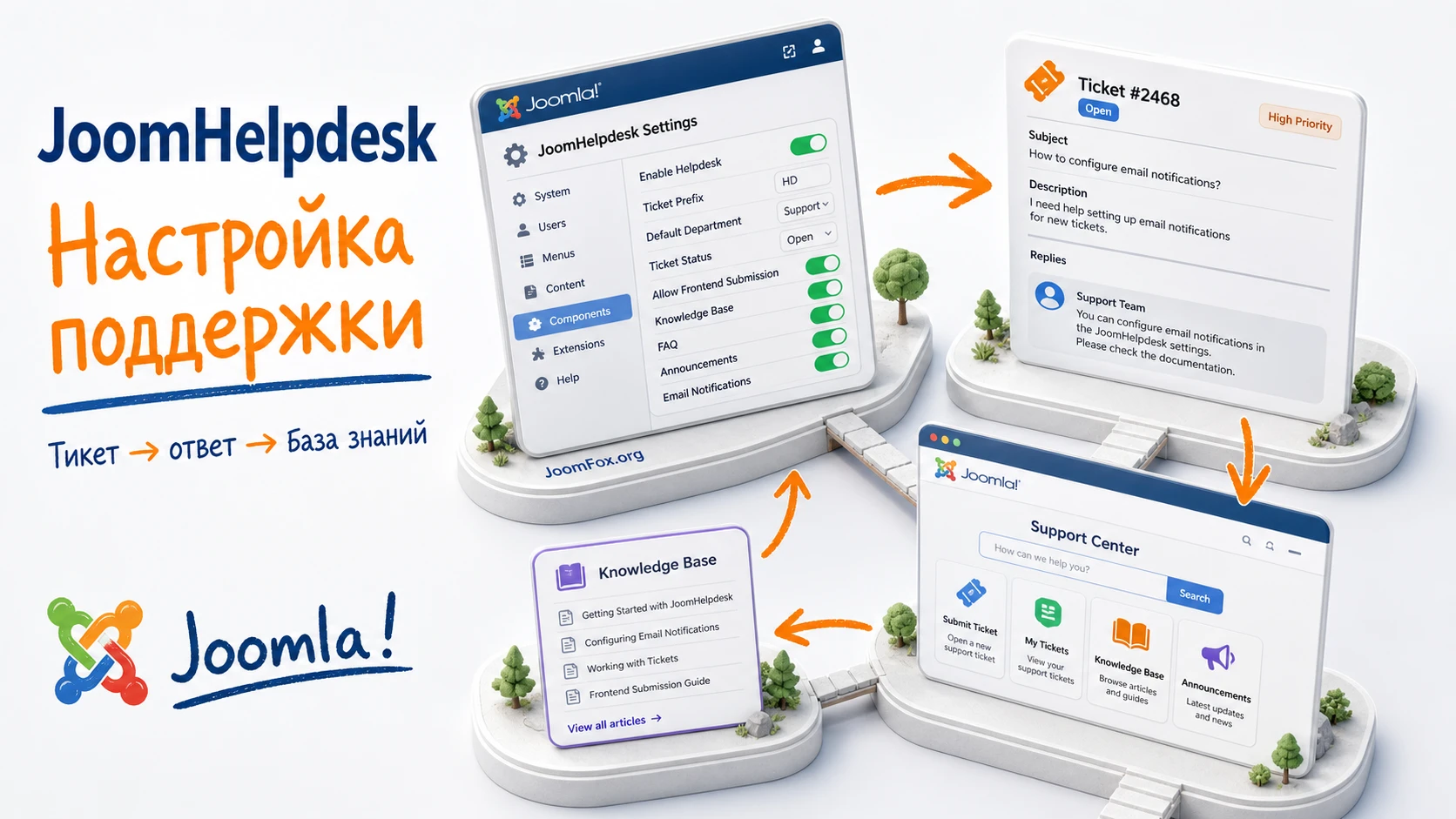
В JoomHelpdesk много модулей и настроек, поэтому самый безопасный подход - начать с минимального рабочего сценария: один продукт, один отдел, один пункт меню, одна тестовая заявка и одна проверка письма. После этого можно расширять структуру: добавлять категории, обработчиков, шаблоны уведомлений, автоматическое закрытие, базу знаний, FAQ и поиск.
Какую задачу решает helpdesk-компонент внутри Joomla
Главная задача JoomHelpdesk - превратить разрозненные обращения из формы, почты и комментариев в управляемые тикеты. Для пользователя это понятная страница "отправил вопрос - получил номер - вижу ответы". Для команды это очередь обращений с ответственными, статусами, приоритетами, внутренними комментариями, журналом действий и поиском по истории.
У обычной формы обратной связи есть слабое место: после отправки письмо уходит в почтовый ящик, а дальше всё зависит от дисциплины сотрудников. Кто ответил? Был ли ответ виден клиенту? Нужно ли вернуться к вопросу через несколько дней? Ушло ли письмо в спам? JoomHelpdesk решает эту проблему иначе: каждое обращение становится объектом в Joomla, к нему можно возвращаться, менять статус, назначать обработчика, добавлять внутренние заметки и прикреплять файлы.
Особенность расширения в том, что оно объединяет несколько справочных зон. Помимо тикетов, в экосистему входят база знаний, FAQ, объявления, глоссарий, отзывы и модули для вывода информации на публичной части сайта. Это полезно для сайтов, где поддержка должна не только отвечать на вопросы, но и снижать количество повторных обращений за счёт самообслуживания.
Важный нюанс Joomla: по документации JoomBoost повседневная работа поддержки в JoomHelpdesk происходит на фронтенде, а админ-панель Joomla используется в основном для настройки. Это меняет привычную модель управления. Сотрудникам не обязательно выдавать полный доступ к админке ради обработки тикетов, но права, пункты меню и доступ к фронтенд-разделам нужно продумать заранее.
Практический вывод: если вам нужна только простая форма "напишите нам", JoomHelpdesk может оказаться избыточным. Если нужна очередь обращений, роли сотрудников, email-уведомления, база знаний и история решений, компонент даёт более устойчивую модель поддержки.
Кому JoomHelpdesk подходит, а где лучше выбрать более простое решение
Расширение сильнее всего раскрывается на сайтах, где обращений достаточно много, чтобы их нужно было распределять и контролировать. Это может быть сайт сервиса, агентства, образовательного проекта, магазина, внутренний портал компании или сайт разработчика, который поддерживает несколько продуктов. В таких сценариях тикет не должен теряться в общей почте, а клиенту важно видеть понятное состояние обращения.
JoomHelpdesk особенно уместен, когда поддержка связана с продуктами, отделами и категориями. Например, у компании есть "Хостинг", "Сайт на Joomla", "Биллинг" и "Технические работы"; у каждого направления есть свои сотрудники и разные правила обработки. В компоненте продукт становится верхним уровнем организации, отдел помогает направить заявку нужной команде, а категория уточняет тип вопроса.
Компонент также подходит, если вы хотите связать поддержку с документацией. База знаний и FAQ полезны, когда одни и те же вопросы повторяются: как восстановить доступ, какие файлы прикрепить, где найти договор, почему не работает уведомление, как подготовить снимок ошибки. Вместо постоянных ручных ответов команда может отправлять ссылку на статью и использовать готовые ответы.
Где расширение может быть лишним:
- На небольшом сайте-визитке, где обращений мало и достаточно обычной формы.
- В компании, где поддержка уже ведётся в отдельной внешней системе и Joomla должна только показывать ссылку на неё.
- В проекте, где нет готовности настроить права, почту и тестовый процесс обработки тикетов.
- На сайте с очень ограниченным хостингом, если планируется активная email-интеграция, вложения и регулярные фоновые задачи.
Если сомневаетесь, начните с тестового стенда. Для JoomHelpdesk важно проверить не только установку, но и полный путь: пользователь создаёт обращение, получает уведомление, сотрудник видит тикет, отвечает, меняет статус, а клиент открывает историю без доступа к чужим данным.
Что проверить перед установкой расширения
Подготовка нужна не для формальности. У helpdesk-компонента больше точек контакта с сайтом, чем у обычного модуля: он создаёт фронтенд-раздел, отправляет письма, может принимать входящую почту, хранит вложения, использует ACL, модули, плагины, поиск и кеш. Ошибка на любом из этих уровней часто выглядит одинаково для пользователя: "тикет не открылся", "письмо не пришло", "страница пустая", "сотрудник не видит обращение".
Совместимость Joomla и окружения
По данным JED и страницы разработчика JoomHelpdesk относится к коммерческим расширениям Joomla и заявлен для актуальных веток Joomla. Не переносите этот факт в статью как гарантию для любого сайта: перед установкой проверьте требования на странице продукта и в вашей панели обновлений. Особенно внимательно смотрите PHP, почтовые расширения сервера, ограничения на вложения и настройки отправки почты.
Если сайт уже давно работает и на нём много сторонних расширений, сделайте резервную копию и установите JoomHelpdesk сначала на копии. Для поддержки важны реальные данные: пользовательские группы, шаблон, меню, SEF-ссылки, почтовый сервер, языки и кеш. На чистой установке компонент может выглядеть нормально, а на рабочем сайте конфликт проявится только из-за шаблона или правил доступа.
Почта, вложения и фоновые задачи
JoomHelpdesk умеет отправлять уведомления и поддерживает сценарий, где входящее письмо превращается в тикет. Для этого мало указать адрес поддержки. Нужно понимать, кто отправляет письма, куда приходят ответы, какой ящик проверяется, разрешены ли POP3 или IMAP, какие лимиты на вложения и включён ли cron-плагин для автоматической проверки почты.
На этапе подготовки выпишите:
- Адрес отправителя для уведомлений поддержки.
- Почтовый ящик, который будет использоваться для входящих тикетов, если email-to-ticket нужен.
- Предел размера файлов, который подходит сайту и хостингу.
- Список типов файлов, которые можно принимать без риска для поддержки.
- Тестовый адрес, на который можно отправить письмо из настроек.
Права пользователей и группы поддержки
Joomla ACL управляет тем, кто видит разделы сайта и какие действия может выполнять. Для helpdesk это критично: сотрудник поддержки должен видеть свои рабочие тикеты, но не должен автоматически получать лишние права на весь сайт. Если пользовательская группа настроена слишком широко, сотрудник может получить доступ к разделам, которые не относятся к поддержке. Если слишком узко - он не увидит панель, не сможет ответить или сменить статус.
Перед установкой полезно создать отдельную группу, например "Support handlers", и назначать ей права постепенно. Не начинайте с группы Super Users. Сначала дайте минимальные права на компонент и разделы, затем проверьте фронтенд-панель под тестовым сотрудником. Такой подход занимает больше времени, но защищает сайт от случайного расширения полномочий.
Кеш, шаблон и SEF-ссылки
После настройки компонент создаёт фронтенд-путь через пункт меню Joomla. Если включены SEF-ссылки, кеш страницы, оптимизация CSS или агрессивная минификация, проверяйте не только админку, но и публичный путь тикета. Документация JoomHelpdesk отдельно упоминает SEF-совместимость, непрямую загрузку CSS и очистку кеша после изменений. Эти параметры не стоит включать "на всякий случай". Сначала проверьте обычный режим, затем меняйте один параметр за раз.
Установка и первая проверка после включения
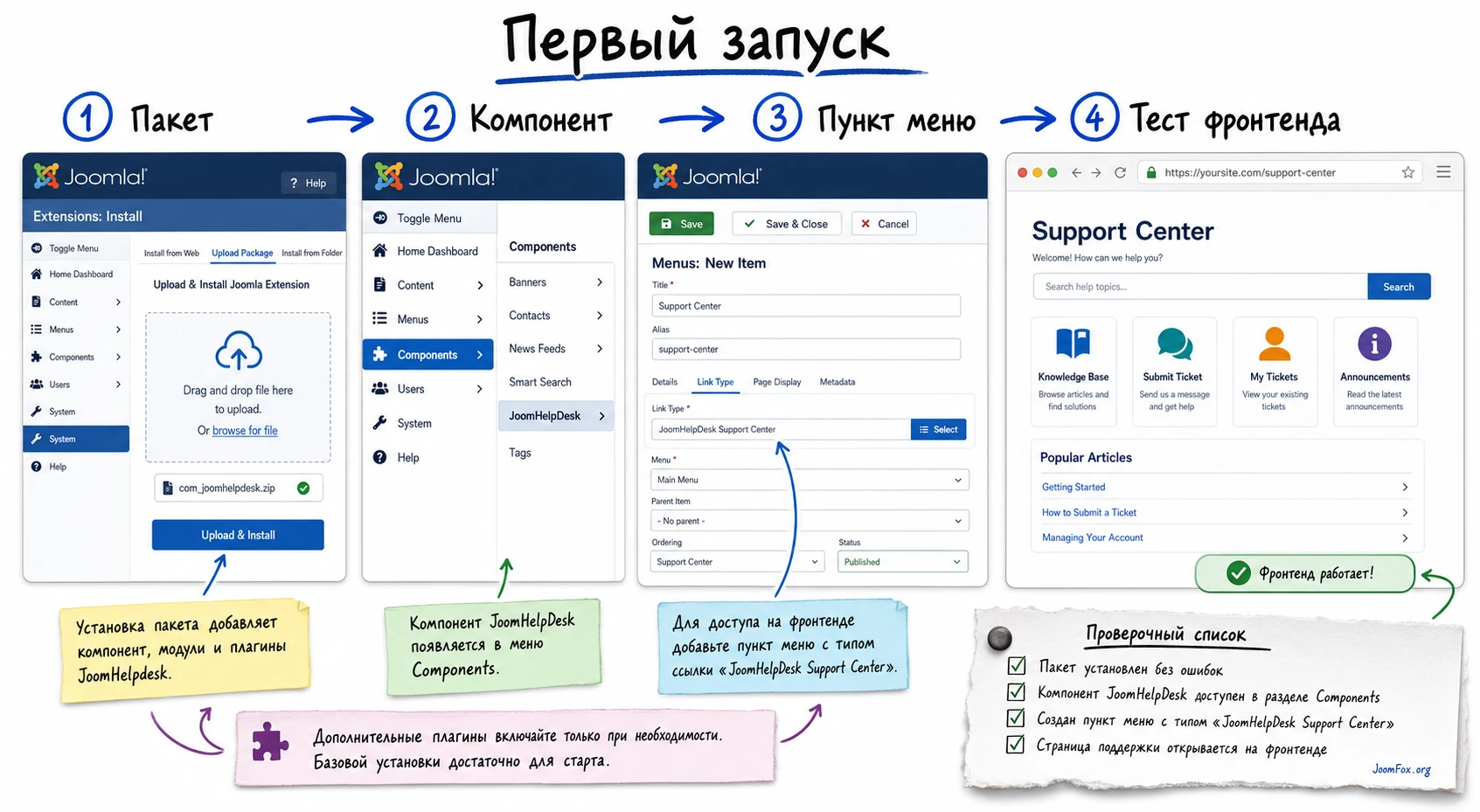
Установка JoomHelpdesk выполняется как установка пакета Joomla: администратор загружает ZIP через System - Install - Extensions. По документации пакет добавляет основной компонент com_joomhelpdesk, набор фронтенд-модулей и системные, поисковые и finder-плагины. После установки основной системный плагин включается, а остальные плагины стоит активировать только по потребности.
Не пытайтесь сразу включить все возможности. У расширения много частей: тикеты, база знаний, FAQ, объявления, глоссарий, отзывы, расширенный поиск, cron, email-check и интеграция с Joomla Search/Smart Search. Чем больше включено за один раз, тем сложнее понять, какая настройка вызвала проблему.
Минимальный порядок первого запуска
- Установите пакет расширения через стандартный установщик Joomla.
- Откройте
Administrator-Components-JoomHelpDesk. - Проверьте, что в меню компонента доступны настройки, продукты, отделы, статусы, приоритеты, шаблоны писем и разделы базы знаний.
- Откройте список плагинов Joomla и убедитесь, что основной системный плагин включён.
- Не включайте поисковые и cron-плагины, пока не создана базовая структура поддержки.
- Создайте один пункт меню Joomla типа
JoomHelpDesk-JoomHelpDeskдля доступа пользователей к фронтенд-разделу. - Откройте пункт меню в публичной части и убедитесь, что страница загружается без ошибки шаблона.
Первичная проверка должна отвечать на три вопроса: компонент открылся в админке, фронтенд-путь работает, Joomla не показывает ошибки после установки. Если один из пунктов не выполнен, не переходите к email-to-ticket и сложным правилам доступа. Сначала устраните базовую проблему.
Почему пункт меню обязателен
Документация JoomHelpdesk подчёркивает, что пользовательские функции доступны через фронтенд и требуют пункта меню. Это не просто ссылка для удобства. В Joomla пункт меню влияет на маршрутизацию, отображение модулей, SEF-ссылки и контекст страницы. Если создать тикеты без нормального меню, потом можно столкнуться с неправильными адресами, не теми модулями на странице или конфликтом кеша.
Для первого запуска сделайте отдельный пункт, например "Поддержка". Не прячьте его сразу глубоко в меню. Пока идёт настройка, удобнее видеть страницу напрямую и проверять её под разными пользователями. После тестов можно изменить доступ, вынести ссылку в личный кабинет или оставить её только для зарегистрированных пользователей.
Подробная настройка JoomHelpdesk после установки
Главная ошибка при настройке helpdesk - начать с внешнего вида или модулей. В JoomHelpdesk сначала нужно собрать рабочую логику: кто может открыть обращение, к чему оно относится, кто его обрабатывает, какие статусы показывают этапы, какие письма уходят и как пользователь возвращается к истории. Внешний вид, FAQ и дополнительные модули стоит подключать после этого.
Основные настройки и режимы, которые стоит пройти первыми
Откройте настройки компонента и начните с вкладок, которые влияют на поведение всей системы. В документации перечислены вкладки General, Visual, Support, Announcements, FAQs, Glossary, Knowledge Base и Testimonials. Для первого рабочего сценария важнее всего General и Support.
| Область | Что проверить | Какой результат нужен |
|---|---|---|
| Общие параметры | SEF-совместимость, CSS-загрузка, предупреждения PHP, место хранения вложений, форматы даты. | Страницы компонента открываются в шаблоне сайта, даты читаемы, вложения сохраняются в ожидаемом месте. |
| Почта | Отправитель, режим рассылки нескольким адресатам, отдельный SMTP при необходимости, тестовое письмо. | Система может отправить тестовое уведомление и не конфликтует с глобальными настройками Joomla. |
| Открытие тикетов | Доступ гостей и зарегистрированных пользователей, обязательные поля, вложения, значения по умолчанию. | Пользователь видит форму с понятными полями и не может отправить неполезно пустое обращение. |
| Обработчики | Права сотрудников, назначение по продуктам и отделам, уведомления обработчиков. | Сотрудник видит нужные обращения и не получает лишний доступ к чужим зонам сайта. |
| Визуальный вывод | Пагинация, список тикетов, карточки деталей, заголовки страниц, видимость разделов главного меню. | Публичная часть поддержки не выглядит чужеродно и не перегружает пользователя лишними пунктами. |
Если настройка вызывает сомнение, оставляйте значение по умолчанию и фиксируйте, что именно хотите изменить позже. В helpdesk-системе хуже всего менять сразу несколько параметров, а потом искать, почему обращение не попало нужному сотруднику или не отправило уведомление.
Продукты, отделы и категории
В JoomHelpdesk продукт - верхняя единица, к которой относится тикет. Это может быть реальный продукт, услуга, направление бизнеса или внутренняя область поддержки. Продукт нужен даже для небольшого helpdesk, потому что дальше к нему привязываются отделы, категории, обработчики и часть пользовательского пути.
Начните с одного продукта. Если сайт обслуживает несколько направлений, не создавайте все варианты сразу. Лучше сделать один законченный маршрут, проверить его и только потом размножать структуру. Типовая последовательность:
- Создайте продукт с коротким понятным названием.
- Создайте отдел, который будет принимать обращения по этому продукту.
- Добавьте категорию только если она реально помогает уточнить тип вопроса.
- Назначьте обработчика или группу обработчиков.
- Проверьте, что пользователь видит продукт и отдел в форме тикета.
Категории полезны для крупной поддержки, но на первом запуске они могут создать лишний барьер. Если у пользователя в форме три выпадающих списка подряд, он начинает гадать, куда отправить вопрос. Для старта часто достаточно продукта и отдела. Категории добавляйте, когда накопятся реальные повторяющиеся типы обращений.
Статусы, приоритеты и жизненный цикл обращения
Статус показывает этап обработки, а приоритет - важность. Не смешивайте эти понятия. "Ожидает ответа клиента" - статус. "Срочно" - приоритет. Если использовать приоритет как статус, отчёты и фильтры быстро станут непонятными.
Минимальный набор статусов для тестового запуска может быть простым: Open, In Progress, Waiting for Customer, Closed. Не обязательно копировать эти названия на русский в интерфейсе сразу, если сайт ещё тестируется. Сначала проверьте логику переходов и уведомлений, затем переводите подписи через штатные языковые механизмы Joomla или инструменты перевода JoomHelpdesk.
Приоритеты лучше оставить спокойными: низкий, обычный, высокий, срочный. Не делайте слишком много уровней, если команда не договорилась, чем они отличаются. Иначе каждый пользователь будет выбирать максимальный приоритет, а сотрудники потеряют доверие к этой метке.
Шаблоны писем и тестовая отправка
JoomHelpdesk использует WYSIWYG-шаблоны уведомлений. Проверьте не только текст письма, но и смысл: пользователь должен понимать, что обращение принято, как вернуться к тикету, что делать, если ссылка не открылась, и когда ждать ответа. Сотрудник должен видеть тему, продукт, отдел, приоритет и ссылку на рабочую панель.
Перед включением настоящих клиентов отправьте тестовое письмо из настроек. Если письмо не приходит, сначала проверьте глобальную почту Joomla, потом отдельные SMTP-настройки компонента, затем спам-фильтры домена. Не включайте email-to-ticket, пока исходящие уведомления не работают стабильно.
Email-to-ticket и cron-плагин
Email-to-ticket полезен, когда пользователи привыкли писать на адрес поддержки, а команда хочет сохранять такие письма как тикеты. В документации JoomHelpdesk для автоматической проверки входящих писем упоминается cron-плагин plg_system_joomhelpdesk_cron. Это значит, что сценарий зависит не только от формы почтового аккаунта, но и от фонового запуска.
Безопасная стратегия такая:
- Сначала настройте обычное создание тикета через сайт.
- Затем проверьте отправку исходящих писем.
- После этого создайте отдельный почтовый ящик для входящих обращений.
- Включите cron-плагин только для проверки этого сценария.
- Отправьте письмо с тестового адреса и проверьте, появился ли тикет с правильным продуктом или отделом.
Если тикеты из писем не создаются, не меняйте сразу пароль, протокол, cron и шаблоны. Проверьте по одному: соединение с ящиком, доступ к протоколу, назначение продукта или отдела, работу cron, журнал email-активности.
Фронтенд-панель поддержки, меню и модули
JoomHelpdesk отличается от многих компонентов тем, что поддержка пользователей и рабочие действия сотрудников выводятся через публичную часть сайта. Поэтому меню и модули здесь не второстепенная навигация, а часть рабочего процесса. Пользователь должен быстро найти форму обращения, свои тикеты и справочные материалы. Обработчик должен попасть в административную фронтенд-панель без лишних кликов и без доступа ко всей админке Joomla.
Главный пункт меню
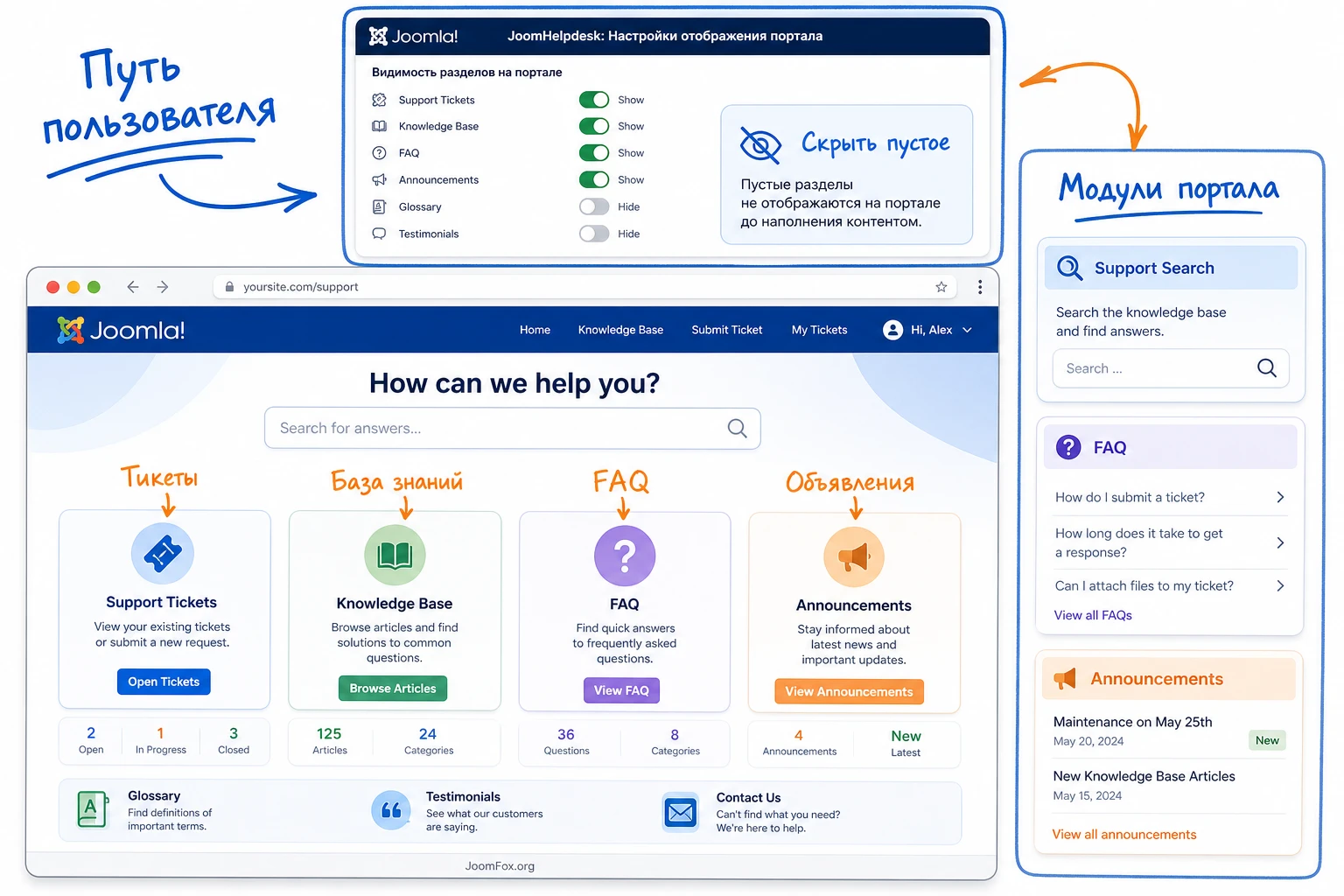
Один пункт меню типа JoomHelpDesk - JoomHelpDesk может открыть полный фронтенд-раздел: тикеты, базу знаний, FAQ, объявления, глоссарий и другие включённые секции. В настройках есть параметры, которые показывают или скрывают разделы главного меню JoomHelpdesk. Используйте их, чтобы не выводить функции, которые вы ещё не заполнили.
Если база знаний пуста, а FAQ содержит два вопроса, лучше временно скрыть эти пункты. Пустые разделы снижают доверие: пользователь видит "База знаний", открывает её и не получает ответа. Сначала наполните материалы, затем возвращайте раздел в меню.
Модули вокруг поддержки
В пакет входят модули для поддержки, расширенного поиска, FAQ, категорий и продуктов, информации по продукту, объявлений, отзывов и глоссария. Их не нужно публиковать все сразу. Подбирайте модуль под конкретную страницу.
Например, на странице поддержки полезен блок последних объявлений: если сервис временно работает нестабильно, объявление уменьшит поток одинаковых тикетов. В базе знаний полезнее список категорий или поиск. На странице продукта можно вывести контекстный блок с информацией и ссылками на статьи, если такой сценарий подтверждён вашей структурой.
Как не перегрузить публичную часть
Типичная ошибка - вывести на главную страницу поддержки все доступные блоки. Пользователь приходит с конкретной проблемой, а видит одновременно FAQ, отзывы, объявления, глоссарий, расширенный поиск, список категорий и форму. На больших сайтах это может быть полезно, но для первого запуска лучше сделать главную страницу поддержки спокойной.
Хороший порядок для большинства сайтов:
- Короткое объяснение, какие вопросы принимает поддержка.
- Кнопка или ссылка для создания нового тикета.
- Ссылка на просмотр своих тикетов.
- Блок популярных FAQ или база знаний, если они уже наполнены.
- Объявления только при реальной необходимости.
Проверяйте страницу под гостем, зарегистрированным пользователем и сотрудником поддержки. Один и тот же пункт меню может вести к разному опыту в зависимости от прав, поэтому тест от имени Super User не показывает, как всё увидит клиент.
ACL, обработчики и защита от лишнего доступа
Права доступа - один из самых важных разделов для JoomHelpdesk. Компонент заявляет поддержку Joomla ACL и гранулярные действия для разных разделов. Это даёт гибкость, но требует аккуратности. Нельзя просто дать сотруднику роль администратора сайта и считать задачу закрытой: поддержка должна видеть и делать только то, что нужно для обработки обращений.
В Joomla ACL есть две стороны: доступ к просмотру и разрешения на действия. Для helpdesk это означает, что пользователь может видеть пункт меню, но не иметь права открыть чужой тикет; сотрудник может видеть очередь, но не иметь права менять настройки; руководитель может смотреть отчёты, но не отвечать от имени обработчика. Такая модель полезна только тогда, когда группы спроектированы заранее.
Рабочая схема групп
Для тестового проекта можно начать с трёх ролей:
- Клиент или зарегистрированный пользователь. Открывает обращения, смотрит свои тикеты, отвечает в своих темах.
- Обработчик поддержки. Видит назначенные продукты и отделы, отвечает, меняет статус в рамках разрешённых действий, добавляет внутренние комментарии.
- Руководитель поддержки. Видит отчёты, очередь, проблемные тикеты и настройки распределения, но не обязательно имеет полный доступ к Joomla.
После создания групп проверьте каждую роль отдельной тестовой учётной записью. Не доверяйте проверке "я вижу всё как администратор". Она ничего не говорит о реальной безопасности.
Обработчики, продукты и отделы
Назначение обработчиков в JoomHelpdesk связано с продуктами, отделами и категориями. Это удобно, если поддержка делится по компетенциям. Например, один сотрудник отвечает за биллинг, второй за технические вопросы, третий за документы. Но если все сотрудники видят всё, а назначение используется только формально, структура быстро превращается в шум.
Прежде чем создавать десять отделов, спросите себя: кто реально будет отвечать за каждый отдел? Есть ли разные шаблоны писем? Нужны ли разные права? Если ответ "нет", лучше начать с меньшего числа отделов и расширить позже.
Частные комментарии и журнал действий
Частные комментарии полезны для внутреннего контекста: сотрудник может оставить пояснение, почему выбран такой ответ, что проверено на сервере, к кому передать обращение. Пользователь не должен видеть такие комментарии. Поэтому после настройки прав обязательно создайте тестовый тикет, добавьте публичный ответ и частный комментарий, затем откройте его под клиентом.
Проверка безопасности: если клиент видит внутренний комментарий, остановите настройку и пересмотрите права до запуска. Для helpdesk это не косметическая ошибка, а риск раскрытия служебной информации.
Тикеты, поля, статусы и готовые ответы
Сильная сторона JoomHelpdesk - возможность строить обращение не только из темы и сообщения. У тикета есть продукт, отдел, категория, статус, приоритет, источник, вложения, пользовательские поля, обработчик, журнал и ответы. Но каждая дополнительная сущность должна помогать поддержке, а не превращать форму в анкету на десять минут.
Пользовательские поля
В официальном описании заявлен большой набор типов полей: календарь, чекбоксы, цвет, зависимые списки, целое число, ссылка, карта или местоположение, цена, профильные поля, радиокнопки, рейтинг, SQL-списки, текст и textarea. Это мощно, но при первом запуске лучше выбрать 2-4 действительно нужных поля.
Пример для технической поддержки Joomla-сайтов:
- Адрес страницы с проблемой.
- Тип проблемы: доступ, письмо, внешний вид, ошибка формы, другое.
- Срочность, если она отличается от системного приоритета.
- Вложение со снимком экрана или текстом ошибки.
Для каждого поля задайте, кто его видит и кто может редактировать. Документация и описание продукта указывают режимы, где поле доступно пользователю и обработчику по-разному. Это важно для служебных полей: например, "внутренняя причина" может быть видна только обработчику, а "URL страницы" должен заполнить пользователь.
Готовые ответы
Готовые ответы нужны не для механической поддержки, а для стандартизации повторяющихся объяснений. Хороший готовый ответ экономит время и снижает вероятность ошибки. Плохой звучит как безличная отписка и раздражает клиента.
Создайте готовые ответы для ситуаций, которые действительно повторяются: запрос дополнительных данных, подтверждение получения, инструкция по очистке кеша, просьба приложить снимок экрана, объяснение сроков. Не пишите готовый ответ на каждую возможную проблему. Лучше иметь пять сильных шаблонов, чем тридцать устаревших.
Вложения и ограничения
Вложения часто нужны для поддержки: снимок ошибки, лог, документ, подтверждение оплаты услуги, экспорт настроек. Но они же создают риск: место на диске, нежелательные типы файлов, конфиденциальные данные. Настройте ограничения до запуска, а не после первого большого архива от клиента.
Для типового сайта безопаснее принимать изображения и документы, а исполняемые файлы запретить. Если клиентам нужно отправлять архивы, ограничьте размер и договоритесь, какие данные нельзя прикладывать. Внутренние правила поддержки должны быть понятны не только администратору Joomla, но и сотрудникам, которые отвечают на тикеты.
База знаний, FAQ, объявления и глоссарий как часть поддержки
JoomHelpdesk полезен не только как очередь тикетов. Его справочные разделы помогают уменьшить количество обращений и сделать ответы последовательными. Важно не создавать базу знаний ради пустого раздела в меню. Пользователь должен находить там конкретные решения, а сотрудник - иметь ссылку, которую можно отправить в тикете.
База знаний
База знаний подходит для подробных материалов: инструкции, политики, описания процедур, ответы на сложные технические вопросы. В JoomHelpdesk статьи можно группировать по продуктам и вложенным категориям, добавлять файлы, рейтинг и комментарии. Это удобно, если у сайта несколько сервисов или продуктов.
Начните с материалов, которые прямо снижают нагрузку поддержки:
- Как правильно отправить обращение и какие данные приложить.
- Как восстановить доступ к личному кабинету.
- Как проверить почту и спам, если уведомление не пришло.
- Какие сроки ответа действуют для разных типов вопросов.
- Как понять, что проблема связана с кешем браузера или сайта.
FAQ
FAQ лучше использовать для коротких ответов, которые не требуют длинной инструкции. JoomHelpdesk поддерживает категории FAQ, отмеченные вопросы, теги и разные варианты отображения. Не превращайте FAQ в копию базы знаний. Если ответ занимает больше нескольких абзацев, сделайте статью базы знаний и дайте на неё ссылку.
Фронтенд-редактирование FAQ удобно для команды, но тоже требует прав. Не давайте редактирование всем обработчикам автоматически. Разделите роли: одни отвечают на тикеты, другие поддерживают справочные материалы, третьи утверждают публикации.
Объявления и глоссарий
Объявления хорошо работают для временных сообщений: технические работы, известная массовая проблема, изменение графика поддержки. Глоссарий полезен, если пользователи часто путаются в терминах. По описанию продукта глоссарий может подсвечивать термины на сайте через контентный плагин. Включайте такую функцию осторожно: на больших страницах автоматические подсказки могут создавать визуальный шум.
Если сайт использует Smart Search, включайте соответствующие плагины только для заполненных разделов. Joomla Smart Search индексирует контент через включённые плагины, поэтому пустые или тестовые материалы не должны попадать в результаты поиска. После наполнения базы знаний и FAQ выполните индексацию и проверьте, что пользователь находит полезные ответы, а не служебные черновики.
Практический пример: запуск поддержки для сервисной компании
Представим сайт сервисной компании на Joomla. Задача - принимать обращения от клиентов по двум направлениям: техническая помощь и документы. На первом этапе нужно сделать понятную форму, назначить обработчиков, проверить письма и убедиться, что клиент видит только свои обращения.
Цель и подготовка
Цель: пользователь открывает страницу "Поддержка", создаёт обращение по направлению "Техническая помощь", получает уведомление, сотрудник видит тикет во фронтенд-панели, отвечает и переводит обращение в статус ожидания клиента. Перед началом должны быть установлены JoomHelpdesk, создан пункт меню, настроена исходящая почта Joomla и подготовлены две тестовые учётные записи: клиент и обработчик.
Шаги настройки
- Создайте продукт "Сервисное обслуживание" в разделе
Support Tickets-Products. - Создайте отдел "Техническая помощь" и привяжите его к этому продукту.
- Создайте второй отдел "Документы", но временно не выводите его в тестовой форме, если команда ещё не готова его обрабатывать.
- Проверьте статусы:
Open,In Progress,Waiting for Customer,Closed. Если названия на сайте пока английские, не исправляйте их вручную в файлах. - Создайте поле "Адрес страницы или номер договора" и сделайте его обязательным для клиента.
- Назначьте обработчика на продукт и отдел через права или настройки обработчиков.
- Отредактируйте шаблон письма о новом тикете: добавьте понятное пояснение, что обращение принято и ответ будет виден на странице поддержки.
- Откройте фронтенд-пункт меню под тестовым клиентом и отправьте обращение с вложением.
- Войдите под обработчиком и проверьте, что тикет виден в рабочем разделе, а внутренние комментарии доступны только сотруднику.
- Ответьте клиенту, смените статус и проверьте, что уведомление пришло на тестовый адрес.
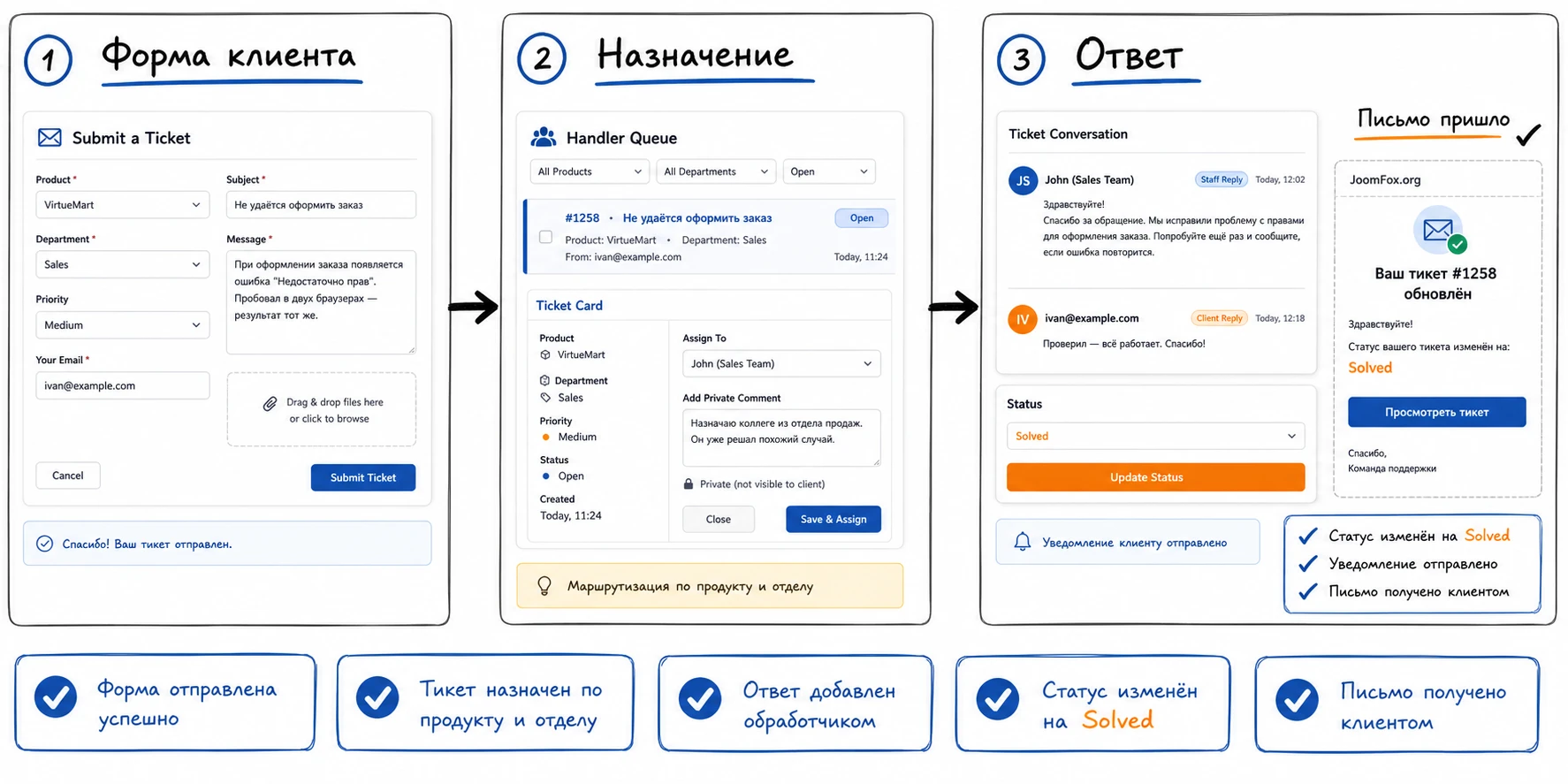
Проверка результата
После выполнения сценария проверьте не только наличие тикета, но и границы доступа. Клиент должен видеть своё обращение и публичный ответ. Он не должен видеть чужие обращения, служебные поля и внутренние комментарии. Обработчик должен видеть очередь своего направления и иметь возможность ответить, но не обязан видеть настройки компонента.
Затем проверьте почту: пришло ли подтверждение клиенту, получил ли сотрудник уведомление, корректно ли отображается ссылка на тикет. Если ссылка ведёт не туда, сначала проверьте пункт меню и SEF-режим. Если письмо не пришло, проверьте тестовую отправку, журнал email-активности и настройки отправителя.
Нюанс, который часто мешает первому запуску
Если вы тестируете всё под Super User, сценарий кажется готовым слишком рано. Super User видит больше, чем клиент и обработчик. Поэтому финальная проверка должна идти именно под тестовыми ролями. В helpdesk это не бюрократия, а единственный способ поймать ошибки ACL до публикации.
Автоматизация, отчёты и контроль качества поддержки
Когда базовый процесс работает, можно переходить к автоматизации и отчётам. JoomHelpdesk заявляет автоназначение по продукту, отделу или категории, авто-закрытие неактивных тикетов, cron-задачи, email-to-ticket, отчёты, графики, учёт времени и показатели активности сотрудников. Эти функции не стоит включать до того, как команда договорилась о правилах обработки.
Автоназначение
Автоназначение помогает, если продукты и отделы действительно отражают структуру команды. Например, тикеты по "Документам" уходят одному сотруднику, а "Техническая помощь" - другому. Если отделы созданы формально, автоназначение будет распределять обращения неправильно и сотрудники начнут переносить их вручную.
Перед включением правила ответьте на вопросы:
- Всегда ли выбранный продукт однозначно указывает на команду?
- Есть ли резервный обработчик на случай отпуска?
- Что делать с тикетом, который пользователь отправил не в тот отдел?
- Как сотрудник поймёт, что тикет перенаправлен?
Авто-закрытие неактивных обращений
Авто-закрытие экономит время, но может раздражать клиентов, если включить его без понятных уведомлений. Перед запуском добавьте шаблон письма: тикет ожидает ответа, через определённый период он будет закрыт, клиент может ответить, если вопрос ещё актуален. Не используйте авто-закрытие для критичных процессов, где молчание клиента не означает решение проблемы.
Отчёты и журнал
Отчёты нужны не только руководителю. Они помогают увидеть перегрузку отделов, долгие тикеты, повторяющиеся темы, сотрудников без ответов и проблемы с базой знаний. Если много обращений приходит по одному вопросу, это сигнал написать FAQ или статью, а не просто ускорять ответы.
Для первого месяца достаточно смотреть:
- Сколько тикетов открыто и закрыто.
- Какие тикеты простаивают без ответа.
- Какие категории создают больше всего нагрузки.
- Сколько времени тратится на типовые обращения.
- Какие готовые ответы используются чаще всего.
Не превращайте отчёты в инструмент давления на сотрудников без контекста. Если входящие обращения плохо распределены или форма собирает неполные данные, время ответа будет расти независимо от качества работы команды.
SEO, скорость, безопасность и мультиязычность
Helpdesk-раздел влияет не только на поддержку. Он создаёт новые страницы, письма, вложения, индексируемые материалы, модули и пользовательский контент. Поэтому настройка должна учитывать SEO, скорость, безопасность и языки сайта.
SEO и индексируемость справочных материалов
Публичная база знаний и FAQ могут приносить пользу поиску, если материалы качественные и открыты для индексации. Но тикеты пользователей не должны случайно становиться публичным контентом. Разделите публичные справочные страницы и приватные обращения. Для открытых материалов используйте нормальные заголовки, понятные URL, внутренние ссылки и Smart Search. Для тикетов проверьте доступ, приватность и отсутствие вывода служебных данных.
В changelog JoomHelpdesk упоминаются SEO-friendly slug для объявлений и улучшения маршрутизации базы знаний. Это хороший знак, но не заменяет ручную проверку. Откройте несколько страниц справки, посмотрите адреса, заголовки, хлебные крошки и модули. Если поисковая страница показывает тестовые материалы, снимите их с публикации или ограничьте доступ.
Скорость и кеш
Не кешируйте бездумно страницы, где пользователь видит личные тикеты. Кеш публичной базы знаний обычно безопаснее, а кеш персональных страниц требует осторожности. Если после включения кеша клиент видит устаревший статус или кнопка ответа исчезает, временно отключите кеш для раздела поддержки и проверьте работу снова.
По документации JoomHelpdesk после изменения настроек или файлов стоит очищать кеш Joomla. Это особенно важно после правок меню, модулей, шаблонов, CSS и языковых строк. Не считайте проблему решённой, пока не проверили страницу в обычном браузере и под нужной ролью.
Безопасность вложений и пользовательского HTML
Официальное описание JED указывает на использование HTML Purifier для очистки содержимого. Это снижает риск вредного HTML, но не отменяет базовые правила: не разрешайте опасные типы файлов, ограничивайте размер вложений, не публикуйте пользовательские материалы без модерации, проверяйте права на приватные тикеты.
Для формы обращений включайте CAPTCHA или аналогичную защиту, если разрешены гостевые тикеты и сайт получает спам. Но не делайте защиту слишком агрессивной для зарегистрированных клиентов, если они часто создают обращения по рабочим вопросам. Баланс здесь зависит от аудитории сайта.
Мультиязычность и безопасная локализация
JoomHelpdesk заявляет интеграцию с языковой системой Joomla и поддержку переводов. Если нужно изменить подписи интерфейса, не редактируйте файлы расширения напрямую. Joomla рекомендует использовать языковые переопределения, потому что ручная правка файлов может потеряться при обновлении.
Безопасный порядок локализации:
- Найдите строку интерфейса на публичной части или в админке.
- Откройте штатный раздел языковых переопределений Joomla.
- Найдите константу по тексту или внесите известный ключ.
- Создайте переопределение для нужного языка и клиента сайта.
- Очистите кеш и проверьте страницу под обычным пользователем.
Такой подход подходит для подписей, подсказок и коротких сообщений. Для серьёзной переработки разметки используйте шаблонные переопределения Joomla только после изучения структуры компонента и резервного копирования.
Типичные проблемы JoomHelpdesk и диагностика
Ошибки helpdesk-компонента часто выглядят одинаково на поверхности, но причины разные: права, меню, почта, cron, кеш, шаблон, включённые плагины или неверная структура продуктов. Диагностику лучше вести по цепочке: симптом - зона проверки - минимальное исправление - повторный тест.
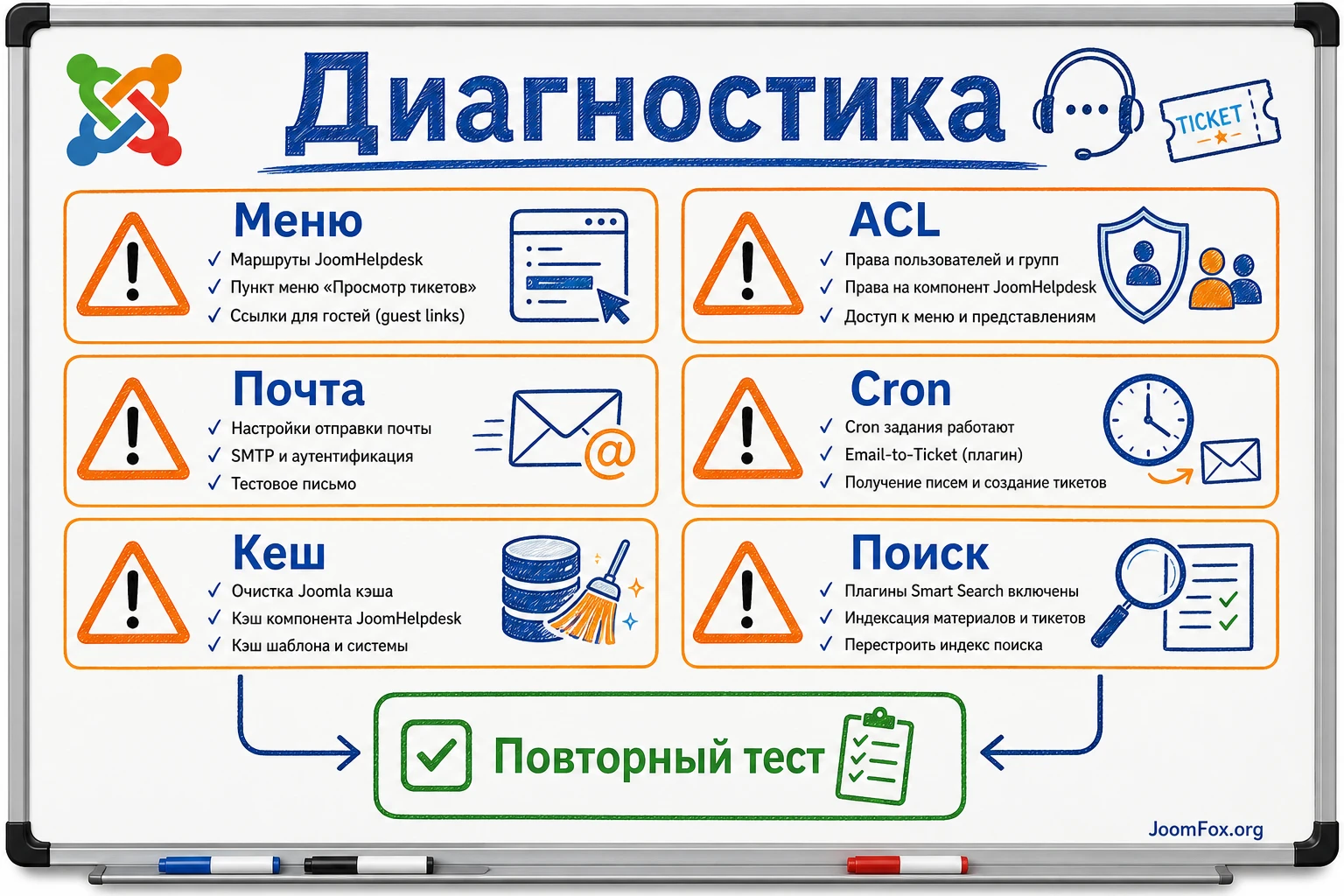
Пользователь не видит страницу поддержки
Симптом: пункт меню открывает пустую страницу, ошибку доступа или не показывает нужные разделы. Возможная причина - пункт меню создан неверно, доступ ограничен не той группой, раздел скрыт в настройках главного меню JoomHelpdesk или кеш отдаёт старое состояние.
Проверьте тип пункта меню, уровень доступа, публикацию пункта, параметры главного меню в компоненте и кеш Joomla. Затем откройте страницу под тестовым пользователем, который не является Super User. Если проблема исчезает после отключения кеша, настройте исключение или пересмотрите правила кеширования для персональных страниц поддержки.
Сотрудник не видит тикеты
Симптом: клиент создал обращение, администратор его видит, а обработчик - нет. Причины обычно связаны с ACL, назначением продукта или отдела, группой обработчика и фильтрами списка. Не начинайте с переустановки расширения.
Откройте тестовый тикет под администратором и проверьте продукт, отдел, категорию, назначенного обработчика и статус. Затем проверьте группу сотрудника и права на действия компонента. Если обработчик видит раздел, но не видит конкретный тикет, проблема, скорее всего, в назначении или фильтрах, а не в установке.
Письма не отправляются или не приходят
Симптом: тикет создан, но пользователь или сотрудник не получает уведомление. Возможные причины - глобальная почта Joomla не работает, отдельные SMTP-настройки компонента неверны, шаблон уведомления отключён, письмо попадает в спам или домен отправителя не проходит проверку.
Сначала отправьте тестовое письмо из Joomla или настроек JoomHelpdesk. Затем проверьте журнал email-активности, адрес отправителя, режим отправки нескольким получателям и спам-папку. Если используется отдельный SMTP, временно вернитесь к глобальным настройкам Joomla или наоборот, чтобы отделить проблему сервера от проблемы шаблона.
Email-to-ticket не создаёт обращения
Симптом: письмо отправлено на ящик поддержки, но тикет не появился. Возможные причины - неверный POP3 или IMAP доступ, cron-плагин не включён, фоновая задача не запускается, письмо не соответствует правилам обработки, ящик привязан не к тому продукту или отделу.
Проверьте соединение с почтовым аккаунтом, включение plg_system_joomhelpdesk_cron, журнал cron или email, назначение продукта и отдела. Для теста используйте простое письмо без вложений и сложного форматирования. Если простой тест прошёл, добавляйте вложения и ответы постепенно.
Форма тикета ломается после настройки шаблона или оптимизации
Симптом: кнопки не работают, редактор не раскрывается, поля выглядят неправильно, ответ не отправляется. Причина может быть в конфликте шаблона, оптимизации JavaScript, CSS-загрузке, кешировании или стороннем плагине минификации.
Отключите оптимизацию для страницы поддержки, очистите кеш и проверьте снова. Затем включайте параметры по одному. Если помогает непрямая загрузка CSS или отключение конкретной минификации, оставьте это как отдельное правило для раздела поддержки. Не меняйте файлы компонента напрямую.
Справочные материалы не находятся в поиске
Симптом: FAQ или база знаний опубликованы, но поиск Joomla их не показывает. Возможные причины - не включены search или finder-плагины JoomHelpdesk, материалы не проиндексированы, доступ к категории закрыт или поисковый модуль настроен не на тот источник.
Включите только нужные поисковые плагины, выполните индексацию Smart Search и проверьте результат под пользователем с обычным доступом. Если материал должен быть приватным, не пытайтесь "починить" его через открытие доступа Public. Лучше настройте отдельный доступный раздел базы знаний.
Вопросы, которые стоит решить до запуска JoomHelpdesk
Можно ли принимать тикеты от гостей?
Да, официальные источники описывают сценарий, где пользователь может открыть тикет без входа, а email используется для дальнейшего доступа к обращению. Но гостевые тикеты требуют защиты от спама, понятных обязательных полей и аккуратной настройки уведомлений. Если сайт закрытый или поддержка работает только с клиентами, лучше начать с зарегистрированных пользователей.
Нужно ли включать все плагины JoomHelpdesk после установки?
Нет. По документации основной системный плагин включается, а остальные плагины стоит активировать по необходимости. Search и Finder нужны, когда вы реально используете FAQ, базу знаний, объявления или глоссарий в поиске. Cron нужен для фоновых задач вроде проверки входящих писем. Включение всего набора без сценария усложняет диагностику.
Почему поддержка работает на фронтенде, а не только в админке Joomla?
Документация JoomHelpdesk указывает, что пользовательские и рабочие действия поддержки выполняются на фронтенде, а админка используется для настройки. Это позволяет дать сотрудникам доступ к обработке тикетов без широких административных прав на сайт, но требует точной настройки пунктов меню и ACL.
Как безопасно перевести подписи интерфейса?
Используйте языковые переопределения Joomla или инструменты перевода, которые поддерживает расширение. Не редактируйте файлы языка в папках компонента вручную: такие изменения могут исчезнуть после обновления. После переопределения очистите кеш и проверьте страницу под нужной ролью.
Что делать, если письма не приходят после создания тикета?
Сначала проверьте исходящую почту Joomla и тестовое письмо в JoomHelpdesk. Затем смотрите адрес отправителя, отдельные SMTP-настройки, шаблон уведомления, журнал email-активности и спам-папку. Если email-to-ticket тоже включён, разделите диагностику: исходящие уведомления и входящие письма в тикеты проверяются отдельно.
Можно ли использовать JoomHelpdesk как полноценную CRM?
Лучше не строить такие ожидания без подтверждённой функции. JoomHelpdesk - helpdesk и справочный центр для Joomla: тикеты, обработчики, статусы, отчёты, база знаний, FAQ и связанные разделы. Для продаж, воронок, счетов и сложной клиентской истории может понадобиться отдельная CRM или специализированный компонент.
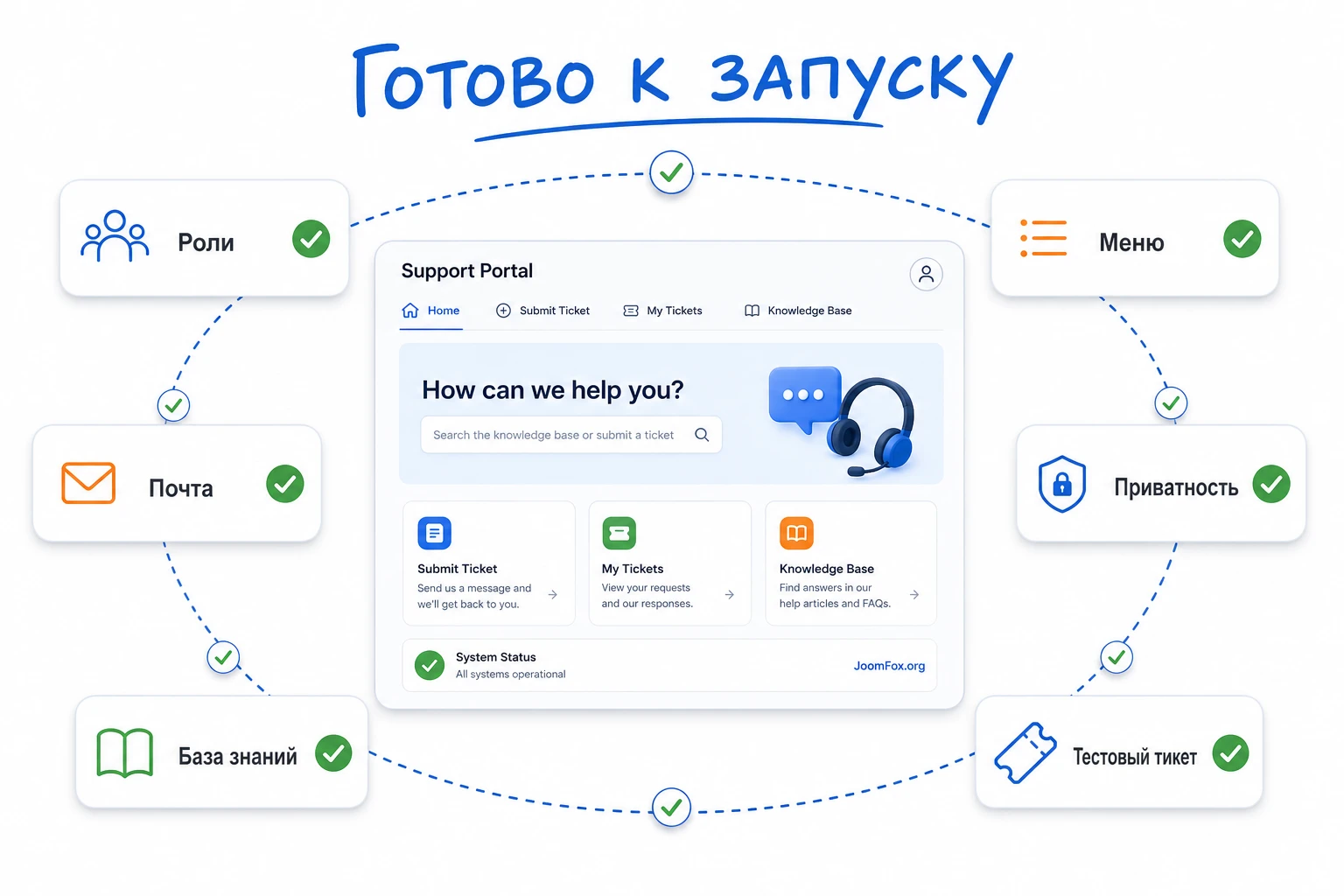
Как понять, что компонент готов к запуску на рабочем сайте?
Минимальный критерий: тестовый клиент создал обращение, получил уведомление, увидел свой тикет, не увидел чужие данные, обработчик ответил, статус изменился, письмо ушло, внутренний комментарий остался приватным, а справочные разделы не показывают пустые или тестовые материалы.
Когда JoomHelpdesk будет удачным выбором
JoomHelpdesk стоит использовать, если поддержка на вашем Joomla-сайте уже переросла обычную форму и почтовый ящик. Компонент полезен там, где обращения нужно распределять по продуктам и отделам, назначать обработчиков, хранить историю, отвечать через сайт и почту, использовать готовые ответы, вести базу знаний, показывать FAQ, публиковать объявления и контролировать результат через отчёты.
Перед рабочим запуском не пытайтесь включить всё сразу. Соберите минимальный маршрут: продукт, отдел, статус, пункт меню, тестовый пользователь, тестовый обработчик, уведомление и проверка прав. Затем добавляйте email-to-ticket, cron, справочные материалы, поиск, модули, отчёты и авто-закрытие. Такой порядок снижает риск, что проблема в одной зоне будет выглядеть как поломка всего компонента.
Если после проверки сценариев JoomHelpdesk подходит вашей структуре поддержки, можно перейти к скачиванию JoomHelpdesk и протестировать расширение на копии сайта. Финальное решение лучше принимать не по списку возможностей, а по результату теста: клиенту понятно, куда обращаться, сотруднику удобно отвечать, администратор контролирует доступ, а типичные вопросы постепенно уходят в базу знаний.
Похожие расширения


Соседние материалы | ||||

|
JoomPMS - Расширение Joomla | JBD Conference - Расширение Joomla |

|
|

