


iStoreLocator - Расширение Joomla
iStoreLocator - это расширение Joomla, которое позволяет пользователям легко интегрировать функцию поиска магазинов на свои веб-сайты. Оно позволяет посетителям искать физические магазины непосредственно на сайте, что делает поиск ближайших магазинов удобным. Расширение предлагает настройки для стилей карты, деталей местоположения и функций поиска, обеспечивая безупречный пользовательский опыт. Благодаря адаптивному дизайну, оно обеспечивает оптимальную производительность на различных устройствах.
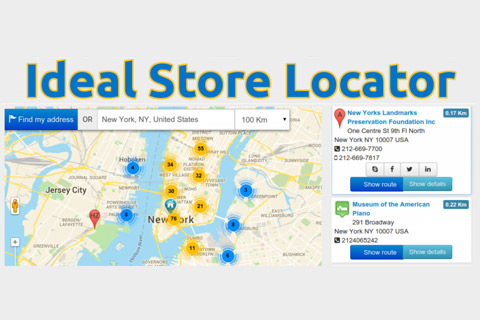
Особенности расширения
Пользователи могут легко управлять местоположениями магазинов, добавлять новые и редактировать существующие записи через удобный интерфейс. Расширение поддерживает функции геолокации, позволяя автоматически определять местоположение посетителя для предоставления соответствующих результатов поиска. Также есть возможность импорта данных о местоположениях магазинов массово, упрощая процесс настройки для сайтов с множеством точек.
Одной из ключевых особенностей расширения является возможность предоставления подробной информации о каждом местоположении магазина, включая контактные данные, часы работы и дополнительные заметки. Пользователи могут указать индивидуальные маркеры для разных категорий магазинов, что делает их визуально узнаваемыми для посетителей. Кроме того, iStoreLocator предлагает поддержку мультиязычности, учитывая разнообразие пользователей и обеспечивая локализацию для различных регионов.
Расширение наиболее эффективно интегрируется с системой управления контентом Joomla, обеспечивая простую установку и настройку. Оно предлагает различные варианты макетов для отображения функционала поиска магазинов на разных страницах сайта. Пользователи могут настроить радиус поиска для уточнения результатов по местоположению, предоставляя точные выводы для посетителей, ищущих ближайшие магазины.
С расширенными функциями поиска посетители могут фильтровать местоположения магазинов на основе определенных критериев, таких как удобства в магазине, наличие продукции или услуги. Решительные возможности поиска расширения улучшают общий пользовательский опыт, облегчая посетителям поиск соответствующих местоположений магазинов на основе их предпочтений. Кроме того, расширение регулярно обновляется, чтобы обеспечить совместимость с последними версиями Joomla и стандартами безопасности.
Спецификации:
| Дата выхода: | 19-11-2014 | |
| Дата обновления: | 02-08-2022 | |
| Тип расширения: | Платный | |
| Лицензия: | GPL | |
| Тематика: | Карты и погода | |
| Совместимость: | J3.x J4.x | |
| Включает в себя: | Модуль Плагин | |
| Языковые пакеты: |

|
|
| Разработчик: | IdealExtensions | |
| Рейтинг: | ||
Скачивание по подписке!
Вам необходимо авторизоваться на сайте и приобрести клубную подписку!
Поделись с друзьями!
Руководство по настройке iStoreLocator для Joomla-сайта с картой магазинов и филиалов
iStoreLocator нужен не просто для того, чтобы вставить карту на страницу. Его задача - связать список филиалов, дилеров, офисов, точек выдачи или контактных записей с поиском по адресу, геолокацией, фильтрами, расстоянием и маршрутом. В этом руководстве разберём, как подготовить Joomla-сайт, какие источники локаций выбрать, что включить после установки и как проверить, что посетитель действительно сможет найти ближайшую точку.
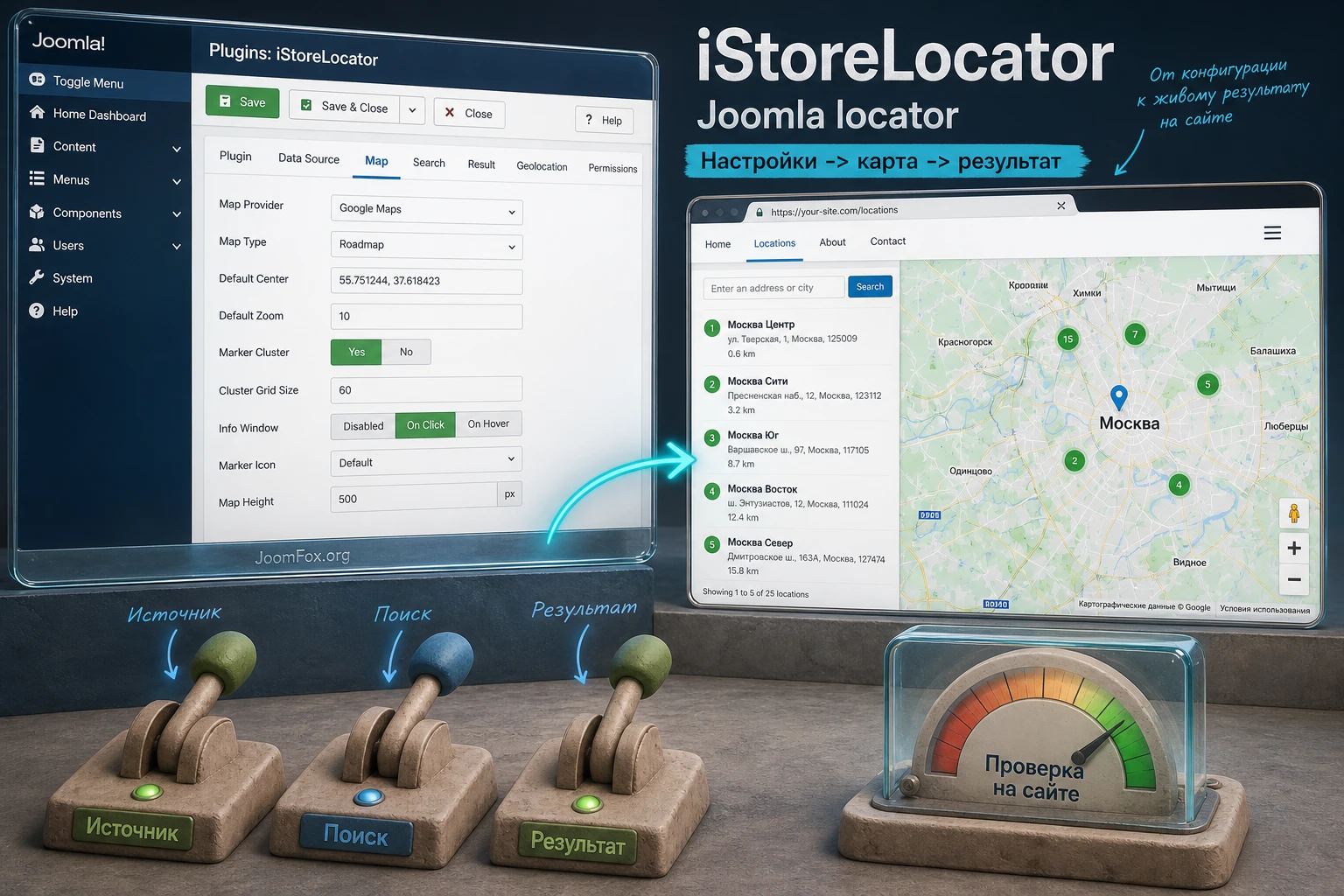
Материал рассчитан на владельца сайта, Joomla-разработчика или контент-менеджера, которому нужно быстро понять логику расширения и не потеряться в настройках. Мы не будем повторять карточку продукта, которая уже находится выше на странице. Вместо этого пройдём путь от подготовки данных до диагностики ошибок: где хранить точки, как использовать синтаксис вставки, когда подключать Contact Enhanced, чем полезны XML, CSV и KML, почему Google Maps API может не загрузиться и какие настройки влияют на удобство поиска.
В статье есть практический пример для сети дилеров, блок диагностики, FAQ и сравнение с близкими решениями. Все технические утверждения, которые могут устареть или зависеть от версии, сформулированы осторожно: перед рабочим запуском всегда сверяйте свою сборку с документацией разработчика, параметрами Google Maps Platform и текущими требованиями Joomla.
Какую задачу закрывает расширение на реальном сайте
Типичная страница "Контакты" отвечает на вопрос "где мы находимся". iStoreLocator закрывает более сложную задачу: помочь посетителю найти подходящую точку рядом с собой. Это особенно важно, когда у компании не один адрес, а десятки или сотни точек: дилеры, сервисные центры, магазины партнёров, региональные офисы, склады, медицинские кабинеты, учебные площадки или пункты выдачи.
Расширение работает как системный плагин Joomla и выводится в статье через специальный синтаксис. На стороне посетителя сценарий обычно выглядит так: человек вводит адрес, выбирает расстояние или фильтр, видит список точек, смотрит контакты и строит маршрут. На стороне администратора смысл другой: подготовить источник данных, включить нужные элементы карты, выбрать поведение поиска, ограничить выдачу и проверить совместимость с шаблоном.
Где iStoreLocator особенно полезен
Сильная сторона iStoreLocator - сочетание карты, списка точек и вариантов источника данных. По официальному описанию и документации, расширение может использовать Contact Enhanced, а также загружать локации из XML, CSV или KML. Это удобно, когда проект развивается постепенно: сначала можно показать файл с точками, затем перейти к более структурированному управлению через контактный компонент, если нужны карточки, категории, теги и более богатая информация о локациях.
- Сеть дилеров или реселлеров, где посетитель ищет ближайшего партнёра по адресу.
- Каталог филиалов с телефонами, ссылками на сайт, социальными профилями и дополнительной информацией.
- Сайт производителя, которому нужно показать точки продажи по регионам, странам или городам.
- Сервисная сеть, где важны расстояние, маршрут и фильтр по типу услуги.
- Образовательный или медицинский сайт, где пользователь выбирает ближайший офис, центр или площадку.
Если на сайте всего один адрес, полноценный локатор может быть лишним. В таком случае проще использовать стандартную карту, контактную страницу или обычный модуль. iStoreLocator раскрывается тогда, когда адресов много, их нужно фильтровать и посетителю важно сравнить расстояние между несколькими вариантами.
Что продукт не должен делать за вас
Расширение не заменяет подготовку данных. Оно покажет карту и список, но не исправит неаккуратные адреса, не придумает координаты вместо администратора и не решит проблему некорректной настройки Google Maps API. Поэтому качество результата зависит от трёх вещей: чистого источника локаций, корректного ключа Google Maps и понятной страницы вывода. Если хотя бы один слой слабый, пользователь увидит пустую карту, неточные расстояния или слишком большой список точек.
Практический ориентир: перед публикацией проверьте локатор не только из админ-панели, но и как обычный посетитель: откройте страницу в приватном окне, введите адрес, выберите радиус, нажмите кнопку маршрута и убедитесь, что список точек сортируется ожидаемо.
Что проверить до установки на Joomla
Подготовка к установке для картографического расширения важнее, чем для простого визуального модуля. iStoreLocator зависит от данных, карты, браузерных разрешений и шаблона. Если начать с загрузки ZIP-архива и только потом выяснить, что на сайте нет готового источника адресов или ключ Google Maps ограничен неправильным доменом, диагностика займёт больше времени.
Совместимость, тестовая копия и резервная копия
JED указывает поддержку нескольких веток Joomla, а карточка разработчика на сайте Ideal Extensions показывает совместимость с актуальными линейками Joomla на момент публикации источников. Но на рабочем сайте важна не только формальная совместимость. Проверьте версию Joomla, версию PHP, активный шаблон, кеширующие расширения и то, какие сторонние плагины уже вмешиваются в загрузку JavaScript.
Для безопасной установки используйте тестовую копию сайта или хотя бы свежую резервную копию. Это особенно важно, если вы обновляете старую страницу, где уже есть карты, пользовательские скрипты, оптимизаторы скорости или устаревшие шаблонные переопределения. Joomla позволяет устанавливать расширения через стандартный менеджер установки, но результат всегда зависит от окружения конкретного сайта.
Google Maps Platform и ограничения ключа
iStoreLocator опирается на Google Maps API и функции, связанные с картой, поиском адреса и маршрутом. Для таких сценариев нужен корректно настроенный проект Google Maps Platform: ключ должен быть действительным, необходимые API должны быть включены, биллинг должен быть настроен в соответствии с требованиями Google, а ограничения по доменам должны совпадать с фактическим адресом сайта.
На практике администраторы часто сталкиваются не с ошибкой Joomla, а с ошибкой Google Maps JavaScript API. В консоли браузера могут появляться сообщения вроде MissingKeyMapError, InvalidKeyMapError, RefererNotAllowedMapError или OverQuotaMapError. В статье ниже есть отдельный блок диагностики, но до установки полезно сразу проверить:
- Ключ API относится к тому проекту, где включены нужные сервисы Google Maps.
- В ограничениях ключа указан рабочий домен, домен тестовой копии и, если нужно, поддомен.
- На сайте используется HTTPS, потому что браузерная геолокация работает только в защищённом контексте.
- Есть план контроля расходов: лимиты, уведомления или регулярная проверка использования в Google Cloud.
Источник адресов и качество данных
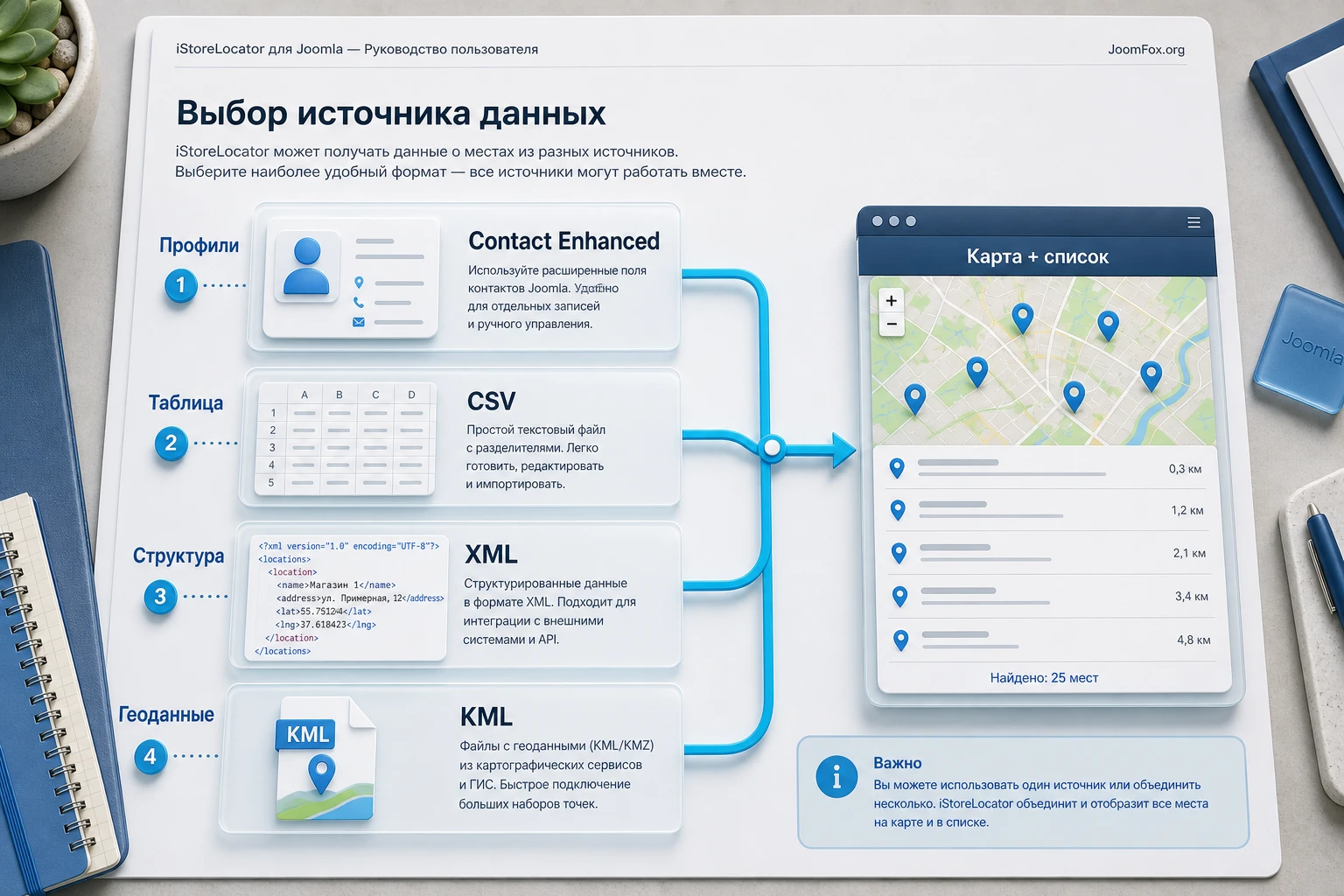
Перед установкой решите, откуда iStoreLocator будет брать точки. Это один из главных архитектурных выборов. Официальная документация предлагает несколько вариантов: Contact Enhanced, XML, CSV и KML. У каждого есть своя логика.
| Источник | Когда подходит | Что проверить заранее |
|---|---|---|
| Contact Enhanced | Когда нужны полноценные контактные записи, категории, ссылки на детальные страницы и больше полей. | Компонент установлен, контакты заполнены, категории и теги продуманы, поля адреса не смешаны в одну строку. |
| CSV | Когда список точек ведётся в таблице и его удобно импортировать или обновлять файлом. | Кодировка, разделители, порядок колонок, координаты, категории и тестовые строки без лишних символов. |
| XML | Когда данные приходят из внешней системы или должны быть структурированы строже, чем в CSV. | Схема файла, обязательные поля, корректность тегов, доступность файла в папке данных расширения. |
| KML | Когда данные уже подготовлены в Google Earth или другой картографической системе. | Ограничения по полям: KML удобен для геометрии, но может не раскрывать все возможности локатора. |
Не начинайте с полного списка из сотен адресов. Для первой проверки лучше подготовить 5-10 точек из разных городов или районов. Так проще понять, правильно ли работает поиск, радиус, сортировка по расстоянию, фильтр групп и кнопка маршрута.
Установка и первая проверка без лишнего риска
Установка iStoreLocator в Joomla выглядит привычно: загрузить пакет расширения, включить системный плагин, затем разместить синтаксис в статье. Но важная деталь в том, что локатор не станет полезным сразу после установки, если источник локаций пустой или настройки поиска не согласованы с картой. Поэтому первый запуск стоит делать как маленький тестовый сценарий, а не как финальную публикацию.
Установка через менеджер расширений
В Joomla откройте админ-панель и перейдите в менеджер установки расширений. В разных версиях интерфейс может называться немного иначе, но смысл остаётся тем же: выбрать ZIP-пакет и загрузить его через стандартную установку. После успешной установки найдите системный плагин Ideal Store Locator и включите его в менеджере плагинов.
- Откройте админ-панель Joomla под пользователем с правами установки расширений.
- Перейдите в раздел установки расширений и выберите загрузку пакета.
- Загрузите ZIP-файл iStoreLocator.
- После установки откройте список плагинов и включите системный плагин Ideal Store Locator.
- Создайте тестовую статью, недоступную из основного меню, и вставьте короткий синтаксис вывода.
Для теста достаточно минимального варианта:
{istorelocator height=|600|}Этот фрагмент задаёт высоту карты и позволяет быстро понять, загружается ли плагин на странице. Если вы сразу хотите проверить конкретный источник файла, используйте синтаксис с параметрами source и file, но не смешивайте все сценарии в одном первом тесте.
Первичная проверка на тестовой странице
После сохранения статьи откройте её в публичной части сайта. Если страница пустая или показывает исходный текст {istorelocator ...}, сначала проверьте, включён ли плагин и обрабатываются ли плагины содержимого в этом месте шаблона. Если карта загружается, но точки не видны, переходите к источнику данных и консоли браузера.
Мини-итог установки: на этом этапе нужно добиться не идеального внешнего вида, а трёх базовых признаков: синтаксис обработался, карта появилась, тестовая точка или список точек выводятся ожидаемо.
Почему не стоит сразу публиковать страницу в меню
Локатор часто становится важной частью пользовательского пути. Если опубликовать его до настройки ключа API, радиуса поиска, источника данных и языка интерфейса, посетитель может увидеть пустую карту или неправильные расстояния. Лучше держать страницу скрытой, пока не пройдены проверки: загрузка карты, поиск адреса, геолокация, фильтры, маршрут, мобильный вид, кеш и права доступа.
Настройка источника локаций: Contact Enhanced, CSV, XML и KML
Выбор источника влияет на будущую поддержку страницы сильнее, чем цвет карты или кнопки. Один сайт требует детальных карточек филиалов, другой - простого списка из таблицы, третий получает координаты из внешней системы. iStoreLocator позволяет начать с простого файла, но важно понимать, какие возможности вы теряете или получаете.
Когда выбирать Contact Enhanced
Разработчик прямо рекомендует Contact Enhanced как лучший источник для локаций. Это логично: если точка является полноценным контактом, у неё может быть адрес, телефон, сайт, изображения, категория, теги и отдельная страница. В этом сценарии iStoreLocator работает как картографический слой над контактными записями.
Contact Enhanced имеет смысл выбирать, если вы хотите вести данные в админ-панели Joomla, давать менеджерам ограниченный доступ к редактированию контактов, использовать категории и показывать кнопку подробностей. В документации iStoreLocator отдельно отмечено, что кнопка Show Details работает при источнике Contact Enhanced, потому что ей нужна связанная контактная страница.
Что проверить в контактных записях
- У каждой точки есть понятное название, адрес и контактные данные.
- Категории не смешивают разные сущности: регион, тип точки и бренд лучше не хранить в одном поле без необходимости.
- Теги используются последовательно, если вы хотите фильтровать локации по группам.
- Изображения и ссылки заполнены только там, где они действительно помогают посетителю.
Когда удобнее CSV
CSV подходит для проектов, где список точек регулярно приходит от отдела продаж, партнёрской сети или региональных менеджеров. Таблицу проще проверить вне Joomla: отсортировать адреса, найти пустые значения, исправить координаты, удалить дубли. Но CSV требует дисциплины. Один лишний разделитель, неправильная кодировка или разный формат координат могут привести к непредсказуемой выдаче.
Документация указывает, что файл источника нужно размещать в папке /plugins/system/istorelocator/data/. Перед рабочей загрузкой подготовьте короткий тестовый CSV с несколькими точками и проверьте его отдельно. Не обновляйте большой файл на рабочем сайте без резервной копии предыдущей версии.
XML для структурированных выгрузок
XML удобен, когда данные приходят из внешней системы и их нужно сохранять в более предсказуемой структуре. В отличие от CSV, XML лучше показывает вложенность и явные поля, но требует аккуратной генерации. Если файл формируется автоматически, настройте проверку на пустые адреса, некорректные координаты и недопустимые символы.
Для администратора Joomla главный риск XML - считать его "магическим" источником, который сам исправит данные. На самом деле iStoreLocator получает только то, что вы положили в файл. Если в исходной системе нет точных координат или адреса написаны в свободной форме, поиск и сортировка будут зависеть от качества геокодирования.
KML как картографический источник
KML может быть удобен, если у команды уже есть подготовленные точки в Google Earth или другом картографическом инструменте. Но официальная документация осторожно отмечает, что KML не даёт использовать все возможности iStoreLocator. Поэтому KML лучше рассматривать как практичный способ перенести географические точки, а не как универсальную модель данных для каталога филиалов.
Безопасная стратегия: если у вас важны фильтры, карточки, социальные ссылки, детальные страницы и гибкая поддержка, сначала оцените Contact Enhanced или CSV/XML. KML оставьте для случаев, где главная ценность - уже готовая карта с точками.
Ключевые настройки плагина после установки
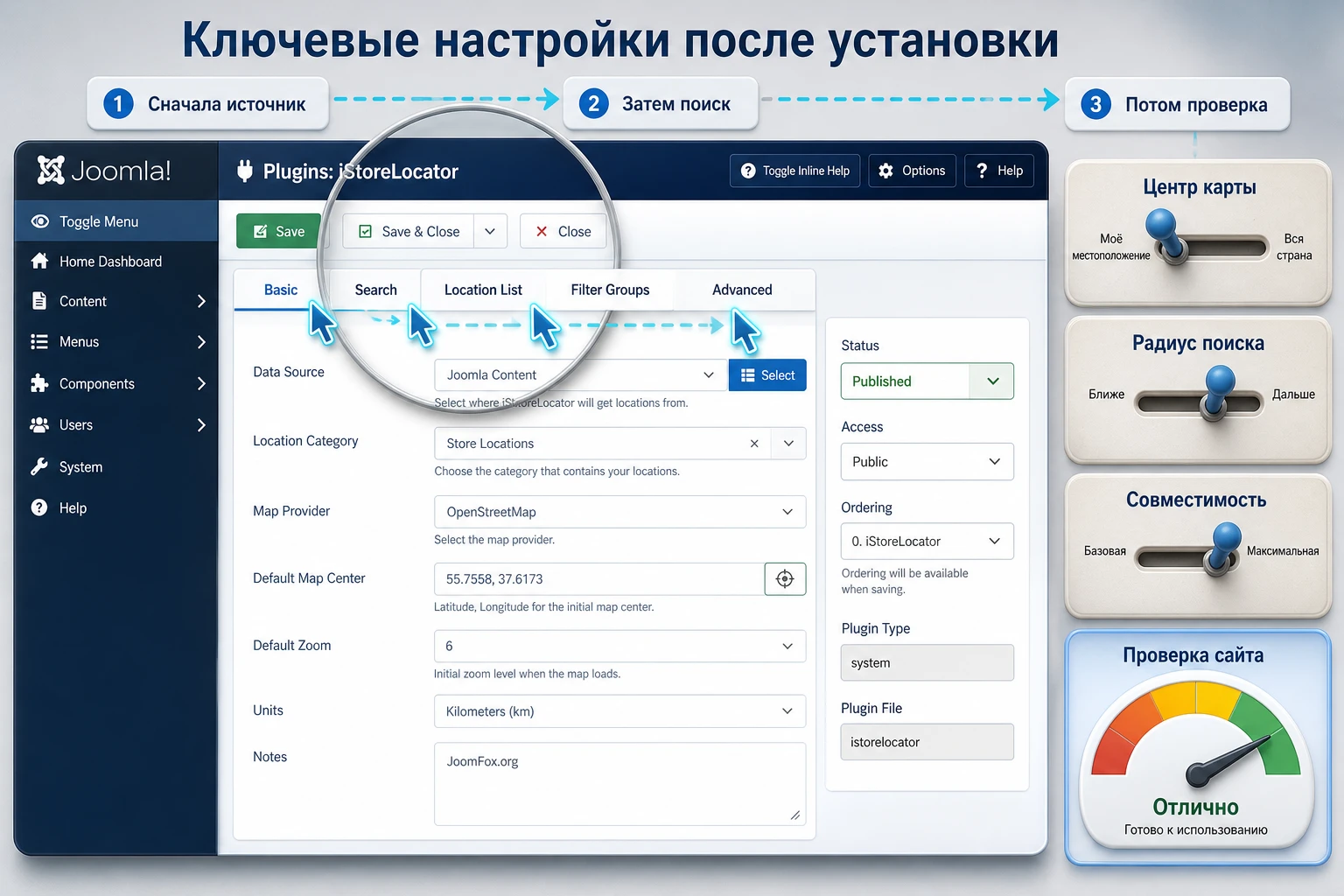
После базовой проверки откройте параметры системного плагина Ideal Store Locator. Именно здесь решается, как локатор ведёт себя на странице: где находится центр карты, включена ли геолокация, какой тип карты использовать, как строить маршрут, сколько результатов показывать, откуда брать точки и какие элементы списка отображать.
Basic: стартовая карта и поведение управления
Вкладка Basic отвечает за начальный центр карты, уровень масштабирования, тип карты и элементы управления. Если автоопределение геолокации не сработает, посетитель увидит карту от заданной точки. Поэтому не оставляйте случайный центр карты: задайте координаты региона, который соответствует вашей сети точек.
Тип карты обычно стоит оставить Roadmap, если у вас нет особой причины показывать спутниковый или гибридный режим. Для большинства бизнес-сценариев посетителю важны дороги, адреса и читаемые подписи. Спутниковый вид может выглядеть эффектно, но часто хуже помогает быстро найти филиал.
Что включать осторожно
Прокрутка колёсиком мыши по карте удобна не всегда. Если локатор встроен в длинную страницу, карта может перехватывать прокрутку и раздражать пользователя. Проверьте поведение на ноутбуке, мыши и мобильном устройстве. Если пользователи часто пролистывают страницу, лучше выбрать настройку, которая не мешает прокрутке контента.
Search: форма поиска, геолокация и радиус
Вкладка Search влияет на то, как посетитель начинает поиск. Форма может отображаться внутри карты или над ней, можно ограничить количество результатов, включить геолокацию, выбрать единицы расстояния и подготовить список максимальных расстояний.
Для русскоязычного сайта обычно логично выбрать метрическую систему, если аудитория находится в странах, где расстояние измеряют километрами. Если сайт рассчитан на США или Великобританию, оцените имперскую систему. Самое важное - не смешивать единицы в тексте, фильтре и подсказках.
Параметр Max Distance List позволяет сформировать выбор радиуса. Не делайте список чрезмерно длинным. Посетителю достаточно нескольких понятных вариантов: рядом, в пределах города, шире по региону и "везде", если это нужно. В документации упоминается специальное значение для вывода варианта Anywhere, но перед использованием проверьте, как оно выглядит на вашем языке и не сбивает ли пользователя.
Location List: что показывать в списке точек
Список справа или рядом с картой часто важнее самой карты. Именно там пользователь сравнивает адреса, видит расстояние, телефон, кнопку маршрута и дополнительные ссылки. Во вкладке Location List проверьте источник данных, файл, кнопку деталей, изображения, сайт, социальные ссылки и дополнительные поля.
Если источник - Contact Enhanced, можно включить кнопку деталей и вести пользователя на карточку контакта. Если источник - CSV, XML или KML, не обещайте пользователю детальную страницу, если она не создаётся вашим источником. Лучше показать в списке только те данные, которые реально поддерживаются.
Filter Groups: фильтры по категориям, городам и тегам
Фильтры полезны, когда точек много и они отличаются по типу. Например, производитель может показать дилеров, сервисные центры и точки выдачи; образовательная сеть - направления обучения; медицинская сеть - услуги или специализации. iStoreLocator умеет строить группы фильтров по разным полям, включая имя, город, штат, страну, индекс, метаключи и теги, а часть вариантов зависит от Contact Enhanced.
Фильтр должен совпадать с логикой данных. Если в CSV поле города заполнено вразнобой, фильтр по городу будет выглядеть грязно. Если теги ведутся вручную, заранее составьте короткий справочник допустимых значений и не давайте каждому менеджеру писать варианты по-своему.
Advanced: совместимость с шаблоном и сторонними скриптами
Во вкладке Advanced находятся настройки, которые лучше включать только при необходимости. Документация объясняет, что плагин не загружает Bootstrap и jQuery по умолчанию, чтобы избежать конфликтов с другими расширениями и шаблонами. Если ваш шаблон или другие расширения не загружают нужные библиотеки, можно включить Force Bootstrap и выбрать позиции меню, где это нужно.
Это не настройка "на всякий случай". Если включить принудительную загрузку библиотек на всём сайте, можно получить дублирование скриптов, конфликт стилей или неожиданные изменения кнопок. Начинайте с конкретного пункта меню локатора и проверяйте консоль браузера. То же относится к Load FontAwesome: включайте только если иконки действительно не отображаются и шаблон не загружает FontAwesome сам.
Custom CSS и Custom Javascript
Официальная страница указывает, что в расширении есть поля для пользовательского CSS и JavaScript. Для большинства сайтов достаточно CSS-правок: отступы, размеры списка, цвет кнопок, видимость подписи расстояния. JavaScript используйте осторожно и только для некритичных улучшений, потому что карта, геолокация и автодополнение уже зависят от сторонних скриптов.
Безопасный пример CSS для улучшения читаемости списка можно добавлять через поле Custom CSS или через штатный файл пользовательских стилей шаблона, если он у вас принят в проекте:
.istorelocator .location-list,
.istorelocator .locations-list {
  line-height: 1.45;
}

.istorelocator .location-list .distance,
.istorelocator .locations-list .distance {
  font-weight: 600;
}
Классы в конкретной сборке могут отличаться, поэтому сначала посмотрите разметку через инструменты разработчика. Если селектор не сработал, не добавляйте всё более агрессивные правила. Найдите фактический контейнер списка на вашей странице, затем ограничьте CSS только страницей локатора или контейнером расширения. Откат простой: удалите правила из поля Custom CSS или пользовательского файла шаблона.
Синтаксис вставки в статью и параметры, которые меняют сценарий
iStoreLocator выводится через синтаксис в материале Joomla. Это удобно: можно создать одну общую страницу с локатором, а можно делать отдельные страницы для регионов, категорий или источников файлов. Главное - не превращать синтаксис в набор случайных параметров. Каждый параметр должен отвечать на вопрос: какую выдачу увидит посетитель и зачем это нужно.
Базовый вывод карты
Минимальный вариант задаёт высоту карты:
{istorelocator height=|600|}Высоту стоит подбирать под макет страницы. Слишком низкая карта заставляет пользователя много прокручивать внутри блока, слишком высокая съедает первый экран и отодвигает список. Для теста 600 пикселей удобно, но финальное значение лучше проверять на реальном шаблоне.
Вывод по категориям
Если источник позволяет работать с категориями, можно ограничить локатор одной или несколькими категориями:
{istorelocator height=|600| category=|1|}
{istorelocator height=|600| category=|1,2,3|}
Такой подход полезен для региональных страниц или страниц отдельных направлений. Например, на странице "Сервисные центры" можно показать только сервисные точки, а на странице "Партнёры" - дилеров. Не используйте категории как временный фильтр, если они не поддерживаются в источнике данных или заполнены непоследовательно.
Фильтр города, штата и страны
Документация показывает пример, где можно ограничить выдачу городом, штатом и страной, а также задать масштаб и режим первой загрузки:
{istorelocator category=|78| filter_city=|Boston| filter_state=|MA| filter_country=|USA| zoom=|10| firstload-loadall=|1| firstload-limit=|9999| firstload-maxdistance=|123456|}В реальном проекте не копируйте пример без понимания. Значения города, региона и страны должны совпадать с вашими данными. Если в CSV город написан как Saint Petersburg, а в параметре указано St Petersburg, фильтр может не дать ожидаемую выдачу. Для русскоязычных адресов особенно внимательно проверяйте транслитерацию и язык значений.
Вывод из файлов XML, CSV и KML
Если точки хранятся в файле, синтаксис задаёт источник и имя файла:
{istorelocator height=|600| source=|xml| file=|GreatBritain-Attractions.xml|}
{istorelocator height=|600| source=|csv| file=|Germany-CastleFortSchlossRuins.csv|}
{istorelocator height=|600| source=|kml| file=|example.kml|}
Файл должен находиться там, где его ожидает расширение. В официальной документации для источников указана папка /plugins/system/istorelocator/data/. Не размещайте пользовательские файлы в случайных папках шаблона или медиа-библиотеки, если расширение их не читает оттуда. После замены файла очистите кеш Joomla и кеш шаблона, если он включён, затем проверьте страницу в браузере без авторизации.
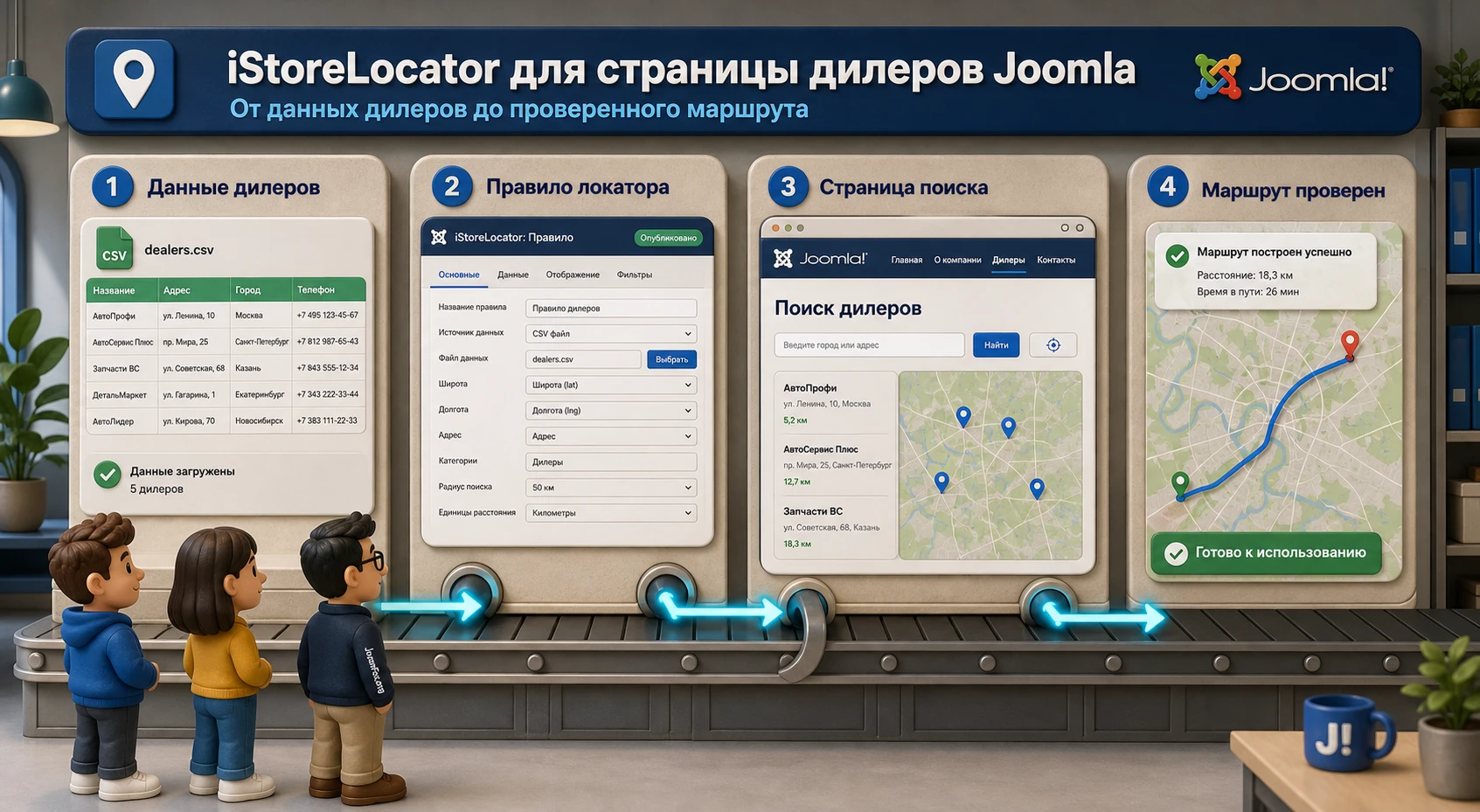
Практический пример: страница дилеров с поиском по городу и маршрутом
Представим сайт производителя оборудования, у которого есть дилеры в разных регионах. Пользователь должен открыть страницу "Где купить", ввести свой город, выбрать радиус и получить ближайшие точки с телефоном, ссылкой на сайт дилера и кнопкой маршрута. Это типовой сценарий, в котором iStoreLocator даёт больше пользы, чем обычная статичная карта.
Цель сценария
Нужно получить страницу, где посетитель видит карту, список дилеров, расстояние до каждой точки и маршрут. Администратор должен иметь возможность обновлять список без ручной правки HTML. Для первой версии подойдёт CSV, если дилерская сеть ведётся в таблице. Если у каждого дилера нужна отдельная карточка и связь с контактным компонентом, лучше выбрать Contact Enhanced.
Подготовка данных
Создайте таблицу с несколькими тестовыми дилерами. Для каждого укажите название, адрес, город, регион, страну, телефон, сайт и, если возможно, координаты. Не начинайте с полного списка. Возьмите один город с несколькими точками, один соседний город и одну удалённую точку. Это поможет проверить сортировку по расстоянию и фильтр радиуса.
Если используете CSV, сохраните файл в корректной кодировке и загрузите его в папку данных расширения. Если используете Contact Enhanced, создайте несколько контактных записей в отдельной категории, чтобы не смешивать тестовые данные с действующими контактами.
Шаги настройки
- Включите системный плагин iStoreLocator и откройте его параметры.
- Во вкладке
Basicзадайте центр карты в регионе, где находятся тестовые дилеры. - Во вкладке
Searchвключите форму поиска над картой или внутри карты, выберите метрическую систему и подготовьте список радиусов. - Во вкладке
Location Listвыберите источник данных, укажите файл или источник Contact Enhanced, включите расстояние и кнопку маршрута. - Если точки отличаются типом, во вкладке
Filter Groupsвключите фильтр по городу, категории или тегам. - Создайте тестовую статью и вставьте синтаксис вывода с нужной высотой и источником.
- Откройте страницу в публичной части сайта и выполните поиск из нескольких адресов.
Ожидаемый результат
На странице должна появиться карта, список дилеров и форма поиска. После ввода адреса или города карта должна перестроиться, список должен показывать ближайшие точки, а кнопка маршрута должна передавать координаты в Google Maps. Если включены фильтры, выбор группы должен уменьшать список и пересчитывать маркеры или кластеры.
Нюанс, который часто мешает проверке
Геолокация в браузере требует HTTPS и разрешения пользователя. Если вы тестируете страницу на временном адресе без защищённого соединения, кнопка поиска текущего местоположения может не появиться или не сработать. Это не обязательно ошибка iStoreLocator. Сначала проверьте страницу на HTTPS-домене, затем смотрите консоль браузера и настройки API-ключа.
Как проверить результат на публичной странице
Проверка локатора должна быть похожа на тест пользовательского пути, а не на беглый просмотр страницы. Карта может загрузиться, но при этом радиус будет неудобным, сортировка не даст ожидаемый список, а кнопки маршрута не будут полезны. Поэтому проверяйте не только факт вывода, но и качество решения задачи.
Проверка карты и маркеров
Откройте страницу в приватном окне и убедитесь, что карта загружается без затемнения, водяного сообщения Google или ошибок в консоли. Затем проверьте маркеры. Если точек много, обратите внимание на кластеризацию: она должна уменьшать визуальный шум, а не скрывать важные точки. При приближении к карте кластеры должны раскрываться в отдельные маркеры.
Если маркеры отображаются в неправильной стране или городе, не спешите менять стиль карты. Проверьте координаты, адреса и формат данных в источнике. Для CSV и XML особенно важно, чтобы поля не съехали из-за разделителей или спецсимволов.
Проверка поиска и автодополнения
Введите полный адрес, затем только город, затем индекс или район, если это соответствует вашей аудитории. Автодополнение адреса в iStoreLocator связано с Google Places Autocomplete, поэтому для него важны настройки Google API. Если подсказки не появляются, проверьте, что нужный сервис включён в Google Cloud и что ключ разрешён для текущего домена.
Не делайте поле поиска единственным способом навигации. Для части пользователей удобнее выбрать радиус, фильтр или город из списка. Чем больше сеть точек, тем важнее дать несколько путей к результату.
Проверка маршрута и списка
Нажмите кнопку маршрута для ближайшей точки, затем для удалённой. Проверьте, что направление строится, координаты не перепутаны, а внешний переход в Google Maps выглядит ожидаемо. Если включена ссылка на Google Maps, она должна вести к осмысленному маршруту, а не к пустой карте.
Контрольный тест: попросите человека, который не настраивал сайт, найти ближайшую точку по своему адресу. Если он задаёт вопросы вроде "куда нажать", "почему точек так много" или "как понять, какая ближе", доработайте форму поиска, подписи и список.
Карта, кластеры и скорость: как не перегрузить страницу
Карты с большим количеством точек могут стать тяжёлыми. Официальное описание iStoreLocator отдельно говорит о Marker Clusters, потому что сотни маркеров одновременно создают визуальную перегрузку и могут замедлять взаимодействие. Но кластеризация - только один слой оптимизации. Второй слой - грамотная первая загрузка, лимит результатов и понятный радиус поиска.
Когда включать кластеры
Кластеры полезны, если точек много и они находятся близко друг к другу. Например, сеть розничных магазинов в большом городе или каталог партнёров по стране. Если точек мало, кластеры могут быть лишними: посетитель и так видит всю картину. Правило простое: кластеризация нужна там, где отдельные маркеры начинают мешать чтению карты.
После включения кластеров проверьте, как они ведут себя при фильтрации. Документация отмечает, что при выборе групп маркеры в кластерах пересчитываются. Это важно: если пользователь выбрал только сервисные центры, карта не должна продолжать визуально намекать на все точки сети.
Лимит результатов и первая загрузка
Параметр Result Limit помогает не показывать слишком длинный список после каждого поиска. Но слишком жёсткий лимит может скрыть полезные точки. Для дилерской сети обычно лучше показать несколько ближайших вариантов и дать пользователю расширить радиус, чем выводить сотни адресов сразу.
Первая загрузка тоже важна. Если страница сразу грузит все точки по стране, карта может выглядеть внушительно, но пользователь получит шум. Если бизнес-задача - поиск ближайшей точки, лучше настроить стартовый центр, понятный радиус и сценарий поиска, чем выводить всю базу на первом экране.
Кеш, оптимизаторы и сторонние скрипты
Оптимизаторы JavaScript, объединение файлов, отложенная загрузка и агрессивный кеш могут мешать карте. Если после включения оптимизации карта перестала загружаться, временно отключите оптимизацию только для страницы локатора или исключите скрипты Google Maps и iStoreLocator из объединения. Делайте это через настройки вашего кеширующего инструмента или шаблона, а не правкой файлов расширения.
Если проблема появляется только после включения Force Bootstrap, проверьте, не загружает ли шаблон свою версию Bootstrap. Дублирование библиотек может менять внешний вид кнопок и элементов формы. В таком случае лучше ограничить принудительную загрузку конкретным пунктом меню или отключить её, если шаблон уже всё предоставляет.
Язык интерфейса, внешний вид и безопасная адаптация под шаблон
Локатор должен выглядеть как часть сайта, но его нельзя дорабатывать грубыми правками ядра расширения. У iStoreLocator есть штатные настройки языка, Custom CSS, Custom Javascript и возможность шаблонных переопределений, упомянутая в changelog. Для Joomla-проекта это хороший набор, если использовать его аккуратно.
Языковые строки и русские подписи
Во вкладке Language Editor разработчик предлагает менять строки расширения для одноязычного сайта. Для многоязычных сайтов документация рекомендует использовать Extensions -> Languages -> Overrides или перевод в Transifex. Это важное различие. Если сайт работает на нескольких языках, локальная правка в одном месте может создать путаницу, а языковые переопределения Joomla позволяют управлять строками системно.
Проверяйте не только видимые кнопки. Посмотрите подписи расстояния, сообщения о пустой выдаче, инструкции к поиску, текст геолокации и названия фильтров. Хорошая русская локализация помогает пользователю понять, что делать, особенно если локатор выводится для широкой аудитории, а не только для технических пользователей.
Карта и стиль сайта
iStoreLocator поддерживает стили Google Maps через JSON. Это позволяет согласовать карту с визуальным стилем сайта. Но не стоит делать карту слишком тёмной, контрастной или декоративной, если от этого хуже читаются дороги и подписи. Для локатора карта - инструмент ориентации, а не фон.
Перед применением собственного стиля проверьте три состояния: обычный вид, увеличенный масштаб в городе и маршрут. Если стиль красиво выглядит на общем масштабе, но скрывает мелкие улицы или станции, он ухудшает пользовательский путь. Сохраняйте копию исходного JSON-стиля, чтобы быстро откатиться.
Шаблонные переопределения и CSS
В changelog разработчик упоминает возможность HTML-переопределений шаблона. В Joomla это штатная практика: вместо правки файлов расширения вы создаёте переопределение в шаблоне и сохраняете возможность обновляться. Но к переопределениям стоит переходить только тогда, когда CSS и настройки уже не решают задачу.
Правильный порядок такой: сначала настройки плагина, затем языковые переопределения, затем CSS, и только потом шаблонное переопределение. Если вы меняете структуру вывода, зафиксируйте, что было изменено, и проверяйте переопределение после обновлений iStoreLocator.
Когда iStoreLocator может не подойти
Даже хорошее расширение не должно использоваться в каждом проекте. iStoreLocator подходит для Joomla-сайтов, где нужен локатор с картой, поиском, расстоянием, маршрутами и источниками данных внутри сайта или файла. Но есть сценарии, где лучше рассмотреть другой подход.
Нужен не локатор, а полноценный каталог
Если каждая точка должна иметь отзывы, рейтинги, пользовательские объявления, расширенные поля, оплату, личные кабинеты и сложную модерацию, простой локатор может стать только частью решения. В этом случае смотрите в сторону каталогов, досок объявлений или специализированных систем, где карта - один из модулей, а не центр архитектуры.
Компания хочет уйти от Google Maps
iStoreLocator ориентирован на Google Maps. Если для проекта критично использовать OpenStreetMap, Mapbox или другой провайдер из-за стоимости, политики данных или региональных ограничений, нужно заранее проверить, поддерживает ли выбранная версия расширения нужный сценарий. Если нет, лучше выбрать продукт, который изначально рассчитан на альтернативных поставщиков карт.
Нет готовности поддерживать данные
Локатор быстро устаревает, если адреса, телефоны и статусы точек никто не проверяет. Пользователь, который приехал по старому адресу, запомнит не расширение, а ваш сайт. Если в компании нет процесса обновления данных, начните с простого списка и ответственного редактора, а уже потом подключайте карту и фильтры.
Почему карта, поиск или список могут работать неправильно
Диагностику iStoreLocator лучше вести по слоям: Joomla выводит страницу, плагин обрабатывает синтаксис, источник данных отдаёт точки, Google Maps загружает карту, браузер разрешает геолокацию, шаблон не ломает стили и скрипты. Если проверять всё сразу, легко перепутать причину.
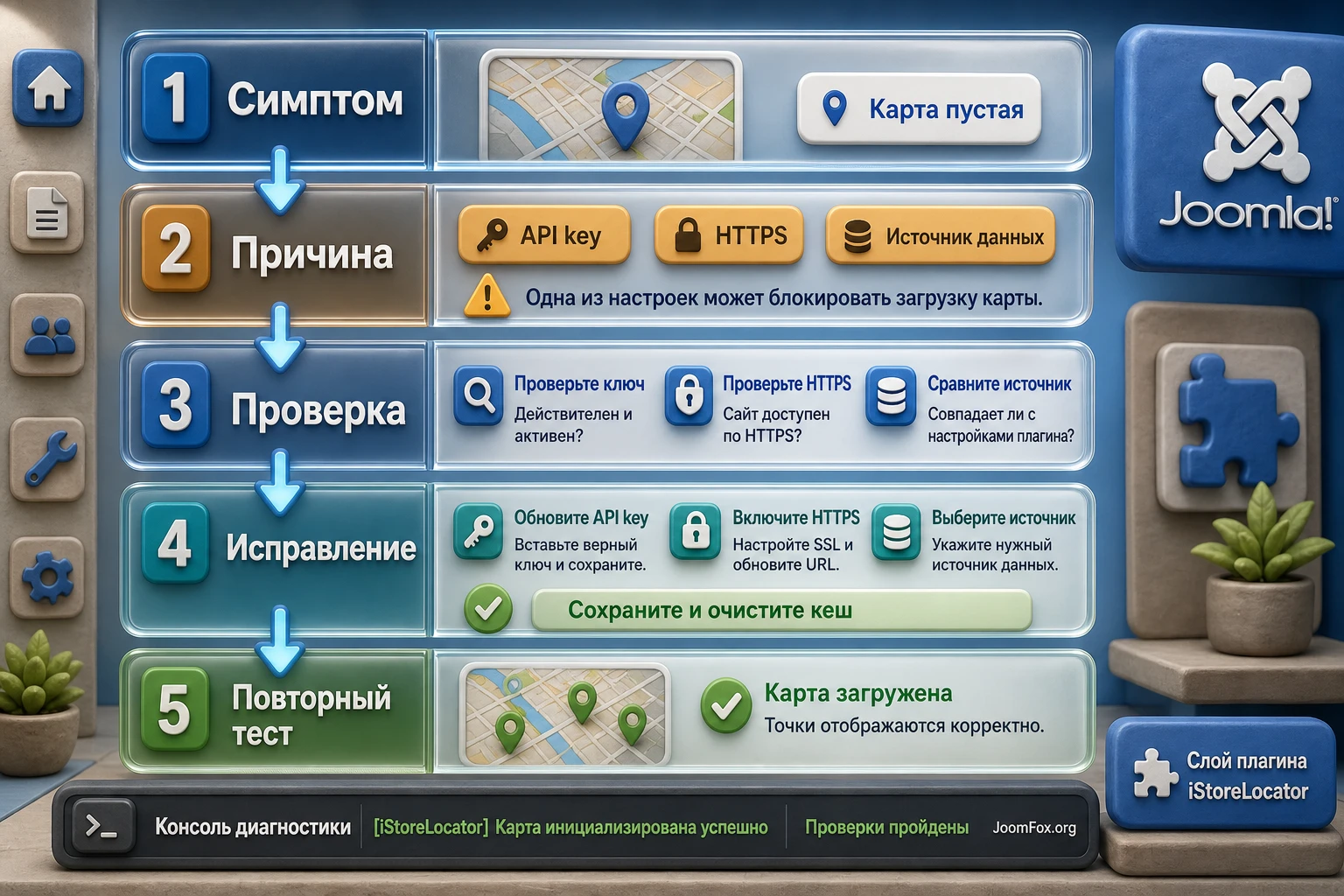
Синтаксис отображается как обычный текст
Симптом: в статье виден фрагмент {istorelocator height=|600|}, а карта не появляется. Возможная причина - системный плагин выключен, плагин содержимого не обрабатывается в этом месте или синтаксис вставлен в поле, где Joomla не применяет обработку.
Проверьте, включён ли Ideal Store Locator System Plugin, опубликована ли статья и не выводится ли она через сторонний конструктор, который фильтрует или экранирует фигурные скобки. Исправление начинайте с обычной статьи Joomla без сложного макета. Если там всё работает, проблема находится в способе вывода контента.
Карта затемнена или Google показывает сообщение об ошибке
Симптом: карта отображается затемнённой, появляется сообщение Google или в консоли видны ошибки API. Чаще всего причина в ключе, биллинге, ограничениях домена или отключённом API. Google официально описывает ошибки MissingKeyMapError, InvalidKeyMapError, RefererNotAllowedMapError и похожие сообщения.
Проверьте консоль браузера, затем проект Google Cloud: включён ли Maps JavaScript API, настроен ли биллинг, правильный ли ключ используется на сайте, разрешён ли текущий домен. Если сайт недавно переехал на новый домен или поддомен, ограничения ключа могли остаться прежними.
Геолокация не появляется или не определяет текущий адрес
Симптом: кнопка определения текущего местоположения не работает, браузер не спрашивает разрешение или функция отсутствует. Современные браузеры требуют защищённый контекст для Geolocation API. В changelog iStoreLocator также отмечалась ситуация, когда кнопка поиска местоположения не загружается в Chrome без действительного SSL-сертификата.
Проверьте HTTPS, сертификат, разрешения браузера и режим приватности. Если пользователь ранее запретил доступ к местоположению, сайт не сможет получить координаты без изменения разрешения в браузере. Не делайте геолокацию единственным способом поиска: оставьте ручной ввод адреса и фильтр радиуса.
Локации не загружаются из CSV, XML или KML
Симптом: карта есть, но список пустой или показывается меньше точек, чем ожидалось. Возможная причина - неправильный путь к файлу, ошибка структуры, кодировка, неверное имя файла в синтаксисе или поля, которые не соответствуют ожидаемому формату.
Проверьте, что файл лежит в /plugins/system/istorelocator/data/, имя в параметре file совпадает с фактическим именем, а источник source указан верно. Для CSV проверьте разделители и кавычки, для XML - корректность тегов, для KML - наличие точек. Если файл большой, создайте короткую копию с 3-5 точками и проверьте её отдельно.
Фильтр групп не даёт ожидаемый список
Симптом: после выбора категории, города или тега точки не меняются, пропадают все или остаются лишние. Возможная причина - выбранный тип фильтра не соответствует источнику данных, значения заполнены непоследовательно или при Contact Enhanced не настроены категории и теги.
Проверьте источник групп: Name, Category, Metakey, City, State, Country, Postcode или Tags. Если выбранная опция доступна только вместе с Contact Enhanced, не пытайтесь получить её из KML. Исправление - привести данные к единому справочнику и выбрать источник фильтра, который реально присутствует.
Стили кнопок и иконки выглядят сломанными
Симптом: кнопки маршрута, фильтры или иконки выглядят не так, как в демо, либо пропадают социальные иконки. Причина может быть в Bootstrap, FontAwesome или CSS шаблона. Документация iStoreLocator указывает параметры Force Bootstrap и Load FontAwesome, но включать их нужно осознанно.
Сначала проверьте, загружает ли шаблон нужные библиотеки. Затем включите проблемную настройку только для страницы локатора, если это возможно. Если после включения внешний вид других страниц изменился, откатите настройку и решайте конфликт точечным CSS или настройками шаблона.
Когда стоит использовать iStoreLocator
iStoreLocator будет удачным выбором, если вы работаете на Joomla, хотите управлять картой внутри сайта и готовы поддерживать качественный источник локаций. Он особенно полезен для сети точек, где посетителю важны ближайший адрес, расстояние, маршрут и фильтр по группам. Перед тем как скачать последнюю версию iStoreLocator, проверьте, что у вас есть понятный источник адресов, доступ к настройкам Google Maps Platform и возможность протестировать расширение на копии сайта.
Если у проекта один адрес, нет процесса обновления данных или требуется карта без Google Maps, лучше не торопиться. В таких случаях простая контактная страница, внешний виджет или другое картографическое решение может оказаться практичнее. Но если задача - полноценный локатор филиалов на Joomla, iStoreLocator даёт хороший набор рабочих инструментов: источники Contact Enhanced/XML/CSV/KML, фильтры, геолокацию, маршруты, кластеры и адаптацию под шаблон.
Вопросы по настройке и применению локатора
Можно ли использовать iStoreLocator без Contact Enhanced?
Да. Официальная документация указывает источники XML, CSV и KML. Contact Enhanced разработчик рекомендует как лучший вариант для богатых контактных записей, но простую карту с точками можно строить и из файлов. Важно понимать ограничения выбранного источника: например, кнопка подробностей связана с Contact Enhanced.
Что делать, если карта не загружается после переноса сайта на новый домен?
Сначала проверьте консоль браузера. Если там ошибка Google Maps API, откройте настройки ключа в Google Cloud и проверьте ограничения по доменам. После переноса часто забывают добавить новый домен или поддомен в список разрешённых referrer. Затем очистите кеш Joomla и кеш оптимизатора.
Нужно ли включать Force Bootstrap?
Не включайте эту настройку без причины. Документация объясняет, что iStoreLocator не загружает Bootstrap и jQuery по умолчанию, чтобы избежать конфликтов. Включайте Force Bootstrap только если шаблон или другие расширения не загружают нужные библиотеки и локатор реально выглядит или работает неправильно.
Как лучше вести сотни точек - через CSV или Contact Enhanced?
Если данные приходят из таблицы и не нужны отдельные карточки, CSV может быть удобнее. Если у каждой точки должна быть детальная страница, категории, теги и дополнительные контактные поля, выбирайте Contact Enhanced. Для больших списков обязательно тестируйте кластеры, лимит результатов и первую загрузку.
Почему геолокация работает у одного пользователя и не работает у другого?
Причины могут быть разными: сайт открыт без HTTPS, пользователь запретил доступ к местоположению, браузер блокирует геолокацию, устройство не может точно определить координаты или функция отключена политиками приватности. Поэтому на странице всегда должен оставаться ручной поиск адреса.
Можно ли менять подписи кнопок и сообщений на русском?
Да, но выбирайте способ под структуру сайта. Для одноязычного сайта можно использовать настройки расширения, если они доступны в вашей версии. Для многоязычного сайта лучше применять языковые переопределения Joomla через System и управление языковыми строками, чтобы не смешивать переводы.
Стоит ли добавлять свой JavaScript в настройки расширения?
Только если задача небольшая и не вмешивается в загрузку карты, поиск, геолокацию или маршруты. Для внешнего вида обычно достаточно CSS. Если требуется серьёзная логика, лучше сделать шаблонное переопределение или отдельную разработку после проверки документации, а не вставлять случайный скрипт в поле настроек.
Похожие расширения

Соседние материалы | ||||

|
Geek OpenStreetMap - Расширение Joomla | JB Maps2 - Расширение Joomla |

|
|

