


JoomBlog - Расширение Joomla
JoomBlog - это превосходное дополнение для Joomla, которое предоставляет всего несколькими кликами создать привлекательный и функциональный блог. Это произведение технологии, разработанное с целью облегчения жизни людям, которые хотят делиться своими уникальными идеями и мыслями со всем миром.

Особенности расширения
Разумеется, для начала важно упомянуть, что данное дополнение Joomla полностью адаптивно и легко настраивается под любые требования пользователей. JoomBlog располагает изысканным и чистым дизайном, который удовлетворит даже самых требовательных пользователей.
Одной из особенностей дополнения является простота его установки и использования. Не нужно быть техническим экспертом, чтобы сделать блог работоспособным. Разработчики удостоверились, что все шаги процесса максимально интуитивны для пользователя.
В обширном списке функций данного дополнения Joomla находится возможность поддержки мультиблогов. Это значит, что пользователи могут легко управлять несколькими блогами одновременно, что делает эту платформу идеальной для компаний и организаций. Благодаря поддержке мультиблогов, пользователи могут кастомизировать каждый из своих блогов, предоставляя каждому уникальный и неповторимый облик.
Что касается управления контентом, то JoomBlog превзошёл все ожидания. Это дополнение позволяет легко управлять комментариями, категориями и постами блога. Есть возможность модерировать комментарии перед публикацией, что обеспечивает безопасность содержимого блога.
Также важно отметить, что данное дополнение Joomla поддерживает встроенные социальные кнопки, что позволяет пользователям поделиться постами с их подписчиками на популярных социальных платформах. Это значительно увеличивает возможности роста и развития блога.
С ее разнообразием настроек и ярким преимуществам, данный плагин Joomla полностью выделяется на рынке блоговых платформ. В завершение стоит сказать, что JoomBlog - это дополнение для тех, кто ищет надежный, простой в использовании и мощный инструмент для ведения блога на своем веб-сайте.
Спецификации:
| Дата выхода: | 19-11-2014 | |
| Дата обновления: | 30-06-2022 | |
| Тип расширения: | Платный | |
| Лицензия: | GPL | |
| Тематика: | Отображение новостей | |
| Совместимость: | J3.x | |
| Включает в себя: | Компонент Модуль Плагин | |
| Языковые пакеты: |

|
|
| Разработчик: | JoomPlace | |
| Рейтинг: | ||
Скачивание по подписке!
Вам необходимо авторизоваться на сайте и приобрести клубную подписку!
Поделись с друзьями!
Руководство по настройке и безопасному запуску JoomBlog на Joomla-сайте
JoomBlog стоит рассматривать не как ещё один блок с новостями, а как отдельную блоговую зону внутри Joomla: с материалами, рубриками, страницами вывода, правами доступа, комментариями и проверкой результата на публичной части сайта. В этом руководстве разберём, как подойти к расширению без лишнего риска: что проверить до установки, как включить компонент, какие настройки пройти первыми, как вывести блог через пункт меню и как понять, что всё работает корректно.
Главная задача материала - помочь владельцу сайта, администратору или редактору превратить установленный компонент в понятный рабочий сценарий. Поэтому здесь нет повторения карточки продукта и нет обещаний, которые быстро устаревают. Там, где точные данные по конкретной версии JoomBlog не удалось подтвердить свежей документацией, рекомендации сформулированы как безопасная практика для Joomla-компонента и помечены осторожно.
Отдельное внимание уделено тому, что обычно пропускают в коротких обзорах: структуре рубрик, пунктам меню, правам редакторов, проверке SEO-страниц, конфликтам с шаблоном и кешем, диагностике ошибок и решению вопроса, когда лучше оставить JoomBlog, а когда смотреть в сторону более активно документированных альтернатив.
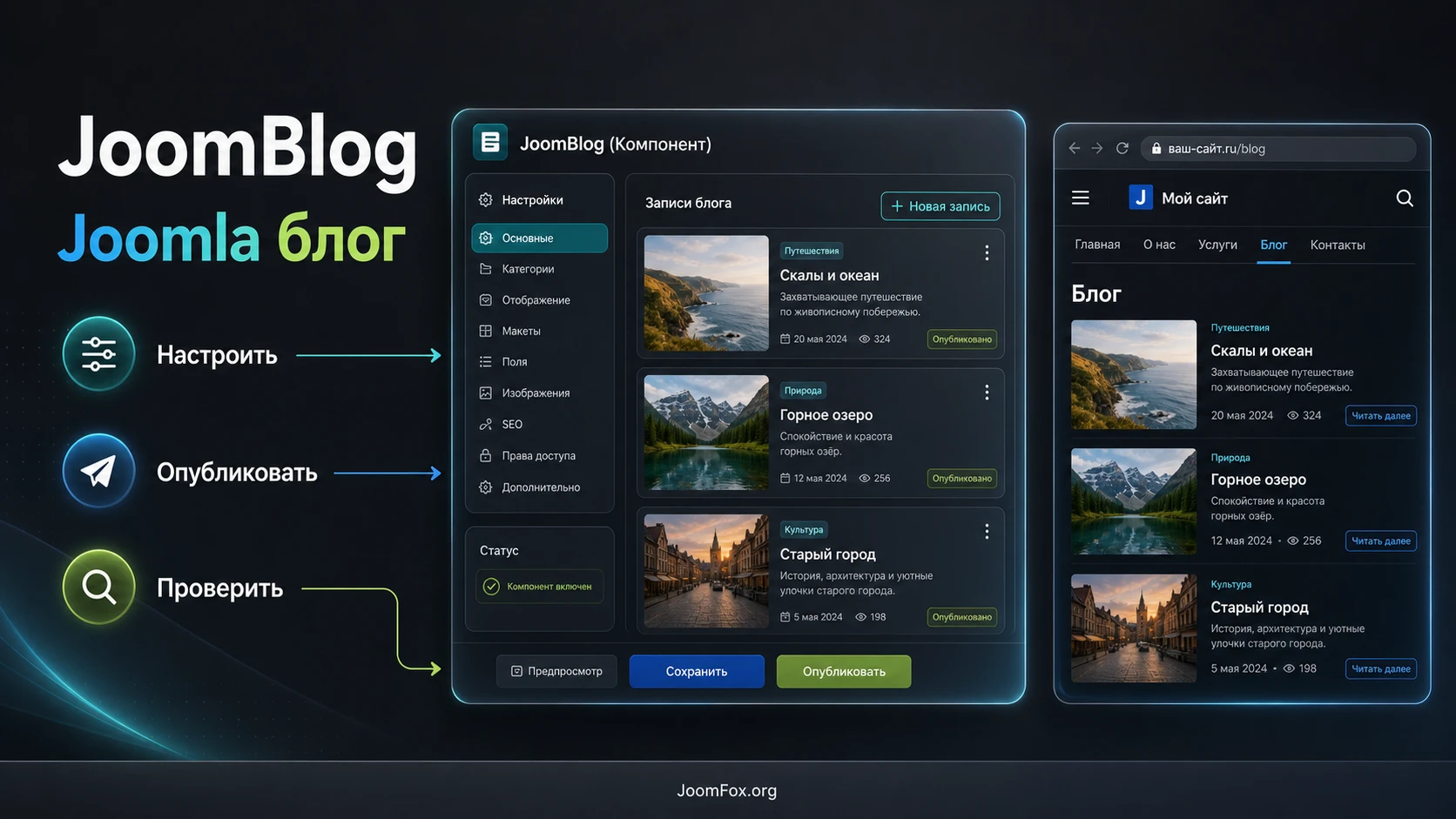
Какую задачу закрывает блоговый компонент в Joomla
В Joomla уже есть стандартные материалы, категории, теги, меню, права доступа и модули. Поэтому первый вопрос звучит не "зачем нужен блог вообще", а какую дополнительную организацию публикаций должен дать JoomBlog. Если сайту достаточно обычного раздела статей с категориями, стандартного компонента материалов может хватить. Блоговый компонент становится уместным, когда редакторам нужен более привычный блоговый рабочий сценарий: отдельная зона для записей, рубрики, список публикаций, авторская подача, комментарии или более удобная навигация по материалам.
Для корпоративного сайта JoomBlog может стать разделом "Блог", "Новости экспертов", "База знаний", "Дневник проекта" или "Обновления продукта". Для образовательного сайта - лентой уроков и заметок преподавателей. Для небольшого сообщества - местом, где несколько авторов публикуют материалы без доступа к остальным административным разделам. Но перед установкой важно отделить реальные требования от привычки ставить отдельное расширение на любую задачу публикации.
Практически полезная формула такая: если вам нужен только список материалов по рубрикам, начните со стандартных возможностей Joomla. Если нужен blogging-сценарий с отдельной логикой, авторскими записями и более удобной витриной записей, JoomBlog становится кандидатом на тестирование. При этом решение должно пройти проверку совместимости с вашей версией Joomla, шаблоном, кешем и политикой обновлений.
Когда JoomBlog может быть полезен
Расширение имеет смысл тестировать, если сайт уже вырос из одной новостной ленты. Например, редакция хочет отделить блоговые записи от официальных страниц, владелец магазина хочет вести журнал советов без превращения каталога в блог, а агентство хочет дать клиенту понятную зону для публикаций. В таких случаях компонент помогает не смешивать разные типы контента в одном месте и даёт редакторам более ясный маршрут: создать запись, выбрать рубрику, проверить вывод, опубликовать.
Сильнее всего JoomBlog раскрывается там, где есть регулярный контент: обзоры, инструкции, экспертные заметки, ответы на вопросы клиентов, разборы кейсов, новости проекта. Если публикации выходят раз в несколько месяцев, отдельный компонент может оказаться избыточным: его нужно обновлять, проверять после смены шаблона, учитывать в резервном копировании и контролировать права доступа.
Когда лучше не начинать с отдельного компонента
Не стоит ставить JoomBlog только ради слова "блог" в меню. Если команда не готова вести рубрики, следить за комментариями, проверять ссылки, обновлять расширение и чистить старые материалы, блоговая зона быстро становится слабым местом сайта. Также отдельный компонент может быть лишним, если все публикации должны проходить через общий редакционный процесс Joomla Articles, один шаблон вывода и стандартные категории.
Особенно осторожно нужно действовать на сайтах со сложной мультиязычностью, тонкими ACL-правами, агрессивным кешированием и большим количеством SEO-расширений. В таких проектах любое новое расширение должно пройти тест на копии сайта: URL, права, метаданные, индексация, комментарии, хлебные крошки, модульные позиции и мобильный вид.
Подготовка перед установкой: что проверить заранее
Подготовка нужна не для формальности. Блоговый компонент затрагивает контент, маршрутизацию, шаблон, права пользователей и иногда комментарии. Если установить его сразу на рабочем сайте без проверки, проблема может проявиться не в админ-панели, а на публичной странице: пустая лента, неправильный URL, ошибка доступа, конфликт стилей или страница, которую поисковая система видит как дубль.
Перед началом сделайте резервную копию сайта и базы данных штатным способом, который уже используется в проекте. Затем подготовьте короткий тестовый сценарий: одна рубрика, одна запись, один пункт меню, один пользователь с ограниченными правами, одна проверка публичной страницы. Такой сценарий лучше длинного чек-листа, потому что он показывает реальную цепочку от админки до результата.
Техническая совместимость
Первый уровень проверки - версия Joomla, версия PHP, шаблон и набор соседних расширений. По JoomBlog не удалось подтвердить свежий публичный changelog и актуальную страницу в каталоге расширений Joomla, поэтому точную совместимость нельзя писать уверенно без проверки в вашей сборке. Это не означает, что компонент нельзя тестировать, но означает, что тест должен быть аккуратным.
- Проверьте, что архив расширения предназначен именно для Joomla, а не для другой CMS.
- Уточните у поставщика или в комплекте расширения, какие версии Joomla и PHP заявлены как поддерживаемые.
- Установите компонент сначала на копию сайта или тестовый стенд с тем же шаблоном.
- Проверьте, нет ли старых плагинов, которые вмешиваются в маршрутизацию, комментарии, профили пользователей или редактор.
- Сравните поведение с включенным и выключенным кешем Joomla, если сайт активно кешируется.
Практический ориентир: если компонент устанавливается, но его страницы не открываются через меню, не начинайте с правки файлов. Сначала проверьте пункт меню, права доступа, включенные плагины, кеш и журналы ошибок Joomla.
Контентная структура
До установки полезно набросать будущую структуру блога. Не нужно переносить все старые новости в новый компонент сразу. Начните с 2-4 рубрик, которые действительно будут жить: "Практика", "Новости проекта", "Инструкции", "Разборы". Для каждой рубрики определите, кто пишет, кто проверяет, какие материалы можно публиковать, а какие должны оставаться обычными страницами Joomla.
Если структура не ясна, JoomBlog не решит эту проблему. Компонент может дать форму, но редакционная логика всё равно остаётся за владельцем сайта. Хорошая подготовка экономит время на настройке меню, прав доступа и SEO-адресов.
Права редакторов и безопасность
Для сайта с несколькими авторами заранее решите, кто имеет право создавать записи, редактировать чужие материалы, публиковать без проверки, модерировать комментарии и менять настройки. В Joomla эти вопросы обычно решаются через группы пользователей, уровни доступа и права компонента. Даже если JoomBlog имеет собственные настройки прав, их нужно сопоставить с общей ACL-моделью сайта.
Минимальная безопасная схема: отдельная группа для блоговых авторов, отдельная группа для редакторов, запрет на доступ к системным настройкам для обычных авторов, публикация через модерацию там, где контент влияет на репутацию сайта. Чем меньше прав получает автор, тем меньше риск случайно сломать структуру меню, изменить настройки компонента или опубликовать неготовый материал.
Установка JoomBlog и первая проверка в админ-панели
Установка Joomla-расширения обычно проходит через менеджер расширений. Точная надпись пункта меню зависит от версии Joomla и языка админ-панели, но логика сохраняется: загрузить установочный архив, дождаться сообщения об успешной установке, найти компонент в меню админ-панели, проверить параметры и создать тестовую запись. Если расширение поставляется комплектом из компонента, модулей и плагинов, не включайте всё сразу без понимания роли каждого элемента.
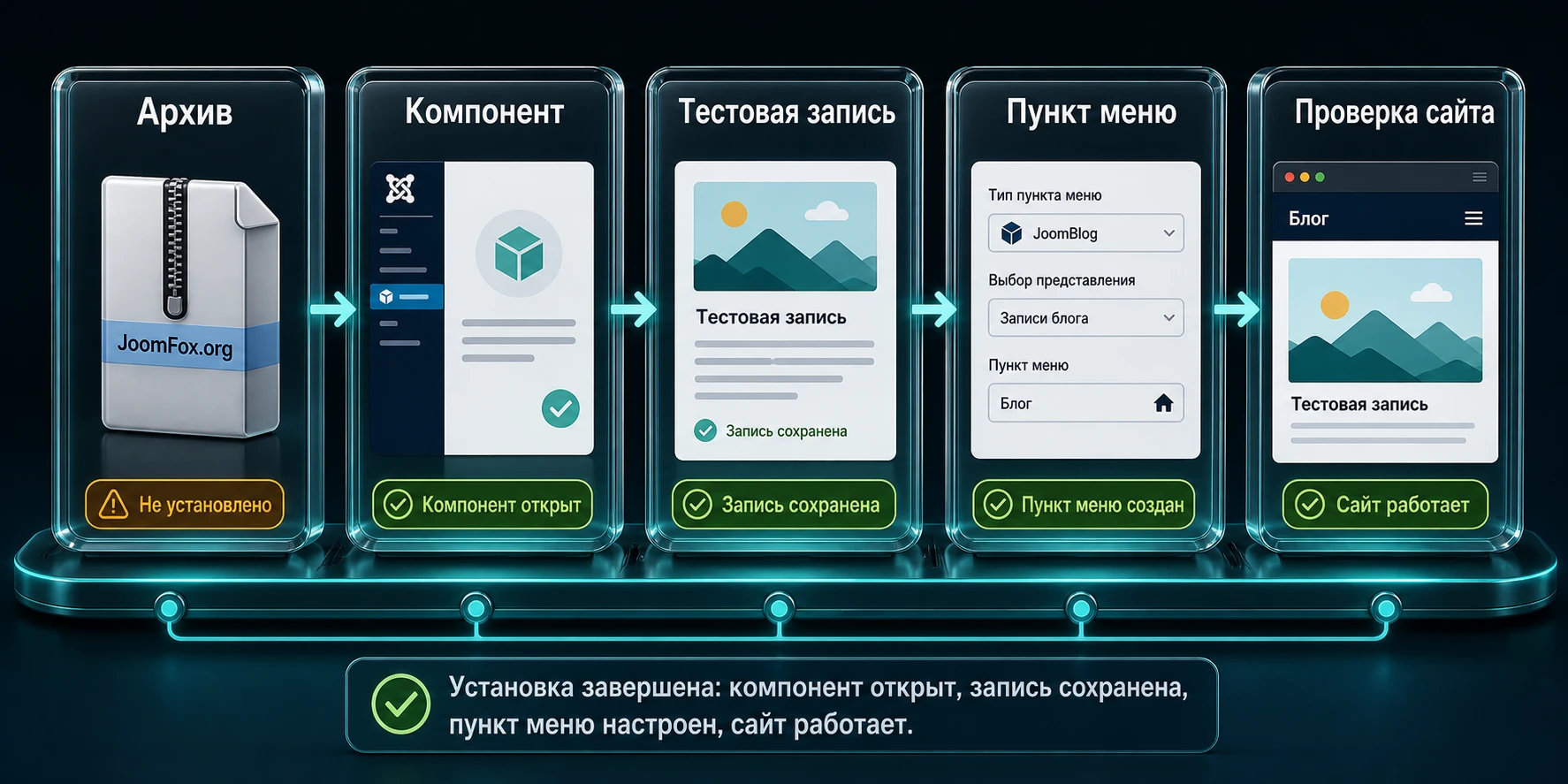
После установки не переходите сразу к дизайну. Сначала убедитесь, что компонент присутствует в админ-панели, не вызывает ошибок при открытии, сохраняет тестовую запись и может быть выведен через пункт меню. Это базовая проверка "компонент живой". Только после неё имеет смысл настраивать внешний вид, комментарии, права, SEO и модули.
Базовая последовательность установки
- Откройте админ-панель Joomla и перейдите в раздел управления расширениями.
- Загрузите ZIP-архив JoomBlog через штатную установку расширений.
- Дождитесь сообщения об успешной установке и не обновляйте страницу во время процесса.
- Проверьте, появился ли компонент в списке компонентов или в общем меню админ-панели.
- Откройте настройки компонента и сохраните их без изменений, если есть такая возможность. Это помогает убедиться, что таблицы и параметры записываются корректно.
- Создайте одну тестовую рубрику и одну тестовую запись с коротким текстом.
- Создайте пункт меню, который выводит блоговую ленту или список записей, если такой тип пункта доступен.
- Откройте страницу на публичной части сайта в отдельном браузере или приватном окне.
Если на одном из шагов возникает ошибка, фиксируйте конкретное место: установка, открытие компонента, сохранение настроек, создание записи, пункт меню или публичный вывод. Это сильно ускоряет диагностику, потому что "не работает JoomBlog" может означать пять разных проблем.
Что считать успешной первичной проверкой
Первичная проверка пройдена, если вы видите компонент в админ-панели, можете создать и сохранить запись, пункт меню открывает страницу без ошибки доступа, а тестовый материал виден на публичной части сайта в ожидаемом шаблоне. На этом этапе не важно, идеальны ли отступы, кнопки, цвет заголовка или порядок блоков. Сначала важна работоспособность цепочки.
После этого можно переходить к настройкам. Если же публичная страница пустая, показывает системную ошибку, выводит не тот шаблон или доступна только суперпользователю, не продолжайте наполнять блог контентом. Сначала исправьте базовую связку: компонент - пункт меню - права - шаблон - кеш.
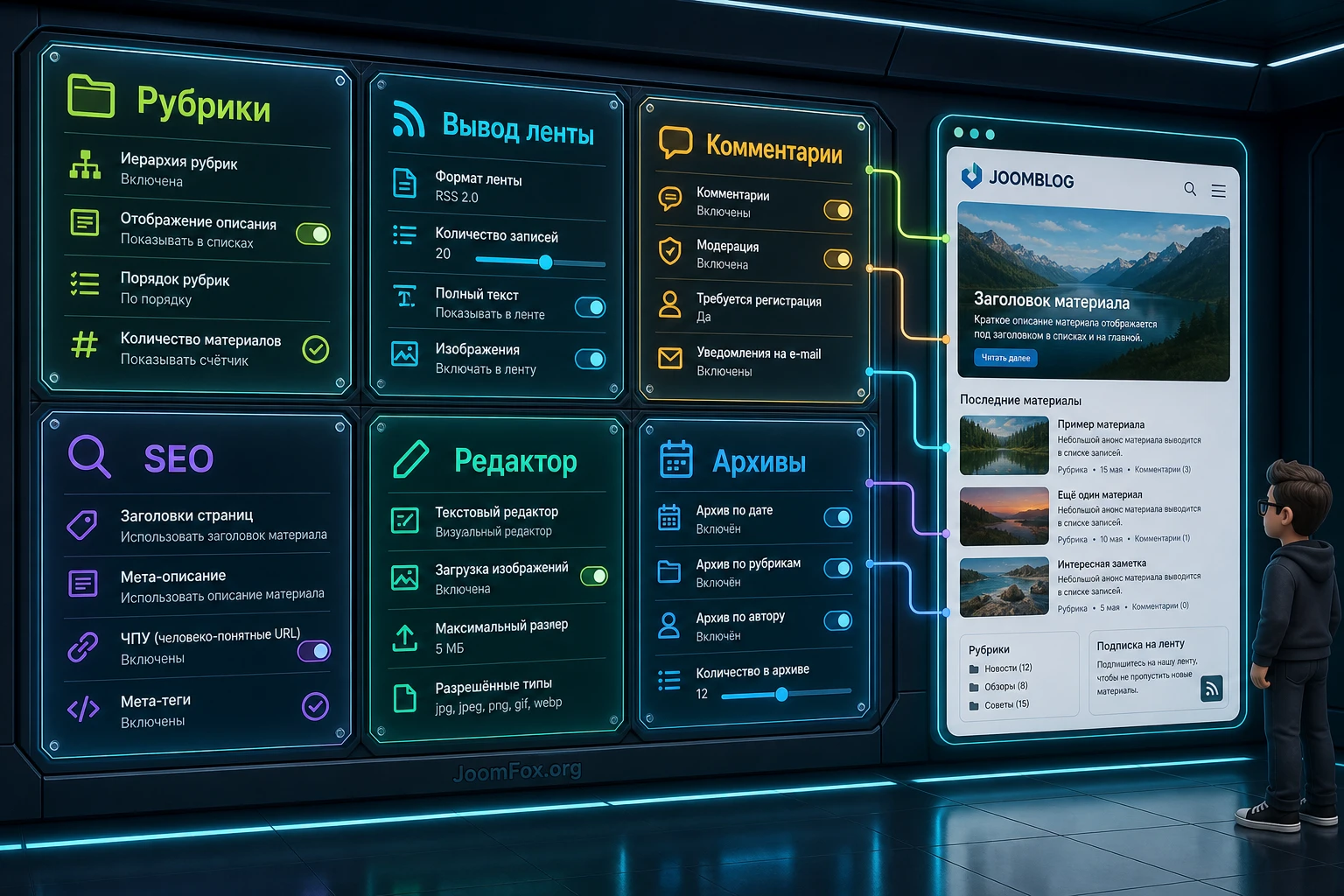
Настройка после установки: параметры, которые стоит пройти первыми
Подробная настройка JoomBlog должна начинаться не с внешнего вида, а с правил работы блога. Компонент может выглядеть красиво, но быть неудобным для редакторов, если не продуманы рубрики, права, комментарии, порядок вывода, метаданные и модерация. С другой стороны, не нужно включать каждую доступную функцию. Чем проще стартовая конфигурация, тем легче понять, какая настройка влияет на результат.
Откройте настройки компонента и разделите параметры на четыре группы: структура записей, публичный вывод, взаимодействие пользователей, служебные параметры. Если точные названия вкладок в вашей сборке отличаются, ориентируйтесь на смысл. Важно пройти не все поля подряд, а те, которые влияют на рабочий сценарий.
Структура записей и рубрик
Начните с рубрик. Для блога лучше меньше сильных категорий, чем длинный список, в котором редакторы путаются. Каждая рубрика должна отвечать на вопрос: зачем читатель туда зайдёт и какие материалы там увидит. Если рубрика существует только потому, что "вдруг пригодится", её лучше не создавать.
Для типового сайта можно начать с 3-5 рубрик. Например: "Инструкции", "Новости", "Практика", "Вопросы клиентов". В каждой рубрике создайте по одной тестовой записи и проверьте, как она выглядит в ленте, на странице записи и в навигации. Если JoomBlog поддерживает теги или дополнительные метки в вашей версии, используйте их как вторичную навигацию, а не как замену рубрикам.
Что проверить после создания рубрик
- Рубрика видна редактору, который должен с ней работать.
- Запись можно отнести к нужной рубрике и сохранить без ошибки.
- Список записей не показывает пустые или служебные рубрики обычным посетителям.
- URL рубрики и записи не конфликтует с уже существующими пунктами меню.
- Название рубрики понятно человеку, а не выглядит как внутренний код проекта.
Публичный вывод и порядок материалов
Следующий блок - внешний вывод. Для блога чаще всего важны количество записей на странице, порядок сортировки, длина вступительного текста, отображение автора, даты, категории, изображений, комментариев и ссылок "читать дальше". Не включайте все элементы по умолчанию. Чем больше служебной информации выводится в ленте, тем хуже читается раздел.
Для стартовой настройки выберите простой режим: заголовок, короткий вступительный текст, рубрика, автор или дата только если это важно для доверия, кнопка перехода к полной записи. Если сайт коммерческий, где статьи работают как база знаний, автор и дата могут быть менее важны, чем понятная структура, внутренние ссылки и блок похожих материалов. Если блог экспертный, авторство может быть ключевым элементом.
Как безопасно менять внешний вывод
Меняйте параметры по одному и проверяйте результат после каждого сохранения. Если включить сразу несколько элементов, трудно понять, какая настройка сломала сетку или изменила порядок блоков. Для проверки используйте не одну тестовую запись, а минимум три: короткую, длинную и запись с изображением. Так вы увидите, не ломается ли лента при разной длине контента.
Комментарии и пользовательское взаимодействие
Если в вашей версии JoomBlog есть комментарии или интеграция с системой комментариев, включайте их только после проверки модерации. Комментарии полезны для сообщества, но требуют антиспам-защиты, уведомлений, правил публикации и ответственного модератора. На корпоративном сайте комментарии часто лучше отключить и заменить формой обратной связи, если команда не готова отвечать регулярно.
Проверьте, кто может оставлять комментарии: гости, зарегистрированные пользователи, авторы, определённые группы. Затем проверьте, как комментарий выглядит до и после публикации, приходит ли уведомление, можно ли удалить нежелательную запись из админ-панели. Если модерация не ясна, не открывайте комментарии публично.
Метаданные, адреса и индексация
SEO-настройки блогового компонента не должны конфликтовать с общей SEO-логикой сайта. У каждой важной записи должен быть понятный заголовок, осмысленный вступительный текст, человекочитаемый адрес и корректная мета-информация, если компонент или Joomla позволяют её задать. Не обещайте себе, что расширение "само сделает SEO". Компонент только выводит контент и поля, а качество страницы зависит от структуры, текста, внутренних ссылок и отсутствия дублей.
После настройки откройте исходный код страницы или используйте браузерные инструменты, чтобы проверить заголовок страницы, canonical-логику вашего SEO-расширения, хлебные крошки и индексируемые ссылки. Если на сайте включено отдельное SEO-расширение, проверяйте блоговые страницы вместе с ним, потому что конфликт маршрутизации или метаданных часто проявляется именно на нестандартных компонентах.
Редактор, изображения и медиа внутри записей
Блоговая запись редко состоит только из текста. Редактор добавляет изображение, ссылку, цитату, таблицу, иногда встраивает видео или документ. Поэтому после установки проверьте не только пустую запись, но и материал, похожий на реальную публикацию. Если JoomBlog использует стандартный редактор Joomla или подключается к редактору сайта, поведение зависит от настроек этого редактора, прав пользователя и фильтров текста.
Для автора с ограниченными правами проверьте три действия: вставить изображение из медиаменеджера, добавить внутреннюю ссылку на страницу сайта и сохранить материал без удаления нужной разметки. Если после сохранения исчезают элементы, причина может быть не в JoomBlog, а в текстовых фильтрах Joomla или настройках редактора. Это нормальная точка контроля для любого расширения, которое принимает пользовательский контент.
Изображения лучше готовить заранее: одинаковая ширина, понятное имя файла, заполненный альтернативный текст, умеренный вес. Блоговая лента быстро становится тяжёлой, если каждый автор загружает оригиналы без сжатия. Если на сайте есть отдельный процесс оптимизации изображений, включите блоговые публикации в этот процесс до запуска раздела, а не после того, как накопится большой архив.
Архивы, поиск и связанные материалы
У блога есть долгий хвост: старые записи, архивы рубрик, поиск по материалам, ссылки из новых статей на старые и наоборот. Если JoomBlog в вашей версии предлагает собственные архивы или модули, проверьте их на тестовом наборе публикаций. Если таких модулей нет или они не подходят, используйте стандартные модули Joomla, меню рубрик и ручную внутреннюю перелинковку.
Не делайте архив ради архива. Пользователю нужен не календарь публикаций сам по себе, а быстрый путь к полезной теме. Для базы знаний лучше работают рубрики и связанные ссылки в конце записи. Для редакционного блога может быть важен автор и хронология. Для проекта с сезонными новостями - архив по периодам. Выбор зависит от поведения читателя, а не от количества доступных виджетов.
Пункты меню, маршруты и вывод блога на сайте
Для Joomla-компонента пункт меню - не просто ссылка в навигации. Он часто определяет тип вывода, адрес страницы, уровень доступа, шаблон, хлебные крошки, метаданные и связь с модулями. Поэтому JoomBlog нужно выводить не случайной ссылкой, а через корректный пункт меню, созданный в менеджере меню Joomla.
Если компонент установлен, но на публичной части сайта ничего не видно, первым делом проверьте именно пункт меню. Он должен вести на подходящий тип представления JoomBlog: список записей, блоговая лента, категория или отдельная запись - в зависимости от возможностей вашей версии. Если тип пункта меню выбран неверно, компонент может работать в админ-панели, но выводиться не так, как ожидает редактор.
Как спланировать меню для блога
Лучше начинать с одного основного пункта меню "Блог" или "Полезные материалы". Он выводит общую ленту или главную категорию. После проверки можно добавить дочерние пункты для отдельных рубрик. Не создавайте сразу много пунктов меню под каждую будущую тему: это усложняет маршруты и может привести к дублям страниц.
Для многоязычного сайта создавайте пункты меню в соответствующих языковых меню и проверяйте, что записи связаны с нужным языком или хотя бы не попадают в неправильную языковую ветку. Если JoomBlog не даёт понятной языковой логики в вашей сборке, лучше не использовать его для сложного мультиязычного блога без отдельного тестирования.
Модульные позиции и боковые блоки
Блог редко состоит только из ленты. Часто нужны боковые блоки: рубрики, последние записи, популярные материалы, поиск, подписка, баннер или форма обратной связи. В Joomla такие элементы обычно выводятся через модули и привязку к пунктам меню. Поэтому после создания основного пункта меню проверьте, какие модули должны отображаться именно на страницах блога.
Не выводите все общие модули сайта на блоговые страницы автоматически. Блоговая запись должна оставаться читаемой. Если боковая колонка перегружена, страница теряет фокус. Для старта достаточно рубрик, последних записей и одного целевого блока. Всё остальное добавляйте после проверки поведения читателя и скорости загрузки.
Проверка адресов и дублей
После создания меню откройте несколько страниц: общую ленту, рубрику, полную запись. Сравните URL и хлебные крошки. Если одна и та же запись доступна по нескольким адресам, проверьте настройки маршрутизации, меню и SEO-расширения. Дубли не всегда критичны, но они мешают аналитике, внутренним ссылкам и понятной структуре сайта.
Мини-проверка результата: пользователь должен попасть в блог через меню, открыть запись, вернуться к рубрике и увидеть логичный путь в хлебных крошках. Если путь выглядит случайно, сначала исправьте меню, а потом занимайтесь дизайном.
Скрытый пункт меню как техническая опора
Иногда блоговые страницы нужны в маршрутизации, но не должны отображаться в основной навигации. В Joomla для этого часто используют отдельное меню, которое не выводится модулем на сайте. Такой пункт помогает компоненту получить стабильный маршрут, метаданные и привязку модулей, но не засоряет главное меню. Этот приём особенно полезен, если блоговая запись открывается из модуля, внутренней ссылки или подборки на главной странице.
Работайте с таким пунктом аккуратно: дайте ему понятный заголовок в админ-панели, настройте уровень доступа, привяжите нужные модули и проверьте, что поисковые страницы не получают случайные заголовки вроде "Hidden menu". Для редактора это техническая деталь, но для администратора она может быть ключом к стабильным адресам.
Привязка модулей только к блоговым страницам
После запуска JoomBlog полезно завести отдельный набор модулей для блоговой зоны. Например, рубрики, последние записи, форма подписки или блок "Вопрос по статье?". Главное - привязать их к нужному пункту меню, а не выводить на всём сайте. Тогда обычные страницы не будут перегружены блоговыми элементами, а блог получит собственную навигацию.
Проверяйте модульные позиции на разных типах страниц: лента, рубрика, полная запись. Иногда боковой модуль хорошо выглядит на ленте, но мешает читать полную запись. В таком случае используйте разные привязки или оставьте модуль только на списках. Для пользовательского опыта это важнее, чем одинаковый набор блоков на всех страницах.
Права доступа, роли авторов и редакционный процесс
Блоговый компонент становится особенно полезным, когда на сайте работает несколько людей. Но именно здесь чаще всего появляются ошибки: автор видит лишние настройки, редактор не может опубликовать запись, гость видит закрытую страницу, а администратор не понимает, где ограничение - в Joomla ACL, в пункте меню или в самом компоненте. Поэтому настройка прав должна быть отдельным этапом, а не последней галочкой.
Начните с простого сценария. Создайте тестового пользователя с ролью автора, войдите под ним в отдельном браузере и проверьте, что он может делать. Не проверяйте права только под суперпользователем: суперпользователь часто видит всё, и реальные ограничения остаются незаметными.
Минимальная модель ролей
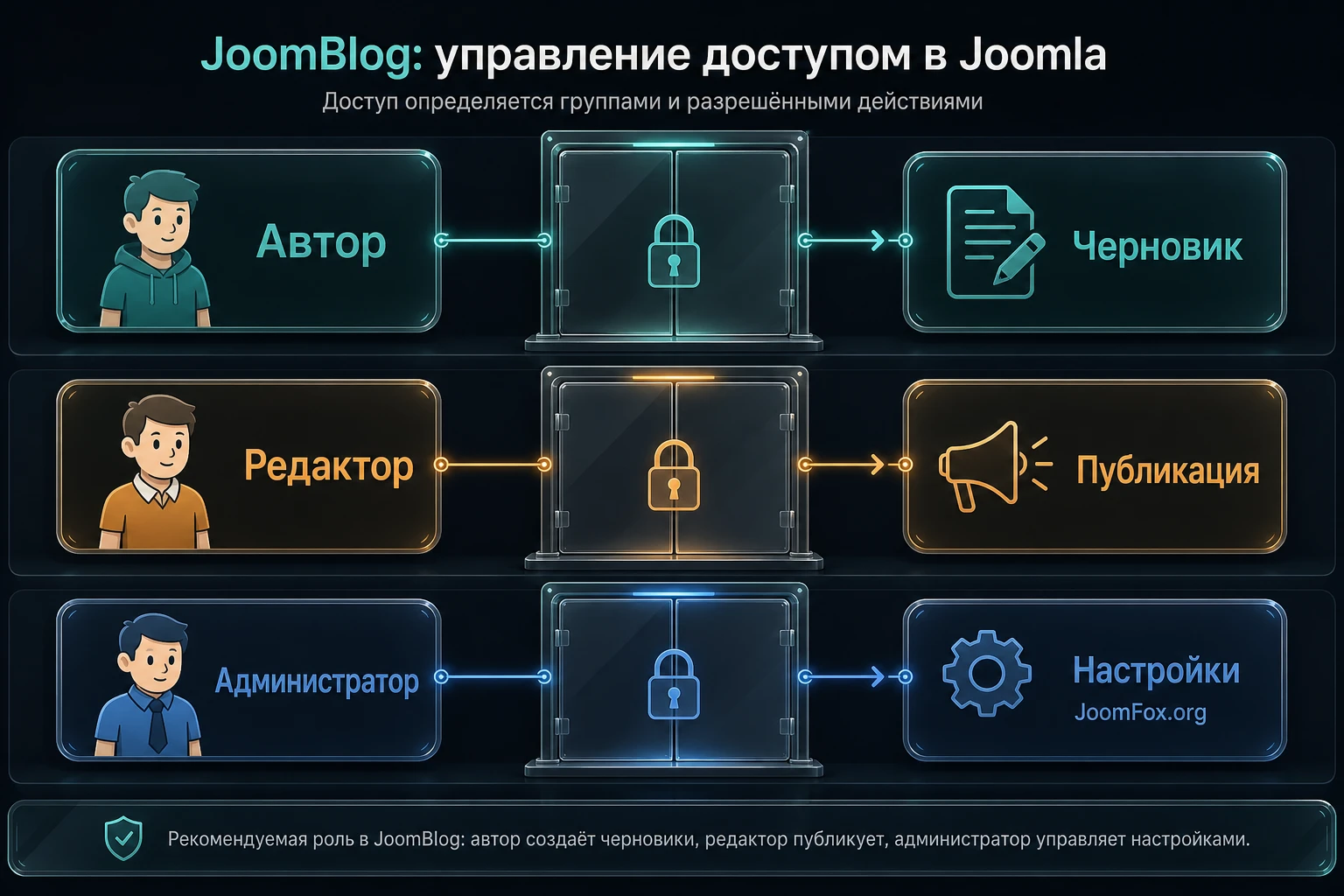
Для большинства сайтов достаточно трёх уровней. Администратор управляет компонентом и меню. Редактор проверяет и публикует записи. Автор создаёт черновики или материалы в разрешённых рубриках. Если JoomBlog имеет собственные настройки ролей, сопоставьте их с группами Joomla. Если нет, используйте стандартные группы и права компонента, доступные в вашей версии.
| Роль | Что разрешить | Что лучше ограничить | Как проверить |
|---|---|---|---|
| Автор | Создание и редактирование своих черновиков | Публикацию без проверки, системные настройки, чужие записи | Войти тестовым автором и создать запись без доступа к настройкам |
| Редактор | Проверку, публикацию и правку материалов в блоговых рубриках | Изменение меню, шаблонов и глобальных параметров сайта | Попробовать опубликовать запись и изменить чужой черновик |
| Администратор | Настройки компонента, меню, модули, права и диагностику | Повседневную работу с контентом, если её можно делегировать | Проверить настройки и журнал ошибок после тестовой публикации |
Такая модель не универсальна, но она помогает не выдать обычному автору больше прав, чем нужно для работы. Если блог ведёт один человек, роли всё равно полезны: можно создать отдельного редакционного пользователя и не писать материалы под суперпользователем.
Публикация через проверку
Если блог влияет на репутацию компании, используйте редакционную проверку. Автор готовит материал, редактор проверяет заголовок, ссылки, изображения, рубрику, метаданные и только потом публикует. Даже если JoomBlog не имеет отдельного сложного рабочего процесса в вашей версии, этот порядок можно поддерживать организационно: черновик, проверка, публикация, контроль публичной страницы.
Проверка нужна не только для ошибок текста. Редактор должен убедиться, что запись не ломает ленту, не содержит слишком тяжёлое изображение, не создаёт дубль уже существующей страницы и не уводит читателя на неправильный раздел сайта. В блоге важна регулярность, но регулярность не должна заменять контроль качества.
Практический сценарий: запускаем раздел базы знаний на JoomBlog
Теперь соберём всё в один рабочий пример. Представим сайт сервиса, где нужно вести базу знаний: короткие инструкции, ответы на частые вопросы клиентов, новости обновлений и разборы типичных ситуаций. Цель - не просто вывести ленту, а получить раздел, который редактор сможет регулярно пополнять, а посетитель - быстро понимать и читать.
Этот пример подходит и для небольшого корпоративного сайта, и для агентского проекта, где клиенту нужен управляемый блог без доступа к системным настройкам Joomla. Если ваша версия JoomBlog отличается по названиям экранов, сохраняйте логику: структура - права - меню - тестовая запись - проверка результата.
Цель и подготовка
Цель: создать раздел "База знаний", где видна лента материалов, записи распределены по рубрикам, редактор может публиковать инструкции, а посетитель открывает запись через понятное меню. До начала должны быть готовы тестовая копия сайта, установленный JoomBlog, один пользователь-редактор и один пользователь-автор.
Также подготовьте три тестовые темы: "Как оформить заявку", "Почему письмо не пришло", "Как проверить статус обращения". Эти темы нужны не ради контента, а чтобы увидеть, как компонент работает с разными заголовками, длиной текста и рубриками.
Шаги настройки
- Создайте рубрики "Инструкции", "Вопросы клиентов" и "Обновления". Не делайте вложенность глубже, пока не появится реальная потребность.
- Создайте тестовую запись в каждой рубрике. В первой записи добавьте вступительный текст, во второй - изображение, в третьей - несколько внутренних ссылок.
- Откройте настройки публичного вывода и задайте умеренное количество записей в ленте. Для старта лучше видеть 5-10 материалов на странице, если такая настройка доступна.
- Создайте пункт меню "База знаний" и выберите тип представления JoomBlog, который выводит ленту или главную блоговую страницу.
- Привяжите к этому пункту меню нужные модули: рубрики и последние записи. Уберите нерелевантные боковые блоки.
- Настройте права: автор может создавать черновик, редактор может публиковать, администратор управляет компонентом.
- Откройте публичную страницу и проверьте ленту, полную запись, рубрику, хлебные крошки и мобильный вид.
Ожидаемый результат
После выполнения сценария у сайта появляется отдельный раздел с понятной навигацией. Посетитель видит список материалов, открывает запись, возвращается в рубрику и понимает, где находится. Редактор может подготовить новую инструкцию без вмешательства в меню и системные настройки. Администратор контролирует структуру, модули, права и совместимость.
Если результат не совпал с ожиданиями, не переписывайте сразу все настройки. Проверьте цепочку по одному звену: запись опубликована, рубрика доступна, пункт меню ведёт на нужный тип представления, права не запрещают просмотр, кеш очищен, шаблон не скрывает контент. Такой подход быстрее, чем хаотично включать и выключать параметры.
Нюанс, который часто мешает
На тестовой странице всё может работать под суперпользователем и не работать для обычного посетителя. Это почти всегда указывает на права, уровень доступа записи, пункт меню или рубрику. Поэтому финальную проверку делайте в приватном окне без входа в админку и отдельным пользователем с ролью автора. Только так можно увидеть реальное поведение для читателя и редактора.
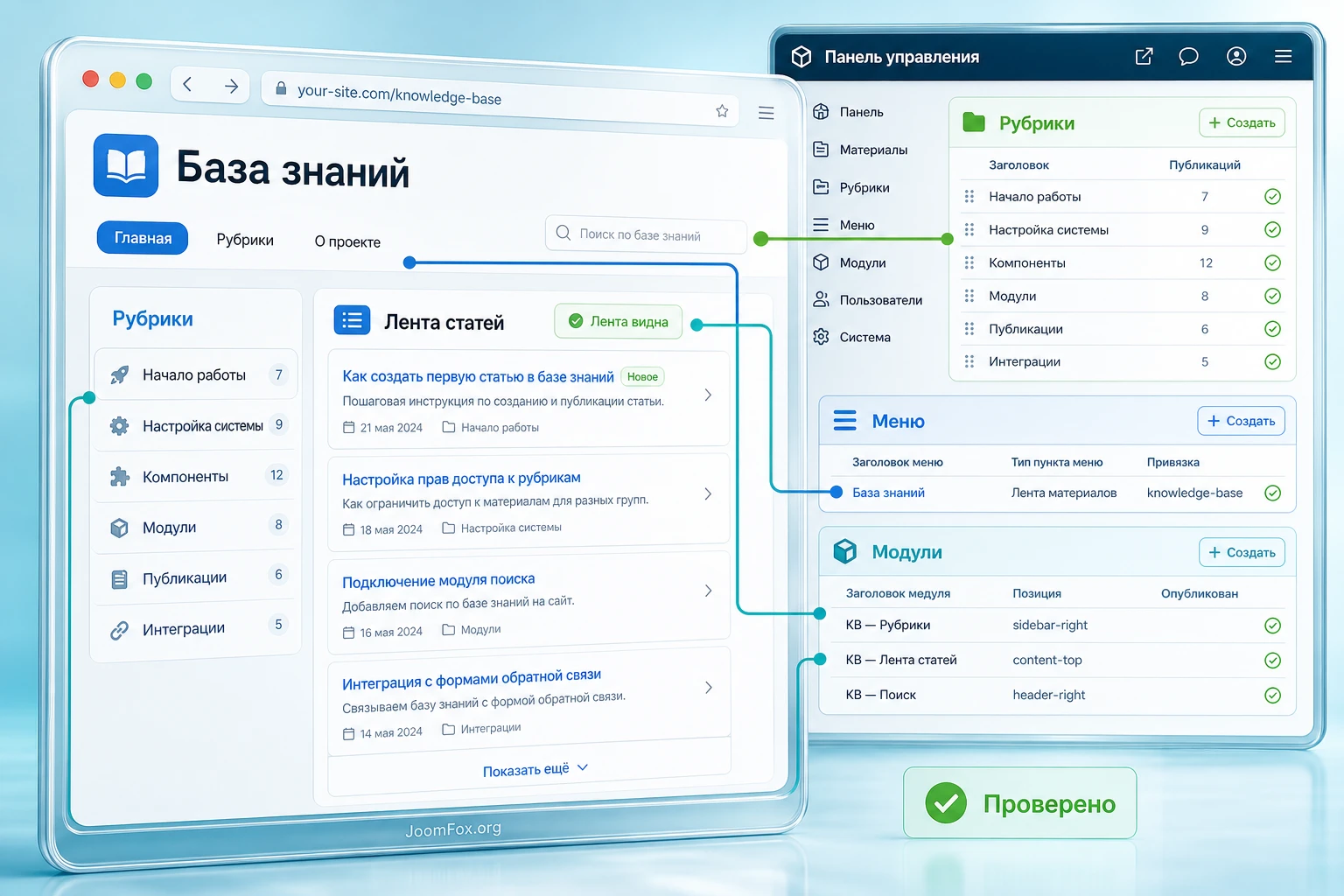
Проверка результата: что смотреть до наполнения блога
Проверка результата нужна до того, как вы перенесёте десятки материалов. Один тестовый пост можно удалить и пересоздать за минуту. Исправлять структуру после массового наполнения сложнее: меняются адреса, внутренние ссылки, рубрики, метаданные и привычки редакторов. Поэтому после базовой настройки пройдите контрольный маршрут как посетитель, редактор и администратор.
Для посетителя важны скорость, понятная навигация, читаемость записи, отсутствие ошибок доступа и корректный мобильный вид. Для редактора - простота создания записи, понятные рубрики, отсутствие лишних прав и предсказуемая публикация. Для администратора - журналы ошибок, совместимость с кешем, SEO-метаданные, резервное копирование и обновления.
Чек публичной страницы
- Откройте блоговую ленту без авторизации и убедитесь, что посетитель видит только опубликованные материалы.
- Проверьте полную запись: заголовок, текст, изображения, ссылки, рубрика и навигация должны быть читаемыми.
- Откройте страницу на мобильной ширине. Сетка, боковая колонка и кнопки не должны перекрывать контент.
- Перейдите по хлебным крошкам и ссылкам рубрик. Пользователь не должен попадать на пустые или служебные страницы.
- Проверьте страницу после очистки кеша и в другом браузере, чтобы не оценивать только администраторскую сессию.
SEO и внутренняя навигация
У блоговой записи должен быть уникальный заголовок и понятный адрес. Если компонент или общий SEO-инструмент сайта позволяют задать мета-описание, заполните его для важных материалов. Но не тратьте время на идеальные метаданные для тестовых записей: сначала убедитесь, что страницы вообще выводятся корректно и не создают дубли.
Внутри записей используйте ссылки на связанные материалы, страницы услуг, документацию или раздел загрузок. Для базы знаний это особенно важно: пользователь должен не только прочитать инструкцию, но и перейти к следующему действию. Ссылка должна быть полезной, а не вставленной ради SEO.
Производительность и кеш
Блоговые страницы обычно содержат изображения, списки записей, модули последних материалов, комментарии и иногда сторонние виджеты. Всё это влияет на скорость. После базовой настройки проверьте, как страница открывается с включенным кешем Joomla и вашим серверным кешем, если он есть. Если после включения кеша исчезают новые записи или комментарии, настройте исключения или уменьшите агрессивность кеширования для блоговых страниц.
Не делайте вывод, что "компонент медленный", по одной странице с тяжёлыми изображениями. Сначала оптимизируйте изображения, отключите лишние модули, проверьте шаблон и только потом оценивайте вклад JoomBlog. Часто проблема не в компоненте, а в том, что блоговая страница стала местом, куда добавили все дополнительные блоки сайта.
Проверка редакционного маршрута
Отдельно проверьте маршрут редактора. Автор создаёт черновик, редактор открывает его, меняет рубрику, добавляет внутреннюю ссылку, публикует и затем смотрит страницу как гость. Если на одном из этапов приходится просить суперпользователя "нажать последнюю кнопку", права настроены неправильно. Хороший блоговый процесс не должен зависеть от человека с максимальным доступом.
После публикации полезно завести короткую карточку проверки для редактора: открыть запись без входа, проверить заголовок, рубрику, ссылки, изображение, мобильный вид и наличие записи в ленте. Такая карточка занимает меньше минуты, но снижает риск публикации сломанного материала. Если команда пишет часто, этот порядок важнее любой сложной автоматизации.
Контроль после обновлений
Проверка результата нужна не только при первом запуске. После обновления Joomla, шаблона, редактора, SEO-расширения или кеширующего плагина откройте 2-3 блоговые страницы и повторите короткий контроль: лента, запись, рубрика, права автора, комментарии, модули, мобильный вид. Блоговая зона часто использует сразу несколько систем сайта, поэтому изменения в соседних расширениях могут проявиться именно здесь.
Хорошая практика - держать одну тестовую запись неопубликованной и одну опубликованную запись с типовыми элементами: изображение, ссылка, подзаголовок, список, цитата. После обновлений эти записи помогают быстро увидеть, не сломался ли вывод. Если тестовая запись выглядит нормально, риск ниже, но всё равно проверьте одну реальную популярную страницу.
Безопасные улучшения без правки файлов расширения
Любые доработки JoomBlog лучше делать через штатные механизмы Joomla: настройки компонента, пункты меню, модули, шаблонные переопределения, языковые переопределения и пользовательский CSS шаблона. Не правьте файлы компонента напрямую. Такая правка может исчезнуть после обновления и усложнит поддержку сайта.
Если нужно слегка улучшить внешний вид блоговой ленты, самый безопасный путь - добавить класс страницы в пункте меню Joomla, а затем написать CSS в пользовательском файле шаблона. Этот подход не зависит от внутреннего PHP-кода компонента. Но он требует внимательности: селекторы должны быть привязаны к вашему шаблону и проверены в браузере.
Мягкая CSS-правка для страницы блога
Пример ниже не использует внутренние классы JoomBlog как обязательный факт. Он показывает безопасный принцип: добавить собственный класс страницы, например blog-guide-tuning, и оформлять только область внутри этого класса. Конкретные селекторы подстройте через инструменты браузера под вашу разметку.
.blog-guide-tuning .blog-item {
  margin-bottom: 1.5rem;
  padding-bottom: 1.5rem;
  border-bottom: 1px solid rgba(0, 0, 0, 0.08);
}

.blog-guide-tuning .blog-item-title {
  line-height: 1.25;
  margin-bottom: 0.5rem;
}

.blog-guide-tuning .blog-item-intro {
  max-width: 72ch;
}
Проверка простая: очистите кеш шаблона и Joomla, откройте блоговую ленту, убедитесь, что изменения применились только к нужной странице и не затронули другие разделы сайта. Откат тоже простой: удалите CSS или уберите класс страницы из пункта меню. Если ваш шаблон использует другие классы, не копируйте пример вслепую - адаптируйте его к фактической разметке.
Языковые переопределения вместо правки кода
Если нужно изменить подпись кнопки, системное сообщение или короткий текст интерфейса, сначала ищите языковую константу. В Joomla для этого есть механизм языковых переопределений. Он безопаснее, чем правка файлов расширения, потому что хранит изменение отдельно и лучше переживает обновления.
Алгоритм: найдите текст в интерфейсе, откройте языковые переопределения в админ-панели, выполните поиск по значению, создайте переопределение и проверьте результат на публичной странице. Если текст не находится, возможно, он зашит в шаблон вывода или формируется иначе. В таком случае не меняйте файлы компонента на рабочем сайте без теста и резервной копии.
Ограничения и решения, которые нужно принять до запуска
Любой блоговый компонент добавляет сайту зависимость. Это не плохо, если зависимость осознанная. Но перед запуском нужно принять несколько решений: кто отвечает за обновления, как проверяется совместимость, как переносится контент, что делать при смене шаблона и какой уровень риска приемлем для проекта.
Главное ограничение JoomBlog в этой задаче - не функциональное, а источниковое: публично подтверждённых свежих материалов по компоненту оказалось мало. Поэтому на реальном проекте нельзя опираться только на общие описания. Нужно проверять конкретный архив, документацию из комплекта, демо, поддержку поставщика и поведение на тестовом сайте.
Контентная миграция
Если у сайта уже есть раздел новостей на стандартных материалах Joomla, не переносите всё в JoomBlog без плана. Сначала выберите 5-10 материалов, перенесите их вручную или через доступный импорт, если он есть в вашей версии, и сравните адреса, оформление, метаданные и внутренние ссылки. Если после переноса меняются URL, подготовьте правила перенаправлений штатным способом сайта.
Миграция должна отвечать на вопрос: что станет лучше после переноса? Если редакторам удобнее, блог выглядит яснее, комментарии или рубрики действительно нужны, перенос оправдан. Если меняется только техническое место хранения материалов, а читатель не получает пользы, лучше оставить существующую структуру.
Обновления и поддержка
Перед запуском уточните, как вы будете получать обновления JoomBlog и где смотреть сведения о совместимости. Если публичный changelog недоступен, храните у себя информацию о версии установленного архива, дате установки, источнике файла и результатах теста. Не пишите это в статье на сайте, но фиксируйте во внутренней документации проекта.
После обновления Joomla или шаблона обязательно проверяйте блоговую ленту, страницу записи, права автора, комментарии, модули и SEO-адреса. Блоговая зона может не сломаться полностью, но потерять важную мелочь: кнопку, отступ, вывод рубрики, доступ к черновику или модерацию комментариев.
План отката
План отката нужен до того, как блог станет публичным. Он должен отвечать на несколько простых вопросов: где лежит резервная копия, какие материалы уже перенесены, какие URL нужно сохранить, какие модули включены только для блога, какие пользователи получили новые права. Если после теста компонент не подходит, вы должны суметь убрать пункт меню, отключить модули, вернуть старые ссылки и не потерять контент.
Для нового раздела проще всего держать запуск поэтапным. Сначала закрытый тест, затем публикация одной рубрики, затем перенос или создание основных материалов, затем подключение комментариев и дополнительных модулей. Такой порядок даёт точки остановки. Если проблема обнаружилась на втором этапе, не нужно разбирать уже полностью наполненный и проиндексированный раздел.
Когда лучше отложить запуск
Отложите запуск, если компонент не проходит тест на копии сайта, нет ясности по совместимости, не настроены права редакторов, комментарии открыты без модерации или команда не готова поддерживать блог. Запустить раздел легко, поддерживать его полезным - сложнее. Блог без редакционной ответственности быстро превращается в архив случайных материалов.
Почему JoomBlog может не показывать записи и как искать причину
Диагностику лучше строить от симптома. Не начинайте с переустановки расширения, если не понятно, где именно цепочка прерывается. Для Joomla-компонента типовые точки отказа - установка, сохранение записи, пункт меню, права доступа, шаблон, кеш, SEO-маршрутизация и соседние плагины. Ниже - практическая карта проверок.
Компонент установлен, но пункта в меню админ-панели нет
Симптом: установка прошла без явной ошибки, но администратор не видит JoomBlog в списке компонентов. Возможные причины: архив установлен не полностью, пакет состоит из нескольких частей, доступ к компоненту ограничен правами, установка завершилась предупреждением, которое осталось незамеченным.
Проверьте список установленных расширений, журналы установки и права текущего пользователя. Если компонент есть в системе, но не отображается в меню, проверьте права группы администратора. Если расширение установилось с ошибкой, не ставьте его повторно поверх без резервной копии: сначала уточните причину и требования пакета.
Тестовая запись сохраняется, но на сайте пустая страница
Симптом: запись видна в админ-панели, но публичная страница пустая или показывает не тот блок. Частые причины: неверный тип пункта меню, запись не опубликована, рубрика закрыта по уровню доступа, шаблон скрывает область компонента, кеш показывает старую версию страницы.
Проверьте статус записи, рубрику, уровень доступа, пункт меню и вывод компонента в шаблоне. Затем очистите кеш и откройте страницу без входа в админку. Если страница появляется только для администратора, проблема почти наверняка связана с доступом или статусом публикации.
Автор не может создать или опубликовать запись
Симптом: под обычным пользователем кнопки недоступны, форма не сохраняется или запись остаётся черновиком. Причина часто в ACL: группе не разрешено создавать, редактировать или публиковать материалы компонента. Иногда ограничение дополнительно задаётся на уровне категории или пункта меню.
Проверьте права группы пользователя в Joomla, настройки компонента, уровень доступа рубрики и фактическую роль пользователя. Не выдавайте автору права суперпользователя ради быстрого обхода. Лучше создать отдельную группу с минимальными разрешениями и проверить её на тестовом аккаунте.
После включения кеша не видны новые записи или комментарии
Симптом: редактор публикует запись, но посетитель видит старую ленту. Возможные причины: системный кеш, кеш страницы, серверный кеш, CDN или модуль последних записей с собственным кешированием. Для блогов это частая ситуация, потому что лента должна обновляться чаще, чем статические страницы.
Очистите кеш Joomla, затем серверный или CDN-кеш, если он используется. Проверьте, кешируется ли модуль последних записей. Если комментарии или новые записи должны появляться быстро, настройте более короткое время кеша для блоговых страниц или исключения для динамических блоков. Откатывайте агрессивные настройки кеша, если они ломают доверие к публикациям.
Шаблон ломает сетку блога
Симптом: записи выводятся, но карточки съезжают, изображения растягиваются, кнопки перекрывают текст или боковые модули давят на контент. Причина обычно в CSS шаблона, конфликте классов или слишком узкой модульной позиции.
Проверьте страницу с разными тестовыми записями: короткой, длинной, с изображением и без него. Временно отключите лишние модули на пункте меню блога. Если проблема остаётся, добавьте точечный CSS через пользовательский файл шаблона, как описано выше, или используйте шаблонное переопределение только после теста на копии сайта.
Адреса выглядят случайно или создаются дубли
Симптом: одна запись открывается по нескольким URL, хлебные крошки меняются, а SEO-расширение показывает разные метаданные. Возможные причины: несколько пунктов меню ведут на похожие представления, нет основного пункта меню для компонента, включены сторонние SEF-правила или старые ссылки остались после миграции.
Оставьте один основной пункт меню для общей ленты, проверьте дочерние пункты рубрик и настройте перенаправления для старых адресов. Если SEO-расширение вмешивается в маршрутизацию, проверяйте JoomBlog вместе с ним, а не отдельно.
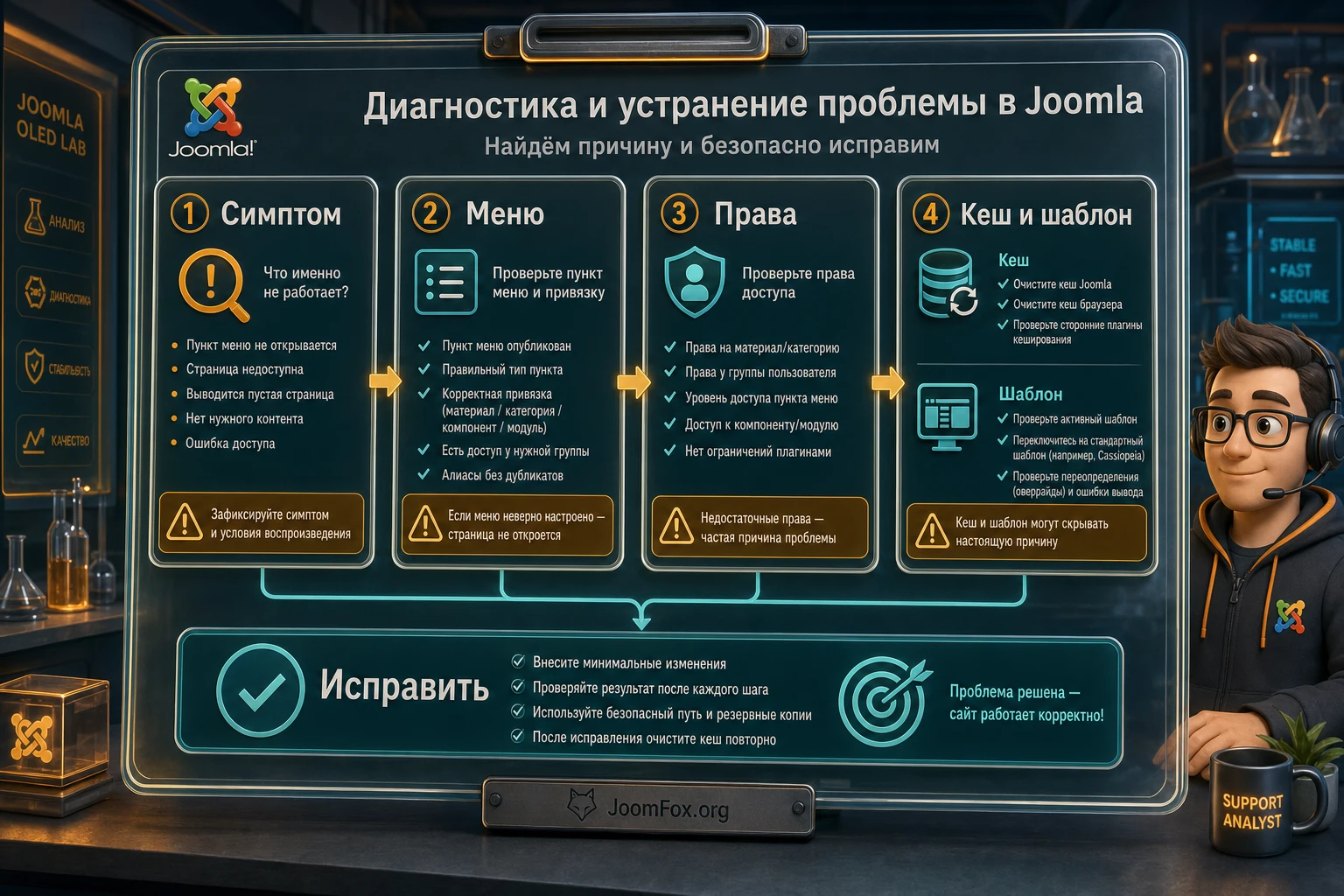
Ответы на частые вопросы перед запуском JoomBlog
Можно ли использовать JoomBlog вместо стандартных материалов Joomla?
Можно, если вам нужен отдельный блоговый сценарий и компонент проходит тест совместимости. Но заменять все материалы сайта на JoomBlog не стоит без причины. Стандартные материалы Joomla лучше оставить для обычных страниц, служебного контента и разделов, где блоговая логика не нужна.
Что проверить сразу после установки?
Проверьте открытие компонента в админ-панели, сохранение тестовой записи, создание рубрики, пункт меню, публичную страницу без авторизации, права тестового автора и поведение после очистки кеша. Это минимальный маршрут, который показывает, работает ли цепочка целиком.
Почему блог виден администратору, но не виден обычному посетителю?
Чаще всего причина в уровне доступа записи, рубрики, пункта меню или модуля. Также проверьте статус публикации и кеш. Суперпользователь видит больше, поэтому финальную проверку всегда делайте в приватном окне без входа на сайт.
Нужно ли включать комментарии?
Только если есть модератор и понятные правила. Комментарии могут оживить блог, но без модерации становятся источником мусора и репутационных рисков. Для корпоративного сайта иногда лучше оставить комментарии выключенными и вести обратную связь через форму.
Как настроить SEO для записей?
Начните с структуры: понятные рубрики, уникальные заголовки, человекочитаемые адреса, вступительный текст и внутренние ссылки. Затем проверьте метаданные и совместимость с SEO-расширением сайта, если оно используется. Не рассчитывайте, что компонент автоматически решит задачу качества страниц.
Можно ли менять внешний вид JoomBlog через файлы компонента?
Лучше не менять файлы компонента напрямую. Используйте настройки, CSS шаблона, языковые переопределения и, если вы уверены в механике Joomla, шаблонные переопределения на тестовой копии. Прямая правка файлов усложняет обновления.
Что делать, если свежая документация по JoomBlog не найдена?
Проверять конкретный архив и демо на тестовом сайте, фиксировать результаты и не делать смелых выводов о совместимости. Если проект критичный, сравните JoomBlog с альтернативами, у которых доступнее документация, поддержка и история обновлений.
Когда JoomBlog будет удачным выбором
JoomBlog стоит использовать, если вам нужен отдельный блоговый раздел на Joomla, вы готовы проверить компонент на тестовой копии и понимаете, кто будет отвечать за структуру, публикации, комментарии и обновления. Хороший запуск выглядит так: минимум функций на старте, ясные рубрики, один основной пункт меню, проверенные права, тестовые записи, контроль публичного результата и аккуратное подключение модулей.
Если сайт живёт на стандартных материалах Joomla и блоговая логика не нужна, не усложняйте архитектуру. Если же блог должен стать базой знаний, экспертной лентой или редакционной зоной с несколькими авторами, JoomBlog можно безопасно протестировать по сценарию из этого руководства. После проверки совместимости и результата можно скачать установочный файл и переходить к установке на подготовленный стенд.
Финальное решение принимайте не по названию расширения, а по результату теста. Компонент должен помогать редактору публиковать материалы, посетителю - читать и находить полезные записи, администратору - поддерживать сайт без лишнего риска. Если эти три условия выполняются, блоговый раздел будет не просто дополнительной страницей, а рабочей частью сайта.
Похожие расширения



Соседние материалы | ||||

|
Spider FAQ - Расширение Joomla | BM Articles Slider Master - Расширение Joomla |

|
|

