


Slider CK - Расширение Joomla
Slider CK для Joomla представляет собой гибкое решение для создания визуально привлекательных слайдшоу на вашем веб-сайте. Этот инструмент позволяет легко интегрировать различные анимационные эффекты и настраиваемые переходы между слайдами, обеспечивая эффективное воздействие на пользователей.
Особенности расширения
Slider CK оснащен множеством функций, которые дают возможность детально настроить каждый аспект слайдера. Создатели могут выбирать из широкого ассортимента анимаций и динамических переходов, которые делают каждое изображение или видео ярким и запоминающимся. Более того, он предлагает возможности настройки времени отображения слайдов и скорости переходов, что позволяет пользователям точно адаптировать темп воспроизведения к общему стилю и ритму веб-страницы.
Встроенная адаптивность этой системы обеспечивает корректное отображение контента на различных устройствах и разрешениях экрана. Вне зависимости от того, использует ли посетитель планшет, смартфон или десктоп, слайды будут выглядеть стильно и аккуратно. Также продуманная система кэширования способствует ускорению загрузки страниц, что существенно улучшает пользовательский опыт.
Благодаря удобному интерфейсу настройки, даже начинающие пользователи без глубоких знаний в области программирования смогут легко управлять элементами слайдера и вносить необходимые изменения. Это делает эту систему исключительно полезной для веб-разработчиков, стремящихся к максимальной эффективности работы без потери контроля над качеством и функционалом сайта.
Однако его функциональность не ограничивается только красивой внешностью. Разработчики предусмотрели интеграцию с другими расширениями и компонентами Joomla, что позволяет создавать комплексные, многоуровневые веб-платформы с уникальными визуальными эффектами. Таким образом, владельцы сайтов могут использовать этот слайдер как часть более крупной стратегии по привлечению и удержанию внимания посетителей.
Заключительно следует отметить, что Slider CK поддерживает множество языков, что делает его доступным для международного использования. Наличие подробной документации и примеров конфигураций также упрощает процесс адаптации этого решения под индивидуальные нужды проекта, обеспечивая его внедрение в кратчайшие сроки.
Спецификации:
| Дата выхода: | 19-11-2017 | |
| Дата обновления: | 31-01-2026 | |
| Тип расширения: | Платный | |
| Лицензия: | GPL | |
| Тематика: | Отображение новостей | |
| Совместимость: | J3.x J4.x J5.x J6.x | |
| Включает в себя: | Модуль | |
| Языковые пакеты: |

|
|
| Разработчик: | JoomLack | |
| Рейтинг: | ||
Скачивание по подписке!
Вам необходимо авторизоваться на сайте и приобрести клубную подписку!
Поделись с друзьями!
Руководство по Slider CK: настройка слайдера, вывод в Joomla и проверка результата
Slider CK полезен не тогда, когда на странице просто нужно "что-то движущееся", а когда администратору Joomla нужен управляемый слайдер с изображениями, подписями, ссылками, разными вариантами навигации и понятным способом вывода в нужной зоне сайта. В этом руководстве разберём практический путь: что проверить перед установкой, как создать модуль, как подготовить слайды, какие параметры настроить первыми, как вывести результат в позиции шаблона или внутри материала и как диагностировать типичные проблемы.
Материал написан для ситуации, когда краткое описание продукта уже есть выше на странице. Поэтому дальше не будет повторения рекламной карточки. Вместо этого мы будем смотреть на Slider CK как на рабочий инструмент Joomla: модуль, набор параметров, визуальный блок на публичной части сайта и часть общей структуры страницы.
Главная мысль простая: хороший слайдер в Joomla начинается не с выбора эффекта, а с правильного источника слайдов, размеров изображений, позиции модуля, назначения на пункты меню, поведения на мобильных устройствах и проверки скорости. Если эти шаги пропустить, даже красивый эффект может дать пустой блок, скачущую высоту, нечитаемые подписи или слайдер, который виден не на той странице.
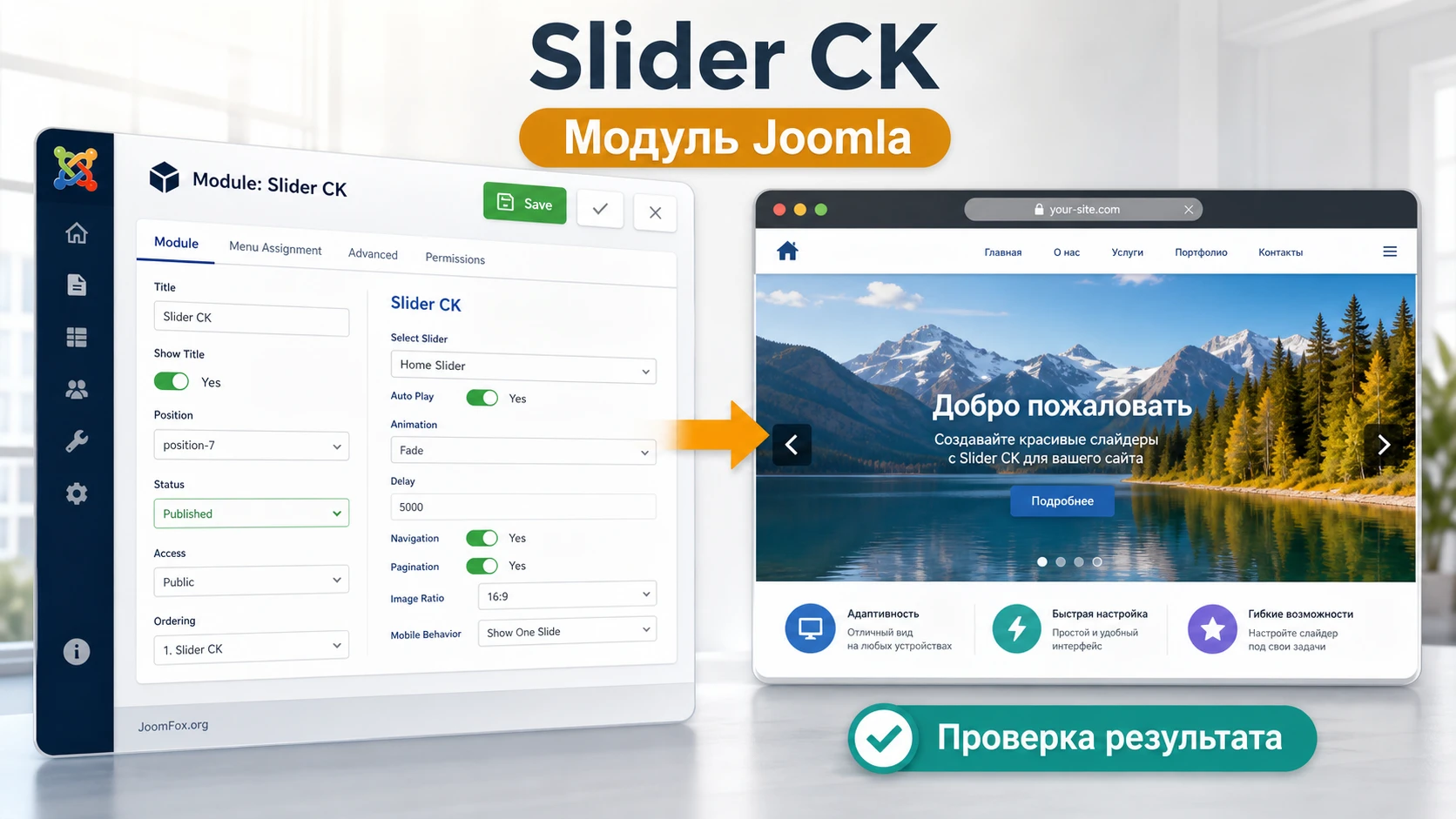
Что делает расширение и где оно уместно
Slider CK относится к расширениям Joomla для слайдеров и каруселей. По данным официальной страницы и каталога Joomla Extensions Directory, он выводит изображения и контент в адаптивном слайдере, поддерживает сенсорное перелистывание, подписи, ссылки на слайды, разные варианты пагинации и управление слайдами через встроенный менеджер. На практике это означает, что администратор может собрать блок для главной страницы, витрины услуг, логотипов партнёров, подборки материалов или визуального анонса без ручной сборки JavaScript.
Важно понимать тип продукта. Это не конструктор всей страницы и не универсальная галерея с архивом изображений. В типовом сценарии Slider CK работает как модуль Joomla: у него есть параметры, позиция вывода, назначение на пункты меню и собственный набор слайдов. Именно модульная логика определяет большую часть настройки. Если слайдер не виден, первым делом проверяют не только сами слайды, но и публикацию модуля, позицию шаблона, права доступа и назначение на страницы.
Расширение хорошо подходит для задач, где нужен управляемый визуальный блок с ограниченным числом слайдов. Это может быть широкий баннер на главной странице, горизонтальная лента логотипов, блок "услуга недели", компактная карусель изображений в статье или слайдер с переходами на внутренние страницы. В официальных демо показаны разные варианты: обычный слайдер с Lightbox, вариант с миниатюрами, прогресс-баром, несколькими слайдами в видимой области, свободным скольжением, случайным порядком, эффектами Cube, Flip, Coverflow и горизонтальной лентой логотипов.
Есть и границы применения. Если нужна сложная лендинговая анимация со слоями, большим количеством интерактивных элементов, формами, сценариями появления по времени и глубоким визуальным редактором, одного Slider CK может быть недостаточно. Если задача - архивная фотогалерея с категориями, фильтрами, альбомами, оптимизацией изображений и отдельными страницами элементов, стоит сравнить его с галерейными расширениями. Если же нужен слайдер, который администратор сможет поддерживать без кода, Slider CK выглядит логичным кандидатом.
Light и Pro: что важно понять до настройки
На официальной странице описаны две редакции. Light-версия доступна как бесплатный вариант и закрывает базовые задачи: менеджер слайдов, выбор материалов и пунктов меню, стандартная тема, форум поддержки, ограниченные настройки визуального оформления и возможность использовать тег для вставки слайдера в материалы. Pro-версия расширяет источники и настройки: загрузка изображений из папки, категорий материалов, HikaShop, VirtueMart, JoomGallery, Flickr, Google Photos, K2, Flexicontent, а также полный интерфейс оформления и дополнительные параметры Lightbox.
В статье не будем разбирать покупку, ключи или коммерческую активацию. Практический вывод другой: перед созданием слайдера нужно честно определить источник контента. Если вы вручную добавляете несколько изображений, подписи и ссылки, достаточно начать с базовой логики менеджера слайдов. Если слайдер должен автоматически брать изображения из папки, товаров, категорий материалов или внешних фотоисточников, нужно сверить доступность этой функции в вашей редакции. Иначе можно потратить время на настройку, а потом обнаружить, что нужный источник относится к расширенной редакции.
Отличие Light и Pro особенно заметно в проектах, где слайдер должен жить долго и обновляться без ручной пересборки. Например, для главной страницы небольшой компании достаточно вручную обновлять 3-5 слайдов. Для каталога товаров или новостной подборки удобнее источник из материалов или магазина, чтобы редактор работал с привычными объектами Joomla, а слайдер подтягивал нужные данные. Это не вопрос "лучше или хуже", а вопрос сопровождения.
Практическое правило: сначала выберите источник слайдов и модель сопровождения, затем переходите к эффектам и внешнему виду. Эффект легко поменять, а неверно выбранный источник часто заставляет переделывать весь сценарий.
Кому подойдёт Slider CK и когда лучше искать другое решение
Slider CK подойдёт владельцу или администратору Joomla-сайта, которому нужен понятный модульный слайдер без написания собственного кода. В отзывах JED пользователи чаще отмечают простоту интерфейса, понятное добавление изображений, настройку подписей и применение на главной странице, фотосайтах и небольших корпоративных проектах. Это совпадает с сильной стороной продукта: быстро собрать визуальный блок, назначить его на нужную страницу и поддерживать через админ-панель.
Расширение также удобно для разработчика, который передаёт сайт клиенту. Вместо того чтобы оставлять слайдер в шаблоне или кастомном скрипте, можно вынести его в модуль Joomla и объяснить клиенту базовые действия: добавить изображение, изменить заголовок, отключить слайд, поменять порядок, проверить результат. Такой подход снижает риск, что редактор случайно сломает разметку страницы.
Для контентного сайта полезен сценарий с несколькими однотипными слайдерами. Документация по тегу {sliderck} описывает идею базового модуля: можно настроить общий модуль с размерами, эффектами и поведением, опубликовать его в позиции none, а затем вызывать в материалах через тег с параметрами. Это удобно, когда на разных страницах нужны похожие блоки, но с разными папками изображений или высотой. При таком подходе единые правила управляются в одном месте, а частные отличия задаются в вызове.
Есть сценарии, где стоит смотреть шире. Если вам нужна сложная анимация слоёв, редактор с timeline-логикой, динамические шаблоны и богатая библиотека готовых сцен, сравните Slider CK со Smart Slider 3 или другими продвинутыми конструкторами слайдеров. Если нужен не слайдер, а полноценная медиагалерея с альбомами, разными макетами, оптимизацией, статистикой и интеграциями, уместно посмотреть DJ-MediaTools. Если у вас уже используется Slideshow CK и он закрывает баннерные задачи, переходить на Slider CK только ради нового названия не нужно: сначала сравните конкретные режимы, источники и результат.
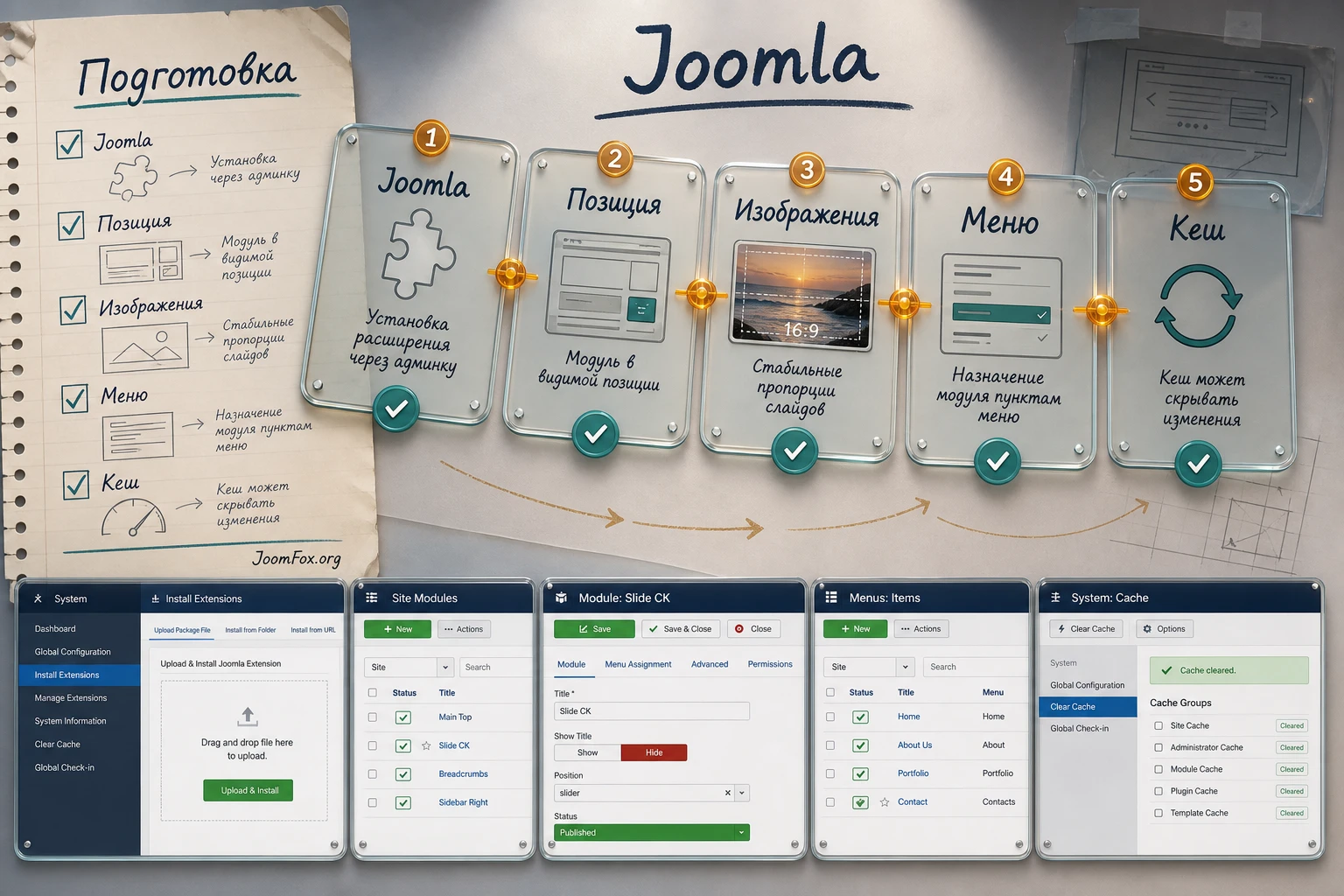
Что проверить перед установкой и первым запуском
Подготовка для Slider CK похожа на подготовку любого модуля Joomla, но есть несколько слайдерных нюансов. Сначала проверьте совместимость с вашей веткой Joomla. Официальная страница указывает совместимость с Joomla 3, 4, 5 и 6, а release notes фиксируют добавление совместимости с Joomla 6 и более ранние исправления для Joomla 4 и Joomla 5. Если сайт давно не обновлялся, не ограничивайтесь одной строкой совместимости: посмотрите версию PHP, старые шаблоны, включённые плагины оптимизации и список устаревших расширений.
Второй шаг - позиция шаблона. Слайдер почти всегда должен занимать понятное место: верхняя зона главной страницы, область под шапкой, боковой блок, зона контента или позиция внутри материала. Документация Joomla по позициям модулей рекомендует включить предпросмотр позиций шаблона, посмотреть доступные зоны и после настройки снова проверить публичную часть сайта. Не полагайтесь на название позиции наугад: у разных шаблонов banner, top-a, showcase, hero или position-1 могут означать разные места и ширину.
Третий шаг - изображения. Для слайдера важна не только красота, но и предсказуемая геометрия. Если один слайд 1920x700, второй 1200x1200, а третий 800x300, блок может менять высоту, обрезать важные детали или выглядеть случайно. Перед загрузкой подготовьте изображения с близким соотношением сторон, нормальным весом и понятным фокусом. Для широкого баннера обычно нужны горизонтальные изображения, для карусели логотипов - аккуратные изображения с одинаковыми полями, для карточек услуг - единый визуальный стиль.
Четвёртый шаг - политика кеша и оптимизации. В Joomla есть кеш страницы, кеш представлений и кеш модулей, а многие модули имеют собственный параметр кеширования на вкладке расширенных настроек. Для статичного слайдера кеш может быть полезен. Для слайдера с датами публикации, случайным порядком, устройственными вариантами или источниками, которые часто обновляются, кеш лучше проверять осторожно. Если после сохранения слайдов публичная часть не меняется, очистка кеша и проверка параметров модуля должны быть в первом круге диагностики.
Установка и создание первого модуля
Установка выполняется стандартным для Joomla способом через менеджер расширений. В современной админ-панели путь обычно начинается с раздела System, затем панели установки расширений. Документация Joomla описывает, что расширения бывают компонентами, модулями, плагинами, шаблонами и языковыми пакетами, а модуль после установки появляется в списке модулей сайта. Для Slider CK это важно: искать его нужно не только в списке установленных расширений, но и при создании нового модуля нужного типа.
После установки создайте тестовый модуль Slider CK. Не начинайте с боевой главной страницы, если сайт уже посещают пользователи. Лучше выбрать скрытую тестовую страницу или временный пункт меню, назначить модуль только туда и проверить все действия без риска испортить главный экран. Такой подход особенно полезен, если вы меняете старый слайдер или переносите сайт между версиями Joomla.
Базовый порядок действий
- Откройте список модулей сайта в админ-панели Joomla.
- Создайте новый модуль типа Slider CK.
- Задайте понятный заголовок, например
Home hero Slider CKилиGallery slider. - Выберите позицию шаблона или временно используйте позицию, которую точно видно на тестовой странице.
- Установите состояние публикации в опубликовано, но назначьте модуль только на тестовый пункт меню.
- Добавьте 2-3 тестовых слайда с изображениями одинакового размера.
- Сохраните модуль и откройте страницу в отдельной вкладке браузера.
Если модуль не появился, не меняйте сразу эффекты и оформление. Сначала проверьте четыре базовые вещи: опубликован ли модуль, выбрана ли видимая позиция, назначен ли он на текущий пункт меню и совпадает ли уровень доступа с пользователем, который смотрит страницу. В Joomla именно эти настройки чаще всего объясняют ситуацию, когда расширение установлено, но пользователь ничего не видит на публичной части сайта.
Как безопасно заменить старый слайдер
Если на сайте уже есть другой слайдер, не удаляйте его сразу. Создайте новый модуль Slider CK рядом, назначьте его на тестовую страницу или временно на другой пункт меню, сравните высоту блока, поведение на мобильном экране, кликабельность ссылок и скорость загрузки. После проверки можно отключить старый модуль, но оставить его в списке на случай отката. Это проще и безопаснее, чем восстанавливать настройки из резервной копии из-за одной неудачной публикации.
Для сайта с кешированием полезно фиксировать порядок действий: сохранить модуль, очистить кеш Joomla, очистить кеш внешнего оптимизатора или CDN, затем открыть страницу в приватном окне. Если результат отличается для администратора и гостя, проверьте уровень доступа, кеш и назначение на пункты меню.
Менеджер слайдов: изображения, подписи, ссылки и даты публикации
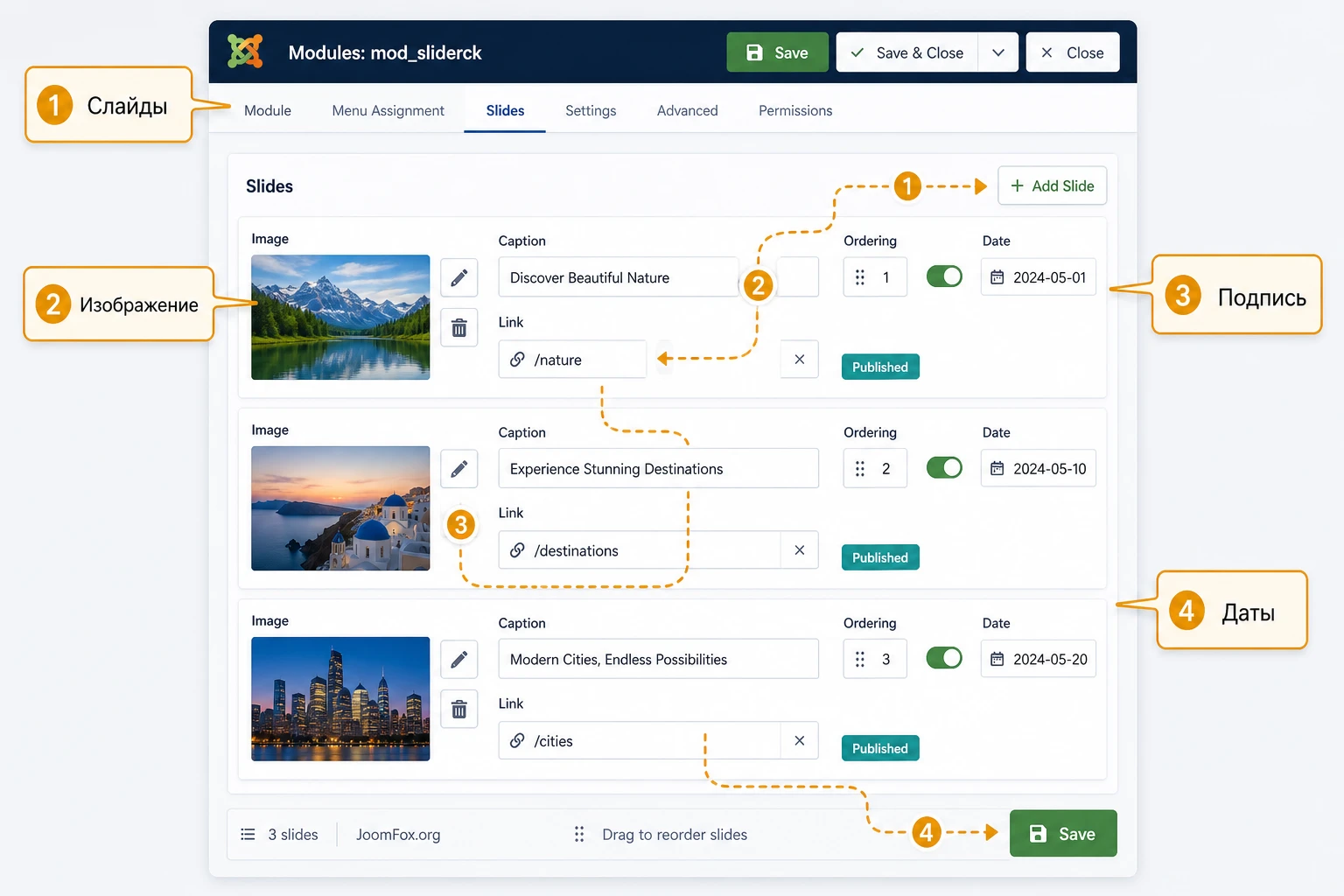
Менеджер слайдов - центральное место работы с Slider CK. Официальная страница описывает, что он встроен в модуль, позволяет добавлять неограниченное число слайдов, выбирать изображение, вводить текст подписи, менять порядок перетаскиванием, отключать отдельные слайды, задавать даты публикации, выбирать материал, видео или ссылку меню. Именно здесь слайдер превращается из пустого блока в управляемый контент.
Начните с небольшого количества слайдов. Для главного экрана чаще достаточно 3-5 элементов. Длинная карусель из 12-15 слайдов редко повышает полезность: пользователь не увидит большую часть, а страница получит лишние изображения и больше работы для браузера. Исключение - горизонтальные ленты логотипов, где каждый элемент компактный и не требует долгого чтения.
Изображение и фокус кадра
Каждый слайд должен иметь визуальный центр, который не пропадает на разных ширинах экрана. Если на изображении есть человек, товар, здание или текст на самой фотографии, проверьте, не обрезает ли слайдер ключевую область. Для адаптивного слайдера это критично: на широком мониторе видна одна композиция, на планшете - другая, на телефоне - третья. Лучше использовать изображения без важного текста внутри картинки, а заголовок и описание выводить как подпись слайда.
Старайтесь не смешивать в одном слайдере изображения с разным соотношением сторон. Если высота блока меняется при каждом переходе, пользователь воспринимает страницу как нестабильную. Это также может влиять на показатель визуальной стабильности страницы, поэтому в диагностике форумов по слайдерам часто всплывают вопросы о сдвигах макета. В Slider CK часть поведения регулируется настройками размеров и отображения, но исходные изображения всё равно должны быть подготовлены.
Подпись, заголовок и описание
Подпись должна быть короткой. Пользователь не читает на слайде длинный абзац, особенно если слайд автоматически меняется. Хорошая подпись отвечает на один вопрос: что это и куда нажать дальше. Например: "Новые проекты в портфолио", "Летняя программа обучения", "Комплект услуг для малого бизнеса". Если требуется подробное объяснение, лучше сделать ссылку на материал или страницу услуги, а не перегружать слайд текстом.
Официальная страница указывает, что в Slider CK можно показывать или скрывать заголовок, описание и подпись. Это полезно для разных типов слайдеров. Для баннера услуг подпись нужна. Для логотипов партнёров она может мешать. Для фотоподборки подписи уместны, если изображения несут информационный смысл. Для декоративной ленты лучше убрать лишний текст и оставить аккуратное перелистывание.
Ссылки и поведение клика
Slider CK поддерживает ссылки на слайды и варианты позиции ссылки: на весь слайд, заголовок или кнопку "read more" в интерфейсной логике продукта. Выбор зависит от сценария. Если слайд работает как баннер, клик по всему слайду удобен. Если внутри слайда есть текст, кнопка безопаснее: пользователь понимает, куда нажимает. Если слайдер показывает фото, а не ведёт на страницу, можно использовать автоссылку на изображение и открытие через Lightbox, если такая связка настроена и подтверждена вашей редакцией.
Не делайте все слайды ссылками "куда-нибудь". Ссылка должна иметь цель: страница услуги, материал, форма, галерея, товар или внешний ресурс. После настройки проверьте, открывается ли ссылка в нужной вкладке, не ведёт ли она на черновой материал и не закрывает ли Lightbox ожидаемое поведение.
Публикация по датам
В release notes указано добавление возможности использовать дату и время с часами и минутами для начала и окончания публикации слайдов. Это удобно для акций, временных объявлений и сезонных блоков. Но дата публикации добавляет ещё одну точку диагностики. Если слайд "пропал", проверьте не только состояние публикации, но и временной диапазон, часовой пояс сайта и кеш. В более ранних release notes встречалось исправление, связанное с часовым поясом дат слайдов, поэтому для временных сценариев особенно важно тестировать результат гостем.
Ключевые настройки внешнего вида и поведения
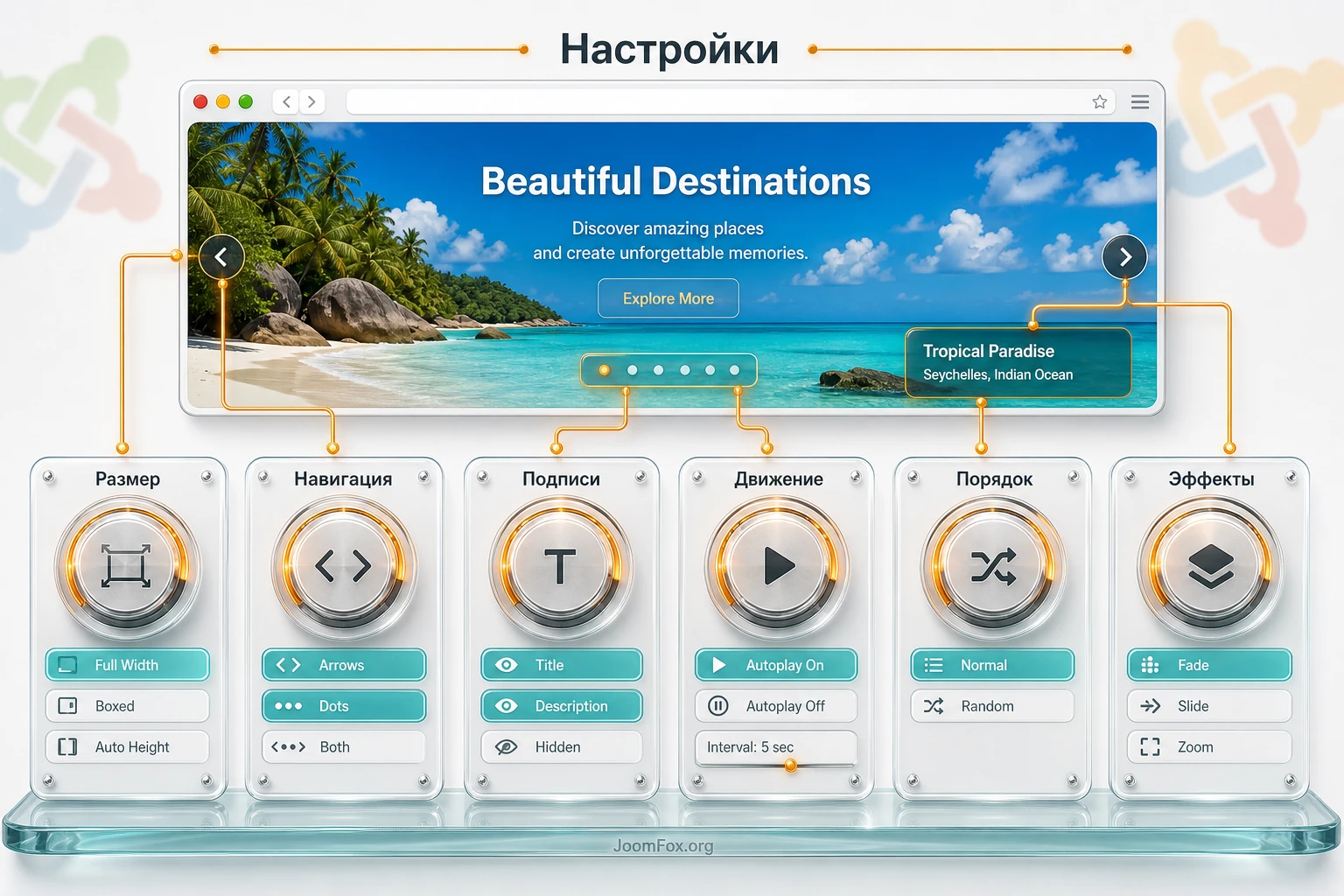
После добавления первых слайдов переходите к настройкам поведения. Здесь легко увлечься эффектами, но лучше двигаться от базовой читаемости к декоративным режимам. Официальная страница подтверждает несколько важных групп: варианты пагинации, сенсорное перелистывание, адаптивность, случайный или обычный порядок, ограничение числа слайдов, эффекты на слайдах, отображение заголовка, описания и подписи, а также графический интерфейс оформления без ручного CSS.
Размеры и адаптивность
Для широкого баннера сначала задайте ожидаемую высоту и проверьте, как блок выглядит в реальном контейнере шаблона. Не выбирайте высоту только по красивому демо. Если шапка сайта уже высокая, слишком крупный слайдер вытеснит основной контент ниже первого экрана. Если высота слишком маленькая, подписи станут тесными, а изображения потеряют смысл. Для внутренних страниц обычно лучше компактный слайдер, который поддерживает материал, а не перетягивает внимание.
В release notes Slider CK есть упоминание responsive settings с breakpoints и изменением отображения. Это нужно использовать осмысленно. На телефоне часто лучше уменьшить высоту, скрыть длинное описание, оставить короткий заголовок или совсем отключить подписи, если они перекрывают изображение. На планшете можно оставить стрелки и точки, а на телефоне опираться на свайп. Если включена возможность загружать слайдер на конкретном типе устройства, можно создать разные модули для desktop, tablet и phone, но это стоит делать только при реальной потребности. Каждый дополнительный модуль усложняет сопровождение.
Пагинация, стрелки и прогресс
Slider CK поддерживает разные варианты пагинации: точки, миниатюры, прогресс-бар, номер в формате дроби. Для главного баннера обычно достаточно точек или прогресса. Миниатюры полезны, если пользователь должен осознанно выбирать изображение, например в фотоподборке или портфолио. Дробь удобна, когда слайдов немного и нужно показать масштаб просмотра: "1 из 4".
Стрелки стоит оставлять там, где слайдер заметный и пользователь должен управлять перелистыванием. Если это фоновая лента логотипов, стрелки могут быть лишними. Если слайды ведут на важные страницы, управление должно быть очевидным: стрелки, точки, понятная кнопка и достаточный контраст. Проверьте слайдер клавиатурой и на сенсорном экране, но не обещайте полной доступности без отдельного аудита: для конкретного результата нужно тестировать разметку, фокус, контраст и поведение ссылок.
Автопрокрутка и пауза
Автоматическое перелистывание лучше включать осторожно. Слайдер, который меняется слишком быстро, мешает читать подписи и нажимать ссылки. Если автопрокрутка нужна, выбирайте спокойный интервал, включайте паузу при наведении, если она доступна в вашей версии, и не делайте длинные тексты на слайдах. В release notes есть добавление опции паузы при наведении, поэтому для баннеров с кликабельным текстом это особенно полезная настройка.
Если слайдер находится в начале главной страницы, проверьте поведение после первого взаимодействия. Пользователь может начать читать, навести курсор, открыть Lightbox или нажать ссылку. Слайдер не должен неожиданно уводить фокус, закрывать кнопку или менять высоту блока в момент клика.
Эффекты: когда они помогают, а когда вредят
Официальная страница показывает эффекты Cube, Flip, Coverflow, scale, brightness, rotate, opacity, blur и состояния normal, hover, active. Это сильная часть продукта, но эффекты должны поддерживать контент. Для портфолио или креативной страницы Coverflow может выглядеть уместно. Для юридической фирмы, медицинского центра или учебного учреждения агрессивные повороты и размытия часто выглядят шумно. Для логотипов партнёров лучше спокойная горизонтальная лента.
Лучшие настройки Slider CK для типового сайта обычно консервативны: предсказуемая высота, 3-5 слайдов, аккуратные точки или стрелки, короткая подпись, умеренная скорость, подготовленные изображения и проверенная мобильная версия. Сложные эффекты добавляйте после того, как базовый сценарий уже работает.
Вывод Slider CK в позиции модуля и внутри материала
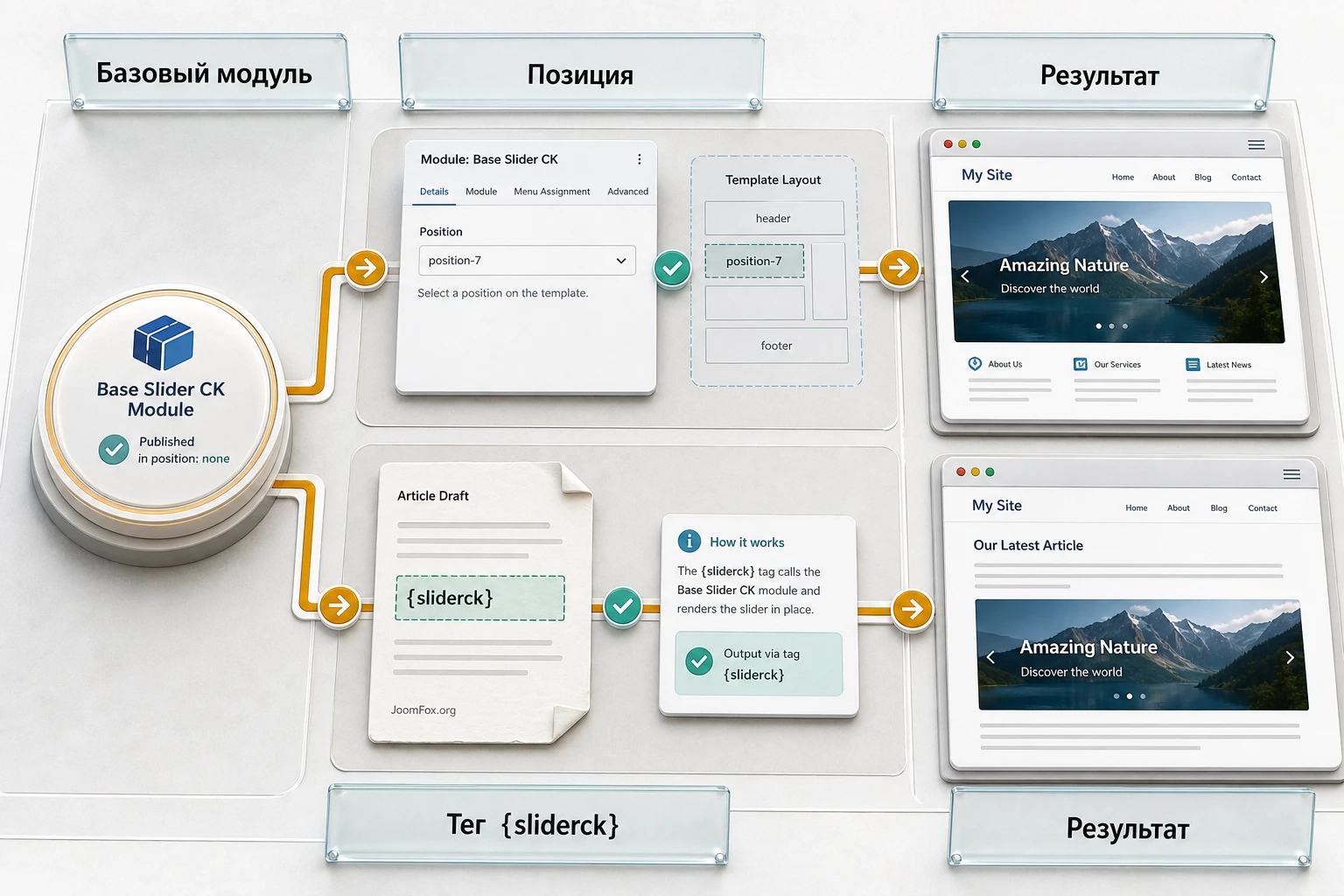
У Slider CK есть два особенно важных способа вывода: обычная публикация модуля в позиции шаблона и вставка через тег в материалы. Первый способ ближе к стандартной Joomla-логике. Второй полезен, когда слайдер должен появиться внутри конкретной статьи, страницы инструкции, описания объекта или посадочного материала.
Позиция модуля и назначение меню
При выводе через позицию шаблона модуль подчиняется стандартным правилам Joomla. Вы выбираете позицию, состояние публикации, уровень доступа и назначение на пункты меню. Документация Joomla по меню и модулям подчёркивает, что меню и модули управляют тем, где и когда элементы появляются на публичной части сайта. Поэтому одна и та же позиция может быть видна на главной странице, но не видна на внутренней, если шаблон по-разному выводит зоны или если модуль назначен не на тот пункт меню.
Для главной страницы хороший порядок такой: выбрать позицию, назначить модуль только на главную, проверить гостем, затем проверить мобильный вид. Для внутренней страницы: сначала убедиться, что пункт меню у страницы существует, затем назначить модуль именно на него. Если материал доступен через несколько маршрутов, можно получить ситуацию, когда слайдер показывается при одном URL и не показывается при другом. Это не ошибка Slider CK, а следствие маршрутизации и назначения модулей в Joomla.
Тег {sliderck} для вставки в контент
Документация Slider CK описывает специальный тег для вызова модуля в материале. Логика такая: создаётся базовый модуль Slider CK с нужными размерами, эффектами и общими параметрами, публикуется в позиции none, чтобы он не появлялся сам по себе, а затем вызывается в материале через тег с идентификатором модуля и при необходимости с пользовательскими параметрами. В документации приведён пример с идентификатором модуля, параметром папки и высотой.
Этот подход удобен, когда на сайте много однотипных материалов с разными изображениями. Например, у туристического сайта есть страницы направлений, и на каждой странице нужен слайдер с фотографиями конкретного маршрута. Можно настроить один базовый модуль, а в материалах менять только источник изображений и высоту. В Pro-сценариях с папками это особенно полезно, потому что единый внешний вид поддерживается одним модулем.
Но у такого способа есть дисциплина. Не вставляйте тег в десятки материалов, если не понимаете, где хранится базовый модуль и какие параметры в нём критичны. Если потом изменить эффект, навигацию или высоту базового модуля, это повлияет на все вызовы. Перед массовым применением заведите правило именования модулей и короткую внутреннюю заметку для редакторов.
{sliderck 110 folder=images/demo height=300}Это пример формата, а не универсальная команда для вашего сайта. Идентификатор модуля, путь к папке и доступные параметры зависят от конкретной установки, редакции расширения и настроек источника. В документации указано, что список параметров можно искать в XML-файлах модуля и дополнительных плагинов источников, но редактировать эти файлы ради обычной настройки не нужно. Используйте их только как справочник имён параметров, если понимаете, что делаете.
Практический пример: слайдер для главной страницы с проверкой результата
Разберём сценарий, который встречается чаще всего: нужно сделать аккуратный слайдер на главной странице Joomla-сайта. Он должен показать 4 услуги, дать ссылку на соответствующие страницы, корректно выглядеть на телефоне и не ломать высоту первого экрана.
Цель
Получить верхний визуальный блок на главной странице: 4 горизонтальных слайда, короткий заголовок, одна строка описания, кликабельная кнопка или ссылка, спокойная навигация точками и понятное поведение на мобильном экране. Слайдер должен быть назначен только на главную страницу, чтобы не появляться во всех разделах сайта.
Подготовка
Подготовьте 4 изображения одинакового формата. Для каждого изображения заранее решите, куда ведёт ссылка: страница услуги, материал, форма заявки или раздел каталога. Проверьте, что эти страницы опубликованы и доступны гостю. Затем найдите позицию шаблона, которая подходит для первого экрана: через предпросмотр позиций Joomla или документацию вашего шаблона.
Шаги настройки
- Создайте новый модуль Slider CK и назовите его так, чтобы было понятно назначение, например
Home services slider. - Выберите позицию главного баннера или тестовую позицию, которая выводится над основным контентом.
- Назначьте модуль только на пункт меню главной страницы.
- Добавьте первый слайд: изображение, короткий заголовок, описание до одной строки и ссылку на страницу услуги.
- Повторите действие для остальных трёх слайдов и расставьте порядок перетаскиванием.
- Выберите спокойную навигацию: точки или стрелки плюс точки, если слайдер большой.
- Настройте высоту и поведение подписи на мобильном экране. Если описание перекрывает изображение, сократите текст или скрывайте описание на малых ширинах.
- Сохраните модуль, очистите кеш сайта при необходимости и откройте главную страницу как гость.
Проверка
Проверка должна быть предметной. Не ограничивайтесь фразой "открылось и вроде красиво". Посмотрите, загружается ли первый слайд без пустой паузы, не скачет ли высота блока при перелистывании, видны ли стрелки и точки, читается ли подпись, открываются ли ссылки, не закрывает ли слайдер мобильное меню, не уходит ли важный объект изображения за край на телефоне.
Мини-итог проверки: слайдер считается готовым не после сохранения модуля, а после просмотра гостем на широкой странице, планшетной ширине и телефоне с очисткой кеша.
Нюанс, который часто пропускают
Если на главной странице уже есть тяжёлый фон, видео, карта, каталог товаров или несколько внешних виджетов, слайдер добавляет ещё одну визуальную и сетевую нагрузку. В таком случае уменьшите количество слайдов, используйте подготовленные изображения и не включайте лишние эффекты. Если после публикации страница стала заметно медленнее, временно отключите автопрокрутку, сложные эффекты и часть слайдов, затем сравните поведение.
Скорость, SEO, доступность и безопасные улучшения
Слайдеры часто критикуют за слабую эффективность: часть пользователей не листает дальше первого слайда, изображения могут быть тяжёлыми, подписи плохо читаются, а автоматическая смена мешает взаимодействию. Это не значит, что Slider CK не нужно использовать. Это значит, что слайдер должен решать конкретную задачу и не заменять основное содержание страницы.
Скорость и вес изображений
Главное правило скорости - не загружать больше изображений, чем нужно для сценария. Для главной страницы обычно достаточно нескольких слайдов. Подготовьте изображения до загрузки: уменьшите физический размер до разумного для контейнера, сожмите без заметной потери качества, используйте современные форматы там, где ваш сайт и расширение с ними корректно работают. В release notes Slider CK есть упоминание совместимости с WEBP и исправлений загрузки WEBP из папки в Pro-сценариях, но итоговую поддержку всегда проверяйте на своём сайте.
Если слайдер выводится в верхней части страницы, первый слайд влияет на первое впечатление и скорость. Не ставьте туда изображение в несколько мегабайт. Если используете внешние источники в Pro-версии, проверьте стабильность загрузки и кеширование. Внешний источник удобен для сопровождения, но может добавить зависимость от стороннего сервиса.
SEO и смысл слайдов
Слайдер не должен быть единственным местом, где написаны важные тезисы страницы. Поисковые системы и пользователи должны видеть основную информацию в обычном HTML-контенте: заголовках, абзацах, карточках услуг, ссылках и описаниях. Используйте слайдер как визуальный вход в разделы, а не как замену текста. Если на слайдах есть ссылки на важные страницы, проверьте, что эти страницы доступны и имеют собственное содержание.
Для изображений важны осмысленные имена файлов и альтернативные тексты там, где это доступно в интерфейсе или источнике данных. Не набивайте alt названием продукта или ключами. Alt должен объяснять изображение: "Команда на монтажной площадке", "Пример кухни до ремонта", "Логотип партнёра". Если изображение декоративное, лучше не делать из него SEO-носитель.
Доступность и управление
Для доступности проверьте контраст подписей, размер текста, возможность остановить или контролировать автоматическое движение, кликабельность ссылок и поведение фокуса. Если слайдер содержит важные ссылки, они должны быть доступны не только мышью. Не обещайте полное соответствие стандартам без аудита, но базовые вещи можно проверить руками: клавиатурой, экраном телефона, увеличением масштаба браузера и просмотром без авторизации.
Небольшая CSS-правка для читаемой подписи
Если подпись теряется на светлых фотографиях, безопаснее добавить лёгкую подложку к области текста, чем затемнять все изображения в редакторе. Не редактируйте файлы расширения. Добавьте CSS в пользовательский файл шаблона или поле custom CSS вашего шаблона, если оно есть. Перед применением уточните реальный класс контейнера через инспектор браузера: в примере ниже показан осторожный шаблон, который нужно адаптировать под фактическую разметку.
.sliderck .sliderck_caption,
.sliderck .camera_caption {
  background: rgba(0, 0, 0, 0.48);
  color: #fff;
  padding: 14px 18px;
  border-radius: 4px;
}

@media (max-width: 640px) {
  .sliderck .sliderck_caption,
  .sliderck .camera_caption {
    padding: 10px 12px;
    font-size: 0.95rem;
  }
}
Проверка простая: очистите кеш, откройте страницу, убедитесь, что подпись стала читаемой, а подложка не перекрывает важную часть изображения. Откат такой же простой: удалите этот фрагмент из пользовательского CSS. Если классы на вашем сайте отличаются, не добавляйте правила вслепую. Сначала найдите реальную подпись в инспекторе и протестируйте на копии страницы.
Как проверить результат после настройки
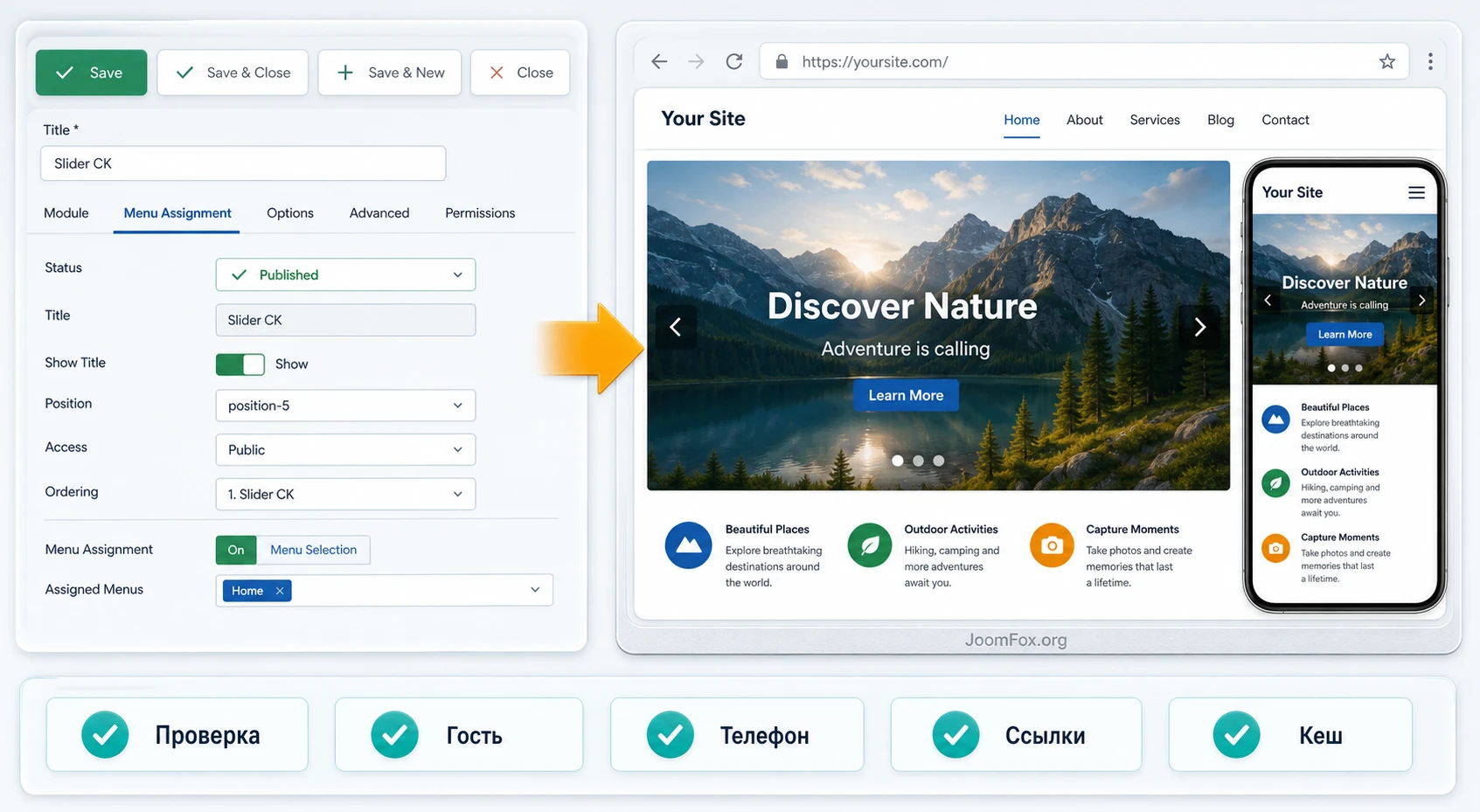
Проверка результата нужна не только после первой установки, но и после каждой заметной правки: смены источника, добавления даты публикации, изменения высоты, включения Lightbox, перевода слайдера на другой пункт меню или добавления отдельного модуля для телефона. Удобнее держать короткий чек-лист и проходить его каждый раз.
| Что проверить | Как выглядит нормальный результат | Что делать при сбое |
|---|---|---|
| Публикация модуля | Слайдер виден гостю на нужной странице. | Проверить состояние, доступ, позицию и назначение меню. |
| Первый слайд | Изображение загружается без пустого блока и большой задержки. | Проверить путь к изображению, размер файла, кеш и источник. |
| Высота блока | Страница не прыгает при смене слайдов. | Выровнять пропорции изображений и задать стабильные размеры. |
| Навигация | Стрелки, точки или прогресс работают и не мешают подписи. | Сменить тип пагинации или увеличить контраст элементов. |
| Ссылки | Каждая ссылка ведёт на опубликованную страницу или открывает нужный медиа-объект. | Проверить тип ссылки, цель клика и настройки Lightbox. |
| Мобильный экран | Изображение не теряет смысл, подпись читается или корректно скрывается. | Настроить responsive-параметры, скрытие описания или отдельный модуль для устройства. |
| Кеш | После сохранения изменения видны после очистки кеша. | Проверить кеш Joomla, кеш модуля, CDN и оптимизаторы. |
Отдельно проверьте режим гостя. Администратор может видеть страницу иначе из-за прав, отключённого кеша или панели управления. Если слайдер важен для конверсии, тестируйте его в приватном окне и на другом устройстве. Если сайт мультиязычный, проверьте назначение модуля для каждого языка и пункта меню.
Частые проблемы Slider CK и диагностика
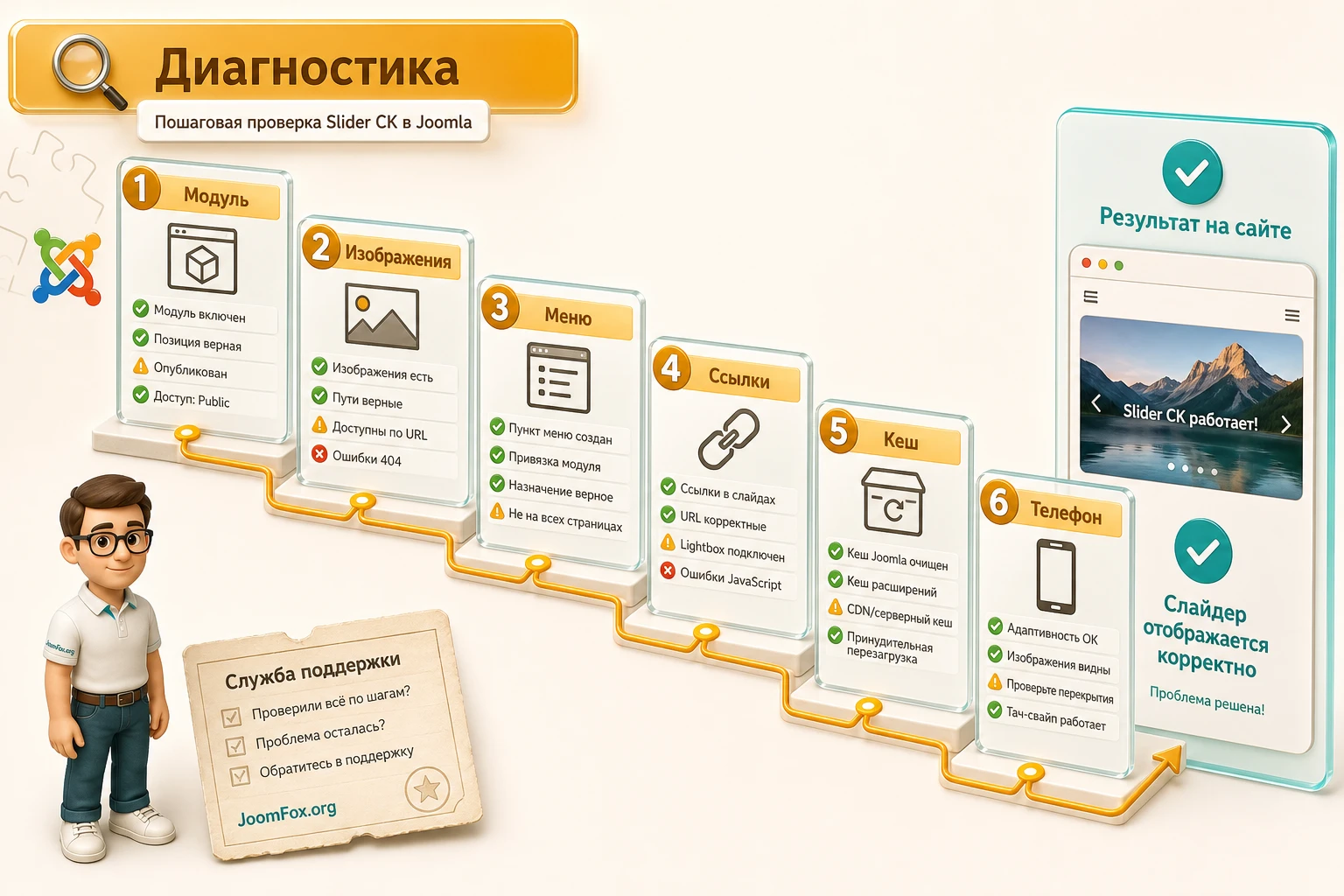
У слайдеров много симптомов, которые выглядят как "расширение не работает", хотя причина может быть в позиции модуля, назначении меню, изображениях, кешировании, редакции Light/Pro, конфликте шаблона или устаревшей версии. Ниже - практический набор проверок для Joomla-сайта.
Слайдер не отображается на странице
Симптом: модуль создан и сохранён, но на публичной части сайта нет блока слайдера. Возможные причины: модуль не опубликован, выбранная позиция не выводится в шаблоне, модуль не назначен на текущий пункт меню, выбран уровень доступа не для гостей, страница открыта через другой пункт меню или включён кеш старой версии страницы.
Проверяйте по порядку. Сначала состояние публикации и доступ. Затем позицию через предпросмотр позиций шаблона. После этого назначение меню. Если модуль должен быть только на главной, убедитесь, что вы открываете именно тот пункт меню, к которому он привязан. Очистите кеш Joomla и внешний кеш, если он есть. Откатывать настройки слайдера нужно только после этих базовых проверок.
В слайдере пустой блок или нет изображений
Симптом: место под слайдер есть, но изображения не показываются. Причина может быть в неверном пути к файлам, удалённом изображении, праве доступа к папке, неподдержанном источнике в вашей редакции, ошибке внешнего источника или фильтре дат публикации слайдов. В release notes упоминается опция отладки, позволяющая скрывать красное сообщение, когда изображение не найдено, но скрытие сообщения не исправляет источник проблемы.
Откройте каждый слайд в менеджере, проверьте выбранное изображение и сохраните заново. Если используете Pro-источник из папки, проверьте путь и наличие файлов. Если используете даты публикации, временно отключите диапазон дат у одного тестового слайда. Если после этого слайд появился, проблема не в модуле, а в условиях показа.
Слайдер виден не на тех страницах
Симптом: блок появился на внутренних страницах, где его не должно быть, или наоборот отсутствует на нужной странице. В Joomla это почти всегда связано с назначением модуля на пункты меню. Проверьте вкладку назначения меню и убедитесь, что выбран правильный режим: все страницы, ни одной страницы, только выбранные или все кроме выбранных. Для материалов без явного пункта меню создайте понятный маршрут или проверьте скрытые меню.
Не создавайте несколько копий модуля без необходимости. Сначала исправьте назначение одного модуля. Копии оправданы, когда нужны разные настройки для разных разделов или устройств.
Подпись плохо читается или перекрывает изображение
Симптом: текст на слайде теряется на фоне фотографии, закрывает лицо, товар или важную часть кадра. Причина обычно в сочетании длинной подписи, недостаточного контраста и неподготовленного изображения. Сначала сократите текст. Затем настройте положение, размер и видимость подписи, особенно для мобильного экрана. Если нужно, добавьте аккуратную CSS-подложку в пользовательском CSS шаблона.
Откатывать весь слайдер не нужно. Достаточно заменить фотографию, убрать длинное описание или настроить фон подписи. Если подпись не важна, отключите её для конкретного сценария.
Слайды прыгают по высоте
Симптом: при перелистывании страница сдвигается, соседние блоки прыгают, пользователь промахивается по кнопке. Обычно это связано с разными пропорциями изображений, отсутствием стабильной высоты контейнера или поздней загрузкой медиа. Подготовьте изображения одного формата, задайте предсказуемую высоту, ограничьте количество слайдов и проверьте результат на телефоне.
Если проблема появляется только после включения оптимизатора, временно отключите объединение или отложенную загрузку скриптов для проверки. Не оставляйте производственный сайт в режиме эксперимента: меняйте один параметр за раз и фиксируйте, что именно повлияло на результат.
Lightbox или ссылки работают не так, как ожидалось
Симптом: клик по слайду не открывает нужную страницу, Lightbox не появляется или открывается не тот объект. Проверьте тип ссылки: весь слайд, заголовок, кнопка или автоссылка на изображение. Убедитесь, что Mediabox CK или другой Lightbox установлен и не конфликтует с шаблоном. В release notes встречались исправления, связанные с custom link и Lightbox, поэтому обновление до актуальной версии может быть частью решения.
Если сайт использует несколько lightbox-скриптов, временно отключите лишние или проверьте страницу без оптимизации JavaScript. Несколько скриптов, пытающихся перехватить один и тот же клик, могут давать непредсказуемое поведение.
После сохранения изменения не видны
Симптом: в админ-панели слайды обновлены, но гости видят старый вариант. Проверьте кеш Joomla, кеш модуля, кеш страницы, CDN и кеш браузера. Документация Joomla объясняет, что кешироваться может страница, компонентное представление и вывод модулей. Для слайдера это означает: старый HTML или старый список изображений может сохраняться отдельно от текущих настроек.
Если слайдер должен часто меняться, рассмотрите отключение кеширования именно для этого модуля или настройку более короткого времени жизни кеша. Если блок почти статичен, кеш можно оставить, но редакторов нужно научить очищать его после важных правок.
FAQ по Slider CK
Можно ли использовать Slider CK только на одной странице Joomla?
Да. Создайте модуль Slider CK, выберите позицию и назначьте его только на нужный пункт меню. Если страница открывается через несколько маршрутов, проверьте, к какому пункту меню Joomla относит текущий URL. Для материалов без явного пункта меню может понадобиться скрытое меню или вставка через тег.
Почему слайдер установлен, но не виден на сайте?
Чаще всего причина в публикации модуля, позиции шаблона, назначении меню, уровне доступа или кеше. Проверьте эти пункты до изменения эффектов и источников. Если блок есть, но без изображений, переходите к проверке путей, источников, дат публикации и редакции Light/Pro.
Чем Slider CK отличается от Slideshow CK?
Оба продукта относятся к экосистеме JoomlaCK и работают со слайдами, но позиционируются по-разному. Slideshow CK больше похож на классическое слайдшоу с большим набором slideshow-сценариев, а Slider CK делает акцент на responsive content slider, режимы нескольких элементов, пагинацию, эффекты и вызов через тег. Выбирать лучше по конкретному макету и источнику слайдов.
Нужно ли использовать Pro-версию для обычного баннера?
Не обязательно. Если вы вручную добавляете несколько изображений, подписи и ссылки, базовой логики может хватить. Pro-редакция важнее, когда нужны источники из папок, категорий, магазинов, внешних сервисов или полный интерфейс оформления. Перед выбором сверьте нужную функцию с официальным сравнением редакций.
Можно ли вставить слайдер в статью Joomla?
Да, документация Slider CK описывает тег {sliderck}. Обычно создают базовый модуль, публикуют его в позиции none, а затем вызывают в материале по идентификатору модуля и, если нужно, с пользовательскими параметрами. Это удобно для повторяемых слайдеров внутри контента.
Почему после правки слайда гости видят старую версию?
Вероятная причина - кеш. В Joomla может кешироваться страница, представление и вывод модулей, а поверх этого иногда работает CDN или оптимизатор. Очистите кеш Joomla, проверьте параметр кеширования модуля и откройте страницу в приватном окне.
Влияет ли Slider CK на скорость сайта?
Любой слайдер с изображениями влияет на вес страницы. Итог зависит от количества слайдов, размера изображений, источника, эффектов, кеша и места вывода. Используйте подготовленные изображения, не перегружайте первый экран и проверяйте скорость после публикации.
Когда Slider CK может не подойти?
Он может быть не лучшим выбором, если нужен сложный визуальный конструктор слайдов со слоями, большая медиагалерея с альбомами или нестандартная интерактивная сцена. В таких случаях лучше сравнить его со Smart Slider 3, DJ-MediaTools или другим специализированным решением.
Когда Slider CK будет удачным выбором
Slider CK стоит использовать, если вам нужен слайдер для Joomla, который живёт в привычной модульной логике: слайды управляются в админ-панели, модуль выводится в позиции шаблона или вызывается через тег, подписи и ссылки редактируются без вмешательства в код, а внешний вид настраивается через интерфейс. Он особенно хорошо подходит для главных баннеров, промо-блоков, подборок изображений, лент логотипов и страниц, где визуальный блок должен помогать перейти к важному контенту.
Перед боевой публикацией проверьте источник слайдов, редакцию Light или Pro, позицию шаблона, назначение меню, изображения, мобильный вид, кеш и ссылки. Если всё это работает предсказуемо, можно получить версию для Joomla и протестировать расширение на копии сайта или на отдельной тестовой странице. Такой порядок даёт лучший результат, чем установка сразу на главный экран без проверки.
Главный критерий выбора - не количество эффектов, а управляемость. Если редактор понимает, где добавить слайд, как отключить устаревший баннер, как проверить ссылку и что делать при пустом блоке, слайдер будет полезной частью сайта. Если же каждый слайд требует вмешательства разработчика, значит сценарий нужно упростить, сменить источник или выбрать другой инструмент.
Похожие расширения
Соседние материалы | ||||

|
Expired Notice - Расширение Joomla | TC News box - Расширение Joomla |

|
|

