


JUX Preloader - Расширение Joomla
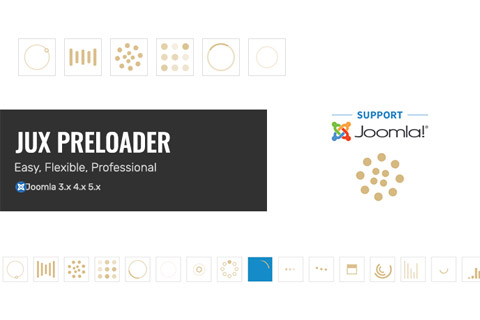
JUX Preloader - это плагин для Joomla, который обеспечивает привлекательные анимации при загрузке страницы. Использование утонченных и настраиваемых визуальных эффектов помогает улучшить пользовательский опыт, предоставляя необходимую обратную связь, пока сайт загружается. Диапазон анимационных эффектов широк, и их легко интегрировать в ваш веб-проект, что делает решение отличным вариантом для разработчиков, стремящихся повысить вовлеченность и уменьшить нетерпение пользователей.
Описание расширения
Этот инструмент предлагает обширные возможности кастомизации, включая выбор стиля, цвета, продолжительности и типа анимации. Такие функции позволяют как компаниям, так и индивидуальным предпринимателям, работающим на платформе Joomla, без труда использовать данные возможности и подстроить их под свои нужды. Он поддерживает плавные и динамичные переходы, что делает его уникальным на рынке, способствуя удержанию внимания пользователей и создавая качественный интерфейс. Встроенные функции оптимизации обеспечивают быструю загрузку без дополнительных нагрузок на сервер и упрощают интеграцию в любые дизайнерские решения.
Настройки плагина легки в освоении, поэтому даже начинающий разработчик сможет успешно внести изменения на страницах своего сайта. Среди возможностей стоит отметить гибкость в выборе отдельных анимационных компонентов, а также их актуализацию, несмотря на будущие обновления. Это достигается благодаря продуманной интеграции элементов внутри среды Joomla, что обеспечивает бесперебойную работу сайта. В условиях быстрого развития веб-технологий и роста требований пользователей такие инструменты становятся необходимостью. Простота настройки делает плагин незаменимым для проектов, где важны удержание посетителей и улучшение взаимодействия с интерфейсом.
Эффективно используя вариации визуализаций, разработчики получают свободу в реализации самых смелых идей. Все это открывает новые горизонты в процессе разработки, упрощая создание привлекательных и функциональных интерфейсов. Рекомендуется учитывать его потенциал, если целью является достижение нового уровня сервиса, отвечающего последним трендам UX-дизайна. В заключение, JUX Preloader предлагает решения для улучшения пользовательского опыта и полностью соответствует современным требованиям.
Спецификации:
| Дата выхода: | 13-05-2025 | |
| Дата обновления: | 12-12-2025 | |
| Тип расширения: | Платный | |
| Лицензия: | GPL | |
| Тематика: | Стиль и дизайн | |
| Совместимость: | J3.x J4.x J5.x J6.x | |
| Включает в себя: | Плагин | |
| Языковые пакеты: |

|
|
| Разработчик: | JoomlaUX | |
| Рейтинг: | ||
Скачивание по подписке!
Вам необходимо авторизоваться на сайте и приобрести клубную подписку!
Поделись с друзьями!
Руководство по настройке JUX Preloader для Joomla-сайта
JUX Preloader стоит рассматривать не как украшение ради анимации, а как системный плагин Joomla, который управляет первым визуальным контактом посетителя со страницей. В этом руководстве разберём, где он полезен, как подготовить сайт перед установкой, какие параметры проверить после включения, как связать стиль загрузочного экрана с дизайном шаблона и как убедиться, что прелоадер не мешает скорости, индексации и удобству.
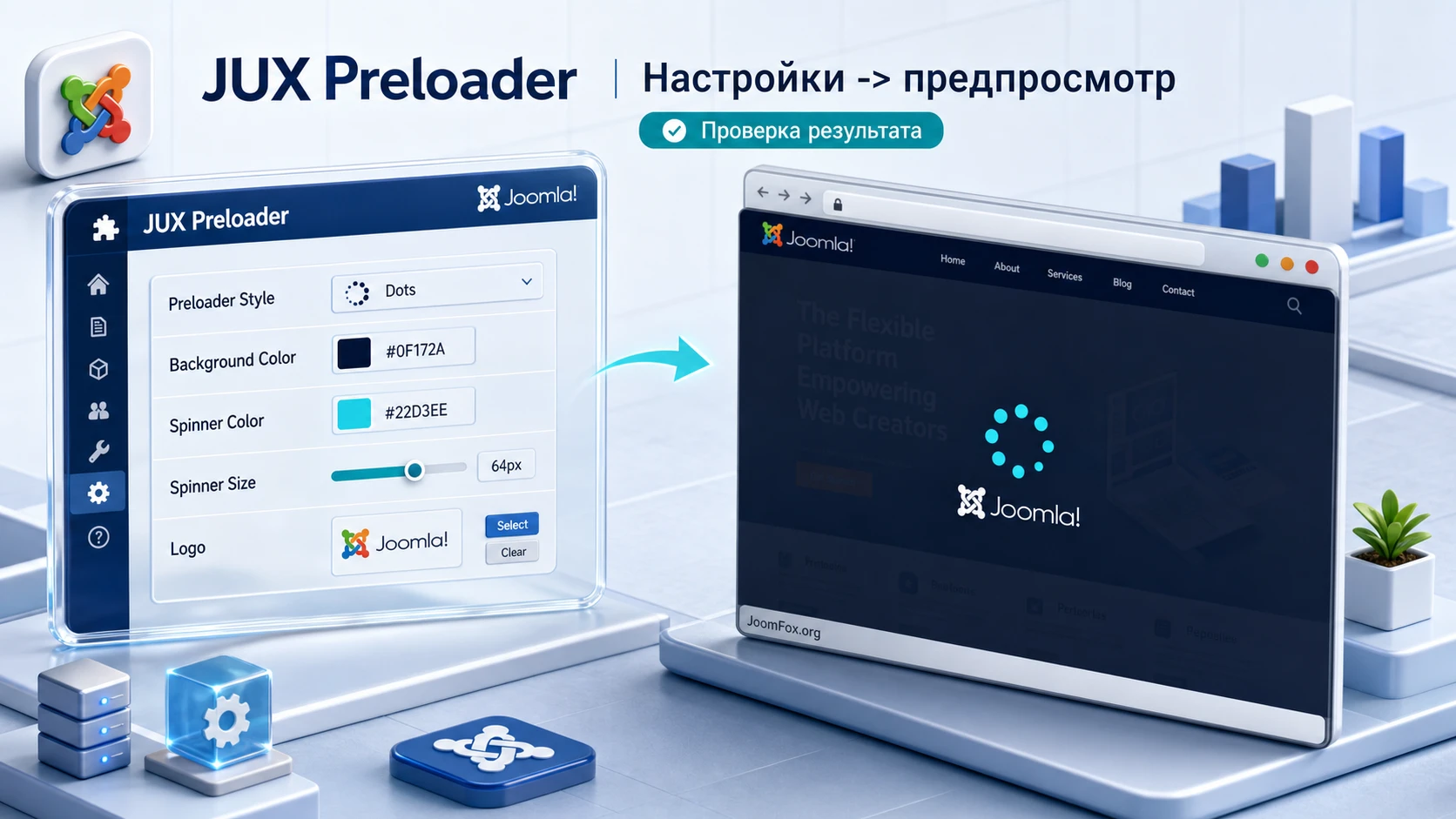
Материал написан для владельца сайта, вебмастера, администратора Joomla и разработчика, который получает расширение уже в виде установочного пакета и хочет безопасно применить его на рабочем сайте. Здесь нет инструкции по покупке или активации доступа. Фокус только на функциях, настройке, проверке и диагностике уже имеющегося расширения.
Особенность JUX Preloader в том, что он работает на уровне системного плагина. Такой тип расширения может влиять на каждую страницу, поэтому настройка должна быть спокойной и проверяемой: сначала тестовая среда, затем аккуратное включение, затем проверка на публичной части сайта, затем контроль кеша, мобильного вида и конфликтов с шаблоном.
По ходу руководства будут использованы будущие визуальные схемы. Это не реальные скриншоты интерфейса, а обучающие изображения, построенные по официальным страницам, документации и типовой логике Joomla-админки. Они нужны, чтобы быстрее понять путь "параметр - действие - результат".
Какую задачу решает прелоадер и где он действительно уместен
Прелоадер показывает посетителю временный загрузочный экран, пока страница ещё собирает визуальный результат. Для JUX Preloader официальные источники подтверждают базовую логику: плагин выводит стильную анимацию во время загрузки контента, позволяет выбрать стиль прелоадера, цвет фона, цвет и размер спиннера, а также добавить логотип. Это достаточно узкий, но понятный набор функций. Его задача - не ускорить сайт физически, а сделать ожидание менее резким и визуально связать загрузку с брендом.
Важно не перепутать назначение. Прелоадер не заменяет оптимизацию изображений, кеширование, сокращение скриптов или нормальную настройку хостинга. Если сайт загружается медленно из-за тяжёлого шаблона, лишних расширений или больших изображений, анимация только скрывает часть ожидания. Пользователь всё равно почувствует задержку, если экран загрузки висит слишком долго или появляется на каждом переходе без причины.
Хороший сценарий для JUX Preloader - визуально насыщенный сайт, где первая отрисовка может выглядеть неаккуратно: портфолио с крупными изображениями, лендинг агентства, промо-страница события, сайт с тяжёлым hero-блоком, каталог с крупными баннерами. В таких случаях короткий прелоадер помогает избежать впечатления, будто страница "дёргается" во время загрузки шрифтов, картинок и секций.
Плохой сценарий - лёгкий информационный сайт, где страницы и так открываются быстро. Там загрузочный экран может раздражать, потому что добавляет лишний слой между кликом и контентом. Ещё один сомнительный случай - сайт с частыми быстрыми переходами: пользователь нажимает меню, видит прелоадер, снова нажимает меню и снова ждёт. Если ожидание появляется чаще, чем приносит пользу, расширение лучше отключить или настроить максимально мягко.
Что пользователь должен увидеть
На настроенном сайте посетитель видит не "пустой белый экран", а короткое состояние загрузки: фон в цветах сайта, спиннер подходящего размера, при необходимости логотип. После завершения загрузки прелоадер исчезает, а страница остаётся интерактивной. Если после исчезновения экрана контент ещё долго прыгает, значит проблема не в прелоадере, а в реальной скорости и порядке загрузки ресурсов.
Какие ожидания стоит сразу ограничить
JUX Preloader полезен для восприятия, но не должен становиться оправданием медленного сайта. В руководстве ниже поэтому есть не только настройка цветов, но и блоки про проверку результата, кеш, мобильные устройства и диагностику. Для системного плагина это важнее, чем просто выбрать красивую анимацию.
Кому JUX Preloader подойдёт, а кому лучше выбрать другой подход
Расширение подходит тем, кто хочет быстро добавить управляемый экран загрузки без самостоятельной разработки JavaScript и CSS. По документации настройка сосредоточена в параметрах плагина: стиль, фон, цвет, размер и логотип. Это удобно для администратора, который не хочет править шаблон, но хочет получить предсказуемый внешний результат.
JUX Preloader особенно уместен для небольших команд и агентств, которые ведут Joomla-сайты клиентов. В таком сценарии важно, чтобы настройку можно было объяснить и повторить: установить пакет, включить системный плагин, подобрать стиль, сохранить, проверить публичную часть сайта, очистить кеш и согласовать с дизайном. Чем меньше скрытого кода, тем проще поддержка после передачи сайта.
Расширение может не подойти, если вам нужны сложные правила показа: например, включать загрузочный экран только для отдельных пунктов меню, разных языков, ролей пользователей или конкретных компонентов. В официальном описании JUX Preloader акцент сделан на визуальной настройке прелоадера, а не на детальном таргетинге. Если такие правила критичны, стоит заранее проверить текущую версию документации и интерфейс установленного плагина. Не нужно обещать себе функцию, которой нет в подтверждённых источниках.
Также стоит быть осторожным на сайтах, где важны мгновенные действия: личный кабинет, оформление заказа, формы заявок, страницы с авторизацией, административные сценарии для редакторов. Прелоадер не должен перекрывать форму после того, как пользователь уже может взаимодействовать со страницей. Если в таких местах появляется задержка, лучше отключить эффект или подобрать альтернативу с более точными правилами показа.
| Ситуация | Как поступить | Что проверить |
|---|---|---|
| Лендинг, портфолио, промо-страница | Включить мягкий стиль и фон в цветах сайта | Не висит ли экран дольше реальной загрузки |
| Блог или справочный сайт с быстрыми страницами | Сначала протестировать без включения на боевом сайте | Не добавляет ли эффект лишнее ожидание |
| Магазин, форма заявки, личный кабинет | Проверять самые важные сценарии вручную | Не перекрывается ли форма, кнопка или состояние ошибки |
| Сайт с тяжёлыми изображениями и шрифтами | Использовать прелоадер только вместе с оптимизацией | Скорость, кеш, размер изображений, порядок загрузки |
Главный практический критерий простой: если прелоадер делает ожидание понятнее и исчезает быстро, он помогает. Если он маскирует проблему и раздражает при каждом переходе, его нужно перенастроить или отключить.
Что проверить перед установкой на Joomla
Перед установкой системного плагина не стоит действовать по принципу "загрузил ZIP и сразу включил". JUX Preloader относится к расширениям, которые могут появляться на публичной части сайта глобально. Значит, подготовка должна включать резервную копию, тестовую страницу, проверку совместимости и план отката.
Официальная документация Joomlaux указывает стандартный путь установки через админ-панель Joomla и загрузку пакета расширения. Там же перечислены серверные требования и клиентские условия, включая активный JavaScript и поддержку cookies в браузере. Часть этих требований выглядит как общий шаблон документации Joomlaux, поэтому точные значения лучше фиксировать в sources.txt и проверять по текущей странице документации, а не превращать в жёсткое обещание в статье.
Минимальная подготовка администратора
Перед установкой сделайте рабочий минимум:
- Создайте свежую резервную копию файлов и базы данных или убедитесь, что хостинг уже сделал восстановимую копию.
- Проверьте, что у вас есть доступ к админ-панели Joomla и к панели хостинга на случай отключения плагина вручную.
- Уточните совместимость установленной версии Joomla с текущей карточкой расширения в JED или на странице разработчика.
- Проверьте, не включены ли агрессивные режимы оптимизации JavaScript, которые могут объединять, откладывать или переносить скрипты.
- Выберите одну публичную страницу для первого теста: главную, страницу материала или страницу с тяжёлым визуальным блоком.
Если сайт уже использует сложный шаблон, конструктор страниц, анимации при прокрутке, отложенную загрузку изображений и системный кеш, особенно важно включать JUX Preloader сначала на тестовой копии. Прелоадер затрагивает момент загрузки страницы, а именно там часто встречаются конфликты между скриптами, шрифтами, кешем и шаблонной анимацией.
Что проверить в пакете расширения
Документация Joomlaux описывает скачанный пакет как архив, который нужно распаковать и найти папку установки с файлом плагина. Для JUX Preloader в документации указан файл juxpreloader.zip. Это важная подсказка: если Joomla сообщает, что архив имеет неправильный формат, не загружайте всё, что скачали, вслепую. Сначала проверьте, не лежит ли внутри отдельный установочный ZIP.
Безопасная логика: если установка не прошла, не повторяйте загрузку разных файлов подряд. Проверьте структуру пакета, документацию и сообщение Joomla. Частая причина ошибок установки - попытка загрузить общий архив вместо внутреннего установочного ZIP.
Почему нужен план отката
Системные плагины Joomla загружаются рано и могут влиять на публичную часть сайта. Официальная документация Joomla для разработчиков отдельно предупреждает, что ошибка в системном плагине может затруднить доступ к админ-панели. JUX Preloader не нужно считать опасным по умолчанию, но тип расширения обязывает быть аккуратным. План отката прост: знать, где находится список плагинов, как отключить расширение из админ-панели, как очистить кеш и куда обратиться, если сайт показывает белый экран или зависает на загрузке.
Установка и первичное включение без лишнего риска
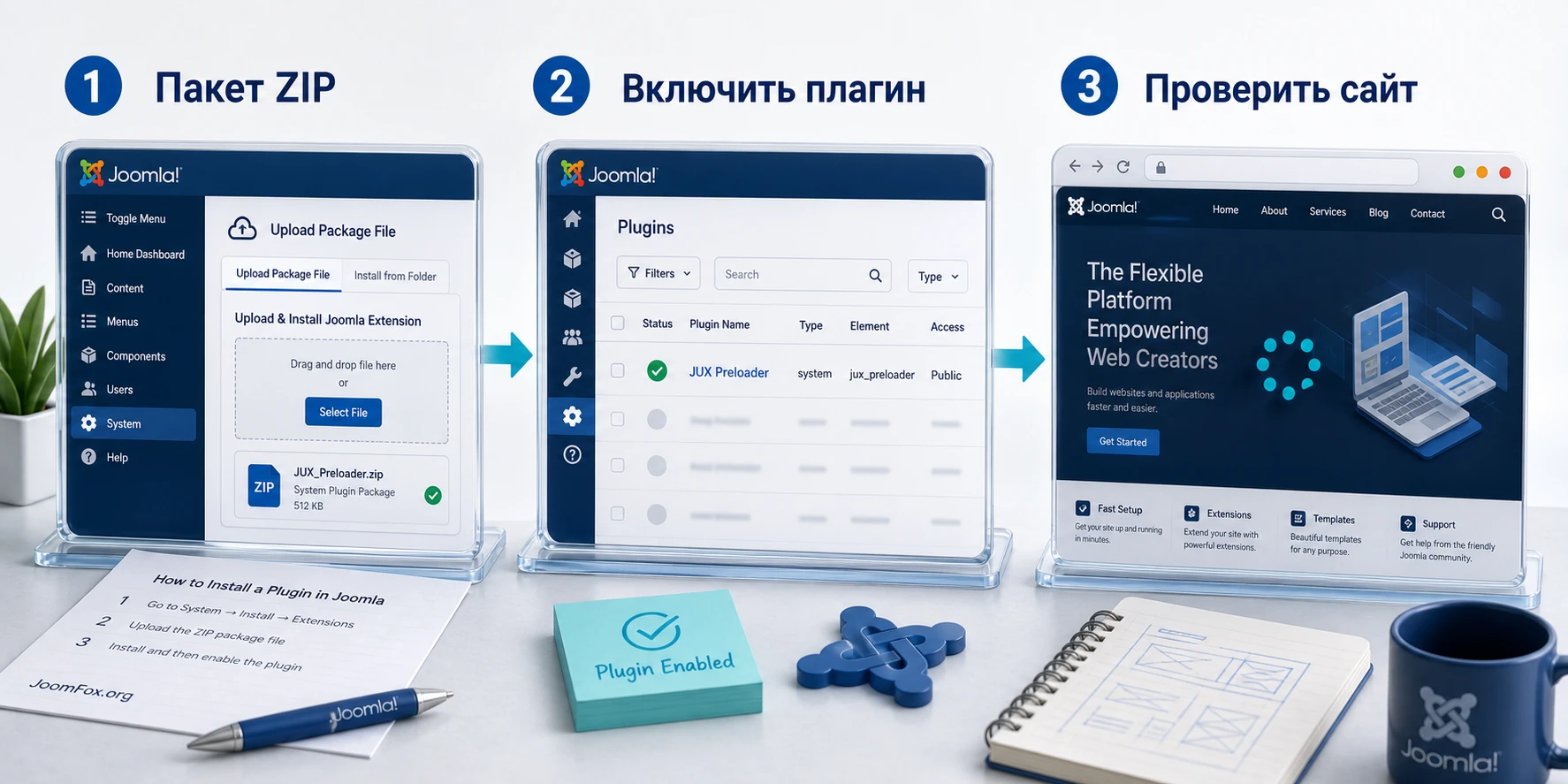
Установка JUX Preloader проходит через штатный механизм Joomla. В актуальных интерфейсах путь может называться немного иначе в зависимости от версии и языка админ-панели, но общий смысл один: открыть раздел установки расширений, выбрать загрузку пакета, передать ZIP-файл и дождаться сообщения об успешной установке.
Пошаговая установка
- Откройте админ-панель Joomla под пользователем с правами на установку расширений.
- Перейдите в раздел установки расширений через
Systemи экран установки, если интерфейс вашей Joomla использует современную структуру меню. - Выберите вкладку загрузки пакета, обычно это
Upload Package File. - Передайте установочный архив плагина, указанный в документации, а не общий архив с материалами.
- Дождитесь сообщения Joomla об успешной установке.
- Перейдите к списку плагинов и найдите системный плагин JUX Preloader.
- Откройте параметры плагина, но не включайте сложные визуальные настройки до первого простого теста.
После установки плагин сам по себе может ещё не работать, если он не опубликован. В Joomla это нормальная логика: многие плагины и модули нужно отдельно включить. Поэтому не делайте вывод "расширение не работает", пока не проверили статус публикации в менеджере плагинов.
Первичная проверка после включения
Для первого теста выберите простейшую конфигурацию: один стиль прелоадера, нейтральный фон, заметный цвет спиннера, без логотипа или с маленьким логотипом. Сохраните настройки, очистите кеш Joomla и кеш браузера, затем откройте публичную страницу в отдельном окне или приватном режиме.
Проверяйте не только факт появления анимации. Важно увидеть весь цикл:
- Прелоадер появляется при загрузке страницы.
- Анимация не перекрывает контент после готовности страницы.
- Страница остаётся кликабельной после исчезновения загрузочного экрана.
- В консоли браузера нет явных JavaScript-ошибок, связанных с загрузчиком или шаблоном.
- После отключения плагина сайт возвращается к прежнему поведению.
Мини-итог этого этапа: установка считается успешной не тогда, когда Joomla показала зелёное сообщение, а когда публичная страница открылась, загрузочный экран исчез и пользователь может нормально работать с контентом.
Настройка стиля, фона, цвета и размера спиннера
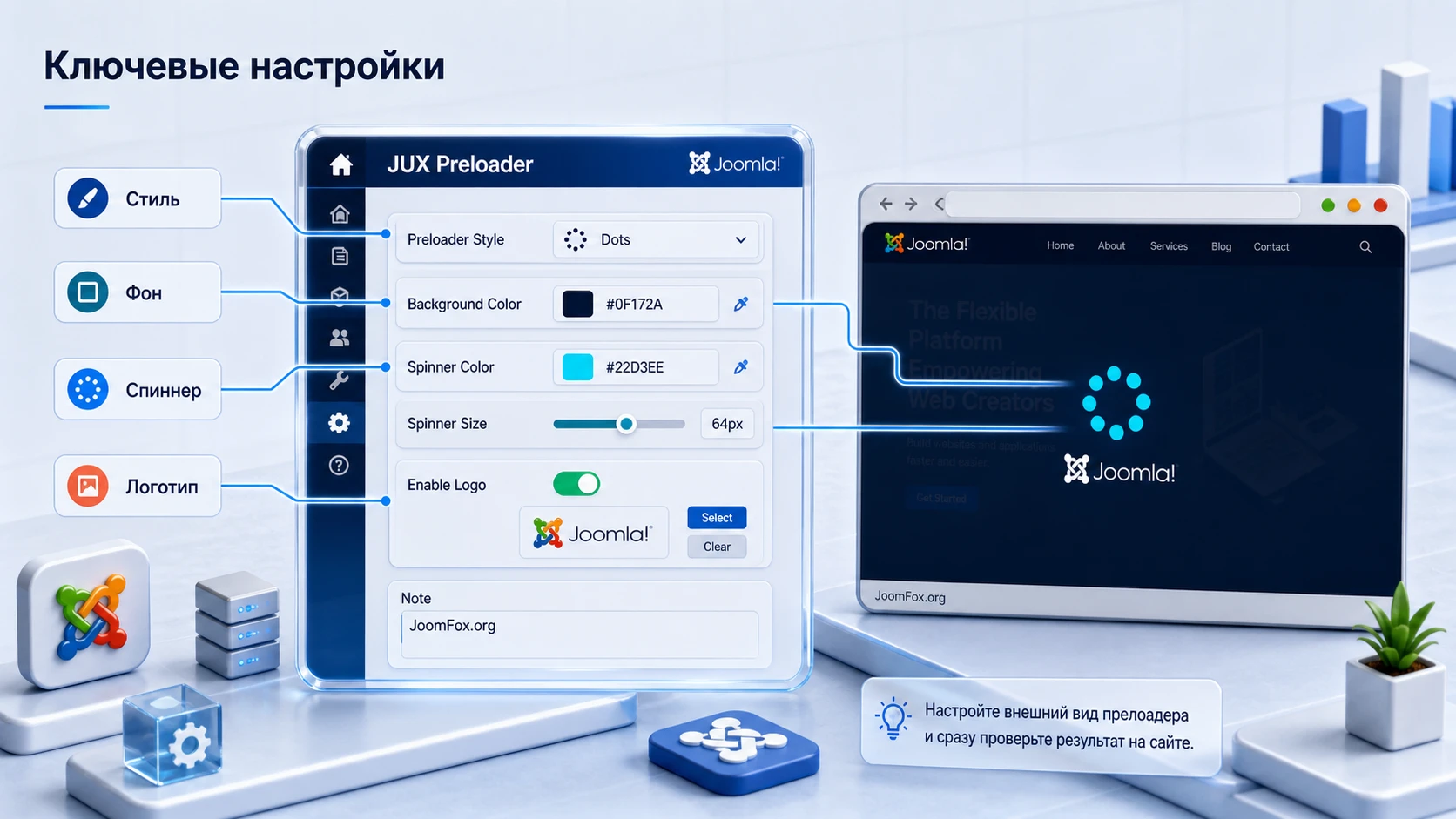
Настройка JUX Preloader держится на нескольких визуальных параметрах. Официальная документация перечисляет выбор стиля прелоадера, цвет фона, цвет спиннера, размер спиннера и включение логотипа. Именно эти пункты стоит объяснить глубже, потому что от них зависит, будет ли загрузочный экран выглядеть частью сайта или случайной анимацией поверх шаблона.
Выбор стиля прелоадера
В документации Joomlaux сказано, что плагин поддерживает несколько стилей для публичной части. В одном месте документации указано восемь стилей, при этом текст содержит странную фразу про Grid или Slide layout, которая выглядит как остаток от другого продукта. Поэтому в статье лучше не строить инструкцию вокруг "grid" и "slide", а ориентироваться на подтверждённый смысл: пользователь выбирает стиль прелоадера, который будет отображаться на сайте.
Для типового бизнес-сайта лучше начинать с простого спиннера. Сложная анимация может выглядеть эффектно на промо-странице, но на обычном сайте она быстро становится визуальным шумом. Чем чаще пользователь переходит между страницами, тем спокойнее должен быть стиль.
Практическое правило выбора
Если сайт строгий, используйте минимальный спиннер и спокойный фон. Если сайт визуальный, например портфолио, ресторан, event-страница или креативное агентство, можно выбрать более выразительную анимацию. Если сайт продаёт услуги или работает с заявками, избегайте слишком долгих и ярких эффектов, потому что они отвлекают от целевого действия.
Фон загрузочного экрана
Background Color должен поддерживать палитру шаблона. Самая частая ошибка - поставить яркий фон, который резко отличается от сайта. Посетитель видит один цвет при загрузке, затем другой цвет страницы, и переход выглядит грубо. Лучше взять основной цвет бренда, светлый оттенок фона или контрастный тёмный фон, если сайт сам построен на тёмной визуальной системе.
Проверяйте фон на страницах с разным первым экраном. Например, на главной странице может быть тёмное hero-изображение, а в блоге - светлый контент. Если один и тот же цвет прелоадера нормально смотрится в обоих местах, настройка выбрана удачно. Если экран загрузки кажется "чужим", подберите более нейтральное значение.
Цвет и размер спиннера
Spinner Color должен быть заметен на фоне. Не выбирайте близкие оттенки, иначе пользователь увидит пустой экран. Spinner Size стоит подбирать с учётом мобильного вида: слишком большой спиннер на телефоне выглядит грубо, слишком маленький на большом мониторе теряется.
Для первого запуска используйте средний размер. Затем проверьте публичную часть на разных ширинах: десктоп, планшетная ширина и узкий экран. Документация и JED указывают, что расширение ориентировано на адаптивность, но это не отменяет реального теста в вашем шаблоне. Адаптивность плагина и адаптивность конкретного сайта - не одно и то же.
| Параметр | С чего начать | Когда менять |
|---|---|---|
Preloader Style |
Простой стиль без сложной сцены | Если сайт визуальный и эффект действительно поддерживает бренд |
Background Color |
Цвет фона сайта или спокойный брендовый оттенок | Если экран загрузки резко отличается от первого экрана страницы |
Spinner Color |
Контрастный акцентный цвет | Если спиннер плохо виден на выбранном фоне |
Spinner Size |
Средний размер | Если на мобильном спиннер слишком крупный или на десктопе слишком мелкий |
После изменения каждого визуального параметра очищайте кеш и проверяйте результат заново. Если менять всё сразу, сложно понять, какая настройка создала проблему или визуальный дисбаланс.
Логотип на экране загрузки: когда он усиливает бренд, а когда мешает
Одна из подтверждённых возможностей JUX Preloader - показ логотипа на прелоадере. Это полезно, когда загрузочный экран становится частью брендовой сцены: пользователь видит знакомый знак, затем попадает на сайт с тем же визуальным языком. Но логотип легко испортить, если загрузить слишком большой файл, использовать изображение без прозрачности или поставить его рядом с активной анимацией без композиции.
Когда включать логотип
Логотип нужен, если сайт продвигает бренд, студию, продукт, мероприятие или компанию, где узнаваемость важнее нейтральной загрузки. Он также полезен на сайтах с тёмным фоном и минимальным спиннером: знак помогает пользователю понять, что он находится на нужном ресурсе, а не видит техническую заглушку.
Не включайте логотип только потому, что поле есть в настройках. На информационном сайте или в личном кабинете он может утяжелить первый экран. На мобильном устройстве крупный логотип иногда выглядит как рекламная заставка, особенно если анимация длится дольше пары мгновений.
Как подготовить файл
Лучше использовать чистый знак или горизонтальный логотип без мелкого слогана. Если логотип содержит тонкий текст, он будет плохо читаться в небольшом размере. Проверьте контраст с фоном, прозрачность, отсутствие лишних полей вокруг изображения и поведение на мобильной ширине.
- Используйте файл, который уже хорошо смотрится на фоне сайта.
- Не загружайте тяжёлое изображение ради маленького элемента загрузочного экрана.
- Проверьте, что логотип не перекрывает спиннер и не выглядит как ошибка позиционирования.
- Сравните вариант с логотипом и без него на одной и той же странице.
Проверка результата
Откройте страницу в приватном окне, затем обновите её несколько раз с очисткой кеша. Логотип должен появляться без резкого скачка, не растягиваться, не сжиматься и не оставаться на странице после исчезновения прелоадера. Если изображение загружается позже самого спиннера, уменьшите файл или временно отключите логотип.
Полезный ориентир: логотип на прелоадере должен быть вторичным. Если пользователь запоминает заставку сильнее, чем сам контент страницы, настройка стала слишком навязчивой.
Как системный плагин влияет на шаблон, кеш и загрузку страницы
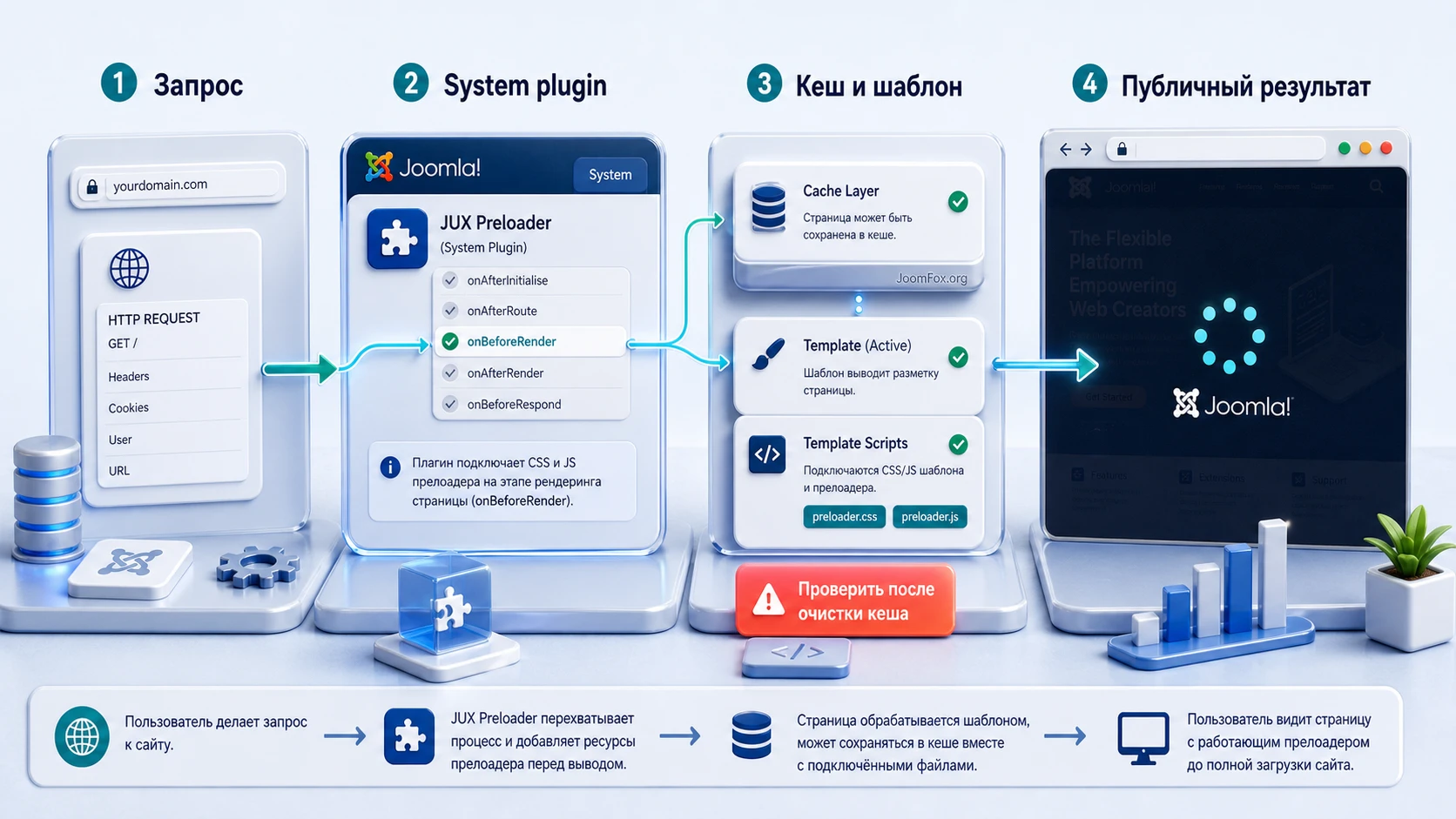
JUX Preloader - системный плагин. В Joomla это означает, что расширение работает не как отдельный модуль в позиции шаблона, а как часть общего процесса обработки страницы. Из-за этого настройка связана не только с внешним видом, но и с порядком загрузки, кешем, скриптами шаблона и поведением браузера.
Почему кеш может запутать проверку
Joomla поддерживает разные уровни кеширования: кеш страницы, кеш представления, кеш модулей и глобальные настройки кеша. Если после изменения цвета или стиля JUX Preloader вы видите старый вариант, причина может быть не в плагине. Возможно, страница отдаётся из кеша, браузер держит старые CSS или оптимизатор ещё не перестроил объединённый файл.
После каждого важного изменения очищайте кеш Joomla, кеш стороннего оптимизатора, если он есть, и кеш браузера. На рабочем сайте делайте это аккуратно, чтобы не создать резкую нагрузку. Для проверки используйте одну страницу и один браузерный режим, иначе легко спутать результат.
Конфликты со скриптами и анимациями шаблона
Прелоадер работает на границе между "страница ещё загружается" и "контент уже готов". В этот же момент часто работают другие механизмы: анимации появления блоков, отложенная загрузка изображений, шрифты, слайдеры, галереи, скрипты конструктора. Если несколько расширений пытаются управлять первым экраном, появляются симптомы: прелоадер не исчезает, фон остаётся поверх страницы, элементы начинают прыгать, консоль показывает ошибки.
Диагностика должна быть последовательной. Сначала отключите оптимизацию JavaScript, если она есть. Затем проверьте страницу с базовым стилем прелоадера без логотипа. Потом включайте параметры по одному. Такой подход быстрее, чем менять десять настроек сразу и гадать, что именно сломало страницу.
Как не навредить восприятию скорости
Прелоадер может сделать ожидание приятнее, но может и ухудшить ощущение скорости, если экран держится дольше фактической готовности контента. На быстрых страницах он иногда воспринимается как искусственная задержка. Поэтому после настройки проверьте страницу с точки зрения пользователя: сколько времени проходит от клика до первого полезного контента, можно ли быстро понять, что сайт живой, не закрывает ли прелоадер уже готовую страницу.
Если сайт критичен для SEO, не делайте выводы только по субъективному впечатлению. Прогоните страницу через привычные инструменты анализа скорости, но интерпретируйте результат аккуратно: сам прелоадер не должен становиться причиной тяжёлых ресурсов. Если после включения растёт число блокирующих скриптов или ошибок, вернитесь к настройкам и проверьте конфликт с оптимизацией.
Практический сценарий: аккуратный прелоадер для портфолио или сайта агентства
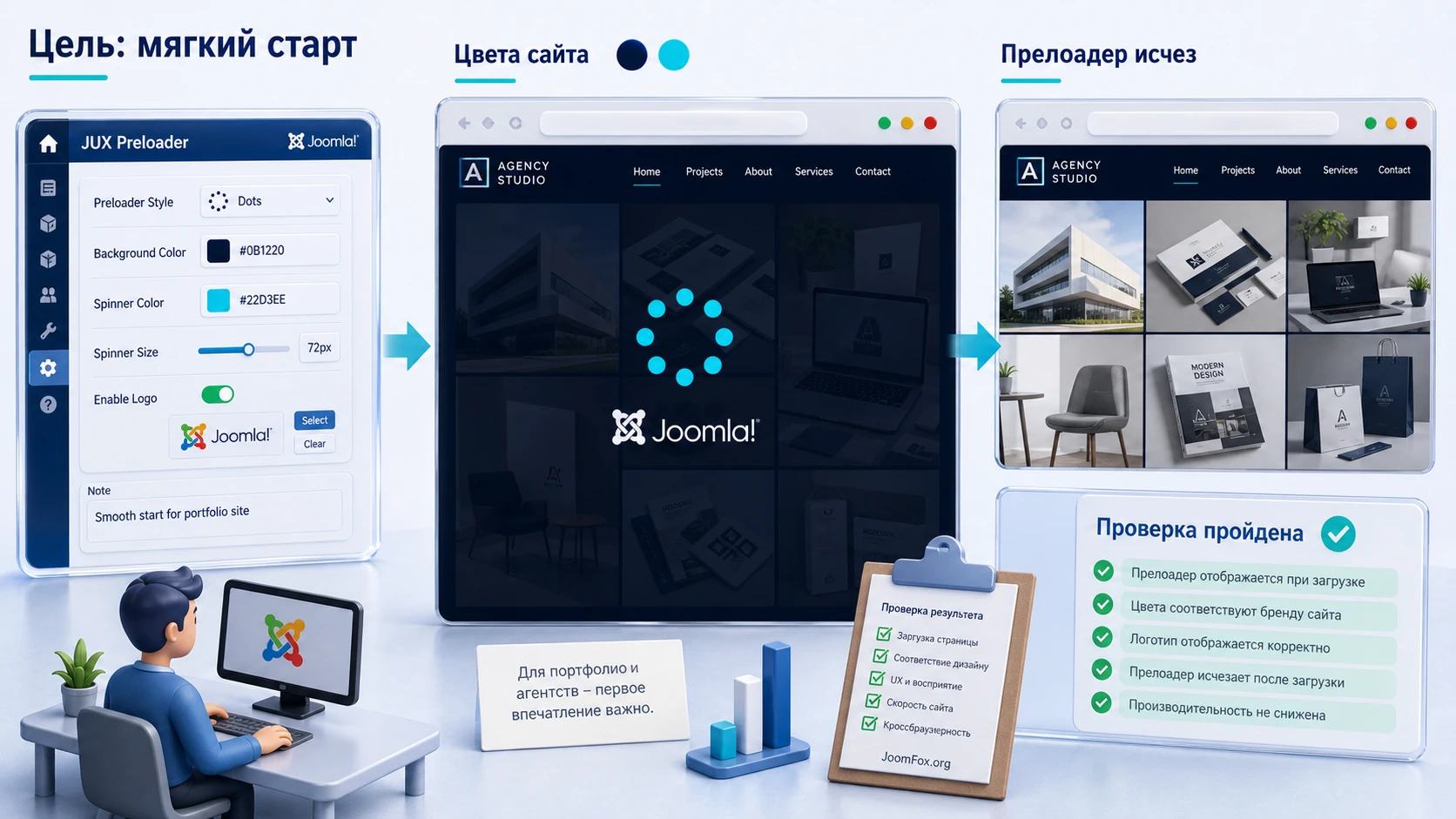
Разберём предметный пример. Допустим, у вас Joomla-сайт агентства или портфолио с крупными изображениями на главной странице. При первом открытии шрифты и изображения подгружаются не одновременно, поэтому первый экран на мгновение выглядит неаккуратно. Цель - добавить короткий прелоадер, который сглаживает этот момент, но не превращает каждое открытие страницы в заставку.
Цель
Получить загрузочный экран в цветах сайта: спокойный фон, контрастный спиннер, небольшой логотип, исчезновение после готовности страницы. Пользователь должен видеть, что сайт загружается, но не должен ждать дольше, чем нужно.
Подготовка
Перед началом подготовьте тестовую копию или хотя бы резервную копию. Выберите страницу, где проблема видна лучше всего. Подготовьте логотип без лишних полей, решите, какой цвет фона ближе к дизайну сайта, и заранее откройте инструменты разработчика браузера для проверки ошибок.
Шаги настройки
- Установите JUX Preloader штатным способом через загрузку пакета Joomla.
- Откройте список плагинов и найдите системный плагин JUX Preloader.
- Сначала включите простой стиль прелоадера без логотипа.
- Подберите
Background Color, который не спорит с первым экраном сайта. - Выберите контрастный
Spinner Color, чтобы анимация была видна на выбранном фоне. - Поставьте средний
Spinner Sizeи сохраните настройки. - Очистите кеш Joomla и откройте выбранную страницу в приватном окне.
- Если базовый вариант работает, включите логотип и повторите проверку.
Ожидаемый результат
При открытии страницы появляется аккуратный загрузочный экран. Он исчезает, когда страница готова, не оставляет полупрозрачный слой, не ломает прокрутку, не закрывает меню и не мешает кликам. Если пользователь нажимает обновление, поведение повторяется стабильно.
Нюанс, который часто мешает
На портфолио часто стоят галереи, слайдеры и анимации появления блоков. Если прелоадер исчезает, а изображения всё равно догружаются рывками, не пытайтесь "лечить" это увеличением размера спиннера или более ярким фоном. Ищите причину в оптимизации изображений, lazy loading, кешировании и скриптах шаблона. Прелоадер должен скрывать короткий технический переход, а не долгое ожидание плохо оптимизированной страницы.
Проверка результата на публичной части сайта
Проверка нужна не только после установки, но и после каждой заметной правки. Для системного плагина важно убедиться, что он работает в реальных условиях: с кешем, на разных страницах, в разных браузерах и на мобильной ширине. Без этого легко получить красивую настройку в админ-панели и неприятный результат для посетителя.
Базовый чек-лист
- Откройте главную страницу после очистки кеша и проверьте полный цикл появления и исчезновения.
- Проверьте внутреннюю страницу материала, потому что шаблон первого экрана там может отличаться.
- Проверьте страницу с формой, если такая страница важна для заявок или обратной связи.
- Откройте страницу на мобильной ширине и убедитесь, что спиннер и логотип не занимают слишком много места.
- Отключите плагин и убедитесь, что все спорные симптомы исчезают вместе с ним.
Как проверить в браузере
Откройте инструменты разработчика и посмотрите вкладку консоли. Если после включения прелоадера появились ошибки JavaScript, зафиксируйте их текст в заметках администратора. Затем временно отключите объединение и отложенную загрузку скриптов, если это делает ваш оптимизатор. Если ошибка исчезла, конфликт связан не столько с JUX Preloader, сколько с порядком обработки скриптов.
Во вкладке сети можно проверить, не загружается ли логотип прелоадера слишком долго. Если маленький элемент заставки тянет тяжёлый файл, оптимизируйте изображение. Визуальный элемент прелоадера не должен становиться самым тяжёлым ресурсом первого экрана.
Проверка после обновления шаблона или Joomla
После обновления шаблона, оптимизатора, Joomla или самого расширения повторите короткий тест. Особенно внимательно смотрите на момент исчезновения загрузочного экрана и на страницы с нестандартными скриптами. Если сайт использует несколько языков, проверьте хотя бы одну страницу на каждом языке, потому что меню, шаблонные позиции и набор модулей могут отличаться.
Проверка считается пройденной, когда прелоадер появляется только как краткий переход, не блокирует готовую страницу, не вызывает ошибок в консоли и выглядит естественно на мобильной и десктопной ширине.
Практичные идеи применения без перегруза сайта
JUX Preloader кажется простым расширением, но его можно использовать по-разному. Главное - не включать эффект везде одинаково без понимания задачи. Ниже несколько сценариев, где подтверждённые функции плагина дают понятную пользу: стиль прелоадера, цвет, размер и логотип превращаются в рабочий инструмент визуального перехода.
Промо-страница или лендинг
На промо-странице прелоадер может поддерживать первое впечатление. Выберите фон, близкий к hero-секции, и спиннер в акцентном цвете. Если логотип является частью кампании, добавьте его, но не делайте слишком крупным. Проверка простая: после исчезновения прелоадера пользователь должен сразу увидеть главный оффер, а не ждать догрузки фона.
Портфолио с тяжёлыми изображениями
Для портфолио прелоадер помогает сгладить момент, когда сетка работ или галерея ещё собирается. Но не пытайтесь скрыть плохую оптимизацию. Сначала сожмите изображения и проверьте lazy loading, затем включите JUX Preloader как мягкий визуальный переход. Если галерея всё равно прыгает после исчезновения заставки, ищите проблему в галерее или шаблоне.
Корпоративный сайт с брендовой заставкой
Для корпоративного сайта логотип на экране загрузки может быть уместен, если сайт открывается не мгновенно из-за шрифтов, баннеров и внешних виджетов. Настройка должна быть строгой: нейтральный фон, аккуратный размер спиннера, логотип без мелкого текста. Такой вариант выглядит профессионально, если длится коротко.
Временный этап редизайна
Иногда прелоадер помогает на этапе редизайна, когда часть страниц уже обновлена, а часть ещё использует старую визуальную структуру. Единый загрузочный экран создаёт более ровное первое впечатление. Но это временное решение. После завершения редизайна проверьте, нужен ли прелоадер дальше, или сайт уже достаточно быстрый и стабильный без него.
Как тестировать JUX Preloader на разных типах страниц
Один удачный тест на главной странице ещё не означает, что настройка готова для всего сайта. Joomla-сайт редко состоит из одинаковых экранов: главная страница может использовать один набор модулей, материал - другой, форма - третий, а страница поиска или личного кабинета - четвёртый. Прелоадер находится перед всем этим, поэтому проверять его нужно как общий слой, а не как отдельный декоративный блок.
Начните с карты страниц. Не нужно проходить сотни URL. Выберите по одному представителю каждого важного типа: главная, обычная статья, страница с формой, страница с галереей или слайдером, страница с авторизацией, если она есть, и любая страница, где пользователь совершает важное действие. Такой набор быстрее выявляет проблемы, чем бессистемное обновление случайных разделов.
Главная страница
На главной чаще всего видны крупные изображения, шрифты, слайдеры и промо-блоки. Здесь прелоадер обычно выглядит наиболее естественно, но именно тут легко скрыть реальную проблему веса страницы. Проверьте два состояния: первое открытие после очистки кеша и повторное открытие. Если при повторном открытии сайт уже быстрый, а прелоадер всё равно создаёт заметную паузу, настройка может быть слишком навязчивой.
Материалы и блог
На страницах материалов пользователь приходит за текстом. Для такого сценария ожидание должно быть почти незаметным. Если заставка выглядит так же театрально, как на лендинге, она может мешать чтению. Используйте более спокойный стиль или вообще отключите эффект, если страницы открываются без визуальных рывков.
Формы, заявки и авторизация
Страницы с формами требуют особого внимания. Прелоадер не должен появляться после отправки формы так, чтобы пользователь потерял сообщение об ошибке или успешной отправке. Проверьте отправку тестовой формы, возврат с ошибкой валидации, повторное открытие страницы и поведение кнопок. Если сайт использует AJAX-форму, обязательно смотрите консоль браузера: конфликт может проявиться не на первой загрузке, а после действия пользователя.
Галереи, портфолио и визуальные компоненты
На страницах с галереями загрузочный экран часто полезен, но проверка должна включать момент после исчезновения прелоадера. Если галерея перестраивается, изображения меняют размеры или сетка прыгает, проблема остаётся видимой для посетителя. В таком случае настройте галерею, размеры изображений и lazy loading, а прелоадер оставьте только как короткий переход.
Что записать после теста
Для каждого типа страницы зафиксируйте три вещи: появляется ли экран загрузки, когда он исчезает и остаются ли ошибки после исчезновения. Это можно записать в короткую таблицу администратора, даже если она не публикуется на сайте. Такой журнал поможет при будущем обновлении Joomla, шаблона или оптимизатора: вы быстро поймёте, что изменилось и где искать причину.
Отдельно сохраните рабочий набор значений: выбранный стиль, цвет фона, цвет спиннера, размер и статус логотипа. Если после очередного изменения сайт стал вести себя хуже, возвращайтесь не к случайным настройкам "примерно как было", а к проверенной конфигурации. Для системного плагина такой маленький журнал экономит время: администратор видит, какая комбинация уже была протестирована, и не повторяет один и тот же круг очистки кеша, перезагрузки страницы и проверки консоли.
Если сайт обслуживает несколько человек, добавьте в заметку простое правило: кто меняет параметры JUX Preloader, тот после изменения проверяет хотя бы одну страницу с формой и одну визуально тяжёлую страницу. Это снижает риск, что красивый эффект на главной случайно сломает более важный пользовательский сценарий.
Итог тестирования: настройка готова к рабочему сайту только после проверки разных типов страниц. Если эффект хорош на главной, но мешает форме или личному кабинету, включение нельзя считать безопасным.
Ограничения, доступность и аккуратные улучшения
У любого загрузочного экрана есть ограничения. Он закрывает контент, использует анимацию и добавляет визуальный слой. Поэтому настройка должна учитывать не только дизайн, но и доступность, восприятие скорости, поведение на мобильных устройствах и совместимость с шаблоном.
Не делайте анимацию обязательным спектаклем
Чем дольше и ярче анимация, тем быстрее она надоедает постоянным посетителям. Для большинства сайтов достаточно короткого спиннера. Если в вашей версии JUX Preloader есть дополнительные настройки длительности или поведения, используйте их осторожно и проверяйте результат. Если таких настроек нет, не пытайтесь компенсировать это тяжёлой анимацией или крупным логотипом.
Доступность и чувствительность к движению
Часть пользователей плохо переносит активные анимации. Если сайт ориентирован на широкую аудиторию, выбирайте спокойный стиль без резких вспышек, частого мигания и сильного контраста. Это особенно важно для сайтов медицины, образования, государственных услуг, корпоративной поддержки и личных кабинетов.
Если вам нужно тонко учитывать пользовательские предпочтения вроде уменьшения движения, не придумывайте скрытые параметры плагина. Проверьте документацию, код шаблона и доступные классы в браузере. Без подтверждённых селекторов лучше ограничиться безопасными настройками в интерфейсе: спокойный стиль, умеренный размер, неяркий фон.
Почему в руководстве нет готового CSS-сниппета
Для JUX Preloader в открытых источниках не удалось подтвердить стабильные CSS-классы, которые можно безопасно использовать в универсальном сниппете. Поэтому здесь нет кода вида "вставьте этот селектор и всё изменится". Такой совет был бы слабым: он мог бы не сработать в вашей версии или конфликтовать с шаблоном.
Если нужна индивидуальная доработка, действуйте так: откройте инструменты разработчика, найдите реальные классы прелоадера на вашем сайте, сделайте правку в пользовательском CSS шаблона, проверьте результат, затем сохраните заметку для будущего обновления. Не правьте файлы самого расширения и ядра Joomla, потому что обновление может перезаписать изменения.
Почему прелоадер не работает или мешает странице
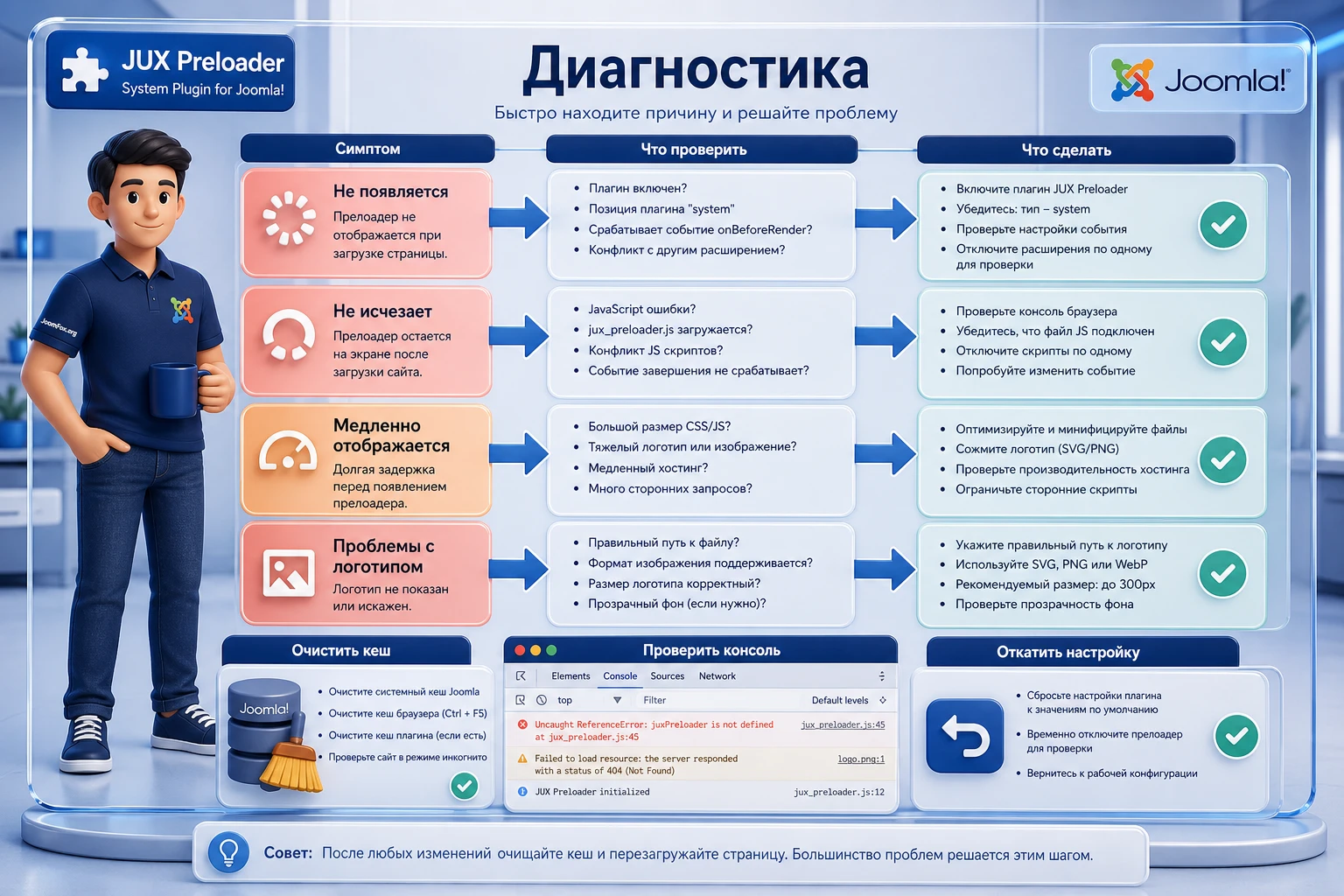
Диагностика JUX Preloader должна идти от простого к сложному. Сначала проверяются статус плагина, кеш и базовые настройки. Потом - конфликт со скриптами, шаблоном, оптимизатором и логотипом. Не начинайте с переустановки, если не проверили очевидные причины.
Прелоадер не появляется на сайте
Симптом
Плагин установлен, но на публичной странице нет загрузочного экрана.
Возможные причины
Плагин не опубликован, выбран не тот установочный файл, страница отдаётся из кеша, включённый оптимизатор меняет порядок загрузки скриптов, или вы проверяете страницу, где эффект не успевает стать заметным.
Что сделать
- Проверьте статус плагина в списке расширений Joomla.
- Откройте параметры и сохраните базовую конфигурацию ещё раз.
- Очистите кеш Joomla и браузера.
- Проверьте страницу в приватном окне или другом браузере.
- Временно отключите объединение и отложенную загрузку JavaScript, если используете оптимизатор.
Если после отключения оптимизации прелоадер появляется, настройте исключение или более мягкий режим оптимизации. Если не появляется вообще, вернитесь к установочному пакету и документации.
Экран загрузки появляется, но не исчезает
Симптом
Посетитель видит фон и спиннер, но контент остаётся закрытым даже после загрузки страницы.
Возможные причины
Скрипт, отвечающий за исчезновение, не выполнился из-за ошибки JavaScript, конфликтует с шаблоном или был перенесён оптимизатором в неправильное место. Иногда виноват тяжёлый логотип или сторонний скрипт, который задерживает состояние готовности страницы.
Что сделать
- Откройте консоль браузера и посмотрите ошибки.
- Отключите логотип и проверьте базовый спиннер.
- Временно выключите оптимизацию JavaScript и кеш страницы.
- Проверьте, повторяется ли симптом на стандартной странице без сложных виджетов.
Если проблема появляется только на одной странице, ищите конфликт с конкретным модулем, галереей, слайдером или формой. Если на всех страницах, проверьте системный кеш и порядок загрузки скриптов.
Цвета и логотип выглядят неправильно
Симптом
Фон слишком яркий, спиннер плохо виден, логотип растянут или расположен неаккуратно.
Возможные причины
Выбран слабый контраст, загружен файл логотипа с лишними полями, размер спиннера не подходит под мобильный вид, или старые CSS ещё лежат в кеше.
Что сделать
- Вернитесь к нейтральному фону и контрастному цвету спиннера.
- Проверьте логотип без слогана и лишнего пустого поля.
- Уменьшите размер спиннера и проверьте мобильную ширину.
- Очистите кеш Joomla, браузера и оптимизатора.
Откатывайте настройку, если визуальная заставка начинает конкурировать с контентом. Прелоадер должен быть коротким переходом, а не главным элементом сайта.
После включения сайт кажется медленнее
Симптом
Страница технически загружается, но пользователь дольше ждёт доступа к контенту.
Возможные причины
Прелоадер показывается даже там, где страница уже готова быстро; логотип слишком тяжёлый; эффект добавляет лишний визуальный слой; реальная проблема скорости была замаскирована, но не устранена.
Что сделать
- Сравните страницу с включённым и отключённым плагином.
- Оптимизируйте изображения, шрифты и сторонние скрипты.
- Используйте более спокойный стиль и меньший логотип.
- Отключите прелоадер на сайте, если он не даёт ощутимой пользы.
Когда настройка ухудшает ощущение скорости, лучший откат - временно выключить плагин и сначала решить базовые проблемы производительности.
Вопросы, которые обычно возникают после настройки
Можно ли считать JUX Preloader инструментом ускорения сайта?
Нет. Он улучшает визуальное ожидание, но не сокращает вес страницы сам по себе. Если сайт медленный, сначала проверьте изображения, кеш, шаблон, лишние скрипты и хостинг. Прелоадер должен дополнять оптимизацию, а не заменять её.
Где искать настройки после установки?
После установки ищите плагин в списке плагинов Joomla. По документации настройка выполняется в параметрах плагина: стиль прелоадера, цвет фона, цвет спиннера, размер и включение логотипа. Путь меню зависит от версии и языка админ-панели, поэтому ориентируйтесь на раздел управления плагинами.
Почему документация говорит про восемь стилей, но интерфейс может отличаться?
Открытая документация подтверждает поддержку нескольких стилей, но в тексте есть признаки шаблонной вставки от другого расширения. Поэтому финальное количество и названия стилей нужно проверять в установленной версии плагина. В статье не стоит опираться на неподтверждённые названия режимов.
Нужно ли включать логотип?
Только если он помогает бренду и не утяжеляет загрузочный экран. Для строгого сайта часто достаточно спиннера и фона. Если логотип растягивается, долго грузится или спорит с анимацией, лучше отключить его или подготовить более лёгкий файл.
Что делать, если после настройки виден старый цвет?
Очистите кеш Joomla, кеш браузера и кеш оптимизатора, если он установлен. Затем откройте страницу в приватном окне. Если старый цвет остаётся, проверьте, сохранены ли параметры плагина и не переопределяет ли шаблон стили загрузочного экрана.
Можно ли использовать JUX Preloader на сайте с системным кешем?
Можно тестировать, но проверка обязательна. Joomla имеет несколько уровней кеширования, а системный кеш может менять момент, когда пользователь видит обновлённый результат. После включения прелоадера проверьте страницы с включённым кешем и после очистки кеша.
Что делать, если прелоадер не исчезает?
Откройте консоль браузера, временно отключите оптимизацию JavaScript и проверьте страницу с базовыми настройками без логотипа. Если проблема исчезает, ищите конфликт в порядке загрузки скриптов или в конкретном модуле страницы. Если не исчезает, временно отключите плагин и обратитесь к документации или поддержке разработчика.
Когда JUX Preloader будет удачным выбором
JUX Preloader хорошо подходит Joomla-сайту, где нужен управляемый, визуально аккуратный и не слишком сложный экран загрузки. Его сильная сторона - понятная настройка: выбрать стиль, фон, цвет и размер спиннера, при необходимости добавить логотип и проверить результат. Этого достаточно для многих лендингов, портфолио, корпоративных сайтов и визуальных проектов.
Расширение стоит использовать, если вы готовы проверять эффект не только в админ-панели, но и на публичной части сайта. Самый здоровый рабочий процесс выглядит так: установить на тестовой копии, включить базовую конфигурацию, проверить исчезновение прелоадера, согласовать цвета с шаблоном, протестировать мобильный вид, очистить кеш и только затем переносить настройку на рабочий сайт.
Если вам нужен такой сценарий и вы уже готовы к проверке на своём сайте, можно скачать установочный файл из блока загрузки и начать с безопасного теста. Не включайте эффект сразу "на максимум": для первого запуска лучше спокойный стиль, контрастный спиннер, нейтральный фон и отключённый логотип. После этого добавляйте брендинг и визуальные детали только если они действительно улучшают первый контакт пользователя со страницей.
Если же вам нужен прогресс-бар вместо полноэкранной заставки, правила показа по отдельным страницам или сложные сценарии с AJAX-переходами, заранее сравните JUX Preloader с альтернативами. Правильный выбор здесь не в самом эффектном спиннере, а в том, насколько загрузочный экран помогает конкретному сайту и не мешает пользователю добраться до контента.
Похожие расширения




Соседние материалы | ||||

|
Stylish Custom Product Display - Расширение Joomla | Smart Article Scrollbar - Расширение Joomla |

|
|

