


MX Cool Page - Расширение Joomla
Модуль Cool Page отображает содержимое Joomla или пользовательские элементы во многих красивых стилях. Каждый стиль имеет светлую и темную версию.

Особенности расширения
Данное Joomla расширение является модулем, который предлагает пользователям возможность отображать различные элементы на своем веб-сайте Joomla. Это расширение обеспечивает простой в использовании и эффективный способ улучшить визуальное привлекательность и функциональность вашего сайта.
С помощью него пользователи могут легко демонстрировать несколько элементов, таких как изображения, видео, слайд-шоу, баннеры и пользовательский HTML контент. Расширение предлагает широкий спектр настроек, позволяющих вам создавать уникальные и привлекательные отображения, которые идеально дополняют дизайн вашего сайта.
Одной из ключевых особенностей этого расширения является его гибкость. Пользователи имеют свободу размещать и стилизовать отображаемые элементы в соответствии с их конкретными нуждами. Независимо от того, хотите ли вы разместить изображение в заголовке, видео на боковой панели или баннер в подвале, это возможно всего в несколько простых шагов.
Более того, MX Cool Page является полностью адаптивным, гарантируя, что ваши элементы отображаются идеально на разных устройствах и размерах экранов. Это крайне важно в сегодняшнем мире мобильных устройств, где все больше пользователей получают доступ к веб-сайтам через свои смартфоны и планшеты.
Еще одним примечательным аспектом этого расширения является его простота в использовании. Даже если у вас ограниченные навыки в области техники, вы легко сможете ориентироваться в интуитивно понятном интерфейсе и начать создавать потрясающие дисплеи в кратчайшие сроки. Расширение предоставляет подробную документацию и ресурсы поддержки, чтобы помочь пользователям на каждом этапе процесса.
Модуль предлагает широкий выбор настроек стилизации, позволяя вам гармонично интегрировать отображаемые элементы с общей эстетикой вашего сайта. Вы можете настроить цвета, шрифты, размеры и другие визуальные аспекты, чтобы создать единый вид и улучшить пользовательский опыт.
В заключение, MX Cool Page является мощным и универсальным расширением для Joomla, которое позволяет пользователям демонстрировать различные элементы на своем веб-сайте. Благодаря простому в использовании интерфейсу, обширным настройкам и адаптивному дизайну, это расширение дает пользователям возможность создавать визуально привлекательные и увлекательные отображения, которые захватывают их аудиторию. Независимо от того, начинающий вы или опытный пользователь Joomla, это расширение является ценным дополнением, которое улучшает функциональность и эстетику вашего веб-сайта.
Спецификации:
| Дата выхода: | 19-11-2014 | |
| Дата обновления: | 30-06-2022 | |
| Тип расширения: | Платный | |
| Лицензия: | GPL | |
| Тематика: | Стиль и дизайн | |
| Совместимость: | J3.x J4.x | |
| Включает в себя: | Модуль | |
| Языковые пакеты: |

|
|
| Разработчик: | MixWebTemplates | |
| Рейтинг: | ||
Скачивание по подписке!
Вам необходимо авторизоваться на сайте и приобрести клубную подписку!
Поделись с друзьями!
Руководство по настройке и проверке MX Cool Page для Joomla
MX Cool Page в этой инструкции рассматривается как расширение Joomla для подготовки отдельной страницы или визуального блока страницы. Публичных актуальных материалов по продукту найти не удалось, поэтому руководство построено осторожно: сначала нужно определить, что именно установочный архив добавляет в Joomla - компонент, модуль, плагин или пакет из нескольких частей, а затем настраивать вывод через стандартные механизмы CMS.
Такой подход полезен для старых, редких или слабо документированных расширений. Вместо того чтобы гадать по названию и включать все параметры подряд, вы проверяете состав пакета, создаёте тестовую страницу, привязываете вывод к меню или позиции шаблона, затем смотрите результат в публичной части сайта. Это снижает риск конфликтов с шаблоном, кешем, языками и правами доступа.
Ниже разобраны подготовка, установка, настройка после включения, практический сценарий, проверка результата, диагностика проблем и выбор альтернатив. Если в вашей версии MX Cool Page интерфейс отличается, ориентируйтесь на логику разделов: каждый шаг объясняет, какой результат должен появиться и где искать причину, если он не появился.
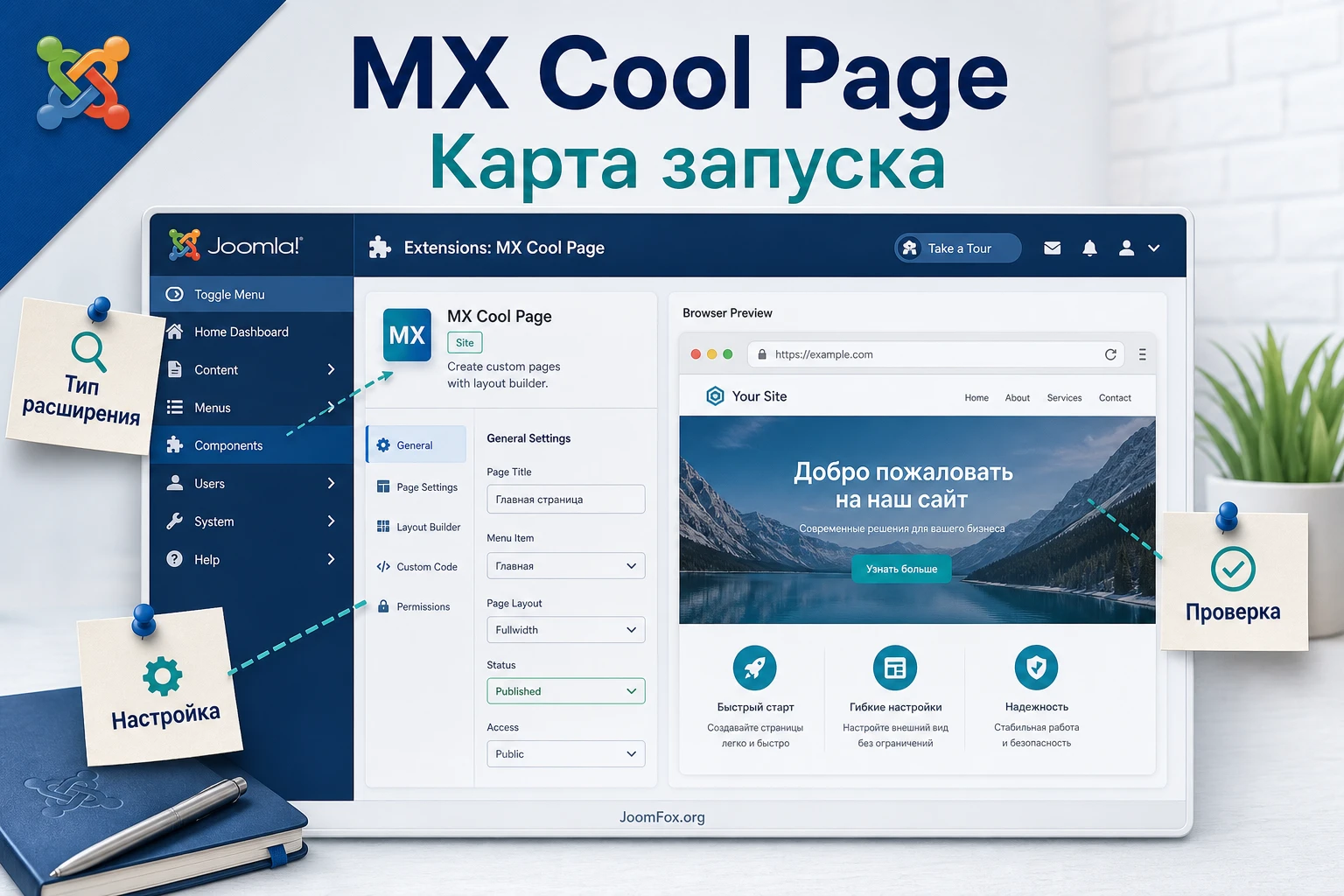
Что сначала выяснить о расширении, если документации мало
Главная сложность MX Cool Page не в самой установке, а в отсутствии открытой документации, по которой можно уверенно перечислить все функции. Для Joomla это нормальная рабочая ситуация: на сайте часто остаётся архив расширения, а подробная страница разработчика исчезает, переезжает или больше не индексируется. Поэтому первый этап - не настройка дизайна, а проверка состава и роли расширения.
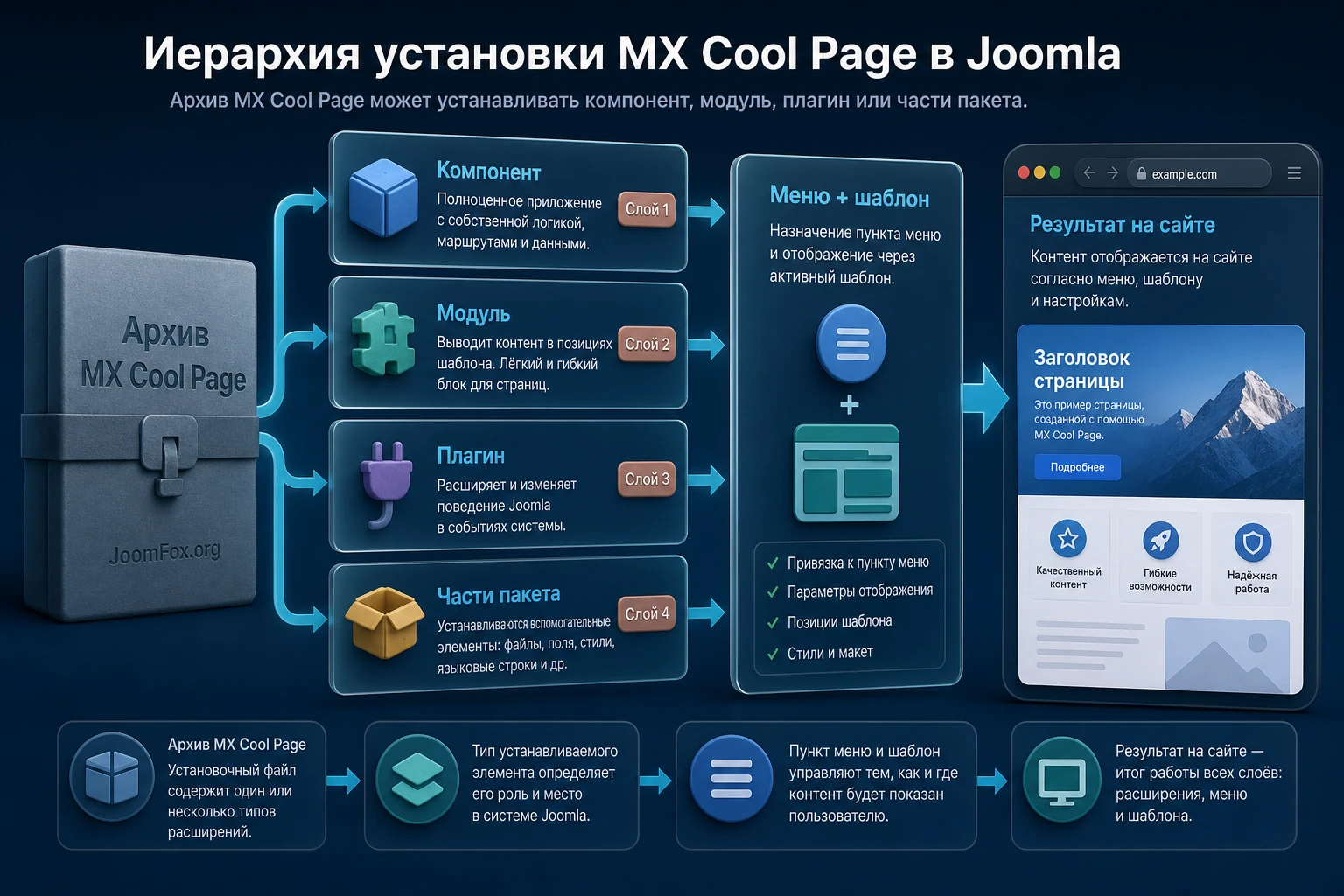
Joomla делит расширения на несколько типов. Компонент обычно создаёт основной контент страницы и может иметь свой пункт в меню админ-панели. Модуль выводит блок в позиции шаблона и часто привязывается к пунктам меню. Плагин вмешивается в событие CMS: обрабатывает контент, меняет вывод, подключает скрипты, добавляет системную логику. Пакет может установить сразу несколько элементов. Поэтому один и тот же архив с названием "page" может вести себя по-разному.
Как определить тип установленного элемента
После установки откройте список расширений в админ-панели Joomla и найдите элементы, связанные с MX Cool Page. Проверяйте не только название, но и тип:
- Если появился компонент, ищите его в меню
Componentsи проверьте, есть ли у него собственные записи, страницы, категории или параметры. - Если появился модуль, откройте
ContentилиSystemв зависимости от версии интерфейса, затем список модулей сайта и найдите модуль MX Cool Page. - Если появился плагин, откройте список плагинов, отфильтруйте по названию и проверьте, опубликован ли он.
- Если установлен пакет, проверьте все связанные элементы, потому что один компонент может работать только вместе с модулем или плагином.
Не спешите публиковать расширение на рабочей странице. Для редкого продукта безопаснее сначала создать тестовый пункт меню, отдельную позицию модуля или закрытую тестовую страницу. Так вы увидите реальный вывод без риска сломать главную страницу, меню или важный коммерческий раздел.
Какие функции не стоит приписывать продукту без проверки
Название MX Cool Page намекает на работу со страницей, но этого недостаточно, чтобы утверждать наличие визуального конструктора, готовых шаблонов, анимаций, SEO-полей или импорта демо. Такие утверждения можно делать только после проверки интерфейса вашей версии или официальной документации, если она есть в архиве. В руководстве дальше используются осторожные формулировки: "если настройка есть", "если расширение создаёт компонентный вывод", "если используется модуль". Это не слабость статьи, а правильный способ работать с неподтверждённым продуктом.
Практический ориентир: если вы не можете объяснить, какой элемент MX Cool Page отвечает за вывод на странице, не включайте кеш и не добавляйте расширение в важное меню. Сначала добейтесь понятного результата на тестовом URL.
Где MX Cool Page может находиться в структуре Joomla
Joomla строит страницу из нескольких слоёв. Основной компонент формирует центральную часть запроса, меню определяет активный пункт и адрес, модули добавляют блоки вокруг или внутри позиций шаблона, плагины могут менять контент до вывода, а шаблон отвечает за сетку, стили и позиции. Для MX Cool Page важно понять, в какой слой он попадает, потому что от этого зависит вся дальнейшая настройка.
Если расширение работает как компонент, пользователь обычно создаёт или выбирает страницу в самом компоненте, а затем выводит её через пункт меню. Такой путь лучше подходит для отдельных посадочных страниц, промо-разделов, страниц услуги или простых информационных экранов. Компонентный вывод проще проверять через URL, SEF-адрес, метаданные пункта меню и активный шаблон.
Если MX Cool Page установлен как модуль, настройка будет другой. Модуль нужно опубликовать, выбрать позицию шаблона, привязать к нужным пунктам меню и проверить, не скрывает ли позицию текущий шаблон. Модульный вариант удобен, когда нужно добавить эффектный блок на уже существующую страницу: например, верхний промо-блок, карточку преимущества, акцентную область над материалом или визуальное вступление.
Если ключевая часть продукта - плагин, он может обрабатывать материалы Joomla, шорткоды, специальные маркеры или системные события. В таком случае проверяйте порядок плагинов, группу плагина и точные правила синтаксиса, если они есть в документации. Без подтверждённого синтаксиса не вставляйте в материалы случайные теги и не ожидайте, что расширение автоматически поймёт ваш текст.
Связка "меню - расширение - результат"
Для страницы в Joomla пункт меню не просто ссылка. Он влияет на активный Itemid, адрес, параметры отображения, доступ, язык и иногда стиль шаблона. Если MX Cool Page выводится как компонент, пункт меню становится главным местом, где вы проверяете публичный результат. Если расширение выводится модулем, пункт меню всё равно важен: через назначение модулей вы выбираете, где блок появится.
Именно поэтому многие проблемы выглядят странно: в админ-панели всё включено, но на сайте ничего нет; страница открывается по техническому URL, но не по красивому адресу; блок виден на одной странице и пропадает на другой. Обычно причина не в "сломавшемся" продукте, а в связке меню, доступа, языка, позиции и кеша.
Кому подходит такой инструмент и когда лучше выбрать другой путь
MX Cool Page имеет смысл тестировать, если вам нужен компактный инструмент для отдельной страницы или визуального блока, а не полноценная замена всей системе управления контентом. Он может быть уместен на небольшом сайте, где нужно быстро оформить промо-экран, страницу услуги, информационный блок или нестандартный участок контента без глубокого переписывания шаблона.
Расширение особенно полезно для вебмастера, который понимает базовую структуру Joomla и готов проверить результат вручную. Если продукт окажется модулем, нужно уверенно работать с позициями шаблона. Если компонентом - с пунктами меню. Если плагином - с публикацией плагинов и контентными правилами. Без этих навыков редкое расширение без документации может показаться непредсказуемым, хотя фактически оно просто зависит от обычных настроек Joomla.
Когда MX Cool Page может быть удачным выбором
- Нужно сделать отдельную страницу или визуальный блок без перехода на большой конструктор.
- Сайт уже работает на Joomla, и владелец не хочет менять шаблон ради одной страницы.
- Контент-менеджеру нужен управляемый участок, который можно включить, выключить и протестировать отдельно.
- На проекте допустимо сначала проверить расширение на тестовом URL, а затем перенести результат в рабочее меню.
Когда лучше не начинать с него
Если вам нужен современный визуальный редактор с библиотекой макетов, адаптивными режимами, управлением заголовком и подвалом, глобальными стилями и активной поддержкой, стоит сравнить MX Cool Page с более крупными конструкторами Joomla. Если задача связана с большим каталогом страниц, сложной мультиязычностью, интеграцией с магазином или командной работой редакторов, редкий продукт без публичной документации может оказаться слишком рискованным.
Не используйте расширение как единственный способ хранить важный контент, пока не проверите экспорт, обновления и поведение при отключении. Для критичных страниц лучше держать понятную резервную копию: текст в материале Joomla, копию HTML-разметки, скрин результата и список включённых модулей.
Подготовка перед установкой: что проверить заранее
Перед установкой MX Cool Page подготовьте сайт так, чтобы любой спорный результат можно было быстро откатить. Это особенно важно для Joomla-расширений с неизвестной историей поддержки: ошибка может проявиться не сразу, а после включения системного плагина, смены пункта меню или очистки кеша.
Проверка установочного архива
Убедитесь, что у вас есть исходный ZIP-архив, а не распакованная папка без манифеста. В Joomla установочный пакет должен содержать XML-манифест расширения или пакета. Если архив внутри архива, сначала проверьте структуру: иногда поставщик кладёт в один ZIP документацию, отдельный установочный файл и дополнительные материалы. Устанавливать нужно именно пакет расширения, а не весь комплект с инструкциями.
Если в архиве есть файл документации, прочитайте разделы про совместимость, порядок установки и тип расширения. Даже короткий readme может подсказать, нужно ли включать плагин после установки, какой модуль публиковать и какие права требуются пользователю.
Резервная копия и тестовая зона
Перед экспериментом сделайте резервную копию файлов и базы данных средствами хостинга или проверенным расширением резервного копирования. Затем выберите один из безопасных вариантов тестирования:
- Копия сайта на поддомене или локальном сервере.
- Временный скрытый пункт меню с доступом только для нужной группы пользователей.
- Тестовый материал и отдельная позиция модуля, если расширение работает модульно.
- Публикация на непубличной странице с отключённой индексацией на уровне пункта меню, если это доступно в вашей конфигурации.
Не полагайтесь только на кнопку "отключить". Если расширение создаёт таблицы, дополнительные записи меню или собственные медиафайлы, откат через резервную копию будет надёжнее, чем ручная чистка.
Совместимость с шаблоном, кешем и языками
Проверьте, какие позиции поддерживает текущий шаблон, включён ли системный кеш, используется ли многоязычность и есть ли отдельные стили шаблона для разных пунктов меню. Для компонента важны меню и SEF-адреса; для модуля - позиция и назначение; для плагина - порядок выполнения и группа. Если сайт мультиязычный, заранее решите, будет ли страница общей для всех языков или нужна отдельная версия для каждого языка.
Мини-итог: цель подготовки - не "перестраховаться", а получить чистую проверку. Если после установки что-то не работает, вы будете знать, что проблема не в случайном кеше, не в скрытой позиции и не в неверном языке пункта меню.
Установка и первичная проверка в админ-панели
Установка MX Cool Page выполняется как обычная установка расширения Joomla: через загрузку пакета в менеджере установки. Но после успешного сообщения не считайте работу завершённой. Joomla могла установить компонент, модуль, плагин или пакет, и каждый тип требует своего первого действия.
Порядок установки
- Откройте админ-панель Joomla под пользователем, который имеет право устанавливать расширения.
- Перейдите в раздел установки расширений и загрузите ZIP-пакет MX Cool Page.
- Дождитесь сообщения об успешной установке и не обновляйте страницу вручную во время процесса.
- Откройте список установленных расширений и найдите все элементы, связанные с названием продукта.
- Проверьте, опубликованы ли модуль или плагин, если они появились после установки.
Если установка завершилась ошибкой, не пытайтесь повторять её много раз подряд. Сначала проверьте, не был ли установлен неполный набор элементов. Иногда после частичного сбоя в системе остаётся запись расширения, которая мешает повторной установке или создаёт конфликт имён.
Что проверить сразу после установки
Первичная проверка должна ответить на три вопроса: где находится интерфейс продукта, как он выводится на сайте и можно ли отключить его без побочных эффектов. Для этого выполните короткий обход:
- Откройте меню
Componentsи посмотрите, появился ли пункт MX Cool Page. - Проверьте список модулей сайта и отфильтруйте элементы по названию.
- Проверьте список плагинов, особенно группы
contentиsystem, если продукт обрабатывает вывод страницы. - Посмотрите, создались ли новые медиафайлы или папки с CSS и JavaScript, если это видно в структуре сайта через файловый менеджер хостинга.
- Отключите найденный элемент на тесте и убедитесь, что сайт продолжает открываться.
После этой проверки вы будете понимать, как управлять расширением. Если не появился ни компонент, ни модуль, ни плагин, вероятно, установленный ZIP был не тем файлом или пакет несовместим с текущей средой.
Настройка после установки: от параметров к выводу на странице
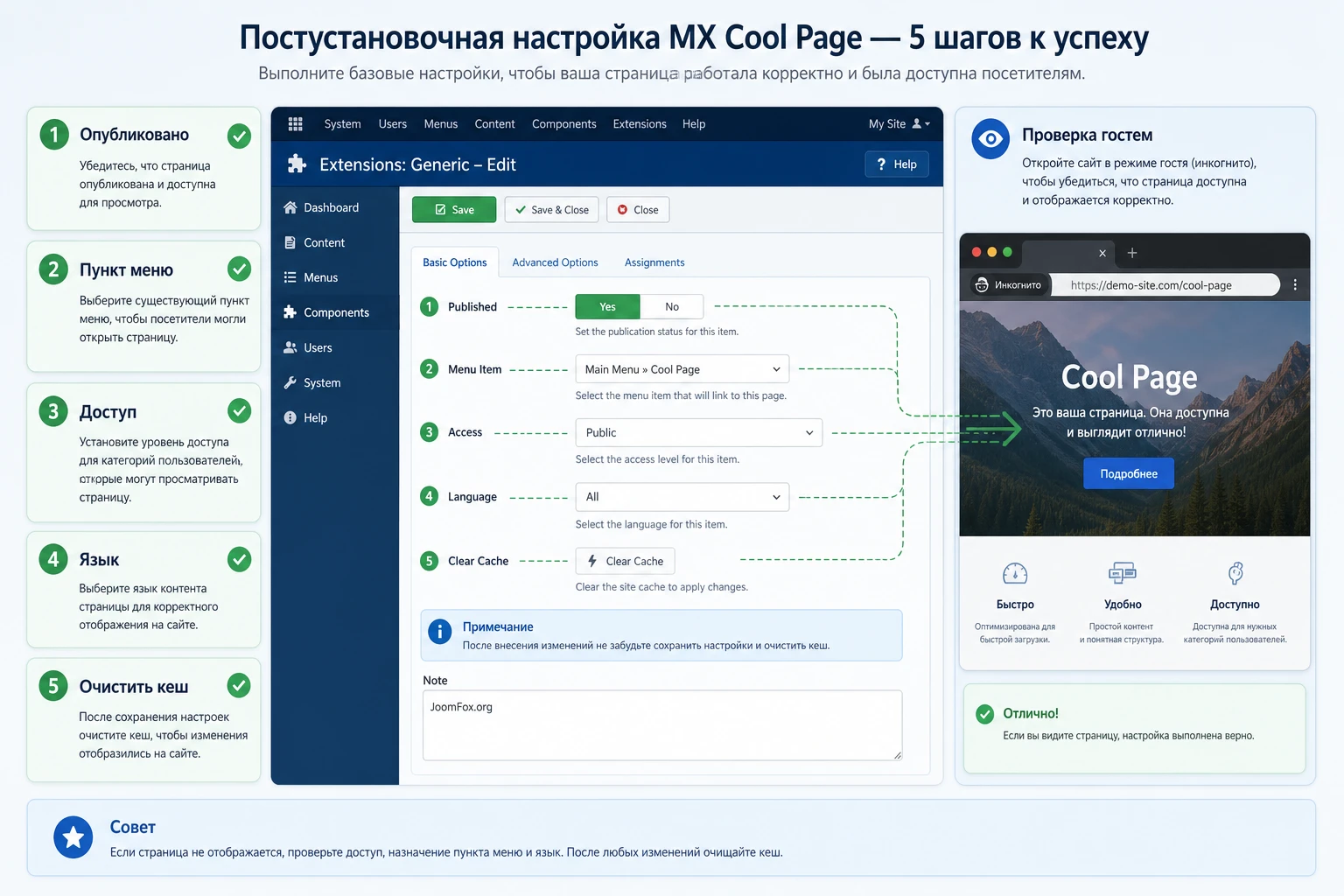
Самый полезный раздел для MX Cool Page - настройка после установки, потому что именно здесь становится понятно, как продукт участвует в реальной странице. Не включайте все параметры ради эксперимента. Двигайтесь от минимального вывода к более сложному: сначала опубликованный элемент, затем привязка к меню или позиции, затем внешний вид, доступ, язык и кеш.
Если установлен компонент
Компонентный вариант обычно требует пункта меню. Создайте временный пункт меню, выберите тип пункта, связанный с MX Cool Page, задайте понятный заголовок и алиас. На тесте лучше не включать пункт в основное меню, если Joomla позволяет скрыть его из отображения или поместить в отдельное служебное меню. Это даст стабильный URL для проверки, но не покажет ссылку посетителям.
Проверьте параметры пункта меню: доступ, язык, метаданные, стиль шаблона, параметры отображения. Если компонент имеет собственные записи или страницы, сначала создайте минимальную запись с коротким текстом и одним визуальным блоком. Не переносите весь контент сразу, пока не увидите, как расширение формирует HTML и подключает стили.
Если установлен модуль
Для модуля настройка начинается с публикации, позиции и назначения меню. Выберите позицию, которая реально есть в шаблоне. Если не уверены, используйте временную позицию, уже занятую тестовым модулем, или включите просмотр позиций средствами шаблона, если такая возможность доступна. Затем назначьте модуль только на тестовый пункт меню.
Проверьте порядок модулей в позиции. Если рядом уже есть блоки, MX Cool Page может оказаться ниже ожидаемого места. Для промо-страницы лучше использовать отдельную позицию или страницу, где нет конкурирующих модулей. После сохранения откройте публичную часть сайта в приватном окне браузера, чтобы не спутать результат с админской сессией.
Если нужен плагин
Плагин нельзя оценивать только по статусу "опубликовано". Важно понять, что его запускает: материал Joomla, событие системы, специальный тег в тексте или вывод компонента. Если в документации нет подтверждённого синтаксиса, не придумывайте его. Проверьте настройки плагина и ищите подсказки в описании полей. Если плагин связан с контентом, тестируйте его на отдельном материале, а не на рабочей странице.
Какие параметры включать осторожно
В редких расширениях особенно аккуратно включайте параметры, которые подключают дополнительные скрипты, меняют глобальный вывод, оптимизируют ресурсы, обрабатывают все страницы сайта или работают "для всех пунктов меню". Если функция есть, сначала применяйте её к одному тестовому месту. После каждого изменения очищайте кеш и проверяйте страницу в обычном и приватном окне.
| Зона настройки | Что выбрать сначала | Как проверить |
|---|---|---|
| Публикация | Включить только нужный компонент, модуль или плагин | Убедиться, что элемент виден в списке расширений и не отключён |
| Меню | Создать тестовый пункт меню или назначить модуль на тестовый пункт | Открыть публичный URL и проверить активный пункт меню |
| Доступ | Оставить публичный доступ только на тесте или ограничить страницу | Проверить страницу как гость и как авторизованный пользователь |
| Язык | Выбрать конкретный язык или значение для всех языков по структуре сайта | Открыть языковые версии и убедиться, что блок не пропал |
| Кеш | Сначала тестировать без агрессивного кеширования | Очистить кеш Joomla и кеш шаблона, затем сравнить результат |
Если изменение ухудшило страницу, откатите именно последнюю настройку, а не удаляйте расширение целиком. Такой порядок экономит время: вы быстро поймёте, конфликтует ли конкретная опция с шаблоном, языком, позицией или кешем.
Сборка тестовой страницы: практический пример для сайта услуг
Практический сценарий ниже не утверждает, что MX Cool Page имеет конкретный визуальный редактор. Он показывает безопасный способ применить расширение для типичной задачи: сделать отдельную промо-страницу услуги или акцентный блок на существующей странице. Вы сможете адаптировать шаги под компонентный, модульный или плагинный вариант продукта.
Цель
Нужно получить страницу "Консультация специалиста" с коротким вступлением, визуальным блоком преимуществ, ссылкой на форму связи и понятной проверкой результата. Страница не должна появляться в основном меню до финальной проверки, а все изменения должны быть обратимыми.
Подготовка
Создайте тестовый материал Joomla с текстом услуги или подготовьте запись внутри MX Cool Page, если расширение даёт собственный интерфейс страниц. Заранее выберите изображение, короткий заголовок, 3-4 преимущества и ссылку на существующую форму. Не добавляйте много анимаций и внешних виджетов на первом проходе. Чем проще тестовый вариант, тем легче понять, что именно работает.
Шаги для компонентного варианта
- Создайте или откройте запись MX Cool Page, если компонент имеет собственный список страниц.
- Добавьте минимальный контент: заголовок, краткое описание, блок преимуществ и ссылку на форму.
- Создайте скрытый или служебный пункт меню, который ведёт на эту запись или представление компонента.
- Задайте человекочитаемый алиас, метаописание и доступ.
- Откройте страницу в публичной части сайта и проверьте, что URL, заголовок и контент соответствуют задаче.
Шаги для модульного варианта
- Создайте тестовый материал или пункт меню, на котором будет размещён блок.
- Откройте модуль MX Cool Page и включите его только для тестового пункта меню.
- Выберите позицию шаблона, которая находится рядом с основной областью контента.
- Заполните параметры модуля: заголовок, визуальный блок, ссылку, если такие поля есть в вашей версии.
- Сохраните, очистите кеш и откройте тестовую страницу как гость.
Ожидаемый результат
На публичной странице должен появиться один управляемый блок или отдельная страница, которую можно отключить без удаления материалов Joomla. Заголовок должен совпадать с задачей, ссылка на форму должна вести на рабочий адрес, а блок не должен ломать ширину шаблона. Если страница выглядит корректно на тестовом URL, можно переносить её в рабочее меню или назначать модуль на нужные страницы.
Нюанс, который часто мешает
Если вы видите результат в админ-панели, но не видите его на сайте, проверьте не только статус расширения. Для Joomla важны доступ, язык, пункт меню, позиция и кеш. Особенно часто модуль "теряется" из-за назначения только на один пункт меню или из-за позиции, которой нет в текущем стиле шаблона.
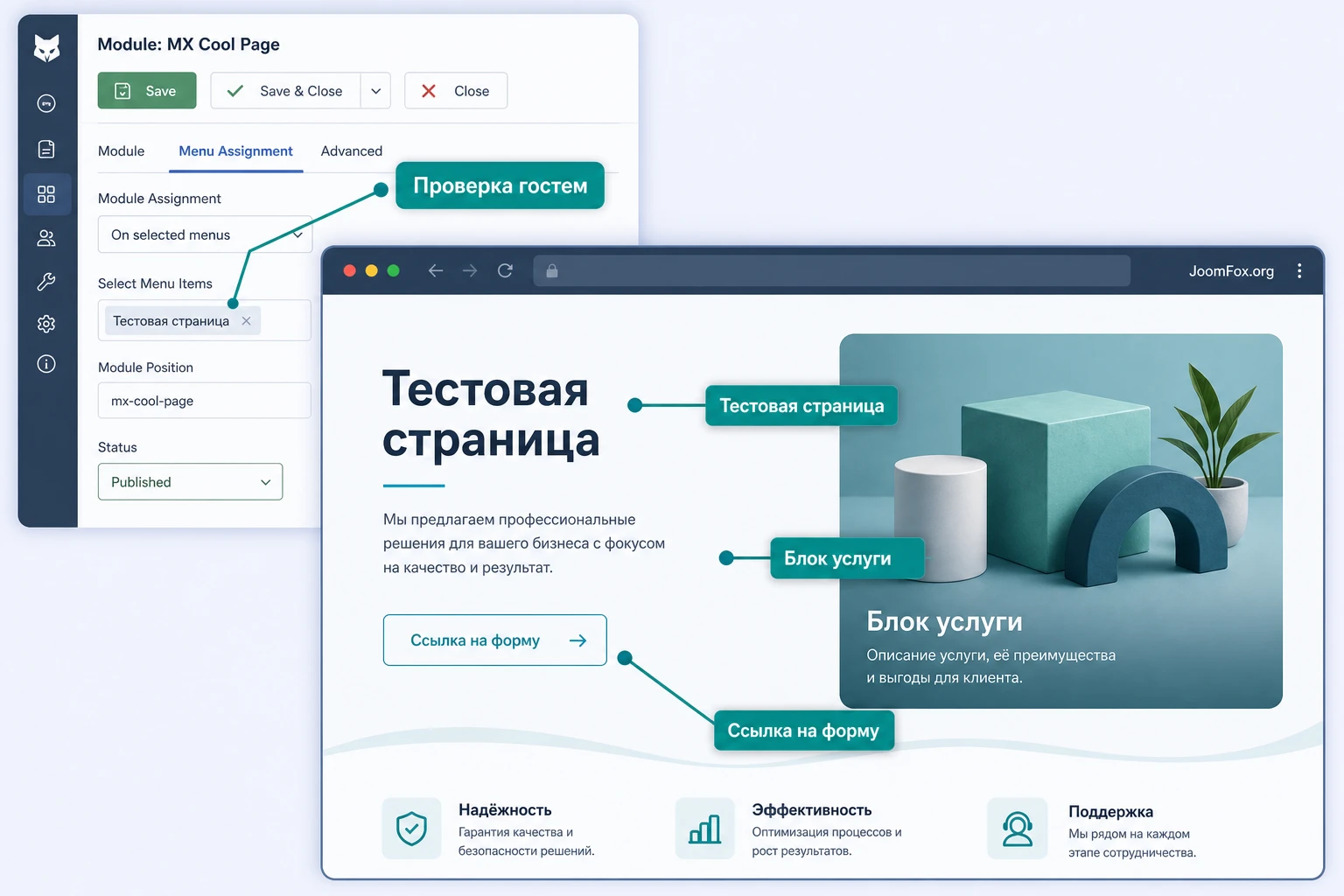
Как проверить результат без ложных выводов
Проверка результата нужна не только для красоты. Она показывает, не нарушил ли MX Cool Page навигацию, доступность, скорость, мобильный вид и SEO-параметры страницы. Если проверять только визуально в браузере администратора, легко пропустить ошибки, которые увидит обычный посетитель.
Публичная часть сайта
Откройте страницу как гость в приватном окне. Проверьте заголовок, порядок блоков, ссылку на форму, изображения, отступы и поведение меню. Если страница доступна только авторизованным пользователям, проверьте оба состояния: гость должен видеть корректное ограничение доступа, авторизованный пользователь - сам контент.
Мобильный и узкий экран
Даже если расширение не заявляет адаптивные функции, страница должна оставаться читаемой. Проверьте ширину блока, переносы текста, кнопки, изображения и горизонтальную прокрутку. Если возникает горизонтальный скролл, причина часто в фиксированной ширине изображения, таблицы, встроенного блока или внешнего скрипта.
Адрес, метаданные и индексация
Для компонентного вывода проверьте SEF-адрес, активный пункт меню и метаданные пункта меню. Для модульного вывода убедитесь, что основной материал или компонент страницы имеет правильный заголовок и описание. Сам модуль обычно не заменяет SEO-настройки страницы, на которой он расположен.
Кеш и повторная проверка
После изменения настроек очистите кеш Joomla, кеш шаблона и кеш внешней оптимизации, если он есть. Затем проверьте страницу повторно. Если проблема исчезает после очистки кеша, не считайте её исправленной окончательно: нужно понять, какой слой кеширования задерживал старый результат и как он будет вести себя после следующих правок.
Проверка результата: рабочим результатом считается не "в админ-панели сохранено", а "гость видит правильную страницу по правильному адресу, без поломки шаблона, с понятным доступом и без старого кеша".
Безопасная адаптация внешнего вида без правки ядра
Если MX Cool Page выводит нужный контент, но визуально конфликтует с шаблоном, не редактируйте файлы расширения напрямую. При обновлении такие правки потеряются, а при ошибке будет сложнее понять, что сломано. Безопаснее использовать настройки шаблона, пользовательский CSS в шаблоне или отдельный класс-обёртку, если расширение позволяет задать CSS-класс модуля или контейнера.
Ниже пример нейтральной CSS-правки для ситуации, когда вы можете добавить к контейнеру страницы или модулю класс mx-cool-page-guide. Он не использует внутренние классы продукта, поэтому не привязан к неподтверждённой разметке MX Cool Page. Вставляйте код только в пользовательский CSS текущего шаблона или в предусмотренное шаблоном поле для пользовательских стилей.
.mx-cool-page-guide {
  max-width: 1120px;
  margin: 0 auto;
  padding: 32px 20px;
}

.mx-cool-page-guide img {
  max-width: 100%;
  height: auto;
}

.mx-cool-page-guide .button,
.mx-cool-page-guide a.button {
  display: inline-flex;
  align-items: center;
  gap: 8px;
  min-height: 44px;
}
После добавления CSS очистите кеш и проверьте страницу на широкой и узкой ширине. Если внешний вид стал хуже, удалите класс или временно закомментируйте блок. Такой откат не затрагивает базу данных, материалы Joomla и файлы расширения.
Если у MX Cool Page в вашей версии есть собственные поля для класса контейнера, ширины, отступов или цветов, используйте их прежде чем писать CSS. Код нужен только для небольшого согласования с шаблоном: ограничить ширину, исправить изображения, сделать кнопку удобнее для нажатия. Не используйте CSS как способ скрыть функциональную ошибку, например неверный доступ или неработающую ссылку.
Диагностика проблем: почему страница или блок не отображаются
Проблемы MX Cool Page лучше разбирать по симптомам. Так вы не будете хаотично включать и выключать все настройки, а быстро проверите слой Joomla, который отвечает за конкретное поведение.
Расширение установлено, но пункта в админ-панели нет
Симптом: Joomla сообщает об успешной установке, но вы не находите отдельного интерфейса MX Cool Page в меню компонентов.
Вероятная причина: установлен модуль, плагин или пакет без отдельного компонентного экрана. Также возможно, что установлен не тот ZIP-файл из комплекта.
Что проверить: список расширений, список модулей, список плагинов и содержимое архива. Если в пакете есть несколько ZIP-файлов, ищите файл с манифестом нужного типа.
Как исправить: настройте фактически установленный тип расширения. Если это модуль - опубликуйте его в позиции. Если плагин - включите его и проверьте правила применения. Если это ошибка пакета - удалите частично установленный элемент только после резервной копии.
Блок не виден на сайте, хотя модуль опубликован
Симптом: модуль MX Cool Page включён, но на публичной странице нет результата.
Вероятная причина: неправильная позиция шаблона, назначение не на тот пункт меню, ограничение доступа, язык или кеш.
Что проверить: позицию, статус, порядок, вкладку назначения меню, уровень доступа, язык и активный стиль шаблона для текущего пункта меню.
Как исправить: назначьте модуль на тестовый пункт меню, выберите подтверждённую позицию шаблона, очистите кеш и проверьте страницу как гость. Если блок появился, возвращайте настройки по одной.
Компонентная страница открывается по одному URL, но не по другому
Симптом: техническая ссылка работает, а красивый адрес или ссылка из меню ведёт на ошибку.
Вероятная причина: проблема с пунктом меню, SEF-маршрутизацией, алиасом, активным Itemid или устаревшим кешем маршрутов.
Что проверить: создан ли пункт меню нужного типа, опубликован ли он, не совпадает ли алиас с другим адресом, правильно ли выбран язык.
Как исправить: пересохраните пункт меню, задайте уникальный алиас, очистите кеш и проверьте ссылку из меню, а не только прямой технический URL.
После включения страницы поехали стили
Симптом: блок отображается, но ломает ширину, накладывается на соседние элементы или меняет отступы всего шаблона.
Вероятная причина: конфликт CSS расширения с шаблоном, фиксированные размеры, слишком широкие изображения или глобальные селекторы.
Что проверить: страницу в режиме инспектора браузера, ширину изображений, пользовательские классы модуля и настройки шаблона.
Как исправить: сначала отключите спорные визуальные эффекты, затем добавьте безопасную обёртку и CSS в пользовательский файл шаблона. Если конфликт сохраняется, лучше откатить визуальную настройку, а не править файлы расширения.
Изменения сохраняются, но посетитель видит старую версию
Симптом: в админ-панели контент обновлён, а в публичной части видна прежняя версия страницы.
Вероятная причина: кеш Joomla, кеш шаблона, серверный кеш, оптимизатор или кеш браузера.
Что проверить: очистку системного кеша, отключение оптимизации на тесте, приватное окно, другой браузер и страницу с параметром проверки.
Как исправить: очищайте кеш по слоям и фиксируйте, после какого слоя результат обновился. Если проблема повторяется, настройте исключение для тестовой страницы или отключите агрессивную оптимизацию до финальной проверки.

Ограничения, о которых важно помнить
Главное ограничение MX Cool Page в текущем исследовании - отсутствие найденной публичной страницы продукта, документации, журнала изменений и точного видео. Это не означает, что расширение не работает. Это означает, что решения о применении нужно принимать после проверки вашего архива и вашей среды, а не по обещаниям, которые нельзя подтвердить.
Не используйте расширение на критичной странице без теста. Не обещайте клиенту визуальный редактор, адаптивные режимы, SEO-панель или импорт макетов, пока не увидели эти функции в интерфейсе. Не переносите сложную страницу целиком за один подход. Сначала сделайте короткий рабочий блок, проверьте, как он ведёт себя при очистке кеша, смене языка и просмотре гостем.
Также учитывайте поддержку. Если расширение давно не обновлялось или вы не можете найти разработчика, обновление Joomla может потребовать отдельного теста на копии сайта. Для простого промо-блока это приемлемый риск, если у вас есть резервная копия и план отката. Для ключевой посадочной страницы с рекламным трафиком лучше выбирать инструмент с понятной документацией и активной поддержкой.
Вопросы, которые стоит решить перед рабочим запуском
Можно ли сразу использовать MX Cool Page на рабочей странице?
Лучше сначала проверить расширение на тестовом пункте меню или закрытой странице. Без открытой документации нельзя заранее знать, как именно ваша версия работает с меню, модулями, плагинами и кешем.
Что делать, если после установки не появился компонент?
Проверьте список модулей и плагинов. Возможно, MX Cool Page в вашем архиве не компонент, а модульный или плагинный инструмент. Если не появился ни один элемент, проверьте, тот ли ZIP-файл был установлен.
Почему блок виден администратору, но не гостю?
Чаще всего причина в уровне доступа, языке, назначении меню или кеше. Проверьте страницу в приватном окне, затем сравните настройки доступа у пункта меню, модуля и материала.
Можно ли править файлы расширения для изменения дизайна?
Не стоит. Используйте настройки продукта, параметры шаблона, пользовательский CSS или безопасную обёртку. Правка файлов расширения усложняет обновление и откат.
Повлияет ли MX Cool Page на SEO?
Само наличие расширения не гарантирует улучшение SEO. Важно, какой HTML получается на странице, есть ли правильный пункт меню, заголовок, метаописание, нормальный адрес, скорость загрузки и доступность контента для гостей.
Что проверять после обновления Joomla?
Проверьте установку на копии сайта, откройте страницу как гость, очистите кеш, убедитесь, что модульные позиции, пункт меню, плагины и стили работают как раньше. Для редких расширений это обязательный этап перед обновлением рабочего сайта.
Когда лучше выбрать альтернативу?
Если нужен полноценный визуальный конструктор, готовые макеты, активная документация и понятный журнал изменений, сравните SP Page Builder, YOOtheme Pro или Quix. MX Cool Page разумнее тестировать для компактной задачи, если ваш архив работает стабильно.
Когда MX Cool Page будет удачным выбором
MX Cool Page стоит использовать тогда, когда вы готовы проверить его как конкретное Joomla-расширение в вашей среде: определить тип установленного элемента, настроить тестовый вывод, связать его с меню или позицией, проверить результат гостем и только после этого переносить на рабочую страницу. Такой путь особенно важен, потому что публичные источники по продукту не дают достаточной базы для уверенных обещаний о функциях.
Если после теста расширение создаёт понятную страницу или блок, не ломает шаблон, корректно работает с доступом, языком и кешем, его можно использовать для небольшой посадочной страницы, промо-блока или визуального участка контента. Если же уже на тесте вы видите непонятный тип установки, конфликт стилей, отсутствие настроек отката или проблемы после очистки кеша, лучше остановиться и выбрать более документированный инструмент.
Когда проверка пройдена и вы понимаете, как MX Cool Page будет встроен в ваш сайт, можно загрузить архив с MX Cool Page, установить его на тестовой копии и пройти шаги из этого руководства последовательно: установка, первичная проверка, настройка вывода, практический сценарий, диагностика и только потом публикация для посетителей.
Похожие расширения

Соседние материалы | ||||

|
JB JCE Type - Расширение Joomla | Ruxin Preloader - Расширение Joomla |

|
|

