


OL Universal Slider for Articles - Расширение Joomla
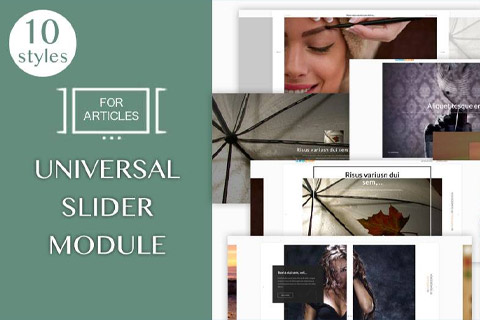
OL Universal Slider for Articles - это мощный и гибкий расширение для Joomla, который позволяет создавать слайдеры с интересными и полезными эффектами, а также интуитивным и простым управлением. Он идеально подходит для разных типов контента, таких как статьи, новости, блоги и многое другое.
Особенности расширения
Прежде всего, стоит отметить, что OL Universal Slider для статей разработан с использованием передовых технологий и ориентирован на оптимальную производительность. Это обеспечивает быструю загрузку слайдера на вашем сайте и четкую анимацию всех эффектов. Кроме того, расширение может прекрасно работать с любыми версиями Joomla и совместимо с различными браузерами.
Благодаря удобному пользовательскому интерфейсу, работа с OL Universal Slider for Articles становится проще и быстрее. Вы сможете легко настроить все свои параметры, не имея глубоких знаний в области разработки сайта. Дизайн панели управления интуитивен и позволяет добавлять слайды, изменять настройки и настраивать отображение контента одним кликом.
Одной из ключевых особенностей OL Universal Slider for Articles является его гибкость и многофункциональность. Расширение позволяет создавать слайдеры с разными видами контента, такими как статьи, изображения, видео и галереи. Вы можете добавить описания, ссылки, эффекты перехода и другие интересные элементы, чтобы сделать ваш слайдер более привлекательным.
С помощью расширения возможно создавать бесконечное количество слайдеров с разными настройками, для разных страниц сайта, а также для модулей. Более того, расширение поддерживает мультиязычность, что позволяет предоставлять контент на нескольких языках. Это несомненно увеличит эффективность вашего веб-ресурса.
Учитывая мобильные тенденции, разработчики интегрировали адаптивный дизайн и сенсорные свайпы. Таким образом, слайдер будет выглядеть великолепно на всех устройствах: смартфонах, планшетах и десктопах, обеспечивая максимальное удобство пользователям.
Следует отметить, что модуль постоянно обновляется, улучшается и модифицируется авторами расширения. Это делает его долговечным и устойчивым к изменениям.
В целом, OL Universal Slider for Articles является отличным решением для динамичных сайтов и блогов, предоставляющих разнообразный контент. Благодаря его высокой производительности, интуитивному управлению, гибкости и адаптивности, это расширение позволяет создавать уникальные и креативные слайдеры, которые наверняка привлекут и сохранят внимание посетителей вашего веб-сайта. В результате, ждите улучшения показателей конверсии и увеличение вашей базы клиентов благодаря использованию уникального и мощного слайдера.
Спецификации:
| Дата выхода: | 19-11-2014 | |
| Дата обновления: | 05-11-2022 | |
| Тип расширения: | Платный | |
| Лицензия: | GPL | |
| Тематика: | Стиль и дизайн | |
| Совместимость: | J3.x J4.x | |
| Включает в себя: | Модуль | |
| Языковые пакеты: |

|
|
| Разработчик: | OlwebDesign | |
| Рейтинг: | ||
Скачивание по подписке!
Вам необходимо авторизоваться на сайте и приобрести клубную подписку!
Поделись с друзьями!
Руководство по настройке OL Universal Slider for Articles для Joomla
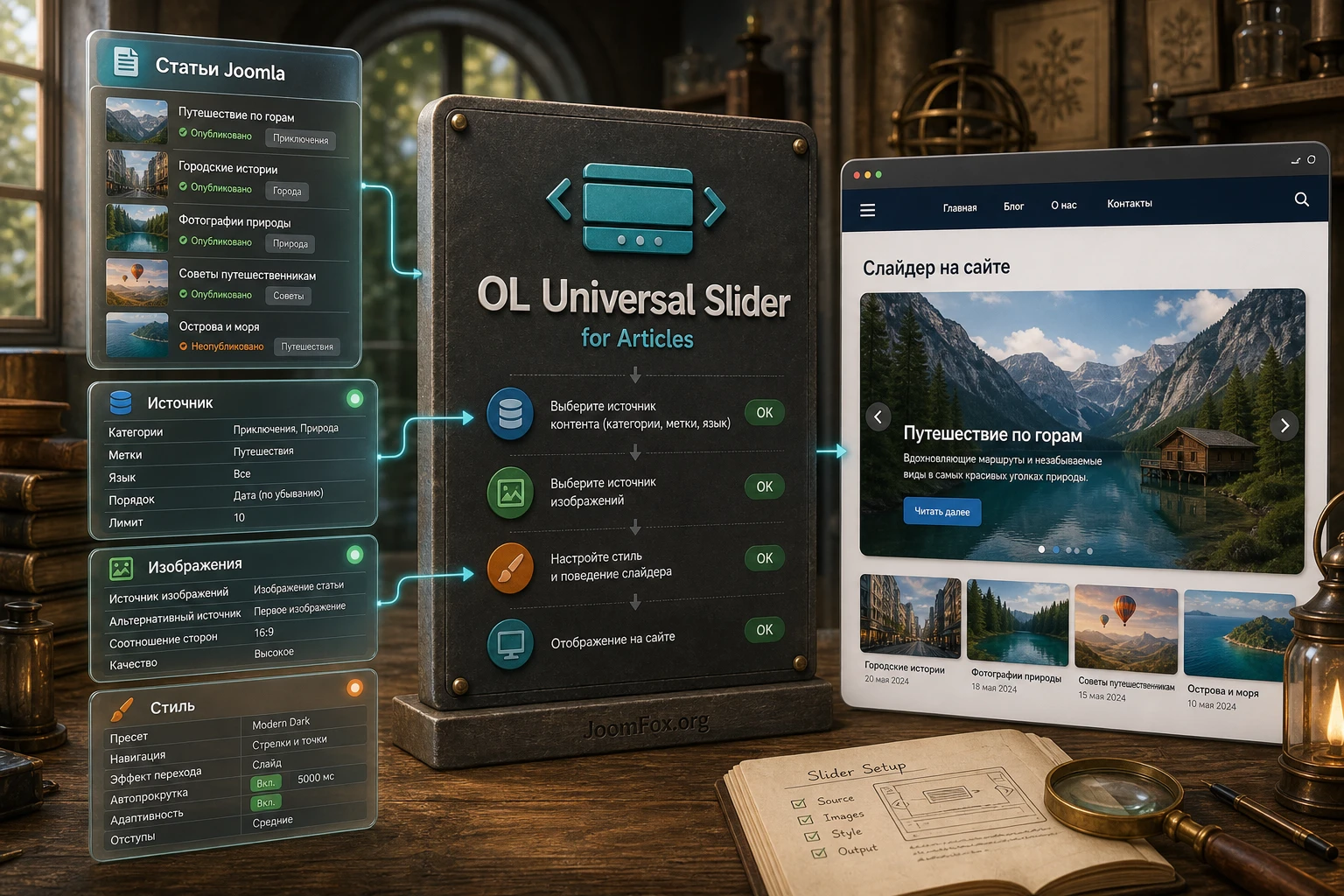
OL Universal Slider for Articles - это модуль Joomla для вывода материалов в слайдере, поэтому после установки его нельзя оценивать только по факту "появился блок или нет". Важнее понять, какие статьи он берёт, как выбирает изображения, где ограничивает заголовок и описание, как ведёт ссылку на материал, какой стиль подходит для конкретной позиции шаблона и почему один и тот же модуль может хорошо смотреться на главной странице, но мешать чтению в статье.
В этом руководстве разобрана практическая работа с модулем: подготовка категорий, установка, первая публикация в позиции шаблона, настройка источника данных, изображений, стилей, автопрокрутки, направления движения и проверки результата. Отдельно показано, как использовать слайдер для новостного блока, промо-зоны, подборки материалов и витрины рубрик без ручной сборки каждого слайда.
Факты о возможностях модуля опираются на страницу разработчика OL Web Design: там заявлены десять стилей, выбор категорий, работа с дочерними категориями, избранными статьями, пользовательскими полями, настройками изображений, высотой, автопрокруткой, задержкой, скоростью, направлением, прелоадером и загрузкой jQuery. Общие шаги по публикации модуля основаны на обычной логике Joomla: модуль должен быть установлен, опубликован, привязан к позиции шаблона и назначен нужным пунктам меню.
Какую задачу решает модуль и где он действительно полезен
Главная задача OL Universal Slider for Articles - не заменить весь вывод материалов Joomla, а дать администратору управляемый блок для выбранных статей. Такой блок особенно полезен там, где читатель должен быстро увидеть несколько важных материалов: новости, свежие публикации, услуги, события, статьи из одной рубрики, подборку избранного или контент с сильными иллюстрациями. В этом смысле модуль работает как витрина материалов, а не как случайная декоративная карусель.
По смыслу это не обычная галерея изображений. Слайд берёт данные из материалов Joomla: заголовок, текстовое описание, дату, ссылку, категорию, изображение вступления или полного текста, иногда изображение, найденное внутри текста статьи. Поэтому качество результата зависит не только от настроек модуля, но и от того, насколько аккуратно оформлены сами материалы.
Модуль уместен в нескольких сценариях:
- На главной странице, когда нужно показать свежие или избранные материалы без ручного обновления блока.
- В разделе новостей, где посетителю полезно быстро перелистать важные публикации.
- На странице услуги или проекта, если нужно вывести связанные статьи из одной категории.
- В журнальном или корпоративном сайте, где визуальная подача материалов важна почти так же, как навигация.
- В многостраничном контентном проекте, где редактор меняет статьи, а блок сам обновляется по выбранному источнику и сортировке.
Модуль может быть лишним, если на сайте мало материалов, у статей нет качественных изображений, шаблон уже перегружен каруселями или пользователи приходят в первую очередь за длинным чтением, а не за быстрым просмотром подборки. В таких ситуациях лучше использовать обычный список материалов, модуль последних новостей или статичную подборку, потому что слайдер добавит движение, но не решит проблему структуры.
Практический ориентир: используйте слайдер там, где он помогает выбрать следующий материал. Если блок нужен только "для красоты", сначала проверьте, не ухудшит ли он скорость, фокус внимания и доступность страницы.
Что проверить перед установкой на рабочий сайт
Подготовка к установке особенно важна для модулей, которые выводят контент из категорий. Если поставить модуль без проверки материалов, он может формально работать, но показать пустой слайдер, растянутые изображения, обрезанные заголовки или старые статьи в неожиданном порядке.
Совместимость Joomla и окружения
Разработчик указывает совместимость OL Universal Slider for Articles с актуальными ветками Joomla, включая старые и новые основные версии. Это полезный сигнал, но на рабочем сайте всё равно нужно проверить три вещи: версию Joomla, версию PHP, активный шаблон. Точная совместимость с вашим набором расширений не может быть гарантирована заранее, потому что модуль взаимодействует с шаблоном, системой модулей, кешем, стилями и JavaScript на странице.
Перед установкой на рабочий сайт разумно сделать копию сайта или проверить модуль на тестовой среде. Для простого сайта достаточно поддомена или копии в закрытой папке. Для сайта с большим трафиком лучше использовать полноценную staging-копию, потому что блок с автопрокруткой и изображениями влияет на первый экран, скорость загрузки и поведение шаблона.
Готовность материалов
Модуль работает с Joomla-статьями, поэтому до установки проверьте контентную базу:
- У нужных статей есть опубликованный статус и корректная категория.
- В категориях нет тестовых материалов, которые случайно попадут в слайдер.
- У статей заполнены изображения вступления или полного текста, если вы хотите стабильный визуальный результат.
- Заголовки не слишком длинные, иначе придётся жёстко ограничивать
Title Max length. - Вступительный текст можно безопасно показать в коротком описании, если включён вывод описания.
- У материалов настроен доступ, если часть статей предназначена только для зарегистрированных пользователей.
Особое внимание уделите изображениям. На странице продукта есть отдельный блок настроек источника изображения: From Image Intro, From Image Full text, From Inline Intro text, From Inline Full text, порядок получения, режим изменения размера, ширина и высота. Это значит, что модуль может пытаться собрать картинку из нескольких мест. Если в материалах изображения лежат хаотично, результат будет нестабильным.
Позиция шаблона и назначение меню
Joomla-модуль становится видимым только после публикации в позиции шаблона и назначения на страницы. Поэтому заранее выберите позицию: верх главной страницы, область над компонентом, боковую колонку, блок под материалом или отдельную позицию шаблона для промо. Если позиция неизвестна, проверьте документацию шаблона или включите просмотр позиций модулей штатным способом Joomla.
Назначение меню важно не меньше позиции. В Joomla активный пункт меню влияет на контекст страницы, а модуль можно показывать только на выбранных пунктах. Для OL Universal Slider for Articles это удобный способ сделать разные слайдеры для разных разделов: один блок для главной, другой для новостей, третий для страницы услуг. Если назначить модуль на все страницы без необходимости, он может появиться там, где посетитель ждёт обычный текст или форму.
Установка и первая публикация модуля
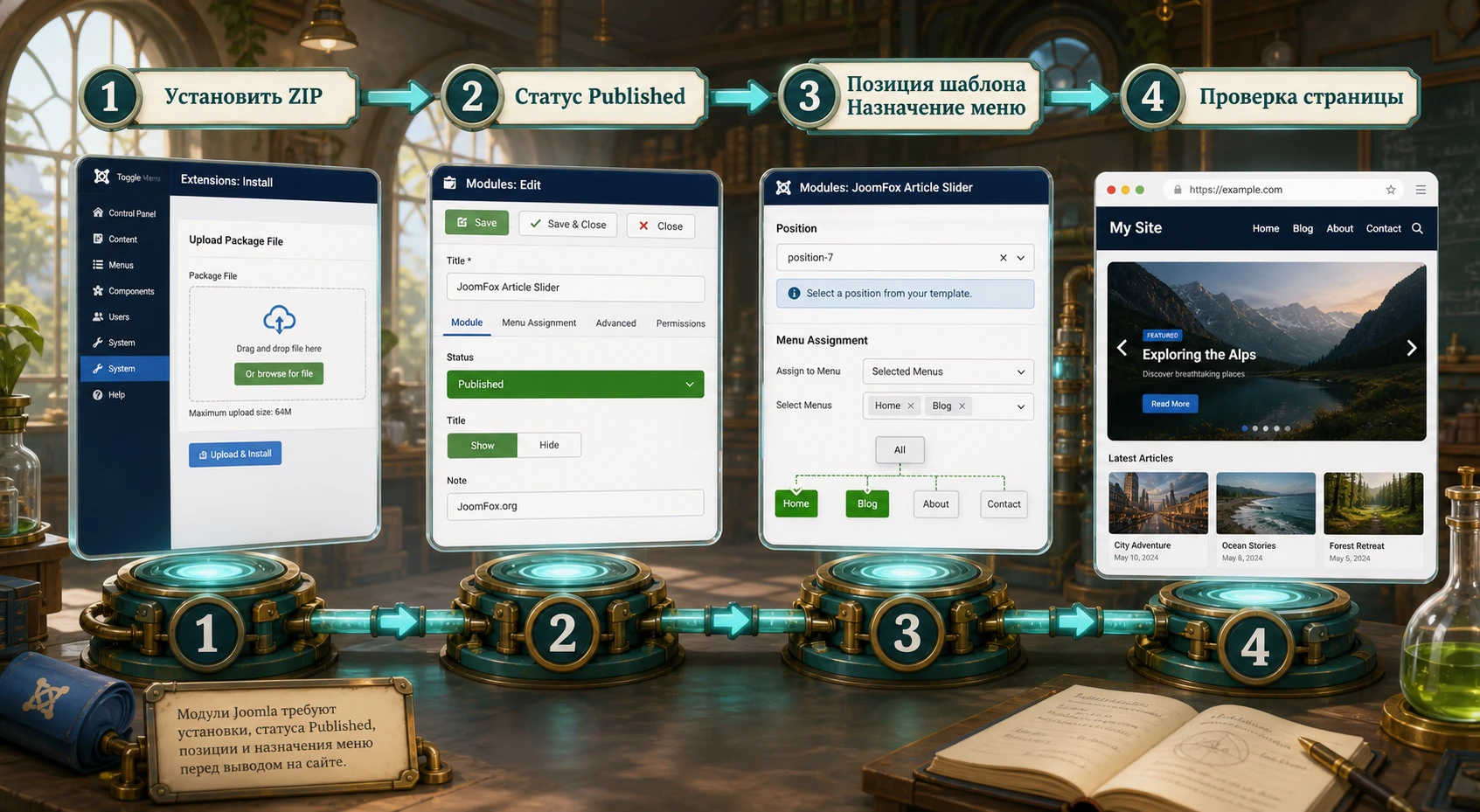
Установка OL Universal Slider for Articles проходит как установка обычного расширения Joomla через загрузку пакета. Не нужно править файлы ядра, копировать модуль вручную в папки сайта или подключать внешние скрипты самостоятельно. После установки главная работа происходит в менеджере модулей.
Безопасный порядок установки
- Сделайте резервную копию сайта или проверьте установку на копии.
- Откройте админ-панель Joomla и перейдите к установке расширений через загрузку ZIP-пакета.
- Загрузите архив модуля и дождитесь сообщения об успешной установке.
- Откройте список модулей и найдите модуль OL Universal Slider for Articles или Universal Slider.
- Создайте или откройте экземпляр модуля, задайте заголовок, позицию, статус
Publishedи назначение меню. - Сохраните модуль, очистите кеш Joomla и кеш шаблона, если он включён.
- Откройте страницу в приватном окне браузера и проверьте, появился ли блок.
Если модуль не появился сразу, не меняйте все параметры подряд. Сначала проверьте четыре базовые вещи: опубликован ли модуль, выбрана ли реальная позиция шаблона, назначен ли он текущему пункту меню, есть ли в выбранной категории опубликованные статьи. В большинстве случаев проблема на первом запуске связана именно с этими пунктами, а не с глубоким конфликтом расширений.
Первая проверка без тонкой настройки
Для первичного теста лучше выбрать одну небольшую категорию с 3-5 опубликованными статьями, где у каждой есть изображение вступления. Не начинайте с глубокой вложенности категорий, пользовательских полей и сложной сортировки. Ваша задача на первом шаге - убедиться, что модуль видит материалы и выводит их в выбранной позиции.
Поставьте небольшое количество элементов в Count, включите вывод заголовка, изображения и кнопки чтения, а затем проверьте публичную страницу. Если блок отображается, переходите к настройке источника данных, изображений и поведения слайдера. Если блок пустой, сначала проверьте категорию, статус материалов, доступ и назначение меню.
Как источник статей превращается в слайды
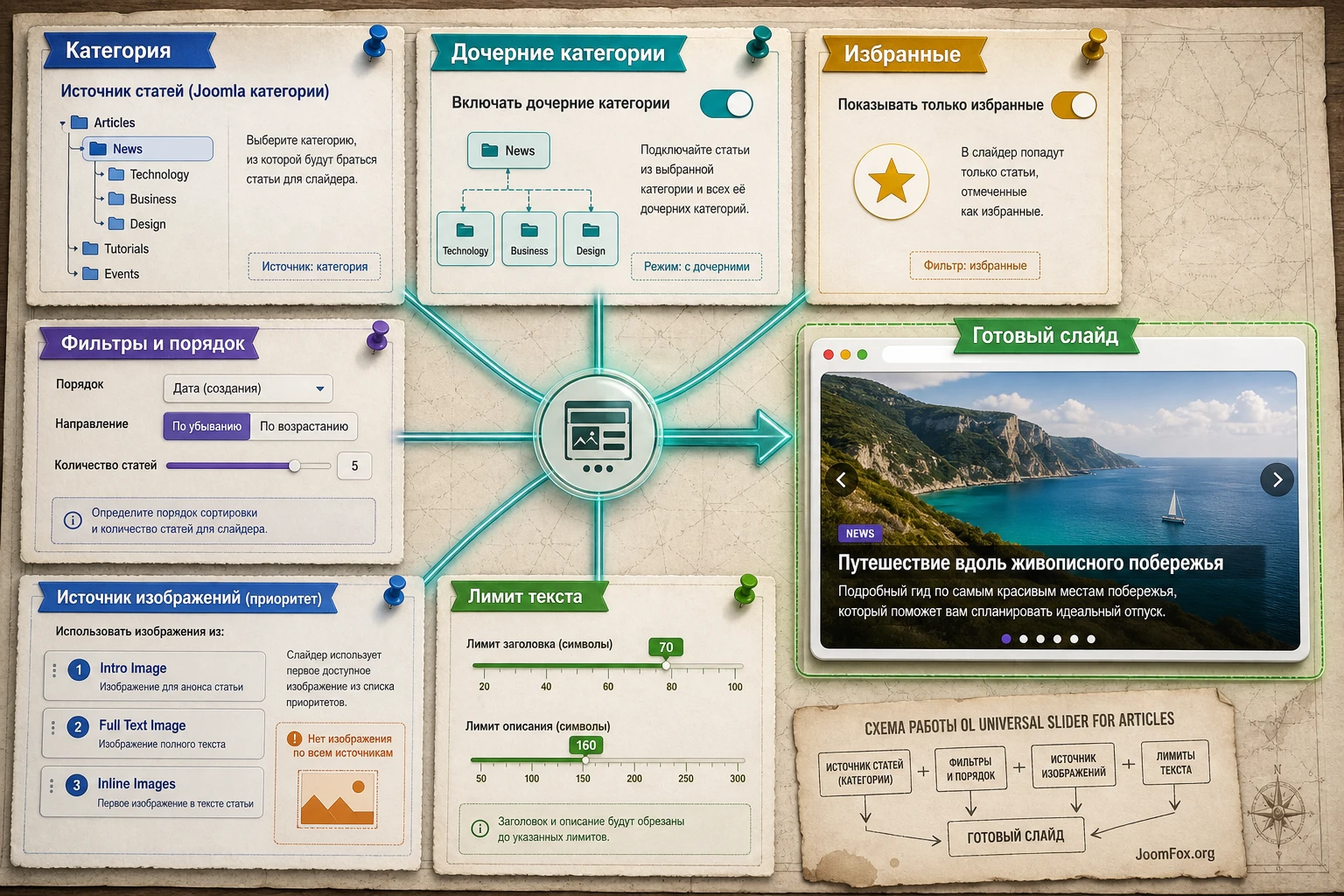
Самая важная часть настройки - источник данных. Именно здесь администратор решает, какие материалы попадут в слайдер, в каком порядке они появятся и какие элементы статьи будут показаны. Если источник выбран слишком широко, в блок попадут лишние публикации. Если слишком узко - слайдер окажется пустым или быстро устареет. Поэтому настройку стоит вести от редакторской логики: сначала понять, какая подборка нужна читателю, и только затем подбирать параметры.
Категория, дочерние категории и глубина
Параметр Select Category задаёт базовую категорию материалов. Для простого сайта этого достаточно: например, категория "Новости" или "Блог". Но у контентных сайтов структура часто глубже: "Новости" содержит подкатегории "Компания", "События", "Обзоры". В таком случае включаются параметры Child Category Articles и Category Depth.
Child Category Articles отвечает за то, брать ли материалы из дочерних категорий. Category Depth ограничивает глубину обхода. Если включить дочерние категории без ограничения, слайдер может собрать материалы из слишком разных разделов. Для главной страницы это иногда допустимо, но для тематической страницы лучше ограничить глубину, чтобы блок оставался предметным.
Типовая логика выбора
- Для блока "Последние новости" выберите одну родительскую категорию и разрешите дочерние категории на небольшую глубину.
- Для страницы услуги выберите точную категорию, связанную с этой услугой, и не расширяйте глубину без причины.
- Для витрины избранных публикаций используйте фильтр избранных материалов, если редакторы уже отмечают важные статьи в Joomla.
- Для разных языков не смешивайте материалы разных языковых веток, если сайт многоязычный.
Избранные статьи, сортировка и количество
Параметр Featured Articles полезен, когда редакторы хотят вручную контролировать, какие материалы достойны первого экрана. Это лучше, чем подгонять сортировку ради нескольких важных публикаций. Если слайдер должен быть автоматическим, используйте сортировку через Article Field to Order By и Ordering Direction.
Значение Count должно соответствовать роли блока. Для крупного слайдера на главной странице обычно достаточно 4-6 материалов: посетитель успевает увидеть выбор, но не теряется в длинной карусели. Для компактного блока в боковой колонке лучше меньше элементов. Для журнальной страницы можно вывести больше, но только если стиль слайдера не перегружает страницу и пользователь понимает, что блок можно листать.
Ссылки, пользовательские поля и текстовые элементы
Open Link определяет поведение перехода по материалу. Для обычных статей логичнее открывать ссылку в той же вкладке, чтобы не ломать навигацию сайта. Новая вкладка уместна реже: например, если слайдер ведёт на внешние ресурсы, но для Joomla-статей это обычно не требуется.
Параметр Articles custom Fields показывает, что модуль может учитывать пользовательские поля статей. Это полезно, если сайт использует дополнительные данные: тип события, город, дату мероприятия, сложность материала, автора или метку проекта. Но включать пользовательские поля стоит только тогда, когда они реально нужны в слайде и выглядят аккуратно в выбранном стиле.
Для текста используйте связку Item Title, Title Max length, Description display, Description Max length, Date display и Show Read More. Эти параметры помогают не превратить слайд в маленькую копию статьи. Слайдер должен быстро объяснить, почему материал стоит открыть, а не показывать весь вводный текст.
Изображения в слайдере: откуда брать и как не сломать внешний вид
Для OL Universal Slider for Articles изображения - не второстепенная деталь. Большинство стилей слайдера строятся вокруг визуального блока, поэтому плохая картинка сразу делает модуль непрофессиональным: появляются растянутые лица, пустые серые зоны, разный масштаб карточек или слишком тяжёлые файлы.
Приоритет источников изображения
Разработчик перечисляет несколько источников изображения: From Image Intro, From Image Full text, From Inline Intro text, From Inline Full text. На практике лучше выстроить понятный приоритет и придерживаться его редакционно.
Для стабильного результата используйте изображения вступления. Они предназначены именно для списков, модулей и превью материалов. Изображение полного текста может быть крупнее и композиционно рассчитано на страницу статьи, а встроенная картинка внутри текста часто имеет произвольные размеры. Если модуль сначала берёт изображение из вступления, редактор понимает, где исправлять визуал для слайдера.
Когда включать альтернативные источники
Альтернативные источники полезны, если сайт давно ведётся без строгих правил и у части материалов заполнено только изображение полного текста или картинка вставлена прямо в материал. Но такой режим лучше использовать как переходный. После запуска проверьте 10-20 материалов, которые реально попадают в слайдер, и постепенно приведите их к одному стандарту.
Размер, обрезка и пропорции
Resize Mode, Image Width и Image Height помогают привести изображения к единому виду. Не выбирайте размер только по вкусу. Сначала посмотрите фактическую позицию шаблона: ширину контейнера, высоту первого экрана, соседние блоки и мобильную версию. Если модуль стоит в широком hero-блоке, изображение должно быть крупным и достаточно качественным. Если модуль стоит в колонке, слишком большие исходники только ухудшат загрузку.
Для новостного слайдера лучше подготовить изображения с близкими пропорциями. Модуль может изменить размер, но он не знает, где находится смысловой центр фотографии. Если важный объект стоит на краю кадра, автоматическая обрезка может удалить его. Для материалов с портретами, товарами или объектами лучше заранее проверить несколько слайдов на desktop и mobile.
Проверка результата: если слайдер выглядит по-разному на каждом слайде, проблема чаще всего не в стиле, а в исходных материалах: разные пропорции изображений, слишком длинные заголовки, пустые вступления или случайные картинки внутри текста.
Десять стилей, высота и поведение слайдера
Страница разработчика указывает десять стилей для OL Universal Slider for Articles. Это не просто косметический выбор. Стиль определяет, сколько внимания получит изображение, где будет подпись, насколько заметна кнопка чтения, как блок выглядит в узкой позиции и можно ли использовать его на первом экране.
Как выбирать стиль под позицию
Начните не с красивого демо, а с места на сайте. Для широкого верхнего блока подойдёт стиль, где изображение и заголовок читаются крупно. Для боковой колонки нужен компактный вариант без лишних подписей. Для журнальной страницы можно использовать более выразительный стиль, если он не спорит с сеткой материалов. Для лендинговой страницы лучше показать 3-4 сильных слайда, а не длинный поток публикаций.
Проверяйте стиль в трёх состояниях: первый слайд, самый длинный заголовок, материал без идеального изображения. Красивый стиль на демо может выглядеть слабее, если реальные материалы не подготовлены. Поэтому после выбора стиля вернитесь к ограничениям Title Max length и Description Max length.
Высота, полноэкранный режим и читаемость
В настройках заявлена высота слайдера на выбор или полноэкранный вариант. Полноэкранный слайдер подходит только для страниц, где он действительно является главным контентным акцентом. Если поставить полноэкранный блок на обычную статью или раздел каталога, он может вытеснить основной материал и ухудшить восприятие.
Для типового новостного блока лучше задать высоту, соответствующую изображениям и позиции. Слишком низкая высота обрежет визуал и текст. Слишком высокая сделает пустое пространство заметным, особенно если описание короткое. На мобильных устройствах проверьте, не занимает ли слайдер весь экран до основного содержания.
Автопрокрутка, задержка и скорость
Auto play, Delay time и Speed влияют на комфорт чтения. Автопрокрутка помогает показать несколько материалов без действия пользователя, но слишком быстрый слайдер раздражает: человек не успевает прочитать заголовок и понять, куда ведёт кнопка.
Для информационного сайта лучше выбирать спокойное поведение. Задержка должна позволять прочитать заголовок и короткое описание. Скорость анимации должна быть заметной, но не резкой. Если на странице уже есть другие движущиеся элементы, автопрокрутку можно отключить, оставив ручное листание.
Колесо мыши, направление и прелоадер
Mouse wheel стоит включать осторожно. На странице с длинным текстом перехват колеса мыши может мешать обычной прокрутке, особенно если слайдер занимает широкую область. Этот режим полезнее в специальных промо-блоках, чем в контентных разделах.
Direction позволяет выбрать горизонтальное или вертикальное движение. Горизонтальное поведение привычнее для слайдера статей. Вертикальное может хорошо смотреться в узкой композиции или как часть необычного журнального блока, но его нужно проверять на мобильных экранах. Use preloader помогает скрыть момент загрузки визуала, но не заменяет оптимизацию изображений. Load Jquery включайте только если библиотека не загружается шаблоном или другим расширением. Дублирование jQuery - частая причина конфликтов на старых сайтах и в сложных шаблонах.
Подробная настройка после установки: рабочая последовательность
Лучшие настройки зависят от места вывода, но порядок работы почти всегда одинаковый: сначала источник статей, затем изображение, затем текст, затем поведение слайдера, затем назначение и проверка на разных страницах. Если сразу прыгать между стилями, автопрокруткой и высотой, легко потерять причину проблемы.
Шаг 1. Настройте источник и ограничьте выборку
Выберите категорию в Select Category. Если блок должен показывать только редакторскую подборку, включите использование избранных материалов. Если блок должен обновляться автоматически, настройте сортировку через поле порядка и направление. После этого поставьте разумный Count. Для первого запуска не берите слишком много материалов: чем меньше выборка, тем проще увидеть ошибку.
После сохранения откройте страницу и проверьте, что видны именно нужные материалы. Если в слайдер попала не та публикация, не исправляйте стиль. Вернитесь к категории, дочерним категориям, глубине, избранным материалам и сортировке.
Шаг 2. Приведите изображение к стандарту
Включите основной источник изображения, который соответствует вашей редакционной схеме. Для большинства сайтов это изображение вступления. Затем задайте ширину и высоту, которые подходят позиции шаблона. Если модуль стоит в широком блоке, проверьте качество исходников. Если модуль стоит в колонке, не заставляйте браузер грузить огромные изображения ради маленького превью.
После сохранения пролистайте все слайды. Проверяйте не только первый. Часто первый материал подготовлен идеально, а третий или четвёртый показывает реальную проблему: пустую картинку, неправильную обрезку, слишком длинный текст.
Шаг 3. Настройте текст и кнопку перехода
Включите Item Title, если заголовок нужен на слайде. Ограничьте Title Max length, если стиль накладывает текст на изображение. Включайте Description display только тогда, когда вступления материалов написаны аккуратно. Если вступительный текст начинается с технических фраз, дат, повторов или длинных вводных, слайдер будет выглядеть хуже.
Show Read More помогает сделать действие понятным. Но если весь слайд уже кликабелен или стиль содержит явную ссылку, кнопка может быть лишней. Проверьте, не конкурируют ли несколько кликабельных элементов друг с другом.
Шаг 4. Выберите стиль и поведение
После того как источник, изображение и текст работают, выбирайте стиль. Сравните несколько вариантов из десяти доступных, но оценивайте их на реальном контенте. Затем настройте высоту, автопрокрутку, задержку, скорость и направление.
Если включаете автопрокрутку, проверьте, можно ли остановить внимание на слайде: текст не должен исчезать до того, как пользователь прочитал его. Если включаете вертикальное направление или колесо мыши, обязательно проверьте длинную страницу, чтобы слайдер не мешал прокрутке.
Шаг 5. Проверьте назначение меню, доступ и кеш
На финальном шаге откройте несколько страниц: ту, где модуль должен быть виден, и ту, где его быть не должно. Так вы проверите назначение меню. Затем откройте страницу как гость и, если нужно, как зарегистрированный пользователь. Если часть материалов закрыта уровнем доступа, слайдер не должен раскрывать то, что посетитель не имеет права видеть.
После изменения настроек очистите кеш Joomla, кеш шаблона и внешний кеш, если сайт использует CDN или оптимизатор. Для слайдера статей это особенно важно: визуально кажется, что настройка не сработала, хотя браузер или сервер просто отдаёт старую версию страницы.
Практический пример: слайдер свежих материалов на главной странице
Разберём сценарий, который подходит большинству контентных сайтов: на главной странице нужно вывести 5 свежих материалов из раздела новостей, показать изображение, заголовок, короткое описание и кнопку перехода. Блок должен обновляться автоматически при публикации новых материалов, но не должен вытеснять весь контент страницы.
Цель и подготовка
Цель - получить аккуратный новостной слайдер в позиции шаблона над основным содержанием главной страницы. Для подготовки нужны опубликованная категория новостей, несколько материалов с изображениями вступления, понятные короткие заголовки и доступная позиция шаблона.
Шаги настройки
- Создайте или откройте экземпляр модуля Universal Slider в менеджере модулей.
- Задайте понятный внутренний заголовок, например
Home news slider, и при необходимости скройте отображение заголовка на сайте. - Выберите позицию шаблона, которая находится над основным компонентом главной страницы или в зоне hero.
- В
Select Categoryвыберите категорию новостей. - Если у новостей есть подкатегории, включите
Child Category Articlesи задайте умереннуюCategory Depth. - В
Article Field to Order Byвыберите поле, которое соответствует вашей логике свежести, а вOrdering Directionзадайте обратный порядок. - В
Countпоставьте 5, чтобы блок не становился слишком длинной каруселью. - Включите
Item Title,Description displayиShow Read More, но ограничьте длину заголовка и описания. - В настройках изображений используйте
From Image Introкак основной источник и задайте размеры под выбранную позицию. - Выберите один из стилей, настройте высоту, включите или отключите
Auto playпо задачам страницы. - На вкладке назначения меню оставьте модуль только на главной странице или на группе страниц, где он действительно нужен.
Проверка результата
После сохранения откройте главную страницу в обычном и приватном окне. Проверьте пять вещей: правильные материалы, корректные изображения, читаемые заголовки, переход по кнопке, поведение на мобильном экране. Затем откройте одну внутреннюю статью и убедитесь, что модуль не появился там случайно.
Если слайдер показывает старые материалы, проверьте сортировку. Если показывает материалы из соседней рубрики, проверьте дочерние категории и глубину. Если картинка отсутствует, откройте саму статью и посмотрите, заполнено ли изображение вступления. Если текст выглядит шумно, уменьшите длину описания или отключите его для выбранного стиля.
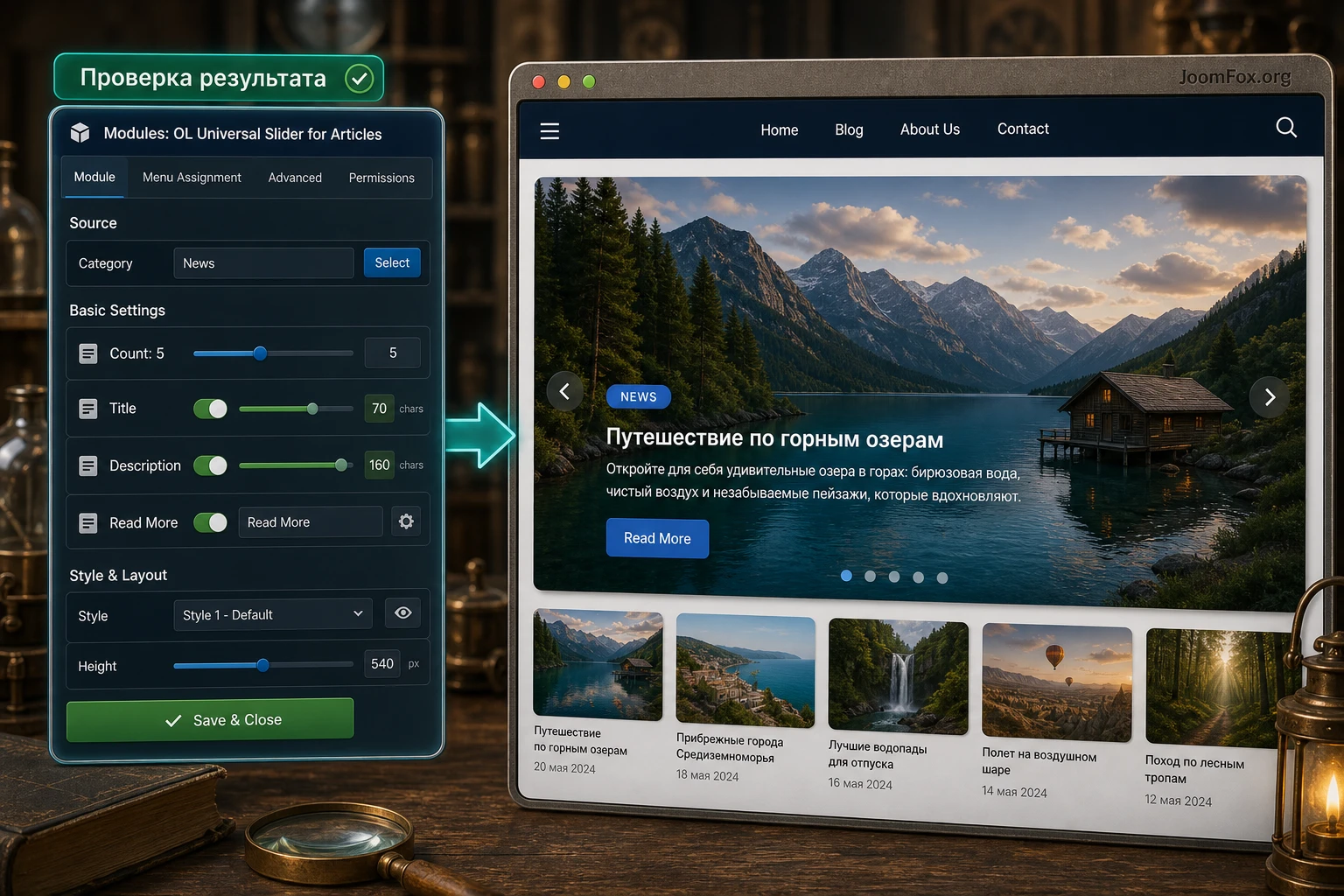
Проверка результата: что смотреть после публикации
Проверка после настройки нужна не только для поиска ошибок. Она помогает понять, выполняет ли слайдер свою задачу. Если блок работает технически, но пользователь не понимает, что в нём важно, настройку стоит пересмотреть.
Публичная часть сайта
На публичной странице проверьте:
- Слайды загружаются без заметного скачка высоты.
- Каждый материал ведёт на правильную статью.
- Изображения не растянуты и не обрезают важную часть кадра.
- Заголовок и описание читаются на фоне изображения.
- Кнопка или ссылка не перекрывается другими элементами шаблона.
- Автопрокрутка не мешает чтению текста.
- На мобильном экране слайдер не занимает чрезмерно много места.
Если сайт использует несколько языков, проверьте языковые версии отдельно. Joomla поддерживает языковые привязки и языковые файлы, но модульный блок всё равно должен брать материалы из правильной языковой ветки и выводиться на правильных пунктах меню.
Скорость и кеш
Слайдер с изображениями почти всегда влияет на загрузку страницы. Это не значит, что его нельзя использовать. Но нужно не перегружать первый экран слишком большими картинками и не включать лишнюю загрузку библиотек. Если шаблон уже подключает jQuery, включение Load Jquery в модуле может быть лишним. Если после отключения этого параметра слайдер перестал работать, значит на странице действительно не хватает нужной библиотеки или есть конфликт порядка загрузки. Относитесь к этому как к проверке совместимости, а не как к поводу отключать весь кеш сайта.
После изменения параметров очистите кеш. Если используется плагин оптимизации, проверьте страницу с отключённой минификацией JavaScript или исключите скрипты слайдера из агрессивного объединения. Не начинайте с удаления расширений. Сначала отделите проблему кеша от проблемы настроек.
Доступ и закрытые материалы
Если в выбранной категории есть материалы с ограниченным доступом, проверьте слайдер как гость. Joomla использует уровни доступа для определения того, что пользователь может видеть. Модуль, который выводит статьи, должен уважать эту логику, но администратору всё равно нужно проверить итоговую страницу. В публичном блоке не должно быть заголовков, изображений или ссылок на закрытый контент, если такой показ не задуман.
Сценарии применения, которые раскрывают сильные стороны слайдера
OL Universal Slider for Articles особенно полезен, когда редакционная логика уже живёт в материалах Joomla, а модуль нужен как витрина. Ниже - несколько сценариев, где его настройки имеют практический смысл.
Новостная витрина с автоматическим обновлением
Для новостного сайта выберите категорию новостей, включите дочерние категории при необходимости, сортируйте по свежести и ограничьте количество. В таком режиме редактор публикует материал как обычно, а слайдер автоматически подхватывает новую статью. Главное - не забыть редакционный стандарт для изображений вступления.
Подборка избранных материалов
Если главная страница должна показывать не самые свежие, а самые важные публикации, используйте фильтр избранных материалов. Этот сценарий лучше для корпоративных сайтов, где некоторые статьи актуальны дольше обычных новостей. Редактор меняет подборку через признак избранного, а не через настройки модуля.
Слайдер рубрики внутри раздела
На странице раздела можно вывести материалы только из текущей тематики: например, статьи о мероприятиях, советы, кейсы или обзоры. Для этого создайте отдельный экземпляр модуля, выберите точную категорию и назначьте модуль только на нужный пункт меню. Так слайдер будет помогать навигации внутри раздела, а не показывать случайный общий контент.
Витрина контента с пользовательскими полями
Если материалы используют пользовательские поля, можно включить их вывод и показать дополнительный контекст: тип события, направление услуги, уровень сложности, регион или формат материала. Но не перегружайте слайд. Пользовательские поля полезны, когда они помогают выбрать материал, а не когда превращают слайдер в таблицу метаданных.
Безопасные улучшения без правки файлов модуля
Для OL Universal Slider for Articles не стоит придумывать внутренние хуки или менять файлы расширения. Без доступа к документированным точкам расширения безопаснее работать через настройки Joomla, шаблон, кеш, язык и небольшой CSS на стороне сайта. Такие изменения проще откатить и они не исчезают при обновлении модуля.
CSS-правка для читаемости подписи
Если выбранный стиль накладывает заголовок и описание на изображение, иногда достаточно добавить мягкую подложку через пользовательский CSS шаблона. Перед этим откройте инспектор браузера и уточните реальные классы контейнера на вашем сайте. Не копируйте селектор вслепую: разные стили модуля могут отличаться.
/* Добавьте в пользовательский CSS шаблона и замените селектор на реальный класс слайдера */
.universal-slider .slide-caption {
  background: rgba(0, 0, 0, 0.48);
  padding: 14px 18px;
  border-radius: 6px;
}

.universal-slider .slide-caption a {
  color: #ffffff;
  text-decoration: none;
}
После добавления CSS проверьте desktop и mobile, а затем временно отключите правило, если подпись стала перекрывать важную часть изображения. Откат простой: удалить добавленный блок из пользовательского CSS шаблона.
Языковые переопределения вместо правки файлов
Если нужно изменить текст кнопки или подпись, сначала ищите штатные настройки модуля. Если нужной настройки нет, используйте механизм языковых переопределений Joomla через System > Language Overrides. Это безопаснее, чем редактировать языковые файлы расширения: обновление не перезапишет вашу правку, а изменение можно быстро отключить.
Совместимость с кешем и оптимизацией
Если после включения оптимизатора слайдер перестал листаться, не выключайте весь кеш сайта навсегда. Сначала проверьте страницу без объединения JavaScript, затем исключите скрипт слайдера или связанный файл из агрессивной оптимизации, если такой механизм есть в вашем расширении кеша. После каждого изменения очищайте кеш и проверяйте страницу в приватном окне.
Почему слайдер может не работать и как искать причину
Диагностику лучше вести от простого к сложному. У слайдера статей есть несколько слоёв: модуль Joomla, назначение позиции, источник материалов, изображения, JavaScript, кеш и шаблон. Если менять всё сразу, причина теряется.
Модуль не отображается на странице
Симптом: страница открывается без слайдера, ошибок не видно. Возможные причины: модуль не опубликован, выбрана неправильная позиция, назначение меню не включает текущую страницу, выбранная категория пуста или материалы недоступны текущему пользователю.
Проверьте статус модуля, позицию шаблона, вкладку назначения меню и категорию. Затем временно выберите категорию с точно опубликованными материалами и поставьте модуль на страницу, где позиция точно существует. Если после этого блок появился, проблема была в назначении или источнике.
Слайдер пустой, хотя рамка или место блока видно
Симптом: контейнер появляется, но внутри нет материалов. Чаще всего модуль установлен и опубликован, но выборка статей ничего не возвращает. Проверьте Select Category, Child Category Articles, Category Depth, Featured Articles, сортировку и уровень доступа материалов.
Если включён показ только избранных материалов, убедитесь, что в выбранной категории есть избранные статьи. Если включены дочерние категории, проверьте глубину. Если сайт многоязычный, проверьте язык материалов и пунктов меню.
Изображения не появляются или обрезаются неудачно
Симптом: часть слайдов без картинок, картинки разного размера или важные объекты обрезаны. Причина обычно в источнике изображения или разнородных исходниках. Проверьте, заполнено ли изображение вступления, изображение полного текста или картинка внутри вступительного текста - в зависимости от того, какие параметры включены.
Исправление лучше начинать не с CSS, а с материалов. Приведите изображения к близким пропорциям, задайте понятные размеры в модуле и проверьте все слайды. Если автоматическая обрезка портит конкретные фото, подготовьте отдельные изображения вступления для этих материалов.
Слайдер виден, но не листается
Симптом: первый слайд загружен, но навигация, автопрокрутка или эффекты не работают. Возможные причины - конфликт JavaScript, дублирование jQuery, агрессивная минификация или ошибка шаблона. Проверьте параметр Load Jquery: если шаблон уже загружает библиотеку, дублирование может мешать. Если библиотека не загружается, отключение параметра может сломать работу.
Для проверки временно отключите объединение и отложенную загрузку скриптов в оптимизаторе. Если слайдер заработал, настройте исключения для нужных файлов вместо полного отключения кеша.
Текст плохо читается на изображении
Симптом: заголовок и описание сливаются с фото, кнопка теряется, длинный текст перекрывает важную часть кадра. Проверьте стиль, длину заголовка, длину описания и наличие подложки. Уменьшите Title Max length и Description Max length, отключите описание или добавьте аккуратный CSS через шаблон.
Модуль мешает прокрутке страницы
Симптом: колесо мыши листает слайдер вместо страницы или пользователь застревает в блоке. Проверьте Mouse wheel и направление движения. Для обычных контентных страниц этот режим часто лучше отключить. Оставляйте его только там, где слайдер является главным интерактивным блоком.
После изменения настроек ничего не меняется
Симптом: администратор сохранил параметры, но публичная страница выглядит по-старому. Возможные причины - кеш Joomla, кеш шаблона, кеш браузера, CDN или оптимизатор. Очистите кеши по очереди и проверьте страницу в приватном окне. Не меняйте параметры модуля повторно, пока не убедились, что смотрите свежую версию страницы.
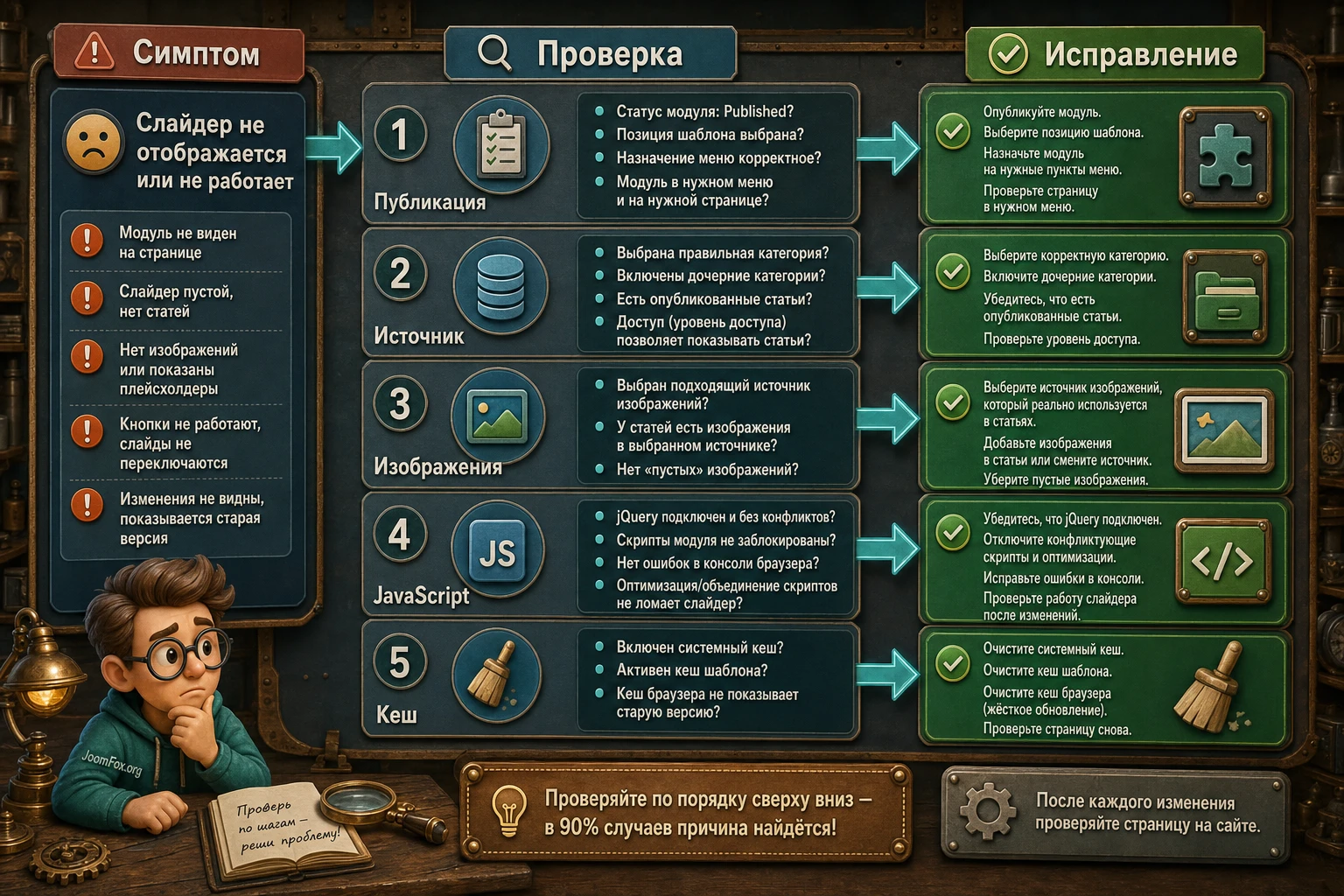
Вопросы по OL Universal Slider for Articles перед использованием
Можно ли использовать модуль без изображений в статьях?
Технически это зависит от выбранного стиля и настроек, но практический смысл слайдера сильно падает. Если стиль рассчитан на изображение, пустые или случайные картинки будут выглядеть плохо. Лучше заранее заполнить изображения вступления у материалов, которые попадут в блок.
Что выбрать: изображение вступления или изображение полного текста?
Для стабильной витрины обычно лучше изображение вступления. Оно ближе к задачам превью, списков и модулей. Изображение полного текста используйте, если редакционная схема сайта уже построена вокруг него и вы проверили обрезку в слайдере.
Стоит ли включать Load Jquery?
Включайте этот параметр только при необходимости. Если шаблон или другое расширение уже загружает jQuery, повторная загрузка может вызвать конфликт. Если после отключения слайдер перестаёт работать, проверьте порядок загрузки скриптов и настройки оптимизатора.
Почему модуль показывает не те статьи?
Обычно причина в категории, дочерних категориях, глубине, фильтре избранных материалов или сортировке. Проверьте Select Category, Child Category Articles, Category Depth, Featured Articles, Article Field to Order By и Ordering Direction.
Можно ли сделать разные слайдеры для разных разделов?
Да. Создайте несколько экземпляров модуля, выберите разные категории и назначьте каждый экземпляр на нужные пункты меню. Это штатная логика Joomla-модулей и хороший способ не смешивать материалы разных разделов.
Влияет ли слайдер на скорость сайта?
Любой блок с изображениями и JavaScript может влиять на загрузку. Контролируйте размер изображений, количество слайдов, кеш, подключение библиотек и поведение оптимизатора. Не ставьте слишком много тяжёлых слайдов на первый экран без необходимости.
Подойдёт ли модуль для закрытых материалов?
Если сайт использует уровни доступа Joomla, проверяйте результат как гость и как пользователь нужной группы. В публичном слайдере не должно быть материалов, которые посетитель не имеет права видеть. Если поведение сомнительное, ограничьте источник или назначение модуля.
Когда OL Universal Slider for Articles будет удачным выбором
OL Universal Slider for Articles стоит использовать, если на сайте есть регулярный поток материалов, нормальная структура категорий и изображения, подготовленные для превью. Модуль особенно полезен там, где редактор хочет управлять подборкой через Joomla-статьи, а не вручную собирать каждый слайд как отдельный баннер.
Перед запуском на рабочей странице проверьте источник статей, изображения, стиль, автопрокрутку, назначение меню, доступ и кеш. Если блок помогает посетителю быстрее найти важные материалы, его стоит оставить. Если он только добавляет движение и закрывает основной контент, лучше выбрать более спокойный формат вывода.
После теста на копии сайта и проверки реальных материалов можно скачать последнюю версию OL Universal Slider for Articles и настроить его уже под конкретную позицию шаблона. Сильный результат получается не от одного красивого стиля, а от связки: чистые категории, подготовленные изображения, короткие тексты, понятное назначение страниц и регулярная проверка после публикации новых материалов.
Похожие расширения


Соседние материалы | ||||

|
MX Awesome Faq - Расширение Joomla | JTAG Popup Messages - Расширение Joomla |

|
|

