


JoomShaper Sphere - Шаблон Joomla
Sphere - это искусно созданный и ориентированный на детали универсальный шаблон Joomla, который был разработан с целью идеально дополнить любой современный бизнес-сайт. Гладкий, современный и элегантный дизайн этого шаблона, несомненно, сразу привлечет внимание ваших пользователей. Кроме того, благодаря впечатляющей отзывчивости и функциональности, Sphere - это все, что вам нужно, чтобы бизнес-сайт вашей мечты был готов к запуску!


Описание шаблона
Великолепие Sphere умножается за счет интеграции надежной галереи изображений SP Easy, которая еще больше упрощает и украшает ваш опыт создания веб-сайтов. Благодаря нескольким эффектам наведения курсора мыши и анимации на основе прокрутки этот шаблон использует все элементы, необходимые для создания привлекательного веб-сайта, который быстро привлекает внимание посетителей.
Если говорить о сочетании современного дизайна веб-сайта с оптимальной навигацией, Sphere, несомненно, возглавит список. Если вы ищете веб-сайт, который обеспечивает быструю реакцию, удобный интерфейс наряду с плавным просмотром для ваших пользователей, то Sphere - это ваш ответ. С Sphere вы можете рассчитывать на беспроблемное создание веб-сайтов благодаря его совместимости с новейшими технологиями, такими как Joomla 4, SP Page Builder 4 и PHP 8.0. Этот шаблон на основе Helix Ultimate поставляется с множеством элегантно оформленных готовых к использованию страниц, таких как домашние страницы, проекты, цены, галерея, услуги и многое другое.
Шаблон Sphere Joomla полностью оптимизирован для Joomla 4, что позволяет вам пользоваться его многочисленными функциями и усовершенствованиями, оставаясь в курсе последних тенденций веб-дизайна.
Sphere поставляется с двумя динамичными и оптимальными вариантами дома - корпоративным и агентским, которые были идеально разработаны с учетом ваших требований. Корпоративный макет имеет стильный темный режим, в то время как макет агентства предлагает освежающий светлый режим. Оба макета были тщательно проработаны с акцентом на детали, что позволяет без особых усилий создать профессионально выглядящую домашнюю страницу для вашего бизнеса.
Изображение говорит о многом! Sphere поставляется с мощным компонентом Joomla SP Easy Image Gallery, который позволяет создавать потрясающие галереи изображений для вашего веб-сайта. Оживите свой веб-сайт и произведите неизгладимое впечатление на вашего посетителя, отображая красивые изображения вашего рабочего места, продуктов и многого другого!
Демонстрация ваших предыдущих работ - это мощный способ продемонстрировать ваши возможности потенциальным клиентам. На страницах проекта Sphere и сведений о проекте демонстрируйте свое портфолио с легкостью и стилем, которые обязательно привлекут внимание вашей аудитории.
Независимо от того, стремитесь ли вы продвигать свой бизнес или расширить свою базу поклонников, Sphere предлагает впечатляющую страницу с описанием блога и страницу сведений о блоге, которые могут привлечь вашу аудиторию и побудить их вернуться на ваш сайт для получения дополнительной информации.
Познакомьте своих потенциальных клиентов с исключительной командой, чтобы они получили представление о том, куда будут направлены их инвестиции. Кроме того, продемонстрируйте свой фирменный стиль и продолжительное созерцание с помощью исключительной страницы "О компании" и "Миссия".
Позвольте вашей аудитории связаться с вами без затруднений с помощью специальной страницы контактов. Будь то общие запросы или деловые возможности, убедитесь, что ваши потенциальные клиенты знают, как с вами связаться!
Шаблон Sphere для Joomla содержит все необходимые страницы, необходимые для охвата ваших клиентов. И самое приятное в этих готовых страницах то, что вы можете настроить их, отредактировав только демонстрационное содержимое.
Шаблон Sphere Joomla, созданный на базе mighty SP Page Builder Pro и Helix Ultimate, представляет собой комплексное решение для вашего корпоративного сайта. Наслаждайтесь лучшим опытом разработки веб-сайтов с помощью их механизма создания сайтов drag & drop live.
Особенности шаблона:
- Шаблон постоянно обновляется до последних версий Joomla!.
- Актуальный и безопасный код, последних версий PHP и MySQL.
- Поддержка сжатия скриптов JavaScript и CSS для ускорения работы сайта.
- Соответствие стандартам W3C XHTML 1.0 Transitional и W3C CSS Valid.
- Каркас шаблона содержит 40+ позиций для расположения модулей и 5 цветовых суффиксов.
- Шаблон имеет отличную цветовую схему.
- Возможность изменения фонового изображения под основной цвет темы, в параметрах шаблона.
- Расширенная типографика для пользовательского оформления контента.
- Имеет поддержку Google шрифтов и RTL/LTR языков.
- Несколько типов меню: Off Canvas, Mega Menu, Split Menu и Drop Line Menu с плавными эффектами.
- Плагин Shortcode позволяет быстро и свободно строить собственные столбцы, кнопки, котировки, заголовки.., и поможет вам сэкономить время.
- Включает поддержку CCK компонента управления контентом K2, SP Page Builder Pro, а так же других популярных расширений.
- Поддержка Retina дисплеев и широкоформатных мониторов с высоким разрешением!
- Демо пакет QuickStart с поддержкой версии CMS Joomla! 6.x.
Спецификации:
| Дата выхода: | 01-03-2023 | |
| Дата обновления: | 27-02-2026 | |
| Тип шаблона: | Премиум | |
| Лицензия: | GPL | |
| Тематика: | Блог Бизнес Портфолио Корпоративный | |
| Совместимость: | J4.x J5.x J6.x | |
| QuickStart: | Joomla! 6.x | |
| Цветовые схемы шаблона: |
||
| Разработчик: | JoomShaper | |
| Рейтинг: | ||
Скачивание по подписке!
Вам необходимо авторизоваться на сайте и приобрести клубную подписку!
Поделись с друзьями!
Общие характеристики:
Helix v3 Framework
Фреймворк обеспечивает легкий доступ к сотням мощных функций и механизмов для более гибкой настройки и создания удивительных сайтов на основе Joomla.
Отзывчивый дизайн
Полностью гибкий макет шаблона, идеально адаптируется к ширине браузера пользователя. И отлично отображается на ПК, IPad, iPhone и других мобильных устройствах.
HTML5 & CSS3
Шаблон имеет широкий спектр преимуществ, так как использует только современные веб-технологии: HTML5, CSS3, LESS, JQuery и Bootstrap 3.2.
Быстрый старт
Установите полный Joomla! сайт, содержащий демо контент, стили и предварительно настроенные расширения, чтобы начать работу в считанные минуты.
Кросс-браузерность
Безупречная работа во всех современных браузерах, таких как Firefox, Chrome, Safari, Opera, Netscape, Яндекс Браузер и Internet Explorer 10+.
SEO оптимизация
Кодовая база шаблона полностью оптимизирована для обеспечения хорошей индексации и присутствия вашего сайта на Joomla в поисковых системах.
Руководство по настройке и применению JoomShaper Sphere на сайте Joomla
JoomShaper Sphere - не просто внешний скин для Joomla, а готовая основа корпоративного сайта с демо-страницами, Helix Ultimate, SP Page Builder Pro и отдельной галереей изображений. В этом руководстве мы разберём не рекламное описание шаблона, а практический путь: как подготовить площадку, выбрать способ установки, настроить главную страницу, меню, позиции модулей, визуальные акценты и проверить результат перед публикацией.
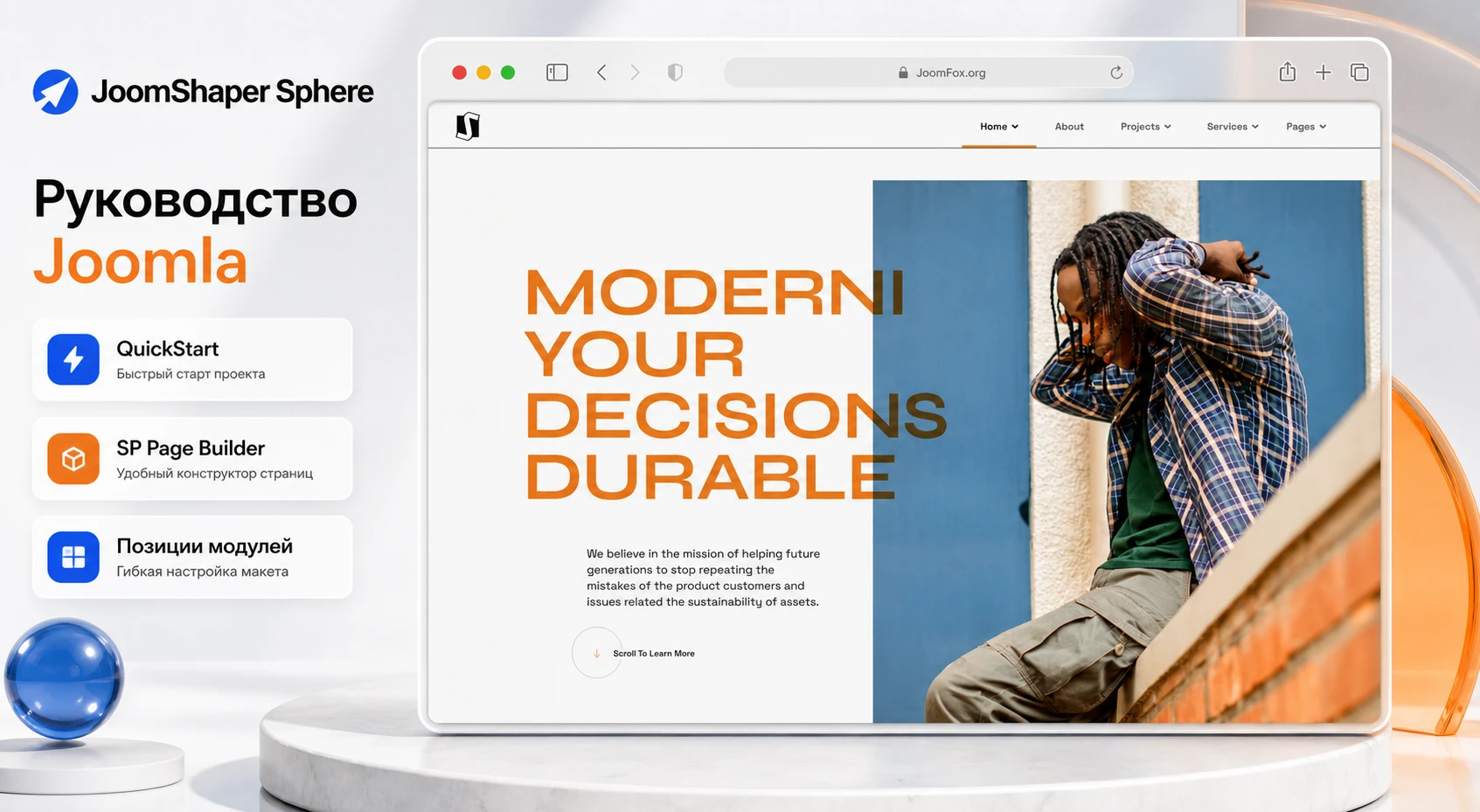
Материал рассчитан на владельца сайта, вебмастера или редактора, который уже понимает базовые принципы Joomla, но хочет безопасно превратить демо Sphere в рабочий сайт компании, агентства, студии, консультационного проекта или портфолио услуг. Здесь есть подготовка, установка, настройка после запуска, практический пример, диагностика и сравнение с близкими решениями.
Главная идея простая: шаблон экономит время только тогда, когда вы не оставляете демо как есть. Нужно заменить тексты, фотографии, маршруты меню, формы, галерею, служебные страницы и проверить адаптивность. Иначе красивый макет быстро превращается в сайт, где часть блоков ведёт в никуда, изображения не совпадают с бизнесом, а модульные позиции не работают там, где их ждёт редактор.
Ниже мы будем осторожно разделять подтверждённые возможности Sphere и общую безопасную практику Joomla. Если конкретная настройка зависит от версии пакета, состава QuickStart или состояния вашего сайта, лучше свериться с документацией разработчика и сначала повторить действия на тестовом домене.
Что на самом деле даёт шаблон Sphere
Sphere решает типичную задачу корпоративного сайта: быстро собрать презентационный ресурс с главной страницей, проектами, услугами, блогом, командой, контактами, страницей вакансий, галереей и вспомогательными разделами. По официальному описанию, шаблон построен на Helix Ultimate и SP Page Builder Pro, а демо включает два варианта главной страницы: более тёмный корпоративный вариант и светлый вариант для агентства.
Это важно понимать до установки. Пользователь получает не одну статичную страницу, а набор связанных сущностей: шаблонный стиль, страницы SP Page Builder, пункты меню, модули, компонент галереи, демонстрационные изображения и заранее собранные макеты. Если перенести только файл шаблона на старый сайт, внешний вид не станет автоматически похож на демо. Для максимально близкого результата обычно используют QuickStart, потому что он разворачивает готовую структуру вместе с демонстрационным контентом.
Визуальный характер Sphere хорошо виден по референсу: крупная типографика, чистые поля, выразительные фотографии, минималистичная навигация, оранжевые акценты, редакционный ритм секций и большие заголовки. Такой стиль подходит не каждому проекту. Он хорошо работает там, где есть качественные фото, понятная услуга и готовность писать короткие сильные тексты. Если сайт должен быть плотным каталогом, новостным порталом или сложным кабинетом, Sphere можно адаптировать, но это уже не самый прямой путь.
Сильные стороны для корпоративного сайта
Главная ценность шаблона - быстрый старт с уже продуманными страницами. Для бизнеса это обычно экономит время на структуре: не нужно с нуля проектировать страницу услуг, карточку проекта, раздел команды, контакты и блог. Вместо пустого сайта вы получаете каркас, который можно постепенно заменить собственными материалами.
- Два варианта главной страницы помогают выбрать стартовую подачу под строгий корпоративный сайт или более лёгкую агентскую презентацию.
- Страницы проектов и деталей проекта подходят для портфолио работ, кейсов, объектов, кампаний или внутренних направлений компании.
- SP Easy Image Gallery помогает выводить подборки изображений без ручной сборки каждой сетки в редакторе страницы.
- Helix Ultimate даёт template options, layout builder, custom code fields и управление базовой структурой шаблона.
- SP Page Builder Pro отвечает за редактирование готовых страниц и визуальное изменение секций.
Sphere раскрывается лучше всего, когда проекту нужен сайт-витрина с сильной визуальной подачей и управляемыми страницами, а не сложная кастомная система с большим количеством нестандартной логики.
Где шаблон может быть лишним
Если у вас уже есть большой Joomla-сайт с большим количеством материалов, нестандартными компонентами и проверенной структурой меню, установка QuickStart поверх рабочей площадки не подходит. QuickStart ставится как отдельная Joomla-инсталляция, поэтому его разумнее разворачивать на чистом домене, поддомене или локальной тестовой копии. На действующем сайте чаще используют ручную установку шаблона и постепенно настраивают позиции, меню и страницы.
Sphere также может оказаться избыточным для сайта, где не нужен SP Page Builder. Если команда предпочитает чистые материалы Joomla, шаблонные переопределения и минимальный набор расширений, готовая builder-структура потребует дисциплины: редакторы должны понимать, какие страницы правятся в SP Page Builder, а какие в материалах Joomla.
Перед установкой: что проверить, чтобы не потерять время
Подготовка для Joomla-шаблона важнее, чем для небольшого модуля. Шаблон влияет на публичную часть сайта, позиции модулей, меню, стили, загрузку ассетов и способ редактирования страниц. Если подготовительный этап пропустить, проблемы проявятся поздно: меню не в той позиции, фотографии заменены серыми заглушками, редактор не может открыть нужную страницу, а после включения кеша часть правок не видна.
Площадка и способ установки
Сначала решите, какой сценарий вам нужен: чистый старт с демо или внедрение в уже существующий сайт. Для нового проекта удобнее QuickStart. Он создаёт сайт, похожий на демонстрационный, и даёт редактору понятный набор страниц для замены контента. Для существующего сайта безопаснее ставить raw template package, а затем вручную подключать стиль, позиции, меню и нужные страницы.
| Ситуация | Лучший вариант | Что проверить |
|---|---|---|
| Новый сайт без контента | QuickStart на чистую базу и чистую папку | Параметры PHP, база данных, права на папки, удаление лишнего index.html |
| Рабочий сайт с материалами | Установка шаблона отдельно от QuickStart | Резервная копия, совместимость модулей, назначение template style на пункты меню |
| Редизайн без риска для основного домена | Тестовый поддомен или локальная копия | Отдельная база, закрытие индексации, проверка ссылок после переноса |
Совместимость и серверные ограничения
Документация Sphere отдельно перечисляет требования к PHP, базе данных, лимитам загрузки, памяти, времени выполнения и библиотеке cURL. В статье не имеет смысла превращать эти цифры в вечный чек-лист, потому что требования меняются вместе с Joomla и пакетами JoomShaper. Практически важнее правило: до установки откройте страницу технических требований и сравните её с панелью хостинга.
Особенно проверьте лимиты upload_max_filesize, memory_limit и max_execution_time. QuickStart разворачивает больше файлов и данных, чем обычный шаблон, поэтому слабые настройки сервера могут прервать установку или привести к неполному импорту. Если хостинг показывает предупреждения в процессе установки Joomla, не игнорируйте их. Сначала исправьте окружение, затем повторяйте установку.
Контент и изображения
У JoomShaper есть отдельное предупреждение: фотографии из живого демо могут не входить в QuickStart из-за лицензий. Это нормальная ситуация для коммерческих шаблонов. После установки вы можете увидеть заглушки или изображения, которые нужно заменить своими материалами. Для Sphere это особенно заметно, потому что крупные фото и смелая типографика являются частью первого впечатления.
Не планируйте запуск сайта на демо-фотографиях. Подготовьте собственные изображения для hero-блока, проектов, команды, галереи и блога заранее. Иначе даже корректно установленный шаблон будет выглядеть как незавершённая заготовка.
QuickStart, обычный шаблон и безопасный первый запуск
QuickStart в экосистеме JoomShaper - это не установочный файл шаблона для уже работающей Joomla. Это полноценный пакет, который разворачивается как Joomla-сайт с предустановленным шаблоном, расширениями и демо-данными. Документация прямо предупреждает, что его нельзя поставить через менеджер расширений в существующую инсталляцию Joomla. Поэтому главный выбор перед стартом - не кнопка установки, а архитектура запуска.
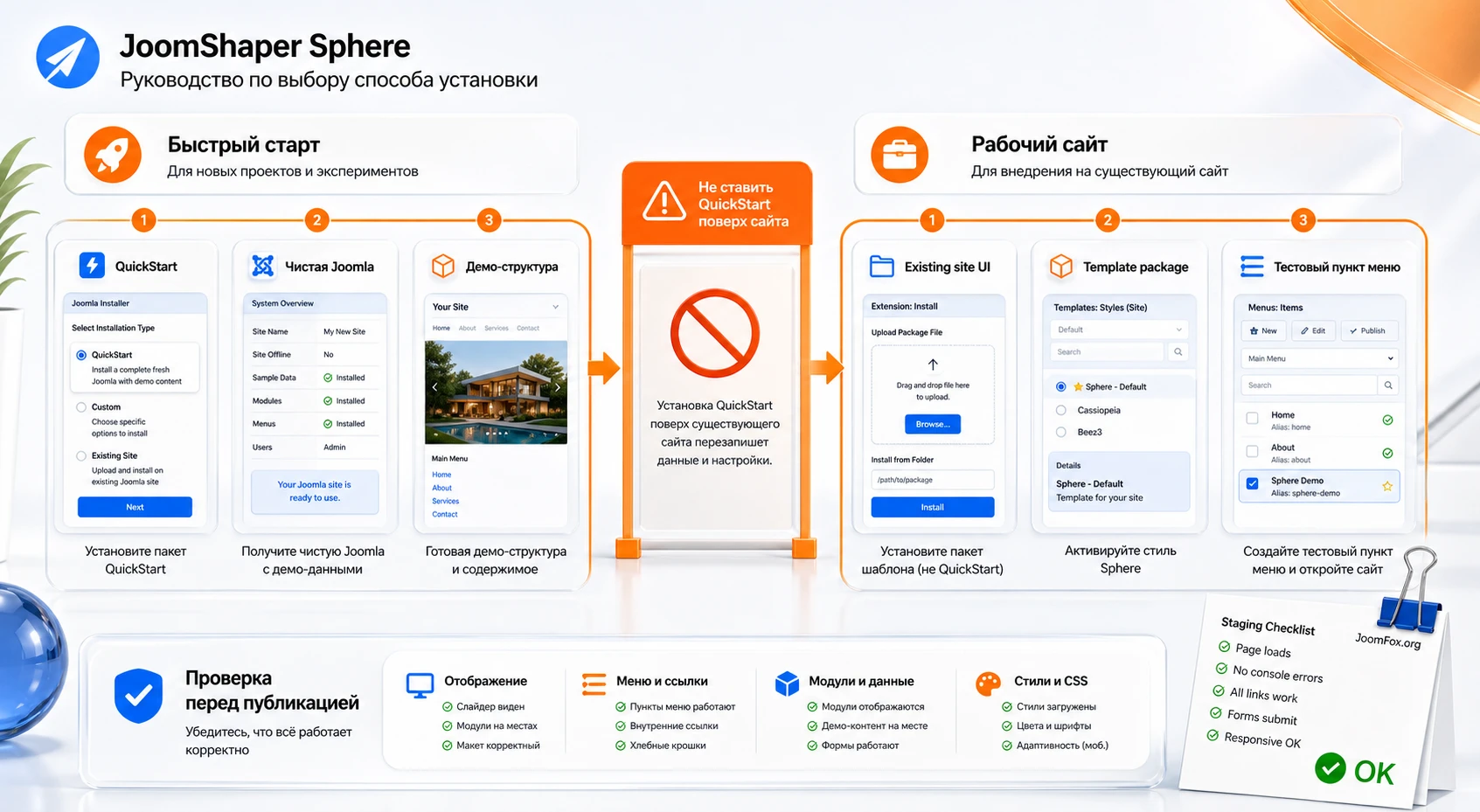
Когда выбирать QuickStart
QuickStart удобен, если вы создаёте новый сайт и хотите сразу получить структуру, похожую на демо Sphere. Он помогает увидеть, какие страницы входят в пакет, где расположены блоки, какие пункты меню уже связаны с макетами и как работает связка шаблона с SP Page Builder. Такой подход полезен даже опытному вебмастеру: можно не гадать, как именно разработчик собрал home page, projects, services и gallery, а изучить готовую реализацию.
Безопасный порядок выглядит так:
- Создайте отдельную базу данных и отдельную папку сайта.
- Распакуйте QuickStart на сервере или локальной площадке.
- Откройте установщик Joomla по адресу тестового домена.
- Используйте уникальное имя администратора, а не очевидное значение.
- Дождитесь установки демо-данных и проверьте вход в
/administrator. - Удалите лишние установочные следы и проверьте права на папки через
SystemиSystem Information. - Сразу после входа проверьте обновления Joomla и расширений, если они доступны в вашей среде.
После этого сайт ещё не готов к публикации. QuickStart даёт демонстрационный каркас, но его нужно очистить от временного контента, заменить изображения, настроить SEO-данные, формы, контактные адреса, карты и юридические страницы.
Когда ставить только шаблон
Если сайт уже работает, содержит материалы, пользователей, меню и SEO-структуру, QuickStart использовать нельзя. В этом случае ставьте обычный пакет шаблона, создавайте или копируйте template style, назначайте его на тестовые пункты меню и постепенно переносите дизайн. Такой сценарий занимает больше времени, зато он не разрушает существующую структуру.
Важный нюанс: внешний вид страниц Sphere в демо часто зависит от SP Page Builder. Если на существующем сайте нет таких страниц, одного выбора template style будет мало. Вам понадобится либо импортировать или повторить макеты, либо создать собственные страницы в SP Page Builder, либо оставить часть контента в стандартных материалах Joomla и аккуратно стилизовать их через шаблон.
Первая проверка после установки
После любого способа установки проверьте четыре уровня: публичную главную страницу, админ-панель, права на папки и редактирование страницы. Если QuickStart развернулся, откройте главную, перейдите по нескольким пунктам меню, затем зайдите в админ-панель и найдите страницу главной в SP Page Builder. Если обычный шаблон установлен на существующий сайт, создайте тестовый пункт меню и назначьте ему стиль Sphere, чтобы не включать новый дизайн сразу на все страницы. Такой тестовый маршрут дешевле, чем исправлять дизайн уже после публикации на основном домене.
Мини-итог: QuickStart нужен для чистого старта с демо, raw template - для внедрения в существующий сайт. Смешивать эти сценарии опасно, потому что QuickStart ведёт себя как установка Joomla, а не как обычное расширение.
Как устроена главная страница: SP Page Builder, меню и демо-секции
Документация Sphere указывает, что готовая главная страница в QuickStart создана в SP Page Builder Pro и назначена пункту Home в главном меню. Это ключ к редактированию: если вы меняете только материалы Joomla, но не открываете страницу в SP Page Builder, большая часть видимого демо останется прежней.
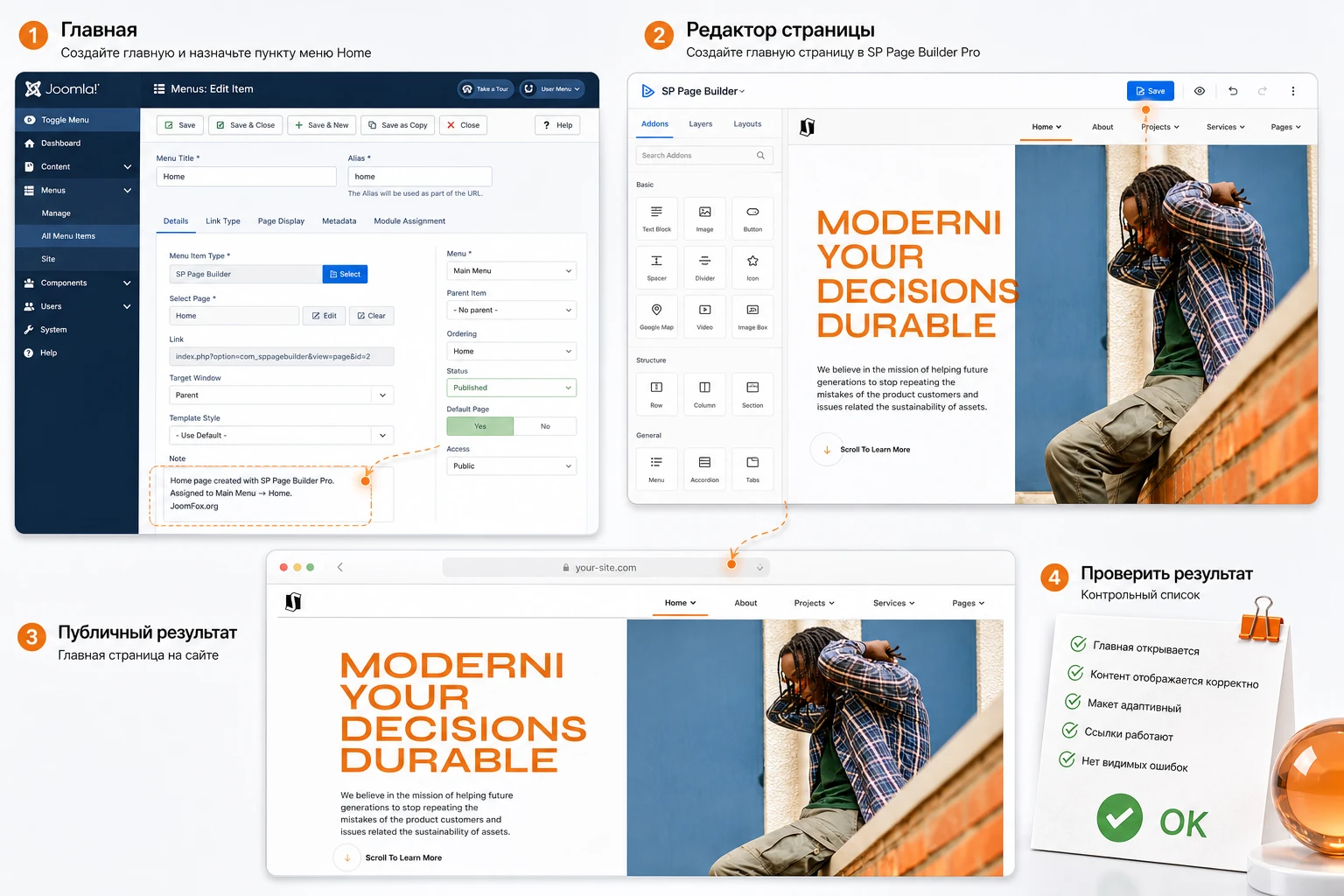
Где искать страницу для редактирования
В типичном QuickStart-сценарии путь начинается с админ-панели: Components - SP Page Builder Pro - Get Started. Там нужно выбрать страницу, которую вы хотите изменить. Для главной это страница, назначенная пункту меню Home. Если у вас несколько вариантов home layout, сначала выясните, какой пункт меню является главным и какой page layout к нему привязан.
Редактирование через визуальный редактор удобно, но оно создаёт риск случайных изменений. Перед активной работой сделайте копию страницы или сохраните резервную копию сайта. Для редактора полезно договориться о простом правиле: сначала меняем текст и изображения в существующих секциях, затем трогаем структуру колонок, и только после этого удаляем или добавляем крупные блоки.
Что менять в первую очередь
Главная Sphere построена вокруг сильного первого экрана и последовательности презентационных секций. Поэтому начинайте с тех элементов, которые пользователь видит до первого клика:
- Логотип и главное меню.
- Большой hero-заголовок и короткое пояснение под ним.
- Основное изображение или фотография, если оно есть в выбранном варианте.
- Кнопки и ссылки призыва к действию.
- Первый блок после hero, потому что он подтверждает обещание первого экрана.
Для корпоративного сайта не стоит оставлять общие фразы. В hero лучше сказать, какую задачу решает компания, для кого и с каким результатом. На странице услуг - назвать конкретные направления. В проектах - заменить абстрактные картинки на кейсы, объекты, кампании или портфолио. В блоге - оставить только те категории, которые команда действительно готова вести.
Проверка после изменения секций
После сохранения откройте страницу в приватном окне браузера и проверьте не только главный экран. Пройдите вниз до секции проектов, услуг, галереи, блога, команды и контактов. Если одна секция выглядит хорошо, а следующая содержит демо-текст, сайт всё равно воспринимается незавершённым. Затем проверьте мобильную ширину: крупная типографика Sphere эффектна на desktop, но требует контроля строк, отступов и изображений на узких экранах.
Главная ошибка при работе с Sphere - считать SP Page Builder только визуальным редактором текста. В реальности он управляет структурой страницы, порядком секций, колонками, адаптивностью и частью визуальной логики.
Template styles и позиции модулей в Sphere
Joomla-шаблон работает не только через страницы конструктора. Важную роль играют template styles, меню и позиции модулей. Документация Sphere показывает predefined header и website layout, а также объясняет, что в Helix Ultimate layout builder можно менять размеры колонок, добавлять позиции, перемещать элементы и скрывать их на разных устройствах. Это мощный слой настройки, но именно здесь легко сломать структуру, если менять всё сразу.
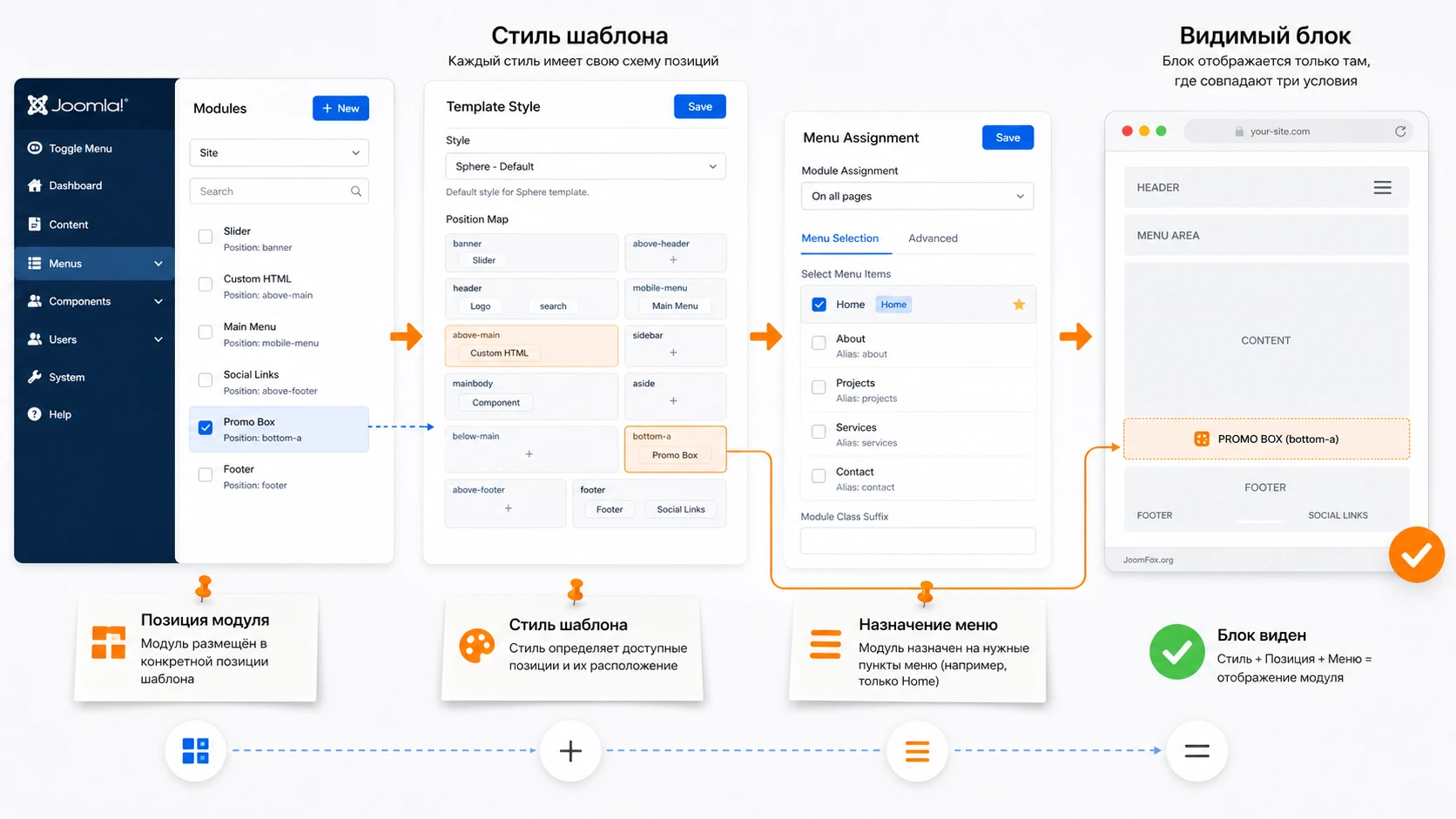
Как думать о template style
Template style в Joomla позволяет использовать один установленный шаблон с разными наборами настроек и назначать их на разные пункты меню. Это полезно для Sphere, если вы хотите, чтобы главная страница выглядела как эффектная презентация, а внутренние страницы были спокойнее. Например, можно оставить более смелый header на главной, а для блога или раздела документов сделать отдельный стиль с другим отступом, фоном или поведением шапки.
Не начинайте с пяти стилей. Для первого запуска обычно достаточно одного основного стиля и, при необходимости, одной копии для экспериментов. Копия помогает проверять изменения без риска для уже готовых страниц. Когда настройка подтверждена, её можно перенести в основной стиль или назначить копию на конкретные пункты меню.
Модульные позиции и меню
В Joomla модуль появляется не просто потому, что он опубликован. Он должен быть назначен в позицию, поддерживаемую шаблоном, и привязан к нужным пунктам меню. Если модуль не виден, проверяйте не только включение, но и позицию, доступ, язык, порядок, условия публикации и вкладку назначения меню.
Для Sphere особенно важны позиции, связанные с header, off-canvas navigation, footer, breadcrumbs, контактными блоками и дополнительными секциями. Если вы переносите сайт с другого шаблона, старые позиции могут называться иначе. Модуль, который раньше стоял в sidebar-right или position-7, может не отображаться в новом макете, пока вы не выберете подходящую позицию Sphere или не добавите новую через layout builder.
Практическая проверка позиций
В Joomla можно включить предпросмотр позиций модулей в настройках шаблонов и затем добавить к адресу страницы параметр ?tp=1. Делайте это только на тестовом сайте или на короткое время, а после проверки отключайте. Для рабочего сайта постоянный включённый предпросмотр позиций не нужен и может раскрывать лишнюю структуру.
Что не менять без причины
Не удаляйте системные области header и menu, пока не понимаете, где будет основная навигация и мобильное меню. Не меняйте сетку всех breakpoint сразу. Не создавайте новые позиции только потому, что старое название вам привычно. Сначала попробуйте использовать существующие позиции и только потом расширяйте layout builder.
Галерея, проекты, услуги и встроенные страницы
Sphere полезен не только главной страницей. Официальные материалы выделяют проекты, project details, services, service details, блог, pricing, team, contact, career, coming soon, FAQ и privacy pages. Для реального сайта это не набор красивых пунктов, а карта контента. Если заранее решить, какие страницы нужны, вы быстрее поймёте, что оставить, что удалить и что объединить.
SP Easy Image Gallery как отдельный сценарий
Документация Sphere отдельно описывает SP Easy Image Gallery и путь Components - SP Easy Image Gallery. Компонент нужен для альбомов, загрузки изображений, подписей, категорий, колонок и всплывающего просмотра. В корпоративном сайте это может быть галерея офиса, работ, событий, продукта, команды или процесса.
Галерея становится полезной только при понятной структуре. Один альбом «Gallery» редко помогает посетителю. Лучше разделить изображения по смыслу: проекты, команда, производство, мероприятия, до и после, объект или направление. Для каждой фотографии добавьте короткую подпись, если она объясняет контекст. Подписи не должны повторять название файла или быть бессмысленными вроде image-01.
Проекты и услуги
Страницы проектов подходят для доказательства опыта. Если компания оказывает услуги, каждая карточка проекта должна отвечать на три вопроса: что было задачей, что сделали и какой результат можно увидеть. Даже если точные коммерческие показатели публиковать нельзя, можно показать сферу работ, роль команды, визуальный результат и технологический стек.
Страницы услуг лучше не превращать в копию главной. На главной посетитель быстро понимает, чем вы занимаетесь. На странице услуги он должен увидеть детали: для кого услуга, какие этапы входят, что подготовить клиенту, какие ограничения есть и как связаться. Sphere даёт дизайн для такой подачи, но содержание всё равно нужно писать под конкретный бизнес.
Служебные страницы
FAQ, privacy, coming soon, contact и career часто оставляют на последний день, хотя они влияют на доверие. В Sphere эти страницы есть как готовые заготовки, но их нельзя публиковать без проверки. В contact замените адреса, форму, карту, email, телефоны и ссылки. В career удалите лишние вакансии или замените их реальными. В privacy согласуйте текст с политикой сайта, а не оставляйте демо-формулировки.
Подробная настройка после установки
После установки не пытайтесь сразу «сделать красиво». Настройка должна идти от технического каркаса к контенту и только потом к мелким эффектам. Так проще найти ошибку: если после правки пропал header, вы знаете, что меняли layout или template style, а не текст в блоге.
Шаг 1. Зафиксируйте базовый стиль
Откройте template options Sphere или соответствующий стиль Helix Ultimate. Проверьте логотип, favicon, базовую типографику, цвета, header, footer, off-canvas menu и custom code sections. Если в вашей сборке есть несколько домашних вариантов, выберите основной и временно не удаляйте второй. Он может пригодиться как источник секций или вариант сравнения.
Сохраните исходное состояние: сделайте экспорт настроек, резервную копию или хотя бы скриншоты ключевых вкладок. Это не формальность. Когда через несколько часов изменений понадобится откатить только header или custom CSS, вы не будете вспоминать, какие значения стояли изначально.
Шаг 2. Настройте меню и назначения
В Menus проверьте главный пункт Home, служебные пункты, ссылки на проекты, услуги, блог, контакты и вакансии. Удалите или снимите с публикации пункты, которые пока не готовы. Для внутренних страниц проверьте, какой template style им назначен. Если вы используете несколько языков, убедитесь, что меню и модули имеют правильный язык, а не значение, которое скрывает их на нужной версии сайта.
Меню должно совпадать с реальной структурой контента. Не оставляйте пункт Projects, если у вас нет проектов. Лучше временно назвать раздел «Кейсы» или «Работы» и заполнить его тремя сильными примерами, чем публиковать пустую сетку.
Шаг 3. Замените демо-контент в SP Page Builder
Откройте главную страницу и пройдите по секциям сверху вниз. Для каждой секции задайте себе цепочку: что вводит редактор, какую роль играет блок, что увидит посетитель, как проверить результат и какой симптом покажет ошибку.
- Hero: замените заголовок, подзаголовок, кнопки и изображение. Проверьте переносы строк на desktop и mobile.
- Блок преимуществ: оставьте только те преимущества, которые можно доказать содержанием сайта.
- Проекты: привяжите реальные страницы или временно снимите блок с публикации.
- Галерея: замените изображения и подписи, проверьте всплывающее окно и адаптивные колонки.
- Контакты: проверьте форму, карту, адрес, email и страницу благодарности, если она используется.
После каждого крупного блока сохраняйте страницу и открывайте публичную часть в новой вкладке. Не редактируйте десять секций подряд без проверки, иначе будет трудно понять, какая правка сломала отступы или адаптивность.
Шаг 4. Настройте галерею и медиа
В Components - SP Easy Image Gallery создайте или очистите альбомы. Загружайте изображения с осмысленными именами, оптимизируйте размер до загрузки и добавляйте подписи, если они полезны. Для публичного сайта важны не только красивые картинки, но и скорость. Если галерея содержит тяжёлые файлы, страница может стать медленной независимо от качества шаблона.
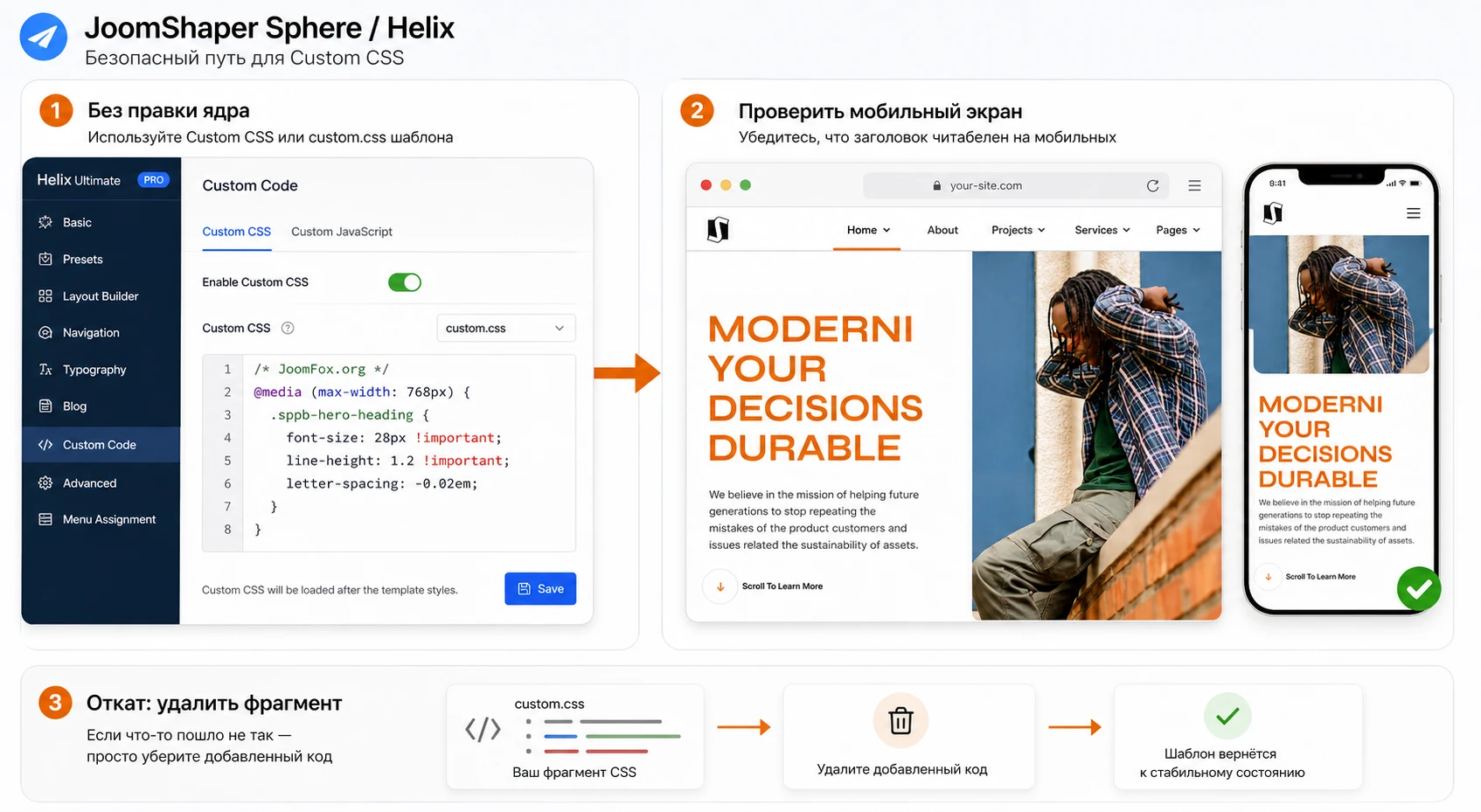
Шаг 5. Добавьте безопасные CSS-правки
Helix Ultimate и документация Sphere допускают custom CSS через template options или отдельный custom file. Это подходит для небольших визуальных правок, которые не требуют изменения файлов ядра шаблона. Например, если после замены текста hero-заголовок стал слишком плотным на узком экране, можно добавить аккуратную правку. Любую такую правку сначала проверяйте на одной секции, а не на всём сайте сразу.
/* Добавьте в Custom CSS или в файл custom.css шаблона.
   Цель - смягчить слишком крупный hero-заголовок Sphere на узких экранах. */
@media (max-width: 767px) {
  .sppb-section .sppb-addon-title {
    word-break: normal;
    overflow-wrap: anywhere;
    line-height: 1.05;
  }
}
Этот пример опирается не на скрытый API Sphere, а на безопасную CSS-практику для Helix/SP Page Builder: правка добавляется снаружи и её можно удалить. Перед применением проверьте селекторы в инспекторе браузера, потому что конкретные классы секции могут отличаться после ваших изменений. Если правка затрагивает слишком много заголовков, добавьте собственный класс только к нужной секции в SP Page Builder и уточните селектор.
Шаг 6. Очистите кеш и проверьте результат
После изменения шаблона, custom CSS, страниц SP Page Builder и модулей очистите кеш Joomla, кеш расширений и кеш браузера. Если сайт использует серверный кеш или оптимизатор, временно отключите объединение и минификацию, пока не убедитесь, что дизайн работает. Затем включайте оптимизацию обратно по одной настройке и проверяйте главную, проекты, услуги, галерею и мобильное меню.
Практический пример: собрать главную для агентства за один рабочий проход
Разберём реалистичный сценарий. Допустим, вы запускаете сайт дизайн-студии или консалтингового агентства. Нужно получить главную страницу, где есть сильный первый экран, блок услуг, проекты, краткое объяснение подхода, галерея работ и контактный маршрут. Sphere подходит для такой задачи, потому что в нём уже есть home variations, projects, services и визуальная подача с крупными заголовками.
Цель
Получить рабочую главную страницу, которая не выглядит как демо: посетитель понимает, чем занимается компания, видит примеры работ, может перейти к услугам и оставить заявку. Редактор при этом должен знать, где менять тексты, изображения и порядок секций.
Подготовка
До начала работы убедитесь, что QuickStart установлен на тестовой площадке, вы можете войти в админ-панель, страница Home открывается в SP Page Builder, а template style Sphere назначен на главный пункт меню. Подготовьте логотип, 5-8 фотографий, тексты для hero, три услуги, три проекта и контактные данные.
Шаги
- Откройте
Components-SP Page Builder Pro-Get Startedи выберите страницу, назначенную пунктуHome. - Скопируйте страницу или сохраните резервную копию перед изменениями.
- В hero-блоке замените заголовок на конкретное обещание, например «Проектируем сайты и визуальные системы для сервисных компаний».
- Обновите подзаголовок так, чтобы он объяснял нишу, результат и следующий шаг.
- Замените основную фотографию на собственное изображение с подходящей композицией и достаточным контрастом.
- В блоке услуг оставьте 3-4 направления, для каждого добавьте короткое объяснение и ссылку на страницу услуги.
- В проектах замените карточки на реальные кейсы или временно оставьте только один сильный пример.
- В галерее создайте отдельный альбом в SP Easy Image Gallery и подключите его к соответствующему блоку.
- Проверьте контактную секцию: форма, карта, email, телефон и ссылка на страницу контактов должны вести в реальные места.
- Сохраните страницу, очистите кеш и проверьте результат на desktop, планшетной ширине и телефоне.
Проверка
Откройте сайт как посетитель и пройдите путь: первый экран - услуга - проект - контакт. Если на этом пути есть демо-текст, пустая ссылка или изображение-заглушка, страница ещё не готова. Затем проверьте админский путь: редактор должен за 1-2 минуты найти нужную страницу в SP Page Builder и понять, какой блок отвечает за конкретную секцию.
Нюанс
Если после изменения главной страница выглядит правильно в редакторе, но публичная часть показывает старый вариант, причина часто в кеше или в том, что вы редактируете не ту страницу. Проверьте назначение пункта меню Home, очистите кеш и убедитесь, что открываете правильный домен или поддомен.
Практичные идеи применения Sphere для разных сайтов
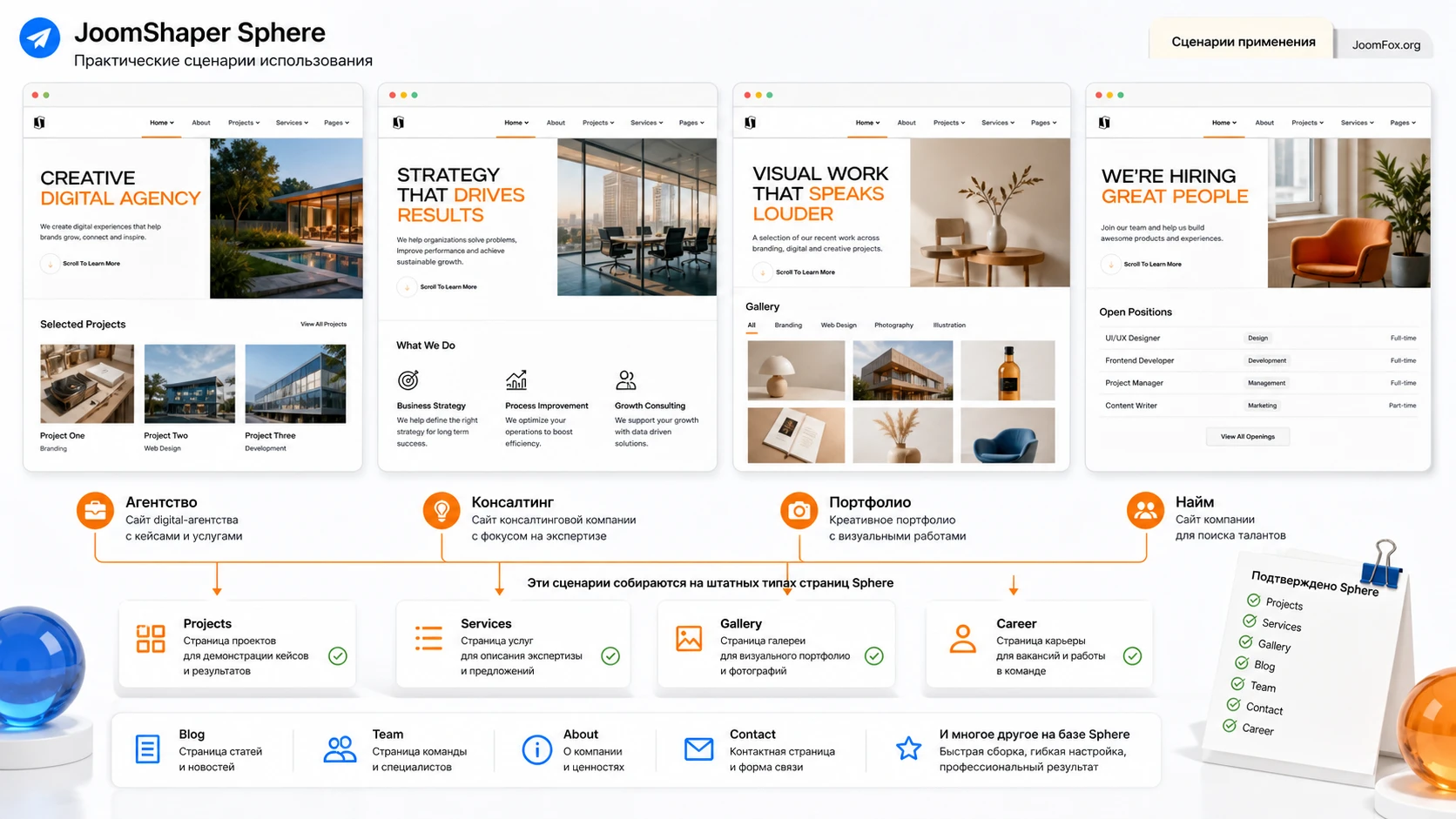
Sphere заявлен как multipurpose corporate template, поэтому его не стоит ограничивать одной стандартной страницей «О компании». Ниже несколько сценариев, которые опираются на подтверждённые элементы шаблона: домашние варианты, проекты, услуги, блог, галерею, контакты, career и pricing pages. Это не новые скрытые функции, а разные способы собрать сайт из уже доступных блоков.
Сайт агентства или студии
Используйте светлый home variation, проекты, services и блог. Главная должна вести к портфолио и контактам, а не распыляться на все возможные разделы. Галерею можно применить для визуальных материалов: съёмки, moodboard, фрагменты интерфейсов, события или backstage. Проверка результата простая: посетитель должен за три клика увидеть услугу, пример работы и способ связи.
Сайт консалтинговой компании
Для консалтинга важнее доверие и структура услуг. Используйте страницу миссии, команду, pricing или FAQ как основу для объяснения форматов работы. Проекты можно превратить в кейсы, где описаны задача, метод и результат. Блог нужен не ради количества публикаций, а как место для экспертных заметок, которые помогают клиенту выбрать услугу.
Портфолио проектной команды
Если компания продаёт визуальный результат, усилите projects и gallery. Здесь важно не количество карточек, а качество связки между карточкой, детальной страницей и изображениями. У каждого проекта должны быть понятный заголовок, краткий контекст и крупная визуальная часть. На мобильных экранах проверьте, не перекрывает ли крупная типографика изображение и не обрезается ли слайдер.
Сайт для найма и презентации команды
Sphere включает career и team-направления, поэтому его можно использовать для компании, которая хочет не только продавать услуги, но и показывать культуру. В этом сценарии вакансии, команда, миссия и блог должны быть связаны. Кандидат должен увидеть, чем занимается компания, какие роли открыты, как выглядит команда и куда отправить заявку.
Проверка результата перед публикацией
Когда сайт визуально собран, не спешите переносить его на основной домен. Финальная проверка для Joomla-шаблона должна пройти по нескольким слоям: структура, дизайн, адаптивность, скорость, формы, права доступа, SEO-основа и безопасность. Это не отдельная бюрократия, а способ поймать проблемы, которые посетитель увидит за первые минуты.
Публичная часть
Проверьте все пункты меню. Убедитесь, что страницы услуг, проектов, блога, команды, контактов и вакансий не содержат демо-тексты. Если какой-то раздел не готов, лучше временно снять его с публикации, чем оставлять пустую страницу. Крупные заголовки Sphere должны переноситься аккуратно, без наложения на изображения и кнопки.
Адаптивность
Откройте сайт на реальном телефоне, а не только в инспекторе браузера. В комментариях к официальной публикации Sphere пользователи обращали внимание на проблемы крупных заголовков, изображений и элементов слайдера на вертикальном мобильном экране. Это не значит, что проблема обязательно есть в вашей сборке, но проверка нужна: вы уже заменили тексты и изображения, а значит изменили длину строк и пропорции блоков.
Формы, карта и контакты
Отправьте тестовую заявку, проверьте email, страницу благодарности и сообщение об ошибке. Если используется карта, убедитесь, что она загружается без нарушения политики приватности сайта и не тормозит первый экран. Если форма привязана к стороннему расширению, проверьте права доступа и защиту от нежелательных отправок.
SEO и техническая чистота
Проверьте title и meta description для основных страниц, человекочитаемые адреса, canonical при необходимости, alt для ключевых изображений, заголовочную структуру и скорость загрузки. Sphere даёт дизайн, но не гарантирует автоматически правильное SEO. Особенно внимательно проверьте страницы, созданные в SP Page Builder: там легко забыть метаданные или оставить демо-структуру без смысловой адаптации.
Кеш и оптимизация
Включайте оптимизацию постепенно. Сначала убедитесь, что сайт работает без сжатия и объединения файлов. Потом включите кеш Joomla, проверьте страницы, затем добавляйте серверный кеш или дополнительные оптимизаторы. Если после оптимизации ломается слайдер, меню, анимация или галерея, откатите последнюю настройку и проверьте консоль браузера.
Диагностика типичных проблем при работе со Sphere
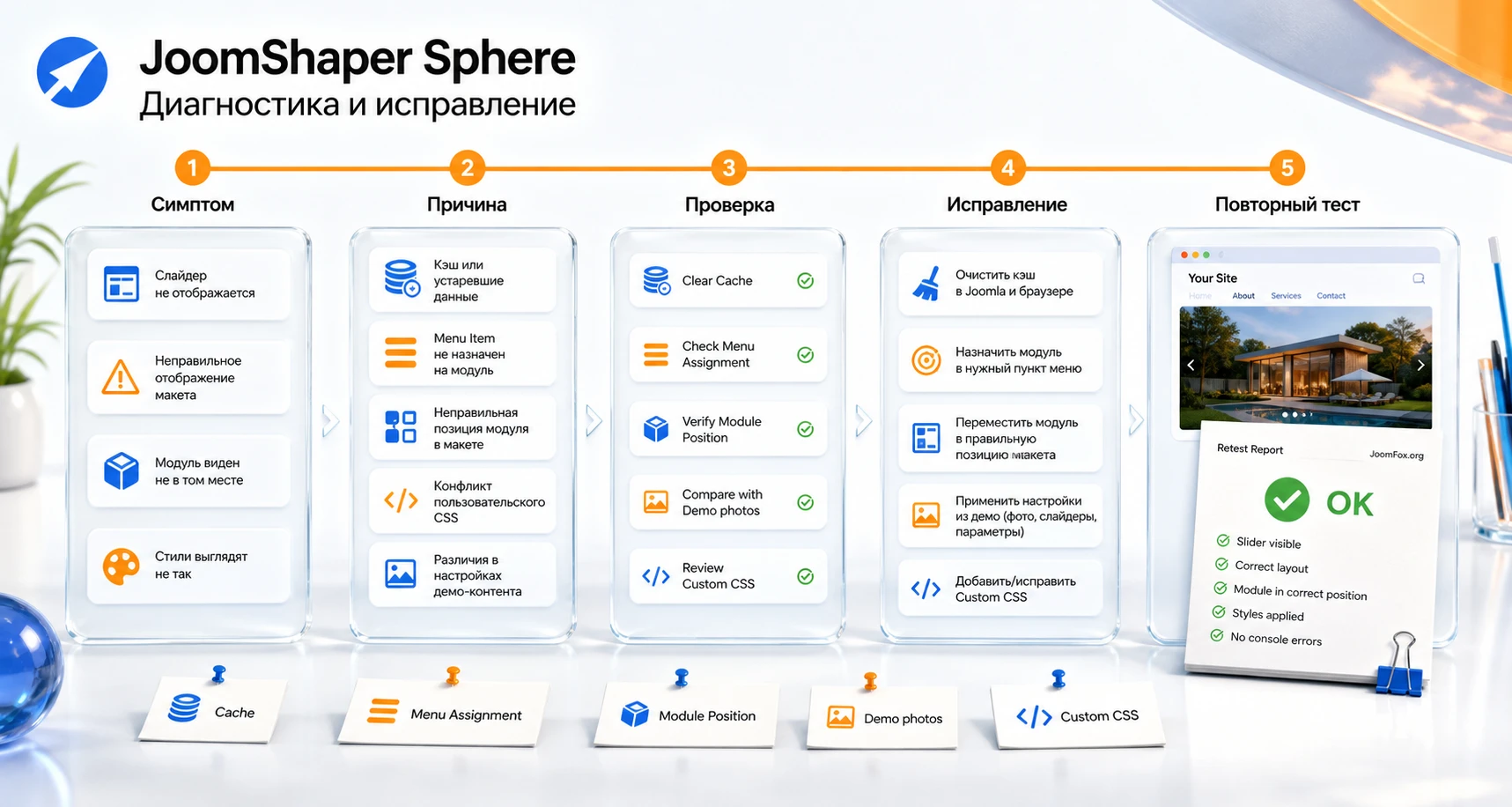
Проблемы с шаблоном часто выглядят как «сломался дизайн», но причина может быть в меню, модульной позиции, кеше, правах, лимитах сервера или содержимом SP Page Builder. Ниже практическая карта диагностики без опасных правок ядра.
QuickStart не устанавливается или зависает
Симптом: установка останавливается, показывает предупреждения сервера или не доходит до завершения демо-данных. Возможная причина - недостаточные PHP-лимиты, неподходящая база данных, повреждённая загрузка пакета, лишний файл в корне или попытка установить QuickStart не как Joomla-сайт.
Проверьте технические требования Sphere, параметры хостинга, наличие cURL, лимит памяти и время выполнения. Убедитесь, что используете чистую базу или новый префикс, а пакет распакован полностью. Если хостинг показывает красные предупреждения, сначала решите их с поддержкой хостинга.
После установки нет фотографий из демо
Симптом: вместо красивых изображений видны заглушки или нейтральные блоки. Это обычно связано с лицензионными ограничениями на демонстрационные фото. Документация JoomShaper отдельно предупреждает, что изображения живого демо могут не входить в пакет.
Исправление простое, но требует времени: подготовьте собственные легальные изображения, замените hero, галерею, проекты, команду и блог. Не пытайтесь искать точные демо-фотографии ради визуального совпадения. Лучше сохранить ритм и пропорции Sphere, но использовать материалы реального бизнеса.
Главная не меняется после редактирования
Симптом: в SP Page Builder изменения сохранены, но публичная страница показывает старый блок. Проверьте, что редактируете страницу, назначенную пункту меню Home. Затем очистите кеш Joomla, кеш SP Page Builder, кеш браузера и серверный кеш, если он включён.
Если на сайте несколько языков или несколько template styles, проверьте язык пункта меню и назначение шаблона. Иногда редактор открывает похожую демо-страницу, а на главной опубликована другая.
Модуль опубликован, но не виден
Симптом: модуль включён в админ-панели, но не появляется на странице. Проверьте позицию, статус, доступ, язык и вкладку menu assignment. Если шаблон поменялся, старая позиция могла исчезнуть или оказаться в другой области layout builder.
Для проверки временно назначьте модуль на все страницы и выберите очевидную позицию, которая есть в Sphere. Если модуль появился, проблема была в назначении меню или позиции. После теста верните точные условия показа.
Стили или скрипты не применяются
Симптом: custom CSS не работает, JS ведёт себя странно или код частично «ломается» после сохранения. Документация Sphere предупреждает, что некоторые защитные расширения могут повреждать вставленный код, а PHP в template options использовать нельзя.
Используйте Custom CSS для небольших правок, отдельный custom.css или override.css для более крупных изменений, а не редактирование файлов ядра шаблона. Если защитный компонент фильтрует код, настройте его осторожно или используйте отдельный модуль/плагин для tracking-кода. Если правка вызывает конфликт, удалите последний фрагмент и проверьте страницу без кеша.
На телефоне заголовки или изображения налезают друг на друга
Симптом: крупный заголовок выходит за пределы блока, изображение перекрывает текст, слайдер нечитабелен. Сначала проверьте длину собственных текстов: Sphere использует смелую типографику, и демо-строки могли быть короче ваших. Затем откройте настройки адаптивности секции в SP Page Builder и проверьте custom CSS.
Исправляйте точечно: уменьшите длину заголовка, задайте отдельный стиль для мобильной ширины, замените изображение на более подходящее по композиции. Если проблема появилась после custom CSS, временно отключите этот фрагмент и сравните результат.
Ограничения и решения, которые лучше принять заранее
У хорошего шаблона всё равно есть границы. Sphere помогает быстро создать современную корпоративную витрину, но не отменяет работу над контентом, скоростью, структурой меню и правами. Перед публикацией лучше честно решить, какие ограничения вы принимаете, а где нужен другой инструмент или разработка.
Зависимость от визуального редактора
SP Page Builder ускоряет редактирование страниц, но требует дисциплины. Если каждый редактор будет менять отступы, цвета и структуру блоков по своему вкусу, сайт быстро потеряет цельность. Создайте внутреннее правило: редакторы меняют контент, изображения и простые блоки, а структура секций, custom CSS и template styles проходят через ответственного вебмастера.
Демо не заменяет контент-стратегию
Готовые pages дают каркас, но не отвечают на вопрос, какие услуги действительно нужны вашему клиенту. Не оставляйте все встроенные страницы автоматически. Если pricing не подходит вашей модели, превратите его в страницу форматов работы или снимите с публикации. Если career пока пустой, не показывайте его в меню.
Скорость зависит от ваших материалов
Шаблон может быть оптимизирован, но тяжёлые фотографии, лишние анимации, неиспользуемые секции, внешние шрифты и карты способны замедлить сайт. После замены изображений проверьте размер файлов, lazy loading, кеш и количество запросов. Особенно осторожно работайте с галереей: красивая сетка не должна загружать десятки огромных оригиналов на первом экране.
Вопросы, которые обычно появляются перед запуском Sphere
Можно ли поставить QuickStart на существующий сайт Joomla?
Нет, QuickStart нужно устанавливать как Joomla-сайт на чистую площадку. Для существующего сайта используйте обычный пакет шаблона и настраивайте template styles, страницы, меню и позиции вручную. Перед любыми изменениями сделайте резервную копию.
Почему после установки не совпадают фотографии с демо?
Фотографии из демо могут не поставляться в пакете из-за лицензий. Это ожидаемое ограничение. Замените изображения собственными легальными материалами и сохраните композиционный ритм шаблона: крупные фото, чистые поля, сильные заголовки и аккуратные подписи.
Где редактировать главную страницу Sphere?
В QuickStart главная обычно создана в SP Page Builder Pro и назначена пункту меню Home. Ищите её через Components - SP Page Builder Pro - Get Started, затем проверьте, что именно эта страница связана с главным пунктом меню.
Что делать, если модуль не отображается в нужном месте?
Проверьте позицию модуля, статус публикации, уровень доступа, язык и назначение меню. Если сайт переехал с другого шаблона, старая позиция могла не существовать в Sphere. Включите временную проверку позиций на тестовой площадке и выберите позицию, которая реально есть в layout.
Можно ли добавлять custom CSS и JS?
Да, но осторожно. Документация Sphere и Helix Ultimate рекомендует использовать custom code fields или отдельные custom-файлы вместо правки основных файлов шаблона. Не добавляйте PHP в template options и не правьте ядро шаблона, иначе изменения могут пропасть после обновления.
Подойдёт ли Sphere для многоязычного сайта?
Технически Joomla поддерживает многоязычные сайты, но вам нужно отдельно настроить языки, меню, модули, страницы SP Page Builder, материалы и template style assignments. Sphere не отменяет стандартную дисциплину Joomla-мультиязычности: у каждого языка должны быть свои пункты меню, контент и проверки отображения.
Что важнее проверить перед публикацией?
Проверьте главную, все пункты меню, формы, мобильное меню, галерею, страницы проектов, служебные страницы, кеш, скорость, метаданные и отсутствие демо-контента. Самый надёжный тест - пройти сайт как новый посетитель и как редактор, который должен быстро найти место для будущих правок.
Когда JoomShaper Sphere будет удачным выбором
JoomShaper Sphere стоит использовать, если вам нужен выразительный корпоративный Joomla-сайт с готовыми страницами, крупной типографикой, портфолио, услугами, блогом, галереей и управляемой визуальной сборкой через SP Page Builder. Он особенно полезен для нового проекта, где можно развернуть QuickStart на чистой площадке, изучить демо-структуру и постепенно заменить её реальным контентом.
Шаблон не освобождает от работы над структурой. Нужно проверить серверные требования, выбрать правильный способ установки, настроить template style, меню, позиции модулей, главную страницу, галерею, формы, адаптивность и кеш. Если эти этапы пройти последовательно, Sphere даёт сильную основу для сайта компании, агентства, студии или портфолио услуг.
Если после проверки вы понимаете, что сценарий подходит вашему проекту, можно перейти к скачиванию JoomShaper Sphere, развернуть его сначала на тестовой площадке и только после полной замены демо-данных переносить результат на рабочий домен. Такой порядок занимает немного больше времени на старте, зато снижает риск публиковать красивую, но технически и содержательно незавершённую страницу.
Похожие шаблоны


Соседние материалы | ||||

|
JoomShaper Event Planner - Шаблон Joomla | JoomShaper Live Sports - Шаблон Joomla |

|
|

