


WarpTheme Antique Pro - Шаблон Joomla
WarpTheme Antique Pro - высокофункциональный и визуально привлекательный шаблон для Joomla, разработанный для удовлетворения потребностей бизнес-агентств. Этот шаблон имеет потрясающий и элегантный дизайн, который непременно завлечет посетителей. Благодаря своему современному и профессиональному виду, этот шаблон идеально подходит для любого бизнеса, стремящегося создать прочное онлайн-присутствие.


Описание шаблона
WT Antique поставляется с широким набором функций, делая его мощным инструментом для создания уникального и привлекательного веб-сайта. Он предлагает множество вариантов настройки, позволяя пользователям настроить свой веб-сайт в соответствии с их фирменным стилем. Интуитивный конструктор страниц с функцией перетаскивания облегчает пользователям быстрое и легкое создание потрясающих макетов страниц без необходимости знаний программирования.
Одной из ключевых особенностей этого шаблона является его отзывчивый дизайн, обеспечивающий безупречный внешний вид и безупречную функциональность на различных устройствах и экранах. Это не только повышает пользовательский опыт, но также улучшает рейтинги вашего сайта в поисковых системах, поскольку они отдают предпочтение мобильным сайтам.
WarpTheme Antique Pro включает в себя полный набор заранее разработанных макетов и модулей, которые можно легко настроить в соответствии с вашими конкретными требованиями. Расширенная панель настроек темы предоставляет пользователям полный контроль над внешним видом и функциональностью их веб-сайта, позволяя им настраивать различные элементы, такие как цвета, типографика и настройки макета.
Помимо впечатляющего эстетического облика, этот шаблон также делает акцент на производительности и скорости. Он создан с помощью чистого и оптимизированного кода, гарантируя быстрое время загрузки и минимальное заполнение. Это не только повышает общий пользовательский опыт, но и улучшает рейтинги поисковых систем.
Этот шаблон интегрирован с последней версией Joomla, гарантируя безупречную совместимость и доступ ко всем мощным функциям и расширениям, предлагаемым Joomla. Он также оптимизирован для поисковых систем, гарантируя максимальную видимость и охват вашего сайта.
В заключение, WarpTheme Antique Pro - исключительный шаблон для Joomla, предлагающий множество функций и гибкость для создания визуально потрясающего и высокофункционального веб-сайта для бизнес-агентств. Интуитивные опции настройки, отзывчивый дизайн и оптимизированная производительность делают его идеальным выбором для тех, кто стремится создать прочное онлайн-присутствие. С помощью этого шаблона вы можете легко создать веб-сайт, который не только завлечет аудиторию, но и стимулирует рост вашего бизнеса.
Особенности шаблона:
- Актуальный и безопасный код, последних версий PHP и MySQL.
- Поддержка сжатия скриптов JavaScript и CSS для ускорения работы сайта.
- Соответствие стандартам W3C XHTML 1.0 Transitional и W3C CSS Valid.
- Каркас шаблона содержит 30+ позиций для расположения модулей и 4 цветовых суффикса.
- Тема охватывает подборку из 4 расцветок схемы web-сайта.
- Возможность изменения фонового изображения под основной цвет темы, в параметрах шаблона.
- Расширенная типографика для пользовательского оформления контента.
- Имеет поддержку Google шрифтов и RTL/LTR языков.
- Несколько типов меню: Mega Menu, Split Menu и Drop Line Menu с плавными эффектами анимации.
- Включает поддержку CCK компонента управления контентом K2, а так же других популярных расширений.
- Поддержка Retina дисплеев и широкоформатных мониторов с высоким разрешением!
- Демо пакет QuickStart с поддержкой версии CMS Joomla! 6.x.
Спецификации:
| Дата выхода: | 25-11-2016 | |
| Дата обновления: | 03-01-2026 | |
| Тип шаблона: | Премиум | |
| Лицензия: | GPL | |
| Тематика: | Блог Бизнес Портфолио | |
| Совместимость: | J3.x J4.x J5.x J6.x | |
| QuickStart: | Joomla! 6.x | |
| Цветовые схемы шаблона: |
||
| Разработчик: | WarpTheme | |
| Рейтинг: | ||
Скачивание по подписке!
Вам необходимо авторизоваться на сайте и приобрести клубную подписку!
Поделись с друзьями!
Общие характеристики:
Framework
Фреймворк обеспечивает легкий доступ к сотням мощных функций и механизмов для более гибкой настройки и создания удивительных сайтов на основе Joomla.
Отзывчивый дизайн
Полностью гибкий макет шаблона, идеально адаптируется к ширине браузера пользователя. И отлично отображается на ПК, IPad, iPhone и других мобильных устройствах.
HTML5 & CSS3
Шаблон имеет широкий спектр преимуществ, так как использует только современные веб-технологии: HTML5, CSS3, LESS, JQuery и Bootstrap 3.
Быстрый старт
Установите полный Joomla! сайт, содержащий демо контент, стили и предварительно настроенные расширения, чтобы начать работу в считанные минуты.
Кросс-браузерность
Безупречная работа во всех современных браузерах, таких как Firefox, Chrome, Safari, Opera, Netscape, Яндекс Браузер и Internet Explorer 10+.
SEO оптимизация
Кодовая база шаблона полностью оптимизирована для обеспечения хорошей индексации и присутствия вашего сайта на Joomla в поисковых системах.
Руководство по использованию и настройке WarpTheme Antique Pro
WarpTheme Antique Pro - это Joomla-шаблон для одностраничного бизнес-сайта, где внешний вид, навигация, секции главной страницы и часть контента собираются вокруг связки Joomla, Helix Ultimate и SP Page Builder. Это руководство не повторяет короткое описание продукта. Здесь разберём, как оценить шаблон перед установкой, какой вариант установки выбрать, где находятся ключевые настройки, как связать меню, модули, секции и визуальный стиль, как проверить результат и что делать, если после установки страница выглядит не так, как в демо.
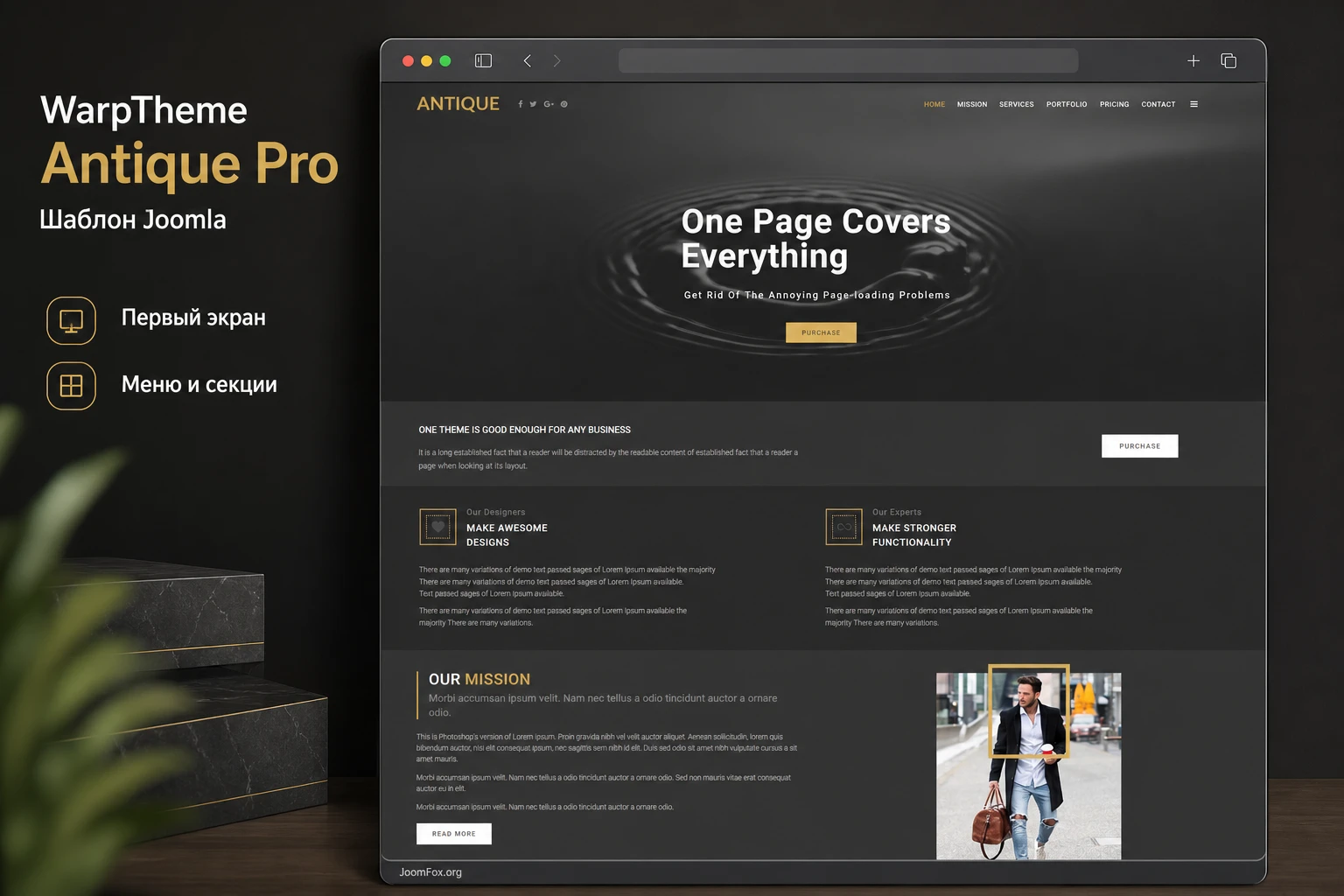
Шаблон особенно важно рассматривать не как красивую картинку, а как готовую систему сборки страницы. В Antique есть визуальный каркас с тёмной палитрой, контрастным белым текстом, янтарными акцентами, шапкой с меню и блоками, которые естественно работают для агентства, студии, небольшого сервиса, портфолио или корпоративного лендинга. Но конечный результат зависит от того, правильно ли выбран способ установки, назначен ли стиль шаблона, опубликованы ли модули в нужных позициях и не сломана ли связь между меню и секциями.
Материал рассчитан на владельца Joomla-сайта, администратора или разработчика, которому нужно не просто поставить архив, а быстро понять рабочий порядок: подготовка, установка, первичная проверка, настройка внешнего вида, редактирование секций, публикация модулей, проверка адаптивности, безопасные мелкие правки и диагностика. Если вы только выбираете, стоит ли переходить к тестированию, сначала прочитайте разделы про сценарии, ограничения и похожие решения.
Где Antique раскрывается лучше всего
Antique задуман как одностраничный бизнес-шаблон. Это важнее, чем кажется на первый взгляд. Одностраничный сайт живёт не количеством отдельных материалов, а последовательностью блоков: первый экран объясняет предложение, следующие секции показывают преимущества и услуги, затем идут портфолио, команда, цены, контакты или форма заявки. Пользователь не блуждает по сложной структуре, а прокручивает страницу сверху вниз и при необходимости переходит по якорям меню.
По скриншоту демо видно, что основная визуальная идея строится на тёмном фоне, крупном заголовке, спокойной геометрии, акцентной кнопке и секциях с большим воздухом. Такой стиль хорошо подходит для сайтов, где нужно выглядеть собранно и не перегружать посетителя: студия дизайна, консалтинг, небольшое агентство, промо-страница услуги, личное портфолио, презентация продукта, небольшой корпоративный сайт. Если проекту нужен яркий магазин, большая база статей, сложный каталог или информационный портал с десятками рубрик, Antique можно использовать как основу, но придётся сильнее перестраивать структуру.
Когда шаблон подходит
Antique стоит рассматривать, если вам нужен сайт с сильным первым экраном и небольшим числом смысловых блоков. В таком сценарии шаблон экономит время: не нужно проектировать базовую страницу с нуля, потому что уже есть ритм секций, шапка, кнопки, визуальная логика услуг и место для контактов. Лучший сценарий - быстро собрать презентационный сайт, затем заменить демо-тексты и изображения на реальные материалы бизнеса.
Отдельный плюс - связка с Helix Ultimate. Через Template Options можно работать с логотипом, шапкой, меню, цветами, типографикой, layout, blog settings, custom code и advanced-параметрами. Для администратора это удобнее, чем искать каждую правку в файлах шаблона. Но удобство не отменяет подготовки: перед изменениями лучше создать тестовую копию сайта или работать на staging-окружении.
Когда лучше выбрать другой путь
Шаблон может не подойти, если вы хотите полностью уникальный дизайн без привязки к демо-структуре. Antique можно изменять, но он всё равно стартует с определённого визуального характера: тёмная сцена, акцентный золотистый цвет, крупные заголовки, секционная подача. Если бренд требует светлой editorial-страницы, сложной сетки блога или многостраничного сайта с большим количеством контентных типов, возможно, проще взять более универсальный Helix-шаблон или начать с чистой основы.
Второй риск - ожидание, что установка обычного template package автоматически создаст сайт как на демо. Так не работает. Обычный пакет ставит сам шаблон, но не приносит все демо-страницы, модули, материалы и расширения. Для копии демо нужен quickstart, а quickstart устанавливается как отдельный сайт на чистое пространство и отдельную базу данных. Это главный выбор перед стартом.
Что проверить перед установкой
Перед установкой Antique лучше потратить несколько минут на проверку окружения. Это скучная часть, но именно она чаще всего отделяет нормальную настройку от ситуации, когда шаблон поставился, но настройки не сохраняются, демо не совпадает с ожиданиями или админка начинает выдавать странные ошибки.
Сайт с нуля или существующий сайт
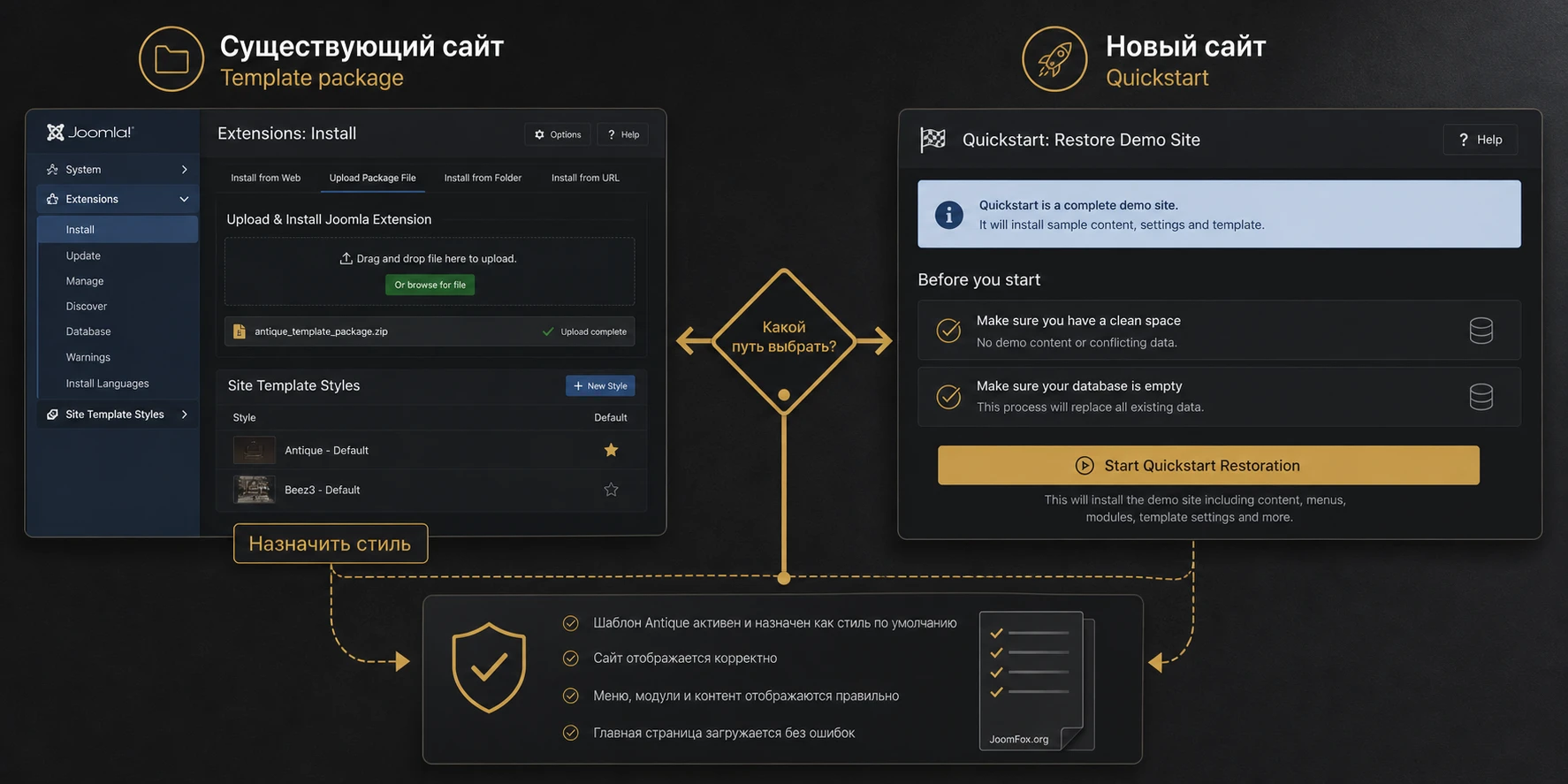
Сначала определите, куда вы ставите шаблон. Если задача - получить сайт, максимально похожий на демо, выбирайте quickstart package. Он содержит полную установку Joomla с шаблоном, расширениями и демо-данными. Такой пакет нельзя устанавливать поверх существующего Joomla-сайта как обычное расширение. Его нужно распаковать в отдельную директорию, подключить к новой базе данных и пройти установку как полноценного сайта.
Если у вас уже есть рабочий сайт с материалами, пользователями, меню и расширениями, выбирайте template package. Он ставится через Joomla Installer и затем назначается стилем сайта. В этом варианте демо-контент не появится сам. Вам нужно будет вручную перенести логику секций: создать или отредактировать страницы, опубликовать модули, настроить меню и заменить визуальные элементы.
Практическое правило: quickstart - для нового сайта и демо-старта, template package - для существующего сайта. Если перепутать эти сценарии, можно потратить время на восстановление структуры вместо настройки дизайна.
Сервер и права файлов
Официальная документация Joomla и WarpTheme сходится в одном: шаблон зависит от нормального PHP-окружения, корректных расширений PHP, доступа к файловой системе и возможности Joomla записывать файлы в нужные каталоги. Для Antique это особенно заметно при работе с Helix options, компиляцией стилей, custom.css и установкой дополнительных плагинов.
Перед установкой проверьте в админ-панели Joomla системную информацию, версию PHP, доступность нужных PHP-модулей, лимит памяти и права на каталоги. Если вы используете хостинг с жёсткими ограничениями, уточните, можно ли распаковывать крупный quickstart и запускать восстановление базы. Для каталогов и файлов держитесь стандартной безопасной схемы, рекомендованной документацией: каталоги должны быть доступны Joomla для записи там, где это нужно, но не должны открываться чрезмерно широкими правами.
Резервная копия и тестовый контур
Даже если вы ставите только template package, перед установкой сделайте резервную копию файлов и базы. Это особенно важно для существующего сайта, где уже есть меню, материалы и сторонние расширения. Шаблон сам по себе не должен удалять контент, но изменение template style, позиций модулей и CSS может быстро изменить публичный вид сайта.
Для серьёзного проекта лучше использовать тестовый контур. На нём можно поставить Antique, проверить шапку, меню, мобильный вид, блоги, формы, пользовательские модули, кеш и стили. После этого переносить изменения на рабочий сайт гораздо спокойнее. Если тестового контура нет, хотя бы включайте шаблон сначала для отдельного пункта меню или временного раздела, а не сразу для всей структуры.
Установка без лишнего риска
Установка Antique делится на два разных процесса. Внешне оба связаны с архивом, но логика разная: обычный шаблон ставится в существующую Joomla через установщик расширений, quickstart восстанавливает целый сайт. Ниже - безопасная последовательность для каждого сценария.
Обычный template package
Для существующего сайта откройте админ-панель Joomla и перейдите в System -> Extensions -> Install. Выберите ZIP-файл шаблона и запустите Upload & Install. После успешной установки откройте System -> Site Template Styles, выберите стиль Antique и назначьте его по умолчанию либо привяжите к нужным пунктам меню.
Первичная проверка простая: откройте публичную часть сайта в отдельной вкладке, убедитесь, что шапка, контентная область и футер отображаются без фатальных ошибок. Если внешний вид пока не похож на демо, это нормально. Обычный пакет не приносит демо-страницы и настроенные модули. Он только даёт шаблон и основу для настройки.
Что сделать сразу после назначения стиля
- Проверьте, что нужный template style назначен главной странице или тестовому пункту меню.
- Откройте
Template Optionsи сохраните настройки без изменений, чтобы убедиться, что права файлов и админка работают корректно. - Проверьте шапку и меню на десктопе и узком экране.
- Временно отключите агрессивный кеш, если после сохранения настроек публичная часть не меняется.
Quickstart package
Quickstart нужен, если вы хотите получить готовую демо-структуру Antique и затем заменить содержимое. Его устанавливают как полноценный сайт. В типовом процессе вы распаковываете архив на сервер, открываете URL, проходите восстановление файлов и базы, указываете данные новой базы, создаёте администратора, удаляете установочную директорию и только после этого заходите в админ-панель.
Не используйте quickstart как способ обновить или украсить уже работающий сайт. Это не пакет с настройками, а полный стартовый сайт. Если у вас есть существующие материалы, сначала разворачивайте quickstart отдельно, изучайте структуру, а потом переносите нужные идеи: секции, модули, стили, настройки SP Page Builder и menu anchors.
UIkit Assets plugin и Extra Add-ons
Документация WarpTheme отдельно подчёркивает, что при свежей установке только шаблона может понадобиться установить и включить System - Extra Addon Assets, если вы используете Extra Add-ons в SP Page Builder. Это не декоративная мелочь. Без нужных ассетов часть элементов может выглядеть пусто, терять стили или не запускать интерактивные эффекты.
После установки плагина перейдите в Extensions -> Plugins, найдите плагин Extra Addon Assets и включите его. Если сайт построен на WarpTheme-шаблоне, не включайте лишнюю загрузку UIkit Framework без необходимости, потому что сам шаблон уже включает соответствующую базу. Проверка результата: откройте страницу с блоками SP Page Builder, где есть counters, gallery, headline, light gallery или похожие элементы, и убедитесь, что стили и интерактивность работают.
Настройка после установки: Template Styles, шапка и общий каркас
Главный центр управления Antique находится в Joomla administrator по маршруту System -> Site Template Styles -> выбранный стиль -> Template Options. Внутри вы работаете не с одним большим экраном, а с панелями Helix Ultimate. Для Antique это удобная модель: сначала настраивается каркас, затем цвета и типографика, после этого layout, меню, blog и дополнительные элементы.
Порядок первичной настройки
Не начинайте с мелкого CSS. Сначала убедитесь, что базовые настройки шаблона соответствуют задаче сайта. Для one-page сайта важнее всего шапка, логотип, поведение навигации, mobile menu, body width, footer, contact info и social icons. Затем переходите к Presets, Typography и Layout. Такой порядок снижает риск, что вы вручную поправите то, что позже изменится одним переключателем в панели шаблона.
- Откройте
Template Optionsи проверьте панельBasic: логотип, шапка, mobile, footer, контакты и социальные ссылки. - Перейдите в
Presetsи выберите цветовую основу, близкую к демо или бренду. - Проверьте
Typography, особенно поддержку кириллицы, если сайт будет на русском. - Откройте
Layoutи посмотрите, какие секции и позиции модулей используются. - Настройте
Menu, если нужен mega menu, mobile menu, offcanvas или dialog-поведение. - После каждого крупного изменения сохраняйте настройки и проверяйте публичную часть в приватном окне браузера.
Шапка и навигация для one-page сайта
В Antique шапка играет роль маршрутизатора по секциям. На демо видно горизонтальное меню с пунктами вроде home, mission, services, portfolio, pricing, contact. На реальном сайте эти пункты должны вести либо на отдельные страницы, либо на якоря внутри одной страницы. Если вы используете one-page сценарий, каждый пункт меню должен соответствовать понятной секции: первый экран, о компании, услуги, проекты, цены, контакты.
Типичная ошибка - оставить демо-пункты меню, но заменить секции страницы так, что якоря больше не совпадают. В результате пользователь нажимает пункт меню, а страница прокручивается не туда или не прокручивается вообще. После редактирования секций составьте простую карту: пункт меню -> anchor или URL -> заголовок секции -> видимый результат. Это можно сделать даже в обычной таблице перед публикацией.
Dialog, offcanvas и мобильная навигация
В новых версиях WarpTheme/Helix появился dialog-подход, который может выводить меню, социальные иконки, контактную информацию и модули в offcanvas, dropbar или modal. Для Antique это полезно, если обычная шапка на мобильном экране становится перегруженной. Но включать все режимы сразу не нужно.
Выберите один сценарий: простое мобильное меню, offcanvas для дополнительных ссылок или dialog для контактов и быстрых действий. Затем проверьте на реальном узком экране: открывается ли иконка меню, видны ли пункты, закрывается ли панель после перехода к секции, не перекрывает ли она кнопку или форму. Если меню выглядит красиво, но мешает действию, настройка не выполнена.
Позиции модулей и секции: как Antique превращает настройки в страницу
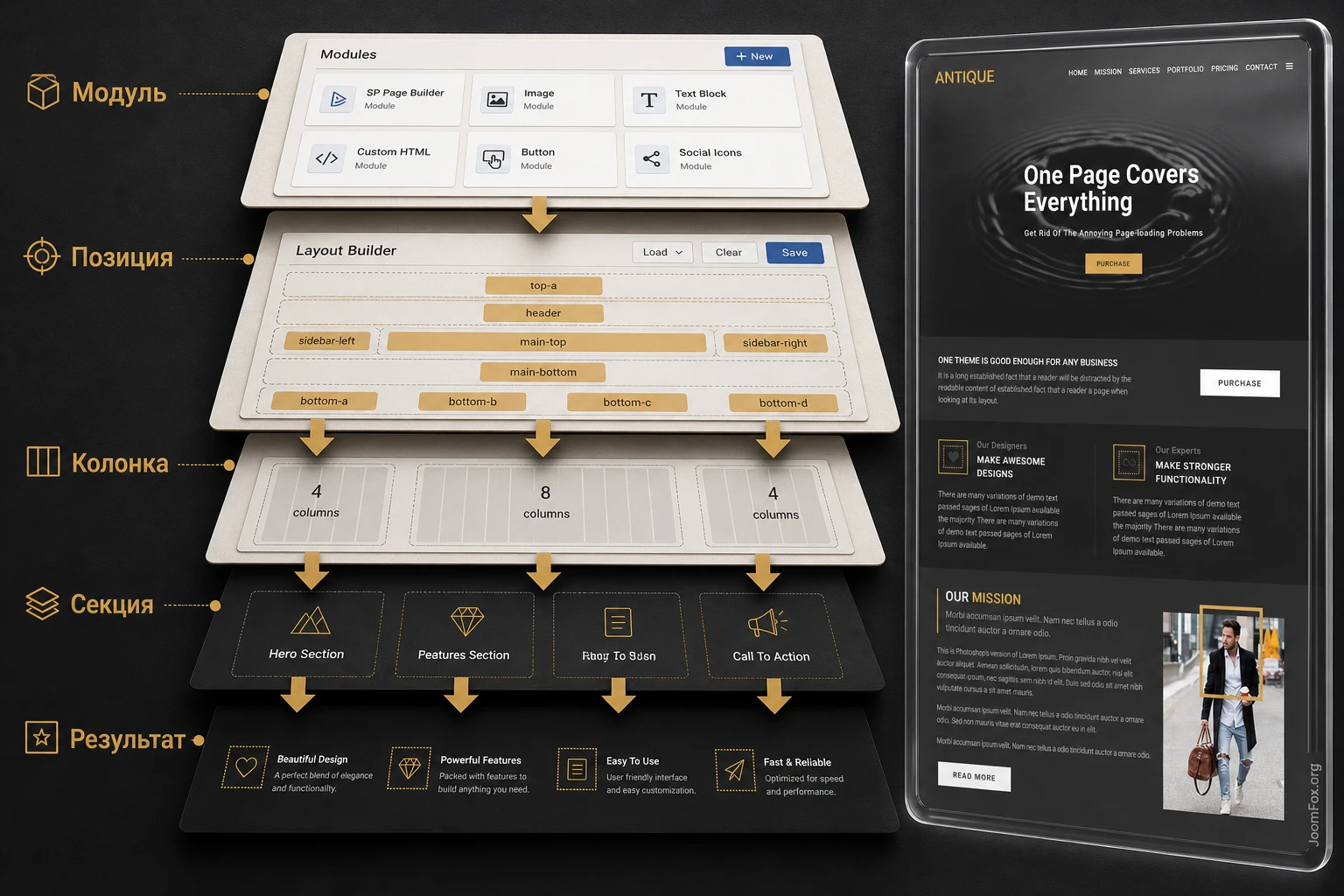
Joomla-шаблон не живёт только внутри файла шаблона. Публичный вид собирается из стиля шаблона, пунктов меню, материалов, модулей и позиций. В Helix Ultimate эта связь становится более наглядной благодаря Layout Builder: секции, строки и колонки определяют, куда выводятся module positions и как они ведут себя на разных экранах.
Механика Layout Builder
В документации WarpTheme Layout Builder описан как 12-column grid на базе Bootstrap. Это означает, что секция может содержать строки, строки делятся на колонки, а колонки получают настройки и module positions. Для Antique такая модель особенно полезна в нижних блоках страницы: преимущества, mission, services, portfolio, footer и дополнительные call-to-action можно выводить через подготовленные позиции.
При настройке не думайте категориями "поставить модуль куда-нибудь". Думайте цепочкой: что нужно показать -> в какой секции это должно быть -> какая позиция модуля привязана к колонке -> на каких пунктах меню модуль опубликован -> как он выглядит на десктопе и мобильном экране. Если любой шаг пропущен, модуль может быть создан, но не виден.
Назначение модулей
Для one-page сайта модули часто отвечают за повторяемые или служебные области: контактный блок, социальные ссылки, форма, футер, дополнительные карточки, баннеры, навигационные элементы. Чтобы модуль появился, нужно не только выбрать позицию, но и проверить его публикацию, access level, language, menu assignment и порядок в позиции. Это базовая Joomla-логика, но в шаблонах с большим количеством позиций она становится критичной.
Если блок не виден, начните с простого: временно опубликуйте тестовый Custom module с коротким текстом в нужную позицию, назначьте его всем страницам и сбросьте кеш. Если тестовый модуль появился, проблема в содержимом исходного модуля или в назначениях. Если не появился, проверьте, есть ли эта позиция в активном layout и не скрыта ли колонка на текущем breakpoint.
Когда добавлять новую позицию
Документация показывает, что новую позицию можно добавить в templateDetails.xml, а затем вывести через Layout Builder. Это полезно, когда существующих позиций недостаточно для аккуратного блока. Но для большинства сайтов на Antique сначала стоит использовать имеющиеся позиции. Новая позиция оправдана, если вы вводите отдельную смысловую область, например блок доверия между услугами и контактами, и не хотите смешивать его с уже занятыми позициями.
Если добавляете позицию, называйте её коротко и понятно, без случайных русских символов и пробелов. После правки проверьте, появилась ли позиция в списке module position settings, назначьте её колонке в Layout Builder и опубликуйте тестовый модуль. Откат простой: уберите позицию из layout, снимите с неё модули и верните резервную копию изменённого файла, если правка оказалась лишней.
Цвета, шрифты и визуальный ритм тёмного one-page дизайна
У Antique узнаваемая визуальная основа: тёмная поверхность, крупные белые заголовки, янтарный акцент, плотная шапка и секции с большим расстоянием между смысловыми блоками. При замене контента легко испортить этот баланс. Например, если загрузить слишком пёстрые изображения, сделать все кнопки разными или выбрать шрифт без кириллицы, сайт быстро потеряет цельность.
Presets и Custom Style
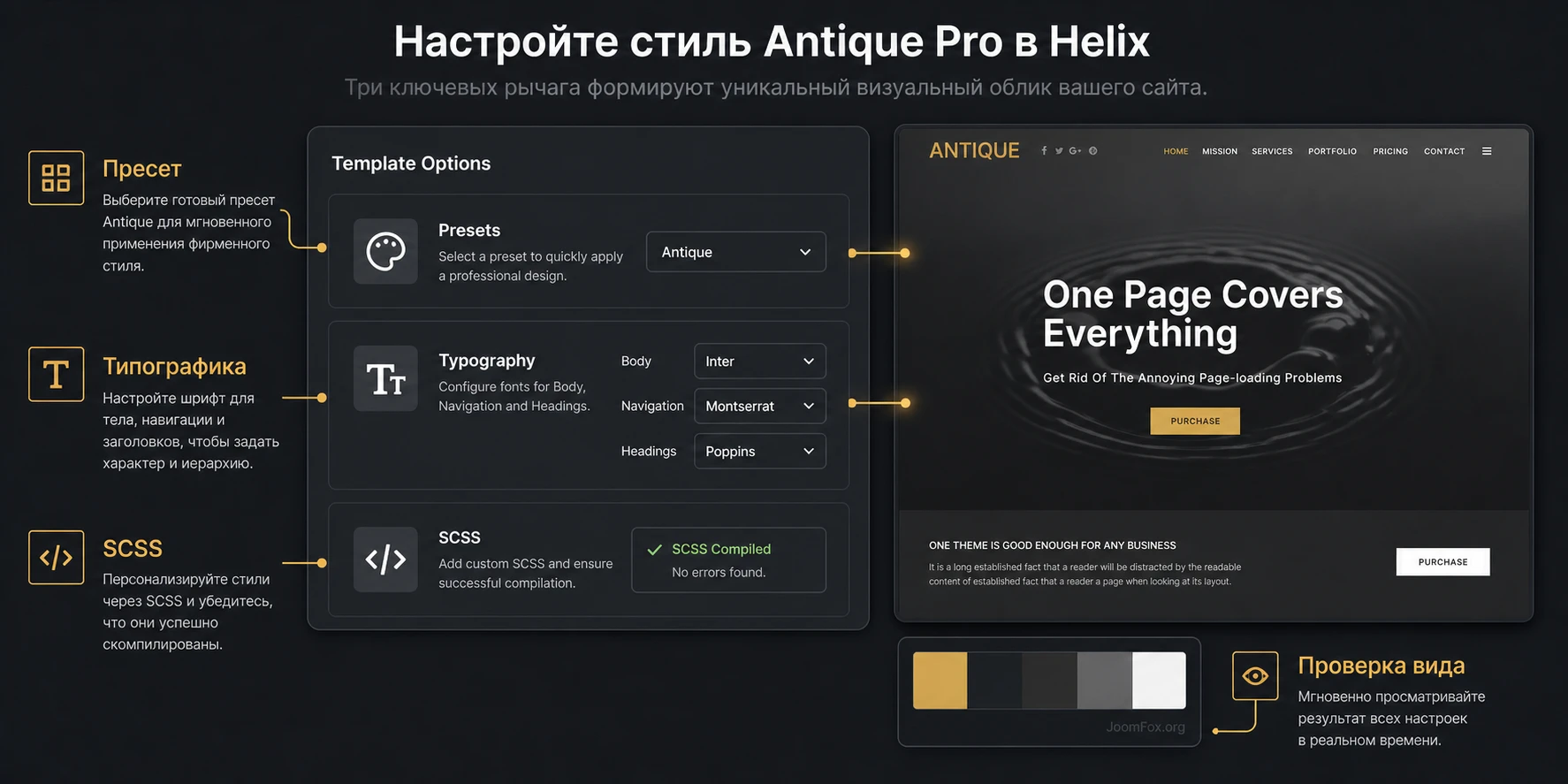
Панель Presets позволяет переключать заранее подготовленные цветовые варианты и затем уточнять стиль. Если вы хотите сохранить характер Antique, не уходите далеко от исходной схемы. Оставьте тёмные фоны для ключевых секций, используйте один акцентный цвет для кнопок и декоративных линий, а вторичные элементы делайте спокойнее.
Если нужен брендовый цвет, меняйте его системно. Не перекрашивайте каждую кнопку отдельным CSS. Сначала проверьте preset или Custom Style, затем SCSS recompilation, потом публичный результат. Если после сохранения цвет не меняется, причиной может быть кеш, отключённая компиляция SCSS, переопределение в custom.css или конкретный стиль элемента в SP Page Builder.
Типографика и кириллица
Для русского сайта важно проверить поддержку кириллицы. В Typography есть настройки для Body, Navigation и Headings, а для Google Fonts доступен subset. Не все шрифты одинаково хорошо поддерживают русские буквы, и это заметно в крупном первом экране. Если заголовки выглядят иначе, буквы заменяются системным шрифтом или межбуквенное расстояние стало странным, выберите другой шрифт или используйте системный стек.
Проверяйте типографику не только на главной странице. Откройте материал блога, категорию, форму контактов, страницу ошибки и мобильное меню. В one-page демо можно не заметить проблему, а на реальном сайте она проявится в длинных заголовках, кнопках и meta-тексте. Типографика в шаблоне - это не косметика, а читаемость и управляемость интерфейса.
Изображения и ритм секций
В тёмном дизайне изображения должны быть согласованы по контрасту. Если один блок содержит яркую офисную фотографию, другой - пастельную иллюстрацию, а третий - клипарт, сайт начнёт выглядеть как набор случайных вставок. Для Antique лучше заранее подготовить набор изображений с близкой обработкой: одинаковая температура, похожий контраст, понятная композиция, без мелкого текста внутри фото.
Следите и за высотой секций. В демо первый экран и последующие блоки работают за счёт воздуха. Если заменить короткий английский текст на длинный русский абзац без редактирования, блок может стать слишком высоким, а кнопки уйдут ниже первого просмотра. Сокращайте видимые подписи, переносите детали в отдельные страницы или раскрывающиеся блоки, а на главной оставляйте короткую пользу.
Работа со страницами и блоками через SP Page Builder
Antique использует SP Page Builder как практический слой редактирования страниц и секций. Для администратора это означает, что часть визуального результата на главной странице может находиться не в материалах Joomla и не в модулях, а в странице конструктора. Поэтому после quickstart важно сначала понять, где именно живёт нужный блок.
Где искать содержимое
Откройте Components -> SP Page Builder -> Pages и найдите страницу, которая отвечает за главную. В quickstart она обычно уже содержит секции демо. Внутри страницы ищите блоки по визуальному порядку: первый экран, услуги, mission, portfolio, pricing, contact. Названия секций и addon-ов могут отличаться, поэтому ориентируйтесь не только по названию, но и по тексту, изображениям и порядку.
Перед редактированием сделайте копию страницы или сохраните экспорт, если ваша версия конструктора это поддерживает. Это позволит вернуться к исходной структуре после неудачных экспериментов. Особенно осторожно меняйте сложные секции с галереями, счетчиками, lightbox и интерактивными элементами, потому что они могут зависеть от Extra Add-ons и ассетов.
Практический сценарий: собрать главную страницу агентства
Представим, что нужно превратить демо Antique в сайт небольшой дизайн-студии. Цель - оставить тёмную one-page структуру, заменить демо-тексты, настроить якорное меню и проверить, что посетитель может быстро понять предложение и перейти к заявке.
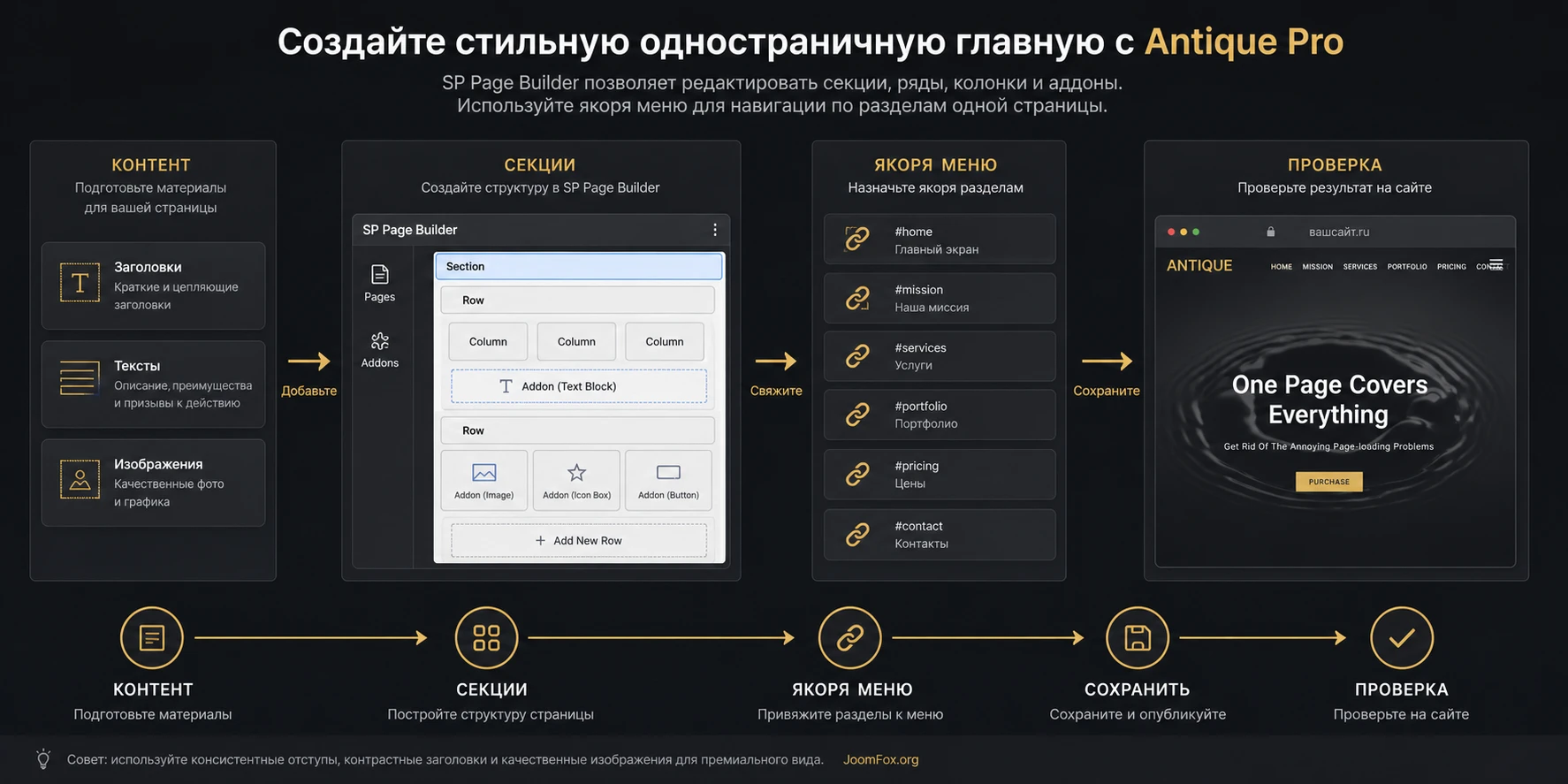
Цель
Получить главную страницу с пятью основными блоками: первый экран с предложением, услуги, портфолио, короткий блок о подходе, контакты или форма. Шапка должна вести к этим блокам, а дизайн должен сохранить контраст и акцент Antique.
Подготовка
У вас должен быть установлен шаблон, назначен активный style, включены нужные расширения, доступна страница SP Page Builder и отключён агрессивный кеш на время настройки. Подготовьте реальные тексты заранее: один короткий заголовок, подзаголовок, 3-4 услуги, 3-6 работ портфолио, контактные данные и одну основную кнопку.
Шаги
- Откройте страницу главной в
SP Page Builderи сохраните копию исходного варианта. - Замените текст первого экрана: заголовок, короткое пояснение и кнопку. Не делайте первый экран длиннее демо.
- Переименуйте секции или anchor-идентификаторы так, чтобы они совпадали с пунктами меню.
- В блоке услуг оставьте 3-4 карточки, если сайт небольшой. Больше пунктов лучше вынести на отдельную страницу.
- Замените изображения портфолио на одинаково обработанные изображения и проверьте lightbox или ссылку на работу.
- Настройте контактный блок: адрес, телефон, email, форму или кнопку перехода к форме.
- Откройте
Menusи свяжите пункты с якорями или отдельными страницами. - Проверьте страницу в приватном окне и на узком экране.
Проверка
После сохранения пользователь должен видеть понятный первый экран, меню должно прокручивать к нужным секциям, кнопка должна вести к заявке или контактам, а нижние блоки не должны разваливаться на мобильном виде. Если всё выглядит хорошо только в режиме редактора, но не в публичной части, проверьте кеш, назначение template style, публикацию меню и подключение ассетов.
Нюанс
Не пытайтесь сохранить все демо-блоки. Главная страница не становится лучше от избытка секций. Для Antique сильнее работает короткая последовательность с ясной задачей. Если блок не помогает посетителю принять решение, удалите его или перенесите на отдельную страницу.
Блог, внутренние страницы и многостраничный режим
Хотя Antique часто воспринимается как one-page template, продуктовая страница указывает, что он поддерживает multi-page layouts. Это полезно для сайтов, где главная страница остаётся презентационной, а подробности уходят в отдельные материалы: услуги, кейсы, статьи, контакты, политика конфиденциальности, страницы команд или проектов.
Настройки Blog и Article
Панель Blog в Template Options отвечает за внешний вид категорий и отдельных материалов Joomla: grid, masonry, gaps, dividers, alignment, image sizes, article meta, related articles, comments и дополнительные элементы вроде social share. Для сайта на Antique это шанс сохранить общий стиль не только на главной, но и на внутренних страницах.
Если вы планируете блог, настройте размеры изображений до массовой загрузки материалов. Документация подчёркивает, что новые значения применяются к вновь загруженным изображениям. Это значит, что лучше определить пропорции заранее: например, широкие обложки для списка статей и более крупные изображения для деталей материала. Иначе придётся перерабатывать медиа позже.
Как связать one-page и внутренние страницы
Хорошая схема для Antique: главная страница кратко показывает услуги и портфолио, а подробности открываются на отдельных страницах. В меню можно оставить якоря для основных секций и добавить отдельные пункты для блога или кейсов. Важно, чтобы мобильное меню не стало длинным. Если пунктов много, используйте дополнительное меню в footer или dialog/offcanvas.
Для внутренних страниц проверьте page title, ширину контента, отступы, изображение материала и стили кнопок. Тёмная эстетика главной может быть слишком тяжёлой для длинного текста, поэтому на страницах статей иногда лучше использовать спокойную контентную область, но сохранить общую шапку, акцент и футер.
Якорное меню и логика one-page навигации
Для Antique меню - это не просто список страниц. В одностраничной структуре оно работает как карта чтения: пользователь нажимает пункт и сразу попадает к нужной секции. Поэтому настройка меню должна идти вместе с настройкой блоков главной страницы. Если сначала заменить секции, а меню оставить демо-версией, сайт будет выглядеть почти готовым, но поведение станет непредсказуемым.
Как спроектировать пункты меню
Начните с реальной структуры страницы. Для небольшого бизнеса обычно хватает 5-6 пунктов: начало, услуги, подход, работы, цены или условия, контакты. Не добавляйте пункт только потому, что он был в демо. Если на странице нет сильной секции portfolio, лучше убрать этот пункт, чем оставить переход к слабому блоку с двумя случайными изображениями.
Каждый пункт должен иметь понятный адрес: либо обычный URL отдельной страницы, либо якорь внутри главной. В SP Page Builder проверьте, как задаётся section ID или якорь для конкретного блока. Затем в Joomla menu item или custom menu link укажите соответствующую ссылку. После этого откройте страницу без входа администратора и проверьте клики по всем пунктам сверху вниз. Не проверяйте только первый пункт: ошибки чаще прячутся в середине меню, где секция была удалена или переименована.
Отступы и фиксированная шапка
Если шапка фиксированная или липкая, переход по якорю может поставить заголовок секции под меню. Визуально это выглядит как ошибка прокрутки: пользователь нажал "Services", а видит середину блока или скрытый заголовок. В таком случае не нужно сразу переписывать JavaScript. Сначала проверьте настройки header и sticky behavior в Template Options, затем отступы секции в SP Page Builder. Часто достаточно добавить верхний padding к секции или изменить offset в настройках builder, если такой параметр доступен.
Старайтесь не делать отдельный anchor на каждый мелкий элемент. Якорь должен вести к крупному смысловому блоку, а не к карточке внутри сетки. Тогда меню остаётся устойчивым даже после редактирования контента. Если команда позже поменяет порядок услуг, ссылка на секцию продолжит работать.
Меню на внутренних страницах
Если Antique используется как гибрид one-page и многостраничного сайта, меню становится сложнее. На главной пункт "Services" может вести к якорю, а на странице блога этот же пункт должен вернуть пользователя на главную и затем к секции услуг. В таком случае используйте абсолютную или корневую ссылку вида /#services, если структура сайта это поддерживает, или отдельный menu item на страницу услуг. Выбор зависит от маршрутизации и SEF URL на конкретном сайте.
Проверяйте такие ссылки с внутренних страниц, а не только с главной. Частая ошибка: ссылка #services работает на главной, но на странице статьи ничего не делает, потому что секции services там нет. Для посетителя это выглядит как сломанное меню, хотя технически пункт просто указывает на несуществующий якорь в текущем документе.
Мини-проверка навигации: откройте главную, статью блога и страницу контактов, нажмите каждый пункт меню и убедитесь, что путь работает из любой точки сайта. Для one-page шаблона это такая же важная проверка, как внешний вид первого экрана.
Скорость, SEO и доступность в рамках шаблона
Antique сам по себе не гарантирует быстрый сайт, высокие позиции или идеальную доступность. Шаблон даёт каркас, а результат зависит от изображений, количества эффектов, подключенных ассетов, настройки кеша, структуры заголовков и качества контента. Для одностраничного сайта это особенно важно: на одной странице часто собираются hero, изображения, портфолио, карты, форма, анимации и галереи.
Скорость: что контролировать в первую очередь
Начните с изображений. В тёмном дизайне Antique хочется поставить крупные атмосферные фото, но каждое такое изображение влияет на загрузку. Подготовьте оптимизированные файлы заранее: правильные размеры, разумное сжатие, понятные alt-тексты, отсутствие огромных оригиналов из фотостока. Если блок не требует сверхдетального изображения, не загружайте файл с запасом в несколько раз больше реального отображения.
Второй слой - эффекты и дополнительные ассеты. Extra Add-ons, light gallery, counters, анимации и интерактивные блоки полезны, когда они объясняют услугу или повышают доверие. Но если секция существует только ради эффекта, она замедляет страницу и отвлекает. Для первой версии сайта лучше оставить меньше интерактивных элементов, а после проверки аналитики добавить то, что действительно помогает.
Третий слой - кеш и оптимизация. В Helix/WarpTheme есть advanced-параметры, связанные с compression, SCSS и ресурсами. Включайте оптимизацию постепенно. После каждого изменения проверяйте главную, форму, меню, gallery и мобильный вид. Если включить всё сразу, потом сложнее понять, из-за чего пропал стиль кнопки или перестал открываться offcanvas.
SEO-логика one-page страницы
На странице продукта уже есть основной H1 и краткое описание, а внутри Antique-сайта у вас будет своя структура заголовков. Для реального сайта важно, чтобы главная страница не была набором красивых надписей без смысловой иерархии. Первый экран должен ясно объяснять предложение, далее должны идти секции с нормальными заголовками, короткими абзацами, ссылками на подробные страницы и понятными кнопками.
Не превращайте все секции в картинки с текстом внутри. Поисковая система и пользователь с экранным считывателем должны видеть обычный текст. Если дизайнерский блок в SP Page Builder позволяет ввести heading и text, используйте реальные текстовые поля, а не изображение с написанной фразой. Для портфолио добавляйте alt-тексты, которые описывают работу, а не повторяют одно и то же слово.
Если one-page сайта недостаточно для раскрытия услуг, добавьте внутренние страницы. Главная может вести к ним короткими блоками, а подробности размещаются отдельно. Это лучше, чем пытаться уместить всё в одну бесконечную страницу и получить тяжёлый документ, где пользователь теряет ориентир.
Доступность и понятность интерфейса
Тёмный дизайн требует аккуратной проверки контраста. Белые заголовки на тёмном фоне обычно читаются хорошо, но серые подписи, тонкие линии и мелкие кнопки могут стать проблемой. Проверьте блоки на реальных экранах, особенно на мобильных устройствах и ноутбуках с низкой яркостью. Если важная подпись едва видна, увеличьте контраст или размер.
Также проверьте клавиатурную навигацию: можно ли попасть в меню, открыть offcanvas, перейти по кнопкам, закрыть модальное окно. Для сайта агентства или услуги это не формальность. Пользователь может пользоваться клавиатурой, увеличенным масштабом браузера или экранным считывателем. Чем меньше лишних эффектов и чем понятнее структура, тем устойчивее будет сайт.
Мультиязычность, права доступа и рабочий процесс команды
Antique часто используют для небольших сайтов, но даже у маленького сайта бывают редакторы, переводчики, менеджеры и внешний подрядчик. Если не продумать права и языки заранее, настройка превращается в хаос: один человек меняет секцию в SP Page Builder, другой публикует модуль не в той позиции, третий удаляет пункт меню, от которого зависел якорь на главной.
Языки и строки интерфейса
WarpTheme указывает готовность шаблонов к multilingual-сценариям, а документация Typography отдельно обращает внимание на поддержку native letters в шрифтах. Для русского сайта это означает две проверки. Первая - визуальная: выбранный шрифт должен нормально показывать кириллицу в body, navigation и headings. Вторая - структурная: если сайт двуязычный, пункты меню, модули и страницы SP Page Builder должны быть привязаны к правильному языку.
В Joomla мультиязычность редко ломается из-за одного большого сбоя. Чаще возникают мелкие несоответствия: модуль опубликован только для одного языка, пункт меню ведёт на секцию другой языковой версии, заголовок переведён, а кнопка осталась английской, форма отправляет письмо с демо-темой. Поэтому после перевода пройдите страницу как пользователь: от первого экрана до контактов, включая меню, кнопки, форму, футер и системные сообщения.
Access level и роли редакторов
Если сайт редактирует не один администратор, ограничьте доступ по ролям. Контент-редактору обычно достаточно работать со страницами, материалами и медиа. Человеку, который не отвечает за дизайн, не стоит давать право менять template style, layout positions или custom code. Одна случайная правка в Layout Builder может убрать блоки со всей страницы, а не только изменить текст.
Перед передачей сайта клиенту составьте короткую карту ответственности: кто редактирует тексты, кто меняет изображения, кто публикует модули, кто отвечает за Template Options и кто делает обновления. Это не бюрократия, а способ не потерять контроль над one-page структурой. Если все имеют полный доступ, через несколько недель сложно понять, почему секция исчезла или кнопка стала вести на старый якорь.
Как вести изменения без хаоса
Для Antique хорошо работает простой цикл: скопировать страницу или секцию, внести правку, проверить публичный результат, зафиксировать изменение и только потом удалять старую версию. Особенно это важно для главной страницы, где секции связаны с пунктами меню. Если вы меняете порядок блоков, одновременно обновляйте меню и внутренние ссылки.
Сохраняйте список нестандартных изменений: добавленные module positions, правила в custom.css, локальные шрифты, отключённые ассеты, специальные настройки кеша, важные overrides. При обновлении шаблона этот список поможет быстро проверить, что осталось рабочим. Без такого списка команда часто вспоминает о правках только после того, как что-то уже исчезло на публичной странице.
Рабочий минимум для команды: отдельный администратор для технических настроек, редактор для контента, резервная копия перед обновлениями и короткий журнал изменений по секциям главной страницы.
Безопасные доработки без правки ядра шаблона
В Antique почти всегда возникают небольшие правки: изменить размер кнопки, поправить отступ у секции, ослабить контраст в карточке, настроить поведение изображения или добавить локальный шрифт. Делайте это через документированные механизмы Helix/WarpTheme, а не через правку compiled CSS или файлов ядра шаблона.
Где хранить CSS
Документация WarpTheme рекомендует создавать custom.css в каталоге шаблона templates/template_name/css/custom.css. Этот файл предназначен для небольших переопределений. Важно: не редактируйте template.css и compiled CSS, потому что такие правки могут быть потеряны при перекомпиляции или обновлении.
Ниже пример осторожной правки для секции с тёмным фоном и акцентной кнопкой. Классы в реальном сайте нужно уточнить через инспектор браузера, поэтому пример показывает подход, а не обещает универсальный селектор для каждой установки.
/* templates/antique/css/custom.css */
.sppb-section.antique-hero-adjust {
  padding-top: 120px;
  padding-bottom: 120px;
}

.sppb-section.antique-hero-adjust .sppb-btn-primary {
  border-radius: 2px;
  letter-spacing: 1px;
  text-transform: uppercase;
}
Проверка после правки: очистите кеш Joomla и браузера, откройте страницу в приватном окне, убедитесь, что изменился только нужный блок. Откат: удалите добавленные правила из custom.css или временно закомментируйте их. Если правка не применяется, проверьте, не перекрывает ли её inline-стиль SP Page Builder, порядок загрузки CSS или более сильный селектор.
Когда нужен custom.scss или custom.js
custom.scss полезен, если вы уже работаете с SCSS и понимаете компиляцию. Для большинства контентных правок достаточно custom.css. custom.js используйте только для лёгких улучшений интерфейса, которые не вмешиваются в формы, авторизацию, безопасность и критичные действия. Если можно решить задачу настройкой шаблона или SP Page Builder, выбирайте настройку.
Локальные шрифты
Если вы не хотите загружать Google Fonts из внешнего сервиса или выбранный шрифт плохо поддерживает кириллицу, рассмотрите локальные шрифты. Документация WarpTheme описывает размещение файлов в каталоге fonts и подключение через @font-face. Для русского сайта это практично: можно контролировать набор символов, скорость загрузки и стабильность отображения.
Проверка результата перед публикацией
После установки и настройки не ограничивайтесь визуальным осмотром главной страницы. Для шаблона Joomla проверка должна идти по нескольким слоям: template style, меню, модули, SP Page Builder, адаптивность, кеш, формы, blog/article layout и права доступа. Так вы быстрее находите не "сломанный шаблон", а конкретное место, где цепочка настройки дала сбой.
Короткий чек результата
- Главная страница открывается без ошибок и использует нужный template style.
- Логотип, меню, mobile menu и footer соответствуют реальной структуре сайта.
- Якорные пункты меню ведут к правильным секциям.
- SP Page Builder секции видны в публичной части, а не только в редакторе.
- Модули опубликованы в нужных позициях и назначены нужным страницам.
- Presets, Typography и custom.css применяются после очистки кеша.
- Контактная форма, кнопки и ссылки ведут туда, куда ожидает пользователь.
- Мобильный вид не прячет важные кнопки и не ломает порядок секций.
Как отличить проблему шаблона от проблемы контента
Если сломался один блок, проверьте содержимое этого блока: addon, модуль, изображение, HTML, назначение меню. Если сломались все страницы, проверьте template style, кеш, обновление, права файлов и общие параметры Helix. Если проблема видна только после входа пользователя, проверьте access level и модули, которые выводятся только для зарегистрированных пользователей. Такой порядок экономит время и не заставляет переустанавливать шаблон без причины.
Ещё один полезный приём - временно включить стандартный Joomla-шаблон для тестового пункта меню. Если контент отображается нормально, проблема вероятнее в настройках Antique/Helix. Если контент не отображается и там, ищите проблему в материале, модуле, расширении или правах доступа.
Диагностика проблем после установки и настройки
Ниже собраны ситуации, характерные для Joomla-шаблона на Helix/WarpTheme. Это не список всех возможных ошибок Joomla, а практическая карта: симптом, вероятная причина, проверка и безопасное исправление. Начинайте с простого и не переустанавливайте шаблон, пока не проверены template style, меню, модули, кеш и права файлов.
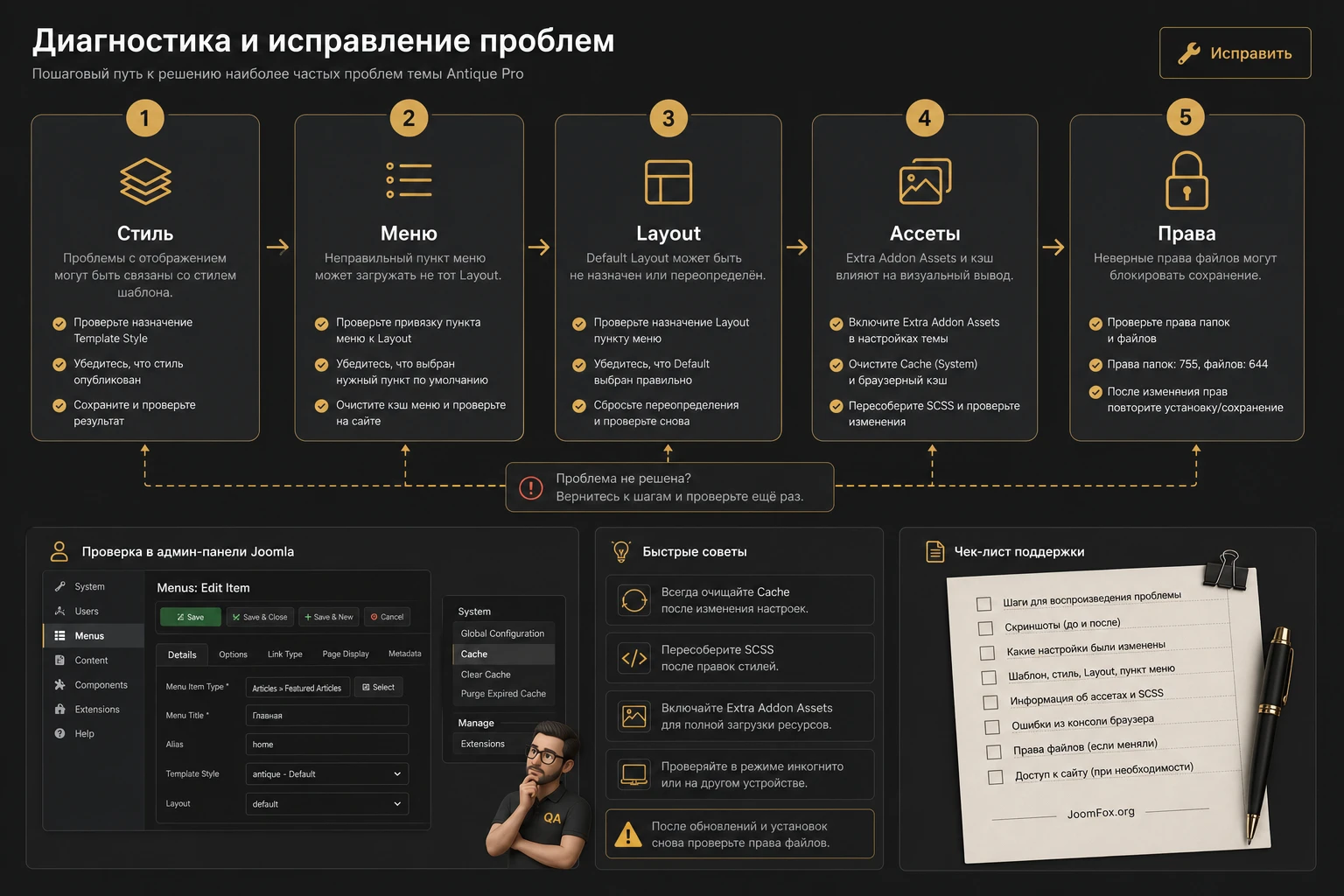
Страница не похожа на демо после установки
Симптом: шаблон установлен, но главная страница выглядит как обычный сайт без демо-секций. Причина: установлен template package, а не quickstart, либо демо-страница не назначена главной. Проверка: посмотрите, есть ли страницы SP Page Builder, демо-модули и соответствующие пункты меню. Исправление: если нужен точный демо-старт, разворачивайте quickstart на чистом сайте. Если сайт существующий, переносите структуру вручную: страницу, модули, позиции и меню.
Ошибка Default Layout file is not exists
Симптом: Helix сообщает, что layout file не существует. Документация WarpTheme связывает это с пунктами меню, у которых некорректно назначен template style id после удаления или смены старого шаблона. Проверка: найдите проблемный пункт меню, откройте его настройки и проверьте template style. Исправление: откройте пункт меню и нажмите Save, чтобы Joomla обновила привязку. Если пунктов много, проходите по тем, где ошибка повторяется.
Настройки сохраняются, но публичная часть не меняется
Симптом: в Template Options всё сохранено, но сайт показывает старый цвет, шапку или отступы. Причина: кеш Joomla, кеш браузера, кеш оптимизатора, SCSS compilation, compiled CSS или более сильное переопределение. Проверка: очистите кеш, откройте приватное окно, временно отключите оптимизацию и проверьте, применяются ли настройки на тестовом пункте меню. Исправление: включите нужную компиляцию SCSS, уберите конфликтующие правила из custom.css или временно отключите сторонний оптимизатор.
Extra Add-ons выглядят сломанными
Симптом: counters, gallery, headline, light gallery или другие элементы SP Page Builder отображаются без стилей или интерактивности. Причина: не установлен или не включён System - Extra Addon Assets, либо ассеты блокируются оптимизатором. Проверка: откройте Extensions -> Plugins, найдите Extra Addon Assets и проверьте состояние. Исправление: включите плагин, очистите кеш и проверьте страницу без агрессивной минификации. Если сайт на WarpTheme-шаблоне, не включайте лишнюю загрузку UIkit Framework без необходимости.
Модуль опубликован, но его нет на странице
Симптом: модуль активен, но не виден в публичной части. Причина: неверная позиция, модуль не назначен нужному пункту меню, access level не подходит, язык не совпадает или позиция не выведена в текущем layout. Проверка: опубликуйте простой тестовый модуль в ту же позицию, назначьте его всем страницам и проверьте результат. Исправление: исправьте menu assignment, position, language и layout column. Если позиция добавлена вручную, проверьте templateDetails.xml и привязку в Layout Builder.
Мобильное меню открывается, но мешает странице
Симптом: на телефоне меню закрывает кнопку, не прокручивается или не закрывается после перехода к секции. Причина: неверно выбран mobile mode, offcanvas/dialog перегружен пунктами или якоря ведут к секциям с неправильными отступами. Проверка: протестируйте меню на реальном мобильном экране и в device preview. Исправление: сократите пункты, выберите один режим мобильной навигации, проверьте anchor offsets и не выводите лишние модули в dialog.
Админка не даёт сохранить настройки или установить пакет
Симптом: установка завершается ошибкой, template options не сохраняются или файлы не обновляются. Причина: конфликт прав файлов между веб-сервером и FTP-пользователем, нехватка лимитов или закрытые каталоги. Проверка: посмотрите системную информацию Joomla, права каталогов, логи хостинга и доступность временной директории. Исправление: восстановите корректные права на файлы и каталоги через инструменты хостинга. Не ставьте слишком широкие права ради быстрого обхода ошибки.
Вопросы, которые обычно возникают перед тестированием
Можно ли получить сайт как на демо обычной установкой шаблона?
Нет, если речь об обычном template package. Он ставит шаблон, но не переносит полную демо-структуру. Для максимально похожего старта нужен quickstart package на чистом сайте. На существующем сайте демо-логику придётся воспроизводить вручную через страницы, модули, позиции, меню и настройки.
Нужно ли знать код, чтобы пользоваться Antique?
Для базовой настройки - нет. Основная работа идёт через Joomla, Template Options, Layout Builder и SP Page Builder. Код может понадобиться только для аккуратных мелких правок в custom.css или custom.scss. Править ядро шаблона не нужно и нежелательно.
Подойдёт ли шаблон для русского сайта?
Да, но обязательно проверьте шрифты и кириллицу. В Typography выбирайте шрифт с нужным subset или используйте системный шрифт. Отдельно проверьте крупный первый экран, меню, кнопки, формы и blog/article layout, потому что русские строки часто длиннее английских демо-текстов.
Что важнее настроить первым: цвета или страницы?
Сначала настройте общую визуальную основу: Presets, Typography, шапку, body width и основные элементы. Потом редактируйте страницы и секции. Если сделать наоборот, после смены preset или шрифта придётся заново подгонять отступы, кнопки и длину текстов.
Почему модуль не отображается, хотя он опубликован?
Проверьте позицию, assignment к пунктам меню, access level, язык, порядок публикации и наличие этой позиции в активном layout. В Helix/WarpTheme модуль должен пройти всю цепочку: создан -> опубликован -> назначен -> находится в позиции -> позиция выведена в layout -> страница использует нужный template style.
Можно ли обновлять шаблон поверх установленного?
Документация WarpTheme описывает обновление через установку нового template package без предварительного удаления. Но перед обновлением сделайте резервную копию, проверьте custom.css/custom.scss и убедитесь, что вы не правили compiled CSS или файлы ядра шаблона.
Когда Antique лучше не использовать?
Если проекту нужен большой каталог, сложная редакционная структура, уникальный дизайн без демо-наследия или сайт, где one-page подход мешает SEO и навигации, Antique может быть не лучшим стартом. В таком случае смотрите чистую Helix-основу или другой шаблон под конкретную нишу.
Когда WarpTheme Antique Pro будет удачным выбором
WarpTheme Antique Pro стоит тестировать, если вам нужен Joomla-шаблон с готовым премиальным one-page характером, Helix-настройками, SP Page Builder-редактированием и понятной демо-логикой. Он особенно хорош для небольшого бизнеса, агентства, студии, портфолио или промо-страницы, где важны первый экран, секции услуг, визуальная цельность и быстрый путь к контакту.
Перед внедрением держите главный порядок: выберите template package или quickstart, назначьте style, откройте Template Options, настройте шапку, Presets, Typography, Layout и меню, затем редактируйте страницы через SP Page Builder, публикуйте модули и проверяйте результат по слоям. Если где-то появляется ошибка, ищите конкретное звено цепочки, а не начинайте с переустановки.
Если после этого сценарий подходит вашему проекту, можно перейти к блоку загрузки и скачать последнюю версию WarpTheme Antique Pro для тестовой установки. Сначала разворачивайте его на отдельном контуре или свежем сайте, фиксируйте изменения и только после проверки переносите настройки в рабочую среду.
Похожие шаблоны


Соседние материалы | ||||

|
WarpTheme Minima Pro - Шаблон Joomla | WarpTheme Kempt Pro - Шаблон Joomla |

|
|

