


WarpTheme Business II Pro - Шаблон Joomla
WarpTheme Business II - мощный и универсальный шаблон Joomla, разработанный специально для бизнеса. Этот шаблон предлагает профессиональный и современный дизайн, идеально подходящий для демонстрации продуктов или услуг, создания образа бренда и привлечения потенциальных клиентов. Благодаря чистому и отзывчивому макету этот шаблон гарантирует отличный внешний вид вашего сайта на любых устройствах, от настольных компьютеров до мобильных телефонов.


Описание шаблона
Шаблон оснащен широким набором функций и настроек, позволяющих настроить ваш сайт в соответствии с ваши надеждами. Он поставляется с различными предварительно созданными страницами, включая домашнюю страницу, страницу О нас, страницу услуг, страницу портфолио и страницу контактов, что делает создание всестороннего и привлекательного сайта очень простым. Вы можете легко изменять эти страницы с помощью интуитивного инструмента перетаскивания и позволяет вам полностью контролировать внешний вид вашего сайта.
Одной из особенностей этого шаблона являются продвинутые опции настройки темы. Вы можете выбрать из множества цветовых схем, вариантов типографики и макетов, что позволяет создать уникальный и привлекательный внешний вид сайта, отражающий вашу фирменную идентичность. Кроме того, этот шаблон полностью интегрирован с фреймворком Warp 7, который обеспечивает множество дополнительных функций и возможностей.
В плане удобства использования этот шаблон выделяется своим понятным интерфейсом и интуитивной навигацией. Он гарантирует, что ваши посетители легко найдут нужную им информацию, обеспечивая приятный пользовательский опыт. Кроме того, этот шаблон оптимизирован для поисковых систем и поможет повысить видимость вашего сайта в результатах поиска.
Более того, шаблон WarpTheme Business II разработан с использованием последних веб-технологий, что гарантирует, что ваш сайт будет быстрым, безопасным и совместимым со всеми современными браузерами. Он также поддерживает несколько популярных расширений Joomla, позволяя вам внедрить дополнительные функции на ваш сайт, такие как интеграция соцсетей, контактные формы и галереи изображений.
В заключение, этот шаблон Joomla является гибким и богатым функционалом решением для бизнеса, которые стремится создать профессиональное и привлекательное онлайн-присутствие. Благодаря его настраиваемому дизайну, удобному интерфейсу и широкому набору функций, этот шаблон является отличным выбором для компаний любого размера. Независимо от того, являетесь ли вы малым стартапом или установленной компанией, этот шаблон предоставляет вам инструменты и гибкость, необходимые для создания успешного сайта.
Особенности шаблона:
- Актуальный и безопасный код, последних версий PHP и MySQL.
- Поддержка сжатия скриптов JavaScript и CSS для ускорения работы сайта.
- Соответствие стандартам W3C XHTML 1.0 Transitional и W3C CSS Valid.
- Каркас шаблона содержит 30+ позиций для расположения модулей и 4 цветовых суффикса.
- Тема охватывает подборку из 4 расцветок схемы web-сайта.
- Возможность изменения фонового изображения под основной цвет темы, в параметрах шаблона.
- Расширенная типографика для пользовательского оформления контента.
- Имеет поддержку Google шрифтов и RTL/LTR языков.
- Несколько типов меню: Mega Menu, Split Menu и Drop Line Menu с плавными эффектами анимации.
- Включает поддержку CCK компонента управления контентом K2, а так же других популярных расширений.
- Поддержка Retina дисплеев и широкоформатных мониторов с высоким разрешением!
- Демо пакет QuickStart с поддержкой версии CMS Joomla! 6.x.
Спецификации:
| Дата выхода: | 30-06-2019 | |
| Дата обновления: | 03-01-2026 | |
| Тип шаблона: | Премиум | |
| Лицензия: | GPL | |
| Тематика: | Блог Бизнес | |
| Совместимость: | J3.x J4.x J5.x J6.x | |
| QuickStart: | Joomla! 6.x | |
| Цветовые схемы шаблона: |
||
| Разработчик: | WarpTheme | |
| Рейтинг: | ||
Скачивание по подписке!
Вам необходимо авторизоваться на сайте и приобрести клубную подписку!
Поделись с друзьями!
Общие характеристики:
Framework
Фреймворк обеспечивает легкий доступ к сотням мощных функций и механизмов для более гибкой настройки и создания удивительных сайтов на основе Joomla.
Отзывчивый дизайн
Полностью гибкий макет шаблона, идеально адаптируется к ширине браузера пользователя. И отлично отображается на ПК, IPad, iPhone и других мобильных устройствах.
HTML5 & CSS3
Шаблон имеет широкий спектр преимуществ, так как использует только современные веб-технологии: HTML5, CSS3, LESS, JQuery и Bootstrap 3.
Быстрый старт
Установите полный Joomla! сайт, содержащий демо контент, стили и предварительно настроенные расширения, чтобы начать работу в считанные минуты.
Кросс-браузерность
Безупречная работа во всех современных браузерах, таких как Firefox, Chrome, Safari, Opera, Netscape, Яндекс Браузер и Internet Explorer 10+.
SEO оптимизация
Кодовая база шаблона полностью оптимизирована для обеспечения хорошей индексации и присутствия вашего сайта на Joomla в поисковых системах.
Руководство по настройке WarpTheme Business II Pro для Joomla-сайта компании
WarpTheme Business II Pro - это Joomla-шаблон для делового сайта, где важны строгая главная страница, понятная навигация, блоки услуг, доверительные секции, форма заявки и аккуратный блог. Это руководство не повторяет короткое описание продукта: здесь разобрана практическая работа с шаблоном после скачивания, от выбора способа установки до проверки результата в публичной части сайта.
В источниках WarpTheme шаблон проходит как WT Business, а на странице задания используется название WarpTheme Business II Pro. Поэтому в тексте мы работаем с названием страницы продукта, но технические факты связываем с официальной страницей WarpTheme Business: Helix Ultimate, SP Page Builder, quickstart-пакет, шаблонный пакет, настройки пресетов, компоновки, меню, типографики, блога, пользовательского кода и оптимизации.
Главная мысль руководства простая: шаблон полезен не сам по себе, а как система из демо-структуры, стилей шаблона Joomla, позиций модулей, страниц SP Page Builder и настроек Helix Ultimate. Если понять, где заканчивается шаблон и где начинается контент сайта, его проще безопасно адаптировать под консультационную компанию, агентство, финансовый сервис, юридическую фирму или другой деловой проект.
Какую задачу решает этот бизнес-шаблон
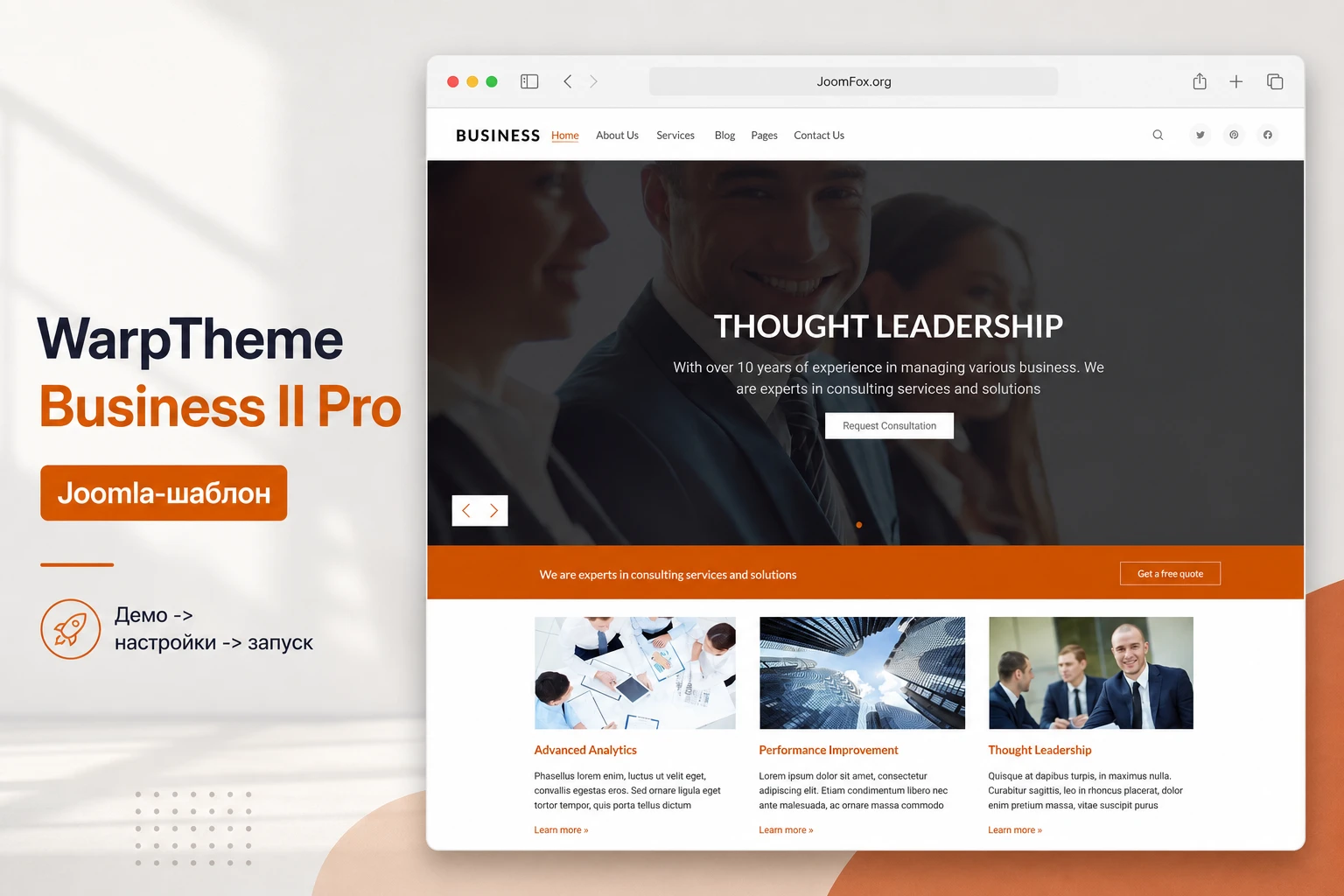
WarpTheme Business II Pro нужен тогда, когда сайт должен быстро получить деловую структуру: первый экран с ясным предложением, блоки услуг, карточки преимуществ, секции доверия, страницы о компании, контактный сценарий и блог. По скриншоту референса видно, что шаблон рассчитан на классический corporate-style сайт: верхнее меню, крупный слайдер или hero-блок, оранжевый акцент для призывов к действию, карточки сервисов, сетка направлений и секция с цитатой или описанием компании.
Для Joomla это особенно важно. В отличие от лендинга, собранного только в визуальном редакторе, сайт на Joomla обычно живёт дольше: появляются новые статьи, пункты меню, модули, языковые версии, служебные страницы, перенастройка прав доступа и обновления CMS. Хороший шаблон должен не только красиво выглядеть на демо, но и выдерживать обычную эксплуатацию после запуска.
Официальная страница WarpTheme указывает, что шаблон построен на Helix Ultimate Framework, поддерживает SP Page Builder, содержит варианты header layout, mobile layout, цветовые схемы, настройки типографики, блога, cookie notification, кастомный код, 404/offline pages, RTL и набор Extra Add-ons для SP Page Builder. Для пользователя это означает, что внешний вид регулируется не одним файлом CSS, а несколькими слоями: настройками шаблона, структурой страницы в конструкторе, позициями модулей Joomla и отдельными материалами CMS.
Когда шаблон подходит
Шаблон уместен для сайта, где большая часть контента предсказуема: услуги, кейсы, команда, отзывы, контакты, новости, форма заявки и несколько посадочных страниц. Он подходит компаниям, которым нужна готовая визуальная база для делового сайта на Joomla, но при этом важно сохранить возможность доработки через админ-панель, а не зависеть только от статической HTML-вёрстки.
- Консалтинговая компания может использовать главный экран, блок преимуществ, карточки услуг и форму запроса консультации.
- Агентство или B2B-сервис может собрать из демо-структуры главную страницу, страницу услуги и раздел с материалами блога.
- Небольшая фирма без штатного разработчика получает быстрый старт через quickstart-пакет, если сайт создаётся с нуля.
- Разработчик Joomla получает шаблон на Helix Ultimate, где можно работать с позициями модулей, пресетами, типографикой и пользовательскими CSS-файлами.
Когда лучше выбрать другой путь
Шаблон может быть лишним, если нужен сайт с нестандартной логикой: каталог с фильтрацией, сложный личный кабинет, marketplace, образовательная платформа, многоступенчатая заявка или проект с жёсткими требованиями к дизайну, где демо-структура почти не используется. В таких случаях шаблон можно взять как основу только для публичных страниц, но архитектуру функций лучше проектировать отдельно.
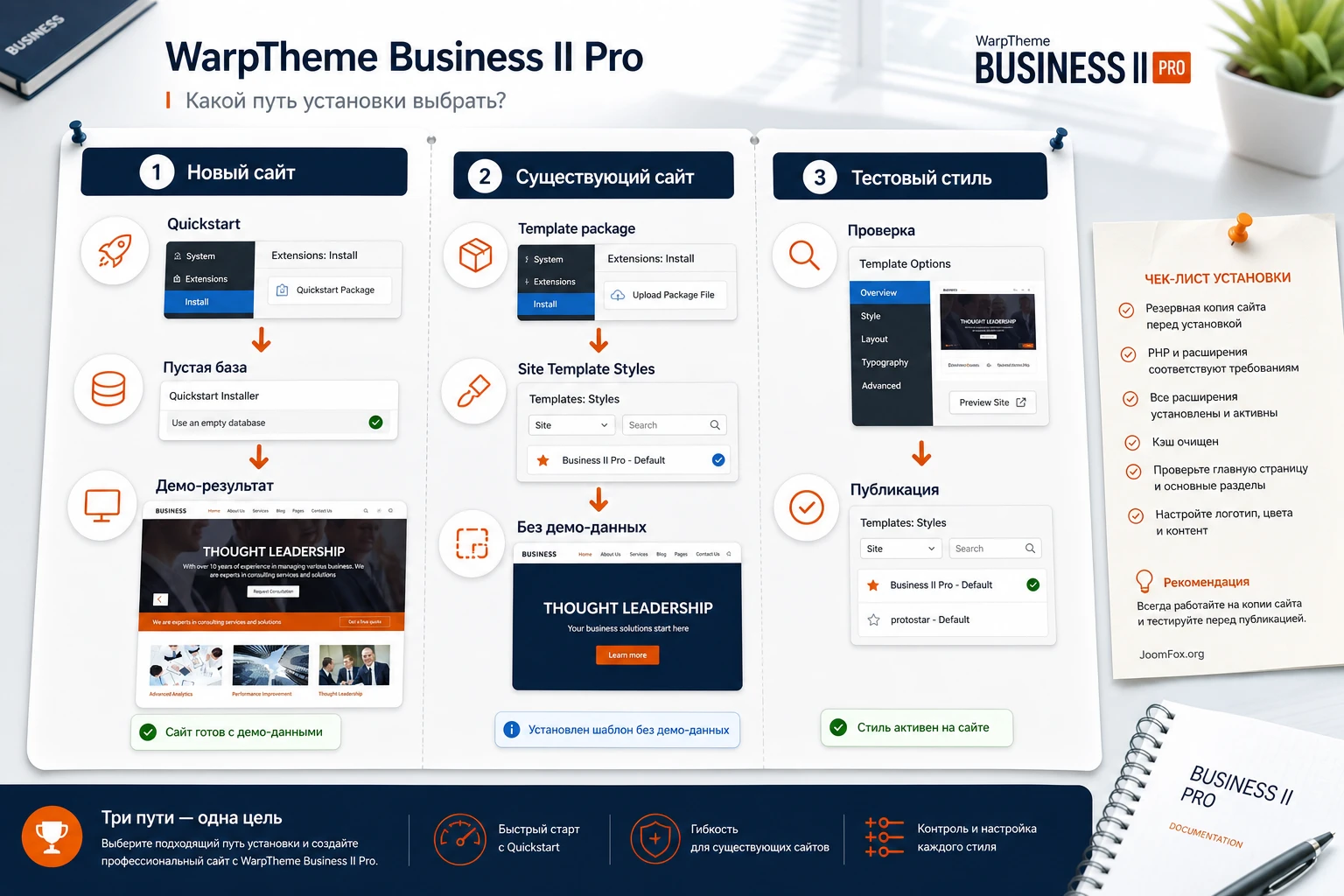
Ещё один важный нюанс - quickstart нельзя устанавливать поверх существующего Joomla-сайта. Документация WarpTheme прямо разделяет два сценария: template package для существующего сайта и quickstart package для новой установки. Если сайт уже работает, попытка использовать quickstart как обычное расширение приведёт к неправильному ожиданию: это не пакет обновления, а полноценная копия демо-сайта с Joomla, расширениями и демо-данными.
Практический ориентир: если вам нужно сохранить текущие материалы, пользователей, меню и URL, выбирайте установку шаблонного ZIP-пакета. Если сайт новый и вы хотите получить структуру как на демо, используйте quickstart в пустой папке и с отдельной базой данных.
Что проверить перед установкой
Перед установкой важно не начинать с загрузки ZIP-файла в админ-панель, а понять состояние сайта. Для Joomla-шаблона это критичнее, чем для простой графической темы, потому что шаблон влияет на позиции модулей, вывод меню, вид статей, подключение CSS/JS, работу мобильной навигации и иногда на фронтальное редактирование страниц.
Официальная документация WarpTheme называет требования для своих Helix-based templates: PHP, curl, OpenSSL и доступность функции file_get_contents(). Joomla также имеет собственные требования к версии PHP, базе данных, веб-серверу и PHP-модулям. Не нужно переносить эти списки в статью как таблицу версий: они меняются. Лучше проверить актуальные требования Joomla и требования WarpTheme в момент установки, а в рабочем плане зафиксировать, что сервер соответствует обоим наборам.
Проверка для нового сайта
Если сайт создаётся с нуля, начните с решения, будет ли вам нужна точная копия демо. Для WarpTheme Business II Pro это часто рациональный путь: шаблон деловой, и демо уже содержит порядок секций, стили, визуальный ритм и пример контента. Quickstart-пакет экономит время, потому что устанавливает не только шаблон, но и демо-данные, Helix Ultimate, нужные расширения и настройки, которые использовались в демонстрации.
Перед таким запуском подготовьте пустую папку сайта, отдельную базу данных, доступ к панели хостинга и резервную точку на уровне хостинга, если работаете на сервере с другими проектами. Quickstart распаковывают как полноценный сайт, поэтому его нельзя загружать через обычный экран установки расширений поверх уже установленной Joomla.
Проверка для существующего сайта
Если Joomla уже работает, задача другая: установить шаблонный пакет, назначить его стилем по умолчанию или для выбранных пунктов меню, затем постепенно переносить структуру. До установки сохраните резервную копию, проверьте список текущих шаблонов, модулей и пунктов меню, а также зафиксируйте, какие позиции модулей сейчас используются. Это поможет быстро понять, почему после переключения стиля пропал блок в шапке, боковой колонке или подвале.
- Проверьте, не зависит ли текущий дизайн от старых template overrides или нестандартных позиций модулей.
- Уточните, какие страницы собраны в SP Page Builder, а какие являются обычными материалами Joomla.
- Посмотрите, включены ли сторонние оптимизаторы CSS/JS, потому что компрессию шаблона и внешнюю оптимизацию лучше не включать одновременно.
- Подготовьте тестовый пункт меню или временный стиль шаблона, чтобы не менять весь сайт одним действием.
Решение по редактору страниц
WarpTheme связывает деловые шаблоны с SP Page Builder и Extra Add-ons. Если вы устанавливаете только шаблонный пакет на существующий сайт, документация предупреждает, что для работы Extra Add-ons нужен плагин UIkit Assets. При этом для шаблонов WarpTheme опцию загрузки UIkit Framework в этом плагине обычно оставляют выключенной, потому что сам шаблон уже включает UIkit. Это тонкий, но важный момент: двойное подключение UIkit может создавать визуальные конфликты и лишний вес страницы.
Установка: quickstart или обычный пакет шаблона
У WarpTheme Business II Pro есть два принципиально разных способа запуска. Ошибка новичка - считать их взаимозаменяемыми. На практике quickstart и template package решают разные задачи и требуют разного отношения к данным сайта.
Quickstart для точного демо-сайта
Quickstart - это полный Joomla-сайт с демо-структурой. Документация WarpTheme объясняет, что в него входят Joomla CMS, компоненты, модули, выбранный шаблон, Helix Ultimate, конфигурация и данные демонстрационного сайта. Его устанавливают как новую Joomla-установку, часто через Akeeba Kickstart, если пакет собран как архив восстановления.
Этот способ хорош для быстрого запуска делового сайта, когда у вас ещё нет реального контента и нужно сначала получить рабочий прототип. После установки вы заменяете демо-тексты, изображения, контакты, пункты меню, данные компании и страницы услуг. Преимущество quickstart - вы видите, какие модули, страницы и настройки создают результат из скриншота. Недостаток - это старт с демо-данных, поэтому для действующего сайта такой способ не подходит.
Как безопасно пройти quickstart-сценарий
- Создайте отдельную папку или поддомен для новой Joomla-установки.
- Создайте новую базу данных и отдельного пользователя базы.
- Распакуйте quickstart-пакет по инструкции WarpTheme и Akeeba Kickstart, если используется архив восстановления.
- На шаге настройки сайта задайте нового суперпользователя и сохраните доступы вне браузера.
- После завершения удалите установочную директорию, откройте публичную часть и админ-панель.
- Проверьте, что главная страница похожа на демо, меню открывается, форма отображается, а страницы SP Page Builder доступны для редактирования.
Template package для существующей Joomla
Обычный шаблонный пакет устанавливается через System - Extensions - Install. После загрузки ZIP-файла нужно перейти в System - Site Template Styles, выбрать стиль шаблона и назначить его по умолчанию или привязать к конкретным пунктам меню. Этот способ сохраняет существующий сайт, но не создаёт демо-страницы автоматически.
Если после установки шаблона сайт выглядит пусто или не похож на демонстрацию, это не обязательно ошибка. Шаблон отвечает за каркас, позиции, стили и вывод, но контент, модули и страницы должны быть созданы или перенесены отдельно. Для существующего проекта правильнее сначала назначить WarpTheme Business II Pro на тестовую страницу, собрать главный экран, меню и блок услуг, а потом постепенно переносить остальные разделы.
Первичная проверка после установки
После установки не переходите сразу к цветам и шрифтам. Сначала убедитесь, что включается нужный стиль шаблона, открываются template options, нет ошибок доступа к файлам, публичная часть не показывает белый экран, а админ-панель Joomla позволяет сохранять настройки. Если сохранение не работает, проблему надо решать до дизайна: чаще всего это права на файлы, конфликт расширений, кеш или неподходящий способ установки.
Мини-проверка: измените безопасный параметр, например логотип или текст контактной строки, сохраните настройки, очистите кеш Joomla и браузера, затем откройте сайт в приватном окне. Если изменение не видно, пока рано настраивать сложные пресеты и компоновку.
Первые настройки в Template Options
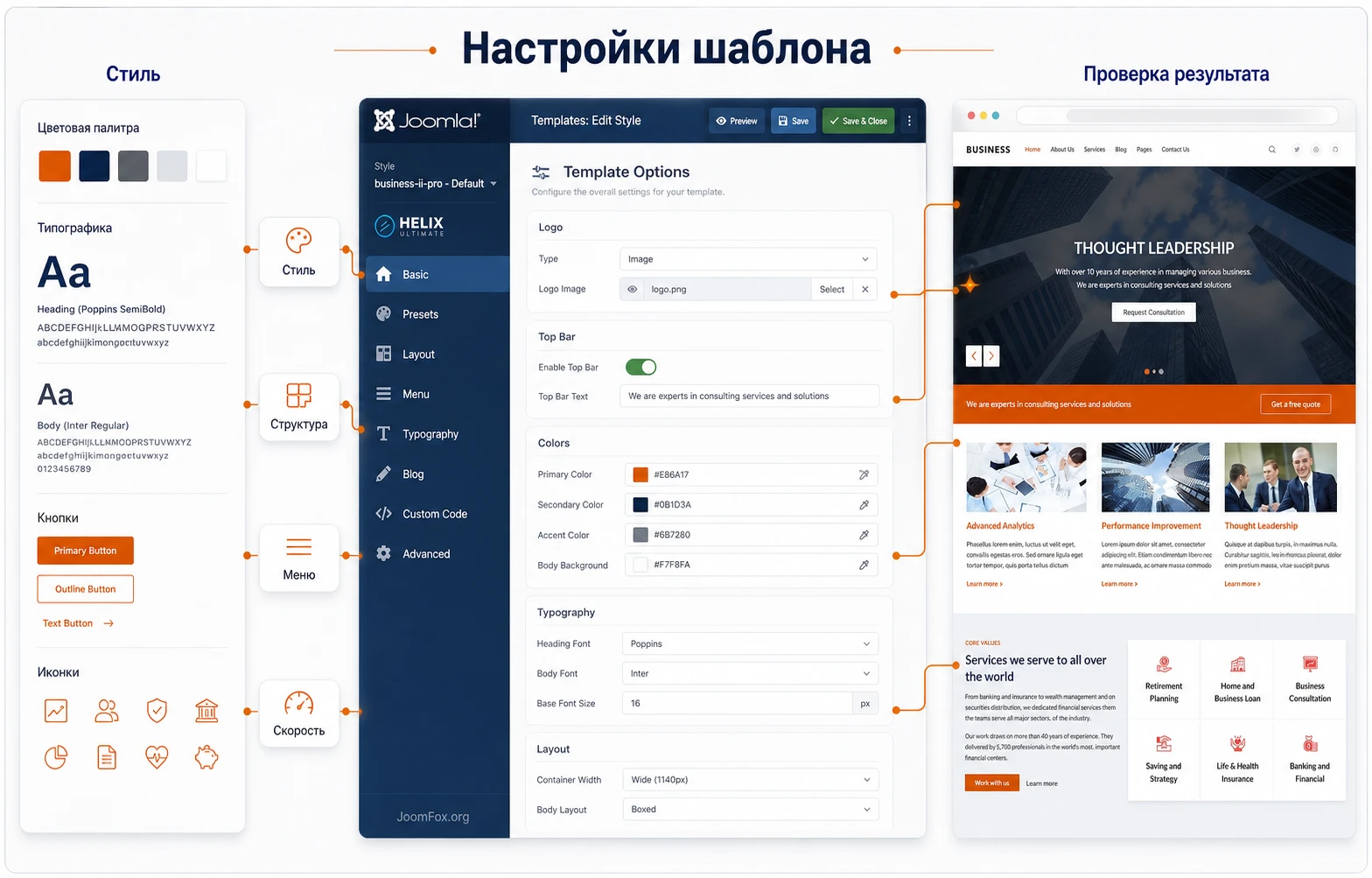
После установки главный рабочий центр находится в System - Site Template Styles - выбранный стиль - Template Options. В документации WarpTheme описаны панели Basic, Presets, Layout, Menu, Typography, Blog, Custom Code и Advanced. Их лучше проходить не по порядку слева направо, а по зависимости результата: сначала идентичность сайта, затем структура, навигация, страницы, производительность и только потом мелкие улучшения.
Basic: логотип, шапка, тело страницы и подвал
В Basic обычно находятся настройки логотипа, toolbar, header, мобильной части, page title, body, footer, контактной информации, coming soon и error page. Для делового сайта начните с логотипа и шапки. Если референсный дизайн использует чистую белую навигацию и оранжевый акцент, не ломайте этот ритм слишком рано: сначала замените бренд, ссылки и контактные данные, а уже потом решайте, нужна ли другая палитра.
Проверьте высоту шапки, поведение sticky-навигации, наличие search/social icons и вид мобильного меню. В бизнес-шаблоне первый экран зависит от того, насколько аккуратно шапка садится поверх hero-блока или перед ним. Слишком высокий логотип, длинные пункты меню или лишние иконки могут разрушить композицию раньше, чем пользователь дойдёт до услуг.
Presets: цветовая схема и фирменный акцент
Панель Presets отвечает за быстрый выбор преднастроенной палитры и более глубокую настройку custom style. Официальная страница WarpTheme указывает наличие нескольких pre-built color schemes и color customizer. В референсе ведущий акцент - насыщенный оранжевый: он используется для полосы призыва к действию, ссылок Learn more, кнопок и некоторых заголовочных маркеров.
Практически это значит следующее: если бренд компании не требует другого цвета, оставьте оранжевый как основной action-color и настройте только оттенки текста, фона и ссылок. Если брендовый цвет другой, заменяйте его последовательно: кнопка, ссылка, иконка, CTA-полоса, hover-состояния. После изменения пресета включите компиляцию SCSS только на время разработки, если это требуется документацией, а на рабочем сайте держите её выключенной, чтобы не пересобирать стили при каждом посещении.
Typography: шрифты, кириллица и читабельность
Typography управляет шрифтами для body, navigation и headings. Документация WarpTheme отдельно предупреждает, что не все Google Fonts поддерживают нужные языковые знаки. Для русскоязычного сайта это не мелочь: красивый латинский display-шрифт может плохо отображать кириллицу, давать разную высоту строк или заменяться системным шрифтом только в части текста.
Безопасный сценарий такой: сначала выберите шрифт с поддержкой кириллицы или системный стек, затем проверьте три страницы - главную, страницу услуги и материал блога. Обязательно смотрите заголовки, меню, кнопки, хлебные крошки, подписи форм и мобильную навигацию. Если у вас строгий B2B-сайт, лучше стабильный системный шрифт и ровные отступы, чем эффектный шрифт, который ломает русский текст.
Advanced: cookie, компрессия, SCSS и импорт настроек
Advanced полезен, но его не стоит включать наугад. Cookie banner нужен, если сайт действительно должен показывать уведомление или запрашивать согласие. Compression помогает уменьшить количество CSS/JS-запросов, но документация WarpTheme предупреждает: не используйте CSS compression из Template Options одновременно с другим оптимизатором вроде JCH Optimize. Выберите один слой оптимизации и проверьте результат.
Import & Export сохраняет настройки шаблона в JSON-файл. Это хорошая привычка перед крупными правками: экспортируйте текущую конфигурацию, затем меняйте пресеты, layout или blog settings. Документация уточняет, что экспорт настроек не содержит сами изображения, а только ссылки на ресурсы, поэтому резервную копию медиа и базы данных он не заменяет.
Главная страница: от демо-структуры к реальному сценарию
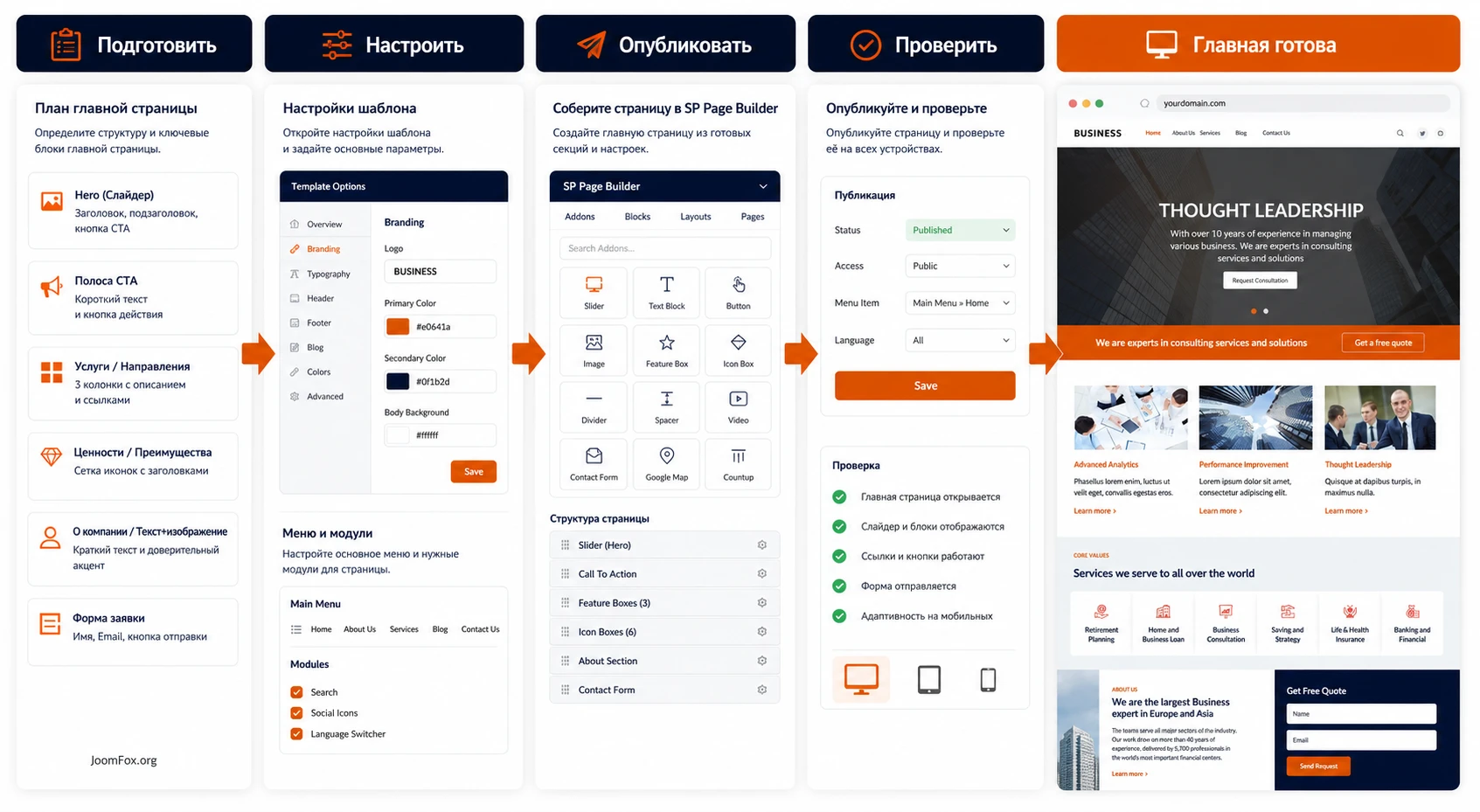
Скриншот референса показывает типовую сильную структуру делового сайта: шапка с меню, крупный hero-слайд с заголовком, CTA-полоса, карточки направлений, блок core values, секция about us и форма quote. Такая структура работает, если каждый блок отвечает на вопрос посетителя, а не просто занимает место. Настройка WarpTheme Business II Pro должна начинаться не с замены всех картинок, а с карты сообщений.
Hero-блок и первый призыв к действию
Первый экран в референсе построен на контрасте: тёмное изображение деловой встречи, крупный белый заголовок, короткое пояснение и кнопка запроса консультации. Для реального сайта не копируйте фразу из демо. Сформулируйте предложение так, чтобы посетитель понимал специализацию компании: стратегический консалтинг, юридическое сопровождение, финансовое планирование, B2B-маркетинг, внедрение CRM или другой конкретный сервис.
Проверяйте hero не только на десктопе. Длинный русский заголовок легко занимает две-три строки и может перекрыть кнопку. Если используете SP Page Builder, настройте размеры и отступы для разных экранов, а в Template Options проверьте высоту шапки и мобильное меню. Хороший результат - заголовок читается, кнопка не уезжает за пределы экрана, фон не делает текст грязным, а меню остаётся доступным.
Карточки услуг
В демо после CTA-полосы идут три карточки с изображениями и короткими описаниями. Для делового сайта это не просто список возможностей. Это точка, где пользователь решает, попал ли он на нужную страницу. Не ставьте сюда общие слова вроде "Качество" или "Опыт". Используйте направления, которые можно открыть в отдельные страницы: аудит процессов, финансовое планирование, внедрение аналитики, сопровождение сделок, обучение команды.
Если карточка ведёт на страницу услуги, проверьте три вещи: ссылка работает, URL логичный, а page title не конфликтует с общим заголовком сайта. В Joomla это может зависеть от пункта меню, материала, настроек SEO и шаблонного вывода page title. Поэтому после сборки карточек обязательно откройте каждую ссылку и посмотрите, какой заголовок видит пользователь.
Блоки доверия, ценностей и формы заявки
Блок core values в референсе совмещает текст и сетку сервисных направлений. Его удобно использовать не как украшение, а как навигационный мост: показать, в каких ситуациях компания помогает, и дать пользователю следующий шаг. Форма quote в нижней части страницы должна быть проверена отдельно: шаблон может красиво показать форму, но отправка зависит от конкретного компонента формы, настроек почты Joomla и сервера.
Для главной страницы полезен простой маршрут: первый экран объясняет специализацию, карточки ведут к услугам, блок ценностей показывает подход, about-секция добавляет доверие, форма или CTA закрывает следующий шаг. Если какой-то блок не поддерживает этот маршрут, его лучше удалить или перенести ниже, чем оставлять демо-контент ради внешнего сходства.
Меню, позиции модулей и компоновка Helix Ultimate
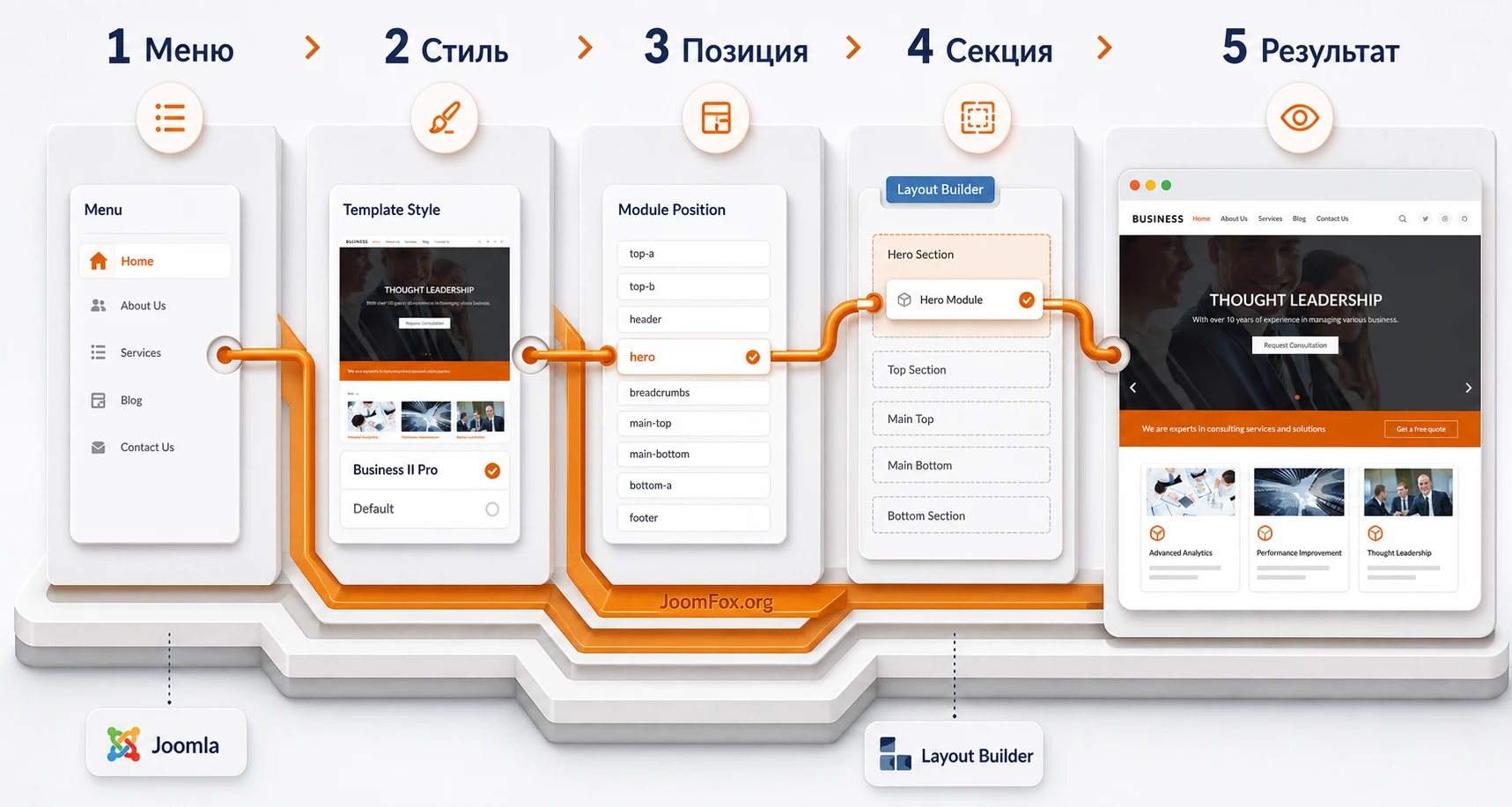
Одна из сильных сторон Helix Ultimate - Layout Builder и Menu Builder. Документация WarpTheme описывает layout как систему секций, строк, колонок и позиций модулей. Для Joomla-шаблона это ключевой механизм: модуль не появляется на сайте просто потому, что он создан. Он должен быть опубликован, назначен в позицию и привязан к нужным страницам или пунктам меню.
Как читать layout builder
В Layout Builder секции группируют крупные области страницы, строки задают горизонтальную структуру, колонки принимают module positions, а сами модули публикуются в эти позиции через менеджер модулей Joomla. Официальная документация упоминает базовые секции вроде Page title, Main Body, Bottom и Footer. В реальном шаблоне набор может отличаться, но логика остаётся той же.
Если вы добавляете блок над основным контентом, не спешите писать PHP override. Сначала проверьте, можно ли создать новую секцию в layout, назначить существующую или новую позицию и вывести туда модуль. Это более безопасно: настройка хранится в шаблонном стиле, её можно экспортировать, а откат обычно проще, чем после правки файлов.
Menu Builder и mega menu
Menu panel в документации WarpTheme включает Menu Builder, Mega Menu и Menu Positions. Для делового сайта mega menu нужен не всегда. Если у вас пять пунктов - Home, About Us, Services, Blog, Contact Us - обычного меню достаточно. Mega menu оправдан, когда раздел Services содержит много направлений, страницы отраслей, кейсы и материалы базы знаний.
При настройке меню держите структуру короткой. Первый уровень должен отвечать за главные маршруты посетителя, а не показывать всю карту сайта. В Menu Positions можно управлять Header, Toolbar Left/Right и Mobile. Документация отмечает, что toolbar-позиции показывают только первый уровень меню. Это важно: не публикуйте туда сложное многоуровневое меню, иначе часть структуры будет недоступна.
Мобильная навигация
Мобильное меню не должно быть последней проверкой. В changelog WarpTheme несколько раз встречаются исправления, связанные с menu icon, mobile modes, offcanvas, dialog и ARIA-атрибутами. Это не повод бояться шаблона, но хороший сигнал: навигацию надо тестировать на реальных ширинах экрана, особенно если вы меняете header layout, уровень вложенности или стиль menu positions.
SP Page Builder и Extra Add-ons: где редактировать контент
WarpTheme Business II Pro опирается на SP Page Builder для визуальной сборки страниц и Extra Add-ons для дополнительных элементов. Это удобно, но добавляет второй центр управления рядом с Template Options. Чтобы не запутаться, разделите задачи: Template Options отвечает за глобальный каркас, шапку, меню, типографику, стили и layout; SP Page Builder отвечает за содержимое конкретной страницы - секции, строки, колонки, add-ons, изображения и локальные настройки.
Что менять в шаблоне, а что в странице
Если нужно заменить логотип, глобальный цвет, ширину контейнера, типографику заголовков, позицию меню или вывод подвала, идите в Template Options. Если нужно изменить карточку услуги, текст hero, изображение в секции, порядок блоков главной или кнопку внутри конкретной страницы, открывайте страницу в SP Page Builder. Смешивание этих слоёв приводит к типичной проблеме: пользователь меняет глобальный цвет, но отдельный блок остаётся старым, потому что у него задан локальный стиль в конструкторе.
SP Page Builder официально позиционируется как визуальный drag & drop инструмент с фронтальным и серверным редактором, строками, колонками, responsive grids, визуальным редактором, настройками изображений, цветов и элементов. В документации WarpTheme для Extra Add-ons описан путь через Components - SP Page Builder - Pages и возможность редактирования с публичной части, если пользователь авторизован.
UIkit Assets и Extra Add-ons
Если вы начали с quickstart, всё нужное обычно уже включено в демо-пакет. Если вы устанавливаете только шаблон на существующий сайт, проверьте плагин System - Extra Addon Assets. Документация WarpTheme объясняет, что он нужен для CSS и JavaScript, которые обеспечивают работу add-ons вроде Number Counter, Particles.js, Headline и Light Gallery. При этом для шаблонов WarpTheme опцию Enable UIkit Framework в этом плагине оставляют в значении No, потому что UIkit уже подключает сам шаблон.
Проверка простая: добавьте тестовый add-on на скрытую страницу, сохраните, откройте публичную часть и консоль браузера. Если элемент выглядит без стилей или интерактивность не работает, проверьте публикацию плагина, кеш Joomla, настройки оптимизации и отсутствие двойной компрессии скриптов.
Как не потерять контроль над страницами
Визуальные редакторы дают свободу, но у делового сайта должна быть повторяемая система. Не делайте каждую страницу услуги уникальной с нуля. Сначала соберите один эталонный шаблон услуги: hero, вводный блок, список задач, процесс работы, кейсы, FAQ, форма. Затем дублируйте структуру и меняйте содержимое. Так пользователь видит единый сайт, а редактор не тратит время на повторную настройку отступов и кнопок.
Блог, материалы и SEO-страницы
Деловой шаблон без раздела материалов быстро превращается в визитку. Блог и статьи позволяют объяснять услуги, закрывать вопросы клиентов, публиковать новости, инструкции и кейсы. В WarpTheme документация по Blog panel показывает настройки сетки, отступов, masonry, parallax, изображений, длины текста, кнопок, article settings, related articles, comments, author info, social share и open graph. Это не значит, что всё надо включать. Настройка должна соответствовать редакционной задаче.
Список статей
Для корпоративного сайта лучше начать с простой сетки: 2-3 колонки на десктопе, нормальный gap между карточками, без агрессивного masonry, если изображения разной высоты. Masonry красив на портфолио, но в блоге услуг может сделать страницу менее предсказуемой. Если включаете parallax для списка, проверяйте скорость и мобильный вид: эффект не должен мешать чтению заголовков.
Content length полезен, если в карточке нужно показать короткий фрагмент. Но не полагайтесь только на автоматическую обрезку. Пишите нормальные вводные абзацы к статьям, а для важных страниц используйте метаописания и вручную подготовленный intro text. Шаблон может красиво вывести фрагмент, но смысл фрагмента создаёт редактор.
Страница материала
В Article settings можно управлять шириной контента, изображением, метаданными, стилем meta, социальными кнопками, related articles и комментариями. Для B2B-сайта чаще всего нужны чистый текст, понятный заголовок, корректное изображение, аккуратный блок связанных материалов и отсутствие лишнего шума. Если вы включаете author info или comments, убедитесь, что эти блоки действительно поддерживаются редакционным процессом.
Open graph полезен для публикации ссылок в социальных сетях и мессенджерах, но проверяйте изображение. В changelog WarpTheme есть исправления, связанные с Open Graph и Joomla Full Article Image. Поэтому после настройки откройте несколько статей через инструмент предпросмотра соцсетей или хотя бы проверьте исходный код страницы, чтобы изображение и заголовок подтягивались ожидаемо.
Связь блога с услугами
Хороший корпоративный блог не живёт отдельно от услуг. На странице услуги добавляйте 2-3 связанных материала, а в статье ставьте естественную ссылку на услугу, если она помогает читателю. В Joomla это можно делать через модули, связанные материалы, ручные ссылки или блоки SP Page Builder. Главное - не превращать блог в склад новостей. Каждый материал должен вести к задаче пользователя: разобраться, сравнить, подготовиться, проверить, выбрать.
Мультиязычность, права доступа и служебные страницы
Деловой сайт часто запускается на одном языке, а через несколько месяцев получает вторую языковую версию, отдельные страницы для партнёров, закрытые материалы для клиентов или разные формы контактов. Поэтому при настройке WarpTheme Business II Pro стоит заранее учитывать не только главную страницу, но и служебные сценарии Joomla: языки контента, меню, модули, template styles, уровни доступа, страницу ошибки и coming soon.
Официальная страница WarpTheme указывает multilingual и RTL-ready возможности, а changelog содержит улучшения multilingual html override. Но это не означает, что мультиязычность включается одной кнопкой. Joomla строит многоязычный сайт из связанных материалов, языковых меню, языкового переключателя, модулей, назначенных на нужные пункты меню, и корректных URL. Шаблон должен аккуратно вывести эту систему, но саму языковую архитектуру всё равно нужно настроить в CMS.
Как не сломать языковые версии
Если планируется русский и английский сайт, не начинайте с копирования всей главной страницы в SP Page Builder без структуры. Сначала создайте языки контента, отдельные меню для каждого языка, главные пункты меню и переключатель языка. Затем назначьте шаблонный стиль и проверьте, что header, footer, контакты, CTA и форма заявки не показывают смесь языков. Частая ошибка - перевести страницу, но забыть модуль в шапке или подвале, потому что он опубликован для всех языков.
Для hero, карточек услуг и CTA лучше держать тексты внутри языковой страницы или отдельного языкового модуля, а не в глобальном Custom Code. Если фраза находится в Template Options и должна быть разной для языков, проверьте, поддерживает ли конкретное поле языковое переопределение или нужно завести отдельный стиль шаблона для другой языковой ветки. Это особенно важно для контактной строки, кнопки запроса консультации и текстов cookie banner.
Права доступа и редакторы
Если сайтом будут пользоваться редакторы, не давайте им лишний доступ к Template Options, если им нужно менять только страницы и статьи. Helix Ultimate и WarpTheme дают много глобальных настроек, и случайное изменение пресета, layout или menu positions может повлиять на весь сайт. Разделите роли: редактор меняет материалы и страницы SP Page Builder, администратор управляет шаблоном, разработчик отвечает за custom.css, custom.scss, обновления и резервные копии.
Для клиентского проекта полезно создать короткую внутреннюю памятку: где менять текст главной, где менять услуги, где менять форму, где менять меню, где находятся изображения и какие настройки трогать нельзя без резервной копии. Это снижает риск, что через месяц после запуска кто-то поменяет глобальный шрифт, включит компрессию поверх внешнего оптимизатора или удалит позицию модуля, которая держала CTA-полосу.
Coming soon, error page и системные сообщения
Advanced options включают coming soon и error page. Для делового сайта эти страницы не должны оставаться демо-заглушками. Coming soon нужен во время подготовки или крупного обновления: добавьте понятное сообщение, контакты, срок без точных обещаний и ссылку на альтернативный канал связи. Error page должна не пугать пользователя, а возвращать его к навигации: главная, услуги, контакты, поиск или блог.
Проверьте также системные сообщения Joomla: успешная отправка формы, ошибка авторизации, предупреждение о правах, сообщение после сохранения профиля. В changelog WarpTheme встречаются улучшения system message alert и пользовательских форм, поэтому такие мелочи лучше тестировать после обновления. Для пользователя они часто важнее, чем редкая анимация в hero-блоке.
Проверка перед публикацией
Публикационная проверка нужна не для формального запуска, а для защиты от типичных мелких ошибок, которые портят впечатление от шаблона: демо-тексты, пустые ссылки, неработающая форма, неправильная языковая привязка, тяжёлые изображения, сломанное мобильное меню и конфликт кеша. Для WarpTheme Business II Pro такую проверку удобно вести по маршруту пользователя: первый экран, услуга, заявка, статья, контакт, мобильный просмотр.
Маршрут посетителя
Откройте сайт в приватном окне как новый пользователь. На первом экране проверьте, понятно ли, чем занимается компания, видна ли основная кнопка и не перекрывает ли шапка текст. Затем перейдите в раздел услуг, откройте одну страницу услуги, вернитесь через меню, попробуйте отправить форму, откройте блог и страницу контактов. Если посетителю нужно угадывать, куда нажимать, значит проблема не в Joomla, а в структуре сообщений.
Особенно внимательно смотрите на демо-остатки. В референсе есть английские пункты меню, заголовки вроде Thought Leadership и сервисные карточки. На русскоязычном сайте такие тексты должны быть заменены. Оставлять их нельзя: пользователь сразу понимает, что сайт собран из шаблона и не доведён до публикационного уровня.
Технический маршрут администратора
После пользовательского маршрута проверьте админ-панель. Откройте System - Site Template Styles, убедитесь, что активен правильный стиль. Откройте Template Options, экспортируйте настройки, сохраните файл вместе с резервной копией. Затем проверьте Components - SP Page Builder - Pages, список модулей, меню и плагины, связанные с Extra Add-ons.
Если вы включали custom.css, запишите, какой файл изменён и зачем. Если включали compression, зафиксируйте, где она включена: в шаблоне, в Joomla, в хостинге или в отдельном расширении. Через несколько месяцев эта заметка сэкономит время при диагностике, потому что многие проблемы с CSS/JS появляются не сразу, а после обновления расширений или добавления новой формы.
Контроль изображений и скорости
Демо-шаблон может выглядеть легко, потому что изображения подготовлены под конкретную композицию. Реальные фотографии компании часто тяжелее, выше, темнее или светлее. Перед публикацией проверьте размер hero-изображения, карточек услуг, портретов команды и изображений блога. Изображение должно быть достаточно крупным для качества, но не таким тяжёлым, чтобы первый экран загружался медленно.
Не включайте lazy loading и compression как замену подготовке изображений. Сначала обрежьте картинки под реальные места, задайте alt, проверьте контраст текста на фоне и только потом включайте оптимизацию. Если hero использует затемнение поверх фото, проверьте, не становится ли лицо, объект или важная часть изображения слишком тёмной. В деловом шаблоне доверие создаётся деталями: читаемый заголовок, аккуратные изображения и предсказуемая навигация.
Финальный тест отката
Перед публикацией сделайте резервную копию и проверьте, что знаете способ отката. Минимальный набор: копия базы данных, файлы сайта, экспорт настроек шаблона, список изменённых custom-файлов и понимание, какие расширения отвечают за формы и страницы. Если после обновления или оптимизации что-то сломается, вы сможете вернуться к рабочему состоянию не на уровне паники, а по конкретному плану.
Практический сценарий: собрать главную страницу консультационной компании
Теперь соберём предметный сценарий, который подходит именно для класса WarpTheme Business II Pro. Допустим, компания оказывает управленческий консалтинг и хочет главную страницу с понятным первым экраном, тремя направлениями услуг, блоком ценностей, кратким описанием команды, формой заявки и меню. Цель - получить рабочую страницу, которую можно показать клиенту или руководителю без ощущения демо-заглушки.
Цель и подготовка
Цель: на базе демо-структуры сделать главную страницу, где посетитель за первый экран понимает специализацию компании, видит основные услуги и может оставить заявку. До начала должны быть установлены шаблон, Helix Ultimate, SP Page Builder, нужные Extra Add-ons и опубликован стиль шаблона. Если сайт создан через quickstart, откройте существующую главную страницу в SP Page Builder. Если шаблон установлен на существующий сайт, создайте новую страницу или материал, привяжите его к пункту меню и назначьте нужный стиль шаблона.
Шаги настройки
- В
Template Optionsзагрузите логотип, настройте высоту шапки и убедитесь, что основное меню назначено в позициюHeader. - В Presets оставьте исходную оранжевую палитру или замените её на фирменный акцент, затем проверьте кнопки, ссылки и CTA-полосу.
- В Typography выберите шрифт с кириллицей или системный шрифт, проверьте меню, заголовки и кнопки на русских фразах.
- Откройте главную страницу в SP Page Builder и замените hero-заголовок на конкретное предложение компании.
- Замените три карточки услуг на реальные направления и привяжите их к страницам услуг или временным якорям.
- В блоке ценностей оставьте 4-6 направлений, которые отражают процесс работы, а не случайные преимущества.
- Проверьте форму заявки: поля, подписи, получателя писем, сообщение после отправки и защиту от спама, если форма реализована отдельным компонентом.
- Очистите кеш Joomla, кеш оптимизатора и кеш браузера, затем откройте страницу как обычный посетитель.
Проверка результата
На десктопе страница должна сохранять визуальный ритм референса: крупный первый экран, понятная CTA-полоса, три карточки услуг, спокойная секция ценностей и контактный сценарий. На мобильном устройстве меню должно открываться без перекрытия контента, hero-кнопка должна быть видна без горизонтальной прокрутки, карточки услуг должны идти в читаемом порядке, а форма не должна выходить за ширину экрана.
Отдельно проверьте маршруты. Клик по главной кнопке должен вести к форме, странице контактов или заявке. Клик по услуге должен открывать корректный материал или страницу SP Page Builder. Если пункт меню ведёт на старый стиль шаблона, откройте настройки пункта меню и проверьте привязку Template Style.
Безопасные улучшения без правки ядра
У WarpTheme и Helix Ultimate есть штатные способы кастомизации. Документация рекомендует не редактировать template.css или скомпилированные CSS-файлы, потому что они могут быть перезаписаны при перекомпиляции и обновлениях. Вместо этого используйте custom.css, custom.js, custom.scss или поля Custom Code в Template Options. Для небольших визуальных правок чаще всего достаточно CSS.
Маленькая CSS-правка для CTA-кнопок
Допустим, после замены текста в главном экране кнопка выглядит слишком плоской, а вам нужно сделать её заметнее, не меняя всю палитру. Безопасный путь - добавить класс к конкретной кнопке в SP Page Builder, например consulting-cta, и описать его в root/templates/template_name/css/custom.css. Название папки шаблона замените на фактическое имя установленного шаблона.
.consulting-cta {
  border-radius: 2px;
  font-weight: 700;
  letter-spacing: 0;
  box-shadow: 0 8px 18px rgba(219, 91, 0, 0.22);
}

.consulting-cta:hover,
.consulting-cta:focus {
  transform: translateY(-1px);
  box-shadow: 0 12px 24px rgba(219, 91, 0, 0.28);
}
Эта правка не меняет ядро Joomla, файлы расширений и скомпилированные стили шаблона. Она действует только на элементы, которым вы явно назначили класс. Проверка: очистите кеш, откройте главную страницу, наведите курсор на кнопку и убедитесь, что эффект не применяется к другим ссылкам. Откат: удалите CSS-блок или уберите класс у кнопки.
Когда лучше использовать Custom Code
Панель Custom Code подходит для небольших CSS/JS-вставок и внешних служебных кодов, но не стоит превращать её в хранилище большой логики. Если правка относится к дизайну, держите её в custom.css или custom.scss. Если нужно добавить верификационный код или небольшой скрипт аналитики, используйте соответствующую позицию в Custom Code. Если правка становится длинной, вынесите её в файл и документируйте, зачем она нужна.
Локальные шрифты и приватность
Для сайтов с требованиями к приватности или стабильной типографике полезно рассмотреть локальные шрифты. Документация WarpTheme показывает пример подключения .woff через custom.scss. Для русскоязычного сайта выбирайте шрифт с кириллицей, храните файлы в папке шаблона и проверяйте лицензию шрифта. Не подключайте шрифт только потому, что он красив на латинице: сначала проверьте русские заголовки, цифры, кавычки, формы и мобильное меню.
Скорость, обновления и контроль риска
Шаблон на Helix Ultimate даёт много настроек, но производительность зависит от аккуратности. В одном сайте могут одновременно работать Joomla-кеш, кеш хостинга, оптимизатор CSS/JS, настройки compression в Template Options, SP Page Builder, UIkit, Bootstrap, сторонние формы и аналитика. Если включить всё сразу, сложно понять, что именно сломало слайдер, меню или форму.
Компрессия CSS и JavaScript
Документация WarpTheme по Compression говорит, что опция может объединять и сжимать CSS и JavaScript, но предупреждает не использовать CSS compression шаблона вместе с другим оптимизационным расширением. Практическое правило: включайте оптимизацию слоями. Сначала добейтесь правильного отображения без компрессии. Затем включите один оптимизатор, очистите кеш и проверьте главную, страницу услуги, блог, форму и мобильное меню. Если всё работает, не добавляйте второй оптимизатор без причины.
SCSS-компиляция
Панель SCSS позволяет компилировать SCSS в CSS при изменениях. Для разработки это удобно, но на рабочем сайте лучше отключить автоматическую перекомпиляцию, если документация рекомендует это для production mode. Иначе каждое изменение или обращение может создавать лишнюю нагрузку и усложнять диагностику кеша.
Обновления шаблона и Helix Ultimate
WarpTheme описывает обновление Helix Ultimate через систему обновлений Joomla, а обновление шаблона - через загрузку нового template package поверх установленного, без предварительного удаления. Перед обновлением экспортируйте настройки шаблона, сделайте резервную копию сайта, проверьте, где лежат ваши кастомные CSS/JS/SCSS-файлы, и посмотрите changelog. В changelog WarpTheme часто встречаются исправления для меню, Joomla, PHP, UIkit, SP Page Builder, HTML overrides, front-end editing, RTL, Open Graph и компрессии. Это полезная информация для решения, насколько срочно обновляться.
После обновления не ограничивайтесь проверкой главной. Откройте страницы, которые используют меню с вложенностью, блог, материал с изображением, форму, страницу входа пользователя, мобильную навигацию и любую страницу, где есть Extra Add-ons. Если вы меняли template overrides, проверьте их особенно внимательно.
Типичные проблемы и диагностика
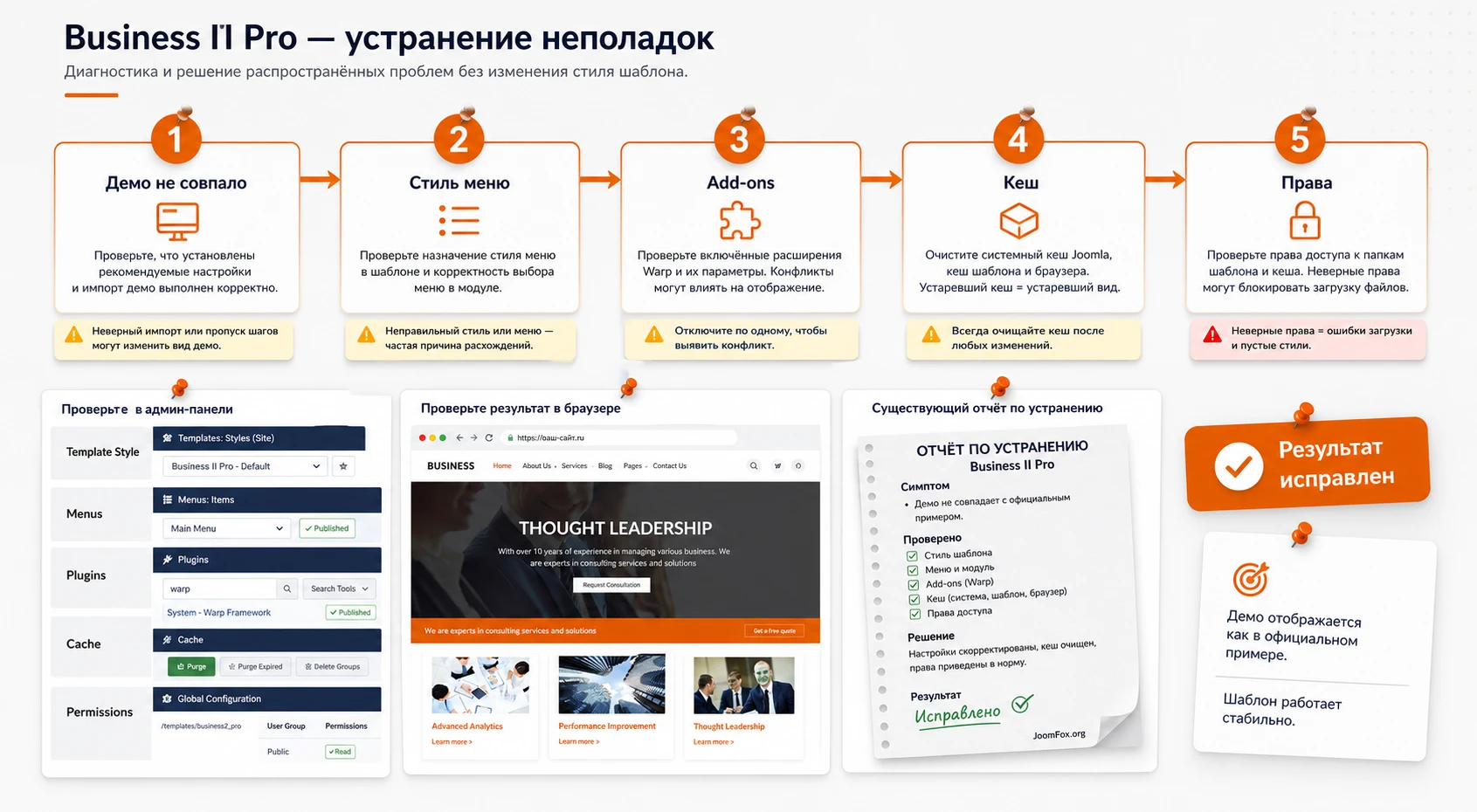
Большинство проблем с Joomla-шаблоном проявляется одинаково: сайт не похож на демо, пропал блок, меню не открывается, стили не применились, форма не отправляет письма или после оптимизации сломалась интерактивность. Но причины разные. Ниже - практическая диагностика именно для шаблона на Helix Ultimate, SP Page Builder и Joomla module positions.
Сайт не похож на демо после установки
Симптом: шаблон установлен, но главная страница пустая, без слайдера, карточек услуг и демо-блоков. Причина: установлен template package, а не quickstart. Обычный пакет не создаёт демо-контент, он только добавляет шаблон и настройки. Проверьте, какой ZIP-файл вы использовали. Если нужен демо-сайт с готовыми страницами, используйте quickstart на новой установке. Если сайт существующий, переносите структуру вручную через SP Page Builder, модули и пункты меню.
Ошибка Default Layout file is not exists
Симптом: Helix Ultimate показывает ошибку, связанную с отсутствующим layout-файлом. Документация WarpTheme связывает такой случай со специальными пунктами меню, у которых некорректно назначен template style id после удаления или смены шаблона. Решение: открыть проблемный пункт меню, проверить Template Style в деталях и сохранить пункт заново, чтобы Joomla обновила связь.
Не сохраняются настройки шаблона
Симптом: меняете настройки, нажимаете сохранение, но изменения не применяются или появляется ошибка доступа. Возможные причины - права файлов и папок, конфликт владельца файлов после FTP-загрузки, кеш, ограничения хостинга. Документация WarpTheme рекомендует стандартные значения прав: 755 для директорий и 644 для файлов. Не меняйте права наугад на слишком открытые. Сначала уточните владельца файлов, права на папку шаблона и возможность записи кеша Joomla.
Extra Add-ons выглядят без стилей
Симптом: элемент SP Page Builder добавлен, но на сайте нет ожидаемой анимации, сетки или интерактивности. Проверьте, установлен и включён ли System - Extra Addon Assets, если вы не использовали quickstart. Затем проверьте, не включена ли двойная загрузка UIkit: в документации WarpTheme для их шаблонов указано оставлять Enable UIkit Framework в значении No, потому что шаблон уже включает UIkit.
Меню открывается неправильно на мобильном
Симптом: кнопка меню не реагирует, offcanvas перекрывает контент, вложенные пункты не видны. Начните с Menu Positions и mobile settings в Template Options. Проверьте Maximum Level, выбранный header layout, mobile menu type и конфликт с CSS/JS compression. Если проблема появилась после включения оптимизации, временно отключите компрессию шаблона или стороннего оптимизатора и проверьте снова.
После включения compression сломался слайдер или форма
Симптом: интерактивные элементы перестали работать только после оптимизации. Возможная причина - конфликт объединения или порядка загрузки скриптов. Документация WarpTheme прямо предупреждает не использовать CSS compression шаблона вместе с другим оптимизатором. Отключите один слой, очистите кеш и проверьте страницу. Если нужен внешний оптимизатор, настройте исключения для файлов шаблона, SP Page Builder или компонента формы.
Кириллица выглядит иначе, чем латинский демо-текст
Симптом: русские заголовки шире, выше или заменяются другим шрифтом. Проверьте Typography и поддержку кириллицы выбранным шрифтом. Если шрифт не поддерживает нужные символы, выберите другой Google Font, системный шрифт или локально подключённый шрифт с кириллицей. Проверяйте не только главный экран, но и меню, кнопки, формы и блог.
Вопросы перед скачиванием и запуском
Можно ли поставить quickstart на уже работающий Joomla-сайт?
Нет. Quickstart - это полноценная Joomla-установка с демо-данными, расширениями и настройками. Его используют для нового сайта в пустой папке и с отдельной базой данных. Для существующего сайта нужен template package, установленный через System - Extensions - Install.
Почему шаблон называется WarpTheme Business II Pro, а в источнике WT Business?
На странице задания используется название WarpTheme Business II Pro, а официальная страница WarpTheme ведёт на WT Business. Технические факты в этом руководстве взяты из официальной страницы WT Business и документации WarpTheme. Это расхождение лучше учитывать при поиске документации, changelog и демо.
Нужен ли SP Page Builder для работы шаблона?
Для базового шаблонного каркаса важен сам шаблон и Helix Ultimate, но демо-страницы и многие секции WarpTheme рассчитаны на SP Page Builder. Если вы хотите редактировать главную как в демо и использовать Extra Add-ons, SP Page Builder и соответствующие плагины становятся практической частью рабочего процесса.
Что делать, если после смены цветов ничего не изменилось?
Сначала проверьте, тот ли template style назначен пункту меню. Затем очистите кеш Joomla, кеш оптимизатора и кеш браузера. Если включена SCSS-компиляция, убедитесь, что она отработала, а права на файлы позволяют сохранять изменения. Также проверьте, не задан ли локальный цвет внутри конкретного блока SP Page Builder.
Можно ли редактировать файлы шаблона напрямую?
Для мелких правок лучше использовать custom.css, custom.js, custom.scss или Custom Code. Документация WarpTheme не рекомендует править template.css и скомпилированные файлы, потому что изменения могут потеряться при перекомпиляции или обновлении.
Как проверить, что шаблон не замедлил сайт?
Сравните ключевые страницы до и после настройки: главную, услугу, блог, контактную форму и мобильное меню. Включайте компрессию только после того, как сайт корректно работает без неё. Не используйте одновременно compression шаблона и сторонний оптимизатор CSS/JS без явной необходимости и теста исключений.
Подходит ли шаблон для мультиязычного сайта?
Официальная страница WarpTheme указывает multilingual/RTL-ready возможности, а changelog содержит улучшения multilingual override. Но мультиязычность в Joomla зависит не только от шаблона: нужны языки контента, привязанные меню, модули, языковые переключатели и корректная структура URL. Перед запуском проверьте каждую языковую версию отдельно.
Когда WarpTheme Business II Pro будет удачным выбором
WarpTheme Business II Pro стоит использовать, если вам нужен деловой Joomla-сайт с готовой визуальной логикой, настройками Helix Ultimate, страницами SP Page Builder, позициями модулей и возможностью постепенно адаптировать демо под реальную компанию. Он особенно полезен, когда хочется начать с проверенной структуры: hero, услуги, ценности, about-блок, форма заявки, блог и навигация.
Перед запуском решите главный вопрос: quickstart для нового сайта или template package для существующей Joomla. Затем настройте Template Options, проверьте меню и позиции модулей, аккуратно замените демо-блоки в SP Page Builder, протестируйте мобильную навигацию, форму, блог, кеш и обновления. Такой порядок снижает риск, что красивый шаблон превратится в набор несвязанных блоков.
Если после чтения руководства понятно, какой сценарий установки подходит вашему сайту и какие настройки проверить первыми, можно переходить к файлам продукта: скачать ZIP-архив, развернуть его в тестовой среде и пройти проверку по шагам из этого материала.
Похожие шаблоны

Соседние материалы | ||||

|
WarpTheme Factory II Pro - Шаблон Joomla | WarpTheme Business X Pro - Шаблон Joomla |

|
|

