


WarpTheme Mature Pro - Шаблон Joomla
WarpTheme Mature Pro - это высокоуниверсальный и всеобъемлющий шаблон, разработанный для Joomla, который предлагает широкий набор функций и возможностей, делающих его идеальным для бизнеса. Этот шаблон обеспечивает профессиональный и стильный дизайн, позволяющий пользователям создавать визуально привлекательные веб-сайты с легкостью.

Описание шаблона
WT Mature предлагает гибкую структуру, позволяющую пользователям настраивать свои веб-сайты в соответствии с их конкретными потребностями и предпочтениями. Благодаря широкому выбору позиций модулей и вариантов макета, этот шаблон гарантирует, что каждый элемент веб-сайта может быть оптимизирован для максимального эффекта.
Одной из особенностей этого шаблона является его адаптивный дизайн. В мире, где мобильные устройства играют важную роль, наличие веб-сайта, который выглядит превосходно и функционирует безупречно на всех устройствах, критически важно. Шаблон WarpTheme Mature Pro разработан с учетом адаптивного дизайна, что гарантирует, что ваш веб-сайт будет выглядеть великолепно и работать без сбоев на смартфонах, планшетах и настольных компьютерах.
WT Mature также предлагает множество возможностей для настройки, позволяя пользователям настроить свои веб-сайты до мелочей. От выбора типографики до цветовых схем, пользователи полностью контролируют визуальные аспекты своих веб-сайтов. Кроме того, шаблон поставляется с набором предопределенных стилей и вариаций цветов, позволяя пользователям выбирать из набора профессионально разработанных шаблонов или создавать собственный уникальный вид.
Для тех, кто хочет расширить функциональность своих веб-сайтов, этот шаблон предлагает различные предустановленные расширения и плагины, предоставляющие дополнительные возможности, такие как слайдеры, галереи и контактные формы. Эти инструменты позволяют пользователям создавать динамичные и интерактивные веб-сайты без необходимости обширных навыков программирования или технических знаний.
Кроме того, этот шаблон оптимизирован для поисковой системы, что гарантирует, что ваш веб-сайт будет хорошо позиционироваться в результатах онлайн-поиска. Он использует чистую и эффективную практику написания кода, включает в себя функции, дружественные к SEO, такие как настраиваемые мета-теги, а также предоставляет возможности для интеграции с популярными инструментами аналитики.
В заключение, шаблон WarpTheme Mature Pro - это универсальный и мощный шаблон Joomla, который отвечает потребностям бизнеса. Благодаря его стильному дизайну, адаптивности для мобильных устройств, возможностям настройки, предустановленным расширениям и оптимизации для поисковой системы, этот шаблон дает пользователям возможность создавать привлекательные и функциональные веб-сайты без необходимости обширных технических навыков. Независимо от того, являетесь ли вы владельцем малого бизнеса или опытным веб-разработчиком, этот шаблон предоставляет все необходимое для выведения вашего онлайн-присутствия на новый уровень.
Особенности шаблона:
- Актуальный и безопасный код, последних версий PHP и MySQL.
- Поддержка сжатия скриптов JavaScript и CSS для ускорения работы сайта.
- Соответствие стандартам W3C XHTML 1.0 Transitional и W3C CSS Valid.
- Каркас шаблона содержит 30+ позиций для расположения модулей и 4 цветовых суффикса.
- Тема охватывает подборку из 4 расцветок схемы web-сайта.
- Возможность изменения фонового изображения под основной цвет темы, в параметрах шаблона.
- Расширенная типографика для пользовательского оформления контента.
- Имеет поддержку Google шрифтов и RTL/LTR языков.
- Несколько типов меню: Mega Menu, Split Menu и Drop Line Menu с плавными эффектами анимации.
- Включает поддержку CCK компонента управления контентом K2, а так же других популярных расширений.
- Поддержка Retina дисплеев и широкоформатных мониторов с высоким разрешением!
- Демо пакет QuickStart с поддержкой версии CMS Joomla! 6.x.
Спецификации:
| Дата выхода: | 11-04-2017 | |
| Дата обновления: | 03-01-2026 | |
| Тип шаблона: | Премиум | |
| Лицензия: | GPL | |
| Тематика: | Блог Бизнес | |
| Совместимость: | J3.x J4.x J5.x J6.x | |
| QuickStart: | Joomla! 6.x | |
| Цветовые схемы шаблона: |
||
| Разработчик: | WarpTheme | |
| Рейтинг: | ||
Скачивание по подписке!
Вам необходимо авторизоваться на сайте и приобрести клубную подписку!
Поделись с друзьями!
Общие характеристики:
Framework
Фреймворк обеспечивает легкий доступ к сотням мощных функций и механизмов для более гибкой настройки и создания удивительных сайтов на основе Joomla.
Отзывчивый дизайн
Полностью гибкий макет шаблона, идеально адаптируется к ширине браузера пользователя. И отлично отображается на ПК, IPad, iPhone и других мобильных устройствах.
HTML5 & CSS3
Шаблон имеет широкий спектр преимуществ, так как использует только современные веб-технологии: HTML5, CSS3, LESS, JQuery и Bootstrap 3.
Быстрый старт
Установите полный Joomla! сайт, содержащий демо контент, стили и предварительно настроенные расширения, чтобы начать работу в считанные минуты.
Кросс-браузерность
Безупречная работа во всех современных браузерах, таких как Firefox, Chrome, Safari, Opera, Netscape, Яндекс Браузер и Internet Explorer 10+.
SEO оптимизация
Кодовая база шаблона полностью оптимизирована для обеспечения хорошей индексации и присутствия вашего сайта на Joomla в поисковых системах.
Руководство по настройке и использованию WarpTheme Mature Pro для Joomla
WarpTheme Mature Pro - это не просто оформление для публичной части сайта, а готовая основа для делового Joomla-проекта, где важны строгий первый экран, понятная навигация, блоки услуг, витрина кейсов, страницы статей и аккуратная работа с мобильным меню. В этом руководстве разберём, как подойти к шаблону как к рабочему инструменту: что проверить перед установкой, какой вариант установки выбрать, где искать основные настройки, как связать внешний вид демо с реальным содержанием компании и как не потерять управляемость после первых правок.
Материал рассчитан на владельца сайта, администратора Joomla и разработчика, который получает задачу быстро поднять корпоративный сайт для консалтинга, финансовых услуг, бизнес-агентства, юридической или образовательной практики. Мы не будем повторять рекламное описание шаблона. Вместо этого пройдём путь от выбора пакета до проверки результата на реальном сайте: меню, позиции модулей, стили, шрифты, пресеты, мобильное поведение, пользовательские правки и диагностика ошибок.
В тексте есть осторожные рекомендации по настройкам и небольшим доработкам. Они опираются на документацию WarpTheme и общую практику Joomla: не править ядро шаблона, не переписывать скомпилированные файлы, сначала сохранять резервную копию, а спорные изменения выносить в отдельный пользовательский CSS или настройки Helix. Такой подход помогает использовать WarpTheme Mature Pro как основу сайта, который можно обновлять и поддерживать, а не как одноразовый макет.
Главная идея руководства: сначала восстановить логику демо и административных настроек, затем заменить демо-контент на реальную структуру бизнеса, после этого проверить публичную часть, мобильное меню, скорость, формы и типичные сбои. Если делать наоборот - сразу менять всё подряд в визуальном редакторе - сайт быстро становится красивым, но хрупким.
Что делает Mature и для каких сайтов он подходит
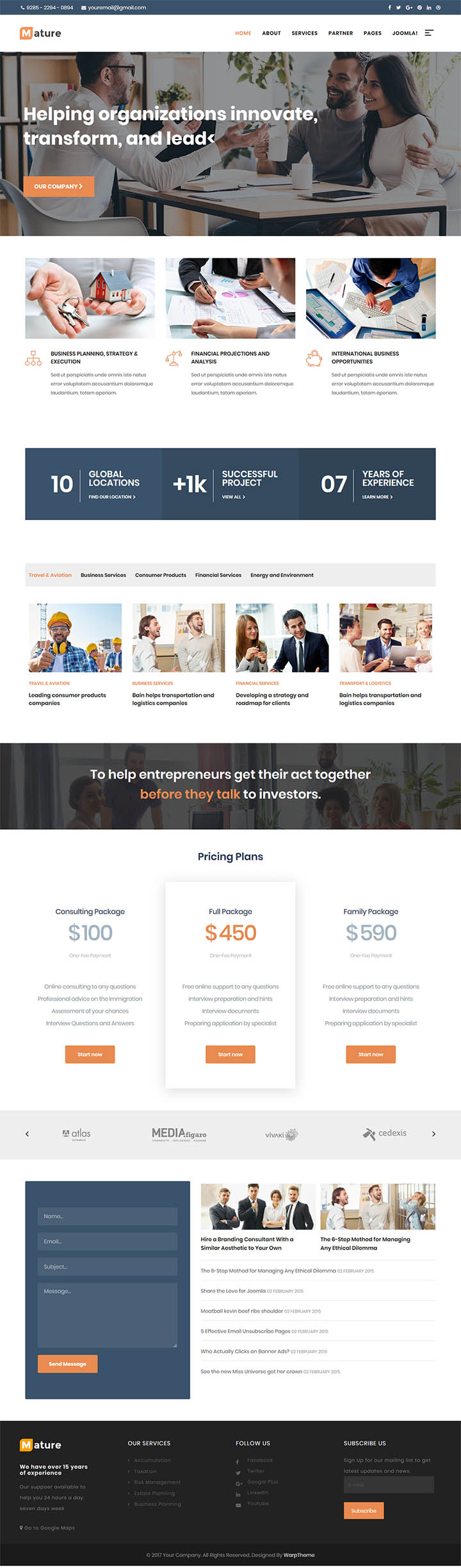
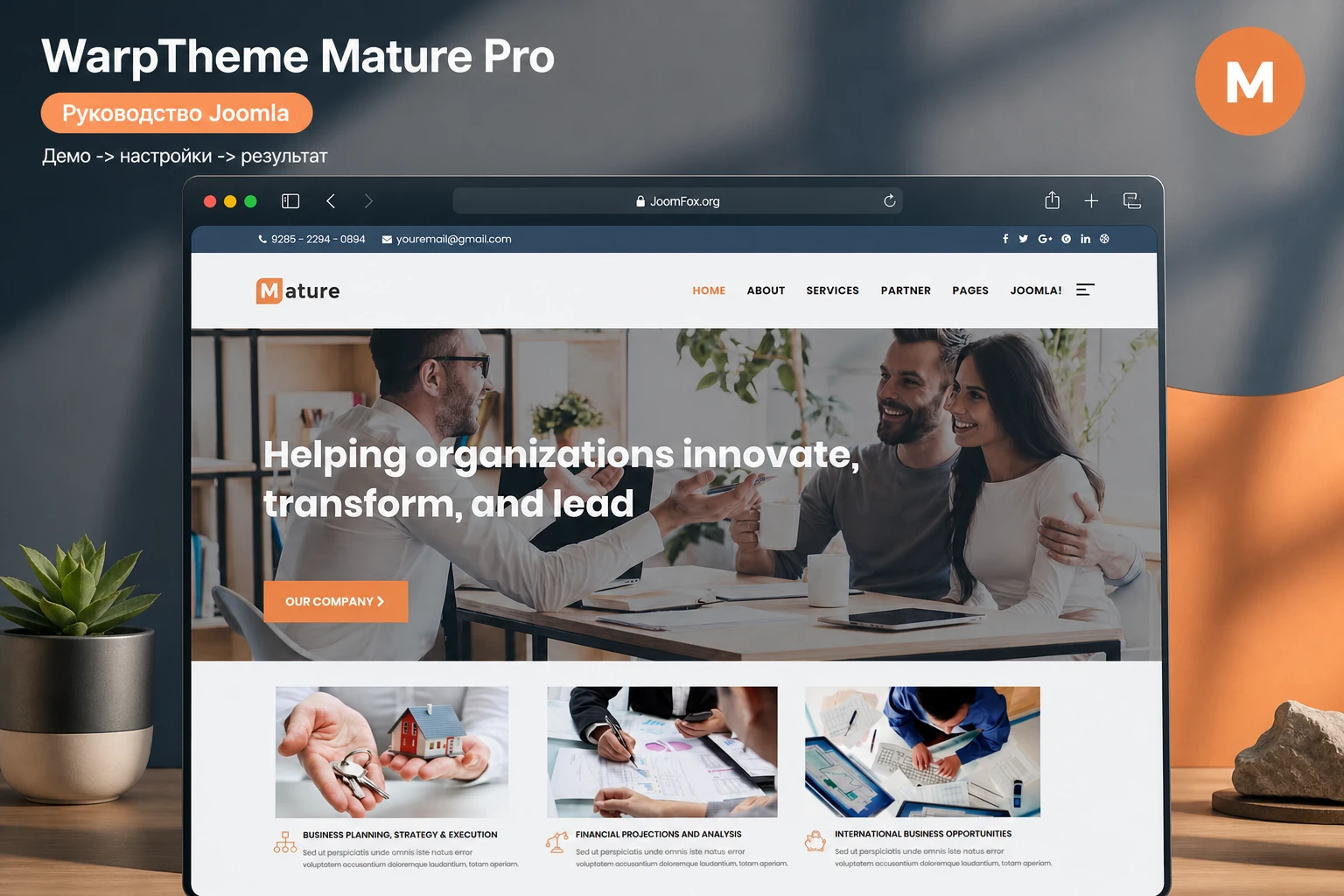
Mature ориентирован на корпоративные и консультационные сайты, где посетителю нужно быстро понять, чем занимается организация, какие услуги она оказывает, какие направления есть внутри бизнеса и почему ей можно доверять. На демо-скриншоте виден классический деловой сценарий: верхняя служебная панель с контактами, логотип, горизонтальное меню, крупный первый экран с заявлением о пользе, кнопка перехода, блоки услуг, цифровые показатели, карточки направлений и секция с ценовыми или пакетными предложениями. Такой ритм хорошо подходит для сайта компании, которая продаёт экспертизу, а не товарную ленту.
Поэтому шаблон логично использовать для финансового консультанта, бухгалтерской фирмы, бизнес-коучинга, юридической практики, агентства по стратегии, консалтинговой команды, B2B-сервиса, образовательного проекта для предпринимателей или локальной компании, которой нужен строгий сайт с главной страницей, страницами услуг, блогом и контактной формой. Важно понимать границу: Mature не является универсальным магазином, порталом объявлений или специализированным компонентом бронирования. Если основная задача проекта - сложный каталог, личный кабинет, маркетплейс или интеграция с внешней CRM, шаблон отвечает только за внешний слой и общую компоновку, а бизнес-логику придётся закрывать отдельными Joomla-расширениями.
В официальной информации по продукту видно, что шаблон построен на Helix Ultimate и рассчитан на работу со страницами SP Page Builder. Это определяет его характер: значительная часть внешнего вида управляется не через один файл шаблона, а через панели параметров, пресеты, layout builder, меню, типографику, дополнительные аддоны и страницы конструктора. Для редактора это удобно, потому что можно менять секции без глубокого кода. Для администратора это означает необходимость дисциплины: нужно понимать, где правится шапка, где модульная позиция, где блок страницы, а где глобальный стиль.
На практике Mature особенно удобен там, где сайт должен выглядеть как готовый деловой лендинг с несколькими внутренними страницами. Если проекту нужно сохранить близость к демо, лучше начинать с quickstart-пакета на чистой установке. Если у вас уже есть живой сайт с контентом, пользователями и расширениями, безопаснее ставить только пакет шаблона и переносить внешний вид постепенно. Эти два пути принципиально отличаются, и путать их нельзя.
Короткая проверка перед выбором: если вам нужен сайт "как на демо" с минимальной сборкой с нуля, смотрите в сторону quickstart. Если нужно аккуратно сменить внешний вид существующей Joomla, используйте пакет шаблона и настраивайте позиции, меню и страницы вручную.
Что проверить до установки на рабочий сайт
Подготовка для Joomla-шаблона важнее, чем кажется. Ошибка на этом этапе обычно проявляется позже: невозможно сохранить настройки, демо-пакет пытаются поставить поверх существующей Joomla, меню выводится не в той позиции, а редактор SP Page Builder не показывает часть блоков. Поэтому перед установкой стоит отделить техническую готовность сервера от редакционной готовности сайта.
Сначала проверьте платформу. Mature в актуальной линейке связан с Helix Ultimate, UIkit, SP Page Builder и quickstart-пакетами для современных версий Joomla. Точные версии меняются, поэтому перед рабочей установкой сверяйте карточку продукта и changelog, а не ориентируйтесь на старый архив из локальной папки. Важно не просто "подходит ли Joomla", а совпадает ли версия шаблона, quickstart-пакета, Helix Ultimate и PHP на сервере. Если сайт обслуживает клиентов, лучше проверять обновление на копии: резервная копия файлов, резервная копия базы и отдельный тестовый адрес экономят больше времени, чем попытка чинить сломанный публичный сайт.
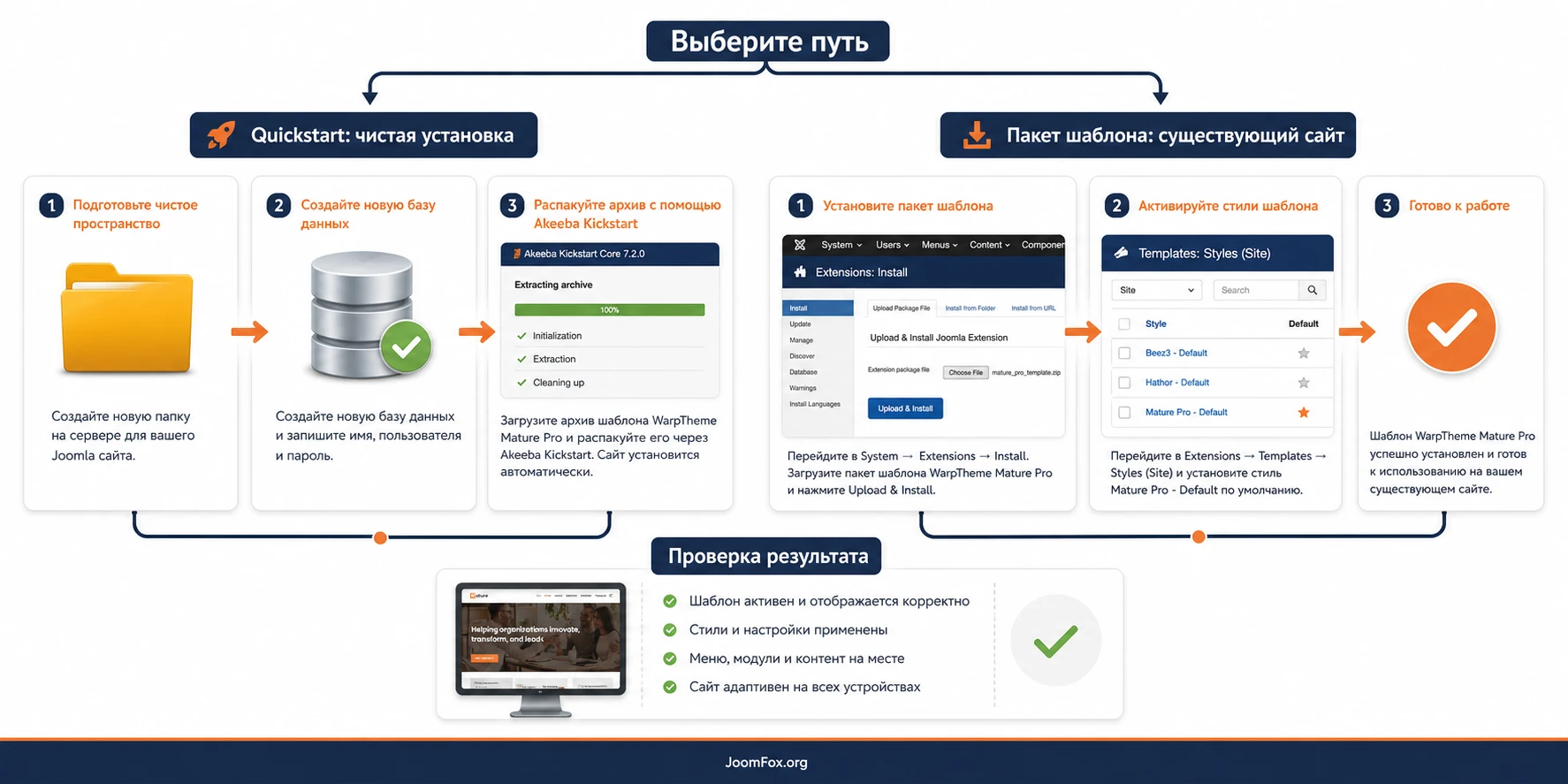
Второй блок - тип установки. Quickstart-пакет является полноценной Joomla-сборкой с демо-данными. Его нельзя загружать в уже установленную Joomla как обычный шаблон. Такой пакет распаковывают на пустом пространстве и проходят установку как отдельный сайт. Пакет шаблона, наоборот, ставится через System -> Extensions -> Install и затем выбирается в System -> Site Template Styles. Если перепутать эти варианты, можно получить либо ошибку установки, либо сайт без ожидаемых демо-блоков.
Третий блок - доступы и права. Документация WarpTheme отдельно указывает на проблемы файловых разрешений, из-за которых админка может не сохранять параметры. Для обычного хостинга это означает: не стоит начинать дизайн-правки, пока сайт не может записывать нужные файлы шаблона и кэша. Если сохранение пресета или layout не работает, сначала проверьте права, владельца файлов, кэш и журнал ошибок, а уже потом меняйте настройки.
Четвёртый блок - редакционная структура. До установки полезно выписать будущие пункты меню, основные услуги, контактные данные, 3-5 доказательств доверия и список секций главной страницы. Mature выглядит убедительно, когда демо-ритм заменён осмысленным контентом. Если оставить длинные заглушки или случайные блоки, шаблон будет выглядеть как недоделанная копия демо, даже если технически всё установлено правильно.
| Что проверить | Зачем это нужно | Безопасное действие |
|---|---|---|
| Версия Joomla, PHP и шаблона | Чтобы не ставить несовместимый архив | Сверить карточку Mature и changelog перед установкой |
| Тип пакета | Quickstart и template package ставятся разными способами | Quickstart - только на чистое место, шаблон - через установщик расширений |
| Резервная копия | Чтобы можно было откатить изменения | Сделать копию файлов и базы до установки |
| Права на файлы | Чтобы сохранялись настройки Helix и пользовательские файлы | Проверить права у хостинга или администратора сервера |
| Список секций главной страницы | Чтобы демо не осталось набором случайных блоков | Подготовить услуги, контакты, показатели и призыв к действию |
Установка: quickstart или обычный пакет шаблона
У Mature есть два рабочих сценария установки, и выбор между ними влияет на всю дальнейшую настройку. Quickstart удобен, когда нужно быстро получить структуру, похожую на демо: готовые страницы, модули, шаблонные настройки и дополнительные расширения уже собраны вместе. Обычный пакет шаблона подходит для существующего сайта, где нельзя перезаписывать базу, пользователей, статьи, меню и расширения.
Когда выбирать quickstart
Quickstart имеет смысл, если проект начинается с нуля, у вас есть чистая папка на сервере или локальная среда, создана отдельная база данных, а задача - получить стартовую структуру, максимально близкую к демо. В этом варианте вы не "устанавливаете шаблон в Joomla", а разворачиваете готовый сайт. После распаковки архива запускается установщик, вводятся параметры базы, создаётся суперпользователь, затем удаляется установочная директория. Только после этого можно заходить в админ-панель и заменять демо-контент.
Преимущество quickstart - наглядность. Вы сразу видите, какие позиции заняты, как связаны пункты меню, где находятся страницы SP Page Builder и какие модули формируют конкретные участки главной страницы. Недостаток - такой вариант нельзя безопасно применить к уже работающему сайту. Если у вас есть база заказов, пользователи, статьи и настроенные компоненты, установка quickstart поверх них не является нормальным путём миграции.
Когда выбирать обычный пакет
Обычный пакет шаблона устанавливается через стандартный установщик Joomla. После загрузки ZIP-архива нужно перейти в System -> Extensions -> Install, выбрать файл и нажать Upload & Install. Затем шаблон выбирается как стиль сайта в System -> Site Template Styles. Этот способ не создаёт демо-страницы сам по себе. Он добавляет визуальную основу и настройки, которые вам предстоит связать с существующим меню, модулями и страницами.
После установки пакета не стоит сразу назначать Mature дефолтным для всего сайта, если на проекте много разных типов страниц. Сначала можно создать или открыть стиль шаблона, проверить Template Options, назначить его на тестовый пункт меню и посмотреть результат только на одной странице. Такой мягкий запуск помогает найти конфликт с модулем, формой, языковым переключателем или кастомным CSS до того, как изменение увидят все посетители.
Первичная проверка после установки
После установки убедитесь, что шаблон отображается в списке стилей, Helix Ultimate доступен, кнопка Template Options открывает панель настроек, а публичная страница не показывает ошибку layout. Затем очистите кэш Joomla и кэш браузера, откройте сайт в приватном окне и проверьте шапку, меню, контентную область, футер и мобильный вид. Если видите пустую страницу или сбой layout, не начинайте массово менять параметры. Сначала проверьте назначение стиля к пункту меню, дефолтный шаблон и сохранение настроек.
Как устроены настройки Helix Ultimate в Mature
Главная панель работы с Mature находится в настройках стиля шаблона. Путь обычно выглядит так: System -> Site Template Styles -> нужный стиль -> Template Options. Внутри вы попадаете не в одну длинную форму, а в набор панелей Helix Ultimate. Это важно: разные части сайта управляются разными слоями, и полезно запомнить, какой слой за что отвечает.
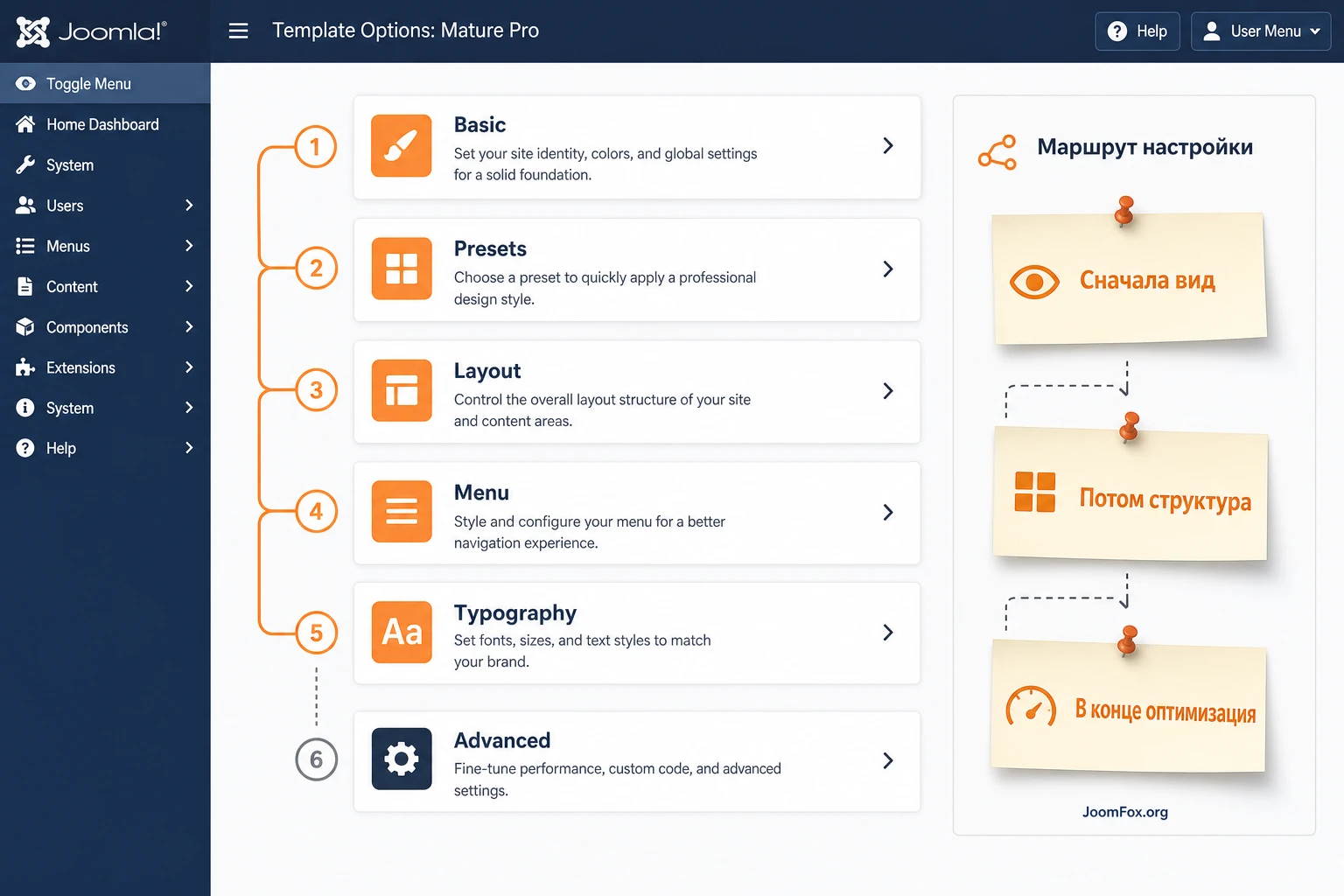
Basic отвечает за базовые элементы: логотип, toolbar, шапку, мобильный вид, заголовок страницы, body, футер, контактную информацию, режим обслуживания и страницу ошибки. Presets управляет цветовыми схемами и пользовательским стилем. Layout строит структуру секций и модульных позиций. Menu отвечает за меню, mega menu и позиции меню. Typography управляет шрифтами, размерами, весом, межстрочным интервалом и цветом. Blog затрагивает вывод материалов. Custom Code и Advanced нужны для аккуратных доработок, оптимизации, cookie banner, импорта и экспорта настроек.
Полезный порядок первой настройки такой: сначала логотип и контакты, затем шапка и меню, потом базовый пресет и типографика, после этого layout и позиции модулей, а в конце оптимизация и пользовательский CSS. Если начинать с layout и сразу перестраивать секции, можно потерять связь с демо-структурой. Если начинать с оптимизации, можно получить сжатые CSS/JS до того, как будет понятно, что именно нужно исправлять.
У Mature есть деловая визуальная основа: тёмно-синие панели, оранжевые акценты, крупная белая типографика в hero, чистые карточки услуг и спокойный ритм секций. Эту основу лучше не ломать в первый день. Сначала замените содержание и проверьте, сохраняется ли читаемость. Затем меняйте цвета и шрифты. В консалтинговом сайте слишком резкая палитра или случайный декоративный шрифт быстро снижает доверие, даже если технически шаблон позволяет менять почти всё.
Что настроить первым
Первый проход по настройкам должен быть коротким и контролируемым. Загрузите логотип нормального размера, проверьте контакты в верхней панели, выберите тип шапки, убедитесь, что главное меню связано с нужной областью, задайте цветовой пресет или базовый акцент и проверьте мобильный breakpoint. После каждого крупного изменения сохраните настройки и откройте публичную страницу в другом окне. Такой ритм быстрее выявляет, какое действие вызвало проблему.
Что включать только при необходимости
Не включайте одновременно все эффекты, оптимизацию и пользовательские скрипты. Сжатие CSS/JS, кастомный JavaScript, импорт настроек и редактирование SCSS лучше оставлять на этап, когда структура сайта уже понятна. Если страница сейчас собирается, но ещё меняется каждый день, преждевременная оптимизация только усложнит поиск причин: непонятно, ошибка в секции, в кэше, в сжатии или в дополнительном файле.
Шапка, меню и мобильная навигация
Шапка в Mature играет роль навигационного и доверительного блока. На демо-скриншоте заметны верхние контакты, социальные иконки, логотип, основное меню и кнопка или иконка дополнительного меню. Для корпоративного сайта это не декоративная зона, а быстрый ответ на вопросы посетителя: куда он попал, как связаться, какие разделы есть и где продолжить путь.
В Helix-документации для шапки описаны подготовленные layout-варианты. Они определяют расположение логотипа, навигации и области header. Для Mature лучше начинать с готового варианта, близкого к демо, и менять только то, что реально нужно бизнесу. Если у компании короткое меню из 5-6 пунктов, горизонтальная навигация работает хорошо. Если разделов много, не надо перегружать первый уровень. Используйте mega menu только там, где оно помогает разложить услуги или направления, а не ради визуального эффекта.
Меню без хаоса
Панель Menu в Helix позволяет управлять структурой и отдельными элементами меню, включая настройки пункта, badges, icons, row and column-based menus и модули внутри mega menu. Для Mature это особенно полезно в разделе услуг. Например, пункт "Services" можно превратить в выпадающий блок с группами "Strategy", "Finance", "Consulting", "Risk", если у сайта действительно есть такие страницы. Но для небольшого сайта лучше оставить простое меню: посетитель быстрее найдёт главную информацию.
При настройке меню проверяйте два слоя. Первый - стандартные пункты Joomla в Menus. Второй - отображение и расширенные параметры в Template Options -> Menu. Если ссылка есть в Joomla, но не видна в шапке, проверьте опубликованность пункта, уровень вложенности, привязку меню к позиции и ограничение Maximum Level. Если пункт виден, но выпадающий блок ломает ширину, проверьте ширину dropdown, колонку mega menu и количество текста внутри.
Мобильный вид
Для делового сайта мобильное меню часто важнее десктопного: посетитель с телефона ищет контакты, услуги и форму. В панели Mobile можно выбрать breakpoint, поведение navbar, расположение логотипа и menu toggle, а также тип мобильной анимации: offcanvas, modal или dropdown. Универсального выбора нет. Для короткого меню обычно достаточно dropdown или offcanvas. Для сайта с несколькими группами услуг удобнее modal или offcanvas, потому что посетителю проще видеть структуру без горизонтального сжатия.
После настройки мобильного меню проверьте три вещи: видна ли иконка меню, открываются ли подпункты, не перекрывает ли offcanvas важный контент. Если включена липкая шапка, проверьте, не занимает ли она слишком много места на небольшом экране. Для Mature с крупным hero-блоком это особенно заметно: большой заголовок и высокая шапка могут вытеснить смысл первого экрана ниже fold.
Пресеты, типографика и деловая визуальная система
В демо Mature заметен узнаваемый деловой характер: тёмная верхняя полоса, тёмно-синие информационные блоки, оранжевые кнопки и акценты, крупные жирные заголовки, много белого пространства, ровные карточки и сдержанная сетка. Это можно адаптировать под бренд, но лучше делать это через пресеты и типографику, а не случайными CSS-правками в каждом блоке.
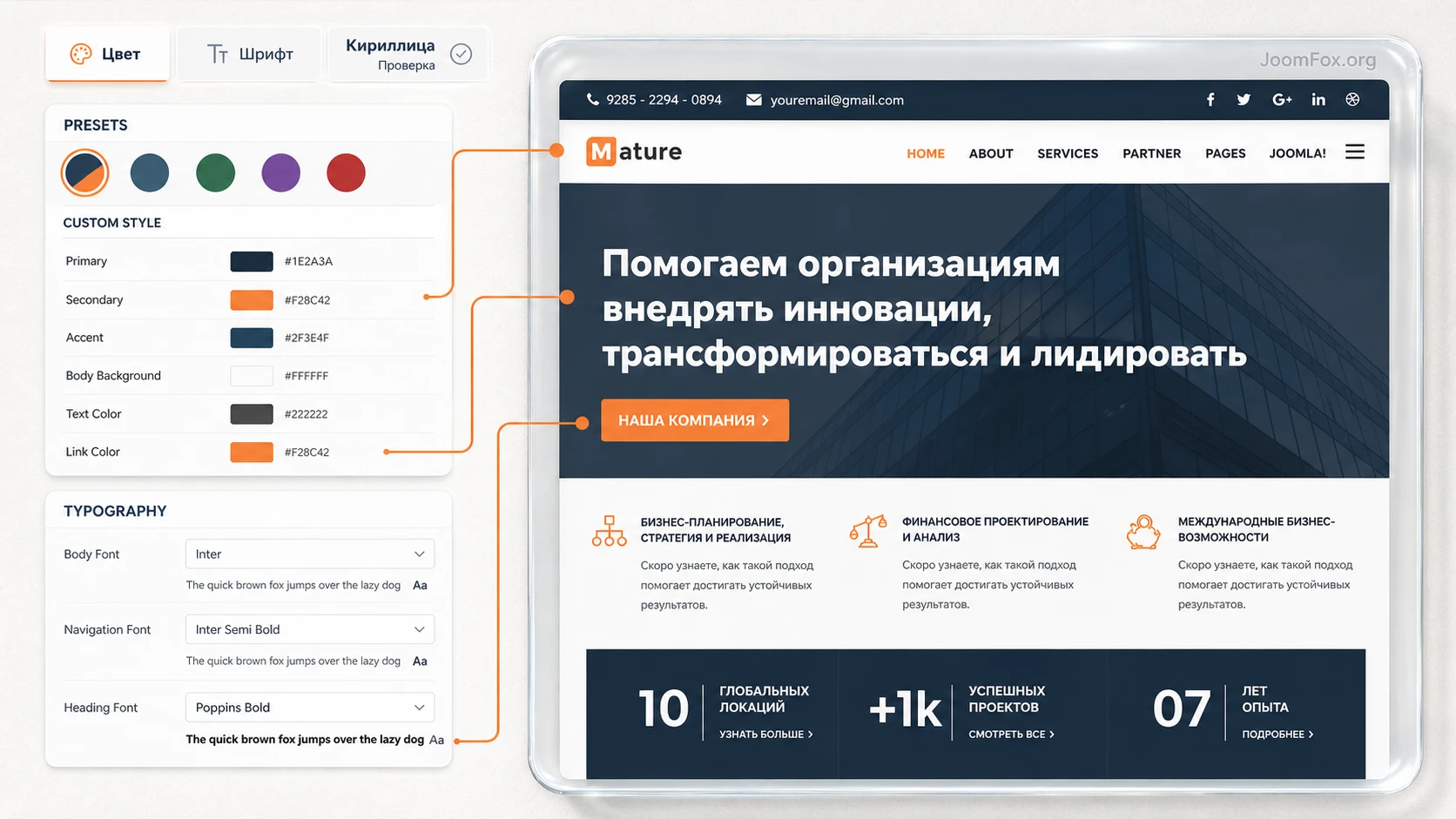
Панель Presets предназначена для быстрой смены цветовых настроек. Документация указывает, что можно выбирать подготовленный пресет, редактировать его базовые цвета и использовать custom style для более глубокого изменения. Практический подход такой: выберите пресет, близкий к бренду, измените основной акцент, затем проверьте контраст кнопок, ссылок, заголовков и тёмных секций. Не оценивайте палитру только по главной странице. Откройте форму контактов, страницу статьи, страницу услуги, выпадающее меню и мобильный offcanvas.
Панель Typography управляет body, navigation, headings и пользовательскими шрифтами. Для русскоязычного сайта это критично: не все Google Fonts и декоративные шрифты полноценно поддерживают кириллицу. Если после смены шрифта заголовки выглядят странно, буквы отличаются по высоте или часть начертаний недоступна, вернитесь к шрифту с нормальной кириллической поддержкой или используйте системный стек. Документация WarpTheme отдельно напоминает о проверке поддержки локальных знаков, и это стоит сделать до публикации.
Практический порядок настройки стиля
- Оставьте демо-палитру и замените только контент первого экрана, чтобы оценить реальную длину русских заголовков.
- Выберите пресет или custom style, поменяйте основной акцент и проверьте кнопки, ссылки и активные пункты меню.
- Настройте шрифты body и headings, затем проверьте кириллицу в заголовках, меню, карточках услуг и формах.
- Проверьте контраст тёмных секций и белого текста, особенно на блоках статистики и призыва к действию.
- Откройте мобильный вид и убедитесь, что крупные русские заголовки не ломают сетку.
Если сайт использует юридические, финансовые или медицинские формулировки, избегайте слишком лёгких декоративных стилей. У Mature хорошая база для строгого сайта, и её легко испортить чрезмерно яркими кнопками, большим количеством жирного текста или случайными иконками. Визуальная система должна помогать посетителю выбрать услугу, а не доказывать, что шаблон умеет много эффектов.
Layout Builder, позиции модулей и логика секций
Для Joomla-шаблона Mature один из ключевых вопросов - где заканчивается страница конструктора и начинается layout шаблона. В Helix Layout Builder структура строится на секциях, строках, колонках и module positions. Документация WarpTheme указывает, что шаблонные позиции объявлены через templateDetails.xml, а layout builder позволяет назначать их в нужные зоны. Это не просто техническая деталь: именно через позиции Joomla обычно выводит модули контактов, меню, хлебные крошки, формы, баннеры, пользовательские блоки и служебные элементы.
Если вы разворачиваете quickstart, многие позиции уже заняты демо-модулями. Ваша задача - понять, какой блок за что отвечает, и заменить содержание. Если вы ставите шаблон на существующий сайт, часть модулей может оказаться в позициях старого шаблона. Тогда после переключения Mature они либо исчезнут, либо появятся не там. Поэтому после установки нужно открыть список модулей, включить просмотр позиций при необходимости и сопоставить их с layout нового шаблона.
Как думать о позициях
Позиция модуля - это не "место навсегда", а именованный слот, который должен быть выведен в layout. Например, контактная строка может быть в toolbar, основное меню - в header, форма заявки - в отдельной секции, а блок доверия - ниже hero. Если модуль опубликован, но позиция не подключена в layout, посетитель его не увидит. Если позиция подключена, но модуль назначен только на один пункт меню, он появится не на всех страницах. Если модуль виден всем, но должен быть только на главной, проверьте menu assignment.
Для Mature особенно важно не засорять главную страницу десятками модулей. Демо-порядок уже показывает хороший ритм: первый экран, услуги, цифры, направления, призыв, пакеты, возможно, отзывы или статьи. Когда добавляете новый блок, спрашивайте, какую задачу он решает. Если он не помогает выбрать услугу, связаться или понять компетенцию компании, лучше вывести его на внутреннюю страницу.
Новая позиция без риска
Документация показывает возможность добавить новую позицию через templateDetails.xml и затем вывести её в layout builder. Такой способ годится для разработчика, но не должен быть первым шагом обычного администратора. Сначала проверьте, нельзя ли использовать существующую позицию. Если новой позиции действительно не хватает, сделайте это на копии сайта, зафиксируйте название позиции, добавьте её в layout и опубликуйте тестовый модуль с простым текстом. Только после проверки переносите туда реальный блок.
В больших проектах полезно вести небольшой документ соответствий: позиция, что в ней выводится, на каких пунктах меню видна, кто отвечает за содержание. Это не бюрократия, а защита от типичной ситуации, когда через несколько месяцев никто не понимает, почему один модуль появляется на странице услуги, а другой исчезает после смены пункта меню.
Главная страница как рабочий сценарий, а не копия демо
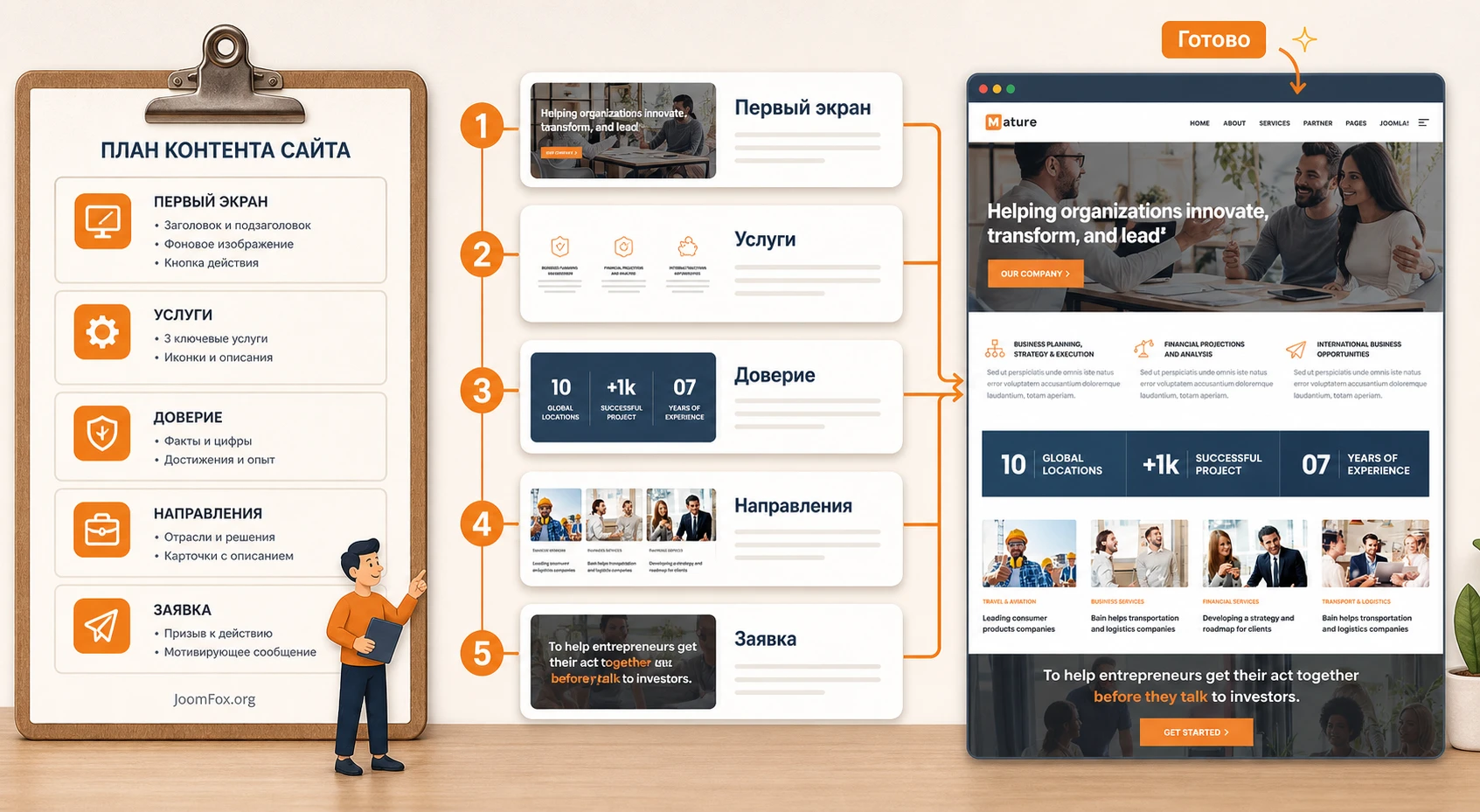
Практический сценарий для Mature - собрать главную страницу консалтинговой компании, сохранив сильные стороны демо, но заменив демонстрационный контент на реальную структуру. Цель: посетитель за первые минуты понимает специализацию, видит основные услуги, доверительные показатели, направления работы и путь к заявке.
Цель и подготовка
Допустим, сайт принадлежит компании, которая помогает бизнесу с финансовым планированием, стратегией и сопровождением проектов. Перед настройкой должны быть готовы логотип, контакты, 4-6 пунктов меню, краткий текст первого экрана, 3 карточки ключевых услуг, 3 числовых показателя, список направлений и форма или ссылка на контактную страницу. Если установлен quickstart, откройте страницы SP Page Builder и найдите демо-страницу главной. Если используется обычный пакет, создайте новую страницу через SP Page Builder или стандартный материал с нужным выводом и назначьте её на пункт меню.
Шаги настройки
- В
Template Optionsобновите логотип, контактную строку и основной стиль шапки. - В
Menusсоздайте структуру: Home, About, Services, Cases или Blog, Contact. Для сложных услуг используйте вложенность, но не перегружайте первый уровень. - В SP Page Builder откройте главную страницу и замените hero-заголовок на конкретное обещание компании. Кнопку ведите на страницу услуги или контактный блок.
- Замените карточки услуг. Для каждой карточки напишите не название отдела, а понятный результат: финансовая модель, стратегия роста, аудит процессов.
- Проверьте блок статистики. Не оставляйте случайные числа. Если подтверждённых показателей нет, замените блок на преимущества или этапы работы.
- Настройте секцию направлений. Для Mature хорошо работают 3-4 карточки с реальными нишами: производство, недвижимость, услуги, стартапы.
- Добавьте контактный путь: кнопка, форма, телефон или ссылка на страницу консультации. Посетитель не должен искать способ связи в футере.
Проверка результата
После настройки откройте главную страницу как обычный посетитель. На первом экране должны быть видны логотип, меню, понятный заголовок, неразмытый фон и действие. В блоке услуг карточки должны вести на реальные страницы или хотя бы на понятные секции. Цифры должны быть правдивыми и не выглядеть как демонстрационные. На мобильном экране hero не должен превращаться в одну огромную стену текста. Если заголовок слишком длинный, лучше сократить его, чем уменьшать шрифт до нечитаемого размера.
Нюанс, который часто ломает впечатление
Русский текст обычно длиннее английского. В демо Mature крупный англоязычный заголовок выглядит компактно, но прямой русский перевод может занять лишние строки и перекрыть изображение. Не пытайтесь сохранить каждое слово. Перепишите hero как короткое обещание. Например, вместо "Helping organizations innovate, transform, and lead" для реального сайта лучше написать "Помогаем бизнесу считать риски и принимать решения". Это не дословный перевод, зато он помещается и звучит как сообщение компании.
SP Page Builder и Extra Add-ons: где редактировать контент
Mature использует SP Page Builder как практический слой для страниц и секций. Это значит, что многие визуальные блоки главной страницы редактируются не в файлах шаблона, а в страницах конструктора: секции, строки, колонки, изображения, кнопки, карточки, счётчики, галереи и другие элементы. В официальной установочной документации WarpTheme также упоминается UIkit Assets plugin для Extra Add-ons: он нужен, если вы ставите шаблон на существующую Joomla и хотите использовать дополнительные аддоны с полной функциональностью.
Если сайт поднят из quickstart, всё обычно уже связано: страницы, аддоны и демо-контент присутствуют. Если используется только пакет шаблона, нужно отдельно убедиться, что SP Page Builder установлен, страницы созданы, а нужные аддоны доступны. Не стоит делать вывод "шаблон не работает", если вы установили только визуальную оболочку и не установили инструмент, которым построены демо-секции.
Как не потеряться между шаблоном и конструктором
Простое правило: глобальная оболочка - в Template Options, содержимое конкретной страницы - в SP Page Builder, вывод модульных блоков - в Modules и позициях. Например, цвет шапки и поведение мобильного меню задаются в шаблоне. Текст первого экрана, карточки услуг и изображения секций обычно меняются в странице конструктора. Форма, меню или пользовательский HTML-блок могут быть модулем, привязанным к позиции и пунктам меню.
Перед редактированием страницы сделайте копию или хотя бы сохраните исходный вариант. В SP Page Builder удобно менять блоки визуально, но большая страница быстро становится хрупкой, если удалять секции без понимания связей. Лучше сначала переименовать секции в редакционном плане: hero, services, counters, industries, call-to-action, pricing, faq или contact. Потом редактировать каждую как самостоятельный элемент.
Когда нужен front-end editing
Документация WarpTheme описывает возможность редактирования страниц SP Page Builder из публичной части, если пользователь авторизован. Это удобно для быстрых визуальных правок: заменить картинку, проверить текст на реальной ширине, поправить карточку. Но для системных изменений лучше использовать админ-панель. Публичный редактор хорошо показывает результат, но не заменяет понимание меню, позиций и шаблонных стилей.
Если Extra Add-ons не отображаются или выглядят без стилей, проверьте, установлен ли нужный плагин активов и включён ли он в Extensions -> Plugins. При этом не включайте дублирующую загрузку UIkit без необходимости: документация предупреждает, что в шаблонах WarpTheme сам шаблон уже включает UIkit, поэтому параметры активов нужно менять осторожно.
Безопасные доработки: CSS, шрифты и экспорт настроек
Mature допускает небольшие доработки, но безопасный путь - не править ядро шаблона и не менять скомпилированные CSS-файлы. В документации WarpTheme прямо описан подход с пользовательскими файлами: custom.css, custom.js и custom.scss в директориях шаблона. Это хороший компромисс: правка отделена от основных файлов, её проще найти, отключить и перенести.
Самый частый маленький запрос для делового шаблона - подстроить кнопку hero или карточки услуг под бренд. Если достаточно изменить отступ, цвет или размер текста, используйте custom.css или поле custom CSS в настройках, если оно доступно в вашем варианте. Не редактируйте template.css и скомпилированные файлы, потому что при обновлении или перекомпиляции такие изменения легко потерять.
Пример аккуратного CSS для кнопки первого экрана
Этот фрагмент показан как безопасная внешняя правка для небольшого визуального уточнения. Перед использованием проверьте реальные классы кнопки в браузерном инспекторе: у вашей сборки они могут отличаться. Если селектор не совпадает, не придумывайте класс наугад, а найдите фактическую кнопку на странице.
/* Файл: templates/ВАШ_ШАБЛОН/css/custom.css */
.sppb-btn-primary,
.uk-button-primary {
  border-radius: 2px;
  font-weight: 700;
  letter-spacing: 0;
}

.sppb-btn-primary:hover,
.uk-button-primary:hover {
  filter: brightness(0.96);
}
Проверка простая: очистите кэш, откройте главную страницу, наведите курсор на кнопку и убедитесь, что стиль изменился только у нужных кнопок. Если правка затронула слишком много элементов, удалите селектор или ограничьте его контейнером конкретной секции. Откат - удалить фрагмент из custom.css и очистить кэш.
Шрифты и локальная загрузка
Для русскоязычного проекта отдельная тема - шрифты. Документация WarpTheme показывает вариант локального подключения font files через custom.scss и папку fonts. Такой подход полезен, когда нужно контролировать загрузку шрифтов и не зависеть от внешних запросов. Но не добавляйте локальные шрифты только ради "красивее". Сначала проверьте лицензию шрифта, наличие кириллицы, весов, italic-начертаний и влияние на скорость.
Экспорт настроек перед экспериментами
В разделе Advanced есть импорт и экспорт настроек шаблона в JSON. Это не заменяет резервную копию сайта, потому что файл не содержит изображения и весь контент, но помогает сохранить набор параметров Helix перед крупными экспериментами. Перед сменой пресета, перестройкой layout или серией CSS-правок экспортируйте настройки. Если результат не понравился, импорт может вернуть основную конфигурацию быстрее, чем ручной откат каждого поля.
Проверка результата перед публикацией
Когда визуальная настройка завершена, не ограничивайтесь просмотром главной страницы в одном браузере. Joomla-шаблон считается готовым к публикации только после проверки нескольких маршрутов: главная, страница услуги, материал блога, контактная форма, поиск, мобильное меню, страница ошибки и страницы с разными назначениями шаблона. Mature содержит много визуальных зон, и ошибка может проявиться только на внутренней странице, где нет hero, но есть боковая колонка или другой template style.
Что открыть вручную
- Главную страницу с публичного окна, где вы не авторизованы.
- Страницу услуги с длинным русским заголовком и несколькими подзаголовками.
- Статью блога или новость, чтобы проверить вывод заголовков, изображений и кнопки чтения.
- Контактную страницу с формой, картой или контактным модулем.
- Мобильный вид: шапка, offcanvas или dropdown, подпункты меню и кнопки.
- Страницу с другим назначением шаблона, если вы используете несколько стилей.
На каждом маршруте проверяйте не только "открывается ли страница", но и конкретный результат: виден ли логотип, не обрезано ли меню, работает ли кнопка, нет ли горизонтальной прокрутки, не пропала ли форма, читаются ли тёмные секции, не дублируется ли заголовок, не показывается ли модуль там, где он не нужен. Если сайт многоязычный, проверьте языковой переключатель и материалы на каждом языке. В changelog Mature есть улучшения multilingual override, но это не освобождает от проверки реального проекта.
Кэш и оптимизация
Сжатие CSS/JS, lazy loading, Font Awesome и другие расширенные параметры лучше включать после базовой проверки. Включили настройку - очистили кэш - проверили главную и форму - проверили мобильное меню. Если после оптимизации ломается аддон, счётчик, форма или меню, временно отключите сжатие и проверьте снова. Так вы быстро отделите проблему контента от проблемы оптимизации.
Не обещайте себе, что "посетитель не заметит". На корпоративном сайте сломанная кнопка заявки или неоткрывающееся мобильное меню хуже, чем менее агрессивная оптимизация. Mature даёт инструменты для аккуратного ускорения, но финальное решение должно опираться на тесты публичной части.
Страницы услуг, статьи и единый стиль внутренних разделов
Главная страница Mature привлекает больше всего внимания, но качество сайта обычно проверяется на внутренних разделах. Посетитель может прийти не на главный экран, а сразу на страницу услуги, статью из поиска, контакты или страницу направления. Если эти разделы выглядят как случайный набор блоков, сильная главная не спасёт впечатление. Поэтому после настройки главной нужно пройти внутренние страницы и привести их к одной логике.
Для страницы услуги важно сохранить связь с деловым ритмом шаблона: понятный заголовок, короткое объяснение результата, 2-3 блока с деталями, доказательство компетенции и контактный путь. Не обязательно копировать hero с главной. Иногда лучше использовать более спокойный заголовок страницы, текстовый блок, карточки этапов и форму внизу. Главное - чтобы пользователь понимал, что это часть того же сайта, а не отдельная страница, собранная в другом стиле.
Как собрать страницу услуги
Начните с пункта меню для услуги. В Joomla это может быть материал, категория, страница SP Page Builder или другой тип пункта. Затем назначьте нужный template style, если для услуги требуется отдельная шапка или набор модулей. Внутри страницы держите простую структуру: проблема клиента, что делает компания, этапы работы, результат, частые вопросы или контакт. Mature хорошо переносит такой сценарий, потому что его визуальный язык уже построен вокруг услуг, карточек и доверительных блоков.
Если услуга редактируется через SP Page Builder, не копируйте всю главную страницу. Создайте компактный набор секций: верхний блок, преимущества, процесс, кейс или результат, CTA. Если услуга выводится обычным материалом Joomla, проверьте стили заголовков, изображений, списков и кнопок. В панели Blog и настройках вывода материалов можно адаптировать ширину контента, оформление статьи и поведение изображений, если это поддерживается вашим вариантом шаблона.
Статьи и блог
Блог в деловом шаблоне работает не как новостная лента ради активности, а как база знаний: разборы, ответы на вопросы клиентов, инструкции, комментарии к изменениям рынка. В Mature важно не нарушить читаемость. Проверьте, как выглядят заголовки h2 и h3, списки, таблицы, изображения и цитаты внутри материалов. Если у статьи есть боковая колонка, убедитесь, что она не съедает слишком много места и не выталкивает текст в узкую колонку.
Для русскоязычных материалов снова всплывает проблема длины текста. Английский title карточки может занимать одну строку, а русский - две или три. Поэтому после замены демо-статей откройте список материалов, категорию и страницу отдельной статьи. Если карточки разной высоты выглядят хаотично, сократите заголовки или настройте сетку. Не стоит прятать проблему чрезмерным уменьшением шрифта: в деловом сайте пользователь должен читать заголовки быстро, а не всматриваться в плотные блоки.
Модули на внутренних страницах
Внутренние страницы часто используют другие модули: форма обратной связи, список услуг, меню раздела, похожие статьи, баннер консультации, карта, контактная информация. В Joomla эти блоки зависят от позиции и menu assignment. Если модуль нужен только на страницах услуг, назначьте его на соответствующие пункты меню. Если он появляется на всех страницах, проверьте, не мешает ли он блогу, поиску и контактам. Mature даёт много визуального пространства, но это не значит, что каждую позицию нужно заполнить.
Хороший принцип: каждая внутренняя страница должна иметь один главный следующий шаг. Для страницы услуги это заявка или консультация. Для статьи - переход к услуге или подписка. Для страницы контактов - форма, телефон или карта. Если на странице одновременно есть несколько CTA, всплывающая форма, два меню и случайный баннер, пользователь теряет фокус. Шаблон помогает оформить путь, но решение о приоритетах остаётся за редактором.
Проверка внутренних страниц: откройте по одной странице каждого типа и задайте вопрос: понятно ли, где я нахожусь, что могу сделать дальше и почему эта страница выглядит частью Mature, а не отдельным шаблоном?
Многоязычность, локализация и юридические блоки
Для Joomla-сайтов на Mature многоязычность часто появляется не сразу. Сначала запускается один язык, потом добавляется английская версия, локальная версия для другого региона или отдельная страница под международных клиентов. Если заранее не продумать структуру меню, модулей и языковых строк, второй язык превращается в набор частичных переводов, где шапка одна, контент другой, а часть модулей не отображается.
Базовое правило Joomla остаётся прежним: у каждого языка должны быть свои материалы, категории, пункты меню и, при необходимости, модули. Шаблон отвечает за внешний вид, но он не переводит содержимое автоматически. Для Mature это особенно важно в верхней панели и шапке: контактные подписи, кнопки, пункты меню, social labels, форма и cookie banner должны соответствовать языку страницы. Если верхняя строка остаётся на английском, а статья уже на русском, сайт выглядит незавершённым.
Что проверить при переводе
Начните с меню. Создайте языковые версии главного меню и убедитесь, что каждая версия назначена на правильную позицию. Затем проверьте модули: контактная строка, footer, блок услуг, CTA, форма, пользовательский HTML и language switcher. В многоязычном сайте частая ошибка - переведён материал, но модуль остался назначенным только на пункт меню исходного языка. В результате страница открывается, но часть блоков исчезает.
После меню проверьте страницы SP Page Builder. Если вы копируете страницу для перевода, не забудьте заменить не только текст, но и ссылки кнопок, alt изображений, формы и anchor links. Внутри конструктора легко оставить ссылку на исходную страницу услуги или контактный блок. Это не техническая поломка, но для посетителя она выглядит как ошибка навигации.
Отдельно проверьте типографику. В документации WarpTheme для Typography есть замечание о поддержке родных символов выбранным шрифтом. Для русской версии нужна кириллица, для других языков могут понадобиться Latin Ext, Greek или другие наборы. Если шрифт красивый на английском, но плохо поддерживает второй язык, используйте другой шрифт или локальный вариант с подтверждённой поддержкой.
Cookie banner и правовые тексты
В Advanced есть настройки cookie banner. Это не полноценная юридическая консультация, но полезный встроенный механизм для уведомления посетителей. Если сайт работает с аналитикой, формами, пикселями или внешними шрифтами, не оставляйте демо-текст. Замените сообщение на понятный текст для вашего проекта, проверьте кнопку согласия, позицию баннера и вид на мобильном экране. Если сайт работает в регионе со строгими требованиями к согласию, согласуйте текст и режим баннера с юристом или ответственным за соответствие.
Юридические страницы - политика конфиденциальности, условия использования, сведения о компании - лучше вывести в футер и проверить на каждом языке. В Mature футер может быть визуально лёгким, но это не повод прятать важные ссылки. Для корпоративного сайта доверие складывается из мелочей: понятные контакты, корректные формы, аккуратный cookie banner, несломанный language switcher и одинаковый стиль на всех версиях.
Локализация без правки ядра
Если нужно изменить подписи интерфейса или текстовые строки, сначала ищите штатные поля в настройках шаблона, модуля или компонента. Если строка относится к Joomla или расширению, используйте языковые переопределения Joomla, а не правку файлов ядра. Такой подход переживает обновления и легче документируется. Для блоков SP Page Builder проще править содержимое страницы или секции. Для CSS-правок используйте custom.css, а не скомпилированные файлы.
Многоязычный запуск стоит проверять отдельным списком: главная на каждом языке, меню, формы, footer, cookie banner, кнопки CTA, страницы услуг, статьи, ошибка 404 и мобильное меню. Если всё это открывается и выглядит как единый сайт, Mature можно считать подготовленным к более широкому запуску.
Обновления, резервные копии и поддерживаемость сайта
Шаблон не заканчивается в день публикации. Mature получает обновления, Helix Ultimate обновляется, SP Page Builder меняется, Joomla развивается, а хостинг обновляет PHP. Поэтому рабочий сайт нужно обслуживать так, чтобы каждое обновление было контролируемым. Самая частая ошибка - редактировать шаблон напрямую, не вести список правок, а потом бояться обновлений. В результате сайт остаётся на старой версии дольше, чем нужно, и накапливает технический долг.
Документация WarpTheme по обновлению описывает стандартный подход: если доступна новая версия шаблона, скачайте актуальный template package и установите его через System -> Extensions -> Install, не удаляя старую версию заранее. Но перед этим нужно сделать резервную копию и проверить сайт на копии. Это особенно важно, если вы меняли layout, добавляли пользовательские стили, подключали локальные шрифты или использовали дополнительные расширения.
Что зафиксировать после запуска
После публикации составьте короткий паспорт сайта. В нём достаточно указать: какой пакет использовался при старте, какие основные расширения нужны для работы демо-секций, где лежит custom.css, какие страницы собраны в SP Page Builder, какие модульные позиции критичны, какие template styles назначены на отдельные пункты меню и где хранится резервная копия настроек. Такой документ можно держать в проектной папке или системе задач. Он особенно помогает, когда сайт передаётся другому администратору.
Экспорт настроек Helix через Advanced полезен перед крупными изменениями. Но не путайте его с полноценной резервной копией. Экспорт сохраняет настройки шаблона, а не всю базу, изображения, страницы конструктора и файлы. Для безопасного обслуживания нужны оба уровня: полная копия сайта и отдельный export настроек перед экспериментами.
Обновление без паники
- Сделайте полную резервную копию файлов и базы.
- Повторите обновление на копии сайта или staging-адресе.
- Установите новую версию шаблона через стандартный установщик Joomla.
- Очистите кэш Joomla, кэш браузера и, если есть, кэш оптимизирующего расширения.
- Проверьте главную, страницы услуг, блог, контактную форму, мобильное меню и пользовательские CSS-правки.
- Сравните результат с паспортом сайта и списком критичных модулей.
Если после обновления пропал стиль, сначала проверьте кэш и пользовательские файлы. Если исчез модуль, проверьте позицию и menu assignment. Если сломался layout, проверьте назначение template style для проблемного пункта меню. Если проблема связана с Extra Add-ons, проверьте соответствующий плагин активов и временно отключите сжатие CSS/JS. Такой порядок быстрее, чем хаотически менять все настройки подряд.
Когда обращаться в поддержку
В поддержку стоит идти с подготовленными данными: версия Joomla, версия шаблона, версия Helix Ultimate, способ установки, список изменённых файлов, ссылка на проблемную страницу, шаги воспроизведения, скриншот ошибки и сведения о том, проверяли ли вы кэш и права. Не отправляйте только "сайт сломался". Чем точнее описание, тем выше шанс получить полезный ответ.
Если проблема появилась после вашей правки в custom.css или custom.js, сначала временно отключите её. Если сайт работает без правки, поддержка шаблона может не отвечать за такой код. Это нормально: пользовательские изменения должны быть документированы и проверены отдельно. Mature даёт удобную основу, но поддерживаемость зависит от того, насколько аккуратно вы отделяете шаблон, контент, расширения и собственные доработки.
Частые проблемы Mature и как их диагностировать
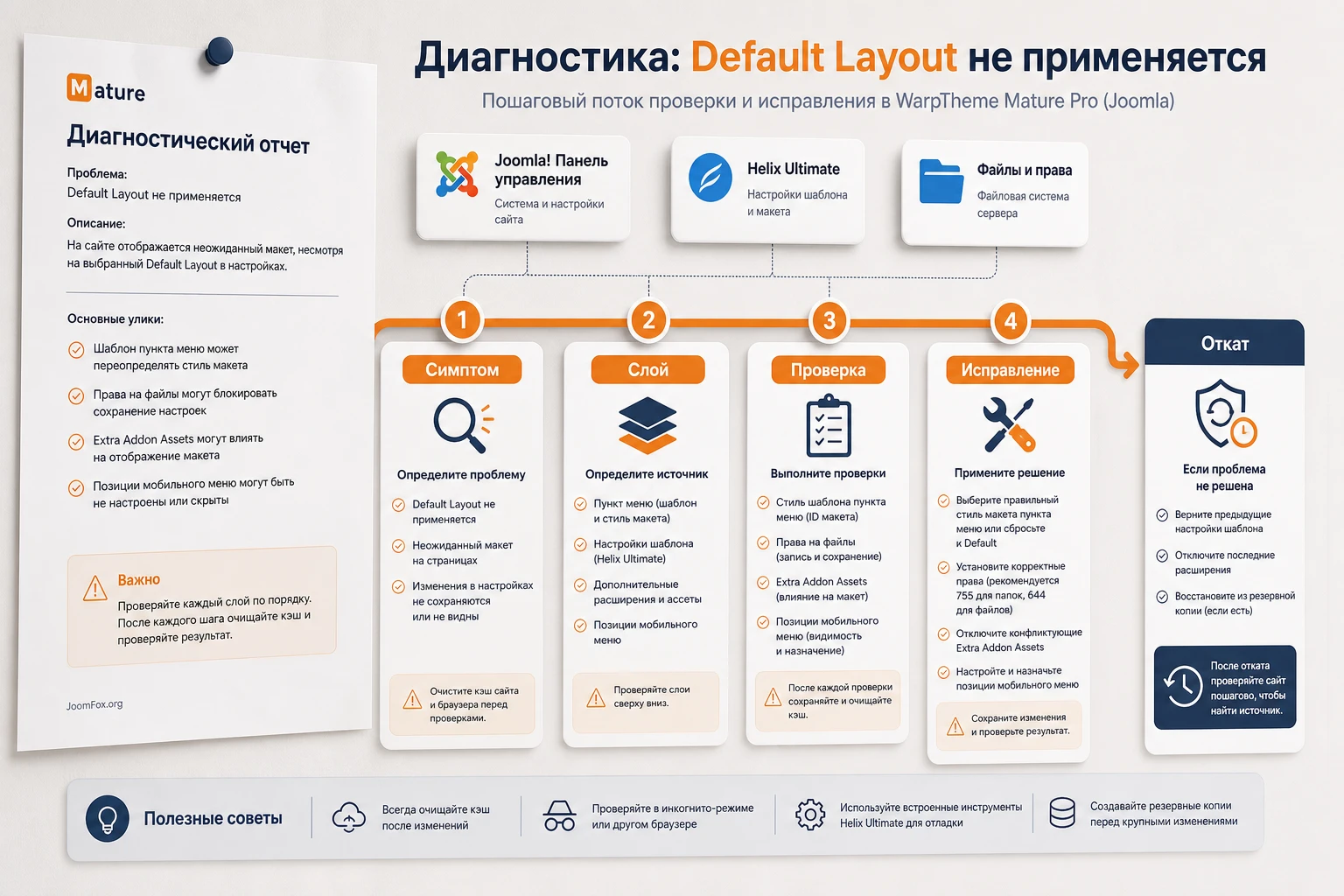
Ошибки Joomla-шаблона редко выглядят как одна понятная причина. Один и тот же симптом может быть связан с назначением template style, правами на файлы, кэшем, позицией модуля, SP Page Builder, Extra Add-ons или пользовательским CSS. Поэтому диагностировать Mature лучше по цепочке: симптом - слой - проверка - исправление - откат.
Ошибка Default Layout file is not exists
Симптом: публичная страница не выводится и сообщает о проблеме layout. В документации WarpTheme эта ошибка связана со специальными пунктами меню, которые остались привязаны к некорректному template style id после удаления или смены шаблона. Что проверить: откройте проблемный пункт меню, проверьте поле template style, сохраните пункт заново и очистите кэш. Если ошибка исчезла, причина была в старой привязке. Если нет, проверьте дефолтный стиль сайта и наличие layout в настройках шаблона.
Настройки не сохраняются
Симптом: вы меняете пресет, layout или custom CSS, нажимаете save, но после обновления всё возвращается. Возможные причины: файловые права, владелец файлов, серверный кэш, конфликт защитного расширения или ошибка PHP. Документация WarpTheme по file permission issues рекомендует корректные права для директорий и файлов. Не чините это слепо через случайные команды. На хостинге безопаснее обратиться к панели управления или поддержке, а на копии сайта проверить владельца файлов и журнал ошибок.
Extra Add-ons не выглядят как в демо
Симптом: блоки SP Page Builder есть, но часть визуальных эффектов, карточек или галерей выглядит упрощённо или ломается. Проверьте, установлен ли и включён ли System - Extra Addon Assets, если вы начинали с обычного пакета шаблона. Также проверьте, не включили ли вы конфликтующую загрузку UIkit. Если проблема появилась после сжатия CSS/JS, временно отключите оптимизацию и повторите проверку.
Меню видно на десктопе, но не работает на мобильном
Симптом: на компьютере меню открывается, а на телефоне иконка не появляется, подпункты не раскрываются или offcanvas пустой. Проверьте Basic -> Mobile, breakpoint, назначение меню в mobile position и ограничение уровня вложенности. Затем откройте Menu -> Menu Positions и убедитесь, что нужное меню выводится в мобильной области. Если включена анимация offcanvas или modal, проверьте, не блокирует ли её пользовательский JavaScript.
Русские заголовки ломают первый экран
Симптом: hero выглядит хорошо на английском демо, но русский заголовок занимает слишком много строк и закрывает изображение. Причина обычно не в шаблоне, а в длине текста и размере типографики. Сначала перепишите заголовок короче. Затем настройте typography для headings и проверьте мобильный размер. Не пытайтесь решать всё отрицательным letter spacing или микрошрифтом: читаемость важнее точного совпадения с демо.
После обновления изменился внешний вид
Симптом: после установки новой версии шаблона или Helix часть стилей выглядит иначе. Проверьте changelog, очистите кэш, сравните настройки пресетов и пользовательские файлы. Если вы редактировали скомпилированный CSS или файлы ядра шаблона, изменения могли быть потеряны. Поэтому для Mature безопаснее держать правки в custom.css, custom.scss или настройках, а перед обновлением экспортировать параметры и делать резервную копию.
Когда лучше откатить настройку
Откат нужен, если после изменения ломается сохранение шаблона, исчезает меню, перестаёт работать форма, появляется ошибка layout или страница требует сложной правки ради одного декоративного эффекта. Верните последний рабочий пресет, отключите новую оптимизацию, удалите свежий CSS-фрагмент или восстановите экспорт настроек. Хорошее правило: одно изменение - одна проверка. Так вы будете знать, что именно повлияло на результат.
Кому Mature может не подойти
Mature выглядит сильнее всего как деловой корпоративный шаблон. Он может оказаться неудачным выбором, если проекту нужен нестандартный интерфейс с большим количеством пользовательских сценариев, сложный каталог, встроенный личный кабинет, marketplace-логика или дизайн, полностью не похожий на деловой стиль. Можно переделать почти любой шаблон, но вопрос в стоимости: если половину демо нужно убрать, сетку перестроить, цвета заменить, страницу собрать с нуля, а SP Page Builder не используется командой, возможно, выгоднее выбрать другой инструмент.
Также шаблон может быть избыточным для маленького сайта-визитки на 3 страницы. Если нужен только текст, контакты и простая форма, связка Helix, SP Page Builder, дополнительные аддоны, позиции и пресеты может потребовать больше внимания, чем простой лёгкий шаблон. Mature раскрывается, когда у сайта есть несколько секций, услуговая структура, кейсы, блог и необходимость быстро менять блоки без постоянной правки кода.
Наконец, Mature не отменяет работу с контентом. Демо-скриншот показывает сильную визуальную структуру, но реальный сайт будет убедительным только при качественных текстах, фотографиях, заголовках и логике переходов. Если оставить одинаковые карточки, случайные числа, слабые CTA и общие формулировки, посетитель не почувствует разницы между шаблоном и типовой страницей.
Вопросы, которые стоит решить до запуска сайта
Можно ли установить quickstart поверх существующей Joomla?
Нет, нормальный сценарий quickstart - чистое пространство и отдельная база. Для существующего сайта используйте пакет шаблона, затем вручную настройте стиль, меню, позиции и страницы. Если нужен перенос демо-структуры, делайте это на копии и переносите только нужные блоки.
Нужно ли ставить SP Page Builder отдельно?
Если вы разворачиваете quickstart, нужные элементы обычно уже входят в сборку. Если ставите только шаблон на существующую Joomla, проверьте наличие SP Page Builder и Extra Add-ons, потому что многие демо-секции завязаны на этот слой редактирования.
Почему после установки сайт не выглядит как демо?
Чаще всего установлен только пакет шаблона, а не quickstart. Обычный шаблон не добавляет демо-страницы, модули и контент. Чтобы получить вид, близкий к демо, нужен quickstart на чистой установке или ручная сборка страниц, модулей и меню.
Где менять шрифты и цвета?
Цвета меняются в Template Options -> Presets, а шрифты - в Typography. Для русскоязычного сайта обязательно проверяйте кириллицу и начертания. Если шрифт не поддерживает нужные символы, лучше выбрать другой, чем исправлять вид CSS-костылями.
Можно ли редактировать файлы шаблона напрямую?
Для мелких визуальных правок безопаснее использовать custom.css, custom.scss, пользовательские настройки или documented override-подход. Не редактируйте ядро шаблона и скомпилированные CSS-файлы: при обновлении такие изменения легко потерять.
Что делать, если меню ломается на мобильном?
Проверьте Basic -> Mobile, тип мобильного меню, breakpoint, позицию mobile menu и уровень вложенности. Затем отключите пользовательские скрипты и сжатие CSS/JS на время диагностики. Если после этого меню работает, причина в оптимизации или кастомной правке.
Подойдёт ли Mature для многоязычного сайта?
Шаблон и Helix-логика поддерживают многоязычные сценарии, но реальный результат зависит от настроек Joomla, языковых материалов, меню, модулей и переключателя языка. Проверяйте каждую языковую версию отдельно, особенно меню, заголовки, позиции и пользовательские строки.
Когда стоит использовать WarpTheme Mature Pro
WarpTheme Mature Pro будет удачным выбором, если вам нужен деловой Joomla-сайт с понятной главной страницей, сильной шапкой, услугами, показателями, страницами направлений, блогом и возможностью редактировать секции через визуальные инструменты. Он особенно полезен, когда стартовать нужно быстро, но при этом не хочется оставаться на уровне одной карточки продукта: Mature даёт основу для полноценного сайта компании, а Helix Ultimate помогает управлять стилем, layout, меню и типографикой.
Выбирайте quickstart, если проект начинается с нуля и важно получить демо-структуру. Выбирайте пакет шаблона, если сайт уже работает и нужно аккуратно сменить внешний вид. В обоих случаях не пропускайте проверку: template style, меню, module positions, SP Page Builder, Extra Add-ons, мобильное поведение, пользовательские правки, кэш и права на файлы. Именно эти слои чаще всего решают, будет ли сайт поддерживаемым после публикации.
Перед тем как загрузить архив с WarpTheme Mature Pro и переходить к тестированию, подготовьте резервную копию, выберите сценарий установки, соберите структуру главной страницы и заранее выпишите, какие демо-блоки останутся, какие будут заменены, а какие лучше удалить. Тогда шаблон станет не просто красивой оболочкой, а рабочей базой для сайта, который можно развивать без хаоса.
Точного полезного YouTube-ролика именно по Mature в ходе проверки не найдено, поэтому видео в руководство не добавлено. Для этого продукта практичнее опираться на официальную карточку, документацию WarpTheme, демо-скриншот и проверку собственного тестового сайта.
Похожие шаблоны


Соседние материалы | ||||

|
WarpTheme Alisa II Pro - Шаблон Joomla | WarpTheme Ocean Pro - Шаблон Joomla |

|
|

