


Akeeba Kickstart Pro - Расширение Joomla
Akeeba Kickstart Pro - это передовой инструмент, разработанный для упрощения процесса восстановления сайтов Joomla из резервных архивов. Расширение обладает мощными функциями, позволяющими пользователям с легкостью и точностью развертывать резервные файлы.

Описание расширения
Akeeba Kickstart Pro является незаменимым решением для веб-разработчиков и администраторов, которые хотят восстановить свои сайты Joomla из резервных файлов. Этот инструмент упрощает процесс, извлекая резервные архивы непосредственно на сервере и выполняя необходимую настройку после восстановления. Он поддерживает множество форматов архивов, включая JPA, JPS и ZIP, что обеспечивает совместимость с различными решениями для создания резервных копий.
Одной из ключевых особенностей Akeeba Kickstart Pro является возможность восстанавливать сайты на разных серверах или доменах. Это удобно при переносе, тестировании или развертывании копии существующего сайта. Расширение также позволяет пользователям тонко настраивать процесс восстановления с помощью расширенных параметров конфигурации, таких как выбор между различными методами извлечения и обработка возможных проблем с правами доступа к файлам.
Akeeba Kickstart Pro разработан с учетом безопасности, предлагая функции, такие как защита паролем и скрытый режим, чтобы предотвратить доступ неавторизованных пользователей к скрипту восстановления. Кроме того, он интегрирует технологию AJAX для обеспечения плавного и непрерывного процесса восстановления, что снижает риск возникновения ошибок или таймаутов.
Это расширение подходит для всех сайтов Joomla, независимо от их размера или сложности. Оно является ценным инструментом для администраторов сайтов, разработчиков и IT-специалистов, которым требуется быстрое, эффективное и надежное решение для восстановления сайтов Joomla. Akeeba Kickstart Pro - это идеальный инструмент для обеспечения бесшовного опыта восстановления, позволяющий пользователям поддерживать свое онлайн-присутствие даже при непредвиденных обстоятельствах, таких как сбои сервера, ошибки программного обеспечения или случайное удаление данных. Это инструмент, который может существенно упростить задачу восстановления сайта, экономя время и ресурсы пользователя.
Современные технологии, встроенные в Akeeba Kickstart Pro, обеспечивают высокую скорость работы и стабильность, делая его идеальным решением для пользователей с ограниченными техническими навыками и опытом. Расширение снабжено простым и понятным пользовательским интерфейсом, который облегчает настройку и использование, даже если вы не являетесь опытным администратором сайта.
В целом, Akeeba Kickstart Pro - это мощное и функциональное расширение для Joomla, предназначенное для обеспечения быстрого и эффективного восстановления сайтов из резервных архивов. Оно предлагает широкий спектр настроек и опций, а также интуитивно понятный интерфейс, который делает его незаменимым инструментом для любого администратора или разработчика сайта на платформе Joomla. С Akeeba Kickstart Pro вы сможете легко и быстро восстанавливать свой сайт, обеспечивая надежное и стабильное функционирование ваших онлайн-проектов.

Руководство по восстановлению сайта с Akeeba Kickstart Pro
Akeeba Kickstart Pro нужен не для обычной установки расширения в Joomla, а для более ответственной задачи - извлечь архив сайта на сервере, запустить встроенный сценарий восстановления и безопасно убрать временные файлы после завершения работы. В этом руководстве мы разберём, как пользоваться Akeeba Kickstart Pro без лишнего риска: что подготовить до запуска, какие режимы выбирать, как работать с архивами JPA, JPS и ZIP, чем полезны Pro-возможности и как понять, что восстановление прошло правильно.
Материал написан как практическая инструкция для владельца сайта, администратора Joomla или вебмастера, который уже имеет резервную копию и хочет восстановить сайт на новом хостинге, в поддомене, локально или в пустой директории. Здесь не будет пересказа карточки продукта. Основной фокус - рабочий процесс, настройки, проверки, типичные ошибки и решения, которые помогают не потерять файлы, не оставить открытый сценарий восстановления и не спутать этап извлечения архива с восстановлением базы данных.
Отдельно важно понимать границу ответственности продукта. Kickstart извлекает файлы из архива и передаёт пользователя к восстановительному сценарию, который уже лежит внутри резервной копии. Поэтому правильная настройка состоит из двух частей: сначала аккуратно распаковать архив через Kickstart, затем пройти восстановление сайта в installer-окне и вернуться к Kickstart для очистки. Если пропустить последнюю часть, на сервере могут остаться чувствительные временные файлы.
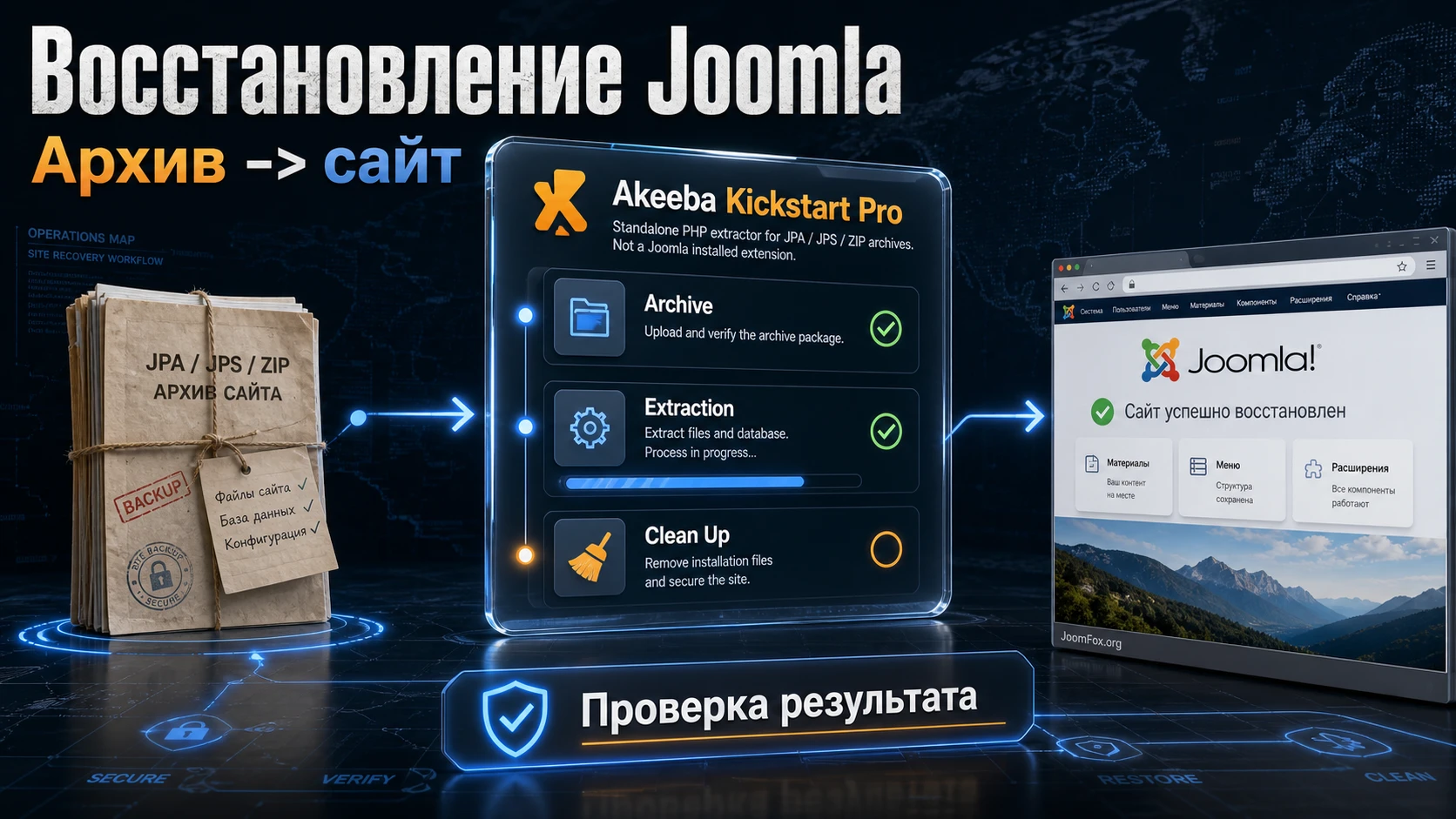
Когда Kickstart действительно нужен, а когда он лишний
Самая частая ошибка начинается ещё до загрузки файлов: пользователь воспринимает Kickstart как Joomla-расширение и пытается установить его через менеджер расширений. Это неправильный путь. Akeeba Kickstart Pro - отдельный PHP-файл, который запускается напрямую из браузера или командной строки. Он полезен именно тогда, когда полноценная админ-панель Joomla может быть недоступна, когда сайт переносится на другой сервер или когда надо извлечь резервный архив прямо на хостинге без загрузки тысяч файлов через FTP.
Обычный сценарий выглядит так: у вас есть резервная копия, созданная Akeeba Backup или Akeeba Solo, и есть серверная директория, где должен оказаться восстановленный сайт. Вы загружаете туда файл Kickstart и все части архива, открываете URL файла в браузере, выбираете архив и режим извлечения. После распаковки Kickstart предлагает перейти в восстановительный сценарий. Этот сценарий восстанавливает базу данных и часть конфигурации сайта. Затем вы закрываете окно сценария, возвращаетесь в Kickstart и нажимаете очистку.
Продукт особенно полезен в четырёх ситуациях. Первая - перенос сайта на новый хостинг, когда исходный сайт ещё работает, но нужно быстро поднять копию. Вторая - восстановление после сбоя, когда админ-панель Joomla не открывается, но доступ к файлам сервера есть. Третья - создание локальной копии для тестирования обновлений, смены шаблона или диагностики конфликтов. Четвёртая - извлечение отдельных файлов из архива, например случайно удалённой папки изображений или изменённого файла шаблона.
Kickstart может быть лишним, если у вас обычный ZIP-архив небольшого набора файлов и хостинг уже умеет быстро и корректно распаковывать его через файловый менеджер. Он также не заменяет контроль совместимости Joomla, PHP, базы данных и расширений. Если резервная копия сделана на одной технологии базы данных, а целевой сервер использует другую несовместимую технологию, Kickstart не превратит такую копию в рабочий сайт. Он только извлекает файлы и помогает запустить восстановительный сценарий.
Главная мысль: Kickstart не лечит плохую резервную копию и не восстанавливает Joomla сам по себе. Он быстро и управляемо извлекает архив на сервере, а восстановление сайта завершает сценарий внутри архива.
Что проверить перед запуском восстановления
Подготовка перед запуском занимает меньше времени, чем исправление наполовину восстановленного сайта. Для Akeeba Kickstart Pro критичны три вещи: правильное место запуска, целостность архива и временная безопасность процесса. Если хотя бы одна из них нарушена, результат может выглядеть странно: Kickstart запускается, но не видит архив; восстановительный сценарий открывается, но сайт после него не работает; очистка удаляет не всё; посетители видят промежуточную страницу восстановления.
Директория восстановления
Файл Kickstart нужно помещать туда, где должен оказаться корень сайта. Для типичного хостинга это директория, в которой лежит или должен лежать Joomla-файл index.php: часто она называется public_html, httpdocs, htdocs, www или совпадает с именем домена. Если вы восстанавливаете сайт в поддиректорию, Kickstart и архив должны лежать именно в этой поддиректории, а не уровнем выше.
Перед восстановлением на живой домен решите, что будет с существующими файлами. По умолчанию Kickstart создаёт новые и заменяет существующие файлы, но не обязан удалять всё, чего нет в архиве. Pro-возможность удаления содержимого перед извлечением может дать чистое восстановление, но это опасный режим для опытных пользователей. Он может удалить файлы соседнего сайта, служебные папки, отдельный скрипт или чужие данные, если вы ошиблись директорией. Поэтому в обычной работе безопаснее готовить отдельную пустую директорию или поддомен.
Целостность архива и все части backup-набора
Для JPA, JPS и многотомных ZIP-архивов важно загрузить все части. У Akeeba-архивов это может быть основной файл и последовательные части с расширениями вроде .j01, .j02 или .z01, .z02. Если отсутствует даже одна часть, извлечение может остановиться с ошибкой или, что хуже, частично пройти до этапа восстановления, но сайт после этого будет неполным.
Если архив передаётся через FTP, используйте двоичный режим передачи. Автоматический или текстовый режим способен повредить архив и PHP-файл Kickstart. SFTP и файловые менеджеры хостинга обычно используют корректный двоичный эквивалент, но после загрузки всё равно полезно сравнить размер файлов на локальном компьютере и сервере. Для больших архивов это простая проверка, которая экономит часы диагностики.
PHP, база данных и права доступа
Kickstart запускается как PHP-скрипт, поэтому сервер должен выполнять PHP, а директория восстановления должна быть доступна для записи выбранным способом. Но восстановление сайта зависит не только от Kickstart. Внутренний сценарий восстановления должен подключиться к базе данных, записать таблицы и обновить конфигурацию. Перед запуском подготовьте имя базы данных, пользователя, пароль и адрес сервера базы данных. Не передавайте эти данные в генератор статей, переписку или сторонние инструменты; они нужны только вам в момент восстановления.
Если переносите сайт на другой хостинг, проверьте тип базы данных. Резервная копия, созданная на MySQL-совместимой системе, не должна восстанавливаться как PostgreSQL-сайт и наоборот. Также заранее уточните PHP-ветку, которую требует ваша версия Joomla и критичные расширения. Kickstart может извлечь файлы даже в среде, где сама Joomla потом не стартует из-за несовместимости.
Временная защита процесса
Восстановление сайта - момент, когда на сервере рядом находятся архив, сценарий установки и файл извлечения. Поэтому нельзя относиться к URL Kickstart как к безобидной технической ссылке. Используйте пароль Kickstart через конфигурационный файл или переименуйте PHP-файл в случайное имя без очевидных слов. Для Pro-сценариев это особенно важно, потому что дополнительные функции импорта архива по URL или из S3 расширяют возможные последствия ошибки доступа.
Если восстановление идёт на публичном домене, включайте режим, который скрывает процесс от обычных посетителей, когда он применим к вашему серверу. Для Apache и LiteSpeed Stealth Mode может перенаправить посетителей на статическую страницу, пока вы работаете. Если сайт стоит за CDN, балансировщиком или прокси, не полагайтесь только на распознавание IP. В таком случае восстановительный пароль в архиве и закрытый доступ к директории важнее.
Как подготовить файлы Kickstart без установки в Joomla
После загрузки ZIP-пакета Akeeba Kickstart Pro его нужно распаковать локально. Внутри находится kickstart.php и языковые INI-файлы. Для минимального запуска достаточно PHP-файла; перевод интерфейса можно добавить только при необходимости. Не загружайте ZIP-пакет Kickstart как расширение Joomla. Менеджер расширений не должен участвовать в этом процессе.
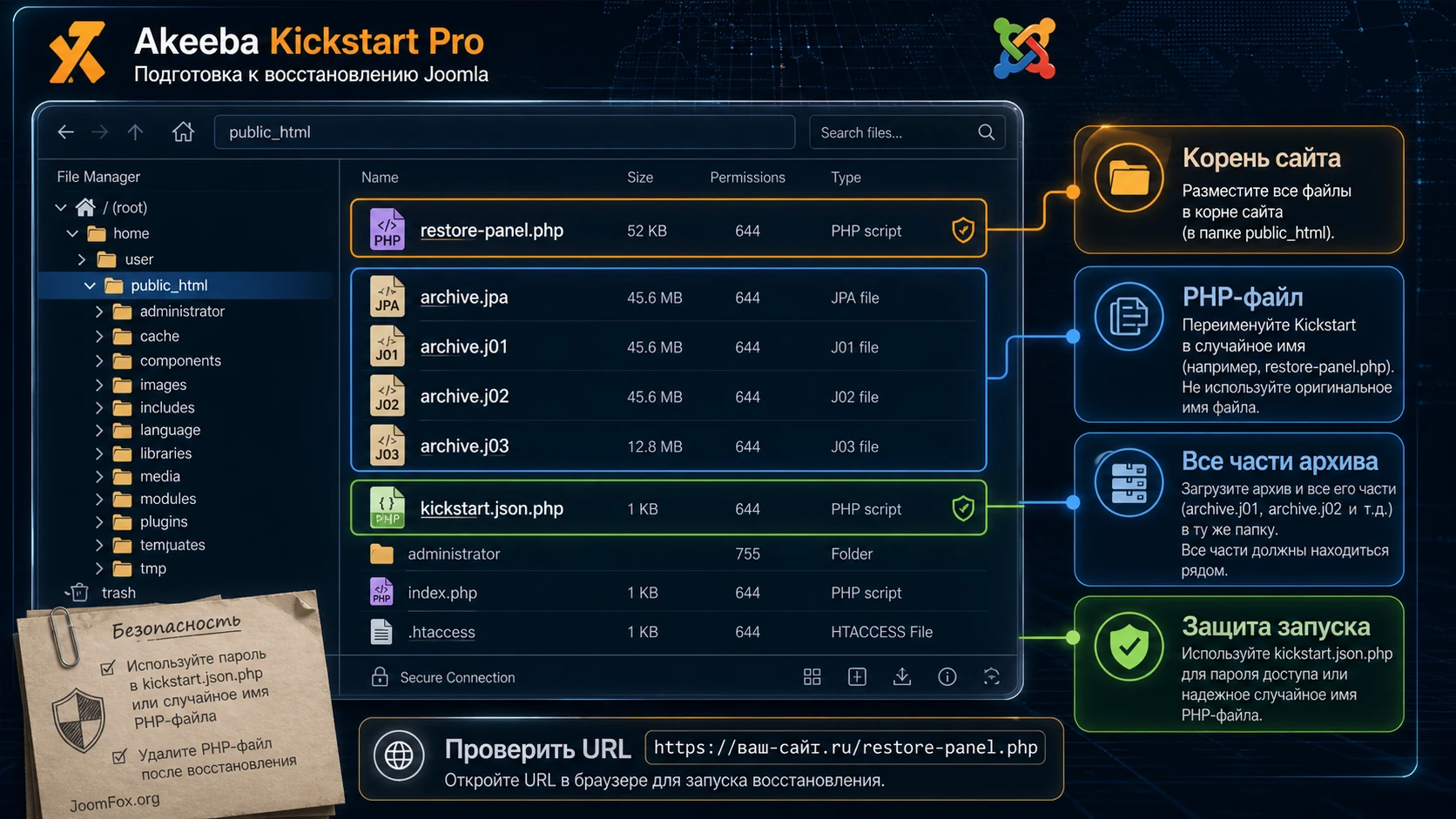
Для безопасного запуска лучше переименовать файл до загрузки на сервер. Имя должно быть случайным, с расширением .php, без слов, которые легко угадать. Если вы используете парольную защиту, рядом с PHP-файлом можно положить конфигурационный файл. Его имя зависит от имени PHP-файла: если файл называется restore-panel.php, конфигурация может называться restore-panel.json.php. Также возможен общий вариант kickstart.json.php, но файл с именем, совпадающим с PHP-файлом, имеет приоритет.
Пример ниже показывает только форму файла. Не используйте короткий пароль из примера и не храните реальные секреты в публичном месте. Лучше сгенерировать длинный случайный пароль в менеджере паролей, а после восстановления удалить и PHP-файл, и конфигурацию.
<?php die(); ?>{
  "password": "replace-with-long-random-password"
}
Первая строка с die() обязательна. Она защищает содержимое конфигурации от случайной выдачи как обычного текста. Если строка отличается, Kickstart откажется использовать файл. Для повышенной защиты документация рекомендует хранить пароль в виде bcrypt-хэша, но для большинства администраторов важнее понять принцип: конфигурационный файл не должен раскрывать секрет и должен быть удалён после завершения восстановления.
Как загрузить файлы
Загрузите переименованный PHP-файл Kickstart в корень восстановления. Затем загрузите все части резервного архива в ту же директорию. Если архив уже лежит в стандартной папке вывода Akeeba Backup на исходном сайте и вы запускаете восстановление там же, Kickstart может работать с ним, но для переноса на новый сервер проще держать все нужные файлы рядом. Так меньше риска выбрать не тот архив.
Для FTP включите двоичный режим передачи. В FileZilla это делается через меню Transfer, затем Transfer Type и выбор Binary. Если используете SFTP, отдельный выбор режима обычно не нужен. После загрузки убедитесь, что PHP-файл имеет обычные права на чтение и выполнение сервером, а директория доступна для записи. Не делайте kickstart.php исполняемым как системную программу и не выставляйте всем файлам максимальные права без причины.
Как открыть интерфейс
Откройте в браузере URL переименованного PHP-файла. Если файл называется restore-panel.php и лежит в корне домена, URL будет похож на https://example.com/restore-panel.php. Если вы видите страницу о небезопасной настройке, значит Kickstart требует парольный файл или переименование. Если видите 403, проверьте защитные правила .htaccess, web.config, настройки Admin Tools или другие запреты на запуск PHP-файлов вне стандартного входа Joomla.
Когда интерфейс открылся, не спешите нажимать старт. Сначала проверьте, какой архив выбран, какой режим записи указан и есть ли предупреждения. Если в директории лежит несколько архивов, выберите нужный вручную. Хорошая привычка - держать рядом только один актуальный набор архива, чтобы не восстановить старую копию по ошибке.
Настройка извлечения: Direct, FTP, Hybrid и спорные параметры
Главная настройка Kickstart - способ записи файлов. От него зависит, сможет ли скрипт заменить файлы в директории восстановления и насколько много ручной работы останется после ошибки прав доступа. В большинстве случаев сначала выбирают прямую запись или гибридный режим, а FTP используют, когда серверная модель прав не даёт PHP перезаписывать файлы напрямую.
Direct Write
Прямая запись означает, что Kickstart пишет файлы на диск от имени PHP-процесса. Это самый простой вариант для пустой директории, локального сервера или хостинга, где владелец файлов и пользователь PHP согласованы. Если директория уже содержит файлы от другого владельца, прямая запись может остановиться на ошибке "unwritable file". Тогда не нужно повторять запуск вслепую. Лучше понять, почему PHP не может записать файл: владелец отличается, права слишком строгие, папка защищена хостингом или файл заблокирован.
FTP-режим
FTP-режим заставляет Kickstart сначала извлекать файлы во временную директорию, а затем загружать их в конечное место через FTP или FTPS. Этот режим помогает обойти ситуацию, когда PHP не владеет файлами целевой директории. Но он требует правильных FTP-данных, временной папки с правами записи и совместимой сетевой конфигурации сервера. Kickstart не поддерживает SFTP в этом режиме, потому что SFTP - другой протокол, а не вариант FTP.
Если хостинг говорит использовать порт 22, это обычно SFTP, а не FTP. Для Kickstart в веб-интерфейсе нужен обычный FTP или FTPS. Путь FTP Directory тоже часто путают с файловым путём сервера. Это должен быть путь внутри FTP-подключения к корню восстанавливаемого сайта, а не что-то вроде /home/account/public_html, если FTP-клиент показывает другой путь. Самый надёжный способ - подключиться в FTP-клиенте, открыть нужную папку и скопировать путь из панели клиента.
Hybrid для общего хостинга
Гибридный режим сначала пытается писать напрямую, а если файл не удаётся заменить из-за владельца или прав, подключает FTP-режим. Для общего хостинга это часто самый практичный выбор. Он снижает количество остановок из-за смешанного владения файлами, но всё равно требует корректных FTP-настроек. Если сайт большой, а сервер медленный, не воспринимайте паузы как зависание: Kickstart работает порциями, чтобы обходить лимит времени выполнения PHP.
| Ситуация | Режим | Что проверить после запуска |
|---|---|---|
| Пустая директория, нормальные права, локальный стенд | Direct Write | Архив найден, прогресс извлечения идёт без ошибок записи. |
| Общий хостинг со смешанными владельцами файлов | Hybrid | FTP-данные верны, временная директория доступна для записи. |
| Прямая запись падает на существующих файлах | FTP или Hybrid | FTP-путь ведёт точно в корень восстанавливаемого сайта. |
| Восстановление на Windows или перенос архива с несовместимыми именами | Осторожно, с отдельной проверкой ошибок | Не включать игнорирование ошибок без последующей сверки файлов. |
Настройки, которые лучше не включать без причины
Некоторые параметры выглядят удобными, но требуют понимания последствий. Ignore most errors может помочь при извлечении проблемного архива или переносе между разными файловыми системами, но он скрывает ошибки записи. Используйте его только тогда, когда знаете, какие файлы могут не извлечься и как потом проверить результат. Для боевого восстановления это плохой режим по умолчанию.
Restore permissions применим только к архивам, где права действительно сохранены, и не работает как перенос владельца файлов. В обычной ситуации после восстановления безопаснее получить стандартные права: файлы доступны для чтения сервером, папки доступны для входа и записи там, где это нужно Joomla. Восстановление старых прав может вернуть конфликт владельцев и сломать запись кэша, журналов или изображений.
Delete everything before extraction - Pro-возможность для чистой перезаписи директории. Её нельзя включать как косметическую настройку. Перед использованием убедитесь, что директория содержит только тот сайт, который вы восстанавливаете, и что рядом нет файлов другого домена, почтовых данных, пользовательских загрузок, временных экспортов или служебных скриптов. Если сомневаетесь, создайте новую пустую директорию и восстанавливайте туда.
Проверка результата настройки: перед нажатием
Startвы должны понимать, какой архив выбран, куда он будет извлечён, каким способом будут записываться файлы и что произойдёт с существующим содержимым директории.
Pro-возможности: импорт архива по URL, Amazon S3 и установка ZIP-пакетов
В Akeeba Kickstart Pro ценность не ограничивается базовым извлечением локального архива. Pro-режим добавляет сценарии, где архив не обязательно сначала скачивать на компьютер и загружать обратно на сервер. Это особенно полезно для больших резервных копий, медленного домашнего соединения или рабочего процесса, где бэкапы уже лежат в внешнем хранилище.
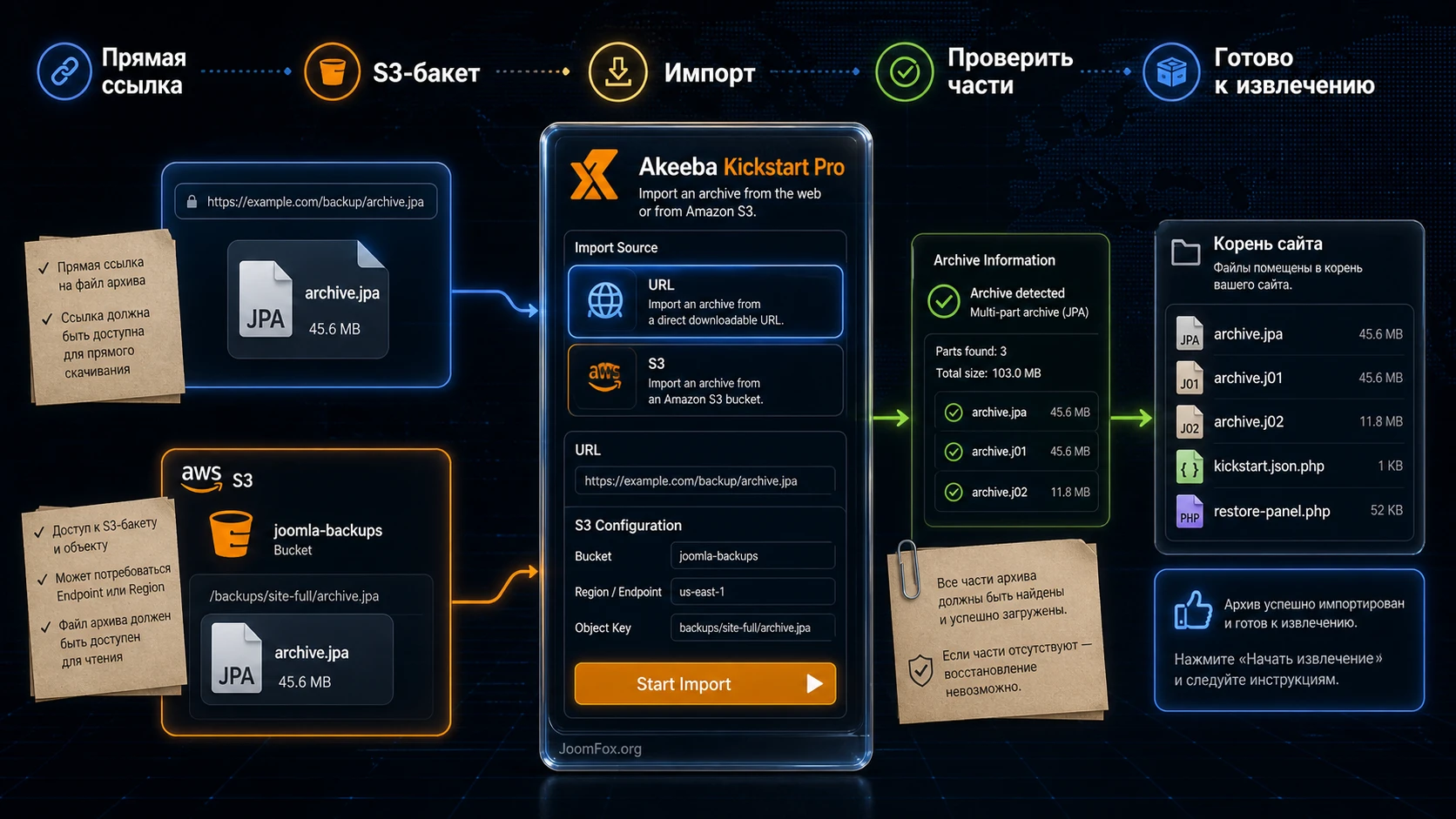
Импорт по URL
Функция импорта по URL подходит, когда архив доступен по прямой HTTP- или HTTPS-ссылке. Это должна быть ссылка именно на файл, а не на страницу, где пользователь должен дополнительно нажать кнопку загрузки. Если сервис отдаёт HTML-страницу вместо архива, Kickstart скачает HTML, а не резервную копию. Для Dropbox-подобных сценариев нужно получить ссылку на прямую загрузку и, если сервис требует, заменить параметр ссылки так, чтобы файл скачивался сразу.
Для многотомного архива импортируйте все части. Это правило нельзя обойти Pro-функцией. Если есть .j01, .j02 и основной .jpa, каждая часть должна оказаться на сервере. После импорта вернитесь на основную страницу Kickstart и выберите архив для извлечения. Если список архивов пуст, проверьте права на директорию и имена файлов.
Amazon S3 и совместимые хранилища
Импорт из Amazon S3 рассчитан на случаи, когда резервные копии лежат в бакете и не хочется гонять большой файл через локальный компьютер. В интерфейсе указываются данные доступа, выбирается бакет и объект. Для S3-совместимых сервисов могут понадобиться custom endpoint, регион и подходящий метод подписи. Учетные данные должны иметь достаточные права на список бакетов, список объектов и получение нужного объекта.
Такой режим удобен, но требует дисциплины. Не используйте постоянные ключи с лишними правами, не оставляйте Kickstart открытым после импорта и не храните доступы в заметках рядом с сайтом. Если сервер ругается на SSL-сертификаты при соединении с S3, документация указывает на необходимость актуального файла центров сертификации. Это вопрос конфигурации сервера, а не сбой резервной копии.
Установка CMS или другого ZIP-пакета
Pro-страница продукта также описывает возможность скачивать и устанавливать ZIP-пакеты CMS или других PHP-приложений. Для Joomla-администратора это может быть полезно в техническом сценарии, но не стоит смешивать его с восстановлением Akeeba Backup. Если у вас архив резервной копии сайта, не устанавливайте перед ним новую Joomla и не пытайтесь восстановить поверх свежей установки без понимания цели. Резервная копия полного сайта уже содержит файлы сайта и установочный сценарий восстановления.
Практическое правило простое: для восстановления сайта через Akeeba Backup работайте с архивом резервной копии и встроенным восстановительным сценарием. Для отдельного ZIP-пакета CMS используйте Kickstart как серверный распаковщик только тогда, когда понимаете, что это не восстановление существующего сайта, а отдельная установка или техническое извлечение.
Практический сценарий: перенос Joomla-сайта на новый хостинг
Ниже - предметный сценарий, который чаще всего ищут как "инструкция по Akeeba Kickstart Pro" или "как восстановить Joomla из Akeeba Backup". Он подходит для переноса сайта на новый хостинг, тестовый поддомен или локальный сервер. Детали панели хостинга могут отличаться, но логика остаётся одинаковой.
Цель
Нужно получить рабочую копию Joomla-сайта на новой площадке. После завершения пользователь должен открыть публичную часть сайта, зайти в админ-панель, проверить несколько материалов, меню, изображения, формы и убедиться, что ссылки не ведут на старый домен.
Подготовка
На исходном сайте создайте полную резервную копию через Akeeba Backup или используйте уже созданный архив, если он точно актуален. Скачайте все части архива. На целевом хостинге создайте пустую базу данных и пользователя. Подготовьте корень сайта: пустую директорию, поддомен или отдельный домен. Если восстанавливаете поверх существующего сайта, сделайте дополнительную резервную копию текущего состояния и убедитесь, что понимаете последствия перезаписи.
Шаги восстановления
- Распакуйте ZIP-пакет Akeeba Kickstart Pro на локальном компьютере и переименуйте PHP-файл в случайное имя с расширением
.php. - Загрузите переименованный PHP-файл и все части резервного архива в корень целевого сайта.
- Создайте парольный конфигурационный файл или убедитесь, что имя PHP-файла не содержит легко угадываемых слов.
- Откройте URL PHP-файла в браузере и проверьте, что выбран правильный архив.
- Выберите
Hybridдля общего хостинга илиDirect Writeдля пустой директории с нормальными правами. - Включите Stealth Mode, если восстановление идёт на публичном домене и серверная конфигурация позволяет корректно ограничить посетителей.
- Нажмите
Startи дождитесь окончания извлечения архива. - Откройте восстановительный сценарий из кнопки Kickstart и пройдите шаги восстановления базы данных.
- После завершения сценария закройте его вкладку, вернитесь к Kickstart и нажмите
Clean Up. - Откройте публичную часть и админ-панель сайта, затем проверьте конфигурацию и ссылки.
Контрольная точка перед извлечением
Перед нажатием Start сделайте короткую паузу и проверьте состояние директории как контрольную точку восстановления. В ней должны лежать переименованный PHP-файл Kickstart, конфигурационный файл защиты, если он используется, и все части одного backup-набора. Не держите рядом старые архивы, экспорт базы данных "на всякий случай" и папки другого сайта. Если восстановление идёт в поддомене, откройте файловый менеджер хостинга и убедитесь, что этот поддомен действительно смотрит в ту директорию, куда вы загрузили файлы. Ошибка document root встречается чаще, чем кажется: Kickstart запускается, архив распаковывается, но пользователь потом проверяет другой домен или другую папку.
Контрольная точка после installer-сценария
Когда восстановительный сценарий сообщил об успешном завершении, не переключайтесь сразу на обычную работу с сайтом. Сначала закройте окно сценария, вернитесь в Kickstart и выполните очистку. Затем откройте корень сайта через файловый менеджер и проверьте отсутствие временных файлов. Это не недоверие к продукту, а нормальная административная привычка: если очистка не смогла удалить один файл из-за прав доступа, вы увидите проблему сразу, пока ещё помните все действия и выбранные параметры.
Ожидаемый результат
После очистки в корне сайта не должно остаться PHP-файла Kickstart, архива резервной копии и папки installation. Публичная часть должна открываться без промежуточной страницы восстановления, а админ-панель должна принимать учетные данные восстановленного сайта. Если перенос был на другой домен или в поддиректорию, проверьте настройку URL, правила .htaccess, пути к временной папке, журналам и кэшу.
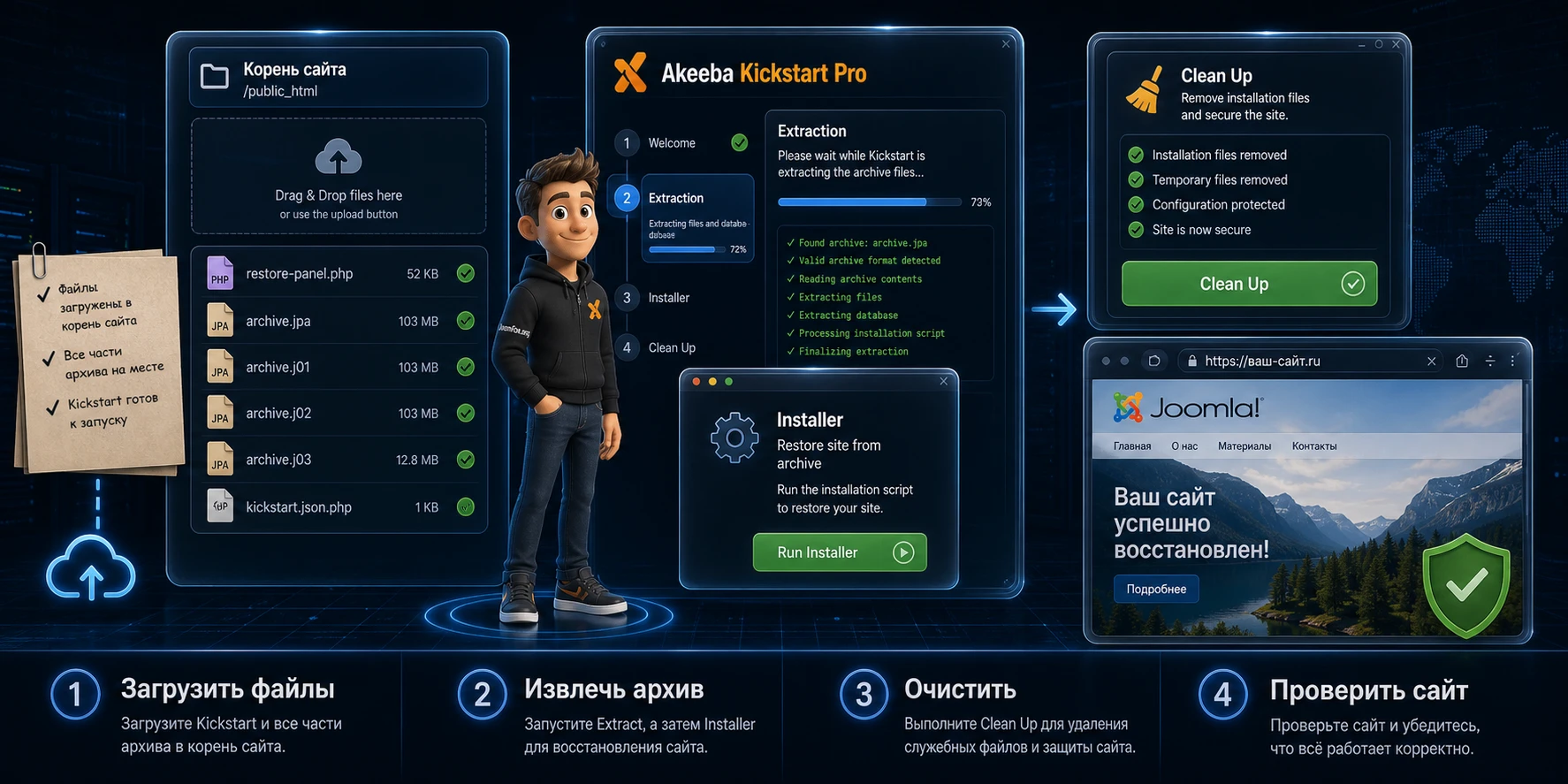
Нюанс, который часто мешает
Пользователь может закрыть вкладку Kickstart после перехода в installer, потому что думает, что Kickstart уже сделал свою работу. Закрывать вкладку не стоит. После завершения сценария восстановления нужно вернуться именно в Kickstart и выполнить очистку. Если вкладка закрыта, очистку придётся делать вручную через файловый менеджер или FTP: удалить PHP-файл Kickstart, архив и папку installation, а также проверить, что временно переименованные серверные конфигурационные файлы возвращены на место.
Частичное извлечение файлов вместо полного восстановления
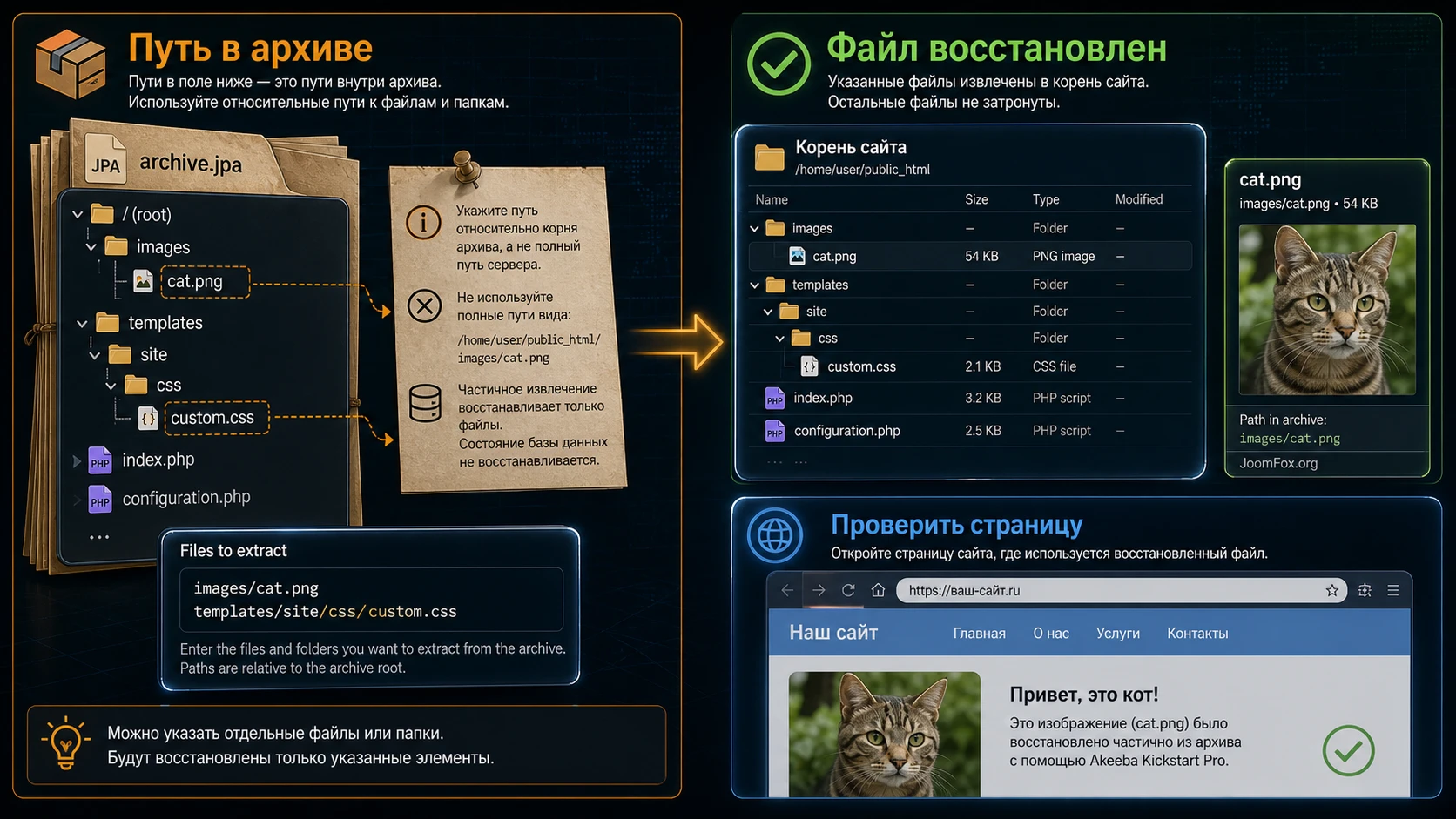
Одна из недооценённых возможностей Kickstart - поле Files to extract. Оно позволяет извлечь не весь сайт, а только выбранные пути или шаблоны файлов из архива. Это не замена полноценному восстановлению после серьёзного сбоя, но хороший инструмент для точечной аварии: удалили папку изображений, перезаписали файл шаблона, потеряли документ, который был в резервной копии.
Пути в этом поле пишутся относительно архива, а не относительно файловой системы сервера. Если в архиве есть images/cat.png, то именно так и нужно писать путь. Полный серверный путь вроде /home/account/public_html/images/cat.png будет ошибкой. Разделитель - прямой слеш, даже если восстановление идёт на Windows-сервере или локальной Windows-среде.
Шаблоны помогают извлечь группу файлов. Например, images/*.jpg найдёт JPG-файлы в папке images, но не обязательно во всех подпапках. Для сложных шаблонов нужно понимать синтаксис shell pattern. Если цель - восстановить конкретную папку с вложениями, проще указать директорию с понятным шаблоном и затем проверить результат вручную.
Когда частичное извлечение уместно
Используйте этот режим, когда проблема ограничена файлами и не затрагивает базу данных. Хорошие примеры: вернуть удалённое изображение, восстановить файл шаблона, достать PDF-документ, вернуть случайно изменённый CSS-файл. Плохой пример - восстановить сайт после взлома или неудачного обновления, когда неизвестно, какие файлы и таблицы изменены. В таком случае точечное извлечение может оставить систему в противоречивом состоянии.
Как проверять результат
После частичного извлечения откройте файловый менеджер и убедитесь, что нужные файлы действительно появились. Затем проверьте публичную страницу, где эти файлы используются. Если восстанавливался файл шаблона или CSS, очистите кэш Joomla и, если на сайте есть внешний кэш или CDN, временно обойдите его. Если результат не изменился, возможно, вы восстановили файл не из того архива или редактируемый шаблон находится в другом template style, override или дочерней структуре.
Безопасность восстановления и очистка после работы
Раздел безопасности у Kickstart не формальность. В момент восстановления на сервере могут находиться файлы, которые дают доступ к содержимому архива, конфигурации сайта и установочному процессу. Поэтому хорошая инструкция по Akeeba Kickstart Pro всегда заканчивается не запуском сайта, а очисткой временных файлов и проверкой доступа.
Пароль или случайное имя файла
Если Kickstart открыт по очевидному URL, любой человек, который угадает адрес, может попытаться вмешаться в процесс. Современная документация описывает два основных способа защиты: парольный конфигурационный файл и переименование PHP-файла в случайное имя без очевидных слов. Лучший вариант - использовать оба подхода, особенно на публичном домене. Но даже это не повод оставлять файл на сервере после завершения работы.
Для Pro-версии осторожность выше, потому что импорт архива по URL или из S3 позволяет получить внешний файл на сервер. Если злоумышленник сможет управлять процессом, последствия могут быть серьёзнее, чем при обычной локальной распаковке уже загруженного архива. Поэтому не давайте ссылку на Kickstart в чаты, не отправляйте её клиенту без необходимости и не оставляйте открытой на несколько дней.
Stealth Mode и восстановительный пароль
Stealth Mode помогает скрыть восстановительный сценарий от обычных посетителей, но он не должен быть единственной защитой. Его работа зависит от серверной конфигурации. Если перед сервером стоит CDN или балансировщик, IP-проверка может работать не так, как ожидается. В таких условиях надежнее использовать Restoration Script Password в резервной копии и ограничить доступ к директории средствами хостинга.
Если сайт восстанавливается в поддомене или локальной среде, Stealth Mode может быть не нужен. Но принцип остаётся тем же: доступ к процессу должен иметь только администратор, а временные файлы должны быть удалены сразу после завершения работы. Не оставляйте backup-архив рядом с сайтом "на всякий случай". Для хранения резервных копий используйте закрытое внешнее хранилище, не публичный корень сайта.
Очистка через Clean Up
После завершения installer-сценария вернитесь в вкладку Kickstart и нажмите Clean Up. Эта операция удаляет папку installation, архив и его части, сам файл Kickstart и переводные INI-файлы, если они были рядом. Также возвращаются временно переименованные серверные конфигурационные файлы. Если автоматическая очистка не удалась, Kickstart покажет, что нужно убрать вручную.
Финальная ручная проверка проста: в корне сайта не должно быть переименованного файла Kickstart, kickstart.json.php или конфигурации с тем же именем, backup-архивов, частей архива и папки installation. Если вы включали временные правила доступа, верните их в штатное состояние. Если удаляли или переименовывали .htaccess для обхода блокировки, восстановите правильную версию и проверьте URL сайта.
Проверка результата после восстановления
Проверка после работы не должна ограничиваться тем, что главная страница открылась. Восстановленный Joomla-сайт может выглядеть нормально, но иметь неправильные пути, старые URL, отключённые права записи, повреждённый кэш или конфликт серверных правил. Поэтому после Akeeba Kickstart Pro стоит пройти короткий, но системный контроль.
Публичная часть сайта
Откройте главную страницу, несколько внутренних материалов, страницу категории, форму обратной связи, страницу с изображениями и любые пользовательские компоненты, которые критичны для проекта. Если сайт перенесён на другой домен, проверьте, что ссылки не уводят на старый адрес. Если часть страниц отдаёт 404, посмотрите .htaccess, включение SEF URL и базовый путь сайта.
Для проверки лучше открыть страницы в приватном окне браузера и отдельно в обычной сессии администратора. Так вы увидите два разных состояния: что получает посетитель без авторизации и что видит пользователь с правами. Если проблема проявляется только в обычной сессии, очистите кэш браузера и Joomla. Если проблема видна и в приватном окне, переходите к серверным правилам, путям и расширениям. Такой простой разнос помогает не тратить время на кэш, когда причина находится в .htaccess, и наоборот.
Админ-панель Joomla
Зайдите в админ-панель и проверьте, что можно открыть материалы, меню, модули, шаблоны, глобальную конфигурацию и список расширений. Если админ-панель открывается, но отдельные разделы падают, проблема может быть не в Kickstart, а в несовместимости PHP, старом расширении или путях к временным папкам. Проверьте системные сообщения Joomla и журнал ошибок хостинга.
Сразу после входа не начинайте обновлять расширения. Сначала убедитесь, что восстановленная копия стабильна: сохраните тестовый материал без публикации, откройте список модулей, проверьте шаблон по умолчанию и убедитесь, что глобальная конфигурация сохраняется. Если сохранение конфигурации падает, обновление расширений только добавит новые переменные. Восстановление считается завершённым не в момент входа в админ-панель, а когда базовые операции записи проходят без ошибок.
Права записи и служебные папки
Joomla должна иметь возможность писать в кэш, журналы и временную папку. После переноса на другой сервер абсолютные пути могут измениться. Если загрузка изображений не работает, кэш не очищается или обновление расширений падает, проверьте пути в глобальной конфигурации и владельца файлов. Не лечите это массовым выставлением максимальных прав. Лучше исправить владельца, группу или конкретные папки по рекомендации хостинга.
Практический тест прав записи можно сделать без опасных команд. Загрузите небольшое тестовое изображение через медиа-менеджер Joomla, затем удалите его штатным интерфейсом. После этого очистите кэш и проверьте, что в админ-панели нет новых предупреждений. Если загрузка проходит, а удаление нет, проблема может быть в владельце уже существующих файлов. Если не проходит даже загрузка, проверяйте путь к временной папке и права на каталог изображений.
Кэш, CDN и внешние сервисы
После восстановления очистите кэш Joomla, кэш шаблона или оптимизатора, если он есть, и временно проверьте сайт без CDN. Многие симптомы после переноса выглядят как проблема восстановления, хотя браузер или CDN показывает старые файлы. Если сайт использует внешние интеграции, проверьте домен, callback URL и API-настройки в самих расширениях. Некоторые компоненты хранят абсолютные URL или файловые пути отдельно от основной конфигурации Joomla.
Для сайта с формами, оплатами, подписками или внешней авторизацией сделайте отдельный проверочный маршрут. Отправьте тестовую форму, проверьте письмо, откройте страницу входа, проверьте редирект после авторизации и убедитесь, что системные письма уходят с нового домена. Kickstart не меняет логику этих расширений, поэтому после переноса они могут требовать ручной корректировки домена, секретных ключей или разрешённых callback URL в личных кабинетах сервисов. Секреты при этом не нужно записывать в статью, тикет или публичную заметку: проверяйте их только в панели сайта и сервисе.
Мини-итог: успешное восстановление подтверждается не только кнопкой
Clean Up. Нужно открыть публичные страницы, админ-панель, проверить запись файлов, ссылки, кэш и критичные расширения.
Ошибки Akeeba Kickstart Pro и диагностика по симптомам
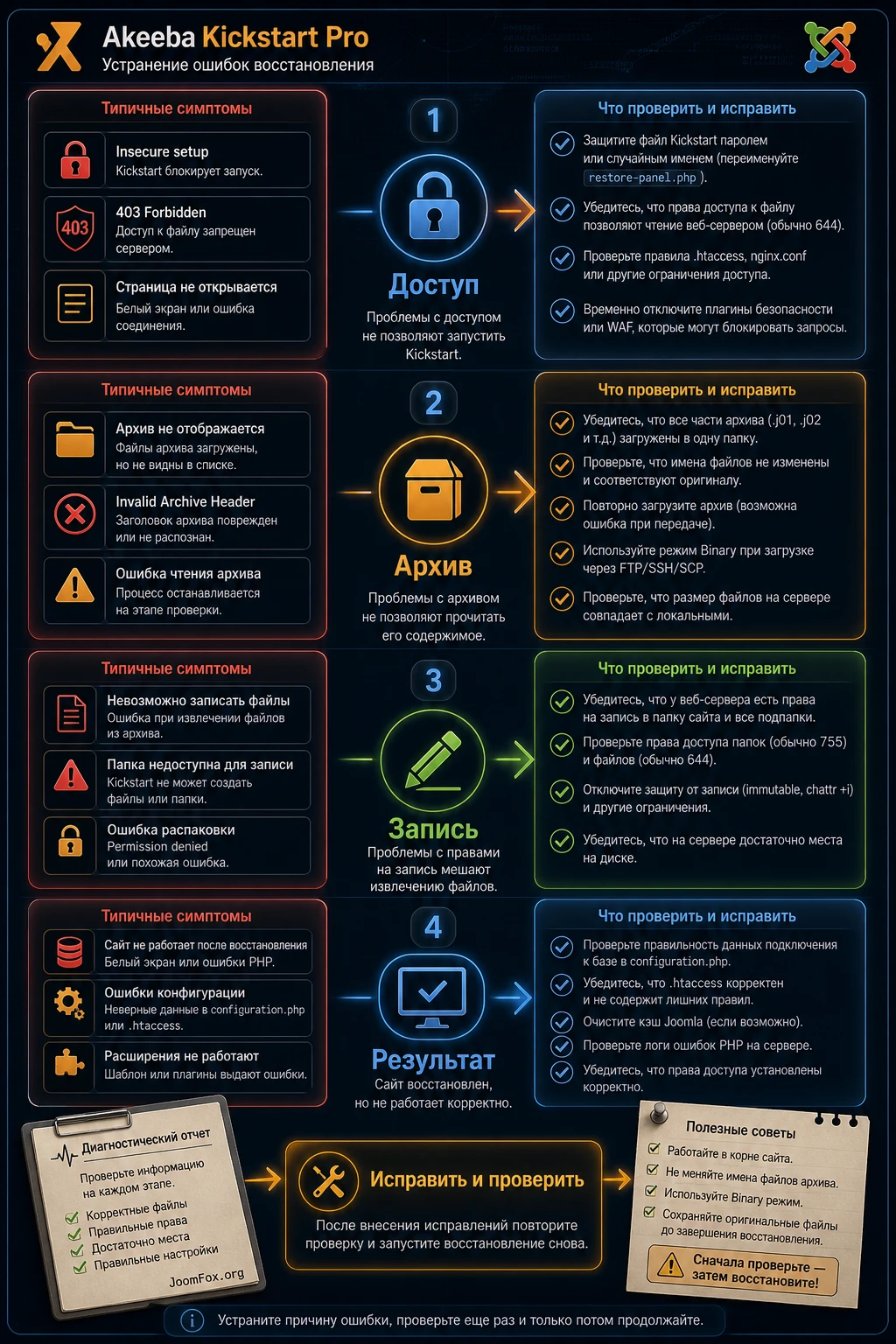
Ошибки восстановления почти всегда связаны с одним из четырёх слоёв: доступ к самому Kickstart, видимость архива, запись файлов или запуск восстановительного сценария после извлечения. Ниже - практическая диагностика, которую стоит пройти до обращения в поддержку. Она не заменяет официальную документацию, но помогает быстрее понять, где искать причину.
Появляется "Insecure setup detected"
Симптом: Kickstart открывается, но вместо интерфейса показывает предупреждение о небезопасной настройке. Причина: файл запущен без парольной конфигурации и с предсказуемым именем. Что проверить: есть ли рядом корректный файл .json.php с обязательной первой строкой, не содержит ли имя PHP-файла очевидные слова. Как исправить: создайте парольный конфигурационный файл или переименуйте PHP-файл в случайное имя, затем откройте новый URL. Если после переименования появляется 403, переходите к проверке защитных правил сервера.
403 Forbidden при открытии переименованного файла
Симптом: браузер показывает 403, хотя файл лежит в нужной директории. Возможная причина: правила .htaccess, web.config, Admin Tools или другой защитный слой запрещают запуск PHP-файлов вне стандартных входов Joomla. Что проверить: временные правила доступа, блокировки PHP в директории, защитные конфигурации хостинга. Как исправить: временно переименуйте конфликтующий серверный конфигурационный файл или настройте исключение для процесса восстановления. После завершения обязательно верните защиту на место.
Kickstart не видит архив
Симптом: интерфейс открыт, но выпадающий список архивов пуст. Причина: архив лежит не рядом с PHP-файлом, права директории не позволяют получить список файлов, расширение не распознаётся или загружены не все части. Что проверить: директорию, имена файлов, права корня сайта и права архива. Как исправить: положите архив рядом с Kickstart, выставьте корректные права по рекомендации хостинга и убедитесь, что все части набора присутствуют.
AJAX Error, Invalid Archive Header или остановка извлечения
Симптом: процесс начинается, но останавливается с AJAX-ошибкой, ошибкой заголовка архива или сообщением о повреждении. Причина: повреждённая загрузка, отсутствующая часть многотомного архива, текстовый FTP-режим, серверный тайм-аут, блокировка защитным модулем или проблемный архив. Что проверить: размеры файлов, двоичный режим передачи, наличие частей .j01/.z01, журналы ошибок хостинга. Как исправить: повторно загрузите все части в двоичном режиме, попробуйте извлечение локально через совместимый инструмент, а на сервере используйте Hybrid или FTP, если проблема связана с записью.
Unwritable file во время распаковки
Симптом: Kickstart не может перезаписать отдельный файл или папку. Причина: существующий файл принадлежит другому пользователю или папка не доступна PHP-процессу. Что проверить: владельца файлов, права директории, выбранный режим записи. Как исправить: переключитесь на Hybrid или FTP, исправьте владельца через поддержку хостинга либо восстановите сайт в пустую директорию. Не включайте Ignore most errors как первый ответ: вы можете получить неполную копию сайта.
После восстановления открывается старый домен или HTTPS ведёт не туда
Симптом: сайт восстановлен, но ссылки уводят на старый адрес, локальная копия пытается открыть HTTPS старого домена или админ-панель перенаправляет неверно. Причина: старые правила .htaccess, настройки шаблона, расширения с абсолютными URL, кэш или параметры конфигурации. Что проверить: SEF-настройки, .htaccess, глобальную конфигурацию, расширения безопасности и кэш. Как исправить: временно отключите перенаправления, проверьте конфигурацию сайта и очистите кэш. Если перенос идёт локально, убедитесь, что домен, протокол и путь соответствуют новой среде.
Сайт работает, но невозможно загружать файлы или очищать кэш
Симптом: публичная часть открывается, но админка ругается на запись файлов, загрузка изображений не проходит, обновления не устанавливаются. Причина: неправильные владельцы файлов или старые абсолютные пути к tmp и logs. Что проверить: глобальную конфигурацию Joomla, права папок, владельца файлов и системные сообщения. Как исправить: исправьте пути, попросите хостинг выровнять владельца файлов и выставьте нормальные права для файлов и папок. Массовый режим с максимальными правами используйте только как краткую диагностику в закрытой среде, а не как финальное решение.
CLI-режим для опытных администраторов
Kickstart можно запускать не только из браузера, но и из командной строки. Этот режим полезен на сервере, где у администратора есть SSH-доступ и понятная модель прав. Он может извлечь JPA, JPS или ZIP-архив в текущую или указанную директорию, проверить архив через dry-run, извлечь только выбранные пути или вернуть сохранённые права файлов, если это действительно нужно.
CLI-режим не является прямой заменой веб-интерфейса. Он не поддерживает FTP и Hybrid, не включает Stealth Mode и не выполняет восстановление сайта целиком. Как и веб-интерфейс, он только извлекает архив. После извлечения всё равно нужно запустить восстановительный сценарий, если речь идёт о полном сайте Akeeba Backup. Поэтому CLI стоит использовать как часть технического процесса, а не как универсальную кнопку восстановления.
Типичная команда выглядит так:
php kickstart.php archive.jpa /path/to/extractДля JPS-архива может понадобиться пароль архива через параметр --password, а для проверки без записи файлов - --dry-run. Не запускайте команды удаления перед извлечением, если не уверены в целевой директории. Опция удаления в CLI несёт тот же риск, что и Pro-режим в веб-интерфейсе: она может убрать не только файлы сайта, но и всё, что оказалось в выбранном пути.
Кому подходит Akeeba Kickstart Pro и где лучше выбрать другой путь
Akeeba Kickstart Pro подходит тем, кто регулярно переносит Joomla-сайты, работает с большими архивами, хранит резервные копии во внешних хранилищах или хочет восстановить сайт без доступа к работающей админ-панели. Особенно полезен он для веб-студий и администраторов, у которых есть привычка держать чистые backup-наборы и документировать процесс восстановления.
Для одиночного владельца сайта продукт тоже может быть удобным, но только если он готов внимательно читать экранные предупреждения и не включать опасные опции без понимания. Если вы никогда не работали с корнем сайта, FTP, базой данных и правами файлов, безопаснее сначала сделать тестовое восстановление в поддомене или попросить хостинг помочь с первичным запуском.
Продукт может не подойти, если ваш хостинг запрещает запуск произвольных PHP-файлов в корне сайта и не даёт способа временно настроить исключение. Он также не решает задачу, если резервная копия повреждена, несовместима с текущей серверной средой или не содержит нужной базы данных. В таких случаях полезнее начать с проверки архива и требований Joomla, а не повторять извлечение.
Если вы планируете восстановление после подозрения на взлом, не используйте Kickstart как единственный инструмент. Сначала сохраните доказательства, изолируйте сайт, смените пароли и проверьте, что резервная копия сделана до инцидента. Восстановление заражённого архива просто вернёт проблему на новый сервер. Kickstart ускоряет техническую часть, но не заменяет анализ безопасности.
Вопросы по Akeeba Kickstart Pro перед восстановлением
Нужно ли устанавливать Akeeba Kickstart Pro в Joomla?
Нет. Kickstart не устанавливается через менеджер расширений Joomla. Его распаковывают из ZIP-пакета, загружают PHP-файл в корень восстановления и запускают напрямую по URL. Это сделано специально, чтобы восстановление было возможно даже без работающей Joomla.
Чем Pro отличается от Core в практическом восстановлении?
Базовое извлечение архивов доступно и в Core, а Pro-доступ нужен для дополнительных сценариев, например импорта архивов по URL, работы с Amazon S3 и некоторых расширенных возможностей. При этом правила безопасности для Pro особенно важны: файл нужно защищать паролем или случайным именем и удалять сразу после работы.
Можно ли восстановить только один файл из архива?
Да, если проблема касается именно файлов, используйте Files to extract и указывайте пути относительно архива. Для восстановления базы данных или согласованного состояния всего сайта этот режим не подходит. Он полезен для точечного возврата изображений, документов, CSS или файлов шаблона.
Что делать, если архив не отображается в списке?
Проверьте, что архив лежит рядом с PHP-файлом Kickstart, все части многотомного набора загружены, а директория позволяет получать список файлов. На некоторых хостингах нужно исправить права директории и самого архива. Если архив импортировался по URL, убедитесь, что был скачан именно файл архива, а не HTML-страница сервиса.
Почему сайт после восстановления открывает старый домен?
Обычно причина не в Kickstart, а в настройках восстановленного сайта: правила .htaccess, кэш, расширения с абсолютными URL, старые параметры домена или перенаправления. Проверьте глобальную конфигурацию, SEF-настройки, кэш и сторонние расширения, которые могли хранить старый адрес отдельно.
Можно ли оставить Kickstart и архив на сервере для будущего восстановления?
Нет. После восстановления удалите Kickstart, конфигурационный файл, архив и папку installation. Даже защищённый процесс восстановления рассчитан на короткое время работы, а не на постоянное хранение в публичном корне сайта.
Нужен ли CLI-режим обычному владельцу сайта?
Обычно нет. CLI полезен администратору с SSH-доступом, который понимает права файлов, целевые пути и параметры команды. Для большинства восстановлений удобнее веб-интерфейс, потому что он ведёт пользователя по шагам и предлагает очистку после восстановления.
Когда лучше не запускать восстановление сразу на живом домене?
Если вы не уверены в целостности архива, версии PHP, состоянии базы данных или правилах домена, сначала восстановите копию в поддомене, локальной среде или пустой директории. Так можно проверить сайт без риска перезаписать рабочую версию.
Когда Akeeba Kickstart Pro будет удачным выбором
Akeeba Kickstart Pro стоит использовать, когда у вас есть резервная копия Joomla-сайта и нужна управляемая распаковка прямо на сервере: перенос на новый хостинг, восстановление после сбоя, создание тестовой копии или точечное извлечение файлов. Сильная сторона продукта - не в том, что он "делает всё сам", а в том, что он закрывает самый тяжёлый этап восстановления: быстро извлекает большой архив на целевой площадке и передаёт вас к правильному восстановительному сценарию.
Для хорошего результата важнее всего порядок действий. Подготовьте пустую или понятную директорию, загрузите все части архива, защитите доступ к PHP-файлу, выберите режим записи по серверной ситуации, не включайте опасное удаление без уверенности, пройдите installer-сценарий и обязательно нажмите Clean Up. После этого проверьте публичную часть, админ-панель, кэш, права записи, ссылки и критичные расширения.
Если вы готовы пройти эти проверки, можно скачать ZIP-архив и сначала протестировать восстановление на копии сайта. Такой тест даёт больше пользы, чем любая теоретическая уверенность: вы увидите, подходит ли сервер, корректен ли архив и какие настройки нужно записать в свою внутреннюю инструкцию восстановления.
Похожие расширения




Соседние материалы | ||||

|
Better Trash Pro - Расширение Joomla | JA Extensions Manager - Расширение Joomla |

|
|

