


JA Extensions Manager - Расширение Joomla
Каждый сайт нуждается в грамотном администрировании, но порой владельцы сайтов не могут самостоятельно произвести некоторые сложные операции, потому что не обладают необходимыми техническими знаниями. Обращаться к специалистам с проблемами такого плана достаточно дорого. Поэтому лучше установить компонент JA Extensions Manager и производить требуемые действия самостоятельно.

Описание расширения
Компонент устанавливается в корневую папку сайта и является полезным исключительно для его администратора. Конечно, компонент JA Extensions Manager приносит пользу и посетителям ресурса. Ведь в итоге посетители сайта получают грамотно работающий ресурс, находиться на котором одно удовольствие. В общем, если вы хотите во время обновлять и устанавливать актуальные расширения и модули на свой сайт, то без данного компонента вам не обойтись.
Одной из основных особенностей данного компонента является возможность сохранения всех установленных на вашем сайте расширений. Примечателен тот факт, что это расширение Joomla умеет хранить не только первоначальные архивы расширений, но и может сделать резервное копирование всех ваших установок. С его помощью можно в автоматическом режиме проверять обновления для всех расширений сайта. Компонент сравнивает версии ваших плагинов и модулей с актуальными и предлагает их обновить. Таким образом, вы всегда знаете, когда можно перейти на улучшенную версию того или иного расширения. Также этот компонент позволяет администратору сайта загружать и обновлять расширения в режиме удалённого доступа. Компонент имеет свой внутренний репозиторий. Ну и конечно компонент не затормаживает работу вашего сайта, ведь для его работы используется технология AJAX.
Этот бесплатный компонент Joomla помогает поддерживать быструю и стабильную работоспособность вашего ресурса. Скачайте и установите его, опробуйте все предложенные им возможности.

Руководство по JA Extensions Manager: настройка, обновления, сравнение файлов и безопасный откат
JA Extensions Manager нужен не для того, чтобы просто "поставить еще один компонент", а для более аккуратной работы с обновлениями Joomla-расширений. В этом руководстве разберем, как подготовить сайт, включить основные настройки, пользоваться внутренним репозиторием, сравнивать изменения файлов, выполнять обновление и проверять результат без лишнего риска.
Материал ориентирован на администратора Joomla-сайта, который уже понимает ценность резервной копии, но хочет видеть перед обновлением больше, чем стандартное сообщение "доступна новая версия". Здесь важны не только кнопки в интерфейсе, но и логика: откуда компонент берет пакеты, что он сохраняет в репозитории, где может не хватить данных для отката и почему некоторые изменения придется переносить вручную.
Сразу важная рамка: JA Extensions Manager помогает управлять обновлениями, но не заменяет полный бэкап сайта и тестовый стенд. Если расширение меняет базу данных, зависит от собственного XML-манифеста или содержит пользовательские правки в файлах, проверка перед обновлением становится частью процесса, а не формальностью.
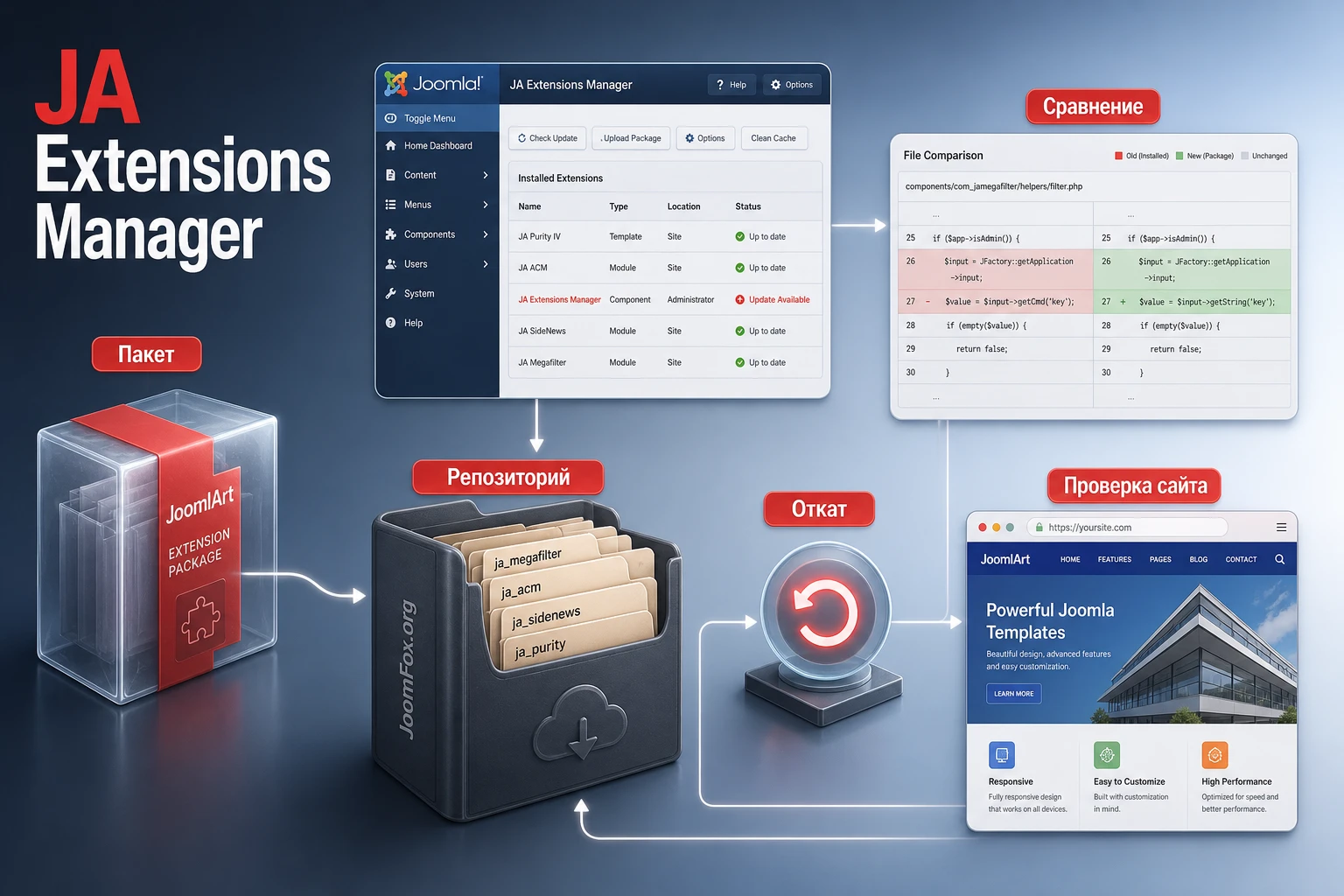
Какую задачу решает компонент в админ-панели Joomla
Обычный путь обновления расширений в Joomla строится вокруг update-сервера: система получает XML с информацией о версии, проверяет ограничения и предлагает установить пакет. Для многих сайтов этого достаточно. Проблема появляется там, где администратор работает с набором шаблонов, модулей, компонентов и плагинов от JoomlArt, часть файлов могла быть изменена вручную, а перед обновлением нужно понять, что именно будет заменено.
JA Extensions Manager добавляет к стандартному подходу несколько практических уровней. Он умеет работать с внутренним репозиторием пакетов, проверять наличие обновлений, сравнивать версии и содержимое файлов, выполнять обновление, сохранять предыдущее состояние и давать возможность отката. Для JoomlArt-продуктов это особенно полезно, потому что компонент встроен в их сценарии обновления и связан с сервисом обновлений JoomlArt.
Компонент не является универсальной системой управления всеми сайтами агентства. Он работает внутри конкретного Joomla-сайта и помогает принять решение по конкретному расширению: можно ли обновлять сейчас, какие файлы изменятся, где есть конфликт с пользовательской правкой, что проверить после установки и когда лучше вернуться к предыдущей версии.
Где он сильнее стандартного обновления
Главная ценность JA Extensions Manager - не сама кнопка обновления, а видимость изменений. Если шаблон, компонент или модуль был доработан на проекте, обновление вслепую может затереть CSS, языковые строки, изображения, правки в макете или часть пользовательской логики. Компонент показывает категории изменений: файлы, измененные разработчиком, файлы, созданные или измененные пользователем, новые файлы и конфликтные элементы.
Это особенно важно для старых Joomla-проектов, где правки часто делались прямо в файлах расширений. Сейчас такой подход лучше заменять шаблонными переопределениями, языковыми переопределениями и настройками, но реальные сайты живут долго. JA Extensions Manager помогает хотя бы увидеть, где ручная правка пересекается с новой версией.
Где он не должен быть единственным инструментом
Компонент не отменяет стандартный Joomla Extension Update и не подменяет систему резервного копирования. Если сайт обновляется между крупными ветками Joomla, если расширение давно не поддерживается или если есть критичная коммерческая логика, нужна отдельная копия сайта. JA Extensions Manager удобен как рабочий инструмент обновления и сравнения, но решение "обновлять продакшен сейчас или нет" должно опираться на тестовый прогон.
Практическое правило: сначала полная резервная копия и тестовый стенд, затем проверка пакета и сравнение файлов, потом обновление, и только после этого контроль публичной части сайта.
Кому подходит JA Extensions Manager и когда он будет лишним
Лучше всего компонент подходит сайтам, где используются продукты JoomlArt, T3/T4-связанные шаблоны, наборы модулей, расширения с регулярными обновлениями и проекты с аккуратной историей кастомизаций. Его также можно рассматривать для администратора, которому нужно объяснимое обновление: что было, что стало, какие файлы тронуты, почему Joomla продолжает видеть обновление и где искать источник проблемы.
Если сайт простой, расширений мало, файлы не правились вручную, а обновления проходят через стандартный менеджер Joomla без конфликтов, JA Extensions Manager может оказаться избыточным. Он добавляет еще один слой управления, репозиторий и собственные настройки. Такой слой оправдан, когда есть реальный риск потери правок или когда обновления JoomlArt-продуктов удобнее вести через их сервис.
Подходящие сценарии
- Сайт использует несколько расширений или шаблонов JoomlArt, которые нужно обновлять последовательно и с проверкой изменений.
- В файлах расширения есть ручные правки, и перед обновлением важно увидеть возможные конфликты.
- Администратору нужен локальный репозиторий пакетов, чтобы хранить версии и понимать, откуда выполнялось обновление.
- Проект ведет разработчик или агентство, которому нужно оставлять понятные комментарии к обновлениям и откатам.
- Обновление компонента или шаблона затрагивает не только файлы, но и данные, поэтому перед действием нужно изучить XML-манифест и документацию разработчика.
Когда лучше не начинать с этого компонента
Если вы обновляете один небольшой модуль без кастомизаций, проще использовать штатный механизм Joomla. Если проект давно не обслуживался, сначала стоит провести инвентаризацию: версии CMS, PHP, базы данных, список расширений, их источники, наличие update-серверов, резервные копии и совместимость. JA Extensions Manager полезен после такой подготовки, но не решает проблемы неподдерживаемого кода сам по себе.
Не стоит использовать компонент как способ "починить" неизвестную ошибку обновления без диагностики. Если Joomla не видит update-сервер, пакет не скачивается, а расширение несовместимо с текущей CMS, нужно проверить источник обновлений, манифест, права на файлы, кэш обновлений и документацию конкретного продукта. Компонент даст дополнительный интерфейс, но не сделает несовместимый пакет совместимым.
Что проверить перед установкой и первым запуском
Перед установкой JA Extensions Manager подготовка важнее скорости. Компонент работает с пакетами расширений, репозиторием, файлами и в некоторых сценариях с данными расширений. Поэтому любая ошибка прав доступа, неподходящий путь, перегруженный временный каталог или некорректный XML-манифест может проявиться не сразу, а в момент обновления или отката.
Начните с базовой инвентаризации сайта. Убедитесь, что у вас есть доступ в админ-панель, актуальная резервная копия файлов и базы, рабочий способ восстановления, список расширений JoomlArt и понимание, какие из них были доработаны вручную. Если есть возможность, повторите установку на копии сайта, особенно когда речь о проекте с пользовательскими компонентами или коммерческой логикой.
Технический чек-лист
- Проверьте, что Joomla и PHP соответствуют требованиям версии компонента, которую вы собираетесь установить.
- Убедитесь, что пакет устанавливается через штатный путь Joomla:
System-Install-Extensionsили соответствующий пункт вашей версии админ-панели. - Проверьте размер загружаемого ZIP-пакета и лимиты сервера, если установка через загрузку файла ранее обрывалась.
- Подготовьте отдельную резервную копию базы данных, потому что часть расширений хранит собственные таблицы.
- Зафиксируйте ручные правки в расширениях: файлы шаблонов, CSS, языковые файлы, изображения, пользовательские JavaScript-файлы.
- Проверьте права на папки, которые Joomla использует для временных файлов и установки расширений.
Отдельная проверка для сайтов с ручными правками
Если раньше разработчик менял файлы прямо внутри components, modules, plugins, templates или administrator/components, обновление становится более рискованным. JA Extensions Manager может показать, что файл был изменен пользователем, но он не обязан автоматически перенести вашу правку в новую версию. В документации JoomlArt прямо указано, что пользовательские изменения часто нужно применять вручную после сравнения.
Поэтому перед установкой составьте короткую карту кастомизаций: путь к файлу, зачем он изменен, есть ли безопасная альтернатива через override, языковое переопределение или настройку компонента. Это сэкономит время на этапе сравнения, потому что вы будете искать не "что-то изменилось", а конкретные участки, которые нельзя потерять.
Установка компонента и первичная проверка после включения
Установка JA Extensions Manager выполняется как установка обычного Joomla-расширения. Вы загружаете ZIP-пакет, открываете установщик расширений в админ-панели и отправляете пакет через вкладку загрузки. После успешной установки компонент появляется в меню компонентов, а основные действия выполняются уже из его интерфейса.
Не спешите сразу обновлять другие расширения. Первый запуск нужен для проверки того, что компонент видит сайт корректно: открывается панель, доступна конфигурация, определяются пути, список расширений загружается без ошибок, а репозиторий указывает на безопасную папку. Если уже на этом этапе появляются предупреждения о правах или путях, сначала устраните их.
Базовые шаги установки
- Откройте админ-панель Joomla и перейдите в установку расширений.
- Выберите ZIP-пакет JA Extensions Manager через
Upload Package Fileили аналогичный пункт вашей версии Joomla. - Запустите установку и дождитесь системного сообщения об успешном завершении.
- Перейдите в
Components-JA Extensions Manager. - Откройте конфигурацию компонента и проверьте путь внутреннего репозитория.
- Не выполняйте обновления, пока не проверите резервную копию и состояние списка расширений.
Что считается нормальным результатом
После установки компонент должен открываться без ошибок, показывать навигацию по разделам, позволять перейти к настройкам и отображать список расширений при фильтрации. Если список пустой, это не всегда ошибка: убедитесь, что выбран правильный тип расширений, например компоненты, модули, плагины или шаблоны, и что речь идет о расширениях, которые компонент должен обрабатывать.
Если Joomla продолжает показывать обновления, которые вы уже установили, не делайте повторное обновление автоматически. Частая причина - кэш данных об обновлениях. В таком случае сначала обновляют данные менеджера расширений, очищают кэш обновлений и запускают повторный поиск обновлений. Этот сценарий отдельно описан в документации JoomlArt и хорошо подходит для первого диагностического теста.
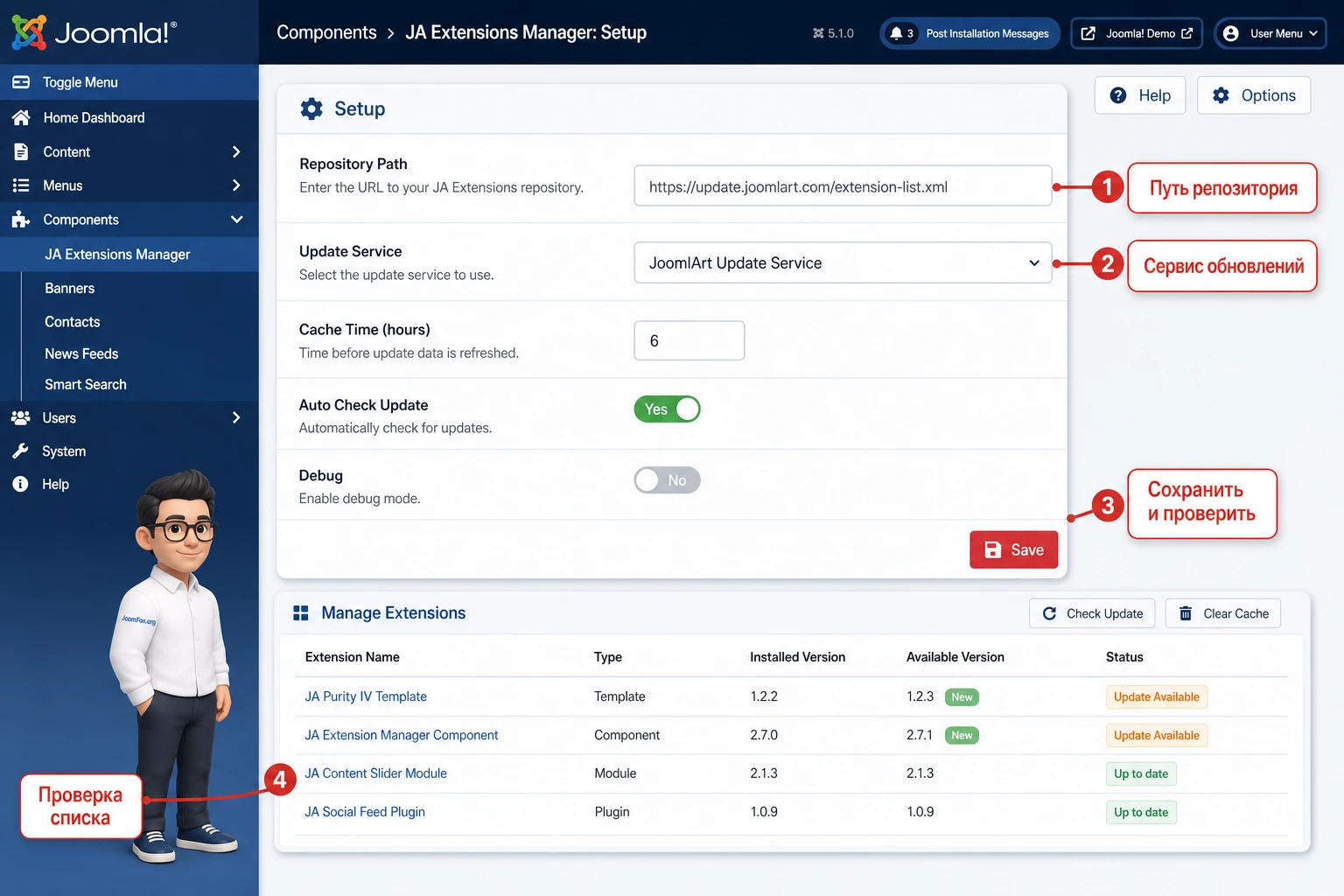
Подробная настройка после установки
Самый полезный раздел компонента после установки - не список обновлений, а конфигурация. Именно здесь задается путь внутреннего репозитория и проверяются служебные пути, от которых зависит хранение пакетов, резервных копий и данных для отката. Если эти настройки неверны, обновление может пройти частично или откат окажется неполным.
Документация JoomlArt описывает, что компонент обычно пытается определить параметры автоматически, но перенос сайта на другой сервер или смена окружения могут потребовать ручной проверки. Это важный нюанс для реальных проектов: сайт мог быть восстановлен из бэкапа, перенесен между хостингами, переключен на другую версию PHP или обновлен через миграцию. После таких действий настройки репозитория лучше перепроверять.
Путь внутреннего репозитория
Внутренний репозиторий хранит версии пакетов и данные, связанные с обновлением. Выбирайте папку, которую Joomla может записывать, но которая не должна быть открыта для прямого просмотра из браузера. В документации JoomlArt упоминается файл .htaccess с запретом доступа к репозиторию. Это не декоративная настройка, а защита пакетов и служебных данных.
Для типового сайта правильная логика такая: репозиторий находится в предсказуемом месте, не смешан с медиафайлами, не используется как публичная папка загрузок и доступен для записи веб-сервером. Если после сохранения настроек компонент пишет предупреждения о правах, не игнорируйте их. Устраните проблему до обновления расширений.
Как проверить репозиторий без риска
- Откройте конфигурацию компонента и сохраните настройки без запуска обновлений.
- Загрузите тестовый пакет только на копии сайта, если хотите проверить работу репозитория.
- Убедитесь, что репозиторий не открывается как публичный каталог в браузере.
- Проверьте, что после загрузки пакета компонент видит его в интерфейсе и не показывает ошибку доступа.
Update Services Manager и внешний сервис обновлений
Для обновлений от разработчиков компонент использует сервисы обновления. В панели Update Services можно добавить сервис, указать URL, а при необходимости - учетные данные. Для JoomlArt-продуктов обычно используется JoomlArt Update Service. Для сторонних расширений логика зависит от того, предоставляет ли разработчик совместимый сервис и правильно ли он описывает версии.
Не добавляйте неизвестный URL только потому, что он похож на update-сервер. Joomla и JA Extensions Manager работают с пакетами кода, поэтому источник должен быть доверенным. Если расширение поддерживает стандартный Joomla update-server, проверьте документацию разработчика. Если поддержка JA Extensions Manager не заявлена, лучше не ожидать полного сценария сравнения, обновления и отката.
MySQL и служебные пути
В старой документации компонента отдельно упоминаются пути к mysql и mysqldump. Для пользователя это не повод вручную править серверные пути наугад. Смысл проверки в другом: если компонент должен сохранять состояние базы для расширения, окружение должно позволять такую операцию, а XML расширения должен содержать сведения о таблицах и SQL-файлах обновления или отката.
Если сайт работает на современном управляемом хостинге, доступ к таким утилитам может быть ограничен. В этом случае не полагайтесь на частичный откат компонента как на единственную защиту. Используйте полноценный бэкап сайта через отдельный инструмент или панель хостинга, а JA Extensions Manager применяйте для сравнения и аккуратного обновления файлов.
Настройки, которые не стоит менять без причины
Не переносите репозиторий в случайную папку, не отключайте защиту доступа и не удаляйте старые записи, пока не убедитесь, что они больше не нужны. Внутренний репозиторий - это не мусорная корзина, а история обновлений. Удаление старых точек может быть оправдано, если место ограничено и проект стабилен, но делать это лучше после отдельной резервной копии.
Проверка после сохранения: откройте список расширений, выполните фильтрацию по типу, убедитесь, что компонент не показывает ошибок путей и что выбранный сервис обновлений соответствует расширению, которое вы собираетесь проверять.
Внутренний репозиторий: зачем он нужен и как не превратить его в склад мусора
Внутренний репозиторий - одна из ключевых особенностей JA Extensions Manager. Он нужен для хранения пакетов, версий и данных, связанных с обновлениями. В практической работе это дает администратору больше контроля: можно загрузить новую версию пакета, сравнить ее с установленной, выполнить обновление и сохранить предыдущую конфигурацию для отката.
Но репозиторий полезен только тогда, когда он поддерживается в понятном состоянии. Если туда годами загружались пакеты без комментариев, если непонятно, какая версия откуда взялась, а старые резервные точки удалялись хаотично, ценность снижается. Поэтому для каждого обновления стоит оставлять краткий комментарий: что обновлялось, с какой версии, зачем, на какой копии проверено и были ли конфликтные файлы.
Что хранить в репозитории
Для рабочих сценариев достаточно хранить пакеты, которые действительно участвуют в обновлении, и резервные состояния, к которым потенциально можно вернуться. Не нужно превращать репозиторий в общий архив всех скачанных расширений. Если пакет не относится к установленному расширению, не был проверен и не нужен для отката, ему лучше место во внешнем архиве проекта, а не в рабочем репозитории компонента.
| Элемент | Зачем нужен | Что проверить |
|---|---|---|
| Пакет новой версии | Источник сравнения и обновления | Получен из доверенного источника и соответствует нужному расширению |
| Предыдущее состояние | Точка отката после неудачного обновления | Создано до обновления и снабжено понятным комментарием |
| Пользовательские файлы | Помогают увидеть ручные правки | Не все файлы вне манифеста могут быть покрыты откатом |
| Служебные данные | Нужны компоненту для сравнения и операций | Папка защищена от прямого доступа и доступна для записи Joomla |
Как удалять старые резервные точки
Удаление старых бэкапов через панель репозитория допустимо, но должно быть осознанным. Сначала убедитесь, что сайт после обновления прошел проверку, конфликтные файлы перенесены, публичная часть работает, а отдельная полная резервная копия проекта сохранена. Только после этого можно очищать устаревшие точки, которые больше не участвуют в откате.
Для агентских проектов удобна простая политика: хранить минимум одну рабочую точку до последнего крупного обновления, одну точку после переноса пользовательских правок и внешний архив пакетов вне сайта. Это не требование компонента, а практическая дисциплина, которая снижает хаос в обслуживании Joomla.
Сравнение версий и файлов перед обновлением
Сравнение версий - главный этап, который отличает осмысленное обновление от установки "на удачу". JA Extensions Manager показывает, какие файлы изменены разработчиком, какие были изменены пользователем, где появились новые файлы и где возникает конфликт. Для администратора это карта риска.
Важно понимать ограничение: сравнение не означает автоматическое безопасное слияние. Компонент может показать различия и дать инструменты просмотра содержимого, но перенос пользовательских правок в новую версию часто остается ручной задачей. Поэтому сравнение нужно читать как техническое заключение: что изменится и где нужно вмешательство человека.
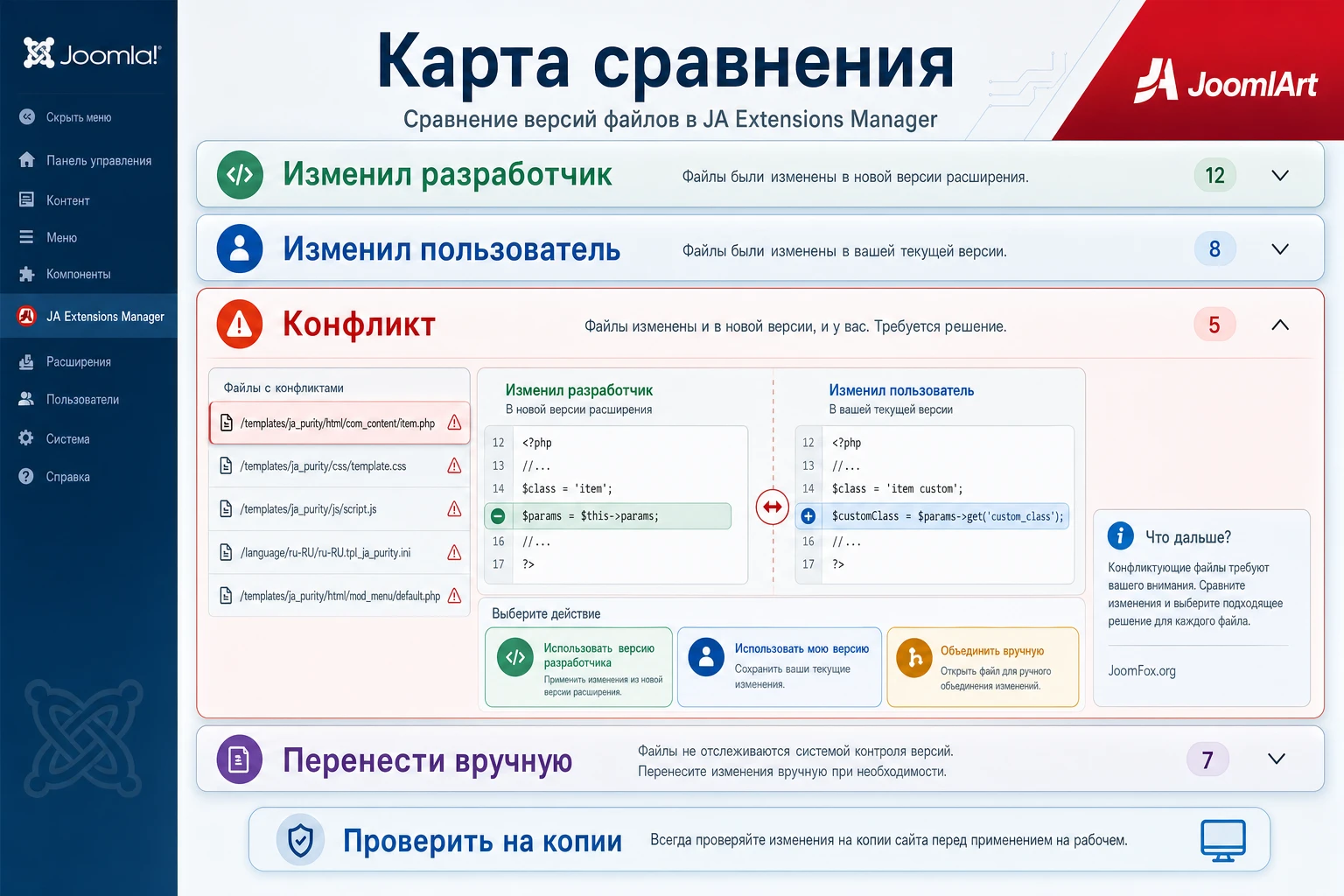
Как читать легенду изменений
В документации JoomlArt описаны типы файлов: измененные разработчиком, добавленные разработчиком, удаленные разработчиком, созданные пользователем, измененные пользователем, измененные обеими сторонами и неизменные. В работе важно не пытаться изучить все файлы одинаково глубоко. Сначала смотрите на конфликтные файлы и пользовательские изменения, затем на удаленные файлы и только потом на обычные обновления разработчика.
Если файл изменен только разработчиком, обычно его можно принять как часть обновления. Если файл изменен только пользователем, нужно понять, находится ли он в зоне действия манифеста и будет ли затронут обновлением. Если файл изменен и пользователем, и разработчиком, это красная зона: новая версия может исправлять ошибку или менять структуру, а ваша правка может быть несовместима.
Приоритет проверки
- Конфликтные файлы, измененные и пользователем, и разработчиком.
- Файлы с ручными правками в шаблонах, CSS, языковых строках и пользовательских скриптах.
- Файлы, удаленные разработчиком в новой версии.
- Файлы, которые связаны с публичной частью сайта: макеты, модули, стили, элементы форм.
- Служебные файлы, которые отвечают за установку, обновление и SQL-операции.
Что делать с ручными правками
Лучший вариант - перенести ручную правку в поддерживаемый механизм Joomla: template override, языковое переопределение, настройку шаблона, модульную позицию, пользовательский CSS или отдельный файл проекта. Если это невозможно, зафиксируйте правку в комментарии к коду и в документации проекта. JoomlArt отдельно рекомендует оставлять информативные комментарии, чтобы упростить сравнение при следующих обновлениях.
Если вы видите конфликт в файле, который отвечает за бизнес-критичную функцию, не обновляйте сразу. Скопируйте различия, проверьте changelog, оцените, что именно изменил разработчик, и перенесите пользовательскую правку в новую версию вручную на тестовом стенде. После этого проверьте публичную часть и только затем повторяйте обновление на основном сайте.
Рабочий сценарий: обновить JoomlArt-шаблон и не потерять доработки
Практический пример лучше всего показывает, как использовать компонент не как "установщик", а как инструмент контроля изменений. Представим сайт на Joomla, где установлен шаблон JoomlArt, несколько модулей и пользовательская правка в CSS. Задача - обновить шаблон, сохранить возможность отката и проверить, что публичная часть не изменилась неожиданно.
Цель
Нужно обновить JoomlArt-шаблон через JA Extensions Manager, предварительно сравнить файлы, отметить конфликтные места, выполнить обновление на тестовой копии и убедиться, что главная страница, меню, модули и стили работают корректно. После успешной проверки можно повторить действие на рабочем сайте.
Подготовка
- Создана полная резервная копия файлов и базы.
- Есть тестовая копия сайта с тем же шаблоном и набором расширений.
- В компоненте задан корректный репозиторий и выбран JoomlArt Update Service.
- Пользовательские правки CSS и файлов шаблона записаны в короткий список.
- Известно, какие страницы надо проверить после обновления: главная, категория, материал, поиск, контактная форма, страницы с модулями.
Шаги
- Откройте
Components-JA Extensions Managerна тестовой копии. - Отфильтруйте список по шаблонам или нужному типу расширений.
- Для нужного продукта выберите проверку обновлений через выбранный сервис.
- Если новая версия найдена, откройте сравнение и изучите конфликтные файлы.
- Для каждого конфликтного файла решите, переносить ли правку вручную, заменить ее настройкой или удалить как устаревшую.
- Запустите обновление и добавьте понятный комментарий, например
Проверка обновления шаблона после переноса CSS-правок. - После завершения очистите кэш Joomla и кэш шаблона, если он используется.
- Проверьте ключевые страницы в публичной части сайта и сравните их с тестовой фиксацией до обновления.
Проверка результата
Результат считается успешным не тогда, когда компонент показал сообщение об обновлении, а когда сайт прошел контроль. Проверьте, что шаблон применен, меню не изменило структуру, модули остались в нужных позициях, стили не пропали, формы работают, в консоли браузера нет очевидных ошибок, а Joomla больше не предлагает то же самое обновление после очистки кэша обновлений.
Если проблема проявилась только в публичной части, не спешите делать откат. Сначала выясните, это конфликт пользовательской правки, кэш, несовместимый модуль, старая переопределенная разметка или ошибка самого обновления. Откат оправдан, когда сайт потерял важную функцию, а быстрое исправление невозможно или рискованно.
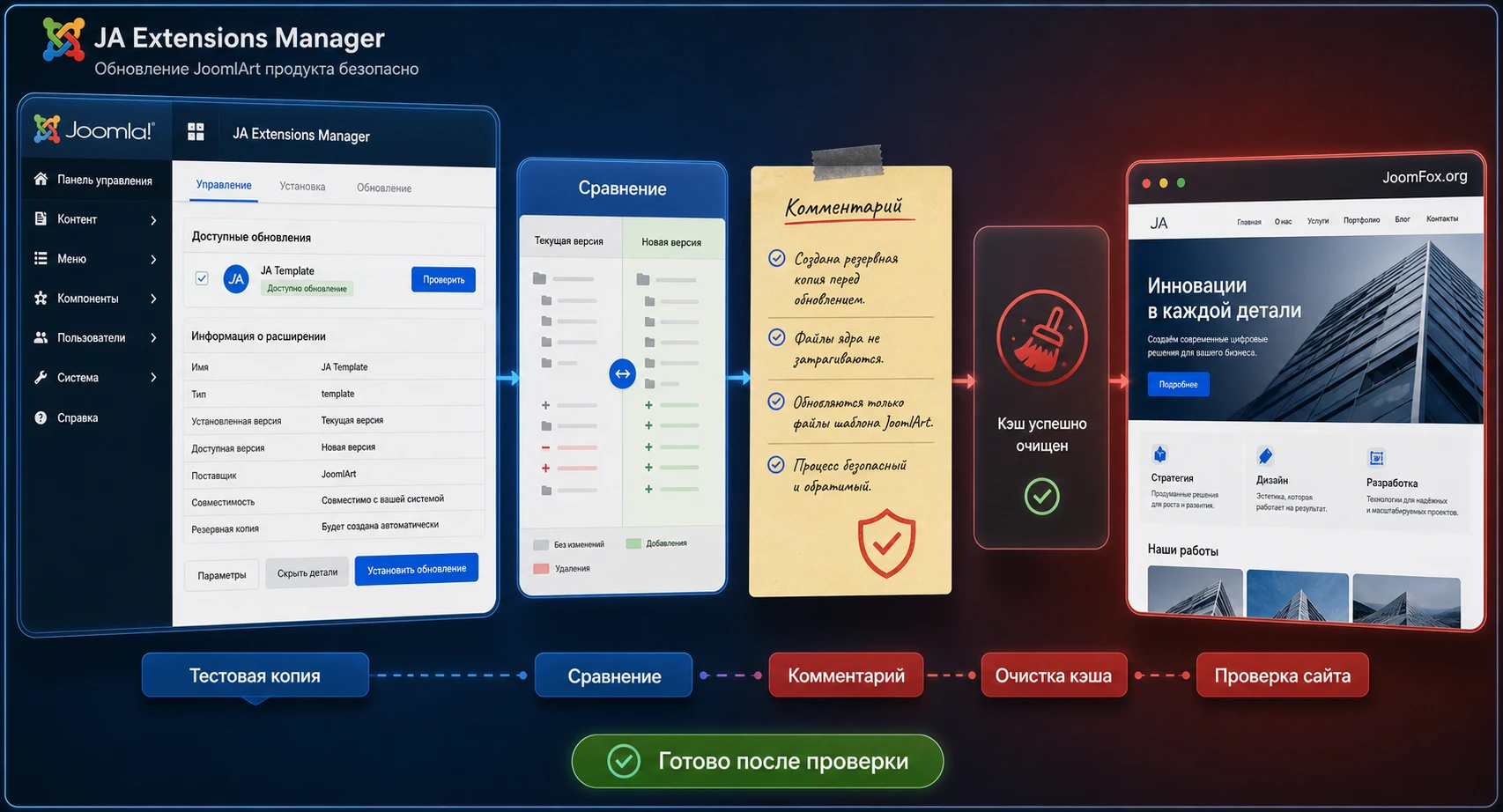
Откат и восстановление: когда использовать rollback, а когда нужен полный бэкап
Откат в JA Extensions Manager полезен, когда после обновления расширение работает хуже, чем до него, и нужно вернуть предыдущее состояние, сохраненное компонентом. Но откат нельзя воспринимать как абсолютную страховку. Документация JoomlArt отдельно предупреждает, что не все пользовательские файлы и не все изменения вне зоны манифеста покрываются автоматически.
Полный бэкап нужен всегда, если обновление затрагивает базу данных, если расширение старое, если есть пользовательские таблицы, если сайт переносился между версиями Joomla или если вы не уверены, что XML расширения содержит корректные сведения для обновления и отката. Rollback компонента - удобная локальная точка возврата, но полная резервная копия - более широкая защита.
Когда rollback уместен
- Обновление прошло, но конкретный шаблон или модуль начал отображаться неправильно.
- Вы видите, что конфликтная пользовательская правка была потеряна, а перенос вручную займет больше времени.
- Проблема обнаружена сразу после обновления, до большого числа новых действий на сайте.
- Компонент создал понятную точку предыдущего состояния, а комментарий помогает выбрать правильную запись.
Когда лучше восстановить сайт из полной резервной копии
Если после обновления появились ошибки базы данных, сайт перестал открываться, админ-панель недоступна, установщик завис, расширение выполнило непонятные SQL-изменения или затронута связка нескольких компонентов, надежнее использовать полный бэкап. Особенно это касается контентных компонентов, которые хранят собственные таблицы и требуют корректного описания SQL-обновлений в XML.
Также полный бэкап предпочтителен, если проблема обнаружена спустя время, когда на сайте уже появились новые материалы, заказы, комментарии или пользовательские действия. В таком случае откат одного расширения может конфликтовать с текущим состоянием данных, и нужен более аккуратный план восстановления.
Проверка обновлений и связь со стандартным Joomla Updater
JA Extensions Manager и стандартный Joomla Updater решают пересекающиеся, но не одинаковые задачи. Joomla получает сведения об обновлениях через update-серверы и показывает их в системной панели. JA Extensions Manager добавляет внутренний репозиторий, сервисы JoomlArt, сравнение файлов, комментарии и откат для поддерживаемых сценариев.
Иногда после успешного обновления стандартный менеджер Joomla продолжает показывать то же обновление. В документации JoomlArt этот случай связан с кэшем обновлений: нужно обновить данные менеджера расширений, очистить кэш вкладки обновлений и заново выполнить поиск. Важно не путать кэшированное уведомление с реальной неудачей установки.
Как отличить кэш от настоящей проблемы
Если компонент показывает успешное обновление, версия продукта в его интерфейсе изменилась, сайт работает, но Joomla все еще предлагает обновление, начните с кэша. Если после очистки кэша и повторного поиска уведомление исчезло, проблема была информационной. Если уведомление осталось, проверьте update-site, XML-манифест, фактическую версию расширения и changelog разработчика.
Если update-сервер возвращает неподходящий пакет, ограничения CMS/PHP не совпадают или XML не описывает версию корректно, стандартный менеджер и JA Extensions Manager могут вести себя по-разному. В таких ситуациях не нужно угадывать. Откройте официальный changelog продукта, проверьте страницу обновлений JoomlArt и убедитесь, что выбранная версия подходит вашему сайту.
Как использовать changelog viewer
Для JoomlArt-продуктов полезна встроенная возможность просмотра changelog, добавленная в более новых версиях компонента. Она помогает понять, что именно изменилось: совместимость, исправления, стиль админ-панели, работа с Joomla, PHP или отдельными ошибками. Перед обновлением просматривайте changelog не ради формальности, а чтобы составить список проверок после установки.
Например, если в changelog указано улучшение стилей админ-панели, проверьте интерфейс компонента. Если указано исправление входа или JavaScript-конфликта, проверьте авторизацию и работу модальных окон. Если обновление заявлено как совместимость с новой веткой Joomla, обязательно тестируйте не только установку, но и ключевые действия внутри расширения.
Remote install, сервисы обновлений и доверие к источнику пакета
Функция удаленной установки и обновления выглядит удобной: компонент может работать с внешним сервисом, получать пакет и сохранять его во внутреннем репозитории для дальнейших операций. Но именно этот сценарий требует особенно аккуратного отношения к источнику. Любой пакет расширения - это исполняемый код для Joomla, поэтому доверие к сервису обновлений должно быть таким же строгим, как доверие к файлу, который вы вручную устанавливаете через админ-панель.
В документации JoomlArt описана настройка внешнего сервиса: имя сервиса, URL, при необходимости имя пользователя и пароль. Для JoomlArt-продуктов это понятная рабочая цепочка. Для сторонних расширений сначала убедитесь, что разработчик действительно предоставляет сервис, совместимый с JA Extensions Manager, а не просто стандартный Joomla update-server или страницу загрузки. Если совместимость не подтверждена, используйте стандартный механизм Joomla или ручную установку пакета по официальной инструкции разработчика.
Как выбирать сервис для конкретного расширения
У одного сайта могут быть расширения разных разработчиков, и у каждого будет свой способ обновления. Ошибка начинается там, где администратор назначает один сервис всем расширениям без проверки. Правильнее идти от продукта: открыть строку расширения, понять его разработчика, проверить документацию и только потом выбрать сервис. Если это JoomlArt-продукт, логично использовать JoomlArt Update Service. Если это сторонний компонент, его лучше не привязывать к чужому сервису.
После выбора сервиса выполните мягкую проверку: запустите поиск обновления, посмотрите, какую версию предлагает компонент, сравните ее с официальным changelog и только затем переходите к обновлению. Если версия не совпадает, пакет не найден, сервис требует неизвестные учетные данные или возвращает ошибку, остановитесь. Повторные попытки "наугад" редко помогают и могут замаскировать неправильный источник.
Что делать с учетными данными
Не передавайте учетные данные от сайтов, хостинга, FTP или закрытых кабинетов в посторонние сервисы. В JA Extensions Manager уместны только данные, которые требуются доверенному сервису обновлений конкретного разработчика. Если расширение доступно свободно, учетные данные могут не требоваться. Если разработчик просит авторизацию, проверьте официальную документацию и используйте только тот URL, который указан разработчиком.
На агентских проектах лучше завести отдельное правило: администратор не вводит учетные данные в новый update-сервис без подтверждения источника. Это снижает риск ошибок и делает обслуживание прозрачным для владельца сайта. В журнале проекта полезно фиксировать не пароль, а сам факт: какой сервис выбран, для каких расширений, где опубликована документация и когда проверялся доступ.
Когда удаленная установка не нужна
Удаленная установка удобна, когда сервис настроен и пакет доступен из надежного источника. Но если обновление сложное, если есть ручные правки или если компонент меняет базу данных, безопаснее загрузить пакет вручную в репозиторий на тестовой копии. Тогда вы контролируете, какой файл участвует в сравнении, можете сверить changelog и не зависите от временной ошибки удаленного сервиса.
Для обычного сайта это выглядит медленнее, но повышает воспроизводимость. Если через месяц потребуется понять, почему обновление было выполнено, у вас будет пакет в репозитории, комментарий к операции, список конфликтных файлов и результат проверки. Такой след важнее скорости, особенно когда сайт обслуживает несколько человек.
База данных, XML-манифест и границы автоматического отката
Самая опасная ошибка при обновлении Joomla-компонентов - считать, что все изменения похожи на замену CSS-файла. Компонент может иметь собственные таблицы, SQL-скрипты обновления, настройки, миграции данных и зависимости от версии. JA Extensions Manager может участвовать в резервировании и откате, но его возможности зависят от того, как расширение описывает свои данные и версии в XML.
В документации JoomlArt приведен пример, где для контентного компонента нужно проверить XML-файл и убедиться, что в нем описаны таблицы и SQL-файлы для upgrade/rollback. Смысл этого примера не в том, чтобы каждый администратор правил XML без подготовки. Смысл в том, что автоматический откат базы возможен только там, где расширение и его манифест дают компоненту достаточно информации.
Как оценить риск до обновления компонента с данными
Если расширение хранит заявки, заказы, комментарии, профили, подписки, каталог, объявления или другой пользовательский контент, относитесь к нему как к компоненту с данными. Перед обновлением проверьте, есть ли отдельная документация по upgrade, упоминаются ли SQL-изменения, есть ли changelog с описанием изменений базы и поддерживает ли текущая версия расширения откат. Если таких сведений нет, не обещайте владельцу сайта быстрый rollback.
Для тестовой копии можно составить контрольный набор данных: один материал, один пользовательский объект, одна форма, одна запись в списке, один файл или изображение, если расширение с ними работает. После обновления проверьте не только открытие страницы, но и сохранение, редактирование, фильтрацию, права доступа и публичный вывод. Это помогает поймать проблему, которую простой визуальный просмотр не покажет.
Почему языковые файлы и пользовательские добавления требуют отдельного внимания
JoomlArt отдельно отмечает, что языковые файлы, добавленные в папки языка после установки расширения, могут не покрываться JA Extensions Manager и должны резервироваться вручную. Это хороший пример границы компонента. Если файл создан не установщиком расширения и не описан в его манифесте, нельзя уверенно ожидать, что компонент будет знать, как его сохранить и вернуть.
Поэтому локализацию лучше делать через штатные языковые переопределения Joomla, а не через прямую замену файлов расширения. Если прямой файл уже был добавлен, занесите его в список ручных правок, сохраните копию вне сайта и проверьте после обновления. Такой подход проще, чем пытаться восстановить пропавший перевод после того, как обновление уже перезаписало структуру папок.
Безопасная логика для старых расширений
Чем старше расширение, тем осторожнее нужно относиться к его XML и update-логике. Старый компонент мог корректно работать на прежней версии Joomla, но не иметь полного набора данных для современных сценариев обновления. Если JA Extensions Manager показывает обновление, это еще не означает, что обновление безопасно для всех данных и всех ручных правок.
Для старых расширений используйте трехступенчатую проверку: сначала полный бэкап, затем тестовая копия, затем ручной контроль данных после обновления. Если компонент не имеет понятной документации по SQL-изменениям, лучше заранее подготовить план восстановления из полного бэкапа. JA Extensions Manager в таком сценарии полезен для сравнения и локальной точки отката, но не должен быть единственным способом спасения проекта.
Безопасные улучшения процесса без правки ядра и файлов расширения
Для JA Extensions Manager не стоит придумывать непроверенные хуки или править код компонента ради "удобства". Более безопасный путь - улучшить процесс вокруг обновления: вести журнал действий, использовать шаблонные и языковые переопределения вместо правки исходных файлов, выносить пользовательский CSS в штатные места шаблона и фиксировать конфликтные файлы в документации проекта.
Самый полезный "лайфхак" здесь - не код, а дисциплина комментариев. Компонент предлагает добавлять комментарии к операциям обновления и отката. Если писать туда осмысленные заметки, через несколько месяцев будет понятно, почему появилась точка возврата и какие файлы требовали внимания.
Шаблон комментария для обновления
Ниже не программный код, а безопасная структура заметки, которую можно адаптировать под комментарий в интерфейсе компонента или в журнале проекта. Она не требует правки ядра Joomla и помогает быстро восстановить контекст.
Объект: JA-продукт или расширение
Действие: обновление через JA Extensions Manager
Среда: тестовая копия / рабочий сайт
Проверено до обновления: бэкап, репозиторий, сервис обновлений
Конфликтные файлы: путь_к_файлу_1, путь_к_файлу_2
Решение по конфликтам: перенесено вручную / заменено override / оставлено без правки
Проверено после обновления: главная, меню, модули, формы, кэш обновлений
Проверка результата простая: после обновления любой другой администратор должен открыть запись и понять, что было сделано. Откат такой записи тоже становится безопаснее, потому что видно, какую точку выбирать и какие пользовательские правки могли быть затронуты.
Где лучше хранить пользовательские правки
Если правка относится к тексту интерфейса, используйте языковые переопределения Joomla. Если меняется разметка публичной части, используйте template override там, где это применимо. Если нужна визуальная коррекция, используйте пользовательский CSS в настройках шаблона или в отдельном файле проекта. Чем меньше изменений сделано прямо в файлах расширения, тем проще читать сравнение и тем меньше конфликтов покажет JA Extensions Manager.
Как понять, что результат после обновления действительно нормальный
Проверка результата должна быть заранее запланирована. Не ограничивайтесь сообщением компонента об успешной операции. Для каждого обновляемого расширения определите, где оно проявляется: в админ-панели, на странице сайта, в модуле, в шаблоне, в форме, в маршрутизации, в меню или в фоновой логике. После обновления пройдите именно эти места.
Для шаблонов и модулей важны визуальные признаки: позиции модулей, меню, адаптивность, кнопки, сетки, изображения, пользовательский CSS. Для компонентов важны данные, формы, списки, сохранение настроек и права доступа. Для плагинов важны события: срабатывает ли плагин, не ломает ли он страницы, нет ли ошибок в консоли и журнале Joomla.
Контрольный маршрут после обновления
- Откройте страницу компонента в админ-панели и проверьте отсутствие явных ошибок.
- Очистите кэш Joomla и, если нужно, кэш шаблона или стороннего оптимизатора.
- Проверьте страницы, где обновленное расширение реально используется.
- Сравните вид ключевых страниц с состоянием до обновления.
- Проверьте стандартный менеджер обновлений Joomla и при необходимости очистите кэш обновлений.
- Откройте журнал ошибок сервера или Joomla, если после обновления появились предупреждения.
- Зафиксируйте результат в журнале проекта: успешно, нужен ручной перенос правки, выполнен откат или требуется поддержка разработчика.
Мини-итог проверки
Обновление можно считать завершенным, когда совпали четыре условия: компонент не показывает ошибок, Joomla не предлагает то же обновление из-за кэша, публичная часть работает, а конфликтные файлы разобраны. Если хотя бы один пункт не закрыт, оставьте задачу в статусе проверки и не удаляйте точку отката.
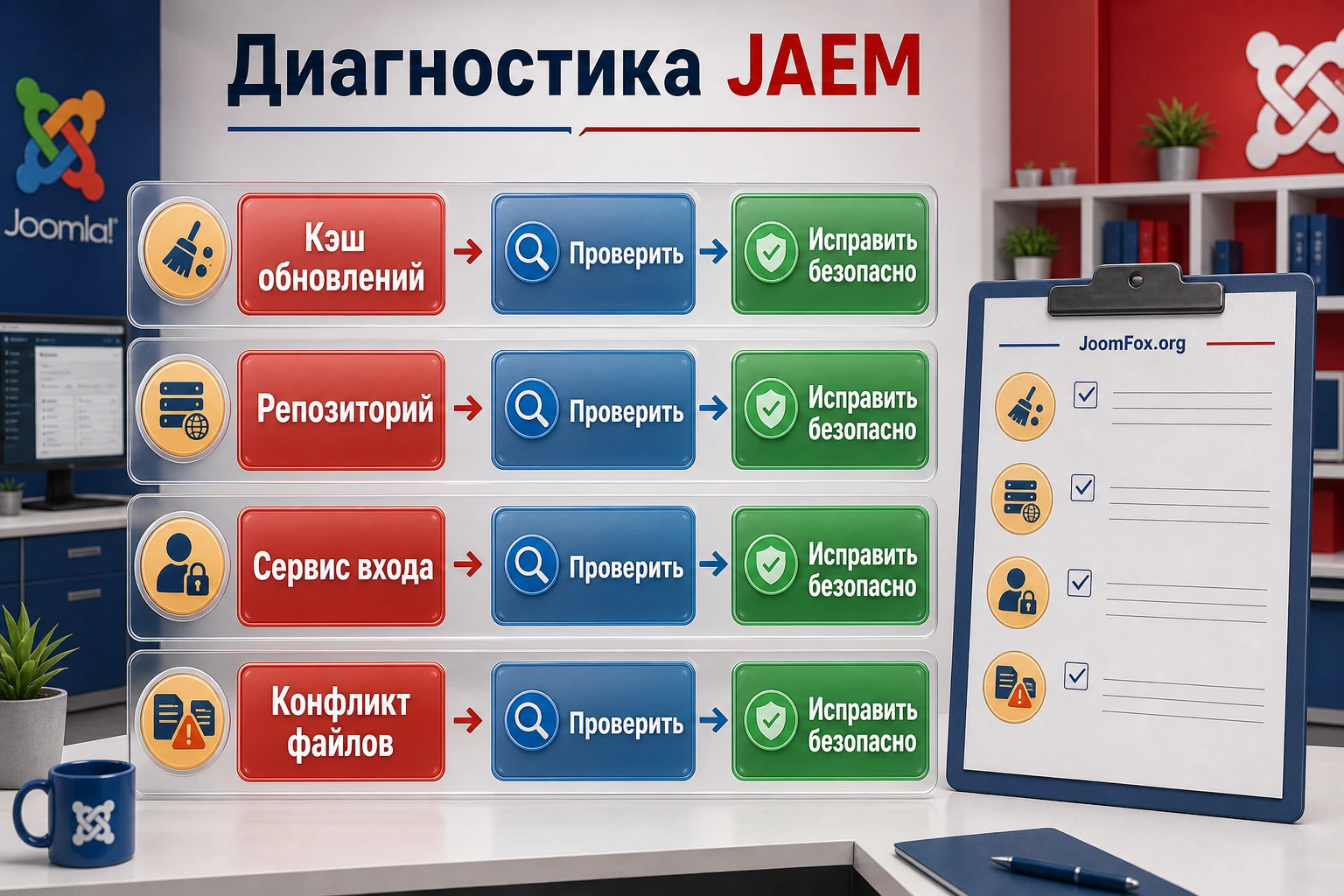
Типичные проблемы и безопасная диагностика
Большая часть проблем с JA Extensions Manager связана не с одной "волшебной" ошибкой, а с окружением: кэш обновлений, доступ к репозиторию, неверный сервис, конфликт файлов, недостаточно описанный XML-манифест или ручные правки, которые обновление не может перенести автоматически. Ниже - практическая карта диагностики без опасных действий.
Joomla продолжает показывать обновление после успешного обновления
Симптом: JA Extensions Manager сообщил об успешной установке, но стандартный менеджер Joomla все равно предлагает обновить тот же продукт.
Возможная причина: кэш сведений об обновлениях. В документации JoomlArt для такого сценария рекомендованы обновление данных менеджера расширений, очистка кэша обновлений и повторный поиск.
Что проверить: фактическую версию расширения, changelog продукта, вкладку обновлений Joomla и выбранный сервис обновлений.
Как исправить: обновите сведения в менеджере расширений, выполните Purge Cache для обновлений и запустите Find Updates. Если уведомление осталось, проверьте XML update-server и обратитесь к документации разработчика.
Компонент не видит новую версию в локальном репозитории
Симптом: пакет загружен, но новая версия не появляется или компонент сообщает, что версии в репозитории нет.
Возможная причина: пакет не соответствует расширению, версия в XML указана некорректно, выбран не тот тип расширения или репозиторий недоступен для чтения.
Что проверить: имя пакета, манифест, выбранный фильтр в списке расширений, путь репозитория и права доступа.
Как исправить: загрузите пакет из официального источника, проверьте, что он предназначен именно для этого расширения, сохраните конфигурацию репозитория и повторите проверку на тестовой копии.
При сравнении видны конфликтные файлы
Симптом: файл отмечен как измененный и пользователем, и разработчиком.
Возможная причина: раньше в файл внесли ручную правку, а новая версия продукта меняет тот же участок.
Что проверить: назначение файла, changelog, конкретные строки различий, наличие альтернативы через override или настройку.
Как исправить: не обновляйте вслепую. Перенесите правку вручную в новую версию на тестовой копии, замените ее штатным механизмом Joomla или выполните откат, если обновление уже сломало результат.
Откат не возвращает все пользовательские файлы
Симптом: после rollback часть пользовательских файлов, языковых строк, изображений или CSS не восстановилась так, как ожидалось.
Возможная причина: не все файлы вне XML-манифеста покрываются логикой компонента. Документация JoomlArt отдельно предупреждает, что пользовательские файлы вне зоны установки могут требовать ручного бэкапа.
Что проверить: какие файлы были созданы пользователем, входят ли они в манифест расширения, есть ли внешняя резервная копия.
Как исправить: восстановите недостающие файлы из полного бэкапа проекта и перенесите будущие правки в более безопасный механизм Joomla.
Ошибка доступа к репозиторию или служебным папкам
Симптом: компонент не может загрузить пакет, открыть репозиторий, сохранить точку отката или показывает предупреждение о путях.
Возможная причина: неверные права, перенос сайта на другой сервер, измененный путь к папкам, ограничения хостинга.
Что проверить: путь репозитория, права на запись, временную папку Joomla, доступность служебных утилит и защиту от прямого доступа.
Как исправить: исправьте права и путь, сохраните конфигурацию, повторите проверку без запуска обновления. Если сервер не позволяет нужные операции, используйте полноценный внешний бэкап и обновляйте только после теста.
Внешний сервис обновлений не авторизуется
Симптом: компонент не получает список версий с внешнего сервиса или сообщает об ошибке входа.
Возможная причина: неверный URL сервиса, устаревшие учетные данные, ограничения доступа, несовместимый сервис или временная проблема на стороне разработчика.
Что проверить: официальный URL сервиса, выбранный сервис для конкретного расширения, статус аккаунта и документацию разработчика.
Как исправить: обновите данные сервиса, проверьте их на тестовой копии и не вводите учетные данные в непроверенные источники. Если сервис не поддерживает JA Extensions Manager, используйте стандартный Joomla update-server или ручное обновление по документации разработчика.
Вопросы, которые стоит решить до первого обновления
Можно ли использовать JA Extensions Manager вместо резервной копии?
Нет. Компонент может сохранять предыдущее состояние и помогать с откатом, но полный бэкап файлов и базы данных обязателен перед серьезным обновлением. Особенно это важно для компонентов с собственными таблицами и для сайтов с ручными правками.
Подходит ли компонент только для продуктов JoomlArt?
Он особенно полезен для JoomlArt-продуктов и их update-сервиса, но документация также описывает работу с внешними сервисами, если разработчик предоставляет совместимый механизм. Для сторонних расширений проверяйте документацию разработчика и не ожидайте полного набора возможностей без подтверждения.
Почему компонент показывает конфликтные файлы?
Такой статус появляется, когда файл изменен и пользователем, и разработчиком. Это не ошибка интерфейса, а предупреждение: при обновлении пользовательская правка может быть перезаписана или стать несовместимой с новой версией.
Что делать, если после обновления Joomla все еще видит старое обновление?
Сначала очистите кэш обновлений и повторите поиск. Если уведомление осталось, проверьте фактическую версию расширения, update-site, XML-манифест и changelog. Повторная установка без проверки может скрыть настоящую причину.
Можно ли обновлять рабочий сайт без тестовой копии?
Для небольшого и некритичного сайта это иногда делают, но безопасной практикой такой подход не является. Если расширение влияет на шаблон, компоненты с данными, формы, меню или коммерческие сценарии, сначала используйте копию сайта.
Переносит ли компонент пользовательские правки автоматически?
Нет, не полагайтесь на это. JA Extensions Manager помогает увидеть различия и конфликтные файлы, но ручные кастомизации часто нужно переносить в новую версию самостоятельно или заменять безопасными механизмами Joomla.
Нужно ли хранить все старые версии в репозитории?
Нет. Храните только те версии и точки, которые реально нужны для отката и анализа. Перед удалением старых записей убедитесь, что сайт стабилен, внешний бэкап есть, а конфликтные правки перенесены.
Когда JA Extensions Manager будет удачным выбором
JA Extensions Manager стоит использовать, если обновления для вас - это не одноразовая кнопка, а управляемый процесс. Компонент помогает видеть версии, хранить пакеты, сравнивать файлы, проверять сервисы обновлений, оставлять комментарии и возвращаться к предыдущему состоянию, если обновление дало плохой результат. Для сайтов на продуктах JoomlArt такая логика особенно уместна.
Перед тем как загрузить JA Extensions Manager, проверьте три вещи: есть ли у вас полный бэкап, понимаете ли вы список установленных JoomlArt-расширений и готовы ли тестировать обновления на копии сайта. Если да, компонент может стать удобной частью процесса обслуживания Joomla, а не просто еще одним пунктом в меню Components.
Если же сайт маленький, расширения не менялись вручную и стандартный Joomla Updater работает без вопросов, начните с базового механизма CMS. JA Extensions Manager раскрывается там, где нужно больше контроля: сравнение, репозиторий, аккуратный откат, работа с JoomlArt Update Service и понятная история действий администратора.
Похожие расширения


Соседние материалы | ||||

|
Akeeba Kickstart Pro - Расширение Joomla | Better Frontend Link - Расширение Joomla |

|
|

