


OSDonate Pro - Расширение Joomla
OSDonate Pro - это расширение для Joomla, которое позволяет пользователям легко добавить кнопку пожертвования на свой веб-сайт. Это расширение позволяет владельцам веб-сайтов собирать пожертвования от своих посетителей, помогая поддержать свою инициативу, организацию или сообщество.
Особенности расширения
С помощью OSDonate Pro настройка и управление кнопкой пожертвования становятся легкими и без проблемными. Это расширение предоставляет простой и интуитивно понятный интерфейс, который позволяет пользователям настраивать различные аспекты кнопки пожертвования в соответствии с их потребностями. Владельцы веб-сайтов могут настраивать внешний вид кнопки, включая цвет, размер и текст, чтобы она соответствовала дизайну их веб-сайта.
Помимо визуальной настройки, плагин предлагает различные функции для улучшения процесса пожертвования. Пользователи могут создавать несколько кампаний для сбора пожертвований, каждая со своей целевой суммой и длительностью. Расширение также включает форму для пожертвований, позволяющую посетителям оставлять свои данные и сообщения при совершении пожертвования. Эта функция может быть особенно полезной для организаций, которые хотят собирать дополнительную информацию от доноров или предоставить персонализированные благодарности.
Более того, OSDonate Pro поддерживает интеграцию с популярными платежными шлюзами, такими как PayPal и Authorize.net, обеспечивая безопасные и эффективные транзакции. Владельцы веб-сайтов могут легко подключить предпочитаемый платежный шлюз и настроить необходимые параметры для начала приема пожертвований. Это расширение также поддерживает работу с несколькими валютами, позволяя пользователям принимать пожертвования из различных стран и регионов.
Для отслеживания успеха кампаний сбора пожертвований пользователи могут воспользоваться функциями отчетности и аналитики этого плагина. Расширение предоставляет подробную статистику, включая количество полученных пожертвований, общую сумму собранных средств и средний размер пожертвования. Эти данные могут помочь владельцам веб-сайтов оценить эффективность своих кампаний и принимать обоснованные решения для оптимизации своих стратегий сбора пожертвований.
В заключение, OSDonate Pro - мощное расширение для Joomla, которое упрощает процесс добавления кнопки пожертвования на веб-сайт. Благодаря настраиваемым опциям, беспроблемной интеграции платежей и функциям отчетности, это расширение предоставляет владельцам веб-сайтов все необходимые инструменты для эффективного сбора пожертвований и поддержки своей инициативы..
Спецификации:
| Дата выхода: | 03-11-2016 | |
| Дата обновления: | 21-04-2026 | |
| Тип расширения: | Платный | |
| Лицензия: | GPL | |
| Тематика: | Интернет-коммерция | |
| Совместимость: | J3.x J4.x J5.x J6.x | |
| Включает в себя: | Модуль | |
| Языковые пакеты: |

|
|
| Разработчик: | JoomlaShack | |
| Рейтинг: | ||
Скачивание по подписке!
Вам необходимо авторизоваться на сайте и приобрести клубную подписку!
Поделись с друзьями!
Руководство по настройке OSDonate Pro для Joomla
OSDonate Pro нужен не просто для того, чтобы поставить на страницу красивую кнопку пожертвования. В Joomla это отдельный модуль, который связывает публичную часть сайта с PayPal, задаёт текст, валюты, страницу возврата, внешний вид, позицию модуля и поведение кнопки при прокрутке. В этом руководстве разберём, как пройти путь от установки до проверки доната без лишних догадок: где искать модуль, какие параметры настроить первыми, когда включать фиксированное положение, как выбрать Pro-оформление и как понять, что посетитель увидит корректный результат.
Материал рассчитан на владельца Joomla-сайта, администратора некоммерческого проекта, редактора небольшого сообщества или разработчика, который помогает клиенту быстро вывести PayPal Donate без полноценной системы кампаний. Мы не будем повторять обычное описание продукта. Вместо этого разложим механику OSDonate Pro по рабочим решениям: подготовка сайта, настройка модуля, визуальная адаптация, сценарии размещения, диагностика ошибок и сравнение с более тяжёлыми альтернативами.
Главная мысль простая: OSDonate Pro удобен, когда нужна управляемая PayPal-кнопка внутри Joomla-модульной системы. Если проекту нужны донорские профили, отчёты, несколько платёжных шлюзов, кампании и сложная отчётность, лучше заранее понять ограничение и выбрать другой класс расширения. Если же цель - быстро добавить понятный блок пожертвований на нужные страницы, продукт закрывает задачу аккуратно и без построения отдельной платёжной платформы.
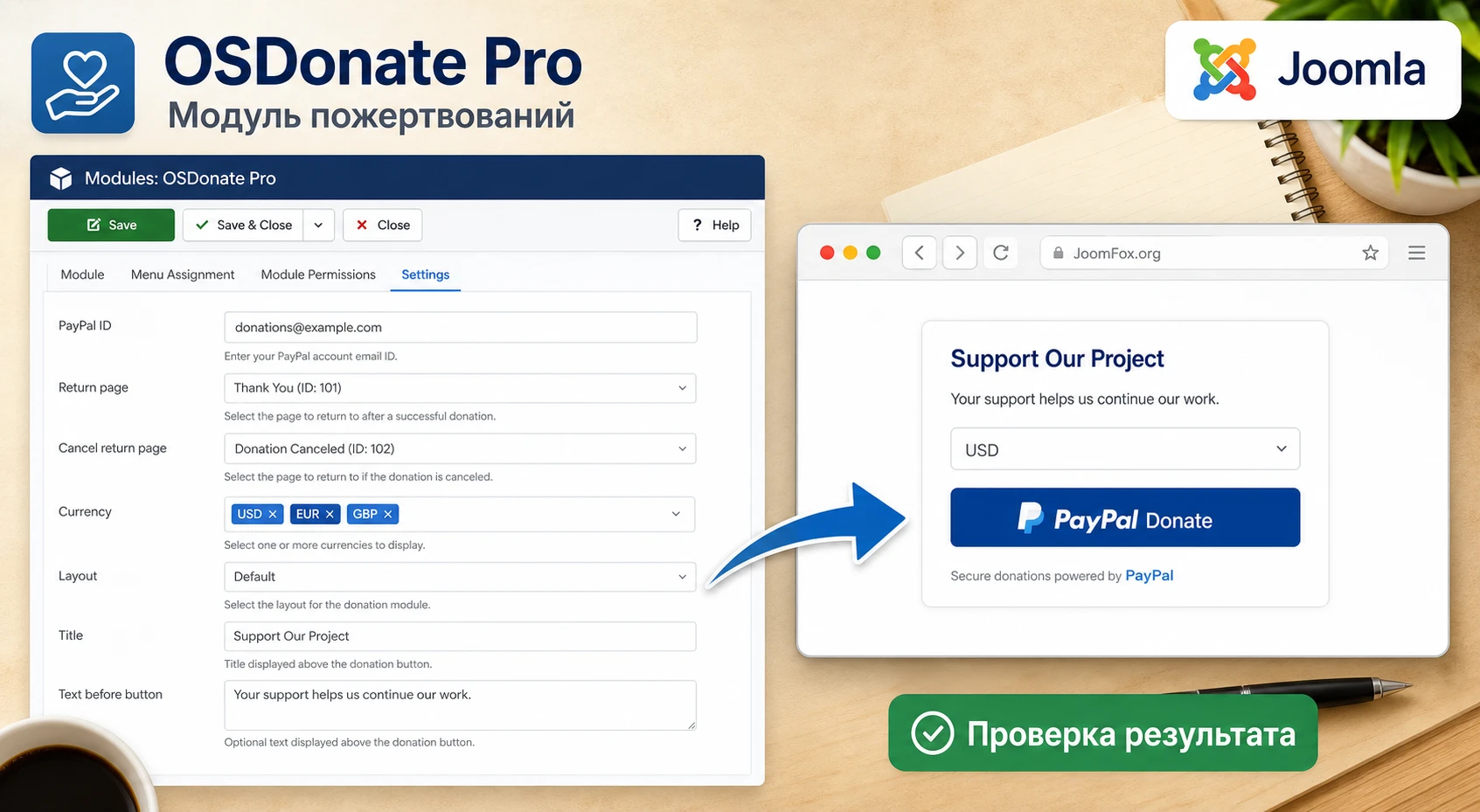
Какую задачу решает модуль пожертвований
OSDonate Pro работает в той зоне, где полноценный интернет-магазин или большая donation-платформа избыточны. Типичная ситуация выглядит так: у сайта уже есть аудитория, статьи, раздел "Помочь проекту" или боковая колонка, а администратору нужно дать людям понятный путь к PayPal-пожертвованию. Для этого не всегда нужен компонент с базой доноров, личными кабинетами, импортом, экспортом и набором платёжных шлюзов. Иногда достаточно модуля, который выводится в нужной позиции и открывает страницу PayPal с заранее заданными параметрами.
По официальной документации и карточке Joomla Extensions Directory продукт ориентирован именно на PayPal donation button. В настройках подтверждены поля для PayPal ID или E-Mail, изображения кнопки, языка PayPal-формы, описания платежа, списка валют, пользовательского логотипа, суммы, текста вступления, страниц возврата и внешнего вида. Pro-версия добавляет дополнительные стили оформления и выбор пользовательского цвета для этих стилей. Это не абстрактный "платёжный комбайн", а точечный модуль для одной понятной задачи.
Такой подход особенно полезен для небольших сайтов, где пожертвование не является главным бизнес-процессом. Например, у локального сообщества есть информационный портал, у автора есть база статей, у открытого проекта есть страница поддержки, у волонтёрской группы есть раздел с отчётами. В каждом случае читателю нужно быстро понять, куда нажать, какую сумму ввести и куда он вернётся после PayPal. OSDonate Pro позволяет настроить это через стандартную админ-панель Joomla, а не через ручную вставку HTML-кода в каждую статью.
Когда продукт подходит
Хороший сценарий для OSDonate Pro - это сайт, где пожертвование собирается через PayPal, а администратор хочет управлять блоком через модуль Joomla. Важны не только платежи, но и контроль над местом вывода: модуль можно назначить на конкретные пункты меню, вывести в позицию шаблона, отключить заголовок, настроить доступ и при необходимости сделать блок фиксированным при прокрутке. Это обычная логика Joomla Site Modules, поэтому продукт легко вписывается в привычную схему администрирования.
Ещё один подходящий сценарий - быстрый запуск donation-блока без сложной формы. Если посетитель уже доверяет проекту и не должен выбирать кампанию, указывать дополнительные поля, регистрироваться или получать сертификат, компактная PayPal-кнопка часто удобнее. В этом случае важно сделать текст вокруг кнопки понятным: зачем собираются средства, какая сумма уместна, что произойдёт после клика и куда вернуться при отмене.
Когда стоит выбрать другое решение
OSDonate Pro может не подойти, если пожертвования - это полноценный процесс с отчётностью. Например, организации могут понадобиться несколько кампаний, рекуррентные платежи, донорская история, сертификаты, экспорт, гибкие поля формы, разные шлюзы, локальные способы оплаты или встроенная статистика. В источниках по OSDonate Pro такие возможности не подтверждены, поэтому их нельзя обещать. Для таких задач лучше смотреть на компоненты уровня Joom Donation или на внешние сервисы с собственной donation-логикой.
Также продукт не заменяет юридическую и финансовую подготовку. Если организация принимает пожертвования официально, нужно заранее проверить требования к PayPal-аккаунту, налоговым документам, политике возвратов, персональным данным и текстам на сайте. Модуль помогает вывести кнопку и отправить человека в PayPal, но не решает вопросы бухгалтерии и комплаенса.
Практический вывод: используйте OSDonate Pro как лёгкий Joomla-модуль для PayPal-пожертвований. Не планируйте на нём сложную систему донорского учёта, если такая система нужна уже на старте.
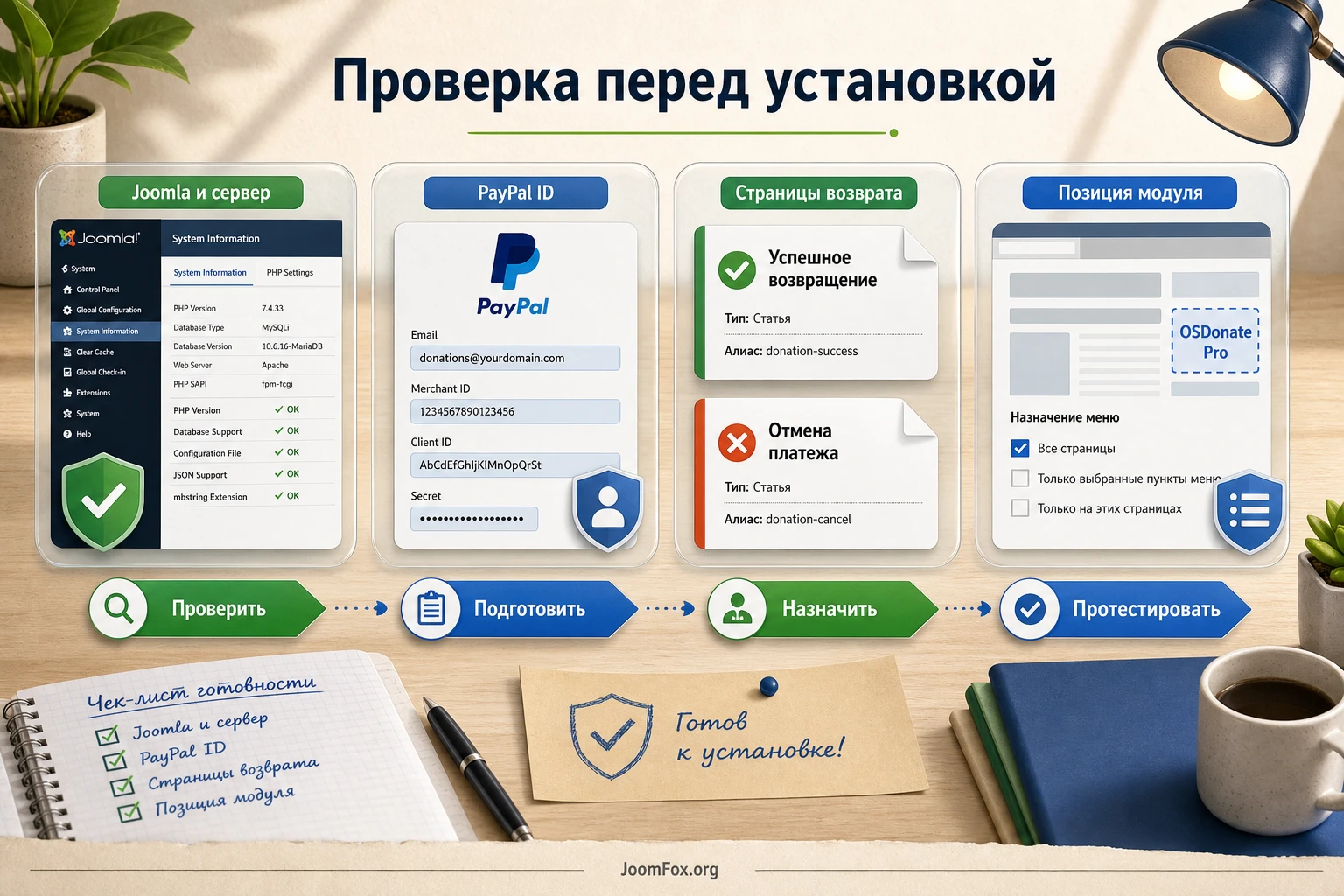
Что проверить перед установкой
Перед установкой лучше не начинать с загрузки ZIP-файла. У donation-модуля есть несколько зависимостей, которые проявляются уже после публикации: версия Joomla, параметры сервера, PayPal-аккаунт, готовые страницы возврата, место вывода в шаблоне и доступ редакторов. Если эти вещи не подготовлены, модуль может установиться без ошибки, но донорский путь всё равно получится непонятным или неполным.
Платформа, PHP и обновления Joomla
На странице продукта Joomlashack указана доступность OSDonate для Joomla 3, 4, 5 и 6, а в changelog зафиксирована проверка совместимости с Joomla 6. При этом техническая документация Joomlashack разделяет требования для разных поколений Joomla и отдельно рекомендует проверять версию PHP, базу данных и сервер через System Information. В статье не стоит привязываться к одной цифре без контекста: перед установкой проверьте требования на текущей странице документации и сравните их с вашим сайтом.
Для рабочего сайта особенно важны два момента. Первый - не ставить расширение на сайт с устаревшей связкой PHP и Joomla, где уже нет нормальной поддержки безопасности. Второй - убедиться, что обновления Joomla, шаблона и ключевых расширений не отложены на месяцы. Donation-кнопка связана с платежным сценарием, поэтому даже простой модуль лучше держать в окружении, которое регулярно обновляется.
PayPal-аккаунт и данные для кнопки
OSDonate Pro ожидает PayPal ID или E-Mail. Это главный параметр: без него кнопка не сможет вести пожертвование туда, куда нужно. Перед настройкой проверьте, какой аккаунт должен принимать деньги, может ли он использовать Donation-функции PayPal в вашей стране, какие валюты доступны и какие данные организация готова показывать на платёжной странице. PayPal отдельно указывает, что для более широкой настройки donation-страниц обычно полезен бизнес-аккаунт, а для логотипов и изображений критичны корректные HTTPS-ссылки.
Не стоит вводить чужой личный адрес "на время проверки", если сайт доступен публично. Лучше создать отдельный тестовый черновик модуля, закрыть его доступом или назначить только на служебную страницу, а затем включить на боевых страницах после проверки. Если есть возможность протестировать через песочницу PayPal или отдельную внутреннюю страницу, используйте её, но не раскрывайте в статье или в админке секреты аккаунта.
Страницы возврата и тексты для посетителя
В настройках OSDonate Pro подтверждены Successful return page и Cancel return page. Эти поля часто недооценивают. Если обе страницы оставлены на главную, посетитель после успешного пожертвования может не понять, завершилось ли действие. А если человек отменил оплату, ему полезнее попасть не на случайную страницу, а туда, где объяснено, что платёж не выполнен и можно вернуться к чтению.
Минимальный набор - две страницы Joomla: благодарность и отмена. На странице благодарности не обещайте автоматическую выдачу квитанции, если сайт её не формирует. Напишите, что пожертвование обрабатывается через PayPal, а подтверждение зависит от PayPal-уведомлений и настроек аккаунта. На странице отмены лучше не давить на пользователя, а спокойно дать ссылку обратно на страницу проекта или форму связи.
Позиция модуля и назначение по меню
OSDonate Pro живёт как Joomla-модуль, поэтому его результат зависит от позиции шаблона и назначения по пунктам меню. Joomla-документация напоминает: модули выводятся в позициях, заданных шаблоном, а поведение по страницам контролируется Menu Assignment и доступом. Перед публикацией решите, где блок будет уместен: в боковой колонке, в отдельном модульном месте страницы пожертвований, внизу статей или как фиксированный блок.
Если вы планируете sticky-режим, позиция становится ещё важнее. Документация Joomlashack советует использовать позицию debug как практичный вариант для фиксированного модуля, но оговаривает, что не каждый шаблон имеет такую позицию. Поэтому перед настройкой включите предпросмотр позиций шаблона или проверьте документацию шаблона. Не публикуйте модуль "вслепую" на всех страницах: у donation-кнопки должен быть контекст, иначе она выглядит навязчиво.
Установка и первый запуск в Joomla
Установка OSDonate Pro проходит через стандартный установщик Joomla. В Joomla 5 путь из документации Joomlashack ведёт через System, затем блок установки и экран Extensions: Install с вкладкой Upload Package File. В старых интерфейсах Joomla путь может отличаться, но принцип тот же: загрузить ZIP-пакет расширения через системный установщик, дождаться сообщения об успешной установке и перейти к управлению модулями.
Важно не путать установку расширения и публикацию модуля. Установленный модуль может появиться в списке, но не показываться на сайте, пока не задана позиция, статус, назначение по меню и параметры модуля. Поэтому после установки основной рабочий экран - не установщик, а список Site Modules или Modules, где создаётся или редактируется экземпляр OSDonate Pro.
Порядок установки
- Сделайте резервную копию сайта или убедитесь, что хостинг умеет быстро откатить состояние до установки.
- Откройте админ-панель Joomla пользователем с правами на установку расширений и управление модулями.
- Перейдите в системный установщик расширений и загрузите ZIP-пакет OSDonate Pro через
Upload Package File. - Дождитесь сообщений Joomla об успешной установке. Если сообщений несколько, прочитайте их полностью, потому что пакет может устанавливать связанные элементы.
- Откройте список модулей сайта, найдите OSDonate Pro и включите или создайте нужный экземпляр.
- Не публикуйте модуль на всех страницах до настройки PayPal, страниц возврата и позиции.
Первичная проверка после установки
После установки проверьте не только наличие модуля в списке. Откройте форму редактирования и убедитесь, что видны группы настроек, описанные в документации: базовые параметры, PayPal-поля, блок оформления, пользовательский текст и sticky-настройки. Если вкладки или поля не совпадают с документацией, не делайте вывод сразу. Уточните, какая версия Joomla используется, какая версия расширения установлена и не открыт ли старый экземпляр модуля от предыдущей установки.
Пока модуль не настроен, лучше оставить Status в безопасном состоянии или назначить его только на закрытую служебную страницу. Это защищает от ситуации, когда посетители видят кнопку с неполным текстом, тестовым PayPal-адресом или некорректной страницей возврата. Если сайт уже получает трафик, такую осторожность стоит считать нормой.
Где искать модуль после установки
В Joomla 5 документация Joomlashack указывает путь System - Manage - Site Modules. В интерфейсах Joomla 3 путь был через Extensions - Modules. Если вы работаете с обновлённым сайтом после миграции, встречаются оба типа привычек: старый администратор ищет модуль в одном месте, новый интерфейс ведёт его через другой раздел. На практике важно найти именно список модулей сайта, а не плагины, компоненты или меню.
Если модуль не виден, проверьте фильтры списка. Частая мелочь: администратор оставляет фильтр по статусу, типу или позиции и не видит новый модуль. Сбросьте фильтры, введите в поиск OSDonate, проверьте тип модуля и статус. Если установка прошла успешно, но модуль не появляется, смотрите журнал сообщений установщика и состояние пакета расширения.
Настройки, которые определяют донорский сценарий
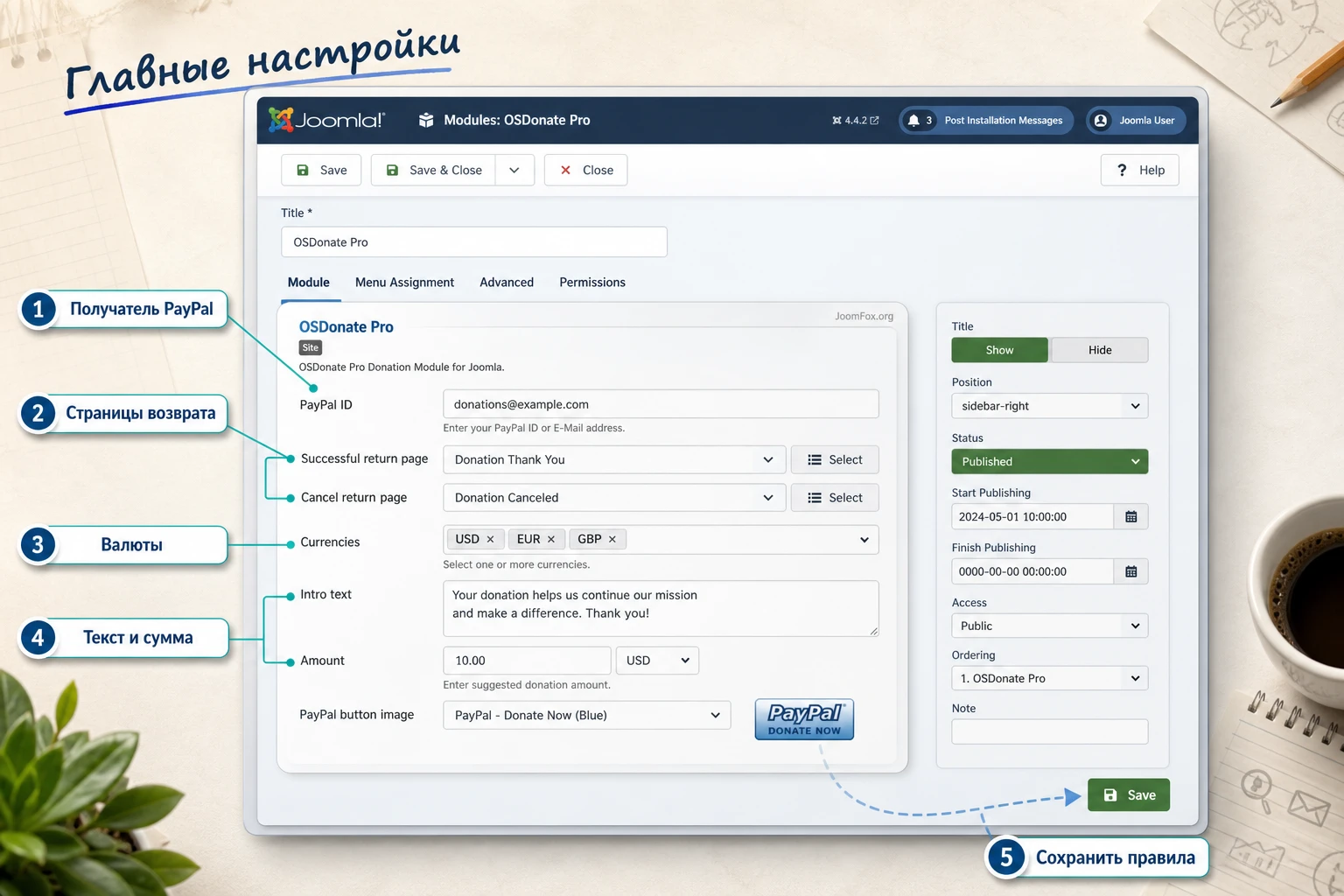
Настройка OSDonate Pro должна идти не сверху вниз механически, а по смыслу пути посетителя. Сначала задаются параметры, без которых кнопка не работает: PayPal ID или E-Mail, страницы возврата, валюта, описание и сумма. Потом оформляется внешний вид: текст, логотип, изображение кнопки, стиль и цвет. В конце выбираются позиция, назначение по меню и sticky-поведение. Такой порядок снижает риск: вы не тратите время на дизайн, пока не подтверждена сама логика пожертвования.
Базовые параметры перехода
В начале настройки обратите внимание на Open in new window, Successful return page и Cancel return page. Открытие в новом окне по умолчанию в документации описано как включённое. Это удобно, когда вы не хотите полностью уводить человека с сайта, но на мобильных устройствах и в браузерах с жёсткими правилами вкладок поведение может восприниматься по-разному. После настройки обязательно проверьте клик на настольном браузере и телефоне.
Страница успешного возврата должна быть конкретной. Хороший текст благодарности объясняет, что пожертвование отправлено через PayPal, и предлагает человеку вернуться к материалам проекта. Страница отмены должна помогать, а не стыдить: "Платёж не был завершён. Вы можете вернуться к странице проекта или выбрать другой способ связи". Такой подход снижает тревогу пользователя и не превращает отмену в ошибку.
Как выбирать страницы возврата
Если на сайте есть отдельная страница "Поддержать проект", успешный возврат лучше вести на страницу благодарности, а отмену - обратно в раздел поддержки. Если пожертвование встроено в боковую колонку всего сайта, всё равно создайте отдельную страницу благодарности. Главная страница редко даёт достаточный контекст после платежа. Для отмены можно использовать страницу поддержки с коротким пояснением и альтернативными контактами.
PayPal-группа настроек
В PayPal-группе важнее всего E-Mail/PayPal ID. Это адрес или идентификатор получателя пожертвования. Вводите его аккуратно, без пробелов в начале и конце. После сохранения не ограничивайтесь визуальным просмотром кнопки: сделайте тестовый переход и проверьте, что PayPal показывает ожидаемого получателя или ожидаемую страницу donation-flow. Если в PayPal видна другая организация, старое название или непонятная учётная запись, исправляйте это до публикации.
Company Logo помогает брендировать PayPal-страницу. Документация OSDonate говорит, что изображение нужно предварительно загрузить через Joomla Media. Дополнительно PayPal в справке подчёркивает важность HTTPS URL для изображения логотипа. Поэтому используйте файл из медиатеки сайта, доступный по защищённому адресу, и не вставляйте картинку с временного, закрытого или внешнего нестабильного хоста.
PayPal button image отвечает за изображение кнопки, по которой нажимает посетитель. Его можно оставить стандартным или заменить на собственную картинку, если официальный стиль PayPal плохо вписывается в страницу. Документация Joomlashack описывает безопасный путь: загрузить пользовательскую кнопку в Content - Media, получить ссылку через меню файла и вставить её в параметр PayPal button image. Не используйте тяжёлые баннеры вместо кнопки: посетитель должен мгновенно понять, что это действие пожертвования.
PayPal language задаёт язык формы PayPal. Если сайт русскоязычный, логично выбрать язык, который будет понятен основной аудитории, но решение зависит от того, какие языки реально доступны в PayPal и какие страны жертвуют чаще. Не переводите системные PayPal-элементы вручную на стороне Joomla: модуль передаёт параметр, а итоговый интерфейс формируется PayPal.
PayPal Description - короткое описание, которое помогает пользователю понять назначение платежа на стороне PayPal. Оно не должно быть длинным рекламным текстом. Лучше использовать конкретику: "Пожертвование на поддержку сайта", "Поддержка образовательных материалов", "Donation for community resources". Если проект собирает средства на разные цели, но OSDonate Pro используется как один общий модуль, не обещайте в описании конкретную кампанию, которую сайт дальше не отслеживает.
Валюты, сумма и пользовательский текст
Параметр Currencies в документации описан как список валют через запятую, где первая валюта становится значением по умолчанию. Это полезно, но требует аккуратности. Не добавляйте валюты только "для солидности". Проверьте, поддерживаются ли они PayPal для вашего аккаунта и аудитории. Если сайт локальный и большинство пожертвований ожидается в одной валюте, лучше оставить понятный короткий список.
Show amount field, Amount Label и Amount определяют, насколько посетитель свободен в выборе суммы. Если вы указываете предварительную сумму, объясните это рядом с кнопкой или в вступительном тексте. Если поле суммы пустое, пользователь сам выбирает размер пожертвования. В отзывах на JED встречается пользовательское ожидание по предвыбору сумм, поэтому не обещайте набор нескольких готовых вариантов, если в текущих подтверждённых настройках вы используете только одно поле суммы.
Intro text должен быть коротким и человеческим. Плохой вариант - длинный абзац о миссии, который повторяется на каждой странице. Хороший вариант - 1-2 предложения перед кнопкой: зачем нужна поддержка и что произойдёт после клика. Если модуль выводится в боковой колонке, текст должен быть особенно компактным. Если на отдельной странице, можно дать больше контекста в статье, а модуль оставить чистым.
Pro-оформление, цвет и визуальная адаптация
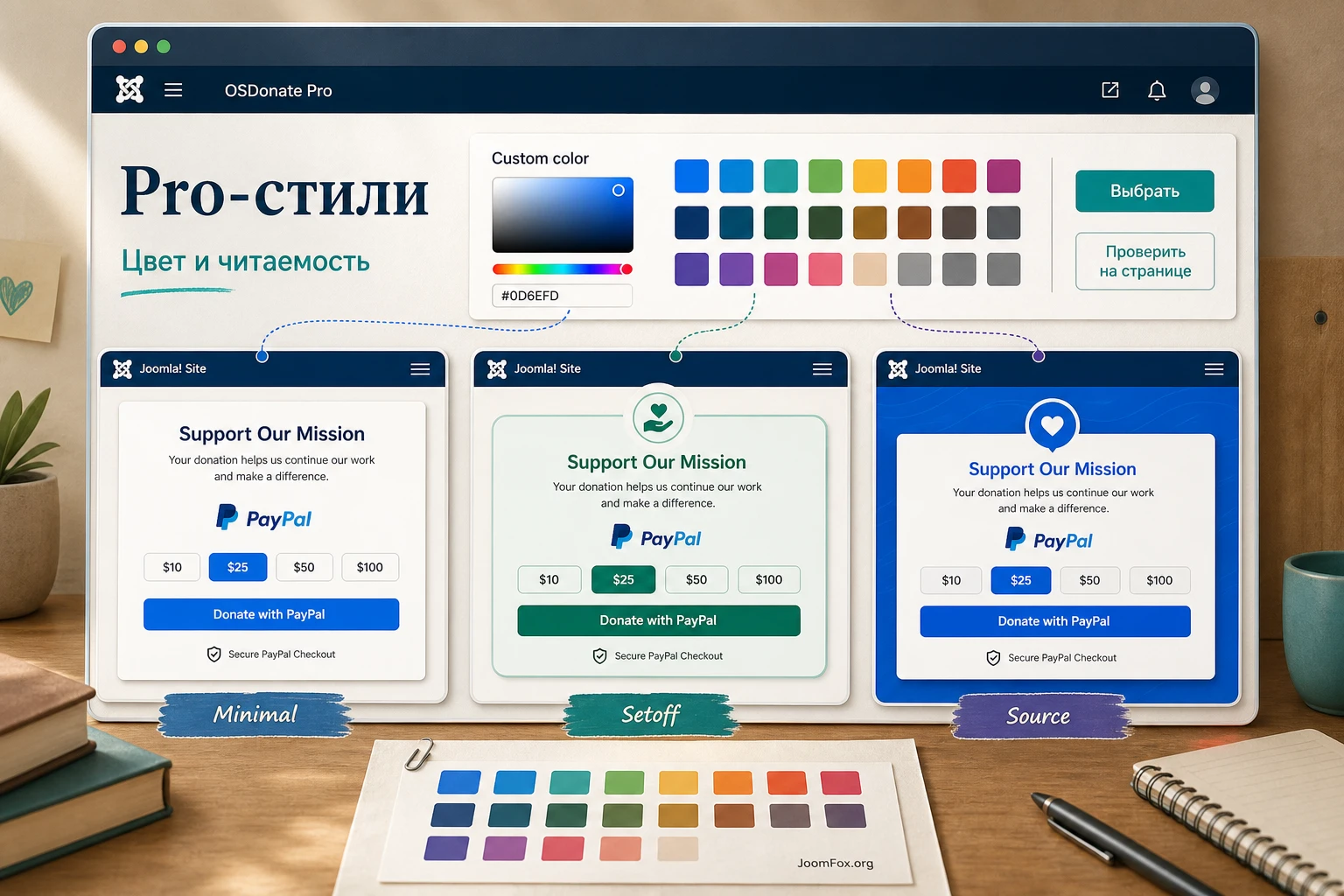
Главное отличие Pro-версии, подтверждённое документацией Joomlashack, - дополнительные стили оформления и пользовательский выбор цвета для этих стилей. В документации названы три Pro-layout: Minimal, Setoff и Source. Вместе с базовым вариантом это даёт администратору несколько способов встроить donation-блок в дизайн сайта без ручной правки кода.
Выбор темы оформления лучше делать после того, как базовая PayPal-логика уже работает. Иначе можно потратить время на цвет и layout, а затем выяснить, что неверно указана страница возврата или PayPal ID. Визуальный этап должен отвечать на вопрос: "На этой конкретной странице блок заметен, но не мешает?" Для пожертвований это тонкий баланс. Слишком незаметная кнопка не работает как призыв к действию, а слишком агрессивный sticky-блок раздражает пользователя.
Как выбирать между Minimal, Setoff и Source
Minimal уместен, если сайт сдержанный, много текста и donation-блок должен выглядеть как часть контента. Этот вариант хорошо подходит для статей, справочных страниц, образовательных материалов и сайтов, где внимание читателя важнее визуального эффекта.
Setoff стоит рассмотреть, когда кнопку нужно отделить от окружающего контента. Такой стиль может быть полезен на странице поддержки проекта, где donation-блок является главным действием, но всё ещё должен выглядеть аккуратно. Проверьте, чтобы цвет не спорил с системными предупреждениями, ссылками и кнопками шаблона.
Source может быть хорошим выбором для страницы, где нужно более выразительное оформление. Но чем ярче layout, тем важнее тестировать его на мобильном экране и на разных позициях шаблона. Если блок в узкой колонке начинает выглядеть тесно, лучше вернуться к более спокойному стилю или изменить ширину в sticky-настройках.
Пользовательский цвет
Параметр Custom color появляется для дополнительных Pro-стилей. Это не просто украшение. Цвет должен поддерживать узнаваемость страницы и одновременно не путаться с ошибками, ссылками и кнопками навигации. Для сайта с зелёными акцентами можно выбрать близкий, но не кислотный оттенок. Для строгого информационного портала лучше использовать спокойный брендовый цвет и оставить PayPal-кнопку как главный интерактивный элемент.
Проверяйте контраст. Если текст вступления, поле суммы или подписи плохо читаются на выбранном фоне, пользователь может не понять, что именно вводить. В такой ситуации не пытайтесь "дожать" дизайн только цветом. Иногда лучше выбрать другой layout, переместить модуль в более широкую позицию или упростить текст.
Собственная кнопка Donate
Документация Joomlashack отдельно описывает замену изображения кнопки. Практически это полезно, если стандартная PayPal-кнопка слишком выбивается из дизайна, но кнопка всё равно должна оставаться узнаваемой. Не делайте изображение похожим на обычный баннер или декоративную картинку. Посетитель должен понимать, что нажатие ведёт к пожертвованию через PayPal.
Безопасный порядок такой: подготовьте изображение нормального размера, загрузите его через Content - Media, получите ссылку через Get Link, вставьте её в PayPal button image, сохраните модуль и проверьте публичную часть. Если кнопка не появилась, сначала проверьте доступность URL изображения, затем очистите кеш Joomla и браузера, а уже потом меняйте файл.
Sticky-режим и размещение модуля на страницах
Sticky-настройки - одна из самых продуктовых особенностей OSDonate Pro. Документация описывает возможность зафиксировать модуль в одном из углов сайта при прокрутке: слева или справа, сверху или снизу, с горизонтальным и вертикальным отступом, а также с настройкой ширины. Это помогает сделать кнопку заметной на длинных страницах, но требует осторожного применения.
Не включайте sticky только потому, что такая возможность есть. Donation-блок в фиксированном положении постоянно находится перед глазами пользователя. Для страницы "Поддержать проект" это может быть хорошо. Для длинной технической статьи, где читатель сосредоточен на инструкции, навязчивый блок может мешать. Для мобильных экранов риск ещё выше: фиксированный модуль способен перекрывать текст, меню, cookie-панель или системные кнопки.
Как настроить фиксированное положение
В документации путь начинается с вкладки Sticky Options. После включения Enable Sticky Options становятся доступны параметры стороны, расстояния и ширины. Логика проста: вы выбираете горизонтальную сторону, задаёте отступ в числах без px, выбираете вертикальную сторону, задаёте второй отступ и при необходимости меняете ширину блока.
Для первого теста не ставьте нулевые отступы. Дайте блоку воздух от края экрана, чтобы он не выглядел приклеенным к рамке браузера. Если сайт использует плавающую кнопку чата, cookie-баннер, кнопку "вверх" или фиксированное меню, не размещайте OSDonate Pro в той же зоне. Два фиксированных элемента в одном углу почти всегда конфликтуют.
Практичные стартовые решения
- Для отдельной страницы поддержки: нижний правый угол, умеренная ширина, короткий вступительный текст.
- Для информационного сайта с длинными статьями: обычная позиция в конце материала или в боковой колонке, sticky только на страницах поддержки.
- Для сайта с фиксированным нижним меню на мобильных устройствах: sticky лучше отключить или назначить только на десктоп через настройки шаблона, если шаблон это поддерживает.
- Для шаблона без позиции
debug: используйте существующую позицию шаблона и проверяйте реальное место вывода, а не предполагаемое название позиции.
Назначение по пунктам меню
Menu Assignment нужен, чтобы donation-блок появлялся там, где он имеет смысл. Joomla позволяет показать модуль на всех страницах, ни на одной, только на выбранных или на всех кроме выбранных. Для OSDonate Pro лучше начать с варианта "только на выбранных": страница поддержки, новости проекта, длинные обучающие материалы, раздел с открытыми ресурсами. После проверки можно расширять охват.
Если модуль виден не там, где ожидалось, не спешите искать ошибку в OSDonate Pro. Проверьте пункт меню, к которому относится текущая страница. В Joomla отображение модуля зависит не от URL сам по себе, а от привязки к меню и шаблону. Статья может открываться через другой пункт меню, чем вы думаете, особенно если на сайте есть категории, скрытые пункты меню и несколько маршрутов к одному материалу.
Практический сценарий: страница поддержки для некоммерческого проекта
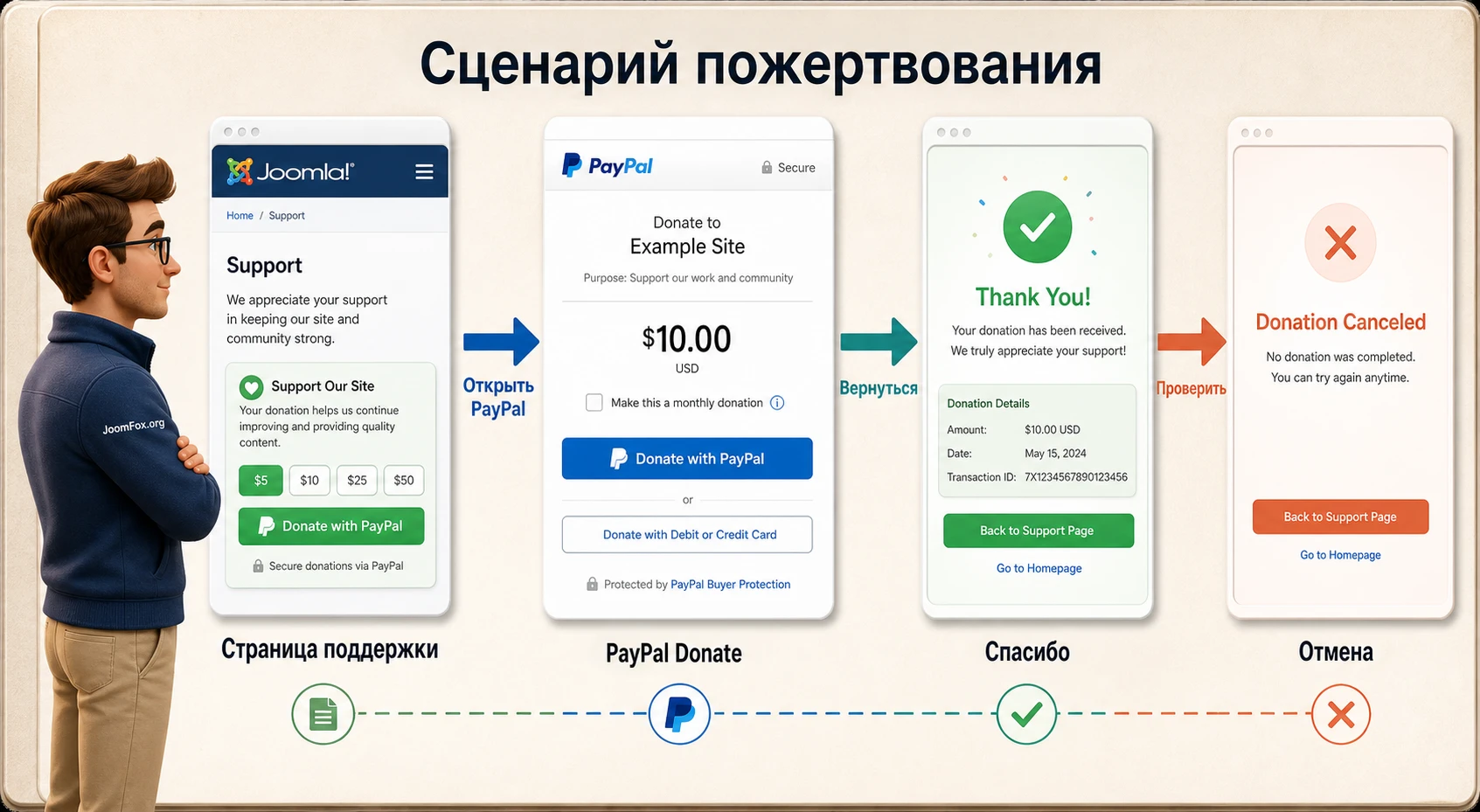
Представим сайт небольшого образовательного проекта на Joomla. У него есть статьи, архив материалов и страница "Поддержать проект". Цель - добавить PayPal-пожертвование так, чтобы посетитель видел понятный блок, мог указать сумму, переходил в PayPal и возвращался на страницу благодарности. При этом администратор не хочет внедрять сложный donation-компонент, потому что донорская база и кампании пока не нужны.
Цель
Нужно получить аккуратный donation-блок на странице поддержки и, возможно, компактный повтор блока в конце некоторых статей. Основное действие - PayPal Donate. После успешного платежа посетитель возвращается на страницу благодарности, после отмены - обратно к странице поддержки. Блок должен быть заметным, но не перекрывать текст и навигацию.
Подготовка
- Создайте две страницы Joomla: "Спасибо за поддержку" и "Пожертвование не завершено".
- Загрузите логотип проекта в медиатеку Joomla и убедитесь, что файл доступен по HTTPS.
- Подготовьте короткий intro-текст: "Поддержите выпуск новых материалов. После клика откроется PayPal".
- Решите, какие валюты действительно нужны аудитории, и проверьте их доступность для PayPal-аккаунта.
- Определите позицию модуля на странице поддержки и отдельное назначение по меню.
Шаги настройки
- Откройте
System-Manage-Site Modulesи создайте или откройте модуль OSDonate Pro. - В базовых параметрах оставьте открытие в новом окне, если это удобно для вашего сайта, и выберите страницы успешного и отменённого возврата.
- В PayPal-группе укажите
E-Mail/PayPal ID, логотип компании, язык PayPal-формы, описание платежа и список валют через запятую. - Включите поле суммы, если посетитель должен сам вводить пожертвование, или задайте предварительную сумму, если это соответствует тексту страницы.
- В
Custom Textдобавьте короткий вступительный текст и понятную подпись поля суммы. - В
Layoutвыберите один из Pro-стилей и задайте пользовательский цвет, если выбранный стиль это поддерживает. - В Joomla-параметрах модуля отключите заголовок, выберите позицию, установите
Statusв опубликованное состояние и назначьте модуль только на страницу поддержки. - Сохраните модуль, откройте публичную часть и проверьте результат как обычный посетитель.
Проверка результата
Проверка должна быть многоступенчатой. Сначала убедитесь, что блок появился именно на нужной странице и не виден на тех страницах, где вы его не назначали. Затем проверьте текст, поле суммы, валюту по умолчанию, изображение кнопки и логотип. После этого сделайте тестовый переход в PayPal и посмотрите, совпадает ли получатель и описание платежа с ожиданием.
Наконец, проверьте возвратные страницы. Если после отмены вы попадаете на главную, хотя выбирали страницу отмены, проверьте сохранение настроек модуля и реальные пункты меню. Если успешный возврат не срабатывает в тесте, не делайте вывод без завершения или имитации корректного PayPal-процесса: некоторые возвраты зависят от того, как PayPal завершает flow.
Нюанс сценария
Если вы хотите разместить donation-блок и на странице поддержки, и в конце статей, не перегружайте один экземпляр модуля. Создайте второй экземпляр OSDonate Pro с более коротким intro-текстом и другим назначением по меню. Так проще управлять видимостью и не пытаться заставить один и тот же текст одинаково хорошо работать в разных контекстах.
Несколько экземпляров модуля и вывод в разных местах
Одна из причин использовать Joomla-модуль, а не вручную вставленную кнопку, - возможность создать несколько экземпляров с разным поведением. В changelog OSDonate Pro есть изменение, связанное с несколькими экземплярами на одной странице, а в обычной логике Joomla каждый модульный экземпляр может иметь свои настройки, позицию, статус, доступ и назначение по меню. Это открывает аккуратный способ работать с разными donation-контекстами без копирования одного и того же HTML-кода по материалам.
Например, на отдельной странице поддержки можно использовать полный модуль: вступительный текст, поле суммы, Pro-стиль, логотип и заметный цвет. В конце длинных статей можно создать второй экземпляр с более коротким текстом и спокойным оформлением. В боковой колонке можно поставить третий вариант без длинного intro, но с понятной кнопкой. Все три экземпляра ведут к одному PayPal-получателю, но звучат по-разному, потому что находятся в разных точках пользовательского пути.
Когда создавать второй экземпляр
Второй экземпляр полезен, если меняется хотя бы один из трёх факторов: место вывода, текстовый контекст или поведение при прокрутке. Если donation-блок стоит на странице поддержки, он может быть крупнее и подробнее. Если тот же блок выводится в статье, лучше не повторять большой текст и не включать агрессивный sticky. Если он находится в боковой колонке, нужно проверить, что поле суммы и кнопка не сжаты.
Не стоит плодить экземпляры без причины. Чем больше модулей, тем выше риск забыть обновить один из них после смены PayPal ID, логотипа, валюты или страниц возврата. Для небольшого сайта обычно хватает двух вариантов: основной для страницы поддержки и компактный для выбранных материалов. Если нужно больше, заведите простую таблицу учёта в админской документации проекта: название модуля, позиция, назначение по меню, особенности текста, дата последней проверки.
Названия модулей для администратора
Название модуля в админ-панели не обязано совпадать с публичным заголовком. Публичный заголовок для donation-блока часто лучше отключить через Show Title, а административное название сделать понятным: "OSDonate - страница поддержки", "OSDonate - конец статей", "OSDonate - sidebar". Так будущий редактор быстрее поймёт, какой экземпляр менять.
Если оставить всем экземплярам одинаковое имя, диагностика станет сложнее. Когда пользователь говорит "кнопка в статье ведёт не туда", администратор может открыть первый найденный модуль и изменить не тот блок. Привычка давать технически понятные названия экономит время и снижает риск случайных изменений на публичном сайте.
Вывод внутри материалов и стандартная логика Joomla
На странице продукта Joomlashack среди возможностей указана вставка в статьи. В Joomla такие сценарии обычно зависят от того, как сайт выводит модули внутри контента и какие позиции доступны в шаблоне. Поэтому не начинайте с ручного копирования PayPal-кода в редактор статьи. Сначала проверьте, можно ли вывести подготовленный экземпляр модуля через штатную модульную позицию, скрытую позицию или механизм, который уже используется на вашем сайте.
Практический смысл такой: модуль должен оставаться управляемым из одного места. Если редактор вставит разные PayPal-кнопки вручную в десять статей, потом придётся искать каждую вставку при смене текста, изображения или получателя. Если же статья выводит экземпляр OSDonate Pro, вы меняете настройки модуля один раз, а все связанные места получают обновлённый результат через Joomla.
Доступ, аудитория и страницы, где кнопка лишняя
У Joomla-модулей есть параметр доступа. Для donation-кнопки чаще всего нужен публичный доступ, потому что пожертвования обычно принимают от гостей. Но бывают исключения: закрытое сообщество, клубный сайт, внутренний раздел для участников. В таком случае проверьте, что выбранная группа доступа соответствует реальной аудитории. Если модуль должен быть виден гостям, но установлен доступ Registered, обычный посетитель его не увидит.
Также заранее составьте список страниц, где кнопка будет неуместна. Это может быть страница политики конфиденциальности, контакты с отдельной формой, технические страницы, личный кабинет или разделы, где donation-призыв отвлекает от основной задачи. Для таких случаев используйте назначение "на всех страницах кроме выбранных" или более строгий вариант "только на выбранных". Второй вариант безопаснее на старте, потому что вы явно включаете модуль там, где он нужен.
Как проверять несколько экземпляров
Проверяйте каждый экземпляр отдельно. Откройте страницу поддержки, статью с компактным блоком и страницу, где модуля быть не должно. На каждой странице проверьте видимость, текст, получателя PayPal, валюту, страницы возврата и мобильную версию. Если два экземпляра стоят на одной странице, убедитесь, что они не конкурируют друг с другом. Посетителю достаточно одного ясного действия. Дублирующиеся donation-блоки могут выглядеть как ошибка или давление.
Если после изменения одного экземпляра на странице меняется другой, значит вы редактируете не тот модуль или используете одну и ту же позицию/назначение непреднамеренно. Вернитесь к списку модулей, проверьте названия, позиции и menu assignment. В сложных шаблонах полезно временно добавить в intro-текст служебную короткую пометку на закрытой тестовой странице, чтобы понять, какой экземпляр выводится, а затем удалить её перед публикацией.
Проверка результата после настройки
OSDonate Pro нельзя считать настроенным только потому, что модуль виден на странице. Настоящая проверка включает публичный интерфейс, клик по кнопке, PayPal-страницу, мобильный экран, назначение по меню, работу sticky-режима и кеш. Чем раньше вы проверите все эти места, тем меньше риск получить жалобу "кнопка есть, но пожертвование не проходит" от реального посетителя.
Публичная часть сайта
Откройте страницу без прав администратора. Лучше использовать приватное окно браузера, чтобы увидеть сайт как обычный посетитель. Проверьте, что модуль не показывает служебный заголовок, не ломает сетку, не дублируется в нескольких позициях и не перекрывает важный контент. Если включён sticky, прокрутите страницу сверху вниз и обратно.
На мобильном экране обратите внимание на ширину блока. Если поле суммы, вступительный текст и кнопка сжаты, попробуйте другой layout, отключите лишний intro-текст или измените ширину sticky-блока. Не стоит считать мобильную проверку второстепенной: для пожертвований переход с телефона часто так же важен, как desktop.
Переход в PayPal
Клик по кнопке должен вести в ожидаемый PayPal-flow. На этом этапе проверьте получателя, описание, валюту, сумму и язык. Если вы используете собственное изображение кнопки, убедитесь, что пользователь всё равно понимает связь с PayPal. Если PayPal показывает устаревший логотип или не показывает логотип, проверьте HTTPS-ссылку изображения и настройки брендинга PayPal.
Не делайте тесты на публичном сайте с случайными суммами, если организация не готова обрабатывать такие платежи. Для публичной проверки достаточно убедиться, что переход ведёт в правильное место, а полноценные тесты платежа выполняйте по правилам вашей организации и PayPal.
Возврат и страницы после действия
Страницы возврата важны для доверия. После успешного donation-flow пользователь должен видеть благодарность, а не пустую страницу или главную без объяснения. После отмены - спокойное сообщение, а не ошибку. Если возврат не соответствует настройкам, проверьте, что выбранные страницы опубликованы, доступны публично и имеют корректные пункты меню.
Кеш и шаблон
Если изменения в модуле не видны, проверьте кеш Joomla, кеш шаблона, серверный кеш и кеш браузера. Donation-модуль выводится как часть страницы, поэтому агрессивное кеширование может задерживать обновление текста, изображения кнопки или позиции. При диагностике временно очистите кеш и проверьте результат в приватном окне. Не отключайте кеш навсегда без причины: задача - понять, какой слой задерживает обновление.
Безопасная адаптация без правки ядра
Иногда стандартных настроек хватает не полностью. Например, владелец сайта хочет, чтобы подпись суммы и поле ввода стояли в одну строку, или чтобы модуль лучше вписывался в шаблон. Документация Joomlashack описывает для OSDonate Pro безопасный путь через Joomla template override: создать переопределение для mod_osdonate в шаблоне, открыть файл html/mod_osdonate/default.php и заменить layout по инструкции. Это лучше, чем редактировать файлы самого расширения.
Главное правило: не правьте ядро Joomla, файлы OSDonate Pro и системные файлы шаблона напрямую. Прямые изменения легко потерять при обновлении, а при ошибке PHP можно сломать публичную страницу. Переопределение в шаблоне проще контролировать, документировать и откатывать. Если вы не уверены, что нужен именно override, начните с настроек layout, цвета, width и текста.
Когда нужен template override
Переопределение имеет смысл, если задача связана с HTML-структурой модуля, а не просто с цветом. Например, нужно изменить порядок подписи и поля суммы, добавить обёртку вокруг блока, убрать лишний элемент или адаптировать разметку под строгую сетку шаблона. Если нужно только поменять цвет, выбрать другое изображение кнопки или изменить ширину sticky-блока, override обычно не нужен.
Как откатывать изменения
Перед правкой сохраните копию файла переопределения и запишите, что именно меняли. После сохранения проверьте публичную часть, страницу с модулем, мобильный экран и журнал ошибок Joomla. Если модуль пропал или страница выдаёт ошибку, верните прежний файл override или временно удалите переопределение из шаблона. Не удаляйте само расширение как первый шаг: проблема может быть только в пользовательской разметке.
Осторожная рекомендация: в этом руководстве нет готового PHP-snippet для layout, потому что безопасный код зависит от фактического файла модуля и версии. Используйте официальную инструкцию Joomlashack по override или работайте через настройки, если задача решается без кода.
Частые проблемы и диагностика
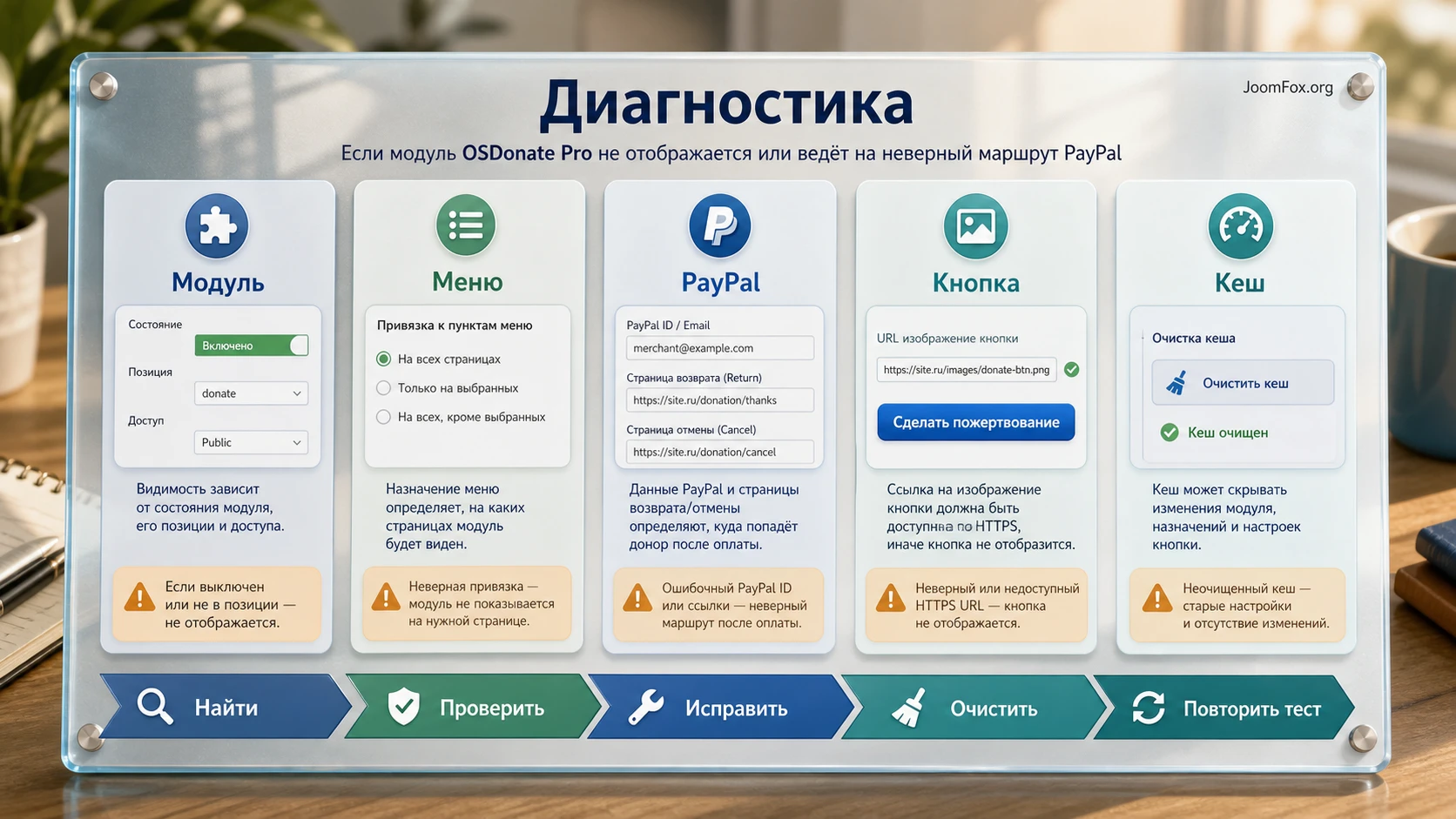
Большинство проблем с OSDonate Pro связано не с самой идеей PayPal-кнопки, а с окружением Joomla: модуль не опубликован, назначен не на тот пункт меню, выбранной позиции нет в шаблоне, PayPal-данные введены с ошибкой, изображение кнопки недоступно, sticky-блок перекрывает интерфейс или кеш показывает старую версию страницы. Диагностику лучше вести от простого к сложному.
Модуль установлен, но не виден на сайте
Симптом: установка прошла успешно, модуль есть в админ-панели, но на публичной странице donation-блок не отображается.
Вероятные причины: модуль не опубликован, выбранная позиция отсутствует в текущем шаблоне, модуль назначен не на тот пункт меню, стоит ограничение доступа, страница открывается через другой маршрут или кеш показывает старую версию.
Проверьте Status, Position, Access и Menu Assignment. Если позиция сомнительна, включите предпросмотр позиций шаблона или временно выберите точно существующую позицию. Если модуль должен быть sticky, проверьте, есть ли в шаблоне позиция, которую вы используете для такого вывода.
Кнопка ведёт не туда или PayPal показывает неправильного получателя
Симптом: кнопка открывает PayPal, но получатель, описание или валюта не совпадают с ожиданием.
Начните с поля E-Mail/PayPal ID. Проверьте адрес посимвольно, уберите лишние пробелы, уточните, какой аккаунт должен принимать пожертвования. Затем проверьте PayPal Description и Currencies. Если вы используете несколько экземпляров OSDonate Pro, убедитесь, что редактируете именно тот модуль, который опубликован на текущей странице.
Если PayPal показывает старый бренд или логотип, проверьте не только Joomla, но и настройки PayPal. Справка PayPal указывает, что для корректного отображения логотипа нужен HTTPS URL. Если логотип загружен на сайт, но не открыт публично или требует авторизацию, PayPal не сможет использовать его стабильно.
Пользователь возвращается не на ту страницу
Симптом: после завершения или отмены PayPal-flow пользователь попадает на главную, пустую страницу или не тот раздел.
Проверьте поля Successful return page и Cancel return page. Убедитесь, что выбранные страницы опубликованы, доступны без входа и имеют корректные пункты меню. Если страница благодарности скрыта от гостей, обычный пользователь может увидеть совсем другой результат. Если в PayPal-flow не завершён реальный платеж, успешный возврат может не сработать так, как при полноценной операции.
Sticky-блок перекрывает меню, чат или текст
Симптом: donation-блок виден, но закрывает нижнее меню, кнопку чата, cookie-панель, ссылку или часть текста.
Откройте вкладку Sticky Options и измените сторону, отступы или ширину. Если на сайте уже есть фиксированный элемент в нижнем правом углу, перенесите OSDonate Pro в другой угол или отключите sticky для части страниц. На мобильных экранах иногда разумнее отказаться от sticky и оставить модуль в обычной позиции страницы.
Собственная кнопка не отображается
Симптом: вместо пользовательской кнопки виден старый вариант, пустое место или битое изображение.
Проверьте URL в PayPal button image. Он должен вести к реальному файлу, доступному публично. Откройте ссылку в отдельной вкладке без входа в админ-панель. Если файл не открывается, загрузите его через Content - Media заново и получите ссылку через Get Link. После замены очистите кеш Joomla и браузера.
Изменения настроек не видны после сохранения
Симптом: в админ-панели настройки изменены, но публичная страница показывает старый текст, цвет или кнопку.
Сначала убедитесь, что сохранён правильный экземпляр модуля. Затем очистите кеш Joomla, проверьте кеш шаблона и серверный кеш. Откройте страницу в приватном окне. Если модуль дублируется, возможно, на странице опубликованы два экземпляра OSDonate Pro с разными настройками.
Раскладка ломается после template override
Симптом: после переопределения layout модуль исчезает, страница выдаёт ошибку или поля отображаются неправильно.
Верните прежний файл override или временно удалите пользовательский override. Проверьте журнал ошибок Joomla. Не редактируйте исходный файл модуля как попытку быстро исправить ситуацию. Если задача была только визуальной, попробуйте решить её через выбор Pro-стиля, цвет, ширину и кнопку без изменения PHP-разметки.
Вопросы и ответы по OSDonate Pro
Можно ли использовать OSDonate Pro без PayPal?
По подтверждённым источникам продукт рассчитан на PayPal donation-сценарий. В настройках описаны PayPal ID или E-Mail, PayPal button image, PayPal language, PayPal Description и валюты. Если вам нужны Stripe, Authorize.net, Mollie, Square или офлайн-платежи, смотрите в сторону более широких donation-компонентов.
Нужно ли создавать отдельную страницу благодарности?
Да, это хорошая практика. В OSDonate Pro есть настройка успешной страницы возврата, и её лучше вести на понятную страницу благодарности. Главная страница редко объясняет пользователю, что произошло после платежа.
Почему модуль лучше не показывать на всех страницах сразу?
Donation-блок работает лучше, когда у него есть контекст. Если кнопка появляется на каждой странице без объяснения, она может выглядеть навязчиво. Начните со страницы поддержки, затем добавьте отдельные материалы, где пожертвование логично связано с содержанием.
Можно ли сделать кнопку фиксированной при прокрутке?
Да, sticky-настройки поддерживаются: можно выбрать горизонтальную и вертикальную сторону, отступы и ширину. Но перед публикацией проверьте desktop и mobile, чтобы блок не перекрывал меню, чат, cookie-панель или текст.
Чем Pro-версия отличается визуально?
Документация Joomlashack подтверждает три дополнительных layout-стиля для Pro: Minimal, Setoff и Source, а также пользовательский выбор цвета для этих layout. Это помогает вписать модуль в дизайн сайта без ручной правки файлов.
Можно ли вставить свой дизайн кнопки?
Да, документация описывает замену PayPal button image. Кнопку нужно загрузить через Joomla Media, получить ссылку и вставить её в настройку модуля. Проверьте, что файл доступен публично и по HTTPS.
Подойдёт ли OSDonate Pro для крупной благотворительной платформы?
Скорее нет, если нужны кампании, донорская база, отчёты, разные платёжные шлюзы, custom fields и рекуррентные пожертвования. Для таких задач лучше рассматривать комплексные компоненты. OSDonate Pro сильнее в лёгком сценарии PayPal-кнопки.
Что делать, если после настройки PayPal показывает старый логотип?
Проверьте ссылку на логотип и настройки PayPal. PayPal указывает, что URL изображения должен быть HTTPS. Также убедитесь, что изображение доступно без авторизации и не кэшируется старой версией.
Когда OSDonate Pro будет удачным выбором
OSDonate Pro стоит использовать, если вам нужна простая и управляемая PayPal-кнопка пожертвования внутри Joomla. Его сильные стороны - модульная логика, настройка PayPal-параметров, страницы возврата, intro-текст, сумма, валюты, Pro-оформление, пользовательский цвет, собственное изображение кнопки и sticky-позиция. Все эти возможности полезны, когда donation-блок должен быть частью сайта, а не отдельной платёжной системой.
Перед публикацией пройдите короткий финальный чек: окружение Joomla соответствует требованиям, PayPal ID введён правильно, страницы возврата опубликованы, модуль назначен на нужные пункты меню, выбранный layout читается на мобильном экране, sticky не перекрывает интерфейс, а клик ведёт в ожидаемый PayPal-flow. Если эти проверки пройдены, можно переходить к рабочему использованию и аккуратно собирать обратную связь от посетителей.
Если задача совпадает с этим сценарием, логично загрузить архив с OSDonate Pro, установить модуль на тестовой странице и проверить полный путь от кнопки до возврата на сайт. Если же вам нужна не кнопка, а полноценная donor-management система, сравните продукт с компонентами вроде Joom Donation до внедрения, чтобы не перестраивать процесс после запуска.
Похожие расширения


Соседние материалы | ||||

|
RedSys для RSForm! Pro - Расширение Joomla | Payage Pro - Расширение Joomla |

|
|

