


Extension Translator - Расширение Joomla
Данный инструмент обеспечивает плавную и эффективную управление языковыми файлами на сайтах Joomla. Позволяет пользователям легко переводить и обрабатывать языковые файлы прямо в рамках платформы Joomla. Упрощает процесс локализации, обеспечивая беспрепятственное управление языковыми файлами для различных расширений. Этот инструмент оптимизирует поток работы по переводу и улучшает многоязычные возможности веб-сайтов Joomla.
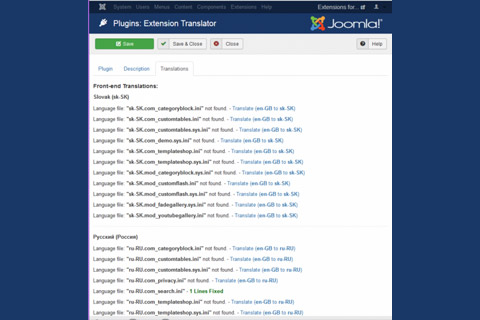
Особенности расширения
Расширение помогает организовать языковые файлы для различных компонентов, модулей, плагинов и шаблонов в Joomla. Упрощает процесс перевода контента в несколько языков. Гарантирует правильную настройку всех языковых файлов и легкий доступ к ним для эффективного управления переводами. Эта функциональность особенно полезна для сайтов с международной аудиторией и потребностями в мультиязычном контенте.
С помощью этого расширения пользователи Joomla могут централизованно управлять всеми языковыми файлами, обеспечивая единообразие переводов. Обладает простым интерфейсом для удобной навигации и быстрого доступа к языковым файлам. Предоставляя единую платформу для выполнения задач по переводу, оно улучшает общий пользовательский опыт и оптимизирует процесс локализации веб-сайтов Joomla.
Расширение включает функции пакетной обработки, перевода строк и контроля версий для языковых файлов. Эти возможности позволяют пользователям эффективно переводить большие объемы контента и поддерживать различные версии языковых файлов. Оно дает владельцам веб-сайтов возможность поддерживать актуальные переводы и гарантировать лингвистическую точность для всех компонентов своего сайта Joomla.
Более того, Extension Translator совместим с популярными инструментами и сервисами для перевода, обеспечивая безпрепятственную интеграцию в существующие рабочие процессы по переводу. Повышает сотрудничество между переводчиками и администраторами, предоставляя централизованное место для управления языковыми файлами. Это обеспечивает плавный и эффективный процесс локализации, в конечном итоге способствуя глобальной доступности и привлекательности веб-сайтов Joomla.
Спецификации:
| Дата выхода: | 19-11-2014 | |
| Дата обновления: | 27-02-2026 | |
| Тип расширения: | Платный | |
| Лицензия: | GPL | |
| Тематика: | Языки и переводы | |
| Совместимость: | J3.x J4.x J5.x J6.x | |
| Включает в себя: | Плагин | |
| Языковые пакеты: |

|
|
| Разработчик: | JoomlaBoat | |
| Рейтинг: | ||
Скачивание по подписке!
Вам необходимо авторизоваться на сайте и приобрести клубную подписку!
Поделись с друзьями!
Руководство по Extension Translator для перевода языковых файлов Joomla-расширений
Extension Translator нужен не для перевода статей, пунктов меню или карточек товаров, а для более узкой задачи - создания и обновления языковых файлов расширений Joomla. Это важное различие: если компонент, модуль или плагин показывает английские подписи в админ-панели или на сайте, обычная настройка многоязычности Joomla не всегда решает проблему. В руководстве ниже разберём, как подготовить сайт, как понять логику работы расширения, какие языки и файлы проверять, как запускать перевод без риска для рабочего сайта и как диагностировать ошибки вроде отсутствия связи с сервисом перевода.
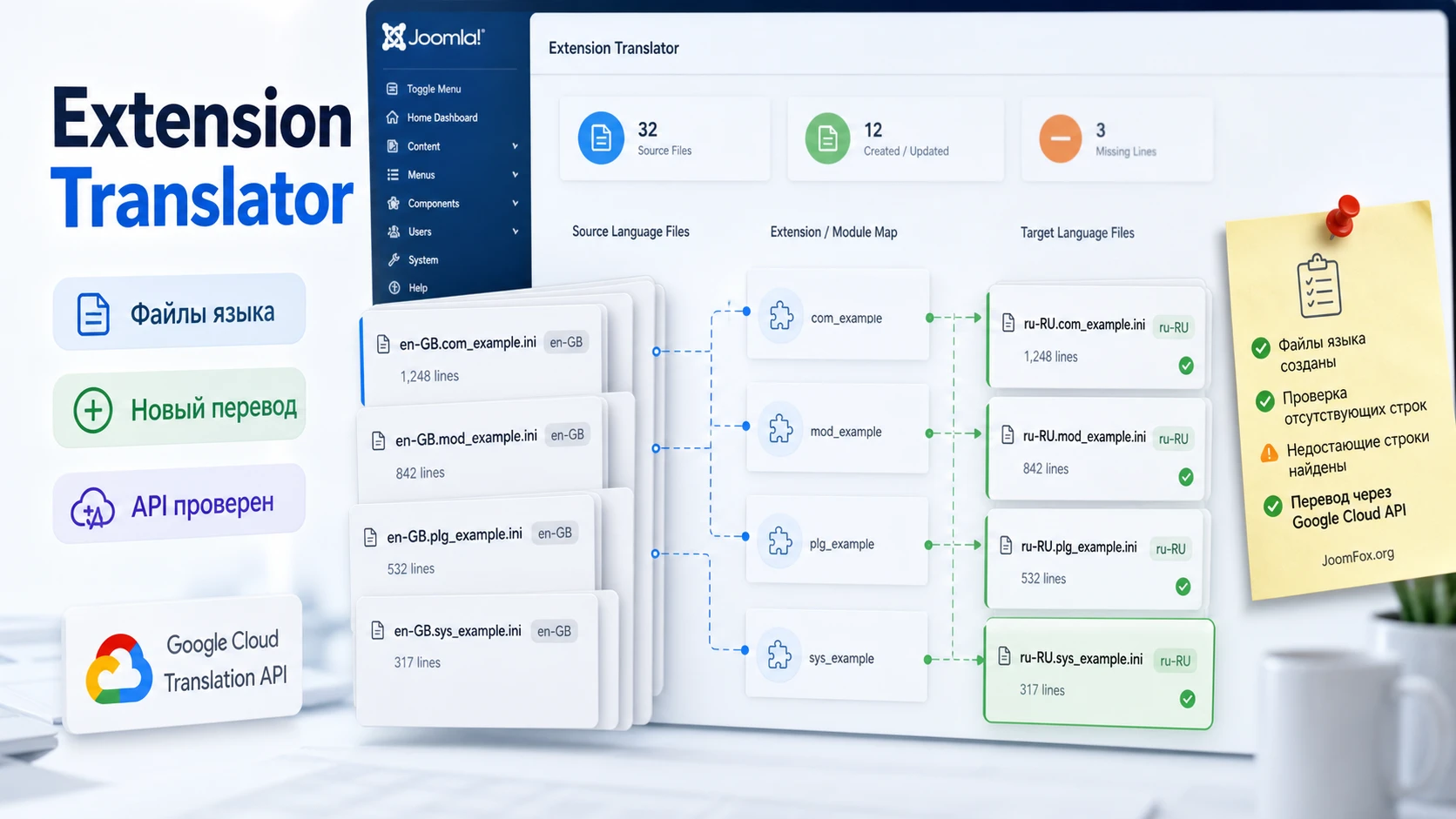
Материал рассчитан на администратора Joomla, который уже умеет устанавливать расширения, но хочет аккуратно локализовать сторонний компонент или обновить неполный перевод после обновления. Здесь нет инструкций по покупке, обходу лицензий или правке ядра. Основной подход такой: сначала проверить языковую структуру сайта, затем настроить доступ к Google Cloud Translation API, после этого перевести один небольшой набор файлов и только после проверки переходить к массовой обработке.
В статье также есть практический сценарий, таблица проверок, блок диагностики, FAQ и сравнение с близкими решениями. Extension Translator полезен именно там, где нужно получить файлы вида xx-XX.com_example.ini или дополнить существующий перевод отсутствующими строками, а не там, где требуется полноценное управление переводом контента сайта.
Какую задачу решает расширение
Joomla хранит интерфейсные фразы в языковых файлах. Разработчик расширения обычно пишет в коде не готовую фразу, а языковую константу: например COM_EXAMPLE_SAVE_ITEM. Затем Joomla ищет эту константу в файле перевода и выводит человеку понятный текст. Если нужного файла нет, если он не установлен для выбранного языка или если в нём отсутствует часть строк, пользователь видит английский интерфейс, смешение языков или саму константу вместо текста.
Extension Translator автоматизирует именно эту часть работы. По описанию в JED и на странице разработчика расширение проверяет существующие языковые файлы расширений, создаёт новые файлы перевода, если они отсутствуют, и дополняет имеющийся файл строками, которые ещё не переведены. В качестве внешнего переводческого сервиса указан Google Cloud Translation API. Это значит, что результат зависит не только от Joomla, но и от доступа сайта к сервису Google, корректности ключа, лимитов и качества машинного перевода.
Главная польза Extension Translator - быстро получить стартовый перевод интерфейсных строк расширения, который затем можно вычитать и доработать. Это особенно удобно для административных компонентов, каталогов, форм, галерей, магазинов и любых расширений, где разработчик поддерживает английский файл, но не поддерживает нужный вам язык.
Важно не путать языковые файлы расширения с контентом сайта. Статьи, категории, меню, пользовательские поля и SEO-метаданные обычно переводятся через нативную многоязычность Joomla или отдельные компоненты управления контентом. Extension Translator не является заменой всей многоязычной архитектуры сайта. Он закрывает слой интерфейсных строк: кнопки, подписи полей, сообщения, названия вкладок, подсказки, системные тексты компонента.
Что происходит с файлами перевода
Типичная цепочка выглядит так: расширение имеет исходный английский файл, сайт использует другой активный язык, Extension Translator ищет соответствующий файл целевого языка, сравнивает строки и создаёт или дополняет перевод. Если файл отсутствует, создаётся новый. Если файл есть, расширение проверяет строки и переводит недостающие. Такой подход особенно полезен после обновлений, когда разработчик добавил новые константы, а старый перевод остался неполным.
Joomla допускает разные места хранения языковых файлов: общие языковые папки сайта и администратора, а также папки внутри самого расширения. Поэтому перед запуском нужно понять, где лежат исходники, какой клиент используется - публичная часть или админ-панель, и какой языковой тег является целевым. Ошибка на этом уровне приводит к типичной ситуации: файл вроде бы создан, но Joomla продолжает показывать старый текст, потому что обработан не тот клиент или не тот язык.
Чем это отличается от Language Overrides
Language Overrides в Joomla подходят для точечной замены одной или нескольких строк. Например, если в форме входа нужно заменить текст кнопки или подсказку. Extension Translator решает другую задачу - массово переводит наборы строк расширения. Если у вас всего одна неудачная фраза, безопаснее сделать переопределение. Если нужно подготовить десятки или сотни строк для компонента, удобнее начать с Extension Translator, а затем точечно исправить самые заметные места через ручную вычитку или переопределения.
Кому подойдёт Extension Translator и когда лучше выбрать другой путь
Расширение хорошо подходит администраторам и разработчикам сайтов, которые поддерживают несколько языков, часто ставят сторонние компоненты и не хотят вручную копировать сотни строк из .ini файлов в переводчик. Оно также полезно веб-студиям: можно быстро подготовить первичный перевод интерфейса клиентского сайта, а затем отдать файл редактору для вычитки.
Особенно заметна польза на расширениях с большим интерфейсом: конструкторы форм, каталоги, системы бронирования, магазины, загрузчики файлов, галереи, компоненты событий. В таких продуктах десятки экранов и сообщений. Если перевести только публичные страницы, админ-панель всё равно останется смешанной. Extension Translator помогает привести интерфейс к единому языку быстрее, чем ручная работа в обычном текстовом редакторе.
Но есть сценарии, где продукт может не подойти. Если вы хотите автоматически переводить статьи, SEO-описания, URL, меню и связи между языковыми версиями, нужно смотреть на решения для многоязычного контента. Если требуется профессиональная юридическая, медицинская или техническая локализация, машинный перевод должен быть только черновиком. Если сайт не может обращаться к внешним сервисам Google из-за политики безопасности или сетевых ограничений, Extension Translator может столкнуться с ошибками связи.
Безопасный принцип: считайте результат машинного перевода стартовой заготовкой, а не финальным текстом. Самые видимые кнопки, сообщения об ошибках, юридические формулировки и тексты оплаты всегда проверяйте вручную.
Когда расширение особенно уместно
- На сайте установлен компонент, у которого есть английский файл, но нет перевода на нужный язык.
- После обновления расширения часть новых строк осталась на английском.
- Нужно быстро подготовить перевод админ-панели для редакторов сайта.
- Есть тестовая копия сайта, где можно безопасно создать и проверить новые языковые файлы.
- Команда понимает, что Google Cloud Translation API требует корректной настройки доступа и может тарифицироваться по использованию.
Когда лучше ограничиться стандартными инструментами Joomla
Если нужно заменить одну фразу, используйте Language Overrides. Если нужно сделать сайт многоязычным для посетителей, настройте языки, контентные языки, меню, модуль переключателя и связи контента. Если нужно переводить страницы целиком с SEO-URL, метаданными и кешируемыми переводами, смотрите отдельные системы для многоязычного контента. Extension Translator занимает своё место между ручным редактированием .ini и тяжёлыми системами автоматического перевода всего сайта.
Что проверить перед установкой
Перед установкой важно не спешить. Extension Translator работает с языковыми файлами, поэтому ошибка может не сломать сайт полностью, но способна создать хаос: дубли, неполный перевод, неправильный язык клиента, смешение админ-панели и публичной части. Подготовка занимает меньше времени, чем последующая очистка.
Совместимость и состояние расширения
Актуальная карточка JED указывает Extension Translator как компонент для современных веток Joomla, а страница разработчика содержит старый журнал изменений, где отдельно отмечены совместимость с Joomla и отказ от зависимости от плагина обратной совместимости в одной из версий. Так как на разных страницах встречаются разные номера версии, проверяйте карточку JED и страницу разработчика перед установкой, а конкретные номера фиксируйте для себя в заметках проекта, не в текстах сайта.
Если сайт работает на старой ветке Joomla, не переносите вывод из старых архивов на современную установку. Для рабочего проекта важнее не "где-то скачать архив", а получить пакет с поддерживаемого источника, убедиться, что он виден в системе обновлений Joomla, и протестировать на копии сайта. Для расширений, которые обращаются к внешним API, это особенно важно: даже если компонент установлен, он может не работать из-за сетевых ограничений или изменений доступа к сервису.
Языки Joomla и языковые теги
Joomla использует языковые теги формата en-GB, ru-RU, de-DE. Перед переводом убедитесь, что нужный язык установлен и опубликован как контентный или интерфейсный язык в той части сайта, которую вы проверяете. Для Extension Translator критично, чтобы целевой тег был понятен и совпадал с тем, что Joomla реально использует. Нельзя ожидать, что файл с произвольным названием автоматически подхватится системой.
Если сайт только готовится к многоязычности, сначала установите языковые пакеты и проверьте базовую работу Joomla: вход в админ-панель на нужном языке, наличие контентного языка, корректный переключатель для публичной части, отсутствие смешанных меню. Уже после этого имеет смысл заниматься переводом строк сторонних расширений.
Доступ к Google Cloud Translation API
Страница разработчика указывает Google Cloud Translation API как сервис перевода. Это означает, что для работы нужен корректный способ доступа к Google Cloud. Официальная документация Google разделяет варианты аутентификации: для Cloud Translation Basic поддерживаются API keys, а для Cloud Translation Advanced обычно используются учётные данные и другие механизмы Google Cloud. В интерфейсе конкретного расширения нужно вводить только те данные, которые оно ожидает. Не вставляйте лишние ключи и не передавайте секреты посторонним людям.
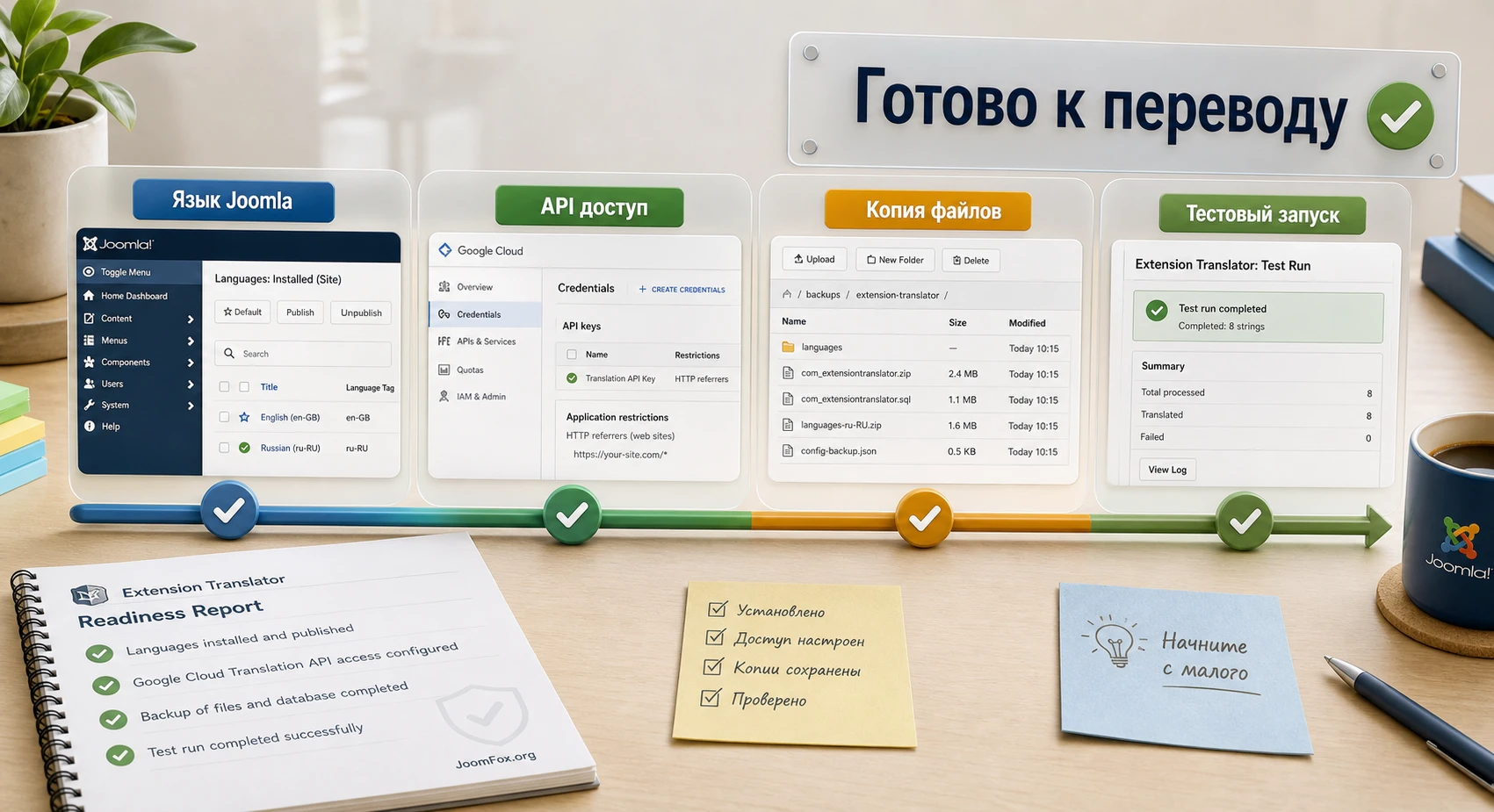
Перед первым запуском установите бюджетный и технический контроль: проверьте включение Cloud Translation API в проекте, ограничьте ключ по сервису, если используете API key, убедитесь, что сервер может выполнять исходящие HTTPS-запросы, и начинайте с одного небольшого расширения. Не запускайте перевод всего набора расширений на рабочем сайте без теста.
Резервная копия и тестовая среда
Так как Extension Translator создаёт или меняет файлы перевода, минимальная подготовка включает резервную копию файлов сайта. Лучше работать на staging-копии: сначала перевести и проверить там, затем перенести готовые языковые файлы на рабочий сайт. Если staging нет, сделайте копию исходных языковых папок нужного расширения и запишите, какие файлы были созданы или обновлены.
Установка и первичная проверка компонента
Extension Translator указан в JED как компонент. Установка в Joomla обычно выполняется через админ-панель: System - Install - Extensions, затем загрузка установочного ZIP-пакета. После установки компонент должен появиться в меню компонентов или в списке установленных расширений. Если Joomla сообщает об ошибке пакета, сначала проверьте, что архив не нужно распаковать вручную до внутреннего установочного ZIP, и что пакет соответствует вашей ветке Joomla.
После установки не запускайте перевод сразу. Сначала откройте System - Manage - Extensions и найдите компонент. Убедитесь, что он установлен, включён, имеет ожидаемый тип component и не показывает ошибок обновления. Затем откройте сам компонент и проверьте, видит ли он список расширений и языков. Если интерфейс пустой, это может быть не ошибка перевода, а проблема прав, клиента, установки или совместимости.
Первый безопасный запуск
Для первого теста выбирайте расширение с небольшим набором строк. Не берите магазин, каталог или компонент с тысячами сообщений. Цель первого запуска - проверить цепочку: компонент видит исходный файл, целевой язык выбран правильно, запрос к Google Cloud проходит, новый файл создаётся, Joomla подхватывает результат. Массовый перевод имеет смысл только после успешной проверки этой цепочки.
- Откройте компонент Extension Translator в админ-панели Joomla.
- Выберите исходный язык, который содержит полный файл, чаще всего это английский файл расширения.
- Выберите целевой язык сайта или админ-панели.
- Отметьте один небольшой компонент, модуль или плагин для теста.
- Запустите перевод и дождитесь завершения операции без обновления страницы вручную.
- Откройте созданный файл или соответствующий экран расширения и проверьте несколько строк.
Если компонент предлагает выбрать клиент - публичную часть или админ-панель, начинайте с той части, где проблема видна пользователю. Для админ-компонентов это обычно administrator. Для модулей и плагинов могут быть отдельные файлы для сайта и админки. Неправильный клиент - частая причина, почему перевод создан, но на экране ничего не меняется.
Как понять, что установка прошла нормально
Нормальный результат первичной проверки выглядит так: компонент открывается без ошибок, список расширений доступен, целевой язык выбирается, перевод одного файла завершается, в Joomla появляется переводимый текст, а исходный английский файл не повреждён. Если вместо текста видны константы, проверьте синтаксис .ini. Если английский остаётся на месте, проверьте имя файла, язык клиента и кеш Joomla.
После любого тестового перевода очистите кеш Joomla и перезагрузите проверяемый экран. Для языковых строк кеш и уже открытая админ-страница часто создают ложное ощущение, что файл не сработал.
Настройка после установки: языки, API, выбор файлов
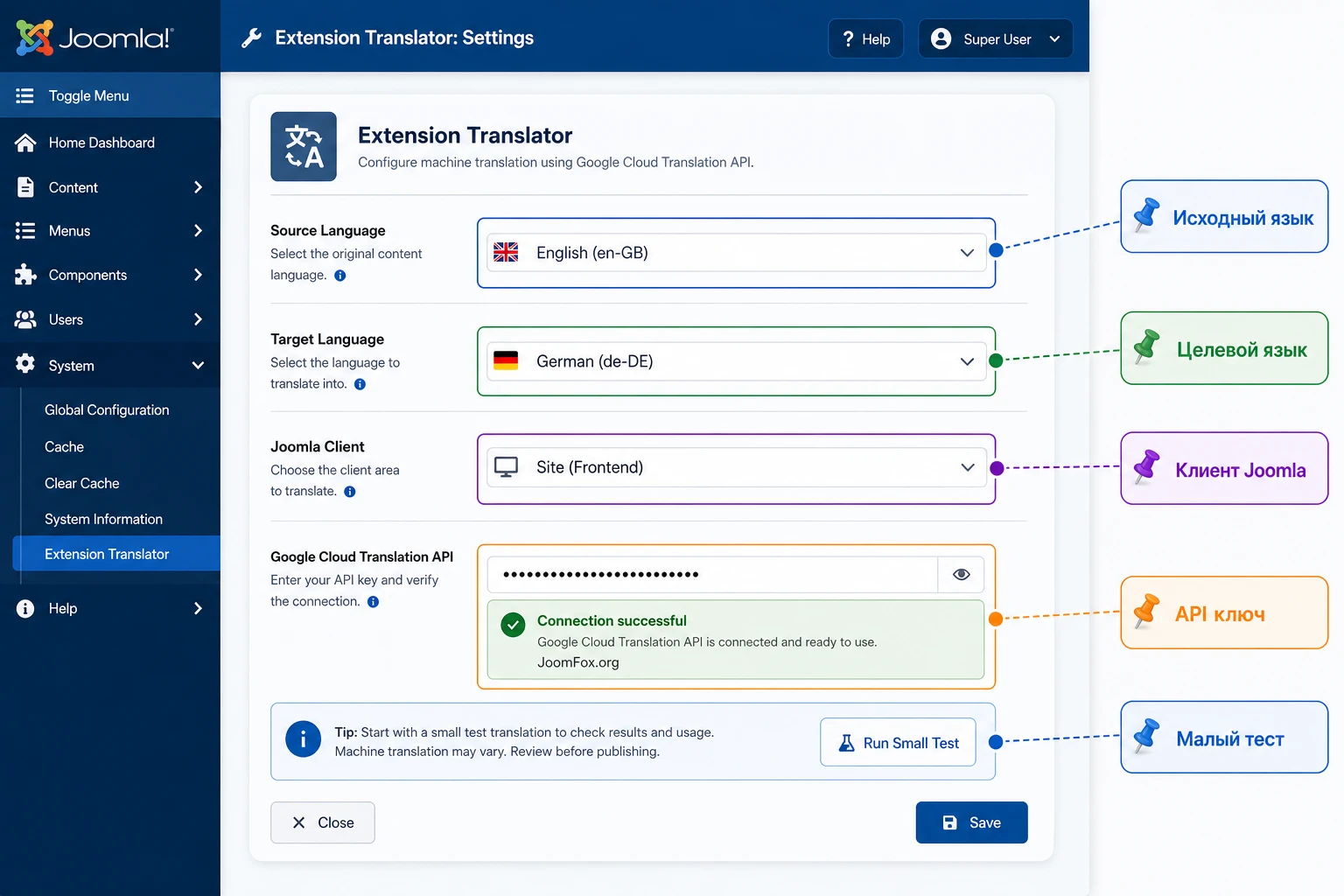
Настройка Extension Translator сводится к трём решениям: откуда брать исходные строки, куда создавать перевод и как безопасно обращаться к сервису перевода. Не стоит включать всё подряд. Чем точнее первый набор файлов, тем проще проверить результат и откатиться.
Выбор исходного и целевого языка
Исходный язык должен быть тем, где файл наиболее полный. Для большинства Joomla-расширений это en-GB. Но в журнале изменений Extension Translator упоминалась возможность переводить языковые файлы из любого языка в любой язык после выбора языка по умолчанию для админ-панели и публичной части. На практике это полезно, если разработчик поддерживает не английский, а другой полный язык. Всё равно проверяйте фактическое содержимое файла: машинный перевод неполного источника даст неполный результат.
Целевой язык выбирайте по реальному языковому тегу Joomla. Если на сайте используется русский язык, проверьте, какой тег установлен именно в вашей сборке. Не создавайте файл с тегом "ru", если Joomla ожидает полный региональный тег. В интерфейсе Joomla и документации по языковым файлам региональная часть важна: она определяет папку и имя файла.
Публичная часть и админ-панель
У расширений могут быть разные языковые файлы для сайта и администратора. Например, публичная часть показывает кнопку отправки формы, а админ-панель содержит настройки полей и сообщения управления. Если редакторы жалуются на английские подписи в настройках, переводите админ-файл. Если посетители видят английский текст на сайте, переводите файл публичной части. Если компонент работает в обеих частях, обработайте их по очереди и проверяйте отдельно.
Ключ API и ограничения доступа
Если Extension Translator использует API key, не делайте ключ универсальным. В Google Cloud можно ограничивать ключ по API и отслеживать использование в проекте. Если в интерфейсе расширения используется другой способ аутентификации, следуйте документации Google и разработчика. В любом случае не храните ключ в публичных заметках, статьях, тикетах и скриншотах. Для командной работы заведите отдельный проект или ключ, чтобы его можно было быстро отозвать без остановки других сервисов.
Для первого запуска выберите малый объём. Переводческие API тарифицируют обработанный текст или символы в зависимости от метода и модели. Не нужно переводить весь сайт, если цель - проверить одну форму. После теста посмотрите статистику использования в Google Cloud и убедитесь, что объём соответствует ожиданиям.
Порядок настройки для типового сайта
- Проверьте, что нужный язык установлен в Joomla и опубликован.
- Создайте резервную копию языковых файлов проверяемого расширения.
- Настройте доступ к Google Cloud Translation API и ограничьте ключ по назначению.
- Откройте Extension Translator и выберите один клиент: site или administrator.
- Выберите один небольшой компонент или модуль, где легко проверить результат.
- Запустите перевод, очистите кеш и проверьте экран.
- Исправьте заметные машинные ошибки вручную или через Language Overrides.
Если какой-то параметр кажется спорным, не угадывайте. Остановитесь, посмотрите исходный файл и экран, где видна проблема. Для языковых файлов лучший ориентир - конкретная константа. Найдите её в исходном файле, убедитесь, что она появилась в целевом файле, и только затем переходите к следующему расширению.
Как Extension Translator работает с .ini-файлами Joomla
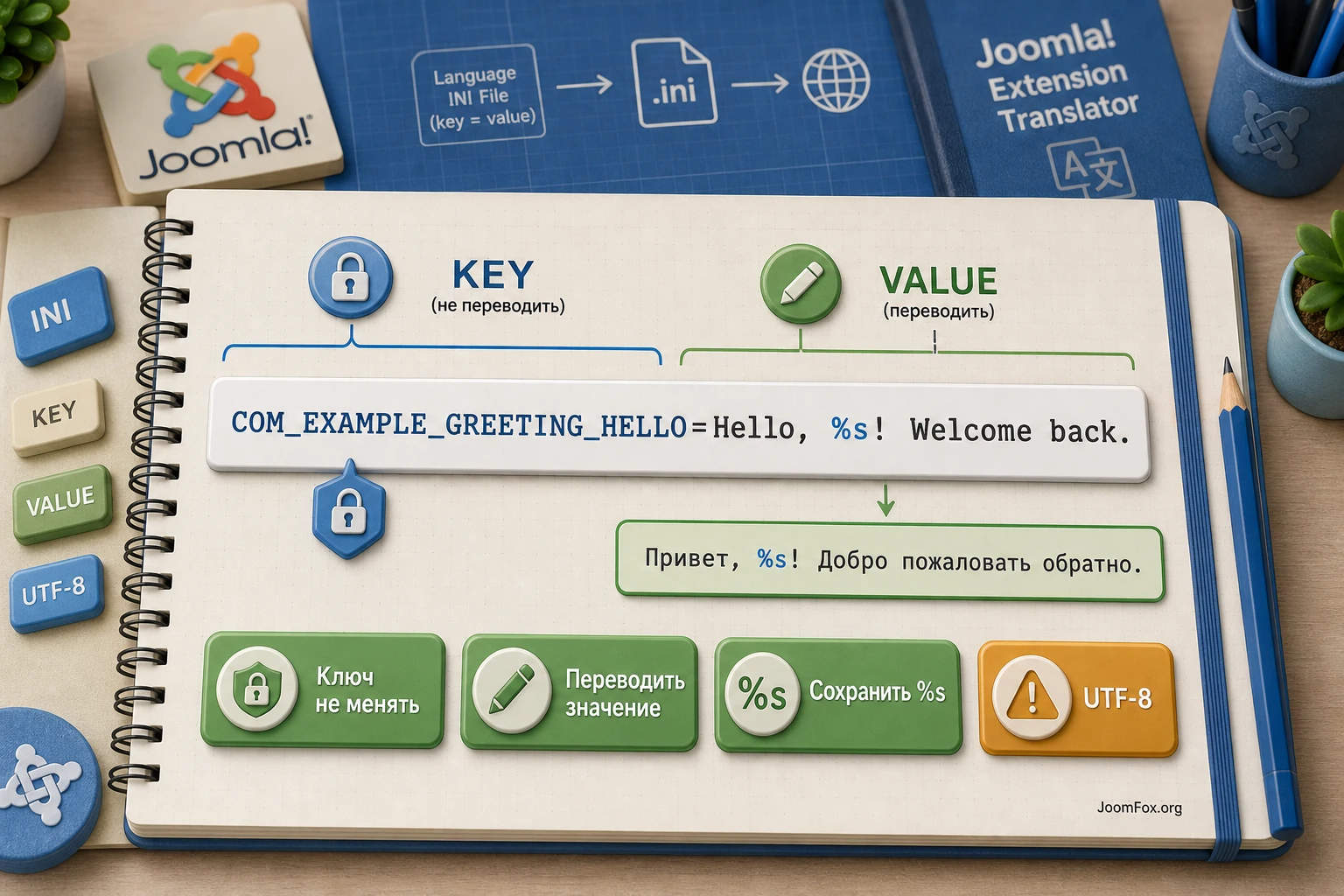
Чтобы пользоваться расширением осознанно, нужно понимать формат .ini. В Joomla каждая строка обычно состоит из ключа и значения. Ключ нельзя переводить, потому что он используется кодом. Значение можно переводить, потому что именно оно выводится пользователю.
COM_EXAMPLE_SAVE_ITEM="Save item"
COM_EXAMPLE_DELETE_ITEM="Delete item"
COM_EXAMPLE_FIELD_TITLE_LABEL="Title"
После перевода на русский файл должен сохранить ключи, кавычки и синтаксис, а меняется только текст справа:
COM_EXAMPLE_SAVE_ITEM="Сохранить элемент"
COM_EXAMPLE_DELETE_ITEM="Удалить элемент"
COM_EXAMPLE_FIELD_TITLE_LABEL="Заголовок"
Если переводчик случайно изменил ключ, Joomla перестанет находить строку. Если сломаны кавычки или спецсимволы, файл может частично не читаться. Поэтому автоматический перевод нужно проверять не только глазами на странице, но и как файл: строки должны оставаться в формате KEY="value", кодировка должна быть UTF-8, комментарии должны сохраняться как комментарии, а служебные placeholders не должны исчезать.
Что нельзя переводить
- Имена констант слева от знака равенства.
- Служебные placeholders вроде
%s,%d,{count}, если они используются расширением. - HTML-теги внутри строки, если они нужны интерфейсу, хотя видимый текст между тегами можно перевести.
- Имена классов, путей, полей и системных параметров, если они являются техническими токенами.
Extension Translator должен помогать с переводом значений, но финальная ответственность за качество остаётся у администратора. Особенно внимательно проверяйте строки с параметрами. Если исходная строка содержит два placeholders, целевая строка должна сохранить их оба. Машинный перевод может переставить порядок слов, и это нормально, но удаление placeholders приведёт к ошибкам вывода.
Как проверять неполные переводы после обновления
Сильная сторона Extension Translator - сценарий "дополнить недостающие строки". После обновления компонента разработчик мог добавить новые константы, а ваш старый файл остался прежним. В результате часть интерфейса переведена, часть снова на английском или показывает константы. В этом случае не нужно заново переводить всё. Выберите существующий целевой файл и запустите проверку недостающих строк, если интерфейс компонента это позволяет.
После операции сравните не только количество строк, но и самые видимые экраны: список элементов, форма редактирования, сообщения сохранения, ошибки валидации, настройки компонента. Иногда строка существует, но перевод неудачен по смыслу. Например, английское Item в одном компоненте означает "запись", в другом - "товар", а в третьем - "пункт". Автоматический перевод не всегда угадывает предметную область.
Почему не стоит править исходный английский файл
Не редактируйте файл исходного языка расширения ради быстрого исправления. При обновлении он может быть перезаписан. Кроме того, вы потеряете понятный источник для будущих переводов. Правильнее держать исходник отдельно, целевой перевод отдельно, а точечные изменения делать в целевом файле или через Language Overrides, если нужно поменять одну строку без вмешательства в пакет расширения.
Практический сценарий: локализуем админ-панель стороннего компонента
Разберём предметный пример. У вас есть Joomla-сайт на русском языке и сторонний компонент каталога. Публичная часть уже выглядит приемлемо, но редакторы в админ-панели видят английские подписи: Save item, Category settings, Import, Export, сообщения ошибок и подсказки. Нужно подготовить русский файл для админ-панели, проверить результат и не сломать исходный компонент.
Цель
Получить рабочий русский перевод интерфейсных строк админ-панели выбранного компонента, сохранить исходные файлы, проверить результат в Joomla и исправить самые видимые машинные неточности. После этого редакторы должны понимать настройки компонента без постоянного переключения на английский.
Подготовка
- Сайт или его копия работает на поддерживаемой ветке Joomla.
- Русский язык установлен и опубликован.
- Extension Translator установлен как компонент и открывается в админ-панели.
- Google Cloud Translation API настроен, ключ или другой способ доступа проверен на небольшом тесте.
- Сделана копия языковой папки выбранного компонента.
Шаги
- Откройте админ-экран компонента каталога и запишите 5-7 английских фраз, которые точно нужно увидеть переведёнными.
- Найдите исходный языковой файл этого компонента в английском языке и убедитесь, что эти фразы действительно там есть.
- В Extension Translator выберите клиент administrator, исходный язык
en-GBи целевой язык вашего сайта. - Выберите только компонент каталога, а не все расширения сразу.
- Запустите перевод и дождитесь завершения.
- Очистите кеш Joomla и откройте админ-экран компонента заново.
- Проверьте записанные ранее фразы, форму редактирования, toolbar и сообщения после сохранения тестовой записи.
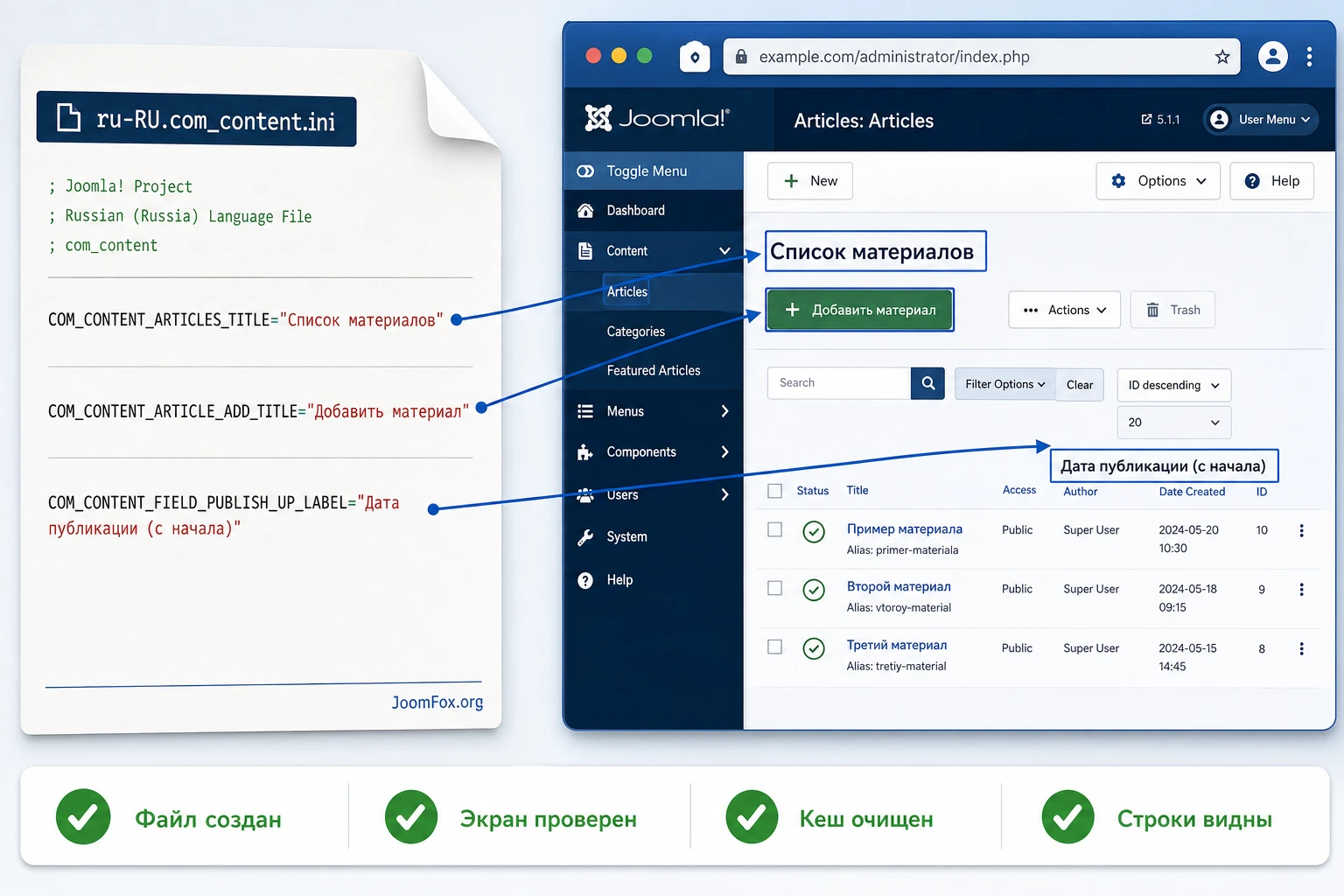
Проверка
Проверка считается успешной, если английские строки исчезли в выбранных местах, константы не выводятся вместо текста, форма сохраняется без новых ошибок, а файл перевода содержит те же ключи, что и исходник. Если часть строк осталась на английском, проверьте, не лежат ли они в другом файле: например в .sys.ini, в файле публичной части или в JavaScript-локализации компонента.
Нюанс
Не все видимые тексты расширения обязаны лежать в языковых файлах. Иногда разработчик жёстко вставляет текст в шаблон, JavaScript или базу данных. Extension Translator не сможет корректно перевести такие строки как языковые константы. В этом случае нужно использовать переопределение шаблона, настройку самого расширения или обратиться к разработчику. Не пытайтесь исправлять ядро компонента, если нет точного понимания механики обновлений.
Проверка результата и ручная вычитка
Перевод языкового файла нельзя считать готовым сразу после генерации. Машинный перевод может быть грамматически правильным, но не подходить к интерфейсу. Короткие фразы особенно коварны: Save может быть "Сохранить", "Сохранение" или "Сохранено" в зависимости от контекста. В админ-панели нужна не красивая литературная фраза, а точное, короткое и понятное действие.
Мини-аудит после перевода
- Проверьте главные экраны компонента: список, форма редактирования, настройки, импорт/экспорт, сообщения сохранения.
- Сравните 10-20 важных строк с исходником, чтобы убедиться, что ключи не изменились.
- Проверьте placeholders и числа: строки с
%sи%dдолжны сохранять служебные маркеры. - Откройте публичную часть сайта, если переводили site-файл, и проверьте видимые сообщения для пользователя.
- Очистите кеш Joomla и, если используется кеширование страниц, временно исключите проверяемый экран из кеша.
Как исправлять неудачные строки
Если ошибочна одна строка, можно использовать Language Overrides. Если таких строк много, проще открыть созданный целевой файл и аккуратно поправить значения справа от знака равенства. Не меняйте ключи. Если правите файл вручную, сохраняйте кодировку UTF-8 и проверяйте кавычки. После правки очистите кеш и повторите проверку только тех экранов, где строки используются.
Для командной работы заведите простой процесс: автоматический перевод делает администратор, вычитку делает редактор или специалист предметной области, итоговый файл сохраняется в репозитории или архиве проекта. Тогда при обновлении сайта можно понять, что было автоматически создано, что исправлено вручную и какие строки требуют повторной проверки.
Что делать с SEO и публичным текстом
Если языковые строки видны посетителям, их качество влияет на доверие и удобство. Но Extension Translator не занимается SEO-структурой сайта: он не создаёт hreflang, не переводит aliases, не связывает статьи, не строит отдельные языковые версии страниц. Для SEO-многоязычности используйте нативные инструменты Joomla или отдельные решения, которые работают с контентом и URL. В Extension Translator сосредоточьтесь на интерфейсных строках расширений.
Как выбирать, какие расширения переводить первыми
Одна из частых ошибок при работе с языковыми файлами - пытаться перевести всё сразу. На Joomla-сайте могут быть десятки компонентов, модулей, плагинов и шаблонных помощников. Часть из них вообще не выводит текст посетителям, часть используется только администратором, а часть имеет встроенный перевод от разработчика. Если запускать массовую обработку без приоритета, вы получите много файлов, но не обязательно решите главную пользовательскую проблему.
Начинайте с карты видимости. Выпишите расширения, которые реально видят люди: посетители сайта, редакторы, менеджеры заказов, администраторы, служба поддержки. Затем разделите их по критичности. Например, ошибка в тексте кнопки публичной формы важнее, чем английская подпись редкого параметра в настройках. Английское сообщение в checkout или регистрации важнее, чем непереведённый заголовок вкладки, которую открывает только разработчик.
Приоритет 1: публичные формы и сообщения
Если расширение выводит форму заявки, бронирования, комментария, подписки или регистрации, проверяйте его первым. Посетитель должен понимать, что произошло после отправки: заявка принята, поле заполнено неверно, файл слишком большой, нужно подтвердить согласие. Такие строки часто лежат в языковых файлах компонента или плагина, и Extension Translator может быстро создать черновой перевод. Но после автоматического перевода их обязательно вычитывают, потому что в сообщениях ошибок важна точность.
Для публичных форм составьте маленький сценарий проверки: открыть форму, отправить пустую форму, заполнить корректно, проверить успешное сообщение, проверить письмо или запись в админ-панели, если расширение их создаёт. Если все видимые тексты стали понятными, переходите к следующему расширению. Если часть строк осталась английской, найдите, не относятся ли они к интеграции, шаблону или JavaScript-валидации.
Приоритет 2: админ-панель для редакторов
Второй важный слой - интерфейс, где работают люди без технического контекста. Если менеджер каждый день создаёт записи каталога, обрабатывает формы или редактирует галерею, английские настройки замедляют работу и приводят к ошибкам. Здесь Extension Translator особенно полезен, потому что административные компоненты часто содержат много однотипных строк: названия колонок, фильтры, состояния, toolbar, подсказки полей.
Проверяйте не все экраны подряд, а рабочий маршрут редактора. Для каталога это список записей, создание записи, загрузка изображения, сохранение, публикация, поиск и фильтр. Для формы - список заявок, просмотр одной заявки, экспорт, настройки уведомления. Такой маршрут показывает, какие строки действительно важны. Остальные можно оставить на второй проход.
Приоритет 3: системные сообщения и редкие настройки
Системные сообщения, параметры интеграций, скрытые настройки и редко используемые инструменты переводите после того, как закрыты публичные и редакторские сценарии. Здесь допустим более спокойный темп: сначала создать черновик, затем вычитать при ближайшем использовании. Исключение - безопасность, права доступа, платежи, персональные данные и удаление записей. Такие строки должны быть точными даже если их видит только администратор.
Практичный порядок: сначала переводите то, что помогает человеку выполнить действие без ошибки, затем то, что улучшает комфорт админ-панели, и только потом второстепенные подписи.
Карта решения перед запуском
| Вопрос | Если ответ "да" | Действие |
|---|---|---|
| Текст видят посетители? | Форма, ошибка, кнопка, статус | Перевести и вычитать первым |
| Текст влияет на действие редактора? | Сохранение, публикация, фильтр, импорт | Перевести в первой рабочей группе |
| Строка связана с безопасностью или удалением? | Права, удаление, предупреждение, приватность | Перевести и проверить вручную |
| Строка видна только разработчику? | Редкая техническая настройка | Перенести на второй проход |
Особые случаи: ядро Joomla, сторонние компоненты и обновления
Отзывы в JED показывают, что пользователи применяли Extension Translator не только к сторонним расширениям, но и к языковым файлам ядра Joomla. Технически языковые файлы ядра тоже построены на константах, однако подход должен быть осторожнее. Официальные языковые пакеты Joomla поддерживаются сообществом переводчиков, и для основных языков обычно лучше использовать официальный пакет, а не массово переводить ядро машинным способом.
Когда трогать языковые файлы ядра
Это имеет смысл только в частных случаях: редкий язык без полного пакета, внутренний сайт с ограниченным набором экранов, тестовая среда для подготовки черновика переводов. Для публичного сайта на распространённом языке лучше опираться на официальный языковой пакет и Language Overrides. Машинный перевод ядра может создать неочевидные ошибки в системных сообщениях, правах доступа, предупреждениях безопасности и формах входа.
Расширения с двумя зонами интерфейса
Компоненты Joomla часто имеют публичную и административную части. В одном месте отображается форма для пользователя, в другом - настройки и управление записями. Если Extension Translator показывает выбор клиента, переводите такие зоны отдельно. После перевода не ограничивайтесь админкой: создайте тестовую запись, откройте её на сайте, проверьте сообщения ошибок, пустые состояния, пагинацию, поиск и кнопки действий.
Обновления и повторный перевод
После обновления расширения не запускайте полный перевод заново без причины. Сначала проверьте, какие строки добавлены. Если Extension Translator умеет проверять существующий файл и переводить недостающие строки, используйте этот режим. Полная перегенерация может затереть вычитанные вручную формулировки. Хорошая практика - хранить финальные целевые файлы отдельно, а перед обновлением делать их копию.
| Ситуация | Что делать | Как проверить |
|---|---|---|
| Появились несколько английских строк | Дополнить недостающие строки или сделать Language Overrides | Найти константы, очистить кеш, проверить экран |
| Интерфейс стал почти весь английским | Проверить, не изменились ли имена файлов и клиент | Сравнить исходную и целевую языковые папки |
| После перевода появились константы | Проверить синтаксис целевого .ini файла |
Найти строку с ошибкой кавычек или placeholders |
| Перевод есть, но смысл плохой | Вычитать вручную и сохранить финальный файл | Пройти ключевые рабочие сценарии редактора |
Рабочий процесс для веб-студии или команды сайта
Если сайтом занимается один администратор, можно ограничиться резервной копией и аккуратной вычиткой. В команде нужен более явный процесс, потому что перевод языковых файлов проходит через несколько ролей. Технический специалист знает, где лежит файл и как его откатить. Редактор понимает, как должна звучать фраза. Менеджер проекта решает, какие экраны важнее. Extension Translator снимает рутинную часть, но не заменяет согласование терминологии.
Роли и ответственность
Администратор Joomla отвечает за установку Extension Translator, выбор клиента, запуск перевода и проверку отсутствия технических ошибок. Редактор или локализатор отвечает за смысл строк: короткие кнопки, понятные сообщения, единый словарь. Тестировщик или менеджер сайта проверяет сценарий в интерфейсе: можно ли создать запись, отправить форму, увидеть статус, понять ошибку. Если все три роли смешиваются в одном человеке, всё равно полезно проходить проверки по этим трём углам.
Не передавайте редактору секреты Google Cloud и доступ к настройкам API. Ему нужен только фрагмент целевого файла или экран проверки. Если требуется правка файла, лучше дать короткую инструкцию: менять только значение справа, не трогать ключ, не удалять placeholders, не менять кавычки. Это снижает риск случайно сломать синтаксис.
Словарь проекта
Для расширений Joomla машинный перевод часто спотыкается на коротких словах. Item, Entry, Record, Submission, Listing могут означать разные сущности. Перед массовой вычиткой составьте маленький словарь проекта: как переводить "item", "category", "submission", "booking", "field", "tag", "status". Такой словарь не должен быть большим. Достаточно 15-25 терминов, которые повторяются в интерфейсе.
Если термин меняется по контексту, записывайте это прямо. Например, в компоненте каталога Item может быть "объект", а в компоненте заявок - "заявка". Это лучше, чем пытаться навязать один универсальный перевод для всего сайта. Extension Translator создаёт стартовые файлы, а словарь помогает быстро привести их к стилю проекта.
Как хранить результат
Идеальный вариант - хранить вычитанные языковые файлы в системе контроля версий или хотя бы в архиве проекта. Минимальный вариант - папка с датой внутренней проверки и именем расширения. Внутри храните исходный файл до перевода, автоматический результат и финальную вычитанную версию. Тогда после обновления можно увидеть, что изменилось, и не начинать всё с нуля.
Если у сайта есть регламент обновлений, добавьте туда строку: "После обновления расширений проверить языковые файлы и новые строки". Это особенно важно для компонентов, которые часто меняют интерфейс. Без такой проверки команда узнаёт о проблеме только от редактора или посетителя, когда английская фраза уже попала в рабочий процесс.
Контроль качества перед переносом на рабочий сайт
- Сравните количество строк в исходном и целевом файле, если это уместно для выбранного расширения.
- Проверьте строки с placeholders и HTML-фрагментами.
- Откройте главный публичный сценарий, если перевод влияет на посетителей.
- Откройте главный редакторский сценарий, если перевод влияет на админ-панель.
- Проверьте сообщения ошибок, пустые состояния и подтверждения удаления.
- Сохраните финальный файл отдельно от автоматического результата.
Такой процесс кажется длинным только в первый раз. После одного-двух расширений команда получает понятный шаблон: выбрать, перевести, вычитать, проверить, сохранить, перенести. В будущем Extension Translator становится не разовой кнопкой "перевести всё", а частью поддерживаемой локализации сайта.
Безопасные улучшения без правки ядра
Для Extension Translator не стоит выдумывать хуки или править код компонента без документации. Зато есть безопасные улучшения процесса, которые не вмешиваются в ядро Joomla и помогают поддерживать перевод. Они подходят почти любому сайту, потому что основаны на стандартной работе с языковыми файлами и резервными копиями.
Мини-реестр языковых файлов
Создайте в проекте обычный текстовый документ или таблицу, где фиксируются переведённые расширения, клиент, исходный язык, целевой язык, дата внутренней проверки и список экранов, которые вы открывали. Это не техническая магия, но именно такой реестр спасает после обновления: вы быстро понимаете, какие файлы были созданы Extension Translator, а какие пришли от разработчика.
Проверочный фрагмент для вычитки .ini
Если вы вручную показываете редактору пример строки, не передавайте весь файл без контекста. Дайте маленький фрагмент и объясните правило: слева ключ, справа перевод. Например:
COM_CATALOG_IMPORT_BUTTON="Импортировать"
COM_CATALOG_EXPORT_BUTTON="Экспортировать"
COM_CATALOG_EMPTY_LIST="Записей пока нет"
После правки редактор должен менять только текст в кавычках. Откат простой: вернуть предыдущую копию целевого файла или восстановить отдельные строки из резервной копии.
Комбинация с Language Overrides
Для нескольких самых заметных фраз удобно использовать Language Overrides. Это особенно полезно, когда перевод обновляется автоматически, но один термин на сайте должен звучать иначе. Например, в расширении слово "Item" машинно переведено как "Элемент", а в вашем проекте нужно "Заявка". В таком случае переопределение может быть безопаснее, чем постоянная правка файла после каждого обновления.
Частые проблемы и диагностика Extension Translator
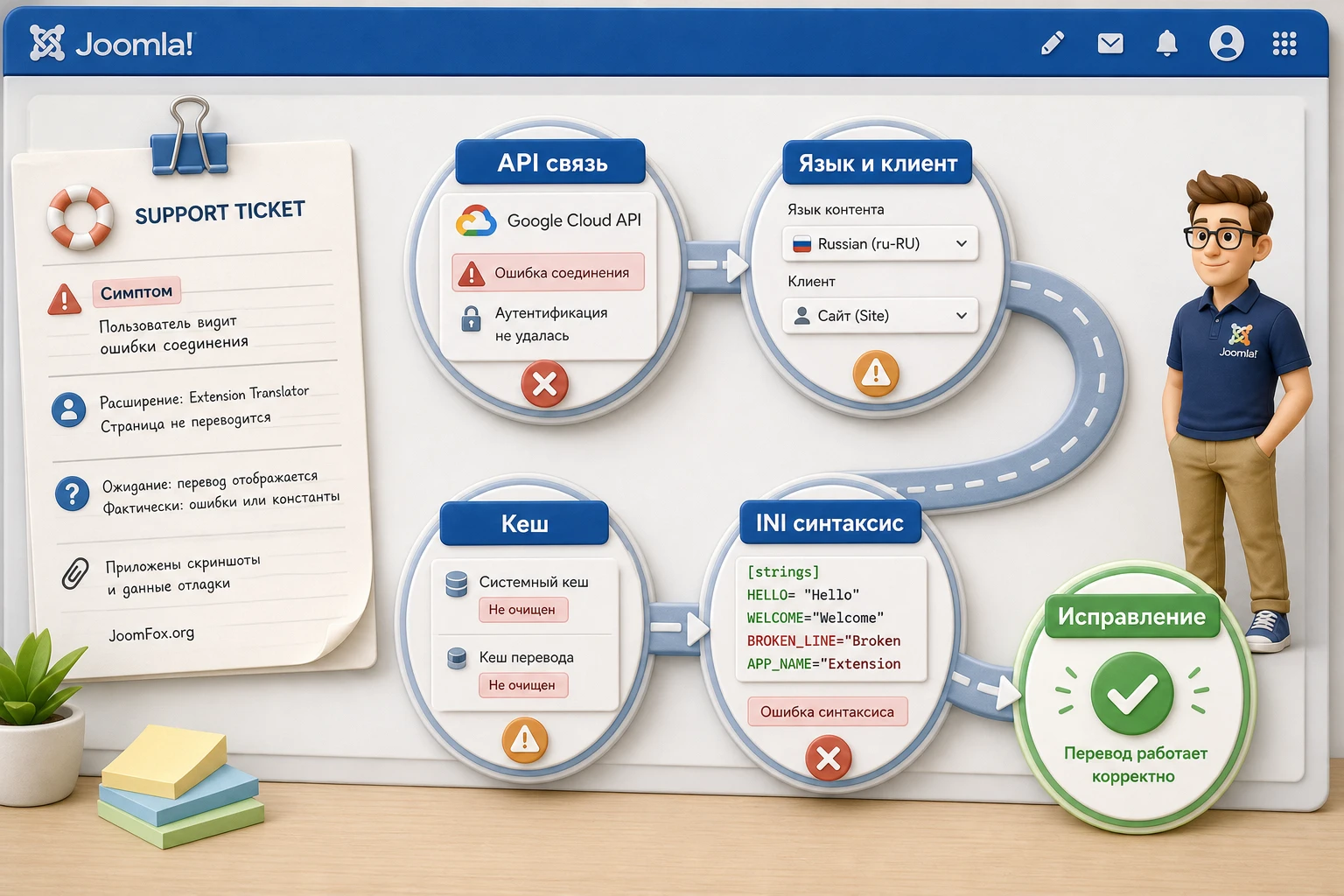
Проблемы с Extension Translator обычно находятся в одном из четырёх мест: Joomla не видит нужный язык, компонент не нашёл исходный файл, Google Cloud Translation API недоступен, или перевод создан, но не подхватился из-за клиента, кеша или синтаксиса файла. Ниже - практическая диагностика без опасных действий.
Ошибка связи или сообщение No Internet Connection
Симптом: компонент открывается, но при запуске перевода сообщает об отсутствии интернет-соединения или не может обратиться к сервису. В отзывах JED есть упоминание такой проблемы как реального пользовательского симптома.
Возможные причины: сервер блокирует исходящие HTTPS-запросы, неверно настроен ключ Google Cloud, Cloud Translation API не включён, исчерпан лимит, сервис недоступен с конкретного хостинга или расширение ожидает другой тип аутентификации.
Что проверить: доступ сервера к внешним HTTPS-запросам, активность Cloud Translation API в проекте, ограничения ключа, журнал ошибок Joomla, сообщения хостинга, квоты и статистику использования в Google Cloud.
Как исправить: начните с проверки ключа и включения API, затем уточните у хостинга, разрешены ли исходящие соединения к Google APIs. Если проблема появилась после долгой нормальной работы, проверьте изменения ключа, лимитов и обновления компонента. Если подтвердить доступ не удаётся, откатите переводческую операцию и работайте с ручным файлом до выяснения причины.
Перевод создан, но интерфейс остался английским
Симптом: операция завершилась без ошибки, файл появился, но Joomla продолжает показывать старый текст.
Возможные причины: выбран не тот клиент, не тот языковой тег, файл лежит не в той папке, экран берёт строки из .sys.ini, включён кеш или текст зашит не в языковой файл.
Что проверить: имя файла, путь, клиент site/administrator, активный язык пользователя, наличие константы в созданном файле, очистку кеша. Если видна конкретная английская фраза, найдите её в исходном файле и убедитесь, что соответствующая константа переведена.
Как исправить: переведите правильный клиент, очистите кеш, проверьте активный язык пользователя в админ-панели. Если строка находится в другом файле или в коде расширения, Extension Translator не решит её автоматически.
На экране появились языковые константы
Симптом: вместо текста Joomla показывает что-то вроде COM_EXAMPLE_FIELD_TITLE_LABEL.
Возможные причины: константа отсутствует в целевом файле, файл не загружается, сломан синтаксис .ini, изменён ключ слева от знака равенства.
Что проверить: строку с этой константой в исходном и целевом файлах, кавычки, спецсимволы, кодировку, правильную папку языка. Если проблема появилась после ручной правки, верните последнюю рабочую копию и внесите исправление заново.
Как исправить: восстановите ключ, добавьте перевод справа, сохраните файл в UTF-8, очистите кеш. Если константа появилась после обновления расширения, запустите режим дополнения недостающих строк, а не полный перевод всего файла.
Машинный перевод выглядит странно
Симптом: строки переведены, но интерфейс звучит неловко: "предмет", "артикул", "статья" и "элемент" смешаны, кнопки слишком длинные, терминология не совпадает с проектом.
Возможные причины: короткие UI-строки лишены контекста, сервис перевода не знает предметную область, исходный английский текст неоднозначен.
Что проверить: самые видимые экраны, кнопки действий, сообщения ошибок и строки с placeholders. Не пытайтесь вычитать весь файл за один проход: начинайте с сценариев, которые реально используют редакторы и посетители.
Как исправить: вручную исправьте целевой файл или сделайте Language Overrides для ключевых фраз. Если термин повторяется много раз, согласуйте словарь проекта: например "запись", "товар", "заявка", "категория".
Перевод после обновления затёр ручные правки
Симптом: ранее вычитанные формулировки вернулись к машинному варианту или часть файла изменилась неожиданно.
Возможные причины: повторно запущен полный перевод, обновление расширения перезаписало языковые файлы, не была сделана копия целевого файла.
Что проверить: резервную копию, список изменённых файлов, режим запуска Extension Translator. Если система контроля версий не используется, заведите хотя бы архив финальных переводов.
Как исправить: восстановите вычитанные строки из копии и в будущем используйте режим дополнения недостающих строк. Для особо важных формулировок применяйте Language Overrides.
Как Extension Translator влияет на скорость, безопасность и поддержку
Сам по себе перевод языковых файлов не должен заметно ускорять или замедлять публичную часть сайта. Joomla загружает языковые строки как часть обычной работы расширений. Но процесс перевода обращается к внешнему API, поэтому запускать его нужно осознанно: не во время высокой нагрузки, не без лимитов и не на рабочем сайте без копии.
С точки зрения безопасности главный риск - не машинный перевод, а ключи доступа и изменение файлов. Не публикуйте ключ Google Cloud, не вставляйте его в тикеты с открытым доступом и не показывайте на скриншотах. Если у ключа нет ограничений, его утечка может привести к нежелательным расходам. Ограничения по API, мониторинг использования и возможность быстро отозвать ключ - обязательная часть настройки.
С точки зрения поддержки важно понимать, что автоматически созданный перевод становится частью вашего проекта. Разработчик стороннего компонента может не поддерживать вашу локальную версию файла. Если после обновления изменились строки, придётся повторить проверку. Поэтому относитесь к результату как к рабочему артефакту: храните копии, фиксируйте изменения, не правьте исходники без необходимости.
Что проверить перед запуском на рабочем сайте
- Есть свежая резервная копия файлов и базы данных.
- Известен список расширений, которые будут переводиться.
- Ключ Google Cloud ограничен и его можно быстро отозвать.
- Операция сначала проверена на одном небольшом расширении.
- Есть план отката: какие файлы вернуть, если результат не устроит.
FAQ по Extension Translator
Можно ли использовать Extension Translator вместо настройки многоязычного сайта Joomla?
Нет. Он переводит языковые файлы расширений, а не строит многоязычную структуру сайта. Для статей, меню, категорий, модулей, языковых связей и переключателя языков нужны нативные инструменты Joomla или отдельные компоненты многоязычного контента.
Нужно ли вычитывать перевод после генерации?
Да. Машинный перевод хорошо ускоряет старт, но UI-строки требуют контекста. Проверяйте кнопки, ошибки, поля, placeholders и терминологию проекта. Особенно важно вычитать публичные сообщения и тексты, связанные с заказами, регистрацией, приватностью и поддержкой.
Почему перевод не виден после успешного запуска?
Чаще всего выбран не тот клиент, не тот языковой тег, файл лежит в неправильной папке или включён кеш. Также возможно, что нужная строка находится в другом файле, например в .sys.ini, или вообще не вынесена разработчиком в языковую константу.
Можно ли переводить ядро Joomla?
Технически языковые файлы ядра тоже устроены через константы, но для распространённых языков лучше использовать официальный языковой пакет. Машинный перевод ядра стоит рассматривать только как черновик для редких языков или внутренних тестов, потому что системные сообщения должны быть точными.
Что делать, если появляется ошибка No Internet Connection?
Проверьте доступ сервера к внешним HTTPS-запросам, настройки Google Cloud Translation API, ключ, ограничения, квоты и журнал ошибок Joomla. Если ошибка появилась внезапно, посмотрите, не изменился ли ключ, не закончился ли лимит и не обновлялся ли компонент.
Можно ли запускать перевод всех расширений сразу?
Лучше не начинать с массового запуска. Сначала переведите один небольшой компонент и проверьте результат. После успешного теста можно расширять объём, но всё равно группами. Так проще контролировать расходы API, качество и откат.
Что безопаснее: править файл перевода или делать Language Overrides?
Для одного-двух текстов безопаснее Language Overrides. Для большого набора строк удобнее целевой языковой файл. Главное - не менять исходный английский файл и не править ядро расширения, если проблему можно решить переводом или переопределением.
Когда Extension Translator будет удачным выбором
Extension Translator стоит использовать, если у вас есть конкретная боль: расширение Joomla не имеет нужного языкового файла, перевод устарел после обновления или админ-панель стороннего компонента остаётся на английском. В таких условиях продукт экономит время и даёт понятную стартовую точку для локализации.
Не ожидайте от него функций полноценной многоязычной платформы. Он не заменяет настройку Content Languages, меню, языковых связей, SEO-URL и перевода статей. Его сила - языковые файлы расширений: создать, дополнить, проверить, вычитать и поддерживать.
Если вы подготовили резервную копию, проверили доступ к Google Cloud Translation API, понимаете структуру .ini файлов и готовы вручную вычитать важные строки, можно получить версию для Joomla и протестировать его на копии сайта. Начинайте с небольшого компонента, фиксируйте результат и только после этого переводите более крупные расширения.
Как читать файлы перевода и разбирать ошибки
При работе с Extension Translator важно понимать, что Joomla хранит многие интерфейсные строки в INI-файлах. В таких файлах слева остается постоянный ключ, а справа находится значение, которое видит пользователь. Если изменить ключ, строка может перестать подставляться в интерфейс, поэтому переводят только значение после знака равенства.
Если после генерации перевода интерфейс не меняется, проверку лучше вести по цепочке: доступ к API, выбранный клиент Joomla, языковой тег, кэш и синтаксис INI-файла. Такой порядок помогает отделить проблему подключения от ошибки в конкретной языковой строке.
Похожие расширения

Соседние материалы | ||||

|
Speedy Translate - Расширение Joomla | MultiTrans Plus - Расширение Joomla |

|
|

