


Rapi Content Timeline - Расширение Joomla
Rapi Content Timeline - это мощное расширение для Joomla, предоставляющее пользователю возможность организации и визуализации контента в форме интерактивной временной шкалы. Решение особенно полезно для представления событий, статей или любого другого контента в хронологическом порядке.
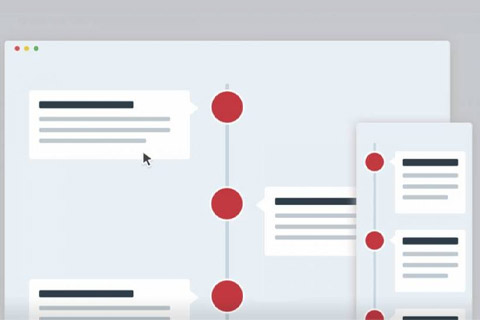
Особенности расширения
Данное расширение является идеальным инструментом для тех, кто хочет упорядочить контент сайта в легко читаемой и понятной форме. Интерактивная временная шкала предоставляет посетителям сайта возможность быстро и легко найти интересующую их информацию, пролистывая события или материалы, размещенные в хронологическом порядке.
- Гибкая настройка дизайна: Пользователи могут выбирать из различных стилей и цветовых схем, чтобы шкала идеально сочеталась с общим дизайном сайта. Это позволяет создать уникальное и запоминающееся визуальное представление контента.
- Адаптивный дизайн: Расширение полностью адаптировано для всех современных устройств и разрешений экрана. Это обеспечивает комфортное просмотрение временной шкалы как на настольных компьютерах, так и на мобильных устройствах.
- Простота в использовании: Даже без глубоких знаний Joomla пользователь может легко управлять и настраивать временную шкалу, благодаря интуитивно понятному интерфейсу.
- Интеграция с различным контентом: Независимо от того, хотите ли вы отобразить статьи, продукты или любые другие материалы, данный модуль позволяет легко интегрировать различные типы контента в одной временной шкале.
В заключении, расширение Rapi Content Timeline представляет собой удобный и функциональный инструмент для визуализации контента на сайтах на базе Joomla. Оно помогает создать структурированное и визуально привлекательное представление информации, упрощая при этом навигацию и поиск нужных материалов для посетителей сайта.
Ключевые возможности:
- Более 35 различных опций для настройки модуля.
- Кнопка "Дополнительные статьи" для отображения содержимого в Ajax.
- 12 различных изображений для загрузки.
- Просмотрите содержимое Joomla и k2.
- Позволяет регулировать периодичность содержимого.
- Показывать дату в 5 различных форматах.
- Персонализируйте все части модуля.
- Полностью адаптивный дизайн.
- Возможность размещения нескольких модулей на одной странице.
Спецификации:
| Дата выхода: | 19-11-2014 | |
| Дата обновления: | 15-10-2022 | |
| Тип расширения: | Платный | |
| Лицензия: | GPL | |
| Тематика: | Отображение новостей | |
| Совместимость: | J3.x J4.x | |
| Включает в себя: | Модуль | |
| Языковые пакеты: |

|
|
| Разработчик: | RapiCode | |
| Рейтинг: | ||
Скачивание по подписке!
Вам необходимо авторизоваться на сайте и приобрести клубную подписку!
Поделись с друзьями!
Руководство по настройке и применению Rapi Content Timeline для Joomla
Rapi Content Timeline полезен тогда, когда обычный список материалов уже не объясняет последовательность событий, обновлений, кейсов или этапов проекта. В этом руководстве разберём не карточку продукта, а практическую работу с расширением: как подготовить Joomla-сайт, где искать настройки после установки, как вывести временную ленту в нужной позиции, как проверить результат и что делать, если блок не появился на странице.
У продукта есть важная особенность: он относится к классу Joomla-расширений для вывода контента, поэтому качество результата зависит не только от самого модуля, но и от структуры материалов, дат публикации, изображений, позиции шаблона, привязки к пунктам меню и кеша. Если эти вещи не подготовить заранее, даже хороший timeline может выглядеть пустым, случайным или плохо вписанным в дизайн.
Ниже используется осторожный подход: точные названия отдельных параметров могут отличаться в вашей сборке Rapi Content Timeline, а часть настроек зависит от версии Joomla, шаблона и набора установленных расширений. Зато логика проверки остаётся одинаковой: источник материалов - правила отбора - порядок - внешний вид - публикация модуля - проверка в публичной части сайта.
Какую задачу решает временная лента контента
Timeline-вывод нужен не для любой новостной подборки. Его смысл в том, чтобы пользователь видел связь между датой, событием и содержанием. На сайте компании это может быть история проекта, развитие продукта, публикации по этапам ремонта, хроника мероприятий, архив новостей, дорожная карта работ, серия образовательных материалов или список обновлений документации.
Rapi Content Timeline лучше рассматривать как визуальный слой поверх уже существующих материалов Joomla. Расширение не заменяет систему категорий, редактор статей и структуру меню. Оно берёт подготовленные материалы и показывает их в формате временной последовательности. Поэтому первый вопрос перед установкой - не "какую кнопку нажать", а "какой набор материалов должен превратиться в ленту и по какому признаку он будет отбираться".
Где timeline сильнее обычного списка
Обычный список хорошо работает, когда важны заголовки и быстрый переход к последним публикациям. Временная лента сильнее там, где важны этапы и ощущение движения. Например, страница "История компании" становится понятнее, если каждый год или месяц имеет отдельный узел. Страница проекта лучше читается, когда посетитель видит, что сначала была подготовка, затем запуск, затем результаты и доработки.
Для контентного сайта такой формат помогает не только дизайном. Он снижает путаницу: читатель быстрее понимает, почему материалы расположены именно так, где начало истории и где актуальное состояние. Но это работает только при дисциплине в исходных статьях. Если даты выставлены случайно, категории смешаны, изображения разных размеров, а заголовки написаны в разных стилях, timeline будет подчеркивать эти проблемы.
Когда лучше выбрать другой формат
Если задача - показать много карточек товаров, сложный каталог, фильтруемое портфолио или плотную сетку новостей, временная лента может оказаться не самым удобным вариантом. Для таких задач чаще подходят грид, карусель, витрина материалов, фильтр по тегам или полноценный каталог. Timeline нужен, когда дата и последовательность являются частью смысла, а не просто дополнительной строкой в карточке.
Практическая проверка простая: если убрать даты и порядок, а смысл блока почти не изменится, значит timeline не обязателен. Если без порядка история разваливается, Rapi Content Timeline подходит лучше обычной сетки.
Кому подойдёт Rapi Content Timeline, а кому стоит быть осторожнее
Расширение стоит рассматривать владельцам Joomla-сайтов, где уже есть контентная база и нужно показать её как последовательность. Это может быть небольшой корпоративный сайт, блог, образовательный проект, сайт мероприятия, портфолио агентства, страница кейса или раздел с обновлениями продукта. Особенно хорошо timeline смотрится там, где у каждого элемента есть короткий заголовок, дата, небольшое описание и изображение.
Контент-менеджеру Rapi Content Timeline удобен тем, что не требует каждый раз вручную собирать отдельную страницу из блоков. Если материалы лежат в нужной категории и имеют корректные даты, лента может обновляться через обычное добавление статьи. Вебмастеру важнее другая сторона: модуль нужно правильно вывести в позиции шаблона, ограничить по пунктам меню и проверить конфликты с кешем или стилями.
Подходящие сценарии
- История компании, продукта или сообщества с привязкой к датам.
- Хронология проекта: старт, промежуточные этапы, публикация результата, обновления.
- Архив новостей, где важно не просто "последние материалы", а понятная последовательность.
- Образовательная серия, в которой уроки выходят по порядку и должны вести читателя от простого к сложному.
- Публичная дорожная карта без обещаний точных сроков, если материалы уже оформлены как статьи.
Ситуации, где timeline может мешать
Осторожнее стоит быть на главной странице с очень плотной сеткой модулей. Временная лента обычно требует воздуха, вертикального пространства и понятного ритма. Если её поставить в узкую боковую колонку, длинные заголовки и изображения могут превратиться в тяжёлый блок. Также стоит подумать дважды, если сайт регулярно публикует десятки коротких новостей в день: timeline быстро станет длинным, а пользователь потеряет ориентир.
Ещё один риск - ожидание, что расширение исправит слабую структуру контента. Оно не сделает плохие заголовки понятными, не восстановит отсутствующие изображения и не разложит смешанные категории по смыслу. Перед запуском лучше привести материалы к одному стандарту: дата, заголовок, intro image, краткий вводный текст и категория.
Что проверить перед установкой на Joomla-сайт
Подготовка перед установкой экономит больше времени, чем кажется. Для расширений вывода контента проблема часто проявляется не в момент установки, а после публикации модуля: он не видит нужные статьи, выводит лишние элементы, ломает ритм шаблона или показывает пустые изображения. Поэтому сначала проверьте условия, от которых зависит результат.
Структура материалов и категорий
Выберите одну или несколько категорий, из которых будет собираться лента. Если в категории лежат материалы разных типов, лучше создать отдельную категорию под timeline или использовать теги, если ваша версия расширения позволяет фильтровать по ним. Для Joomla-практики это важно: модуль обычно получает набор материалов по источнику, а затем применяет сортировку и ограничения.
У каждого материала проверьте:
- Опубликован ли материал и доступен ли он нужной группе пользователей.
- Правильно ли заполнена дата, по которой вы хотите строить порядок.
- Есть ли короткий вводный текст, который не ломает карточку ленты.
- Задано ли вступительное изображение, если дизайн timeline предполагает картинку.
- Не скрыт ли материал настройками меню, языков или прав доступа.
Шаблон, позиции и ширина блока
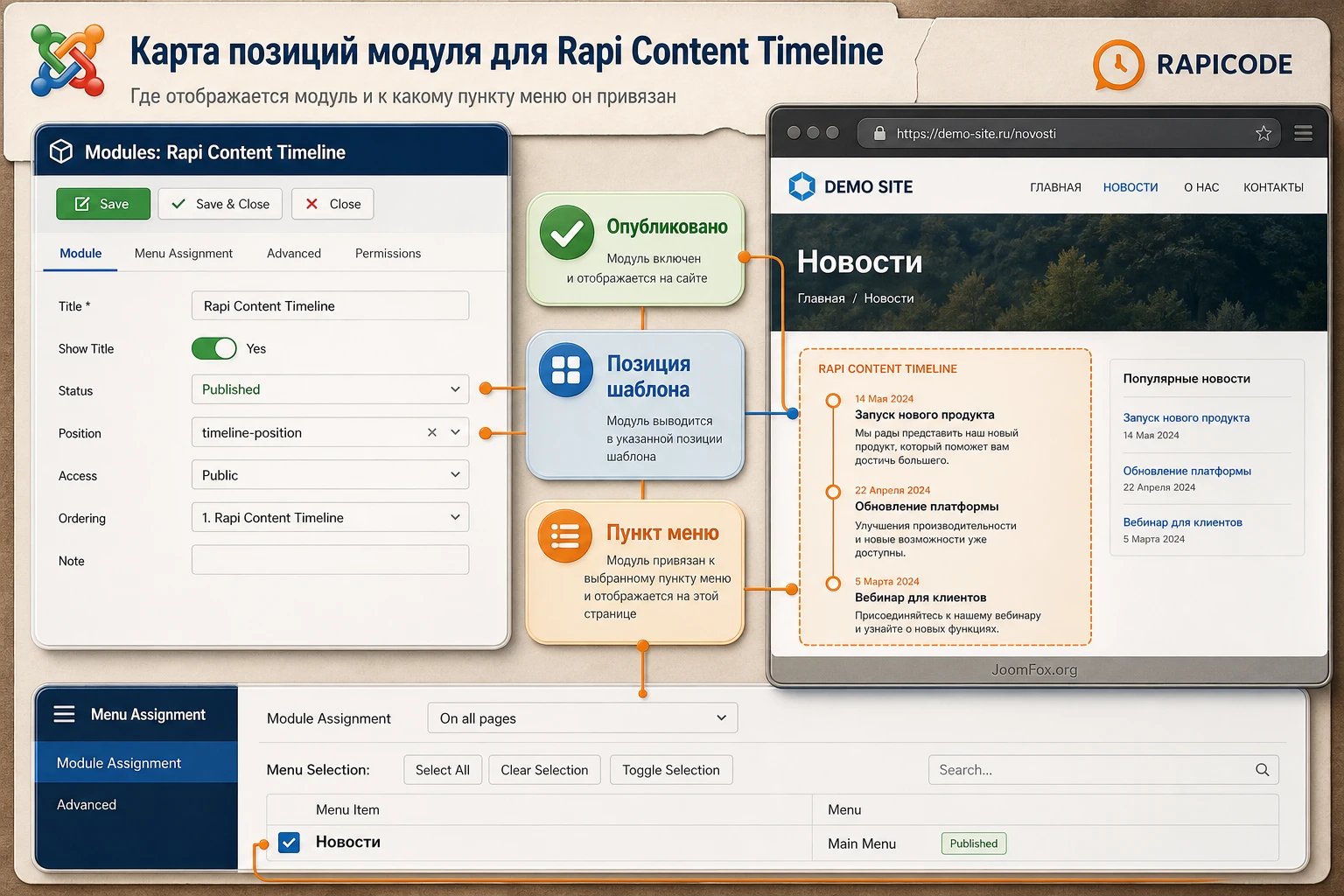
Rapi Content Timeline нужно не просто включить, а поместить в позицию шаблона, где лента будет читаться. В Joomla модуль обычно публикуется через админ-панель в разделе модулей сайта: выбирается позиция, состояние публикации и привязка к пунктам меню. Если позиция слишком узкая, timeline может выглядеть сжатым. Если позиция находится под длинным контентом, пользователь может не дойти до блока.
Перед установкой откройте схему позиций шаблона или включите предпросмотр позиций, если он доступен в вашей конфигурации. Для временной ленты чаще подходят широкие области: над основным контентом, под статьёй, отдельный блок на странице "О нас", главная страница после вводного экрана или внутренняя страница проекта.
Кеш, оптимизация и тестовая страница
Если на сайте включены кеш Joomla, серверный кеш, CDN или расширения минификации, сначала создайте тестовый пункт меню и проверьте timeline там. Это безопаснее, чем сразу публиковать ленту на главной. После изменения параметров модуля очищайте кеш и проверяйте страницу в приватном окне браузера. Иначе легко принять старую версию страницы за ошибку настройки.
Установка и первичная проверка расширения
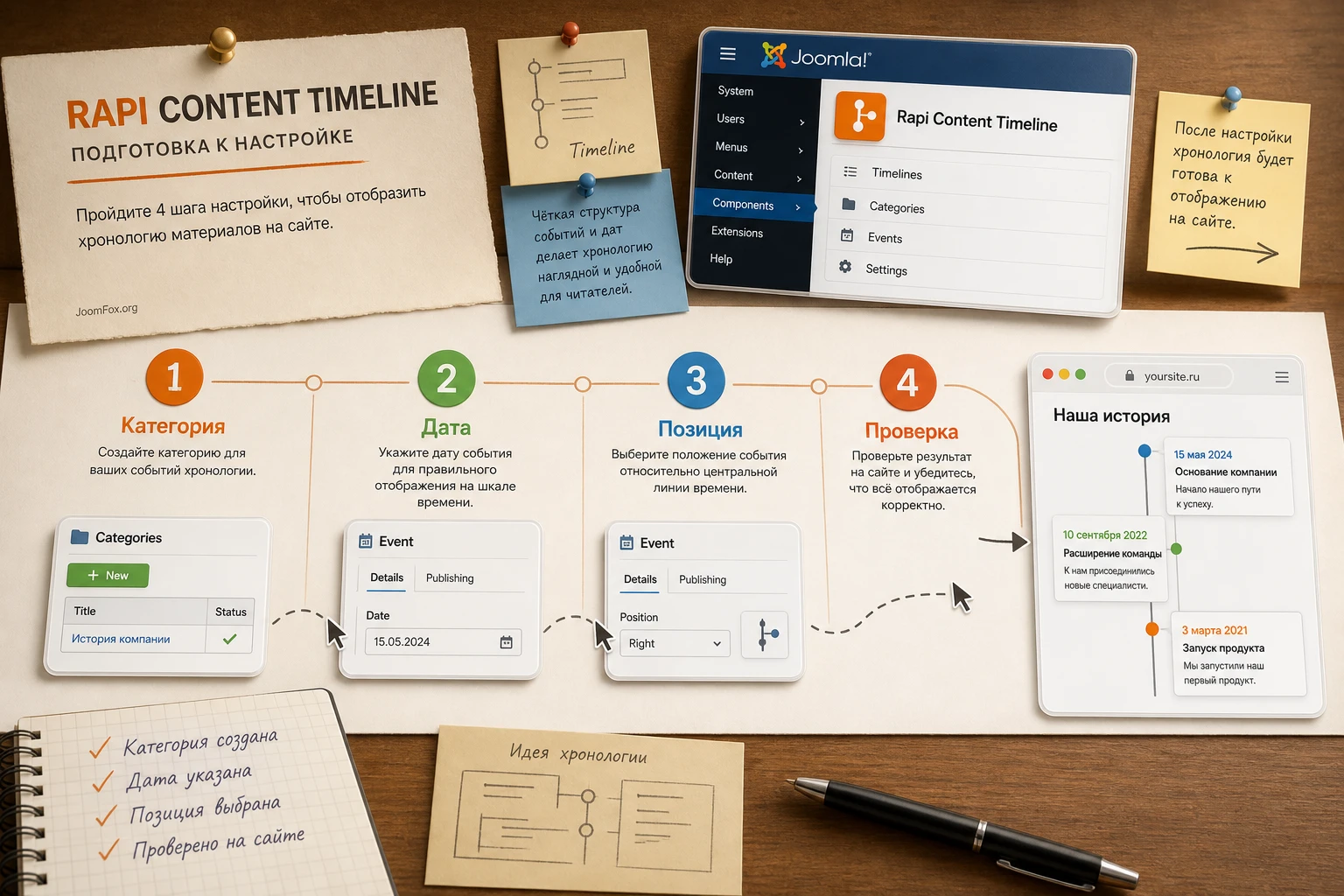
Установка Rapi Content Timeline выполняется как обычная установка Joomla-расширения из ZIP-архива. Не нужно править ядро CMS или копировать файлы вручную. Безопасная схема такая: сначала резервная копия, затем установка на тестовом или staging-сайте, затем проверка в админ-панели, и только после этого публикация на рабочей странице.
Порядок установки
- Сделайте резервную копию файлов и базы данных сайта или используйте тестовую копию.
- Откройте админ-панель Joomla и перейдите в стандартный раздел установки расширений.
- Загрузите ZIP-архив Rapi Content Timeline через установщик пакетов.
- После сообщения об успешной установке найдите установленный модуль или расширение в менеджере расширений.
- Если это site module, создайте или откройте экземпляр модуля, задайте заголовок, позицию, состояние публикации и привязку к пункту меню.
- Сохраните настройки и проверьте тестовую страницу в публичной части сайта.
Не стоит сразу включать модуль на всех страницах. Сначала привяжите его к одному тестовому пункту меню. Так проще понять, связана ли проблема с самим расширением, с конкретной позицией шаблона или с глобальными настройками сайта.
Что считать успешной первичной проверкой
На этом этапе не нужно добиваться финального дизайна. Достаточно увидеть, что модуль установлен, открывается в админ-панели, сохраняет параметры, выводится в выбранной позиции и получает хотя бы один ожидаемый материал. Если лента появилась, но выглядит неидеально, это уже вопрос настройки отображения. Если не появилась совсем, сначала проверьте публикацию, позицию, пункт меню и доступность материалов.
Мини-итог: после установки у вас должна быть одна тестовая страница, один опубликованный экземпляр модуля и понятный набор материалов, которые должны попасть в ленту.
Настройка источника материалов и порядка в timeline
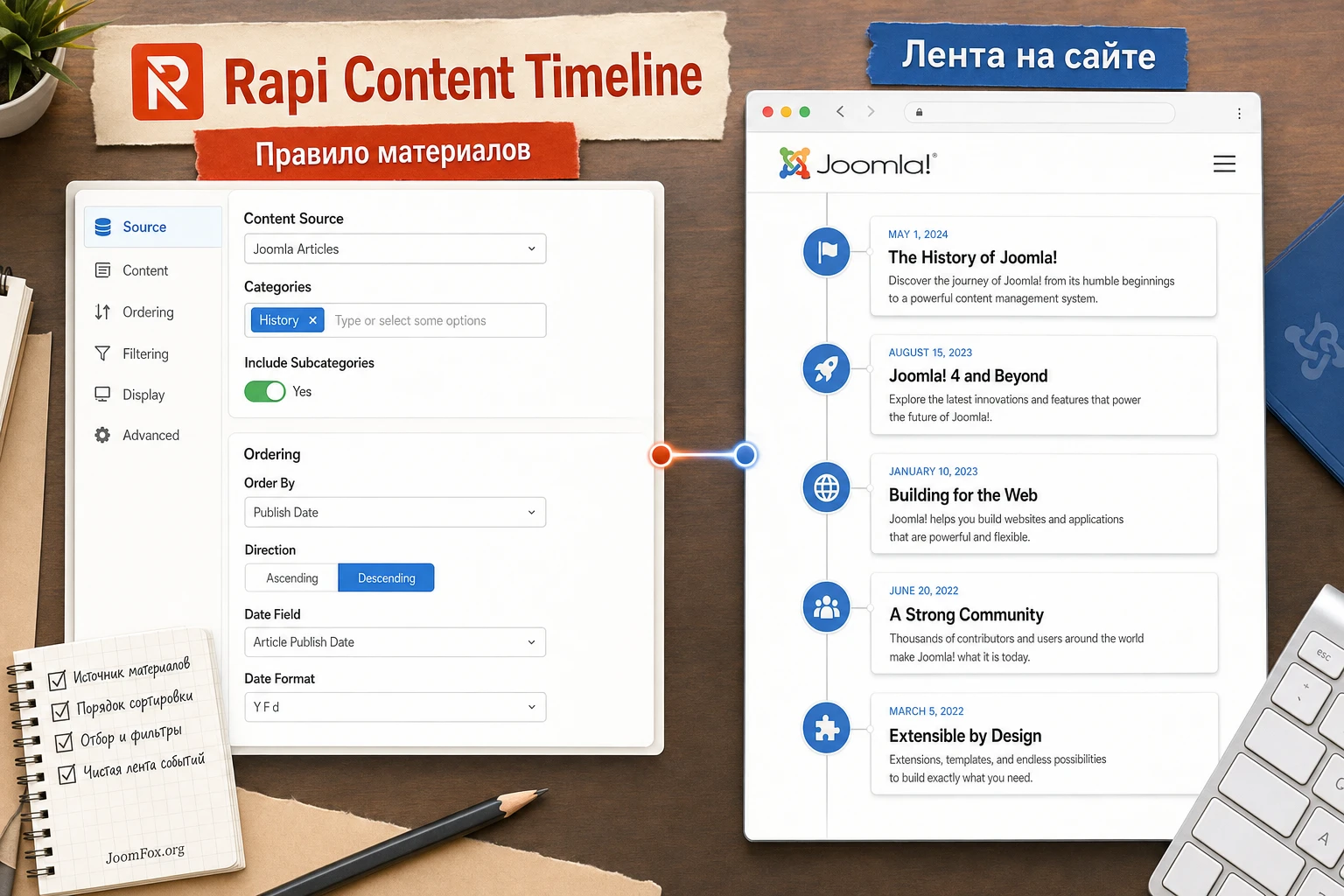
Главная настройка любого content timeline - источник данных. Если расширение получает неправильные материалы, все остальные параметры будут лишь украшать ошибочный результат. Поэтому сначала настройте, какие статьи попадут в ленту, затем порядок, затем количество и только после этого внешний вид.
Источник: категории, статьи и возможные фильтры
В соседних content-модулях Rapicode подтверждена логика вывода материалов Joomla и K2, сортировки, ограничения периода, лимита заголовка и текста. Для Rapi Content Timeline проверяйте точный набор полей в вашей версии, но начинайте с тех же базовых вопросов: откуда берутся материалы, какие категории участвуют, сколько элементов показывать и какие материалы нужно исключить.
Для типового сайта удобно сделать отдельную категорию, например timeline или "История проекта", и публиковать туда только элементы ленты. Тогда модуль не смешает новости, служебные заметки и реальные этапы. Если отдельная категория невозможна, используйте существующую категорию и ограничьте результат датой, количеством элементов или другим доступным фильтром.
Порядок: дата важнее случайной красоты
Timeline обычно должен сортироваться по дате. Но в Joomla у материала есть разные даты: создание, публикация, изменение, иногда дата начала публикации. Если расширение предлагает выбрать тип даты, выбирайте тот, который соответствует смыслу ленты. Для истории компании это может быть дата события, для новостей - дата публикации, для обновлений продукта - дата выхода материала.
Проверьте порядок на трёх тестовых материалах: ранний этап, средний этап и актуальный этап. Если они отображаются не в том направлении, найдите параметр сортировки по возрастанию или убыванию. Для хроники обычно удобно идти от старого к новому, а для раздела "последние обновления" - от нового к старому.
Лимит элементов и глубина архива
Не выводите слишком много элементов сразу. Длинная лента кажется содержательной только в админ-панели; на публичной странице она может стать тяжёлой. Для главной страницы чаще достаточно нескольких ключевых материалов. Для отдельной страницы истории можно показать больше, но всё равно полезно разбивать большой архив по категориям или годам.
| Параметр | Что выбрать сначала | Как проверить |
|---|---|---|
| Источник материалов | Отдельная категория с материалами для ленты | В ленте нет случайных новостей и служебных записей |
| Порядок | По дате события или публикации, в зависимости от сценария | Три тестовые статьи идут в ожидаемой последовательности |
| Количество элементов | Небольшой лимит для главной, расширенный для отдельной страницы | Страница не выглядит перегруженной и быстро открывается |
| Текст и изображения | Короткий вводный текст и одинаково подготовленные intro images | Карточки не прыгают по высоте и не ломают ритм timeline |
Эта таблица не заменяет параметры вашей версии расширения. Она задаёт порядок работы: сначала источник, потом логика отбора, потом визуальная аккуратность.
Вывод модуля в позиции Joomla и привязка к меню
Даже правильно настроенный timeline не появится на сайте, если модуль опубликован не в той позиции или не назначен нужному пункту меню. В Joomla это частая причина ложных ошибок: администратор меняет параметры модуля, но посетитель не видит результата, потому что текущая страница не входит в назначение модуля.
Позиция шаблона
Откройте экземпляр модуля Rapi Content Timeline и выберите позицию шаблона. Если вы не знаете точное имя позиции, проверьте документацию шаблона или включите отображение позиций. Для ленты обычно лучше выбирать позицию в основной ширине страницы. В боковой колонке timeline может работать только для коротких списков с компактным дизайном.
После выбора позиции сохраните модуль и откройте публичную страницу. Если блок не появился, временно смените позицию на заведомо видимую область, например на позицию, где уже выводится другой модуль. Так вы отделите проблему позиции от проблемы самого расширения.
Назначение к пунктам меню
В настройках модуля проверьте блок привязки к меню. Для первого теста выберите один пункт меню, например скрытую тестовую страницу или страницу "О компании". Если поставить вывод на всех страницах, сложнее понять, где именно модуль должен появиться и не конфликтует ли он с другими блоками.
Если на сайте несколько языков, проверьте язык модуля и язык пункта меню. Мультиязычные сайты часто создают ситуацию, когда модуль опубликован, но назначен другому языку. В таком случае расширение исправно работает, но Joomla не показывает его текущему посетителю.
Заголовок модуля и контекст страницы
Заголовок модуля можно показать или скрыть в зависимости от страницы. На отдельной странице истории заголовок полезен: он объясняет, что именно видит читатель. На странице статьи или проекта лучше, чтобы заголовок не дублировал H2 материала. Если шаблон уже содержит заголовок секции, отключите заголовок модуля и оставьте только саму ленту.
Дизайн ленты: изображения, длина текста и читаемость
После того как источник и публикация работают, можно заниматься внешним видом. У временной ленты есть собственная логика дизайна: пользователь должен быстро считывать дату, заголовок, короткое описание и переход к полному материалу. Если всё одинаково яркое, лента становится шумной. Если текст слишком длинный, она превращается в набор обрезанных статей.
Изображения и пропорции
Если Rapi Content Timeline выводит изображения материалов, подготовьте их заранее. Лучше использовать одинаковый стиль иллюстраций и близкие пропорции. Разные размеры и случайные обрезки особенно заметны в timeline, потому что элементы стоят рядом и сравниваются глазами. Для контентной ленты достаточно одного выразительного изображения на материал, а не галереи внутри карточки.
Если у некоторых материалов нет изображения, проверьте, есть ли в расширении fallback или возможность скрыть картинку для таких элементов. Если такой настройки нет, лучше заполнить вступительные изображения вручную. Пустой блок или битая миниатюра сильнее портят доверие к странице, чем отсутствие картинки во всей ленте.
Лимит заголовка и вводного текста
Заголовки должны быть понятными даже после сокращения. Не пишите в них длинные SEO-фразы. Timeline хорошо работает с короткими формулировками: "Запуск первой версии", "Открытие нового направления", "Публикация кейса", "Обновление документации". Если расширение позволяет ограничивать заголовок или текст по символам или словам, задайте лимит и проверьте вручную несколько материалов с длинными названиями.
Вводный текст должен объяснять событие, а не повторять заголовок. Один-два коротких предложения обычно лучше длинного фрагмента статьи. Для timeline важна скорость чтения: посетитель сканирует последовательность, выбирает интересный этап и переходит в полный материал.
Аккуратная CSS-доработка без правки расширения
Если дизайн ленты почти подходит, но нужно слегка изменить отступы, цвет ссылок или поведение изображений, используйте штатный файл пользовательских стилей шаблона или поле для пользовательского CSS, если оно есть в вашем шаблоне. Не правьте файлы расширения: после обновления такие правки легко потерять.
Безопасный вариант - добавить собственный класс к модулю через параметр класса модуля, например content-timeline-soft, а затем писать CSS только внутри этого контейнера. Названия внутренних классов продукта могут отличаться, поэтому сначала посмотрите HTML страницы через инструменты браузера.
.content-timeline-soft {
  --timeline-accent: #2f6fdb;
}

.content-timeline-soft a {
  text-decoration: none;
}

.content-timeline-soft img {
  max-width: 100%;
  height: auto;
}

.content-timeline-soft time,
.content-timeline-soft .date {
  color: var(--timeline-accent);
  font-weight: 600;
}
Проверка простая: сохраните CSS, очистите кеш и откройте страницу в приватном окне. Если изменился не только timeline, значит селектор слишком широкий. Откат - удалить добавленный CSS и снова очистить кеш.
Практический пример: страница истории проекта
Разберём предметный сценарий. Есть Joomla-сайт студии, которая хочет показать развитие крупного проекта: подготовка, запуск, первые результаты, обновления и финальный кейс. Цель - получить отдельную страницу, где посетитель видит не просто пять ссылок, а последовательную историю.
Цель и подготовка
Цель: вывести на странице "История проекта" временную ленту из материалов одной категории. Перед настройкой создайте категорию, например "История проекта", и подготовьте пять статей. У каждой статьи должны быть заголовок, дата, краткий вводный текст и вступительное изображение. Пункт меню можно сделать отдельной страницей или материалом с текстовым вступлением, под которым будет стоять модуль.
Шаги настройки
- Установите Rapi Content Timeline и убедитесь, что расширение появилось в админ-панели Joomla.
- Создайте новый экземпляр модуля или откройте установленный модуль timeline.
- В источнике материалов выберите категорию "История проекта" или ближайший доступный фильтр.
- Задайте порядок по дате так, чтобы этапы шли в логичной последовательности.
- Ограничьте количество элементов числом подготовленных этапов или разумным лимитом для страницы.
- Выберите широкую позицию шаблона под основным текстом страницы.
- В назначении меню включите модуль только для страницы "История проекта".
- Сохраните настройки, очистите кеш и откройте страницу как обычный посетитель.
Проверка результата
На странице должны быть видны все подготовленные этапы в ожидаемом порядке. Даты должны соответствовать смыслу истории, изображения не должны быть размытыми или слишком разными по высоте, заголовки должны читаться без обрезки важной части. Перейдите по ссылке из каждого элемента и убедитесь, что она ведёт в правильный материал.
Нюанс с датами
Если материалы идут не по порядку, не спешите менять дизайн. Сначала проверьте, какую дату использует расширение. У материала может быть дата создания, дата публикации и дата изменения. Если timeline построен по дате изменения, старый этап может внезапно оказаться первым после редакторской правки. Для исторической ленты лучше использовать дату, которая отражает событие, а не последнюю техническую правку.
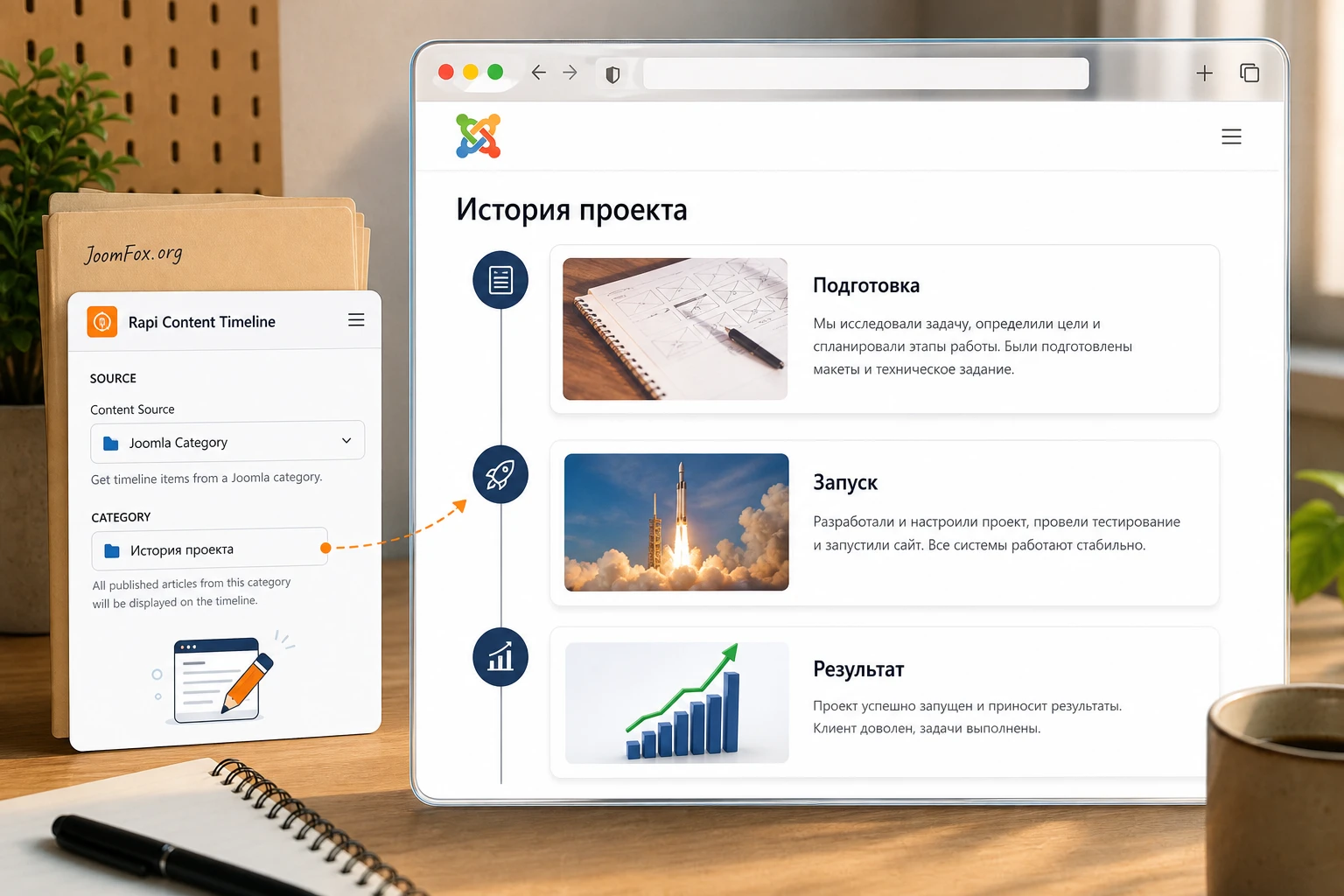
Проверка результата после публикации
Финальная проверка нужна не только для красоты. Timeline влияет на навигацию, скорость восприятия, внутренние переходы и иногда на производительность страницы. Проверяйте результат как посетитель, редактор и администратор: каждый видит разные риски.
Проверка глазами посетителя
Откройте страницу без входа в админ-панель. Убедитесь, что лента находится в понятном месте, не перекрывает основной контент, не требует горизонтальной прокрутки и не выглядит как случайная вставка. Пройдите по элементам сверху вниз: можно ли понять историю без чтения всех полных статей? Если нет, перепишите короткие вводные тексты.
Проверка как редактор
Добавьте новый тестовый материал в категорию, очистите кеш и проверьте, появился ли он в ленте. Затем снимите материал с публикации и убедитесь, что он исчез. Эта проверка важна для будущей работы: редактор должен понимать, что обновление timeline происходит через обычные материалы, а не через ручную сборку страницы.
Проверка как администратор
Посмотрите скорость страницы до и после включения ленты. Не нужно обещать, что timeline всегда будет лёгким: многое зависит от количества элементов, изображений, шаблона и кеша. Если страница стала заметно тяжелее, уменьшите количество элементов, оптимизируйте изображения, включите кеш там, где он не мешает обновлению, и проверьте, нет ли дублирующих модулей на той же странице.
Контроль SEO и доступности
Timeline не должен заменять нормальную структуру страницы. Перед блоком желательно иметь поясняющий текст, а каждый элемент должен вести на полноценный материал с понятным заголовком. Не прячьте единственный важный текст страницы внутри визуального модуля. Для SEO и доступности лучше, когда timeline дополняет контент, а не становится единственным носителем смысла.
Как использовать ленту в разных разделах сайта
Rapi Content Timeline можно применять не только для истории компании. Главное - не превращать все страницы в одинаковые вертикальные ленты. Выбирайте формат под смысл раздела и ограничивайте количество элементов.
История компании или продукта
Здесь timeline показывает путь: основание, запуск направления, важные обновления, публикации кейсов, расширение команды. Лучше использовать крупные этапы, а не каждую мелкую новость. Такой блок хорошо ставить на странице "О компании" или отдельной странице "История".
Хроника проекта или мероприятия
Для проекта временная лента помогает показать ход работ. Каждый материал может описывать этап, а timeline становится навигацией по кейсу. Для мероприятия лента может показывать подготовку, анонсы, публикацию программы, итоги и материалы после завершения.
Учебная серия или база знаний
Если материалы выходят как последовательные уроки, timeline помогает читателю не потеряться. Но в таком сценарии особенно важно, чтобы порядок был понятен. Не смешивайте уроки разных уровней в одной ленте. Лучше создать отдельные категории для начального и продвинутого блока.
Архив обновлений
Для раздела обновлений timeline полезен, если каждый элемент ведёт на отдельную заметку с деталями. Не обещайте в таких материалах точные будущие сроки, если они не подтверждены. В ленте лучше показывать уже опубликованные события и изменения, которые пользователь может проверить.
Редакционный процесс для стабильной временной ленты
У Rapi Content Timeline есть сторона, о которой часто вспоминают слишком поздно: лента живёт не в момент первой настройки, а каждый раз, когда редактор добавляет новый материал. Если правила публикации не описаны, через несколько недель timeline может начать выводить лишние новости, разные размеры изображений, непохожие заголовки и материалы с неправильными датами. Поэтому после технической настройки стоит зафиксировать маленький редакционный регламент.
Регламент не должен быть сложным. Достаточно описать, какие материалы попадают в ленту, кто задаёт дату, какой формат заголовка использовать, нужна ли картинка, какой размер вводного текста допустим и как проверить публикацию. Это особенно важно для сайтов, где контент ведёт не один администратор, а несколько редакторов.
Правило одного источника
Самая устойчивая схема - один источник для одной ленты. Например, страница истории проекта получает материалы только из категории "История проекта"; страница обновлений - только из категории "Обновления"; страница мероприятий - только из категории "События". Если один timeline тянет материалы из разных мест, повышается риск случайного попадания чужих статей.
Если всё же нужно использовать несколько категорий, договоритесь о едином формате. Заголовки, изображения и вводный текст должны выглядеть как части одного блока. Иначе пользователь будет воспринимать timeline не как продуманную хронологию, а как автоматическую смесь из разных разделов сайта.
Дата как редакционный параметр
Временная лента чувствительна к датам сильнее, чем обычная новостная сетка. Один неверно заполненный материал может нарушить весь порядок. Поэтому редактору нужно понимать, какая дата управляет выводом: дата публикации, дата создания, дата изменения или отдельная дата события, если такая логика реализована в вашей сборке. Если точного выбора нет, используйте доступную дату последовательно и не меняйте её без причины.
Для исторической ленты полезно заранее подготовить список этапов в таблице или документе: событие, дата, заголовок, ссылка на материал, статус публикации. Такой документ помогает увидеть пробелы до публикации на сайте. Если между этапами большие промежутки, лучше объяснить их в тексте страницы, а не пытаться заполнить ленту слабым контентом ради равномерности.
Проверка нового материала перед публикацией
Перед публикацией нового элемента пройдите короткую проверку. Материал должен быть опубликован, доступен нужной группе, относиться к правильной категории, иметь корректную дату, короткий вводный текст и изображение, если оно используется в дизайне. После сохранения откройте страницу с timeline и убедитесь, что новый элемент появился в ожидаемом месте.
Если контент выходит часто, не обязательно каждый раз менять настройки модуля. Правильно настроенный timeline должен обновляться через обычную публикацию материалов. Настройки модуля меняются только тогда, когда меняется логика ленты: другой источник, новый лимит, другой порядок, новая позиция или изменение визуального формата.
Права доступа, языки и несколько экземпляров модуля
Joomla часто используют на сайтах с разными группами пользователей, языками и разделами. Для временной ленты это не мелочь. Один и тот же модуль может вести себя по-разному для гостя, зарегистрированного пользователя и администратора, если материалы, пункт меню или сам модуль имеют разные уровни доступа. Поэтому тестировать timeline только под учетной записью администратора недостаточно.
Уровни доступа
Если лента должна быть публичной, проверьте доступ у трёх объектов: материалов, категории и модуля. Все они должны быть видимы гостю или той группе, для которой предназначена страница. Если хотя бы один уровень закрыт, timeline может стать пустым для обычного посетителя, хотя в админ-панели всё выглядит правильно.
Для закрытых разделов, наоборот, не выводите публичные анонсы там, где они могут раскрывать служебную информацию. Если timeline показывает названия внутренних этапов проекта, убедитесь, что модуль назначен только закрытому пункту меню и материалы имеют соответствующий доступ. Не полагайтесь только на то, что ссылка "где-то не показана". Проверяйте страницу в режиме пользователя нужной группы.
Мультиязычный сайт
На мультиязычном сайте у timeline появляется ещё один слой проверки. Материалы, категория, модуль и пункт меню должны совпадать по языку или быть настроены как общие для всех языков, если такая логика действительно нужна. Частая ошибка - создать модуль для русского раздела, но назначить его английскому пункту меню или оставить материалы в категории с другим языком.
Лучше создавать отдельный экземпляр модуля для каждого языка. Так проще контролировать источник материалов, заголовок, позицию и текст вокруг ленты. Если использовать один общий модуль для всех языков, внимательно проверьте, не смешиваются ли материалы разных языков в одной хронологии.
Несколько timeline-блоков на сайте
Если нужно несколько временных лент, создавайте отдельные экземпляры модуля, а не пытайтесь одним блоком закрыть все сценарии. Например, одна лента может выводить историю компании, вторая - этапы конкретного проекта, третья - обновления документации. У каждой должны быть свой источник, позиция, назначение меню и лимит элементов.
Такой подход удобнее для поддержки. Если сломалась страница проекта, вы проверяете только её экземпляр модуля и категорию, а не глобальные настройки, от которых зависит половина сайта. Для редактора это тоже понятнее: он знает, в какую категорию добавить материал, чтобы он появился в нужной ленте.
Как не превратить timeline в декоративный блок
Временная лента легко становится красивой, но бесполезной. Это происходит, когда на страницу добавляют эффектный блок без ответа на вопрос "что пользователь должен понять". Чтобы Rapi Content Timeline действительно помогал, у каждого элемента должна быть роль: объяснить этап, дать контекст, показать результат или вести к полному материалу.
Сильный элемент ленты
Хороший элемент timeline содержит короткую дату или период, понятный заголовок, одно конкретное событие и ссылку на материал, где есть детали. Он не должен пытаться рассказать всё внутри карточки. Если карточка становится длинной, посетитель перестаёт видеть последовательность и начинает читать несколько мини-статей подряд.
Плохой элемент обычно выглядит так: расплывчатый заголовок, общая фраза, отсутствие даты, случайная картинка и ссылка на материал, который не продолжает мысль. В ленте такие элементы заметны сильнее, чем в обычном списке. Если материал не добавляет смысла к истории, лучше не включать его в timeline.
Контекст вокруг ленты
Перед временной лентой нужен короткий вводный текст. Он объясняет, что именно показано: история продукта, этапы проекта, архив обновлений или путь клиента. После ленты полезен вывод или ссылка на следующий шаг: полный кейс, архив материалов, форму заявки, документацию или блок скачивания продукта. Без такого контекста timeline остаётся самостоятельным визуальным элементом, но не помогает странице решать задачу.
Если страница длинная, добавьте рядом с лентой якорные ссылки или короткое оглавление, но не перегружайте сам модуль. Временная лента должна оставаться визуальной навигацией, а подробности лучше хранить в полноценных материалах Joomla.
Когда стоит заменить ленту другим блоком
Если вы понимаете, что большинство элементов не привязаны к времени, замените timeline на другой формат. Для подборки последних новостей подойдёт latest news module, для визуального портфолио - showcase или masonry, для связанных материалов - related articles, для базы знаний - категория с фильтрами и поиском. Правильный выбор формата важнее, чем попытка использовать один красивый модуль для всех разделов.
Почему лента не отображается или выглядит неправильно
Проблемы с timeline чаще всего связаны не с одной причиной, а с цепочкой: модуль опубликован, но не назначен странице; материалы есть, но не проходят фильтр; стили загружены, но кеш показывает старую версию; позиция существует, но шаблон выводит её только на некоторых страницах. Диагностику лучше вести по порядку.
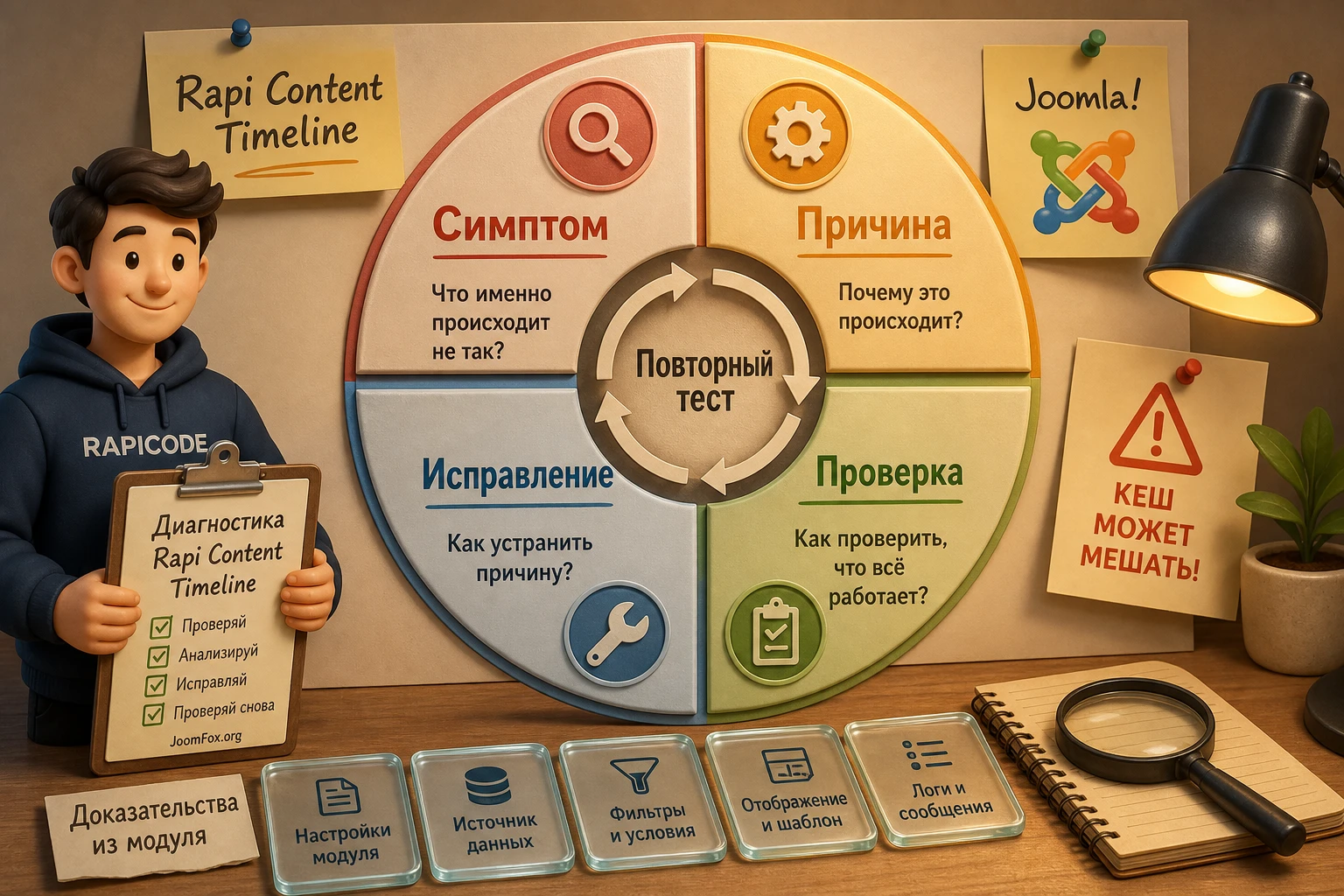
Модуль не виден на странице
Симптом: настройки сохранены, но в публичной части сайта timeline отсутствует. Возможная причина - модуль не опубликован, выбранная позиция не выводится текущим шаблоном, не совпало назначение меню или язык модуля.
Проверьте состояние публикации, позицию, привязку к пунктам меню и язык. Затем временно назначьте модуль на заведомо видимую позицию и одну тестовую страницу. Если он появился, проблема была в позиции или назначении, а не в расширении.
Лента пустая, хотя материалы существуют
Симптом: блок появляется, но элементов нет. Обычно это означает, что материалы не проходят фильтр: выбрана другая категория, статьи не опубликованы, доступ ограничен, дата не попадает в диапазон или язык не совпадает.
Создайте один тестовый материал в нужной категории, опубликуйте его для публичного доступа и временно снимите сложные ограничения. Если тестовый материал появился, возвращайте фильтры по одному. Так вы найдёте параметр, который исключал контент.
Порядок элементов неправильный
Симптом: старые и новые этапы перемешаны. Проверьте тип даты и направление сортировки. Если расширение использует дату изменения, редакторская правка может менять порядок. Для исторической ленты лучше опираться на дату события или публикации, если такая настройка доступна.
Изображения растягиваются или пропадают
Симптом: карточки разной высоты, миниатюры обрезаны, часть материалов без картинки. Проверьте вступительные изображения материалов, размеры исходных файлов и параметры миниатюр. Если проблема появилась после оптимизации, временно отключите минификацию CSS/JS или очистите кеш изображений, если он используется.
После изменения настроек ничего не меняется
Симптом: администратор сохраняет параметры, но публичная страница выглядит по-старому. Почти всегда сначала нужно проверить кеш: кеш Joomla, кеш шаблона, серверный кеш, CDN и кеш браузера. Откройте страницу в приватном окне и очистите кеш сайта. Если после этого изменения видны, настройка работает.
Когда лучше откатить настройку
Откатывайте изменение, если после него лента исчезла, страница стала заметно тяжелее, появились ошибки JavaScript в консоли или элементы начали перекрывать основной контент. Возвращайтесь к последнему рабочему состоянию: один источник, небольшой лимит элементов, стандартная позиция, минимум CSS-правок. Затем добавляйте усложнения по одному.
Ограничения, производительность и безопасная поддержка
Любое расширение вывода контента добавляет на страницу запросы, разметку, стили и иногда скрипты. Это не плохо само по себе, но требует аккуратности. Чем больше элементов, изображений и анимации, тем сильнее timeline влияет на скорость страницы и стабильность дизайна.
Не перегружайте страницу количеством элементов
Для главной страницы лучше показать меньше, но сильнее. Если нужно вывести полный архив, сделайте отдельную страницу и дайте к ней ссылку. На мобильных устройствах длинная лента может стать утомительной, особенно если каждый элемент содержит изображение и длинное описание.
Осторожнее с анимацией и минификацией
Если в вашей версии есть эффекты появления или дополнительные визуальные режимы, включайте их только после базовой проверки. Анимация должна помогать восприятию, а не задерживать чтение. При конфликте с оптимизаторами временно отключите объединение и отложенную загрузку скриптов для тестовой страницы, чтобы понять, что именно ломает вывод.
Обновления и совместимость
Не стоит уверенно считать расширение совместимым с любой сборкой Joomla без проверки документации разработчика и вашей версии архива. Перед обновлением CMS или шаблона проверьте Rapi Content Timeline на копии сайта. Особенно внимательно тестируйте страницы, где модуль выведен в нестандартных позициях или доработан CSS.
Если после проверки вы понимаете, что продукт подходит для вашей структуры контента, ближе к финальному тесту можно загрузить Rapi Content Timeline и развернуть его сначала на тестовой копии сайта. Такой порядок безопаснее, чем сразу менять рабочую страницу.
Вопросы по настройке Rapi Content Timeline
Можно ли использовать Rapi Content Timeline без отдельной категории?
Можно, если ваша версия расширения позволяет выбрать существующую категорию, конкретные материалы или другой фильтр. Но для аккуратной поддержки лучше выделить отдельную категорию или строгий набор тегов. Тогда редактор точно понимает, какие материалы попадут в timeline.
Почему после публикации отображаются не те статьи?
Проверьте источник материалов, язык, доступ, состояние публикации и порядок сортировки. Частая причина - модуль берёт всю категорию, где кроме этапов лежат обычные новости. Начните с одного тестового материала и постепенно возвращайте фильтры.
Можно ли вывести несколько лент на одной странице?
Для Joomla-модулей это обычно возможно, если создать несколько экземпляров модуля с разными источниками и позициями. Но не перегружайте страницу: несколько timeline-блоков рядом могут выглядеть тяжело. Лучше разделять их по смыслу или выводить на разных вкладках/страницах, если такой интерфейс предусмотрен шаблоном.
Что делать, если лента плохо выглядит на мобильном?
Сначала уменьшите количество элементов и длину текста. Затем проверьте изображения и ширину позиции шаблона. Если нужно, добавьте осторожный CSS через пользовательский файл шаблона, но не правьте файлы расширения. После каждой правки проверяйте страницу на реальном мобильном разрешении.
Повлияет ли timeline на SEO?
Сам по себе визуальный формат не гарантирует улучшения позиций. Он помогает пользователю понять структуру материалов и перейти в нужные статьи. Для SEO важнее, чтобы элементы вели на полноценные страницы, заголовки были понятными, изображения оптимизированы, а важный текст не существовал только внутри декоративного вывода.
Нужно ли отключать кеш для страницы с лентой?
Не обязательно. Если лента обновляется редко, кеш может быть полезен. Но во время настройки и диагностики его лучше временно очищать после изменений. Если timeline должен показывать очень свежие материалы, проверьте, не задерживает ли кеш обновление публичной страницы.
Подходит ли Rapi Content Timeline для каталога товаров?
Обычно нет, если товары нужно фильтровать, сравнивать и сортировать по множеству параметров. Timeline уместен для истории, этапов и событий. Для каталога лучше использовать специализированный компонент или витрину с фильтрами.
Когда Rapi Content Timeline будет удачным выбором
Rapi Content Timeline стоит использовать, если на сайте есть материалы, которые действительно нужно читать как последовательность. Продукт особенно полезен для страниц истории, проектов, событий, обновлений и образовательных серий. Он помогает превратить набор публикаций в понятную навигацию по времени, но требует подготовленного контента и внимательной настройки Joomla-модуля.
Начинайте с малого: отдельная категория, несколько тестовых материалов, одна позиция шаблона, один пункт меню и базовый дизайн. Затем постепенно настраивайте лимиты, изображения, текст и дополнительные визуальные детали. Такой подход быстрее приводит к стабильному результату, чем попытка сразу построить идеальную ленту на рабочей главной странице.
Если после теста лента помогает посетителю понять историю быстрее, ссылки ведут в правильные материалы, а страница не стала тяжелой, расширение можно оставлять в рабочем сценарии. Если же смысл блока держится не на датах, а просто на красивой сетке, лучше рассмотреть альтернативы для вывода материалов Joomla.
Похожие расширения

Соседние материалы | ||||

|
MX Modals - Расширение Joomla | S5 Spotlight News - Расширение Joomla |

|
|

