


SP Tab - Расширение Joomla
SP Tab - это универсальный модуль для Joomla, который улучшает функциональность веб-сайта, позволяя создавать организованные секции контента в виде вкладок. Пользователи могут эффективно организовывать и отображать различные типы контента, такие как статьи, изображения или видео, в разделах с вкладками. Этот модуль упрощает навигацию для посетителей, обеспечивая им легкий доступ и просмотр интересующего контента в структурированном и привлекательном дизайне.

Описание расширения
С помощью этого универсального модуля администраторы веб-сайтов получают возможность настроить секции с вкладками согласно своим конкретным потребностям. Они могут настраивать количество вкладок, заголовки и контент, отображаемый в каждой вкладке, обеспечивая безупречный пользовательский опыт. Эта функция предлагает удобный интерфейс для управления и размещения контента, экономя время и усилия при организации и презентации контента.
Одной из основных особенностей SP Tab является его адаптивность, обеспечивающая эффективное отображение контента с вкладками на различных устройствах и экранах. Это улучшает пользовательский опыт, предоставляя единый и оптимизированный контент независимо от используемого устройства. Кроме того, совместимость с различными шаблонами Joomla позволяет легко интегрировать его на существующие веб-сайты, не нарушая целостность дизайна.
Используя этот модуль, владельцы веб-сайтов могут эффективно выделить важную информацию или продемонстрировать конкретные продукты и услуги. Разметка с вкладками позволяет компактно отображать контент, предотвращая беспорядок и улучшая общую эстетику веб-сайта. Это решение подходит для широкого спектра веб-сайтов, от бизнес-страниц, желающих представить услуги, до новостных сайтов, организующих статьи категорически.
В заключение, SP Tab - ценное расширение для Joomla, которое помогает создавать организованные и визуально привлекательные секции контента с вкладками на веб-сайтах. Его настраиваемые особенности, адаптивность и совместимость делают его практичным решением для улучшения презентации контента и пользовательского опыта. Владельцы веб-сайтов могут эффективно организовывать и демонстрировать контент увлекательным и структурированным образом, оптимизируя вовлеченность пользователей и взаимодействие на своих веб-сайтах Joomla.

Руководство по настройке и применению SP Tab на Joomla-сайте
SP Tab нужен не для того, чтобы добавить ещё один декоративный блок на страницу, а для компактного вывода нескольких Joomla-модулей в одной зоне. В этом руководстве разберём, как подготовить сайт, установить модуль, выбрать источники контента, настроить внешний вид вкладок, проверить результат и понять, когда лучше взять другое решение.
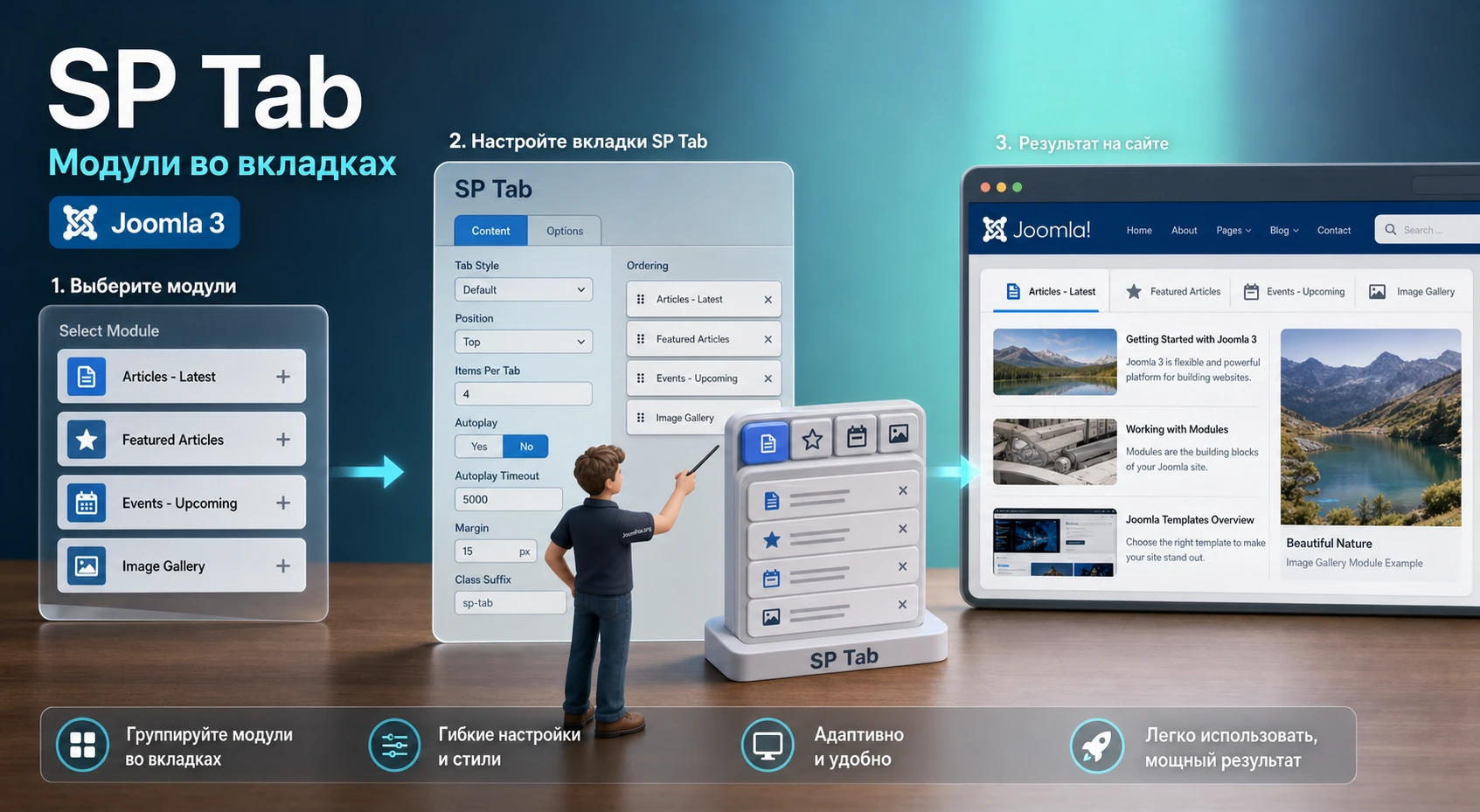
Материал рассчитан на администратора Joomla, который уже работает с модулями, позициями шаблона и назначением на пункты меню. Здесь нет инструкции по покупке или активации лицензии: фокус на практическом внедрении уже имеющегося архива расширения и на безопасной проверке результата.
Важно учитывать контекст продукта. Официальная страница JoomShaper указывает SP Tab как бесплатный модуль версии 2.0 с совместимостью Joomla 3. Поэтому любые работы на более новых ветках Joomla стоит начинать не с боевого сайта, а с тестовой копии и проверки альтернатив, которые прямо заявляют поддержку свежих версий CMS.
Где модуль вкладок действительно помогает
Главная задача SP Tab - объединить несколько модулей в один визуальный блок, где посетитель переключается между вкладками и не прокручивает длинную колонку однотипных виджетов. В официальных и шаблонных примерах JoomShaper модуль используется для связок вроде популярных материалов, последних материалов, избранных товаров, тегов, видео или других модулей, подготовленных отдельно.
Это отличает SP Tab от вкладок внутри конструктора страниц. Вы не собираете каждую вкладку вручную как секцию с произвольными элементами. Вы сначала настраиваете обычные Joomla-модули, затем выбираете их в параметрах SP Tab и отдаёте модулю задачу: показать их в одном контейнере с навигацией.
Когда вкладки лучше длинной боковой колонки
Вкладки полезны там, где несколько блоков равны по важности, но конкурируют за место. Например, на новостном сайте можно показать «Популярное», «Последние» и «Комментарии» в одной позиции. В интернет-магазине на VirtueMart или похожем каталоге можно вывести «Хиты», «Новинки» и «Рекомендуемое», если эти списки уже собраны отдельными модулями. В справочном разделе можно переключать короткие блоки «Документы», «Видео» и «Вопросы».
Хороший сценарий для SP Tab начинается с готовых модулей. Если контента ещё нет, начните не с SP Tab, а с источников: статьи, категории, модули вывода материалов, пользовательские HTML-блоки, K2-модули или другие расширения, которые будут отдавать содержимое вкладок.
Когда вкладки могут ухудшить страницу
Вкладки не стоит ставить везде, где нужно «сэкономить место». Если информация критична для первого чтения, скрывать её за переключателем опасно: часть посетителей не откроет соседние вкладки. Для длинной документации, юридически важного текста, условий оплаты, контактных данных или инструкций по безопасности лучше использовать обычные разделы страницы, оглавление или аккордеон с понятной логикой раскрытия.
Ещё одна граница - мобильный опыт. Даже если модуль поддерживает адаптивность, длинные названия вкладок, тяжёлые изображения внутри вкладок и несколько вложенных модулей могут сделать блок неудобным. Поэтому SP Tab хорошо работает как компактная витрина, но не как хранилище всего содержимого страницы.
Что проверить до установки на Joomla-сайте
Перед установкой важно отделить две вещи: совместимость самого расширения и готовность страницы, куда вы хотите его вывести. Официальная карточка указывает совместимость с Joomla 3, а changelog показывает историю старых исправлений, включая удаление зависимости от Mootools для Joomla 3, адаптивность, исправление авто-высоты и совместимость с кешем в старых ветках. Это не равно подтверждённой поддержке новых веток Joomla.
Если сайт работает на Joomla 3, проверьте резервную копию, версию PHP, шаблон и список модулей, которые будут выводиться во вкладках. Если сайт уже переведён на Joomla 4, Joomla 5 или Joomla 6, рассматривайте SP Tab как потенциально устаревшее расширение: тестируйте на копии или сразу сравнивайте с альтернативами, которые в JED заявляют совместимость с текущей веткой CMS.
Мини-чек-лист перед установкой
- Сделайте резервную копию файлов и базы данных, чтобы можно было быстро откатить установку.
- Проверьте, есть ли у шаблона подходящая позиция модуля для блока вкладок.
- Подготовьте модули-источники: каждый будущий таб должен уже отдавать понятный контент.
- Решите, на каких пунктах меню должен отображаться блок, чтобы не показывать вкладки на всех страницах без необходимости.
- Убедитесь, что кеширование можно временно очистить или отключить на время настройки.
- Запланируйте проверку на мобильной ширине, особенно если названия вкладок длинные.
Не начинайте настройку на боевой главной странице, если не уверены в совместимости. Создайте тестовую позицию, скрытый пункт меню или копию сайта и проверьте модуль там.
Какие источники контента подготовить заранее
SP Tab не заменяет модуль новостей, галерею, список товаров или видео-блок. Он берёт выбранные модули и организует их в табы. Поэтому заранее определите, какие именно модули будут входить в набор. Для новостного блока это могут быть популярные материалы, последние материалы и комментарии. Для магазина - списки товаров. Для страницы услуг - HTML-модули с короткими преимуществами, вопросами или медиа.
Самая частая ошибка на этом этапе - выбрать SP Tab, но не подготовить содержимое вкладок. В результате модуль публикуется, навигация появляется, а вкладки пустые или показывают не тот контент. Правильный порядок обратный: сначала модули-источники, затем контейнер вкладок.
Установка и первичная проверка модуля
SP Tab устанавливается как обычное Joomla-расширение из ZIP-архива. На Joomla 3 стандартный путь установки обычно проходит через менеджер расширений и загрузку пакета. После установки модуль нужно найти в списке модулей, открыть его параметры, выбрать позицию шаблона, состояние публикации и назначение на пункты меню.
Базовый порядок действий
- Зайдите в админ-панель Joomla под пользователем с правами установки расширений.
- Откройте раздел установки расширений и загрузите ZIP-архив SP Tab через вкладку загрузки пакета.
- После успешной установки перейдите в менеджер модулей и найдите модуль SP Tab.
- Откройте модуль, задайте понятный заголовок для админки и выберите позицию шаблона.
- Установите состояние публикации и назначьте модуль только на те пункты меню, где он нужен.
- Сохраните, очистите кеш Joomla и откройте страницу в обычном браузере без входа в админку.
После этого не спешите настраивать стили. Сначала убедитесь, что модуль физически появился в нужной позиции. Если блок не виден, проблема чаще всего не в стиле вкладок, а в публикации, позиции шаблона, назначении на меню, правах доступа или кеше.
Первичная проверка без лишней диагностики
Для первой проверки можно выбрать один простой модуль-источник, например пользовательский HTML-модуль с коротким текстом. Так вы исключите ошибки стороннего списка материалов, магазина или K2. Когда SP Tab показывает один простой источник, добавляйте остальные модули и проверяйте, как меняется навигация.
Если в админке модуль сохраняется, но на странице ничего не появляется, откройте настройки позиции шаблона и сравните имя позиции с документацией шаблона. В Joomla позиция должна существовать в шаблоне или быть предусмотрена в макете. Назначение модуля в несуществующую позицию не даст видимого результата.
Как собрать вкладки из Joomla-модулей
Основная настройка SP Tab находится в логике выбора модулей. В документации JoomShaper для Basic Options указано, что в параметре выбора модулей нужно отметить модули, которые будут показаны во вкладках, а также настроить сортировку, направление сортировки, высоту навигации, позицию навигации и высоту тела блока. Именно эта связка определяет, что увидит посетитель.
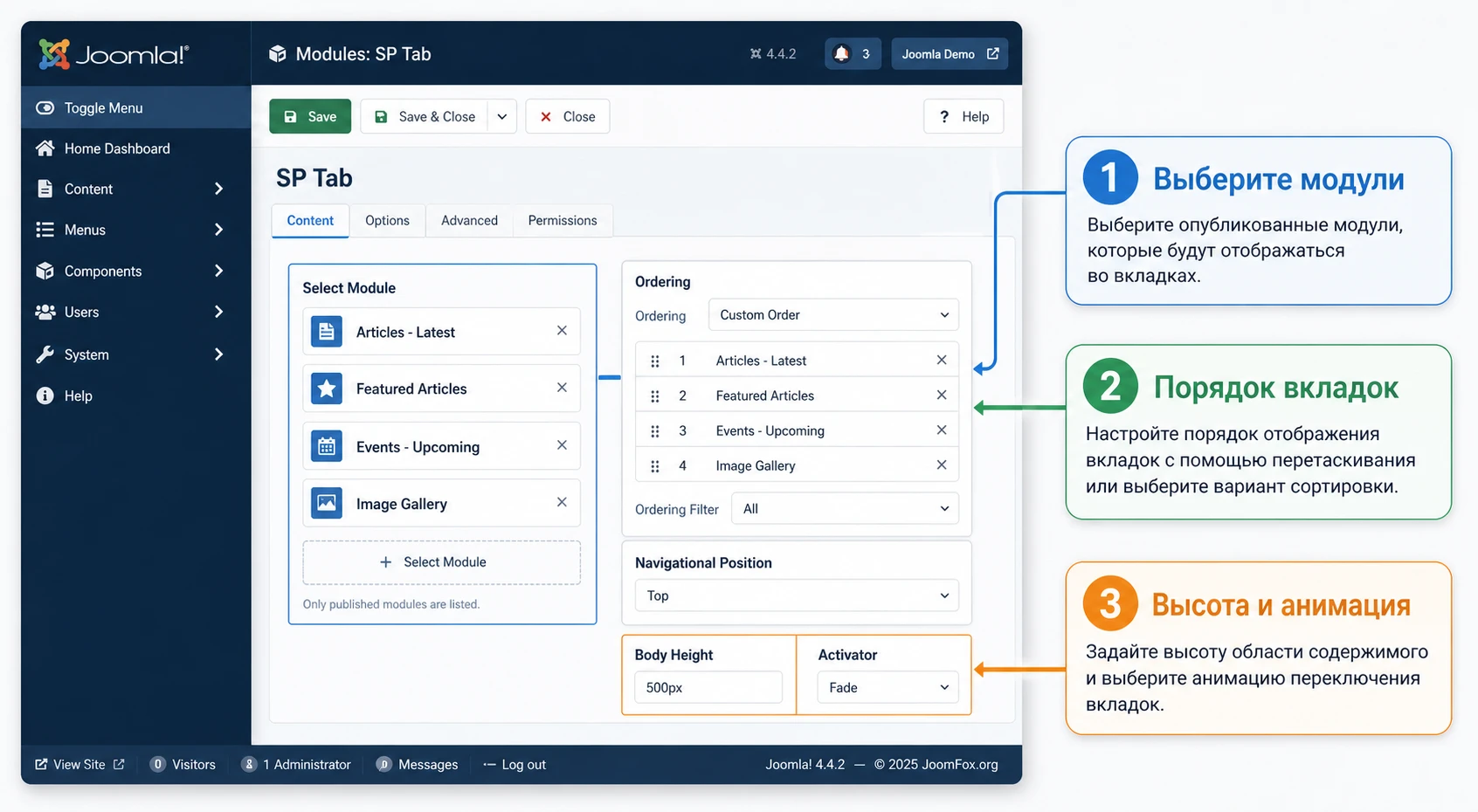
Выбор модулей-источников
Вкладки должны быть понятны не только вам, но и посетителю. Если SP Tab берёт название вкладки из выбранного модуля, названия самих модулей нужно привести в порядок заранее. «mod_custom_12» или «Latest copy» в админке удобны разработчику, но в публичной части могут выглядеть неряшливо, если заголовки выводятся наружу.
Для каждого источника проверьте четыре вещи:
- Модуль опубликован и не ограничен группой пользователей, если вкладка должна быть видна всем.
- Контент модуля сам по себе корректно выводится вне SP Tab.
- Внутри вкладки нет слишком тяжёлого блока, который будет замедлять загрузку всей страницы.
- Заголовок и порядок модулей помогают посетителю выбрать нужную вкладку без догадок.
Сортировка и порядок вкладок
Changelog SP Tab упоминает возможность порядка элементов по order или title в старых ветках, а документация Basic Options показывает настройку ordering и направление сортировки. На практике это значит, что порядок вкладок лучше продумать как часть UX, а не оставлять случайным.
Первой ставьте вкладку с самым сильным и ожидаемым содержимым. Для новостного сайта это обычно «Популярное» или «Последние». Для магазина - «Хиты» или «Новинки». Для справочного блока - «Инструкция» или «FAQ». Если пользователь откроет страницу и увидит слабую первую вкладку, он может не перейти к остальным.
Проверка порядка после сохранения
После изменения сортировки откройте публичную страницу, обновите её с очисткой кеша и пройдите по вкладкам слева направо или сверху вниз. Порядок должен совпадать с ожидаемой логикой чтения. Если порядок не меняется, проверьте, не переопределяется ли он порядком самих модулей в менеджере модулей.
Настройка внешнего вида, высоты и поведения
SP Tab интересен не количеством визуальных эффектов, а возможностью быстро вписать вкладки в шаблон. Официальная карточка говорит о 10 предустановленных стилях и трёх цветовых схемах для каждого, а документация и шаблонные примеры показывают настройку Preset Styles, цветовой схемы и Animation Options. Этого достаточно, чтобы собрать аккуратный блок без правки файлов расширения.
Preset Styles и цветовая схема
Начните с предустановленного стиля, который ближе всего к шаблону сайта. Не пытайтесь сразу вручную менять цвета, если один из preset уже подходит. На старом Joomla-сайте часто встречаются шаблоны с собственной типографикой, отступами и цветами ссылок, поэтому слишком яркий стиль вкладок может выглядеть как чужой элемент.
Если встроенные стили не совпадают с дизайном, используйте пользовательские CSS-правки в шаблоне, а не меняйте файлы модуля. Это безопаснее при обновлениях и проще откатить. В changelog продукта зафиксированы CSS-классы цветовых схем вроде .sptabred, .sptabgreen и .sptab_blue, но перед любой правкой всё равно проверьте фактическую разметку в инспекторе браузера.
Навигация, высота тела и поведение вкладок
Настройка высоты тела блока важна, когда вкладки содержат модули разной длины. Автоматическая высота обычно удобнее для контентных вкладок, потому что блок подстраивается под содержимое. Фиксированная высота может быть уместна в боковой колонке или на главной странице, где нужно сохранить ровную сетку, но она требует проверки переполнения текста.
Animation Options позволяют настроить способ переключения. В документации JoomShaper указано, что доступны несколько типов анимации и разные transition effects, а в шаблонном примере Apps выбран activator Click и animation type fade. Для большинства сайтов клик безопаснее, чем переключение по наведению: пользователь сам контролирует смену вкладки, а на сенсорных устройствах нет классического hover-поведения.
| Параметр | Что выбрать для старта | Как проверить |
|---|---|---|
| Выбранные модули | Только подготовленные и опубликованные источники | Каждая вкладка открывается и содержит ожидаемый блок |
| Порядок | От самого важного сценария к дополнительным | Первая вкладка отвечает главному ожиданию страницы |
| Высота тела | Авто для разного контента, фиксированная только при нужной сетке | Нет обрезанного текста и пустых больших провалов |
| Активатор | Click для универсального поведения |
Переключение работает мышью, клавиатурой и на мобильной ширине |
| Стиль | Preset, близкий к шаблону | Вкладки не спорят с меню, карточками и ссылками сайта |
Лучшие настройки SP Tab - это не самый заметный стиль, а предсказуемое переключение и читаемое содержимое. Если посетитель понимает, что находится в каждой вкладке, модуль выполняет свою работу.
Практичные идеи применения для разных типов страниц
Так как SP Tab работает с Joomla-модулями, его удобно применять там, где контент уже существует в виде независимых блоков. Ниже не универсальный список «куда поставить вкладки», а сценарии, где модульная логика действительно экономит место и сохраняет управляемость.
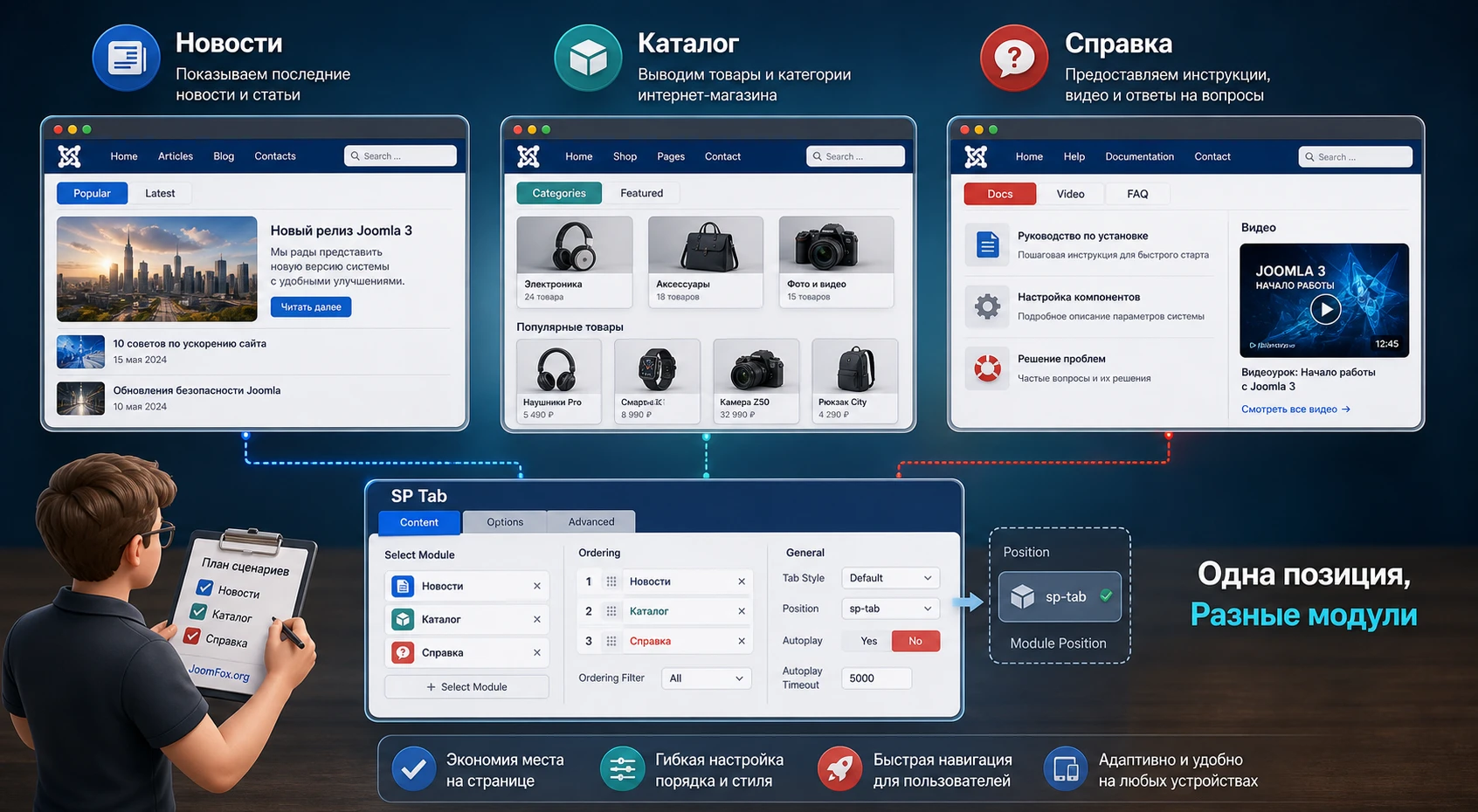
Новостной или журнальный сайт
На контентном сайте модуль хорошо подходит для блока в боковой колонке или под первым экраном: «Популярное», «Последнее», «Комментарии», «Теги». Каждый источник можно обслуживать отдельно, а SP Tab превращает их в единый переключатель. Такой подход особенно полезен, когда редакция хочет дать несколько путей к материалам, но не хочет превращать страницу в длинную витрину.
Каталог или магазин на старой Joomla-сборке
В шаблонной документации JoomShaper встречаются примеры, где SP Tab объединяет товарные или категорийные модули. Для магазина это может быть блок «Топ продаж», «Новинки», «Рекомендуемое». Важно, чтобы каждый список товаров был настроен в своём модуле, а не собирался внутри SP Tab. Проверяйте изображения, цены, кнопки и высоту карточек, потому что именно товарные модули чаще всего ломают равномерную высоту вкладок.
Страница услуги или документации
На странице услуги можно собрать вкладки «Описание», «Документы», «Видео», «Вопросы», если каждая вкладка короткая. Но не прячьте главный ответ на странице только во вторую или третью вкладку. Для SEO и доступности лучше оставить ключевую информацию в основном тексте, а SP Tab использовать как дополнительный блок с уточнениями.
Админский компромисс для редакторов
Иногда вкладки нужны не потому, что так красивее, а потому что редакторам проще обслуживать независимые модули. Один человек обновляет список новостей, другой - видео, третий - пользовательский HTML-блок. SP Tab позволяет не давать каждому доступ к общей сложной разметке страницы, если права и процессы на сайте уже организованы через модули.
Практический пример: блок «Популярное - Новое - Видео»
Разберём предметный сценарий для контентного Joomla-сайта. Цель - вывести в правой колонке или под материалом компактный блок из трёх вкладок: популярные статьи, последние материалы и видео. Пример подходит для сайта, где уже есть соответствующие модули или их можно быстро создать стандартными средствами и установленными расширениями.
Цель и подготовка
Нам нужен блок, который занимает одну позицию шаблона, но даёт посетителю три варианта продолжения чтения. Перед настройкой создайте или проверьте три модуля-источника:
- Модуль популярных материалов с ограничением количества записей.
- Модуль последних материалов или новостей.
- Модуль с видео, HTML-вставкой или другим медиа-контентом, если он уже используется на сайте.
Каждый модуль откройте отдельно и убедитесь, что он опубликован, показывает правильное содержимое и не выводится случайно в другой позиции. Если модуль должен быть виден только внутри SP Tab, можно держать его в технической позиции или в позиции, которая не используется шаблоном напрямую, но это зависит от конкретной реализации и шаблона.
Шаги настройки
- Откройте SP Tab в менеджере модулей и назначьте ему реальную позицию шаблона, например боковую колонку или область под материалом.
- В Basic Options выберите три подготовленных модуля: популярные материалы, последние материалы и видео.
- Настройте порядок так, чтобы первой была вкладка, наиболее важная для страницы.
- Выберите preset-стиль, близкий к шаблону сайта, и нейтральную цветовую схему.
- Для первого запуска поставьте переключение по клику и спокойную анимацию, например fade, если такая опция доступна в вашей версии.
- Сохраните модуль, очистите кеш Joomla и откройте страницу в публичной части.
Проверка и нюанс
Ожидаемый результат - один блок вкладок, где каждая вкладка открывает свой источник, не переносит пользователя на другую страницу и не ломает сетку шаблона. Пройдите по вкладкам, обновите страницу, проверьте ширину телефона и посмотрите, не обрезается ли содержимое видео или список материалов.
Если одна вкладка сильно выше остальных, сначала настройте сам модуль-источник: уменьшите количество материалов, отключите лишние изображения, укоротите intro-текст или измените параметры вывода. Не пытайтесь лечить всё фиксированной высотой SP Tab, потому что это может скрыть часть содержимого.
Проверка результата на сайте и в исходном HTML
После настройки нужно проверить не только внешний вид. Вкладки могут красиво переключаться, но при этом выводить пустой источник, быть недоступными с клавиатуры, конфликтовать с кешем или ухудшать мобильный сценарий. Проверка должна идти от простого к сложному: видимость, содержимое, переключение, адаптивность, кеш и доступ.
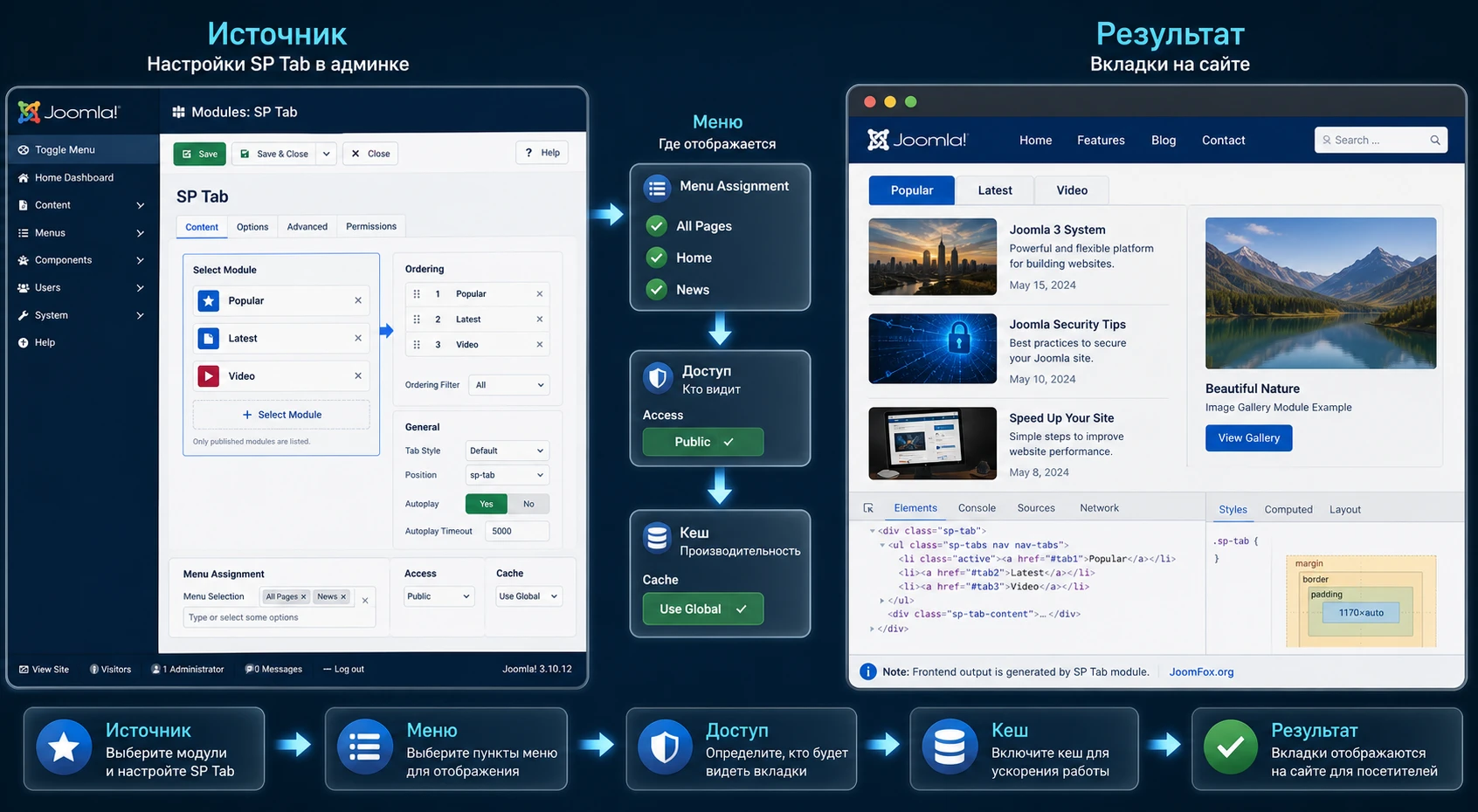
Что должно быть видно посетителю
Посетитель должен сразу понимать, что это переключатель, а не набор ссылок в другой раздел. Активная вкладка должна визуально отличаться от неактивных, названия должны быть короткими, а содержимое первой вкладки должно отвечать ожиданию страницы. Если вкладки похожи на обычное меню, добавьте контекст через заголовок модуля или измените стиль.
Проверка в исходном коде и без сценариев
Для SEO и доступности важно, чтобы содержимое вкладок не было полностью потеряно для систем, которые плохо исполняют сценарии. Откройте исходный HTML страницы или инструменты разработчика и убедитесь, что содержимое модулей присутствует в разметке после загрузки. Если какая-то вкладка подтягивает данные только поздним сценарием другого расширения, проверьте её отдельно.
Не обещайте себе, что «поисковик всё разберёт», если важный текст спрятан за нестабильным скриптом. Для ключевых блоков лучше продублировать основные тезисы в обычном тексте страницы, а вкладки оставить для дополнительной навигации.
Безопасная адаптация под шаблон, кеш и доступность
SP Tab относится к тем расширениям, которые чаще всего требуют не сложной доработки, а аккуратной посадки в конкретный шаблон. Лучше начинать с настроек модуля и шаблона. Кодовые правки допустимы только маленькие, обратимые и вынесенные во внешний CSS шаблона, а не в файлы самого расширения.
Кеш и модульные источники
Changelog SP Tab упоминает совместимость с кешем в старой ветке, но это не означает, что на каждом сайте можно включить агрессивное кеширование и забыть о проверке. Joomla может кешировать страницу, представление и модули. Если вкладки показывают устаревшее содержимое или разные пользователи видят не тот блок, временно отключите кеш у спорного модуля-источника, очистите кеш сайта и проверьте снова.
Особенно аккуратно работайте с вкладками, которые зависят от статуса пользователя: «для гостей», «для зарегистрированных», личные ссылки, корзина, избранное. Для таких сценариев SP Tab обычно не лучший контейнер, если у вас нет полного понимания кеширования и прав доступа.
Небольшая CSS-правка для фокуса
Если после проверки клавиатурой активные элементы вкладок плохо видны в фокусе, можно добавить маленькую CSS-правку в пользовательский CSS-файл шаблона. Она основана не на скрытом API, а на обычной CSS-практике и на публично упомянутых классах цветовых схем SP Tab. Перед вставкой проверьте через инспектор браузера, что эти классы есть в вашей разметке.
.sptabred a:focus,
.sptabgreen a:focus,
.sptab_blue a:focus {
  outline: 2px solid #1f6feb;
  outline-offset: 2px;
}
Проверка простая: откройте страницу, нажимайте Tab на клавиатуре и смотрите, виден ли фокус на вкладках. Откат тоже простой - удалите этот фрагмент из пользовательского CSS шаблона. Не меняйте CSS-файлы самого SP Tab, иначе обновление или перенос сайта может стереть правку.
Почему вкладки могут не отображаться или работать нестабильно
Диагностику лучше вести как цепочку: сначала Joomla-публикация и назначение, затем источники контента, потом стили и сценарии, и только после этого кеш или конфликт расширений. Такой порядок экономит время, потому что большинство проблем с модульными блоками связано не с самим эффектом вкладок, а с тем, где и кому модуль разрешено показывать.
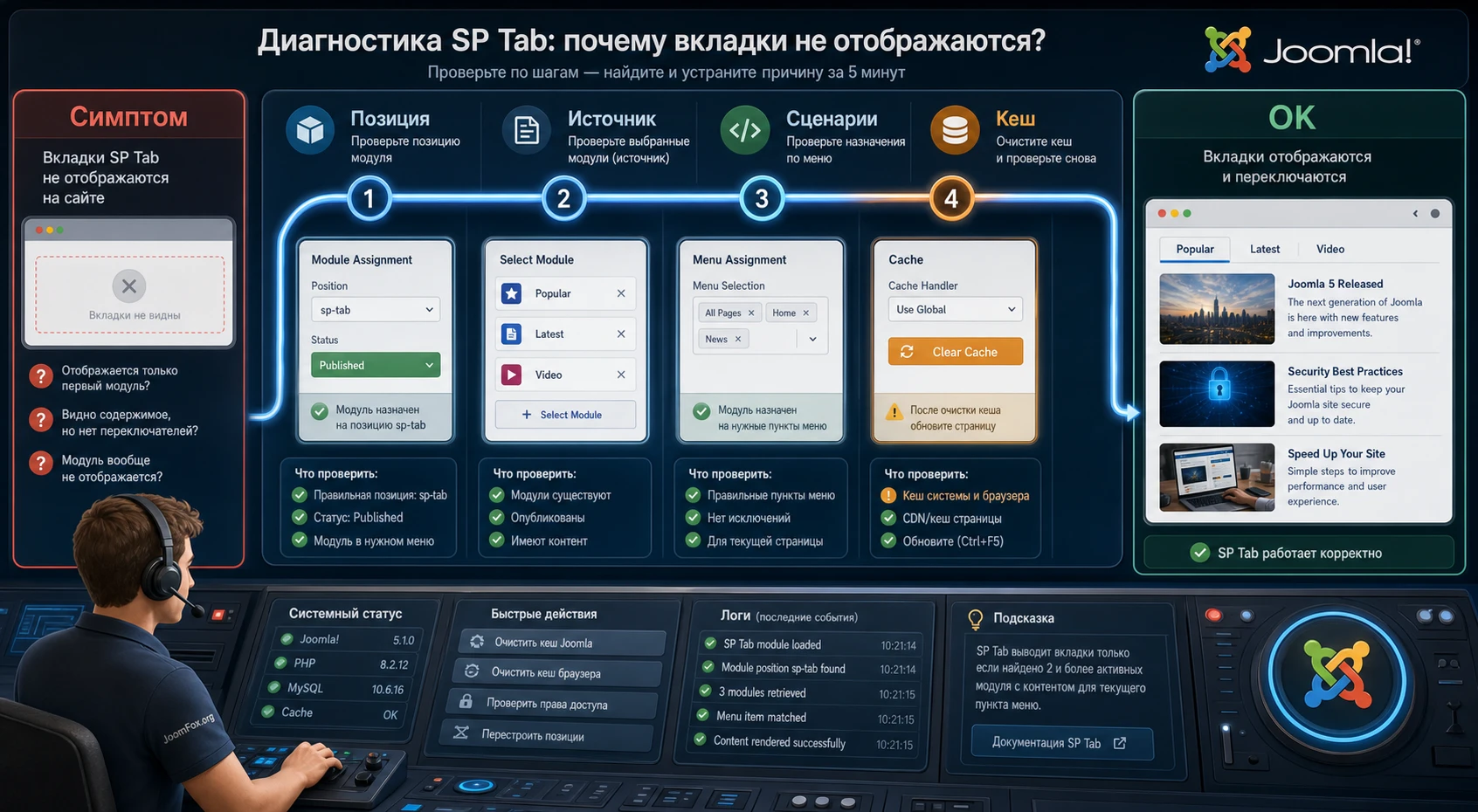
Модуль установлен, но блока нет на странице
Симптом: установка прошла успешно, SP Tab есть в менеджере модулей, но в публичной части ничего не видно. Возможная причина - модуль не опубликован, выбранная позиция отсутствует в шаблоне, назначение на меню не включает текущую страницу или уровень доступа скрывает блок от гостя.
Проверьте состояние публикации, позицию, вкладку назначения на пункты меню и доступ. Затем временно назначьте модуль на все страницы и выберите точно существующую позицию шаблона. Если блок появился, возвращайте ограничения по одному, чтобы найти конкретную причину.
Вкладки есть, но внутри пусто
Здесь чаще виноваты модули-источники. Откройте каждый выбранный модуль отдельно: опубликован ли он, есть ли у него данные, не ограничен ли он категорией без материалов, не скрыт ли для текущей группы пользователей. Для теста замените спорный источник простым пользовательским HTML-модулем. Если текст появился, SP Tab работает, а исправлять нужно источник.
Переключение не работает или работает только иногда
Возможные причины - конфликт сценариев шаблона, старые библиотеки, кешированные файлы, минификация или несовместимость на новой ветке Joomla. Начните с отключения объединения и минификации сценариев в оптимизаторе, очистите кеш, проверьте консоль браузера. Если сайт не на Joomla 3, не тратьте много времени на силовую адаптацию старого модуля: сравните с современными расширениями вкладок.
Контент обрезается по высоте
Проверьте настройку Body Height и содержимое самой высокой вкладки. Если внутри изображение, видео или список товаров, фиксированная высота может обрезать блок. Поставьте авто-высоту или уменьшите содержимое источника. Откатывайте фиксированную высоту, если видите обрезанный текст, невидимую кнопку или прокрутку внутри маленького контейнера.
После изменения настроек виден старый вариант
Очистите кеш Joomla, кеш браузера и кеш оптимизатора, если он есть. Если включён кеш модулей, проверьте настройки у SP Tab и у выбранных модулей-источников. Для динамичных блоков лучше временно отключить кеш источника, добиться корректного поведения, а потом вернуть кеширование и проверить ещё раз.
Вопросы, которые стоит решить до публикации вкладок
Можно ли использовать SP Tab на Joomla 4, Joomla 5 или Joomla 6?
Официальная карточка продукта указывает совместимость с Joomla 3. Для новых веток нет надёжного подтверждения в найденных источниках, поэтому не ставьте модуль на боевой новый сайт без тестовой копии. Если проект уже работает на свежей Joomla, чаще разумнее выбрать альтернативу с заявленной поддержкой вашей версии.
SP Tab сам создаёт содержимое вкладок?
Нет, его сильная сторона в другом. Модуль выбирает уже существующие Joomla-модули и показывает их как вкладки. Содержимое нужно подготовить заранее: списки материалов, пользовательские HTML-блоки, видео-модули, товарные модули или другие источники.
Как понять, что настройка после установки выполнена правильно?
Правильный результат выглядит так: SP Tab опубликован в нужной позиции, виден только на выбранных пунктах меню, каждая вкладка открывает свой источник, порядок вкладок логичен, содержимое не обрезается, а после очистки кеша посетитель видит актуальный вариант.
Что делать, если во вкладке не появляется модуль?
Проверьте сам модуль-источник отдельно от SP Tab. Он должен быть опубликован, иметь данные, не быть скрытым уровнем доступа и корректно работать в обычной позиции. Если источник не выводится сам по себе, контейнер вкладок его не исправит.
Влияет ли блок вкладок на SEO?
Сам по себе блок вкладок не гарантирует улучшений и не обязан вредить. Риск появляется, когда важный текст спрятан за переключателем, плохо доступен в исходной разметке или загружается нестабильным сценарием. Ключевые тезисы страницы лучше оставлять в обычном тексте, а вкладки использовать для дополнительного содержимого.
Можно ли менять стили SP Tab через CSS?
Да, но безопаснее делать это в пользовательском CSS шаблона, предварительно проверив фактические классы в инспекторе браузера. Не редактируйте файлы модуля напрямую. Маленькие правки вроде видимого фокуса или отступов проще проверить и откатить.
Когда SP Tab не подойдёт?
Он может не подойти для новых веток Joomla без тестирования, для больших документационных страниц, для критически важного текста, для сложных интерактивных блоков и для сценариев, где требуется вкладка внутри статьи, а не вывод выбранных модулей.
Когда SP Tab будет удачным выбором
SP Tab стоит использовать, если у вас Joomla 3, есть несколько готовых модулей, нужно сэкономить место в одной позиции шаблона и вы готовы проверить вкладки на публичной странице, мобильной ширине и с включённым кешем. В таком сценарии модуль решает конкретную задачу без лишней архитектуры: объединяет источники контента в компактный переключатель.
Если же вы только планируете структуру нового сайта, работаете на свежей Joomla или хотите вставлять вкладки прямо внутрь статей, сначала сравните альтернативы. Старый бесплатный модуль может быть полезен для поддержки существующего сайта, но не всегда является лучшей отправной точкой для нового проекта.
Перед финальным решением сделайте тестовую страницу, проверьте порядок модулей, высоту, доступ, кеш и сценарий для гостя. Когда всё работает стабильно, можно получить файл SP Tab и использовать его как аккуратный модульный блок, а не как замену полноценной структуре страницы.
Похожие расширения




Соседние материалы | ||||

|
Publisher Pro - Расширение Joomla | SP News Highlighter - Расширение Joomla |

|
|

