


Easy Image Resizer - Расширение Joomla
Данный расширение для Joomla, Easy Image Resizer, является мощным инструментом для автоматического изменения размеров изображений в Joomla. С помощью этого расширения пользователи могут легко настроить разрешение своих изображений для достижения желаемых размеров без лишних хлопот. Установив и активировав это расширение, пользователи получат доступ к простому интерфейсу, который позволяет легко изменять размер изображений всего несколькими кликами.
Особенности расширения
Easy Image Resizer предлагает простое и удобное решение для управления размерами изображений в Joomla. Расширение без проблем интегрируется в платформу Joomla, обеспечивая прямолинейный и интуитивно понятный интерфейс для работы пользователей. Нет необходимости в сложной кодировке или технических знаниях, так как это расширение упрощает процесс изменения размера изображений.
С данным плагином пользователи могут изменять размер нескольких изображений одновременно, экономя ценное время и усилия. Эта функция особенно полезна для физических лиц или бизнеса, которые часто работают с большими коллекциями изображений. Выбрав несколько изображений и указав желаемые размеры, пользователи могут эффективно изменять размер изображений в пакетном режиме, что приводит к однородным и профессионально измененным изображениям.
Кроме того, это расширение предоставляет пользователям возможность сохранять соотношение сторон своих изображений в процессе изменения размера. Включив эту функцию, пользователи могут гарантировать сохранение оригинальных пропорций изображений, избегая искажений или растяжений, которые могут возникнуть при ручной настройке размеров. Сохранение соотношения сторон улучшает общее качество измененных изображений.
EIR Pro также предлагает ряд настраиваемых параметров, позволяя пользователям точно настроить процесс изменения размера в соответствии со своими конкретными требованиями. Пользователи могут выбирать из различных режимов изменения размера, включая такие варианты, как Подогнать по ширине, Подогнать по высоте и Подогнать по длинному краю. Эти режимы обеспечивают гибкость и контроль при изменении размера изображений, обеспечивая соответствие конечных результатов желаемым спецификациям.
Более того, это расширение поддерживает изменение размера изображений в различных форматах файлов, включая популярные форматы, такие как JPEG, PNG и GIF. Эта совместимость позволяет пользователям работать с широким спектром типов изображений, что делает его подходящим для различных веб-сайтов или проектов дизайна.
В заключение, расширение Easy Image Resizer для Joomla является многофункциональным и эффективным инструментом для легкого изменения размеров изображений. Благодаря своему простому интерфейсу, возможности пакетного изменения размера, сохранению соотношения сторон и параметрам настройки, это расширение упрощает процесс изменения размера изображений в Joomla, что делает его неотъемлемым дополнением для любого пользователя, работающего с изображениями на этой платформе.
Спецификации:
| Дата выхода: | 19-11-2017 | |
| Дата обновления: | 08-04-2026 | |
| Тип расширения: | Платный | |
| Лицензия: | GPL | |
| Тематика: | Фото и изображения | |
| Совместимость: | J3.x J4.x J5.x J6.x | |
| Включает в себя: | Плагин | |
| Языковые пакеты: |

|
|
| Разработчик: | Kubik-Rubik | |
| Рейтинг: | ||
Скачивание по подписке!
Вам необходимо авторизоваться на сайте и приобрести клубную подписку!
Поделись с друзьями!
Руководство по настройке Easy Image Resizer для Joomla
Easy Image Resizer нужен не для красивого описания картинок, а для более скучной и важной работы - привести загружаемые изображения к контролируемым размерам и весу до того, как они начнут замедлять страницы Joomla. В этом руководстве разберём, где плагин действительно помогает, какие настройки проверить после установки, как выбрать метод масштабирования, что делать с WebP и Optimus, как протестировать результат и как диагностировать ошибки при загрузке изображений.
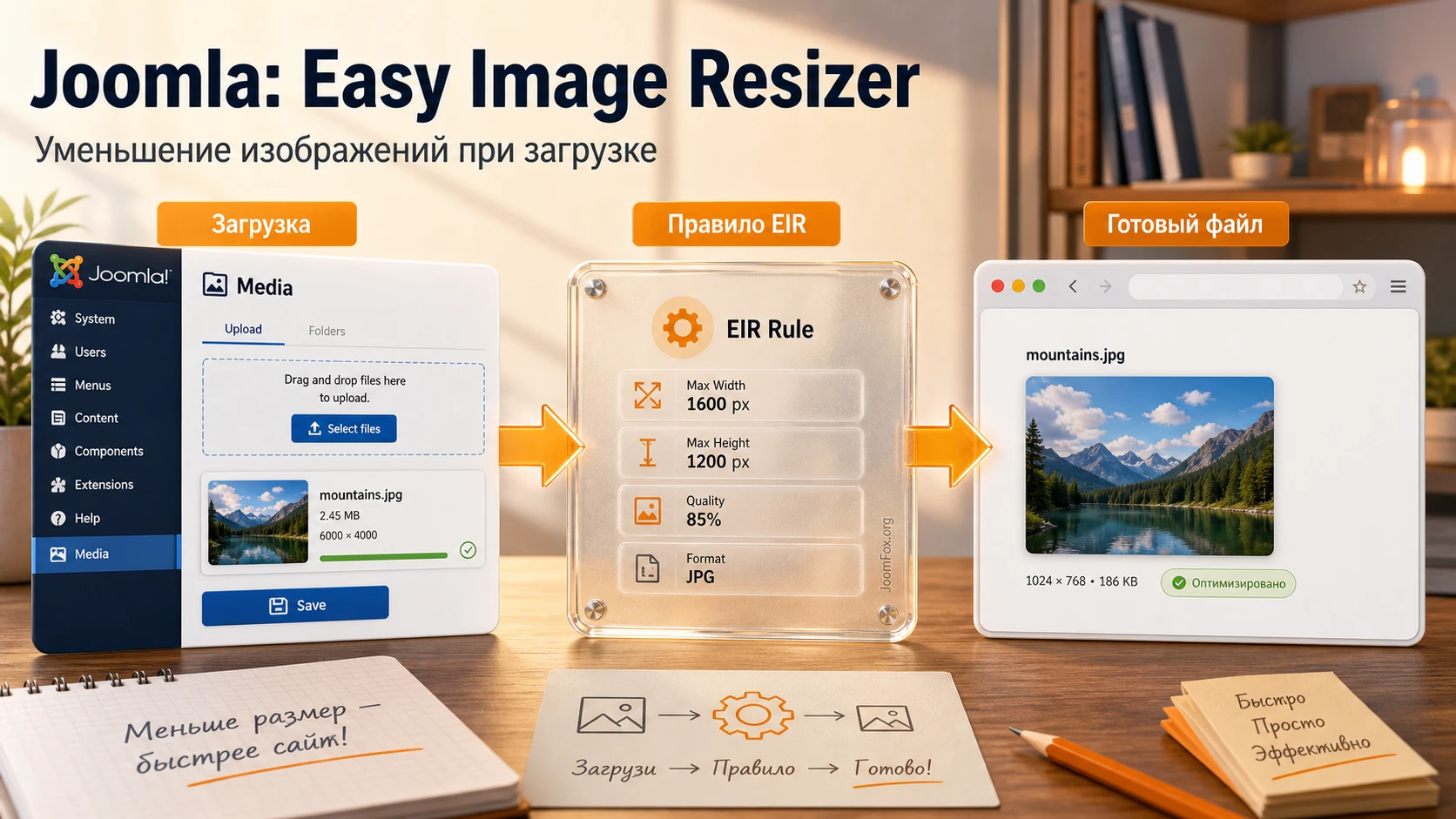
Материал рассчитан на администратора Joomla, редактора контентного сайта, владельца каталога, разработчика, который обслуживает клиентские сайты, и любого, кто устал вручную объяснять авторам, почему фотографию с камеры нельзя без подготовки вставлять в материал. Руководство не заменяет официальную документацию Kubik-Rubik, но переводит сухой список возможностей в рабочий сценарий: от подготовки сервера до проверки файла в папке images и публичной части сайта.
Важно понимать границы продукта. Easy Image Resizer не является галереей, редактором дизайна, CDN, полноценным сервисом оптимизации всей производительности или заменой ручной подготовки ключевых изображений. Это системный Joomla-плагин, который включается в момент загрузки изображения и применяет заранее заданные правила. Именно поэтому главный вопрос не "как включить", а "какие правила выбрать, чтобы автоматизация помогала, а не портила исходники".
Когда автоматический resize действительно нужен сайту
Самая частая причина поставить Easy Image Resizer - редакционный поток, в котором изображения добавляют не дизайнеры. Автор материала может загрузить фотографию шириной несколько тысяч пикселей, потому что на его компьютере она выглядит нормально. Joomla примет файл, статья сохранится, изображение отобразится, но посетитель получит лишние мегабайты. На мобильной сети это превращается в медленную загрузку, задержку первого видимого контента и раздражение пользователя.
EIR решает эту проблему на входе. Вместо того чтобы ловить тяжёлые изображения после публикации, администратор задаёт предельные размеры, качество JPG, уровень сжатия PNG, метод масштабирования и дополнительные правила. Когда изображение загружается через Media Manager или через кнопку выбора изображения в режиме редактирования, плагин обрабатывает файл в момент загрузки. В Pro-ветке, согласно странице разработчика, обработка расширяется на загрузки из сторонних расширений, что особенно полезно для форм, галерей и редакторов.
Для обычного сайта на Joomla это меняет саму дисциплину работы с медиа. Редактор продолжает загружать картинки привычным способом, но сайт получает ограничение сверху: большая фотография не остаётся огромной только потому, что её забыли уменьшить на компьютере. Это не отменяет подготовку важных баннеров, hero-изображений и сложных иллюстраций, но закрывает массовые случаи: новости, блоги, карточки мероприятий, фотографии команды, изображения в статьях и пользовательские загрузки.
Особенно заметен эффект там, где контент добавляется постоянно. У небольшого сайта с десятью материалами ручная проверка ещё возможна. У редакции, образовательного портала, муниципального сайта или каталога с большим числом авторов ручная проверка превращается в постоянный долг. Автоматический resize помогает сделать правило техническим, а не организационным: сайт не зависит только от внимательности каждого автора.
Кому подходит Easy Image Resizer и когда лучше выбрать другой подход
Easy Image Resizer хорошо подходит сайтам, где нужно автоматически ограничивать размер новых изображений и не заставлять авторов изучать отдельные графические программы. Если редактор загружает фото в материал, новость, блог или галерею, плагин может стать тихим слоем контроля качества. Его задача проста: принять файл, применить правило и сохранить более подходящий вариант для сайта.
Плагин особенно полезен для Joomla-сайтов с несколькими авторами, агентских проектов, где клиент сам ведёт контент, и старых сайтов, где папка images уже превратилась в смесь файлов разного размера и качества. В Pro-версии есть дополнительные функции, связанные с оптимизацией существующих файлов, WebP и обработкой сторонних загрузок, поэтому она интереснее для живых сайтов с накопленным медиа-архивом. Бесплатная ветка в JED относится к Joomla 3 и работает с загрузками через Media Manager, поэтому её нельзя без проверки переносить как актуальное решение для новых сайтов на современных ветках Joomla.
Есть ситуации, где EIR не должен быть единственным инструментом. Если вам нужна ручная обрезка каждого изображения внутри статьи, визуальный фокус кадра, заданные соотношения сторон для авторов и удобный интерфейс выбора картинок, ближе будет PWT Image или возможности редактора вроде JCE Pro. Если нужно централизованно сжимать уже существующие файлы, PDF и целые папки с отчётами, стоит сравнить EIR Pro с ImageRecycle. Если задача только в автоматической конвертации PNG и JPG в WebP без изменения размеров, можно смотреть в сторону специализированных WebP-плагинов.
Не стоит ждать от Easy Image Resizer абсолютной магии. Он не исправит плохие исходники, не превратит маленькую картинку в качественную большую, не выберет за редактора лучший фрагмент кадра и не гарантирует рост SEO-позиций. Зато он помогает убрать одну из самых частых технических ошибок: слишком большие изображения, случайные имена файлов, отсутствие единого размера для превью и неконтролируемый вес медиа.
Практическое правило: если проблема начинается в момент загрузки файла, EIR подходит. Если проблема начинается в дизайне карточки, выборе кадра, CDN, шаблоне вывода или ручной художественной обработке, нужен другой инструмент или дополнительная настройка.
Что проверить перед установкой
Перед установкой не начинайте с кнопки загрузки. Сначала проверьте, какая ветка Joomla установлена на сайте, какая версия PHP используется на сервере, включены ли графические библиотеки и как редакторы сейчас добавляют изображения. Разработчик Kubik-Rubik публикует отдельные пакеты EIR для разных веток Joomla, а в changelog фиксирует повышенные технические требования для новых Pro-релизов. Это важно: пакет для одной ветки CMS нельзя выбирать "на глаз".
Проверьте текущий процесс загрузки. Если авторы используют только стандартный Media Manager, сценарий проще. Если изображения попадают через JCE, SP Page Builder, Phoca Gallery, RSForm! Pro, Eventgallery, Visforms или другие формы загрузки, нужно внимательно читать ограничения Pro-функций. В changelog EIR отдельно упоминаются улучшения и исправления для сторонних загрузок, а также ситуации, когда путь назначения может быть неизвестен. Это значит, что интеграции работают не одинаково для всех расширений и требуют теста на вашем наборе компонентов.
Отдельно проверьте формат исходных файлов. Официальная история релизов указывает, что плагин использует Joomla core image class для обработки, а в старых исправлениях упоминалась обработка разрешённых MIME-типов вроде JPEG, PNG и GIF. Для WebP в Pro-ветке есть свои режимы и ограничения. Если редакторы активно загружают WebP, HEIC или изображения из мобильных приложений, не полагайтесь на предположение: сделайте тестовую загрузку каждого формата на копии сайта.
Перед включением полезно зафиксировать исходное состояние. Выберите несколько типовых файлов: горизонтальное фото, вертикальное фото, PNG с прозрачностью, изображение с текстом, маленькую картинку, которую нельзя увеличивать, и файл с кириллицей в имени. Запишите исходные размеры и вес. После настройки вы сможете сравнить, как именно EIR обработал каждый тип файла, а не оценивать результат на глаз.
- Проверьте ветку Joomla и пакет EIR, который ей соответствует.
- Уточните версию PHP и требования разработчика для выбранной ветки.
- Сделайте резервную копию сайта и папки
images, особенно перед обработкой существующих файлов. - Проверьте, включена ли на сервере поддержка cURL, если планируете использовать Optimus.
- Проверьте права на запись в папках, куда Joomla сохраняет изображения.
- Составьте набор тестовых изображений и сохраните их исходные размеры.
Установка и первичная проверка после включения
Установка проходит через стандартный механизм Joomla. Скачайте подходящий ZIP-пакет с сайта разработчика, откройте админ-панель Joomla и установите расширение через раздел установки расширений. После установки системный плагин нужно найти в списке плагинов, включить и открыть его параметры. В официальной инструкции Kubik-Rubik путь описан как Extensions - Plugins - System - EIR - Easy Image Resizer; в новых интерфейсах Joomla названия разделов могут отличаться, но смысл остаётся тем же: это системный плагин, и без включения он не будет обрабатывать загрузки.
После активации не включайте сразу все возможности. Начните с минимального теста: включите базовое изменение размера для новых загрузок, задайте безопасные размеры, сохраните параметры и загрузите одну тестовую фотографию через Media Manager. Затем откройте файл в папке, посмотрите его размер в пикселях и вес, вставьте его в материал и проверьте публичную страницу. Так вы отделите базовую работоспособность от дополнительных функций вроде WebP, Optimus, multi-size или обработки сторонних расширений.
Если тестовый файл не изменился, не делайте вывод, что плагин сломан. Сначала проверьте, был ли исходник больше заданного лимита. Если изображение уже меньше целевого размера, корректная настройка может оставить его без изменений. Затем проверьте, включена ли опция увеличения маленьких изображений. Разработчик прямо предупреждает, что увеличение маленьких изображений может ухудшить качество. На большинстве сайтов такую настройку лучше держать выключенной: маленькая картинка должна оставаться маленькой, а не растягиваться до нужного размера с мылом и артефактами.
После базового теста проверьте поведение с именами файлов. Опция Safe Image Names приводит имена к более безопасному виду: кодирует UTF-8 в ASCII, удаляет специальные символы, заменяет пробелы и приводит строку к нижнему регистру. Для русскоязычного сайта это особенно полезно, потому что файлы с кириллицей, пробелами, кавычками и странными символами могут вести себя по-разному на разных серверах, в редакторах, при миграции и при резервном копировании.
Главные настройки после установки
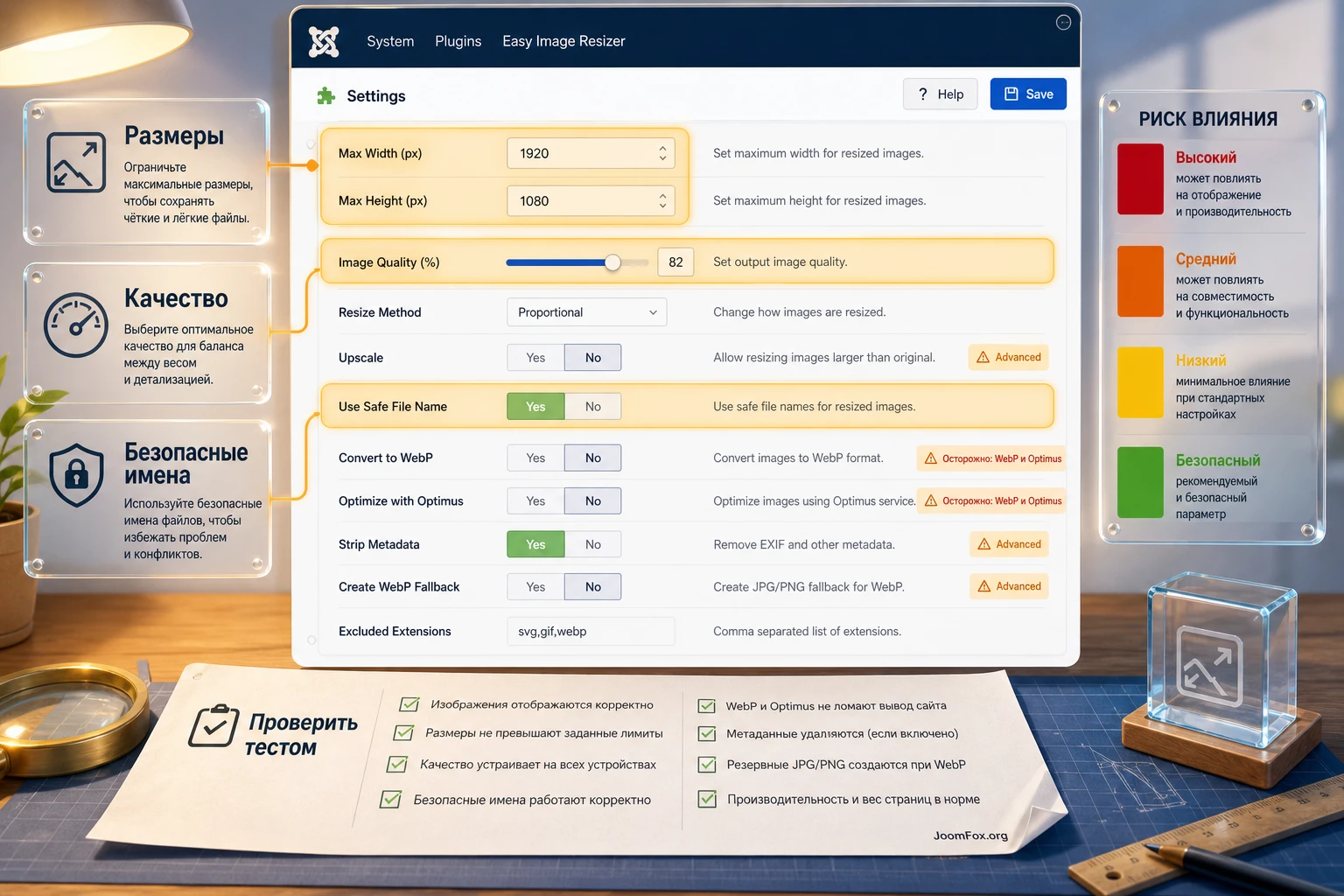
Раздел настроек EIR нужно воспринимать как набор правил загрузки, а не как панель "включить всё". Хорошая стартовая конфигурация зависит от шаблона сайта, ширины контентной области, типов материалов и привычек редакторов. Если основная колонка статьи на сайте имеет ширину около 800-1100 пикселей, нет смысла хранить каждое вставленное изображение в несколько тысяч пикселей. Если изображения используются в полноэкранных баннерах, для них нужен отдельный сценарий и, возможно, отдельные папки или правила.
Размеры и пропорции
Первый параметр, который стоит определить, - максимальная ширина и высота основного изображения после загрузки. Здесь полезно отталкиваться не от размера монитора администратора, а от фактического места вывода на сайте. Если картинка в статье никогда не показывается шире контентной колонки, огромный оригинал не даёт пользы посетителю. Он только увеличивает трафик и усложняет резервное копирование.
Для типового контентного сайта разумно начать с одного ограничения по ширине для обычных изображений в статьях и проверить несколько материалов. Если сайт использует разные форматы - крупный баннер, превью списка, карточку новости, изображение внутри текста - не пытайтесь одним размером закрыть все случаи. Для этого у EIR есть multi-size images: можно создавать дополнительные варианты файла с разными размерами и суффиксами. Но сначала настройте основной вариант, иначе будет сложно понять, какая функция дала какой результат.
Качество JPG и уровень сжатия PNG
JPG качество и PNG compression level влияют не только на вес, но и на визуальное восприятие. Слишком агрессивное сжатие JPG заметно на лицах, градиентах, скриншотах интерфейса и изображениях с текстом. Слишком мягкое сжатие почти не уменьшит файл. Лучший способ выбрать значение - прогнать набор тестовых изображений и посмотреть публичную страницу на реальном экране. Не оценивайте только в файловом менеджере: картинка должна быть приемлемой в том месте, где её увидит посетитель.
PNG чаще используется для логотипов, схем, прозрачности и скриншотов. Если PNG сжимается плохо, это не всегда ошибка плагина: формат хранит данные иначе, и выигрыш зависит от содержимого. Для скриншотов интерфейса иногда лучше оставить PNG, чем превращать текст в JPEG-артефакты. Для фотографий обычно практичнее JPG или WebP, если WebP-цепочка на сайте настроена корректно.
Safe Image Names
Включение безопасных имён файлов почти всегда оправдано для редакционных сайтов. Это не SEO-украшение, а техническая гигиена. Пробелы, кавычки, точки в неожиданных местах, диакритика, кириллица и специальные символы могут приводить к проблемам при переносе сайта, создании архива, работе сторонних расширений и ручной обработке папки images. Если на сайте уже есть процесс именования файлов, согласуйте правило с редакторами заранее, чтобы они не искали старое имя после загрузки.
Отключение спорных возможностей
Любую настройку, которая изменяет существующие файлы, удаляет оригиналы, создаёт WebP-копии, подключает внешний сервис или обрабатывает сторонние расширения, включайте отдельно и проверяйте отдельным тестом. Это не недоверие к продукту, а нормальная инженерная дисциплина. Чем больше цепочка обработки, тем сложнее быстро понять, почему результат отличается от ожидания.
Методы масштабирования: как выбрать без порчи кадра
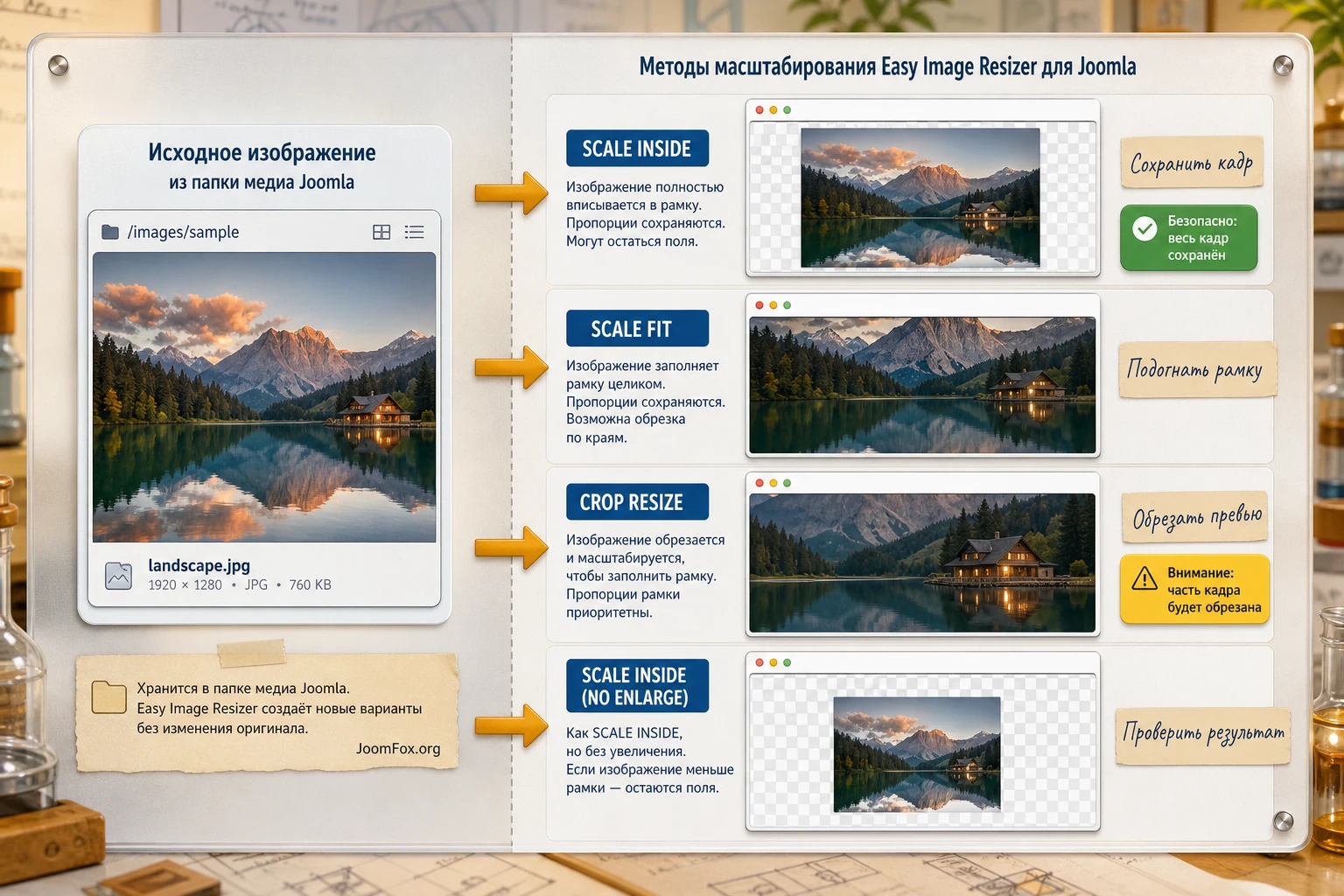
Одна из самых продуктовых частей Easy Image Resizer - набор методов масштабирования: SCALE INSIDE, SCALE OUTSIDE, SCALE FIT, SCALE FILL, CROP и CROP RESIZE. Названия похожи, но результат может отличаться радикально. Ошибка в выборе метода часто выглядит как "плагин портит картинки", хотя на самом деле правило делает ровно то, что ему сказали.
SCALE INSIDE для безопасного уменьшения
Этот подход логически подходит для большинства изображений внутри статей. Идея проста: изображение уменьшается так, чтобы целиком поместиться в заданные пределы, сохраняя пропорции. Кадр не обрезается, лицо не исчезает, логотип не теряет часть текста. Если вам нужно просто ограничить максимальную ширину и высоту без художественной обрезки, начинайте именно с безопасного уменьшения.
Минус очевиден: итоговые изображения могут иметь разные пропорции. Горизонтальное фото останется горизонтальным, вертикальное останется вертикальным. Для новостной ленты с жёсткими карточками это может быть неудобно, но для содержимого статьи обычно нормально.
CROP и CROP RESIZE для карточек и превью
Обрезка нужна, когда важна единая рамка: например, все превью списка должны быть 800 на 450, а изображения приходят разного формата. CROP и CROP RESIZE помогают получить предсказуемую область, но требуют осторожности. Если редактор загружает портрет человека, автоматическая обрезка может убрать голову или важный объект. Поэтому для карточек лучше использовать отдельный multi-size вариант, а не применять жёсткую обрезку к основному изображению статьи.
Хорошая практика - отделить "основное изображение" от "превью". Основной файл должен сохранять смысл кадра, а дополнительный размер может быть обрезан под карточку. Если шаблон сайта умеет выбирать нужный файл для списка материалов, multi-size становится полезным инструментом. Если шаблон всегда берёт тот же самый файл, жёсткая обрезка может навредить больше, чем помочь.
SCALE FIT и SCALE FILL для контролируемых рамок
Методы подгонки к рамке полезны, когда дизайн требует фиксированного контейнера. Но перед применением нужно понять, что происходит с пустым пространством, фоном и пропорциями. В отзывах JED встречалось пожелание иметь больше пояснений по fill color для SCALE FIT, и это хорошее напоминание: если метод создаёт поля или заполняет рамку, внешний вид зависит не только от размера, но и от окружения.
Перед массовым включением сделайте тестовую страницу с разными типами изображений. Загрузите портрет, пейзаж, логотип, скриншот и фотографию товара. Сравните результат в статье, списке материалов и мобильной ширине. Если хотя бы один тип изображения регулярно ломается, разделите правила по сценариям или выберите более мягкий метод.
Multi-size images: разные файлы для разных мест сайта
Функция multi-size images позволяет создавать несколько производных размеров из одного загруженного изображения. В changelog EIR описан формат, где размеры и дополнительные параметры задаются строками, а для файлов можно использовать собственные суффиксы вроде big, blog или preview. Это не просто удобство. Это способ перестать использовать один и тот же тяжёлый файл для всех мест сайта.
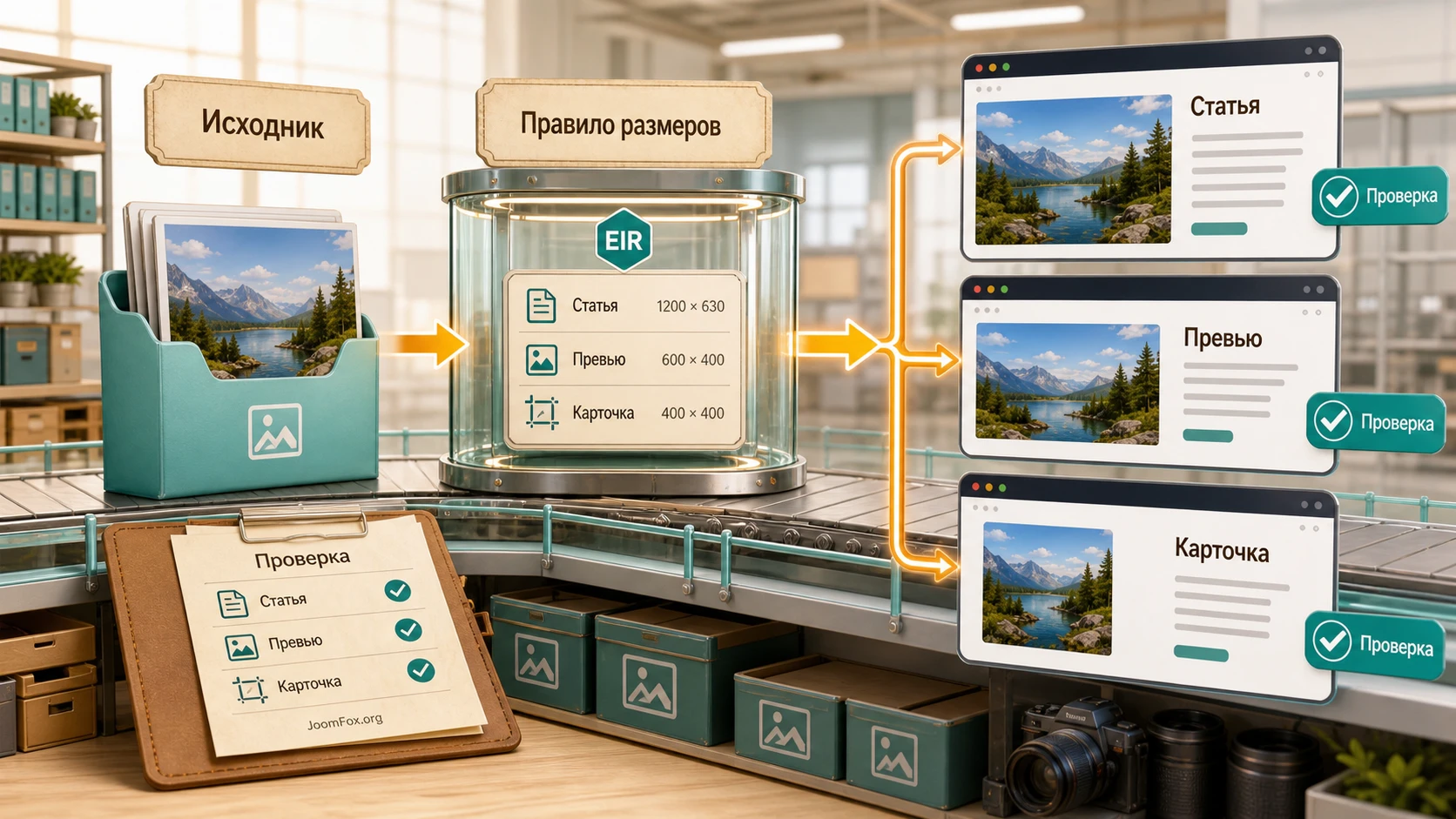
Представьте новостной портал. Внутри статьи нужна большая фотография, в ленте - широкое превью, в боковом блоке - маленькая картинка, а в модуле "похожие материалы" - квадрат. Если везде использовать оригинал, страницы будут тяжелее. Если вручную готовить каждый размер, редакторы быстро начнут ошибаться. Multi-size помогает создать правила заранее: загрузили исходник, получили набор файлов с понятными суффиксами.
Однако multi-size полезен только тогда, когда шаблон или редакционный процесс действительно использует эти файлы. Если Joomla-материал всё равно ссылается на оригинальное имя, а шаблон не знает про суффикс preview, дополнительные файлы будут лежать в папке без пользы. Перед включением продумайте цепочку: где будет создан файл, как он будет называться, кто или что его выберет, как проверить, что публичная страница использует именно нужный вариант.
Как спланировать размеры
Начните не с красивых чисел, а с мест вывода. Посмотрите ширину изображения внутри статьи, размер карточки в блоге, размер миниатюры в модуле, требования галереи или каталога. Для каждого места определите, нужен ли полный кадр или допускается обрезка. Затем задайте 2-3 размера, которые действительно используются. Больше не всегда лучше: лишние варианты увеличивают количество файлов, усложняют уборку и могут запутать редактора.
Для простого сайта достаточно одного основного ограничения и одного превью. Для редакционного портала можно добавить размер для списка материалов. Для каталога с регулярными карточками можно использовать обрезанный вариант для сетки. Если сайт уже использует отдельную галерею или компонент товаров, не дублируйте его собственную систему миниатюр без причины.
Что проверить после включения
Загрузите новый файл и проверьте, появились ли производные изображения в ожидаемой папке. Убедитесь, что суффиксы читаемы, не конфликтуют с уже существующими именами и не ломают резервное копирование. Затем откройте публичную страницу и через инструменты браузера посмотрите фактический URL изображения. Если браузер загружает не тот файл, который вы планировали, настройка multi-size сама по себе не решает задачу: нужно изменить шаблон, поле изображения или процесс выбора файла.
Optimus, WebP и обработка существующих изображений
Easy Image Resizer интегрируется с Optimus.io для сжатия изображений. На официальной странице разработчик указывает необходимость cURL на сервере для этой функции и описывает ограничения бесплатного режима Optimus. Это важная часть настройки: если cURL недоступен, внешний сервис сжатия не будет работать как ожидается. Если изображения крупнее лимита сервиса, результат тоже может отличаться от ожидания.
Сжатие и изменение размера - разные операции. Resize уменьшает количество пикселей, а оптимизация пытается уменьшить вес файла при сохранении приемлемого визуального результата. Иногда resize даёт главный выигрыш, потому что исходная фотография была слишком большой. Иногда размер в пикселях уже нормальный, но файл можно дополнительно сжать. Не смешивайте эти этапы в диагностике: сначала проверьте пиксели, затем вес, затем формат.
В Pro-ветке EIR есть возможности, связанные с WebP: конвертация при загрузке, обработка существующих изображений, динамическая замена на WebP при наличии готовой версии. В changelog отдельно подчёркивается, что динамическая замена не конвертирует файлы на лету по соображениям производительности: WebP-файл должен уже существовать. Это правильная модель для скорости, но она требует дисциплины. Если WebP не создан, замена не произойдёт; если шаблон или сервер обслуживает не тот URL, посетитель увидит исходный формат.
Обработка существующих изображений требует ещё большей осторожности. Согласно changelog, Pro-функция может оптимизировать существующие файлы с созданием резервных копий и возможностью восстановления. Это полезно для старого сайта, но перед запуском надо сделать внешнюю резервную копию. Встроенный backup не заменяет полноценный архив сайта: если процесс остановится из-за лимитов сервера, прав доступа или неожиданного файла, вам понадобится независимый способ отката.
Когда включать WebP
WebP имеет смысл включать, если сайт уже готов его обслуживать, шаблон корректно выводит изображения, а вы проверили результат в нескольких браузерах. Не включайте удаление оригиналов сразу. Сначала создайте WebP-копии, проверьте публичную страницу, убедитесь, что изображения видны в материале, списке, модуле и галерее. Только после этого можно думать о более агрессивных настройках. Для многих сайтов безопаснее хранить оригинал и WebP-копию, чем удалять исходник сразу после конвертации.
Когда Optimus не решит проблему
Если исходная фотография шириной несколько тысяч пикселей вставляется в блок шириной 700 пикселей, один Optimus не исправит архитектуру. Он может уменьшить вес, но лишние пиксели останутся. Если файл содержит мелкий текст, агрессивное сжатие может сделать его плохо читаемым. Если изображение уже сильно сжато, повторная оптимизация даст небольшой выигрыш или не даст его вовсе. Поэтому в EIR правильная последовательность такая: размер под реальный вывод, затем умеренное качество, затем дополнительная оптимизация.
Практический сценарий: редакция загружает фото в материал
Разберём предметный сценарий. Есть Joomla-сайт с разделом новостей. Редакторы добавляют материалы через админ-панель, вставляют изображение в текст и иногда выбирают intro image для списка. Проблема: фотографии приходят с телефонов, имеют большой вес, часть файлов называется кириллицей и пробелами, а список материалов загружает слишком тяжёлые картинки.
Цель
Нужно сделать так, чтобы новое изображение после загрузки не превышало разумный размер для статьи, получало безопасное имя и при необходимости создавало отдельный вариант для превью. При этом редактор не должен выполнять отдельную ручную обработку для каждого фото, а администратор должен иметь понятный способ проверить результат.
Подготовка
Сначала создайте тестовую категорию или черновой материал. Подготовьте исходное изображение, которое точно больше целевого размера. Запишите его исходную ширину, высоту и вес. Если планируете проверять safe names, назовите файл с пробелом и кириллицей, например Фото офиса тест.jpg. Если будете проверять multi-size, заранее решите, какой суффикс должен появиться у превью.
Шаги настройки
- Установите подходящий пакет EIR и включите системный плагин.
- В настройках задайте максимальный размер основного изображения, который соответствует ширине контентной области.
- Выберите безопасный метод масштабирования, если не хотите автоматической обрезки основного кадра.
- Включите безопасные имена файлов, чтобы загрузка с кириллицей и пробелами приводилась к более предсказуемому имени.
- Если нужен отдельный размер для списка материалов, задайте multi-size строку с понятным суффиксом.
- Сохраните настройки, загрузите тестовое изображение через Media Manager и вставьте его в черновой материал.
Проверка
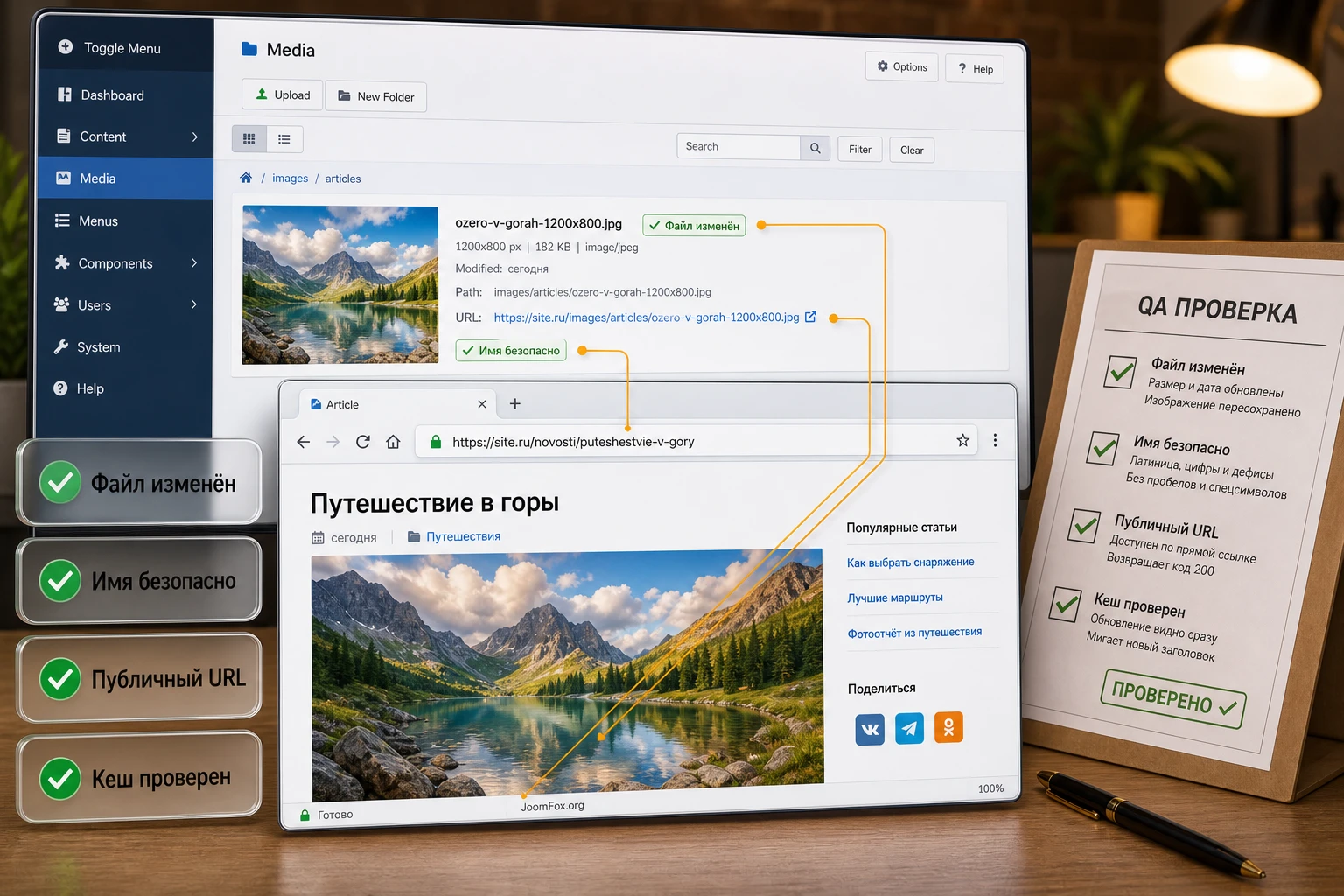
После загрузки проверьте три вещи. Во-первых, изменились ли пиксельные размеры основного файла. Во-вторых, изменилось ли имя файла так, как вы ожидали. В-третьих, создан ли дополнительный файл для multi-size, если эта функция была включена. Затем откройте публичную страницу и убедитесь, что изображение отображается без растяжения, не обрезает важный объект и не выглядит заметно хуже исходника.
Если на публичной странице всё ещё грузится большой файл, проверьте URL в инструментах браузера. Возможно, EIR создал дополнительный вариант, но материал или шаблон продолжает ссылаться на основной файл. В таком случае проблема не в обработке изображения, а в выборе файла для вывода. Для списка материалов может понадобиться настроить поле intro image, изменить шаблон вывода или согласовать с редакторами, какой файл выбирать.
Нюанс
Не проверяйте только один удачный горизонтальный снимок. Добавьте вертикальное фото, изображение с лицом у края кадра, логотип и скриншот с текстом. Так вы быстро увидите, не слишком ли агрессивны обрезка и сжатие. Если один тип файлов портится, лучше скорректировать правило сейчас, чем обнаружить проблему после десятков опубликованных материалов.
Как проверить результат на сайте и в админ-панели
Проверка результата должна отвечать на пять вопросов: файл обработан или нет, где он сохранён, какой размер получился, какой файл фактически загружается на публичной странице и можно ли откатить спорное изменение. Без этой проверки автоматизация становится непрозрачной. Администратор видит только "картинка вроде есть", но не понимает, помогла ли настройка скорости и не повредила ли качество.
Начните с Media Manager. Откройте папку, куда загружали тестовое изображение, и посмотрите имя файла. Если включены safe names, оно должно быть приведено к более безопасному виду. Затем проверьте размеры изображения в свойствах файла или через просмотр. Если размеры не изменились, сравните их с заданным лимитом. Изображение меньше лимита не обязано обрабатываться, особенно если выключено увеличение маленьких файлов.
Затем проверьте публичную часть сайта. Откройте материал в браузере, включите инструменты разработчика и посмотрите сетевой запрос к изображению. Вас интересует не только вес, но и имя файла. Если вы ожидали файл с суффиксом preview, а браузер скачивает оригинал, значит публичный вывод не использует созданный вариант. Если браузер скачивает WebP, проверьте, существует ли fallback для ситуаций, где WebP не должен использоваться.
Для оценки скорости не делайте вывод по одному обновлению страницы. Кеш браузера, кеш Joomla, CDN и серверные механизмы могут скрывать реальный результат. Откройте страницу в приватном окне, очистите кеш, проверьте запросы без сохранённого состояния. Если на сайте есть CDN, убедитесь, что он не отдаёт старую версию файла. Иногда после настройки плагина кажется, что ничего не изменилось, хотя публичная страница просто продолжает получать старый кешированный файл.
| Что проверить | Где смотреть | Что означает проблема |
|---|---|---|
| Размер в пикселях | Media Manager или свойства файла | Правило resize не сработало или исходник меньше лимита |
| Имя файла | Папка загрузки | Safe Image Names выключен или не применён к этому процессу загрузки |
| Дополнительные размеры | Папка multi-size | Неверный формат строки, путь или неподходящий сценарий загрузки |
| Файл на публичной странице | Инструменты разработчика браузера | Шаблон использует другой файл или кеш отдаёт старую версию |
| Качество изображения | Материал на десктопе и мобильной ширине | Сжатие или обрезка слишком агрессивны для этого типа картинки |
Сторонние расширения, редакторы и формы загрузки
Самая тонкая зона EIR - загрузки, которые идут не через стандартный Media Manager. На официальной странице разработчик отделяет базовый сценарий Media component от Pro-возможности обработки загрузок сторонних расширений. В changelog есть упоминания JCE, Eventgallery, Phoca Gallery, Visforms, RSForm Pro, SP Page Builder и общих HTML uploads. Это не значит, что каждый сайт с этими расширениями будет работать одинаково. Это значит, что разработчик учитывал такие сценарии, а администратору нужно проверить свой конкретный процесс.
Стороннее расширение может передавать файл иначе, чем Media Manager. Оно может скрывать путь назначения, отправлять дополнительные данные, создавать собственные миниатюры, сохранять файл в нестандартной папке или выполнять обработку после загрузки. Поэтому EIR иногда может уменьшить основной файл, но не создать multi-size там, где путь неизвестен. В changelog прямо указано, что для generic uploads место хранения может быть неизвестно, и тогда отдельные функции ограничены.
Для редакторов вроде JCE важен отдельный тест. В старом отзыве JED пользователь отмечал, что с TinyMCE всё было нормально, а с JCE у него возникало ограничение. Это не универсальный вывод для всех версий, но хороший сигнал: если редакторы используют не стандартную кнопку изображения, а продвинутый файловый менеджер, нужно проверить именно этот путь загрузки. Не ограничивайтесь тестом через Media Manager, если в реальной работе авторы им не пользуются.
Для форм пользовательских загрузок добавляется ещё один риск: качество исходников и безопасность имени файла контролирует не администратор, а посетитель. Если форма принимает изображения от пользователей, безопасные имена, ограничение размера и проверка форматов становятся особенно важными. Но EIR не заменяет валидацию самой формы. Расширение формы должно ограничивать типы файлов, размер загрузки, права доступа и место хранения. EIR может быть дополнительным слоем обработки, а не единственной защитой.
Проверяйте каждый канал загрузки отдельно: Media Manager, кнопка изображения в редакторе, JCE, галерея, форма, конструктор страниц и пользовательская загрузка могут вести себя по-разному.
Безопасные улучшения процесса без правки ядра
Для Easy Image Resizer не стоит придумывать PHP-хуки или править файлы плагина. Официальные источники не дают универсального безопасного snippet для изменения внутренней логики EIR, поэтому лучший путь - улучшать процесс вокруг продукта: правила папок, тестовую страницу, редакционные инструкции и откат настроек. Это скучно, зато надёжно и не ломается при обновлении.
Разделите папки по назначению
Если на сайте есть баннеры, контентные изображения, галереи и пользовательские загрузки, не складывайте всё в одну папку. Отдельные папки помогают проверять результат, применять стартовые пути для обработки существующих изображений и быстрее понимать, где возникла проблема. Например, контентные изображения можно хранить в images/articles, галереи - в папках конкретного компонента, а служебные иллюстрации шаблона не трогать автоматической оптимизацией без необходимости.
Создайте тестовый материал для медиа
Сделайте скрытый материал, доступный только администраторам, где лежат разные типы изображений: широкое фото, портрет, логотип, PNG с прозрачностью, WebP, изображение с текстом и маленькая картинка. После каждого изменения настроек EIR загружайте новые файлы и проверяйте их на этой странице. Так вы не будете тестировать на живой новости и не испортите опубликованный материал.
Фиксируйте настройки до изменения
Перед включением WebP, обработки существующих файлов или сторонних загрузок сделайте скриншот текущих параметров. Если результат окажется плохим, вы сможете быстро вернуться к предыдущей конфигурации. Для команды это ещё и способ объяснить, почему настройка была изменена: не "кто-то что-то включил", а "мы проверяли WebP для новых загрузок и вернули прежнее поведение".
Рабочие профили настроек для разных Joomla-сценариев
Универсальной "лучшей настройки" для Easy Image Resizer нет, потому что разные сайты используют изображения по-разному. Но можно мыслить профилями: контентный сайт, галерея, каталог, сайт с пользовательскими загрузками и старый проект с большим архивом. Такой подход помогает не спорить о цифрах в вакууме, а выбирать правила под место вывода и риск.
Контентный сайт или блог
Для новостей, статей и блога главный приоритет - не испортить кадр. Основное изображение внутри материала обычно лучше уменьшать с сохранением пропорций. Обрезку имеет смысл выносить в отдельный размер для списка материалов, если шаблон действительно умеет его использовать. Safe names стоит включить сразу, потому что редакторы часто загружают файлы с длинными названиями, пробелами и кириллицей.
Качество JPG выбирайте по тестовой странице. Для обычных фотографий умеренное сжатие часто выглядит нормально, но для скриншотов интерфейса или инфографики оно может быть заметным. Если сайт публикует много обучающих материалов, где на картинках есть текст, заведите отдельное правило загрузки или редакционную инструкцию: скриншоты не сжимать так же агрессивно, как фотографии событий.
Каталог, портфолио или карточки объектов
В каталоге важна единая сетка. Здесь auto resize должен работать вместе с дизайном карточки. Для основного изображения объекта можно сохранять весь кадр, а для карточки создавать обрезанное превью с фиксированным соотношением сторон. Если применить обрезку ко всему файлу, администратор может не заметить, что у части объектов срезаны важные детали. Если применить только мягкое масштабирование, сетка может стать неровной.
Для такого сайта перед запуском загрузите не одну красивую фотографию, а крайние случаи: высокий объект, широкий объект, фото с важной деталью у края, изображение на белом фоне и тёмное фото. Посмотрите карточку списка, страницу объекта и мобильную версию. Правило, которое идеально выглядит на одном фото, может ломать весь каталог на другом типе кадра.
Галерея или фотопроект
Если сайт использует отдельную галерею, например Phoca Gallery, важно не дублировать её внутреннюю механику миниатюр без понимания. Галерейные компоненты часто сами создают thumbnails, хранят файлы в своих папках и имеют собственные настройки качества. EIR может помочь на входе, особенно с огромными исходниками и безопасными именами, но не должен случайно конфликтовать с процессом генерации миниатюр галереи.
Для галереи сначала проверьте, какие файлы создаёт сам компонент, где они лежат и как восстанавливаются. Затем включайте EIR только для того слоя, который реально нужен: ограничить исходник при загрузке, сжать файл, безопасно переименовать или создать отдельный размер. Если после включения появились дубли, неправильные thumbnails или пустые превью, отключите не весь плагин, а конкретную спорную функцию и повторите тест.
Сайт с пользовательскими загрузками
Формы, личные кабинеты, пользовательские профили и заявки требуют отдельной осторожности. Посетитель может загрузить файл с неожиданным именем, размером, ориентацией, форматом или содержимым. EIR может помочь привести изображение к размеру и имени, но он не заменяет правила самой формы. Расширение формы должно проверять MIME-тип, максимальный размер, права доступа и папку назначения.
В таких сценариях особенно важно не удалять оригиналы сразу и не включать слишком сложную цепочку на первом шаге. Начните с ограничения размеров и safe names, затем проверьте права папки, затем добавляйте WebP или Optimus. Если форма отправляет данные в нестандартном виде, используйте публичные темы форума и changelog EIR как подсказку: проблемы с $_FILES, пустыми значениями и сторонними загрузками не являются абстрактными, они уже встречались в развитии продукта.
Старый сайт с большим архивом изображений
На старом сайте соблазн велик: включить оптимизацию существующих изображений и сразу "почистить всё". Это рискованный путь. Сначала разделите архив на зоны: служебные изображения шаблона, контентные файлы, галереи, старые баннеры, загруженные документы, изображения сторонних компонентов. Затем выберите маленькую тестовую папку и проверьте полный цикл: поиск файлов, обработка, создание backup, публичный вывод, восстановление.
Если результат удачный, расширяйте область постепенно. Не запускайте обработку всего сайта в момент, когда редакторы активно публикуют материалы. Массовая оптимизация может занимать время, упираться в лимиты сервера и создавать много файлов. Лучшее окно для такой операции - техническое обслуживание с резервной копией и понятным планом отката.
Как связать EIR со скоростью, SEO и удобством редакторов
Уменьшение изображений влияет на скорость страницы, но не стоит писать в руководстве или обещать команде, что одна настройка автоматически улучшит позиции сайта. Поисковые системы оценивают много факторов, а производительность зависит от шаблона, кеша, сервера, скриптов, шрифтов, CDN и качества вёрстки. Easy Image Resizer закрывает конкретный участок - вес и размеры загружаемых изображений. Это важный участок, но не весь путь оптимизации.
Практическая польза для SEO начинается с того, что страница перестаёт отдавать пользователю лишний файл. Если фото в статье показывается шириной 900 пикселей, а браузер скачивает файл шириной 4000 пикселей, это технически неэффективно. EIR помогает ограничить исходник при загрузке. Затем нужно проверить, что шаблон выводит правильный размер, lazy loading работает корректно, alt-текст задан в материале, а кеш не отдаёт старые тяжёлые версии.
Для редакторов ценность ещё проще: им не нужно каждый раз думать о пикселях, если правила уже согласованы. Но редакционную ответственность полностью убирать нельзя. Автор всё равно должен выбрать нормальный кадр, не загружать скриншот с нечитаемым мелким текстом, не вставлять изображение, которое не имеет отношения к материалу, и заполнить alt там, где это предусмотрено CMS или шаблоном. EIR помогает с техническим размером, но не пишет смысловое описание картинки.
Что измерять до и после
Перед внедрением выберите несколько реальных страниц: длинную статью с несколькими картинками, список материалов, страницу галереи и страницу с пользовательской загрузкой, если она есть. Зафиксируйте суммарный вес изображений и самые тяжёлые файлы. После настройки загрузите новые материалы и сравните не весь сайт сразу, а именно новые изображения. Для старых файлов эффект появится только после отдельной обработки или ручной замены.
Не сравнивайте страницу в состоянии "до" и "после", если одновременно меняли кеш, шаблон, CDN и сжатие JavaScript. Вы не поймёте, что именно помогло. Для честной проверки EIR меняйте один слой: загрузите тот же тип исходника, посмотрите пиксели, вес, формат и фактический файл на странице. Если результат стабильно легче и визуально приемлем, настройка работает.
Как не испортить пользовательский опыт
Слишком сильная оптимизация может быть хуже тяжёлого файла. Размытые изображения товара снижают доверие, плохие скриншоты делают инструкцию бесполезной, обрезанные лица выглядят непрофессионально. Поэтому качество проверяется не только числом килобайт. Откройте страницу на ноутбуке и телефоне, посмотрите изображения в контексте текста, проверьте важные детали. Если файл стал легче, но потерял смысл, настройку надо смягчить.
Хорошая конфигурация EIR незаметна посетителю. Он не должен думать "картинки пережаты", он просто получает страницу без лишней тяжести. Редактор не должен думать "плагин всё ломает", он видит привычную загрузку и предсказуемый результат. Администратор не должен гадать, что произошло, потому что у него есть тестовая страница, набор контрольных файлов и понятная цепочка проверки.
Частые проблемы и диагностика
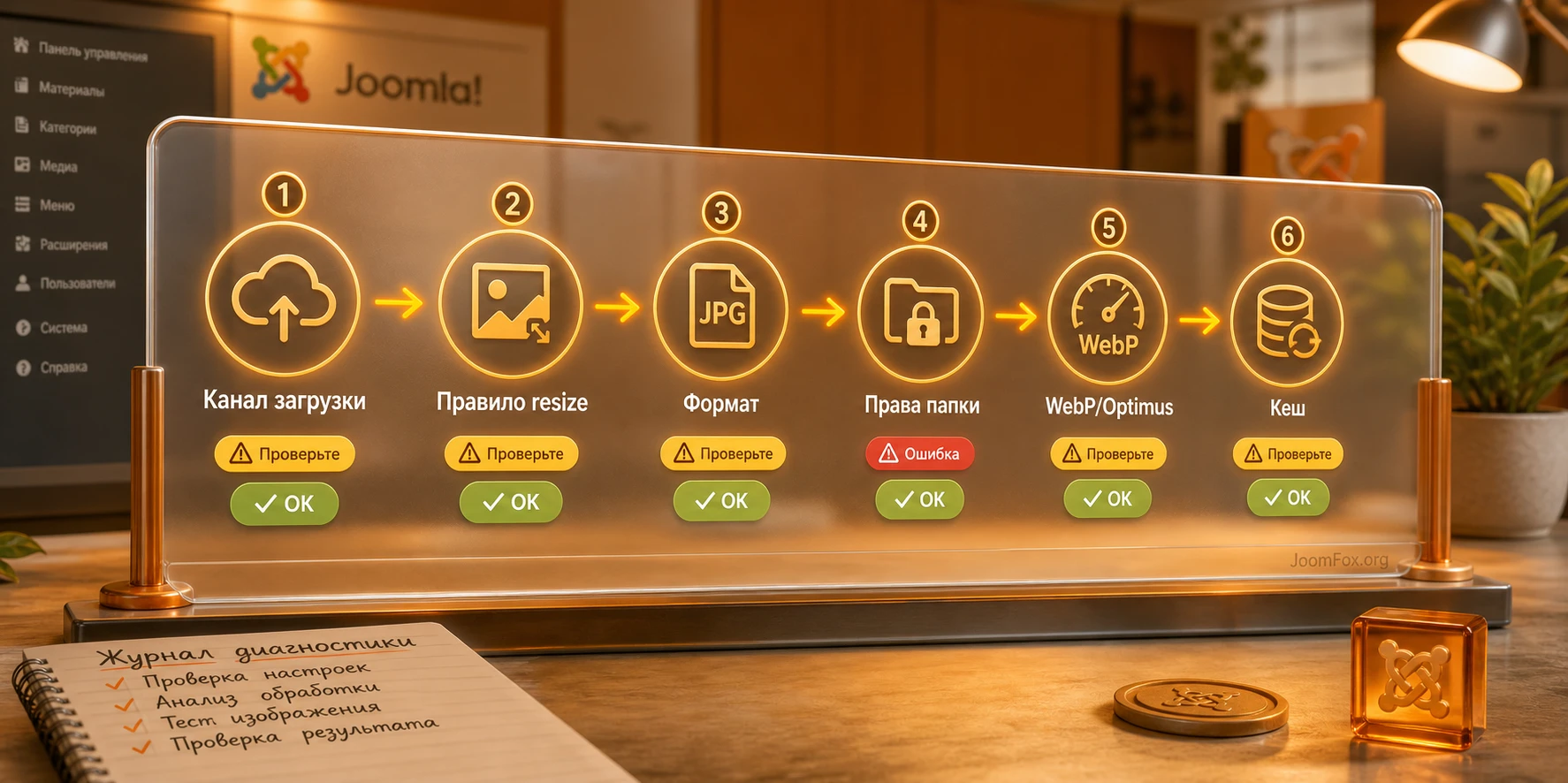
Проблемы с EIR обычно возникают не потому, что "resize не работает вообще", а потому что в цепочке есть несколько слоёв: способ загрузки, права папки, размер исходника, метод масштабирования, стороннее расширение, кеш, WebP, Optimus и публичный шаблон. Диагностику лучше вести от простого к сложному.
Изображение не изменилось после загрузки
Симптом: файл загружен, но его размеры и вес выглядят как у исходника. Сначала проверьте, был ли исходник больше заданного ограничения. Если он меньше, плагин может корректно оставить его без изменений. Затем убедитесь, что плагин включён, настройки сохранены, а загрузка была выполнена через тот канал, который EIR обрабатывает в вашей версии.
Если тест через Media Manager работает, а через сторонний редактор нет, проблема, вероятно, в интеграции канала загрузки. Проверьте Pro-настройки third-party uploads, исключения компонентов и changelog для вашего сценария. Если не работает даже Media Manager, проверьте права на запись и графическую поддержку сервера.
Картинка стала мыльной или потеряла важную часть кадра
Симптом: изображение отображается, но выглядит хуже: лицо обрезано, текст стал нечётким, логотип потерял края. Возможная причина - слишком агрессивный метод масштабирования, включённая обрезка или слишком низкое качество JPG. Для основного изображения статьи используйте более безопасный метод, который сохраняет весь кадр, а обрезку оставьте для отдельных превью.
Если страдает только скриншот с текстом, проверьте формат. Иногда PNG для интерфейсных скриншотов лучше, чем JPG. Если страдает маленькая картинка, проверьте, не включено ли увеличение изображений меньше целевого размера. Увеличение почти всегда ухудшает качество и должно использоваться только осознанно.
WebP не появляется на публичной странице
Симптом: вы включили WebP, но браузер всё равно получает JPG или PNG. Проверьте, создана ли WebP-копия файла. Динамическая замена в EIR Pro работает только при наличии готовой WebP-версии, а не конвертирует изображение на лету. Затем проверьте, какой URL выводит шаблон, не отдаёт ли CDN старую версию и не отключена ли замена в режиме редактирования или при загруженном Editor class, как это отмечалось в changelog.
Если WebP создаётся не в той папке, проверьте канал загрузки. Для сторонних расширений путь назначения может быть неизвестен, и поведение отличается от стандартного Media Manager. В таком случае лучше не удалять оригиналы и сначала добиться стабильного создания копий.
Optimus не сжимает изображения
Симптом: resize срабатывает, но дополнительного уменьшения веса через Optimus нет. Проверьте cURL на сервере, ограничения размера файла и доступность внешнего сервиса. Если изображение уже оптимизировано или слишком маленькое, выигрыш может быть минимальным. Если сервер блокирует внешние запросы, интеграция не сможет отправить файл на обработку.
При диагностике не смешивайте Optimus и resize. Сначала убедитесь, что изменились пиксели. Потом проверьте вес без Optimus. Потом включите Optimus и сравните повторно на новом файле. Повторная загрузка одного и того же старого файла может дать путаницу из-за кеша и уже созданных вариантов.
Сохранение материала или загрузка через конструктор даёт ошибку
Симптом: при сохранении статьи, загрузке WebP или работе SP Page Builder появляется PHP-ошибка или некорректный JSON-ответ. В форуме EIR есть темы с похожими симптомами, включая ошибку при WebP upload в SP Page Builder и invalid JSON response. Полные ответы поддержки могут быть закрыты подпиской, поэтому в публичной диагностике безопаснее идти по шагам: отключить только спорную функцию, повторить загрузку, проверить формат файла, затем проверить канал загрузки без EIR.
Если ошибка исчезает при отключении EIR, не оставляйте сайт в состоянии "всё выключено" навсегда. Сузьте причину: WebP, third-party uploads, Optimus, multi-size, конкретный формат или конкретный компонент. После этого проверьте changelog: часть таких случаев разработчик исправлял в новых версиях, например для проверок сторонних загрузок и некорректных данных в $_FILES.
После обработки существующих изображений стало страшно откатываться
Симптом: массовая оптимизация изменила много файлов, и администратор не уверен, что результат везде корректен. Перед такими операциями нужен внешний backup. Pro-функция EIR создаёт backup-файлы и поддерживает восстановление, но это не отменяет резервную копию сайта. Если сомневаетесь, остановите процесс, проверьте одну папку, восстановите несколько файлов тестово и только потом продолжайте.
Полезное видео по оптимизации существующих изображений
На официальной странице Kubik-Rubik встроен ролик по Pro-функции оптимизации существующих изображений. Он относится именно к Easy Image Resizer и закрывает практический intent: как выглядит идея обработки уже загруженного медиа-архива, где нужны backup-файлы и почему массовую оптимизацию нельзя включать без теста. Видео полезно смотреть после базовой настройки новых загрузок, а не вместо неё.
Если вы работаете с сайтом, где уже накопились сотни или тысячи файлов, посмотрите ролик вместе с разделом о backup. Главная мысль проста: сначала тестовая папка и восстановление, потом массовый запуск.
Вопросы и ответы по Easy Image Resizer
Нужно ли обрабатывать старые изображения сразу после установки?
Нет. Начните с новых загрузок и убедитесь, что правила resize, качество, имена файлов и multi-size работают корректно. Массовая обработка существующих изображений относится к более рискованным операциям. Для неё нужен backup, тестовая папка и понимание, как восстановить результат.
Можно ли использовать EIR только для Media Manager?
Да, базовый сценарий как раз связан с загрузками через Joomla Media Manager и кнопку изображения в редакторе. Обработка сторонних расширений относится к Pro-возможностям и требует отдельной проверки. Если ваш сайт использует только стандартный Media Manager, настройка проще.
Почему не стоит включать увеличение маленьких изображений?
Потому что увеличение не добавляет деталей. Маленькое изображение, растянутое до большого размера, обычно выглядит хуже: появляются мыло, пикселизация и артефакты. Разработчик предупреждает о заметной потере качества при увеличении. На большинстве сайтов безопаснее оставлять маленькие изображения без обработки или загружать исходник лучшего качества.
Что выбрать для основного изображения: crop или scale inside?
Для основного изображения статьи чаще безопаснее метод, который сохраняет весь кадр. Обрезка уместна для превью, карточек и мест с фиксированным соотношением сторон. Если применить crop к основному файлу, можно случайно потерять важную часть изображения.
WebP в EIR заменяет обычные JPG и PNG?
WebP-функции могут создавать или подставлять WebP-версии, но безопаснее сначала хранить оригиналы. Динамическая замена работает только при наличии готового WebP-файла. Перед удалением оригиналов проверьте публичный вывод, кеш, шаблон, CDN и несколько браузеров.
Почему сжатие через Optimus может не дать заметного выигрыша?
Если файл уже сжат, очень маленький или ограничен возможностями сервиса, выигрыш может быть небольшим. Если главная проблема в лишних пикселях, сначала уменьшайте размер изображения, а уже потом оценивайте дополнительную оптимизацию.
Можно ли использовать EIR вместе с JCE, Phoca Gallery или формами?
Можно проверять такие сценарии, но нельзя считать их одинаковыми. Стороннее расширение может передавать файл и путь иначе, чем Media Manager. Поэтому каждый канал загрузки нужно тестировать отдельно: загрузить файл, проверить папку, имя, размер, производные файлы и публичный вывод.
Нужно ли править файлы плагина для своих правил?
Нет. Не правьте ядро Joomla, файлы EIR или сторонних расширений ради мелкой настройки. Используйте параметры плагина, отдельные папки, шаблонные настройки и безопасный процесс тестирования. Правка файлов усложнит обновления и может сломаться при следующем релизе.
Когда Easy Image Resizer будет удачным выбором
Easy Image Resizer стоит использовать, если на Joomla-сайте регулярно загружают изображения, а вам нужен технический слой, который ограничивает размер, улучшает имена файлов, создаёт дополнительные размеры и помогает снизить вес медиа без постоянной ручной проверки. Он особенно полезен там, где с контентом работают разные люди и нельзя рассчитывать, что каждый автор заранее подготовит изображение идеально.
Перед внедрением не пропускайте тестовую цепочку: установить подходящий пакет, включить системный плагин, настроить базовый resize, загрузить контрольные файлы, проверить папку images, открыть публичную страницу, посмотреть фактический URL изображения и только потом включать WebP, Optimus, multi-size или обработку сторонних расширений. Такой порядок занимает немного времени, но защищает от главной ошибки - включить сильную автоматизацию и не заметить, что она применяется не там или не так.
Если после проверки сценарий совпадает с задачами сайта, можно загрузить Easy Image Resizer и протестировать его на копии проекта или тестовой папке. Для нового сайта начните с умеренных правил для новых загрузок. Для старого сайта с большим архивом сначала разберите структуру папок и backup, а массовую оптимизацию запускайте только после проверки восстановления.
Главный результат правильной настройки - не красивые цифры в панели, а предсказуемый редакционный процесс. Автор загружает файл привычным способом, Joomla сохраняет изображение с понятными ограничениями, публичная страница получает более лёгкий ресурс, а администратор знает, где проверить результат и как откатить спорную настройку. Именно в таком сценарии Easy Image Resizer раскрывается лучше всего.
Похожие расширения


Соседние материалы | ||||

|
R2H ImageManager - Расширение Joomla | obLightBox - Расширение Joomla |

|
|

