


JM Image Map - Расширение Joomla
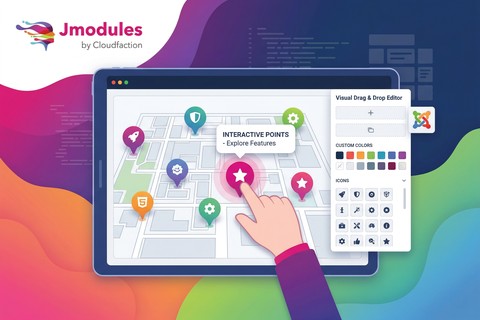
JM Image Map - это модуль, предоставляющий пользователям возможность создавать интерактивные графические карты на веб-сайтах Joomla. Он позволяет добавлять активные области на изображения, тем самым превращая их в навигационные или информационные панели, что улучшает взаимодействие с пользователем и внешний вид сайта. С его помощью пользователи могут эффективно управлять контентом и улучшать его доступность.
Особенности расширения
Этот инструмент предлагает интерфейс, упрощающий добавление горячих точек на изображения. Благодаря простым в использовании функциям перетаскивания, пользователи могут легко создавать и изменять зоны взаимодействия. Каждая активная область может содержать ссылку, текстовую подсказку или другую интерактивную опцию, что дополняет контент и даёт пользователю больше информации. Это помогает оптимизировать навигацию и организацию на платформе Joomla, делая сайт более интуитивно понятным.
Одной из ключевых особенностей является поддержка множества форматов изображений, что делает его универсальным инструментом для различных проектов. Персонализация и настройки позволяют разработчикам создавать уникальные интерфейсы, соответствующие дизайну сайта. Этот инструмент также интегрируется с другими элементами Joomla, что делает сайты более интерактивными. Поддержка адаптивных дизайнов гарантирует, что доступ к точкам будет оптимальным на различных устройствах.
Утилита оснащена продуманными параметрами, позволяющими настраивать чувствительность к касаниям и корректировать виджеты в соответствии с индивидуальными требованиями. Улучшенная адаптивность и высокая производительность делают её ценным дополнением для любого проекта. Кроме того, интеграция аналитических инструментов позволяет анализировать взаимодействие пользователей и настраивать контент на основе данных. Это не только упрощает управление контентом, но и улучшает пользовательский интерфейс сайта.
Поддержка многоязычности обеспечивает высокое качество взаимодействия с глобальной аудиторией, дополняя эстетику и функциональность современных ресурсов. Благодаря богатству опций, модуль становится незаменимым для создания интерактивного контента на платформе Joomla. Таким образом, JM Image Map служит важным инструментом для расширения функциональности и привлекательности веб-сайтов.
Спецификации:
| Дата выхода: | 17-10-2025 | |
| Дата обновления: | 17-10-2025 | |
| Тип расширения: | Платный | |
| Лицензия: | GPL | |
| Тематика: | Фото и изображения | |
| Совместимость: | J4.x J5.x J6.x | |
| Включает в себя: | Модуль | |
| Языковые пакеты: |

|
|
| Разработчик: | JModules | |
| Рейтинг: | ||
Скачивание по подписке!
Вам необходимо авторизоваться на сайте и приобрести клубную подписку!
Поделись с друзьями!
Руководство по настройке и применению JM Image Map в Joomla
JM Image Map нужен там, где обычная картинка на странице должна стать интерактивной: посетитель видит схему, план, карту зала, изображение товара или инфографику и может открыть подсказку по конкретной точке. В этом руководстве разберём не рекламное описание модуля, а рабочий путь администратора Joomla: как подготовить изображение, установить модуль, разместить его в позиции шаблона, добавить маркеры, проверить подсказки и не потерять удобство на мобильных экранах.
По доступным источникам JM Image Map представлен как Joomla-модуль JModules для создания интерактивных карт изображения с визуальным редактором, набором иконок и всплывающими подсказками. Это важная граница фактов: подробная публичная документация по каждому полю модуля не найдена, поэтому точные названия внутренних опций в статье не выдумываются. Там, где интерфейс конкретной установки может отличаться, я показываю безопасную логику настройки Joomla-модуля и объясняю, что именно нужно проверить в вашей админ-панели.
Материал рассчитан на вебмастера, контент-менеджера или владельца сайта, который уже понимает базовую работу Joomla, но не хочет вручную писать координаты HTML image map. После чтения у вас будет понятный сценарий: выбрать подходящее изображение, расставить точки, заполнить подсказки, вывести модуль только на нужных страницах, проверить поведение на разных ширинах и быстро диагностировать типовые сбои.
Когда интерактивная карта изображения действительно помогает сайту
Image map не стоит использовать только потому, что она выглядит необычно. Сильный сценарий начинается с изображения, где важны отдельные зоны: план здания, схема услуги, карта выставочного стенда, фото сложного товара, иллюстрация процесса, посадочная страница с несколькими разделами. Если вся картинка ведёт к одному действию, обычная ссылка или кнопка будет проще. Если же пользователь должен выбрать конкретную часть изображения, интерактивные точки экономят место и помогают объяснить сложный объект без длинного блока текста рядом.
JM Image Map уместен для Joomla-сайтов, где контент должен оставаться управляемым из админ-панели. Модульный формат важен: вы выводите карту в позиции шаблона, привязываете её к пунктам меню и можете создать несколько экземпляров для разных страниц. Это отличается от ручного HTML-фрагмента в статье, где координаты, ссылки и подписи часто приходится поддерживать вручную. Joomla-документация отдельно описывает site modules как лёгкие блоки, которые можно размещать в позициях и назначать на конкретные страницы, поэтому для интерактивной схемы модульный подход обычно удобнее.
Где модуль раскрывается лучше всего
Самый понятный пример - план помещения. На странице конференции можно показать схему зала и дать точки "Регистрация", "Главная сцена", "Зона партнёров", "Кофе". На сайте недвижимости модуль помогает разметить план этажа: подъезд, парковка, коммерческие помещения, лифтовая зона. На странице туристического объекта можно отметить смотровые площадки, парковку, входы и сервисные зоны. Для каталога или B2B-сайта интерактивной может стать фотография оборудования: пользователь наводит курсор на узел и видит описание детали.
В этих сценариях подсказка должна быть не украшением, а быстрым ответом. Хорошая точка сообщает, что это за объект, почему он важен и куда идти дальше. Плохая точка повторяет подпись на картинке или открывает пустой текст. Перед настройкой полезно выписать для каждой зоны короткую цель: "показать вход", "объяснить тариф", "дать ссылку на раздел", "предупредить об ограничении". Если цели нет, маркер лучше не добавлять.
Когда лучше выбрать другой формат
Интерактивная карта изображения не заменяет полноценную карту с адресами, фильтрами, маршрутами и геокодированием. Если нужно показать магазины на Google Maps или OpenStreetMap, ищите специализированное картографическое расширение. Если нужна галерея работ, где каждая фотография открывается в увеличении, подойдёт галерейный модуль. Если задача состоит в обычной навигации по разделам сайта, меню, карточки или список ссылок будут доступнее и проще для поддержки.
Практическое правило: используйте JM Image Map, когда смысл находится внутри самой картинки. Если интерактивность можно заменить четырьмя обычными ссылками без потери понимания, карта изображения, скорее всего, будет лишней.
Как устроен рабочий сценарий модуля в Joomla
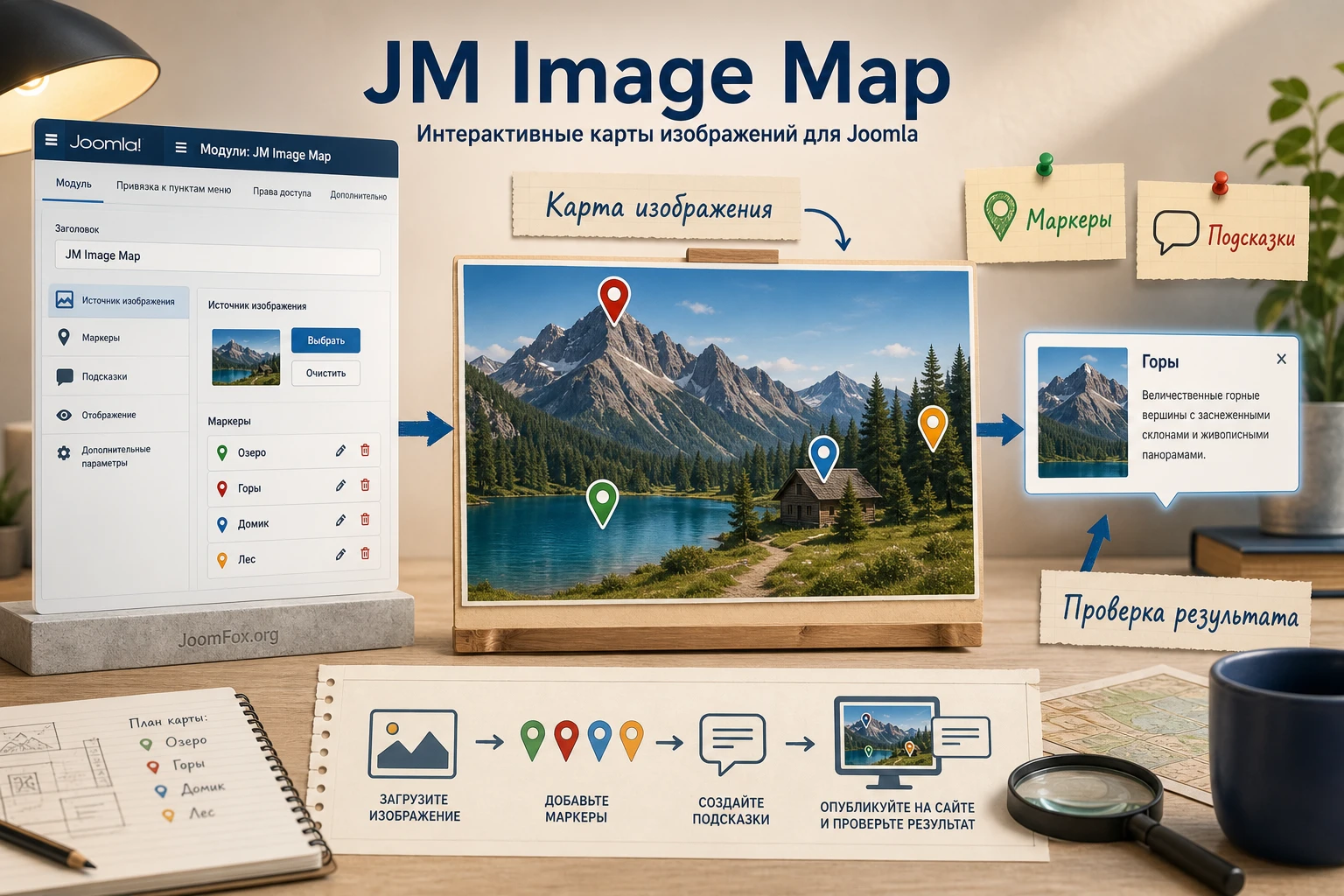
JM Image Map стоит воспринимать как связку из трёх слоёв. Первый слой - базовое изображение. Второй - маркеры, которые привязаны к координатам на этом изображении. Третий - текст, ссылка или подсказка, которую пользователь получает при наведении или клике. В публичной части сайта посетитель видит цельную картинку, но для администратора это управляемая схема: заменили изображение, поправили позиции, изменили подписи, сохранили и проверили результат.
По найденным карточкам продукта модуль делает акцент на visual drag & drop editor, наборе из более чем 150 иконок и tooltip bubbles. Эти формулировки важны для понимания класса продукта: он не требует ручного вычисления координат для каждой области, как классический HTML <map> с <area>. Но доступные источники не дают полного списка внутренних вкладок и полей JM Image Map, поэтому руководство строится вокруг проверяемой логики: создать экземпляр модуля, выбрать изображение, добавить точки, настроить подписи, опубликовать в позиции и проверить меню-назначения.
Чем image map отличается от обычных ссылок на изображении
Обычная ссылка на картинке делает кликабельным весь визуал целиком. Image map делит изображение на зоны. В HTML это обычно делается через элементы <map> и <area>, где каждая область получает координаты и ссылку. Такой способ работает, но в CMS он быстро становится неудобным: контент-менеджеру трудно понять координаты, правки сложно проверять, а адаптивность часто требует дополнительных решений.
Модуль с визуальным редактором решает именно эту административную боль. Вы не пишете координаты вручную, а ставите точки на изображении. После этого главной задачей становится не код, а редактура: где поставить маркер, насколько короткой сделать подсказку, нужна ли ссылка, какие точки скрыть на маленьких экранах, если интерфейс перегружен. Такой подход лучше подходит для сайтов, где карту изображения должен поддерживать не разработчик, а редактор.
Как модульная система влияет на результат
Joomla-модуль живёт не сам по себе. Он должен быть опубликован, иметь позицию в шаблоне, быть назначен на нужные пункты меню и иметь подходящий уровень доступа. Поэтому типичная ошибка после установки звучит как "модуль не работает", хотя на самом деле он просто не выводится на странице. В Joomla это нормальная часть настройки: если позиция не существует в текущем шаблоне, если выбран режим No Pages, если доступ ограничен группой пользователей, посетитель ничего не увидит.
Для JM Image Map это особенно важно, потому что карта изображения обычно нужна на конкретной странице, а не на всём сайте. Не стоит публиковать её глобально в боковой колонке только ради проверки. Лучше заранее определить страницу и позицию: например, статья "План выставки" плюс позиция под основным контентом, если шаблон её поддерживает. Тогда диагностика становится проще: проверяем одну страницу, один модуль, одну позицию и один набор точек.
Что проверить перед установкой и первой настройкой
Подготовка кажется скучной, но именно она решает, получится ли карта понятной. В image map нельзя исправить слабую исходную картинку одной настройкой модуля. Если план слишком мелкий, текст на изображении нечитаем, а важные зоны расположены близко друг к другу, маркеры будут мешать, подсказки начнут перекрывать контент, а мобильный вариант станет неудобным.
Начните не с установки, а с выбора визуального материала. Изображение должно быть достаточно крупным, чистым и логичным. Если это план помещения, уберите лишние декоративные элементы и оставьте понятные зоны. Если это фото товара, кадр должен показывать объект целиком, без сильной перспективы, где маркер трудно поставить точно. Если это инфографика, не перегружайте её текстом: подсказки нужны как дополнительный слой, а не как попытка спасти нечитаемую схему.
Техническая подготовка изображения
Для типового сайта лучше подготовить изображение в разумном размере, а не загружать огромный оригинал с камеры. Слишком тяжёлый файл замедлит страницу, особенно если карта стоит в первом экране. Слишком маленький файл ухудшит точность маркеров. Удобная практика - сделать рабочий вариант изображения под максимальную ширину контентной области шаблона и отдельно проверить, как он выглядит на планшете и телефоне.
- Сохраните исходник отдельно, чтобы можно было вернуться к нему после неудачной оптимизации.
- Уберите с изображения текст, который дублирует будущие подсказки, иначе пользователь увидит информационный шум.
- Проверьте контраст: маркеры должны быть заметны, но не закрывать ключевые детали.
- Не используйте картинку, где важные зоны находятся слишком близко друг к другу и требуют точности в несколько пикселей.
- Заранее придумайте короткие названия точек, потому что длинные заголовки плохо работают во всплывающих подсказках.
Проверка Joomla-окружения
По доступным каталогам JM Image map Module указан для J4.x и J5.x. Перед установкой проверьте, что ваша площадка соответствует этому диапазону, а также что у вас есть права на установку расширений и редактирование site modules. Если сайт использует шаблон с нестандартными позициями, заранее найдите место, где карта будет смотреться естественно. В Joomla для этого есть предпросмотр позиций шаблона, который помогает увидеть доступные области вывода.
На рабочем сайте полезно делать первый запуск не на главной странице и не в критичной зоне. Создайте тестовую скрытую или техническую страницу, привяжите модуль только к ней и проверьте поведение без риска для посетителей. Такой подход особенно важен, если на сайте включена агрессивная оптимизация JavaScript, объединение CSS, отложенная загрузка изображений или сторонний конструктор макета.
| Что проверить | Почему это важно | Какой хороший результат |
|---|---|---|
| Версия Joomla | Совместимость модуля подтверждена каталогами только для определённых веток Joomla. | Админ-панель и расширение относятся к совместимой ветке, а сайт обновлён без критичных ошибок. |
| Позиция шаблона | Модуль может быть опубликован, но не виден из-за неверной позиции. | Выбрана позиция рядом с основным контентом или внутри зоны, где изображение не сжимается слишком сильно. |
| Меню-назначение | Joomla управляет показом модулей через пункты меню. | Модуль назначен только на нужные страницы или на тестовую страницу для первого запуска. |
| Размер изображения | Точки должны сохранять смысл при адаптивном сжатии. | Картинка читается на настольном экране и не превращается в мелкую схему на мобильном. |
| Кеш и оптимизация | Скрипты подсказок и позиционирования могут зависеть от порядка загрузки ресурсов. | Первый тест выполнен без агрессивной оптимизации, затем кеш включается постепенно. |
Установка модуля и первичная проверка в админ-панели
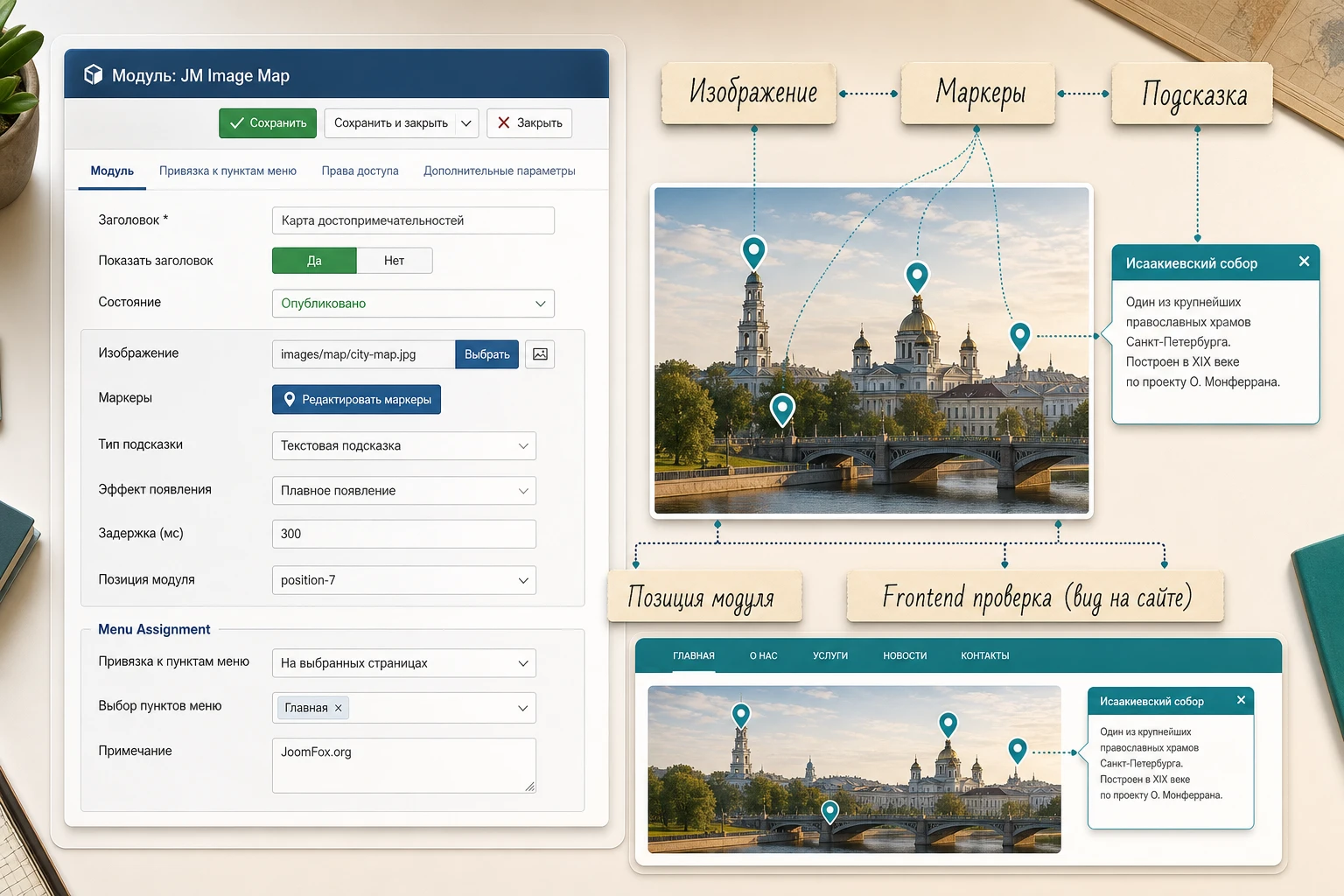
Установка JM Image Map проходит по обычной логике Joomla-расширения: администратор получает установочный ZIP-пакет, открывает установщик расширений и загружает пакет в админ-панели. После установки важно не останавливаться на сообщении об успехе. Для site module нужно найти созданный тип модуля или экземпляр, открыть его, задать заголовок, статус, позицию и назначение на страницы. Если пропустить этот шаг, расширение будет установлено, но посетитель не увидит интерактивную карту.
Точные пункты меню зависят от версии интерфейса и локализации админ-панели. В английской Joomla чаще встречаются разделы System, Install Extensions, Site Modules, Menu Assignment, Save. Если админ-панель русифицирована, смысл остаётся тем же: установка расширения, переход к модулям сайта, публикация и выбор позиции.
Базовый порядок установки
- Скачайте установочный ZIP-пакет из надёжного источника и сохраните его локально.
- Откройте админ-панель Joomla под пользователем с правами установки расширений.
- Перейдите в установщик расширений и загрузите ZIP-пакет через загрузку файла.
- После успешной установки откройте список site modules и найдите модуль JM Image Map или соответствующий тип модуля.
- Создайте или откройте экземпляр модуля, задайте понятный заголовок для администратора.
- Установите статус
Published, выберите позицию шаблона и назначьте модуль на тестовую страницу. - Сохраните изменения и откройте публичную страницу в отдельной вкладке.
На этом этапе не нужно сразу расставлять десятки точек. Достаточно загрузить одно тестовое изображение, добавить один маркер и проверить, что модуль появляется в нужной зоне. Если базовый вывод не работает, сложная карта только затруднит диагностику.
Первичная проверка после сохранения
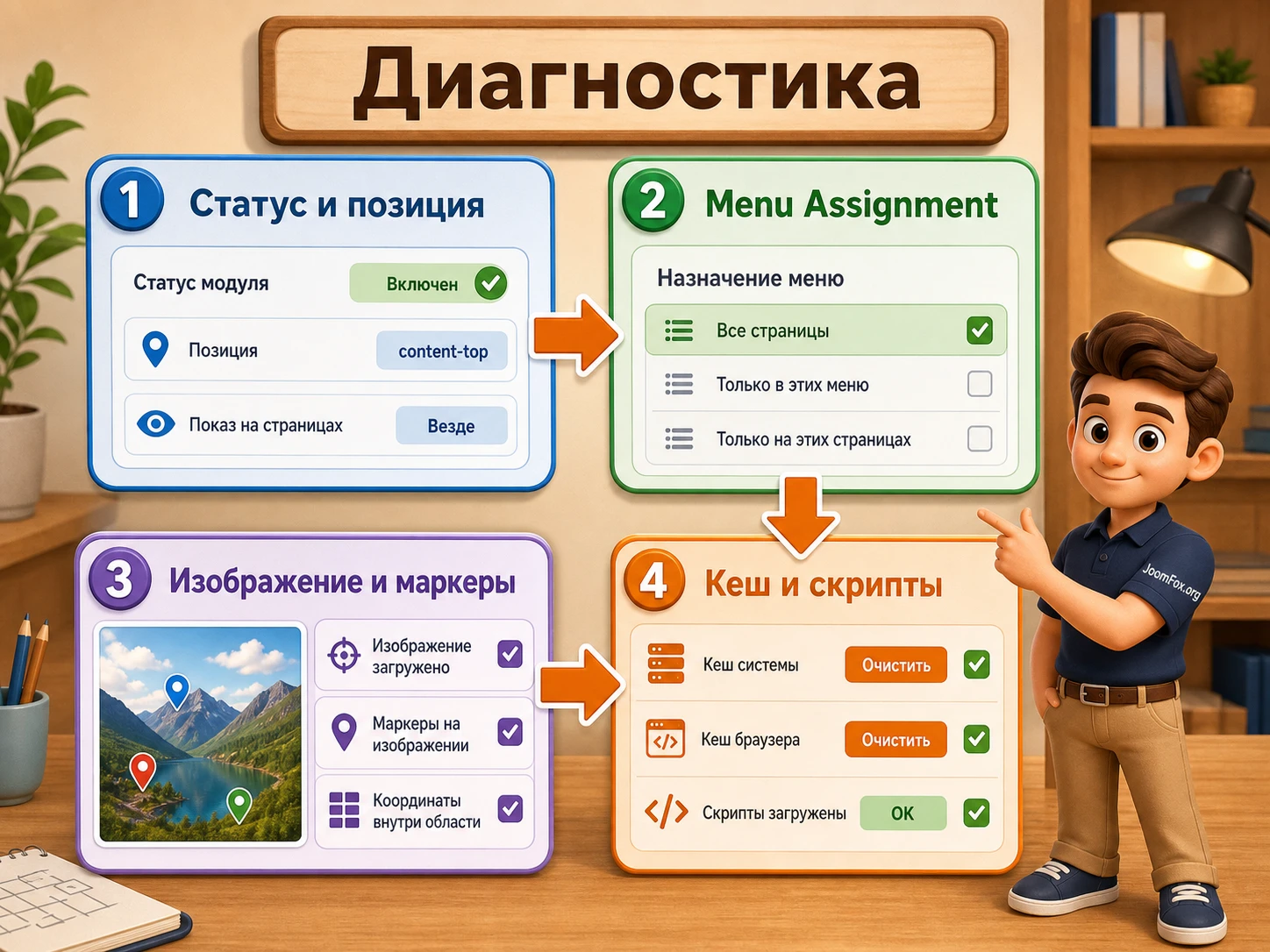
Проверка должна отвечать на четыре вопроса. Видна ли сама картинка? Видна ли точка? Открывается ли подсказка при нужном действии? Не ломается ли страница рядом с модулем? Если ответ отрицательный, не меняйте сразу всё подряд. В Joomla удобнее идти от внешней оболочки к внутренней: статус модуля, позиция, меню-назначение, доступ, затем настройки изображения и маркеров.
Мини-итог: успешная установка - это не только установленный пакет. Для JM Image Map успешным стартом считается опубликованный модуль на тестовой странице, где одно изображение, один маркер и одна подсказка видны в публичной части сайта.
Подробная настройка после установки: изображение, маркеры и подсказки
Главная настройка JM Image Map начинается после того, как модуль уже виден на тестовой странице. Здесь важно разделить редакторскую и техническую работу. Редакторская часть отвечает на вопросы "какие зоны отмечаем", "что пишем в подсказке", "куда ведёт ссылка". Техническая часть отвечает за изображение, иконки, позиционирование, отображение подсказок, доступ и привязку к страницам. Если смешать эти задачи, карта быстро превращается в набор случайных точек.
Выбор и замена основного изображения
Первым делом загрузите основную картинку, на которой будут стоять маркеры. Если интерфейс позволяет заменить изображение без удаления точек, всё равно делайте это осторожно: при замене на файл с другими пропорциями точки могут визуально "уехать". Даже если модуль хранит координаты относительно изображения, новая композиция меняет смысл. Например, на старом плане вход был справа, а на новом плане справа появилось другое помещение. Маркер останется в похожей зоне, но будет указывать не туда.
Для типового сайта выбирайте изображение с запасом по ширине, но без чрезмерного веса. Если карта нужна в статье или в центральной колонке, проверьте, что она не становится слишком низкой или слишком высокой. Вертикальный план этажа часто лучше показать не в боковой позиции, а в широкой зоне под текстом. Горизонтальная схема оборудования хорошо работает в контентной области и хуже смотрится в узком сайдбаре.
Что делать после замены изображения
- Откройте публичную страницу и убедитесь, что изображение не обрезается шаблоном.
- Проверьте, что маркеры находятся над теми объектами, для которых они были созданы.
- Сравните настольный и мобильный вид, особенно если точки расположены близко друг к другу.
- Если новая картинка сильно отличается по пропорциям, лучше вручную перепроверить каждую точку.
Логика расстановки маркеров
Визуальный редактор нужен не для того, чтобы поставить как можно больше точек. Чем больше маркеров, тем выше риск, что пользователь не поймёт, с чего начать. Начните с 3-7 ключевых объектов, если схема небольшая, и только потом добавляйте второстепенные зоны. Для больших планов лучше сгруппировать точки по смыслу: входы, сервисы, зоны интереса, ограничения. Если модуль позволяет выбирать разные иконки, используйте их как систему, а не как украшение.
У хорошего маркера есть три свойства: он стоит точно на объекте, визуально не закрывает важную деталь и имеет понятный смысл. Если точка вынуждена стоять на свободном месте рядом с объектом, подсказка должна компенсировать это: "Вход в зал - дверь справа от стойки регистрации". Если маркер закрывает подпись на картинке, лучше упростить саму картинку или изменить расположение подписи.
Содержимое всплывающей подсказки
Подсказка должна быть короткой. Пользователь не ожидает читать внутри tooltip длинную инструкцию. Хорошая структура: заголовок, одно пояснение, при необходимости ссылка. Если точка ведёт в отдельный раздел сайта, ссылка должна быть ожидаемой: "Подробнее о парковке", "Смотреть расписание", "Открыть схему зала". Если ссылка не нужна, не добавляйте её ради активности. В image map лишние переходы ухудшают понимание.
Особенно внимательно относитесь к мобильному сценарию. На телефоне hover может работать иначе, чем на настольном экране. Если подсказка появляется по клику, она не должна закрывать соседние важные точки. Если на вашем сайте много мобильного трафика, проверьте не только отображение, но и фактическую возможность попасть пальцем по маркеру.
Какие параметры включать осторожно
Если в вашей версии модуля есть расширенные визуальные эффекты, анимации, тени, сложные стили подсказок или нестандартные иконки, включайте их постепенно. Сначала добейтесь понятной работы базовой карты, затем меняйте внешний вид. Это снижает риск, что вы будете искать ошибку одновременно в данных, шаблоне и стилях. Для контентных страниц чаще всего лучше работает спокойный стиль: аккуратные маркеры, достаточный контраст, подсказка без перегруженной графики.
Отдельно проверьте, не конфликтует ли оформление с цветами шаблона. Если маркеры теряются на фоне изображения, не обязательно выбирать самый яркий цвет. Иногда лучше сделать небольшую подложку, изменить иконку или подготовить картинку с более спокойным фоном. Важно, чтобы точка была заметна в контексте, а не выглядела как чужой рекламный значок.
Размещение модуля: позиции, меню-назначение и доступ
Интерактивная карта изображения почти всегда связана с конкретной страницей. Поэтому настройка Joomla-оболочки так же важна, как и редактор маркеров. Если модуль опубликован "на всех страницах", он может появиться там, где не нужен: на главной, в блоге, в карточках материалов, в системных страницах. Если назначение слишком узкое, карта не появится даже там, где вы её ждёте.
Как выбрать позицию шаблона
Позиция должна давать карте достаточно ширины. Для схем и планов обычно подходит область под основным текстом, над основным текстом или отдельная полноширинная позиция, если шаблон её поддерживает. Боковая колонка подходит только для маленьких схем с 1-3 точками. Если карта должна объяснять страницу, а не быть второстепенным виджетом, ставьте её ближе к соответствующему тексту.
В Joomla можно посмотреть позиции шаблона через предпросмотр позиций. На рабочем сайте не оставляйте этот режим включённым без необходимости. Используйте его как временную проверку: нашли позицию, поставили модуль, убедились, что вывод есть, отключили предпросмотр. Если позиция есть в шаблоне, но модуль всё равно не виден, переходите к статусу, доступу и меню-назначению.
Menu Assignment без лишнего шума
Вкладка Menu Assignment решает, на каких страницах появляется модуль. Для первого теста удобен режим "только выбранные страницы": отметьте одну тестовую страницу и проверьте результат. Когда карта готова, перенесите назначение на реальную страницу. Если сайт мультиязычный, проверьте соответствующую языковую версию страницы и язык модуля. Не полагайтесь на то, что модуль автоматически появится везде, где есть похожий материал.
Если вы используете скрытые меню для отдельных страниц, помните, что Joomla всё равно считает их пунктами меню. Это нормально: скрытый пункт может иметь собственные модули, метаданные и макет. Для image map такой подход удобен, когда нужно создать отдельную посадочную страницу с интерактивной схемой, но не показывать её в основном меню.
Уровень доступа и права редактирования
Для публичной карты уровень доступа обычно должен быть Public. Если карта предназначена для зарегистрированных пользователей, выбирайте соответствующую группу и проверяйте результат не под администратором, а в режиме обычного пользователя. Администратор часто видит больше, чем посетитель, поэтому проверка "у меня открывается" не доказывает, что модуль доступен всем.
Для команды контент-менеджеров заранее определите, кто отвечает за изображение, а кто за текст подсказок. В идеале у карты должен быть владелец: человек, который знает, какие зоны актуальны, какие ссылки можно удалять и когда нужно заменить схему. Без владельца image map устаревает быстрее обычного текста, потому что изменение на плане или в сервисной зоне не всегда заметно при беглом просмотре сайта.
Маркеры, иконки и tooltip bubbles: как не перегрузить схему
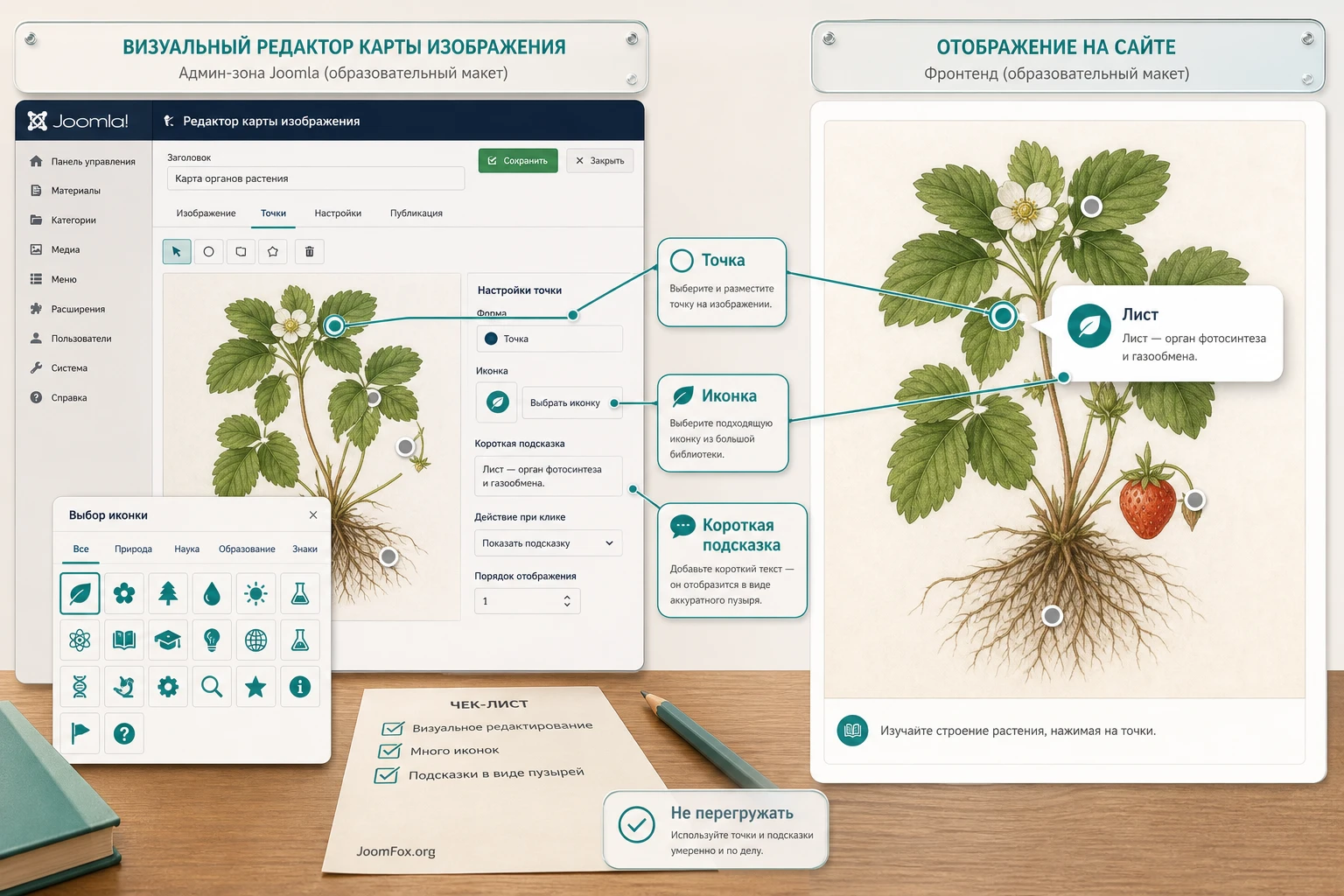
В карточках продукта упоминаются 150+ icons и tooltip bubbles. Это не означает, что нужно использовать максимальное количество иконок. Набор иконок полезен, когда вы строите визуальный язык: вход, информация, предупреждение, ссылка, сервис, видео, зона действия. Если каждый маркер выглядит по-разному без системы, пользователь воспринимает карту как декоративную россыпь значков.
Создайте маленькую легенду до публикации
Даже если модуль не имеет отдельной функции легенды, сделайте её для себя в редакторском документе. Запишите, какие типы маркеров вы используете и что они означают. Например: синий маркер - сервисная точка, зелёный - доступная зона, жёлтый - предупреждение, красный - важное действие. Потом применяйте систему одинаково на всех интерактивных схемах сайта.
Если на сайте будет несколько карт JM Image Map, единая система особенно важна. Пользователь быстро понимает, что одинаковые значки ведут себя одинаково. Администратору тоже проще поддерживать карту: он не выбирает иконку заново для каждой точки, а следует правилам.
Tooltip как краткая карточка, а не мини-статья
Всплывающая подсказка должна отвечать на вопрос "что это и что делать дальше". Для длинного объяснения лучше использовать ссылку на материал или блок текста под картой. Иначе tooltip становится неудобным: его трудно читать, он может закрыть часть изображения, а на мобильном экране занимает слишком много места.
Рабочая формула для подсказки:
- Название точки: коротко и понятно, без лишних слов.
- Польза: одно предложение, зачем посетителю знать об этой зоне.
- Действие: ссылка или призыв только там, где он действительно нужен.
- Ограничение: предупреждение, если зона доступна не всем или только в определённом сценарии.
Сколько маркеров ставить на одну карту
Универсального числа нет, но есть практическая граница: если пользователь перестаёт понимать, какие точки главные, карта перегружена. Для небольшого блока на странице часто достаточно 3-6 маркеров. Для большой схемы можно использовать больше, но тогда нужна группировка и очень аккуратное расположение. Если изображение требует 30 точек, возможно, его стоит разделить на несколько карт или заменить на другой интерфейс.
Помните, что маркер - это визуальный шум до тех пор, пока пользователь не получил пользу. На красивом плане лишние точки могут ухудшить восприятие. Иногда лучше оставить на картинке только самые важные элементы, а дополнительные сведения вынести в список под картой.
Идеи применения для разных типов Joomla-сайтов
Один и тот же инструмент image map может решать разные задачи, но только если сценарий выбран осознанно. JM Image Map не обязан жить только на странице "Контакты" или "Как пройти". Его сильная сторона - возможность превратить статичный визуал в интерактивное объяснение. Ниже несколько практичных направлений, которые можно адаптировать без выдумывания сложных функций модуля: в каждом случае используется базовая логика "изображение - точки - подсказки - проверка результата".
План мероприятия или выставочного пространства
Для конференций, выставок, фестивалей и обучающих событий интерактивная схема помогает посетителю быстро понять структуру площадки. На одной картинке можно отметить регистрацию, основную сцену, зал мастер-классов, партнёрские стенды, гардероб, кафе и выходы. В tooltip лучше писать не длинное описание, а ответ на практический вопрос: что находится в этой зоне, когда она работает, куда нажать, если нужна программа или подробности.
Проверка результата в таком сценарии особенно проста: попросите человека, который не участвовал в настройке, найти на карте две зоны. Если он без подсказок понимает, где вход, где нужный зал и куда нажать для подробностей, карта работает. Если он начинает спрашивать, что означают цвета и значки, значит нужна легенда, сокращение числа точек или более ясная система иконок.
Схема услуги или процесса
На сайтах агентств, сервисных компаний и учебных проектов image map можно использовать как слой пояснений поверх схемы процесса. Например, картинка показывает путь клиента: заявка, консультация, подготовка материалов, выполнение работы, проверка результата. Маркеры раскрывают детали каждого шага. Такой формат полезен, когда обычный список кажется сухим, а посетитель должен увидеть связи между этапами.
Важно не превращать схему процесса в декоративный плакат. Если каждый маркер открывает одно и то же сообщение вроде "Подробнее о шаге", пользы мало. Лучше заранее определить, какой вопрос закрывает точка: сроки, ответственность, входные данные, результат, риск задержки. Тогда посетитель получает не просто красивую интерактивность, а компактную инструкцию по взаимодействию с компанией.
Фото товара, оборудования или объекта
Для B2B-сайтов, каталогов оборудования, строительных компаний и образовательных материалов модуль помогает объяснить сложный объект без перегруженной подписи рядом. На фотографии станка, мебели, медицинского кабинета или технического узла можно отметить ключевые части. В подсказке укажите назначение детали, ограничение или ссылку на документацию. Такой подход особенно полезен, когда у объекта много терминов, а посетитель не обязан знать их заранее.
Здесь нужно следить за точностью. Маркер на фото воспринимается как указание на конкретную деталь. Если он стоит примерно рядом, доверие падает. Подготовьте фото без сильных искажений, не ставьте точки на сложные перспективные участки и не используйте слишком маленькие иконки. Если часть объекта плохо видна, лучше сделать отдельную увеличенную схему, чем заставлять пользователя угадывать.
Образовательная инфографика
Для обучающих сайтов, документации и внутренних баз знаний JM Image Map может стать способом объяснить сложную схему без длинного полотна текста. Например, изображение показывает структуру Joomla-страницы: шаблон, позиция модуля, основной компонент, меню, дополнительные блоки. Маркеры раскрывают роль каждого элемента. Это хорошо работает для вводных материалов, где читатель видит целую картину и постепенно открывает детали.
Для образовательной карты особенно важно сделать альтернативный текстовый конспект. Не все пользователи будут нажимать каждую точку, а часть информации может быть нужна для поиска по странице. После карты добавьте краткую расшифровку: "Позиция модуля отвечает за место вывода", "Menu Assignment отвечает за страницы", "Access ограничивает аудиторию". Тогда интерактивная картинка становится удобным входом в тему, а не единственным источником знания.
Рабочая редакционная карта: от идеи до опубликованной схемы
Чтобы JM Image Map не превратился в хаотичный набор точек, перед настройкой полезно сделать маленькую редакционную карту. Это не технический документ на десятки страниц, а таблица решений: какая точка нужна, где она стоит, что пишет tooltip, есть ли ссылка, как проверяется результат. Такой документ особенно полезен, если карту поддерживает не один человек.
Что записать перед расстановкой точек
Начните с списка зон на обычном листе или в таблице. Для каждой зоны заполните пять полей: название, цель, текст подсказки, действие, проверка. Название отвечает за короткую подпись. Цель объясняет, почему точка вообще нужна. Текст подсказки показывает будущий контент. Действие фиксирует ссылку или отсутствие ссылки. Проверка описывает, что должен увидеть пользователь после публикации.
| Зона | Цель точки | Подсказка | Действие |
|---|---|---|---|
| Ресепшен | Объяснить, где начинается визит. | Короткая инструкция по регистрации и документам. | Без ссылки или ссылка на правила посещения. |
| Аудитория A | Показать место занятий. | Название курса, этаж, ориентир. | Ссылка на расписание, если оно есть. |
| Доступный вход | Помочь посетителям с особыми требованиями к маршруту. | Краткое описание входа и кому обратиться. | Ссылка на страницу доступности или контакты. |
Такая подготовка снижает количество правок после публикации. Вы заранее видите, какие точки дублируют друг друга, где текст слишком длинный, где ссылка не нужна, а где, наоборот, без ссылки посетитель не сможет продолжить путь. Если редакционная карта выглядит перегруженной, сама интерактивная схема тоже будет перегруженной.
Как принимать изменения после публикации
После публикации не редактируйте карту "на глаз" по устной просьбе. Попросите сформулировать изменение по той же схеме: какая зона, что меняется, почему, как проверить. Это особенно важно для схем помещений, мероприятий и оборудования. Если заменить одну подпись без проверки соседних точек, можно случайно создать противоречие: в tooltip написано одно, на изображении видно другое, а ссылка ведёт в третий контекст.
Для небольших сайтов достаточно простой процедуры: перед изменением сделать заметку, после изменения открыть публичную страницу, проверить точку и соседние точки, затем очистить кеш. Для больших сайтов заведите периодическую ревизию. Интерактивная карта хороша только пока она актуальна. Устаревшая карта хуже обычной картинки, потому что пользователь доверяет точкам как навигации.
Практический пример: интерактивный план пространства на странице Joomla
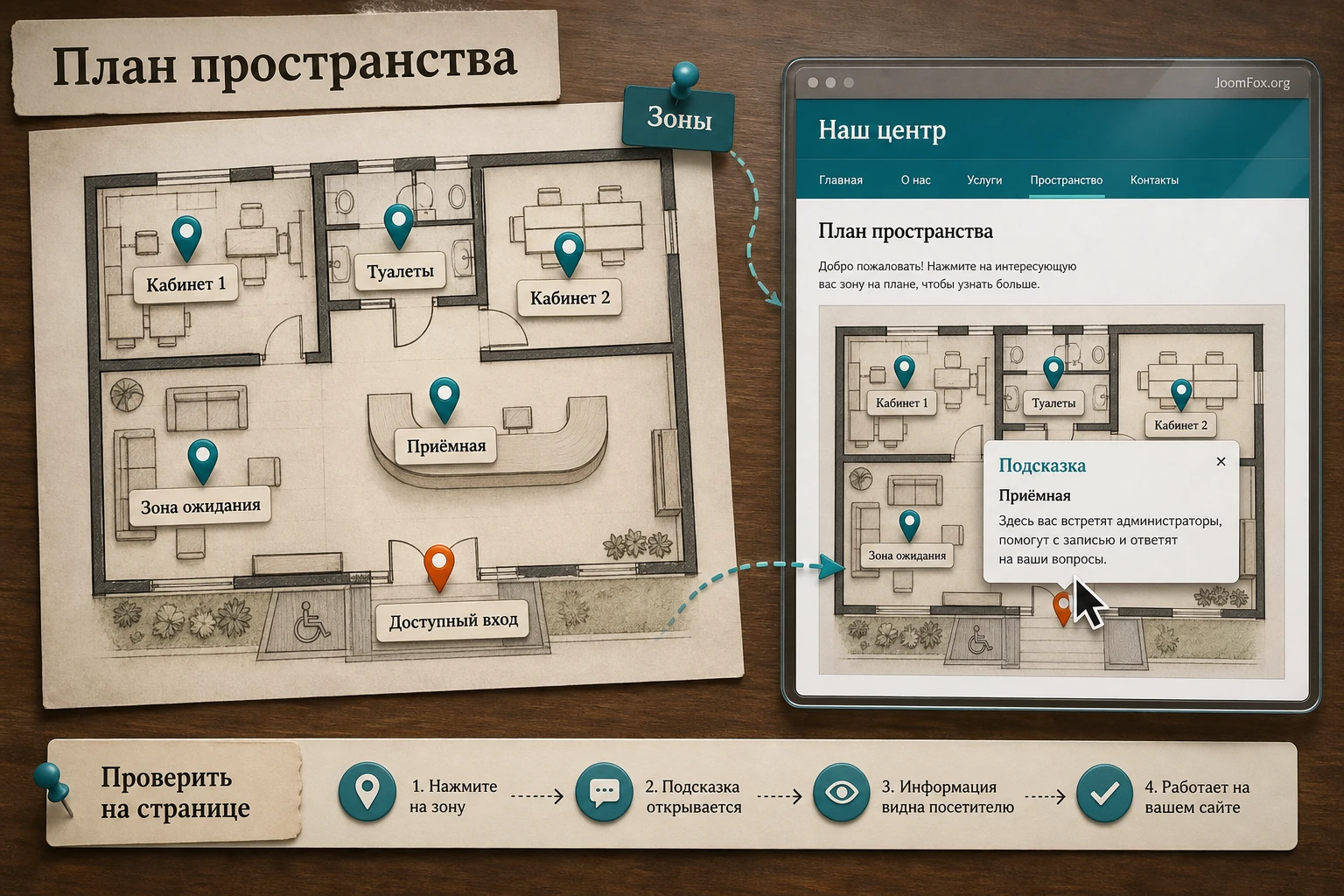
Разберём предметный сценарий. Допустим, на сайте образовательного центра нужно показать план этажа: ресепшен, аудитории, зона ожидания, гардероб, санузел, вход для маломобильных посетителей. Обычная картинка не отвечает на вопросы, а длинный список под ней неудобен. JM Image Map позволяет оставить план в центре и раскрывать пояснения по точкам.
Цель и подготовка
Цель - вывести на странице "Как нас найти в здании" интерактивный план с 6 точками. Перед настройкой подготовьте схему этажа без мелких декоративных деталей. Названия зон лучше не писать прямо на изображении, если они будут в tooltip. Так вы избежите дублей и сможете редактировать подписи из модуля, не перерисовывая картинку.
Создайте или выберите страницу Joomla, где будет размещён план. Убедитесь, что у страницы есть пункт меню, даже если он скрыт. Это упростит назначение модуля. Проверьте позицию шаблона под основным текстом или рядом с ним. Если такой позиции нет, можно использовать позицию, предусмотренную шаблоном для пользовательского блока, но не вставляйте карту в тесный сайдбар.
Шаги настройки
- Откройте экземпляр JM Image Map в списке site modules и задайте административный заголовок, например "План этажа - учебный центр".
- Установите статус
Published, выберите подходящую позицию шаблона и назначьте модуль только на страницу с планом. - Загрузите подготовленное изображение плана и сохраните модуль, чтобы проверить базовый вывод.
- Добавьте маркер "Ресепшен" у входной зоны и заполните подсказку: где посетитель регистрируется и что нужно подготовить.
- Добавьте маркеры для аудиторий, зоны ожидания, гардероба и входа для маломобильных посетителей.
- Для важных зон используйте одинаковые типы иконок, чтобы посетитель считывал систему без объяснения.
- Сохраните модуль, очистите кеш Joomla или кеш оптимизатора, если он включён, и откройте страницу как обычный пользователь.
Ожидаемый результат и проверка
На странице должен появиться план этажа, точки должны стоять рядом с соответствующими зонами, а подсказки должны открываться без сдвига макета. Проверьте настольный экран, планшетную ширину и телефон. Если на телефоне точки слишком близко, не пытайтесь решить проблему только размером иконки. Возможно, нужно укрупнить исходную схему, сократить число точек или разделить план на два изображения: "Вход и ресепшен" и "Учебные аудитории".
Нюанс, который часто мешает
Проблема может возникнуть после замены изображения. Если вы загрузили новый план с другой шириной, высотой или композицией, старые точки могут оказаться рядом, но уже не точно на своих объектах. После любой замены изображения делайте повторную проверку всех маркеров. Это быстрее, чем потом получать вопросы от посетителей, которые нажимают на одну зону, а читают описание другой.
Проверка результата: адаптивность, доступность и скорость
После публикации недостаточно убедиться, что карта "вроде видна". Image map - интерактивный элемент, поэтому проверка должна включать сценарии посетителя. Откройте страницу, найдите нужную точку, прочитайте подсказку, перейдите по ссылке, вернитесь назад, попробуйте повторить это на телефоне. Если хотя бы один шаг раздражает, пользователь с высокой вероятностью не будет разбираться.
Адаптивная проверка
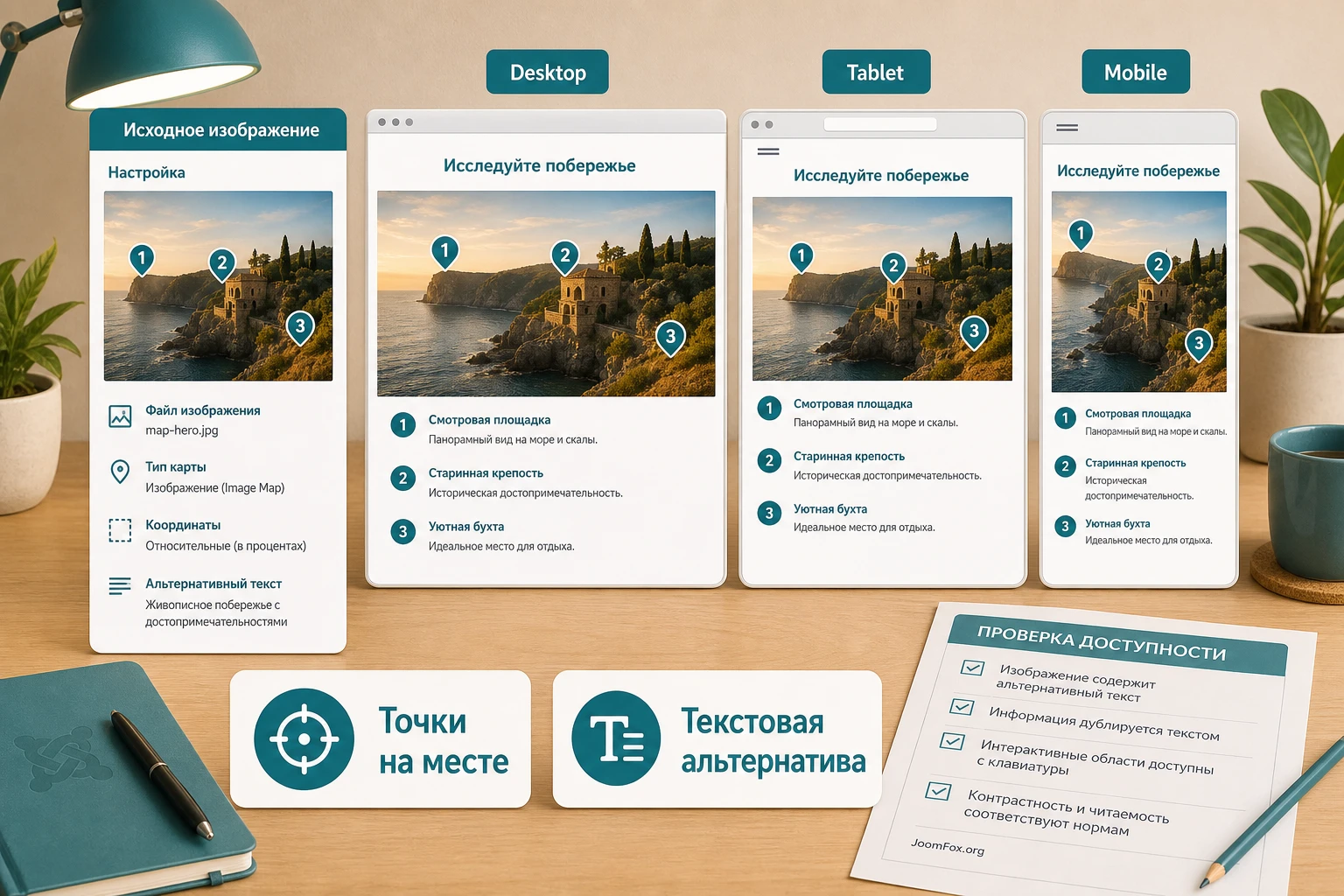
Главный риск image map - несоответствие точек и изображения после масштабирования. Современные модули обычно пытаются решить это автоматически, но шаблон, CSS и оптимизаторы могут вмешиваться. Проверьте, что изображение масштабируется пропорционально, не получает фиксированную высоту, не обрезается контейнером и не превращается в слишком мелкий элемент.
Если карта стоит внутри вкладки, аккордеона, слайдера или скрытого блока, проверьте её после открытия этого блока. Некоторые интерактивные элементы неправильно вычисляют размеры, если были инициализированы в скрытом контейнере. Если видите смещение точек, временно переместите модуль в обычную видимую позицию. Если там всё работает, проблема, вероятно, связана с контейнером шаблона или сторонним расширением.
Доступность и альтернативный путь
W3C WAI напоминает: у image map нужны текстовые альтернативы не только для изображения, но и для областей взаимодействия. В интерфейсе конкретного модуля может не быть явного поля для каждого alt у области, но редактор всё равно должен обеспечить альтернативный путь. Практически это означает: важная информация из подсказок должна быть доступна в тексте рядом со схемой или в списке под ней, особенно если карта используется для навигации, маршрута или критичных инструкций.
Хороший вариант - после карты добавить короткий список ключевых зон с теми же ссылками. Это не дублирование ради объёма, а страховка для пользователей клавиатуры, экранных считывателей, переводчиков и тех случаев, когда интерактивный слой не загрузился. MDN также указывает, что текстовые ссылки часто легче поддерживать и они лучше подходят для доступности, поэтому image map не должна быть единственным способом попасть в важный раздел.
Скорость страницы
Интерактивная карта добавляет изображение, стили и скрипты. Обычно один модуль не создаёт критичной нагрузки, но тяжёлая исходная картинка и несколько карт на одной странице могут ухудшить скорость. Начните с оптимизации изображения: адекватный размер, современный формат, отсутствие лишних мегабайт. Потом проверьте, не дублируются ли библиотеки, не ломает ли объединение JavaScript работу подсказок и не откладывает ли оптимизатор скрипт, который нужен для позиционирования маркеров.
Безопасное оформление через класс модуля и CSS
Если базовый вид карты работает, но хочется аккуратнее вписать её в шаблон, начните с безопасного CSS. Не правьте файлы Joomla, модуль JM Image Map или ядро шаблона. Используйте штатную возможность Joomla добавить собственный класс модуля, а затем настройте внешний вид через CSS вашего шаблона или custom CSS-поле, если оно есть. Такой подход обратим: удалили класс или CSS - вернулись к исходному виду.
Пример ниже не использует внутренние классы JM Image Map, потому что они не подтверждены публичной документацией. Вместо этого вы сами задаёте модулю класс image-map-guide в поле класса модуля и стилизуете только контейнер, изображения и ссылки внутри него. Это осторожная Joomla-практика, а не зависимость от скрытого API расширения.
.image-map-guide {
  max-width: 1100px;
  margin: 2rem auto;
}

.image-map-guide img {
  display: block;
  max-width: 100%;
  height: auto;
}

.image-map-guide a:focus-visible {
  outline: 3px solid #1d72f3;
  outline-offset: 4px;
}
После добавления CSS проверьте три вещи: карта не стала уже, чем контейнер; изображение сохраняет пропорции; фокус клавиатуры заметен, если интерактивные элементы внутри модуля используют ссылки. Если стиль не подошёл, удалите CSS и класс модуля. Не оставляйте частично работающую правку, особенно если она влияет на все изображения внутри позиции шаблона.
Когда CSS не решит проблему
CSS помогает с внешним видом, но не исправляет неверные координаты, плохое изображение или конфликт скриптов. Если подсказки не открываются, сначала проверьте консоль браузера и настройки оптимизации. Если маркеры смещены, проверьте размеры изображения и контейнер. Если карта не видна, вернитесь к публикации модуля, позиции и меню-назначению. Важно не пытаться лечить техническую причину декоративной правкой.
Типичные проблемы JM Image Map и понятная диагностика
У интерактивных карт изображения повторяются несколько классов ошибок. Часть относится к Joomla-модулям вообще, часть - к image map как типу интерфейса. Ниже приведены не случайные "ошибки на все случаи", а практические симптомы, которые логично ожидать при работе с модулем в позиции шаблона, с маркерами, подсказками, изображением и адаптивным выводом.
Модуль установлен, но не отображается на странице
Симптом: установка прошла успешно, но в публичной части сайта карты нет. Возможная причина чаще всего не в самом JM Image Map, а в оболочке Joomla: модуль не опубликован, выбран неверный шаблонный слот, доступ ограничен, меню-назначение исключает текущую страницу или страница открыта не через тот пункт меню.
Проверьте статус Published, позицию, вкладку Menu Assignment и поле доступа. Затем временно назначьте модуль на одну простую тестовую страницу в видимой позиции. Если он появился, возвращайтесь к нужной странице и настройте назначение точнее. Если не появился, проверьте, создан ли экземпляр именно site module, а не только установлен пакет расширения.
Изображение видно, но маркеры смещены
Симптом: точки стоят не над теми объектами, особенно после замены изображения или на мобильном экране. Возможная причина - изменились пропорции изображения, контейнер шаблона принудительно задаёт ширину или высоту, карта выводится в скрытом блоке, который неверно вычисляет размеры.
Сначала проверьте исходное изображение: не заменяли ли его на файл другой формы. Затем откройте страницу на широкой и узкой ширине. Если смещение появляется только в одном контейнере, временно перенесите модуль в простую позицию. Если там всё правильно, проблема в CSS или в скрытом блоке шаблона. Откатите спорное размещение или подберите позицию, где изображение не сжимается нестандартно.
Подсказки открываются, но закрывают важную часть схемы
Симптом: tooltip появляется, но перекрывает соседние точки или закрывает объект, который должен объяснять. Возможная причина - слишком длинный текст, близко расположенные маркеры, неподходящая сторона появления подсказки или слишком маленькая картинка.
Сократите текст до главного, перенесите длинное объяснение в обычный абзац под картой, разнесите точки или разделите изображение на несколько карт. Если модуль позволяет настроить сторону появления tooltip, выберите вариант, где подсказка не перекрывает главный объект. Если такой настройки нет, правьте контент и композицию, а не пытайтесь силой уменьшить шрифт до нечитаемого размера.
На телефоне трудно попасть по маркеру
Симптом: на настольном экране всё удобно, а на телефоне пользователь промахивается по точкам или открывает не ту подсказку. Возможная причина - маленькие маркеры, слишком плотная карта, изображение сжато до узкой колонки, hover-сценарий плохо переносится на касание.
Проверьте карту пальцем, а не только через эмулятор. Увеличьте расстояние между точками, уберите второстепенные маркеры, разделите план на два изображения или добавьте список ссылок под картой. Если карта содержит критичную навигацию, альтернативный текстовый путь обязателен: пользователь не должен зависеть только от точного попадания по маленькому значку.
После включения кеша или оптимизации пропали подсказки
Симптом: после очистки страницы или включения оптимизатора картинка видна, но интерактивность не работает. Возможная причина - изменился порядок загрузки JavaScript, скрипт был отложен, объединён с ошибкой или конфликтует с другим расширением.
Откатите последнюю настройку оптимизатора и проверьте модуль снова. Затем включайте оптимизацию по одной опции. Если проблема повторяется, исключите скрипты модуля из объединения или отложенной загрузки, если ваш оптимизатор это поддерживает. Не отключайте кеш всего сайта навсегда без диагностики: чаще достаточно исключить конкретный ресурс или страницу с интерактивной картой.
Ссылки из точек ведут не туда или открываются неожиданно
Симптом: пользователь нажимает маркер и попадает на неверную страницу, пустой URL или внешний ресурс без понятного контекста. Возможная причина - старые ссылки после переноса сайта, неправильный пункт меню, копирование маркера без обновления URL.
Составьте список всех точек и пройдите их вручную. Для внутренних ссылок по возможности используйте стабильные URL Joomla-страниц, а не временные адреса из тестовой среды. Если маркер должен только показать подсказку, не добавляйте ссылку. После правок очистите кеш и повторите проверку в режиме обычного посетителя.
Ограничения и редакторские решения, о которых лучше знать заранее
JM Image Map удобен для визуальной разметки картинки, но это не универсальная платформа для сложных данных. Он не должен становиться заменой каталога, карты с фильтрами, системы бронирования, навигационного меню или базы знаний. Чем сложнее сценарий, тем важнее спросить: может ли пользователь выполнить задачу без этой картинки? Если нет, у вас должен быть резервный текстовый путь.
SEO и индексация
Поисковые системы лучше понимают текст, ссылки и структурированный контент, чем информацию, спрятанную только во всплывающей подсказке. Поэтому важные названия зон, услуг, помещений и ссылок не стоит оставлять исключительно внутри image map. Добавьте рядом краткое текстовое описание или список ключевых точек. Это помогает поиску, доступности и пользователям, у которых интерактивность не сработала.
Поддержка контента
Интерактивные карты требуют регулярной ревизии. Если изменился план помещения, ассортимент, схема маршрута, список сервисов или структура страницы, старые маркеры могут стать неверными. Установите простое правило: после каждого изменения базовой картинки или связанной страницы проверять все точки. Для сайта с несколькими картами заведите редакторский список: название карты, страница, владелец, дата последней проверки, ссылка на исходное изображение.
Когда не стоит добавлять код
Если публичной документации по внутренним классам, событиям или шаблонам модуля нет, не стоит выдумывать PHP-хуки или переопределения. Для небольших улучшений используйте настройки модуля, позицию, класс модуля и осторожный CSS. Если нужно глубоко изменить поведение подсказок, лучше обратиться к документации разработчика или выбрать расширение, где нужная функция есть штатно.
Вопросы, которые обычно появляются перед публикацией карты
Можно ли использовать JM Image Map без навыков HTML?
Да, основная идея модуля как раз в том, чтобы администратор работал с изображением и маркерами визуально, а не вручную прописывал координаты <area>. При этом базовое понимание Joomla-модулей всё равно нужно: статус, позиция, доступ и меню-назначение напрямую влияют на вывод.
Нужно ли делать отдельную текстовую версию точек?
Если точки содержат важную информацию или ссылки, текстовый резервный путь очень желателен. Это помогает доступности, поиску и пользователям, у которых интерактивный слой не открылся. Достаточно списка ключевых зон под картой или краткого описания рядом с ней.
Почему модуль виден администратору, но не обычному посетителю?
Чаще всего причина в уровне доступа, меню-назначении, статусе или кеше. Проверьте поле доступа, режим Menu Assignment, публикацию модуля и страницу под обычным пользователем. Не делайте вывод по сессии администратора: она может показывать больше, чем публичный сайт.
Можно ли ставить много маркеров на одну схему?
Технически это может быть возможно, но пользовательски не всегда хорошо. Если точек слишком много, карта становится шумной. Лучше оставить основные зоны, сгруппировать сценарии или разделить изображение на несколько карт. Особенно осторожно работайте с мобильным видом.
Что делать, если после смены картинки точки стоят неправильно?
Проверьте пропорции нового изображения и вручную пересмотрите все маркеры. Даже если координаты сохранились, смысл мог измениться. Если новая схема отличается сильно, быстрее создать карту заново, чем исправлять каждую точку на глаз.
Влияет ли интерактивная карта на скорость сайта?
Один аккуратно настроенный модуль обычно не должен быть главной проблемой, но тяжёлое изображение, несколько карт на странице и конфликт оптимизации скриптов могут замедлить загрузку или сломать подсказки. Начинайте с оптимизации изображения и включайте кеш-настройки постепенно.
Подойдёт ли JM Image Map для карты филиалов компании?
Если это просто статичная картинка с несколькими зонами, может подойти. Если нужны адреса, фильтры, маршруты, координаты, список филиалов и поиск, лучше рассмотреть специализированные картографические расширения Joomla.
Когда JM Image Map будет удачным выбором
JM Image Map стоит использовать, когда у вас есть понятное изображение с важными зонами, а посетителю нужно быстро получить пояснение по каждой зоне. Модуль особенно полезен для планов помещений, схем услуг, инфографики, учебных материалов, изображения оборудования и страниц, где визуальная навигация естественнее длинного списка. Главное - не превращать карту в декоративный элемент. У каждой точки должна быть задача, у каждой подсказки - смысл, у каждого размещения - понятная страница.
Перед публикацией пройдите короткую финальную проверку: изображение читается, маркеры стоят точно, подсказки короткие, важные ссылки продублированы текстом, модуль назначен только на нужные страницы, мобильный вид не ломает взаимодействие, а кеш не мешает скриптам. Если всё это выполняется, можно получить версию для Joomla и тестировать модуль на своей Joomla-площадке сначала в безопасной тестовой зоне.
Если же ваша задача больше похожа на каталог локаций, географическую карту, сложный фильтр, галерею или навигационное меню, не заставляйте image map делать чужую работу. В этом случае лучше выбрать специализированное расширение, а JM Image Map оставить для тех страниц, где именно статичное изображение становится главным смысловым интерфейсом.
Похожие расширения



Соседние материалы | ||||

|
SJ Ultimate Gallery - Расширение Joomla | JUX Instagram Stream - Расширение Joomla |

|
|

