


JUX Image Slider - Расширение Joomla
JUX Image Slider - это впечатляющее расширение, разработанное для Joomla, позволяющее пользователям создавать потрясающие слайдшоу с изображениями на своих веб-сайтах. Это расширение для Joomla предоставляет мощный модуль слайдера, который позволяет пользователям отображать коллекцию изображений привлекательным и динамичным образом. Расширение JUX Image Slider идеально подходит для демонстрации фотографий товаров, портфолио, или любого визуального контента, требующего захватывающей презентации.

Особенности расширения
С помощью JUX Image Slider пользователи могут легко настроить внешний вид своих слайдеров с изображениями, чтобы они соответствовали теме и стилю их веб-сайта. Расширение предлагает широкий спектр опций для настройки макета, эффектов перехода, элементов навигации и других основных элементов слайдшоу. Оно предоставляет удобный интерфейс, где пользователи могут легко управлять и организовывать свою коллекцию изображений. Более того, расширение поддерживает отзывчивый дизайн, гарантируя, что слайдеры выглядят и функционируют безупречно на различных устройствах и экранах.
Одной из заметных особенностей этого расширения является его способность создавать несколько слайдеров на одной странице, каждый со своими настройками и изображениями. Это позволяет пользователям отображать разные типы контента в разных разделах своего веб-сайта, улучшая визуальное воздействие и взаимодействие. Кроме того, JUX Image Slider поддерживает различные форматы изображений и предлагает гибкие варианты обрезки изображений, позволяя пользователям точно настроить отображение своих изображений.
Расширение JUX Image Slider также предоставляет продвинутые элементы управления навигацией для слайдеров, включая кнопки предыдущий/следующий, кнопки воспроизведение/пауза и пагинацию. Пользователи могут выбирать из разных эффектов перехода, таких как затухание, перемещение или увеличение, чтобы добавить штрих элегантности в презентацию изображений. Кроме того, расширение поддерживает функцию автоматического воспроизведения, позволяя слайдерам автоматически переходить через изображения, создавая динамичный и увлекательный опыт для посетителей веб-сайта.
В заключение, JUX Image Slider - это универсальное и функциональное расширение для Joomla, позволяющее пользователям создавать визуально захватывающие слайдеры для своих веб-сайтов. Благодаря множеству опций для настройки, отзывчивому дизайну и продвинутым элементам управления навигацией, это расширение предлагает простой способ демонстрации изображений в интерактивном и привлекательном стиле. Независимо от того, являетесь ли вы владельцем интернет-магазина, фотографом или просто человеком, стремящимся усилить визуальное воздействие своего веб-сайта, данное расширение - это ценный инструмент, оживляющий ваши изображения.
Спецификации:
| Дата выхода: | 25-04-2024 | |
| Дата обновления: | 10-12-2025 | |
| Тип расширения: | Платный | |
| Лицензия: | GPL | |
| Тематика: | Фото и изображения | |
| Совместимость: | J4.x J5.x J6.x | |
| Включает в себя: | Модуль | |
| Языковые пакеты: |

|
|
| Разработчик: | JoomlaUX | |
| Рейтинг: | ||
Скачивание по подписке!
Вам необходимо авторизоваться на сайте и приобрести клубную подписку!
Поделись с друзьями!
Руководство по настройке JUX Image Slider для Joomla
JUX Image Slider - расширение Joomla для вывода набора изображений в виде слайдера с текстовым сопровождением и эффектами смены кадров. В этом руководстве разберём не карточку продукта, а практический путь: как подготовить сайт, установить модуль, собрать первый слайдер, вывести его в нужной позиции шаблона, проверить результат и быстро понять, почему блок может не появиться на странице.
Главная задача материала - помочь владельцу сайта, вебмастеру или контент-редактору использовать слайдер осознанно. Слайдер на главной странице, в промо-блоке, на странице услуги или в портфолио может выглядеть убедительно только тогда, когда изображения подобраны под одну задачу, текст не спорит с дизайном, а модуль не ломает скорость и адаптивность страницы.
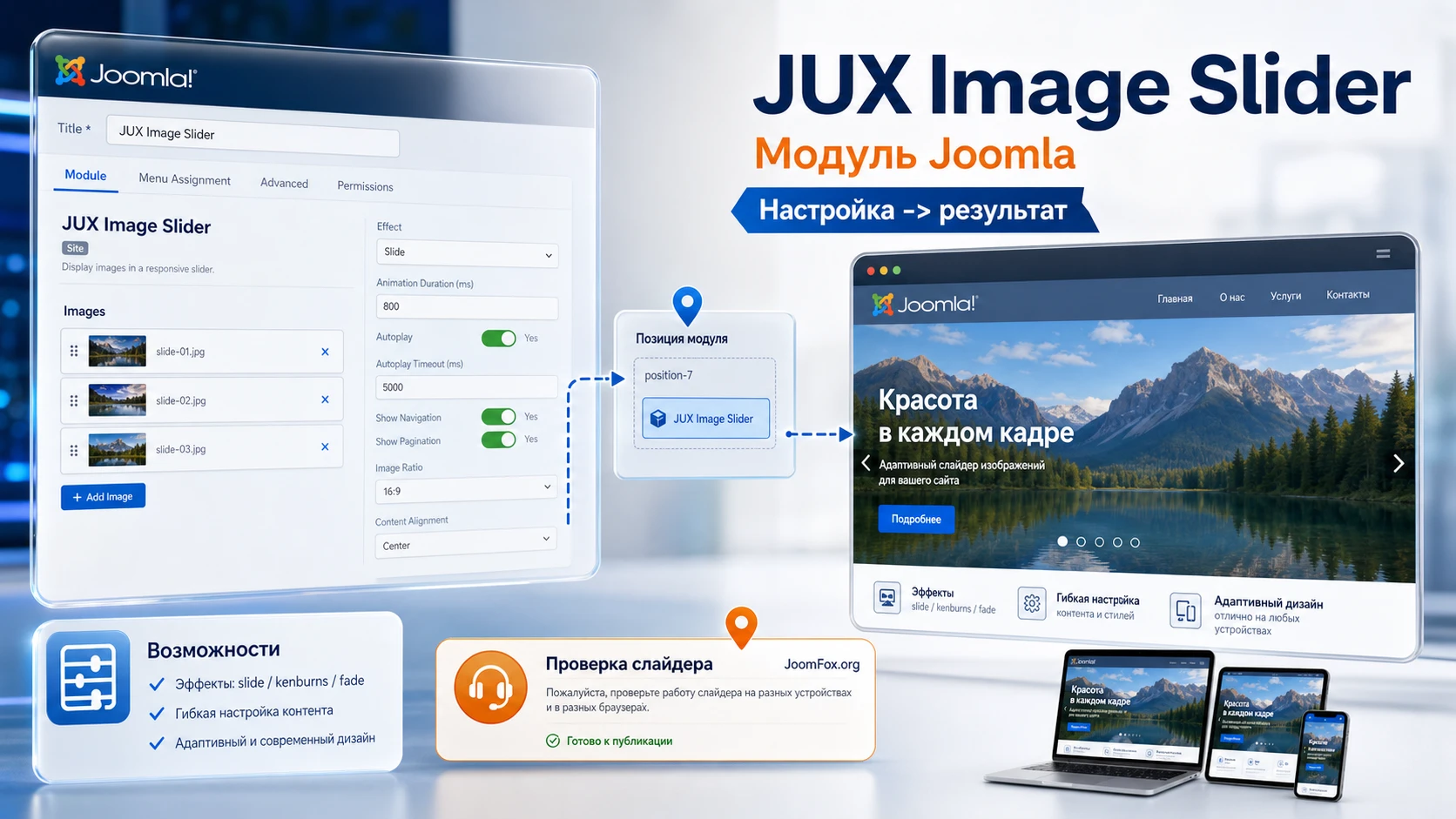
В тексте используются только подтверждённые функции: слайд, Ken Burns и плавное исчезновение как эффекты, настройка содержимого и оформления, отзывчивая вёрстка, работа как Joomla-модуль, поддержка Joomla Update System по данным каталога расширений. Там, где официальная документация не открылась полностью или конкретные поля интерфейса не удалось проверить, рекомендации сформулированы как безопасная Joomla-практика, а спорные моменты вынесены в заметки.
Где слайдер действительно помогает сайту
Слайдер стоит использовать там, где посетитель должен быстро увидеть несколько визуальных доказательств, но не обязан внимательно читать большой блок текста. Для JUX Image Slider это особенно важно: продукт предназначен не для сложных витрин товаров и не для редактора посадочных страниц, а для аккуратного показа изображений с дополнительным контентом в формате модуля.
Хорошие сценарии обычно выглядят так:
- На главной странице нужно показать 3-5 ключевых предложений, каждое с крупным изображением, коротким заголовком и понятным переходом.
- На странице услуги нужно сменять фотографии результата, но оставить посетителю достаточно времени прочитать подпись.
- Для портфолио нужно показать несколько проектов без тяжёлой галереи и без отдельного компонента каталога.
- Для локального бизнеса нужно вывести сезонные баннеры, акции или фотографии пространства в одной позиции шаблона.
- Для учебного, благотворительного или событийного сайта нужно быстро менять визуальные акценты без правки шаблона.
Слабый сценарий - когда в слайдер пытаются спрятать критичную навигацию, юридическую информацию, длинные условия акции или единственный важный призыв. Посетители часто видят первый кадр и не ждут весь цикл. Поэтому важнейшая информация должна оставаться доступной вне слайдера: в заголовке страницы, тексте, меню, кнопках и карточках ниже.
Для Joomla-сайта модульный формат удобен тем, что слайдер можно привязать к позиции шаблона и к пунктам меню. Это даёт контроль: один слайдер на главной, другой на странице портфолио, третий только в разделе событий. Но эта же логика создаёт типовые ошибки: модуль опубликован, но назначен не на тот пункт меню; позиция шаблона не выводится на выбранной странице; кеш показывает старый результат. Эти ситуации подробно разобраны ниже.
Что подтверждают источники о возможностях расширения
Официальная страница JoomlaUX и запись в Joomla Extensions Directory описывают JUX Image Slider как платное расширение типа module для Joomla. В карточке JED указаны разработчик JoomlaUX, лицензия GPLv2 or later, совместимость с несколькими актуальными ветками Joomla, поддержка Joomla Update System и отсутствие пользовательских отзывов на момент проверки источников. Эти данные важны не для рекламы, а для решения: вы понимаете, что работаете с модулем, а не с компонентом с отдельной структурой данных.
Подтверждённые функции можно сгруппировать так:
- Эффекты смены изображений. В источниках названы три режима:
slide,kenburnsиfade. Это не означает, что один режим универсально лучше остальных: выбор зависит от темпа страницы, качества фотографий и количества текста поверх изображения. - Настройка содержимого. Источники говорят о возможности управлять видимостью дополнительного контента, цветами и размерами шрифтов. Практически это означает, что модуль полезен не только как "картинка за картинкой", но и как промо-блок с пояснением.
- Отзывчивость. Официальная страница подчёркивает корректный показ на разных экранах. В changelog JED отдельно упомянута настройка высоты слайдера для малых устройств, поэтому мобильную проверку нельзя пропускать.
- Демо и визуальные референсы. Страница продукта содержит изображения и ссылку на демо-раздел JoomlaUX. В режиме текущей задачи эти материалы используются как референсы для обучающих иллюстраций, а не копируются в папку статьи.
Важно отделять подтверждённые факты от ожиданий. Источники не дают полного списка всех полей, не показывают открыто весь экран документации и не подтверждают встроенную аналитику просмотров, сложные правила показа по ролям или интеграцию с конкретными конструкторами страниц. Поэтому в руководстве нет обещаний о функциях, которых не удалось проверить.
Кому подходит JUX Image Slider и когда лучше выбрать другой инструмент
JUX Image Slider лучше всего подходит сайтам, где нужен понятный визуальный блок без тяжёлой системы управления слайдами. Если редактору нужно заменить изображение, поправить подпись и сохранить модуль, такой формат проще, чем полноценный конструктор. Если же команда собирает сложные анимационные баннеры с десятками слоёв, условиями показа, видеофонами и статистикой кликов, может понадобиться более крупное решение.
Подходящие пользователи
Расширение уместно для владельца небольшого Joomla-сайта, вебмастера агентства, контент-менеджера и администратора, который уже понимает, как работают позиции модулей. Базовый опыт Joomla здесь важнее дизайнерского опыта: нужно знать, где открыть список модулей, как выбрать позицию, как назначить модуль пунктам меню и как очистить кеш после изменения внешнего вида.
Ситуации, где слайдер может быть лишним
Если на странице уже есть крупный hero-блок, сетка карточек, видео и всплывающие элементы, ещё один движущийся блок может ухудшить восприятие. Для информационных страниц с длинным текстом лучше использовать одну сильную иллюстрацию и статичные карточки. Для каталога работ с фильтрами и большим числом изображений чаще удобнее галерея или портфолио-расширение.
Практическое правило: слайдер должен решать одну задачу за один экран. Если для объяснения каждого кадра нужен длинный текст, перенесите детали в обычные блоки ниже, а в JUX Image Slider оставьте короткий визуальный ввод.
Что проверить перед установкой на Joomla-сайт
Подготовка нужна не для формальности. Слайдер работает в публичной части сайта, загружает изображения, зависит от позиции шаблона и может пересекаться с кешированием. Если заранее проверить несколько вещей, первая настройка займёт меньше времени, а диагностика не превратится в угадывание.
Совместимость и источник архива
Проверьте, что ваша ветка Joomla входит в совместимость, указанную на странице JoomlaUX или в JED. Если сайт давно не обновлялся, сначала оцените состояние шаблона, PHP и сторонних расширений. Сам архив берите из доверенного источника разработчика или каталога, где есть ссылка на официальный продукт. Это особенно важно для коммерческих расширений: установка случайного архива создаёт риск для сайта и усложняет обновления.
Шаблон и позиция модуля
Joomla выводит модуль только там, где шаблон имеет соответствующую позицию. Перед установкой решите, куда должен попасть слайдер: верх главной страницы, позиция над компонентом, боковая колонка, низ страницы или отдельный промо-блок. В стандартной логике Joomla позиции можно посмотреть через параметры шаблона и режим предпросмотра позиций. На рабочем сайте этот режим включают только временно и затем отключают.
Изображения и тексты
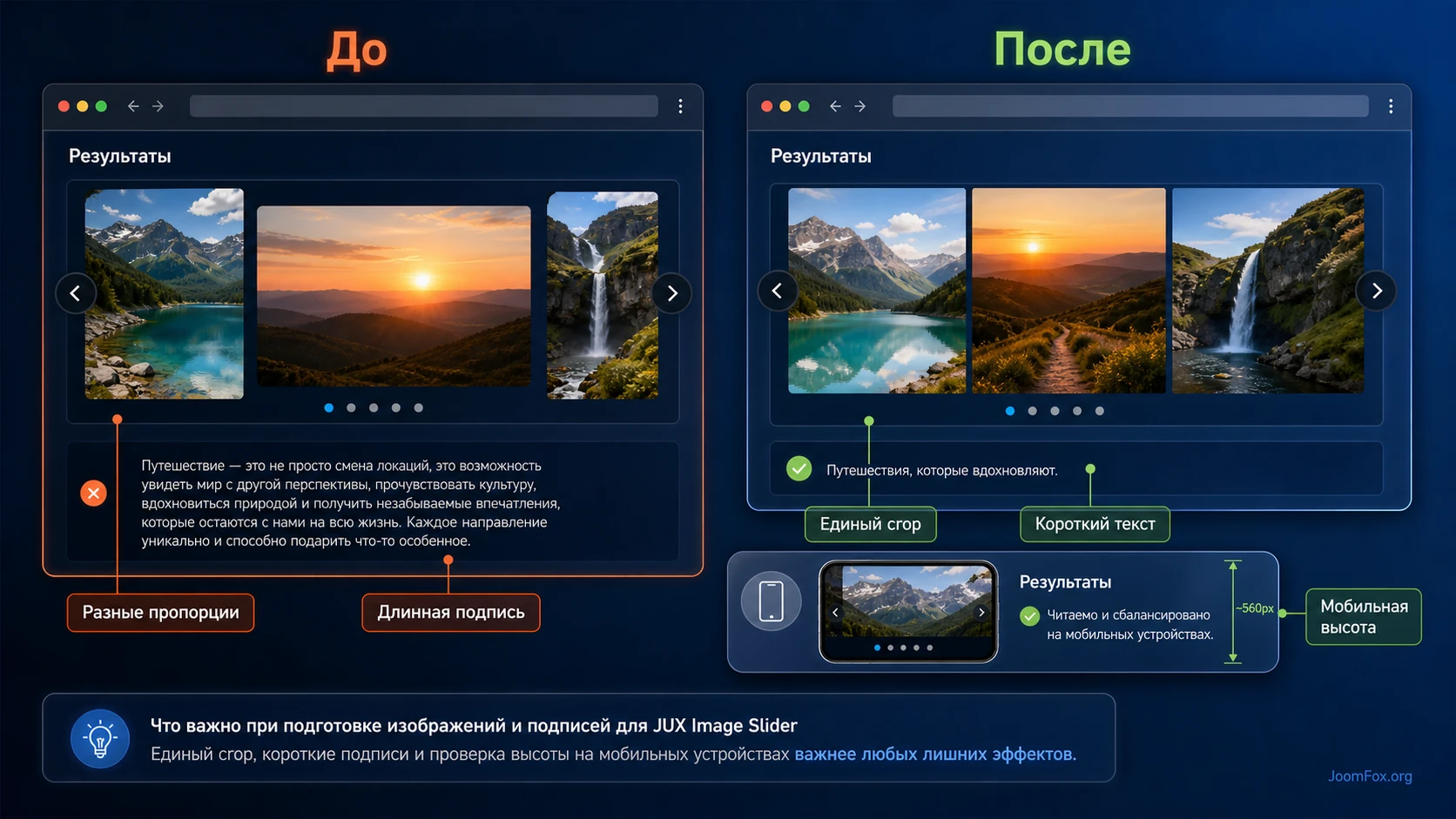
Подготовьте изображения заранее. Для одного слайдера лучше брать кадры одинаковой ориентации и близкой композиции. Если первый слайд горизонтальный, второй вертикальный, а третий содержит мелкий текст, модуль будет выглядеть случайно. Текст для каждого кадра держите коротким: заголовок, одна смысловая строка, возможно ссылка. Длинные описания лучше вынести в блок под слайдером.
Резервный план
Перед установкой стороннего расширения сделайте обычную резервную копию сайта или хотя бы зафиксируйте точку отката на хостинге. Это не связано с недоверием к продукту. Любое расширение, которое влияет на публичную часть, может конфликтовать с шаблоном, оптимизатором, кешем или уже установленным слайдером.
Установка и первая проверка модуля
После установки JUX Image Slider нужно проверить не только факт успешной загрузки архива, но и то, что Joomla видит модуль как доступный тип, а публичная часть получает его в правильной позиции. В Joomla установка расширений выполняется через менеджер расширений, а созданный модуль затем настраивается в списке модулей сайта.
- Откройте админ-панель Joomla и перейдите в раздел установки расширений.
- Загрузите ZIP-архив расширения через стандартную форму установки пакета.
- После сообщения об успешной установке откройте список модулей сайта.
- Создайте новый модуль нужного типа или откройте созданный экземпляр, если расширение добавило его автоматически.
- Задайте понятный заголовок для админ-панели, например
Главный промо-слайдер. В публичной части заголовок можно скрыть. - Выберите позицию шаблона и статус публикации.
- На вкладке назначения меню решите, где модуль должен отображаться.
- Сохраните модуль и проверьте страницу в публичной части сайта.
Если модуль пока пустой, не пытайтесь сразу довести дизайн до идеала. Сначала достаточно добавить 2-3 тестовых изображения и убедиться, что блок появляется в нужном месте. После этого можно переходить к высоте, эффекту, цветам, тексту и адаптивности.
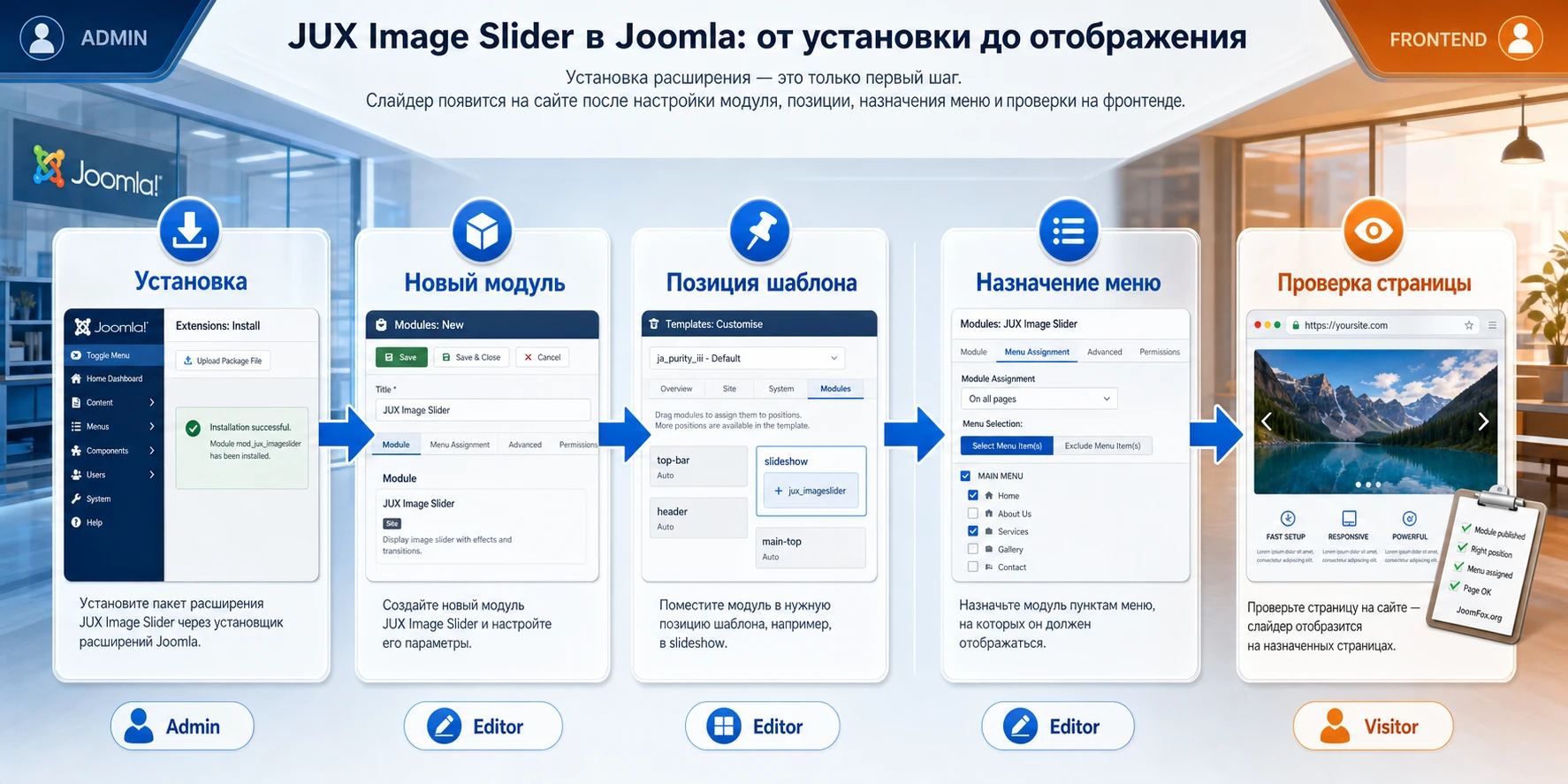
Мини-проверка после установки: модуль опубликован, позиция существует в текущем шаблоне, назначение меню не скрывает блок, на странице есть хотя бы один тестовый слайд, кеш очищен после сохранения.
Лучшие настройки JUX Image Slider после первого запуска
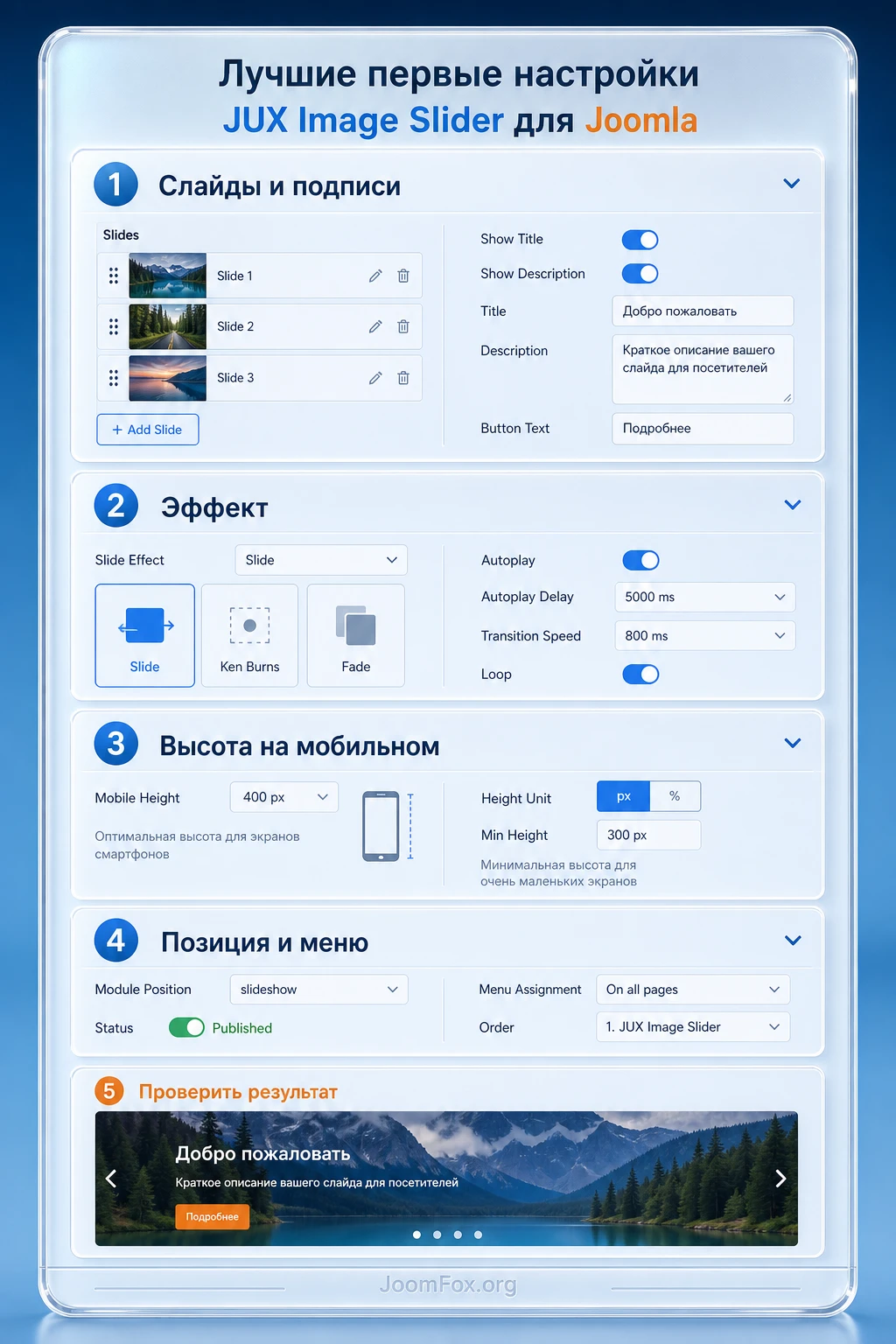
Раздел настройки - ключевой, потому что именно здесь слайдер превращается либо в аккуратный промо-блок, либо в тяжёлую и раздражающую карусель. Точные названия всех вкладок могут отличаться в вашей версии, но логика настройки для Joomla-модуля остаётся стабильной: содержимое слайдов, эффект, внешний вид, высота, публикация, назначение страниц и кеширование.
Содержимое слайдов: меньше кадров, больше смысла
Начните с небольшого набора. Для главной страницы обычно достаточно 3-5 слайдов. Каждый слайд должен отвечать на один вопрос: что посетитель видит, почему это важно и куда можно перейти дальше. Если в источнике изображения есть люди, товары, интерьер или интерфейс, не перекрывайте главную часть длинной подписью. Текст должен усиливать кадр, а не объяснять его с нуля.
Что ввести для каждого слайда
- Короткий заголовок, который можно прочитать за секунду.
- Одну дополнительную строку, если без неё смысл кадра неочевиден.
- Ссылку только тогда, когда у кадра есть конкретное продолжение: страница услуги, портфолио, категория или форма.
- Изображение без мелкого текста внутри, потому что на мобильном такой текст почти всегда теряется.
Если в модуле есть управление видимостью дополнительного контента, не включайте все элементы только потому, что они доступны. Для визуального слайдера часто лучше оставить заголовок и одну строку, чем выводить полный абзац поверх фотографии.
Эффекты: slide, kenburns или fade
Официальные источники подтверждают три эффекта. slide подходит для простого баннера и хорошо читается на большинстве сайтов. fade мягче воспринимается на спокойных страницах, где важна атмосфера, а не скорость. kenburns добавляет движение за счёт масштабирования или панорамирования кадра, поэтому требует качественных изображений с запасом по краям.
Не выбирайте самый заметный эффект автоматически. Если поверх изображения есть текст, слишком активное движение может мешать чтению. Если сайт уже использует анимации шаблона, всплывающие блоки или фоновое видео, эффект лучше сделать спокойнее.
Высота и малые экраны
В changelog JED упомянута настройка высоты для малых устройств. Это важная подсказка: слайдер нельзя проверять только на широком мониторе. На телефоне высокий баннер может занять весь первый экран, а низкий - обрезать ключевую часть изображения. Настройте высоту так, чтобы на мобильном были видны заголовок страницы, часть слайдера и намёк на следующий контент.
Как проверить высоту без специальных инструментов
- Откройте страницу с модулем в браузере.
- Сузьте окно до мобильной ширины или используйте режим адаптивной проверки.
- Посмотрите, не обрезаются ли лица, товар, важный объект или кнопка.
- Проверьте второй и третий слайд, а не только первый.
- Если один кадр ломает композицию, замените изображение или подготовьте отдельный crop, а не подгоняйте всю высоту под плохой кадр.
Цвета, шрифты и видимость текста
Источники подтверждают настройку размеров шрифтов, цветов и видимости дополнительного контента. Практический смысл такой настройки - совместить слайдер с шаблоном, а не создать отдельный стиль. Используйте 1-2 акцентных цвета сайта, достаточный контраст и одинаковую логику для всех кадров. Если на одном слайде текст белый, на другом чёрный, а на третьем с тенью и обводкой, блок выглядит не как единая секция, а как набор случайных баннеров.
Публикация, доступ и назначение меню
Joomla позволяет управлять доступом и назначением модулей по пунктам меню. Для слайдера это особенно полезно. Главный промо-слайдер можно показывать только на главной странице, блок портфолио - только в разделе работ, сезонный баннер - только на странице акции. Если оставить вывод на всех страницах, слайдер может попасть туда, где он мешает: в статью, форму обратной связи, страницу контактов или юридический раздел.
Как собрать рабочий промо-слайдер на главной странице
Практический пример поможет связать настройки с реальной задачей. Представим сайт студии, школы, клиники, агентства или локального сервиса. Нужно вывести на главной странице слайдер с тремя предложениями: услуга, результат, доверие. Цель - не "сделать красиво", а дать посетителю быстрый визуальный вход и оставить путь к подробной странице.
Цель
Получить опубликованный модуль JUX Image Slider в верхней позиции шаблона на главной странице. Слайдер должен показывать три кадра, использовать спокойный эффект, иметь короткие подписи, не занимать весь экран на мобильном и вести посетителя к следующему действию.
Подготовка
- Расширение установлено через менеджер Joomla.
- В шаблоне известна позиция, где должен появиться модуль.
- Подготовлены три горизонтальных изображения одинаковой пропорции.
- Для каждого кадра подготовлен заголовок до 5-7 слов и короткое пояснение.
- Страница, на которую ведёт ссылка, уже опубликована и открывается без ошибки.
Шаги настройки
- Создайте новый модуль с понятным внутренним названием.
- Включите публикацию, но пока ограничьте показ только главной страницей.
- Добавьте первый слайд с главным предложением. Это должен быть самый сильный кадр, потому что его увидят чаще остальных.
- Добавьте второй слайд с примером результата: готовая работа, интерьер, фрагмент услуги, портфолио или визуальное доказательство.
- Добавьте третий слайд с доверием: команда, процесс, сертификат, отзыв в виде обычного блока ниже или другое подтверждение, если оно не нарушает дизайн.
- Выберите эффект
fadeилиslideдля спокойного старта.kenburnsоставьте для изображений, где движение не обрезает важные детали. - Настройте высоту для широкого экрана и отдельно проверьте высоту для малых устройств, если поле доступно в вашей версии.
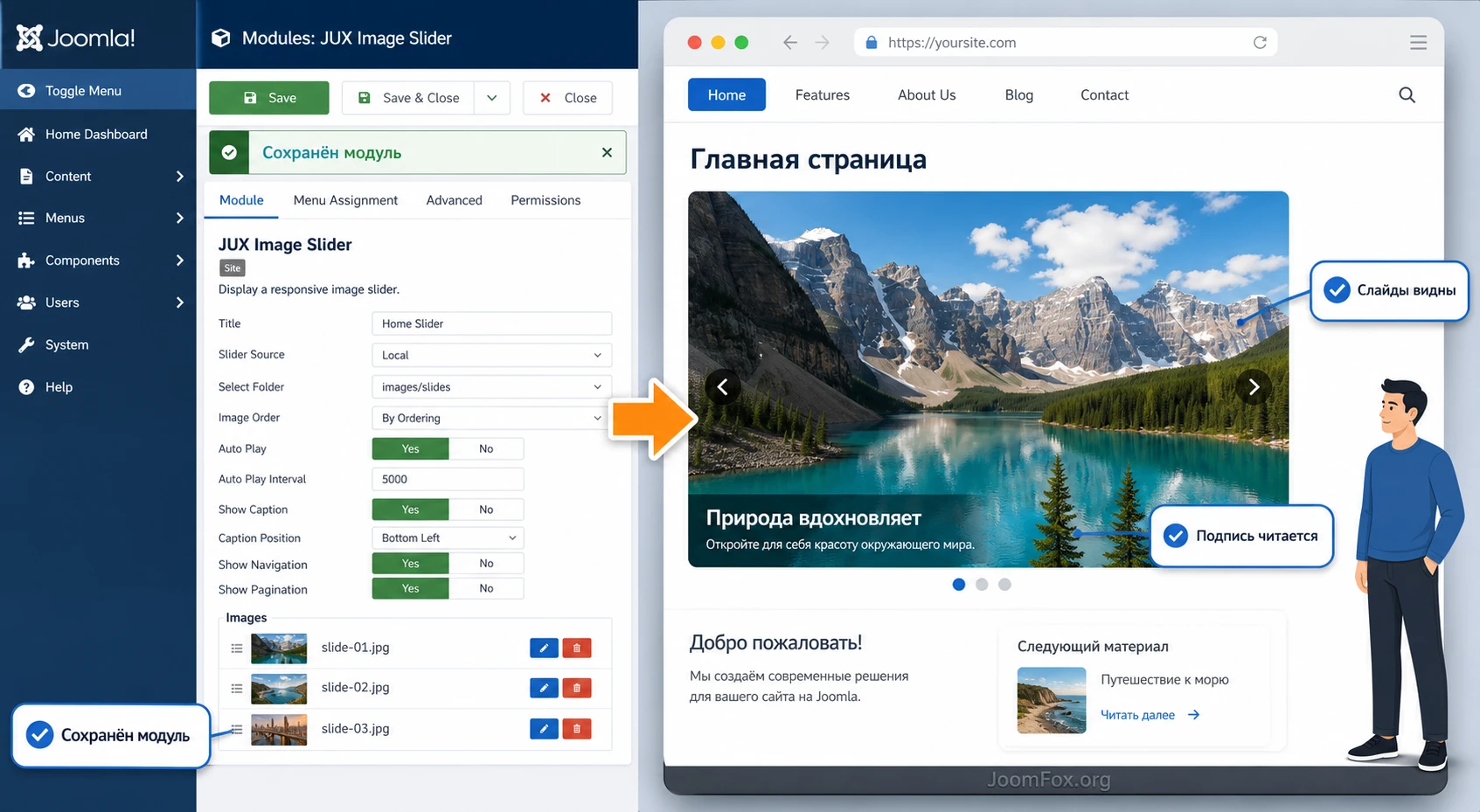
- Сохраните модуль и откройте главную страницу в режиме обычного посетителя.
Проверка результата
Сначала проверьте не внешний блеск, а базовую работоспособность: модуль виден на главной, не появляется на лишних страницах, первый кадр читается, второй и третий кадры тоже выглядят аккуратно, подписи не закрывают главный объект, ссылка открывает правильный раздел. Затем проверьте мобильный экран: высота, контраст, скорость смены и отсутствие горизонтальной прокрутки.
Нюанс, который часто мешает
Если после сохранения вы не видите изменений, не меняйте сразу все настройки. Проверьте кеш Joomla, кеш шаблона, кеш оптимизатора и кеш браузера. Затем убедитесь, что редактируете именно тот экземпляр модуля, который назначен на текущую позицию и текущий пункт меню.
Эффекты slide, kenburns и fade: как выбрать без перегруза
Эффект слайдера влияет не только на эстетику. Он меняет скорость восприятия текста, ощущение от страницы и нагрузку на внимание. В JUX Image Slider выбор между slide, kenburns и fade лучше делать после того, как вы понимаете роль блока.
Когда выбрать slide
slide хорошо подходит для промо-блоков, где каждый кадр похож на карточку. Посетитель видит смену направления и понимает, что есть следующий слайд. Этот режим обычно уместен для акций, услуг, подборок работ и коротких серий баннеров. Слишком длинные подписи в таком режиме выглядят хуже, потому что движение подчёркивает смену кадров и сокращает время чтения.
Когда выбрать fade
fade воспринимается спокойнее. Его удобно использовать для атмосферных фотографий, страниц студии, образовательных проектов, благотворительных сайтов и разделов, где движение не должно перетягивать внимание с основного текста. Если на сайте уже много динамики, плавное исчезновение часто выглядит профессиональнее активного пролистывания.
Когда уместен kenburns
kenburns оживляет статичное изображение за счёт мягкого движения внутри кадра. Он хорошо работает с фотографиями пространства, людей, пейзажей, товаров и событий, если композиция имеет запас по краям. Для инфографики, скриншотов интерфейса и изображений с мелким текстом этот режим обычно хуже: масштабирование может сделать детали нечитаемыми.
| Задача | Предпочтительный эффект | Что проверить |
|---|---|---|
| Промо на главной странице | slide или fade |
Читается ли первый кадр и не слишком ли быстро меняются подписи. |
| Атмосферный визуальный блок | fade |
Не спорит ли движение с заголовком и основным текстом страницы. |
| Фотографии пространства или события | kenburns |
Не обрезает ли движение лицо, товар, кнопку или ключевую деталь. |
| Скриншоты интерфейса или баннеры с текстом | fade или статичная альтернатива |
Остаётся ли текст на изображении читаемым на мобильном экране. |
После выбора эффекта проверьте все слайды в реальном темпе. Не оценивайте слайдер по первому кадру в админ-панели. Посетитель видит публичную страницу, а не форму настройки.
Изображения, подписи и адаптивность: как избежать типичных ошибок дизайна
Большинство проблем со слайдерами связаны не с расширением, а с материалами. Даже хороший модуль не спасёт набор изображений разной плотности, случайные подписи и фотографии, которые не рассчитаны на обрезку. Поэтому настройку JUX Image Slider стоит начинать с контента.
Единая пропорция изображений
Если в одном модуле смешать широкий баннер, квадратную картинку и вертикальное фото, слайдер будет либо обрезать, либо оставлять пустые зоны. Для главной страницы лучше подготовить изображения одинаковой пропорции. Если нужен мобильный вариант, не пытайтесь встроить в один кадр слишком много деталей. Лучше выбрать фотографию с понятным центром и свободными краями.
Текст поверх изображения
Текст поверх фотографии требует контраста. Если модуль позволяет управлять цветом и размером шрифта, выберите решение, которое работает на всех кадрах, а не только на первом. Иногда лучше затемнить изображение в графическом редакторе или подобрать фотографии с пустой зоной под подпись, чем добавлять агрессивную тень к тексту.
Скорость и SEO
Слайдеры не дают автоматического SEO-выигрыша. Они помогают удержать внимание только в том случае, если страница остаётся быстрой, текстовый контент доступен поисковым системам, а изображения не занимают чрезмерный объём. Оптимизируйте файлы перед загрузкой: уменьшайте размер до реальной ширины блока, используйте осмысленные имена файлов и заполняйте альтернативный текст там, где это поддерживается вашим процессом работы с медиа.
Доступность и управление движением
Если в модуле или шаблоне есть настройки управления автопрокруткой, паузой, стрелками или точками навигации, выбирайте их с учётом аудитории. Быстро движущийся баннер с длинными подписями неудобен. Для важных коммерческих предложений лучше дать посетителю возможность остановиться, прочитать и перейти дальше обычной ссылкой рядом со слайдером.
Вывод модуля в позиции шаблона и назначение по меню
Для Joomla это один из самых важных разделов. JUX Image Slider работает как модуль, а значит его видимость определяется не только настройками самого расширения. На результат влияют позиция шаблона, статус публикации, уровень доступа, язык, порядок модулей и вкладка назначения меню.
Позиция шаблона
Позиция - место, где шаблон готов вывести модуль. В одном шаблоне это может быть banner, в другом top-a, hero, sidebar-right или другое имя. Не угадывайте позицию по названию. Включите предпросмотр позиций через настройки шаблонов, проверьте страницу с параметром ?tp=1, выберите нужное место и затем отключите предпросмотр на рабочем сайте.
Назначение по пунктам меню
Joomla привязывает показ модулей к пунктам меню. Если главная страница открывается через один пункт меню, а тестовая страница через другой, один и тот же модуль может отображаться по-разному. Для первого запуска выберите понятную стратегию: сначала "только на выбранных страницах" и отметьте главную, затем расширяйте показ при необходимости.
Порядок и соседние модули
Если в одной позиции уже есть несколько модулей, порядок влияет на вид страницы. Слайдер, который должен быть первым экраном, не должен случайно оказаться под хлебными крошками, баннером уведомления или другим промо-блоком. Проверьте порядок модулей в той же позиции и посмотрите страницу без прав администратора.
Кеш модуля
В дополнительных параметрах Joomla-модулей обычно есть управление кешированием. Для статичного слайдера кеш полезен, потому что изображения и подписи меняются не каждую минуту. Но во время настройки кеш может показывать старые данные. На этапе отладки временно отключите кеш для модуля или очищайте кеш после сохранения, затем верните безопасные настройки.
Проверка результата после публикации
Публикация не заканчивается нажатием Save. Слайдер нужно проверить как обычный посетитель, редактор и администратор. Это помогает увидеть проблемы, которые не заметны в форме настройки.
Публичная часть сайта
- Слайдер появляется только на нужных страницах.
- Первый экран не превращается в огромный баннер без видимого следующего контента.
- Все слайды загружаются, а не показывают пустые места.
- Текст поверх изображений читается на светлых и тёмных кадрах.
- Ссылки из слайдов ведут на опубликованные страницы.
- На мобильном нет горизонтальной прокрутки и резкого обрезания важной части изображения.
Проверка в админ-панели
Проверьте, что у модуля понятное внутреннее название, корректная позиция, правильный уровень доступа, нужный язык и ожидаемое назначение меню. Если на сайте несколько администраторов, добавьте короткую заметку в поле Note, чтобы через месяц было понятно, зачем создан именно этот экземпляр.
Проверка после обновления
JED указывает, что расширение использует Joomla Update System. Это удобно, но после обновления всё равно стоит открыть страницу со слайдером и проверить изображения, высоту, эффект и стили. В changelog уже встречалась правка проблемы отображения изображений и улучшение внешнего стиля, поэтому после обновлений визуальный контроль особенно уместен.
Несколько экземпляров слайдера на одном сайте
Joomla-модуль можно использовать не один раз. Это полезно, если сайт живёт не вокруг одной главной страницы, а вокруг разных разделов: услуги, портфолио, события, обучение, партнёрские материалы, промо-страницы. Но несколько экземпляров JUX Image Slider требуют дисциплины. Иначе редактор быстро перестаёт понимать, какой модуль выводится на какой странице, почему один слайдер обновился, а другой нет, и где искать нужные изображения.
Когда создавать отдельный модуль
Отдельный экземпляр нужен, если у блока другая задача, другой набор изображений, другая позиция или другое назначение меню. Например, главный слайдер показывает три ключевых предложения компании, а слайдер на странице портфолио показывает конкретные работы. Не смешивайте эти задачи в одном модуле. Технически это может выглядеть экономнее, но редакционно станет неудобно: правка одного кадра затронет несколько страниц, и вы не сразу заметите побочный эффект.
Если нужно показать одинаковый слайдер в нескольких местах, наоборот, не создавайте дубликаты без причины. Назначьте один модуль на несколько пунктов меню или используйте позицию, которая выводится в нужных разделах. Дубли полезны только тогда, когда содержимое или параметры действительно отличаются.
Именование и заметки для команды
Внутреннее имя модуля должно отвечать на три вопроса: где он выводится, для чего нужен и кто его может редактировать. Вместо названия Slider 1 лучше использовать Home - Promo Slider, Portfolio - Project Slider или Events - Header Slider. Если в команде несколько редакторов, используйте поле заметки Joomla: укажите, какие страницы затрагивает модуль и где лежат исходные изображения.
Такой порядок особенно полезен после обновлений и редизайна. Когда шаблон меняет позиции, вы сможете быстро найти все слайдеры, проверить их назначение и понять, какие блоки нужно перенести в новые позиции. Без понятных имён эта работа превращается в перебор всех модулей.
Одинаковая визуальная логика
Если на сайте несколько слайдеров, они должны выглядеть родственными. Не обязательно использовать один и тот же эффект везде, но логика должна быть понятной: одинаковая высота для похожих блоков, близкие размеры заголовков, единый цвет кнопок, похожая плотность текста. Посетитель не должен чувствовать, что каждая страница собрана из разных наборов баннеров.
Практичный подход - завести маленькую редакционную памятку. В ней можно зафиксировать максимальное число слайдов, примерную длину заголовка, рекомендуемые пропорции изображения, допустимые эффекты и правило для ссылок. Это не бюрократия, а способ сохранить качество, когда сайт обновляется регулярно.
Проверка влияния на скорость
Несколько слайдеров на разных страницах обычно не проблема. Несколько слайдеров на одной странице - уже риск. Каждый блок добавляет изображения, стили и сценарии поведения. Если на главной одновременно есть hero-слайдер, галерея, карусель логотипов и блок отзывов с анимацией, страница может стать тяжёлой и перегруженной. В таком случае оставьте JUX Image Slider для главного визуального сценария, а второстепенные подборки сделайте статичными карточками или обычной галереей.
Контрольный вопрос: если удалить второй слайдер со страницы, пользователь потеряет важную информацию или только декоративное движение? Если потеряется только движение, лучше оставить страницу проще.
Редакторский процесс: как поддерживать слайды после запуска
Слайдер часто выглядит хорошо в день запуска и постепенно деградирует: добавляют кадр другой пропорции, меняют текст на длинный, забывают удалить старую акцию, оставляют ссылку на снятую страницу. Поэтому для JUX Image Slider нужен простой процесс поддержки. Он не требует сложной документации, но должен быть понятен редактору.
Плановая ревизия содержимого
Раз в несколько недель или перед важной кампанией откройте публичную страницу и проверьте слайдер как посетитель. Не начинайте с админ-панели. Сначала посмотрите, что реально видит человек: актуальны ли предложения, не устарели ли фотографии, не ведут ли ссылки на страницы с другой логикой, не скрывает ли текст важные детали. Только после этого открывайте модуль и вносите изменения.
Для сезонных блоков полезно заранее задавать внутренние даты в рабочем календаре команды. Если Joomla-модуль поддерживает даты начала и окончания публикации через стандартные поля, используйте их для всего модуля или временных экземпляров. Если такой сценарий не подходит, заведите ручную задачу на отключение устаревшего слайдера.
Как обновлять изображения без визуального развала
При замене одного изображения сравнивайте его не с исходным файлом, а со всем набором слайдов. Новый кадр должен совпадать по пропорции, плотности, цветовой температуре и месту для текста. Если он сильно отличается, лучше подготовить отдельную обрезку или заменить весь набор на новую серию. Один "чужой" кадр часто портит впечатление сильнее, чем отсутствие обновления.
Если приходится быстро поставить временный слайд, ограничьте его срок жизни и оставьте заметку в модуле. Временные решения становятся постоянными именно тогда, когда никто не помнит, почему они появились.
Контроль ссылок и переходов
Каждая ссылка из слайда должна вести туда, где посетитель получает продолжение обещания. Если слайд говорит о портфолио, ссылка должна открывать портфолио или конкретный проект, а не общую главную страницу. Если кадр продвигает услугу, переход должен вести на страницу услуги с понятным заголовком и формой контакта. Неправильная ссылка хуже отсутствия ссылки, потому что создаёт разрыв ожидания.
Как не превратить слайдер в склад объявлений
Когда редактору удобно добавлять слайды, появляется соблазн держать в одном блоке всё: новости, акции, баннеры, портфолио, отзывы, партнёров. Для посетителя это шум. У JUX Image Slider лучше работает короткая подборка, где все кадры принадлежат одной теме. Если задач стало несколько, создайте отдельные модули и назначьте их на разные страницы или замените слайдер на структуру из статичных секций.
Хороший слайдер проще поддерживать, когда он ограничен. Три сильных кадра с ясными подписями обычно полезнее восьми разрозненных баннеров, особенно на мобильном экране.
Безопасная доработка внешнего вида без правки расширения
Если базовых настроек недостаточно, не редактируйте файлы расширения. При обновлении такие изменения легко потерять. В Joomla безопаснее использовать настройки модуля, шаблонный файл user.css или возможности шаблона. Самый мягкий подход - добавить собственный класс через поле Module Class, а затем писать CSS только для этого экземпляра.
Пример ниже не зависит от внутренних классов JUX Image Slider. Он использует класс модуля, который вы сами добавляете в настройках Joomla. В поле Module Class укажите значение promo-slider с начальным пробелом, если ваш шаблон следует стандартной логике Joomla. Затем добавьте CSS в файл пользовательских стилей шаблона.
.promo-slider {
  margin-block: 24px;
}

.promo-slider img {
  object-fit: cover;
}

.promo-slider a {
  text-decoration: none;
}
Что делает этот фрагмент: задаёт отступы вокруг конкретного модуля, просит изображения аккуратно заполнять доступную область и убирает подчёркивание у ссылок внутри этого экземпляра. Проверяйте результат только на тестовой копии или после сохранения исходного CSS. Если внешний вид стал хуже, удалите класс из модуля или уберите добавленный CSS.
Если нужно менять структуру вывода, кнопки, HTML подписи или логику слайдов, лучше не импровизировать. Сначала проверьте документацию разработчика и шаблонные переопределения Joomla. Если точной точки расширения нет, ограничьтесь настройками и CSS.
Почему слайдер не отображается или работает неправильно
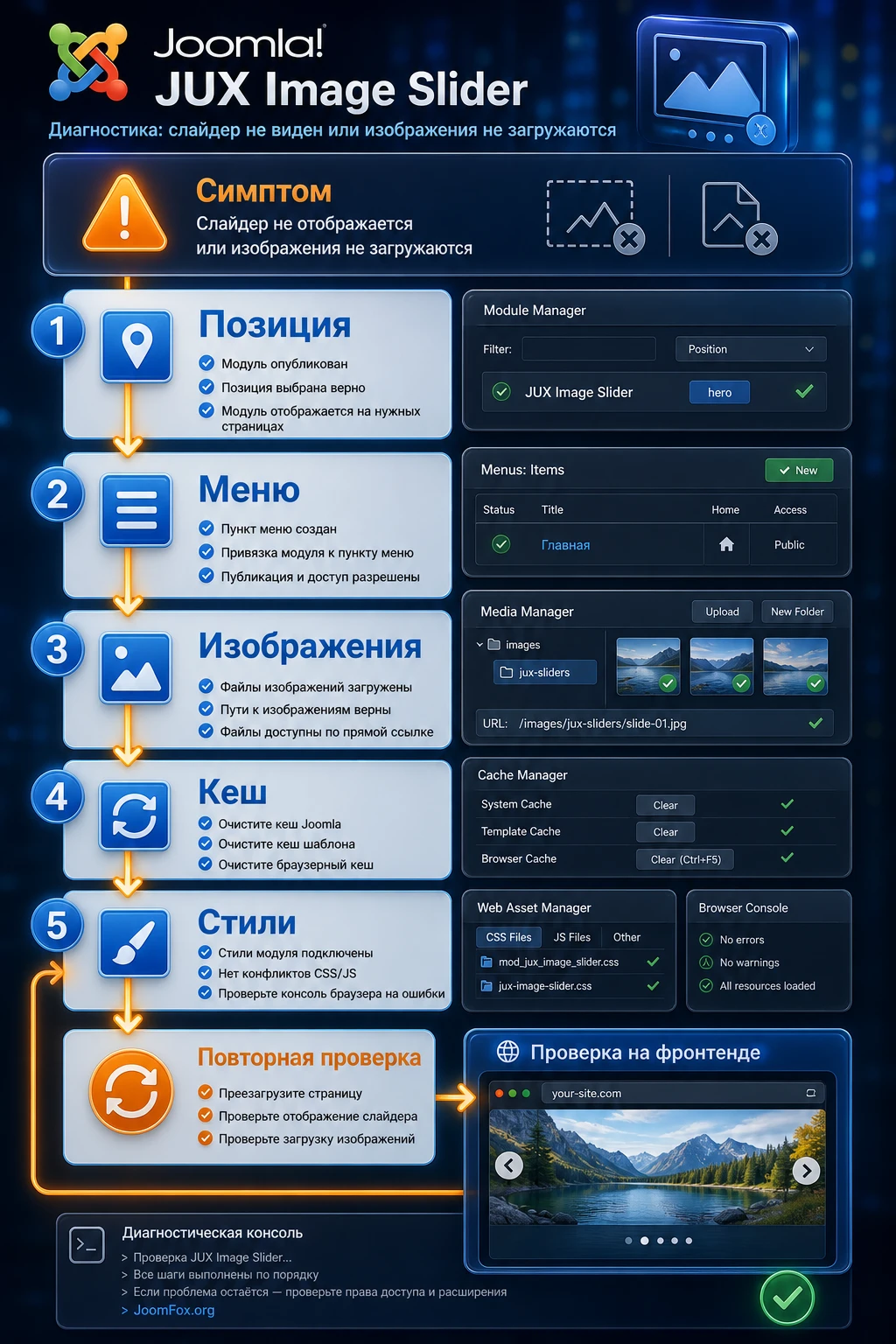
Диагностику лучше вести от простого к сложному. Не начинайте с переустановки расширения или правки файлов. Для Joomla-модуля почти всегда сначала проверяют публикацию, позицию, назначение меню, наличие слайдов, кеш и конфликт стилей.
Модуль опубликован, но на странице его нет
Симптом: в списке модулей статус включён, но в публичной части слайдер не появляется. Возможные причины - не та позиция шаблона, назначение меню исключает текущую страницу, уровень доступа не подходит посетителю, выбран другой язык или шаблон не выводит эту позицию на данном макете.
Что проверить: откройте модуль, посмотрите правую колонку с позицией, статусом, доступом и языком; затем вкладку назначения меню. Включите временный просмотр позиций шаблона и убедитесь, что выбранная позиция существует именно на этой странице. Если нужно быстро отделить проблему назначения меню от проблемы позиции, временно назначьте модуль на все страницы, проверьте результат и верните точное назначение.
Слайды видны в админ-панели, но изображения не загружаются
Симптом: блок есть, подписи могут отображаться, но вместо изображений пустота или битые ссылки. Возможные причины - файл удалён из медиаменеджера, путь изменился, изображение слишком тяжёлое, права на папку не позволяют отдать файл, кеш хранит старую ссылку.
Откройте изображение напрямую через медиаменеджер или публичный URL, если он известен. Замените один проблемный кадр на заведомо рабочую картинку из стандартной папки изображений Joomla. Если она отображается, проблема в конкретном файле или пути, а не во всём модуле.
Высота на телефоне выглядит неправильно
Симптом: на широком экране слайдер аккуратный, а на телефоне обрезает объект, занимает слишком много места или оставляет пустые зоны. Источники JED показывают, что в обновлении добавлялась настройка высоты для малых устройств, поэтому это ожидаемая зона настройки.
Проверьте отдельную высоту для малых экранов, если поле доступно. Если один кадр ломает весь блок, подготовьте изображение с другой обрезкой. Не делайте высоту огромной только ради одного неудачного изображения.
После изменения настроек ничего не меняется
Симптом: вы меняете эффект, высоту или текст, но посетитель видит прежний вариант. Возможные причины - кеш Joomla, кеш шаблона, оптимизатор, кеш браузера или редактирование другого экземпляра модуля.
Сначала сохраните модуль, очистите кеш Joomla и обновите страницу в приватном окне браузера. Затем убедитесь, что в нужной позиции нет второго слайдера с похожим названием. Если сайт использует внешний кеш или CDN, учитывайте его отдельно.
Текст на слайдах плохо читается
Симптом: фотографии красивые, но заголовок теряется на светлом участке или перекрывает важную деталь. Причина обычно в выборе изображения, контрасте, размере шрифта или слишком длинной подписи.
Сократите текст, выберите единый цвет, добавьте затемнённую область на саму фотографию до загрузки или замените кадр. Если модуль позволяет скрывать дополнительный контент, оставьте только заголовок и перенесите подробности ниже в обычный HTML-блок.
Слайдер конфликтует с шаблоном или другим расширением
Симптом: модуль появляется, но стили выглядят сломанными, стрелки не нажимаются, анимация дёргается или блок меняет размеры соседних секций. Возможные причины - конфликт CSS, объединение скриптов, агрессивная оптимизация, несколько слайдеров на странице.
Временно отключите оптимизацию JavaScript/CSS для проверки, смените позицию модуля на простую область шаблона и оставьте на странице один экземпляр слайдера. Если проблема исчезла, возвращайте настройки по одной. Когда не удаётся локализовать конфликт, лучше обратиться к документации разработчика или поддержке с точным описанием: версия Joomla, шаблон, список оптимизаторов, ссылка на страницу и шаги воспроизведения.
Вопросы, которые стоит решить до запуска
Можно ли использовать JUX Image Slider только на главной странице?
Да, если модуль назначен только на пункт меню главной страницы. В Joomla это делается через вкладку назначения меню в настройках модуля. После сохранения проверьте не только главную, но и несколько внутренних страниц, чтобы убедиться, что слайдер не появился там случайно.
Что выбрать для первого запуска: slide, kenburns или fade?
Для большинства сайтов начните с fade или slide. kenburns используйте, когда изображения достаточно крупные, без важного текста внутри и с запасом по краям. Если посетителю нужно читать подпись, спокойный эффект обычно лучше.
Можно ли вставить слайдер внутрь статьи?
JUX Image Slider подтверждён как модуль. В Joomla модули обычно выводятся через позиции шаблона, а вставка внутрь статьи зависит от настроек CMS, плагинов загрузки модулей и политики редактора. Если вам нужен вывод внутри материала, сначала проверьте стандартный механизм загрузки модулей Joomla и протестируйте на копии страницы.
Почему после обновления внешний вид мог измениться?
В changelog JED указаны исправления отображения изображений и улучшения стилей. Это нормальная причина повторно проверить публичную часть после обновления. Если вы редактировали файлы расширения напрямую, изменения могли быть потеряны. Поэтому лучше держать доработки в настройках шаблона или user.css.
Влияет ли слайдер на скорость страницы?
Любой слайдер с крупными изображениями может увеличить вес страницы. Самый безопасный подход - оптимизировать изображения до загрузки, не добавлять слишком много кадров, проверять мобильный экран и не размещать несколько тяжёлых слайдеров на одной странице без необходимости.
Подходит ли расширение для большого портфолио?
Для короткой подборки работ - да. Для большого портфолио с категориями, фильтрами, множеством карточек и отдельными страницами проектов лучше рассмотреть галерею или портфолио-расширение. Слайдер должен быть входом в раздел, а не единственным способом навигации по десяткам работ.
Что делать, если точная документация по полю настройки не открывается?
Не угадывайте назначение спорного параметра на рабочем сайте. Сделайте тестовый модуль, изменяйте по одному параметру, сохраняйте, очищайте кеш и смотрите результат. Если параметр влияет на JavaScript, адаптивность или структуру HTML, лучше проверить документацию JoomlaUX или задать вопрос в поддержке.
Когда JUX Image Slider будет удачным выбором
JUX Image Slider стоит использовать, если вам нужен понятный Joomla-модуль для визуального блока: несколько изображений, короткие подписи, выбор эффекта, настройка внешнего вида и вывод в позиции шаблона. Он особенно уместен на главной странице, в промо-секции услуги, на странице портфолио или в разделе событий, где слайдер служит визуальным входом, а не заменяет основной контент.
Перед запуском проверьте совместимость, подготовьте изображения одинаковой пропорции, выберите спокойный эффект, настройте мобильную высоту, привяжите модуль к нужным пунктам меню и посмотрите результат как обычный посетитель. Если после этого блок решает задачу и не мешает скорости страницы, можно переходить к установочному файлу: загрузить JUX Image Slider.
Если же проекту нужен сложный редактор слоёв, аналитика, управление большим портфолио или доступный слайдер с расширенной клавиатурной навигацией, сравните JUX Image Slider с альтернативами из раздела выше. Правильный выбор здесь не в количестве эффектов, а в том, насколько инструмент совпадает с задачей страницы, навыками редактора и техническим состоянием Joomla-сайта.
Похожие расширения
Соседние материалы | ||||

|
JUX VM Products Slider - Расширение Joomla | Molotov Image Editor - Расширение Joomla |

|
|

