


JUX Justified Gallery - Расширение Joomla
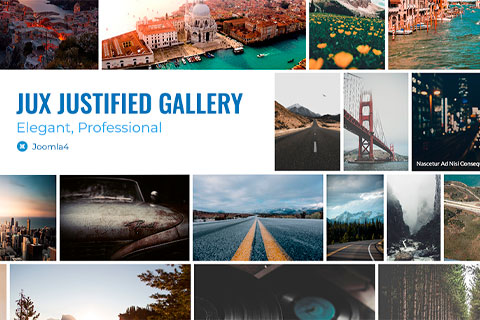
JUX Justified Gallery - это расширение, специально разработанное для веб-сайтов Joomla. Это расширение позволяет пользователям создавать потрясающие галереи изображений с легкостью. Используя справедливую сетку, оно гарантирует, что все изображения в галерее будут отображаться в эстетически приятном и сбалансированном стиле.
Особенности расширения
Это расширение для Joomla обеспечивает плавный опыт использования, позволяя посетителям легко переходить по изображениям. Благодаря своему отзывчивому дизайну, галерея адаптируется к разным размерам экрана, обеспечивая оптимальный просмотр на различных устройствах, включая настольные компьютеры, планшеты и мобильные устройства.
JUX Justified Gallery предлагает широкий выбор настроек, позволяющих пользователям настроить галерею под свои конкретные потребности. Оно предоставляет несколько вариантов макета, включая различные размеры сетки и мозаичные макеты, предоставляя пользователям гибкость в демонстрации своих изображений таким образом, чтобы они наилучшим образом соответствовали дизайну их веб-сайта.
Добавление изображений в галерею с помощью этого расширения - это просто. Пользователи могут просто загружать свои изображения и организовывать их в альбомы, что делает управление и обновление галереи легким и удобным. Кроме того, пользователи могут добавлять подписи и описания к каждому изображению, предоставляя дополнительный контекст или информацию для своих посетителей.
JUX Justified Gallery также предлагает продвинутые функции, такие как интеграция с Lightbox, позволяющая пользователям отображать увеличенные версии изображений в стильном и интерактивном режиме. Посетители могут щелкнуть на изображении, чтобы увидеть его в полном размере, обеспечивая более захватывающий опыт просмотра.
Более того, расширение предлагает различные варианты фильтрации и сортировки изображений, что упрощает навигацию по большим галереям. Это гарантирует, что посетители могут быстро и эффективно найти интересующие их изображения.
Благодаря своему удобному интерфейсу и обширному набору функций, JUX Justified Gallery позволяет владельцам веб-сайтов Joomla создавать привлекательные и интересные галереи изображений с минимальными усилиями. Будь то демонстрация портфолио, отображение изображений продуктов или создание фотогалереи, это расширение для Joomla является универсальным инструментом, который улучшает визуальное впечатление от любого веб-сайта.
Спецификации:
| Дата выхода: | 09-08-2023 | |
| Дата обновления: | 12-12-2025 | |
| Тип расширения: | Платный | |
| Лицензия: | GPL | |
| Тематика: | Фото и изображения | |
| Совместимость: | J4.x J5.x J6.x | |
| Включает в себя: | Модуль | |
| Языковые пакеты: |

|
|
| Разработчик: | JoomlaUX | |
| Рейтинг: | ||
Скачивание по подписке!
Вам необходимо авторизоваться на сайте и приобрести клубную подписку!
Поделись с друзьями!
Руководство по настройке и использованию JUX Justified Gallery
JUX Justified Gallery стоит рассматривать не как обычный "красивый блок с фотографиями", а как модуль Joomla для управляемого вывода изображений в ровной justified-сетке. В этом руководстве разберём, как подготовить изображения, установить модуль, настроить загрузку, фильтры, всплывающее окно, стили, позицию на сайте и проверку результата после публикации.
Материал рассчитан на владельца сайта, контент-менеджера и вебмастера, которому нужно вывести портфолио, фотогалерею, подборку работ, каталог визуальных примеров или витрину медиа без ручной верстки каждой строки. Здесь не будет повторения короткого описания продукта: дальше идёт практическая инструкция, где важны настройки, ограничения, диагностика и безопасные решения.
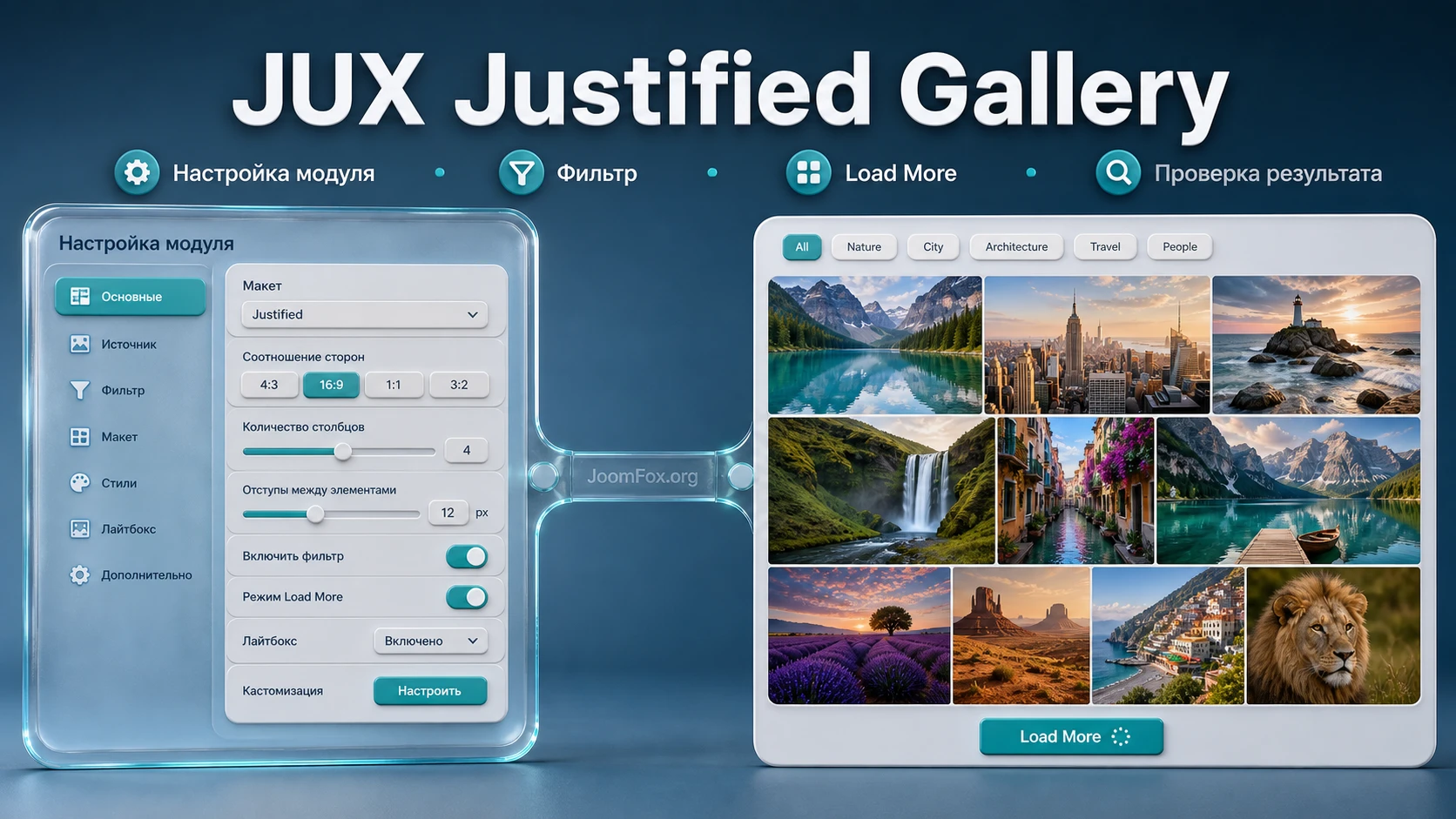
Официальная документация описывает JUX Justified Gallery как Joomla-модуль с загрузкой изображений из папки, добавлением заголовка, тегов для фильтра, выбором типа всплывающего изображения, настройками высоты, расстояний, количества элементов при первой загрузке, кнопки Load More, поиска, фильтра, всплывающего окна, стилей и пользовательского CSS. Эти пункты и станут основой руководства.
Какую задачу решает модуль justified-галереи
Главная польза JUX Justified Gallery - не в том, что он просто выводит картинки. Joomla и так позволяет вставлять изображения в материалы, но ручная вставка быстро становится неудобной, когда фотографий много, размеры отличаются, нужна единая сетка, есть тематические группы и посетитель должен быстро найти нужный набор. Модуль берёт на себя визуальную раскладку и повторяемую логику вывода.
Justified-сетка работает как витрина, где изображения разных пропорций выстраиваются в строки с общей визуальной шириной. Это удобно для портфолио, фотосессий, галерей работ, страниц студии, страницы объекта недвижимости, отчёта с мероприятия, демонстрации коллекции или подборки примеров до публикации полноценного каталога. В отличие от строгой сетки с одинаковыми квадратами, такой формат обычно лучше сохраняет характер исходных снимков.
По официальной документации модуль поддерживает несколько фронтенд-вариантов: разные стили галереи, вывод без фильтра, кастомные цвета и вариант без промежутков. Это важно: на практике владелец сайта выбирает не абстрактную "галерею", а конкретный режим под дизайн страницы. Для страницы фотографа лучше оставить воздух между снимками и показать фильтры по жанрам. Для промо-блока в посадочной странице можно использовать плотную сетку без промежутков. Для каталога визуальных примеров полезны поиск и теги.
При этом модуль не заменяет полноценный медиакаталог, архив с правами доступа или компонент для продажи фотографий. Он ближе к модульной витрине: подготовили набор медиа, добавили подписи и теги, настроили отображение, назначили позицию или вывели модуль через механизм Joomla, проверили публичную часть. Если нужна сложная структура альбомов, пользовательские загрузки, комментарии, продажи или большой архив с отдельными страницами для каждой фотографии, лучше сравнить его с компонентными галереями из раздела похожих решений.
Практический ориентир: JUX Justified Gallery хорош там, где нужно быстро вывести визуальный набор на конкретной странице Joomla и управлять внешним видом через настройки модуля, а не строить отдельную медиасистему.
Кому подойдёт JUX Justified Gallery и где он может быть лишним
Перед установкой полезно честно определить сценарий. Модуль особенно уместен для сайтов, где изображения являются частью пользовательского решения: фотограф показывает серии работ, дизайн-студия демонстрирует проекты, магазин или мастерская показывает примеры изделий, турагентство собирает галерею направлений, школа публикует фотоотчёты, ресторан показывает интерьер и блюда. Во всех этих случаях посетителю важна быстрая визуальная навигация.
Подходящие сценарии
Если у вас уже есть готовая подборка изображений и понятные категории, JUX Justified Gallery помогает собрать понятный блок без отдельной разработки. Теги можно использовать как фильтры, количество изображений при первом открытии - как способ не перегружать страницу, а всплывающее окно - как удобный просмотр увеличенного изображения или видео без ухода со страницы.
- Портфолио фотографа, дизайнера, архитектора, иллюстратора или студии.
- Страница услуги, где нужны примеры выполненных работ и быстрые фильтры по типу проекта.
- Фотоотчёт с события, где уместна кнопка догрузки вместо длинной стены изображений.
- Витрина визуальных материалов в Joomla-шаблоне, где модуль выводится в конкретной позиции.
- Небольшой каталог изображений с поиском по заголовку или тегу.
Когда лучше выбрать другое решение
Модуль может быть лишним, если вам нужно вывести всего 3-4 картинки внутри обычного материала. В таком случае проще использовать стандартный редактор, шаблонные классы или лёгкий контентный плагин. Он также не является лучшим выбором для большого архива с сотнями альбомов, если требуется отдельная страница каждой категории, импорт метаданных, пользовательские загрузки, комментарии, защита скачивания, сложные роли или коммерческая продажа фотографий.
Отдельно стоит подумать о производительности. Любая визуальная галерея зависит от веса изображений, количества элементов и кеширования. Функция догрузки помогает не показывать всё сразу, но она не отменяет базовую подготовку файлов. Если загрузить в модуль десятки тяжёлых исходников без сжатия, посетитель всё равно получит медленную страницу, даже если сама сетка выглядит аккуратно.
Что проверить перед установкой на Joomla-сайте
Подготовка нужна не ради формальности. Галерейный модуль обычно трогает сразу несколько зон сайта: файловую систему Joomla, медиафайлы, админ-панель, позицию шаблона, меню, кеш, публичную часть и иногда сценарии всплывающих окон. Если проверить эти вещи заранее, первая настройка проходит быстрее и не превращается в поиск причины, почему "ничего не видно".
Совместимость и требования
В каталоге Joomla Extensions Directory и на странице разработчика для JUX Justified Gallery указана совместимость с современными ветками Joomla, включая Joomla 4, Joomla 5 и Joomla 6. Документация также перечисляет серверные требования: PHP, MySQL, Apache, поддержка XML, Zlib, OpenSSL и cURL. Часть требований в документации сформулирована как общий блок JoomlaUX, поэтому перед установкой лучше сверить их с текущими требованиями вашей версии Joomla и хостинга.
Особенно внимательно проверьте PHP и расширения сервера, если сайт давно не обновлялся или перенесён с другого хостинга. Модуль работает с загрузкой изображений, медиафайлами и публичным JavaScript, поэтому проблемы могут проявиться не сразу при установке, а на этапе загрузки файлов, отображения сетки или открытия всплывающего окна.
Права, папки и изображения
Документация указывает, что в настройке модуля можно выбрать изображение из папки и загрузить файл в нужную папку. Значит, перед настройкой нужно понимать, где будет храниться медиаподборка и кто имеет право её обновлять. Для рабочего сайта лучше не смешивать разные галереи в одной общей папке. Создайте отдельные каталоги для портфолио, событий, товаров или проектов, чтобы позже не путаться в файлах и не ломать старую галерею при обновлении новой.
Подготовьте изображения заранее:
- Уберите дубликаты и случайные файлы, которые не должны попасть в публичную галерею.
- Сожмите изображения до разумного веса, особенно если галерея выводится на главной странице.
- Назовите файлы понятно для редактора, чтобы при загрузке не перепутать серии.
- Подготовьте заголовки и теги, если хотите использовать фильтр и поиск.
- Проверьте, что изображения разных пропорций действительно хорошо смотрятся в justified-сетке.
Позиция модуля и привязка к меню
JUX Justified Gallery поставляется как модуль, а у Joomla-модулей результат зависит от позиции шаблона и назначения на пункты меню. Официальная документация Joomla объясняет, что позиции задаются шаблоном, а модуль можно включать и выключать по меню. Поэтому перед установкой полезно решить, где галерея должна появиться: в позиции шаблона, на отдельной странице, в боковой колонке, после статьи или внутри материала через загрузку позиции.
Если вы не уверены в позициях шаблона, включите предпросмотр позиций в настройках шаблона и посмотрите публичную страницу с параметром ?tp=1. На рабочем сайте после проверки такую возможность лучше отключить. Это простой способ не назначать галерею вслепую в позицию, которая в текущем шаблоне вообще не выводится или скрыта на нужном типе страницы.
Установка и первая публикация модуля
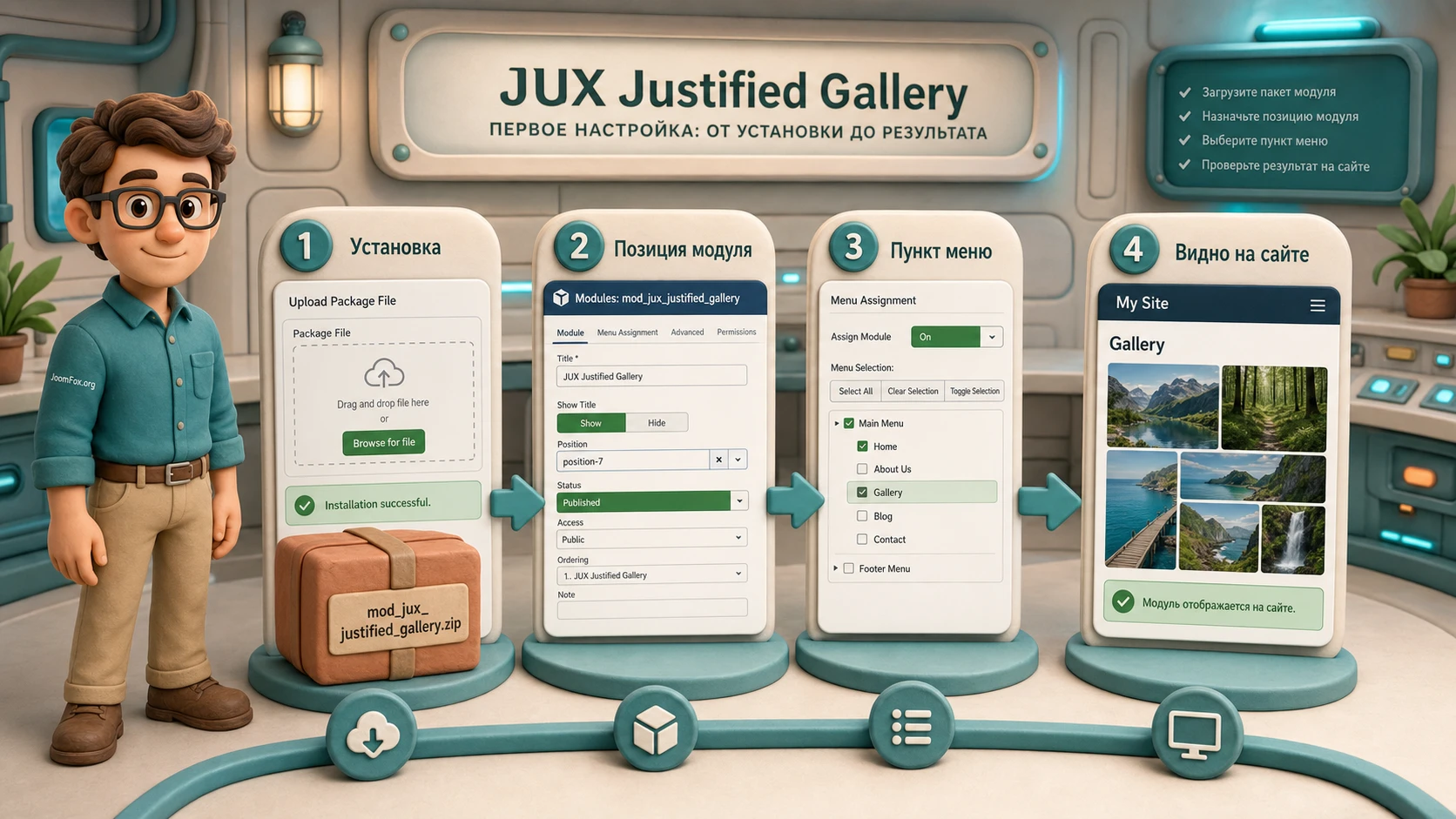
Процесс установки у JUX Justified Gallery типичен для Joomla-модулей: скачанный пакет устанавливается через админ-панель, после чего модуль нужно найти в списке модулей сайта, настроить содержимое и опубликовать. В документации путь описан через раздел установки расширений и блок Upload Package File.
Порядок установки без лишнего риска
Если сайт рабочий, сначала сделайте резервную копию и проверьте расширение на тестовой копии. Это не уникальное требование JUX Justified Gallery, а нормальная практика для любого модуля, который добавляет JavaScript, стили и публичный вывод. Затем используйте стандартный установщик Joomla: откройте админ-панель, перейдите к установке расширений, выберите архив модуля и загрузите его через Upload Package File.
- Установите пакет модуля через стандартный установщик Joomla.
- Откройте список модулей сайта и найдите установленный модуль JUX Justified Gallery.
- Создайте или откройте экземпляр модуля, который будет отвечать за конкретную галерею.
- Назначьте позицию шаблона или подготовьте отдельную позицию для вывода внутри материала.
- Установите статус публикации, уровень доступа и назначение по пунктам меню.
- Сохраните модуль и проверьте страницу в публичной части сайта.
На этом этапе не пытайтесь сразу настроить все стили и фильтры. Сначала добейтесь, чтобы модуль появился на нужной странице хотя бы с небольшой тестовой подборкой. Если он не отображается, проблему проще искать до включения сложных эффектов, кастомных цветов и большого количества изображений.
Первая проверка после установки
Минимальная проверка выглядит так: модуль опубликован, выбранная позиция существует, назначение по меню включает нужную страницу, у пользователя есть доступ, в модуль добавлены изображения, а публичная страница показывает сетку без ошибок в дизайне. Если галерея видна, но выглядит не так, как ожидается, переходите к настройкам высоты, расстояний и стилей. Если не видна совсем, сначала проверьте позицию, статус, меню, кеш и наличие изображений.
Мини-итог: установка считается завершённой не тогда, когда архив загрузился, а когда опубликованный модуль виден на нужной странице и показывает тестовые изображения.
Настройка изображений, тегов и типов всплывающего окна
Первый содержательный блок в документации называется настройкой модуля. В нём можно выбрать изображения из папки, загрузить их в нужное место, добавить для каждого изображения заголовок, указать тег для фильтра и выбрать тип всплывающего изображения. Именно здесь формируется смысл галереи: не только какие файлы попадут в сетку, но и как посетитель сможет ориентироваться внутри набора.
Как подготовить набор изображений
Работайте с галереей как с контентным блоком. Не добавляйте изображения в случайном порядке только потому, что они есть в папке. Сначала решите, какие группы нужны пользователю. Для портфолио это могут быть Portrait, Wedding, Studio. Для сайта ремонта - Kitchen, Bathroom, Before After. Для образовательного сайта - Events, Classes, Campus. В русской статье не обязательно переводить настоящие UI-метки модуля, но сами заголовки и теги в админке можно делать понятными редактору.
Если фильтр будет включён, теги должны быть короткими и стабильными. Ошибка многих галерей - создавать слишком много почти одинаковых тегов. Посетитель не должен выбирать между "интерьер", "интерьеры", "дизайн интерьера" и "проекты интерьера", если все эти слова ведут к одной группе. Лучше 4-7 понятных фильтров, чем длинная строка случайных кнопок.
Заголовки, поиск и видео
Документация указывает, что поиск может находить элементы по заголовку изображения или тегу, а для видео можно добавить URL из YouTube, Vimeo или mp4. Это делает модуль полезнее, чем простая фотосетка: внутри одной витрины можно смешать изображения и видео, если такой сценарий нужен. Но смешивать медиа стоит осторожно. Если посетитель ждёт фотогалерею, а часть элементов внезапно открывает видео, подписи должны заранее объяснять, что именно он увидит.
Всплывающее окно включайте, когда пользователю важно рассмотреть детали. Для маленького декоративного блока внизу страницы оно может быть лишним. Для портфолио, фотографии, товара, недвижимости или архитектуры оно почти всегда полезно: сетка даёт быстрый обзор, а всплывающее окно позволяет изучить крупный файл без перехода на отдельную страницу.
Проверка содержимого
После добавления изображений сохраните модуль и проверьте публичную страницу. Откройте несколько элементов, попробуйте фильтр, поиск и всплывающее окно. Если одно изображение выбивается из сетки, проверьте его пропорции и вес. Если фильтр не показывает ожидаемый набор, проверьте теги. Если видео не открывается, убедитесь, что ссылка поддерживается и не требует авторизации или приватного доступа.
Лучшие настройки отображения: высота, отступы, догрузка и фильтры
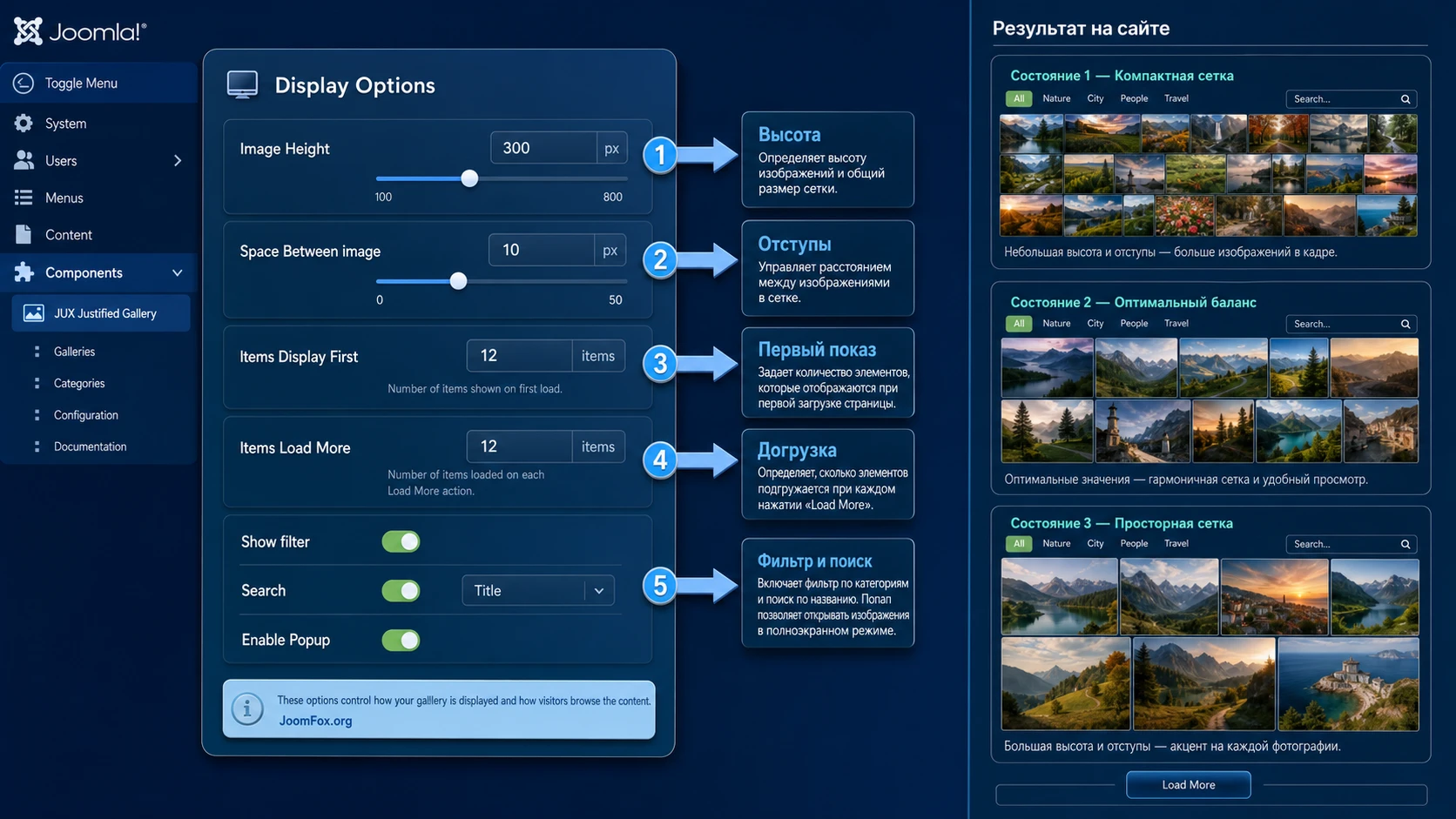
Самый важный раздел для ежедневного использования - настройки отображения. В документации для Display Options перечислены параметры, которые определяют внешний вид и поведение галереи: минимальная высота изображения в justified-режиме, расстояние между изображениями, количество элементов при первом показе, количество элементов при нажатии на Load More, случайный порядок, отображение последней строки, фильтр, общий фильтр, поиск, выравнивание фильтра, всплывающее окно и эффект всплывающего слайдера.
Высота изображения и расстояние между элементами
Image Height задаёт минимальную высоту изображения в justified-режиме. Это не просто декоративное число. Чем выше значение, тем крупнее элементы и тем меньше изображений помещается в первом экране. Чем ниже значение, тем плотнее сетка и тем больше похожа галерея на обзорную ленту. Для портфолио обычно лучше средняя высота: посетитель видит достаточно деталей, но страница не превращается в бесконечный список крупных кадров.
Space Between image отвечает за расстояние между изображениями. Для чистой журнальной сетки оставьте небольшой промежуток. Для плотной витрины можно уменьшить его почти до нуля, если документация и стиль сайта позволяют. Но не забывайте про мобильные экраны: слишком маленький отступ может ухудшить восприятие, особенно если у изображений есть подписи, наведённые эффекты или цветные рамки.
Первый экран и кнопка Load More
Items Display First определяет, сколько элементов пользователь увидит сразу. Items Load More задаёт количество элементов, которые добавятся после нажатия на кнопку догрузки. Здесь нужно балансировать между скоростью и полнотой. Если показать слишком мало, галерея кажется бедной. Если показать слишком много, страница может долго загружаться и занимать слишком много места.
Для типового блока на странице услуги начните с 8-12 изображений при первом показе и догружайте примерно такой же или чуть меньший набор. Для большой фотосерии можно увеличить числа, но только после проверки скорости и поведения на мобильном устройстве. Если галерея находится в конце длинной статьи, первый показ можно сделать компактнее: посетитель уже прошёл основной текст и не должен ждать загрузки большого медиа-блока.
Фильтр, общий фильтр и поиск
Show filter включает фильтрацию по тегам, а All filter добавляет вкладку для показа всех элементов. Поиск позволяет искать по заголовку или тегу. Включайте фильтр, если у вас действительно есть группы, которые помогают посетителю. Если в галерее 10 изображений без явного деления, фильтр создаст лишний шум. Если в галерее 40 работ по разным направлениям, фильтр становится одним из главных элементов удобства.
Filter align выбирает выравнивание фильтра. На практике центр хорошо подходит для промо-блоков и портфолио, левое выравнивание - для страниц с плотным контентом, правое - для редких случаев, когда дизайн секции так построен. После изменения выравнивания проверяйте не только большой экран, но и планшетный вид, потому что длинные названия тегов могут переноситься некрасиво.
Случайный порядок и последняя строка
Order Randomize может быть полезен, если галерея должна каждый раз показывать разные работы вверху. Но для портфолио, кейсов и обучающих материалов случайный порядок не всегда хорош: редактор часто выстраивает изображения по смыслу, от лучших к дополнительным или от общего плана к деталям. Включайте случайный порядок только там, где порядок не важен.
Last row display влияет на то, как выглядит последняя строка justified-сетки. Это особенно заметно, когда количество изображений не совпадает с красивым заполнением строки. Если последняя строка выглядит слишком растянутой или пустой, попробуйте другой вариант и проверьте, не лучше ли добавить или убрать 1-2 изображения из набора.
Стили, кастомные цвета и безопасный CSS
Вкладка Item Style Options позволяет выбрать стиль вывода изображения и включить настройку дизайна. Документация указывает поддержку пяти стилей, а также возможность переопределить item styles через Customize design. Для большинства сайтов этого достаточно: сначала выбирается готовый стиль, затем при необходимости подстраиваются цвета, рамки, фон или поведение подписи.
Главная ошибка здесь - сразу включать кастомизацию без понимания результата. Готовые стили помогают быстро увидеть, какой визуальный язык подходит странице. Только после этого имеет смысл менять цвета и отступы. Если сайт уже использует строгую палитру, не делайте галерею отдельным ярким блоком. Если сайт визуально спокойный, цветной фильтр или рамки могут выглядеть как чужой элемент.
Как выбрать стиль без долгих переделок
Сначала проверьте 2-3 варианта на одной и той же подборке изображений. Не сравнивайте стиль на разных наборах, иначе вы будете оценивать не сам стиль, а качество фотографий. Затем проверьте результат в трёх состояниях: обычная сетка, наведённый элемент, открытое всплывающее окно. Если подписи плохо читаются, меняйте не только цвет текста, но и фон, затемнение, размер и отступы.
Для галереи работ лучше избегать слишком агрессивных эффектов. Посетитель должен смотреть на изображения, а не на анимацию. Для промо-блока допустим более выразительный стиль, но он всё равно должен поддерживать общий дизайн сайта. Когда сомневаетесь, выбирайте более спокойный вариант и усиливайте только фильтры или подписи.
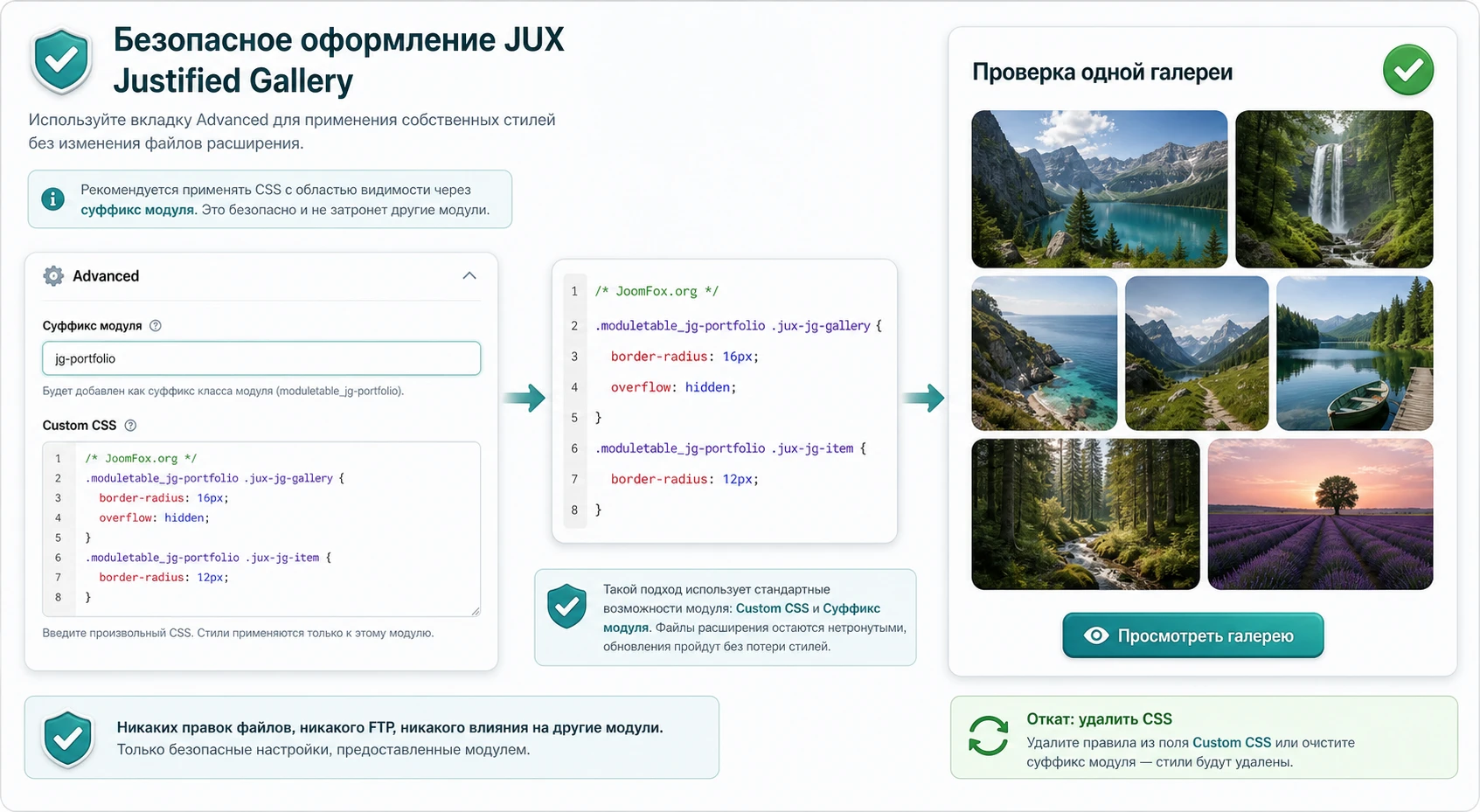
Маленькая CSS-правка через Advanced
В документации для Advanced указаны Custom CSS и Module Class Suffix. Это безопасное место для небольших правок, потому что вы не редактируете ядро Joomla, файлы шаблона или сам модуль. Сначала задайте модулю понятный суффикс, например jux-gallery-portfolio, а затем добавьте CSS, который применяется только внутри этого экземпляра.
Пример ниже не использует внутренние классы модуля, которые могут измениться. Он работает вокруг вашего суффикса и аккуратно ограничивает изображения, ссылки и кнопки внутри блока. Если в вашей версии вывод отличается, оставьте только те правила, которые реально влияют на нужные элементы.
.jux-gallery-portfolio img {
  border-radius: 6px;
}

.jux-gallery-portfolio a {
  outline-offset: 3px;
}

.jux-gallery-portfolio button,
.jux-gallery-portfolio .btn {
  border-radius: 4px;
  font-weight: 600;
}
После добавления CSS сохраните модуль, очистите кеш и проверьте страницу. Если правка не сработала, убедитесь, что суффикс класса действительно применился к модулю. Если правка портит другие блоки, значит селектор слишком широкий или суффикс указан не там. Откат простой: удалите CSS из Custom CSS или временно уберите суффикс.
Как вывести галерею в нужном месте Joomla-страницы
Поскольку JUX Justified Gallery является модулем, его видимость зависит не только от собственных настроек галереи. Нужно правильно связать модуль с Joomla-шаблоном, позицией, пунктом меню и уровнем доступа. Это отдельный рабочий сценарий, который часто становится источником ошибок: модуль настроен, изображения добавлены, но на странице ничего не появляется.
Позиция шаблона
Позиция - это место, куда шаблон выводит модули. В одном шаблоне позиция top может быть широкой областью под меню, в другом - маленькой зоной в шапке, а в третьем её может не быть вовсе. Поэтому нельзя ориентироваться только на название позиции. Используйте предпросмотр позиций или документацию вашего шаблона.
Если галерея должна быть частью основной страницы, выбирайте широкую позицию, где сетка не будет сжата в узкую колонку. Для justified-галереи ширина особенно важна: алгоритм раскладки получает пространство строки, и в узкой зоне эффект может выглядеть хуже. Боковая колонка подходит только для маленьких подборок, например 3-6 изображений без сложных фильтров.
Назначение по меню
В Joomla модуль может показываться на всех страницах, только на выбранных пунктах меню или на всех кроме выбранных. Для галереи чаще всего нужен точный вывод: страница портфолио, страница услуги, отдельный раздел "Работы", страница товара или материал с отчётом. Если назначить модуль на все страницы, он может появиться там, где посетитель его не ждёт, а это ухудшит восприятие и скорость.
После изменения назначения откройте публичную страницу через обычное меню, а не только прямым URL из админки. Joomla связывает вывод модулей с пунктами меню, поэтому один и тот же материал может вести себя по-разному в зависимости от того, как к нему пришёл посетитель. Если галерея не видна, проверьте, есть ли у страницы корректный пункт меню и совпадает ли он с назначением модуля.
Вывод внутри материала
Если вам нужно поставить галерею прямо в середину статьи или страницы, используйте штатный подход Joomla с загрузкой модулей по позиции или имени, если он включён на сайте. В таком случае создайте отдельную позицию, понятную редактору, например portfolio-gallery, назначьте её модулю и вставьте в материал соответствующую конструкцию Joomla. Не используйте случайную системную позицию, которая уже занята другими блоками.
Проверяйте такой вывод особенно внимательно: материал, модуль и меню должны работать как единая связка. Если редактор дублирует материал, а модуль привязан к старому пункту меню, галерея может исчезнуть или появиться в неожиданном месте.
Практический пример: портфолио студии с фильтрами и догрузкой
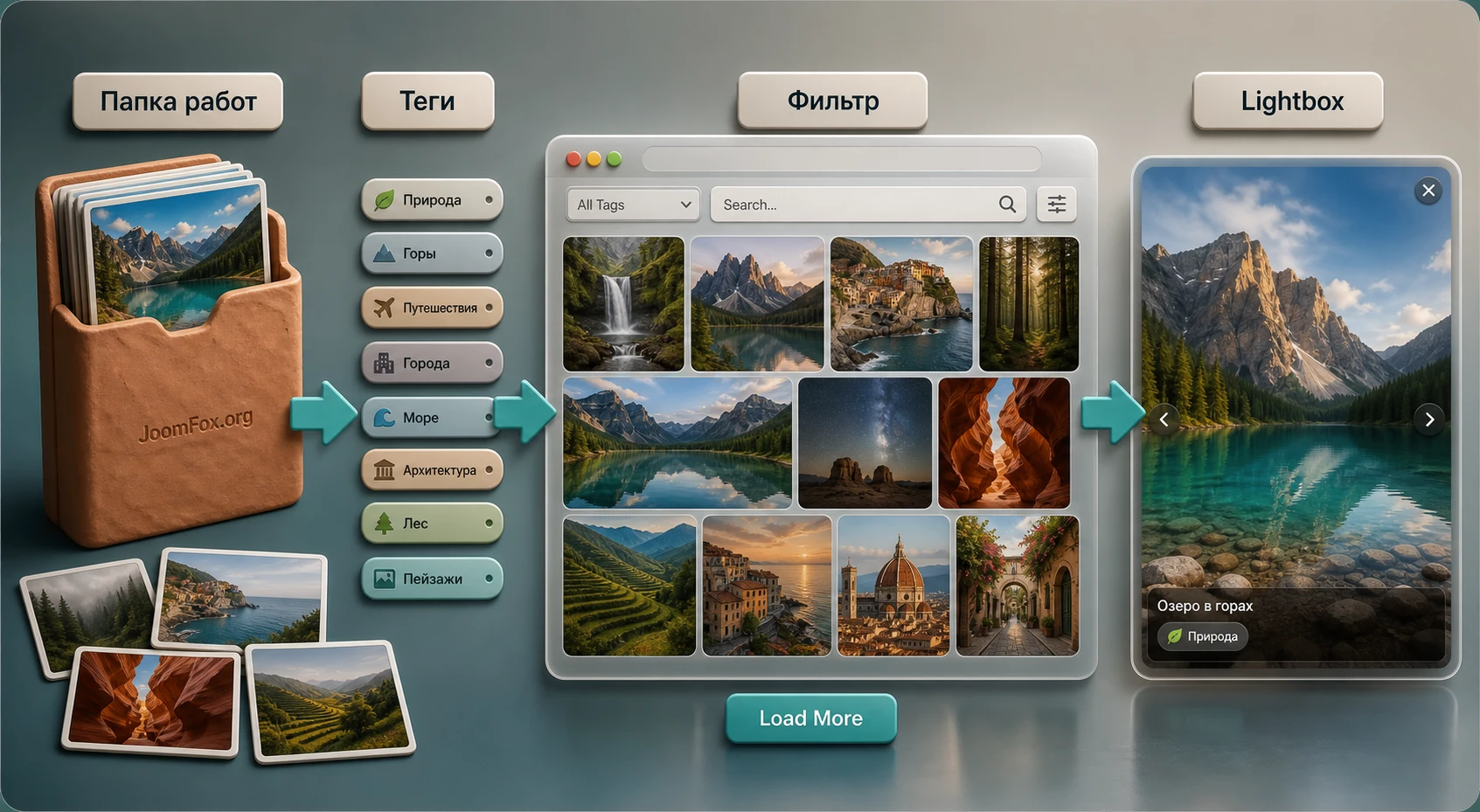
Разберём конкретный сценарий: студии нужно показать 36 изображений работ на странице услуги. Посетитель должен увидеть красивую сетку, быстро отфильтровать работы по типу, открыть крупное изображение и не ждать загрузки всех файлов сразу. Это типовая задача для JUX Justified Gallery, потому что в ней есть justified-раскладка, фильтр по тегам, поиск, всплывающее окно и догрузка.
Цель и подготовка
Цель - получить один модуль на странице "Портфолио", где первые изображения быстро открываются, фильтры группируют работы, а остальные элементы догружаются по запросу. Перед настройкой подготовьте папку с изображениями, оптимизируйте файлы, разделите работы на 4-5 групп и заранее выпишите короткие заголовки. Для примера возьмём группы: Interiors, Branding, Events, Products.
Шаги настройки
- Создайте новый экземпляр модуля JUX Justified Gallery или откройте уже установленный модуль.
- Добавьте изображения из подготовленной папки и для каждого элемента укажите понятный заголовок.
- Проставьте теги, которые будут использоваться фильтром. Один тег должен означать одну понятную группу.
- В настройках отображения задайте умеренную
Image Height, чтобы сетка выглядела как портфолио, а не как список миниатюр. - Установите небольшой
Space Between image, если дизайн страницы поддерживает плотную сетку, или оставьте больше воздуха для премиального портфолио. - Включите
Show filter,All filterи при необходимостиSearch. - Настройте
Items Display Firstтак, чтобы первый экран не был перегружен, аItems Load More- чтобы догрузка добавляла заметную порцию работ. - Включите
Enable Popup, если посетитель должен рассматривать крупные изображения. - Назначьте модуль на широкую позицию шаблона и привяжите его к пункту меню страницы портфолио.
- Сохраните, очистите кеш и проверьте публичную страницу в обычном браузере.
Ожидаемый результат и нюансы
На странице должна появиться ровная визуальная сетка. Кнопки фильтра показывают только элементы с выбранным тегом, поиск находит изображения по заголовку или тегу, всплывающее окно открывает крупный просмотр, а Load More добавляет следующие изображения без необходимости сразу показывать весь набор.
Нюанс в том, что качество результата зависит не только от настроек. Если изображения слишком разного размера, часть строк может выглядеть неравномерно. Если теги проставлены хаотично, фильтр кажется сломанным. Если страница кешируется слишком агрессивно, изменения в модуле могут появиться не сразу. Поэтому после каждого существенного изменения делайте короткую проверку: сохранить, очистить кеш, обновить публичную страницу, проверить фильтр, открыть всплывающее окно, нажать догрузку.
Сценарии настройки для разных типов страниц
Один и тот же модуль может вести себя по-разному в зависимости от места вывода. Это не недостаток, а нормальная особенность Joomla-модулей: страница услуги, портфолио, фотоотчёт и главная страница имеют разные задачи. Если копировать один набор настроек между всеми страницами, галерея будет то слишком тяжёлой, то слишком бедной, то перегруженной фильтрами. Ниже - практические схемы выбора параметров без выдуманных функций и без правки кода.
Портфолио или страница работ
Для портфолио главное - показать качество и разнообразие. Здесь justified-сетка должна быть достаточно крупной, чтобы снимки можно было оценить ещё до открытия всплывающего окна. Слишком маленькая Image Height сделает работы похожими на технические миниатюры, а слишком большое значение превратит страницу в длинный ряд крупных кадров. Начинайте со средней высоты и проверяйте, сколько строк помещается на первом экране.
Фильтры для портфолио почти всегда полезны, но только если группы помогают выбрать работу. Хорошие фильтры отвечают на вопрос посетителя: "покажи мне похожий тип проекта". Плохие фильтры отражают внутреннюю папочную структуру редактора. Например, для студии интерьера посетителю понятнее группы по типу помещения или стилю, чем технические теги вроде folder-01 или set-a.
Для Items Display First выбирайте такое число, чтобы посетитель увидел достаточный срез качества без нажатия на Load More. Если первые 6 изображений слишком похожи, посетитель может не понять ширину работ. Если первые 30 изображений грузятся сразу, страница может стать тяжёлой. Лучше вручную продумать первые элементы и оставить догрузку для дополнительного просмотра.
Фотоотчёт с мероприятия
Фотоотчёт отличается от портфолио тем, что посетитель часто хочет просмотреть много кадров, но не обязательно в идеальной продающей последовательности. Здесь может быть уместен более плотный вид, меньше промежутков и активная кнопка догрузки. Фильтр стоит включать, если событие делится на понятные части: Stage, Guests, Workshop, Backstage. Если фильтры не помогают, лучше оставить чистую сетку и поиск.
Всплывающее окно для фотоотчёта полезно, но проверьте, не слишком ли тяжёлые исходники открываются в нём. Посетитель может открыть много изображений подряд, поэтому важно подготовить файлы до загрузки. Если используются видеофрагменты, пометьте их отдельным тегом или понятным заголовком, чтобы пользователь понимал, что перед ним не обычное фото.
Для таких страниц особенно важна проверка мобильного вида. У фотоотчёта часто много вертикальных снимков, а на узком экране фильтры и поиск могут занять больше места, чем сама сетка. Если фильтр слишком длинный, сократите группы или используйте более короткие названия тегов.
Блок на главной странице
На главной странице галерея обычно не должна показывать весь архив. Её задача - дать визуальное доказательство качества и отправить пользователя дальше: в портфолио, в страницу услуги или в раздел проектов. Поэтому на главной лучше использовать меньше элементов при первом показе, отключить лишний поиск и оставить только самые понятные фильтры или вовсе убрать фильтр.
Если галерея стоит выше середины страницы, относитесь к ней как к важному элементу скорости. Первый экран сайта не должен ждать десятки изображений. В этом сценарии Items Display First обычно меньше, Load More может быть скрыт или вести посетителя к отдельной странице через обычную ссылку рядом с блоком, а сама галерея выводится в широкой позиции с аккуратными отступами.
Не используйте случайный порядок на главной, если первые изображения должны формировать доверие. Выберите самые сильные работы вручную и только после этого решайте, нужна ли ротация. Случайный порядок иногда хорош для живого эффекта, но он может случайно показать слабую или однотипную серию в самом важном месте сайта.
Галерея внутри статьи или инструкции
Если галерея вставлена в материал, она должна поддерживать текст, а не перебивать его. В таком сценарии лучше делать небольшой набор, отключать сложные фильтры и использовать всплывающее окно только для тех изображений, которые действительно нужно рассмотреть крупно. Позиция через загрузку модуля внутри материала удобна, но требует дисциплины: отдельная позиция, понятное имя модуля и точное назначение по меню.
Для инструкции или учебного материала изображения часто идут в определённом порядке. Здесь не включайте Order Randomize, иначе логика шагов исчезнет. Если нужно разделить блоки, создайте несколько небольших модулей вместо одной общей галереи с фильтрами. Так читатель будет видеть изображения рядом с тем объяснением, к которому они относятся.
Главная настройка под сценарий: для портфолио важнее крупный первый вид и фильтры, для фотоотчёта - догрузка и удобный просмотр, для главной - скорость и сильная подборка, для статьи - порядок и связь с текстом.
Проверка результата: что смотреть после публикации
Проверка нужна не только для того, чтобы убедиться, что модуль "есть на странице". Галерея - визуальный и интерактивный элемент. Она должна быстро загружаться, корректно перестраиваться, не ломать шаблон, не создавать неудобства для мобильных пользователей и не мешать основному контенту страницы.
Проверка в публичной части
Откройте страницу как обычный посетитель. Не используйте только режим администратора, потому что доступ, кеш и меню могут работать иначе. Проверьте первый экран: галерея не должна прыгать при загрузке, занимать неожиданно много места или перекрывать соседние блоки. Затем нажмите несколько фильтров, попробуйте поиск и откройте 2-3 элемента во всплывающем окне.
- Сетка должна выглядеть ровной, без больших пустых зон и случайно растянутых изображений.
- Фильтры должны показывать ожидаемые группы и не оставлять пользователя на пустой выдаче без причины.
- Кнопка
Load Moreдолжна добавлять следующую порцию элементов и не дублировать уже видимые изображения. - Всплывающее окно должно открываться, закрываться и переключать элементы без конфликта с шаблоном.
- На мобильном экране фильтр и поиск должны оставаться читаемыми и не ломать ширину страницы.
Проверка скорости
Если галерея находится на важной странице, проверьте скорость до и после добавления модуля. Не нужно ждать идеального показателя от каждой страницы с большим количеством медиа, но вес изображений, первый показ и догрузка должны быть разумными. Самая частая причина медленной галереи - не модуль, а слишком тяжёлые исходники.
Сравните два состояния: первый заход без кеша и повторный заход после прогрева кеша. Если первый заход медленный, уменьшите количество элементов при первом показе, оптимизируйте изображения и проверьте, не загружаются ли крупные оригиналы там, где нужны миниатюры. Если повторный заход остаётся медленным, проверьте настройки кеширования, конфликт сторонних скриптов и общий вес страницы.
SEO, доступность и работа с медиа
Официальная документация упоминает SEO-ориентированность галереи, но не стоит превращать это в обещание роста позиций. Для поисковых систем важны не только сам модуль, но и контекст страницы, качество изображений, подписи, альтернативный текст, скорость, структура заголовков и отсутствие технических ошибок. Галерея помогает показать визуальный материал, но SEO-результат зависит от всей страницы.
Как сделать галерею полезной для посетителя и поиска
Начните с текста вокруг галереи. Если модуль вставлен после раздела о проектах, объясните, что показывает подборка и как пользоваться фильтрами. Не нужно писать длинное описание каждого снимка, но короткий контекст перед галереей помогает и посетителю, и поисковым системам. Заголовки изображений и теги должны быть понятными, не одинаковыми и не набитыми ключевыми словами.
Для доступности важно, чтобы интерактивные элементы были читаемыми, контрастными и управляемыми. Проверьте цвет фильтров и кнопок на фоне сайта. Если вы меняете стиль через кастомные цвета, не делайте текст слишком светлым или мелким. Если всплывающее окно используется для просмотра важных деталей, убедитесь, что пользователь понимает, как закрыть его и вернуться к странице.
Оптимизация изображений
Перед загрузкой в модуль подготовьте файлы. Используйте разумные размеры, сжатие и единый подход к именам. Для портфолио не всегда нужно сохранять максимальное разрешение исходника: посетитель должен рассмотреть работу, но не обязан загружать оригинальный файл весом в десятки мегабайт. Если на сайте используется отдельный инструмент оптимизации изображений, сначала проверьте, не ломает ли он всплывающее окно и догрузку.
Для страниц с большим количеством изображений не полагайтесь только на кеш. Кеш помогает повторным просмотрам, но первый посетитель всё равно загружает реальные файлы. Настройки Items Display First и Items Load More полезны именно потому, что дают редактору контроль над первым экраном и последующей загрузкой.
Ограничения и спорные настройки
Любой галерейный модуль выглядит простым только до момента, когда его ставят на реальный сайт с конкретным шаблоном, кешем, сторонними скриптами и разными группами пользователей. Поэтому важно понимать не только возможности JUX Justified Gallery, но и границы, за которыми лучше не усложнять настройку.
Коммерческая модель и поддержка
JED и страница разработчика описывают JUX Justified Gallery как платное расширение JoomlaUX. В статье не стоит фиксировать конкретную цену, потому что она может меняться, а условия доступа, поддержки и обновлений зависят от страницы разработчика. Практический вывод другой: перед рабочим использованием проверьте, есть ли у вас доступ к актуальному пакету, документации и обновлениям, особенно если сайт работает на новой версии Joomla.
Видео внутри галереи
Документация говорит, что для видео можно добавить URL из YouTube, Vimeo или mp4. Это полезно, если галерея действительно смешанная: фото работ плюс короткие видео процесса, демонстрация объекта или ролик с презентацией. Но не превращайте фотогалерею в случайный медиамикс. Если видео важны, отделите их тегом, добавьте понятные заголовки и проверьте всплывающее окно на мобильном устройстве.
Кастомный CSS и обновления
Пользовательский CSS лучше держать маленьким и привязанным к конкретному модулю. Не переопределяйте глобальные классы Joomla и шаблона ради одной галереи. Не редактируйте файлы модуля, потому что обновление может перезаписать изменения. Если нужно серьёзно изменить внешний вид, используйте штатные настройки стиля, Module Class Suffix, Custom CSS и тестовую копию сайта.
Как JUX Justified Gallery ведёт себя с кешем и обновлениями
В changelog для JUX Justified Gallery упоминается исправление дубликатов при включении Progressive caching mode, а для близкого JUX Photo Gallery также есть похожая правка с Progressive Caching. Это важный сигнал для администратора: галерейные модули с догрузкой и фильтрацией нужно проверять вместе с кешированием, а не отдельно от него.
Официальная документация Joomla объясняет, что при прогрессивном кешировании для неавторизованных пользователей модули могут кешироваться иначе, чем при консервативном режиме. Поэтому после изменения настроек галереи, тегов, количества элементов или стилей обязательно очищайте кеш и проверяйте публичную страницу как гость. Если проблема проявляется только у обычных посетителей, а в админском сеансе всё хорошо, кеш должен быть одним из первых пунктов проверки.
Практический порядок проверки кеша
- Сохраните модуль и откройте страницу в обычном режиме.
- Очистите кеш Joomla и кеш внешнего оптимизатора, если он используется.
- Проверьте страницу в приватном окне браузера как неавторизованный пользователь.
- Нажмите фильтр, поиск, всплывающее окно и
Load More. - Если появляются дубликаты или старые элементы, временно сравните поведение с более мягкими настройками кеша.
Не делайте вывод только по одному обновлению страницы. Для интерактивной галереи важно проверить несколько действий подряд, потому что часть проблем появляется после фильтрации или догрузки.
Почему галерея может не работать и как искать причину
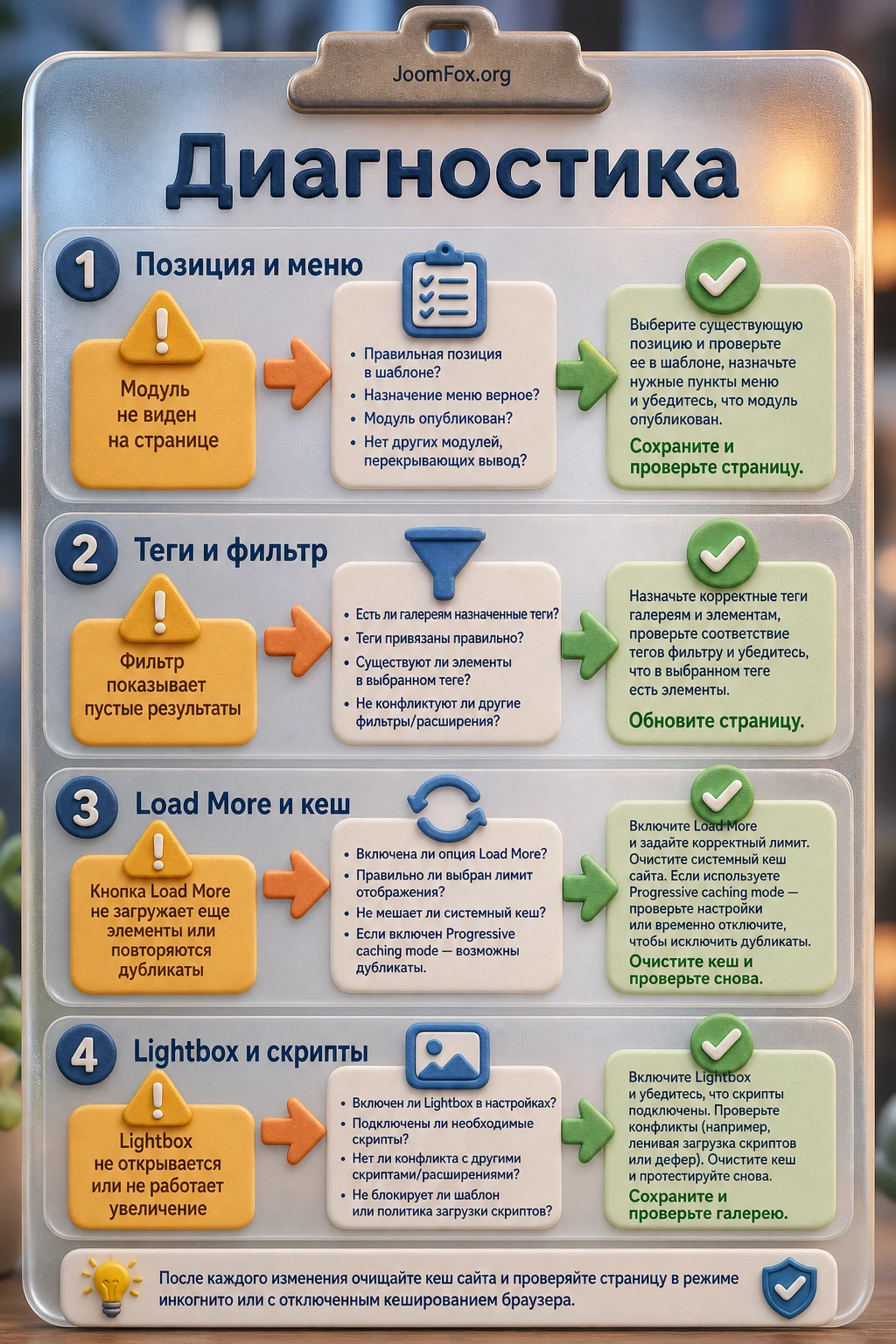
Диагностику лучше вести от простого к сложному: сначала Joomla-видимость модуля, затем содержимое галереи, затем настройки отображения, затем кеш и конфликты скриптов. Ниже - типичные симптомы для модуля такого типа и безопасные проверки, которые не требуют правки ядра Joomla или файлов расширения.
Модуль установлен, но галерея не видна
Симптом: в админ-панели модуль есть, изображения добавлены, но на публичной странице нет галереи.
Сначала проверьте статус публикации, позицию шаблона, уровень доступа и назначение по меню. Затем откройте страницу через тот пункт меню, к которому привязан модуль. Если позиция не выводится текущим шаблоном, модуль не появится независимо от собственных настроек. Если доступ ограничен, гость тоже ничего не увидит.
Как исправить
Назначьте модуль на подтверждённую широкую позицию, временно установите показ на нужный пункт меню или на все страницы для теста, сохраните и очистите кеш. Если галерея появилась, верните точное назначение и продолжайте настройку. Если не появилась, проверьте, действительно ли в модуле есть элементы и не скрыт ли блок CSS-правилами шаблона.
Фильтр показывает пустой результат
Симптом: кнопка фильтра есть, но после выбора категории изображения пропадают или отображается не тот набор.
Вероятная причина - теги не проставлены, написаны с ошибками или разные элементы используют почти одинаковые варианты одного тега. Проверьте карточки изображений в настройке модуля. Если поиск тоже ничего не находит, посмотрите заголовки и теги: именно они используются как ориентиры для поиска и фильтрации.
Как исправить
Сократите набор тегов до понятных групп, перепроверьте каждый элемент, сохраните модуль и очистите кеш. Если в вашей версии есть опция показа или скрытия фильтра для элементов без тегов, проверьте её отдельно: changelog разработчика упоминает добавление такой возможности в обновлениях.
Кнопка Load More дублирует или не добавляет изображения
Симптом: после нажатия на Load More элементы повторяются, не появляются или поведение отличается у администратора и гостя.
Начните с количества элементов: Items Display First и Items Load More должны быть логичными. Затем проверьте кеш. Для JUX Justified Gallery в changelog есть исправление дубликатов при прогрессивном кешировании, поэтому старый пакет или агрессивный кеш могут быть реальной причиной.
Как исправить
Обновите модуль до актуального доступного пакета, очистите кеш Joomla, временно сравните поведение при другом режиме кеширования и проверьте страницу как гость. Если проблема исчезает при отключении определённого кеша или оптимизатора, настройте исключение для страницы галереи или обсудите совместимость с разработчиком.
Всплывающее окно не открывается или конфликтует с шаблоном
Симптом: изображение в сетке видно, но крупный просмотр не открывается, открывается пусто или ломает страницу.
Проверьте, включён ли Enable Popup, какой тип всплывающего изображения выбран для элементов и не конфликтуют ли сторонние скрипты шаблона. Документация упоминает image and video lightbox, а changelog - исправление jQuery conflict для Joomla 5, поэтому конфликт JavaScript не стоит исключать.
Как исправить
Сначала проверьте на чистой странице без лишних модулей рядом. Затем временно отключите агрессивную минификацию JavaScript или объединение скриптов, если такие функции включены в оптимизаторе. Не редактируйте файлы модуля. Если проблема зависит от конкретного шаблона, лучше обратиться к поддержке с URL страницы и описанием действий.
Сетка выглядит неровно или изображения слишком мелкие
Симптом: галерея видна, но строки выглядят странно, изображения слишком маленькие, последняя строка растянута или между элементами слишком много воздуха.
Проверьте Image Height, Space Between image, Last row display и ширину позиции модуля. Иногда проблема не в модуле, а в том, что галерею вывели в узкую колонку, где justified-раскладке не хватает ширины.
Как исправить
Перенесите модуль в более широкую позицию, увеличьте или уменьшите высоту изображения, подберите отступы и проверьте последнюю строку на разном количестве элементов. Если отдельные изображения ломают визуальный ритм, замените их, обрежьте исходник или переместите в другую подборку.
Как безопасно развивать галерею после первого запуска
После публикации рабочей галереи не обязательно сразу усложнять её. Хорошая стратегия - постепенно добавлять функции и проверять результат. Сначала стабильная сетка и правильная позиция, затем фильтры, затем поиск, затем всплывающее окно, затем цвета и CSS. Так проще понять, какая настройка влияет на проблему, если она появится.
Работа с несколькими галереями
Если на сайте нужно несколько галерей, создавайте отдельный экземпляр модуля для каждого сценария. Не пытайтесь одним модулем обслуживать все страницы через хаотичную смену изображений и меню. Для страницы портфолио, страницы события и блока на главной обычно нужны разные настройки высоты, количества элементов и фильтров.
Для каждого экземпляра заведите отдельную папку изображений и отдельный Module Class Suffix, если планируете стилизовать блоки по-разному. Это снижает риск, что CSS для портфолио неожиданно изменит галерею в статье или на главной странице.
Локализация подписей и редакторская дисциплина
Если сайт многоязычный, не забывайте о заголовках изображений и тегах. Фильтр с английскими техническими тегами на русской странице будет выглядеть чужеродно, если эти теги видны посетителю. В таком случае создавайте отдельные модули для языковых версий или используйте подход Joomla к многоязычному контенту, который принят на вашем сайте.
Не меняйте теги без проверки старых фильтров. Если редактор переименовал тег, фильтр может стать пустым или разделить одну группу на две. Для больших галерей полезно вести небольшой список утверждённых тегов прямо в редакционной документации сайта.
Вопросы перед использованием на рабочем сайте
Можно ли использовать JUX Justified Gallery как обычный модуль Joomla?
Да. Документация описывает пакет mod_jux_justified_gallery.zip и настройку через модуль Joomla. Поэтому ключевые действия связаны с установкой модуля, выбором позиции, назначением по меню, добавлением изображений и проверкой публичной части.
Нужны ли фильтры в каждой галерее?
Нет. Фильтр полезен, когда изображения действительно делятся на понятные группы. Если галерея маленькая или все изображения относятся к одному сюжету, фильтр может только перегрузить интерфейс. В таком случае лучше отключить Show filter и оставить чистую сетку.
Что делать, если после настройки видны старые изображения?
Очистите кеш Joomla и проверьте страницу как гость. Если используется внешний оптимизатор, очистите и его кеш. Для интерактивных модулей с догрузкой важно проверять не только первый экран, но и фильтр, поиск, всплывающее окно и кнопку Load More.
Можно ли добавлять видео в галерею?
Документация указывает, что для видео можно добавлять URL из YouTube, Vimeo или mp4. Используйте это только там, где смешанная галерея понятна посетителю. Для видео желательно дать ясный заголовок или отдельный тег, чтобы пользователь не ожидал обычную фотографию.
Подойдёт ли модуль для большого фотоархива?
Для отдельной страницы, портфолио или подборки работ - да. Для большого архива с альбомами, пользовательскими загрузками, отдельными страницами категорий и сложным управлением лучше сравнить компонентные решения вроде Phoca Gallery или JoomGallery.
Можно ли менять внешний вид через CSS?
Да, документация предусматривает Custom CSS и Module Class Suffix. Но правки должны быть маленькими, обратимыми и привязанными к конкретному экземпляру модуля. Не редактируйте файлы Joomla, шаблона или самого расширения ради локального изменения галереи.
Почему не стоит сразу включать случайный порядок?
Случайный порядок полезен только там, где порядок изображений не важен. Для портфолио, кейса, фотоистории или витрины редактор обычно выстраивает снимки по смыслу. Если включить Order Randomize, посетитель может потерять эту логику.
Когда JUX Justified Gallery будет удачным выбором
JUX Justified Gallery будет удачным выбором для Joomla-сайта, если вам нужна управляемая визуальная сетка с фильтрами, догрузкой, поиском, всплывающим просмотром и настройками стиля, а сама задача укладывается в формат модуля. Он особенно полезен для портфолио, работ студии, фотоотчётов, подборок проектов и страниц, где визуальный контент помогает пользователю принять решение.
Перед публикацией проверьте совместимость, подготовьте изображения, продумайте теги, выберите широкую позицию, настройте первый показ и догрузку, включайте фильтр только по реальной необходимости, а после сохранения обязательно проверьте публичную страницу как обычный посетитель. Если всё работает стабильно, можно загрузить JUX Justified Gallery и протестировать его на своей странице с безопасной копией сайта или на рабочем проекте после резервного копирования.
Главный критерий выбора простой: если вам нужен быстрый и аккуратный визуальный блок в Joomla, модуль подходит. Если же задача выросла до большого медиакаталога с отдельной логикой, лучше смотреть в сторону компонентных галерей и планировать структуру заранее.
Похожие расширения
Соседние материалы | ||||

|
ARI Image Before After - Расширение Joomla | eXtro 360 Carousel - Расширение Joomla |

|
|

