


Quick Google Fonts Eraser - Расширение Joomla
Quick Google Fonts Eraser - это плагин, который быстро и эффективно удаляет шрифты Google из сайта на Joomla. Он является надежным инструментом, предотвращающим загрузку внешних шрифтов, что способствует повышению безопасности и улучшению конфиденциальности ресурса.
Особенности расширения
Избавление от внешнего шрифтового трафика с помощью Quick Google Fonts Eraser позволяет сократить время загрузки страниц, что особенно важно в эпоху, когда скорость работы сайта играет ключевую роль. Вместо обращения к удалённым серверам за шрифтами, утилита снижает задержки и способствует более стабильной работе даже при медленном интернет-соединении. Это облегчает работу администраторам, предоставляя им больше времени для управления другими аспектами сайта.
Не менее важно и то, что плагин помогает сохранить конфиденциальность данных пользователей за счет минимизации риска передачи информации на сторонние серверы. Тем самым он защищает пользователей от потенциальных угроз и соответствует современным требованиям законодательства, таким как GDPR. В условиях усиления правил конфиденциальности это становится важным фактором для любого веб-ресурса.
Кроме того, расширение отличается простотой в установке и настройке. Оно легко интегрируется в систему управления и требует минимального участия со стороны пользователя. Даже люди без обширных технических знаний найдут его удобным и доступным в использовании, что избавляет их от необходимости изучать сложные инструкции или привлекать специалистов.
Важно, что утилита поддерживает последние версии платформы, обеспечивая стабильную работу без сбоев и совместимость с основными компонентами сайта. Она учитывает изменения в мировых сетевых технологиях, что делает её актуальной и полезной в условиях постоянно развивающегося цифрового мира. Это качество невозможно переоценить для долгосрочной стабильности веб-ресурса.
В заключение, выбирая Quick Google Fonts Eraser, пользователи получают надежного партнера в процессе исключения ненужных шрифтов без потери функциональности сайта. Плагин становится неотъемлемой частью оптимизации и безопасности, обеспечивая высокий уровень пользовательского опыта и защищенности.
Спецификации:
| Дата выхода: | 24-07-2023 | |
| Дата обновления: | 03-12-2025 | |
| Тип расширения: | Платный | |
| Лицензия: | GPL | |
| Тематика: | Управление сайтом | |
| Совместимость: | J4.x J5.x J6.x | |
| Включает в себя: | Плагин | |
| Языковые пакеты: |

|
|
| Разработчик: | Stephan Römer | |
| Рейтинг: | ||
Скачивание по подписке!
Вам необходимо авторизоваться на сайте и приобрести клубную подписку!
Поделись с друзьями!
Руководство по настройке Quick Google Fonts Eraser для Joomla-сайта
Quick Google Fonts Eraser нужен не для красивого описания шрифтов, а для конкретной технической задачи: не дать Joomla-сайту загружать Google Fonts с внешних серверов, если такие подключения добавляет шаблон, конструктор страниц, модуль или стороннее расширение. В этом руководстве разберем не только установку, но и проверку результата, режимы удаления, журнал отладки, ограничения и рабочий порядок для сайта, который уже находится в продакшене.
Материал рассчитан на владельца Joomla-сайта, администратора, вебмастера или агентство, которое поддерживает несколько клиентских проектов. После чтения вы сможете понять, когда расширение достаточно просто включить, когда стоит дополнительно настроить режим обработки, как искать оставшиеся запросы к fonts.googleapis.com и fonts.gstatic.com, что делать с кешем и почему часть шрифтов может приходить из внешнего виджета или iframe.
Важно воспринимать расширение как технический фильтр, а не как юридическую гарантию. Google Fonts при внешней загрузке передает на серверы Google технические данные запроса, включая IP-адрес посетителя, поэтому на европейских сайтах такую зависимость обычно стараются убрать или заменить локальной загрузкой. Но итоговую оценку по политике конфиденциальности, согласию и документации сайта должен делать ответственный за проект специалист.
Как расширение вмешивается в загрузку Google Fonts
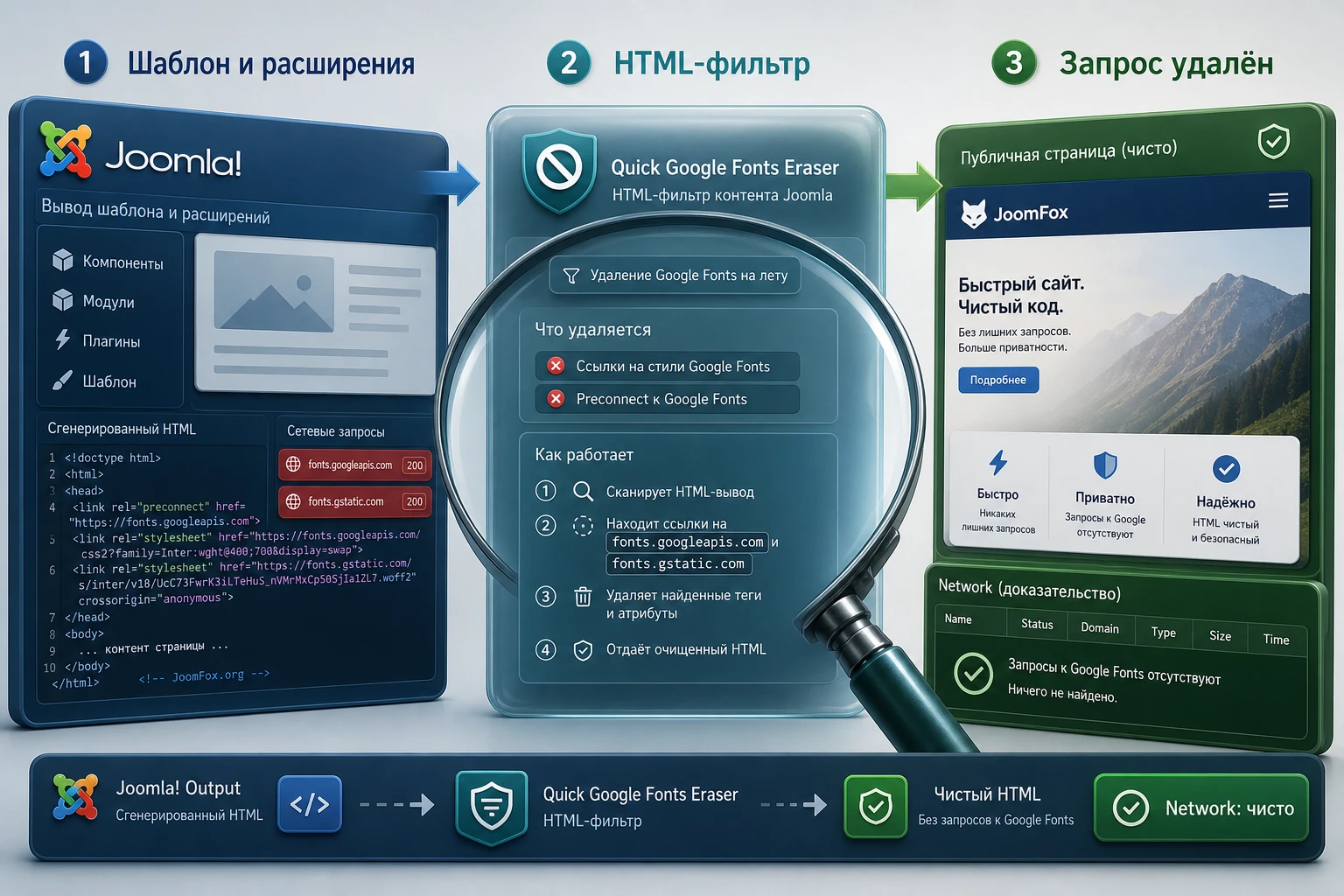
Quick Google Fonts Eraser относится к системным плагинам Joomla. Такой тип расширений запускается на уровне событий CMS и может обрабатывать вывод сайта до того, как страница уйдет посетителю. Именно поэтому для этой задачи не нужен отдельный компонент с большим интерфейсом, пунктом меню или фронтовым модулем: полезная работа происходит в фоне.
Официальное описание продукта формулирует задачу прямо: расширение автоматически распознает внешние ссылки Google Fonts и удаляет их либо предотвращает загрузку таких шрифтов. В документации уточняется практический смысл: после установки и включения плагин работает сразу, а в настройках остаются режим обработки и журнал отладки. Это хороший формат для сайтов, где проблема не в управлении типографикой, а в устранении внешнего запроса.
Типичные источники Google Fonts на Joomla-сайте выглядят так:
- Шаблон добавляет ссылку на
https://fonts.googleapis.com/...в область<head>. - Конструктор страниц или framework подгружает шрифт через CSS, иногда в зависимости от выбранного стиля.
- Модуль, виджет или вставленный блок добавляет
@importв CSS-файл или в инлайновый стиль. - Сторонний сценарий, карта, форма или внешний контент содержит собственный
iframe, внутри которого шрифты грузятся уже с чужого домена.
Расширение нацелено на HTML-вывод Joomla-страницы. В актуальной документации отдельно отмечено, что обработка относится к HTML и не должна вмешиваться в JSON или XML. Это важное ограничение: плагин не является универсальным сетевым фильтром на уровне сервера, прокси или браузера. Он работает с тем, что Joomla отдает как HTML-страницу, и поэтому хорошо подходит для шаблонов, обычных расширений и многих построителей страниц, но не может контролировать каждый внешний документ, который загружает чужой сервер.
Что именно должно исчезнуть после включения
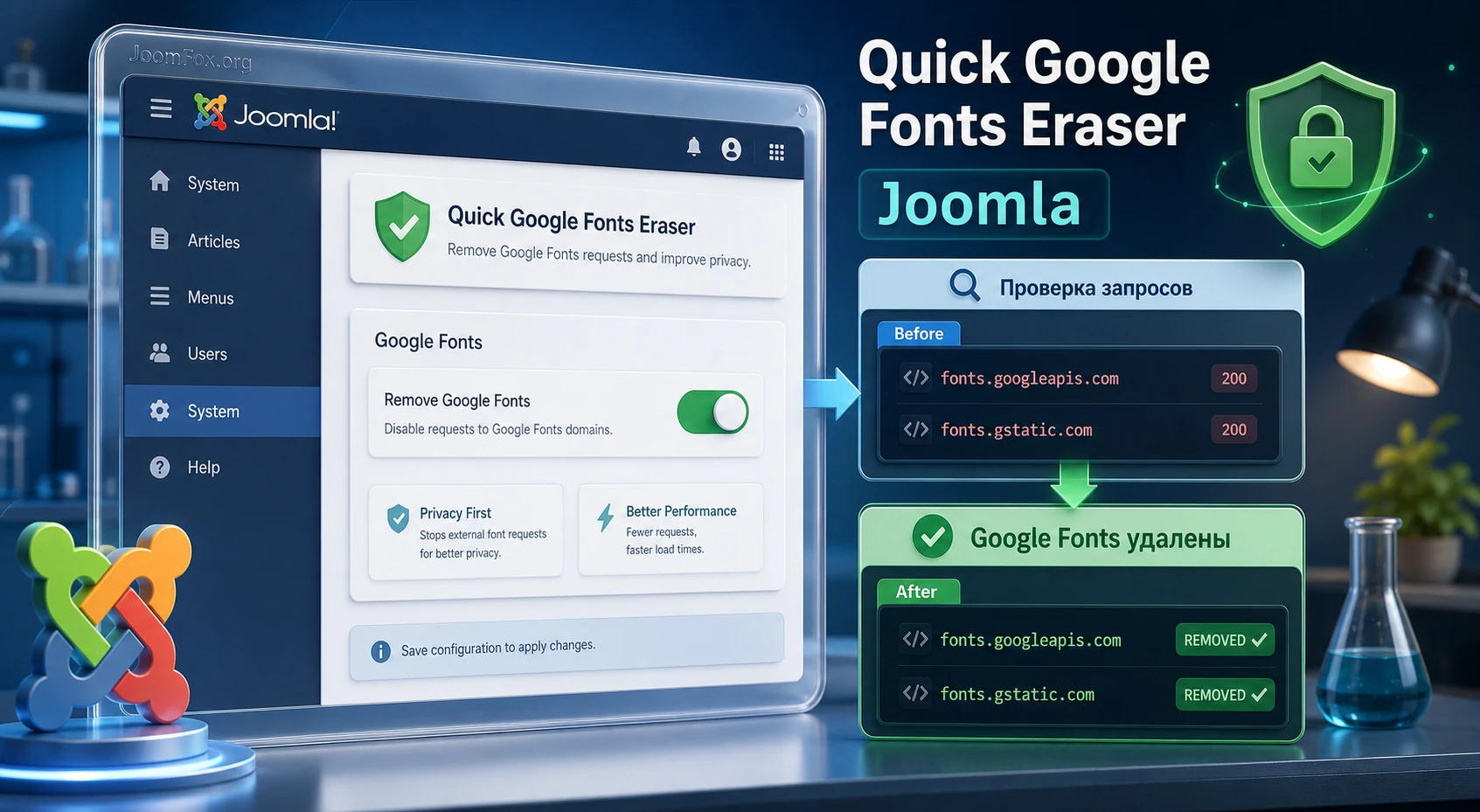
После включения в исходном коде и сетевых запросах публичной страницы не должны появляться прямые обращения к доменам Google Fonts. В первую очередь проверяют:
fonts.googleapis.com- CSS API Google Fonts.fonts.gstatic.com- домен, с которого обычно отдаются файлы шрифтов.@importс адресом Google Fonts внутри CSS.- Внешние файлы
.woff,.woff2или.ttf, если они грузятся не с вашего домена.
В режиме по умолчанию расширение может оставлять в HTML комментарий <!-- Google Font removed by Quick Google Fonts Eraser -->. Он нужен не посетителю, а администратору: по нему легко понять, что плагин нашел и обработал участок с Google Fonts. Если комментарий мешает требованиям к чистоте кода, в настройках можно выбрать полное удаление без видимого маркера.
Почему это не то же самое, что "заменить шрифты"
Удаление внешней загрузки и сохранение прежней типографики - разные задачи. Quick Google Fonts Eraser прежде всего решает вопрос внешнего подключения. Если шаблон был построен вокруг конкретного Google-шрифта, браузер после удаления будет использовать fallback из CSS: системный шрифт, следующий шрифт в списке или стандартное семейство вроде sans-serif. В большинстве сайтов это выглядит нормально, но на проектах с сильной фирменной типографикой нужна отдельная проверка.
Практический вывод: сначала уберите внешние запросы и подтвердите результат, затем оцените внешний вид. Не смешивайте эти этапы. Если после удаления шрифтов изменились размеры строк, переносы или плотность меню, это не обязательно ошибка плагина - это следствие того, что сайт больше не получает прежний файл шрифта с внешнего сервера.
Кому расширение подходит и где его может быть недостаточно
Quick Google Fonts Eraser особенно полезен там, где сайт уже собран, работает на выбранном шаблоне, но в проверке сети обнаруживаются внешние шрифты. В такой ситуации ручной поиск по файлам шаблона, CSS, конструкторам страниц и модулям быстро превращается в отдельный технический проект. Плагин сокращает этот путь: администратор устанавливает его, включает, очищает кеш и проверяет, исчезли ли font-запросы.
Хорошие сценарии для этого расширения:
- Клиентский сайт на Joomla, где нужно быстро убрать внешние Google Fonts без правки файлов шаблона.
- Проект с коммерческим шаблоном, который может перезаписать ручные изменения после обновления.
- Сайт на framework-шаблоне или конструкторе страниц, где неочевидно, какой блок добавляет шрифты.
- Агентская поддержка, где нужно привести несколько сайтов к единой технической процедуре проверки.
- Проект, на котором внешний вид допустимо перевести на системные шрифты или затем отдельно настроить локальную типографику.
Есть и ситуации, где одного включения может не хватить. Если внешний шрифт загружается внутри iframe, например в карте, стороннем виджете бронирования или встроенном внешнем сервисе, содержимое этого окна обычно отдается другим сервером. Joomla-плагин не может переписать HTML внутри чужого документа. Здесь нужно либо заменить способ вставки, либо выбрать более приватную альтернативу виджету, либо принять ограничение и описать его в документации сайта.
Когда лучше смотреть в сторону локальных шрифтов
Если брендовая типографика критична, простое удаление шрифта может быть недостаточным. В этом случае логика такая: Quick Google Fonts Eraser убирает внешнюю загрузку, а сохранение дизайна решается локальной установкой файлов шрифта через возможности шаблона, framework или отдельный font-менеджер. Некоторые Joomla-шаблоны уже умеют выбирать системные шрифты, загружать свои шрифтовые файлы или хранить Google Fonts локально. Если такая возможность есть, используйте ее как отдельный слой настройки, а не как замену проверке внешних запросов.
Для сайта с простой информационной структурой часто достаточно системного стека шрифтов. Для сайта с плотной сеткой, сложным меню, личным кабинетом или лендингами нужно проверить, не поехали ли переносы заголовков, высота кнопок, расстояния в карточках и блоках конструктора. Это особенно заметно там, где Google-шрифт был уже системного Arial или, наоборот, сильно отличался по ширине символов.
Где расширение не заменяет аудит
Плагин не освобождает администратора от проверки. Разработчик прямо рекомендует убедиться после установки и обновлений, что ссылки на серверы Google Fonts действительно исчезли. Это правильная позиция: юридически и технически важен не факт установки расширения, а состояние страницы, которую видит посетитель.
Поэтому в рабочей карте проекта фиксируйте три результата:
- В исходном коде нет прямых ссылок на
fonts.googleapis.com. - Во вкладке
Networkнет запросов кfonts.gstatic.comи внешним font-файлам Google. - Визуальный вид ключевых страниц после удаления шрифтов остается приемлемым или отдельно исправлен локальной типографикой.
Что проверить перед установкой на рабочий сайт
Расширение простое, но ставить его без подготовки на рабочий сайт не стоит. Оно меняет итоговый HTML-вывод, а значит может повлиять на внешний вид, кешированную версию страниц и результат проверок производительности. Подготовка занимает немного времени и снижает риск неверного вывода вроде "плагин не работает", когда на самом деле администратор смотрит старую кешированную страницу.
Зафиксируйте исходное состояние
Перед установкой откройте несколько типов страниц: главную, материал, страницу категории, посадочную страницу конструктора, форму, страницу с картой или виджетом, если они есть. Для каждой страницы выполните быструю проверку:
- Откройте исходный код страницы и найдите
fonts.googleapis.com,fonts.gstatic.com,googleapis,@font-face. - Откройте инструменты разработчика браузера, перейдите во вкладку
Network, обновите страницу и отфильтруйте запросы поfontилиgoogle. - Сохраните список страниц, на которых внешние font-запросы действительно обнаружены.
- Сделайте скриншот или заметку по внешнему виду важных блоков: меню, заголовок, кнопки, карточки, формы.
Такая фиксация нужна не для бюрократии, а для нормальной диагностики. Если после включения плагина все выглядит иначе, вы будете понимать, что изменилось. Если запросы остались только на странице с внешней картой, вы не будете тратить время на настройки плагина, который не может редактировать чужой iframe.
Проверьте платформу и доступы
Официальная документация указывает требования к Joomla, PHP и доступу администратора. Для практики важнее всего три вещи: у вас должен быть доступ суперадминистратора, возможность установить ZIP-пакет расширения и возможность очистить кеш сайта. Если сайт обслуживает агентство или хостинг с ограниченными правами, заранее уточните, кто сможет включить системный плагин и посмотреть журнал Joomla.
Перед установкой также проверьте:
- Есть ли актуальная резервная копия файлов и базы данных.
- Включен ли сторонний кеш, CDN, оптимизатор CSS/JS или серверный кеш на хостинге.
- Есть ли отдельный тестовый контур или хотя бы временное окно для проверки в непиковое время.
- Какие страницы критичны для бизнеса: форма заявки, корзина, личный кабинет, карточка товара, страница оплаты или бронирования.
Не начинайте с удаления кода из шаблона. Если задача решается расширением, ручные правки только усложнят диагностику. Сначала установите плагин, проверьте результат, а локальные CSS-правки делайте только для внешнего вида.
Почему кеш нужно учитывать заранее
Joomla и сторонние оптимизаторы могут отдавать страницу из кеша. Тогда вы включили плагин, но браузер продолжает получать старый HTML или старый CSS-бандл. Официальная Joomla-документация по кешу отдельно подчеркивает, что изменение контента не всегда очищает кешированные страницы автоматически. Для font-задачи это особенно важно: вы проверяете не настройку в админ-панели, а реальный HTML и реальные сетевые запросы.
После установки и включения плагина запланируйте очистку:
- Кеша Joomla через
System->Clear Cache. - Кеша шаблона или конструктора страниц, если он есть.
- Кеша оптимизатора CSS/JS, если он объединяет или минифицирует файлы.
- CDN или серверного кеша, если сайт находится за прокси или панелью хостинга с кешированием.
- Кеша браузера при ручной проверке, лучше через жесткое обновление или приватное окно.
Установка, включение и первичный контроль
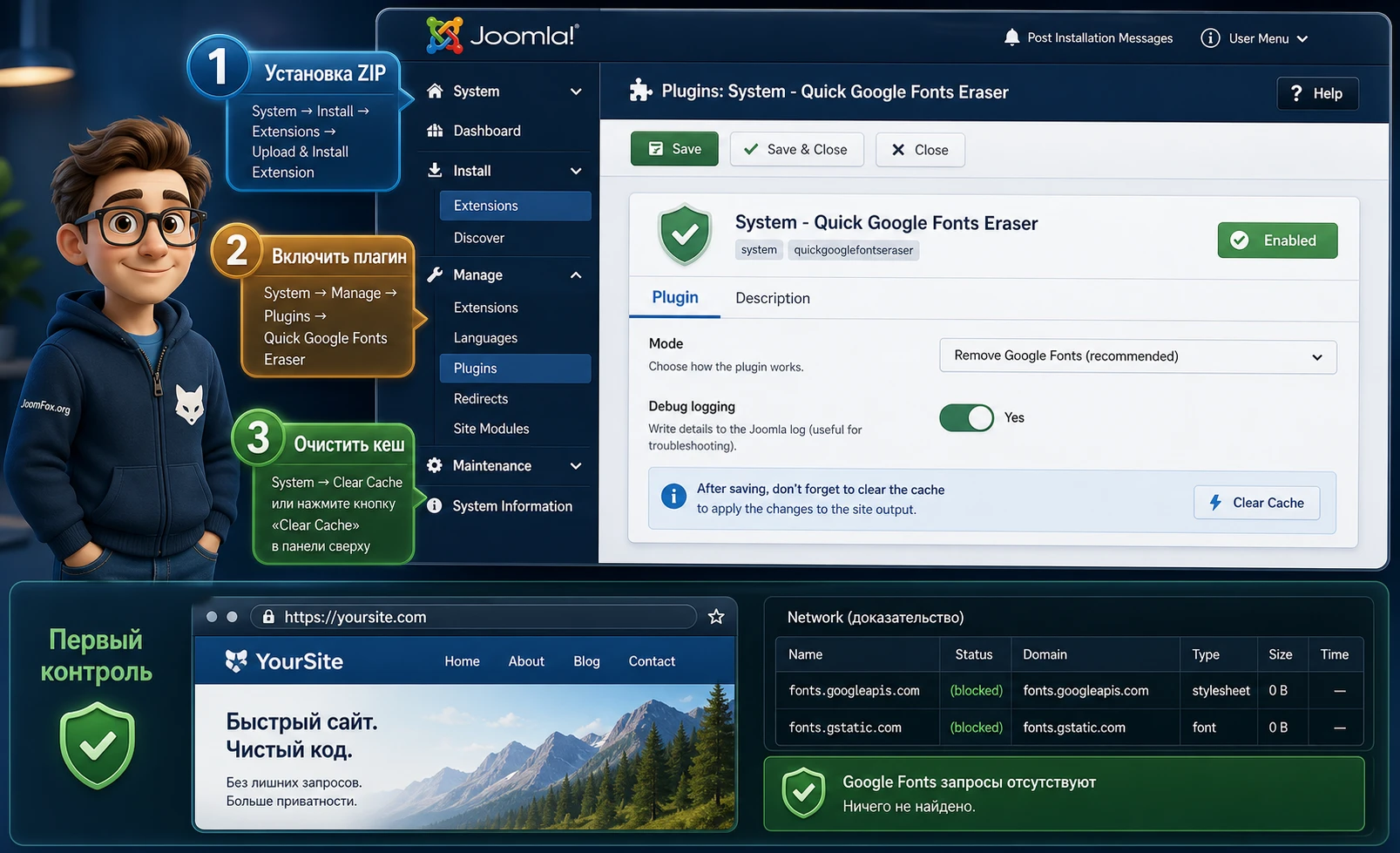
Установка Quick Google Fonts Eraser проходит как у обычного Joomla-расширения. В новых версиях Joomla путь обычно выглядит как System -> Install -> Extensions, в старых ветках интерфейс может называться через Extensions -> Manage -> Install. Смысл один: загрузить ZIP-пакет, дождаться сообщения об успешной установке и затем включить плагин в менеджере плагинов.
Пошаговый порядок
- Скачайте установочный ZIP-пакет из своего аккаунта разработчика.
- Войдите в админ-панель Joomla с правами суперадминистратора.
- Откройте экран установки расширений и загрузите ZIP-файл.
- Перейдите в менеджер плагинов через
System->Manage->Pluginsили соответствующий пункт старого интерфейса. - Найдите
Quick Google Fonts Eraser, откройте карточку плагина и включите его. - Сохраните настройки, очистите кеш и обновите публичную страницу сайта.
На этом базовая установка закончена. Главное отличие от крупных компонентов Joomla: вам не нужно создавать пункт меню, публиковать модуль в позиции или связывать расширение с категорией материалов. Плагин работает в фоне, поэтому первичная проверка переносится не в админ-панель, а на публичную часть сайта.
Первый контроль после включения
Откройте страницу, где до установки были запросы Google Fonts. В исходном коде найдите Google Font removed by Quick Google Fonts Eraser. Если режим по умолчанию оставляет комментарий, его наличие показывает, что плагин обработал найденную вставку. Затем проверьте вкладку Network: после перезагрузки страницы запросы к fonts.googleapis.com и fonts.gstatic.com должны исчезнуть.
Если комментарий есть, но во вкладке Network все равно появляются font-запросы, не спешите выключать расширение. Возможны несколько разных источников: кешированный CSS, внешний виджет, поздняя загрузка через JavaScript, отдельный iframe или страница, которую вы не очистили от кеша. Правильная диагностика идет по источнику запроса, а не по общему впечатлению.
Особенность обновления с ранней версии
В официальном описании отдельно указано, что при переходе с ранней версии на актуальную ветку может потребоваться ручная установка пакета один раз. Причина связана с поддержкой проверки Download ID для автоматических обновлений. В статье не будем разбирать покупку или лицензионные действия, но для администратора это важный эксплуатационный нюанс: если Joomla не предлагает автоматическое обновление, проверьте документацию разработчика и установите пакет вручную стандартным способом через менеджер расширений.
Настройка режима удаления, комментария и журнала отладки
Quick Google Fonts Eraser намеренно не перегружен настройками. Это плюс: чем меньше параметров, тем проще повторить одинаковую процедуру на нескольких сайтах и тем меньше вероятность случайно отключить нужную обработку. Но несколько параметров все равно важно понять до включения на рабочем проекте.
Режим обработки: комментарий или полное удаление
Документация описывает два режима. Первый - Comment out only. В этом варианте плагин оставляет в HTML комментарий о том, что Google Font был удален. Второй - Remove completely. В этом варианте итоговый HTML становится чище, потому что служебный комментарий исчезает.
Для первого запуска удобнее оставить режим с комментарием. Он помогает быстро подтвердить, что плагин не просто включен в админ-панели, а действительно нашел и обработал конкретную вставку. После диагностики можно переключиться на полное удаление, если сайт требует максимально чистого HTML или если комментарии мешают внутреннему процессу проверки.
| Ситуация | Что выбрать | Как проверить |
|---|---|---|
| Вы впервые ставите плагин и хотите увидеть, где он сработал. | Comment out only. |
Найдите комментарий в исходном коде и сравните вкладку Network. |
| Сайт уже проверен, а служебный комментарий не нужен. | Remove completely. |
Убедитесь, что нет Google Fonts-запросов, даже если комментарий исчез. |
| Нужно передать результат клиенту или юристу как техническую проверку. | Сначала комментарий, затем полное удаление после фиксации результата. | Сохраните скрин проверки Network и список проверенных URL. |
Не выбирайте режим только по эстетике. На этапе настройки служебный комментарий полезен. На этапе публикации он может быть лишним. Это нормальный переход: сначала наблюдаемость, затем чистый вывод.
Журнал отладки: когда включать
Параметр Debug logging нужен для анализа удаленных элементов. Его стоит включать временно, когда вы не понимаете, что именно было обработано или почему на одной странице результат отличается от другой. Постоянно держать подробный журнал на рабочем сайте обычно не требуется: это добавляет шум в логи и может усложнить обслуживание.
Практический порядок такой:
- Включите журнал отладки только на время проверки.
- Откройте проблемные страницы в публичной части сайта.
- Проверьте журнал Joomla и сопоставьте записи с URL страниц.
- Исправьте источник проблемы или подтвердите ограничение.
- Выключите отладку, если постоянный сбор таких записей больше не нужен.
Если журнал показывает удаление элементов, а браузер все равно грузит шрифты, смотрите не только HTML. Источник может находиться в отдельном CSS-файле, в динамическом сценарии или в стороннем встраиваемом блоке. В этом случае вкладка Network важнее визуального результата: она показывает реальный домен, тип файла и инициатор запроса.
Download ID и обновления
Для актуальных обновлений через Joomla Update System разработчик использует поле Download ID. Это не настройка работы фильтра Google Fonts, а эксплуатационный параметр для обновлений. Его нужно рассматривать отдельно: если поле не заполнено или заполнено неверно, сайт может не получать обновления расширения автоматически, но это не означает, что уже установленный фильтр перестал обрабатывать HTML.
После настройки обновлений проверьте два независимых результата:
- В панели обновлений Joomla расширение корректно видит доступность обновлений.
- На публичных страницах по-прежнему нет внешних запросов Google Fonts после очистки кеша.
Мини-итог настройки: оставьте комментарий для первой проверки, включайте журнал отладки только при диагностике, не путайте Download ID с параметрами удаления шрифтов и всегда очищайте кеш перед финальным тестом.
Практический сценарий: шаблон и конструктор снова добавляют шрифты
Представим типичную ситуацию. На сайте Joomla используется коммерческий шаблон и конструктор страниц. В настройках шаблона администратор вроде бы выбрал системный шрифт, но проверка Network все равно показывает запрос к fonts.googleapis.com. Источник неочевиден: это может быть глобальная типографика, отдельный модуль, сохраненный блок конструктора или CSS-файл старого шаблона.
Цель сценария
Нужно убрать внешние Google Fonts без ручного редактирования файлов шаблона и понять, остался ли источник, который расширение не может обработать. В конце должны быть два подтверждения: нет запросов к доменам Google Fonts и внешний вид ключевых страниц не разрушен.
Подготовка
Перед включением плагина выберите три контрольные страницы:
- Главную страницу, где обычно подключаются глобальные стили шаблона.
- Страницу, собранную конструктором или большим набором модулей.
- Страницу с формой, картой, виджетом записи или другим внешним контентом.
Откройте каждую страницу в браузере, включите Network, перезагрузите страницу и запишите, где появляются fonts.googleapis.com или fonts.gstatic.com. Не ограничивайтесь главной: на Joomla-сайтах разные пункты меню могут подключать разные наборы модулей и стилей.
Действия в админ-панели
- Установите Quick Google Fonts Eraser стандартным способом через установку ZIP-пакета.
- Включите системный плагин в менеджере плагинов.
- Оставьте режим с комментарием на время первой диагностики.
- Очистите кеш Joomla, кеш шаблона, кеш конструктора и CDN, если он есть.
- Откройте контрольные страницы в приватном окне или выполните жесткое обновление.
- Проверьте исходный код и вкладку
Network.
Если результат чистый на всех трех страницах, можно переключить режим на полное удаление комментария и повторить финальную проверку. Если запросы остались только на странице с внешним виджетом, переходите к диагностике источника: нажмите на запрос в Network, посмотрите инициатор и проверьте, не идет ли он из iframe или внешнего JavaScript.
Ожидаемый результат
В лучшем случае после включения расширения и очистки кеша вы видите пустой фильтр по fonts.googleapis.com, отсутствуют обращения к fonts.gstatic.com, а исходный код содержит служебный комментарий или не содержит прежней вставки. Внешне сайт может немного изменить типографику, если раньше браузер получал конкретный Google-шрифт. Это нормальный момент для отдельной настройки fallback-шрифта.
Нюанс, который часто мешает проверке
Самая частая ошибка - проверять страницу до очистки кеша или смотреть ее в том же браузере без жесткого обновления. Вторая ошибка - считать любой внешний font-файл проблемой Google Fonts. Если файл .woff2 грузится с вашего домена, это может быть локальный шрифт шаблона, и он не имеет отношения к внешней загрузке с серверов Google. Смотрите домен, инициатор и путь файла, а не только тип ресурса.
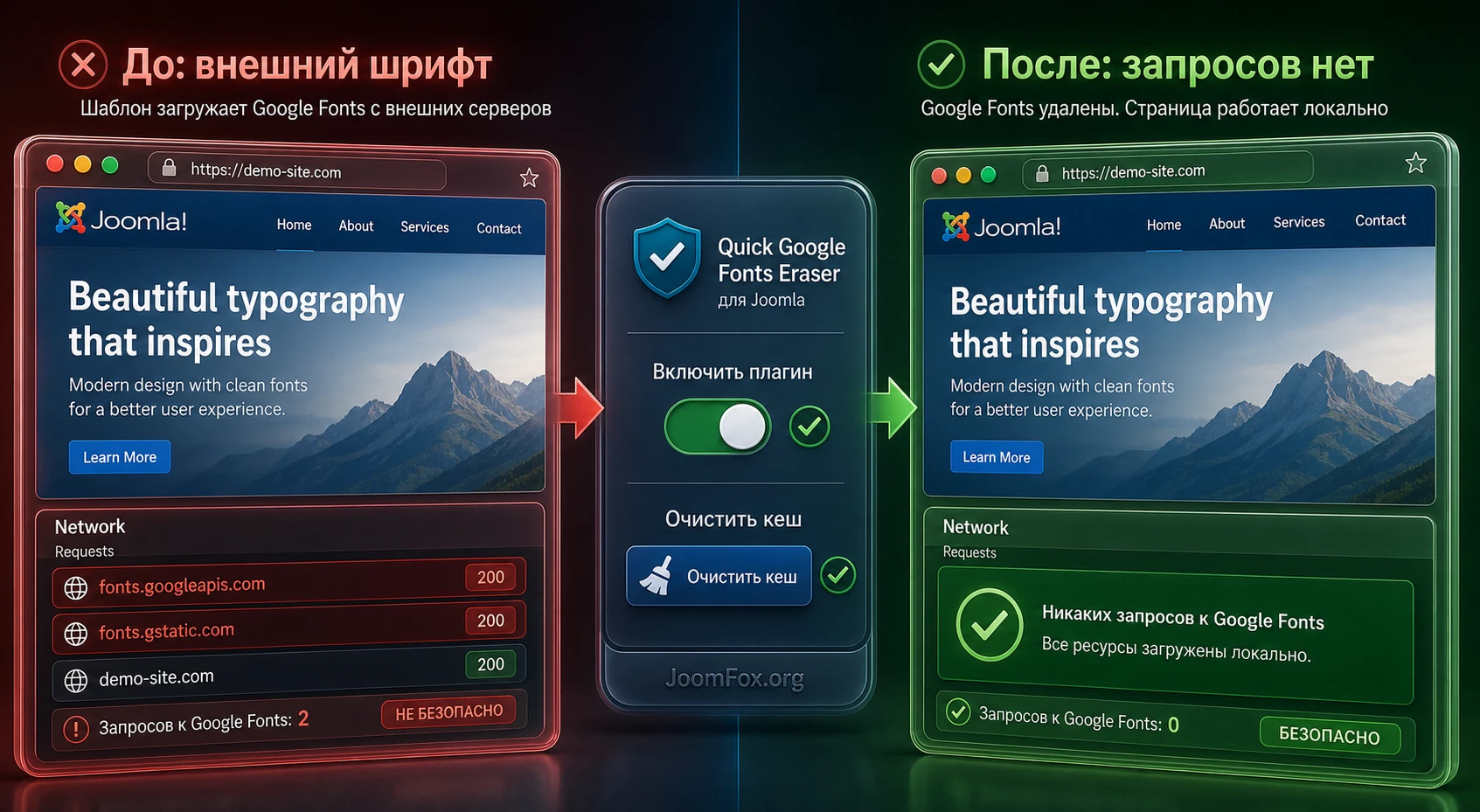
Как подтвердить, что Google Fonts действительно не загружаются
Финальная проверка должна быть технической, а не визуальной. То, что страница выглядит так же, не доказывает отсутствие внешнего запроса. И наоборот: если шрифт визуально изменился, это еще не значит, что настройка сломала сайт. Нужны два уровня контроля - исходный код и сетевые запросы.
Проверка исходного кода
Откройте страницу в браузере и выберите просмотр исходного кода. Не путайте исходный код с панелью Elements: инспектор показывает DOM после выполнения скриптов, а исходный код помогает увидеть HTML, который сервер отдал браузеру. Выполните поиск по строкам:
fonts.googleapis.comfonts.gstatic.comgoogleapis@importGoogle Font removed by Quick Google Fonts Eraser
Если работает режим с комментарием, вы можете увидеть служебную строку плагина. Если выбран режим полного удаления, строки может не быть. Поэтому отсутствие комментария само по себе не является ошибкой. Главный критерий - отсутствие внешних Google Fonts-ссылок.
Проверка Network
Откройте инструменты разработчика браузера, перейдите во вкладку Network, включите запись запросов и обновите страницу. В фильтре используйте font, fonts, google, woff или gstatic. На сложных страницах полезно включить отключение кеша в DevTools на время проверки, чтобы браузер не скрывал повторные запросы.
Смотрите на три поля: домен, тип ресурса и инициатор. Если домен ваш, а файл лежит в каталоге шаблона или медиа, это локальная загрузка. Если домен Google Fonts, проблема не закрыта. Если инициатором является iframe или внешний скрипт, плагин Joomla может не иметь доступа к этому содержимому.
Как читать результат без самообмана
Чистая проверка выглядит так: фильтр по fonts.googleapis.com ничего не показывает, фильтр по fonts.gstatic.com ничего не показывает, а все файлы .woff или .woff2, если они есть, приходят с вашего домена. Для внутренней документации достаточно зафиксировать список проверенных URL, способ проверки и результат.
Не используйте только один автоматический checker. Такие сервисы удобны для быстрой проверки, но браузерные инструменты разработчика дают больше контекста: какой файл был загружен, кто его вызвал, с какого домена пришел ответ и на какой странице проблема воспроизводится.
Что проверять после обновлений
Повторяйте короткую проверку после обновления Joomla, шаблона, конструктора страниц, оптимизатора CSS/JS и самого Quick Google Fonts Eraser. Разработчик расширения отдельно напоминает, что владелец сайта должен убедиться в результате после установки и обновлений. Это особенно важно для сайтов, где шаблон или конструктор может заново включить типографику при обновлении настроек.
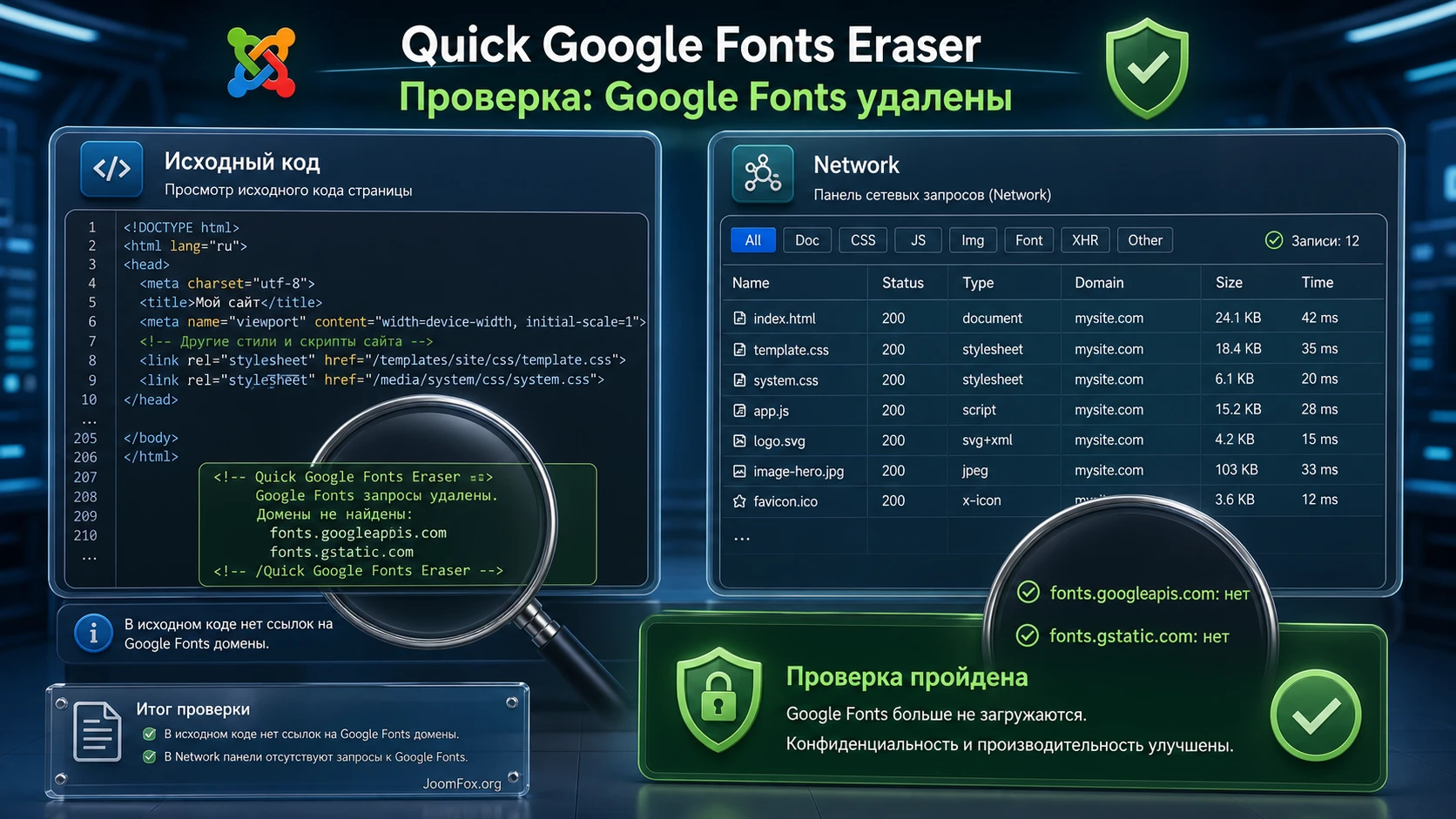
Как сохранить аккуратный вид сайта после удаления внешних шрифтов
Когда внешние Google Fonts исчезают, сайт начинает использовать тот шрифт, который указан следующим в CSS. Иногда это выглядит почти незаметно. Иногда меняется ширина заголовков, высота меню, переносы в кнопках или плотность карточек. Это не повод возвращать внешнюю загрузку. Лучше спокойно выбрать безопасный шрифтовой fallback или локальную загрузку.
Сначала проверьте настройки шаблона
Во многих шаблонах типографика управляется в настройках template style или framework-панели. Ищите разделы с названиями Typography, Fonts, Style, Theme или похожими. Если там есть системные шрифты, выберите их и сохраните настройки. Если шаблон поддерживает локальные шрифты, загрузите файлы в штатном интерфейсе или по документации шаблона. Не редактируйте ядро Joomla и не меняйте файлы расширения.
На сайтах с Helix, YOOtheme, Gantry и похожими framework-шаблонами логика может отличаться. Одни решения умеют хранить Google Fonts локально, другие предлагают системные шрифты, третьи требуют пользовательский CSS. Поэтому в руководстве нельзя дать один универсальный путь для всех шаблонов. Но можно дать безопасный порядок: сначала штатные настройки, затем пользовательский CSS, затем отдельный font-менеджер, если нужна тонкая типографика.
Безопасный CSS fallback для системных шрифтов
Если после удаления Google Fonts сайт выглядит приемлемо, но вы хотите сделать fallback более предсказуемым, можно задать системный стек шрифтов в пользовательском CSS шаблона. Место вставки зависит от шаблона: это может быть user.css, custom.css, поле пользовательского CSS в настройках шаблона или штатный механизм framework. Перед вставкой убедитесь, что шаблон действительно использует такой файл и не перезаписывает его при обновлении.
/* Системный стек после отключения внешних Google Fonts.
   Добавляйте в пользовательский CSS шаблона, а не в файлы ядра Joomla. */
body {
  font-family: system-ui, -apple-system, BlinkMacSystemFont, "Segoe UI", Arial, sans-serif;
}

h1,
h2,
h3,
.site-title,
.navbar,
.btn {
  font-family: inherit;
}
Этот CSS не возвращает прежний Google-шрифт, а делает поведение сайта более стабильным: браузер использует системные шрифты посетителя. После добавления проверьте меню, заголовки, кнопки, формы, карточки материалов и мобильный вид. Если результат не понравился, удалите этот блок и вернитесь к настройкам шаблона или локальной загрузке нужного шрифта.
Когда не стоит трогать CSS
Если сайт уже после включения плагина выглядит нормально, не добавляйте CSS ради "порядка". Лишний глобальный стиль может неожиданно изменить компоненты, личный кабинет, формы или модальные окна. Также не стоит вручную править CSS-бандлы, которые генерирует оптимизатор или конструктор страниц: они могут перезаписаться при следующей очистке кеша.
Правило отката: любая визуальная правка должна быть обратимой. Сначала фиксируйте исходный вид, затем добавляйте CSS в пользовательский слой, проверяйте результат и только после этого переносите изменение в рабочий регламент проекта.
Рабочая схема для агентства и сайтов с несколькими шаблонами
На одном сайте задача выглядит просто: установить, включить, проверить. На агентской поддержке сложнее: десятки сайтов, разные Joomla-версии, разные шаблоны, разные кеши, разные владельцы. Здесь Quick Google Fonts Eraser полезен как повторяемый технический инструмент, но его нужно встроить в процесс, а не включать хаотично.
Маршрут для администратора, редактора, посетителя и поддержки
Разделите ответственность по ролям. Администратор ставит и настраивает плагин. Редактор проверяет, что страницы и лендинги не потеряли читаемость. Посетитель не должен видеть поломанный интерфейс или скачущий текст. Поддержка фиксирует проблемные страницы и инициатор запросов, если шрифты остались.
Практическая карта выглядит так:
- Администратор: Устанавливает расширение, выбирает режим обработки, очищает кеш и проверяет технический результат.
- Редактор: Просматривает ключевые страницы, формы и материалы после удаления внешних шрифтов.
- Владелец сайта: Решает, достаточно ли системных шрифтов или нужно сохранить брендовый вид локальными файлами.
- Специалист поддержки: Разбирает случаи, где запросы остались из внешнего контента,
iframeили стороннего скрипта.
Такой маршрут экономит время. Технический человек не спорит о дизайне, редактор не разбирает вкладку Network, а владелец сайта принимает решение на основе понятного результата.
Контрольный лист для нескольких сайтов
Для серии сайтов полезно использовать одинаковую карточку проверки:
- Адрес сайта и список контрольных URL.
- Наличие внешних Google Fonts до включения.
- Версия Joomla и основные шаблоны или framework, если они известны.
- Статус установки и включения Quick Google Fonts Eraser.
- Выбранный режим: комментарий или полное удаление.
- Результат проверки
Networkпосле очистки кеша. - Замечания по внешнему виду и необходимость локальных шрифтов.
- Оставшиеся внешние источники и причина, например
iframeили сторонний виджет.
Не превращайте этот процесс в формальную галочку. Если на сайте остались запросы Google Fonts, важно понять источник. Если запросы исчезли, но уехали заголовки и кнопки, важно решить вопрос типографики. Если все чисто и внешний вид нормальный, результат можно зафиксировать и перейти к следующему сайту.
Почему Google Fonts все еще видны и как искать причину
Диагностика Quick Google Fonts Eraser должна идти от симптома к источнику. Не все оставшиеся запросы означают неисправность плагина. Иногда вы видите кеш, иногда чужой iframe, иногда другой плагин добавляет шрифт позже, иногда проверка выполняется не на той странице, где плагин обработал HTML.
В исходном коде комментарий есть, но Network показывает Google Fonts
Симптом: В HTML виден комментарий плагина, но во вкладке Network сохраняется запрос к fonts.googleapis.com или fonts.gstatic.com.
Возможная причина: На странице есть второй источник, который добавляет шрифт через JavaScript, CSS-файл, виджет или iframe. Комментарий показывает, что одна вставка обработана, но не доказывает, что все источники были доступны плагину.
Что проверить
- Нажмите на запрос в
Networkи посмотрите поле инициатора. - Проверьте, не находится ли источник внутри внешнего
iframe. - Отключите кеш и обновите страницу заново.
- Сравните главную страницу, материал и страницу конструктора.
Как исправить: Если источник в Joomla-HTML, включите журнал отладки и проверьте, что именно удаляется. Если источник в виджете или iframe, замените виджет, настройте альтернативную вставку или зафиксируйте ограничение. Если источник в кешированном CSS, очистите кеш оптимизатора и CDN.
После включения изменился внешний вид сайта
Симптом: Запросы Google Fonts исчезли, но заголовки стали шире, кнопки переносятся, меню занимает больше места.
Возможная причина: Сайт больше не получает прежний внешний шрифт и перешел на fallback. Это ожидаемое поведение, если шаблон не хранит шрифт локально.
Что проверить: Посмотрите CSS-стек шрифтов, настройки шаблона и критичные страницы. Не возвращайте внешний запрос только потому, что изменился внешний вид. Сначала выберите системный стек или локальную загрузку.
Как исправить: Используйте штатные настройки типографики шаблона, локальные шрифты или аккуратный пользовательский CSS. Откатывать сам плагин стоит только временно, если визуальная проблема критична и сайт нельзя показывать посетителям до исправления.
Плагин включен, но изменений нет
Симптом: В исходном коде остались прежние ссылки Google Fonts, комментария нет, сетевые запросы не изменились.
Возможная причина: Плагин не опубликован, проверяется кешированная страница, выбран не тот сайт или шаблон генерирует страницу вне обычного Joomla-вывода. Еще одна причина - администратор проверяет страницу, которую отдаёт CDN до Joomla.
Что проверить: Статус плагина в менеджере плагинов, очистку кеша, приватное окно, обход CDN для теста, наличие нескольких шаблонов или языковых версий. Если сайт мультиязычный, проверьте страницы на разных языках: модули и шаблонные стили могут отличаться.
Как исправить: Включите плагин, очистите все уровни кеша, временно оставьте режим с комментарием, включите журнал отладки и проверьте контрольную страницу без CDN. Если после этого результата нет, обращайтесь к поддержке разработчика с URL, скрином Network и списком расширений, которые могут добавлять шрифты.
Запросы появляются только в инструментах проверки, но не в браузере
Симптом: В браузерной проверке все чисто, а внешний сервис сообщает о Google Fonts.
Возможная причина: Сервис проверяет другую страницу, получает другую языковую версию, видит кешированную копию или выполняет страницу с другим набором cookie и геолокационных условий.
Что проверить: URL, протокол https, язык, редиректы, мобильный и десктопный вариант, состояние кеша. Для окончательного вывода используйте несколько методов: исходный код, Network и внешний checker как дополнительный сигнал.
Как исправить: Очистите кеш, повторите проверку точного URL, проверьте страницы меню, где включены другие модули. Если внешний сервис продолжает видеть запрос, сохраните его отчет и сопоставьте с DevTools.
Журнал отладки быстро разрастается
Симптом: После включения Debug logging в журнале появляется много записей, и администратору сложно отделить нормальную работу от проблемы.
Возможная причина: Журнал включен на рабочем сайте с большим трафиком или на страницах, где много повторяющихся вставок.
Что проверить: Включен ли журнал только на время диагностики, какие страницы создают записи, нужны ли они для текущей задачи.
Как исправить: После проверки выключите отладку. Для постоянного контроля используйте периодические ручные проверки или внешний мониторинг, а не подробный debug-журнал на каждый запрос.
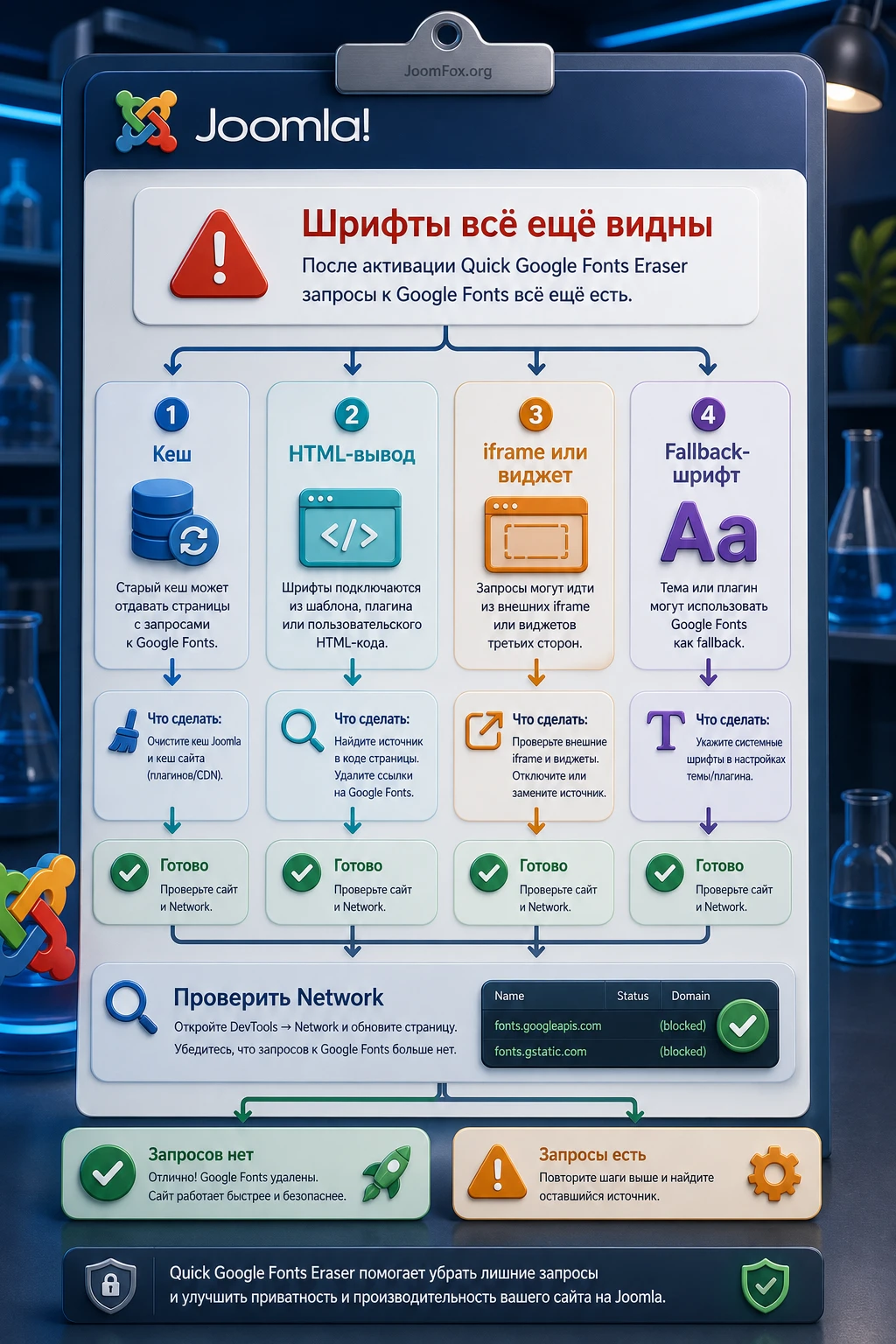
iframe и проблему fallback-шрифтов, иначе администратор будет чинить не тот слой.Вопросы, которые обычно появляются после установки
Нужно ли настраивать Quick Google Fonts Eraser после включения?
В большинстве случаев достаточно установить и включить системный плагин, затем очистить кеш и проверить результат. Настройки режима удаления и журнала отладки нужны для контроля: комментарий помогает увидеть срабатывание, полное удаление делает HTML чище, журнал помогает анализировать сложные страницы.
Почему в RU-интерфейсе сайта шрифт стал другим?
Плагин убрал внешнюю загрузку Google Fonts, поэтому браузер перешел на fallback-шрифт из CSS. Это не ошибка само по себе. Если прежний вид важен, настройте системный стек, локальную загрузку шрифта или возможности шаблона. Главное - не возвращать внешний запрос без осознанной причины.
Может ли расширение убрать шрифты из Google Maps или другого iframe?
Обычно нет. Содержимое iframe отдается внешним сервером, и Joomla-плагин не управляет его HTML. Если Google Fonts грузятся внутри такого блока, нужно менять виджет, использовать другой способ вставки или фиксировать ограничение в документации проекта.
Что лучше: режим с комментарием или полное удаление?
Для первой проверки удобнее режим с комментарием: он показывает, что расширение нашло и обработало вставку. Для стабильной публикации можно выбрать полное удаление, если результат уже подтвержден через Network и исходный код.
Нужно ли выключать кеш Joomla?
Постоянно выключать кеш не нужно. Но после установки, переключения режима и обновления расширения кеш надо очистить. На время диагностики полезно отключить кеш браузера в DevTools или открыть страницу в приватном окне, чтобы не проверять старую копию.
Повлияет ли удаление Google Fonts на скорость сайта?
Удаление внешних font-запросов может уменьшить число DNS-запросов и внешних зависимостей, но не стоит обещать гарантированный прирост скорости. Итог зависит от шаблона, кеша, количества ресурсов, CDN и того, какие шрифты или fallback вы используете после удаления.
Подходит ли расширение для сайтов на нескольких языках?
Да, если проблема находится в общем HTML-выводе Joomla. Но проверять нужно страницы всех важных языков, потому что разные языковые версии могут использовать разные модули, пункты меню, шаблонные стили и внешние вставки.
Что делать, если после всех проверок Google Fonts остались?
Соберите точные данные: URL страницы, запрос из Network, инициатор, скрин исходного кода, состояние кеша и список расширений, которые могут добавлять внешний контент. Затем обращайтесь к поддержке разработчика или разбирайте конкретный источник. Не отключайте плагин вслепую, если он уже обработал часть вставок.
Когда Quick Google Fonts Eraser будет удачным выбором
Quick Google Fonts Eraser хорошо подходит для Joomla-сайтов, где нужно быстро и повторяемо убрать внешние Google Fonts из HTML-вывода без правки ядра, шаблона и файлов расширений. Его сильная сторона - простота: установить, включить, очистить кеш, проверить исходный код и вкладку Network. Для агентства или администратора это часто важнее, чем богатая панель настроек.
Расширение не стоит воспринимать как замену полному privacy-аудиту или настройке типографики. Оно закрывает конкретный технический слой. Если после удаления шрифтов сайт выглядит иначе, решайте это через настройки шаблона, локальные шрифты или пользовательский CSS. Если запросы идут из чужого iframe, меняйте внешний сервис или способ вставки. Если нужно локально хранить найденные Google Fonts и сохранить визуальный вид, сравните варианты из раздела похожих решений.
Перед внедрением на рабочий сайт сделайте короткий план: зафиксируйте страницы с Google Fonts, установите расширение, проверьте режим с комментарием, очистите кеш, подтвердите отсутствие запросов и только потом переключайте чистый режим удаления. После обновлений повторяйте проверку. Такой порядок превращает установку плагина в управляемую техническую процедуру, а не в надежду на одну кнопку.
Если вы уже понимаете задачу, подготовили резервную копию и хотите проверить расширение на своем Joomla-проекте, можно скачать ZIP-архив и начать с тестовой страницы, где внешние шрифты видны в Network. Так вы быстро увидите, подходит ли этот подход именно вашему сайту.
Похожие расширения


Соседние материалы | ||||

|
TF Auto Update - Расширение Joomla | JM Admin Finder - Расширение Joomla |

|
|

