


JA Masthead - Расширение Joomla
Модуль JA Masshead используется для отображения заголовка топа, такого как заголовок топа JoomlArt. С помощью этого модуля заголовок мачты можно настроить так, чтобы он отображался на любых страницах с различными заголовками, описаниями, а также фоновыми изображениями. Модуль был выпущен со следующими шаблонами: JA Tiris, JA Zite, JA University, JA Beranis и др.
Особенности расширения
JA Masthead - это гибкий и настраиваемый модуль Joomla, который предоставляет вам средства для создания уникальных, привлекательных и полностью адаптивных заголовков для вашего веб-сайта. Разработанный с учетом последних тенденций в веб-дизайне и удобства использования, этот модуль предоставляет богатый набор функций и инструментов для создания динамичных и интерактивных элементов на вашем веб-сайте.
Этот модуль позволяет разработчикам и дизайнерам легко создавать заголовки с использованием собственных изображений, текстов, видео и других медиа-элементов. Вы можете управлять размещением элементов, изменять цвета, шрифты и размеры текста, добавлять кнопки и ссылки, а также управлять анимацией и переходами.
JA Masthead предлагает ряд предустановленных стилей и макетов, которые можно легко настроить и адаптировать под конкретные потребности вашего проекта. Благодаря интуитивно понятному интерфейсу, настройка и управление модулем не составляет труда даже для тех, кто не имеет технических навыков или опыта работы с Joomla.
Одним из ключевых преимуществ этого модуля является его полная адаптивность. Вне зависимости от размера экрана и типа устройства, на котором просматривается ваш сайт, JA Masthead обеспечит корректное и эффектное отображение заголовка. Это важно в наше время, когда все больше людей используют мобильные устройства для доступа в интернет.
Все вместе эти функции делают JA Masthead отличным инструментом для создания заголовков, которые могут повысить визуальное восприятие вашего сайта, привлечь внимание посетителей и обеспечить лучший пользовательский опыт. Будь то корпоративный сайт, блог, портфолио или интернет-магазин, этот модуль предоставляет вам необходимые инструменты для создания идеального заголовка, который будет отражать идентичность и стиль вашего бренда.
Спецификации:
| Дата выхода: | 19-11-2014 | |
| Дата обновления: | 17-10-2025 | |
| Тип расширения: | Платный | |
| Лицензия: | GPL | |
| Тематика: | Стиль и дизайн | |
| Совместимость: | J3.x J4.x J5.x J6.x | |
| Включает в себя: | Модуль | |
| Языковые пакеты: |

|
|
| Разработчик: | JoomlArt | |
| Рейтинг: | ||
Скачивание по подписке!
Вам необходимо авторизоваться на сайте и приобрести клубную подписку!
Поделись с друзьями!
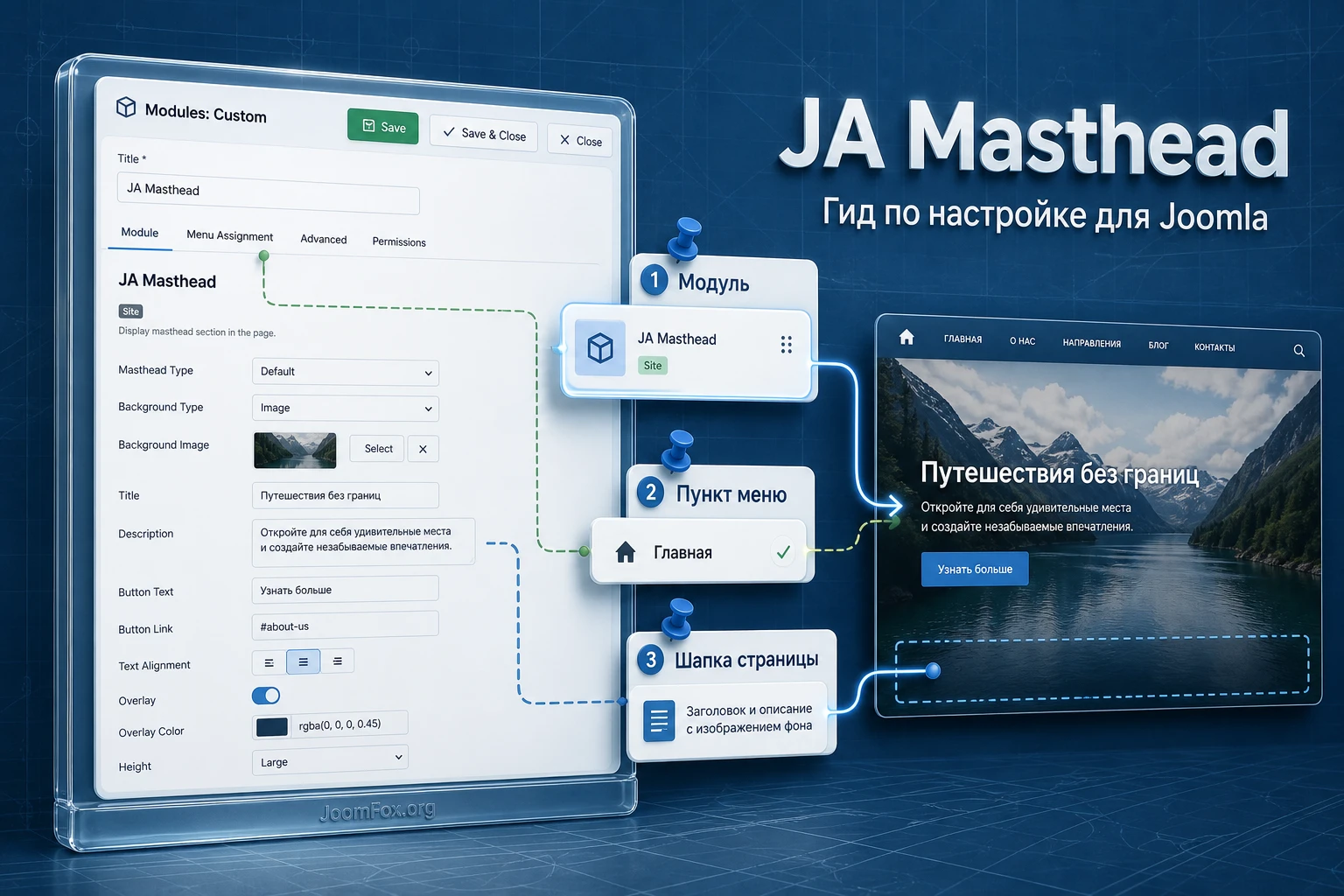
Руководство по настройке JA Masthead для страниц Joomla
JA Masthead нужен не для того, чтобы просто добавить ещё один красивый баннер в верх сайта. В практической работе с Joomla он решает более точную задачу: помогает связать пункт меню, заголовок страницы, короткое пояснение и фоновое изображение или локальное видео в один понятный masthead-блок. Поэтому в этом руководстве мы разберём не только установку, но и логику выбора пунктов меню, работу с позицией модуля, настройку отдельных страниц и проверку результата в публичной части сайта.
Материал рассчитан на администратора Joomla, вебмастера или разработчика, который уже получил установочный архив расширения и хочет безопасно внедрить его на рабочем сайте. Здесь не будет инструкций по покупке, лицензированию или обходу доступа. Фокус - на том, как пользоваться JA Masthead после установки: где включить модуль, какие параметры заполнить первыми, как не перепутать глобальные значения и настройки для конкретных страниц, почему блок может не появиться на сайте и как диагностировать такие ситуации без хаотичных правок шаблона.
В документации JoomlArt рядом встречаются названия JA Masthead и JA Masshead, а в примерах условий используется токен [Masshead ...]. Это важно учитывать при чтении старых инструкций, поиске подсказок и настройке конфигурационных строк. В статье название продукта используется как JA Masthead, а технические примеры оставлены в том виде, в котором они встречаются в документации и шаблонных инструкциях разработчика.
Какую задачу решает masthead-модуль на сайте Joomla
У Joomla есть несколько уровней, которые влияют на верх страницы: пункт меню, заголовок страницы, шаблон, позиции модулей, компонент, хлебные крошки, собственные настройки темы и дополнительные расширения. Когда владелец сайта хочет, чтобы у страницы "О компании", категории блога, раздела услуг и страницы контактов были разные визуальные шапки, простой текстовый заголовок быстро становится недостаточным. Нужен управляемый блок, который можно назначать на страницы и менять без правки файлов шаблона.
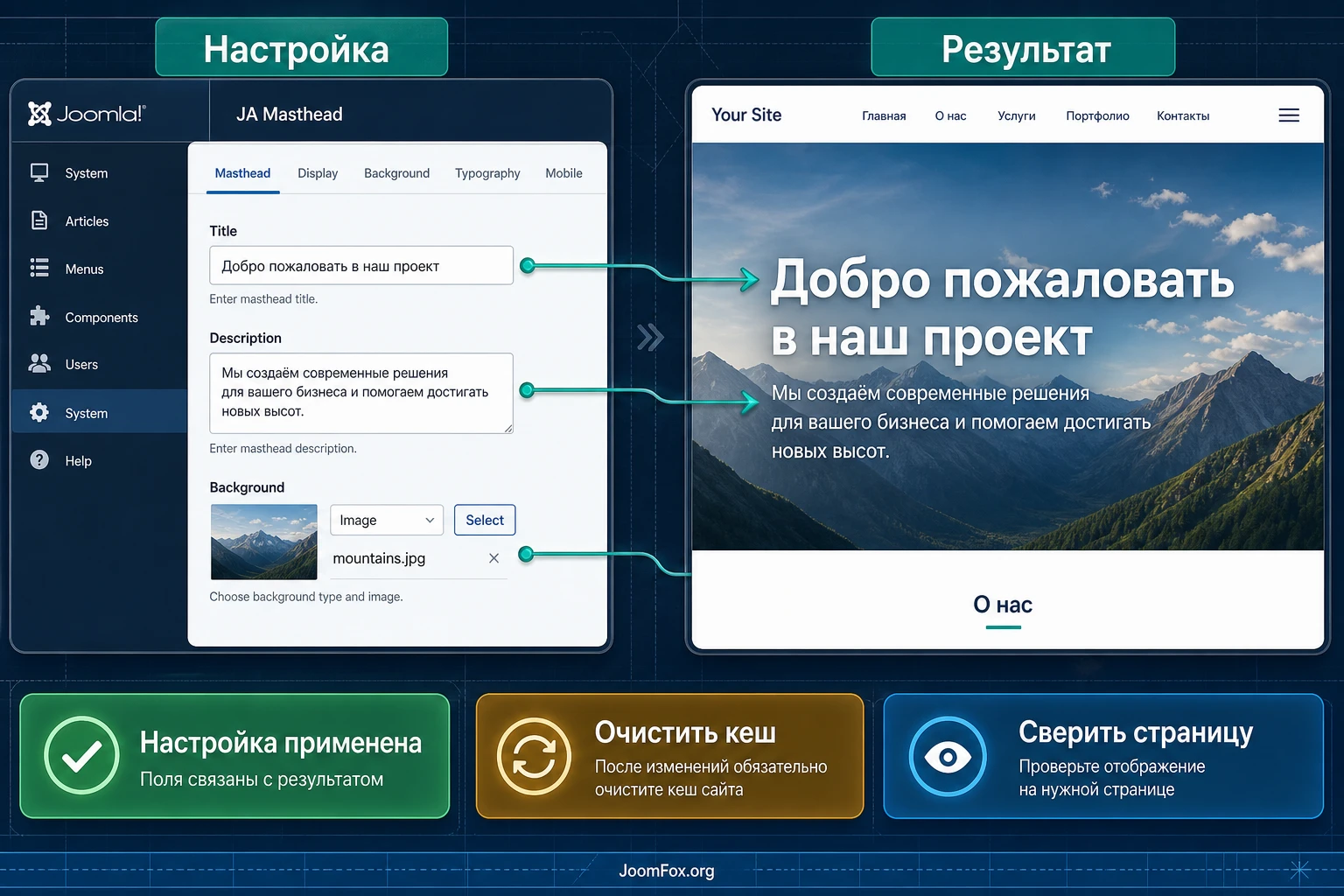
JA Masthead закрывает именно этот сценарий. Модуль добавляет masthead-зону с заголовком, описанием и фоном. В базовом варианте можно задать значения по умолчанию, а затем переопределить их для отдельных пунктов меню. Для пользователя это выглядит как аккуратная верхняя секция страницы, а для администратора - как управляемая настройка в модуле, связанная с Menu Assignment и конкретным Itemid.
Это отличается от обычного модуля с произвольным HTML. В произвольном модуле можно собрать статичный блок, но каждый новый вариант придётся создавать и назначать отдельно. JA Masthead удобен тогда, когда нужно держать несколько заголовков в одном месте и привязывать их к структуре меню. Особенно это заметно на сайтах, где есть много внутренних страниц: услуги, команда, проекты, новости, поиск, контакты, отдельные разделы каталога.
Ещё одна сильная сторона продукта - связь с типовой логикой Joomla. Модуль не пытается заменить меню, шаблон или компонент. Он выводится в позиции шаблона, публикуется как обычный модуль и подчиняется правилам назначения на пункты меню. Поэтому результат зависит не только от настроек самого JA Masthead, но и от того, есть ли в выбранном шаблоне видимая позиция, совпадает ли назначение с нужным пунктом меню и не мешает ли кеш.
Когда masthead действительно полезен
JA Masthead особенно уместен, когда верх страницы должен работать как навигационный и смысловой ориентир. Например, пользователь попал в раздел "Услуги" и сразу видит не только название, но и короткое пояснение, чем этот раздел отличается от главной страницы. На странице "Команда" masthead может задать более личный тон, на странице блога - показать тематический фон, а в разделе поиска - объяснить, что пользователь может найти внутри сайта.
Для контентного сайта это помогает сделать внутренние страницы менее одинаковыми. Для корпоративного сайта - поддержать структуру разделов без создания отдельных макетов. Для агентства или разработчика - передать часть визуального управления контент-менеджеру, не открывая доступ к файлам шаблона.
Когда лучше не усложнять страницу
Модуль может быть лишним, если сайт состоит из нескольких простых страниц и шаблон уже хорошо выводит заголовок, подзаголовок и фон. Он также не заменяет полноценный конструктор страниц, если нужно собрать сложный первый экран с несколькими кнопками, формой, анимацией и произвольной сеткой. JA Masthead стоит рассматривать как инструмент управляемых заголовочных блоков, а не как универсальный редактор hero-секций.
Практический ориентир: если вам нужно 3-20 разных верхних блоков для пунктов меню и при этом структура страниц остаётся обычной для Joomla, JA Masthead подходит хорошо. Если каждый верхний блок должен иметь уникальный макет, форму, набор кнопок и сложную адаптивную композицию, лучше сравнить модуль с конструктором страниц или настройками шаблона.
Что проверить перед установкой на рабочем сайте
Перед установкой любого расширения Joomla полезно отделить техническую готовность сайта от самой настройки модуля. JA Masthead небольшой по смыслу, но он затрагивает публичную часть сайта: позицию в шаблоне, фоновые изображения, заголовки, видимость по меню и иногда локальное видео. Ошибка на этом уровне не всегда ломает сайт, но может испортить первый экран важных страниц.
Начните с резервной копии и тестовой среды, если сайт уже принимает посетителей. В идеале сначала повторите настройку на копии сайта или хотя бы на непубличном пункте меню. Это особенно важно для шаблонов JoomlArt, T3/T4-сборок и страниц, где верхняя зона уже занята другим модулем или кастомным блоком.
Позиция модуля в шаблоне
JA Masthead выводится как модуль, поэтому ему нужна реальная позиция. В документации и шаблонных инструкциях JoomlArt часто используется позиция masthead, но это не означает, что такая позиция есть в каждом шаблоне. Название позиции задаёт шаблон, а не сам модуль. Если назначить модуль в несуществующую или невидимую позицию, настройки будут сохранены корректно, но на странице ничего не появится.
Перед установкой проверьте карту позиций шаблона. В Joomla это обычно делается через настройки шаблона и просмотр позиций на сайте. Если в вашем шаблоне нет masthead, выберите другую верхнюю позицию, которая действительно выводится над основным контентом. Для некоторых шаблонов удобнее использовать позицию рядом с заголовком страницы, для других - отдельную область над компонентом.
Структура меню и Itemid
JA Masthead завязан на пункты меню, поэтому структура меню должна быть понятной. В Joomla многие страницы получают контекст через Itemid. Если страница открывается не через пункт меню, а через внутреннюю ссылку из статьи, модуль может не получить ожидаемое назначение или применить не тот набор условий. Это не ошибка продукта - это обычная особенность Joomla, где меню управляет контекстом страницы.
Проверьте, что ключевые страницы имеют собственные пункты меню или хотя бы скрытые пункты меню. Для разделов блога, категорий, команды, контактов, поиска и сервисных страниц это часто решает половину проблем с отображением модулей. Если вы хотите разный masthead для нескольких внутренних страниц, заранее определите, какие из них будут управляться через Itemid, а какие можно оставить на значениях по умолчанию.
Изображения и локальные видео
Документация JoomlArt указывает, что фон может быть изображением или локальным видео, а для видео поддерживаются форматы .mp4, ogg и webm. Это не означает, что видео всегда лучший вариант. Фоновое видео в верхнем блоке может выглядеть эффектно на настольном экране, но на мобильных устройствах автозапуск часто ограничен браузером, а большой файл ухудшает скорость первого экрана.
Для большинства сайтов лучше начать с изображений. Подготовьте горизонтальные фоновые изображения с достаточным запасом по ширине, но без чрезмерного веса. Если используете видео, оставьте резервное изображение и проверьте поведение на мобильных устройствах. В support-обсуждениях JoomlArt встречается ситуация, где видео в masthead работало на настольных устройствах, но не воспроизводилось ожидаемым образом на мобильных. Практический вывод простой: видео стоит применять только там, где оно действительно добавляет смысл, а не просто украшает страницу.
Установка и первичное включение модуля
JA Masthead устанавливается как Joomla-модуль. Общая логика такая же, как у других расширений: загрузить установочный архив через админ-панель, убедиться, что установка завершилась без ошибки, открыть список модулей, найти созданный модуль и включить его. Конкретные названия пунктов могут немного отличаться в зависимости от версии админ-панели, но смысл этапов остаётся одинаковым.
Не начинайте с заполнения всех сложных условий. Сначала важно добиться простого результата: модуль опубликован, стоит в видимой позиции, назначен хотя бы на одну тестовую страницу и показывает значения по умолчанию. Только после этого имеет смысл добавлять настройки для отдельных пунктов меню.
Базовая последовательность установки
- Откройте админ-панель Joomla и перейдите к установке расширений.
- Загрузите ZIP-архив модуля через область загрузки пакета.
- После сообщения об успешной установке откройте список модулей сайта.
- Найдите модуль JA Masthead или JA Masshead, в зависимости от названия в вашей сборке.
- Откройте модуль, задайте опубликованное состояние и выберите видимую позицию шаблона.
- На вкладке назначения меню выберите одну тестовую страницу, где безопасно проверить результат.
- Сохраните модуль и откройте публичную часть сайта в новом окне.
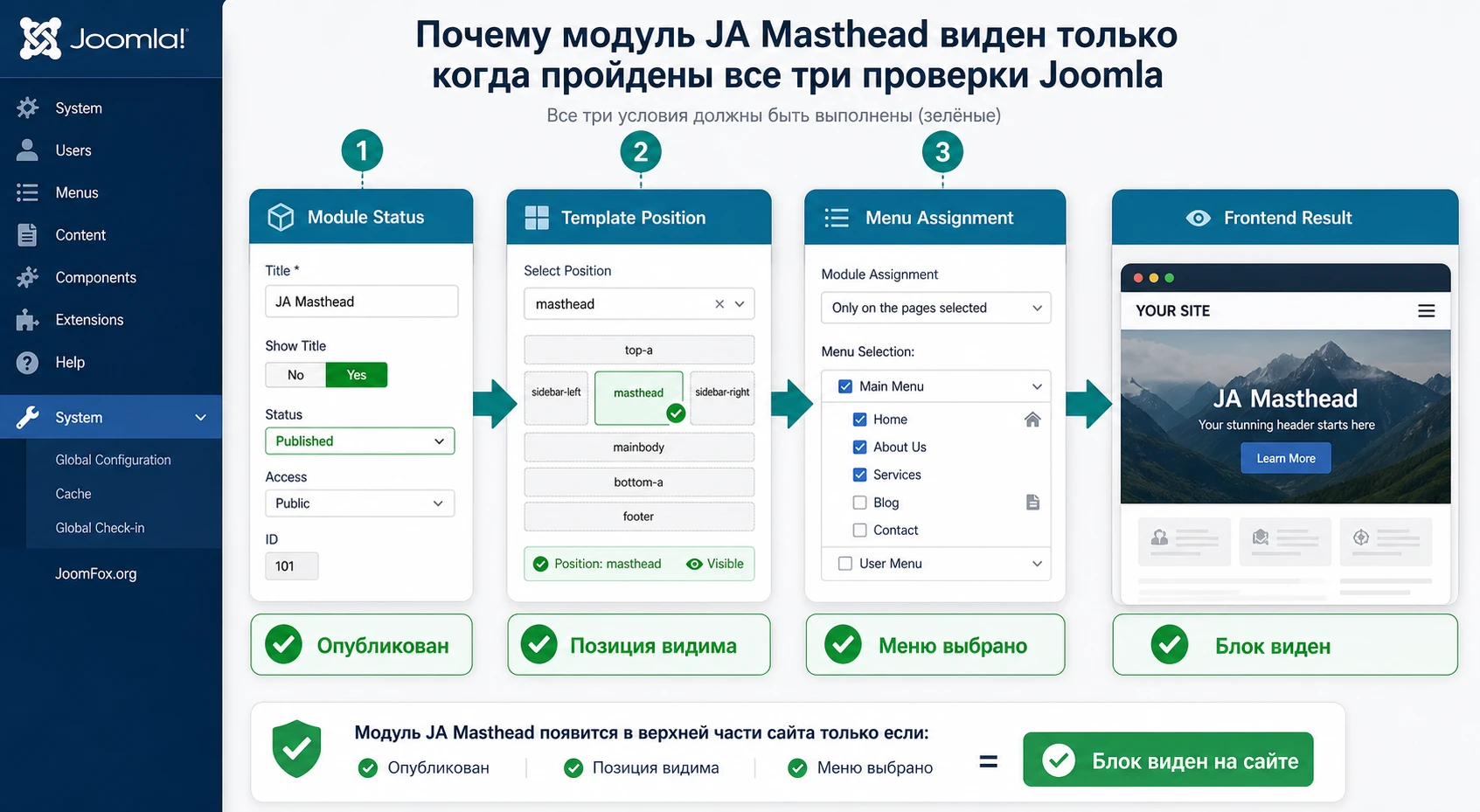
Если на тестовой странице появился блок с заголовком и описанием по умолчанию, базовая часть работает. Если блок не появился, не переходите к сложным условиям. Сначала проверьте публикацию, позицию и назначение меню. Это три самые частые причины, которые упоминает официальная документация JoomlArt.
Первый тест без сложной конфигурации
Для первого запуска достаточно заполнить Default Title и Default Description. Эти поля нужны как резервный текст для страниц, где отдельная настройка ещё не создана. Хороший тестовый заголовок должен быть явно отличим от обычного заголовка страницы, например "Тестовый masthead для раздела услуг". Тогда вы сразу увидите, выводится ли именно модуль, а не похожий блок шаблона.
Включите модуль только на одной странице. Это уменьшает риск случайно показать тестовый текст на всём сайте. После проверки можно расширить назначение: добавить несколько пунктов меню, включить значения по умолчанию для группы страниц или перейти к индивидуальным masthead-строкам.
Мини-итог: установка считается успешной не в момент появления модуля в списке расширений, а после проверки публичной страницы. Для JA Masthead критично увидеть связку "модуль опубликован - позиция видима - пункт меню назначен - блок появился на сайте".
Подробная настройка после установки
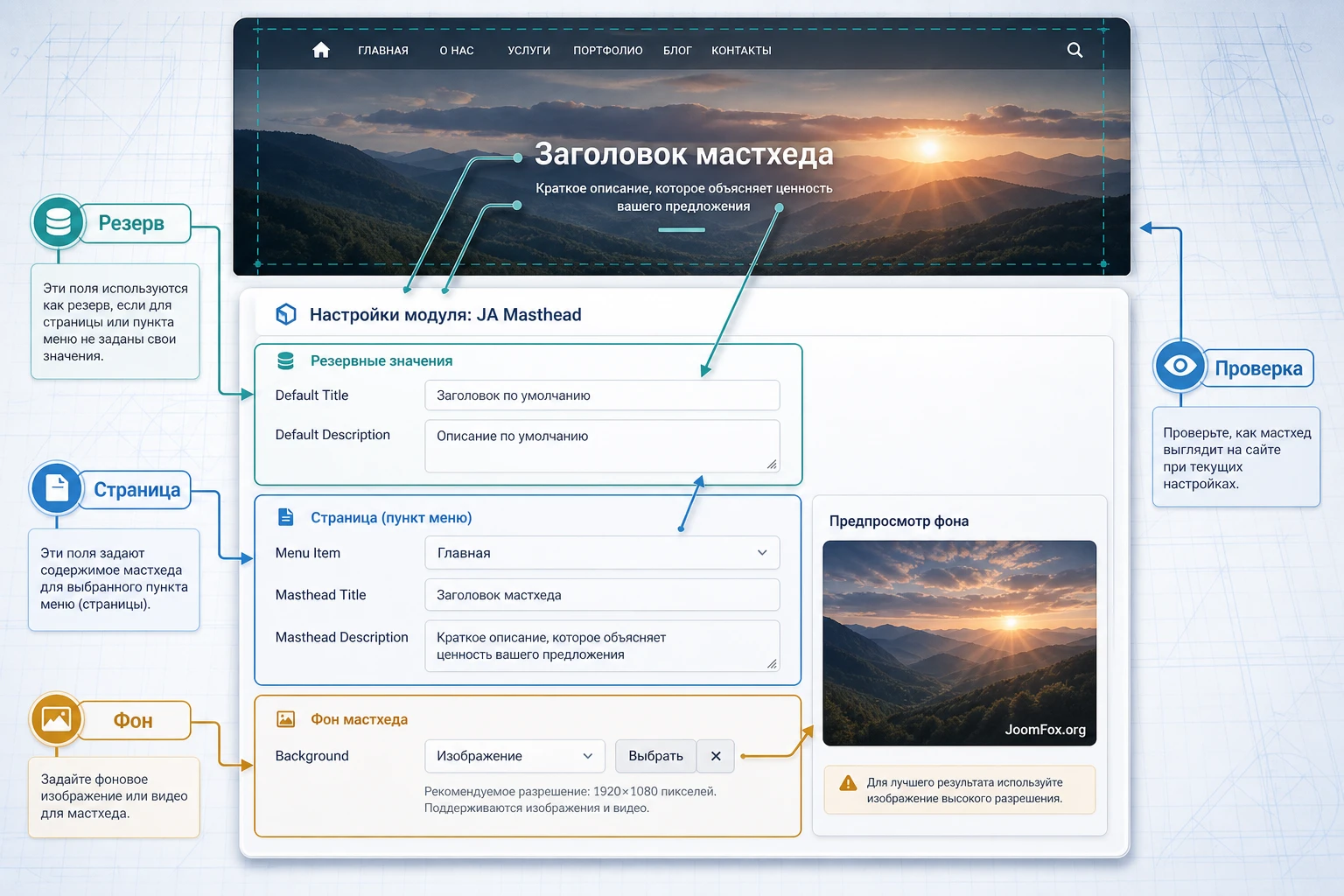
После первого теста можно переходить к основной настройке. В JA Masthead есть два уровня управления: значения по умолчанию и настройки для конкретных страниц. В новых документах JoomlArt это описано через Default Title, Default Description и блок настроек для выбранного пункта меню. В старой документации JA Masshead встречается поле Configuration Condition, где условия записываются строками [Masshead ...]. Оба подхода отражают одну идею: модуль должен понять, какой заголовок, описание и фон показать для текущей страницы.
Не заполняйте настройки хаотично. Сначала создайте общую политику: какие страницы получают индивидуальный masthead, какие используют резервные значения, где нужен фон, где достаточно однотонного или нейтрального изображения, а где лучше вообще не выводить модуль.
Значения по умолчанию
Default Title и Default Description работают как страховка. Если модуль назначен на страницу, но для неё нет отдельной конфигурации, он может вывести общий заголовок и описание. Это удобно для группы второстепенных страниц, но опасно для важных разделов: пользователь может увидеть одинаковый masthead там, где ожидался уникальный смысл.
Для типового сайта лучше сделать значения по умолчанию нейтральными. Например, вместо слишком общего "Добро пожаловать" используйте короткую фразу, которая подходит к группе страниц: "Информация для посетителей" или "Раздел сайта". А для ключевых страниц создайте отдельные настройки. Так вы не получите пустой блок, но и не превратите все страницы в копии друг друга.
Как проверить значения по умолчанию
Назначьте модуль на тестовый пункт меню, для которого не создана отдельная настройка. Откройте страницу и убедитесь, что показан общий заголовок. Затем добавьте индивидуальную настройку для этого же пункта меню и проверьте, что она переопределяет default-текст. Если результат не меняется, значит условие не совпадает с текущей страницей или страница открывается с другим Itemid.
Настройки для отдельных пунктов меню
Главная польза JA Masthead раскрывается в индивидуальных настройках. Для пункта меню можно задать отдельный заголовок, описание и фон. В свежей документации это описано через выбор Menu Item, Masthead Title, Masthead Description и Background. В старых примерах JoomlArt используется строковый формат с Itemid:
[Masshead Itemid="127" title="About Us" background="images/joomlart/bg-masthead.jpg"]Home :: About Us[/Masshead]Такой пример полезен даже если ваша версия модуля показывает более удобный интерфейс. Он объясняет механику: условие выбирает страницу, параметр title задаёт заголовок, параметр background указывает путь к фону, а текст между открывающим и закрывающим токеном становится описанием. В старой документации также показано, что в одном условии можно перечислять несколько Itemid через запятую, если нескольким страницам нужен один и тот же masthead.
В статье не стоит копировать демо-тексты JoomlArt на рабочий сайт. Используйте короткие, конкретные фразы. Masthead находится в первом экране или рядом с ним, поэтому длинный абзац там обычно хуже работает, чем одна строка заголовка и ясное пояснение. Если описание превращается в два-три предложения, часть текста лучше перенести в обычный контент страницы.
Фон: изображение, видео или спокойная заливка
Фон masthead должен поддерживать заголовок, а не спорить с ним. Если на изображении много мелких деталей, текст станет трудно читать. Если фон слишком тёмный или слишком яркий, сайт начнёт выглядеть непоследовательно. Для корпоративных страниц выбирайте изображения с простым центром и свободной зоной под текст. Для блога можно использовать тематические изображения разделов. Для страниц поиска, контактов и команды часто лучше работают спокойные фоны без сильного сюжета.
Локальное видео стоит включать осторожно. Поддержка форматов в модуле не отменяет ограничений браузеров, веса файла и мобильного поведения. Если видео важно, проверьте три вещи: воспроизведение на настольном браузере, поведение на телефоне и наличие визуально приемлемого состояния, когда видео не стартовало. Если без видео страница теряет смысл, лучше пересмотреть концепцию: masthead должен оставаться понятным даже при отключённом движении.
Кеш и порядок проверки
После изменения фона или условий Joomla может показывать старый результат из кеша. Это особенно вероятно, если включено кеширование страниц или модулей. Официальная документация Joomla разделяет кеш страницы, кеш представления и кеш модуля, поэтому при диагностике важно понимать, где именно мог сохраниться старый вывод.
Практический порядок такой: сначала сохраните модуль, затем обновите страницу с очисткой кеша браузера, затем очистите кеш Joomla, если изменений не видно. Если на сайте есть отдельный кеширующий слой шаблона, хостинга или CDN, учитывайте и его. Не меняйте сразу пять параметров подряд: сохраните одно изменение, проверьте, затем переходите к следующему. Так вы поймёте, какой параметр реально повлиял на результат.
Как связать masthead с меню, Itemid и структурой страниц
Для JA Masthead понимание Itemid важнее, чем для многих визуальных модулей. В Joomla пункт меню не просто создаёт ссылку в навигации. Он задаёт контекст страницы: тип представления, параметры отображения, шаблонный стиль, видимость модулей и часто заголовок страницы. Поэтому masthead, назначенный на пункт меню, работает предсказуемее, чем masthead, который пытаются показать на странице без явного меню.
Если в старой документации используется строка [Masshead Itemid="238,499" title="Using Format 2"]..., это не случайность. Такой формат показывает, что модуль может сопоставлять текущую страницу с одним или несколькими идентификаторами пунктов меню. В новых интерфейсах часть этой работы может быть спрятана за выбором пункта меню из списка, но сама логика остаётся прежней.
Почему скрытые пункты меню помогают
На реальном сайте есть страницы, которые не должны отображаться в основном меню, но всё равно нуждаются в собственном контексте. Например, страница результата поиска, отдельная категория блога, страница команды, служебная страница акции или раздел партнёров. Для таких случаев в Joomla часто создают скрытое меню. Пункт меню существует, имеет собственный Itemid, может получать свои модули и шаблонный стиль, но не выводится в основной навигации.
Если JA Masthead не различает две страницы или показывает общий заголовок там, где нужен индивидуальный, проверьте, есть ли у этих страниц отдельные пункты меню. Иногда достаточно создать скрытый пункт меню и назначить модуль на него. Это безопаснее, чем править шаблон, потому что вы используете штатную систему Joomla.
Что делать с категориями и одиночными статьями
С категориями обычно проще: у категории блога или списка материалов есть пункт меню, и masthead можно привязать к нему. Одиночные статьи сложнее. Если статья открывается внутри контекста категории, она может наследовать Itemid категории. Если для статьи создан отдельный пункт меню, у неё будет собственный контекст. Поэтому перед настройкой индивидуальных заголовков решите, нужна ли отдельная masthead-зона для каждой статьи или достаточно заголовка раздела.
Для большинства сайтов не стоит создавать отдельный masthead для каждой новости. Это быстро превращается в ручную работу без заметной пользы. Лучше задать masthead для раздела "Новости", "Блог" или "Проекты", а отдельные статьи пусть используют свои обычные заголовки и изображения внутри контента. Исключение - ключевые посадочные статьи, страницы услуг, портфолио или материалы, которые фактически работают как отдельные страницы.
Проверка совпадения условия
Если вы используете строковый формат условий, не доверяйте визуальному сходству URL. Две страницы могут выглядеть похожими, но иметь разные параметры. В старой инструкции JA Masshead предлагается временно отключать дружественные URL, чтобы увидеть параметры страницы и получить значения для условия. На рабочем сайте такой метод нужно применять осторожно: лучше делать это на копии или в короткое техническое окно, потому что изменение SEO-настроек влияет на адреса страниц.
Более безопасный путь - использовать список меню в админ-панели и проверять назначение модуля на конкретный пункт. Если ваша версия модуля позволяет выбирать пункт меню в интерфейсе, предпочтите этот способ строковым условиям. Строки удобны для старых сборок и пакетной настройки, но требуют внимательности к кавычкам, запятым и закрывающему токену [/Masshead].
Практический сценарий: отдельные шапки для услуг, блога и контактов
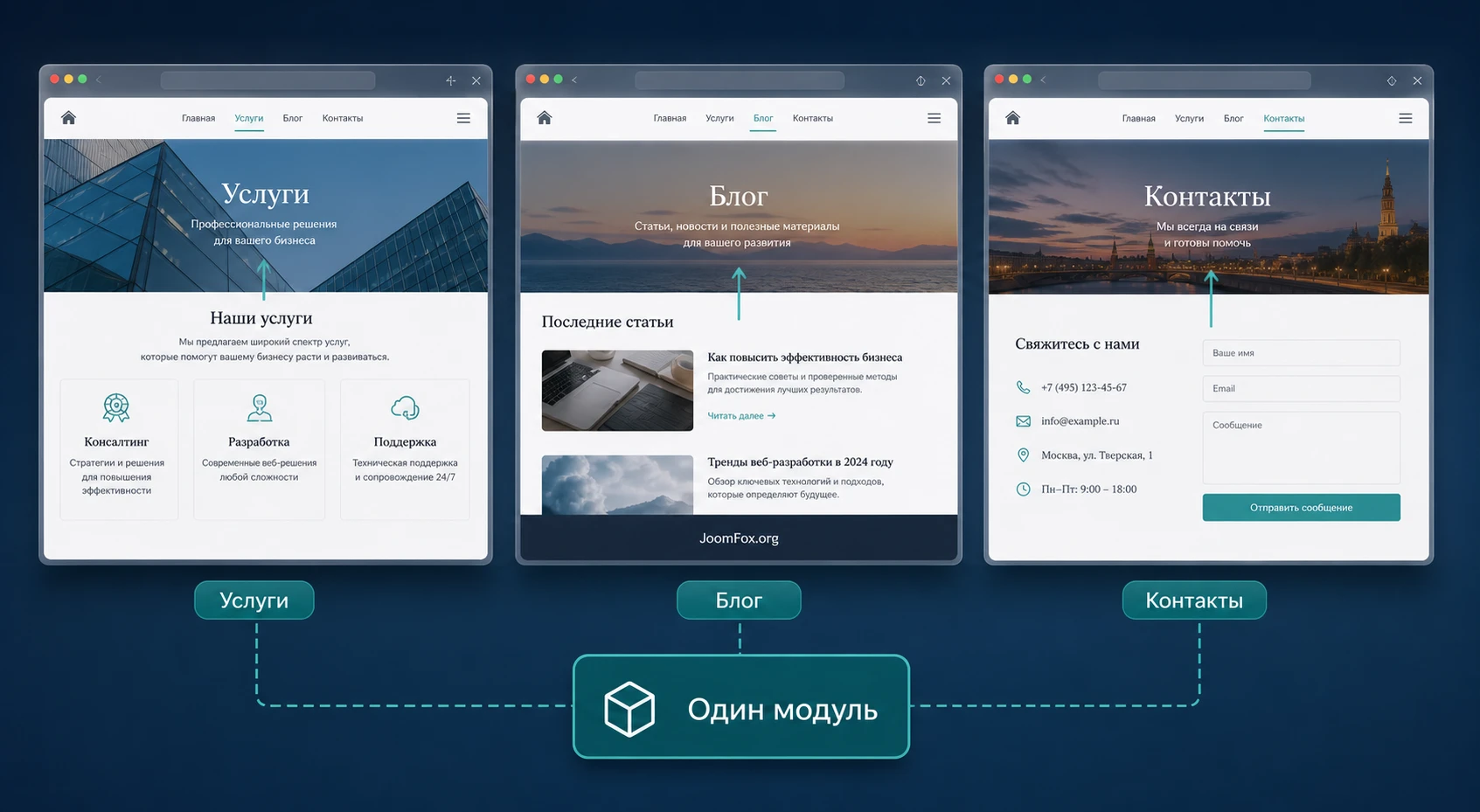
Разберём реальную задачу. На корпоративном Joomla-сайте есть три важных раздела: "Услуги", "Блог" и "Контакты". Владелец хочет, чтобы каждый раздел начинался с собственного заголовка, короткого пояснения и фонового изображения, но не хочет создавать три разных шаблонных макета. JA Masthead здесь подходит: модуль остаётся один, а настройки различаются по пунктам меню.
Цель
Получить три разных masthead-блока в одной позиции шаблона: для услуг - деловой фон и фраза о направлениях работы, для блога - спокойный фон и пояснение о материалах, для контактов - лаконичный фон и подсказка, как связаться с командой. При этом остальные страницы могут использовать значения по умолчанию или вообще не получать модуль.
Подготовка
- В шаблоне найдена видимая позиция для верхнего блока, например
mastheadили другая верхняя позиция. - Для разделов "Услуги", "Блог" и "Контакты" созданы отдельные пункты меню.
- Фоновые изображения загружены в каталог
imagesчерез медиа-менеджер Joomla или другой безопасный штатный способ. - Модуль JA Masthead установлен, опубликован и предварительно проверен на тестовой странице.
Шаги настройки
- Откройте модуль JA Masthead в списке модулей сайта.
- Убедитесь, что модуль опубликован и стоит в нужной позиции шаблона.
- В
Menu Assignmentвыберите только страницы, где должен выводиться masthead. - Заполните
Default TitleиDefault Descriptionнейтральным текстом для резервного варианта. - Для пункта меню "Услуги" добавьте индивидуальный заголовок, описание и фон.
- Повторите настройку для "Блог" и "Контакты".
- Сохраните модуль, очистите кеш при необходимости и проверьте каждую страницу в публичной части сайта.
Если в вашей версии используется строковый формат, логика может выглядеть так:
[Masshead Itemid="101" title="Услуги"]Подберите направление работы и изучите условия сотрудничества.[/Masshead]
[Masshead Itemid="102" title="Блог"]Практические материалы, новости и разборы для клиентов.[/Masshead]
[Masshead Itemid="103" title="Контакты"]Свяжитесь с командой удобным способом.[/Masshead]
В рабочей конфигурации замените номера 101, 102 и 103 на реальные идентификаторы ваших пунктов меню. Если добавляете фон, используйте путь к файлу в каталоге images, как показано в документации JoomlArt. Не вставляйте абсолютный путь локального компьютера и не используйте временные ссылки из админ-панели.
Проверка результата
После сохранения откройте каждую страницу в отдельной вкладке. На странице "Услуги" должен быть свой заголовок и фон, на странице "Блог" - другой, на странице "Контакты" - третий. Затем откройте страницу, где модуль не должен выводиться, и убедитесь, что верхний блок не появился случайно. Если все три страницы показывают один и тот же текст, проверьте индивидуальные условия. Если masthead виден только на одной странице, проверьте Menu Assignment.
Нюанс, который часто мешает
Если страница открывается через альтернативный URL или из материала без собственного пункта меню, Joomla может использовать другой контекст. В этом случае индивидуальная настройка по Itemid не сработает. Для важных страниц создайте явные пункты меню, даже если они будут находиться в скрытом меню. Это особенно полезно для сервисных страниц, которые не должны быть видны в главной навигации, но должны иметь собственный masthead.
Фоновые изображения и видео: как не испортить первый экран
Визуальная часть masthead кажется простой, но именно она чаще всего влияет на восприятие страницы. Слишком тяжёлый фон замедляет загрузку. Слишком контрастное фото мешает прочитать заголовок. Случайное видео может не стартовать на мобильном устройстве. Поэтому настройку фона стоит рассматривать как отдельный этап, а не как декоративную мелочь.
Изображение должно работать вместе с текстом
Выбирайте фон не по красоте в медиатеке, а по читаемости итогового блока. Если заголовок стоит по центру, избегайте изображений, где важные детали и яркие пятна тоже находятся по центру. Если текст расположен слева, оставьте слева спокойную зону. Хороший фон для masthead часто выглядит немного пустым: он даёт настроение, но не конкурирует с заголовком.
Проверьте изображение на разных ширинах экрана. На широком мониторе видна одна часть кадра, на ноутбуке - другая, на телефоне - ещё более узкий фрагмент. Если на мобильном обрезается главный объект, используйте другое изображение или настройте позиционирование через шаблонные стили. Не пытайтесь решить всё длинным описанием: если фон мешает тексту, пользователь не будет читать пояснение.
Видео как усиление, а не обязательная функция
Поддержка локального видео в форматах .mp4, ogg и webm полезна для страниц, где движение действительно объясняет тему: производство, пространство, мероприятие, демонстрация услуги. Но видео не должно быть единственным носителем смысла. На мобильных устройствах автозапуск может не сработать, а часть пользователей отключает воспроизведение ради экономии трафика.
Если используете видео, делайте его коротким, спокойным и без критичного текста внутри кадра. Не добавляйте звук как обязательный элемент. Фоновое видео в masthead должно восприниматься как визуальный контекст, а не как отдельный ролик. Для важного объяснения используйте текст страницы или отдельный встроенный видеоблок, если он действительно нужен.
Производительность и SEO
JA Masthead сам по себе не гарантирует улучшение поисковых позиций. Он влияет на пользовательское восприятие, структуру первого экрана и визуальную ясность страницы. Если фоновый файл тяжёлый, эффект может быть обратным: страница станет медленнее, а посетитель увидит пустую или скачущую область. Поэтому полезнее думать не о "SEO-магии", а о нормальной технической гигиене.
- Сжимайте изображения перед загрузкой, чтобы они не были тяжелее, чем нужно для верхнего блока.
- Используйте понятный текст заголовка, который соответствует содержанию страницы.
- Не прячьте важный смысл только в картинке или видео.
- Проверяйте контраст текста на фоне, особенно на мобильных экранах.
- После изменения фоновых файлов очищайте кеш и сравнивайте реальную публичную страницу, а не только предпросмотр в админ-панели.
JA Masthead в шаблонах JoomlArt, T3 и T4
JA Masthead часто встречается в инструкциях к шаблонам JoomlArt. Это не случайно: многие такие шаблоны имеют позицию masthead или отдельную верхнюю зону, куда логично выводить заголовочный блок. В документации к JA Techzone, JA Mono, JA Directory, JA Charity и другим шаблонам показаны похожие настройки: позиция masthead, отсутствие специального суффикса модуля и привязка к пунктам меню.
Но наличие примера в одном шаблоне не означает, что на вашем сайте всё будет совпадать. Даже внутри экосистемы JoomlArt шаблоны отличаются макетом, позициями, AJAX-настройками, стилями и поведением отдельных страниц. Поэтому настройку нужно проверять в контексте конкретного шаблона, а не только по общей документации модуля.
Позиция masthead и видимость блоков
Если шаблон поддерживает позицию masthead, начните с неё. Если блок появляется там, где ожидается, не нужно искать более сложное решение. Если позиция есть в списке, но не выводится на конкретной странице, проверьте, какой шаблонный стиль назначен пункту меню и не отключена ли нужная область в настройках шаблона.
В T3/T4-среде часть блоков может управляться не только списком модулей, но и макетом шаблона. Поэтому ситуация "модуль опубликован, назначен, но не виден" иногда связана с layout-настройками. В support-кейсе JoomlArt по masthead для сторонних компонентов пользователь проверял публикацию, позицию, шаблонный стиль и кеш, а итоговая подсказка снова вернула его к назначению модуля на связанный пункт меню. Это хороший пример: даже когда проблема выглядит сложной, базовые три проверки остаются первыми.
AJAX-страницы и нестандартные представления
Некоторые шаблоны JoomlArt используют AJAX-настройки или специальные макеты для страниц проектов, блога, поиска и детальных материалов. В таких случаях masthead может выводиться иначе, чем на обычной странице. Например, в инструкциях к JA Mono показано, что отдельные страницы используют свои шаблонные стили и настройки AJAX, а masthead создаётся как отдельный шаг для проектов, блога и команды.
Если блок не появляется на странице компонента, не делайте вывод, что JA Masthead не работает. Сначала сравните страницу с обычной статьёй или категорией, где модуль точно выводится. Затем проверьте, какой шаблонный стиль назначен проблемному пункту меню и загружается ли в нём позиция. Для сторонних компонентов иногда нужен отдельный пункт меню или настройка макета, чтобы позиция модуля действительно присутствовала.
Когда нужен template override или CSS
Иногда базовой настройки недостаточно: нужно изменить высоту блока, отступы, затемнение фона или поведение заголовка на мобильном экране. Начинайте с настроек модуля и шаблона. Если их не хватает, используйте безопасный CSS в пользовательском файле шаблона, а не правку ядра Joomla или файлов самого расширения.
Ниже пример осторожного CSS-подхода. Перед применением откройте инспектор браузера и проверьте фактический класс блока на вашем сайте. В старой документации JA Masshead встречается класс jamasshead, но в вашей сборке он может отличаться. Если класс другой, замените селектор.
.jamasshead,
.ja-masthead {
  min-height: 260px;
  background-size: cover;
  background-position: center;
}

.jamasshead::before,
.ja-masthead::before {
  content: "";
  display: block;
}
Этот фрагмент не меняет логику модуля. Он только задаёт минимальную высоту и базовое поведение фонового изображения для проверенного селектора. Добавляйте его в пользовательский CSS-файл шаблона или в штатное поле пользовательских стилей, если оно есть. Чтобы откатить изменение, удалите этот фрагмент и очистите кеш. Не редактируйте файлы модуля: при обновлении расширения такие правки легко потерять.
Проверка результата после настройки
Хорошая настройка JA Masthead заканчивается не сохранением формы, а проверкой публичной страницы. Причём проверять нужно не только факт появления блока. Нужно понять, совпадает ли текст с текущей страницей, правильно ли применился фон, не нарушились ли отступы шаблона, не появляется ли одинаковый masthead там, где он не нужен, и не ухудшилась ли скорость первого экрана.
Чек-лист публичной проверки
- Откройте страницу, где masthead должен выводиться, и проверьте заголовок, описание и фон.
- Откройте соседнюю страницу с другим пунктом меню и убедитесь, что у неё свой masthead или корректное значение по умолчанию.
- Откройте страницу, где модуль не должен выводиться, и проверьте отсутствие блока.
- Проверьте настольный экран, планшетную ширину и мобильную ширину.
- Очистите кеш Joomla и браузера, если результат в админ-панели и публичной части расходится.
- Проверьте контраст текста на фоне и отсутствие скачка верхней области после загрузки страницы.
Проверка через структуру меню
Если результат отличается от ожидаемого, пройдите путь страницы от меню. Откройте пункт меню, который должен управлять текущей страницей. Проверьте его тип, шаблонный стиль, параметры Page Display и назначение модулей. Затем откройте JA Masthead и проверьте, выбран ли тот же пункт меню в Menu Assignment и в индивидуальной настройке.
Такой подход кажется медленным, но он экономит время. Большинство ошибок вокруг masthead возникают не из-за сложного бага, а из-за несовпадения контекста: модуль назначен на один пункт меню, пользователь смотрит страницу через другой пункт меню, шаблон не выводит нужную позицию или кеш показывает старый блок.
Проверка доступности и удобства
Masthead - заметный визуальный элемент. Он не должен мешать читателю. Проверьте, что заголовок не обрезается на мобильном экране, описание не превращается в мелкую строку, фоновое изображение не делает текст нечитаемым, а высота блока не занимает почти весь экран без причины. Если на странице мало контента, слишком высокий masthead может выглядеть тяжело. Если страница важная и контент начинается ниже, пользователь должен понимать, куда он попал, ещё до прокрутки.
Почему JA Masthead не отображается или показывает не тот блок
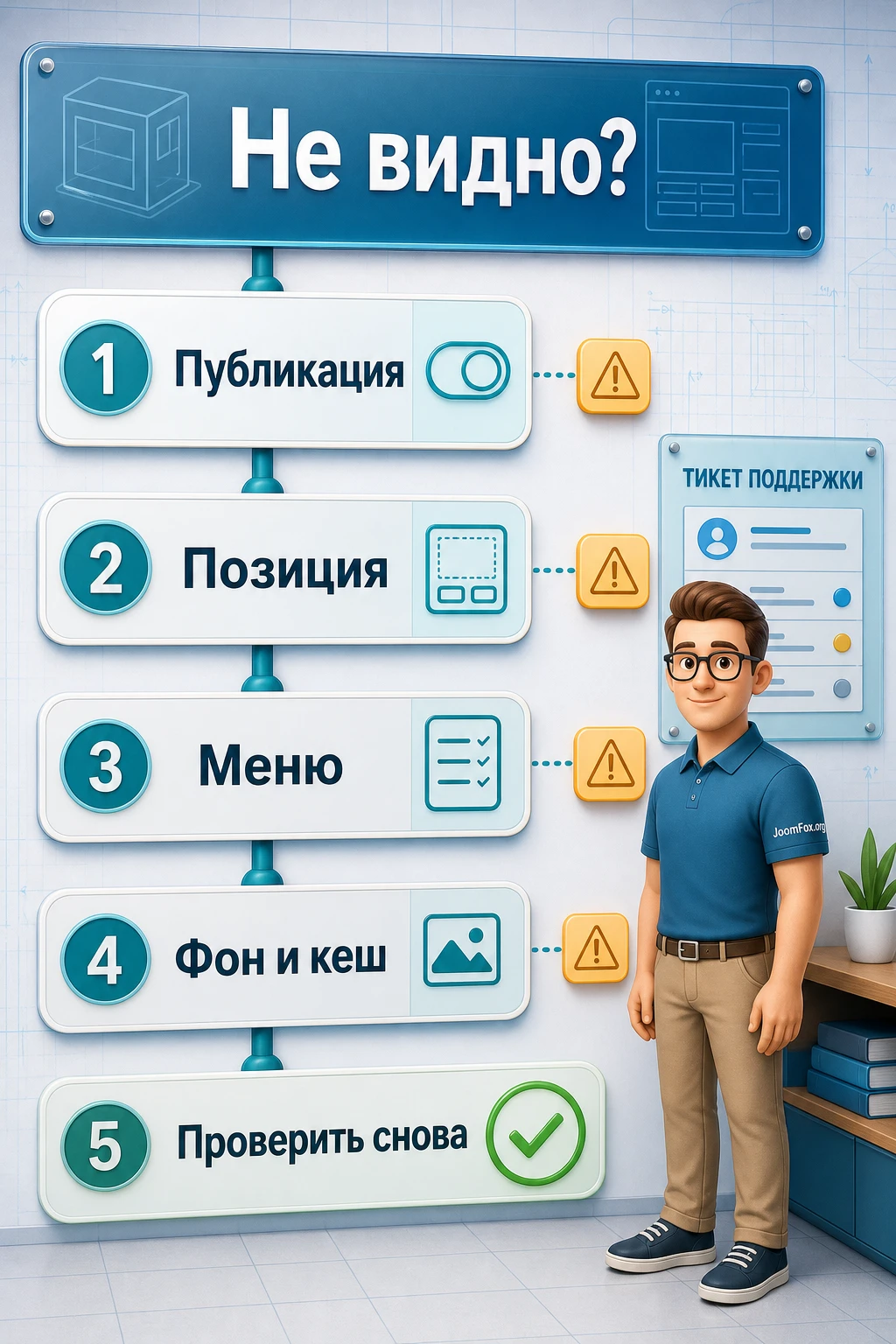
Диагностику JA Masthead лучше вести по слоям. Не начинайте с CSS и правки шаблона, пока не проверены публикация, позиция и назначение меню. Официальная документация JoomlArt прямо выделяет эти причины как базовые, а support-кейсы показывают, что даже опытные пользователи иногда пропускают одну из них.
Модуль не появился на странице
Симптом: настройки заполнены, модуль есть в списке, но в публичной части сайта masthead не виден.
Возможные причины: модуль не опубликован, выбранная позиция не выводится в текущем шаблоне, модуль не назначен на нужный пункт меню, страница открывается через другой Itemid или результат скрыт кешем.
Что проверить
- Откройте модуль и проверьте опубликованное состояние.
- Проверьте позицию: она должна существовать и быть видимой на этой странице.
- Откройте
Menu Assignmentи убедитесь, что выбран нужный пункт меню. - Очистите кеш Joomla и обновите страницу.
- Для T3/T4-шаблонов проверьте, что макет страницы действительно выводит выбранную позицию.
Как исправить: сначала назначьте модуль на одну тестовую страницу и видимую позицию. Если он появился, расширяйте настройки постепенно. Если не появился даже на тестовой странице, проверьте шаблонную позицию через карту позиций и попробуйте другую верхнюю позицию.
На разных страницах выводится один и тот же заголовок
Симптом: masthead появляется, но все страницы получают одинаковый Default Title и Default Description.
Возможные причины: индивидуальные настройки не совпадают с текущими пунктами меню, в строковом условии указан неверный Itemid, несколько страниц открываются в одном контексте меню или отдельная конфигурация не сохранена.
Как исправить: проверьте фактические пункты меню для каждой страницы. Для важных страниц создайте отдельные пункты меню или скрытое меню. Если используете [Masshead ...], проверьте кавычки, запятые между несколькими Itemid и закрывающий токен [/Masshead].
Фон не отображается или выглядит неправильно
Симптом: текст выводится, но фон отсутствует, обрезается странно, не загружается или делает заголовок нечитаемым.
Возможные причины: неправильный путь к файлу, файл не загружен в каталог images, изображение слишком мелкое или слишком тяжёлое, шаблонный CSS переопределяет фон, кеш показывает старую версию.
Как исправить: загрузите файл через медиа-менеджер, используйте корректный относительный путь, проверьте изображение в браузере и очистите кеш. Если фон выводится, но обрезается плохо, настройте CSS через пользовательский файл шаблона после проверки фактического селектора.
Видео в masthead не работает на мобильных устройствах
Симптом: локальное видео видно на настольном экране, но на телефоне не воспроизводится или не стартует автоматически.
Возможные причины: ограничения мобильных браузеров, автозапуск, вес файла, неподходящий формат, отсутствие резервного изображения или особенности шаблона.
Как исправить: не рассчитывайте на обязательный автозапуск. Подготовьте статичный fallback-фон, проверьте поддерживаемые форматы и используйте видео только там, где оно не является единственным носителем смысла. Если проблема критична, замените видео изображением для мобильной версии через настройки шаблона или пользовательские стили, если они предусмотрены.
Блок скачет после загрузки страницы
Симптом: masthead появляется, но после загрузки меню или верхняя область смещается, из-за чего заголовок прыгает.
Возможные причины: фиксированное меню, поведение affix в старых шаблонах, поздняя загрузка CSS или изображения, конфликт кастомных стилей.
Как исправить: проверьте, не меняет ли шаблон класс шапки после загрузки. Если проблема связана с пользовательским CSS, задайте стабильную высоту masthead и корректные отступы. Не правьте ядро шаблона или модуль, пока не проверили возможность добавить стиль через пользовательский CSS-файл.
Изменения сохранены, но сайт показывает старый masthead
Симптом: в админ-панели новая настройка видна, а публичная страница продолжает показывать старый текст или фон.
Возможные причины: кеш Joomla, кеш модуля, кеш страницы, кеш браузера или внешний кеш хостинга/CDN.
Как исправить: очистите кеш Joomla, обновите страницу без кеша браузера и проверьте, не включён ли отдельный кеширующий слой. Если проблема повторяется, временно отключите кеширование для проверки, затем верните настройки и настройте исключения осознанно.
Ограничения, безопасность и аккуратная поддержка
JA Masthead выглядит как визуальное расширение, но его настройка всё равно требует дисциплины. Он работает в связке с шаблоном и меню, поэтому ошибки могут быть неочевидными. Лучший подход - делать изменения обратимыми и документировать, какие страницы получают индивидуальные настройки.
Не правьте файлы расширения
Если нужно изменить внешний вид, начинайте с настроек модуля, шаблона и пользовательского CSS. Правка файлов модуля или ядра Joomla - плохая идея: обновление может перезаписать изменения, а диагностика станет сложнее. Если требуется серьёзная переработка HTML-структуры, используйте штатные механизмы шаблона и overrides только после проверки документации и понимания структуры конкретной сборки.
Храните карту masthead-настроек
Для сайтов с большим меню полезно вести простую таблицу: пункт меню, текст заголовка, описание, фон, назначение модуля и комментарий. Это не обязательно делать внутри Joomla. Достаточно внутреннего документа для команды. Такая карта помогает избежать ситуации, когда через несколько месяцев никто не помнит, почему у страницы стоит определённый фон или почему два пункта меню объединены одним условием.
Не обещайте SEO-эффект от одного блока
Masthead улучшает визуальную навигацию и может сделать страницу понятнее, но он не заменяет нормальный контент, метаданные, структуру заголовков и скорость загрузки. Если в masthead есть хороший заголовок, а ниже пустая страница, пользователь всё равно не получит пользы. Используйте JA Masthead как верхний ориентир, а не как замену содержательному разделу.
Вопросы по настройке JA Masthead
Можно ли использовать JA Masthead без шаблона JoomlArt?
Да, если модуль установлен, опубликован и в вашем шаблоне есть подходящая видимая позиция. Но документация JoomlArt часто показывает настройку на собственных шаблонах, где позиция masthead уже предусмотрена. На стороннем шаблоне сначала проверьте карту позиций и внешний вид блока.
Почему в документации встречается JA Masshead, если продукт называется JA Masthead?
В источниках JoomlArt встречаются оба написания, а в старых примерах условий используется токен [Masshead ...]. Для практической настройки важнее не спор о названии, а понимание, какая версия модуля установлена у вас и какой интерфейс настроек она показывает.
Можно ли назначить один masthead на несколько страниц?
Да, если страницы назначены через Menu Assignment или если в строковом формате условий перечислены несколько Itemid через запятую. Такой подход удобен для группы похожих страниц, например нескольких разделов блога. Но для ключевых страниц лучше задавать отдельные заголовки и описания.
Что делать, если страница не имеет отдельного пункта меню?
Создайте скрытый пункт меню, если странице нужен собственный контекст и индивидуальный masthead. Это штатный Joomla-подход для управления модулями, шаблонными стилями и параметрами страниц, которые не должны отображаться в основной навигации.
Стоит ли использовать видеофон в JA Masthead?
Только если видео реально помогает понять страницу. Модуль поддерживает локальные видеоформаты, но мобильные браузеры и производительность могут ограничивать воспроизведение. Для большинства страниц безопаснее начать с хорошо подготовленного изображения и использовать видео только после проверки на разных устройствах.
Можно ли изменить внешний вид через CSS?
Да, но сначала проверьте фактический селектор блока в инспекторе браузера и добавляйте стили через пользовательский CSS шаблона. Не редактируйте файлы расширения. Если после изменения что-то пошло не так, удалите CSS-фрагмент и очистите кеш.
Почему после сохранения новые настройки не видны?
Чаще всего причина в кеше или в несовпадении пункта меню. Сначала очистите кеш Joomla и браузера, затем проверьте, что модуль назначен на тот же пункт меню, через который открывается страница. Если на сайте есть CDN или кеш хостинга, учитывайте и его.
Подходит ли JA Masthead для полноценной посадочной страницы?
Он подходит для верхнего заголовочного блока, но не заменяет конструктор страниц. Если нужен сложный hero-блок с формой, несколькими кнопками, карточками преимуществ и разными адаптивными макетами, лучше использовать конструктор или возможности шаблона, а JA Masthead оставить для стандартных разделов.
Когда JA Masthead будет удачным выбором
JA Masthead стоит использовать, если вам нужен управляемый верхний блок для страниц Joomla: заголовок, короткое описание, фоновое изображение или локальное видео, привязка к пунктам меню и возможность держать несколько вариантов в рамках одного модуля. Он особенно хорошо подходит сайтам, где уже есть JoomlArt-шаблон или понятная верхняя позиция для masthead.
Перед внедрением проверьте позицию шаблона, структуру меню, наличие отдельных Itemid для важных страниц, качество фоновых файлов и поведение кеша. После внедрения не ограничивайтесь просмотром одной страницы: откройте разные пункты меню, мобильную ширину, страницу без masthead и страницу с индивидуальной настройкой. Так вы поймёте, что модуль работает как часть системы Joomla, а не как случайный баннер.
Если после проверки продукт подходит вашему сценарию, можно перейти к блоку загрузки и скачать JA Masthead, затем протестировать его сначала на безопасной странице или копии сайта. Такой порядок снижает риск и помогает быстро увидеть реальную пользу: понятные заголовки разделов, аккуратные фоны и меньше ручной работы с шаблонными файлами.
Похожие расширения



Соседние материалы | ||||

|
JoomClub Restaurant Menu - Расширение Joomla | RokTabs - Расширение Joomla |

|
|

