


OL Liquid Slider - Расширение Joomla
OL Liquid Slider - это уникальное расширение для Joomla, созданное для упрощения работы с интерактивными элементами веб-страниц. Это инструмент, делающий взаимодействие с сайтом более гибким и захватывающим для пользователей, а владельцам веб-страниц - предоставляющий уникальные возможности для привлечения внимания посетителей.
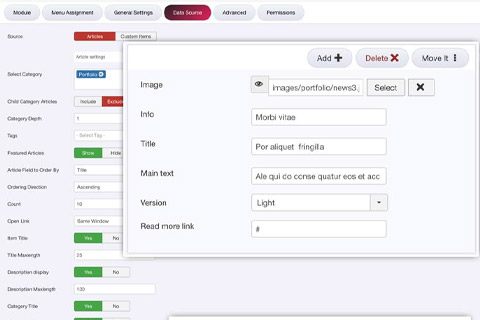
Особенности расширения
В основе данного расширения для Joomla - концепция жидкого слайдера. Это значит, что все ваши изображения, тексты и другие элементы на слайде могут свободно перемещаться, анимироваться и взаимодействовать друг с другом, создавая динамичный и привлекательный визуальный контент. Эта функция открыла новые горизонты в оформлении веб-страниц, делая процесс более креативным и интересным.
Расширение поставляется с рядом настраиваемых опций, каждая из которых облегчает интеграцию и управление слайдерами на вашем сайте. Цвет, размер, скорость прокрутки - все это можно настроить в соответствии с вашими предпочтениями и стилем сайта.
Но главное в данном расширении - его возможности по созданию одновременной анимации нескольких элементов на слайде. Вы можете создавать уникальные сложные комбинации движений и взаимодействий элементов, что придаст вашему сайту индивидуальность и современный внешний вид.
Расширение OL Liquid Slider также предлагает поддержку для всех основных браузеров и устройств. Это означает, что анимация и современные функции будут доступны и работать будут корректно на всех популярных браузерах, включая мобильные устройства.
Простота в использовании - еще одно преимущество данного расширения. Интуитивно понятный интерфейс и подробная документация позволяют легко интегрировать и настраивать слайдер в любой Joomla-сайт, даже без глубоких технических знаний.
Таким образом, расширение OL Liquid Slider для Joomla - это мощный и гибкий инструмент для веб-дизайна, позволяющий владельцам сайтов привлекать и удерживать внимание посетителей с помощью интерактивных и анимированных элементов на веб-страницах. Это комплексное решение для создания впечатляющих и креативных слайдов, отлично подходящее для любого типа сайта.
Спецификации:
| Дата выхода: | 19-11-2014 | |
| Дата обновления: | 29-11-2022 | |
| Тип расширения: | Платный | |
| Лицензия: | GPL | |
| Тематика: | Стиль и дизайн | |
| Совместимость: | J3.x J4.x | |
| Включает в себя: | Модуль | |
| Языковые пакеты: |

|
|
| Разработчик: | OlwebDesign | |
| Рейтинг: | ||
Скачивание по подписке!
Вам необходимо авторизоваться на сайте и приобрести клубную подписку!
Поделись с друзьями!
Руководство по настройке и применению OL Liquid Slider для Joomla
OL Liquid Slider - это Joomla-модуль для вывода пользовательских элементов или материалов Joomla в слайдере с жидким визуальным эффектом смены изображений. В этом руководстве разберём не рекламное описание, а рабочую схему: где модуль уместен, как подготовить изображения и материалы, как вывести его в нужной позиции шаблона, как ограничить показ по пунктам меню и как проверить результат после включения.
Официальная карточка OLWebDesign подтверждает ключевую задачу модуля: показывать custom items или Joomla content с жидким эффектом при смене изображений. Остальные практические шаги опираются на стандартную логику Joomla-модулей: установка через загрузку пакета, включение модуля, выбор позиции, настройка доступа, привязка к пунктам меню, проверка кеша и аккуратная локализация через языковые переопределения.
Руководство рассчитано на владельца сайта, контент-менеджера или вебмастера, который уже имеет архив расширения и хочет безопасно проверить его на реальном сайте. Мы не будем разбирать покупку, лицензионные ключи или обходы активации. Фокус - на настройке, применении, диагностике и принятии решения, подходит ли модуль под конкретный сценарий.
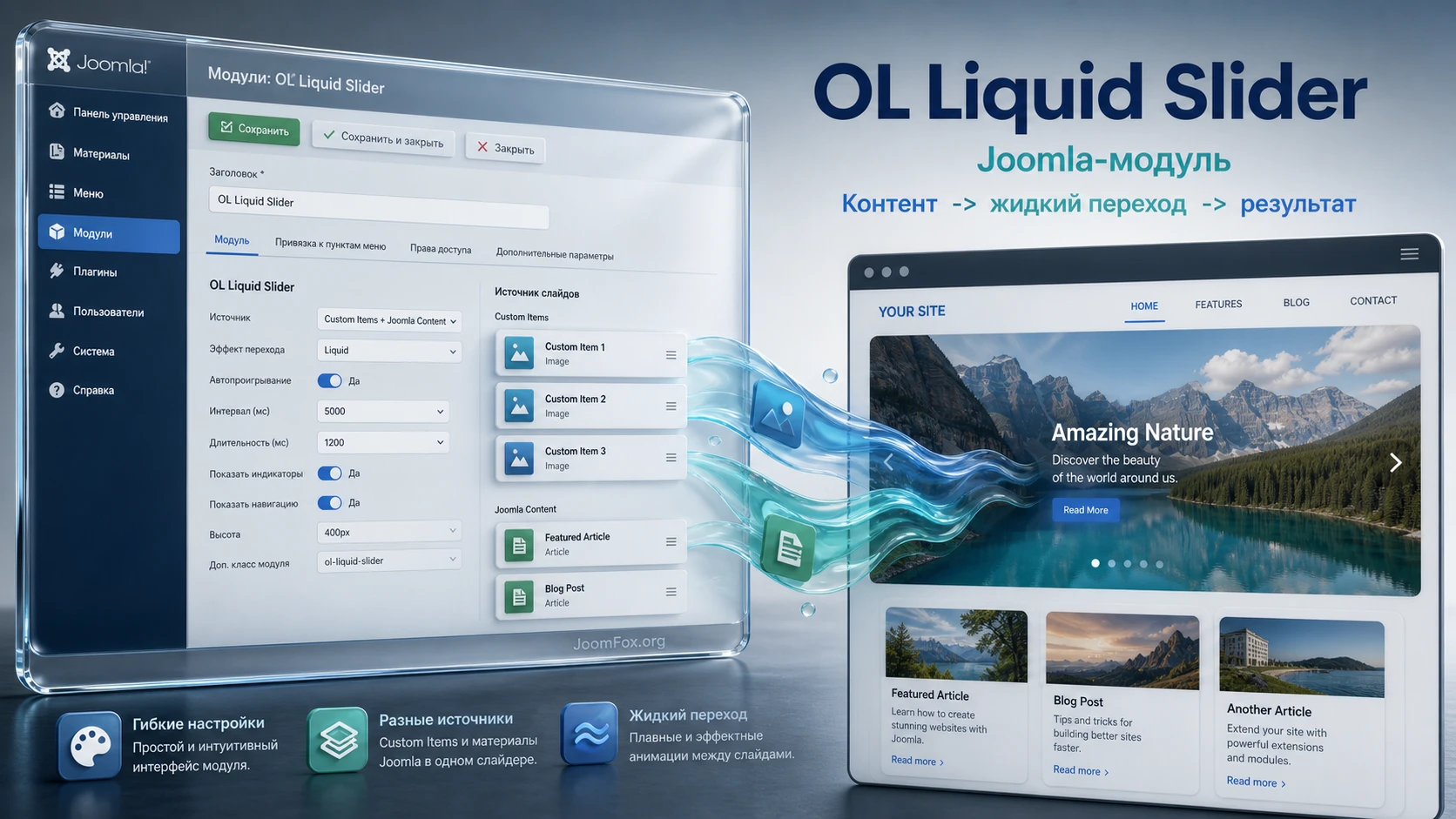
Какую задачу решает модуль и где жидкий слайдер действительно полезен
Главная ценность OL Liquid Slider не в том, что он просто меняет одну картинку на другую. Обычный слайдер легко заменить галереей, баннером или блоком "Избранные материалы". Здесь смысл в другом: модуль помогает сделать акцентный визуальный блок, где изображение, заголовок и связанный контент воспринимаются как единая сцена. Жидкий переход работает как визуальная связка между слайдами и подходит для страниц, где нужно показать атмосферу, серию услуг, подборку проектов, промо-раздел или несколько материалов Joomla без сухого списка.
На практике такой модуль чаще всего ставят не в середину длинной статьи, а в сильные зоны шаблона: верхняя часть главной страницы, позиция над компонентом, промо-блок после первого экрана, страница направления услуг, лендинг мероприятия, витрина портфолио, сайт студии, образовательного проекта, ресторана, салона, школы, агентства или небольшого каталога. Если шаблон даёт широкую позицию вроде top-a, banner, main-top или собственную hero-позицию, жидкий эффект раскрывается лучше, чем в узкой боковой колонке.
Модуль стоит рассматривать как визуальный мост между контентом и навигацией. Если в слайде есть изображение, заголовок, короткое пояснение и ссылка на материал, пользователь видит не случайную картинку, а понятный вход в раздел сайта. Для Joomla это особенно удобно, потому что модуль можно показать только на выбранных пунктах меню, скрыть от отдельных групп пользователей и разместить в конкретной позиции шаблона без правки ядра CMS.
Практический ориентир: OL Liquid Slider лучше всего работает там, где каждый слайд ведёт к осмысленному действию - открыть услугу, перейти к кейсу, посмотреть раздел, прочитать материал или оценить визуальный пример. Если слайды не связаны с задачей страницы, эффект быстро превращается в декор.
Для новостного сайта модуль можно использовать как эффектный блок с избранными материалами. Для портфолио - как чередование проектов с разными фоновыми изображениями. Для сайта услуг - как сценарий "проблема - решение - результат". Для образовательного проекта - как вводные слайды по курсам или направлениям. В каждом случае важно заранее решить, что будет источником слайдов: ручные пользовательские элементы или материалы Joomla.
Что подтверждено источниками и что лучше проверять в своей версии
По OL Liquid Slider удалось подтвердить несколько точных фактов на странице списка расширений OLWebDesign: это Joomla Module, он заявлен как совместимый с несколькими актуальными ветками Joomla, а его назначение сформулировано как вывод custom items или Joomla content с жидким эффектом смены изображений. На этой же странице видно, что у OLWebDesign есть похожие модули для слайд-шоу, полноэкранной анимации, прокрутки контента и других визуальных блоков. Это полезно для понимания семейства продуктов разработчика, но не заменяет документацию конкретного модуля.
Отдельная страница продукта и демо-страница при проверке не открылись в доступном виде. Поэтому в статье нет неподтверждённых утверждений о точных названиях вкладок внутри OL Liquid Slider, количестве эффектов, списке полей, встроенных шаблонах, поддержке видео, точных параметрах скорости анимации или структуре пакета. Там, где нужны конкретные шаги по интерфейсу самого модуля, мы формулируем их как проверочный маршрут: открыть модуль после установки, найти параметры источника, изображений, эффекта, навигации и вывода, затем сверить результат на сайте.
Стандартные действия Joomla подтверждены пользовательским руководством Joomla: расширение устанавливается через System - Install - Extensions, модули требуют включения, модульный вывод зависит от позиции шаблона, меню и доступа, а кеш может хранить вывод страницы, компонента или модуля. Эти правила важны для OL Liquid Slider, потому что большинство проблем с "слайдер не появился" в Joomla обычно связано не с самим эффектом, а с позицией, назначением меню, доступом, кешем, шаблоном или неподготовленными изображениями.
В этой статье факты разделены по надёжности. Всё, что относится к OL Liquid Slider как продукту, опирается на OLWebDesign. Всё, что относится к установке и модульной логике, опирается на Joomla User Guide. Раздел похожих решений опирается на Joomla Extensions Directory и страницы разработчиков альтернатив. Советы по производительности, SEO, безопасности и диагностике даны осторожно, как безопасная практика для визуального Joomla-модуля, а не как обещание конкретной функции продукта.
Кому подойдёт OL Liquid Slider, а кому лучше выбрать другой формат
OL Liquid Slider подходит сайтам, где визуальный вход в контент важнее плотной текстовой навигации. Если у вас есть хорошие изображения, понятная структура слайдов и место в шаблоне, модуль может сделать главный блок сайта выразительнее. Особенно полезен сценарий, когда нужно соединить картинку с Joomla-материалом: пользователь видит крупный визуальный фрагмент, кликает по слайду или кнопке и переходит к подробному материалу.
Модуль будет уместен для сайтов услуг, творческих портфолио, студий, локальных бизнесов, школ, событий, туристических страниц, ресторанов, салонов и проектов, где контенту нужен эмоциональный визуальный слой. Он также может пригодиться на внутренних посадочных страницах, если нужно показать 3-5 ключевых направлений без тяжёлого конструктора страниц.
Есть и ситуации, где жидкий слайдер может быть лишним. Если сайт должен быть максимально быстрым, доступным и строгим, а посетители приходят за таблицами, инструкциями или формами, анимированный блок стоит использовать очень дозированно. Если у вас нет качественных изображений одного размера и стиля, эффект может подчеркнуть слабость контента. Если основная аудитория пользуется медленным мобильным интернетом, надо особенно внимательно проверить вес изображений и поведение слайдера на небольших экранах.
Подходит, если
- Есть 3-7 сильных изображений, которые действительно раскрывают услугу, проект, материал или раздел.
- На сайте есть модульная позиция, где слайдер не ломает первый экран и не перекрывает навигацию.
- Слайды связаны с полезными переходами: материалами Joomla, разделами меню, кейсами или страницами услуг.
- Команда готова проверять результат после обновлений шаблона, кеша и самого расширения.
Может не подойти, если
- Нужен сложный визуальный редактор слоёв, анимаций, кнопок, видео и адаптивных точек для каждого элемента.
- Контент должен быть полностью статичным, без движения, из-за требований доступности или отраслевого регламента.
- На сайте уже много тяжёлых скриптов, галерей и анимаций, а скорость загрузки находится на грани.
- Вам важнее строгая каталогизация с фильтрами, сортировкой и поиском, чем эффектный визуальный переход.
Главный критерий выбора: модуль должен улучшать путь пользователя, а не просто добавлять движение. Если после установки человек быстрее понимает, куда перейти и почему этот раздел важен, слайдер выполняет свою работу.
Что проверить перед установкой на Joomla-сайт
Перед установкой OL Liquid Slider лучше не начинать с кнопки загрузки. Сначала проверьте среду, шаблон, контент и план вывода. Это экономит время: если после установки слайдер не появится, у вас уже будет список точек, которые нужно проверить, а не ощущение, что "модуль не работает".
Совместимость и тестовая среда
Страница OLWebDesign указывает совместимость Liquid Slider с несколькими версиями Joomla, но для конкретного сайта всё равно важно сверить вашу ветку CMS, PHP, шаблон и другие расширения. Если сайт рабочий и посещаемый, сначала установите модуль на тестовую копию. Особенно это касается сайтов с агрессивным кешем, оптимизаторами скриптов, конструкторами страниц и кастомным шаблоном.
Перед установкой проверьте:
- Есть ли актуальная резервная копия файлов и базы данных.
- Совпадает ли версия Joomla сайта с совместимостью, указанной разработчиком.
- Не отключены ли стандартные механизмы установки расширений.
- Позволяет ли хостинг загружать ZIP-пакет нужного размера через админ-панель.
- Есть ли права администратора на установку расширений, создание модулей и очистку кеша.
Позиция шаблона и место на странице
Joomla-модули выводятся в позициях, определённых шаблоном. Одна и та же настройка модуля может выглядеть отлично в широкой hero-позиции и плохо в боковой колонке. Поэтому до установки откройте список позиций вашего шаблона или включите предпросмотр позиций, если он доступен в вашей сборке. Для Liquid Slider чаще всего подходят широкие позиции над компонентом, под меню, перед основным контентом или внутри заранее подготовленной области лендинга.
Если позиция неизвестна, начните с безопасной проверки: создайте временный стандартный модуль, выведите его в предполагаемую позицию и убедитесь, что он виден только на нужной странице. После этого замените тестовый модуль на OL Liquid Slider. Так вы отделите проблему позиции от проблемы самого расширения.
Изображения и контент
Жидкий эффект особенно чувствителен к качеству изображений. Если один слайд горизонтальный, другой вертикальный, третий маленький, а четвёртый с сильной компрессией, переход будет выглядеть случайно. Подготовьте изображения заранее: одинаковая пропорция, достаточная ширина, похожая цветовая плотность, без мелкого текста внутри самой картинки. Текст лучше выводить как заголовок и описание слайда, а не вшивать его в изображение.
Проверка до установки: соберите будущие слайды в простую таблицу: изображение, заголовок, краткое описание, ссылка, пункт меню для показа. Если таблица не складывается, модуль пока рано устанавливать - сначала нужно подготовить сценарий.
Установка модуля и первичное включение без лишнего риска
Установка OL Liquid Slider проходит по стандартной логике Joomla-расширений. Если у вас есть ZIP-архив, в админ-панели откройте System - Install - Extensions, выберите вкладку Upload Package File и загрузите пакет. Руководство Joomla отдельно подчёркивает, что перед установкой стоит прочитать документацию расширения, а после установки модули и плагины часто нужно включить, прежде чем они начнут работать.
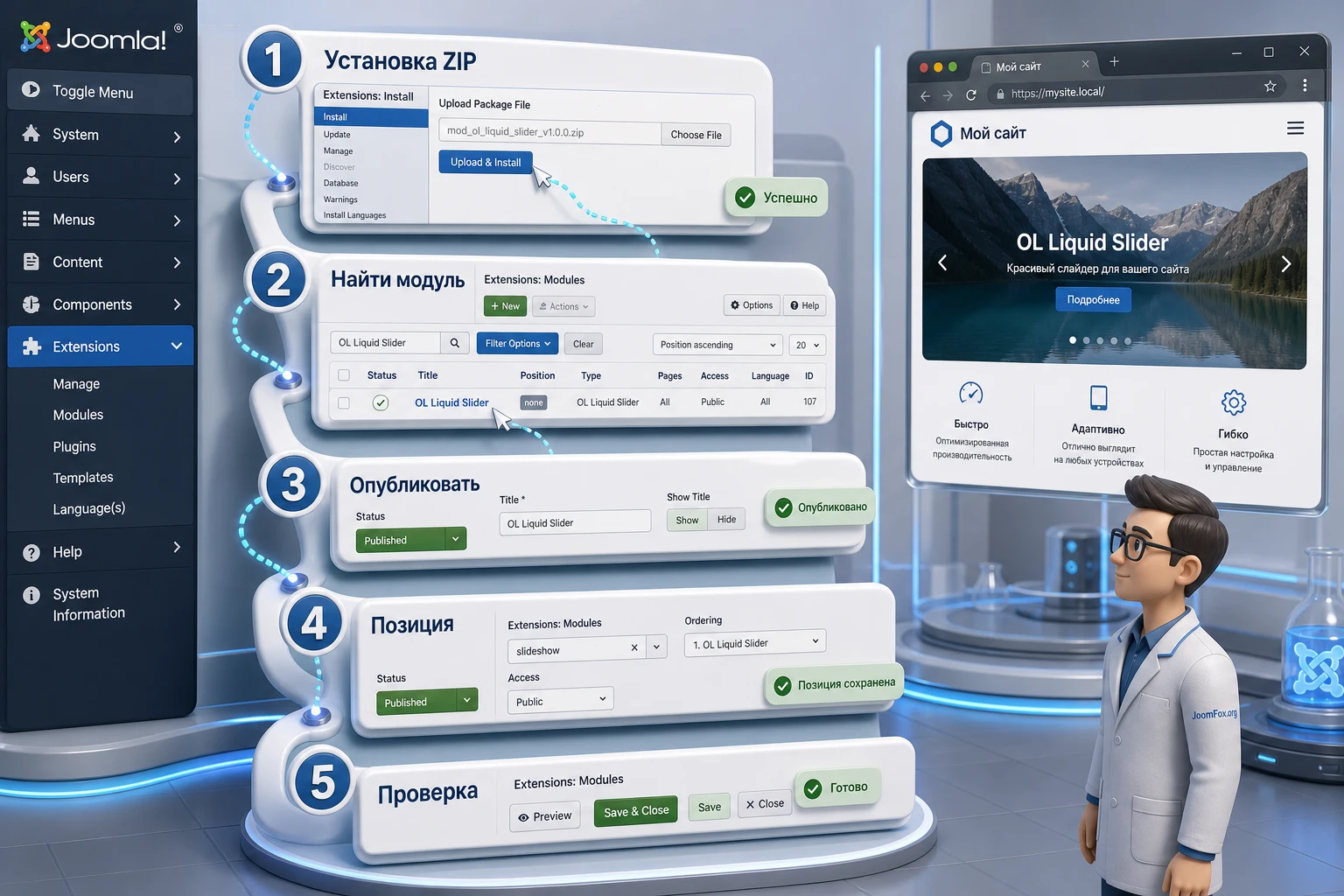
Маршрут после загрузки ZIP-пакета
- Откройте админ-панель Joomla с пользователем, у которого есть права на установку расширений.
- Перейдите в
System-Install-Extensions. - Загрузите ZIP-пакет OL Liquid Slider через
Upload Package File. - После успешной установки откройте список site-модулей через
Content-Site Modulesили соответствующий раздел вашей версии Joomla. - Найдите модуль Liquid Slider, откройте его и проверьте статус публикации.
- Задайте понятный заголовок для админ-панели. Публичный показ заголовка включайте только если это нужно дизайну.
- Выберите позицию шаблона, назначение меню и уровень доступа.
- Сохраните модуль, откройте страницу в приватном окне браузера и проверьте результат.
Первичная проверка после установки
Не пытайтесь сразу собрать финальный слайдер. Сначала сделайте минимальную конфигурацию: один или два тестовых слайда, одна позиция, один пункт меню. Если модуль выводится, можно расширять настройки. Если не выводится, вы проверяете всего несколько причин: статус публикации, позицию, назначение меню, доступ, кеш и наличие контента.
В Joomla список site-модулей показывает статус, позицию, тип, страницы, доступ и ID. Эти поля полезны для диагностики. Если модуль опубликован, но в колонке Pages стоит No Pages, он не появится ни на одной странице. Если доступ ограничен уровнем Registered, незалогиненный посетитель его не увидит. Если выбрана позиция, которой нет в активном шаблоне, модуль может быть корректно сохранён, но визуально отсутствовать.
Что не делать сразу
Не включайте одновременно все эффекты, автопрокрутку, тяжёлые изображения, минификацию скриптов и системный кеш. Если появится ошибка, будет трудно понять, какая настройка её вызвала. Лучший подход - включать сложность постепенно: сначала вывод, затем источник контента, затем стили, затем анимация, затем оптимизация.
Настройка источника: пользовательские элементы или материалы Joomla
Официальное описание говорит, что OL Liquid Slider может работать с custom items или Joomla content. Это важный выбор, потому что он влияет на удобство поддержки. Ручные элементы дают больше контроля над конкретным слайдом: можно подобрать изображение, короткий заголовок, подпись и ссылку под промо-блок. Материалы Joomla удобнее, если слайдер должен автоматически или полуавтоматически показывать уже существующие статьи из категории.
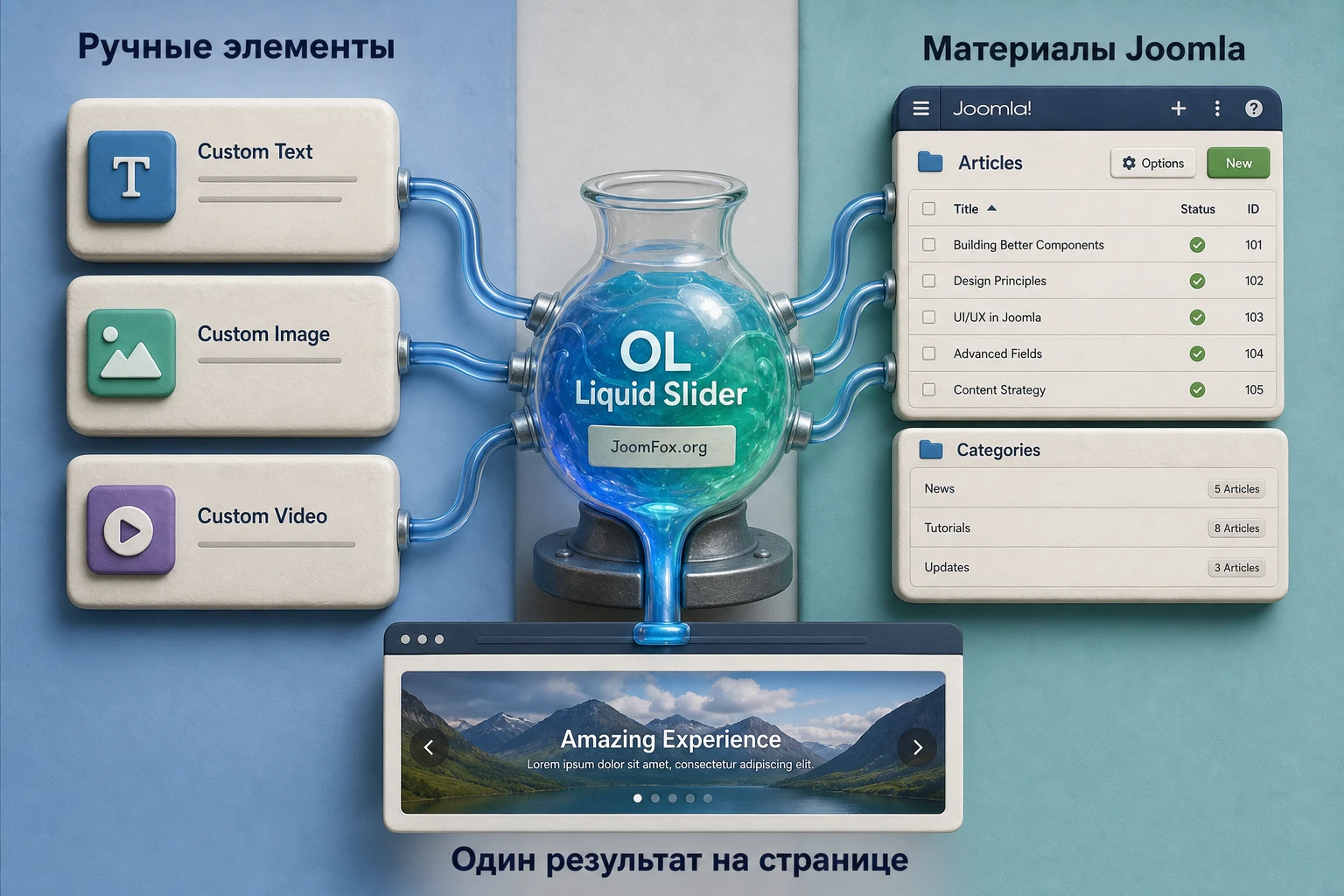
Когда выбирать пользовательские элементы
Пользовательские элементы лучше подходят для главной страницы, страницы услуги, промо-экрана или портфолио, где каждый слайд должен быть отредактирован вручную. Вы сами решаете, какое изображение идёт первым, как звучит заголовок, какой текст видит пользователь и куда ведёт ссылка. Такой подход особенно хорош, если слайдер показывает не новости, а тщательно выбранные входы в ключевые разделы.
Для ручных элементов заранее подготовьте единый формат:
- Короткий заголовок без длинных рекламных оборотов.
- Описание на одну мысль, которое помещается в оверлей и не спорит с картинкой.
- Ссылку на материал, категорию или пункт меню, который действительно продолжает тему слайда.
- Изображение одного размера и стиля для всей серии.
- Порядок слайдов от самого важного к менее важному.
Когда выбирать материалы Joomla
Материалы Joomla удобнее, если сайт уже ведёт контентную работу: новости, кейсы, услуги, события, обучающие статьи. В этом случае слайдер может стать визуальной витриной категории. Но здесь нужно быть аккуратнее: если в категории много материалов с разным качеством изображений и заголовков, слайдер может выглядеть неровно. Перед включением такого источника проверьте, заполнены ли вводные изображения, короткие описания и метаданные у материалов, которые попадут в подборку.
Если точная логика выборки в вашей версии OL Liquid Slider отличается от привычных Joomla-модулей, не угадывайте. Откройте параметры модуля и посмотрите, какие фильтры доступны: категория, количество элементов, порядок, опубликованные материалы, избранные материалы, теги или ручной список. В статье мы не называем конкретные поля, потому что доступная страница продукта не дала подтвердить их названия.
Мини-чек-лист качества слайдов
| Элемент | Что проверить | Почему это важно |
|---|---|---|
| Изображение | Единая пропорция, достаточная ширина, без мелкого текста внутри кадра. | Жидкий переход выглядит лучше, когда слайды визуально совместимы. |
| Заголовок | Одна понятная мысль, без длинной строки и повторения названия сайта. | Пользователь должен считать смысл до смены следующего слайда. |
| Описание | 1-2 короткие фразы, которые объясняют выгоду перехода. | Оверлей не должен закрывать изображение и превращаться в статью. |
| Ссылка | Переход ведёт на релевантный материал, услугу, категорию или пункт меню. | Слайдер становится навигацией, а не декоративной анимацией. |
После выбора источника сохраните модуль и проверьте не только первый слайд, но и весь цикл. Частая ошибка - идеально настроить первый кадр и забыть, что третий или четвёртый слайд имеет слишком длинный заголовок, плохую ссылку или изображение другого размера.
Позиции, пункты меню и доступ: где именно показывать Liquid Slider
Даже хорошо настроенный слайдер может испортить страницу, если он показывается в неправильном месте. В Joomla модульный вывод зависит от трёх основных решений: позиция шаблона, назначение по пунктам меню и уровень доступа. Эти настройки важны для OL Liquid Slider сильнее, чем для небольшого текстового блока, потому что слайдер занимает заметное место и влияет на первый визуальный контакт с сайтом.
Выбор позиции шаблона
Позиция определяет, где модуль появится на странице. Руководство Joomla объясняет, что позиции задаются шаблоном, а один и тот же модуль можно вывести в разных местах через разные экземпляры. Для Liquid Slider лучше выбирать область, где изображение имеет пространство: над основным компонентом, под меню, в блоке главной страницы или в широкой позиции секции. Если модуль попадает в боковую колонку, жидкий эффект может потерять смысл и стать слишком мелким.
Проверяйте позицию с реальным шаблоном. Названия вроде banner, top-a, main-top, bottom-a или sidebar-right зависят от шаблона, поэтому не переносите настройки слепо с одного сайта на другой. Если шаблон коммерческий или кастомный, посмотрите его документацию по module positions.
Назначение по пунктам меню
Joomla позволяет показывать модуль на всех страницах, ни на одной странице, только на выбранных страницах или на всех страницах кроме выбранных. Для OL Liquid Slider это удобный способ не перегружать сайт. Например, слайдер можно показать на главной и на странице направления услуг, но скрыть в статьях блога, карточках контактов и служебных страницах.
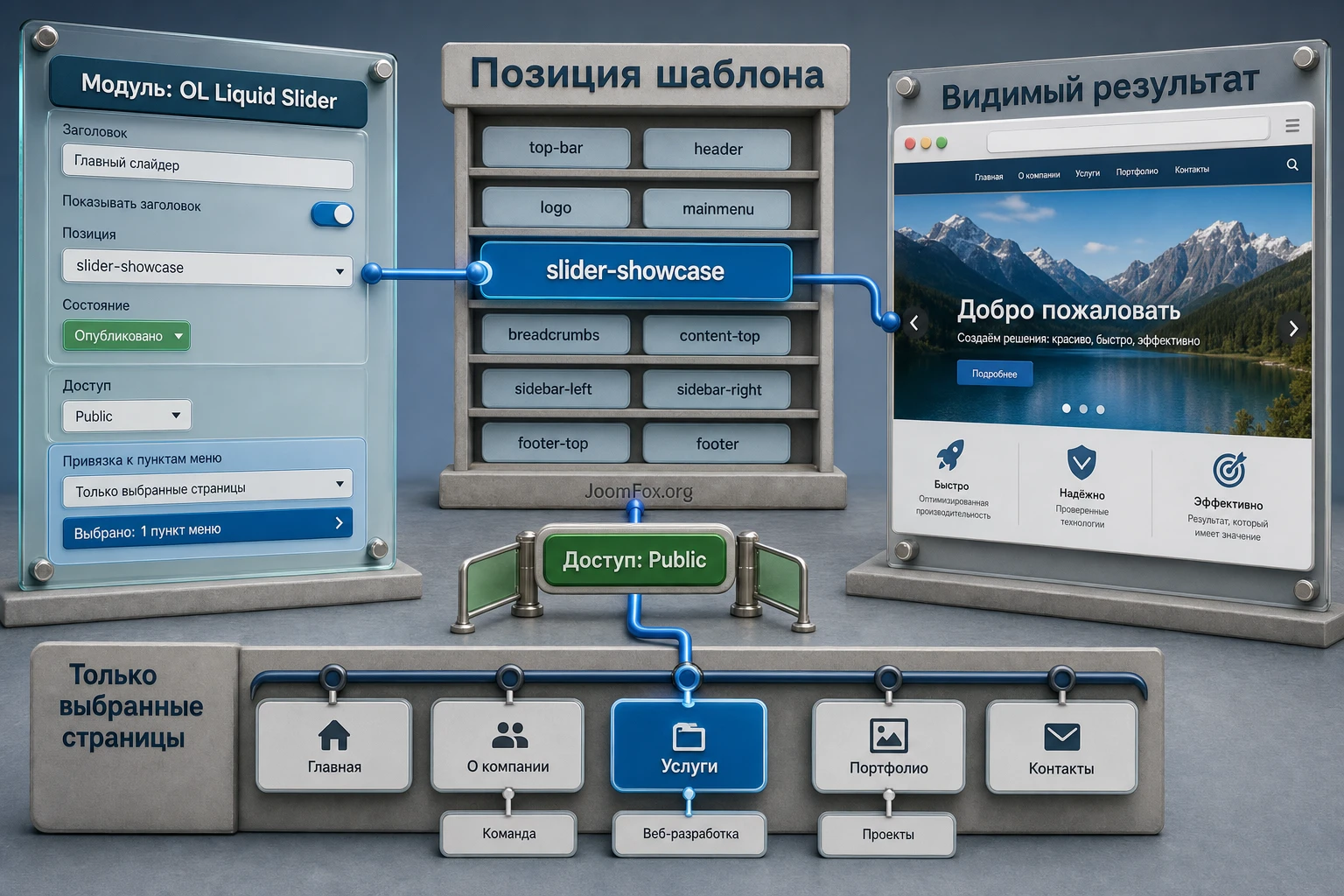
Для первого запуска выберите Only on the pages selected и отметьте одну тестовую страницу. Это защищает сайт от случайного вывода модуля во всех разделах. Когда убедитесь, что всё работает, расширяйте список страниц. Если нужно скрыть слайдер на одной странице, но оставить на остальных, используйте вариант On all pages except those selected, но фиксируйте это решение в заметках проекта, чтобы следующий администратор не искал причину в настройках эффекта.
Доступ и роли пользователей
Поле Access управляет видимостью модуля для групп пользователей. Обычно промо-слайдер должен быть Public. Но бывают исключения: закрытый образовательный раздел, портал для зарегистрированных клиентов, внутренний сайт или тестовый запуск только для команды. В таких случаях доступ можно временно ограничить уровнем Registered или другим уровнем, настроенным на сайте.
Не путайте Access с правами редактирования. Доступ отвечает за то, кто видит модуль на сайте. Права в Joomla ACL отвечают за то, кто может управлять объектами. Если контент-менеджер должен менять слайды, но не должен менять глобальные настройки сайта, настройте ему отдельную роль и права через стандартные механизмы Joomla, а не передавайте доступ суперпользователя.
Лучшие настройки для первого запуска слайдера
Точные названия параметров OL Liquid Slider могут отличаться от версии к версии, поэтому безопаснее думать не списком полей, а группами настроек. После установки откройте модуль и последовательно пройдите источник, изображения, эффект, поведение, навигацию, адаптивность и расширенные параметры. Такой порядок помогает не потеряться в интерфейсе и быстрее найти причину, если результат отличается от ожиданий.
Источник и количество элементов
Для первого запуска выберите самый простой источник: ручные элементы или небольшую категорию Joomla с 3-5 подготовленными материалами. Не начинайте с большой категории, случайного порядка и десятков элементов. Слайдер на первом экране должен быть коротким. Чем больше слайдов, тем меньше вероятность, что посетитель увидит последние, и тем выше нагрузка на изображения.
Типовое значение для старта: 3-5 слайдов. Для главной страницы этого обычно достаточно. Если нужно показать больше материалов, лучше добавить ссылку на каталог, категорию или отдельную страницу, а не превращать hero-блок в длинную карусель.
Изображения и обрезка
Если в модуле есть параметры размера, обрезки или фонового поведения, сначала выберите режим, который сохраняет единый визуальный ритм. Важно, чтобы лицо, продукт, объект или ключевая часть фотографии не исчезали на мобильной ширине. После сохранения проверьте страницу на десктопе, планшетной ширине и узком экране. Не обязательно использовать телефонный макет, но нужно убедиться, что слайдер не создаёт горизонтальную прокрутку и не перекрывает меню.
Если изображения тяжёлые, оптимизируйте их до загрузки в медиаменеджер. Не рассчитывайте, что модуль исправит исходники. Хорошая практика - подготовить отдельный набор изображений под слайдер: одинаковая пропорция, понятные имена файлов, умеренный вес, осмысленный alt в материале или настройке, если модуль поддерживает такие поля.
Эффект, скорость и автопрокрутка
Жидкий эффект должен быть заметным, но не утомительным. Слишком быстрая смена слайдов мешает прочитать заголовок, а слишком медленная делает блок статичным. Если в настройках есть скорость анимации и задержка между слайдами, начните с умеренных значений. Проверьте, успевает ли пользователь прочитать текст и понять, куда ведёт слайд.
Автопрокрутка уместна для промо-блока, но её стоит тестировать осторожно. Если слайдер содержит важный текст, добавьте навигацию или паузу, если такая возможность есть в вашей версии. Для доступности важно, чтобы пользователь не был вынужден ловить движущийся текст. Если модуль не даёт достаточного контроля над поведением движения, лучше уменьшить текст на слайдах и сделать блок более визуальным.
Навигация, ссылки и открытие материалов
Слайдер должен отвечать на вопрос "что дальше?". Если каждый слайд ведёт к материалу, ссылка должна быть понятной, а не случайной. Если часть слайдов декоративная, лучше оставить их без клика или сделать явную кнопку только там, где переход нужен. Проверьте, что ссылка не ведёт на черновик, закрытый пункт меню, старую категорию или страницу с другим шаблоном.
Если слайдер выводит Joomla content, уделите внимание маршрутизации. Один и тот же материал может открываться через разные URL, если на сайте нет аккуратной структуры меню. Для SEO и пользовательского опыта лучше, чтобы материалы, показанные в слайдере, имели нормальные пункты меню, понятные адреса и не создавали лишние дубли.
Откат спорных настроек
После каждого заметного изменения фиксируйте, что именно было включено. Если новый эффект, автопрокрутка, кеширование или обрезка изображения ухудшили результат, вернитесь к предыдущему состоянию. В Joomla удобно держать временный дубликат модуля: один опубликован на тестовой странице, второй выключен и хранит рабочую конфигурацию. Такой подход безопаснее, чем менять всё в единственном экземпляре на рабочей главной странице.
Практический пример: промо-блок на главной странице
Разберём реалистичный сценарий: сайт студии хочет показать на главной странице три направления - разработка сайта, поддержка Joomla и редизайн разделов. Нужно получить широкий визуальный блок под меню, где каждый слайд ведёт на соответствующий материал или страницу услуги. Это типичный сценарий для OL Liquid Slider, потому что он соединяет изображение, краткий текст, жидкую смену кадров и переход к содержанию сайта.
Цель
Получить аккуратный слайдер в верхней части главной страницы. Первый слайд объясняет главную услугу, второй ведёт к поддержке, третий - к портфолио или кейсам. Слайдер должен показываться только на главной, не ломать мобильную версию, не перекрывать меню и не замедлять страницу из-за слишком тяжёлых изображений.
Подготовка
- Создайте или проверьте три материала Joomla: "Разработка сайтов", "Поддержка Joomla", "Редизайн разделов".
- Подготовьте три изображения одного размера и схожего визуального стиля.
- Убедитесь, что у каждого материала есть понятный пункт меню или корректный маршрут.
- Найдите широкую позицию шаблона под меню или над основным компонентом.
- Отключите агрессивную оптимизацию скриптов на время первичной проверки, если на сайте есть сторонний оптимизатор.
Шаги настройки
- Установите ZIP-пакет OL Liquid Slider через стандартный установщик Joomla.
- Откройте список site-модулей и создайте или отредактируйте экземпляр Liquid Slider.
- Назовите модуль в админ-панели так, чтобы его легко было найти, например
Home - Liquid Slider. - Выберите источник: ручные элементы для полного контроля или категорию Joomla, если модуль поддерживает выбор материалов.
- Добавьте три слайда или настройте выборку так, чтобы в неё попали три нужных материала.
- Выберите позицию шаблона, например широкую область под меню.
- В
Menu Assignmentвыберите показ только на главной странице. - Поставьте
AccessвPublic, если блок должен быть виден всем посетителям. - Сохраните модуль и откройте главную страницу в приватном окне.
Ожидаемый результат
На главной странице появляется широкий блок со слайдами. Изображения сменяются с жидким эффектом, заголовки читаются, ссылки ведут на нужные материалы, а модуль не появляется в блоге, контактах и служебных разделах. На мобильной ширине слайдер остаётся в пределах экрана, текст не перекрывает критичную часть изображения, кнопки или ссылки доступны для нажатия.
Нюанс, который часто мешает
Если модуль не виден после сохранения, не начинайте с переустановки. Сначала проверьте статус публикации, позицию, назначение меню и доступ. Если всё верно, очистите кеш Joomla и кеш шаблона или оптимизатора. Если после очистки модуль появился, проблема была не в настройке слайдов, а в сохранённом выводе страницы.
Проверка результата, скорости и SEO после настройки
После запуска слайдера важно проверить не только красоту перехода. Визуальный модуль влияет на восприятие страницы, скорость загрузки, структуру ссылок и удобство для посетителя. Хорошая проверка занимает 10-15 минут, но помогает избежать ситуаций, когда слайдер виден только администратору, ломается на мобильной ширине или открывает материалы по неожиданным URL.
Что проверить на странице
- Слайдер виден в нужной позиции и только на выбранных пунктах меню.
- Первый слайд загружается без заметной пустой области.
- Каждый заголовок читается на фоне изображения.
- Ссылки ведут на правильные материалы, категории или страницы.
- Модуль не перекрывает меню, хлебные крошки, форму поиска и другие важные элементы.
- На узком экране нет горизонтальной прокрутки, слишком мелкого текста и обрезанных кнопок.
- После выхода из админ-панели результат совпадает с тем, что видит обычный посетитель.
Кеш и обновление контента
Joomla может кешировать всю страницу, компонент или вывод модулей. Это полезно для скорости, но мешает проверке. Если вы изменили слайды, а сайт показывает старый вариант, очистите кеш через админ-панель. Если включён системный page cache, помните, что изменение материала не всегда мгновенно обновляет страницу, где этот материал показан. Для динамичных визуальных блоков иногда безопаснее отключить кеширование конкретного модуля, если такая настройка доступна в его расширенных параметрах.
Не отключайте весь кеш сайта навсегда только из-за одного слайдера. Сначала выясните, какой уровень кеша влияет на вывод: глобальный кеш, кеш страницы, кеш шаблона, оптимизатор JavaScript, CDN или браузер. Затем настройте исключение точечно.
SEO и содержательная польза
Слайдер не должен заменять нормальный текст страницы. Поисковые системы и пользователи лучше понимают страницу, когда после визуального блока есть структурированный контент: заголовки, описания услуг, ссылки, FAQ, контакты. Если слайдер ведёт к Joomla-материалам, проверьте, что эти материалы опубликованы, имеют понятные заголовки, корректные URL и не открываются через несколько конкурирующих маршрутов.
Joomla User Guide напоминает, что качество контента, структура, скорость и человекочитаемые URL важны для SEO. Поэтому относитесь к Liquid Slider как к навигационному и презентационному блоку, а не как к магическому SEO-инструменту. Он может улучшить вовлечение и путь пользователя, но не гарантирует рост позиций сам по себе.
Небольшое безопасное улучшение через CSS
Если слайдер выглядит правильно, но оверлей с текстом слишком широкий или плохо читается, не правьте файлы расширения. Используйте штатное поле Joomla Module Class в расширенных настройках модуля. Задайте модулю класс, например liquid-slider-hero, а CSS добавьте в файл пользовательских стилей шаблона или в безопасное место, предусмотренное вашим шаблоном.
.liquid-slider-hero {
  max-width: 100%;
}

.liquid-slider-hero .slide-caption,
.liquid-slider-hero .caption,
.liquid-slider-hero [class*="caption"] {
  max-width: 720px;
  line-height: 1.35;
  text-shadow: 0 2px 18px rgba(0, 0, 0, 0.35);
}

@media (max-width: 768px) {
  .liquid-slider-hero .slide-caption,
  .liquid-slider-hero .caption,
  .liquid-slider-hero [class*="caption"] {
    max-width: 92%;
    font-size: 0.95rem;
  }
}
Этот фрагмент специально ограничен классом модуля и не правит ядро Joomla, шаблон или файлы расширения. После добавления очистите кеш и проверьте страницу. Если вид ухудшился, удалите CSS и сохраните модуль без этого класса. Если в вашей версии OL Liquid Slider используются другие классы подписей, подберите селектор через инструменты разработчика браузера, но оставляйте область действия внутри .liquid-slider-hero.
Почему слайдер не отображается или работает неправильно
Диагностику OL Liquid Slider лучше вести от простого к сложному. Сначала убедитесь, что Joomla вообще пытается вывести модуль. Затем проверьте контент, позицию, меню, доступ, кеш, изображения, скрипты и шаблон. Такой порядок быстрее, чем переустановка расширения после каждой неудачной попытки.

Модуль установлен, но не виден на странице
Симптом: установка прошла успешно, модуль есть в админ-панели, но на сайте ничего не появляется.
Вероятные причины: модуль не опубликован, выбрана неправильная позиция, назначение меню стоит No Pages, доступ ограничен другой группой, выбранная позиция отсутствует в активном шаблоне или вывод скрыт кешем.
Что проверить
- Статус модуля в списке site-модулей.
- Поле
Positionи наличие этой позиции в активном шаблоне. - Вкладку
Menu Assignmentи выбранные пункты меню. - Поле
Access, особенно если проверка идёт в приватном окне. - Очистку кеша Joomla, шаблона, CDN и браузера.
Как исправить: для теста поставьте показ только на одну известную страницу, выберите заведомо существующую широкую позицию, установите Public и очистите кеш. Если модуль появился, возвращайте ограничения постепенно.
Появился только пустой блок или нет слайдов
Симптом: место под модуль видно, но слайды не загружаются или отображается пустая область.
Вероятные причины: источник не содержит опубликованных элементов, материалы Joomla находятся в закрытой категории, изображения не назначены, фильтр выборки слишком узкий, ссылки на медиа повреждены или у файлов нет прав на чтение.
Как исправить: создайте минимальный тестовый набор из двух ручных элементов или двух опубликованных материалов с изображениями. Уберите сложные фильтры, проверьте публикацию материалов, доступ категории и существование файлов в медиаменеджере. Если ручные элементы работают, проблема в выборке Joomla content. Если не работает даже ручной набор, смотрите консоль браузера и конфликт скриптов.
Изображения обрезаются некрасиво или прыгает высота
Симптом: часть лица, товара или объекта исчезает, слайдер меняет высоту между слайдами, на мобильной ширине появляется неприятная обрезка.
Вероятные причины: изображения разной пропорции, слишком длинные подписи, конфликт CSS шаблона, неудачная настройка высоты или фона, попытка использовать вертикальные и горизонтальные кадры в одном наборе.
Как исправить: подготовьте изображения одного размера, сократите текст на слайдах, проверьте настройки обрезки и высоты, добавьте модульный класс для точечной CSS-правки. Если в слайдере важны люди или товары, заранее делайте кадр с запасом по краям, чтобы адаптивная обрезка не срезала ключевую часть.
Эффект не работает после включения оптимизации
Симптом: слайдер работал на тесте, но после включения минификации, объединения файлов, отложенной загрузки или page cache эффект перестал переключаться.
Вероятные причины: оптимизатор изменил порядок JavaScript, отложил нужный файл, объединил несовместимые скрипты или закешировал старый вывод. Для слайдеров это типичный конфликт, особенно если на странице уже есть галереи, модальные окна или другие анимации.
Как исправить: временно отключите оптимизацию скриптов и кеш страницы. Если слайдер заработал, возвращайте настройки по одной. Добавьте исключение для файлов модуля или страницы, где он выводится, если оптимизатор это позволяет. Не отключайте все ускорения навсегда без проверки, потому что проблема часто точечная.
Слайдер виден администратору, но не обычному посетителю
Симптом: в админской сессии блок есть, в приватном окне или у другого пользователя его нет.
Вероятные причины: доступ модуля не Public, выбран закрытый пункт меню, материалы источника имеют ограничение доступа, категория закрыта или кеш показывает разные версии страницы.
Как исправить: проверьте Access у модуля, материалов, категорий и пунктов меню. Если модуль должен быть публичным, все связанные объекты тоже должны быть доступны публичной группе. После изменения очистите кеш и проверьте страницу без входа в админ-панель.
Когда лучше откатить настройку
Откатывайте изменение, если после него слайдер стал нестабильным, ухудшил мобильную версию, начал конфликтовать со скриптами шаблона или заметно замедлил первый экран. Красивый эффект не должен ломать навигацию и доступность. Если модуль нужен только для одной промо-страницы, лучше ограничить его этой страницей, чем пытаться встроить анимацию во весь сайт.
Ограничения, безопасность и аккуратная поддержка модуля
Любое стороннее расширение Joomla добавляет код, стили, скрипты и настройки. Это не повод отказываться от модулей, но повод поддерживать их дисциплинированно. У OL Liquid Slider нет подтверждённой публичной проблемы безопасности в найденных источниках, и в статье не делается такой вывод. Общая рекомендация проста: используйте официальный источник разработчика, обновляйте Joomla и расширения, храните резервные копии и проверяйте визуальные модули на тестовой копии перед внедрением на рабочий сайт.
Joomla Security Strike Team отдельно указывает, что вопросы уязвимостей сторонних расширений обычно нужно сообщать соответствующему разработчику, а Joomla Extensions Directory ведёт список известных уязвимых расширений. Для администратора это означает практическую привычку: не ставить расширения из сомнительных источников, не хранить старые ZIP-пакеты без понимания версии, не смешивать несколько тяжёлых слайдеров на одной странице и не отключать обновления ради сохранения визуального эффекта.
Что фиксировать в проектной документации
- Где установлен OL Liquid Slider и на каких страницах он показывается.
- Какая позиция шаблона используется и почему выбрана именно она.
- Какой источник слайдов используется: ручные элементы или материалы Joomla.
- Какие изображения подготовлены специально для слайдера.
- Какие исключения кеша или оптимизатора добавлены.
- Какие CSS-правки применены через модульный класс.
Такая документация кажется лишней только до первого обновления шаблона. Когда после обновления меняется позиция, класс контейнера или порядок скриптов, короткая запись помогает быстро восстановить логику и не гадать, почему слайдер выводится именно так.
Локализация и подписи
Если в интерфейсе или выводе модуля есть текстовые строки, которые нужно адаптировать под русский сайт, сначала ищите штатные настройки модуля. Если строка идёт из языкового файла Joomla или расширения, используйте механизм Language Overrides, а не редактируйте файлы языка напрямую. Joomla User Guide подчёркивает, что правки в языковых файлах ядра или сторонних расширений могут потеряться при обновлении, а формальный компонент языковых переопределений предназначен как раз для таких замен.
Если нужный текст является частью изображения, не пытайтесь исправлять его в CSS или переводе. Подготовьте другое изображение. Слайдер должен оставаться технически простым: изображение отвечает за визуал, поля модуля - за заголовок и описание, языковые переопределения - за системные строки, шаблон - за внешний контейнер.
Вопросы, которые стоит закрыть перед запуском OL Liquid Slider
Можно ли использовать OL Liquid Slider только на главной странице?
Да, для Joomla-модуля это нормальный сценарий. В настройках модуля используйте назначение по пунктам меню и выберите показ только на главной странице. Так слайдер не появится в статьях, контактах и служебных разделах, где крупная анимация может мешать чтению.
Что лучше выбрать: custom items или Joomla content?
Для промо-блока и главного экрана обычно удобнее custom items, потому что каждый слайд можно собрать вручную. Для новостей, кейсов и регулярных подборок лучше Joomla content, если в вашей версии модуля есть нужная выборка и материалы уже подготовлены с изображениями и короткими описаниями.
Почему слайдер не появился после установки?
Чаще всего причина не в установке, а в настройках вывода: модуль не опубликован, выбрана позиция, которой нет в шаблоне, назначение меню исключает текущую страницу, доступ закрыт для гостей или кеш показывает старую версию страницы. Начинайте диагностику с этих пунктов.
Можно ли вставить модуль внутрь статьи?
Joomla поддерживает сценарии вывода модулей внутри материалов, но для визуального слайдера это стоит делать только при явной необходимости. В большинстве случаев лучше использовать позицию шаблона, потому что там проще контролировать ширину, отступы, адаптивность и кеш.
Влияет ли Liquid Slider на SEO?
Сам по себе слайдер не гарантирует SEO-результат. Он может улучшить навигацию и вовлечение, если ведёт к полезным материалам и не мешает скорости. Для SEO важнее структура страницы, качество текста, понятные URL, скорость, доступность и отсутствие дублей. Слайдер должен поддерживать эти вещи, а не заменять их.
Что делать, если после минификации перестал работать эффект?
Отключите минификацию и объединение скриптов на время проверки. Если эффект вернулся, добавьте исключение для файлов модуля или страницы, где он выводится. Возвращайте оптимизацию постепенно, чтобы точно увидеть конфликтующую настройку.
Можно ли править файлы модуля, чтобы изменить внешний вид?
Править файлы расширения не стоит: изменения потеряются при обновлении и могут усложнить поддержку. Используйте настройки модуля, модульный класс, CSS шаблона, template overrides или языковые переопределения, если речь о строках интерфейса. Любая правка должна быть обратимой.
Сколько слайдов лучше поставить в первый запуск?
Для первого запуска достаточно 3-5 слайдов. Этого хватает, чтобы проверить эффект, ссылки, адаптивность и нагрузку. Если нужно показать больше контента, используйте отдельную страницу, категорию или блок ссылок после слайдера.
Когда OL Liquid Slider будет удачным выбором
OL Liquid Slider стоит использовать, если на сайте нужен выразительный Joomla-модуль для визуальной витрины, а не полноценный конструктор сложных слайдов. Его подтверждённая задача - вывод custom items или Joomla content с жидким эффектом смены изображений. Поэтому он лучше всего раскрывается в сценариях, где есть хорошие изображения, короткие тексты, осмысленные ссылки и понятное место в шаблоне.
Перед внедрением пройдите короткую цепочку: подготовьте изображения, выберите источник слайдов, проверьте позицию шаблона, ограничьте показ нужными пунктами меню, протестируйте доступ для обычного посетителя, очистите кеш и проверьте мобильную ширину. Если модуль улучшает путь пользователя и не создаёт конфликтов, можно получить версию для Joomla и переходить к тестированию на копии сайта.
Если же проекту нужен визуальный редактор слоёв, большое количество шаблонов слайдов, сложная доступность, особые сценарии видео или максимально лёгкий статичный вывод, сравните Liquid Slider с альтернативами из категории Joomla Slideshow. Правильный выбор здесь не в самом эффектном инструменте, а в том, который помогает пользователю быстрее понять страницу и перейти к нужному содержанию.
Похожие расширения



Соседние материалы | ||||

|
Shack Spreadsheets Pro - Расширение Joomla | Direct Alias Pro - Расширение Joomla |

|
|

