


StackIdeas Toolbar - Расширение Joomla
StackIdeas Toolbar - это модуль, который объединяет и централизует внешний вид панели инструментов во всех наших расширениях. Маленький шаг к большему объединению в будущем. Этот пакет состоит из модуля панели инструментов Stackideas и пакета Foundry, который будет автоматически установлен и включен на вашем сайте.
Особенности расширения
StackIdeas Toolbar - это расширение, разработанное специально для Joomla, предлагающее широкий набор полезных функций и возможностей. Оно служит панелью модулей для управления и доступа к различным инструментам и настройкам в рамках Joomla-фреймворка. Это расширение разработано для повышения удобства и эффективности пользователя, обеспечивая быстрый и простой доступ к основным элементам веб-сайта.
С помощью StackIdeas Toolbar пользователи могут легко перемещаться по разным разделам своего сайта Joomla. Панель инструментов стратегически размещена в верхней части экрана, обеспечивая постоянный доступ к важным инструментам и настройкам. Это расширение упрощает рабочий процесс, минимизируя время и усилия, необходимые для выполнения задач, таких как управление контентом, управление пользователями и настройка.
Одной из ключевых особенностей этого расширения является его интуитивный дизайн. Панель инструментов имеет стильный и простой в использовании интерфейс, облегчающий навигацию и эффективное взаимодействие. Пользователи могут легко получить доступ к важным функциям, таким как добавление новых статей, управление категориями, создание меню и настройка параметров сайта. Такой ориентированный на пользователя дизайн обеспечивает быстрый доступ к необходимым функциям, тем самым повышая производительность.
Еще одной заметной особенностью StackIdeas Toolbar являются его обширные возможности настройки. Пользователи имеют возможность настраивать панель инструментов в соответствии со своими индивидуальными предпочтениями и требованиями. Это расширение позволяет упорядочивать и группировать инструменты и настройки, что упрощает доступ к часто используемым функциям. Настраивая расположение и функциональность панели инструментов, пользователи могут оптимизировать свой рабочий процесс и улучшить свой опыт работы с Joomla.
StackIdeas Toolbar также предлагает безупречную интеграцию с другими расширениями и компонентами, расширяя ее функциональность и универсальность. Оно без проблем интегрируется с популярными расширениями Joomla, позволяя пользователям использовать полный потенциал своего сайта. Это расширение действует как центральный хаб, способствуя гладкому взаимодействию между разными частями сайта Joomla.
В заключение, StackIdeas Toolbar - это мощное расширение Joomla, которое служит панелью модулей для управления и доступа к различным инструментам и настройкам. Оно упрощает рабочий процесс Joomla, обеспечивая быстрый и удобный доступ к основным функциям, повышая эффективность и продуктивность пользователя. Благодаря интуитивному дизайну, возможностям настройки и безупречной интеграции с другими расширениями, StackIdeas Toolbar является ценным дополнением к любому сайту Joomla.
Спецификации:
| Дата выхода: | 26-08-2021 | |
| Дата обновления: | 04-10-2022 | |
| Тип расширения: | Платный | |
| Лицензия: | GPL | |
| Тематика: | Стиль и дизайн | |
| Совместимость: | J3.x J4.x | |
| Включает в себя: | Модуль | |
| Языковые пакеты: |

|
|
| Разработчик: | StackIdeas | |
| Рейтинг: | ||
Скачивание по подписке!
Вам необходимо авторизоваться на сайте и приобрести клубную подписку!
Поделись с друзьями!
Руководство по настройке и использованию StackIdeas Toolbar для Joomla
StackIdeas Toolbar нужен не как отдельная красивая панель ради украшения сайта, а как общий навигационный слой для проектов, где уже используются расширения StackIdeas. В этом руководстве разберём, как подойти к установке модуля, где искать настройки после включения, как выбрать позицию в шаблоне Joomla, как проверить вход, меню, поиск и уведомления, а также что делать, если панель ведёт себя нестабильно.
Материал написан для вебмастера, который уже ведёт Joomla-сайт с EasySocial, EasyBlog, EasyDiscuss, Komento, ConverseKit или другими продуктами StackIdeas и хочет привести их навигацию к одному виду. Здесь не будет пересказа карточки продукта и инструкций по покупке. Фокус - практическая работа с уже полученным установочным пакетом, проверка результата на сайте и аккуратная диагностика типичных проблем.
У StackIdeas Toolbar есть важная особенность: это не большой компонент с отдельной бизнес-логикой, а модуль, который живёт внутри системы модулей Joomla и зависит от окружения сайта. Поэтому успешная настройка чаще упирается не в один переключатель, а в связку "пакет расширения - модульная позиция - пункты меню - шаблон - кеш - установленные продукты StackIdeas".
Какую задачу решает единая панель StackIdeas
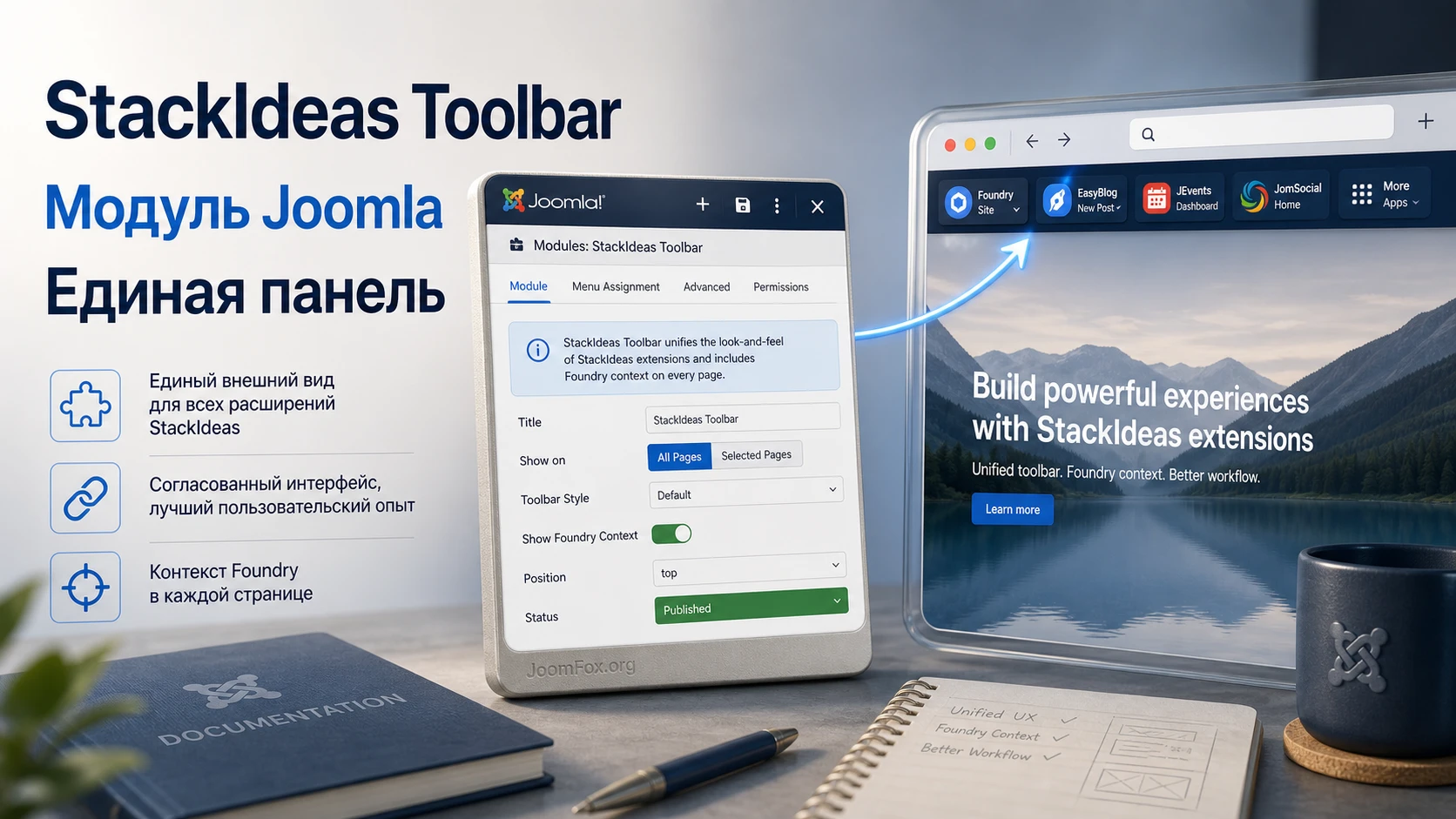
На сайтах с несколькими социальными или контентными расширениями у пользователя быстро появляется проблема навигации. Профиль, уведомления, сообщения, поиск, выход из аккаунта, ссылки на блог или обсуждения могут находиться в разных местах, оформляться по-разному и зависеть от конкретной страницы. StackIdeas Toolbar закрывает именно эту проблему согласования интерфейса: он выводит общий модуль панели, который должен выглядеть и вести себя одинаково на страницах, связанных с экосистемой StackIdeas.
Официальная карточка описывает пакет как модуль StackIdeas Toolbar и Foundry Package, который устанавливается и включается на сайте автоматически. Это важная деталь для администратора: после установки нужно проверять не только сам модуль, но и наличие Foundry, потому что именно общая библиотечная часть может влиять на интерфейс, диалоги, выпадающие элементы и общую загрузку ресурсов.
Если упростить механику, панель работает как видимый верхний слой навигации. Она не заменяет меню Joomla, не создаёт новый тип материала и не является универсальным конструктором шапки. Её задача уже: собрать пользовательские действия вокруг расширений StackIdeas в одном месте. Для сайта сообщества это может быть удобнее, чем держать отдельный модуль входа, отдельный блок уведомлений, отдельную ссылку на профиль и ещё одну кнопку поиска.
Когда toolbar особенно полезен
Больше всего пользы модуль даёт сайтам, где посетитель не просто читает материалы, а регулярно взаимодействует с сайтом: входит в аккаунт, открывает профиль, смотрит уведомления, переходит между разделами сообщества, блога, обсуждений и комментариев. В таком сценарии единая панель снижает число "глухих углов" интерфейса, когда пользователь попадает на страницу материала и уже не понимает, где его уведомления или как вернуться в социальную часть сайта.
- Сайт сообщества на EasySocial, где важно держать профиль, уведомления и поиск в доступной зоне.
- Портал с несколькими продуктами StackIdeas, где навигация между блогом, обсуждениями, комментариями и социальным профилем должна быть привычной.
- Закрытый клуб, учебная площадка или внутренний портал, где пользователи часто входят в аккаунт и возвращаются к личным разделам.
- Проект, где владелец сайта хочет привести оформление StackIdeas-расширений к более единому виду без ручной сборки нескольких отдельных модулей.
Где модуль может быть лишним
Если на сайте нет активного пользовательского сценария, toolbar может оказаться избыточным. Для простого корпоративного сайта, где EasyBlog используется как обычный блог без личных кабинетов и уведомлений, отдельное меню Joomla в шапке иногда понятнее. То же касается минималистичных лендингов, где каждый лишний элемент в верхней зоне мешает конверсии. Панель стоит включать не потому, что она доступна, а потому что она помогает пользователю выполнить повторяющееся действие.
Ещё один ограничитель - шаблон. Joomla-модуль должен попасть в подходящую позицию. Если у шаблона нет чистой зоны над контентом или рядом с основным меню, toolbar может конфликтовать по высоте, перекрывать элементы или выглядеть как чужой блок. В таком случае сначала лучше проверить модуль на копии сайта или временно вывести его только для тестовой группы пользователей.
Что проверить перед установкой на рабочем сайте
Подготовка для StackIdeas Toolbar важнее, чем кажется. Сам модуль небольшой, но он находится в чувствительной зоне сайта: рядом с меню, входом, уведомлениями и поиском. Ошибка в позиции, правах доступа или кешировании может быть заметна сразу всем пользователям. Поэтому перед установкой стоит пройти короткую проверку окружения.
Платформа и расширения StackIdeas
Карточка продукта указывает совместимость с Joomla 3.x и Joomla 4.x, а сайт StackIdeas хранит документацию по EasySocial, EasyBlog, EasyDiscuss, Komento, PayPlans, ConverseKit и другим продуктам. В статье не стоит опираться на старые сведения о версиях как на вечную гарантию. Перед установкой откройте карточку StackIdeas Toolbar и страницы продуктов, которые реально стоят на вашем сайте, затем проверьте, что ваша сборка Joomla и PHP не выбивается из требований этих расширений.
Для практики достаточно ответить на несколько вопросов:
- Есть ли на сайте EasySocial или другой продукт StackIdeas, ради которого toolbar действительно нужен.
- Не отключены ли функции, которые панель должна показывать: вход, профиль, уведомления, поиск, сообщения или меню.
- Есть ли резервная копия сайта и базы данных перед установкой нового пакета.
- Понятно ли, в какую позицию шаблона Joomla будет выведен модуль.
- Можно ли временно показать модуль только администраторам или тестовой группе.
Шаблон, позиции модулей и меню
Joomla-модуль всегда зависит от позиции в шаблоне. Официальная документация Joomla описывает модули как лёгкие расширения, которые размещаются вокруг основного компонента страницы. Документация EasySocial отдельно напоминает, что модули можно находить, публиковать, снимать с публикации и при необходимости обнаруживать через Extensions и Discover. Для StackIdeas Toolbar это означает: прежде чем искать проблему в самом продукте, проверьте обычную механику модулей Joomla.
Если шаблон поддерживает несколько верхних позиций, не выбирайте первую попавшуюся. Сначала посмотрите, где уже стоят основное меню, модуль входа, поиск, переключатель языка и системные сообщения. Toolbar обычно лучше тестировать в позиции, которая не зависит от конкретного компонента и доступна на всех нужных страницах. Для социальных проектов это часто верхняя или околошапочная зона, но конкретное имя позиции зависит от шаблона.
Кеш и оптимизация
В отзывах на карточке StackIdeas Toolbar встречается отдельный сигнал о проблемах с ссылками при консервативном кешировании. Это не универсальный приговор кешу, но хороший повод не включать модуль вслепую на сайте с агрессивной оптимизацией. Панель показывает пользовательские элементы, а значит её состояние может отличаться для гостя, авторизованного пользователя и администратора. Если кеш сохранит неподходящий вариант блока, пользователь увидит не те ссылки, устаревшие уведомления или некорректное меню.
Практическое правило: сначала проверьте toolbar с выключенным кешем страницы и без объединения скриптов, затем включайте оптимизацию по одному уровню и каждый раз проверяйте гостя, авторизованного пользователя и мобильную ширину.
Установка и первое включение без лишнего риска
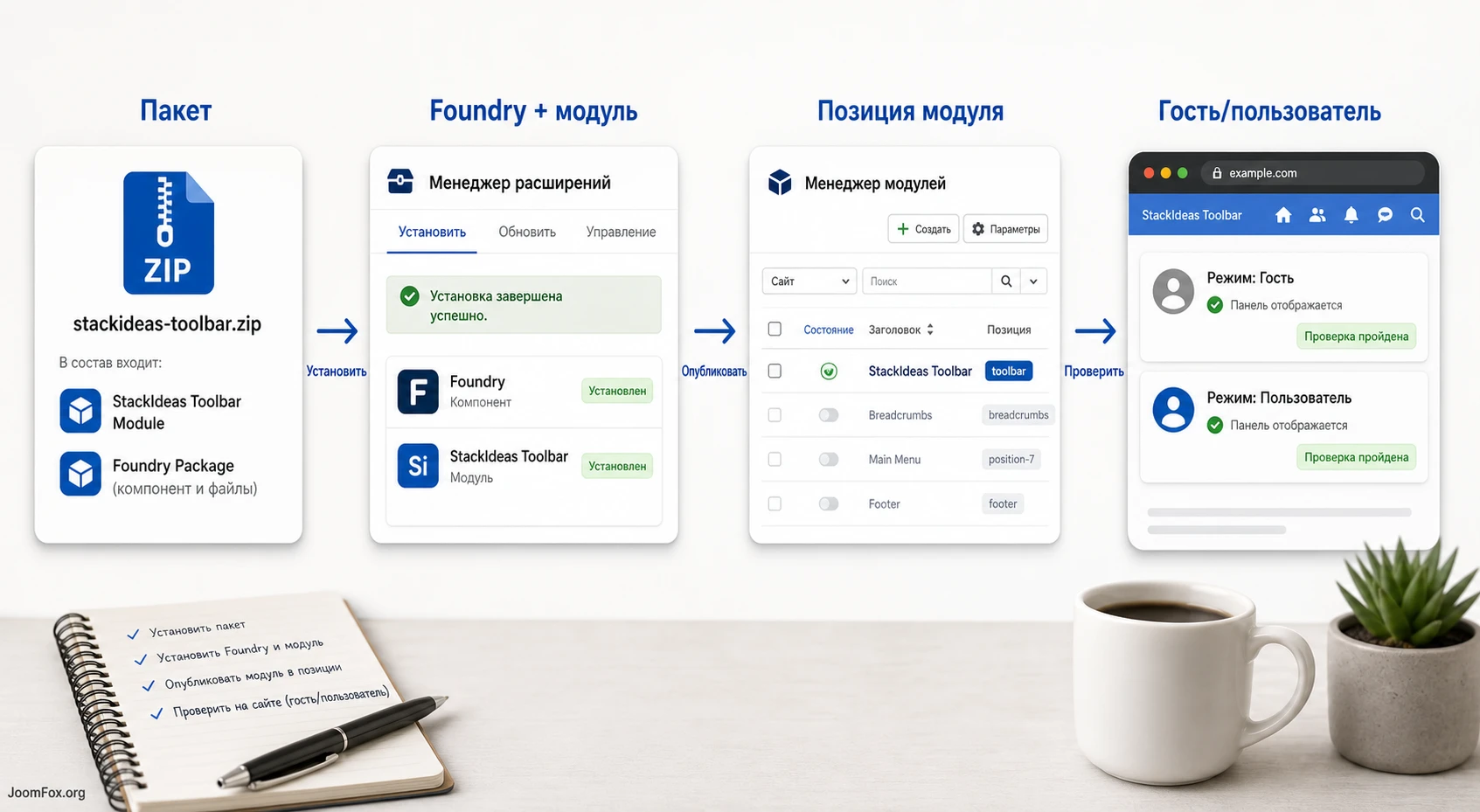
Установка StackIdeas Toolbar проходит через стандартный механизм Joomla для расширений. Внутри пакета есть сам модуль и Foundry Package, поэтому после установки нужно смотреть шире, чем на один пункт в списке модулей. Хорошая первичная проверка отвечает на три вопроса: пакет установился без ошибок, модуль опубликован в нужной позиции, публичная часть сайта показывает ожидаемый результат.
Базовый порядок действий
- Создайте резервную копию сайта и базы данных штатным способом хостинга или расширения резервного копирования.
- В админ-панели Joomla откройте установку расширений через
SystemилиExtensions- точный путь зависит от поколения интерфейса Joomla. - Загрузите ZIP-пакет StackIdeas Toolbar и дождитесь сообщения об успешной установке.
- Перейдите в список модулей сайта и найдите модуль StackIdeas Toolbar.
- Откройте модуль, проверьте статус публикации, позицию, доступ, язык и привязку к пунктам меню.
- Сохраните настройки и откройте публичную часть сайта в режиме гостя и авторизованного пользователя.
Если после установки модуль не найден, полезно вспомнить подсказку из документации EasySocial по модулям: иногда модули можно обнаружить через Extensions - Manage - Discover. Это общая практика Joomla и StackIdeas-документации для случаев, когда модуль есть в файловой системе, но не отображается в списке установленных расширений.
Первая проверка после установки
Не начинайте настройку с внешнего вида. Сначала убедитесь, что модуль вообще работает как часть сайта. Откройте страницу, где должна появиться панель, и проверьте четыре состояния: гость, обычный пользователь, администратор в публичной части и мобильная ширина браузера. Если toolbar должен показывать вход или пользовательские действия, эти состояния могут отличаться.
| Что проверить | Нормальный результат | Что делать при ошибке |
|---|---|---|
| Позиция модуля | Панель видна в выбранной зоне шаблона и не перекрывает меню. | Сменить позицию, проверить шаблонные позиции, временно отключить соседний модуль. |
| Состояние гостя | Гость видит только уместные действия, например вход или открытые ссылки. | Проверить уровень доступа модуля и настройки показа для гостей. |
| Состояние пользователя | Авторизованный пользователь видит профиль, уведомления, меню и выход, если эти функции включены. | Проверить EasySocial, пункты меню, пользовательские права и кеш. |
| Мобильная ширина | Выпадающие элементы открываются, текст не вылезает за экран, кнопки нажимаются. | Проверить шаблон, конфликт скриптов, режим объединения CSS/JS и соседние элементы шапки. |
Настройка модуля после установки
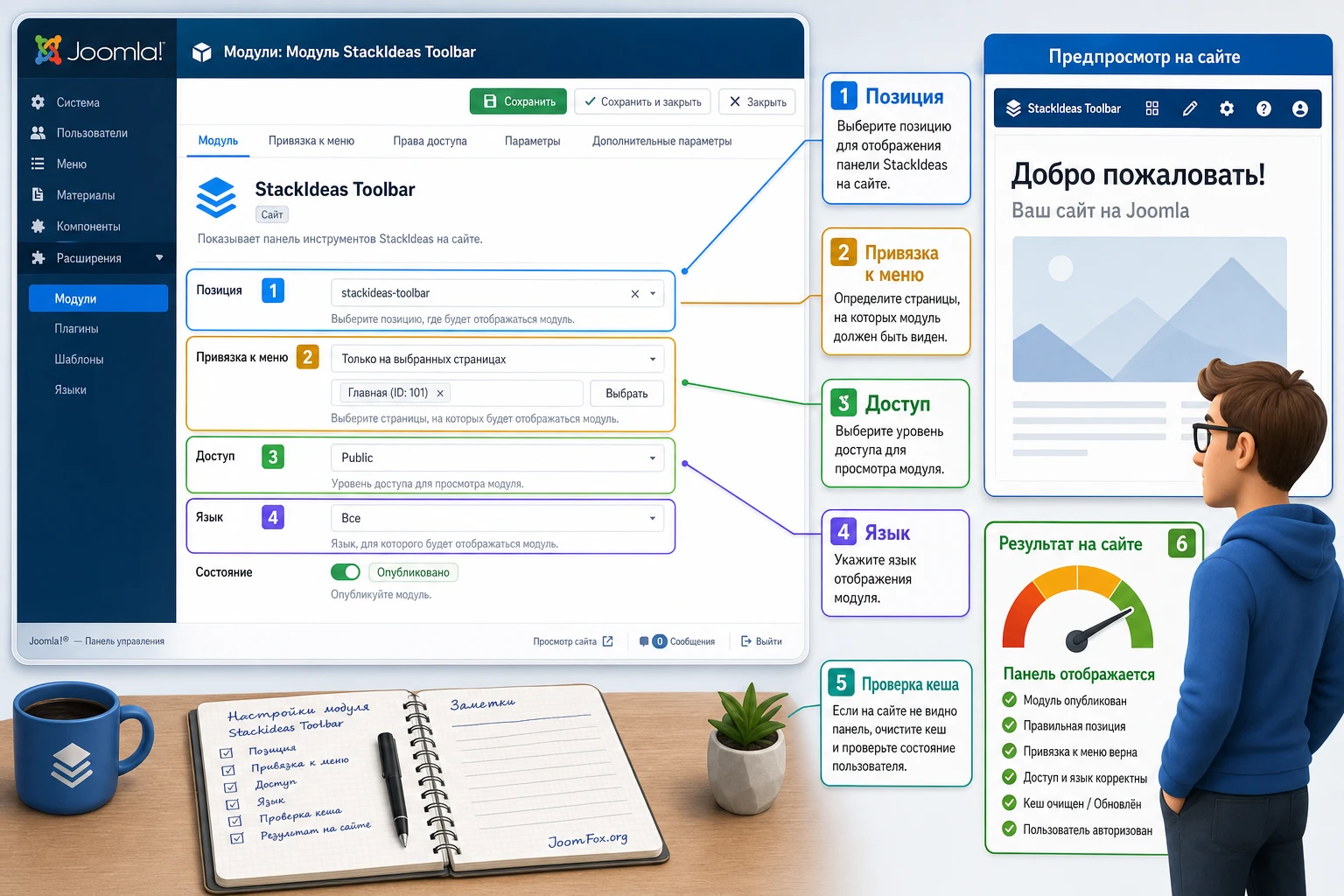
Подробная настройка StackIdeas Toolbar начинается в менеджере модулей Joomla. Даже если пакет включился автоматически, администратору нужно явно решить, где панель показывать, кому она доступна и какие элементы не должны конфликтовать с уже существующей шапкой. Главная ошибка - считать toolbar полностью автономным блоком. На практике он наследует поведение модульной системы Joomla, шаблона, меню и установленных расширений StackIdeas.
Позиция и порядок вывода
Откройте модуль StackIdeas Toolbar и начните с позиции. Если сайт использует современный шаблон с несколькими верхними зонами, протестируйте не только очевидную позицию под шапкой, но и вариант над основным контентом на страницах EasySocial. Ваша цель - не просто увидеть панель, а получить устойчивое поведение на страницах профиля, ленты, статьи, обсуждения и обычного материала Joomla.
Порядок вывода важен, если в той же позиции уже находятся меню, поиск, переключатель языка или пользовательский модуль. Если toolbar оказался ниже рекламы, между двумя меню или после хлебных крошек, пользователь будет воспринимать его как случайный блок. Переместите его ближе к зоне навигации или выделите отдельную позицию в шаблоне.
Как выбирать позицию без правки шаблона
Если вы не хотите менять файлы шаблона, используйте только доступные позиции. Включите предпросмотр позиций шаблона штатным способом Joomla или посмотрите документацию шаблона. Затем проверьте три варианта: верхняя позиция рядом с основным меню, позиция сразу перед компонентом и позиция в боковой колонке. Последний вариант подходит редко, потому что toolbar обычно рассчитан на быстрые действия, но он может быть полезен для внутреннего портала с плотной навигацией.
Привязка к пунктам меню
В Joomla модуль можно показывать на всех страницах, только на выбранных пунктах меню или скрывать на выбранных пунктах. Для StackIdeas Toolbar чаще всего есть два разумных режима. Первый - показать на всём сайте, если панель становится главным пользовательским меню. Второй - показать только на разделах StackIdeas, если в основной шапке уже есть сильная навигация и toolbar нужен как контекстная панель сообщества.
Начинайте с более осторожного режима. Выведите модуль на странице EasySocial или другом разделе StackIdeas, проверьте результат, затем расширяйте охват. Если сразу поставить показ на все страницы, можно получить конфликт с лендингами, страницами оформления заказа, материалами без авторизации или шаблонными страницами, где верхняя зона уже заполнена.
Доступ, язык и состояние пользователя
Для сайтов с несколькими языками проверьте поле языка модуля. Если сайт одноязычный, обычно достаточно значения для всех языков. Если сайт многоязычный, лучше создать отдельные экземпляры модуля для языковых веток только тогда, когда это действительно нужно. Сама панель и реальные подписи интерфейса StackIdeas могут идти из языковых файлов расширений, а не из текста модуля.
Уровень доступа выбирайте по назначению. Если панель нужна только авторизованным пользователям, не показывайте её гостям без необходимости. Если в панели есть вход, гостевой режим может быть полезен, но его нужно проверить отдельно. Важно не спрятать пользователю путь к входу и одновременно не показать гостю элементы, которые ведут в закрытые разделы без понятного объяснения.
Параметры, которые стоит менять осторожно
Официальный журнал изменений на странице продукта упоминает исправления, связанные с выпадающим меню, поисковым диалогом, формой входа, уведомлениями, пунктами меню и выходом из PWA-сценария. Это хороший ориентир для тестирования после настройки. Если в вашем интерфейсе есть переключатели, которые отвечают за меню, поиск, вход или уведомления, не меняйте их пачкой. Включайте или выключайте по одному, сохраняйте модуль и проверяйте публичную часть.
Мини-итог настройки: сначала стабильная позиция и меню assignment, затем доступ и язык, потом элементы панели. Так проще найти причину, если после изменения пропало меню, перестал открываться поиск или пользователи видят не тот набор действий.
Позиции Joomla, меню и единая навигация StackIdeas
Самый продуктовый вопрос для StackIdeas Toolbar - не "как установить", а "как встроить в навигацию так, чтобы она стала понятнее". Панель должна связать разные StackIdeas-зоны, но не должна спорить с главным меню сайта. Если в шапке уже есть пункты Home, Blog, Community, Forum и Contact, toolbar не обязан повторять их все. Его сила - в пользовательских действиях: профиль, уведомления, поиск, вход, выход, быстрые переходы внутри экосистемы.
Сценарий "социальная шапка"
На сайте сообщества toolbar можно сделать постоянным вторым уровнем навигации. Основное меню отвечает за разделы сайта, а StackIdeas Toolbar - за действия пользователя. Такой подход особенно удобен, когда у посетителя есть личная зона, уведомления и регулярные переходы между профилем, лентой и обсуждениями. В этом режиме модуль лучше показывать на большинстве страниц, но после проверки кеша и мобильного вида.
Сценарий "контекстная панель StackIdeas"
Если сайт шире, чем сообщество, лучше ограничить toolbar страницами StackIdeas. Например, он появляется в разделе сообщества, блога или обсуждений, но не появляется на посадочных страницах, корпоративных материалах и страницах с минимальным интерфейсом. Привязка к пунктам меню помогает сделать это без правки шаблона. Такой вариант уменьшает шум и снижает риск конфликтов с дизайном.
Сценарий "мост между несколькими расширениями"
Отзывы пользователей на странице продукта подчёркивают ценность панели как связующего слоя между компонентами StackIdeas и другими разделами сайта. Этот сценарий актуален для портала, где EasySocial, EasyBlog, EasyDiscuss и Komento работают вместе. Пользователь читает статью, видит обсуждения, получает уведомление, возвращается в профиль и не теряет общую навигацию. Toolbar здесь работает как мост, но успех зависит от того, насколько аккуратно вы настроили меню и ссылки.
Перед публикацией такого сценария составьте простую карту переходов. Не нужно рисовать сложную архитектуру, достаточно выписать: откуда пользователь приходит, что он должен сделать, куда вернуться после действия и какой элемент панели ему помогает. Если один пункт не нужен в этом пути, лучше не выводить его в видимой зоне.
Поиск, уведомления, вход и меню: как проверять ключевые элементы
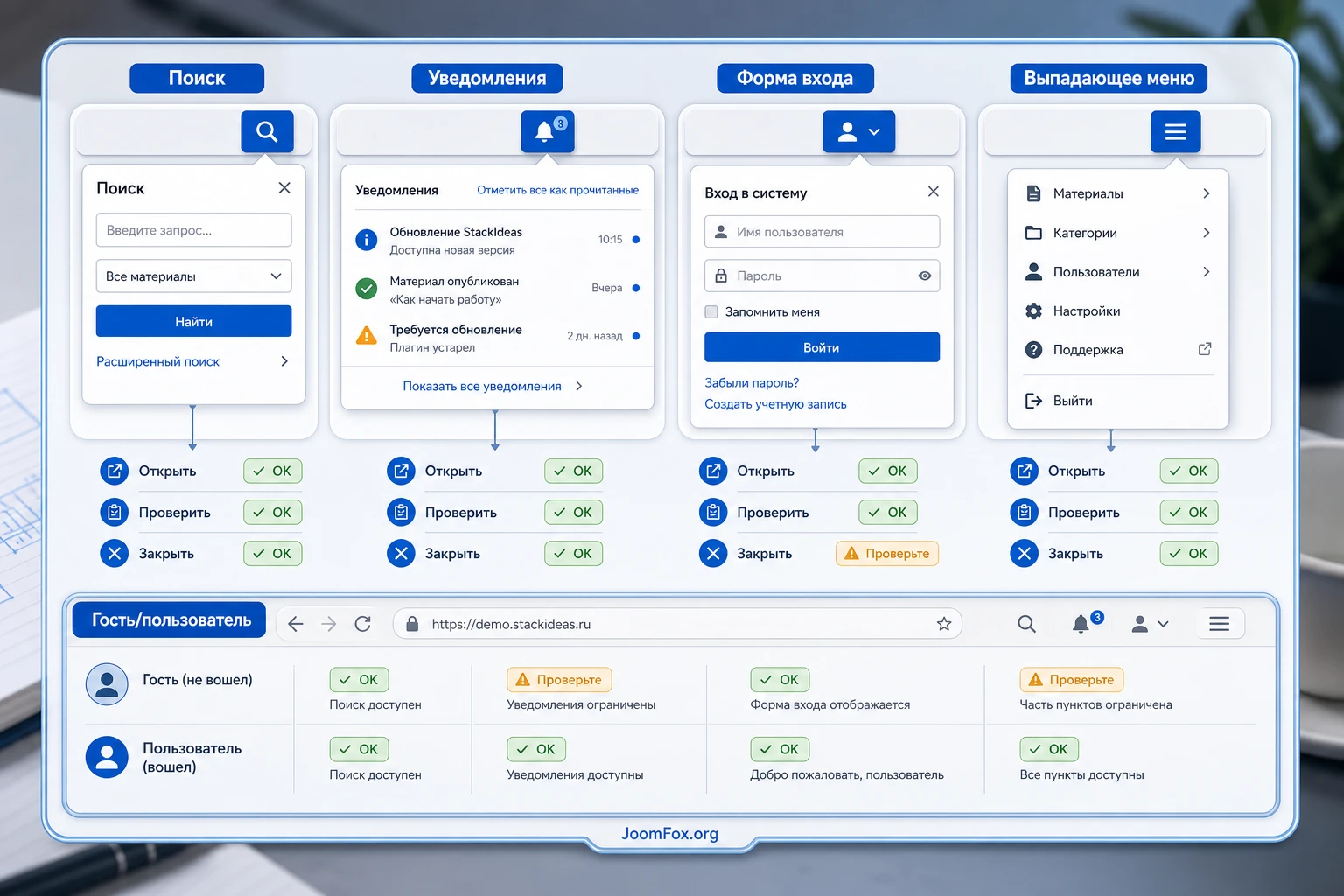
Журнал изменений StackIdeas Toolbar показывает, какие зоны уже попадали в исправления: поисковый диалог, выпадающее меню, уведомления, форма входа, пункты меню и выход. Это не значит, что они обязательно сломаются на вашем сайте. Но именно эти элементы стоит проверять первыми, потому что они зависят от состояния пользователя, JavaScript, кеша, шаблона и установленных StackIdeas-компонентов.
Поисковый диалог
Если панель содержит поиск, проверьте не только открытие окна, но и поведение после ввода запроса. Диалог должен уважать настройки модуля, не перекрываться шапкой и не уходить за пределы экрана. Отдельно проверьте мобильную ширину: иногда всплывающий слой технически открывается, но поле ввода оказывается слишком узким или кнопка закрытия недоступна.
Что проверить в поиске
- Открывается ли диалог с первого клика без ошибок в интерфейсе.
- Сохраняется ли фокус в поле ввода после открытия.
- Не перекрывает ли диалог главное меню, модальное окно шаблона или системные сообщения.
- Работает ли закрытие через кнопку и через повторное действие пользователя.
Уведомления и состояние "прочитано"
Для сайта сообщества уведомления - одна из главных причин использовать общий toolbar. Пользователь ожидает, что индикатор будет отражать реальное состояние аккаунта. После настройки войдите под тестовым пользователем, создайте событие, которое должно вызвать уведомление, откройте его через панель и проверьте, изменился ли статус. Если уведомления остаются непрочитанными, проверьте кеш, состояние EasySocial и ошибки JavaScript.
Форма входа и выход
Форма входа должна показываться только там, где она действительно нужна. Если на сайте уже есть отдельная страница входа или модуль авторизации, решите, какой путь станет основным. Дублирование нескольких форм входа рядом часто ухудшает UX. Отдельно проверьте выход из аккаунта. В истории изменений продукта упоминался PWA-сценарий, поэтому на сайтах с прогрессивным веб-приложением или сильно кешируемой оболочкой стоит тестировать выход особенно внимательно.
Выпадающее меню и разделители
Выпадающие элементы чувствительны к CSS и JavaScript шаблона. Проверьте, что меню открывается поверх контента, разделители не выглядят как активные ссылки, а кликабельные пункты ведут туда, куда ожидает пользователь. Если меню открывается, но сразу закрывается, чаще всего нужно смотреть конфликт скриптов, z-index шаблона, кеш объединённых файлов или соседний модуль с похожим поведением.
Практический пример: вывести toolbar в зоне сообщества
Представим сайт клуба или учебного сообщества на Joomla. На сайте есть раздел сообщества на EasySocial, блог на EasyBlog и обсуждения. Владелец хочет, чтобы авторизованный пользователь всегда видел быстрый доступ к профилю, уведомлениям, поиску и основным разделам StackIdeas, но чтобы на обычных информационных страницах панель не перегружала интерфейс.
Цель
Нужно вывести StackIdeas Toolbar только в разделе сообщества и связанных страницах, проверить, что гостю доступен понятный вход, а авторизованный пользователь видит свои действия. Главный результат - панель должна помогать перейти из материала или обсуждения обратно в личную зону, не заменяя основное меню Joomla.
Подготовка
Перед началом убедитесь, что установлены нужные StackIdeas-расширения, создан основной пункт меню для сообщества, есть тестовый пользователь и известна позиция шаблона для верхней навигации. Если сайт использует кеш или оптимизатор, временно выключите самые агрессивные режимы объединения JavaScript, чтобы первичная настройка не маскировала ошибку.
Шаги настройки
- Откройте менеджер модулей Joomla и найдите StackIdeas Toolbar.
- Установите статус
Publishedи выберите позицию рядом с верхней навигацией или перед компонентом сообщества. - В привязке к меню выберите только пункты, связанные с EasySocial, EasyBlog или обсуждениями, если toolbar не должен появляться на всём сайте.
- Проверьте уровень доступа: гостям показывайте только уместные элементы, а для пользовательских действий используйте зарегистрированный доступ, если это соответствует задаче сайта.
- Сохраните модуль через
SaveилиSave & Close. - Откройте публичную часть сайта в обычном окне, затем в приватном окне и под тестовым пользователем.
Ожидаемый результат
В разделе сообщества появляется единая панель. Гость видит вход или открытые элементы, авторизованный пользователь видит пользовательские действия. На обычных страницах сайта панель либо отсутствует, либо не мешает основной навигации, если вы выбрали показ на всех страницах. Выпадающие меню открываются, поиск не перекрывает контент, уведомления реагируют на действия пользователя.
Нюанс, который часто мешает
Самый частый сбой в таком сценарии - неправильная привязка к меню. Администратор выводит модуль только на один пункт EasySocial, но забывает вложенные страницы, страницы профиля или материалы, куда пользователь попадает после перехода. Если toolbar пропадает "через одну страницу", не спешите переустанавливать пакет. Сначала проверьте, к какому пункту меню привязана проблемная страница и нет ли у неё отдельного Itemid.
Проверка результата: пройдите маршрут гостя и пользователя вручную: главная страница сообщества - профиль - уведомление - материал блога - обсуждение - выход. Панель должна либо присутствовать на всём маршруте, либо исчезать только там, где это было запланировано.
Кеш, шаблон и мобильный вид: настройки, которые влияют на стабильность
StackIdeas Toolbar находится в зоне, где пересекаются пользовательское состояние, динамические ссылки, выпадающие элементы и шаблонная шапка. Поэтому проблемы часто возникают не от одной функции продукта, а от окружения. Особенно внимательными нужно быть с кешем Joomla, оптимизаторами, шаблонными фреймворками и мобильными меню.
Как тестировать кеш
Начните с чистого состояния: очистите кеш Joomla и кеш стороннего оптимизатора, если он установлен. Откройте страницу гостем, затем войдите под тестовым пользователем. Если после входа toolbar всё ещё показывает гостевое состояние, это сигнал, что страница или модуль кешируется слишком широко. В таком случае проверьте настройки кеша, исключения для пользовательских страниц и режимы, которые объединяют HTML разных пользователей.
Не делайте вывод после одного обновления страницы. Проверьте как минимум три перехода: страница сообщества, страница профиля, обычный материал Joomla. Если проблема появляется только на одной группе страниц, причина может быть в привязке к меню или в шаблонной позиции, а не в модуле.
Шаблон и наложение элементов
Выпадающие меню и поисковые диалоги часто страдают от CSS-конфликтов. Например, у шапки шаблона может быть высокий слой, у соседнего меню - собственный обработчик кликов, а у мобильной панели - скрывающий контейнер. В итоге toolbar виден, но меню открывается под контентом или исчезает при клике.
Безопасный порядок проверки такой: временно сменить позицию модуля на более свободную, отключить соседние модули в той же позиции, проверить встроенный шаблон Joomla или тестовую копию, затем вернуть элементы по одному. Это не требует правки ядра и помогает понять, что конфликтует: позиция, шаблон, оптимизатор или конкретный элемент toolbar.
Мобильная ширина
Официальная страница EasySocial подчёркивает мобильную готовность продукта и обновлённую навигацию для пользователей на ходу. StackIdeas Toolbar должен проверяться в этой же логике. Уменьшите ширину браузера, откройте выпадающее меню, поиск, вход и уведомления. Если панель занимает две строки, перекрывает логотип или прячет кнопку выхода, решайте это до публикации для всех пользователей.
Безопасная доработка внешнего вида
Если нужно слегка подстроить отступы или ширину контейнера, лучше использовать штатное место для пользовательского CSS в шаблоне Joomla, а не править файлы StackIdeas Toolbar. Точные классы панели могут отличаться, поэтому не вставляйте слепой CSS из чужого сайта. Сначала через инструменты браузера найдите реальный контейнер toolbar на вашем шаблоне, затем добавьте минимальное правило в пользовательский CSS шаблона и подпишите его, чтобы потом быстро удалить.
/* Пользовательский CSS шаблона Joomla.
   Замените .your-toolbar-selector на реальный селектор контейнера StackIdeas Toolbar,
   найденный через инструменты браузера на вашем сайте. */
.your-toolbar-selector {
  max-width: 100%;
  overflow-wrap: anywhere;
}

@media (max-width: 768px) {
  .your-toolbar-selector {
    margin-bottom: 12px;
  }
}
Этот фрагмент не привязан к выдуманному API продукта и не меняет ядро расширения. Он показывает безопасный принцип: править только внешний контейнер, делать изменение обратимым и проверять результат на мобильной ширине. Если после CSS ухудшился вид, удалите правило и вернитесь к настройке позиции или шаблона.
Как проверить результат перед публикацией для всех пользователей
Проверка StackIdeas Toolbar должна быть сценарной. Недостаточно увидеть панель в одном браузере администратора. Администратор часто имеет другой уровень доступа, отключённые ограничения и активную сессию, поэтому у него toolbar может выглядеть нормально даже при проблемах у обычных пользователей.
Маршрут гостя
Откройте сайт в приватном окне. Перейдите на страницу, где панель должна быть видна. Проверьте, что гостю не показываются закрытые действия без объяснения. Если доступен вход, нажмите его и убедитесь, что форма открывается, не перекрывается шаблоном и возвращает пользователя в понятное место после авторизации.
Маршрут зарегистрированного пользователя
Войдите под тестовым пользователем без прав администратора. Проверьте профиль, уведомления, поиск, меню, выход и переходы между разделами. Обратите внимание на состояние после обновления страницы и после возврата через кнопку браузера. Если индикаторы уведомлений или меню меняются только после полной очистки кеша, значит динамическое состояние пользователя может кешироваться неправильно.
Маршрут администратора контента
Если на сайте есть редакторы, модераторы или менеджеры, проверьте их отдельно. У таких пользователей могут быть дополнительные пункты меню, ссылки на материалы или действия внутри StackIdeas-продуктов. Панель не должна показывать им лишнее, но и не должна прятать рабочие переходы, которыми они пользуются каждый день.
Документирование результата
После успешной проверки зафиксируйте, где опубликован модуль, какие пункты меню выбраны, какой уровень доступа установлен и какие исключения кеша применены. Это сэкономит время при обновлении шаблона или переносе сайта. Хорошая заметка занимает пять строк, но потом помогает понять, почему toolbar был выведен именно так.
Почему StackIdeas Toolbar не работает как ожидалось и как искать причину
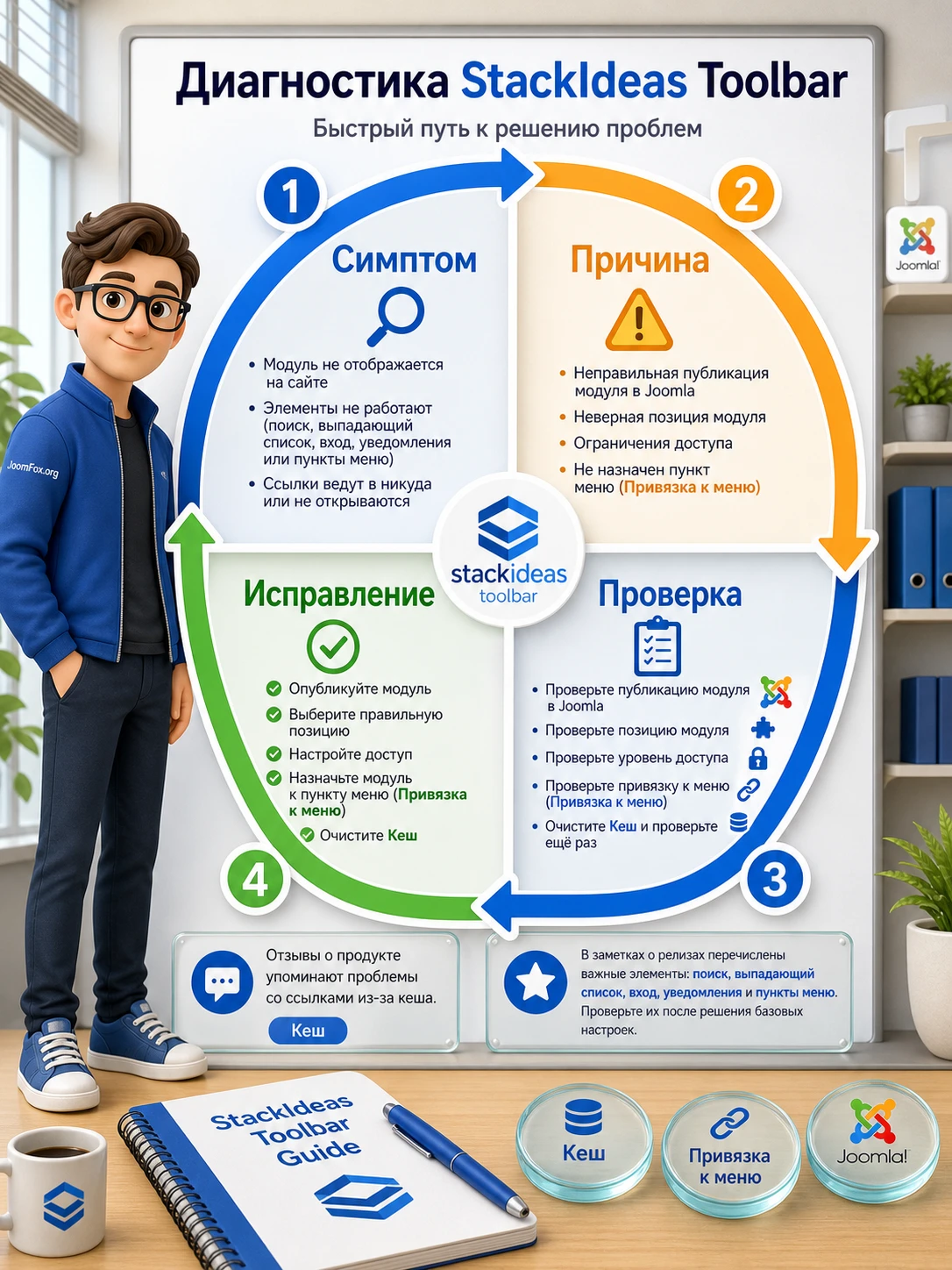
Диагностику лучше вести от простого к сложному. У модуля есть несколько типичных зон риска: он не отображается, показывается не там, выпадающее меню не открывается, ссылки ведут не туда, поиск или вход ведут себя странно, уведомления не меняют состояние. Ниже - практическая схема проверки без переустановки всего сайта.
Модуль не отображается на странице
Симптом: пакет установлен, но панели нет в публичной части. Возможные причины - модуль не опубликован, выбрана неправильная позиция, модуль привязан не к тем пунктам меню, установлен неподходящий уровень доступа или шаблон не выводит выбранную позицию.
Проверьте список модулей Joomla, статус публикации, позицию, язык и вкладку привязки к меню. Если модуль вообще не найден, используйте Discover, как рекомендует документация EasySocial для случаев с отсутствующими модулями. Если модуль появляется в одной позиции и пропадает в другой, проблема почти наверняка связана с шаблоном или выбранной позицией.
Панель есть, но ссылки или меню ведут странно
Симптом: элементы видны, но часть ссылок открывает неправильные страницы, разделитель выглядит кликабельным или меню ведёт не в тот раздел. На странице StackIdeas Toolbar в истории изменений упоминались исправления разделителей и меню, поэтому такие элементы нужно проверять после установки и обновления.
Начните с привязки к меню и структуры пунктов Joomla. Убедитесь, что для ключевых страниц StackIdeas есть нормальные пункты меню, а не только технические маршруты. Затем очистите кеш и проверьте результат под обычным пользователем. Если проблема появилась после изменения настроек toolbar, откатите последний переключатель и проверьте снова.
Поиск или диалог входа не соблюдает настройки
Симптом: диалог открывается не так, как ожидается, не учитывает выбранные параметры или конфликтует с шаблоном. Возможные причины - конфликт JavaScript, объединение скриптов, кеш, несовместимость с модальным окном шаблона или непроверенное состояние гостя.
Выключите объединение JavaScript на тестовой копии или временно отключите оптимизатор, очистите кеш и проверьте диалог ещё раз. Если поведение стало нормальным, возвращайте оптимизацию по одному уровню. Если нет, смените позицию модуля и проверьте, не перекрывает ли его другой элемент шапки.
Уведомления не отмечаются как прочитанные
Симптом: пользователь открывает уведомление, но индикатор остаётся прежним. Возможные причины - кеширование пользовательского блока, ошибка JavaScript, проблема в EasySocial или конфликт с шаблоном. В истории изменений продукта упоминалось исправление поведения уведомлений, поэтому сначала убедитесь, что используете актуальный пакет, доступный в вашем аккаунте или на странице загрузки.
Проверьте уведомления на тестовом пользователе при выключенном кешировании страницы. Затем включайте кеш обратно и смотрите, на каком уровне состояние перестаёт обновляться. Если сайт использует сторонний кеш, добавьте пользовательские страницы и динамические зоны в исключения согласно документации этого кеша.
После входа пользователь видит гостевую панель
Симптом: пользователь авторизовался, но toolbar всё ещё показывает гостевые элементы или старые ссылки. Чаще всего это кеш или неверный уровень доступа. Проверьте, не кешируется ли страница целиком для всех пользователей, не включён ли режим, который сохраняет HTML-модули без учёта сессии, и не выводится ли отдельный экземпляр модуля для гостей поверх пользовательского.
Панель ломает мобильную шапку
Симптом: на мобильной ширине toolbar занимает слишком много места, перекрывает меню или делает шапку неудобной. Здесь обычно виновата не одна настройка продукта, а совместная компоновка. Перенесите модуль в другую позицию, уменьшите число видимых соседних модулей, проверьте, не дублируется ли вход в шапке и в toolbar, и только потом добавляйте осторожный CSS в шаблон.
| Симптом | Первая проверка | Безопасное исправление |
|---|---|---|
| Toolbar не виден | Статус, позиция, доступ, меню assignment. | Опубликовать модуль, сменить позицию, расширить привязку к меню. |
| Меню открывается под контентом | Позиция, CSS шаблона, соседние модули. | Переместить модуль, отключить конфликтующий блок, проверить z-index через шаблон. |
| Ссылки устаревают после входа | Кеш страницы и состояние пользователя. | Очистить кеш, добавить исключения для пользовательских зон, проверить без оптимизатора. |
| Поиск или вход ведёт себя нестабильно | JavaScript, модальные окна шаблона, объединение файлов. | Отключить объединение на тесте, вернуть настройки по одной, проверить консоль браузера. |
Ограничения и решения, которые лучше принять заранее
StackIdeas Toolbar удобен, когда сайт действительно построен вокруг StackIdeas-экосистемы. Но его не стоит воспринимать как универсальный навигационный фреймворк для любой Joomla-сборки. Перед включением для всех пользователей полезно принять несколько решений и записать их в техническую заметку проекта.
Не заменяйте им всю архитектуру меню
Toolbar может ускорить пользовательские действия, но основное меню Joomla всё равно должно оставаться логичным. Если в панели есть быстрые ссылки, а в главном меню те же ссылки называются иначе, пользователь будет путаться. Договоритесь о роли каждого уровня: главное меню - разделы сайта, toolbar - действия пользователя и контекст StackIdeas.
Не обещайте одинаковый вид на всех шаблонах
В карточке продукта и отзывах видна ценность единого look-and-feel, но реальный внешний вид зависит от шаблона, CSS, позиции, соседних модулей и размеров экрана. На одном шаблоне панель может лечь идеально, на другом потребует аккуратных отступов. Это нормальная особенность Joomla-модулей, а не повод править файлы расширения.
Не смешивайте тест обновления и тест настройки
Если вы одновременно обновили Joomla, EasySocial, шаблон, кеширующее расширение и StackIdeas Toolbar, поиск причины станет сложным. Разделяйте изменения. Сначала обновите продукты StackIdeas по обычному плану, затем проверьте сайт, потом меняйте настройки toolbar. Такой порядок особенно важен для сайтов с большим числом зарегистрированных пользователей.
Осторожно с закрытыми разделами
Если toolbar ведёт в закрытые части сайта, проверьте сообщения для гостя. Нельзя оставлять пользователя перед пустой страницей или техническим отказом доступа. Лучше, когда путь через панель либо показывает форму входа, либо ведёт на понятную страницу авторизации, либо скрывает закрытые действия для гостя. Это вопрос не только удобства, но и доверия к интерфейсу.
Вопросы по StackIdeas Toolbar перед использованием на сайте
Можно ли использовать StackIdeas Toolbar без EasySocial?
Карточка продукта находится в директории приложений EasySocial и описывает модуль как часть унификации toolbar для расширений StackIdeas. Технически пакет может установиться как Joomla-модуль, но практическая польза появляется тогда, когда на сайте есть продукты StackIdeas, чьи пользовательские действия нужно объединить. Если EasySocial и соседние расширения не используются, сначала проверьте, какие элементы панели реально будут работать на вашем сайте.
Где искать настройки после установки?
Начинайте с менеджера модулей Joomla. Ищите модуль StackIdeas Toolbar, проверяйте статус, позицию, уровень доступа, язык и привязку к пунктам меню. Если модуль не виден, используйте стандартный механизм Discover, потому что документация EasySocial описывает этот путь для восстановления отсутствующих модулей.
Почему toolbar виден администратору, но не обычному пользователю?
Чаще всего причина в уровне доступа, привязке к меню или состоянии кеша. Администратор может видеть больше пунктов и обходить ограничения, поэтому тестируйте обычного пользователя отдельно. Проверьте модуль, группу пользователя и страницу, к которой привязан текущий пункт меню.
Нужно ли отключать кеш для всего сайта?
Не обязательно. Но если панель показывает пользовательские действия, её нельзя проверять только в одном кешированном состоянии. Начните с теста без кеша, затем включайте кеш обратно и добавляйте исключения для динамических пользовательских зон, если видите устаревшие ссылки, гостевое состояние после входа или некорректные уведомления.
Можно ли менять внешний вид панели через CSS?
Можно аккуратно дорабатывать внешний вид через пользовательский CSS шаблона, если вы нашли реальные селекторы на своём сайте и понимаете, что меняете. Не правьте ядро Joomla, файлы StackIdeas Toolbar или Foundry. Любая правка должна быть маленькой, подписанной, обратимой и проверенной на мобильной ширине.
Что делать, если выпадающее меню не открывается?
Проверьте конфликт JavaScript, объединение файлов, соседние модули в той же позиции и CSS шаблона. Временно смените позицию toolbar и отключите оптимизацию на тестовой копии. Если меню заработало, возвращайте изменения по одному, пока не найдёте конфликт.
Стоит ли выводить toolbar на всех страницах сайта?
Это зависит от роли панели. Для сайта сообщества постоянный вывод может быть удобным. Для корпоративного сайта с несколькими разделами лучше начать с страниц StackIdeas и расширять охват только после проверки маршрутов пользователя. Панель должна помогать, а не повторять главное меню.
Когда StackIdeas Toolbar будет удачным выбором
StackIdeas Toolbar стоит использовать, если ваш Joomla-сайт уже живёт вокруг продуктов StackIdeas и пользователям нужен единый, предсказуемый слой действий. Хороший кандидат - сайт сообщества, клуб, учебная платформа, портал с блогом и обсуждениями, где человек часто входит в аккаунт, смотрит уведомления, возвращается в профиль и переходит между разделами.
Если же сайт прост, не использует активные пользовательские функции или уже имеет сильную навигацию без StackIdeas-сценариев, сначала протестируйте модуль на ограниченном наборе страниц. Возможно, вам хватит обычного меню Joomla, отдельного модуля входа или точечной настройки EasySocial-модулей. Toolbar должен быть ответом на реальную навигационную задачу, а не ещё одним элементом в шапке.
Перед тем как получить файл StackIdeas Toolbar и ставить его на рабочий сайт, подготовьте резервную копию, проверьте совместимость в источниках разработчика, выберите позицию модуля и запланируйте тест гостя, пользователя и мобильного вида. Такой подход занимает меньше времени, чем последующая диагностика на уже опубликованной панели.
Финальная рекомендация простая: устанавливайте StackIdeas Toolbar тогда, когда вы можете описать его роль одной фразой, например "общая панель действий для пользователей сообщества". Если роль понятна, настройка через модуль Joomla, проверка кеша и аккуратная привязка к меню превращают продукт в полезный навигационный слой, а не в случайный блок над контентом.
Похожие расширения



Соседние материалы | ||||

|
JoomClub Vertical Down Image Accordion - Расширение Joomla | JoomClub Vertical Collapsible Tabs - Расширение Joomla |

|
|

