


JoomShaper Loqo - Шаблон Joomla
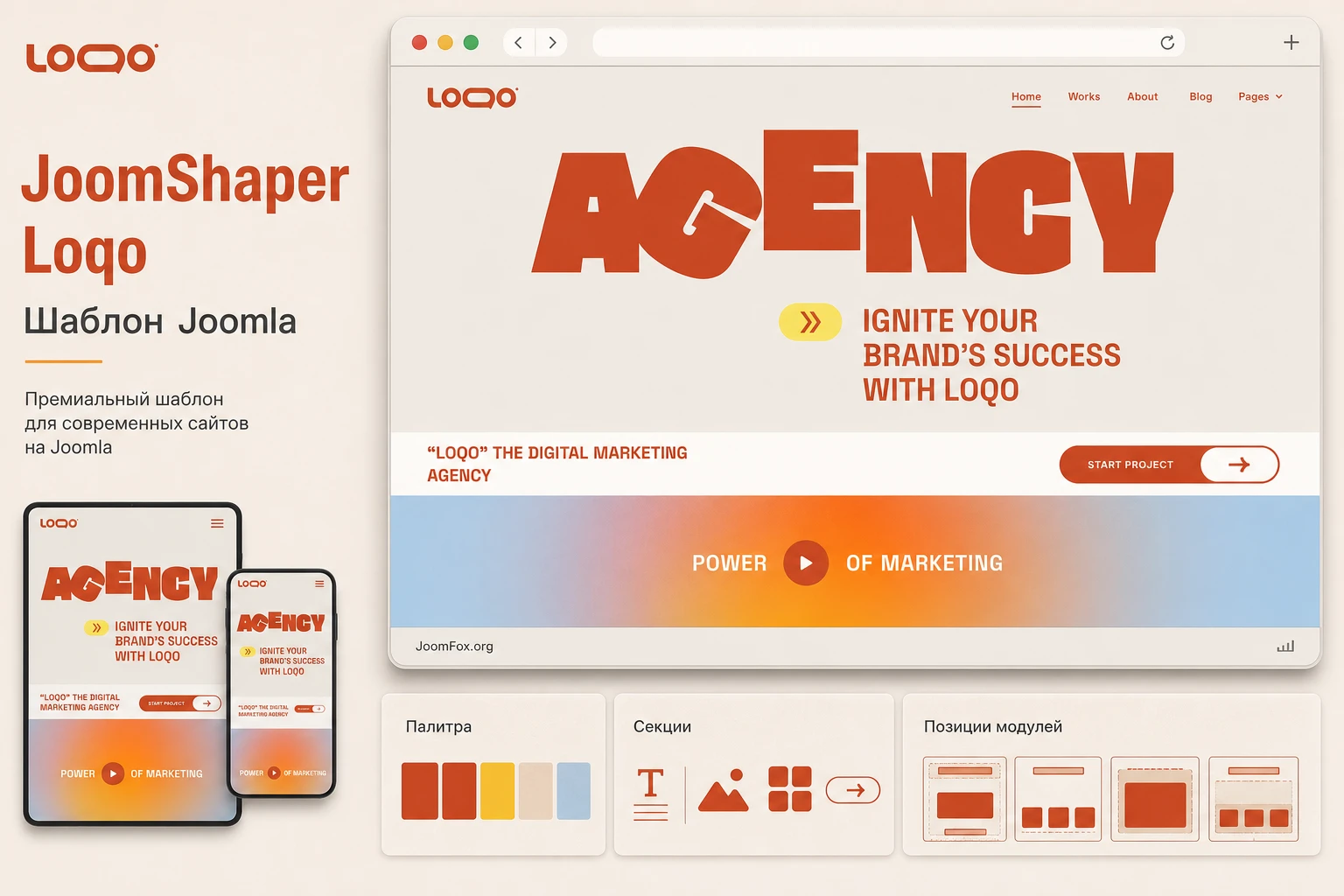
JoomShaper Loqo - это мощный шаблон Joomla, специально разработанный для цифровых агентств. Этот шаблон предлагает широкий спектр функций и возможностей, чтобы помочь агентствам демонстрировать свои услуги и эффективно взаимодействовать с целевой аудиторией. Стильный и современный дизайн JoomShaper Loqo обеспечивает профессиональную и привлекательную платформу для агентств, чтобы представить свою работу и привлечь новых клиентов.


Описание шаблона
Шаблон включает в себя отзывчивый дизайн, обеспечивая прекрасный вид и плавную работу на различных устройствах и разрешениях экранов. Эта отзывчивость обеспечивает гладкое взаимодействие для пользователя, позволяя посетителям легко навигировать по веб-сайту и получать необходимую информацию. JoomShaper Loqo также соответствует последним стандартам кодирования, делая его быстрым, легким и оптимизированным для поисковых систем.
JoomShaper Loqo включает в себя широкий выбор заранее разработанных страниц и секций, давая агентствам гибкость в создании уникального и настраиваемого веб-сайта. Шаблон предлагает несколько вариантов главной страницы, позволяя агентствам выбрать наиболее соответствующий их бренду. Кроме того, JoomShaper Loqo предоставляет различные варианты размещения портфолио, позволяя агентствам демонстрировать свои проекты визуально привлекательным образом.
Этот шаблон также интегрирует иконки социальных медиа и кнопки для обмена, позволяя агентствам связать свой веб-сайт с профилями в социальных сетях и побудить посетителей делиться их контентом. JoomShaper Loqo также включает раздел блога, предоставляя агентствам платформу для публикации обновлений отрасли, идей и контента с авторитетными мнениями.
JS Loqo обеспечивает безупречную совместимость с популярными расширениями Joomla, позволяя агентствам расширить функциональность своего веб-сайта. Он поддерживает различные сторонние расширения, такие как SP Page Builder, K2, HikaShop и EasySocial, позволяя агентствам интегрировать функции, такие как создание страниц с помощью перетаскивания, расширенное управление контентом, возможности электронной коммерции и социальные сети.
Благодаря обширным настройкам, этот шаблон гарантирует, что агентства могут настроить свой веб-сайт в соответствии со своими конкретными требованиями. Шаблон предоставляет интуитивно понятную панель администрирования, позволяющую легко управлять и настраивать различные элементы, такие как цвета, шрифты, макеты и многое другое. Агентства могут легко настроить свой веб-сайт, чтобы соответствовать рекомендациям о брендинге и продемонстрировать свою уникальность.
В заключение, JoomShaper Loqo - это универсальный и функциональный шаблон Joomla, разработанный для цифровых агентств. Он предлагает широкий спектр функциональных возможностей, настраиваемых параметров и предварительно разработанных элементов для помощи агентствам в создании визуально привлекательного и увлекательного веб-сайта. Благодаря своему отзывчивому дизайну, оптимизации и совместимости с популярными расширениями Joomla, JoomShaper Loqo предоставляет надежную платформу для агентств, чтобы продемонстрировать свои услуги и установить прочное онлайн-присутствие.
Особенности шаблона:
- Соответствие стандартам W3C XHTML 1.0 Transitional и W3C CSS Valid.
- Поддержка сжатия скриптов JavaScript и CSS для ускорения работы сайта.
- Благодаря использованию последних версий PHP и MySQL, код шаблона актуален и безопасен.
- Большое количство позиций для расположения модулей и несколько цветовых суффиксов.
- Несколько встроенных цветовых схем шаблона для индивидуального оформления вашего проекта.
- Шаблон имеет поддержку Google шрифтов и RTL/LTR языков.
- Несколько типов меню, Mega Menu, Dropline Menu, CSS Menu, с эффектами плавной анимации.
- Интегрирована поддержка популярных расширений: Helix v3, SP Page Builder Pro, расширяющих функциональные возможности сайта.
- Демо пакет QuickStart с поддержкой версии CMS Joomla! 6.x.
Спецификации:
| Дата выхода: | 01-04-2024 | |
| Дата обновления: | 10-11-2025 | |
| Тип шаблона: | Премиум | |
| Лицензия: | GPL | |
| Тематика: | Бизнес Hi-Tech / Софт | |
| Совместимость: | J4.x J5.x J6.x | |
| QuickStart: | Joomla! 6.x | |
| Цветовые схемы шаблона: |
||
| Разработчик: | JoomShaper | |
| Рейтинг: | ||
Скачивание по подписке!
Вам необходимо авторизоваться на сайте и приобрести клубную подписку!
Поделись с друзьями!
Общие характеристики:
Мощный Framework
Фреймворк обеспечивает легкий доступ к сотням мощных функций и механизмов для более гибкой настройки и создания удивительных сайтов на основе Joomla.
Отзывчивый дизайн
Полностью гибкий макет шаблона, идеально адаптируется к ширине браузера пользователя. И отлично отображается на ПК, IPad, iPhone и других мобильных устройствах.
HTML5 & CSS3
Шаблон имеет широкий спектр преимуществ, так как использует только современные веб-технологии: HTML5, CSS3, LESS, JQuery и Bootstrap 4 и 5.
Быстрый старт
Установите готовый Joomla! сайт, содержащий демо контент, стили и предварительно настроенные расширения, и начните работу за считанные минуты.
Кросс-браузерность
Безупречная работа во всех современных браузерах, таких как Firefox, Chrome, Safari, Opera, Netscape, Яндекс Браузер и Internet Explorer 10+.
SEO оптимизация
Кодовая база шаблона полностью оптимизирована для обеспечения хорошей индексации и присутствия вашего Joomla сайта в поисковых системах.
Руководство по настройке JoomShaper Loqo для сайта digital agency на Joomla
JoomShaper Loqo стоит рассматривать не как готовую картинку, которую достаточно установить и забыть, а как набор связок: Joomla, Helix Ultimate, SP Page Builder Pro, SP Simple Portfolio, меню, модули, позиции шаблона и демонстрационные страницы. В этом руководстве разберём, как превратить Loqo в рабочий сайт агентства: подготовить установку, выбрать между Quickstart и чистым шаблоном, настроить главную страницу, портфолио, меню, модули, адаптивность и проверку результата.
Материал не повторяет краткое описание продукта в верхней части страницы. Здесь важнее практическая логика: где искать нужный экран в админ-панели Joomla, какие настройки проверить в первую очередь, как не потерять внешний вид демо после замены контента и почему отдельные блоки могут не появляться на нужных страницах.
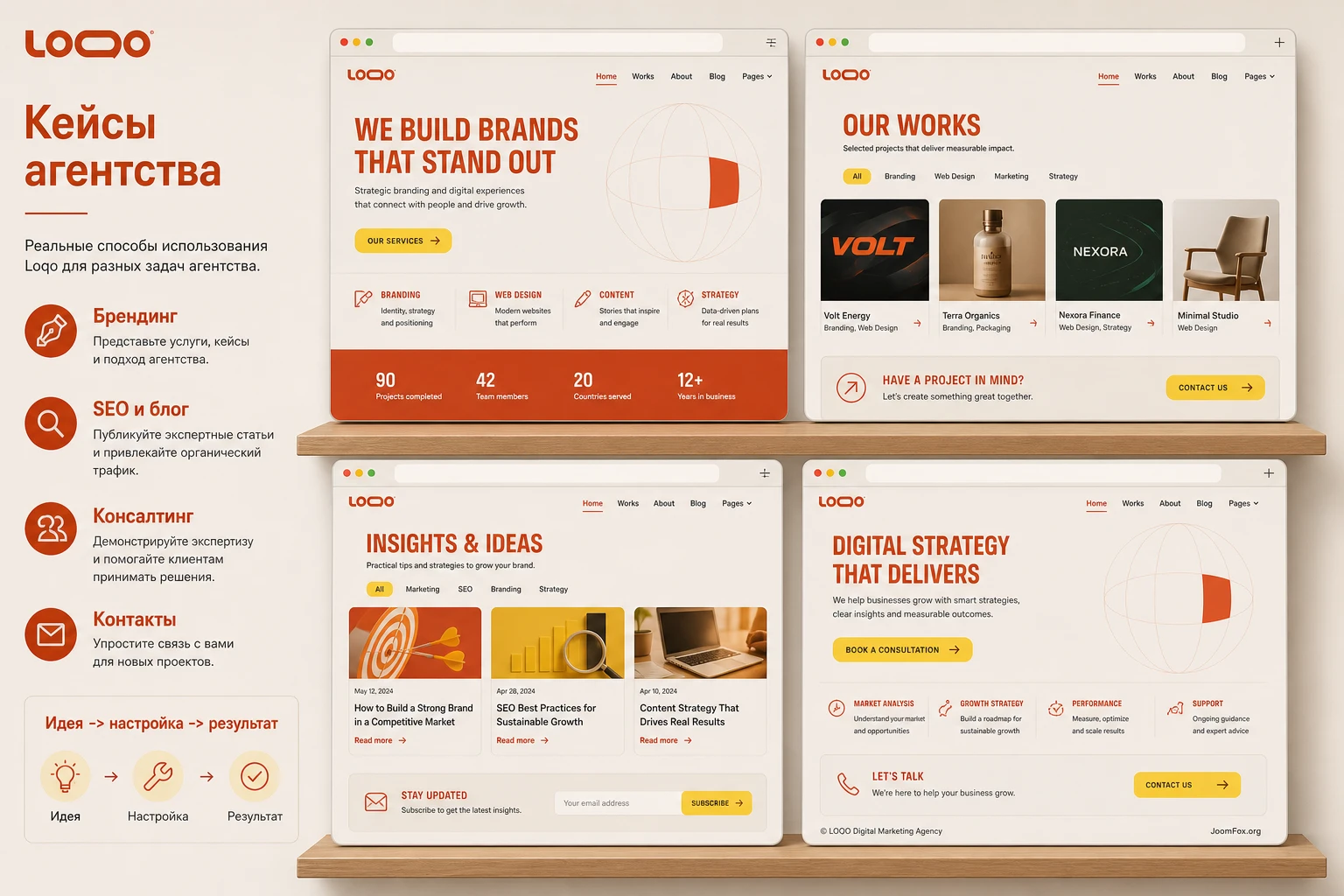
Loqo построен вокруг яркой визуальной подачи digital marketing agency: крупная типографика, красно-оранжевый акцент, нейтральный фон, блок услуг, портфолио, отзывы, блог и контактный сценарий. Поэтому настройка шаблона сводится не только к цветам и логотипу. Нужно сохранить ритм секций, правильно заменить демо-тексты и изображения, а затем проверить, что страницы, меню и модули работают как единая Joomla-система.
Какую задачу решает Loqo и где он уместен
Loqo рассчитан на сайт агентства, студии, команды маркетинга, SEO-специалистов, брендинговой группы или небольшой консалтинговой компании, которой нужно быстро показать услуги, проекты, кейсы, блог и форму обращения. В демо это видно по структуре главной страницы: крупный hero-блок с сообщением, кнопка запуска проекта, видеосекция, счётчики, блок услуг, витрина работ, отзывы, записи блога и нижний призыв к действию.
Главная ценность шаблона - не отдельная кнопка или цветовая схема, а готовая композиция для продажи услуг. Она помогает собрать страницу, где посетитель сначала понимает позиционирование, затем видит направления работы, после этого смотрит портфолио и получает понятный путь к контакту. Если ваш сайт должен работать как лендинг digital agency, Loqo даёт хорошую стартовую структуру.
При этом шаблон не подойдёт всем. Если нужен каталог товаров, сложный личный кабинет, новостной портал, учебная платформа или сайт с тяжёлой фильтрацией, Loqo потребует слишком много переделок. Его сильная сторона - визуальная презентация услуг и работ, а не специализированная бизнес-логика.
Кому шаблон подойдёт
- Агентству, которое продаёт услуги через кейсы, портфолио, блог и контактную форму.
- Студии дизайна или брендинга, где важна крупная визуальная подача и акцентная типографика.
- Маркетинговой команде, которой нужен быстрый запуск сайта на Joomla с редактированием страниц через SP Page Builder.
- Вебмастеру, который хочет сохранить демо-структуру, но заменить тексты, изображения, меню и портфолио под клиента.
Когда лучше поискать другой вариант
Loqo может быть лишним, если сайт строится вокруг большого каталога, сложных пользовательских ролей, личных кабинетов, бронирования или онлайн-оплаты. Такие задачи лучше начинать с шаблона или расширения, где нужная логика уже является основной. Иначе вы будете бороться не с дизайном, а с тем, что структура Loqo изначально заточена под презентацию услуг.
Практический вывод: выбирайте Loqo, если сайт должен продавать экспертность агентства через яркую главную страницу, проекты и быстрый контакт. Не выбирайте его только из-за красивого hero-блока, если вся реальная задача находится в другом типе сайта.
Что входит в шаблон и какие зависимости важно понимать
Официальная страница и документация указывают, что Loqo связан с Helix Ultimate, SP Page Builder Pro и SP Simple Portfolio. Это означает, что сайт после установки живёт в нескольких слоях. Шаблон отвечает за общий внешний каркас, Helix даёт настройки макета и позиций, SP Page Builder управляет страницами и секциями, а SP Simple Portfolio отвечает за витрину работ.
Такое разделение удобно, если вы понимаете, где искать конкретное изменение. Логотип, базовая компоновка и позиции модулей относятся к настройкам шаблона и Helix. Контент главной страницы редактируется в SP Page Builder. Проекты портфолио меняются в SP Simple Portfolio. Меню, назначение модулей и права доступа остаются обычной частью Joomla.
Слои, которые чаще всего путают
| Что нужно изменить | Где это обычно настраивается | Что проверить после сохранения |
|---|---|---|
| Главный экран, услуги, CTA, секции главной страницы | Components -> SP Page Builder Pro -> Pages |
Открыть главную страницу и проверить, что изменения видны в нужном блоке. |
| Позиции, сетка, header, скрытие колонок на устройствах | System -> Site Template Styles -> стиль Loqo, затем настройки Helix |
Проверить desktop, tablet и mobile ширину без наложений. |
| Портфолио, теги, фильтрация и элементы работ | Components -> SP Simple Portfolio |
Проверить список проектов, фильтры, карточку проекта и ссылки. |
| Показ модуля на конкретной странице | Content -> Site Modules, вкладка назначения меню |
Открыть страницу, где модуль должен быть виден, и страницу, где он должен быть скрыт. |
Если изменение не сработало, не спешите править файлы шаблона. Сначала определите слой. Очень часто проблема оказывается не в Loqo, а в том, что пользователь редактирует модуль, когда нужный блок собран в SP Page Builder, или меняет страницу в Page Builder, хотя вывод портфолио берётся из компонента.
Подготовка перед установкой: что проверить заранее
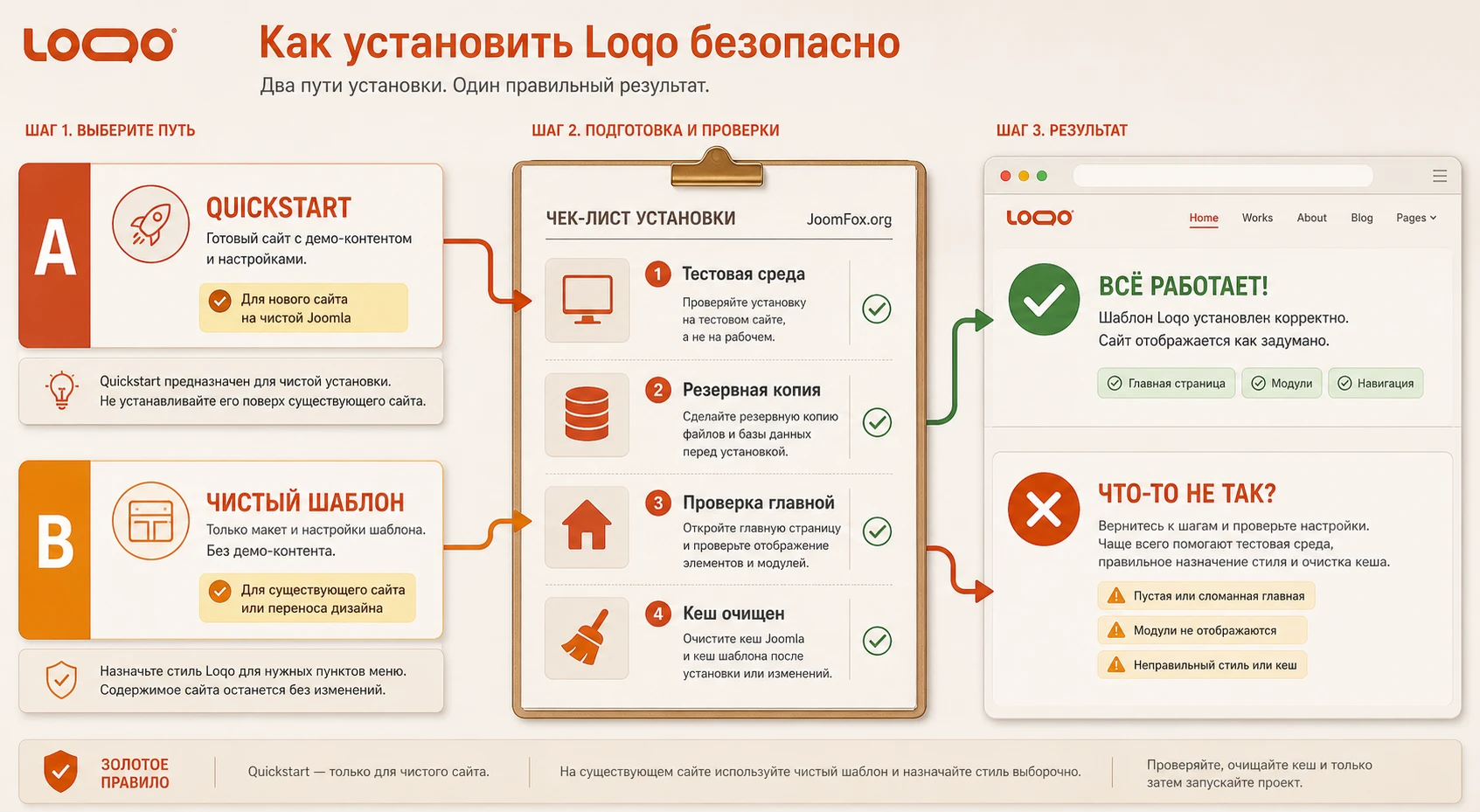
Перед установкой Loqo лучше потратить время на подготовку. Это особенно важно для Joomla-шаблона с Quickstart, потому что Quickstart - это не обычное расширение для существующего сайта, а готовая сборка демо-сайта с CMS, шаблоном, демо-данными, компонентами и настройками. Если вы попытаетесь установить такой пакет поверх рабочего сайта как обычный шаблон, результат будет неправильным.
Сначала решите, какой путь нужен: чистый шаблон на существующий сайт или Quickstart на новую установку. Для живого сайта обычно безопаснее установить шаблон и нужные расширения отдельно, затем постепенно переносить страницы и модули. Для нового проекта, где важно быстро получить структуру как в демо, удобнее Quickstart на чистом домене, поддомене или локальной копии.
Мини-чек-лист перед первым запуском
- Сделайте резервную копию сайта и базы данных, если работаете не на пустой установке.
- Проверьте, что версия Joomla, PHP, Helix Ultimate, SP Page Builder и SP Simple Portfolio соответствует актуальным требованиям пакета.
- Выберите тестовую среду: локальный сервер, поддомен или отдельный staging-сайт.
- Подготовьте свои изображения, потому что демо-фотографии в Quickstart могут быть заменены плейсхолдерами из-за лицензий.
- Соберите реальные тексты для услуг, кейсов, отзывов, блога и формы, чтобы не запускать сайт с демонстрационным контентом.
- Запишите структуру меню заранее:
Home,Works,About,Blog,Services,Contactили собственные аналоги.
Для рабочей миграции полезно создать отдельный стиль шаблона под тест. Joomla позволяет назначать стили шаблона пунктам меню, поэтому можно проверять Loqo на скрытой странице, не меняя весь публичный сайт сразу. Такой подход особенно удобен, если сайт уже индексируется и нельзя резко менять главную страницу.
Не смешивайте Quickstart и обновление существующего сайта. Quickstart нужен для новой сборки демо-сайта. Для действующего проекта используйте резервную копию, тестовую среду и поэтапное назначение шаблона на отдельные пункты меню.
Установка: Quickstart, чистый шаблон и первая проверка
У Loqo есть два практических сценария установки. Первый - Quickstart, когда вы разворачиваете готовую демо-сборку и получаете структуру, близкую к официальному примеру. Второй - установка шаблона на уже подготовленную Joomla-систему, где страницы, модули и данные создаются отдельно. Оба сценария рабочие, но решают разные задачи.
Когда выбирать Quickstart
Quickstart удобен, когда проект начинается с нуля и заказчик хочет увидеть сайт, похожий на демо, уже на раннем этапе. В таком случае вы разворачиваете пакет в чистой среде, проходите установку Joomla, подключаете базу данных, удаляете установочную папку, входите в админ-панель и получаете готовые страницы, меню, модули и демо-настройки.
После установки Quickstart не публикуйте сайт сразу. Сначала замените изображения, тексты, контакты, ссылки, email в формах, страницы политик и демо-проекты. Важный момент: демонстрационные изображения и тексты часто нельзя использовать как финальный контент. Даже если структура сохранена, содержимое должно быть вашим.
Когда выбирать установку шаблона без демо
Если сайт уже существует, чистая установка шаблона обычно безопаснее. Вы устанавливаете Loqo как расширение, проверяете необходимые зависимости, создаёте или назначаете стиль шаблона, затем по одной переносите нужные секции. Этот путь дольше, зато вы не рискуете перезаписать структуру сайта демо-данными.
После установки без демо сразу проверьте три вещи: появился ли стиль Loqo в списке шаблонов сайта, доступны ли нужные компоненты в меню Components, и можно ли назначить шаблон отдельному пункту меню. Если один из этих элементов отсутствует, лучше остановиться и проверить пакет, совместимость и журнал установки, а не продолжать настройку вслепую.
Первая проверка после установки
- Откройте админ-панель Joomla и проверьте, что шаблон установлен без ошибок.
- Перейдите в
System->Site Template Stylesи найдите стиль Loqo. - Откройте главную страницу в публичной части сайта в обычном и приватном окне браузера.
- Проверьте, что меню, логотип, hero-блок, секции услуг, портфолио и футер отображаются в ожидаемом порядке.
- Очистите кеш Joomla и кеш браузера, если внешний вид не меняется после сохранения.
Мини-итог простой: установка считается успешной не тогда, когда пакет появился в списке расширений, а когда вы можете открыть публичную страницу, перейти в редактирование нужного слоя и безопасно вернуть предыдущую настройку, если результат не подошёл.
Настройка главной страницы через SP Page Builder
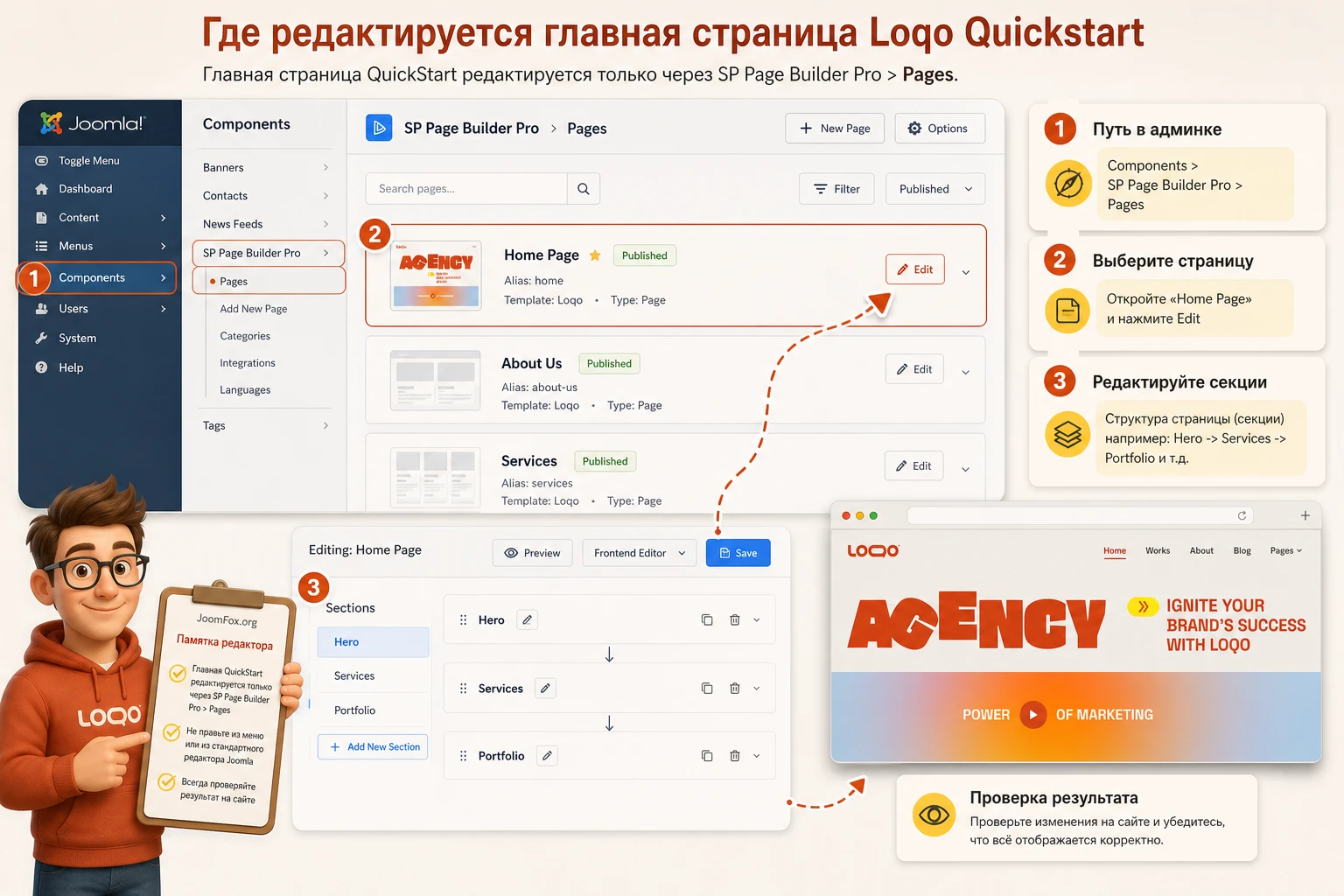
Главная страница Loqo в Quickstart собрана в SP Page Builder Pro. Документация указывает, что её нужно искать в Components -> SP Page Builder Pro -> Pages, а затем редактировать через админ-панель или визуальный редактор. Это важное отличие от обычной Joomla-статьи: если вы откроете только пункт меню Home, то увидите назначение страницы, но не всю структуру секций.
Работайте с главной страницей не сверху вниз механически, а по смысловым зонам. Сначала замените главный посыл и CTA, потом услуги, потом портфолио, затем отзывы, блог и нижний призыв. Так проще сохранить ритм Loqo и не разрушить композицию крупной типографики.
Hero-блок и первый экран
В демо Loqo первый экран строится вокруг крупного слова, короткого обещания и кнопки Start project. Для реального сайта замените не только текст, но и саму задачу кнопки. Если агентство продаёт консультации, кнопка может вести на контактную форму. Если главный путь - портфолио, направьте её на страницу работ. Если сайт используется как визитка для личного бренда, логичнее вести к блоку услуг или форме заявки.
Проверяйте hero-блок на мобильной ширине. Крупные буквы и длинные русские фразы могут ломать сетку. Если заголовок выходит за пределы контейнера, не уменьшайте весь сайт через случайный CSS. Лучше сократить фразу, перенести часть смысла в подзаголовок или разнести текст на две строки в настройках секции.
Услуги, счётчики и доверие
Блок услуг в Loqo хорошо работает, когда каждая карточка отвечает на вопрос посетителя: что вы делаете, для кого и какой следующий шаг. Не оставляйте абстрактные пункты вроде "Development" без объяснения. Для агентства полезнее формулировки: аудит сайта, брендинг, SEO-стратегия, запуск рекламной кампании, лендинг под услугу, сопровождение Joomla-сайта.
Счётчики стоит использовать осторожно. Если нет подтверждённых цифр, лучше заменить их на проверяемые факты: годы опыта команды, количество направлений услуг, типы проектов, география работы. Не стоит писать впечатляющие значения только потому, что в демо есть четыре числовых блока. Доверие строится на проверяемом содержании, а не на сохранении демо-цифр.
Отзывы, блог и контактный сценарий
Отзывы в шаблоне должны быть реальными или убраны до момента, когда они появятся. Блог полезен, если агентство готово публиковать экспертные материалы. Если блог не планируется вести, лучше не оставлять пустой раздел на главной странице. В Joomla это можно решить через SP Page Builder: скрыть секцию, заменить её на кейсы или добавить краткий блок "как мы работаем".
Контактный блок проверяйте отдельно. В демо может быть красиво оформленная форма, но для реального сайта важно убедиться, что поля соответствуют задаче, уведомления уходят на нужный адрес, текст согласия и политика конфиденциальности не остались демонстрационными.
Портфолио и витрина работ на базе SP Simple Portfolio
Один из самых полезных блоков Loqo - витрина работ. В демо она показывает проекты с изображениями, названиями, категориями и ссылками. Документация связывает этот сценарий с SP Simple Portfolio, который поддерживает теги, разные стили миниатюр, фильтрацию, lightbox, изображения, видео и настройки макета.
Для агентства портфолио не должно быть просто галереей красивых картинок. Каждая работа должна объяснять задачу, роль команды, результат и контекст. Если компонент позволяет открыть подробную карточку, используйте её как мини-кейс. Если на главной выводятся только превью, сделайте так, чтобы названия и категории помогали понять специализацию.
Как подготовить проекты
- Откройте
Components->SP Simple Portfolio. - Создайте или отредактируйте элементы портфолио, заменив демо-названия на реальные проекты.
- Разберите теги по смыслу: брендинг, SEO, лендинг, Joomla, реклама, стратегия или другие направления.
- Загрузите изображения в корректном размере и одинаковом визуальном стиле.
- Проверьте, что фильтры не создают пустые категории.
- Откройте публичную страницу и проверьте, что карточки, анимация и lightbox не конфликтуют с кешем и оптимизацией.
Что важно для SEO и удобства
SP Simple Portfolio может поддерживать понятные адреса и мультиязычность, но это не заменяет нормальную структуру контента. Для каждого проекта полезно иметь человекочитаемое название, краткое описание, осмысленный alt у изображения и ссылку на подробный кейс, если он существует. Если портфолио используется только как визуальная галерея, оно помогает впечатлению, но хуже работает как источник поискового трафика.
Не перегружайте главную страницу десятками работ. Для первого экрана портфолио достаточно показать сильную подборку, а полный список вынести на отдельную страницу. Так вы сохраните скорость, визуальный ритм и фокус на призыве к действию.
Template Styles, позиции модулей и меню в Loqo
Для Joomla-шаблона критично понимать связь между стилем шаблона, позициями модулей и назначением меню. Loqo использует Helix Ultimate, а его документация по Layout Builder объясняет сетку, строки, колонки, позиции, скрытие на устройствах и настройку header. Это не просто "дизайнерская панель". Это слой, который определяет, где Joomla сможет вывести модули и как они будут вести себя на разных ширинах.
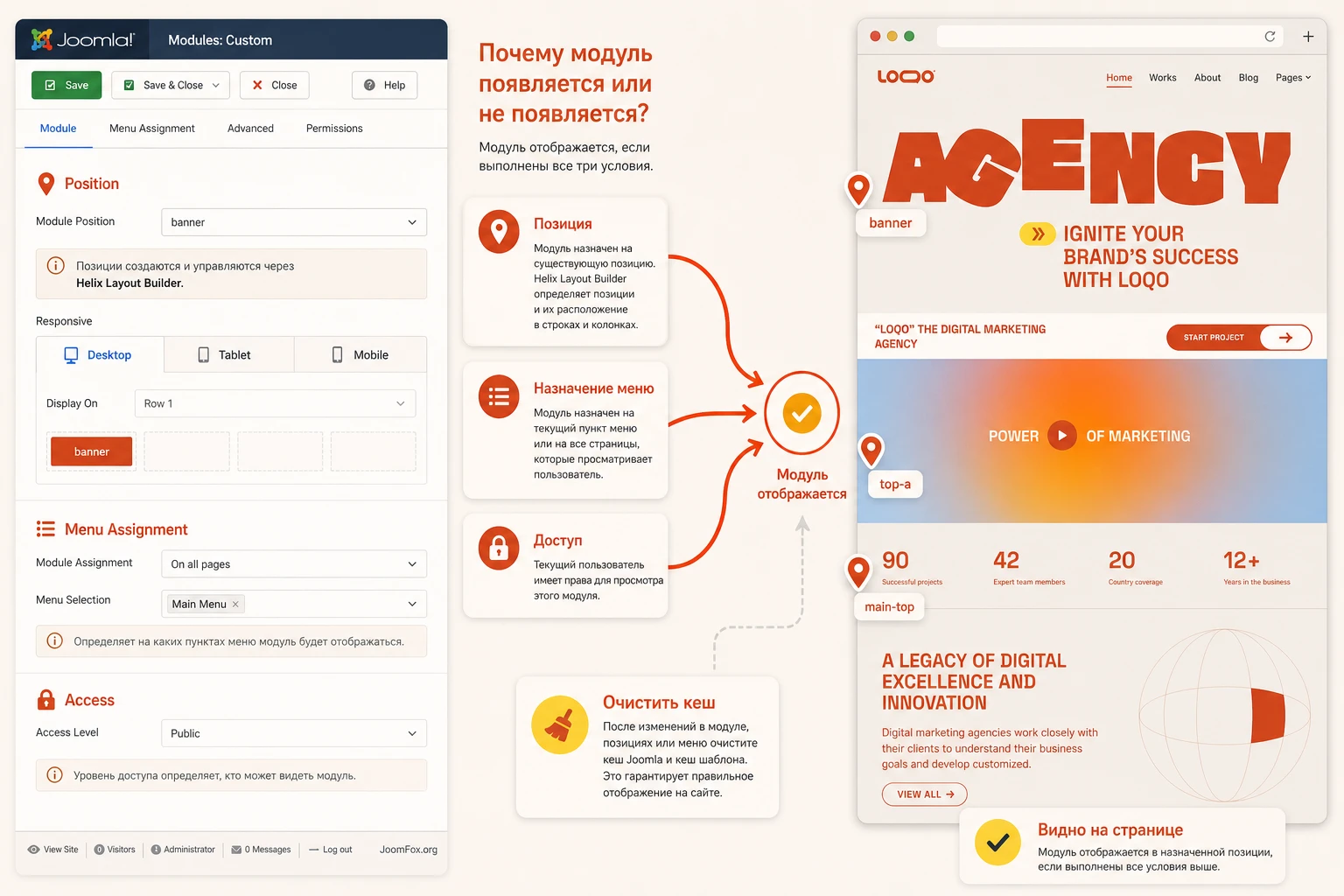
В Loqo особенно важны header, off-canvas navigation, блоки вокруг компонента, футер и позиции, которые могут использоваться для меню, контактных блоков, социальных ссылок или дополнительных CTA. Если модуль не отображается, причина часто находится в одном из трёх мест: он опубликован не в той позиции, не назначен нужному пункту меню или скрыт по access-правам.
Как безопасно менять стиль шаблона
Откройте System -> Site Template Styles и сделайте копию стиля Loqo перед серьёзными изменениями. Один стиль можно оставить рабочим, второй использовать для экспериментов. Затем назначьте тестовый стиль только на скрытый пункт меню или отдельную страницу. Это позволит проверять header, layout и module positions без риска испортить весь сайт.
Проверка позиций
Joomla и Helix позволяют работать с позициями модулей. В обычной практике сначала включают просмотр позиций, затем открывают страницу с параметром ?tp=1, смотрят доступные зоны и только после этого публикуют модуль. На production-сайте просмотр позиций нужно отключить после проверки, потому что он нужен для диагностики, а не для постоянной работы.
Назначение модулей меню
В Joomla модуль может быть виден на всех страницах, скрыт везде, показан только на выбранных пунктах меню или показан везде, кроме выбранных. Для Loqo это особенно важно: футер и основное меню обычно нужны глобально, а промо-блок или боковой модуль лучше выводить только на странице услуг, блога или контактов.
Страницы демо, меню и редакционный порядок работы
В live demo Loqo есть не только главная страница. Навигация показывает Works, About, Blog и набор внутренних страниц в группе Pages: услуги, контакты, вход, регистрация, ошибка, coming soon и FAQ. Для реального сайта это не просто список ссылок, а карта пользовательских намерений. Посетитель приходит с разными задачами: посмотреть работы, понять команду, прочитать экспертный материал, отправить запрос или найти ответ на типовой вопрос.
После установки не удаляйте демо-страницы хаотично. Сначала решите, какие маршруты нужны сайту, какие можно скрыть, а какие стоит оставить как черновики. Если страница больше не нужна, лучше снять её с публикации или убрать из меню, чем оставлять открытой с демонстрационным текстом. Для страниц вроде Login и Registration решение зависит от того, есть ли на сайте реальный пользовательский сценарий. Если посетителям не нужно входить в личный кабинет, такие пункты не должны отвлекать от заявки.
Как привести меню к реальной структуре
Меню Loqo лучше настраивать после того, как вы определили роли страниц. Главная отвечает за первый контакт и позиционирование. Works показывает доказательства. About объясняет команду и подход. Blog поддерживает экспертизу. Services раскрывает направления работы. Contact закрывает заявку. Если какая-то страница не выполняет такую роль, её место в меню нужно пересмотреть.
- Откройте меню сайта и проверьте, какие пункты реально опубликованы.
- Убедитесь, что пункт
Homeназначен главной страницей и связан с нужной страницей SP Page Builder. - Проверьте, что
Worksведёт к портфолио, а не к пустому демонстрационному разделу. - Оставьте
Blogтолько при наличии хотя бы нескольких реальных материалов или редакционного плана. - Удалите из публичного меню служебные страницы, если они не нужны пользователю.
- Проверьте off-canvas menu отдельно, потому что мобильное меню может использовать другой модуль или другую позицию.
После изменения меню проверьте хлебные крошки, активные пункты и ссылки в CTA-кнопках. Частая ошибка - обновить верхнее меню, но оставить старую ссылку в hero-блоке или футере. Визуально сайт выглядит готовым, но кнопка ведёт на демонстрационную страницу, которая уже не соответствует структуре.
Редакционный workflow для команды
Если Loqo настраивает не один вебмастер, а команда агентства, договоритесь о порядке правок. Дизайнер может менять изображения и секции, контент-редактор - тексты и блог, администратор Joomla - меню, модули, кеш и права. Без такого разделения легко получить конфликт: один человек скрывает секцию в Page Builder, второй ищет её как модуль, третий очищает кеш и думает, что правка исчезла.
Практичный порядок такой: сначала структура страниц, затем тексты, затем изображения, потом меню и модули, затем адаптивность, и только после этого кеш и оптимизация. Если включить оптимизацию до завершения контента, диагностика станет сложнее. Если редактировать тексты после финальной адаптивной проверки, длинные фразы могут снова сломать сетку.
Для командной работы заведите простой журнал изменений: какая страница изменена, какой слой затронут, что нужно проверить. Для Joomla-шаблона с Page Builder это часто экономит больше времени, чем попытки угадать, где именно пропал блок.
Локализация и многоязычный запуск
Loqo можно подготовить для русскоязычного или многоязычного сайта, но локализация не сводится к переводу hero-заголовка. Нужно пройти все места, где демо оставляет английские подписи: меню, CTA-кнопки, формы, системные сообщения, portfolio tags, блоговые категории, футер, страницы политики и почтовые уведомления. Часть текста находится в SP Page Builder, часть - в Joomla-материалах, часть - в модулях, а часть может идти из языковых файлов расширений.
Для одноязычного русского сайта достаточно аккуратно заменить видимый контент и проверить формы. Для многоязычного проекта добавляется ещё один слой: языки контента, меню для каждого языка, ассоциации страниц, языковые модули и перевод portfolio items. Если этот слой настроить небрежно, пользователь может перейти с русской страницы на английский контакт или увидеть портфолио без нужного языка.
Что переводить в первую очередь
- Пункты меню и названия страниц, потому что они формируют основную навигацию.
- Hero-блок, CTA и контактные формы, потому что они влияют на заявку.
- Услуги и портфолио, потому что они объясняют компетенции.
- Системные подписи форм, сообщения после отправки и email-уведомления.
- Футер, страницы политик и служебные страницы, которые часто забывают после демо-импорта.
Когда использовать language override
Если текст приходит из Joomla или расширения и не редактируется на странице, используйте языковые переопределения Joomla вместо правки файлов. Это безопаснее для обновлений и понятнее для поддержки. Language override подходит для системных строк, кнопок, сообщений и подписей, которые повторяются в интерфейсе. Но если фраза находится прямо в Page Builder-секции, проще заменить её в редакторе страницы.
Для проверки откройте сайт в приватном окне, переключите язык, пройдите путь от главной страницы до формы и отправьте тестовую заявку. Затем проверьте письмо. В многоязычном проекте важно, чтобы письмо не только пришло, но и содержало понятные поля, корректный язык и правильный адрес отправителя.
SEO-нюанс для переведённых страниц
Не копируйте один и тот же мета-текст во все языковые версии. Услуги, кейсы и CTA должны быть написаны для конкретной аудитории, а не переведены механически. Если перевод пока не готов, лучше временно скрыть языковую версию страницы, чем публиковать полупустую копию с демо-текстом. Это влияет и на доверие посетителей, и на качество индексации.
Адаптивность, скорость и визуальная целостность
Loqo визуально держится на крупной типографике, больших отступах и контрастном акценте. Это сильная сторона шаблона, но она же создаёт риски при замене демо-контента. Длинные русские заголовки, изображения другого формата и неподготовленные логотипы могут сломать баланс секций. Поэтому адаптивность проверяется не в конце, а после каждого крупного изменения.
В Helix Layout Builder есть настройки сетки и responsive-поведения колонок. Документация описывает breakpoints и возможность скрывать строки или колонки на отдельных устройствах. Используйте это аккуратно. Если скрыть важный блок на телефоне, он останется в HTML, но посетитель его не увидит. Для SEO и доступности лучше не прятать важный смысл, а перестроить его в более компактный вариант.
Что проверять на мобильных экранах
- Логотип не должен налезать на меню или кнопку.
- Крупный hero-заголовок должен переноситься без горизонтальной прокрутки.
- Кнопки CTA должны оставаться нажимаемыми и не превращаться в узкие полосы.
- Карточки услуг и портфолио должны сохранять понятный порядок чтения.
- Off-canvas menu должно открываться, закрываться и показывать нужные пункты.
- Форма контакта должна работать после оптимизации CSS и JavaScript.
Производительность без агрессивных обещаний
Нельзя гарантировать, что один шаблон автоматически сделает сайт быстрым. Скорость зависит от изображений, кеша, хостинга, расширений, шрифтов и сторонних скриптов. Для Loqo особенно важны изображения портфолио и hero-блоков. Сжимайте собственные изображения до публикации, не загружайте фотографии "как есть" с камеры и проверяйте страницу после включения оптимизационных расширений.
Если после минификации или объединения файлов пропали анимации, меню или форма, временно отключите спорную оптимизацию, очистите кеш и проверьте снова. Сначала восстановите рабочее поведение, потом возвращайтесь к ускорению. Это безопаснее, чем пытаться исправлять визуальный сбой поверх включённой агрессивной оптимизации.
Практический пример: собрать главную страницу агентства на Loqo
Ниже - сценарий, который можно повторить на тестовой копии сайта. Он не привязан к конкретной нише, но показывает логику применения Loqo: заменить демо-структуру агентства на реальный путь посетителя от первого экрана до заявки.
Цель
Нужно получить главную страницу для digital agency: крупный первый экран, 3-4 направления услуг, подборка работ, блок доверия, блог или экспертный раздел и контактный призыв. Результат должен выглядеть как цельная страница, а не как демо, где поменяли только логотип.
Подготовка
- Loqo установлен на тестовой среде или развёрнут через Quickstart.
- Доступны SP Page Builder Pro, Helix Ultimate и SP Simple Portfolio.
- Подготовлены реальные тексты для hero, услуг, портфолио и формы.
- Загружены собственные изображения проектов, которые можно использовать на сайте.
Шаги
- В
SP Page Builder Proоткройте страницу, назначенную пункту менюHome. - Замените главный заголовок на короткое обещание агентства. Если фраза длинная, перенесите часть в подзаголовок.
- Измените кнопку первого экрана так, чтобы она вела к форме контакта, портфолио или блоку услуг.
- В блоке услуг оставьте только направления, которые команда действительно оказывает.
- В
SP Simple Portfolioсоздайте 4-6 проектов и назначьте им понятные теги. - Вернитесь на главную и проверьте, что витрина работ показывает нужные проекты.
- В модуле меню проверьте пункты
Works,About,Blog,ServicesиContact. - В стиле шаблона проверьте header, off-canvas menu и футер.
- Очистите кеш и откройте сайт в приватном окне.
Проверка результата
На публичной странице должно быть понятно, кто вы, какие услуги предлагаете, какие работы показываете и куда нажать для контакта. Портфолио должно фильтроваться без пустых категорий, меню должно вести на существующие страницы, а форма не должна содержать демонстрационный email или placeholder-текст.
Короткая проверка: попросите человека, который не видел админ-панель, открыть страницу и за 30 секунд ответить, чем занимается агентство, где посмотреть работы и как отправить запрос. Если он не может этого сделать, проблема не в шаблоне, а в структуре контента.
Нюанс, который часто мешает
После замены изображений может измениться высота карточек и ритм секций. Если карточки портфолио стали разной высоты или изображения обрезаются плохо, подготовьте миниатюры в едином соотношении сторон и проверьте настройки SP Simple Portfolio. Не пытайтесь исправить все карточки случайным CSS, пока исходные изображения имеют разные пропорции.
Практичные идеи применения Loqo на реальных сайтах
Loqo можно использовать не только как сайт абстрактного маркетингового агентства. Его структура подходит для нескольких близких сценариев, если не выдумывать лишние функции и работать с тем, что уже есть: страницы SP Page Builder, портфолио, блог, меню, CTA и позиции модулей.
Агентство с акцентом на кейсы
Сделайте портфолио главным доказательством компетенции. На главной оставьте 4-6 сильных проектов, а отдельную страницу Works используйте как каталог кейсов с фильтрами по тегам. В каждом кейсе показывайте задачу, роль команды и результат. Проверка простая: посетитель должен попасть из hero-блока к работам за один клик.
Студия брендинга или UI/UX
Для дизайн-студии важны визуальные фрагменты, крупная типографика и аккуратные переходы между секциями. В Loqo это уже есть, поэтому лучше не перегружать первый экран длинным текстом. Используйте hero для позиционирования, блок услуг для направлений, а портфолио для визуальных доказательств. Проверьте, чтобы изображения не выглядели как случайная фотогалерея.
SEO или контентное агентство
Если агентство продаёт SEO и контент, блог становится не декоративным, а рабочим блоком. На главной можно показать 2-3 свежих материала, а в меню оставить отдельный пункт Blog. При этом не обещайте поисковый рост без контекста. Лучше показывайте экспертные материалы, чек-листы, разборы и кейсы.
Небольшая консалтинговая команда
Для консалтинга можно уменьшить визуальный шум и сильнее подчеркнуть доверие: команда, процесс работы, отзывы, контакты, короткая форма. Loqo допускает такой сценарий, если вы не перегружаете портфолио и не оставляете агрессивные маркетинговые фразы, которые не соответствуют услуге.
Безопасные улучшения без правки ядра шаблона
Loqo не нужно начинать с правки файлов шаблона. Большинство задач решается настройками Helix, SP Page Builder, модулями Joomla и аккуратным пользовательским CSS. Правка ядра шаблона усложнит обновления и может быть потеряна при следующем обновлении пакета.
Безопасная доработка должна быть маленькой, обратимой и понятной. Например, если на русской версии сайта кнопки в hero выглядят слишком плотно из-за длины текста, можно добавить собственный класс секции или кнопки в SP Page Builder, а CSS разместить в пользовательском поле шаблона или в штатном месте для custom CSS, если оно доступно в вашей версии Helix.
Пример CSS для более устойчивого CTA
Сначала добавьте в SP Page Builder собственный класс к секции или кнопке, например loqo-cta-check. Затем добавьте небольшой CSS. Он не зависит от внутренних классов шаблона и не ломает обновления, потому что вы управляете собственным классом.
.loqo-cta-check {
  display: inline-flex;
  align-items: center;
  justify-content: center;
  min-height: 48px;
  padding: 12px 28px;
  line-height: 1.2;
  text-align: center;
}

@media (max-width: 575px) {
  .loqo-cta-check {
    width: 100%;
    max-width: 320px;
    padding-left: 18px;
    padding-right: 18px;
  }
}
Проверьте результат на ширине телефона, планшета и desktop. Если кнопка стала хуже вписываться в дизайн, удалите класс из секции или временно закомментируйте CSS. Откат должен быть таким же простым, как включение правки.
Когда лучше не добавлять код
Не добавляйте PHP, если задача решается назначением модуля, настройкой позиции или редактированием страницы. Не создавайте override ради изменения одной подписи, если её можно заменить в Page Builder или через языковое переопределение Joomla. Template override полезен, когда нужно изменить вывод расширения, но для него нужны понимание PHP, структура шаблона и тестовая среда.
Как проверить результат перед публикацией
Перед публикацией Loqo нужно проверить как дизайн, как Joomla-сборку и как пользовательский путь. Простого просмотра главной страницы недостаточно. В шаблоне задействованы меню, модули, Page Builder, портфолио, формы, блог, кеш и responsive-настройки. Ошибка в одном слое может выглядеть как "шаблон сломался", хотя на деле проблема находится в назначении меню или кешировании.
Проверка структуры
- Все пункты меню ведут на существующие страницы.
- Страница
Homeназначена как главная и открывается без лишнего редиректа. - Портфолио содержит реальные проекты и не показывает пустые фильтры.
- Блог либо наполнен, либо секция блога убрана с главной до появления материалов.
- Форма контакта отправляет уведомление на нужный адрес и показывает понятное сообщение после отправки.
Проверка внешнего вида
Откройте страницу на desktop, tablet и mobile. Проверьте, что крупный заголовок не вызывает горизонтальную прокрутку, изображения не растянуты, кнопки не перекрывают текст, off-canvas menu работает, а футер не превращается в длинную неструктурированную простыню. Если что-то выглядит плохо только на одной ширине, ищите настройку сетки или responsive-поведения, а не меняйте весь дизайн.
Проверка после кеша и оптимизации
После включения кеша Joomla или оптимизационных расширений проверьте меню, анимации, форму и портфолио повторно. Некоторые визуальные проблемы проявляются только после объединения или минификации файлов. Если ошибка появилась после конкретной оптимизации, откатите именно её и проверьте снова.
Типичные проблемы Loqo и быстрые способы диагностики
Ниже собраны проблемы, характерные для Joomla-шаблона с Page Builder, Helix и портфолио-компонентом. Это не список "на все случаи", а практическая карта: симптом, вероятная причина, проверка и безопасное исправление.
Главная страница не похожа на демо
Симптом: после установки видна пустая или почти пустая страница, нет крупных секций, портфолио и нужного меню. Возможная причина - установлен только шаблон без Quickstart или пункт Home назначен не на страницу SP Page Builder.
Проверьте SP Page Builder Pro -> Pages и пункт меню Home. Если вы устанавливали чистый шаблон, демо-структуру нужно собирать вручную или импортировать предусмотренным разработчиком способом. Если разворачивали Quickstart, проверьте, что установка завершилась полностью и удалена установочная папка.
Изображения из демо заменены серыми блоками
Это ожидаемая ситуация для многих шаблонов: демонстрационные фотографии могут не входить в пакет из-за лицензий. Проверьте, какие изображения нужны для hero, портфолио, отзывов и блога, затем замените их собственными файлами. Не пытайтесь "вернуть" демо-фото из live preview, если у вас нет прав на использование.
Модуль не появляется на нужной странице
Сначала проверьте публикацию модуля, позицию и назначение меню. В Joomla поведение модуля зависит от Menu Assignment и access-прав. Если модуль назначен только на другой пункт меню, он не появится даже в правильной позиции. Затем очистите кеш и откройте страницу в приватном окне.
После оптимизации пропали анимации, меню или форма
Отключите последнюю настройку оптимизации, очистите кеш Joomla и браузера, затем проверьте страницу снова. Если проблема исчезла, возвращайте оптимизацию по одному параметру. Не включайте сразу минификацию, объединение, defer и lazy-режимы для всех скриптов, пока не проверили форму, off-canvas menu, портфолио и Page Builder-блоки.
Портфолио фильтруется неправильно
Проверьте теги проектов в SP Simple Portfolio. Если фильтр показывает пустой результат, обычно у элементов нет нужного тега или на главной странице выводится ограниченное количество проектов. Исправьте теги, порядок и лимит вывода, затем проверьте публичную страницу.
Мобильная версия ломает крупный заголовок
Сократите русскую фразу, перенесите часть текста в подзаголовок или настройте секцию в SP Page Builder. Если проблема в колонках, проверьте responsive-настройки Helix Layout Builder. Откатите случайный CSS, если он уменьшает весь сайт и ухудшает читаемость.

Вопросы, которые стоит решить до запуска Loqo
Можно ли установить Quickstart поверх существующего сайта?
Quickstart предназначен для разворачивания готовой демо-сборки в чистой среде. Для существующего сайта безопаснее установить шаблон и зависимости отдельно, сделать копию стиля и назначить его тестовому пункту меню. Перед любыми работами нужна резервная копия.
Где редактируется главная страница Loqo?
В Quickstart главная страница создана в SP Page Builder Pro. Ищите её через Components -> SP Page Builder Pro -> Pages, а пункт меню Home проверяйте как назначение этой страницы.
Почему в пакете могут отсутствовать фотографии из демо?
Демо-фотографии часто используются только для live preview и могут не входить в Quickstart из-за лицензий. Для реального сайта подготовьте собственные изображения и проверьте их размеры, чтобы не сломать сетку hero, портфолио и карточек.
Что делать, если модуль не выводится в нужной позиции?
Проверьте публикацию модуля, позицию, Menu Assignment, access-уровень и кеш. Если позиция новая или пользовательская, убедитесь, что она доступна в настройках макета или корректно добавлена через возможности Helix/Joomla.
Можно ли менять внешний вид через CSS?
Да, если правка небольшая, обратимая и находится в пользовательском CSS, а не в файлах ядра шаблона. Лучше добавлять собственные классы к секциям SP Page Builder и стилизовать их точечно.
Подходит ли Loqo для многоязычного сайта?
Joomla поддерживает многоязычные сайты, а SP Simple Portfolio заявляет мультиязычность как возможность. Но перед запуском нужно отдельно проверить меню, языковые версии страниц, строки интерфейса, portfolio items и SEO-адреса. Не считайте мультиязычность готовой только потому, что шаблон установлен.
Стоит ли включать все эффекты и анимации?
Нет. Оставляйте только те эффекты, которые помогают навигации и восприятию. Если анимация мешает скорости, доступности или форме контакта, её лучше отключить или упростить.
Когда Loqo будет удачным выбором
JoomShaper Loqo будет удачным выбором, если вам нужен Joomla-шаблон для выразительного сайта агентства, где главная страница, портфолио, услуги, блог и контактный путь должны выглядеть как единая презентация. Его сильные стороны раскрываются, когда вы используете SP Page Builder для секций, SP Simple Portfolio для работ, Helix для макета и Joomla-модули для контролируемого вывода по страницам.
Перед публикацией проверьте не только внешний вид, но и рабочую цепочку: установка -> настройка главной -> портфолио -> меню -> модульные позиции -> адаптивность -> форма -> кеш. Если эта цепочка проходит без скрытых ошибок, можно загрузить JoomShaper Loqo и тестировать шаблон на собственной копии сайта.
Лучший результат Loqo даёт не при слепом копировании демо, а при аккуратной замене демо-структуры на реальные услуги, проекты и пользовательский путь. Сохраните визуальный ритм, не выдумывайте неподтверждённые возможности, проверяйте каждый слой Joomla отдельно - и шаблон станет нормальной основой для сайта агентства, а не просто красивым скриншотом.
Похожие шаблоны
Соседние материалы | ||||

|
JoomShaper Velvet - Шаблон Joomla | JoomShaper Eleva - Шаблон Joomla |

|
|

