


JoomShaper Mega Inc - Шаблон Joomla
JoomShaper Mega Inc - это корпоративный Joomla шаблон, разработанный для удовлетворения потребностей предприятий, стремящихся к профессиональному и визуально привлекательному онлайн-присутствию. Своим элегантным и современным дизайном этот шаблон предлагает широкий спектр функций и возможностей, отвечающих требованиям корпоративных веб-сайтов.

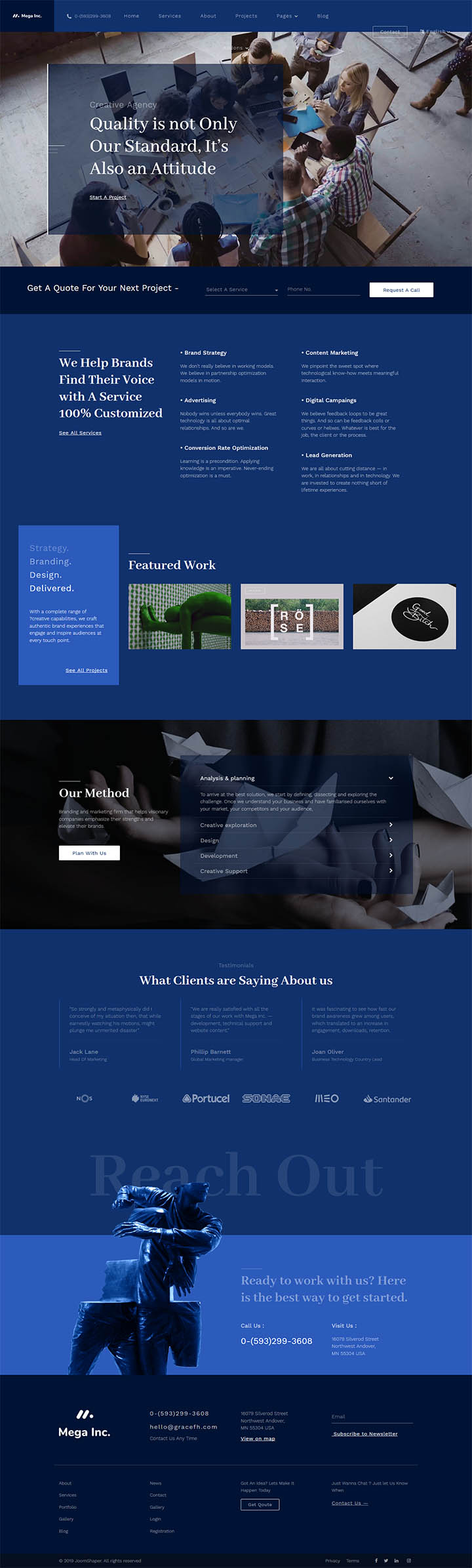
Описание шаблона
Этот шаблон обеспечивает чистый и изысканный макет домашней страницы, позволяя ярко представить ключевую информацию и услуги вашей компании. Адаптивный дизайн гарантирует, что ваш веб-сайт отображается отлично на любом устройстве, будь то настольный компьютер, планшет или мобильный телефон, обеспечивая безупречный пользовательский опыт для ваших посетителей.
Шаблон JS Mega Inc предлагает различные варианты настройки, позволяющие персонализировать ваш веб-сайт в соответствии с фирменным стилем. Вы можете легко изменять цветовые схемы, типографику и настройки макета, чтобы создать уникальный и последовательный вид на всем вашем веб-сайте.
Одной из заметных особенностей этого шаблона является его интеграция с популярными расширениями Joomla, такими как SP Page Builder и Helix Ultimate Framework. Эти инструменты позволяют вам легко создавать потрясающие и динамичные веб-страницы без каких-либо навыков программирования. SP Page Builder позволяет перетаскивать элементы для создания привлекательных визуальных макетов, а Helix Ultimate Framework обеспечивает надежную основу для разработки солидных и эффективных веб-сайтов.
Более того, этот шаблон поставляется с несколькими готовыми макетами страниц, отвечающими различным бизнес-потребностям. Независимо от того, нужна ли вам портфолио, блог или страница команды, этот шаблон предлагает готовые варианты, которые легко можно настроить для эффективного отображения вашего контента. Кроме того, шаблон включает контактную форму, которая позволяет посетителям легко связаться с вашей командой.
Шаблон JoomShaper Mega Inc также ставит акцент на производительности веб-сайта и оптимизации для поисковых систем. Он создан с чистым и хорошо структурированным кодом, обеспечивая быструю загрузку для плавного пользовательского опыта. Более того, он разработан с учетом лучших практик SEO, позволяя вашему веб-сайту занимать высокие позиции в результатах поиска и привлекать органический трафик.
В заключение, шаблон JoomShaper Mega Inc является гибким и функциональным Joomla шаблоном, подходящим для корпоративных веб-сайтов. С его современным дизайном, возможностями настройки, интеграцией популярных расширений Joomla и упором на производительность и оптимизацию SEO, этот шаблон предоставляет надежную основу для создания профессионального и привлекательного онлайн-присутствия.
Особенности шаблона:
- Шаблон постоянно обновляется до последних версий Joomla!.
- Актуальный и безопасный код, последних версий PHP и MySQL.
- Поддержка сжатия скриптов JavaScript и CSS для ускорения работы сайта.
- Соответствие стандартам W3C XHTML 1.0 Transitional и W3C CSS Valid.
- Каркас шаблона содержит 40+ позиций для расположения модулей и 5 цветовых суффиксов.
- Шаблон включает в себя 3 замечательных цветовых схемы.
- Возможность изменения фонового изображения под основной цвет темы, в параметрах шаблона.
- Расширенная типографика для пользовательского оформления контента.
- Имеет поддержку Google шрифтов и RTL/LTR языков.
- Несколько типов меню: Off Canvas, Mega Menu, Split Menu и Drop Line Menu с плавными эффектами.
- Плагин Shortcode позволяет быстро и свободно строить собственные столбцы, кнопки, котировки, заголовки.., и поможет вам сэкономить время.
- Включает поддержку CCK компонента управления контентом K2, SP Page Builder Pro, а так же других популярных расширений.
- Поддержка Retina дисплеев и широкоформатных мониторов с высоким разрешением!
- Демо пакет QuickStart с поддержкой версии CMS Joomla! 6.x.
Спецификации:
| Дата выхода: | 01-06-2019 | |
| Дата обновления: | 17-04-2026 | |
| Тип шаблона: | Премиум | |
| Лицензия: | GPL | |
| Тематика: | Блог Бизнес Портфолио Корпоративный | |
| Совместимость: | J5.x J6.x | |
| QuickStart: | Joomla! 6.x | |
| Цветовые схемы шаблона: |
||
| Разработчик: | JoomShaper | |
| Рейтинг: | ||
Скачивание по подписке!
Вам необходимо авторизоваться на сайте и приобрести клубную подписку!
Поделись с друзьями!
Общие характеристики:
Helix v3 Framework
Фреймворк обеспечивает легкий доступ к сотням мощных функций и механизмов для более гибкой настройки и создания удивительных сайтов на основе Joomla.
Отзывчивый дизайн
Полностью гибкий макет шаблона, идеально адаптируется к ширине браузера пользователя. И отлично отображается на ПК, IPad, iPhone и других мобильных устройствах.
HTML5 & CSS3
Шаблон имеет широкий спектр преимуществ, так как использует только современные веб-технологии: HTML5, CSS3, LESS, JQuery и Bootstrap 3.2.
Быстрый старт
Установите полный Joomla! сайт, содержащий демо контент, стили и предварительно настроенные расширения, чтобы начать работу в считанные минуты.
Кросс-браузерность
Безупречная работа во всех современных браузерах, таких как Firefox, Chrome, Safari, Opera, Netscape, Яндекс Браузер и Internet Explorer 10+.
SEO оптимизация
Кодовая база шаблона полностью оптимизирована для обеспечения хорошей индексации и присутствия вашего сайта на Joomla в поисковых системах.
Руководство по настройке JoomShaper Mega Inc для корпоративного сайта на Joomla
JoomShaper Mega Inc полезно рассматривать не как готовую красивую картинку, а как рабочую основу для сайта агентства, консалтинговой компании, студии, сервисного бизнеса или корпоративного портфолио. В этом руководстве разберём, как подойти к шаблону после скачивания: какой пакет выбрать, что проверить на сервере, как не потеряться между Quickstart, Template Pack, Helix Ultimate, SP Page Builder Pro и SP Simple Portfolio, а также как довести демо-структуру до сайта с понятными услугами, проектами, меню и заявками.
Материал не повторяет короткое описание продукта. Здесь важнее практическая логика: где в Joomla менять внешний вид, где редактировать страницы, как привязать модули к позициям, что проверить после импорта демо и почему часть настроек лучше трогать только на копии сайта. Отдельно разберём диагностику: что делать, если не появились демо-изображения, не видны боковые модули, сбилось меню, не открывается редактор или после правки пропали стили.
Шаблон основан на экосистеме JoomShaper, поэтому многое настраивается не в одном месте. Каркас, шапка, позиции модулей, пресеты и пользовательский код относятся к Helix Ultimate. Секции главной страницы и внутренних страниц редактируются через SP Page Builder Pro. Проекты и портфолио завязаны на SP Simple Portfolio. Главная задача первого запуска - понять, какой слой отвечает за конкретный результат на публичной части сайта, иначе правки легко превращаются в хаотичный перебор настроек.
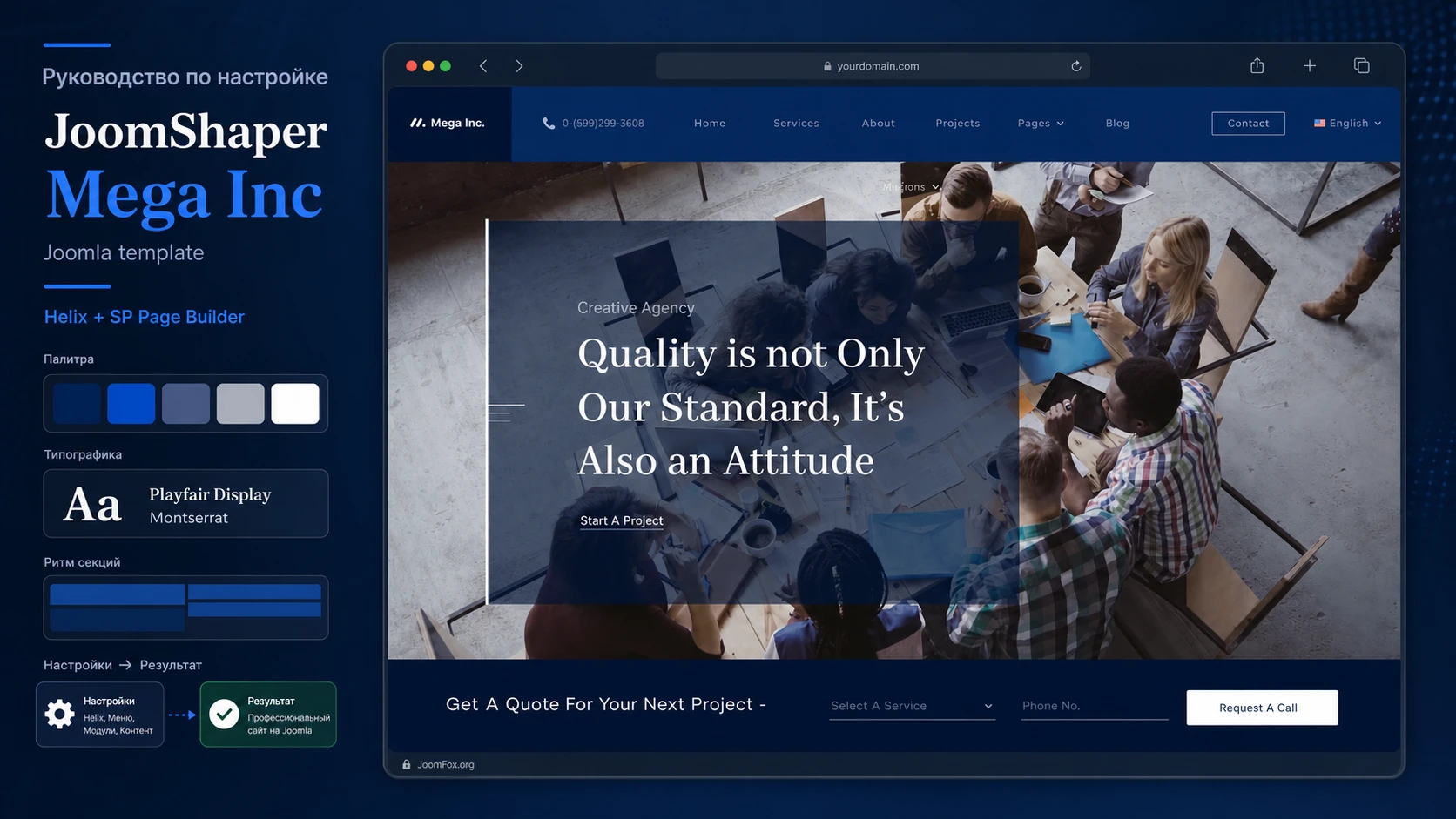
Какую задачу закрывает этот шаблон
Mega Inc рассчитан на сайты, где нужно быстро показать серьёзность компании: услуги, методы работы, проекты, команду, блог, контакты и понятный путь к заявке. Это типичный сценарий для агентств, производственных и сервисных компаний, юридических и консалтинговых команд, студий дизайна, маркетинговых подрядчиков и других бизнесов, которым важны портфолио и доверие.
На официальной странице разработчик выделяет несколько особенностей: современные корпоративные секции, три цветовые вариации, mega menu, готовые элементы SP Page Builder, проектный планировщик, корпоративный блог, блоки тарифов, витрину работ и набор внутренних страниц. Для пользователя это означает, что шаблон закрывает не только главную страницу. Он даёт стартовую структуру сайта, где можно заменить демо-контент и постепенно адаптировать страницы под реальный бизнес.
При этом JoomShaper Mega Inc не является универсальным решением для любого Joomla-проекта. Если нужен интернет-магазин, каталог с фильтрами товаров, портал с личными кабинетами или тяжёлая документационная база, шаблон может быть только визуальной оболочкой. Основная сила Mega Inc проявляется там, где контент строится вокруг презентации компании, услуг, проектов и форм обращения.
Что в нём важно именно для корпоративного сайта
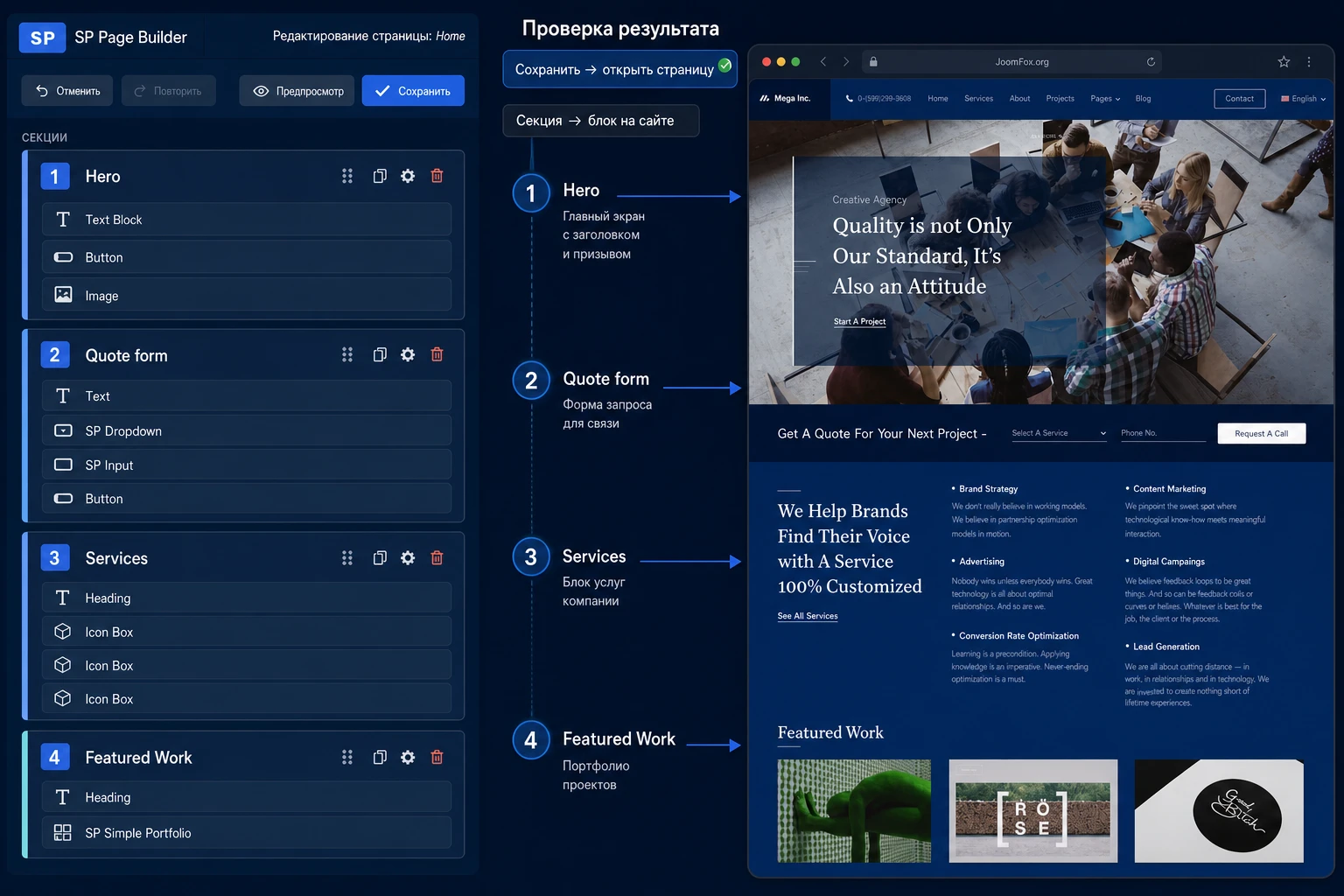
В шаблоне ценны не отдельные декоративные блоки, а готовая цепочка убеждения посетителя. На главной странице в референсе видны верхнее меню, hero-зона с сильным заголовком, форма запроса, блок услуг, блок избранных работ и секция метода работы. Это хороший порядок для бизнеса, который хочет объяснить позиционирование, показать компетенции, подтвердить опыт и подтолкнуть посетителя к контакту.
Если переносить этот ритм на реальный сайт, лучше не начинать с цветов и анимаций. Сначала стоит выписать, какие услуги должны попасть в навигацию, какие проекты можно показывать публично, какая заявка нужна в форме и какие страницы реально будут поддерживаться. Тогда настройки Mega Inc становятся инструментом структуры, а не только внешнего вида.
Когда шаблон может быть лишним
Шаблон может оказаться слишком насыщенным, если сайт состоит из одной страницы с контактами или если у компании нет портфолио, кейсов, команды, блога и понятной сервисной линейки. В таком случае придётся удалить много демо-секций, а поддержка SP Page Builder и SP Simple Portfolio добавит больше администрирования, чем пользы.
Он также не лучший выбор, если проект требует минимального HTML без визуального конструктора, строгого кастомного дизайна с нуля или очень тонкой оптимизации под нестандартную фронтенд-архитектуру. Mega Inc быстрее раскрывается как практичный старт для Joomla-сайта с готовой бизнес-структурой.
Пакеты Mega Inc: Quickstart, Template Pack и отдельные расширения
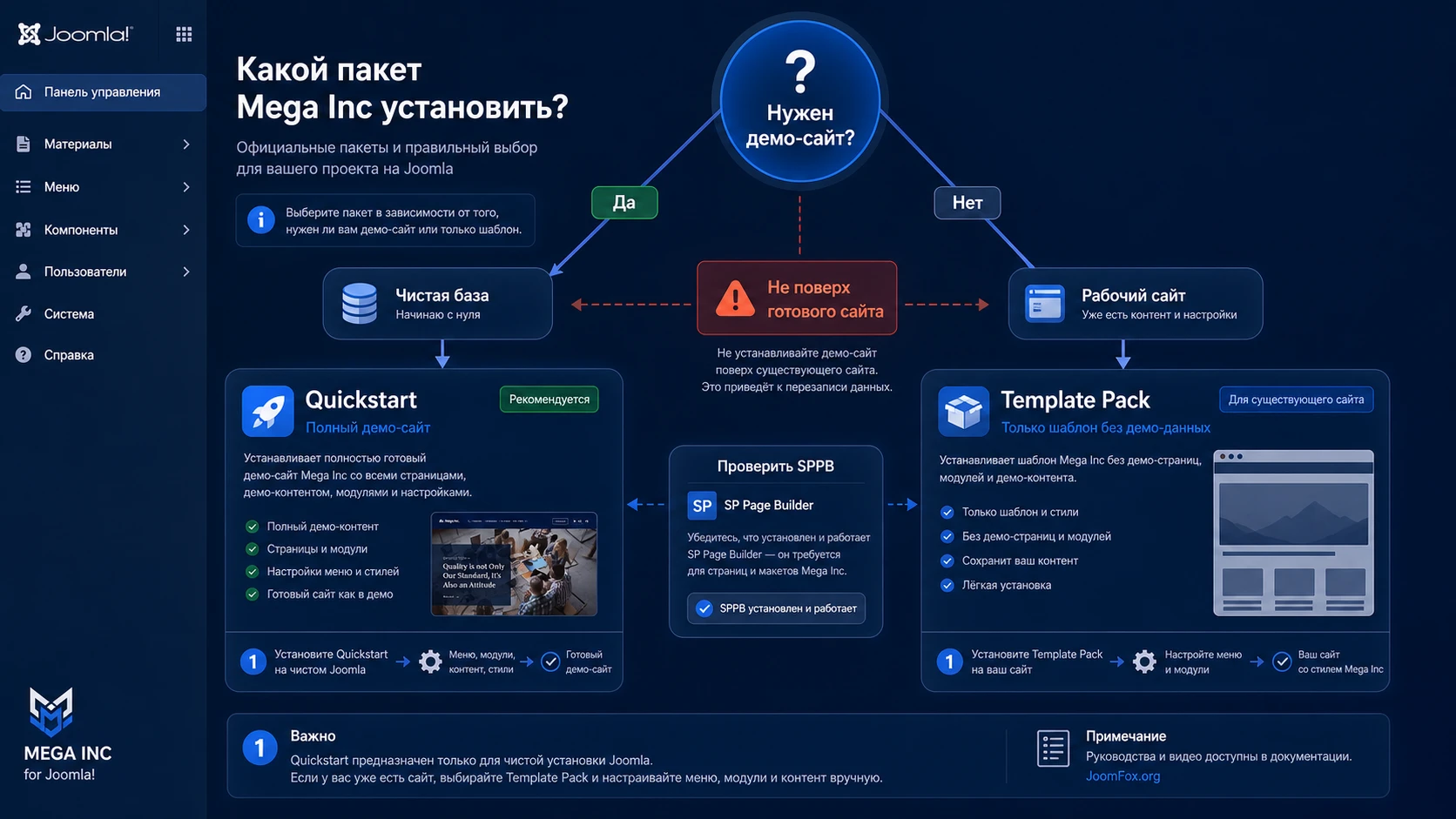
Первое решение перед установкой - выбрать правильный пакет. В документации JoomShaper отдельно описывает Quickstart Pack и Template Pack. Это не два варианта одного архива, а два разных сценария работы.
Quickstart подходит для чистой установки
Quickstart - это готовый демо-сайт: Joomla, шаблон, компоненты, модули, Helix Ultimate, настройки и демо-данные. Его используют на чистом пространстве и с отдельной базой данных, как обычную установку Joomla. Такой вариант нужен, если вы хотите получить сайт максимально похожим на демо и потом заменить контент.
Quickstart нельзя устанавливать поверх уже работающего сайта Joomla. Он предназначен для свежего окружения. Если попытаться совместить его с существующим сайтом вручную, можно получить конфликт таблиц, дубль расширений, неверные меню и непредсказуемые права доступа. Для рабочего проекта безопаснее поднять Quickstart на тестовом поддомене, изучить структуру и затем перенести нужные решения в продакшен.
Template Pack нужен для существующего сайта
Template Pack - это standalone-шаблон без демо-контента, готовых страниц, модулей и компонентов. Он меняет внешний вид и layout сайта, но не создаёт автоматически главную страницу, портфолио и блоки из демо. Если вы ставите его на существующий сайт, придётся вручную собрать страницы, назначить шаблонный стиль, установить нужные расширения и настроить позиции модулей.
Такой вариант больше подходит опытному администратору Joomla. Он даёт контроль над существующим контентом, но не экономит столько времени, сколько Quickstart. Если цель - быстро повторить демо-структуру, сначала изучите Quickstart в отдельном окружении, а уже потом решайте, какие элементы переносить.
SP Page Builder Pro и SP Simple Portfolio в общей схеме
Официальная страница Mega Inc указывает, что страницы шаблона построены через SP Page Builder Pro, а проекты работают через SP Simple Portfolio. Документация уточняет важный нюанс: внутри Quickstart SP Page Builder Pro уже установлен, но standalone Template Pack не включает Page Builder как отдельный компонент. Поэтому на существующем сайте заранее проверьте, есть ли у вас совместимая версия конструктора и право получать обновления.
SP Simple Portfolio отвечает за проектные карточки, категории, фильтры, изображения и страницы деталей. Для корпоративного сайта это важный слой: не стоит превращать проекты в обычные статьи, если шаблон уже предлагает компонент для портфолио. Через него проще поддерживать отдельные работы, теги и витрину кейсов.
Что проверить перед установкой
Подготовка для Mega Inc важнее, чем для простого шаблона без демо и конструктора. Quickstart может требовать больше памяти, времени выполнения и корректных PHP-расширений, потому что устанавливает не только шаблон, но и связанный набор компонентов. Template Pack легче, но после него больше ручной настройки.
В документации Mega Inc перечислены серверные требования для Joomla 4 и Joomla 5, а также практические значения для загрузки файлов, памяти, времени выполнения и cURL. В статье не будем превращать это в таблицу версий, потому что такие требования лучше сверять с официальной страницей перед установкой. Но общий смысл такой: перед импортом демо проверьте не только версию Joomla, но и реальные значения PHP в админ-панели или панели хостинга.
Минимальный технический чек-лист
- Проверьте, что сервер соответствует требованиям Joomla и рекомендациям JoomShaper для Mega Inc, включая память, время выполнения и лимит загрузки архива.
- Убедитесь, что cURL включён, потому что он нужен многим операциям загрузки, обновления и интеграции.
- Сделайте резервную копию файлов и базы данных перед обновлением шаблона или установкой на существующий сайт.
- Для Quickstart подготовьте чистую папку, отдельную базу данных и тестовый домен или поддомен.
- Для Template Pack заранее проверьте наличие SP Page Builder Pro и SP Simple Portfolio, если планируете повторять демо-логику.
- Отключите агрессивную минификацию и внешние оптимизаторы на время первого запуска, чтобы проще отлавливать проблемы со стилями и редактором.
Почему не стоит начинать на живом сайте
Даже если вы уверены в Joomla, первый запуск Mega Inc лучше делать на копии. В Quickstart есть демо-меню, демо-страницы, шаблонные стили, расширения и медиа. На существующем сайте это может пересечься с уже созданными пунктами меню, модулями, языками и категориями. На тестовой копии вы увидите, какие позиции используются, где лежат страницы Page Builder, как устроены проекты и какие элементы можно удалить.
Практическая проверка: после установки откройте публичную часть сайта, админ-панель, список шаблонных стилей, модули, меню и SP Page Builder. Если все эти места открываются без ошибок, можно переходить к настройке структуры.
Установка и первый запуск без хаоса
Установка Mega Inc зависит от выбранного пакета. Quickstart проходит как обычная установка Joomla с демо-данными. Template Pack устанавливается через админ-панель существующего сайта. В обоих случаях после установки важно не сразу переписывать каждую секцию, а сначала понять карту управления.
Сценарий Quickstart
- Создайте чистое окружение и базу данных.
- Загрузите Quickstart-архив и запустите установку Joomla.
- После завершения проверьте главную страницу, внутренние страницы, меню и работу админ-панели.
- Откройте
Systemи проверьте список установленных расширений. - Перейдите в
Site Template Stylesи убедитесь, что стиль Mega Inc назначен нужным пунктам меню. - Откройте SP Page Builder и проверьте, что страницы демо доступны для редактирования.
- Откройте
Components-SP Simple Portfolioи проверьте, что проектные элементы и категории загружены.
После этого сделайте снимок состояния или резервную копию. Это удобно: если при первых экспериментах вы удалите не тот модуль или сломаете секцию, можно быстро вернуться к чистому демо.
Сценарий Template Pack
Для существующего сайта путь другой. Установите ZIP через System - Install - Extensions, затем включите шаблонный стиль и назначьте его нужным пунктам меню. Дальше проверьте, какие страницы уже есть на сайте и какие нужно собрать заново в SP Page Builder. Если у вас нет Page Builder или портфолио, не ожидайте, что шаблон сам создаст демо-разделы.
На этом этапе полезно создать отдельный пункт меню для тестовой страницы и назначить на него стиль Mega Inc. Так вы сможете проверить шапку, меню, позиции модулей и базовые стили без вмешательства в главную страницу.
Первые проверки после установки
Сразу после установки проверьте пять вещей: шапку, главное меню, главную страницу, блоки портфолио и форму контакта. Если хотя бы один элемент ведёт себя странно, не переходите к массовой замене контента. Сначала выясните, какой слой отвечает за проблему.
- Шапка и menu behavior чаще связаны с Helix Ultimate и пунктами меню Joomla.
- Секции главной страницы и текстовые блоки обычно редактируются через SP Page Builder.
- Работы, фильтры и проектные страницы завязаны на SP Simple Portfolio.
- Футер и боковые области часто состоят из Joomla-модулей, назначенных в позиции шаблона.
- Общие цвета, логотип, custom CSS и layout относятся к настройкам шаблонного стиля.
Подробная настройка после установки
Настройка Mega Inc после установки строится вокруг трёх уровней: общий стиль шаблона, страницы в SP Page Builder и Joomla-модули. Если редактировать их в правильном порядке, сайт быстрее становится рабочим и не теряет демо-логику.
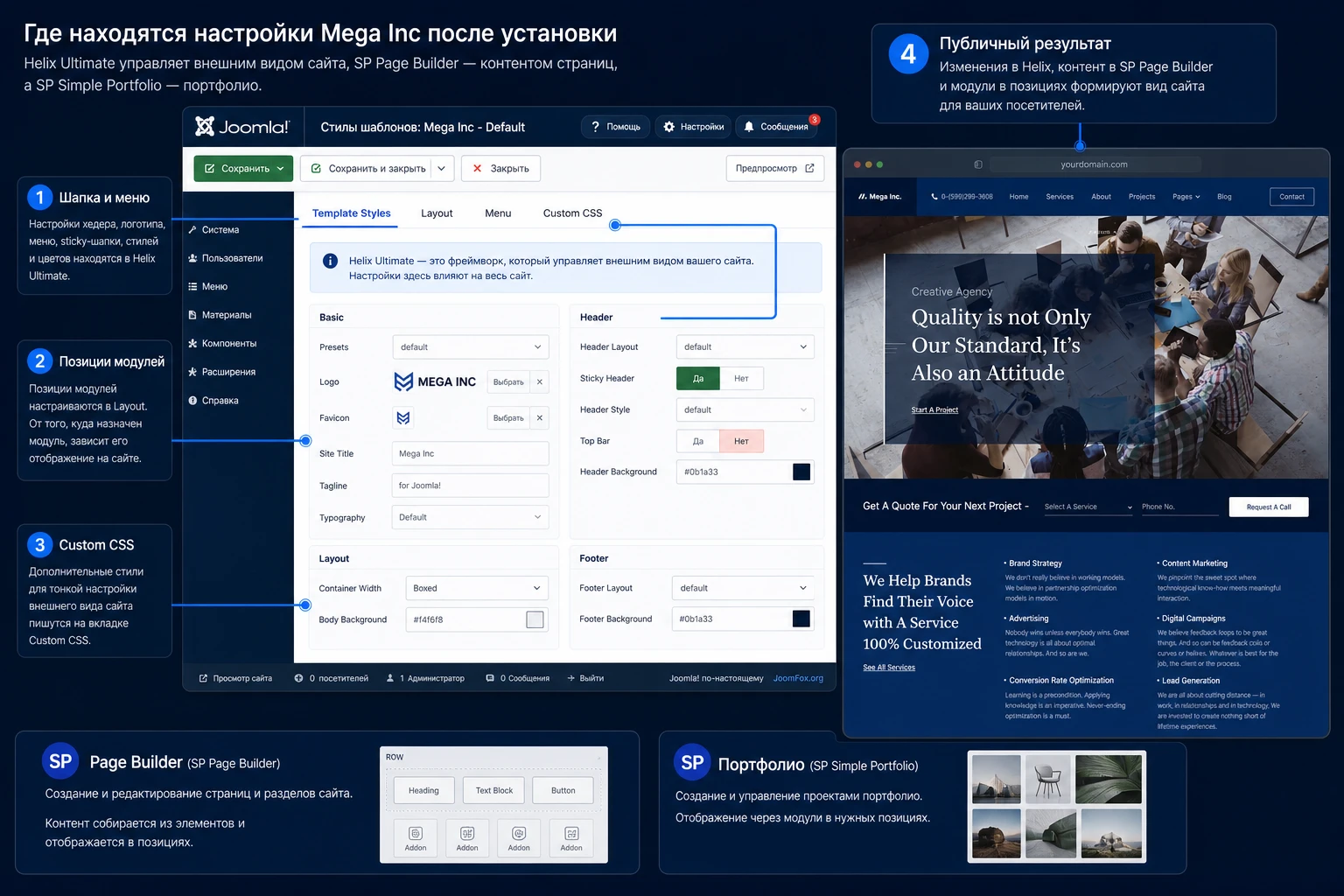
Шаг 1. Логотип, шапка и контактная строка
Начните с шаблонного стиля. В Joomla это обычно путь через System и Site Template Styles. Откройте стиль Mega Inc и проверьте базовые настройки Helix: логотип, высоту шапки, контактную информацию, социальные ссылки и режимы отображения меню. В референсе Mega Inc верхняя зона выглядит строгой: тёмно-синий header, номер телефона, основные пункты меню, кнопка контакта и переключатель языка. Если ваш сайт не мультиязычный, не оставляйте фиктивный переключатель только ради сходства с демо.
Для типового сайта агентства достаточно настроить логотип, основное меню, телефон или почту, ссылку на контактный раздел и поведение off-canvas меню. Остальные украшения лучше включать только после проверки мобильной версии. Сначала добейтесь ясной навигации, затем занимайтесь визуальными акцентами.
Шаг 2. Меню, mega menu и мобильная навигация
Helix Ultimate содержит настройки mega menu и off-canvas меню. Для Mega Inc это важно, потому что корпоративный сайт обычно имеет несколько групп страниц: услуги, проекты, о компании, блог, контакты. Mega menu помогает раскрыть сложную структуру, но его нельзя делать ради эффекта.
Проверьте основной список пунктов в Joomla Menus, затем настройте поведение в Template Options - Menu. Для мобильной версии используйте off-canvas меню. Документация Helix отдельно предупреждает, что типы пунктов вроде Menu Heading и Separator могут мешать отображению стрелки раскрытия в мобильном меню. Если подменю не раскрывается, начните проверку именно с типа пункта меню.
Безопасный порядок настройки меню
- Сначала создайте нормальные пункты меню Joomla с рабочими ссылками.
- Проверьте, что главная страница назначена как домашняя.
- Настройте desktop mega menu и ширину dropdown только для пунктов, где есть реальная вложенность.
- Проверьте off-canvas меню на телефоне и планшете.
- Если сайт мультиязычный, создайте отдельные меню и модули для языков, а не смешивайте все ссылки в одном списке.
Шаг 3. Layout Builder и позиции модулей
Документация Mega Inc показывает, что основные позиции можно менять через Layout Builder в Helix Ultimate. Там же указано, что у шаблона есть дополнительные позиции выше и ниже component area, даже если они не видны в Layout Builder. Это важный нюанс: не все модули обязательно должны жить в визуальной сетке, часть можно назначить на позиции напрямую.
Если вы ставите Template Pack на существующий сайт, проверьте, куда попали старые модули. Иногда сайт выглядит пустым не потому, что шаблон сломан, а потому что модуль назначен на позицию, которой нет в текущем layout. Откройте список Modules, проверьте Position, Status, Menu Assignment и Language. Затем сверяйте результат в публичной части.
Что менять осторожно
В Layout Builder можно двигать строки, менять сетку и создавать позиции. Но не стоит сразу удалять строки header, component area, footer и системные зоны. Если нужно изменить порядок блоков, сначала клонируйте стиль или работайте на тестовой копии. Для некоторых секций проще редактировать страницу в SP Page Builder, чем ломать общий layout шаблона.
Шаг 4. Цветовые вариации, типографика и общий тон
Официальная страница указывает, что Mega Inc имеет три цветовые вариации. На референсе доминирует глубокий синий фон, светлая типографика, крупные serif-заголовки и более лёгкий sans-serif для служебного текста. Этот контраст делает шаблон узнаваемым, но его нужно адаптировать под бренд.
Меняйте цвета в Template Options и пресетах, если они доступны в вашей версии. Если нужной настройки нет, используйте Custom CSS, а не правку системных CSS-файлов шаблона. Документация Helix рекомендует Custom CSS field или отдельный custom.css/override.css, потому что изменения в core-файлах могут быть перезаписаны при обновлении.
Шаг 5. Главная страница и секции SP Page Builder
Главная страница Mega Inc в документации связана с пунктом меню и SP Page Builder. После установки Quickstart откройте страницу в редакторе и пройдите сверху вниз: hero, форма запроса, услуги, избранные работы, метод работы, дополнительные блоки. Не переписывайте всё сразу. Лучше заменить контент по слоям: сначала навигационные названия и CTA, затем услуги, потом проекты и доказательства доверия.
Если вы не используете какой-то блок, удаляйте его осознанно. Например, блок pricing может быть лишним для агентства с индивидуальными сметами, но полезен для компании с пакетными услугами. Блок project planner хорош, если бизнес действительно собирает требования от клиента до звонка. Если такой процесса нет, лучше заменить форму на обычную заявку.
Шаг 6. Портфолио через SP Simple Portfolio
Для проектов используйте Components - SP Simple Portfolio. Документация по другим шаблонам JoomShaper уточняет, что перед созданием нового item нужен tag. Это логично для фильтруемого портфолио: без тегов и категорий у посетителя не будет нормального способа разделить кейсы по направлению.
Для каждого проекта подготовьте название, короткое описание, изображение, категорию или тег, статус публикации, язык и при необходимости ссылку. Если используете видео, SP Simple Portfolio поддерживает YouTube и Vimeo-ссылки. После сохранения проверьте не только карточку, но и страницу деталей, потому что в Mega Inc проект может открываться отдельной страницей с дополнительными блоками и вкладками.
Шаг 7. Блог, контакты и служебные страницы
Официальное описание Mega Inc выделяет корпоративный блог, контактную страницу, coming soon и регистрацию. Не обязательно использовать весь набор. Для сайта агентства обычно достаточно блога, контактов и страницы о компании. Регистрацию оставляйте только если у сайта действительно есть сценарий для пользователей. Coming soon полезен перед запуском, но после публикации его надо отключить и проверить, что индексация не закрыта.
Мини-итог настройки: сначала настройте шаблонный стиль и меню, затем страницы в SP Page Builder, затем модули и портфолио. Такой порядок снижает риск, что вы будете искать текстовый блок в Template Styles или пытаться изменить позицию модуля внутри Page Builder.
Главная страница: как превратить демо в рабочий маршрут клиента
Главная страница Mega Inc сильна тем, что уже предлагает маршрут: тезис в hero, быстрый запрос, список услуг, работы, метод и доказательства компетенции. Но демо-контент не должен оставаться просто заменёнными словами. Хорошая адаптация начинается с вопроса: что должен понять потенциальный клиент за первые две минуты?
Hero и первый CTA
Hero-блок в референсе использует крупный слоган и ссылку на старт проекта. Для реального сайта лучше не писать абстрактный лозунг без связи с услугой. Сформулируйте конкретно: кому помогает компания, какой результат делает и почему стоит перейти дальше. Если в hero есть фоновое фото команды или встречи, оно должно поддерживать доверие, а не выглядеть как случайный офисный снимок.
CTA в hero и форма запроса ниже должны вести к одному понятному действию. Если верхняя кнопка обещает старт проекта, а форма просит выбрать услугу и телефон, убедитесь, что это согласовано: посетитель не должен гадать, оставляет он заявку на консультацию, расчёт или полноценный бриф.
Услуги и специализации
Блок услуг в демо имеет несколько колонок. Для реального бизнеса не используйте слишком много одинаковых пунктов. Лучше выделить 4-6 направлений, каждое с коротким пояснением и ссылкой на подробную страницу. Если услуга требует доказательств, привяжите её к проекту в портфолио.
В SP Page Builder такие блоки удобно редактировать как секции и addons. После правки проверьте, не сломалась ли высота колонок и не превратилась ли сетка в тяжёлую стену текста на мобильной версии.
Избранные работы и метод
В референсе после услуг идёт Featured Work и метод работы. Это правильная логика: сначала объясняем, что делаем, потом показываем результат, затем раскрываем процесс. Если портфолио пока пустое, не оставляйте демо-кейсы. Лучше временно вывести 2-3 реальных проекта или заменить блок на доказательства опыта: сертификаты, отзывы, отрасли, список клиентов, если это разрешено.
Метод работы должен быть не рекламным, а полезным. Опишите этапы так, чтобы клиент понял, что будет происходить после заявки: анализ, планирование, дизайн, разработка, поддержка. Если у вас другой процесс, меняйте названия и порядок в Page Builder, а не подгоняйте бизнес под демо.
Портфолио, проекты и проектный планировщик
Для Mega Inc портфолио не второстепенная галерея. Официальное описание отдельно говорит о project listing, project details, категориях, табах и SP Simple Portfolio. Это значит, что раздел проектов стоит проектировать как самостоятельную часть сайта, а не как набор картинок.
Как организовать категории проектов
Перед добавлением карточек выпишите 3-5 категорий, которые понятны вашим клиентам. Для агентства это могут быть брендинг, сайты, рекламные кампании, контент, поддержка. Для консалтинга - аудит, стратегия, внедрение, обучение. Категории должны помогать выбирать, а не описывать внутренние отделы компании.
В SP Simple Portfolio используйте теги и категории аккуратно. Если тегов слишком много, фильтр перестаёт быть полезным. Если их слишком мало, все проекты выглядят одинаково. Хороший признак: посетитель может нажать один фильтр и увидеть релевантные примеры без чтения всех карточек подряд.
Что писать в карточке проекта
Карточка проекта должна отвечать на четыре вопроса: какая была задача, что сделано, какой результат видно и почему это похоже на проблему будущего клиента. Не ограничивайтесь названием и изображением. Если шаблон позволяет вывести детали, видео или вкладки, используйте их для структуры кейса.
Не публикуйте внутренние данные клиента, цифры без разрешения и материалы, которые нельзя раскрывать. Для конфиденциальных проектов можно сделать обезличенную карточку: отрасль, тип задачи, подход, результат в общих формулировках и несколько визуальных фрагментов без чувствительных данных.
Project planner как предварительный бриф
В Mega Inc есть концепция project planner: посетитель видит шаги, prerequisites и форму для деталей проекта. Это особенно полезно, если компания продаёт услуги с разной сложностью и не может сразу дать цену. Такой блок лучше использовать как лёгкий бриф, а не как длинную анкету.
Оставьте только вопросы, которые помогают первому разговору: тип проекта, желаемый срок, основной канал связи, краткое описание задачи. Если форма становится длинной, посетитель может уйти. Дополнительные детали лучше собирать после ответа менеджера.
Практический пример: запускаем главную страницу агентства
Разберём рабочий сценарий. Допустим, нужно подготовить главную страницу digital-агентства на базе JoomShaper Mega Inc: показать услуги, вывести три проекта, настроить меню и оставить заявку через форму.
Цель
Получить страницу, где посетитель за один проход понимает специализацию агентства, видит примеры работ и может отправить запрос. Нам не нужно полностью менять дизайн. Мы используем структуру Mega Inc и заменяем демо-смысл на реальный.
Подготовка
- Quickstart установлен на тестовом поддомене или Template Pack назначен тестовой странице.
- SP Page Builder Pro открывает главную страницу без ошибок.
- В SP Simple Portfolio есть теги или категории для проектов.
- Основное меню Joomla содержит пункты
Home,Services,Projects,About,Blog,Contactили их адаптированные аналоги. - Форма заявки проверена хотя бы тестовой отправкой или заменена ссылкой на контактную страницу, если форма ещё не готова.
Шаги
- Откройте главную страницу в SP Page Builder и измените hero-заголовок на конкретное обещание для клиентов.
- В форме под hero оставьте короткий набор полей: услуга, имя или телефон, комментарий. Если готовой формы нет, временно направьте CTA на контактную страницу.
- В блоке услуг оставьте только направления, которые реально продаются. Для каждого добавьте короткое пояснение и ссылку на страницу услуги.
- В SP Simple Portfolio создайте или отредактируйте три проекта. Укажите теги, изображения, статус публикации и язык.
- В блоке Featured Work проверьте, что выводятся реальные проекты, а не демо-карточки.
- В секции метода работы замените абстрактные этапы на реальный процесс агентства.
- Проверьте пункт меню
Projects: он должен вести на листинг портфолио или страницу, где посетитель видит фильтры и карточки. - Очистите кеш Joomla и кеш оптимизатора, если он включён, затем откройте сайт в приватном окне.
Проверка
На публичной части должно быть видно: правильный логотип, рабочее меню, hero без демо-текста, услуги с понятными названиями, реальные проекты, корректная форма или ссылка на контакт. На мобильном экране проверьте off-canvas меню, порядок блоков и читаемость текста на тёмном фоне.
Нюанс
Если изменения в Page Builder сохранены, но публичная часть показывает старую версию, не переписывайте секцию заново. Сначала очистите кеш Joomla, кеш Page Builder или стороннего оптимизатора, затем проверьте, не открываете ли вы другую языковую версию или другой пункт меню. В Joomla один визуально похожий блок может находиться на другой странице или быть привязан к другому menu item.
Практичные идеи применения Mega Inc
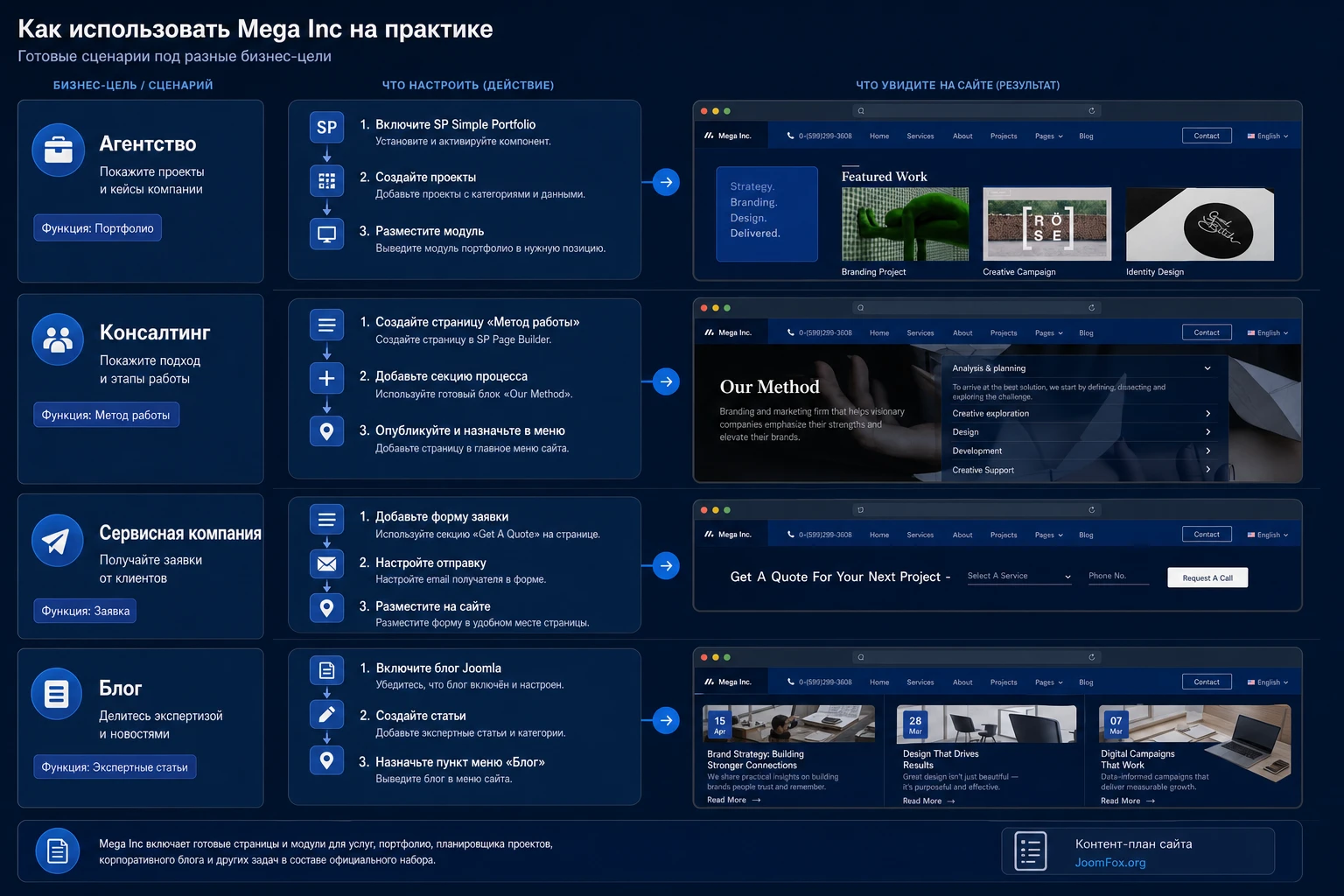
Этот раздел нужен не для общего списка «кому подходит шаблон», а для выбора рабочей конфигурации под разные типы корпоративного сайта. Возможности Mega Inc позволяют использовать одну базовую структуру по-разному: через услуги, портфолио, проектный бриф, блог и внутренние страницы.
Агентство или студия
Сделайте акцент на услугах, портфолио и методе работы. Hero должен быстро объяснять специализацию, а Featured Work - вести к проектам. SP Simple Portfolio используйте как витрину кейсов, а не как галерею случайных изображений. Проверка результата простая: посетитель должен за 2-3 клика перейти от услуги к релевантному кейсу и форме контакта.
Консалтинг или юридическая практика
Для такого сайта не всегда нужно яркое портфолио. Важнее доверие: о компании, методология, команда, награды, блог и контакт. Блок тарифов можно заменить на форматы работы или пакеты консультаций без конкретных цен. Project planner превращается в предварительный запрос: отрасль, задача, срочность, контакт.
Производственная или сервисная компания
Используйте структуру Mega Inc для услуг, процессов, выполненных работ и заявки на расчёт. Проекты можно группировать по типу работ или отрасли. Если компания работает в нескольких регионах или языках, заранее продумайте menu assignment и языковые модули, чтобы не получить смешанную навигацию.
Корпоративный блог с экспертными материалами
Официальное описание выделяет corporate blog. Он полезен, если компания реально готова публиковать разборы, новости и экспертные статьи. Не оставляйте блог пустым. Лучше скрыть пункт меню до появления первых материалов, чем показывать демо-заголовки или одну случайную запись.
Проверка результата: внешний вид, скорость, адаптивность и SEO-основа
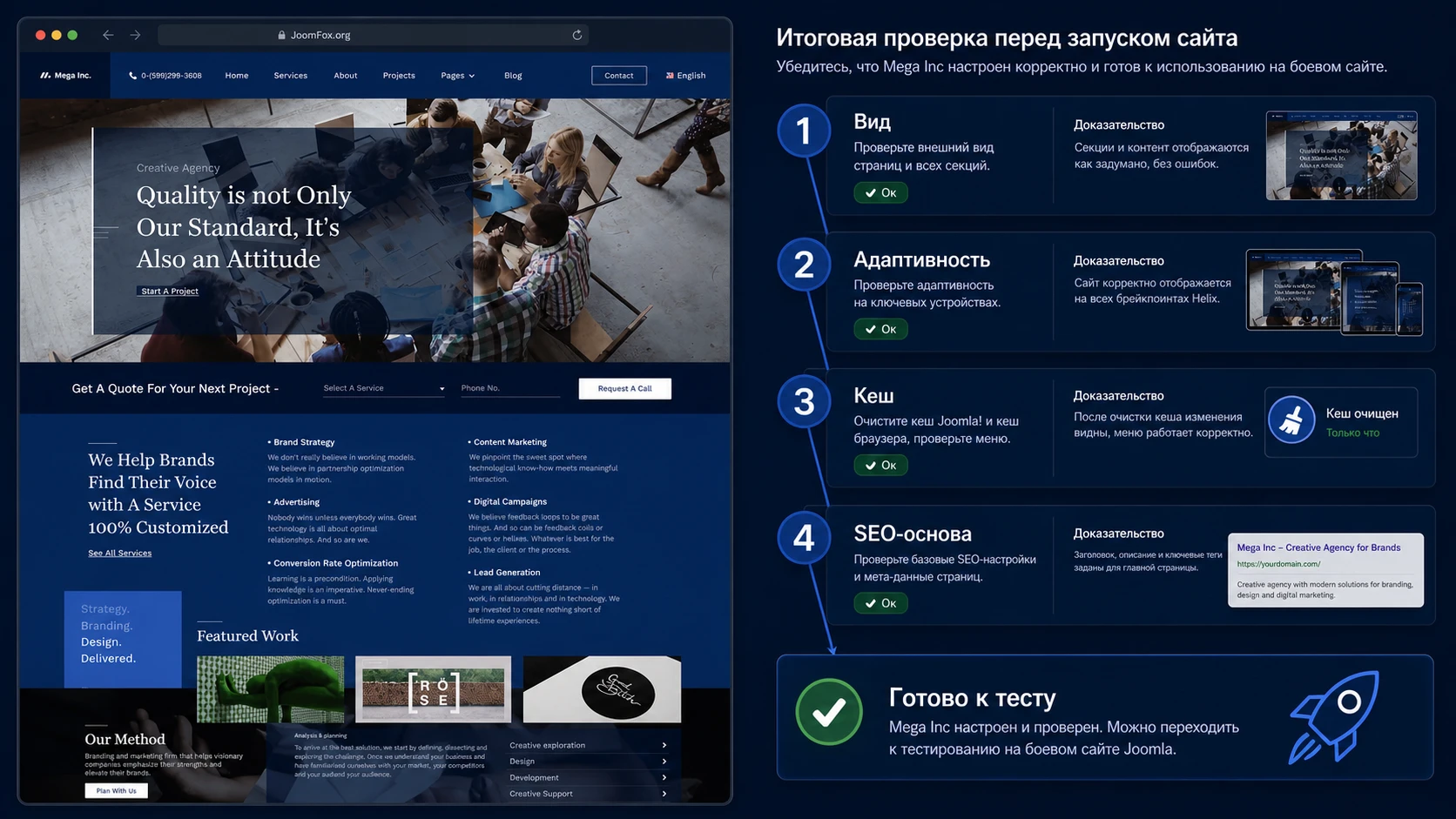
После настройки Mega Inc нужно проверить не только то, что сайт «красиво открылся». Корпоративный шаблон влияет на навигацию, семантику страниц, медиаконтент, загрузку scripts/styles и поведение адаптивной сетки. Проверка должна идти по слоям.
Визуальная проверка
Сначала пройдите все основные страницы как посетитель. Проверьте, что заголовки не обрезаются, кнопки ведут в ожидаемые места, формы не перекрываются, секции не оставляют демо-текст, а изображения не выглядят случайными. Особое внимание уделите тёмным секциям: там часто проявляются проблемы контраста, если заменить демо-фото и не поправить цвет текста.
Адаптивность
Helix Ultimate использует responsive grid, а SP Page Builder позволяет управлять секциями и колонками. Но автоматическая адаптивность не отменяет ручной проверки. Откройте страницу на ширине телефона, планшета и desktop. Проверьте, что hero не занимает весь экран без полезного действия, off-canvas меню раскрывается, проекты не превращаются в нечитаемую сетку, а форма не требует горизонтального скролла.
Скорость и кеш
Mega Inc включает визуальные секции, изображения, Page Builder и дополнительные расширения. Это нормально для корпоративного шаблона, но после наполнения нужно оптимизировать медиа. Сожмите изображения, удалите неиспользуемые демо-файлы, включайте кеш и оптимизацию постепенно. Если после минификации ломается меню или редактор, откатите последний шаг и проверьте конфликт scripts.
SEO-основа
Шаблон не заменяет SEO-настройку. Проверьте title и meta description у главных страниц, человекопонятные alias, корректный главный пункт меню, отсутствие дублей демо-страниц и нормальные alt для изображений. Для страниц Page Builder особенно важно не оставлять технические preview-ссылки вместо нормальных menu item.
Безопасные улучшения без правки ядра шаблона
Для Mega Inc уместны небольшие улучшения через штатные механизмы Joomla и Helix Ultimate: Custom CSS, отдельный файл CSS, языковые переопределения, настройка модулей и menu assignment. Не стоит править core-файлы шаблона, Helix Ultimate, SP Page Builder или компонентов, потому что обновление может перезаписать изменения.
Аккуратная CSS-правка для CTA и формы запроса
Если после замены брендовых цветов кнопка заявки или форма под hero смотрится слабее демо, используйте Custom CSS в Template Options или отдельный custom.css. Это подтверждается документацией Helix как безопасный способ мелкой визуальной правки. Пример ниже не зависит от закрытого API и легко откатывается удалением CSS.
/* Mega Inc: мягкое усиление CTA и формы заявки */
.sppb-btn-primary,
.btn-primary {
  letter-spacing: 0;
  box-shadow: 0 12px 28px rgba(0, 34, 85, 0.18);
}

.mega-request-form,
.sppb-addon-form-builder {
  border-radius: 0;
}

.mega-request-form input,
.sppb-addon-form-builder input {
  min-height: 44px;
}
Перед вставкой проверьте реальные классы вашей секции через инспектор браузера. Если у формы другой класс, не добавляйте CSS вслепую. После сохранения очистите кеш, откройте страницу в приватном окне и проверьте desktop и mobile. Откат - удалить фрагмент из Custom CSS или вернуть предыдущую версию файла.
Языковые переопределения вместо правки файлов
Если в интерфейсе или форме осталась английская подпись, используйте Joomla language overrides. Это безопаснее, чем искать строку в файлах шаблона. Создайте переопределение для нужного языка, очистите кеш и проверьте страницу. Такой подход особенно важен для мультиязычного сайта, где одна и та же строка может иметь разные переводы.
Template override только для точечной задачи
Если нужно изменить вывод Joomla-компонента, сначала проверьте, есть ли уже override в шаблоне. Документация JoomShaper предупреждает, что Template packages могут включать overrides для view-файлов компонентов. Поэтому перед собственной правкой сравните текущий вывод, сделайте резервную копию и меняйте только копию override, а не core-файл компонента.
Типичные проблемы и диагностика
Большинство проблем с Mega Inc возникает не из-за одного «сломавшегося шаблона», а из-за неверного слоя настройки: Quickstart установлен не туда, модуль назначен на неправильную позицию, Page Builder не может загрузить ресурс, кеш показывает старую версию или мобильное меню получает неподходящий тип пункта. Ниже - диагностическая карта для частых ситуаций.
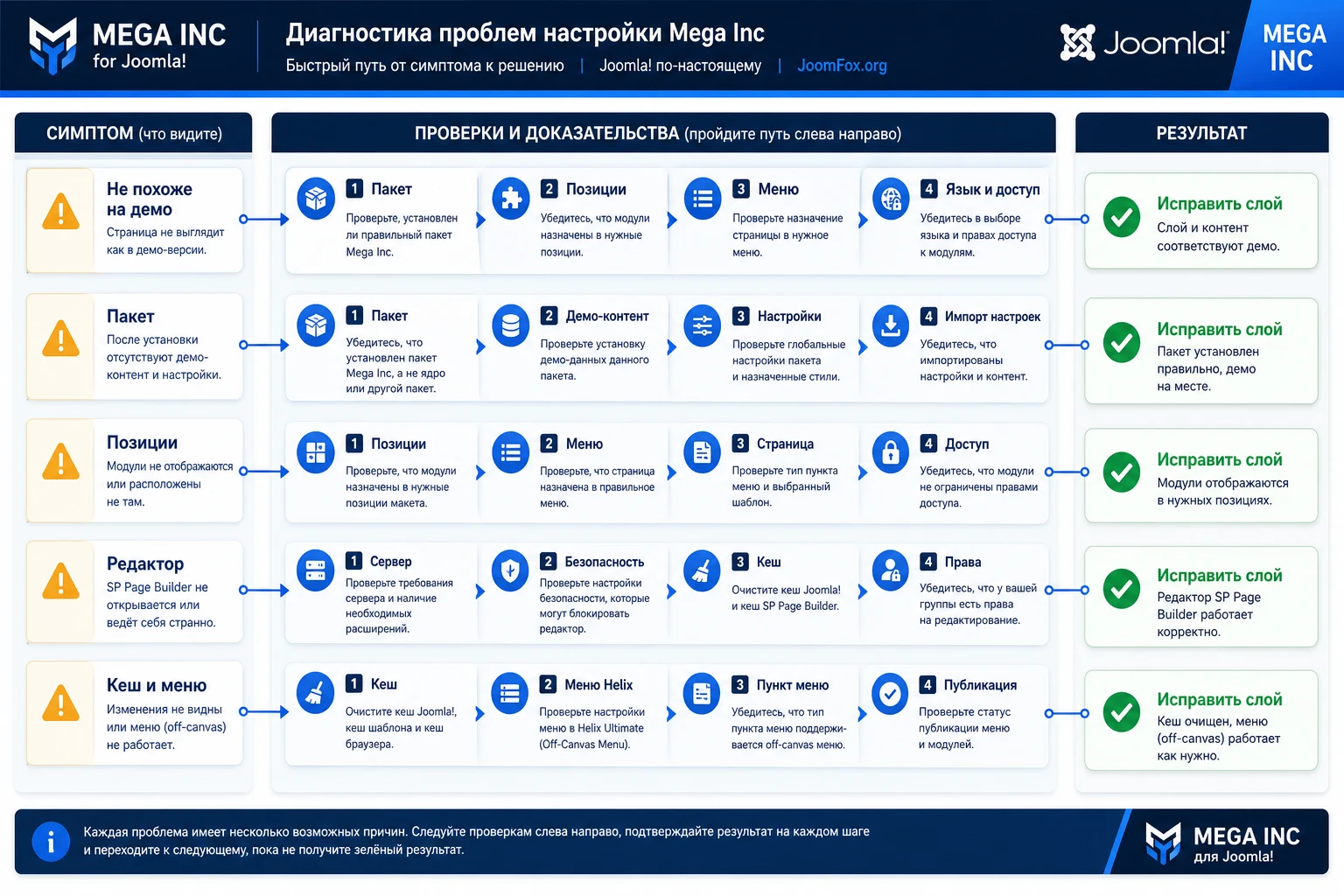
Демо не похоже на официальный скриншот
Симптом: после установки страница открывается, но блоки, изображения или меню отличаются от демо.
Возможная причина - установлен Template Pack вместо Quickstart, Quickstart был поставлен не на чистую базу, демо-медиа не загрузились или часть модулей не опубликована. Проверьте, какой пакет использовался. Если это Template Pack, демо-страницы не должны появиться автоматически. Если это Quickstart, проверьте установку медиа, список модулей, статус Page Builder страниц и назначение домашнего пункта меню.
Исправление: на чистом тестовом окружении повторите Quickstart, если нужна точная демо-структура. На существующем сайте собирайте страницы вручную и не ждите полного совпадения без демо-данных.
Нет изображений из демо или портфолио пустое
Симптом: секции есть, но изображения отсутствуют или в портфолио нет карточек.
Проверьте, включены ли демо-данные, есть ли файлы в медиа, опубликованы ли items в SP Simple Portfolio, созданы ли теги и категории. В SP Simple Portfolio новый проект нельзя нормально организовать без тегов, поэтому сначала создайте структуру фильтрации, затем добавляйте items.
Исправление: загрузите собственные изображения, заполните проекты, назначьте теги, проверьте язык и статус публикации. Если демо-фото не входят в пакет или заменены заглушками, используйте собственные легальные изображения, а не пытайтесь восстановить чужой demo-media набор любой ценой.
Модуль не отображается в нужной позиции
Симптом: модуль опубликован, но на странице его нет.
Проверьте Position, Status, Access, Language и Menu Assignment. Затем сверяйте позицию с layout Mega Inc. Документация указывает, что некоторые дополнительные позиции могут использоваться над и под component area, даже если они не видны в Layout Builder. Это значит, что проблема может быть в назначении позиции, а не в самом модуле.
Исправление: временно назначьте модуль на все menu items и известную позицию, затем сузьте назначение. Если модуль нужен только на странице статьи, проверьте настройку Helix Blog Details: для боковых модулей в detail view может требоваться отключить параметр, который скрывает модули.
Frontend editor или страницы Page Builder не открываются
Симптом: редактор зависает, не грузит библиотеку секций или выдаёт ошибку.
Для SP Page Builder важны PHP-параметры, cURL или allow_url_fopen, расширения PHP, актуальный редактор и отсутствие блокировок со стороны firewall/mod_security. Также на работу редактора могут влиять кеш, оптимизация scripts и старые overrides в templates/your_template/html/com_sppagebuilder.
Исправление: проверьте системную информацию Joomla, временно отключите агрессивную оптимизацию, откройте консоль браузера, проверьте права файлов и наличие устаревших overrides. Если проблема появилась после включения оптимизатора, откатите этот шаг.
Мобильное меню не раскрывает вложенные пункты
Симптом: в off-canvas меню виден родительский пункт, но нет стрелки или подменю.
Helix документация предупреждает, что Menu Heading и Separator могут мешать раскрытию в мобильном меню. Также проверьте выбранное off-canvas меню, maximum level и публикацию menu module, если сайт мультиязычный.
Исправление: замените проблемный пункт на обычную ссылку, article, blog, component view или URL с #, если нужен parent без отдельной страницы. Затем очистите кеш и проверьте мобильный экран.
Custom CSS не сработал или сломал вид
Симптом: после вставки CSS ничего не поменялось или часть страницы поехала.
Проверьте селекторы, порядок загрузки CSS, кеш и синтаксис. Документация Helix подчёркивает, что Custom CSS field не валидирует ошибки, а правка core CSS-файлов не рекомендуется.
Исправление: удалите последний фрагмент, очистите кеш и вставляйте правку по одному правилу. Для большого объёма CSS используйте отдельный файл, чтобы проще сравнивать изменения.
Ограничения и решения, которые лучше принять заранее
У Mega Inc есть сильные стороны, но есть и условия, которые стоит принять до запуска. Это шаблон с визуальным конструктором и демо-логикой. Он ускоряет сборку сайта, когда вы готовы работать в экосистеме JoomShaper, но не избавляет от контентной архитектуры и проверки результата.
Не вся структура переносится автоматически
Если вы не используете Quickstart, вам придётся вручную собирать страницы, модули, меню и портфолио. Это нормально. Template Pack не обязан приносить демо-структуру на существующий сайт. Поэтому перед внедрением подготовьте карту страниц и решите, какие демо-блоки действительно нужны.
Page Builder требует дисциплины
Визуальный конструктор ускоряет работу, но легко создаёт лишние секции, дубли CSS и тяжёлые изображения. Назначьте правило: каждый блок на странице должен иметь задачу. Если блок не ведёт к пониманию услуги, доверию, кейсу или заявке, его лучше удалить.
Обновления требуют резервной копии
Документация Mega Inc советует проверять changelog и делать резервную копию перед серьёзными обновлениями. Это особенно важно, если вы добавляли custom CSS, overrides или меняли структуру layout. Перед обновлением проверьте копию, затем переносите изменения на рабочий сайт.
Вопросы, которые чаще всего возникают при настройке Mega Inc
Можно ли установить Quickstart на уже существующий сайт Joomla?
Нет, Quickstart предназначен для чистой установки с отдельной базой данных и демо-структурой. Для существующего сайта используйте Template Pack и вручную настраивайте страницы, модули и компоненты.
Почему после установки Template Pack не появились демо-страницы?
Template Pack содержит standalone-шаблон, но не включает демо-контент, модули и готовые страницы. Это ожидаемое поведение. Для изучения полной демо-структуры поднимите Quickstart на тестовом окружении.
Где менять главную страницу Mega Inc?
Содержимое главной страницы меняется в SP Page Builder, а общий каркас, header, layout, позиции и custom CSS - в Template Styles/Helix Ultimate. Если правка касается текста, секции или кнопки внутри страницы, сначала ищите её в Page Builder.
Как добавить новый проект в портфолио?
Откройте Components - SP Simple Portfolio, подготовьте tags/categories, затем создайте item с изображением, описанием, статусом публикации и языком. После сохранения проверьте листинг и страницу деталей.
Можно ли менять цвета только через CSS?
Можно, но сначала проверьте пресеты и настройки Template Options. CSS лучше использовать для точечных изменений, которых нет в интерфейсе. Для больших правок удобнее отдельный custom.css или аккуратный override, а не редактирование core-файлов шаблона.
Почему модули не видны в статье или боковой колонке?
Проверьте позицию, статус, язык, доступ и menu assignment. Для single article detail view в Mega Inc документация упоминает настройку Helix Blog Details, которая может скрывать модули. Если нужен sidebar в деталях статьи, проверьте этот параметр.
Нужно ли оставлять все built-in pages?
Нет. Contact, Coming Soon, Registration, Blog и другие страницы стоит оставлять только при реальном сценарии. Если регистрация не нужна, лучше убрать пункт меню и скрыть страницу, чем оставлять демо-раздел без смысла.
Подойдёт ли Mega Inc для маленького сайта-визитки?
Подойдёт, если вы готовы сократить структуру и поддерживать Page Builder. Но для очень простой визитки шаблон может быть избыточным. В таком случае лучше использовать более лёгкую основу или оставить только несколько ключевых секций.
Когда JoomShaper Mega Inc будет удачным выбором
JoomShaper Mega Inc стоит использовать, если вам нужен корпоративный Joomla-сайт с готовой визуальной логикой: услуги, портфолио, проекты, метод работы, блог, контакты и гибкая настройка через Helix Ultimate и SP Page Builder. Он особенно удобен, когда проект стартует с чистого окружения и можно поднять Quickstart, изучить демо и заменить контент без ручной сборки всех страниц с нуля.
Если же вы переносите большой существующий сайт, сначала протестируйте Template Pack, проверьте Page Builder, позиции модулей и портфолио на копии. Не оценивайте шаблон только по первому экрану. Проверьте, как он ведёт себя с вашими меню, языками, реальными изображениями, текстами услуг, проектами и кешем.
После настройки, диагностики и проверки результата можно получить версию для Joomla и развернуть его в тестовом окружении. Лучший порядок простой: сначала повторить демо или собрать тестовую страницу, затем заменить контент, проверить публичную часть и только после этого переносить решение на рабочий сайт.
Главный критерий выбора - не количество эффектов, а готовность шаблона поддержать вашу структуру сайта. Если у компании есть услуги, кейсы, процесс работы и понятная заявка, Mega Inc помогает быстро собрать убедительную справочную и коммерческую страницу. Если этих материалов пока нет, начните с контентной карты, иначе даже хороший шаблон останется набором красивых пустых секций.
Похожие шаблоны


Соседние материалы | ||||

|
JoomShaper Indigo - Шаблон Joomla | JoomShaper Decora - Шаблон Joomla |

|
|

