


JoomShaper Decora - Шаблон Joomla
JoomShaper Decora - это универсальный шаблон Joomla, специально разработанный для архитектурных студий. Этот шаблон предлагает ряд функций и вариантов настройки, чтобы помочь архитекторам и дизайнерам интерьеров продемонстрировать свои проекты визуально потрясающим образом. Благодаря своему современному и чистому дизайну, Decora предоставляет профессиональную платформу для архитекторов для представления своей работы и взаимодействия с потенциальными клиентами.


Описание шаблона
Шаблон включает адаптивный макет, обеспечивая отличный внешний вид веб-сайта на различных устройствах, включая настольные компьютеры, планшеты и смартфоны. Эта адаптивность повышает пользовательский опыт и позволяет посетителям легко получать доступ к контенту веб-сайта. Кроме того, Decora создан с использованием мощного фреймворка Helix Ultimate, что обеспечивает оптимальную производительность и стабильность.
JS Decora предлагает широкий выбор параметров настройки, позволяющий архитекторам персонализировать шаблон в соответствии с их брендингом и эстетическими предпочтениями. Благодаря интеграции с SP Page Builder, пользователи могут легко создавать и редактировать страницы с помощью интерфейса перетаскивания. Эта функция устраняет необходимость знания программирования и делает ее доступной для пользователей всех уровней навыков. Кроме того, шаблон включает несколько заранее разработанных макетов страниц и разделов, которые архитекторы могут использовать для демонстрации своих проектов, услуг и членов команды.
Учитывая свою сосредоточенность на архитектурных студиях, JoomShaper Decora включает специальные функции и возможности, адаптированные к нуждам этой отрасли. Архитекторы могут представить свой портфолио визуально привлекательным образом, используя дополнения для портфолио, предлагающие различные сетки и масонри. Шаблон также включает дополнение для членов команды, позволяющее архитекторам представить свою команду и их области экспертизы. Более того, JoomShaper Decora предоставляет компонент блога, позволяющий архитекторам делиться своими мыслями, идеями и новостями с аудиторией.
Decora включает оптимизацию для SEO, обеспечивая легкую обнаружимость веб-сайта поисковыми системами. Это повышает видимость архитектурных студий и помогает привлечь потенциальных клиентов. Кроме того, шаблон готов к переводу, позволяя архитекторам достичь международной аудитории и расширить свою клиентскую базу.
В заключение, JoomShaper Decora - это всеобъемлющий шаблон Joomla, специально разработанный для архитектурных студий. Благодаря своему элегантному дизайну, адаптивности, настройке и специализированным функциям, этот шаблон предоставляет архитекторам мощную платформу для демонстрации своей работы и взаимодействия с потенциальными клиентами.
Особенности шаблона:
- Шаблон постоянно обновляется до последних версий Joomla!.
- Актуальный и безопасный код, последних версий PHP и MySQL.
- Поддержка сжатия скриптов JavaScript и CSS для ускорения работы сайта.
- Соответствие стандартам W3C XHTML 1.0 Transitional и W3C CSS Valid.
- Каркас шаблона содержит 40+ позиций для расположения модулей и 5 цветовых суффиксов.
- Шаблон имеет красивую цветовую схему.
- Возможность изменения фонового изображения под основной цвет темы, в параметрах шаблона.
- Расширенная типографика для пользовательского оформления контента.
- Имеет поддержку Google шрифтов и RTL/LTR языков.
- Несколько типов меню: Off Canvas, Mega Menu, Split Menu и Drop Line Menu с плавными эффектами.
- Плагин Shortcode позволяет быстро и свободно строить собственные столбцы, кнопки, котировки, заголовки.., и поможет вам сэкономить время.
- Включает поддержку CCK компонента управления контентом K2, SP Page Builder Pro, а так же других популярных расширений.
- Поддержка Retina дисплеев и широкоформатных мониторов с высоким разрешением!
- Демо пакет One Click Installer с поддержкой версии CMS Joomla! 3.9+.
Спецификации:
| Дата выхода: | 16-05-2019 | |
| Дата обновления: | 17-04-2026 | |
| Тип шаблона: | Премиум | |
| Тематика: | Блог Бизнес Портфолио Строительство и ремонт | |
| Совместимость: | J5.x J6.x | |
| QuickStart: | One Click Installer | |
| Цветовые схемы шаблона: |
||
| Разработчик: | JoomShaper | |
| Рейтинг: | ||
Скачивание по подписке!
Вам необходимо авторизоваться на сайте и приобрести клубную подписку!
Поделись с друзьями!
Общие характеристики:
Helix v3 Framework
Фреймворк обеспечивает легкий доступ к сотням мощных функций и механизмов для более гибкой настройки и создания удивительных сайтов на основе Joomla.
Отзывчивый дизайн
Полностью гибкий макет шаблона, идеально адаптируется к ширине браузера пользователя. И отлично отображается на ПК, IPad, iPhone и других мобильных устройствах.
HTML5 & CSS3
Шаблон имеет широкий спектр преимуществ, так как использует только современные веб-технологии: HTML5, CSS3, LESS, JQuery и Bootstrap 3.2.
Быстрый старт
Установите полный Joomla! сайт, содержащий демо контент, стили и предварительно настроенные расширения, чтобы начать работу в считанные минуты.
Кросс-браузерность
Безупречная работа во всех современных браузерах, таких как Firefox, Chrome, Safari, Opera, Netscape, Яндекс Браузер и Internet Explorer 10+.
SEO оптимизация
Кодовая база шаблона полностью оптимизирована для обеспечения хорошей индексации и присутствия вашего сайта на Joomla в поисковых системах.
Руководство по настройке и применению JoomShaper Decora для сайта архитектурной студии
JoomShaper Decora - это не просто тёмный визуальный шаблон для Joomla, а готовая основа для сайта архитектурного бюро, студии интерьера, ремонта, девелоперского проекта или дизайн-агентства. В этом руководстве мы разберём, как подойти к установке, что выбрать между Quickstart и обычным пакетом шаблона, какие блоки заменить первыми, как настроить портфолио, сервисные страницы, галерею, меню, футер и проверку результата.
Материал рассчитан на владельца сайта, администратора Joomla и веб-мастера, который уже видит короткое описание продукта выше на странице и хочет понять практику: как пользоваться JoomShaper Decora без хаотичного редактирования всех демо-блоков подряд. Мы будем опираться на официальную страницу продукта, документацию Decora, справку Helix Ultimate, SP Page Builder и безопасные практики Joomla.
Главная идея такая: сначала нужно сохранить управляемую копию демо-сайта, затем заменить контент по смысловым зонам, после этого проверить связи между страницами, модулями, позициями и публичной частью сайта. Если делать наоборот - сразу менять стили, CSS и изображения - легко получить красивую главную страницу, но сломать портфолио, мобильное меню, галерею или страницу контактов.
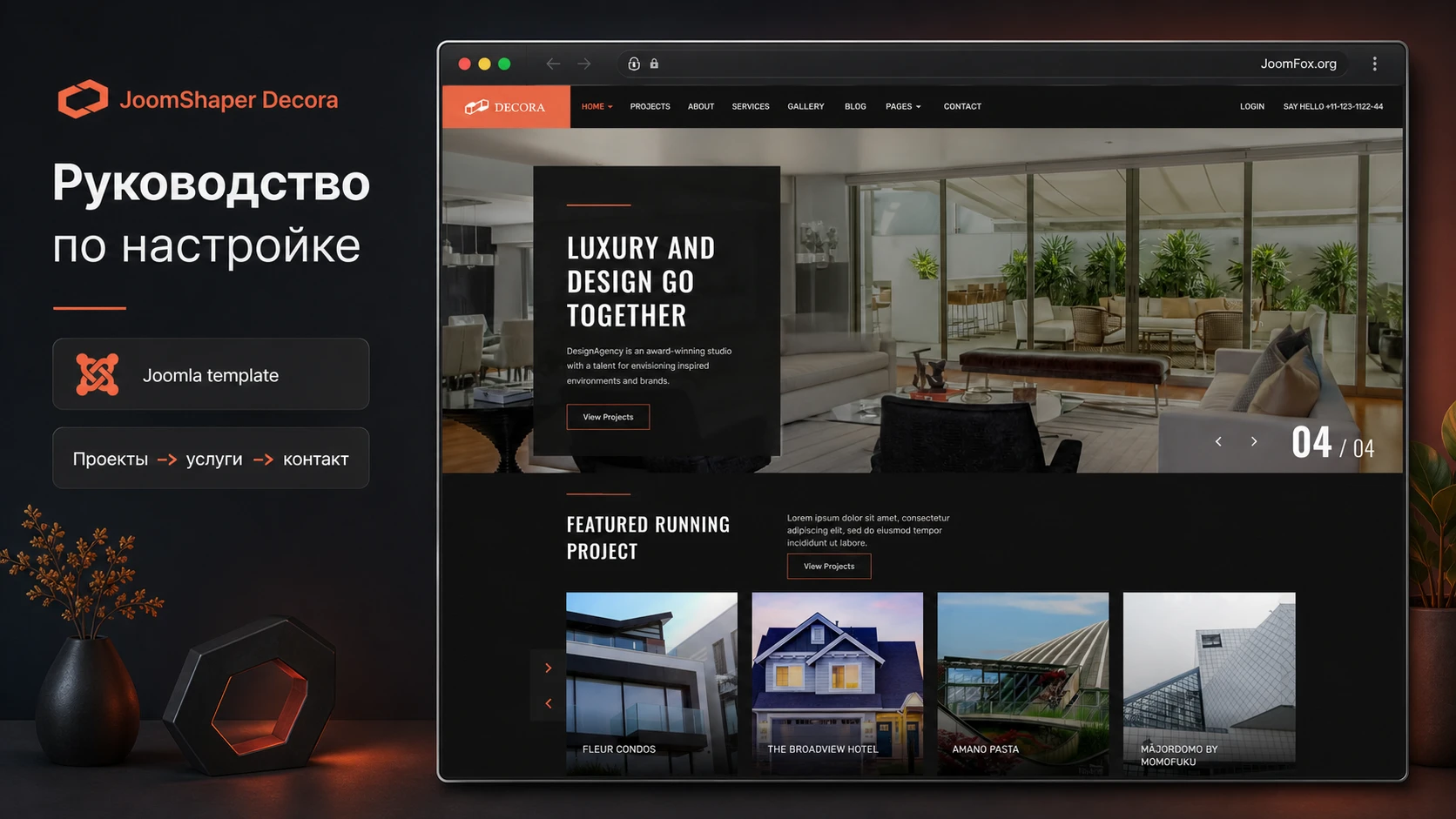
Что Decora помогает собрать на Joomla
Decora лучше всего рассматривать как готовую структуру сайта для визуального бизнеса. На официальной странице JoomShaper шаблон описан как решение для interior design, architecture, remodeling и renovation. Это важная подсказка: он рассчитан не на обычный корпоративный сайт с несколькими статичными страницами, а на сайт, где клиент принимает решение по визуальным доказательствам - проектам, фотографиям, описаниям услуг, команде, отзывам, блогу и контактным сценариям.
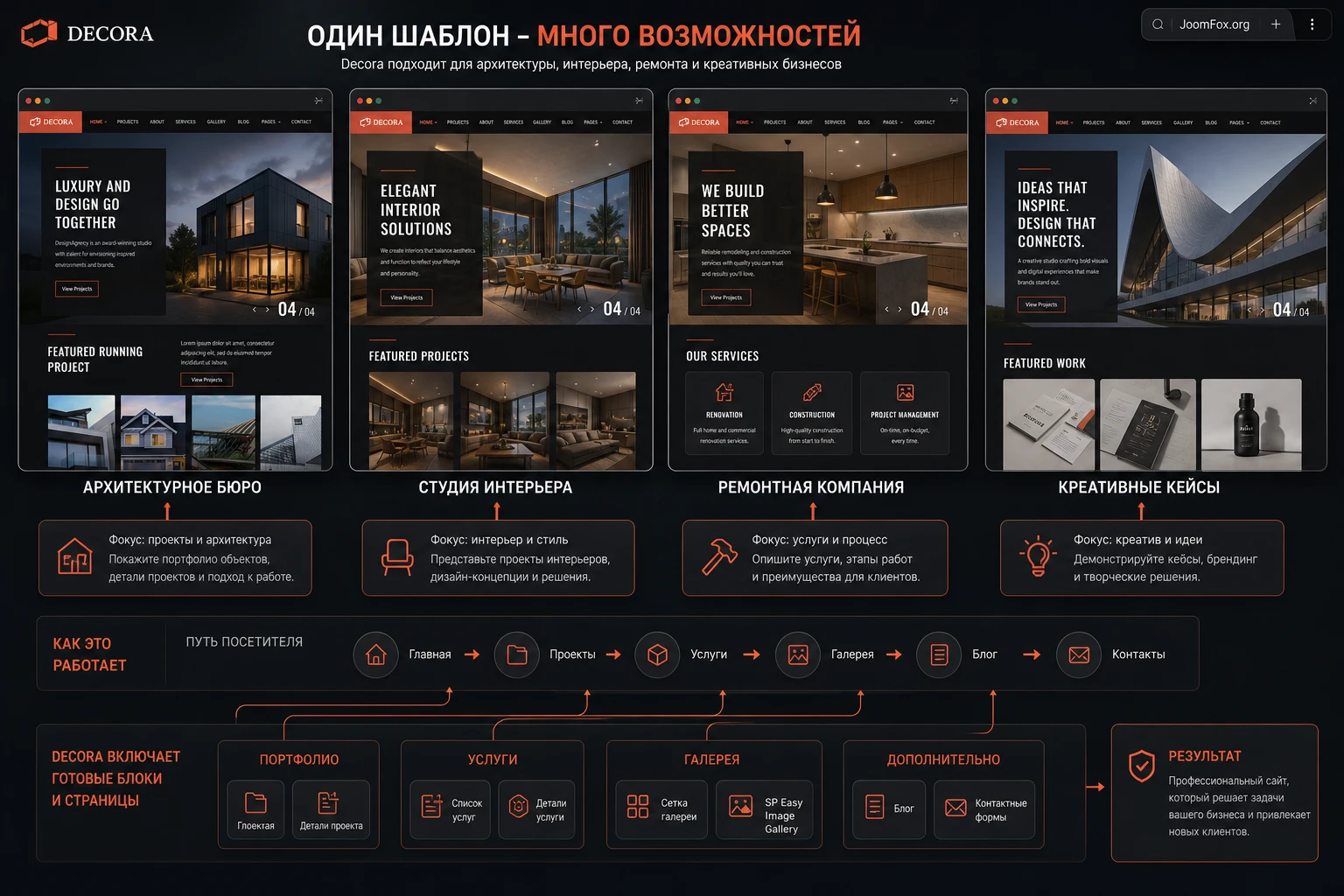
В типовом проекте Decora закрывает четыре задачи. Первая - главная страница с сильным первым экраном, слайдером, проектами и переходами к услугам. Вторая - портфолио, где проекты можно показывать списком и раскрывать в детальных страницах. Третья - сервисные страницы, где услуги не просто перечислены, а представлены как коммерческие направления студии. Четвёртая - визуальная галерея и Instagram-блок, если бизнес реально ведёт социальные каналы и регулярно публикует работы.
По источникам Decora построен на Helix Ultimate и SP Page Builder Pro. Это значит, что часть результата управляется шаблонным стилем и настройками фреймворка, а часть - страницами, секциями и дополнениями в конструкторе. Для администратора это удобнее, чем полностью самописный шаблон, но требует дисциплины: нельзя менять только внешнюю картинку, не понимая, где именно она живёт - в SP Page Builder, в Joomla-модуле, в SP Simple Portfolio, в SP Easy Image Gallery или в настройках шаблона.
Когда шаблон подходит
Decora хорошо подходит, если сайт должен продавать услугу через визуальное доверие. Архитектурное бюро может показать проекты по категориям, студия интерьера - варианты помещений, ремонтная компания - доработанные объекты, креативное агентство - кейсы и услуги. В таких проектах важны не только красивые фотографии, но и понятный путь пользователя: посмотреть работы, понять специализацию, перейти в конкретную услугу, открыть контактную страницу.
Шаблон также удобен, если команда хочет быстро стартовать с демо-структуры. Quickstart позволяет поднять сайт, близкий к официальному демо, а затем заменить тексты, фотографии, контакты и проекты. Это особенно полезно, когда у заказчика ещё нет готовой детальной структуры сайта, но есть портфолио и понимание основных услуг.
Когда лучше выбрать другой путь
Decora может быть лишним, если нужен минимальный сайт-визитка без портфолио, сложной главной страницы и визуальной галереи. В таком случае бесплатный базовый шаблон на Helix Ultimate или другой лёгкий шаблон может оказаться проще. Также Decora не стоит ставить на рабочий сайт без тестовой копии, если уже есть много материалов, сторонних расширений, собственных переопределений и сложная мультиязычная структура. Обычный Template Pack не переносит демо-страницы сам по себе, поэтому на существующем сайте придётся вручную собрать контент и модули.
Практический вывод: Decora стоит выбирать не ради тёмной палитры, а ради связки "герой-блок - портфолио - услуги - галерея - контакты". Если эта связка не нужна, шаблон может добавить лишнюю сложность.
Карта возможностей: страницы, портфолио, галерея и конструктор
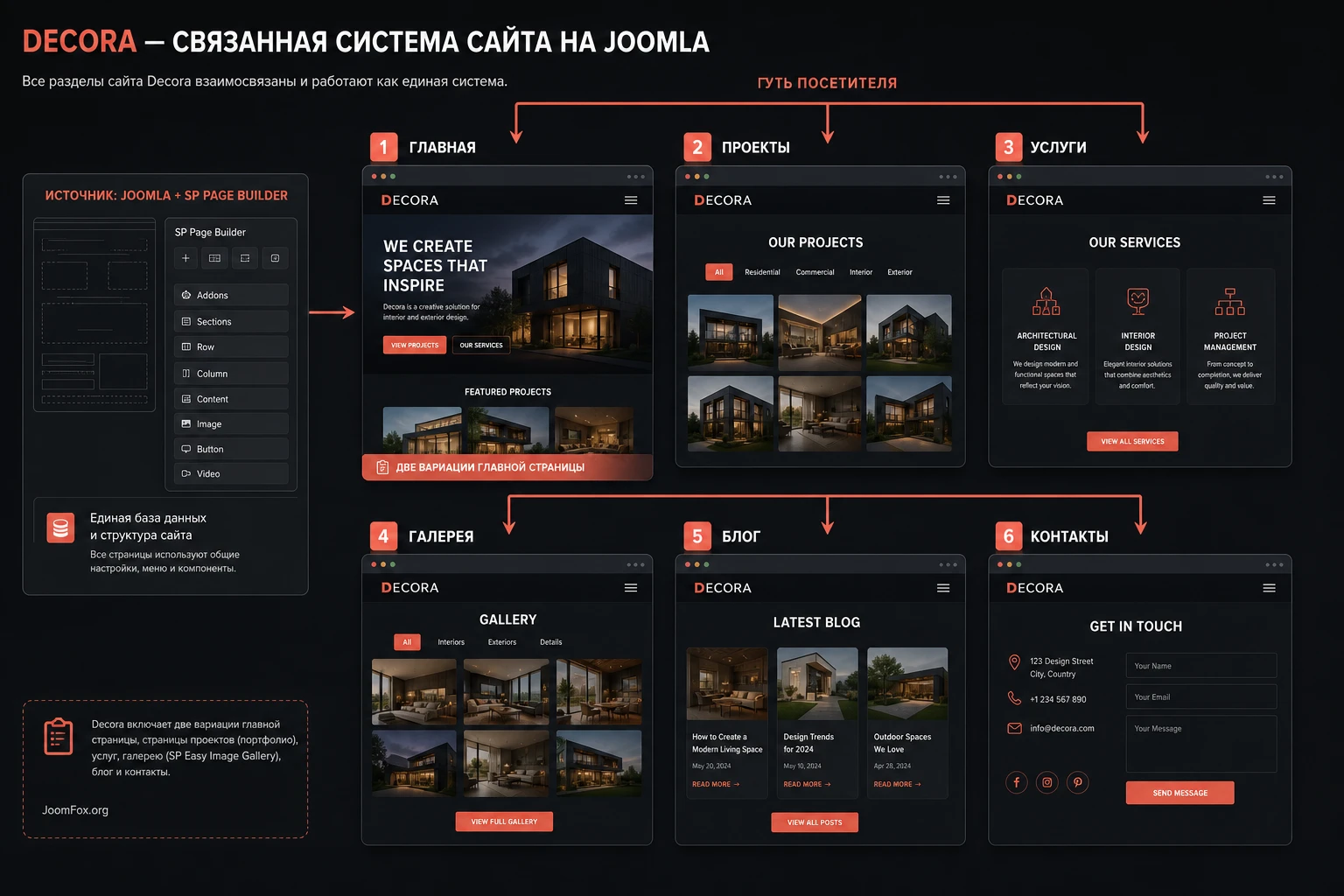
Официальная страница продукта и блог JoomShaper перечисляют несколько ключевых зон Decora: две вариации главной страницы, готовность к портфолио, сервисные страницы, Slideshow addon, SP Simple Portfolio, SP Easy Image Gallery, блог, Instagram gallery, встроенные страницы, Person addon и Instagram addon. Для руководства это не просто список возможностей. Это карта того, какие части сайта нужно проверить после установки.
Если переводить возможности на язык задач администратора, получится такая схема:
- Главная страница отвечает за первый экран, навигацию, быстрые переходы к проектам и услугам.
- Портфолио отвечает за структуру кейсов, категории, превью и подробные страницы проекта.
- Сервисные страницы отвечают за коммерческие направления: дизайн интерьера, архитектурное проектирование, ремонт, пространство, мебель или другие услуги.
- Галерея отвечает за визуальные подборки и отдельные фотоальбомы.
- Блог помогает объяснять подход студии, публиковать разборы и поддерживать поисковый трафик.
- Контактная страница и шапка отвечают за связь с посетителем.
В Decora важно не заменить всё сразу. Начните с главной страницы и навигации, потому что они задают путь посетителя. Затем переходите к портфолио, услугам и галерее. В конце проверяйте блог, контактные данные, футер, социальные ссылки, мобильное меню и производительность.
Две главные страницы и выбор первой версии
На странице JoomShaper указаны две домашние вариации. Первая больше сфокусирована на процессе получения услуг, верхних сервисах, отзывах и видео. Вторая больше подходит для архитектурной или дизайн-студии, где нужно показать услуги, команду и профессиональный имидж. В реальной работе не выбирайте вариант по принципу "какой красивее". Выбирайте по вопросу: какой путь должен пройти посетитель?
Если у студии уже есть сильные кейсы, используйте главную как витрину работ: герой-блок, проекты, услуги, команда, призыв к контакту. Если кейсов мало, но есть чёткое описание процесса, можно сильнее раскрыть услуги, этапы, преимущества и блоговые материалы. В обоих случаях демо-контент Decora должен стать каркасом, а не конечным текстом сайта.
Портфолио и проектные страницы
Портфолио - одна из самых продуктовых частей Decora. Официальное описание говорит о Project Listing с категориями и Project Details с деталями, визуалами, материалами и временной линией. Это подсказывает, что проектную страницу лучше заполнять не только красивой картинкой. Для каждого проекта подготовьте название, тип объекта, город или контекст, задачу, 3-6 фотографий, короткое описание решения, материалы или важные детали, а также ссылку на услугу, если она есть.
Ошибка многих сайтов на визуальных шаблонах - портфолио превращается в галерею без смысла. Decora даёт возможность оформить работы эффектно, но доверие появляется, когда посетитель понимает задачу и результат. Поэтому в карточке проекта полезно держать один формат: что было нужно, что сделано, чем проект отличается, как связаться по похожей задаче.
Галерея и Instagram
Decora использует SP Easy Image Gallery для фотогалерей и отдельный Instagram addon для социальных публикаций. Эти блоки полезны, если у бизнеса есть визуальный поток: выполненные интерьеры, детали, материалы, строительные этапы, выставочные стенды, мебель, свет, декоративные элементы. Если фотографий мало или они разного качества, галерею лучше запускать позже, чем оставлять демо-изображения или случайные снимки.
Instagram-блок стоит включать только тогда, когда аккаунт поддерживается. Если последние публикации старые, визуально слабые или не совпадают с сайтом по стилю, блок будет снижать доверие. В таком случае лучше заменить его на статичную галерею лучших работ.
Что проверить перед установкой Decora
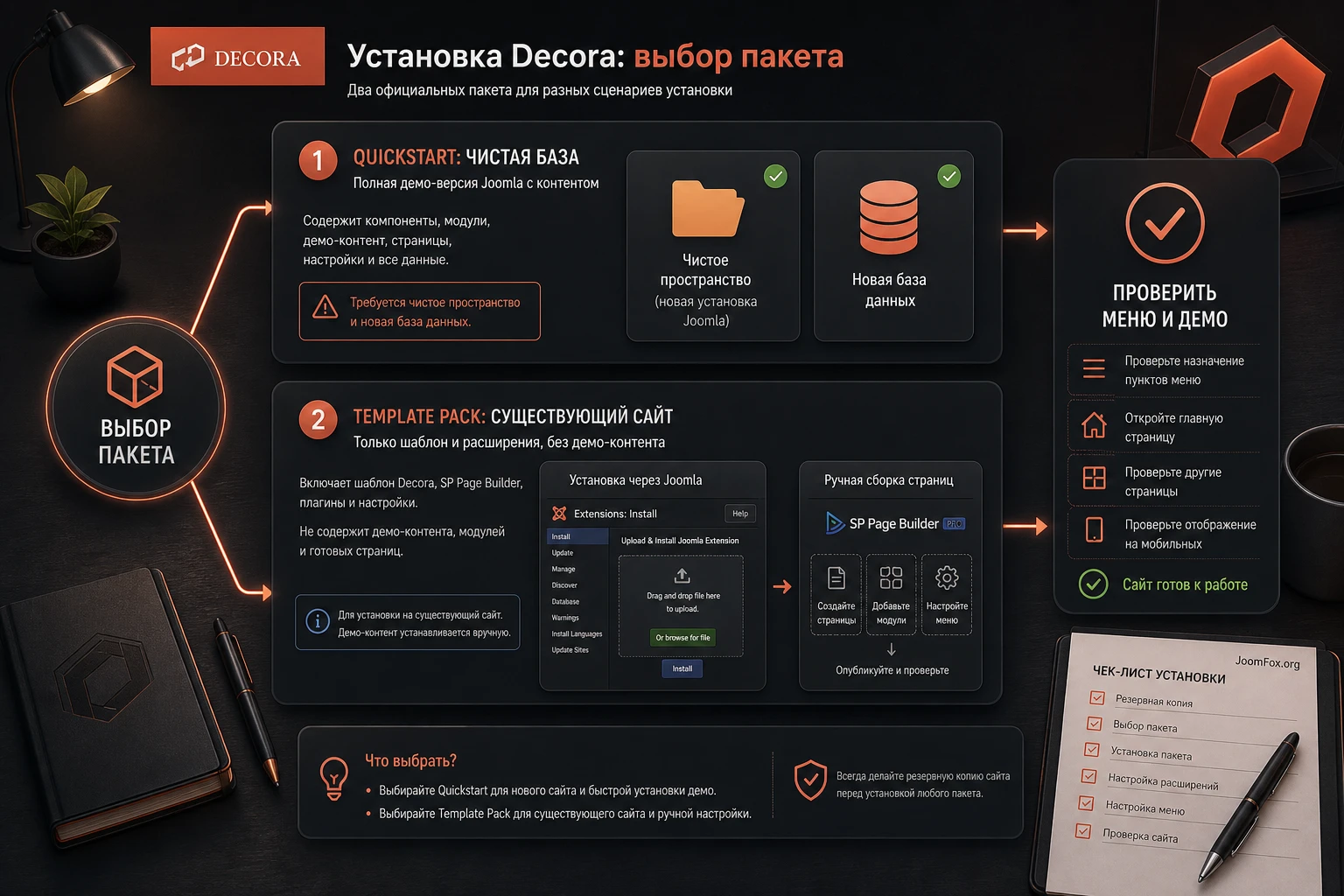
Перед установкой нужно решить два вопроса: где вы будете ставить шаблон и какой пакет используете. Документация JoomShaper разделяет Quickstart Pack и Template Pack. Quickstart - это полноценный демонстрационный сайт с Joomla, компонентами, модулями, шаблоном, Helix Ultimate и демо-данными. Template Pack - это самостоятельный пакет шаблона без демо-контента, модулей и страниц.
Это различие критично. Quickstart нельзя установить внутрь уже работающей Joomla как обычное расширение. Его ставят в чистое место с отдельной базой данных, как полноценную установку Joomla. Template Pack можно загрузить в существующий сайт через установщик расширений, но после этого вы не получите готовую главную страницу, портфолио и демо-модули автоматически.
Проверка сервера и окружения
В технических требованиях Decora JoomShaper рекомендует использовать актуальную стабильную Joomla, проверить требования PHP и MySQL, увеличить лимиты загрузки, памяти и времени выполнения, а также убедиться, что на сервере доступен cURL. Не обязательно вставлять эти числа в статью как вечный ориентир, потому что требования меняются, но перед установкой их нужно сверить в документации и панели хостинга.
Практически это означает следующее:
- Проверьте, что версия Joomla поддерживается текущей версией Decora и зависимых расширений.
- Проверьте PHP, MySQL или MariaDB по требованиям Joomla и JoomShaper.
- Убедитесь, что размер ZIP-пакета не превышает лимит загрузки.
- Для Quickstart подготовьте пустую директорию и отдельную базу данных.
- Перед обновлением или установкой на существующем сайте сделайте полный резервный архив файлов и базы данных.
Если сайт уже работает, не начинайте с установки Decora в основную копию. Поднимите staging-копию или локальный стенд. На визуальных шаблонах проблемы чаще проявляются не в момент установки, а после: другое меню, конфликт старых модулей, отсутствующие позиции, кэшированные стили, несовпадающие изображения, сломанные ссылки портфолио.
Что подготовить по контенту
Decora выглядит сильнее, когда у вас заранее есть материалы. Для архитектурной или интерьерной студии подготовьте логотип, цветовой ориентир, 5-8 лучших работ, описания услуг, контакты, ссылки на социальные сети, тексты для главной страницы и хотя бы одну полноценную проектную страницу. Если этого нет, вы будете бесконечно редактировать демо-блоки и не сможете понять, подходит ли шаблон.
Минимальный набор для первой сборки:
- Один герой-текст: кто вы, что делаете и какой следующий шаг посетителя.
- Четыре проекта с качественными изображениями и короткими описаниями.
- Три-четыре услуги с понятным результатом для клиента.
- Контактные данные, рабочий адрес или зона обслуживания.
- Список пунктов меню и страницы, которые должны открываться из шапки.
Если контент слабый, Decora не спасёт сайт одной графикой. Шаблон даёт ритм и визуальную систему, но доверие создают реальные проекты, точные услуги и понятная навигация.
Установка: Quickstart или обычный пакет шаблона
Выбор пакета определяет весь дальнейший рабочий сценарий. Quickstart лучше использовать для нового сайта или тестовой копии, где нужно увидеть Decora почти как на демо. Обычный Template Pack нужен, если у вас уже есть Joomla-сайт и вы хотите применить внешний вид шаблона, сохранив существующую структуру. Оба подхода нормальны, но они решают разные задачи.
Сценарий Quickstart
Quickstart устанавливается как Joomla: вы загружаете файлы на пустой хостинг или локальный сервер, создаёте базу данных, проходите установку и получаете сайт с демо-структурой. В документации JoomShaper прямо указано, что Quickstart включает Joomla CMS, компоненты, модули, выбранный шаблон, Helix Ultimate с конфигурацией и данные демо-сайта.
Порядок действий в общих чертах:
- Создайте пустую директорию или поддомен для тестовой установки.
- Создайте отдельную базу данных и пользователя базы.
- Распакуйте Quickstart в подготовленную директорию.
- Запустите установку Joomla через браузер и укажите данные базы.
- После установки войдите в админ-панель и проверьте главную страницу, меню, портфолио, галерею и контакты.
- Удалите или замените демо-данные, которые не относятся к вашему проекту.
Quickstart удобен как учебная копия даже тогда, когда финальный сайт будет собираться вручную. Вы видите, какие страницы, модули и позиции использует Decora, а затем переносите только нужные решения в рабочий сайт.
Сценарий Template Pack
Template Pack устанавливается через стандартный установщик Joomla: System -> Install -> Extensions. После установки нужно назначить стиль шаблона нужным пунктам меню или сделать его стилем по умолчанию. Но важно помнить: этот пакет не содержит демо-модули и готовые страницы SP Page Builder. Если вы ожидали увидеть сайт как на скриншоте сразу после установки, этот вариант разочарует.
На существующем сайте после установки Template Pack проверьте:
- Как отображается текущая главная страница и не потерялась ли компонентная область.
- Какие позиции модулей доступны и какие старые модули нужно переназначить.
- Работает ли основное меню и мобильное off-canvas меню.
- Не конфликтуют ли старые CSS-правки с тёмной визуальной системой Decora.
- Нужен ли отдельный стиль шаблона для тестовой страницы перед переключением всего сайта.
Для большинства владельцев новый сайт проще поднять через Quickstart на тестовой площадке. Для существующего сайта безопаснее сначала установить Template Pack на копию, посмотреть, что изменится, и только после этого переносить настройки.
Настройка после установки: стиль шаблона, меню и первые проверки
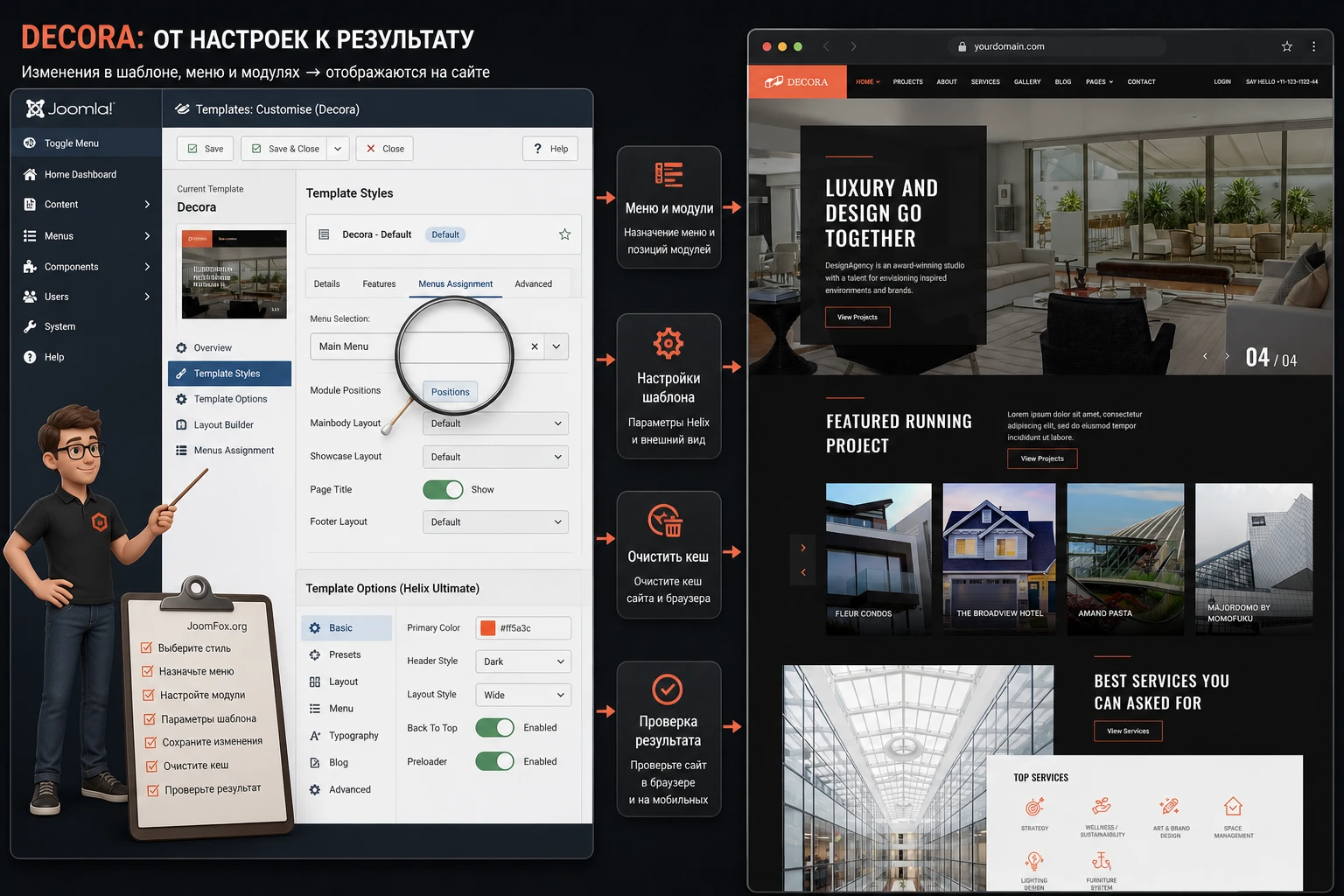
После установки Decora не стоит сразу менять все блоки в конструкторе. Начните с базовой связки Joomla: стиль шаблона, главное меню, назначение пунктов меню, позиции модулей, логотип, контакты и мобильная навигация. Если эта связка работает, редактирование страниц в SP Page Builder будет предсказуемым.
Где искать настройки шаблона
Для Helix Ultimate-подобных шаблонов JoomShaper настройки обычно открываются через путь в админ-панели Joomla: System -> Templates -> Site Template Styles -> стиль Decora -> Template Options. Конкретный интерфейс может отличаться от версии, поэтому ориентируйтесь на документацию Decora и Helix Ultimate. Внутри template options обычно настраивают логотип, шапку, меню, макет, типографику, пользовательский CSS/JS и другие глобальные параметры.
Первые настройки, которые стоит проверить:
- Логотип и вариант логотипа для мобильной версии.
- Структура шапки и связка логотипа с главным меню.
- Off-canvas меню для мобильных устройств.
- Footer и нижние позиции, где находятся контакты, ссылки и копирайт.
- Пользовательские CSS/JS-поля, если нужно аккуратно добавить правку без изменения файлов шаблона.
Не включайте спорные эффекты только потому, что они есть в настройках. Липкая шапка, анимация, нестандартный отступ, фоновые изображения и пользовательский код должны проверяться на реальном контенте. В тёмном дизайне Decora особенно легко получить красивый первый экран, но слабую читаемость в блоках услуг или блоге.
Меню и назначение страниц
В Joomla пункт меню - это не только ссылка в шапке. Он часто определяет, какая страница считается главной, какой компонент открывается, какие модули назначены на эту страницу и какой стиль шаблона применяется. Поэтому после установки Decora проверьте меню до редактирования дизайна.
Для стартовой структуры обычно достаточно таких пунктов: Home, Projects, Services, Gallery, Blog, About, Contact. Если вы делаете русскоязычный сайт, названия в публичном меню можно перевести, но внутри SP Page Builder и админ-панели лучше сохранять понятный порядок страниц. В мультиязычном сайте каждое языковое меню должно иметь свои пункты и привязки.
Проверка главной страницы
Откройте список пунктов меню и убедитесь, что главная страница назначена правильно. Затем откройте публичную часть сайта в режиме инкогнито. На первом экране должны быть видны логотип, меню, герой-блок и кнопка перехода к проектам или услугам. Если вместо этого открывается стандартная статья Joomla или пустая страница, проблема чаще всего не в шаблоне, а в назначении пункта меню.
Проверка мобильного меню
Decora как визуальный шаблон зависит от того, как шапка ведёт себя на узких экранах. Проверьте открытие off-canvas меню, вложенные пункты, ссылку на контакты и закрытие панели. Если меню открывается, но часть пунктов не видна, ищите конфликт старых CSS-правок, слишком длинные названия или неправильную структуру меню.
Кэш и сохранение изменений
После изменения стилей и страниц очищайте кэш Joomla, кэш браузера и, если используется, кэш сервера или CDN. Если на сайте включена оптимизация CSS/JS, временно отключите её на этапе настройки. Это не значит, что оптимизация плохая. Просто сначала нужно получить стабильный эталонный вид сайта, а уже потом включать ускорение и проверять, что оно ничего не ломает.
Как редактировать главную страницу в SP Page Builder
В документации Decora указано, что домашняя страница и основные страницы подготовлены в SP Page Builder Pro, а на главной странице в компонентной области используются addons вместо обычных модулей. Это объясняет, почему некоторые блоки не находятся в менеджере модулей Joomla. Если вы ищете герой-слайдер или карточки услуг среди модулей и не находите их, вероятно, они находятся внутри страницы SP Page Builder.
Практический рабочий порядок такой: сначала откройте страницу в SP Page Builder, посмотрите структуру секций, найдите заголовки, изображения и кнопки, затем меняйте контент сверху вниз. Не начинайте с глобальных шрифтов и цветов. Пока тексты и изображения не заменены, невозможно честно оценить отступы, высоту секций и читаемость.
Герой-блок и первый экран
В исходном визуальном референсе Decora видно тёмное верхнее меню, крупный интерьерный фон, чёрную полупрозрачную панель, большой заголовок и кнопку View Projects. Для сайта студии эта область должна отвечать на три вопроса: кто вы, чем занимаетесь и куда перейти дальше. Если оставить абстрактный заголовок, посетитель увидит красивую картинку, но не поймёт специализацию.
Хороший вариант первого экрана:
- Короткий заголовок с типом услуги: дизайн интерьеров, архитектурное проектирование, ремонт под ключ.
- Один абзац без перегруза: для кого работает студия и какой результат даёт.
- Кнопка к проектам или консультации.
- Фон с реальным проектом, а не случайной интерьерной фотографией.
После сохранения проверьте, что текст не теряется на фоне, кнопка видна, шапка не перекрывает заголовок, а на мобильном экране первый блок не становится слишком высоким.
Блок проектов
Featured Running Project в референсе Decora показывает карточки проектов с фотографиями и названиями. Здесь важно не просто заменить картинки. Проверьте, куда ведёт каждая карточка, соответствует ли название детальной странице, есть ли категории и не используются ли демо-ссылки. Если карточка проекта ведёт в никуда, доверие падает сильнее, чем от отсутствия карточки.
Для первой версии сайта лучше выбрать 3-4 сильные работы и раскрыть их глубже, чем показывать 12 слабых карточек. Каждая работа должна иметь понятную детальную страницу, иначе портфолио выглядит как декоративный блок.
Услуги и сервисные страницы
В Decora есть сервисные блоки и отдельные сервисные страницы. Не дублируйте в каждой карточке общие фразы вроде "качественный дизайн". Лучше связать карточку с конкретной услугой: планировка квартиры, дизайн коммерческого помещения, авторский надзор, подбор материалов, проектирование освещения, комплектация объекта.
На странице услуги объясните состав работы, для кого она подходит, какие материалы получает клиент и какой следующий шаг. Если услуга сложная, добавьте ссылку на пример проекта. Так Decora превращается из красивой витрины в рабочую структуру продаж.
Портфолио и сервисные страницы: как сделать демо-структуру полезной
Портфолио и услуги - главные продуктовые зоны Decora. Они должны работать вместе: посетитель смотрит проект, понимает тип задачи, затем переходит к услуге или контактам. Если эти зоны живут отдельно, сайт выглядит красиво, но плохо объясняет предложение.
Как организовать проекты
Официальное описание Decora говорит о списке проектов с категориями и детальных страницах с timeline, visuals, materials и другими элементами. На практике это можно превратить в систему карточек:
- Категория: квартира, дом, офис, ресторан, общественное пространство.
- Задача: что нужно было изменить или спроектировать.
- Результат: что получил клиент.
- Материалы: отделка, свет, мебель, ключевые решения.
- Связанные услуги: дизайн, ремонт, комплектация, авторский надзор.
Не все поля должны быть видны в карточке. Но они должны быть понятны вам как редакционная структура. Тогда проекты будут выглядеть единообразно и не превратятся в набор случайных изображений.
Как не сломать фильтр категорий
Если используется фильтрация проектов, проверьте категории после каждого массового изменения. Частая ошибка - администратор меняет название категории в одном месте, но не проверяет привязку карточек. Симптом: фильтр отображается, но часть проектов исчезает или попадает не туда. Исправление обычно начинается с проверки категорий в компоненте портфолио и ссылок в меню.
Как связать услуги с проектами
Каждая услуга должна иметь хотя бы один пример результата. Если Decora используется для студии интерьера, страница "Дизайн квартиры" может ссылаться на 2-3 проекта квартир. Страница "Коммерческие пространства" - на кафе, офис или шоурум. Это не только улучшает навигацию, но и помогает посетителю понять, что услуга подкреплена реальными работами.
Практичные идеи применения для разных сайтов
Decora не нужно использовать только как сайт интерьерной студии в узком смысле. Официальные источники связывают шаблон с интерьером, архитектурой, ремонтом, реконструкцией и творческим бизнесом. В этих границах можно адаптировать структуру под несколько реалистичных сценариев, не выдумывая функций, которых нет в шаблоне.
Архитектурное бюро
Для архитектурного бюро сделайте главным доказательством проектные страницы. На главной странице покажите 3-4 ключевых проекта, а услуги оформите как направления: проектирование, концепция, рабочая документация, сопровождение. В портфолио используйте категории по типу объекта. Проверка результата простая: посетитель должен за два клика перейти от главного экрана к проекту и затем к форме контакта.
Студия интерьера
Для студии интерьера важнее эмоциональная визуальная подача и понятное описание процесса. Используйте герой-блок с реальным интерьером, блок услуг, галерею, проекты и страницу About с командой. В SP Page Builder аккуратно замените изображения, чтобы они были одной цветовой температуры и качества. Если одна фотография сильно выбивается, тёмный стиль Decora подчеркнёт разрыв.
Ремонтная или строительная компания
Для ремонта и строительства не ограничивайтесь красивыми результатами. Добавьте этапы, сроки как примерный процесс без обещаний, материалы и блок проверки качества. Портфолио можно строить по типу работ: квартира, дом, коммерческое помещение. Сервисные страницы должны объяснять состав работ и следующий шаг, иначе сайт будет выглядеть как дизайн-студия, а не подрядчик.
Креативное агентство с визуальными кейсами
Если агентство работает с брендингом, выставочными стендами, пространственным дизайном или визуальным мерчандайзингом, Decora можно адаптировать под кейсы. В этом сценарии портфолио важнее сервисной сетки, а блог можно использовать для разборов проектов. Главное - не оставлять архитектурные демо-тексты, если они не соответствуют услуге.
Проверка результата на публичной части сайта
После настройки не оценивайте Decora только в админ-панели. Шаблон должен пройти проверку как реальный пользовательский путь. Откройте сайт в обычном браузере, в режиме инкогнито и на мобильном экране. Пройдите маршрут: главная страница -> проекты -> проект -> услуга -> контакты. Если путь понятен, шаблон работает. Если вы постоянно возвращаетесь назад или не понимаете, куда нажать, нужно править навигацию и кнопки.
Проверка шапки и первого экрана
Шапка должна быть читаемой на тёмном фоне, пункты меню не должны переноситься в две строки, кнопка или контакт в правой части не должны конфликтовать с логотипом. На мобильном экране проверьте открытие меню, вложенные пункты и возврат на главную. Если шапка слишком высокая, она съест первый экран и ухудшит впечатление от шаблона.
Проверка проектов и галереи
Откройте каждую карточку проекта. Проверьте, что изображение загружается, текст не выглядит демо-заглушкой, кнопки ведут на реальные страницы, категории работают, а галерея открывает изображения без ошибок. Если SP Easy Image Gallery используется для альбомов, проверьте загрузку крупных изображений и поведение всплывающих окон.
Проверка SEO и индексации
Decora не делает SEO автоматически. Шаблон даёт структуру и визуал, но заголовки, мета-описания, человекопонятные адреса, тексты услуг, альтернативные тексты изображений и скорость загрузки остаются вашей задачей. После настройки проверьте, что каждая важная страница имеет уникальный заголовок, понятный адрес, текст без демо-фраз и сжатые изображения. Особенно проверьте alt-описания проектных фото, потому что для архитектурного сайта изображения часто становятся ключевым контентом.
Проверка скорости
Тёмные визуальные шаблоны с большими фотографиями могут выглядеть тяжело, если изображения загружены без оптимизации. Сжимайте фотографии до разумного размера, используйте WebP там, где это поддерживается, не добавляйте лишние слайдеры и отключайте неиспользуемые блоки. Расширения и модули, перечисленные в Quickstart, нужны для демо, но на финальном сайте оставляйте только то, что реально используется.
Мультиязычность, позиции модулей и редакционный порядок запуска
Decora заявлен как multilingual ready, но это не означает, что после установки сайт автоматически становится качественным двуязычным проектом. Joomla даёт механизм языков, меню, языковых ассоциаций и переопределений, а шаблон должен корректно отработать визуальную часть. Поэтому мультиязычность лучше планировать до финального наполнения, а не после того, как все страницы уже собраны на одном языке.
Для архитектурной студии это особенно важно: русская и английская версии часто отличаются не только переводом, но и коммерческим акцентом. На русском сайте посетитель может ждать подробный процесс работ, условия консультации и локальные проекты. На английской версии может быть важнее портфолио, международные кейсы и краткая контактная форма. Если просто скопировать страницы и перевести заголовки, Decora сохранит красивый внешний вид, но пользовательский путь останется слабым.
Как подходить к языковым меню
В Joomla для каждого языка обычно создают отдельное меню и отдельные пункты Home, Projects, Services, Gallery, Blog, About и Contact. После этого проверяют, какой пункт является домашним для конкретного языка и какие модули назначены на эти пункты. Если этот этап пропустить, можно получить типичную проблему: русская шапка ведёт на английскую страницу, модуль футера виден не на том языке, а галерея открывается без нужной навигации.
Работайте от структуры, а не от перевода отдельных слов. Сначала создайте карту страниц по языкам, затем создайте пункты меню, затем назначьте стиль шаблона и модули, и только после этого редактируйте тексты в SP Page Builder. Такой порядок снижает риск, что готовая страница окажется не привязанной к нужному меню.
Позиции модулей и что не стоит переносить вслепую
Документация Decora и Helix Ultimate подсказывает важную вещь: часть макета живёт в template options и позициях, а часть главной страницы собрана через дополнения конструктора. Поэтому не каждый видимый блок является модулем Joomla. Перед переносом старого сайта на Decora выпишите, какие элементы действительно должны быть модулями: меню, поиск, login, footer-ссылки, контактный блок, возможно, пользовательский HTML. Всё, что относится к герою, проектам, услугам и визуальным секциям главной страницы, чаще удобнее редактировать внутри SP Page Builder.
Если вы переносите сайт с другого шаблона, не назначайте все старые модули на похожие позиции автоматически. Старый модуль может содержать стиль, который конфликтует с Decora, слишком длинный заголовок, устаревший HTML или ссылку на несуществующую страницу. Лучше включать модули по одному: назначили модуль, открыли публичную страницу, проверили desktop и mobile, очистили кэш, только потом переходите к следующему.
Контрольный список для модулей
- Модуль опубликован только там, где он нужен, а не на всех страницах по привычке.
- Название модуля либо скрыто, либо выглядит уместно в тёмной системе Decora.
- Модуль не дублирует блок, который уже есть в SP Page Builder.
- Позиция не ломает шапку, футер или мобильное меню.
- Права доступа не скрывают модуль от обычного посетителя.
Этот чек-лист кажется простым, но он часто экономит часы диагностики. Когда на странице одновременно работают шаблон, конструктор, компоненты и старые модули, самый быстрый способ найти проблему - временно отключить лишнее и включать элементы по одному.
Редакционный порядок запуска сайта на Decora
Финальный запуск лучше делить на три прохода. Первый проход - технический: установка, меню, стиль шаблона, модули, кэш, мобильное меню, отсутствие явных ошибок. Второй проход - контентный: реальные проекты, услуги, фотографии, контакты, блоговые материалы, alt-тексты, заголовки страниц. Третий проход - пользовательский: маршрут посетителя, понятные кнопки, скорость, форма контакта, отсутствие демо-текстов и пустых ссылок.
Не запускайте сайт, пока на нём остаются демо-проекты и демо-контакты. Для визуального шаблона это особенно заметно: посетитель может не читать весь текст, но быстро увидит несоответствие между вашим брендом, фотографиями и остатками исходного демо. Если какой-то раздел ещё не готов, лучше временно скрыть его из меню, чем публиковать полусобранную страницу.
Хорошая проверка перед публикацией: попросите человека, который не участвовал в сборке, найти один проект, одну услугу и контактный способ связи. Если он делает это без объяснений администратора, структура Decora настроена правильно.
Безопасные улучшения без правки ядра шаблона
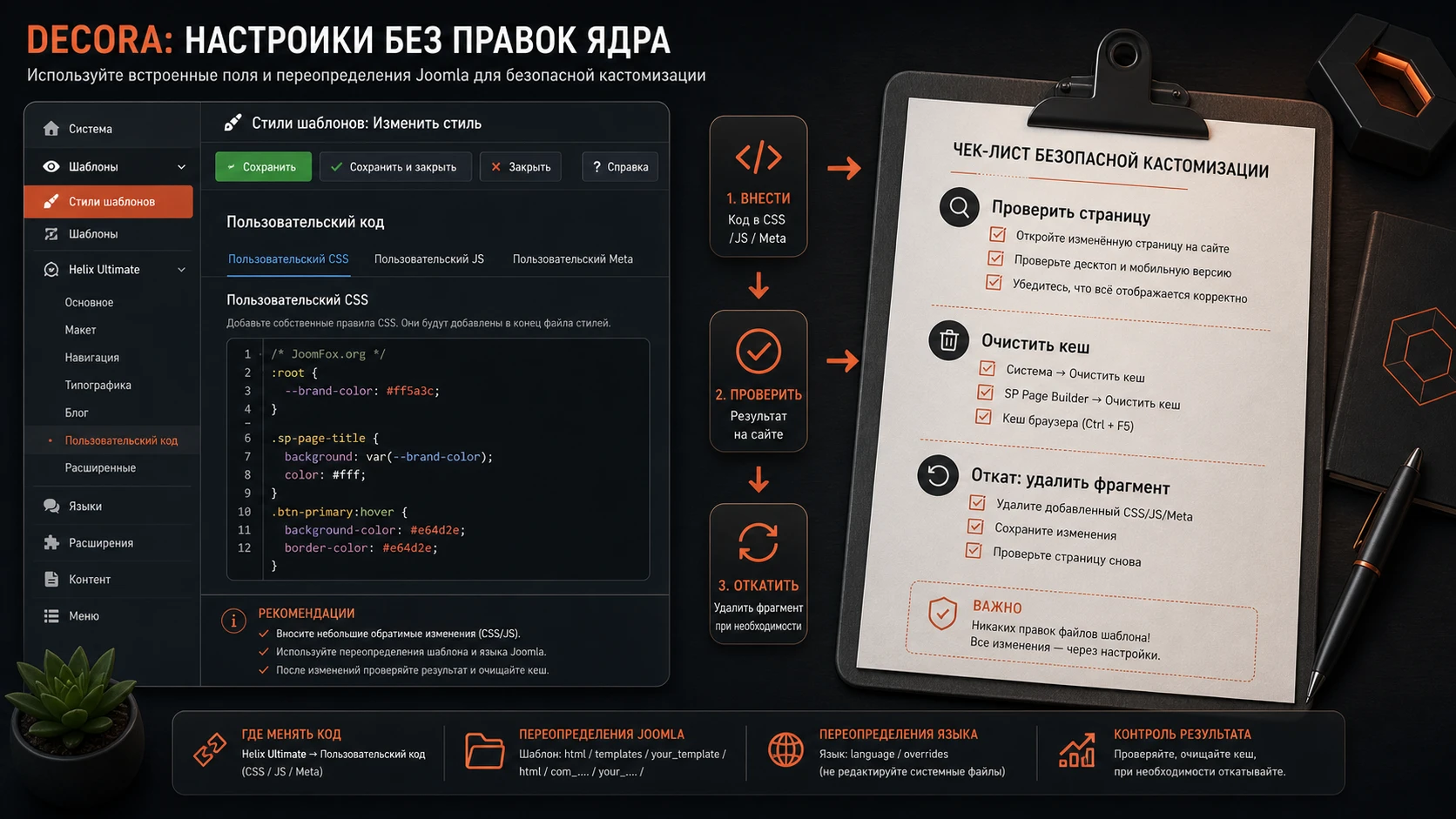
Документация Decora отдельно указывает, что пользовательские CSS, JavaScript, meta tags, tracking и verification code можно добавлять через соответствующие поля в настройках шаблона. Это правильный путь для небольших правок. Не редактируйте файлы ядра Joomla, Helix Ultimate, SP Page Builder или шаблона ради цвета кнопки или отступа. Такие правки легко потерять при обновлении.
Небольшая CSS-правка для читаемости кнопок
Если после замены фоновых изображений кнопки на тёмном фоне выглядят слишком тонкими, можно добавить небольшую CSS-правку через пользовательское CSS-поле в настройках шаблона. Классы в вашем сайте могут отличаться, поэтому сначала откройте инспектор браузера и проверьте реальный класс кнопки. Пример ниже показывает принцип: усилить контраст кнопки и сохранить фирменный оранжевый акцент Decora.
.sppb-btn.decora-cta,
.sppb-btn.sppb-btn-primary {
  border-color: #e65f42;
  background-color: transparent;
  color: #ffffff;
}

.sppb-btn.decora-cta:hover,
.sppb-btn.sppb-btn-primary:hover {
  background-color: #e65f42;
  color: #ffffff;
}
После вставки очистите кэш и проверьте главную страницу, страницу услуги и мобильную версию. Если стиль затронул лишние кнопки, ограничьте селектор классом конкретной секции или удалите правку. Откат простой: удалить CSS из пользовательского поля и очистить кэш.
Языковые переопределения вместо правки файлов
Если в публичной части остаётся английская строка Joomla или расширения, используйте штатные языковые переопределения Joomla. Это безопаснее, чем искать строку в файлах шаблона. В админ-панели откройте языковые переопределения, найдите нужную константу или текст и задайте русскую версию. Такой подход особенно полезен для кнопок, системных сообщений, формы входа и отдельных подписей модулей.
Template override только для точной задачи
Joomla поддерживает переопределения вывода, но для Decora их стоит использовать аккуратно. Если нужно изменить разметку стандартного модуля или компонента, создавайте override в текущем шаблоне и фиксируйте, что именно менялось. Не используйте override для задач, которые решаются настройками, CSS или редактированием страницы в SP Page Builder. Чем меньше технических правок в шаблоне, тем проще обновлять сайт.
Диагностика проблем после установки и настройки
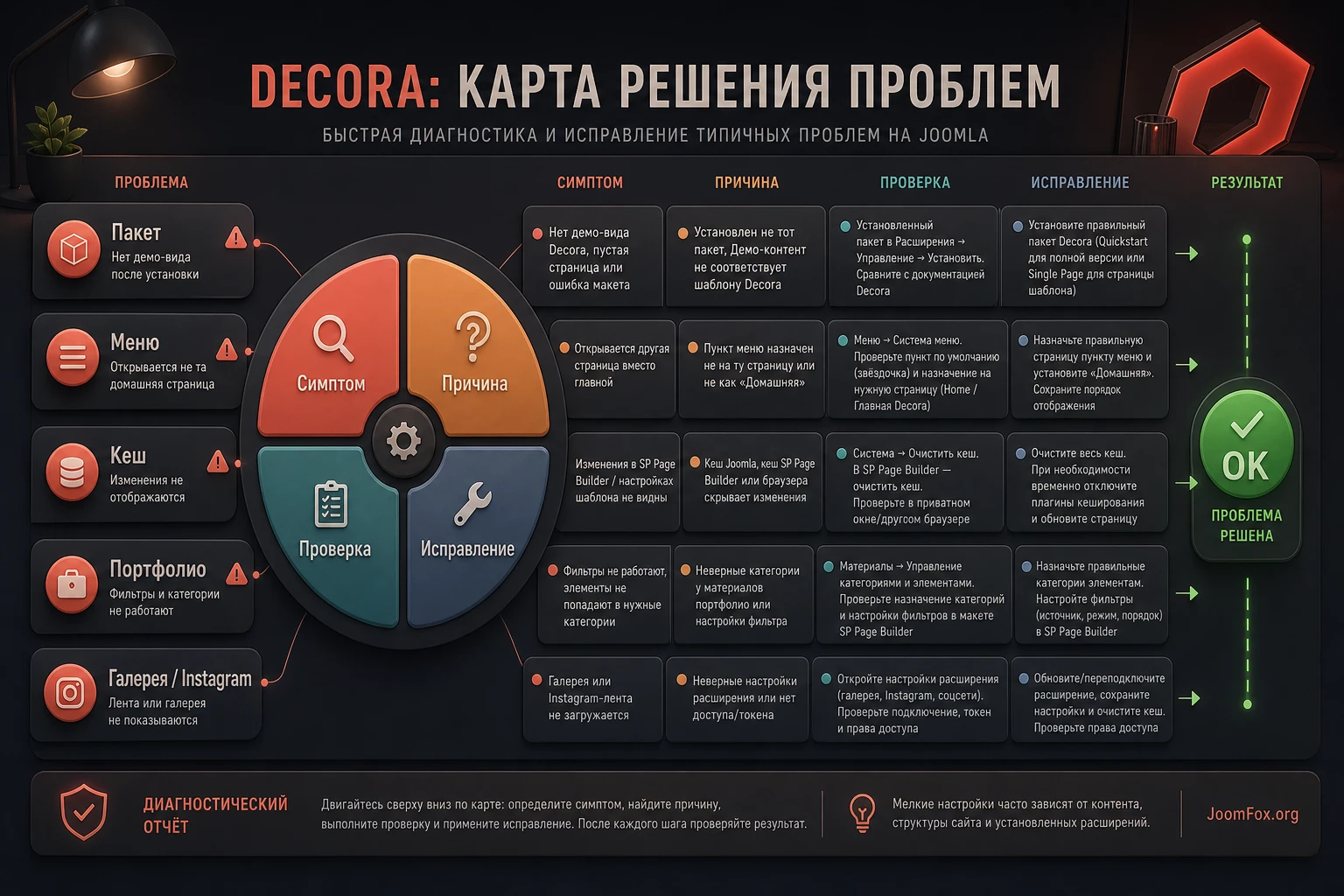
Ошибки в Decora обычно связаны не с одной кнопкой, а с местом, где находится нужный элемент. Часть контента живёт в SP Page Builder, часть - в компонентах, часть - в модулях Joomla, часть - в настройках шаблона. Поэтому диагностику лучше строить от симптома к источнику, а не хаотично менять CSS.
После установки не видно демо-сайт
Симптом: шаблон установлен, но сайт не похож на демо Decora.
Возможная причина - был установлен Template Pack, а не Quickstart. Обычный пакет шаблона не содержит демо-страниц, модулей и контента. Проверьте, какой архив использовался. Если нужен сайт как демо, поднимите Quickstart на чистой тестовой площадке. Если вы работаете с существующим сайтом, придётся собрать страницы, модули и меню вручную.
Главная страница открывается пустой или не той страницей
Проверьте пункт меню, назначенный главной страницей. В Joomla именно меню часто определяет, какой компонент и какой шаблонный стиль отображаются. Если страница сделана в SP Page Builder, убедитесь, что соответствующий пункт меню ведёт туда, куда нужно, а не на обычную статью или категорию.
Не отображается проект или фильтр портфолио
Проверьте категории и опубликованное состояние проектов в SP Simple Portfolio, затем проверьте пункт меню или блок, который выводит список. Если проекты есть в админ-панели, но не видны в публичной части, очистите кэш и проверьте права доступа. Если фильтр показывает пустую категорию, вероятно, карточки не привязаны к нужной категории.
Сломалась вёрстка после обновления
Документация Decora рекомендует перед обновлением проверять changelog и делать резервную копию файлов и базы. Если после обновления сломалась вёрстка, сначала отключите пользовательские CSS/JS-правки, очистите кэш и проверьте, обновлены ли зависимые расширения. Если использовались template overrides, сравните их с новой версией шаблона. Иногда проблема не в Decora, а в старом override или несовместимом пользовательском коде.
Изменения в SP Page Builder не видны на сайте
Сначала убедитесь, что редактируется именно та страница, которая назначена в меню. Затем сохраните страницу, очистите кэш Joomla и браузера. Если используется оптимизация CSS/JS или серверный кэш, временно отключите их. Визуальный конструктор может показать изменение в редакторе, но публичная часть будет отдавать старую кэшированную версию.
Мобильное меню открывается некорректно
Проверьте настройки off-canvas меню в template options, структуру меню Joomla и пользовательские CSS-правки. Если длинные пункты меню ломают панель, сократите названия или пересоберите вложенность. Если меню не открывается совсем, временно отключите объединение и минификацию JavaScript, затем проверьте консоль браузера.
Instagram или галерея не показывают нужные изображения
Для SP Easy Image Gallery проверьте альбомы, категории, опубликованное состояние и размер изображений. Для Instagram addon проверьте актуальность подключения и настройки количества публикаций. Если социальный блок нестабилен или аккаунт редко обновляется, лучше заменить его статичной галереей работ.
| Симптом | Где проверять | Первое безопасное действие |
|---|---|---|
| Нет демо-вида | Тип пакета установки | Сравнить Quickstart и Template Pack |
| Пустая главная | Меню Joomla и страница SP Page Builder | Проверить назначение главного пункта |
| Проекты не фильтруются | SP Simple Portfolio | Проверить категории и публикацию |
| Стили не обновились | Кэш Joomla, браузера, сервера | Очистить кэш и отключить оптимизацию на время проверки |
| Мобильное меню сломано | Off-canvas, меню, JS-конфликты | Проверить настройки и отключить минификацию JS |
Точный видеоролик по Decora: что в нём смотреть
На официальной странице JoomShaper есть ссылка Watch Video на ролик "Introducing Decora: Premium Architecture & Interior Design Joomla Template". Его стоит смотреть не как рекламный блок, а как визуальную сверку: как выглядят главные секции, портфолио, сервисы, галерея и общий ритм шаблона. Если вы уже настроили сайт, сравните не тексты, а структуру: первый экран, переход к проектам, карточки, сервисные блоки и визуальную плотность.
Полезный способ работы с роликом: сначала посмотрите общий вид, затем откройте свой сайт и проверьте, какие секции вы сохранили, какие удалили и не потеряли ли главный пользовательский путь. Видео поддерживает тезис о связке "демо-структура -> настройка -> публичный результат", поэтому логично смотреть его после установки Quickstart или при сборке главной страницы.
Вопросы, которые возникают при работе с Decora
Можно ли установить Quickstart поверх существующего сайта Joomla?
Нет. Quickstart - это полноценная установка Joomla с демо-данными, компонентами, модулями и шаблоном. Его ставят в чистое место и отдельную базу. Для существующего сайта используйте Template Pack и собирайте структуру вручную или переносите решения с тестового Quickstart.
Почему после установки шаблон не выглядит как демо?
Чаще всего установлен обычный пакет шаблона. Он меняет внешний вид, но не создаёт демо-страницы, модули, проекты и галереи. Демо-внешний вид даёт Quickstart или ручная сборка аналогичной структуры.
Нужен ли SP Page Builder Pro для работы Decora?
По документации Decora основные страницы построены на SP Page Builder Pro, а Quickstart включает Pro-версию внутри пакета. При обычном Template Pack SP Page Builder не поставляется внутри шаблона, поэтому проверьте свою лицензию, пакет и документацию JoomShaper перед переносом страниц.
Можно ли использовать Decora для русскоязычного сайта?
Да, шаблон заявлен как multilingual ready, а Joomla поддерживает мультиязычные сайты и языковые переопределения. При этом контент, меню, системные строки, формы и SEO-поля нужно настроить отдельно для каждого языка. Не оставляйте английские демо-тексты в публичной части.
Что делать, если в галерее не хватает качественных фото?
Лучше временно сократить галерею, чем заполнять её случайными изображениями. Decora строится на визуальном доверии, поэтому слабые фото заметнее, чем на простом текстовом сайте. Начните с 6-10 сильных изображений и расширяйте альбомы по мере появления материалов.
Безопасно ли добавлять собственный CSS?
Да, если добавлять его через пользовательские поля шаблона или другой штатный механизм, а не править файлы ядра. Делайте маленькие изменения, проверяйте несколько страниц и сохраняйте исходный фрагмент, чтобы быстро откатить правку.
Когда Decora может не подойти?
Он может быть избыточным для простой визитки, технического блога, каталога товаров, сайта бронирования или проекта без визуального портфолио. В таких случаях лучше выбрать более нейтральный шаблон или специализированное решение.
Когда Decora будет удачным выбором
Decora стоит использовать, если вам нужен сайт, где визуальная подача проекта не отделена от коммерческой структуры. Он хорошо раскрывается, когда есть реальные работы, понятные услуги, качественные фотографии, готовность настроить портфолио и желание вести сайт через Joomla, Helix Ultimate и SP Page Builder.
Перед запуском пройдите финальный чек: главная страница ведёт к проектам и услугам, портфолио не содержит демо-заглушек, галерея показывает реальные работы, меню работает на мобильном экране, контактная страница доступна, пользовательские CSS-правки обратимы, а сайт проверен после очистки кэша. Если всё это выполнено, можно переходить к установочному архиву и перейти к скачиванию JoomShaper Decora для тестовой сборки или обновления рабочей копии.
Главное не относиться к шаблону как к готовому сайту, который достаточно переименовать. JoomShaper Decora даёт сильный визуальный каркас, но итоговое качество зависит от вашей структуры проектов, текстов, фотографий, проверок и аккуратной настройки Joomla. Хороший результат появляется там, где демо-сайт превращают в понятный пользовательский путь.
Похожие шаблоны
Соседние материалы | ||||

|
JoomShaper Mega Inc - Шаблон Joomla | JoomShaper Yamas - Шаблон Joomla |

|
|

