


JoomShaper Konstra - Шаблон Joomla
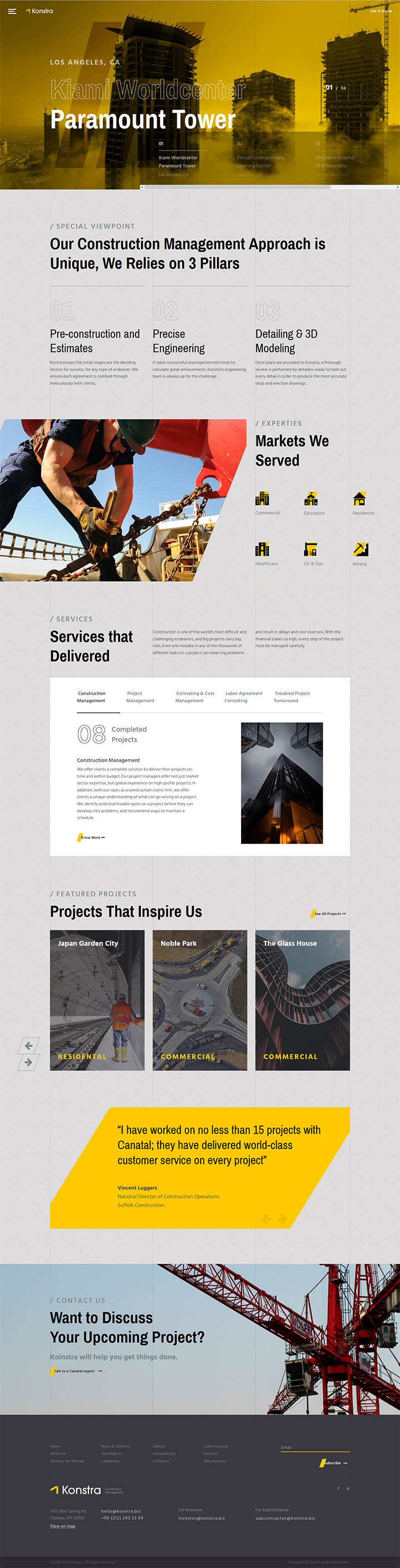
JoomShaper Konstra - универсальный и мощный шаблон, разработанный для строительных компаний, использующих Joomla. Этот шаблон обеспечивает идеальное решение для создания профессионального веб-сайта, на котором можно показать услуги и проекты строительных фирм.

Описание шаблона
Благодаря своему чистому и современному дизайну JoomShaper Konstra предлагает пользовательский интерфейс, который позволяет пользователям легко навигировать по сайту. Шаблон полностью адаптивен, обеспечивая плавное отображение веб-сайта на разных размерах экрана, включая настольные компьютеры, планшеты и смартфоны.
Одна из выдающихся особенностей этого шаблона - это обширный набор заранее разработанных страниц и секций, специально созданных для строительных компаний. Среди них: страницы для показа проектов, услуг, членов команды, отзывов и многое другое. Каждая страница тщательно разработана для оптимизации видимости контента и создания привлекательного макета.
JS Konstra также предлагает ряд настраиваемых параметров, позволяющих пользователям настроить свои веб-сайты в соответствии с фирменным стилем. Шаблон поставляется с интуитивно понятным конструктором страниц с функцией перетаскивания элементов, что позволяет легко настраивать размещение и внешний вид элементов без необходимости знать кодирование. Кроме того, шаблон предлагает различные цветовые схемы, шрифты и опции модулей, чтобы пользователи имели полный контроль над визуальным оформлением своего веб-сайта.
Этот шаблон также уделяет приоритет пользовательскому опыту и функциональности. Он включает различные функции для улучшения навигации и удобства использования, такие как закрепленная навигация, плавная прокрутка и быстрые контактные формы. Кроме того, шаблон создан с использованием последних веб-технологий, обеспечивая оптимальную производительность, совместимость и безопасность.
Для безпроблемной интеграции с популярными расширениями Joomla, JoomShaper Konstra обеспечивает совместимость с популярными компонентами, такими как SP Page Builder, Helix Ultimate framework, SP Simple Portfolio и другие. Это позволяет расширить функциональность веб-сайта и внедрить дополнительные возможности по мере необходимости.
В заключение, JoomShaper Konstra - это шаблон Joomla, который может быть полностью настроен и обладает множеством функций, созданный специально для строительных компаний. Его чистый и современный дизайн, в сочетании с простым интерфейсом и обширным набором заранее разработанных страниц, делают его отличным выбором для создания профессионального и привлекательного веб-сайта, на котором можно показать услуги и проекты строительной компании.
Особенности шаблона:
- Шаблон постоянно обновляется до последних версий Joomla!.
- Актуальный и безопасный код, последних версий PHP и MySQL.
- Поддержка сжатия скриптов JavaScript и CSS для ускорения работы сайта.
- Соответствие стандартам W3C XHTML 1.0 Transitional и W3C CSS Valid.
- Каркас шаблона содержит 40+ позиций для расположения модулей и 5 цветовых суффиксов.
- Шаблон имеет превосходную цветовую схему.
- Возможность изменения фонового изображения под основной цвет темы, в параметрах шаблона.
- Расширенная типографика для пользовательского оформления контента.
- Имеет поддержку Google шрифтов и RTL/LTR языков.
- Несколько типов меню: Off Canvas, Mega Menu, Split Menu и Drop Line Menu с плавными эффектами.
- Плагин Shortcode позволяет быстро и свободно строить собственные столбцы, кнопки, котировки, заголовки.., и поможет вам сэкономить время.
- Включает поддержку CCK компонента управления контентом K2, SP Page Builder Pro, а так же других популярных расширений.
- Поддержка Retina дисплеев и широкоформатных мониторов с высоким разрешением!
- Демо пакет QuickStart с поддержкой версии CMS Joomla! 6.x.
Спецификации:
| Дата выхода: | 08-04-2019 | |
| Дата обновления: | 02-04-2026 | |
| Тип шаблона: | Премиум | |
| Лицензия: | GPL | |
| Тематика: | Блог Бизнес Портфолио Строительство и ремонт | |
| Совместимость: | J3.x J4.x J5.x J6.x | |
| QuickStart: | Joomla! 6.x | |
| Цветовые схемы шаблона: |
||
| Разработчик: | JoomShaper | |
| Рейтинг: | ||
Скачивание по подписке!
Вам необходимо авторизоваться на сайте и приобрести клубную подписку!
Поделись с друзьями!
Общие характеристики:
Helix v3 Framework
Фреймворк обеспечивает легкий доступ к сотням мощных функций и механизмов для более гибкой настройки и создания удивительных сайтов на основе Joomla.
Отзывчивый дизайн
Полностью гибкий макет шаблона, идеально адаптируется к ширине браузера пользователя. И отлично отображается на ПК, IPad, iPhone и других мобильных устройствах.
HTML5 & CSS3
Шаблон имеет широкий спектр преимуществ, так как использует только современные веб-технологии: HTML5, CSS3, LESS, JQuery и Bootstrap 3.2.
Быстрый старт
Установите полный Joomla! сайт, содержащий демо контент, стили и предварительно настроенные расширения, чтобы начать работу в считанные минуты.
Кросс-браузерность
Безупречная работа во всех современных браузерах, таких как Firefox, Chrome, Safari, Opera, Netscape, Яндекс Браузер и Internet Explorer 10+.
SEO оптимизация
Кодовая база шаблона полностью оптимизирована для обеспечения хорошей индексации и присутствия вашего сайта на Joomla в поисковых системах.
Руководство по настройке JoomShaper Konstra для строительного сайта на Joomla
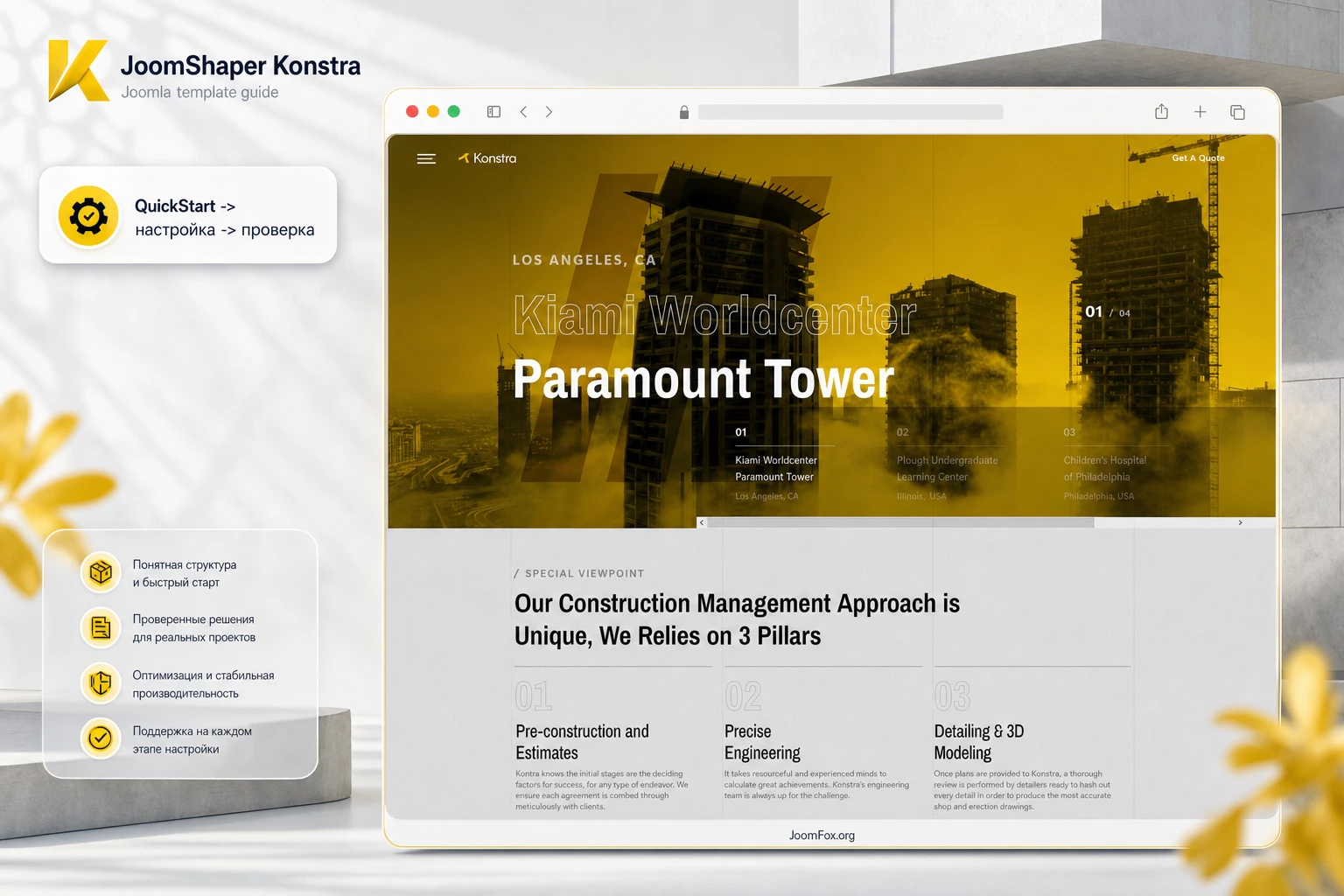
JoomShaper Konstra удобно рассматривать не как обычный внешний шаблон, а как готовый каркас строительного сайта: в нём важны не только цвета и эффектная обложка, но и QuickStart, структура страниц, позиции модулей, меню, проектное портфолио, контактные формы и связка с SP Page Builder Pro. Это руководство показывает, как превратить установленный шаблон в рабочий сайт подрядчика, архитектурного бюро, девелопера или ремонтной компании.
Ниже разобраны подготовка, установка, выбор между QuickStart и чистым пакетом шаблона, настройка главной страницы, меню, подвала, портфолио, форм и визуальных деталей. Отдельно показано, как проверить результат после настройки и как диагностировать типичные проблемы, которые чаще всего возникают у Joomla-шаблонов на Helix Ultimate и SP Page Builder.
Материал не повторяет короткое описание продукта. Он нужен для практической работы: понять, где Konstra экономит время, где требует ручной настройки, какие элементы нельзя менять вслепую и когда лучше выбрать другой шаблон или более универсальный фреймворк.
Что Konstra даёт строительной компании на практике
Konstra рассчитан на сайты, где посетитель должен быстро понять масштаб работ, увидеть проекты, изучить услуги и оставить заявку. Поэтому главный смысл шаблона не в том, чтобы показать красивую страницу, а в том, чтобы собрать несколько типичных блоков строительного бизнеса в единый путь: первый экран с крупным объектом, тезис о компетенции, услуги, рынки, портфолио, страницы инвесторов или подрядчиков, контактная форма и блог.
Официальная карточка и документация подтверждают, что шаблон построен на Helix Ultimate и SP Page Builder Pro. Это важная связка: Helix отвечает за общий каркас сайта, шапку, позиции, подвал, базовые настройки дизайна и custom code; SP Page Builder управляет страницами и секциями, включая главную страницу и многие внутренние блоки. В QuickStart дополнительно присутствуют Joomla-модули и компоненты, которые формируют демо-сайт.
Для владельца сайта это означает простую логику работы. Не нужно начинать с пустой Joomla и вручную придумывать структуру строительного сайта. Можно взять демо-основу, заменить тексты, фотографии, проекты, категории услуг и контакты. Но у такого подхода есть обратная сторона: если просто оставить демо-страницы и поменять несколько слов, сайт будет выглядеть как шаблонный макет. Сильный результат получается тогда, когда Konstra используют как проектную основу, а не как готовый сайт без редакторской работы.
Где шаблон особенно полезен
Konstra хорошо подходит для компаний, у которых уже есть визуальные материалы: фотографии объектов, рендеры, схемы, список услуг, описания выполненных проектов, контакты отделов и понятная структура предложений. В таком случае демо-блоки быстро заполняются реальными данными, а портфолио и страницы услуг начинают работать как доверительный аргумент.
Для строительного подрядчика важны не только красивые фотографии. Посетитель обычно ищет доказательства: типы работ, географию, отрасли, опыт с коммерческими или жилыми объектами, возможность связаться по конкретному вопросу. В Konstra для этого полезны сервисные страницы, project details, contract page, timeline slider и contact form.
Где продукт может быть лишним
Если нужен маленький сайт из трёх страниц без портфолио, сложного меню и редакторской команды, Konstra может оказаться тяжелее, чем требуется. Шаблон раскрывается, когда есть смысл в демо-структуре и визуальной подаче проектов. Для простого сайта-визитки иногда проще взять универсальный Helix Ultimate, лёгкий шаблон без большого демо-пакета или собрать страницу в SP Page Builder без готового construction-комплекта.
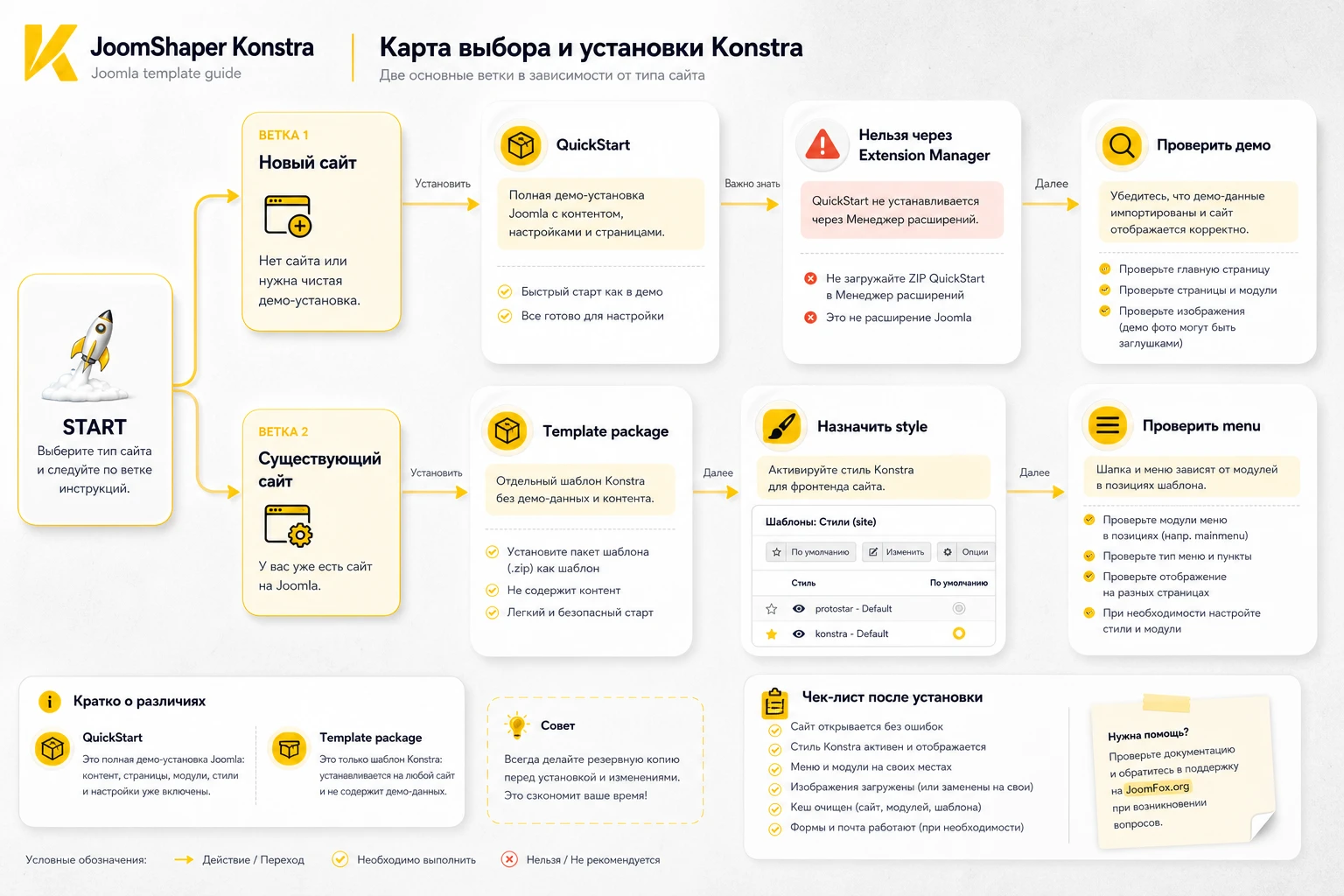
Ещё один важный случай - существующий сайт с накопленным контентом. QuickStart нельзя установить поверх рабочей Joomla через менеджер расширений, потому что он включает Joomla core, шаблон, компоненты, модули и демо-данные. Для живого сайта обычно используют template package и вручную переносят нужную структуру, либо разворачивают QuickStart на тестовом домене и берут оттуда настройки как образец.
QuickStart или чистый пакет шаблона: что выбрать перед установкой
Самое важное решение перед установкой Konstra - выбрать правильный пакет. В документации JoomShaper разделяет QuickStart pack и Template pack. QuickStart является полноценной демо-установкой Joomla: в нём уже собраны CMS, шаблон, компоненты, модули, конфигурация Helix Ultimate и demo content. Template pack - это отдельный шаблон, который можно поставить в существующую Joomla, но он не принесёт с собой демо-страницы, модули и готовую структуру.
Эта разница часто недооценивается. Пользователь устанавливает только шаблон на существующий сайт и ожидает увидеть такую же главную страницу, как на демо. Вместо этого получает пустой каркас, потому что страницы SP Page Builder, модули, меню и демо-контент нужно создать отдельно. Поэтому для обучения и первичной сборки обычно разумнее поднять QuickStart в отдельном тестовом окружении, изучить структуру и только потом решать, переносить ли её на рабочий сайт.
Когда выбирать QuickStart
QuickStart подходит, если вы начинаете новый сайт, хотите быстро получить структуру как в демо и готовы заменить demo content своими материалами. Этот вариант особенно удобен для агентства, которое сначала показывает клиенту рабочий прототип, а потом постепенно заменяет страницы и изображения.
Перед установкой QuickStart нужно подготовить отдельную директорию сайта и базу данных. Документация прямо предупреждает, что такой пакет нельзя установить через Joomla Extension Manager поверх существующей Joomla. Его нужно разворачивать как обычную установку Joomla: загрузить файлы, открыть домен или поддомен в браузере, пройти установщик, создать администратора, подключить базу и после завершения проверить права папок.
Когда выбирать Template pack
Template pack подходит для существующего сайта, где уже есть статьи, меню, пользователи, SEO-адреса и рабочие расширения. Он контролирует внешний вид и layout, но не строит за вас страницы. После установки придётся вручную создать или перенести страницы SP Page Builder, назначить пункты меню, опубликовать модули в нужных позициях и настроить стили.
Этот путь дольше, но безопаснее для сайта с историей. Он не перезаписывает структуру рабочей Joomla и позволяет внедрять Konstra постепенно: сначала тестовый template style, затем меню, затем одна-две страницы, потом портфолио и формы.
Что проверить заранее
- Подходит ли ваша версия Joomla под актуальную карточку продукта и changelog.
- Есть ли тестовый домен или поддомен для QuickStart.
- Создана ли новая база данных или выбран отдельный префикс таблиц.
- Есть ли резервная копия файлов и базы перед любым обновлением или сменой шаблона.
- Понимаете ли вы, где будут храниться реальные фотографии проектов, потому что demo-фотографии могут не входить в пакет.
- Готовы ли вы заменить демо-тексты, контакты, формы и юридические сведения до публикации сайта.
Если цель - изучить Konstra без риска, начните с QuickStart на тестовом поддомене. Если цель - обновить существующий сайт, сначала поставьте template package на копии сайта, а не на рабочем домене.
Установка и первичная проверка после запуска
Установка Konstra не должна начинаться с кнопки Install без плана. Сначала решите, какой результат нужен: точный demo-клон или аккуратное подключение шаблона к уже существующей структуре. После этого выберите пакет и подготовьте контрольные точки, по которым будет понятно, что установка прошла нормально.
Сценарий с QuickStart
Для нового сайта используйте QuickStart как обычную установку Joomla. Распакуйте архив локально, загрузите файлы в корень домена или поддомена, создайте базу данных, откройте сайт в браузере и пройдите установщик. Документация рекомендует не использовать admin как имя суперпользователя. После завершения войдите в админ-панель и проверьте системную информацию, права папок и доступность публичной части сайта.
После установки не спешите менять всё сразу. Сначала откройте главную страницу, одну страницу услуги, проект, контактную страницу и блог. Если эти страницы доступны, меню открывается, а админ-панель не показывает критические ошибки, у вас есть базовая точка восстановления. Только после этого начинайте заменять контент.
Сценарий с Template pack
Для существующей Joomla устанавливайте шаблон через System -> Install -> Extensions. Затем создайте или продублируйте template style, чтобы не ломать текущую тему сайта. Назначьте новый стиль только на тестовый пункт меню или закрытую страницу. Так можно проверить шапку, позицию component area, подвал, responsive-поведение и базовые стили без влияния на весь сайт.
Если после установки пусто или внешний вид не похож на демо, это не обязательно ошибка. Чистый пакет не содержит демо-страниц и модулей. Используйте документацию Konstra как карту: какие позиции есть в layout, как устроена главная страница, какие модули применялись в QuickStart и какие элементы построены в SP Page Builder.
Мини-проверка после установки
| Что проверить | Где смотреть | Что считается нормой |
|---|---|---|
| Публичная часть сайта | Главная и несколько внутренних страниц | Страницы открываются без белого экрана, меню и основные блоки видны. |
| Права папок | System -> System Information -> Folder Permissions |
Ключевые директории доступны для записи там, где это нужно Joomla. |
| Template style | System -> Site Templates Styles |
Konstra назначен только там, где вы ожидаете его увидеть. |
| SP Page Builder | Страница, созданная в конструкторе | Редактор открывается, секции можно редактировать и сохранять. |
| Меню и off-canvas | Шапка сайта и мобильное меню | Пункты меню ведут на правильные страницы, оверлей не перекрывает контент навсегда. |
Мини-итог: перед настройкой дизайна нужно убедиться, что установлен правильный пакет, сайт открывается, права папок не блокируют Joomla, а шаблон назначен контролируемо. Большинство неприятных ошибок появляется тогда, когда пользователь одновременно устанавливает пакет, меняет меню, чистит демо-контент и обновляет расширения.
Главная страница в SP Page Builder: от демо-секции к реальной воронке заявки
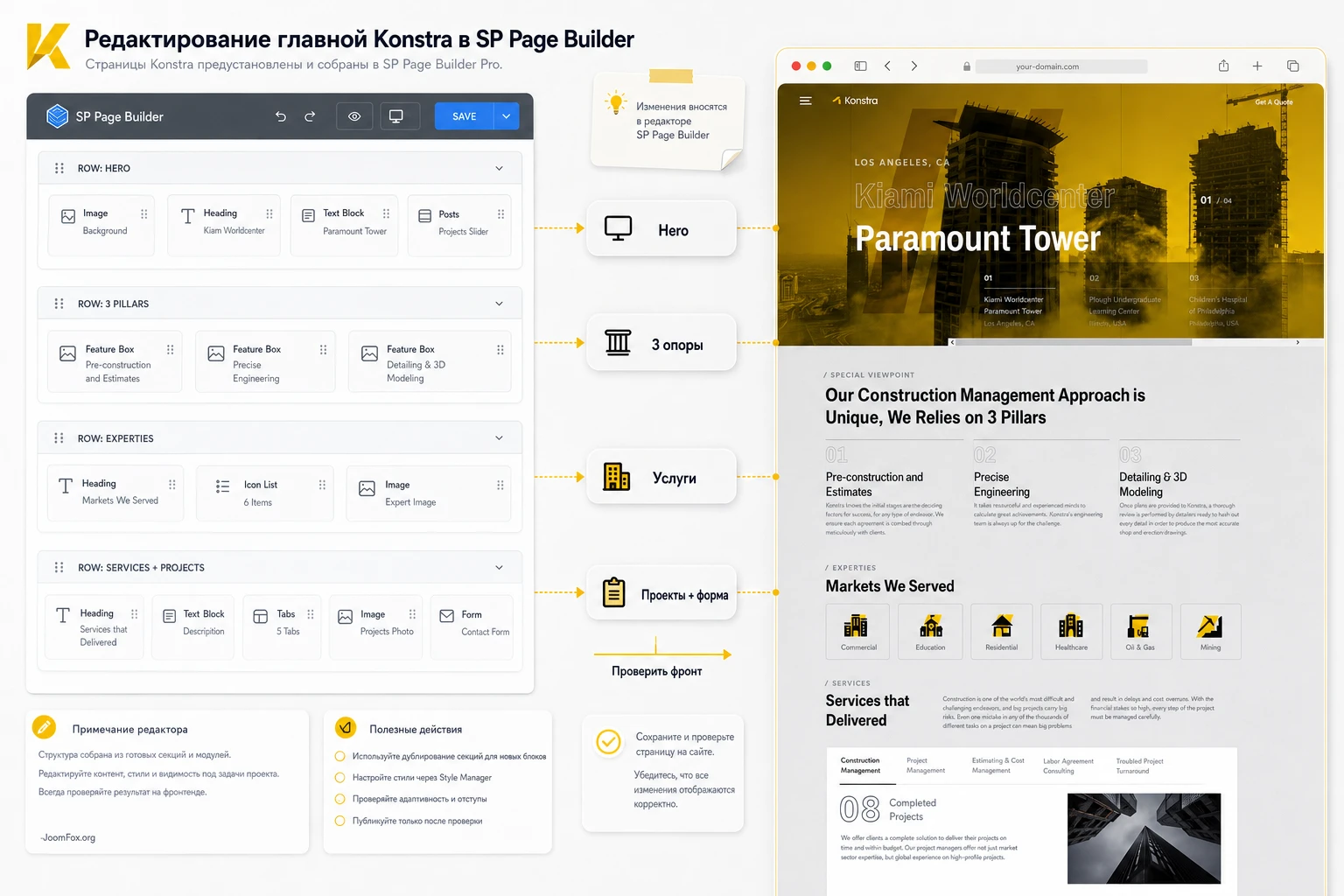
Главная страница Konstra и основные страницы в документации описаны как страницы, собранные в SP Page Builder Pro. Это означает, что большая часть контента редактируется не через обычный материал Joomla, а через секции, строки, колонки и addons. Для строительного сайта это удобно: можно визуально переставлять блоки, менять hero, услуги, рынки, проекты, формы и текстовые секции без правки PHP.
Но именно здесь легко сделать сайт слабым. Если просто заменить название компании и оставить демо-логику, посетитель увидит эффектный, но неубедительный макет. Главная должна отвечать на рабочие вопросы: чем компания занимается, для какого типа объектов подходит, какие проекты уже выполнены, как начать разговор и почему ей можно доверять.
Первый экран и hero slider
В исходном visual reference видно крупный hero с индустриальной фотографией, жёлто-чёрным акцентом, outline-текстом и большим названием проекта. Такой стиль хорош для строительной тематики, но он требует сильных фотографий. Плохая стоковая картинка или размытый объект сразу ломает доверие. Поэтому первый экран стоит менять в таком порядке: сначала изображение, затем главный тезис, затем подпись локации или типа проекта, затем кнопка или ссылка на заявку.
Не перегружайте hero несколькими разными обещаниями. Для строительной компании достаточно одного фокуса: управление строительством, генподряд, проектирование, промышленное строительство, ремонт коммерческих объектов или девелоперские проекты. Если услуг много, вынесите их ниже в блок services, а первый экран оставьте как сильный вход.
Блок с тремя опорами
В демо-структуре заметен раздел с тремя pillars: pre-construction and estimates, engineering, detailing and 3D modeling. Для реального сайта это отличный формат, если заменить его не общими словами, а настоящей логикой компании. Например: предпроектная оценка, управление сроками, технический надзор. Каждый пункт должен содержать не только название, но и короткое объяснение, какой риск он снижает для клиента.
Проверка простая: если любой пункт можно поставить на сайт другой компании без изменения смысла, блок ещё не готов. Добавьте конкретику: тип объектов, контроль бюджета, BIM-модель, подрядчиков, географию, документы, гарантийные этапы. Секции Konstra позволяют это сделать визуально, но содержание всё равно нужно подготовить редакторски.
Services и Markets served
Блок услуг должен вести человека к выбору. Если компания работает с коммерческими объектами, образованием, жилыми проектами, healthcare, oil and gas или mining, как это показано в референсе, для каждой категории нужен понятный следующий шаг: кейс, страница услуги, контактный тип или портфолио. Иначе иконки останутся декоративными.
В SP Page Builder проверьте, из чего собран блок: это могут быть feature boxes, images, tabs, icons, columns или custom classes. После сохранения откройте страницу в режиме инкогнито, проверьте hover-эффекты и убедитесь, что текст не уехал на мобильной ширине. Если блок начинает ломаться, сначала уменьшайте количество текста и корректируйте колонки, а не добавляйте случайный CSS.
Проверка цепочки после редактирования
- Откройте главную страницу в публичной части сайта.
- Проверьте, что первый экран отвечает на вопрос, чем занимается компания.
- Перейдите по ссылкам услуг и проектов, если они есть в блоках.
- Проверьте мобильную ширину и off-canvas меню.
- Очистите кеш Joomla и кеш браузера, если изменения не видны сразу.
Главный критерий настройки главной страницы - посетитель должен за один проход понять специализацию компании, увидеть доказательства и найти понятный способ связаться.
Шапка, hamburger mega menu и позиции модулей
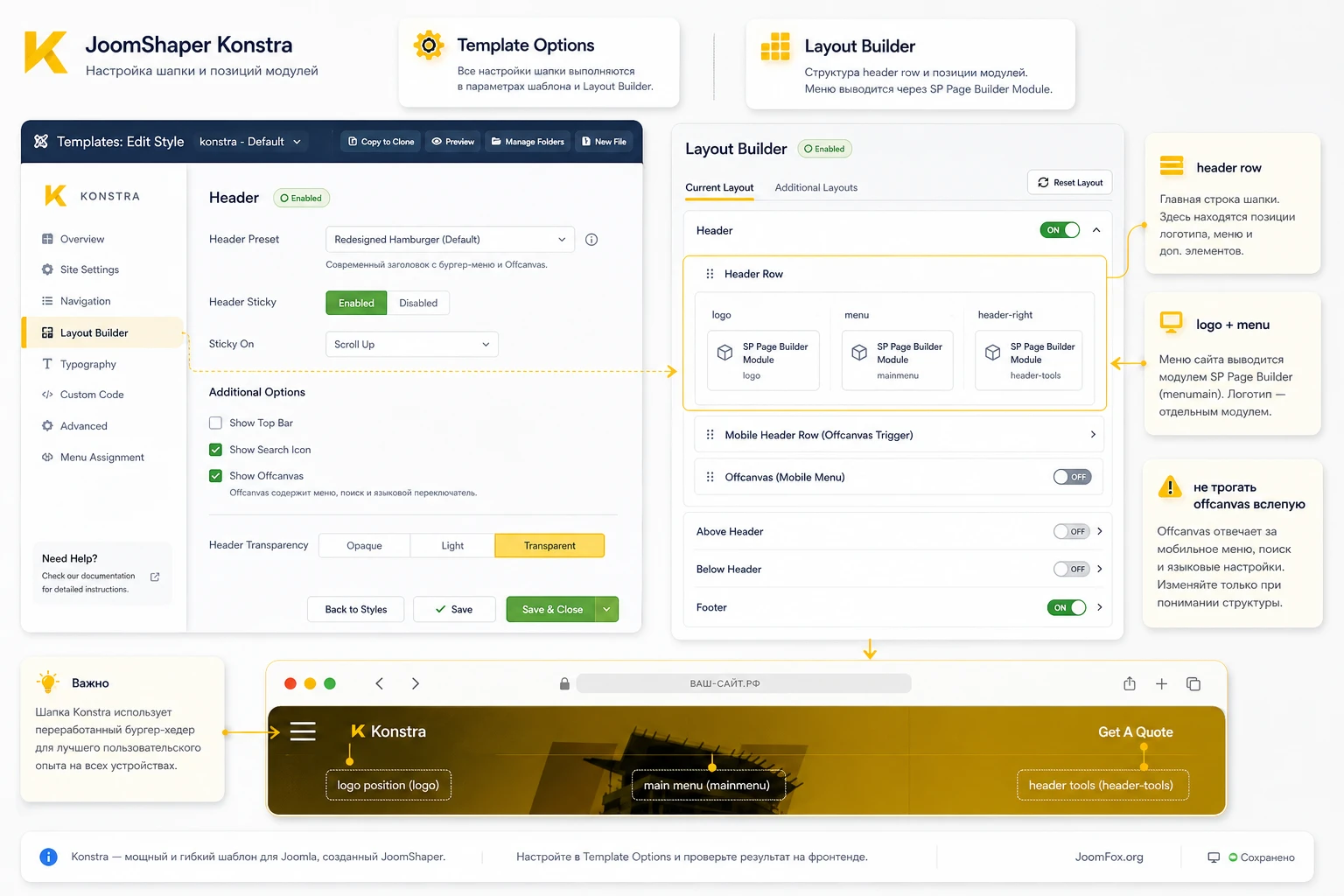
Шапка Konstra отличается от классической Joomla-навигации: в документации указано, что по умолчанию используется значок меню справа рядом с логотипом, а структура главного меню построена через SP Page Builder Module с addons и модулями внутри. Это не обычный список пунктов, поэтому менять меню нужно аккуратно.
Если компания имеет много разделов - услуги, проекты, инвесторы, подрядчики, блог, контакты - hamburger mega menu может быть удачным решением. Оно освобождает первый экран и даёт место для расширенной навигации. Но для маленького сайта такой подход может быть лишним: посетитель не ожидает искать три пункта меню в скрытом слое. Поэтому сначала решите, какое меню нужно бизнесу, а потом меняйте layout.
Предустановленные варианты и custom header
Документация описывает несколько predefined header layouts и возможность отключить предустановленную шапку, чтобы собрать свою в Layout Builder. Рабочий путь такой: открыть template options, перейти к layout builder, создать или отредактировать row, назначить позицию для logo и menu, сохранить изменения и проверить responsive grid. Для ряда с логотипом и меню важно использовать ожидаемое имя header, если нужен sticky header.
Не начинайте с полного удаления текущей структуры. Сначала продублируйте template style или работайте на тестовой копии. Изменение шапки влияет на все страницы, а ошибка в позиции меню может оставить сайт без навигации. Если нужно добавить собственный menu module, документация советует не использовать позиции menu или offcanvas для чужого модуля, а выбрать другую позицию, например position2 или feature.
Позиции модулей и component area
Konstra использует позиции модулей, а часть главной страницы построена через addons в component area. Это означает, что не каждый видимый блок является Joomla-модулем. Некоторые секции редактируются в SP Page Builder, другие выводятся через позиции. Ошибка новичка - искать весь контент только в Modules и не открывать страницу в builder.
Чтобы понять, где живёт конкретный блок, проверьте три места: пункт меню, page builder page и список модулей с назначением по позициям. Если блок находится в bottom или footer, он может быть опубликован как SP Page Builder Module. Документация указывает, что bottom section в QuickStart построен через один SP Page Builder Module в позиции bottom1. Это удобно для сложного нижнего блока, но требует помнить о назначении модуля к страницам.
Как не потерять навигацию при настройке
- Сначала создайте резервную копию template style или работайте на копии сайта.
- Не меняйте одновременно header layout, menu module и пункты меню.
- После каждого изменения проверяйте desktop и мобильное меню.
- Если меню исчезло, верните прежнюю позицию и проверьте назначение модуля.
- Если off-canvas перекрывает страницу, проверьте кеш, JavaScript-ошибки и конфликт сторонних скриптов.
Проекты, timeline, формы и отраслевые страницы
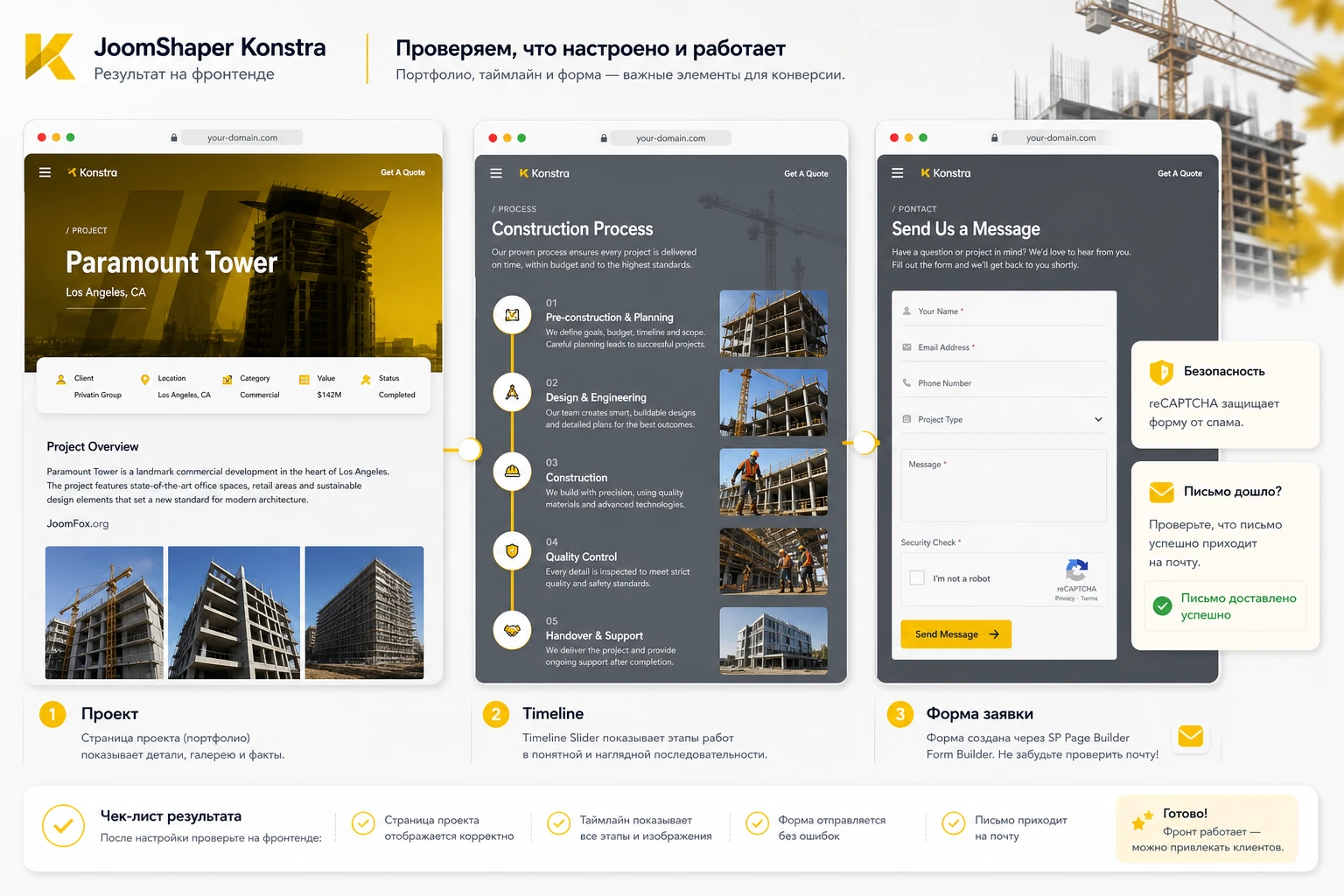
Konstra ценен тем, что в нём есть не только общая главная страница, но и строительные сценарии: portfolio and project details, contract page, investor relations, subcontractor page, timeline slider, contact form и construction blog. Эти элементы помогают превратить сайт из рекламной обложки в рабочий инструмент доверия.
Документация подтверждает интеграцию SP Simple Portfolio с SP Page Builder: элементы портфолио можно создавать и редактировать через компонент, а визуальную часть строить в builder. Это особенно важно для строительных компаний, потому что проекты часто являются главным доказательством компетенции. Если портфолио пустое или состоит из одинаковых демо-карточек, шаблон теряет смысл.
Как подготовить портфолио
Для каждого проекта подготовьте название, короткое описание, категорию, локацию, тип работ, визуальные материалы и результат. Если компания занимается несколькими типами объектов, не смешивайте их в одну ленту без фильтра. Посетителю проще оценивать опыт, когда коммерческие, жилые, образовательные и промышленные проекты разделены по смыслу.
Project details должны отвечать на вопросы, которые обычно задаёт потенциальный клиент: какая была задача, что именно делала компания, какие ограничения были на площадке, какой результат получен и как можно обсудить похожий проект. Визуальная часть Konstra помогает красиво показать объект, но конверсию создаёт не эффект, а конкретика.
Timeline Slider как доказательство опыта
Документация описывает Timeline Slider как addon, разработанный специально для Konstra и расположенный в templates\konstra\sppagebuilder\addons\timelineslider. Его можно использовать на других страницах через backend или frontend editor. Для строительного сайта timeline полезен не только как история компании, но и как способ объяснить этапы проекта: предварительная оценка, проектирование, разрешения, закупка, строительство, сдача.
Не превращайте timeline в список годов ради красоты. Лучше показать процесс, который клиент понимает: что происходит на каждом этапе, какие документы или решения нужны, где клиент участвует и где компания берёт ответственность на себя. Так addon становится обучающим блоком, а не декоративной анимацией.
Контактная форма и защита от спама
Карточка продукта указывает, что contact form построена на SP Page Builder Form Builder addon и поддерживает защиту от спама через CAPTCHA-механизмы. В документации SP Page Builder есть важное предупреждение: Form Builder не хранит отправленные сообщения, поэтому при ошибке почтового сервера или неправильной настройке email важные заявки можно потерять.
Для строительного сайта это критично. Перед публикацией формы сделайте тестовую отправку, проверьте почтовый ящик, spam folder, отправителя и тему письма. Если форма предлагает выбор темы, свяжите его с реальными отделами: смета, проектирование, подряд, тендер, сотрудничество, поставщики. Но не добавляйте слишком много обязательных полей: чем длиннее форма, тем чаще посетитель откладывает заявку.
Для важных заявок не полагайтесь только на красивое сообщение success. Оно показывает, что форма отработала в браузере, но не гарантирует, что письмо дошло до нужного сотрудника.
Практический пример: собрать главную страницу подрядчика после QuickStart
Рассмотрим реалистичный сценарий: компания занимается управлением строительством коммерческих объектов и хочет получить главную страницу, которая ведёт посетителя к заявке на расчёт проекта. У нас уже установлен QuickStart на тестовом поддомене, админ-панель открывается, демо-страницы доступны, а SP Page Builder работает.
Цель
Нужно заменить демо-главную на страницу с понятным первым экраном, тремя опорами работы, услугами, портфолио, отраслевыми рынками и контактным переходом. Важно сохранить индустриальный визуальный характер Konstra, но убрать всё, что выглядит как чужой демонстрационный текст.
Подготовка
Перед редактированием соберите материалы: логотип, две-три сильные фотографии объектов, список услуг, три ключевых преимущества, три-пять проектов, контакты и текст для формы. Создайте резервную копию сайта или хотя бы экспортируйте страницу SP Page Builder, если у вас есть такая возможность в текущей версии builder.
Шаги настройки
- Откройте главную страницу через SP Page Builder и найдите hero slider.
- Замените фон первого слайда на реальную фотографию объекта, но сохраните контрастность текста.
- Перепишите главный заголовок так, чтобы он называл конкретную услугу, а не общий слоган.
- В блоке pillars замените демо-пункты на этапы вашей работы: оценка, инженерная координация, контроль строительства.
- В services оставьте только услуги, которые компания реально оказывает и может объяснить на отдельной странице.
- В портфолио добавьте хотя бы несколько реальных проектов с категориями.
- В contact section настройте форму и отправьте тестовую заявку.
- Сохраните страницу, очистите кеш и проверьте публичную часть без авторизации.
Проверка результата
Откройте сайт как обычный посетитель. Первый экран должен объяснять специализацию компании без чтения подвала. Ссылки услуг должны вести на существующие страницы. Портфолио должно открывать карточки проектов. Форма должна отправлять письмо, а получатель должен понимать, с какой страницы пришла заявка.
Если после сохранения часть изменений не видна, проверьте кеш Joomla, кеш браузера и назначение страницы в меню. Если блоки выглядят иначе на мобильной ширине, откройте настройки строки и колонок в builder, а не пытайтесь сразу править всё CSS-кодом.
Нюанс, который часто мешает
Demo-фотографии могут отсутствовать в QuickStart или быть заменены placeholder-блоками из-за лицензий. Это не ошибка установки. Для строительного сайта заранее подготовьте легальные фотографии. Если своих объектов пока мало, лучше использовать честные изображения команды, техники, чертежей или процесса, чем оставлять серые заглушки или неподходящий сток.
Практичные идеи применения Konstra за пределами типовой главной
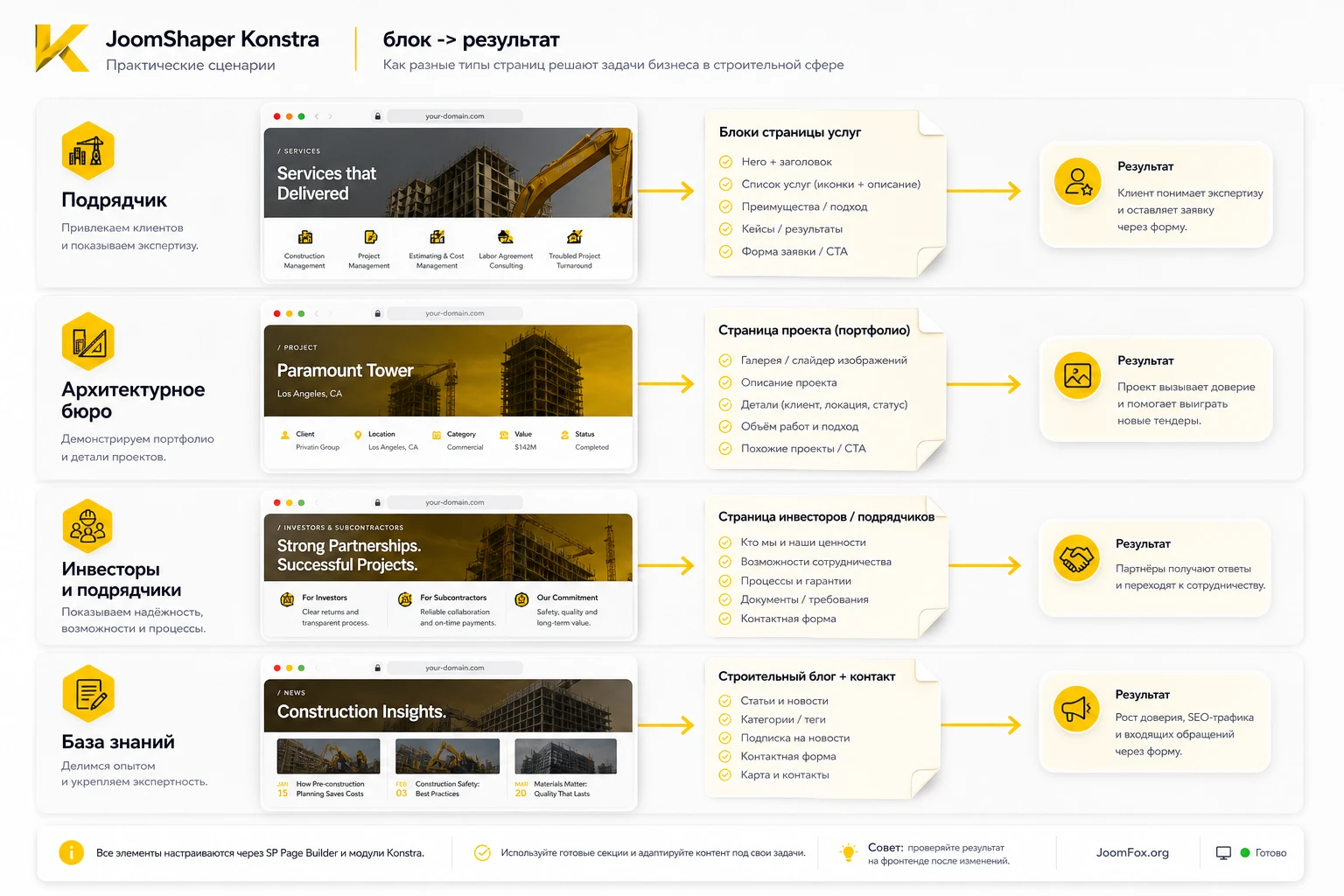
Konstra можно использовать шире, чем один сайт подрядчика. Его строительная логика подходит для разных коммуникационных задач, если не выдумывать функции и опираться на подтверждённые элементы: SP Page Builder, портфолио, pages, меню, contact form, timeline и отраслевые блоки. Ниже - несколько сценариев, где шаблон может дать практическую пользу.
Сайт генподрядчика с упором на доверие
Используйте project details, services, markets served и contact form как цепочку доказательств. На главной оставьте крупный объект и конкретное предложение, в портфолио разнесите проекты по категориям, а контактную форму настройте под запрос сметы или консультации. Проверка результата - посетитель может за два-три перехода увидеть похожий объект и оставить запрос.
Архитектурное бюро или инженерная компания
Для бюро важнее показать процесс, чем просто список услуг. Timeline Slider можно использовать как объяснение этапов: бриф, концепция, проект, согласование, сопровождение. В pillars стоит показать инженерную точность, работу с документацией и визуализацию. В портфолио делайте акцент на деталях проекта, а не только на красивом фото.
Страница для инвесторов и партнёров
Официальное описание Konstra упоминает dedicated investor and subcontractor pages. Если компании нужны партнёры, такие страницы можно превратить в отдельные входы: investor relations с фактами и отчётами, subcontractor page с формой интереса, требованиями к подрядчикам и контактами. Здесь особенно важно заменить демо-формулировки юридически точным текстом.
База знаний для клиентов
Construction blog в Konstra можно использовать не только для новостей. Хороший сценарий - публикации о подготовке площадки, выборе формата договора, этапах сметы, сроках согласования и типичных ошибках заказчика. Это поддерживает SEO и помогает отделу продаж, потому что часть вопросов закрывается до звонка.
Настройка внешнего вида и безопасные улучшения
Konstra имеет узнаваемую визуальную основу: жёлто-чёрный индустриальный акцент, крупную типографику, тонкие вертикальные линии, outline-текст, строгие карточки и насыщенные строительные фотографии. Менять этот стиль можно, но лучше делать это слоями: сначала штатные настройки, затем CSS-поля Helix, затем отдельный файл для более длинных правок. Правка файлов ядра шаблона или framework - плохой путь, потому что обновление может перезаписать изменения.
Вертикальные линии и декоративные полосы
Документация Konstra отдельно описывает управление vertical lines: в template settings можно перейти в Basic -> Body и переключить Enable Border. Это полезно, если вертикальные линии спорят с фотографиями или создают ощущение графического дефекта на светлых секциях. Такое изменение лучше делать через настройку, а не через CSS, потому что оно подтверждено документацией шаблона.
Для hero slideshow документация приводит маленький CSS-фрагмент, который убирает три полосы на изображениях. Это уместно, если полосы конфликтуют с реальной фотографией объекта или закрывают важную часть кадра.
.main-slider .sppb-container > div::before {
  display: none;
}
Добавляйте этот код в Template Options -> Custom Code -> Custom CSS или в отдельный custom.css, если правок больше нескольких строк. После сохранения очистите кеш и проверьте первый экран на desktop и мобильной ширине. Откат простой: удалите фрагмент и снова очистите кеш.
Stroke text и классы секций
Документация также описывает классы stroke-text, stroke-text-black, col-animatio, border-backward и feature-hover. Они нужны для фирменных эффектов Konstra. Используйте их точечно: для акцентного слова, отдельной колонки или секции, где эффект действительно помогает композиции. Если применить такой класс ко всему текстовому блоку, можно ухудшить читаемость.
Безопасное правило: сначала сохраняйте исходное значение CSS Class поля, затем добавляйте новый класс и проверяйте результат. Если секция стала хуже читаться или перестала нормально адаптироваться, верните старое значение. Такой подход не требует правки файлов и легко откатывается.
Custom CSS, JS и Meta code в Helix
Helix Ultimate позволяет добавлять custom CSS, JavaScript и meta code через template options. Документация Helix рекомендует использовать custom CSS field или отдельный custom.css, а не редактировать template.css. Для более длинных правок отдельный файл удобнее: его проще найти, сравнить, отключить и перенести.
JavaScript используйте осторожнее. Неправильный код может конфликтовать с Joomla, SP Page Builder или шаблоном. Для Konstra обычно хватает CSS и настроек builder. JS оправдан только для лёгкой UX-правки, которую нельзя сделать настройками и которая не касается формы заявки, авторизации, безопасности или критичных сценариев.
Перед правкой внешнего вида сделайте маленькое изменение, сохраните, проверьте публичную часть и только потом переходите к следующему. Так проще понять, какая правка сломала layout, если это произойдёт.
Проверка скорости, SEO и устойчивости после настройки
Konstra визуально насыщен: крупные фотографии, слайдеры, портфолио, анимации, меню, builder-секции. Это нормально для строительного шаблона, но после замены контента сайт нужно проверить не только глазами. Большие фотографии объектов, лишние демо-страницы и неиспользуемые модули могут замедлить загрузку и усложнить поддержку.
Фотографии и медиа
Главная страница строительного сайта обычно зависит от изображений. Заменяя demo-фото, не загружайте оригиналы прямо с камеры без оптимизации. Подготовьте размеры под реальные блоки, используйте понятные имена файлов, добавьте alt-тексты и не дублируйте одну огромную картинку в нескольких секциях. Если у вас есть галерея проектов, разделите preview-изображения и большие детальные фото.
Меню, ссылки и индексация
После настройки меню проверьте, что каждая важная страница доступна через пункт меню или внутреннюю ссылку. В Joomla это влияет не только на навигацию, но и на адреса страниц, module assignment и понятность структуры. Для строительного сайта особенно важны услуги, портфолио, контакты и страницы доверия. Пустые демо-страницы лучше снять с публикации или заменить реальным содержанием.
Кеш и проверка результата
Если включён кеш Joomla или серверный кеш, изменения SP Page Builder и template options могут появляться с задержкой. После крупных правок очищайте кеш, проверяйте сайт в другом браузере и открывайте страницу без авторизации. Если на рабочем сайте стоит CDN, сначала тестируйте изменения на staging-копии. Так вы не будете принимать кешированную картинку за ошибку шаблона.
Проверяйте результат как посетитель, а не как администратор: без панели редактирования, без авторизации, с обычным интернет-соединением, на нескольких ширинах экрана. Именно так сайт увидит будущий клиент.
Как переносить настроенный Konstra с тестовой площадки на рабочий сайт
Многие используют QuickStart как лабораторию: разворачивают демо на поддомене, меняют структуру, подбирают блоки, показывают клиенту и только потом переносят результат на рабочий домен. Это правильный подход, но перенос нельзя делать как механическое копирование «всего подряд». В QuickStart могут быть демо-страницы, временные материалы, тестовые пользователи, placeholder-изображения и модули, которые не нужны публичному сайту.
Перед переносом разделите изменения на три группы. Первая - структура, которую нужно сохранить: template style, меню, главная страница, страницы услуг, портфолио, контакты, footer и нужные module positions. Вторая - контент, который требует проверки: тексты, изображения, alt-описания, формы, ссылки, юридические страницы и карта сайта. Третья - мусор, который нужно удалить или снять с публикации: демо-статьи, лишние категории, тестовые формы, неиспользуемые пункты меню и страницы, которые не соответствуют реальному бизнесу.
Перенос через копию сайта
Самый безопасный путь - сделать полную копию будущего сайта, применить на ней Konstra и проверить всё в закрытом окружении. Это особенно важно, если сайт уже индексируется, имеет формы заявок, мультиязычность или сторонние расширения. На копии можно спокойно менять template style, назначение меню, позиции модулей и builder-страницы. Когда результат принят, изменения переносятся на рабочий домен по согласованному списку.
Если нужно перенести только дизайн и страницы из QuickStart, не копируйте базу целиком поверх рабочего сайта. Лучше вручную повторить нужные настройки или использовать штатные экспортные возможности там, где они доступны в вашем наборе расширений. Так вы не потеряете пользователей, материалы, SEO-адреса и рабочие данные.
Что проверить перед публикацией
- Все формы отправляют сообщения на реальные адреса, а не на demo-почту.
- Пункты меню ведут на опубликованные страницы и не открывают тестовые URL.
- В портфолио нет чужих проектов, placeholder-фотографий и неактуальных категорий.
- В footer заменены copyright, contacts, social links и служебные подписи.
- На страницах услуг есть понятный следующий шаг: заявка, звонок, brief или переход к релевантному проекту.
- Страницы, которые пока не готовы, сняты с публикации или закрыты от меню.
Публикация шаблона считается готовой не тогда, когда демо выглядит красиво, а когда каждый видимый блок имеет владельца, назначение и проверенный путь действия. Это особенно важно для Konstra, потому что шаблон содержит много сильных нишевых страниц, но каждая из них требует реального содержания.
Видео по Konstra, которое помогает увидеть шаблон в движении
На официальной странице продукта есть ссылка Watch Video, и она полезна для тезиса о frontend-result check: по роли видео можно оценить не только набор функций, но и то, как шаблон выглядит в динамике, как раскрывается hero, меню, страницы и переходы. Используйте его как визуальную проверку перед тем, как менять шапку, главную и портфолио.
После просмотра сравните видео с вашим сайтом: совпадает ли структура главной, не потерялась ли логика меню, не заменены ли ключевые секции случайными блоками, сохранилась ли читаемость на первом экране. Видео не заменяет документацию, но помогает быстрее понять, какой результат ожидается от шаблона.
Диагностика частых проблем при настройке Konstra
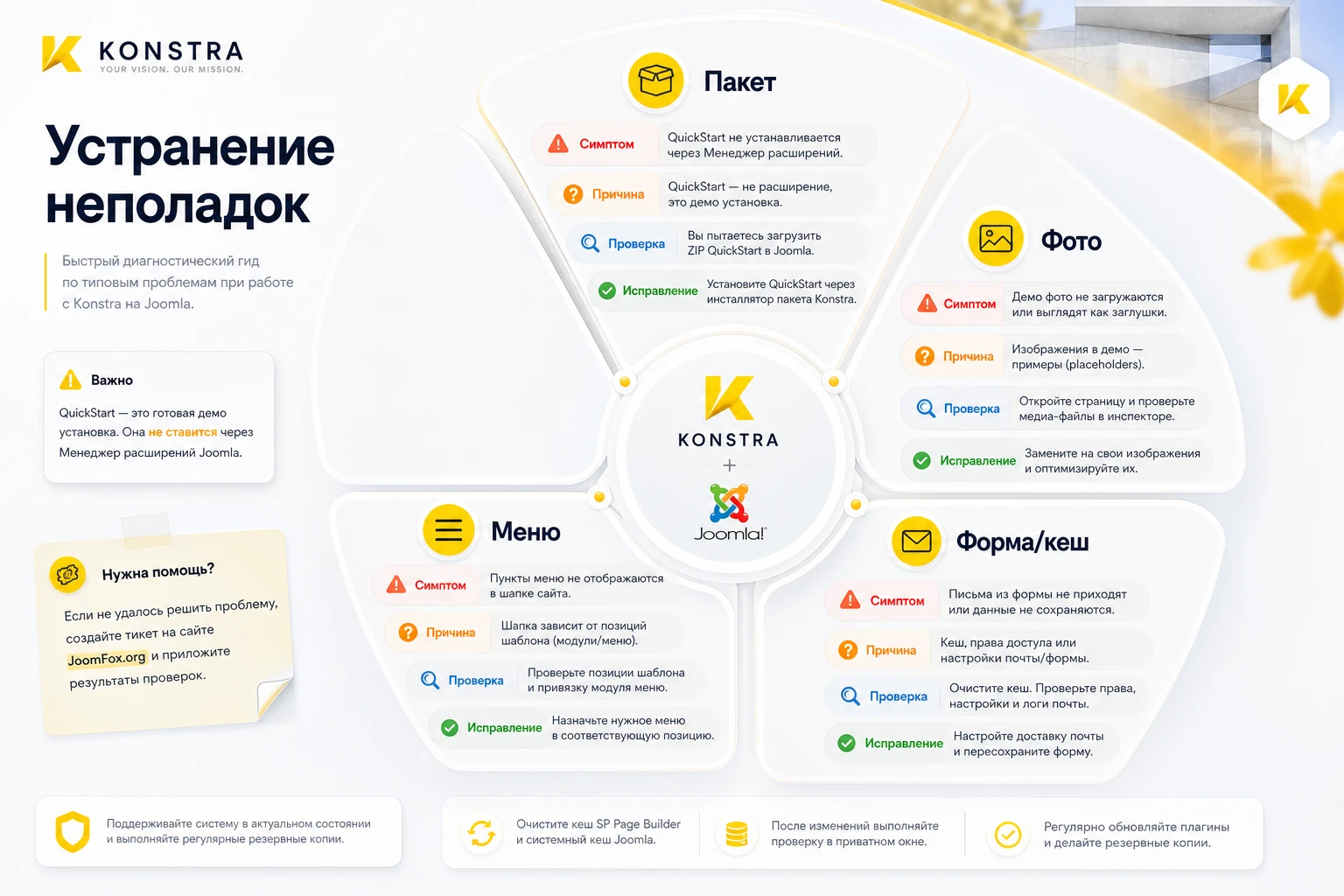
Проблемы с Konstra чаще связаны не с одним файлом шаблона, а со связкой Joomla, Helix Ultimate, SP Page Builder, модулей, меню, кеша и пакета установки. Поэтому диагностику лучше вести от симптома к причине, а не сразу менять код.
После установки нет демо-страниц
Симптом: шаблон установлен, но сайт не похож на preview. Часто видна пустая Joomla-страница или обычный layout без готовых секций.
Возможная причина - установлен Template pack вместо QuickStart. Чистый шаблон не содержит demo content, модулей и страниц SP Page Builder. Проверьте, какой архив использовался. Если сайт новый и нужен demo-клон, разверните QuickStart в отдельной установке Joomla. Если сайт существующий, создавайте страницы и модули вручную, используя QuickStart как учебный образец на тестовом домене.
QuickStart не устанавливается через менеджер расширений
Симптом: Joomla Extension Manager не принимает архив или установка заканчивается ошибкой.
Это ожидаемое поведение для QuickStart. Он включает Joomla core и ставится как новая Joomla-установка, а не как расширение. Проверьте, что вы распаковали архив, загрузили файлы в отдельную директорию, подготовили базу и открыли установщик через браузер. Если пакет нужен для существующего сайта, используйте template package, а не QuickStart.
Фотографии из демо отсутствуют
Симптом: вместо красивых строительных фотографий видны заглушки или серые изображения.
Документация объясняет это лицензированием demo-фото: такие изображения могут не входить в пакет. Решение - заменить их собственными или легально лицензированными материалами. Не пытайтесь искать оригиналы демо-фото в файлах шаблона как обязательную часть продукта. Лучше заранее подготовить фотографии объектов и сжать их под реальные блоки.
Меню исчезло или off-canvas работает неправильно
Симптом: в шапке нет пунктов, hamburger открывает пустой слой, мобильное меню перекрывает страницу или часть ссылок ведёт не туда.
Проверьте template options, Layout Builder, назначение menu module, позиции menu, offcanvas и пункты меню Joomla. Если вы создавали собственный header, убедитесь, что row и module positions настроены корректно. При подозрении на конфликт JavaScript временно отключите недавно добавленный custom JS и очистите кеш.
Изменения SP Page Builder не видны на сайте
Симптом: в редакторе блок изменился, но публичная страница показывает старый вариант.
Проверьте, что редактируется именно та страница, которая назначена текущему пункту меню. Затем очистите кеш Joomla, кеш builder, браузерный кеш и CDN, если он есть. Если страница принадлежит другому language или template style, проверьте назначение меню и языковые связи.
Contact form показывает успех, но письмо не приходит
Симптом: пользователь видит success message, но заявка не появляется в почте.
SP Page Builder Form Builder не хранит отправленные сообщения, поэтому нельзя считать форму надёжной, пока не проверена доставка. Проверьте настройки почты Joomla, получателя, spam folder, отправителя, доменные SPF/DKIM-записи и CAPTCHA. Если заявки критичны, подумайте о дополнительном компоненте, который хранит submissions, или о внешней CRM-интеграции, если она подтверждена вашим стеком.
Стили сломались после CSS-правки
Симптом: пропали отступы, текст наехал на фото, hero перестал адаптироваться.
Сначала удалите последнюю custom CSS-правку и очистите кеш. Если код был в custom.css, временно переименуйте файл или закомментируйте блок. Не правьте template.css и другие core-файлы шаблона. Для маленьких корректировок используйте custom CSS field, для длинных - отдельный файл и понятные комментарии.
Вопросы по настройке и ограничениям Konstra
Можно ли поставить QuickStart на уже работающий сайт Joomla?
Нет, QuickStart не устанавливается поверх существующей Joomla через менеджер расширений. Он разворачивается как новая Joomla-установка с демо-данными. Для рабочего сайта используйте template package или тестовый клон.
Почему сайт после установки Template pack не похож на демо?
Потому что template package содержит только шаблон. Демо-страницы, модули, компоненты и настройки идут в QuickStart. Если нужен такой же вид, изучайте QuickStart на отдельной установке и переносите структуру вручную.
Можно ли редактировать главную страницу без кода?
Да, главная и основные страницы Konstra построены в SP Page Builder Pro, поэтому секции, строки, колонки и addons редактируются через builder. Код нужен только для точечных визуальных правок, которые нельзя сделать настройками.
Что делать, если в QuickStart нет фотографий из preview?
Заменить их собственными или легально лицензированными изображениями. Документация JoomShaper объясняет, что demo-фотографии могут не входить в пакет из-за прав на изображения.
Как безопасно убрать вертикальные линии в дизайне?
Сначала используйте штатную настройку Basic -> Body -> Enable Border. Если нужно убрать полосы на slideshow, можно использовать подтверждённый CSS-фрагмент из документации Konstra в custom CSS.
Нужно ли оставлять все демо-страницы?
Нет. Оставляйте только те страницы, которые поддерживают реальный путь посетителя. Пустые investor, subcontractor, services или blog pages лучше снять с публикации, пока они не заполнены реальным содержанием.
Подходит ли Konstra для маленького сайта-визитки?
Подходит, но может быть избыточен. Если нет портфолио, услуг, кейсов и сложной навигации, более лёгкий шаблон или чистый Helix Ultimate могут быть проще в поддержке.
Где лучше проверять совместимость перед обновлением?
Смотрите карточку продукта, changelog Konstra, документацию Helix Ultimate и SP Page Builder, а затем тестируйте обновление на копии сайта. Перед обновлением файлов и базы нужна резервная копия.
Когда JoomShaper Konstra будет удачным выбором
Konstra стоит использовать, если вам нужен не просто красивый Joomla-шаблон, а готовая construction-структура с сильной главной страницей, услугами, портфолио, меню, timeline, контактными формами и настройками на базе Helix Ultimate. Он особенно полезен для нового сайта или для агентского прототипа, где QuickStart можно развернуть на тестовом домене и быстро показать клиенту рабочий вариант.
Если сайт уже живой, подход должен быть аккуратнее: template package, копия сайта, контроль template style, ручное назначение страниц и модулей. Не переносите QuickStart поверх рабочей Joomla и не меняйте шапку, меню, builder-страницы и CSS одновременно. Хороший результат получается из последовательной настройки: пакет, проверка, страницы, меню, портфолио, формы, производительность и только потом мелкие визуальные улучшения.
После чтения руководства можно перейти к файлу продукта и скачать ZIP-архив, но лучше делать это с понятным планом: где будет тестовая установка, какие страницы нужны, какие demo-блоки удаляются, какие фотографии заменяются и как вы будете проверять форму заявки. Тогда шаблон станет базой полезного, устойчивого сайта, а не просто эффектной копией демо.
Похожие шаблоны


Соседние материалы | ||||

|
JoomShaper Giver - Шаблон Joomla | JoomShaper Travus - Шаблон Joomla |

|
|

