


JoomShaper Nexio - Шаблон Joomla
Nexio от JoomShaper - это универсальный шаблон в технологичной стилистике, построенный на фреймворке Helix Ultimate и полностью совместимый с SP Page Builder. Он ориентирован на компании, которым важно быстро запустить профессиональный сайт с продуманной структурой: главная страница с презентацией продукта, блоки преимуществ, описание функционала, тарифные планы, отзывы клиентов, FAQ и формы захвата. Архитектура шаблона выстроена так, чтобы вести пользователя по воронке - от знакомства к целевому действию .

Описание шаблона
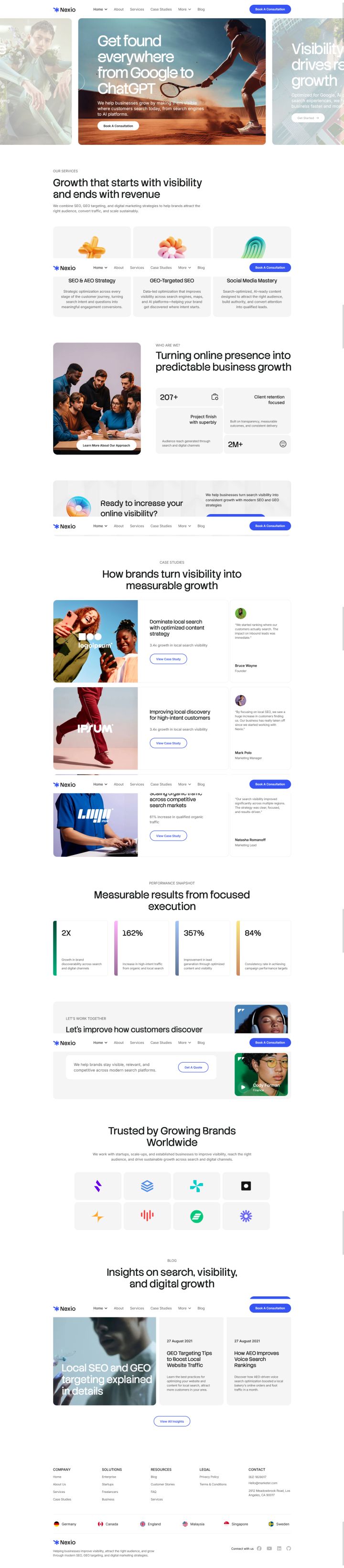
Главное изображение демонстрирует минималистичную технологичную главную страницу: крупный заголовок с акцентом на цифровой продукт, лаконичный подзаголовок, кнопки призыва к действию и визуал интерфейса приложения или дашборда. Цветовая гамма выдержана в холодных оттенках - доминируют синий и фиолетовый градиенты, дополненные белым фоном и мягкими серыми блоками. Акцентные элементы подсвечены насыщенными неоновыми оттенками, что создаёт ощущение современности и digital-среды. Визуально шаблон производит впечатление аккуратного SaaS-лендинга с фокусом на UI/UX и технологичность .
Внутри предусмотрены готовые страницы для описания продукта, команды, блога, контактной информации и кейсов. Блоки преимуществ оформлены иконками и краткими тезисами, разделы с функциональностью - структурированными колонками с иллюстрациями. Отдельное внимание уделено тарифным планам: карточки с выделением рекомендованного тарифа помогают акцентировать внимание на нужном предложении. Анимации умеренные, без перегруза, что делает сайт динамичным, но не отвлекающим.
Шаблон поддерживает адаптивную вёрстку и корректно отображается на мобильных устройствах. Благодаря SP Page Builder можно редактировать страницы визуально, без правки кода. Используются современные web-технологии, оптимизированная структура CSS и JS, что положительно влияет на скорость загрузки. Предусмотрена интеграция с формами подписки и контактными формами, есть поддержка блогового раздела для контент-маркетинга .
По стилистике Nexio лучше всего подойдёт для IT-стартапов, SaaS-платформ, маркетинговых агентств, финтех-проектов, сервисов аналитики, облачных решений и любых цифровых продуктов, где важно показать интерфейс и ценность технологии. Он не про «креатив ради креатива», а про структурированную подачу и коммерческий результат.
В итоге JoomShaper Nexio - это инструмент для создания современного корпоративного или продуктового сайта с технологичным характером, продуманной логикой блоков и возможностью гибкой настройки под задачи бизнеса.
Особенности шаблона:
- Соответствие стандартам W3C XHTML 1.0 Transitional и W3C CSS Valid.
- Поддержка сжатия скриптов JavaScript и CSS для ускорения работы сайта.
- Благодаря использованию последних версий PHP и MySQL, код шаблона актуален и безопасен.
- Большое количство позиций для расположения модулей и несколько цветовых суффиксов.
- Несколько встроенных цветовых схем шаблона для индивидуального оформления вашего проекта.
- Шаблон имеет поддержку Google шрифтов и RTL/LTR языков.
- Несколько типов меню, Mega Menu, Dropline Menu, CSS Menu, с эффектами плавной анимации.
- Интегрирована поддержка популярных расширений: Helix v3, SP Page Builder Pro, расширяющих функциональные возможности сайта.
- Демо пакет QuickStart с поддержкой версии CMS Joomla! 6.x.
Спецификации:
| Дата выхода: | 02-03-2026 | |
| Дата обновления: | 02-03-2026 | |
| Тип шаблона: | Премиум | |
| Лицензия: | GPL | |
| Тематика: | Бизнес Hi-Tech / Софт | |
| Совместимость: | J6.x | |
| QuickStart: | Joomla! 6.x | |
| Цветовые схемы шаблона: |
||
| Разработчик: | JoomShaper | |
| Рейтинг: | ||
Скачивание по подписке!
Вам необходимо авторизоваться на сайте и приобрести клубную подписку!
Поделись с друзьями!
Общие характеристики:
Мощный Framework
Фреймворк обеспечивает легкий доступ к сотням мощных функций и механизмов для более гибкой настройки и создания удивительных сайтов на основе Joomla.
Отзывчивый дизайн
Полностью гибкий макет шаблона, идеально адаптируется к ширине браузера пользователя. И отлично отображается на ПК, IPad, iPhone и других мобильных устройствах.
HTML5 & CSS3
Шаблон имеет широкий спектр преимуществ, так как использует только современные веб-технологии: HTML5, CSS3, LESS, JQuery и Bootstrap 4 и 5.
Быстрый старт
Установите готовый Joomla! сайт, содержащий демо контент, стили и предварительно настроенные расширения, и начните работу за считанные минуты.
Кросс-браузерность
Безупречная работа во всех современных браузерах, таких как Firefox, Chrome, Safari, Opera, Netscape, Яндекс Браузер и Internet Explorer 10+.
SEO оптимизация
Кодовая база шаблона полностью оптимизирована для обеспечения хорошей индексации и присутствия вашего Joomla сайта в поисковых системах.
Руководство по настройке JoomShaper Nexio для Joomla-сайта агентства
JoomShaper Nexio - это не просто набор красивых секций для главной страницы. В реальной работе шаблон приходится превратить в управляемый сайт агентства: заменить демо-контент, настроить меню, проверить Quickstart, подготовить страницы услуг и кейсов, выстроить форму обращения и убедиться, что внешний результат не ломается после кеширования или правок в SP Page Builder.
В этом руководстве разберём практический путь от проверки пакета до публикации рабочей версии сайта. Основной акцент - на том, как использовать Nexio как основу для SEO, GEO и digital marketing агентства, не потеряв структуру демо, адаптивность, меню, Dynamic Content и управляемость контента.
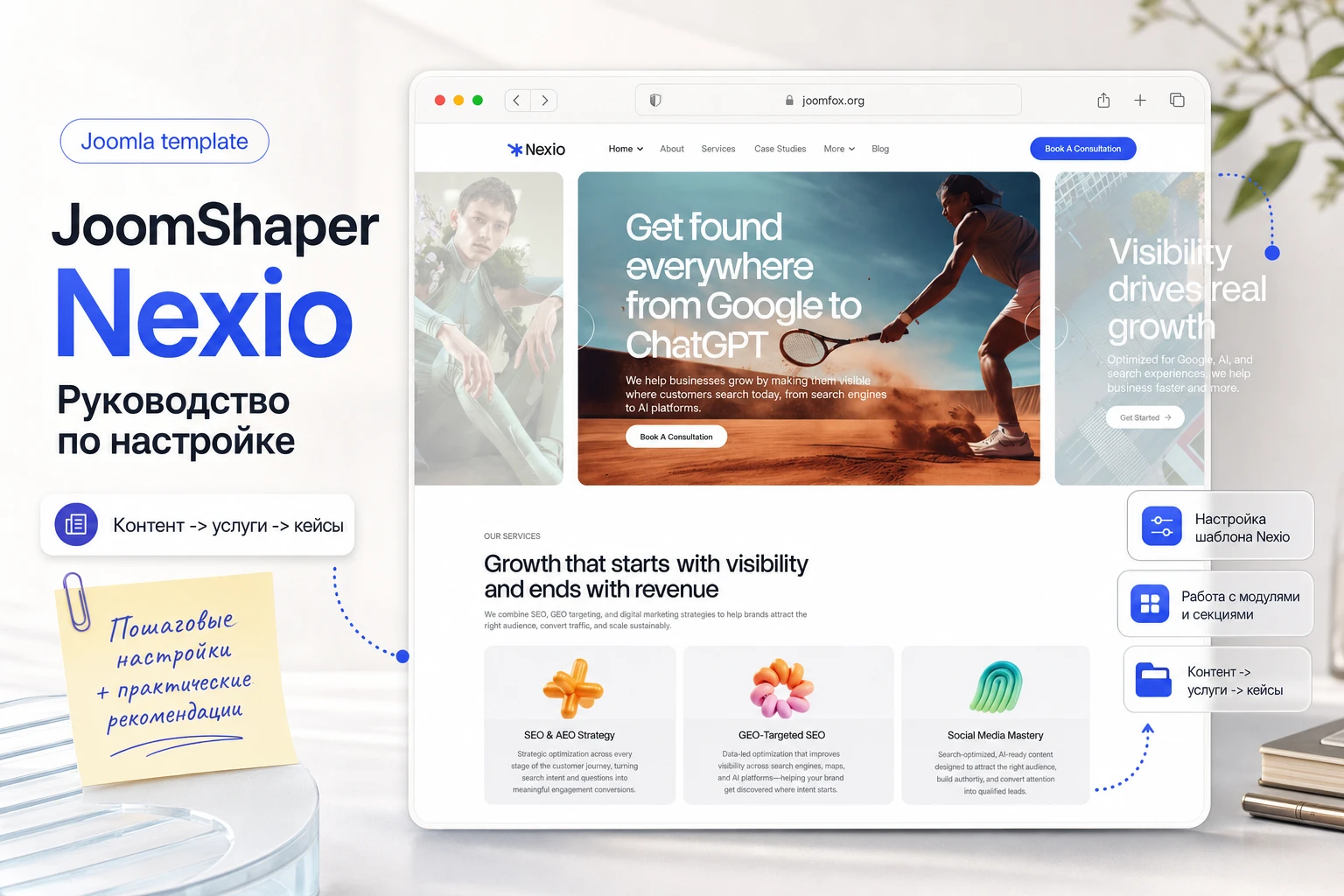
Материал рассчитан на владельца сайта, администратора Joomla, вебмастера или редактора агентства, который уже получил архив шаблона и хочет понять, как безопасно проверить установку, где менять ключевые блоки и какие ошибки искать, если демо выглядит не так, как ожидалось.
Что Nexio закрывает на сайте агентства
Nexio лучше рассматривать как готовую структуру сайта для компании, которая продаёт услуги роста, видимости, поискового продвижения, контент-маркетинга или консультаций. В демо и документации JoomShaper подчёркиваются не отдельные декоративные блоки, а набор страниц и сценариев: главные страницы, услуги, детальные страницы услуг, кейсы, блог, команда, отзывы и форма консультации. Это важно, потому что шаблон удобен именно тогда, когда сайт должен вести посетителя от первого экрана к доказательствам экспертизы и обращению.
Главная практическая ценность шаблона - в том, что он уже задаёт логику для агентского сайта. На первом экране можно объяснить предложение, ниже показать услуги, затем усилить доверие кейсами, отзывами, командой и формой связи. Если собрать такой сайт вручную с нуля, легко получить набор несвязанных секций. Nexio даёт более цельную последовательность, но она работает только после аккуратной замены демо-данных и проверки связей между страницами.
Не стоит воспринимать шаблон как готовый сайт после установки. Quickstart помогает быстро увидеть демо-структуру, но реальные тексты, изображения, услуги, кейсы, меню и формы всё равно нужно адаптировать. В противном случае сайт будет выглядеть как демонстрационная копия, а не как страница компании с понятным предложением.
Для каких проектов он подходит
Шаблон особенно уместен для агентств, которым важны короткие коммерческие переходы: посетитель видит обещание, получает объяснение услуги, открывает кейс, читает детали и оставляет заявку. По источникам Nexio ориентирован на digital marketing, GEO и SEO агентства, но фактически его можно адаптировать под смежные услуги: контент-студию, консалтинг по аналитике, бренд-стратегию, performance-команду или небольшую студию, которая продаёт пакетные маркетинговые работы.
- Агентство может показать несколько направлений услуг и вывести каждое на отдельную страницу с деталями.
- Команда может использовать кейсы как доказательство результата, а не держать их в обычных статьях блога.
- Контент-менеджер может поддерживать блог и страницы услуг без постоянного редактирования общего макета.
- Руководитель проекта может быстро проверить, как предложение выглядит на главной, в меню и на мобильном экране.
Когда шаблон может быть лишним
Если нужен минимальный сайт-визитка из одной страницы без кейсов, блога и услуг, Nexio может оказаться тяжелее задачи. Он раскрывается, когда есть несколько типов контента и нужно регулярно обновлять разделы. Также шаблон не заменяет стратегию продвижения: он помогает упаковать услуги и доказательства, но не гарантирует трафик, заявки или видимость в поиске сам по себе.
Ещё один нюанс - зависимость от SP Page Builder Pro и Helix Ultimate. Это не минус, если команда уже работает с экосистемой JoomShaper. Но если в проекте запрещены сторонние конструкторы, требуется максимально лёгкий кастомный шаблон или вся разметка должна храниться только в Joomla Articles, перед выбором стоит отдельно оценить рабочий процесс.
Что проверить перед установкой
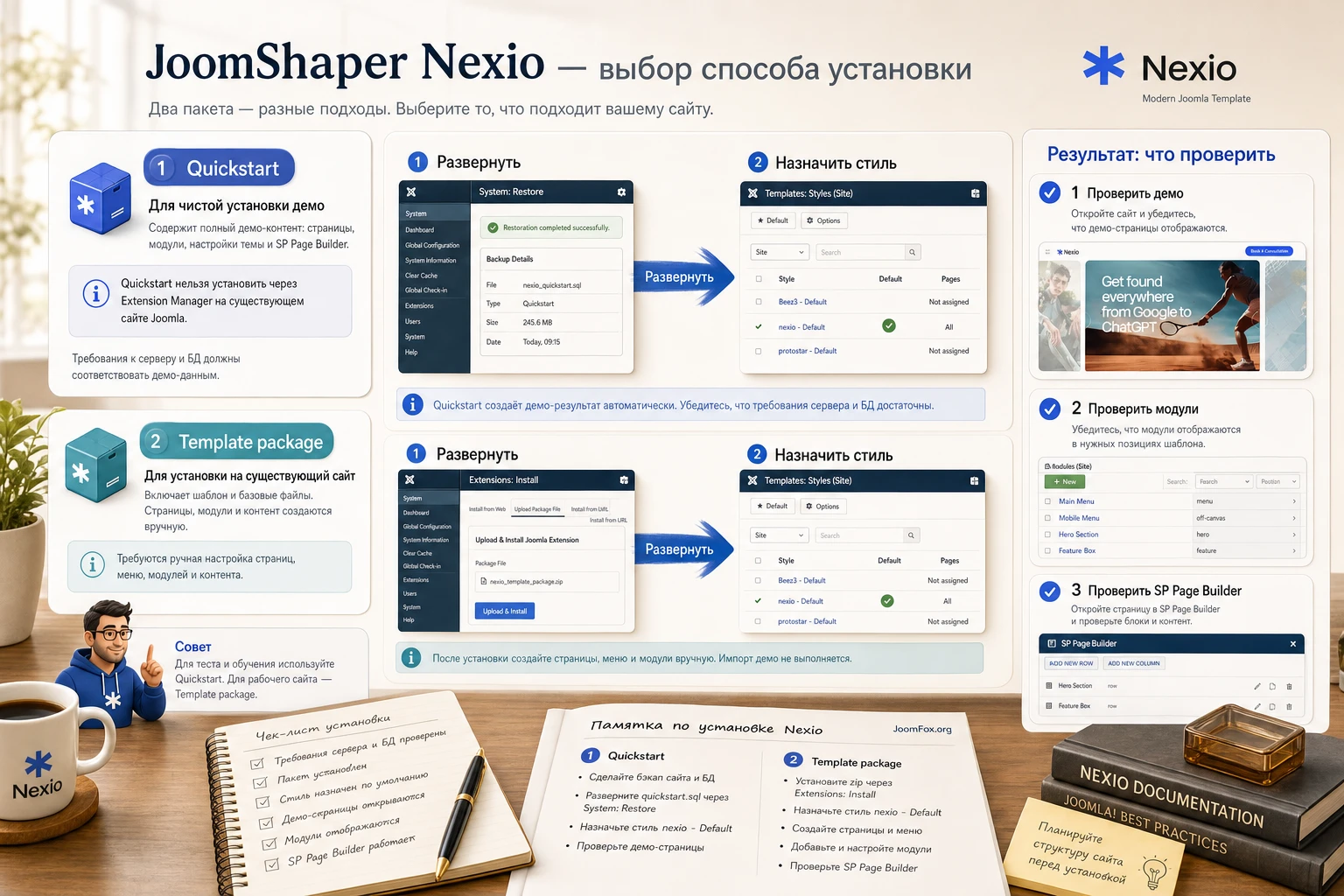
Перед установкой стоит решить, какой путь вам нужен: Quickstart на чистую площадку или самостоятельная установка шаблона на существующий сайт. Это главный выбор, потому что Quickstart содержит Joomla, демо-данные, шаблон и нужные расширения, а обычный template package даёт только структуру оформления. Ошибка на этом этапе часто приводит к неверным ожиданиям: администратор ставит один архив в уже работающую Joomla и ждёт, что появится вся демо-страница с услугами, кейсами и формами.
Документация Nexio прямо разделяет эти сценарии. Quickstart нужен для копии демо на отдельной тестовой площадке. Standalone template package подходит для существующего сайта, но страницы, модули и контент в этом случае придётся создавать и связывать вручную. Поэтому первым делом проверьте не только совместимость сервера, но и смысл установки.
Quickstart или обычный пакет шаблона
Quickstart удобен, если вы начинаете проект с нуля или хотите сначала изучить готовую структуру. Он устанавливается как Joomla, а не через менеджер расширений. Это значит, что вам нужна отдельная папка или поддомен, база данных и доступ к файлам. Для действующего сайта Quickstart обычно не подходит, потому что он рассчитан на чистую установку.
Обычный template package уместен, если Joomla уже работает и нужно добавить именно оформление. Но в этом варианте не появятся готовые страницы услуг, кейсы, модули футера и SP Page Builder макеты. Такой путь подходит более опытному администратору, который понимает структуру Joomla и готов собрать сайт из компонентов, модулей и страниц.
| Ситуация | Что выбрать | Что проверить после установки |
|---|---|---|
| Новый сайт агентства на отдельном домене или поддомене | Quickstart | Демо-страницы, меню, SP Page Builder, Dynamic Content и футерные модули. |
| Существующий сайт Joomla с уже созданными материалами | Template package | Назначение шаблона, позиции модулей, меню, совместимость с текущими страницами. |
| Нужно сначала изучить дизайн и настройки без риска для сайта | Quickstart на тестовой площадке | Структуру демо, список страниц и повторяемые блоки, которые потом перенесёте вручную. |
Серверные требования и рабочая копия
В документации Nexio указаны современные требования к PHP, памяти, размеру загрузки, времени выполнения, базе данных, cURL, OpenSSL и функции file_get_contents(). Не надо превращать эти значения в формальность: Quickstart разворачивает больше данных, чем обычное расширение, поэтому недостаточный max_execution_time или маленький лимит памяти часто проявляются как зависшая установка, неполная база или пустая страница после импорта.
Перед любым экспериментом на действующем сайте сделайте резервную копию файлов и базы. Если тестируете Quickstart, лучше создать отдельную базу и поддомен. Если устанавливаете только шаблон, сначала проверьте его на копии сайта, назначьте стиль шаблона не всем пунктам меню сразу, а отдельной тестовой странице. Такой подход позволяет увидеть конфликты с модулями, кешем и текущими расширениями без риска для публичной части.
Практическая проверка: если вы не можете объяснить, где будете менять услуги, кейсы, футер, меню и главную страницу после установки, не начинайте с публичного сайта. Сначала поднимите Quickstart в тестовой папке и разберите структуру демо.
Установка и первая проверка результата
Установка Nexio должна закончиться не просто сообщением об успехе, а понятной картиной: сайт открывается, админ-панель доступна, шаблон назначен, меню выводится, главная страница отображает ожидаемые секции, а SP Page Builder видит страницы демо. Если после установки вы сразу переходите к редактированию текста, не проверив эти базовые точки, позже будет сложнее понять, где появилась ошибка.
Порядок для Quickstart
Для Quickstart подготовьте отдельное место на сервере, распакуйте архив, создайте базу данных и запустите установщик Joomla через браузер. В процессе не используйте очевидный логин администратора, проверьте подключение к базе и дождитесь завершения установки демо-данных. После этого откройте админ-панель и публичную часть сайта в отдельной вкладке.
- Проверьте, что домен или поддомен открывает установщик, а не старый файл
index.html. - Используйте отдельную базу или новый префикс таблиц, чтобы не смешать тестовую установку с рабочими данными.
- После установки войдите в
/administratorи убедитесь, что шаблон Nexio выбран для сайта. - Откройте главную страницу и несколько внутренних страниц: услуги, кейсы, блог, контактную форму.
- Проверьте, что в SP Page Builder есть страницы демо и что Dynamic Content показывает коллекции для услуг и кейсов.
Мини-итог после этого этапа простой: вы должны видеть рабочую копию демо и понимать, какие страницы будут заменены реальным контентом. Если демо не похоже на официальный preview, сначала проверьте, не отсутствуют ли изображения из-за лицензионных ограничений. JoomShaper отдельно предупреждает, что фотографии из live demo могут не входить в Quickstart, поэтому серые placeholder-блоки не всегда означают сломанную установку.
Порядок для установки только шаблона
Если вы ставите только template package на существующую Joomla, установите архив через стандартный менеджер расширений, затем перейдите в System -> Templates -> Site Template Styles и проверьте стиль Nexio. Назначать его сразу всем страницам стоит только после теста. Более аккуратный путь - создать тестовый пункт меню, назначить ему стиль шаблона и вывести несколько модулей в нужные позиции.
Здесь важно не ждать, что сайт автоматически получит демо-структуру. Для страниц, сделанных в SP Page Builder, нужно создать страницы в компоненте, привязать их к меню, назначить нужный шаблон и настроить модули. Если в проекте нужны страницы услуг и кейсов как в Nexio, заранее решите, будете ли использовать Dynamic Content или обычные материалы Joomla.
Карта настроек после установки
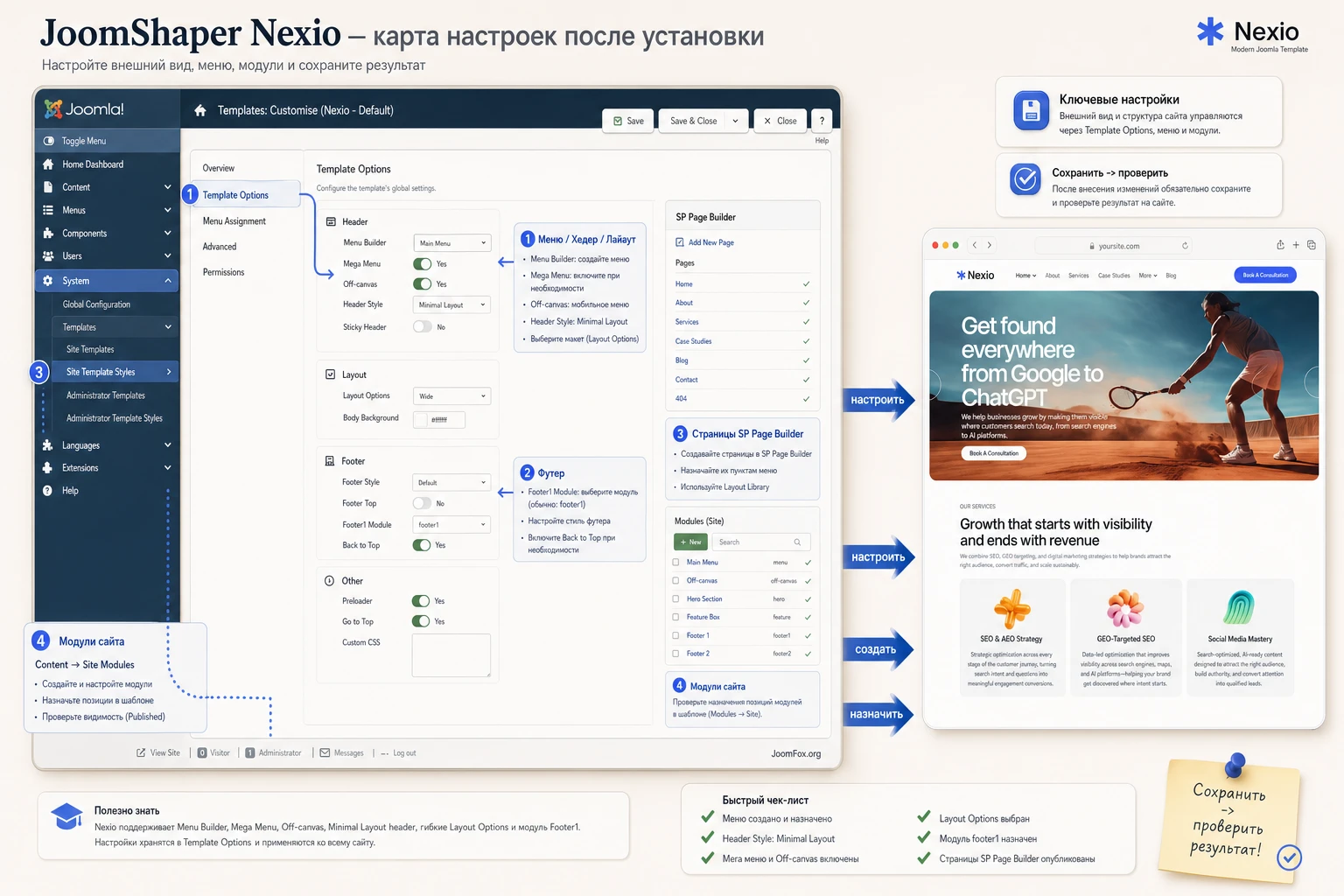
После успешной установки главная работа начинается в трёх местах: настройках шаблона Helix Ultimate, страницах SP Page Builder и Joomla-модулях. Эти уровни нельзя смешивать. Если нужно поменять глобальную шапку, меню, layout или футерную позицию, начинайте с template style. Если нужно изменить секцию главной, карточку услуги или блок кейса, работайте со страницей в SP Page Builder. Если пропал футерный блок или меню, проверьте Site Modules и назначение модуля к пунктам меню.
Шапка, layout и футер
Для Nexio JoomShaper показывает путь через System -> Templates -> Site Template Styles -> Nexio-Default -> Template Options. В настройках шаблона есть разделы для меню, predefined header, layout и footer/copyright. В документации по Nexio указано, что для шаблона используется Minimal Layout header, а футер связан с модульной позицией footer1 и SP Page Builder модулем.
Не меняйте всё сразу. Сначала настройте логотип и основной стиль шапки, сохраните, откройте публичную часть и проверьте desktop. Затем проверьте mobile/off-canvas. Потом переходите к layout. Если вы меняете сетку рядов, помните, что Helix layout использует 12-колоночную логику: сумма колонок в строке должна оставаться управляемой, иначе на адаптивных ширинах блоки могут складываться не так, как ожидалось.
Что оставить по умолчанию на первом запуске
На старте лучше не трогать сложные анимации, нестандартные позиции и глубокие изменения layout. Сначала замените брендовые элементы, проверьте пункты меню, футер, контактную форму и страницы услуг. Если шаблон выглядит стабильно, можно постепенно менять сетку, дополнительные позиции и поведение off-canvas.
Меню, Mega Menu и off-canvas
Меню Nexio настраивается через раздел Menu в Template Options. Документация описывает три зоны: Menu Builder, Mega Menu и Off-canvas. По умолчанию mega menu не включено для Nexio, но доступ к настройке есть через элементы меню. Off-canvas отвечает за мобильную навигацию, и для Nexio по умолчанию указан правый вариант с left-bordered alignment.
Если у агентства простая структура из 5-7 пунктов, mega menu может быть не нужен. Его имеет смысл включать, когда у вас есть несколько групп услуг, например SEO, GEO, аналитика, контент, локальное продвижение и консультации. Но чем сложнее меню, тем внимательнее проверяйте мобильный сценарий: родительские пункты, раскрытие подменю, глубину уровней и видимость кнопки консультации.
Проверка меню после сохранения
- Откройте сайт в широкой ширине и убедитесь, что основное меню не перекрывает кнопку консультации.
- Сузьте окно браузера и проверьте, что появляется off-canvas меню, а не пустая зона.
- Проверьте родительские пункты: они должны либо открывать страницу, либо корректно раскрывать подменю.
- Для мультиязычного сайта проверьте отдельные menu modules и языковые назначения, иначе мобильное меню может показывать не тот набор пунктов.
Глобальная типографика, цвета и безопасный CSS
На странице продукта заявлены глобальные controls для типографики и цветов. В практической работе это означает: сначала задайте общий брендовый тон в настройках шаблона и SP Page Builder, а уже потом добавляйте точечный CSS. Helix Ultimate документирует два безопасных подхода: поле Custom CSS для небольших правок и отдельный файл custom.css для более объёмной работы. Редактировать базовые файлы шаблона не стоит, потому что обновление может перезаписать изменения.
Ниже пример маленькой правки для секции доказательств. Он не опирается на внутренние классы Nexio. Логика безопаснее: вы сами задаёте секции пользовательский CSS-класс в SP Page Builder, например nexio-proof-card, и стилизуете только этот блок.
.nexio-proof-card {
  border: 1px solid rgba(30, 64, 175, 0.14);
  border-radius: 14px;
  box-shadow: 0 12px 30px rgba(15, 23, 42, 0.08);
}

.nexio-proof-card .sppb-btn {
  font-weight: 700;
  letter-spacing: 0;
}
Проверка простая: добавьте класс к одному блоку, сохраните страницу, очистите кеш Joomla и откройте публичную часть в режиме инкогнито. Если результат не нравится, удалите класс у секции или удалите CSS из Custom CSS. Не используйте такой подход для скрытия системных ошибок, форм безопасности или элементов, отвечающих за отправку заявки.
Страницы услуг и кейсов через Dynamic Content
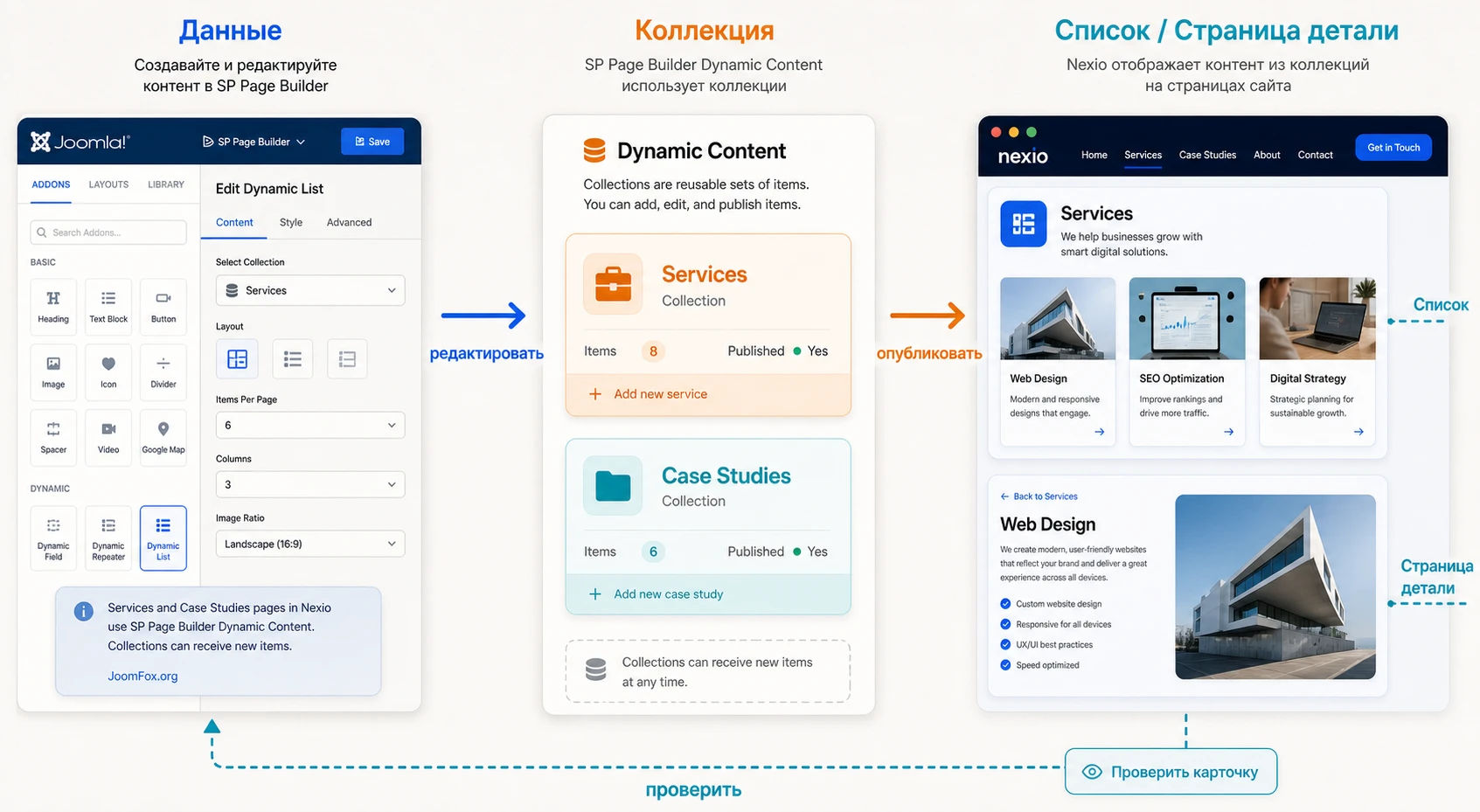
Одна из самых важных особенностей JoomShaper Nexio - использование SP Page Builder Dynamic Content для страниц Services, Service Details, Case Studies и Case Study Details. Это не просто удобство редактирования. Такая схема отделяет повторяемые данные от визуального шаблона страницы. Редактор меняет элементы коллекции, а готовый макет выводит их в нужных местах.
Для агентского сайта это особенно полезно. Услуги и кейсы обычно имеют повторяемую структуру: название, краткое описание, подробности, результат, иллюстрация, категория, ссылка или CTA. Если держать всё в произвольных секциях, сайт быстро становится тяжёлым в поддержке. Если использовать коллекции, проще добавлять новые услуги и кейсы без ручной сборки каждой карточки.
Где искать коллекции
Документация Nexio описывает два пути: открыть dashboard SP Page Builder и выбрать Dynamic Content в левом меню или перейти из Joomla по пути Components -> SP Page Builder -> Dynamic Content. Там должны быть default collections, которые поставляются с шаблоном. Для Nexio прямо упоминаются коллекции Case Studies и Services.
Перед редактированием сделайте одну вещь: откройте коллекцию и выпишите поля, которые используются в карточках и деталях. Это поможет понять, какие данные обязательно нужны для каждого кейса. Если удалить поле или оставить его пустым, страница может выглядеть визуально неполной, даже если технической ошибки не будет.
Как превращать демо-услуги в реальные услуги
Начинайте не с дизайна карточки, а с структуры услуги. Для каждой услуги агентства определите: кому она нужна, какую проблему решает, какой первый результат можно показать, какие доказательства связаны с услугой и куда ведёт CTA. Потом обновляйте элементы коллекции. Такой порядок снижает риск, что страница останется красивой, но непонятной.
- Откройте коллекцию
Servicesи сделайте копию или тестовый элемент, если интерфейс позволяет безопасно проверить изменения. - Замените название, краткое описание, изображение и подробный текст услуги.
- Проверьте страницу списка услуг и детальную страницу этой услуги.
- Проверьте, что CTA ведёт на форму, страницу контактов или консультацию, а не на демо-ссылку.
- Очистите кеш и проверьте результат в публичной части.
Dynamic Content особенно полезен, когда на сайте планируется регулярное расширение услуг и кейсов. Если услуга одна и сайт редко меняется, обычная страница SP Page Builder может быть проще. Но для агентства с портфолио и постоянными обновлениями коллекции дают более управляемую систему.
Кейсы как доказательство, а не витрина с цифрами
Кейсы в Nexio стоит заполнять осторожно. Не обещайте результат, который не подтверждён внутри вашего проекта. Лучше использовать структуру: исходная задача, действия, результат, что измеряли, какой вывод сделал клиент. Даже если дизайн демо подсказывает крупные числа и сильные заголовки, реальный кейс должен быть доказуемым. Это важно и для доверия, и для будущей поддержки сайта.
После добавления нового кейса проверьте список кейсов, страницу деталей, внутренние ссылки и блоки на главной. Если карточка не появилась, проверьте статус элемента, категорию, фильтры коллекции и кеш. Если карточка появилась, но выглядит ломано, проверьте длину заголовка, формат изображения и обязательные поля.
Как поддерживать коллекции без хаоса
Когда сайт только запускается, кажется, что достаточно заменить пару demo items. Через несколько месяцев появляются новые услуги, старые кейсы, временные кампании и статьи блога. Если сразу не договориться о правилах, Dynamic Content превращается в склад однотипных записей с разной структурой. Для Nexio лучше заранее описать небольшой редакционный стандарт: как называются услуги, какие поля обязательны, какой размер изображения используется, где хранится короткое описание и какие CTA допустимы.
Самое важное правило для коллекций - не менять структуру полей без проверки страниц, которые эти поля выводят. Если редактор удалит поле, переименует его или начнёт использовать его для другого смысла, карточка услуги может остаться видимой, но потеряет часть информации. Поэтому любые изменения структуры сначала проверяйте на копии коллекции или тестовом элементе.
Для Services полезно держать единый формат: проблема клиента, что делает агентство, какой результат ожидается, как начать работу. Для Case Studies - исходная ситуация, действия, измеримый итог и ограничение. Если результат нельзя показать числом, используйте качественное доказательство: улучшенная структура сайта, понятный контент-план, исправленный индексируемый раздел, обновлённая карточка услуги или сокращённый путь до заявки.
Также заведите простую процедуру архивации. Устаревшие услуги лучше не удалять сразу, если на них есть ссылки из блога или кейсов. Сначала снимите их с меню и видимых блоков, затем проверьте внутренние ссылки, а уже потом решайте, удалять элемент или оставить его как закрытую запись. Такой порядок снижает риск битых ссылок и пустых карточек.
Практический пример: собрать главную страницу агентства
Представим реальную задачу: нужно запустить сайт небольшого агентства, которое продаёт SEO-аудит, GEO-консультации, контентную стратегию и ведение блога. Цель - получить понятную главную страницу, где посетитель видит предложение, быстро открывает услуги, может прочитать кейс и оставить заявку на консультацию.
Цель и подготовка
Перед началом уже должна быть тестовая установка Quickstart или существующая Joomla с установленным Nexio, SP Page Builder Pro и нужными страницами. Также подготовьте логотип, 3-5 услуг, 2-3 кейса, контактный email, текст для формы и изображения, которые можно легально использовать. Если фотографии из демо не входят в пакет, не пытайтесь восстановить их любой ценой. Подберите собственные изображения или безопасные графические материалы.
Шаги настройки
- Откройте
Template OptionsстиляNexio-Defaultи замените брендовые элементы: логотип, базовые цвета, типографику, футерную информацию. - В разделе
Menuпроверьте пунктыHome,Services,Case Studies,About,Blogи контактный CTA. - Откройте
Components->SP Page Builder Pro->Pagesи выберите главную страницу, которую будете использовать. - Замените hero-текст на конкретное предложение агентства, но сохраните структуру: сильный заголовок, короткое объяснение, кнопка и визуальное доказательство.
- Перейдите в
Dynamic Contentи обновите коллекцииServicesиCase Studies. - Проверьте футерный модуль в
Content->Site Modules, особенно если в футере выводится SP Page Builder module на позицииfooter1. - Сохраните изменения, очистите кеш Joomla и кеш браузера, затем проверьте публичную часть.
Ожидаемый результат
После настройки посетитель должен пройти понятный путь: первый экран объясняет, чем занимается агентство; услуги показывают направления работы; кейсы доказывают опыт; блог поддерживает экспертность; форма консультации не теряется внизу страницы. В меню нет демо-пунктов, ссылки не ведут в пустые страницы, футер содержит актуальные контакты, а мобильное меню открывает те же ключевые разделы.
Нюанс, который часто мешает
Если вы меняете данные в SP Page Builder, а публичная часть показывает старый вариант, причина часто не в шаблоне. Документация SP Page Builder объясняет, что макет и стили могут генерироваться динамически, а Joomla Page Cache способен отдавать старый HTML. Поэтому после правок очищайте кеш и проверяйте страницу в другом браузере или приватном окне.
Практичные идеи применения для разных сайтов
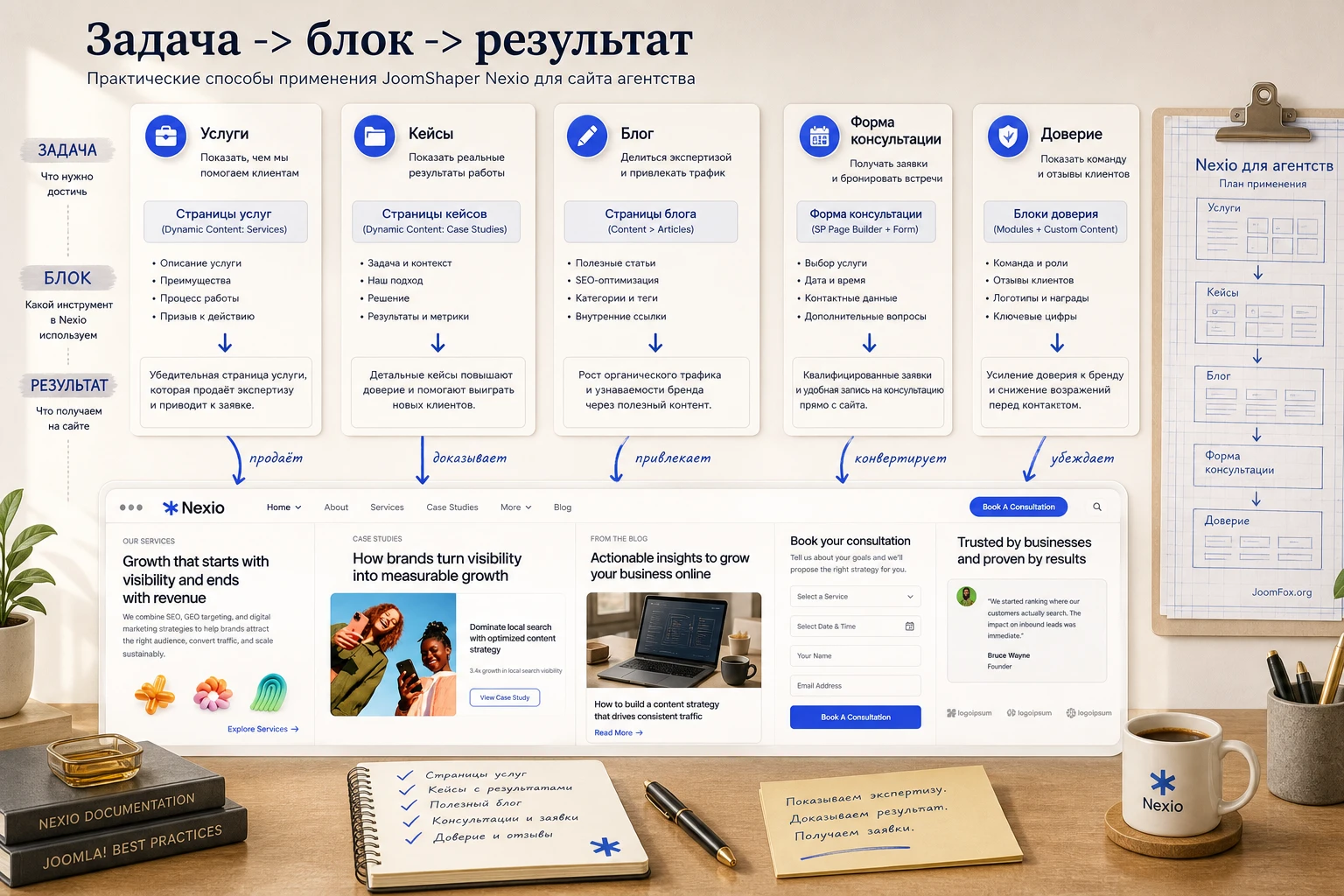
Nexio можно использовать не только как сайт SEO-агентства в узком смысле. Его структура подходит для нескольких близких сценариев, если не выдумывать функции и опираться на подтверждённые элементы: страницы услуг, кейсы, блог, формы, Dynamic Content, меню и адаптивный дизайн. Разница будет в том, какие блоки вы усилите и какие данные положите в коллекции.
Для SEO и GEO агентства
Здесь главный упор стоит сделать на связку услуг и доказательств. В Services заведите отдельные направления: технический аудит, стратегия контента, локальная видимость, оптимизация под AI-поиск, аналитика. В Case Studies добавьте кейсы с понятной задачей и проверяемым результатом. На главной оставьте короткий путь к консультации и не перегружайте первый экран всеми услугами сразу.
Проверка результата: пользователь должен за два клика перейти от главной к конкретной услуге и увидеть связанный кейс или объяснение методики. Если переход получается длиннее, пересмотрите меню и CTA.
Для консалтинговой команды
Если агентство продаёт не выполнение работ, а консультации и стратегические сессии, сильнее раскрывайте страницы команды, подхода и кейсов. Услуги можно оформить как направления консультаций, а блог использовать как базу знаний. Consultation booking form в этом сценарии становится не декоративной формой, а центральной точкой конверсии.
Проверка результата: форма должна быть доступна из hero, футера и страницы услуги. После отправки тестовой заявки убедитесь, что письмо приходит, а пользователь видит понятное сообщение.
Для студии контента
Студии контента полезны страницы услуг, блог и кейсы, но меньше нужен сложный mega menu. Вместо этого лучше сделать понятную навигацию: услуги, работы, процесс, блог, контакты. В Dynamic Content можно хранить типовые кейсы: контент-план, серия статей, обновление базы знаний, локализация материалов.
Проверка результата: карточки кейсов должны показывать не только красивую обложку, но и контекст задачи. Если в карточке есть только общий лозунг, шаблон не помогает доказать качество работы.
Для внутренней команды маркетинга
Иногда Nexio можно использовать для внутреннего портала или публичного раздела компании, где команда объясняет направления роста, публикует отчёты и собирает заявки от филиалов. В этом случае особенно важны права доступа Joomla, назначение меню и аккуратное разделение публичных и внутренних материалов. Не добавляйте закрытые данные в обычные публичные страницы SP Page Builder.
Проверка адаптивности, скорости и SEO-аккуратности
Нельзя оценивать Nexio только по широкому экрану. Шаблон заявлен как responsive, но реальная адаптивность зависит от ваших заголовков, изображений, длины меню, количества карточек и того, как вы меняли layout. Даже хороший шаблон можно сломать длинным русским заголовком, слишком широкой кнопкой или картинкой без подходящего кадрирования.
Как проверять внешний результат
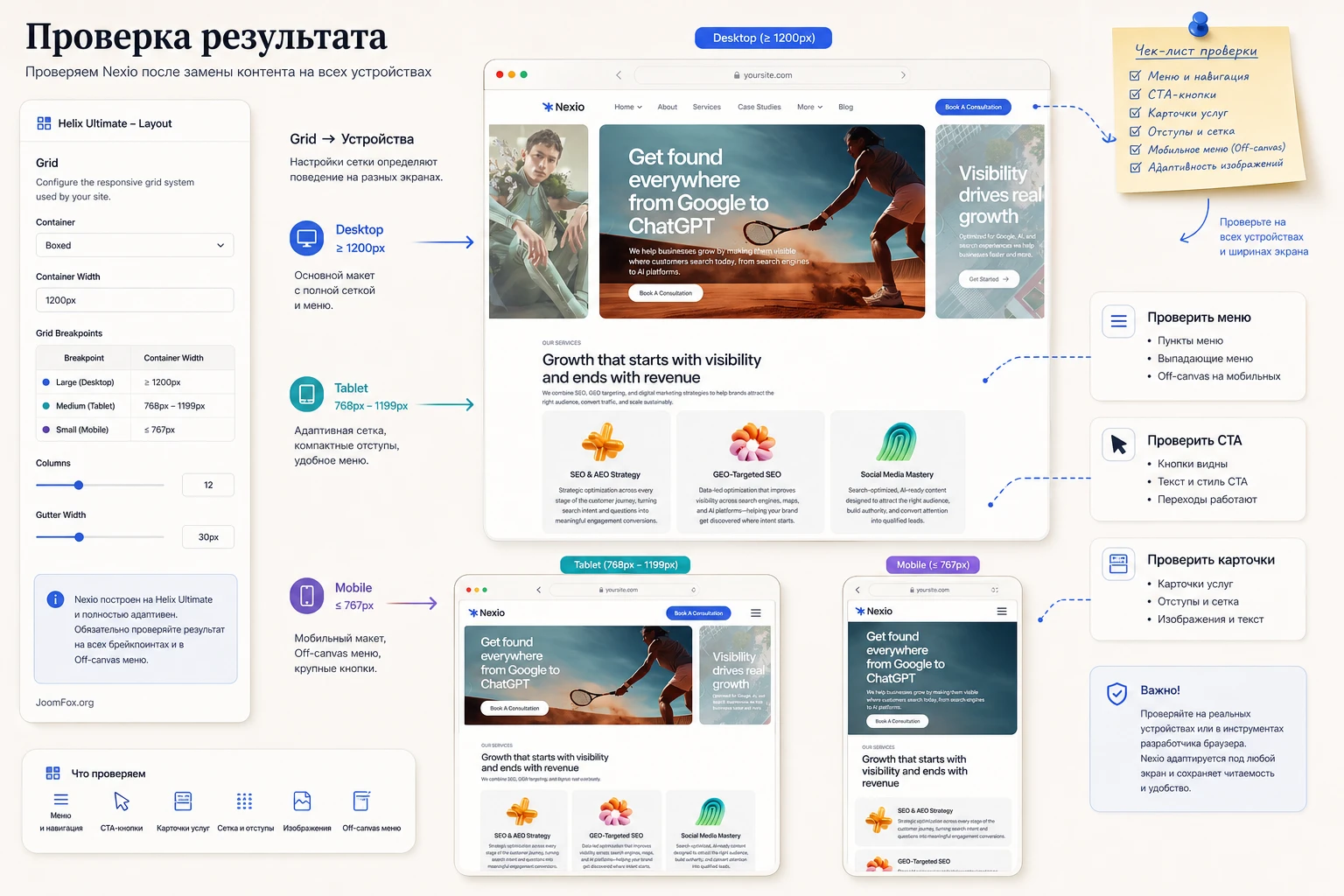
Откройте главную, страницу услуги, детальный кейс, блог и контактную страницу на нескольких ширинах. Не ограничивайтесь встроенным mobile preview в редакторе. Сужайте обычное окно браузера, используйте инструменты разработчика и откройте сайт на реальном телефоне. Особое внимание уделите hero-заголовку, каруселям, tabs, feature box элементам, форме и футеру.
- На desktop проверьте, что меню, логотип и CTA не пересекаются.
- На tablet проверьте, что карточки услуг сохраняют читаемый порядок.
- На mobile проверьте off-canvas, раскрытие подменю и кнопку консультации.
- После очистки кеша проверьте, что новые стили SP Page Builder действительно применились.
SEO без обещаний и перегруза
Сам шаблон не даёт гарантированного SEO-результата. Он даёт структуру, которую можно правильно заполнить. Для SEO-аккуратности проверьте заголовки страниц, уникальные мета-описания, внутренние ссылки между услугами и кейсами, alt-тексты изображений и скорость первого экрана. Блог в Nexio лучше использовать как практическую базу знаний, а не как раздел случайных новостей.
GEO и AI-поиск в контексте шаблона стоит понимать как тему сайта, а не как автоматическую функцию. Если агентство пишет про AI visibility, страницы должны содержать конкретные объяснения, кейсы, FAQ и доказуемые тезисы. Шаблон поможет это оформить, но содержательную часть всё равно готовит команда.
Проверка формы консультации
Форма консультации в Nexio важна не меньше hero-блока, потому что именно она закрывает коммерческий маршрут. После замены текста и контактов отправьте тестовую заявку с реальным email, проверьте письмо у администратора и сообщение для пользователя. Если форма выглядит красиво, но не отправляет данные или отправляет их без контекста страницы, посетительский путь обрывается.
Проверьте поля, которые действительно нужны для первого контакта. Для большинства агентств достаточно имени, email или телефона, сайта клиента, типа задачи и короткого сообщения. Слишком длинная форма может снизить количество обращений, а слишком короткая даст менеджеру мало контекста. Лучше начать с компактной формы и добавить уточняющие поля только после анализа реальных заявок.
Если сайт мультиязычный, проверьте подписи формы и системные сообщения на каждом языке. Если форма встроена в несколько страниц, отправьте тест с главной, со страницы услуги и со страницы кейса. В идеале менеджер должен понимать, откуда пришла заявка, даже если пользователь написал одно короткое сообщение.
Ограничения и рабочие риски
Хороший шаблон ускоряет старт, но добавляет свои зависимости. Nexio построен вокруг JoomShaper-экосистемы: Helix Ultimate, SP Page Builder Pro, Dynamic Content и Joomla-модулей. Это удобно, пока команда понимает, где какой слой редактируется. Если всё менять в одном месте наугад, появляются типичные проблемы: не тот пункт меню, пропавшая секция, старый кеш, пустая страница редактора или футер, который не выводится на нужных пунктах меню.
Демо-фотографии и реальные изображения
Документация JoomShaper отдельно объясняет, что фотографии из live demo могут не входить в Quickstart из-за прав на изображения. Поэтому placeholder после установки не всегда является ошибкой. Для коммерческого сайта лучше сразу заложить свою библиотеку изображений: портреты команды, иллюстрации кейсов, скриншоты отчётов, графики, фотографии офиса или легальные stock-материалы.
Не копируйте чужие изображения из демо вручную. Это создаёт правовой риск и часто ухудшает доверие: посетитель видит стандартные stock-фото, которые не соответствуют реальной команде. В агентском сайте лучше меньше изображений, но они должны помогать доказать опыт.
Обновления и зависимость от конструктора
SP Page Builder хранит макет и стили как данные, а затем генерирует HTML и inline CSS при выводе страницы. Это удобно для редактирования, но требует дисциплины: не вносите критичные правки без резервной копии, не правьте сгенерированную разметку напрямую и проверяйте результат после обновлений. Если на сайте включён полный кеш страницы, изменения могут не появиться до очистки кеша.
При обновлениях не смешивайте всё в один день. Сначала сделайте копию, обновите Joomla и расширения, проверьте SP Page Builder, затем шаблон и Helix. После каждого шага откройте страницы, которые имеют сложные секции: главную, услуги, кейсы, контактную форму и блог.
Диагностика проблем после установки и настройки
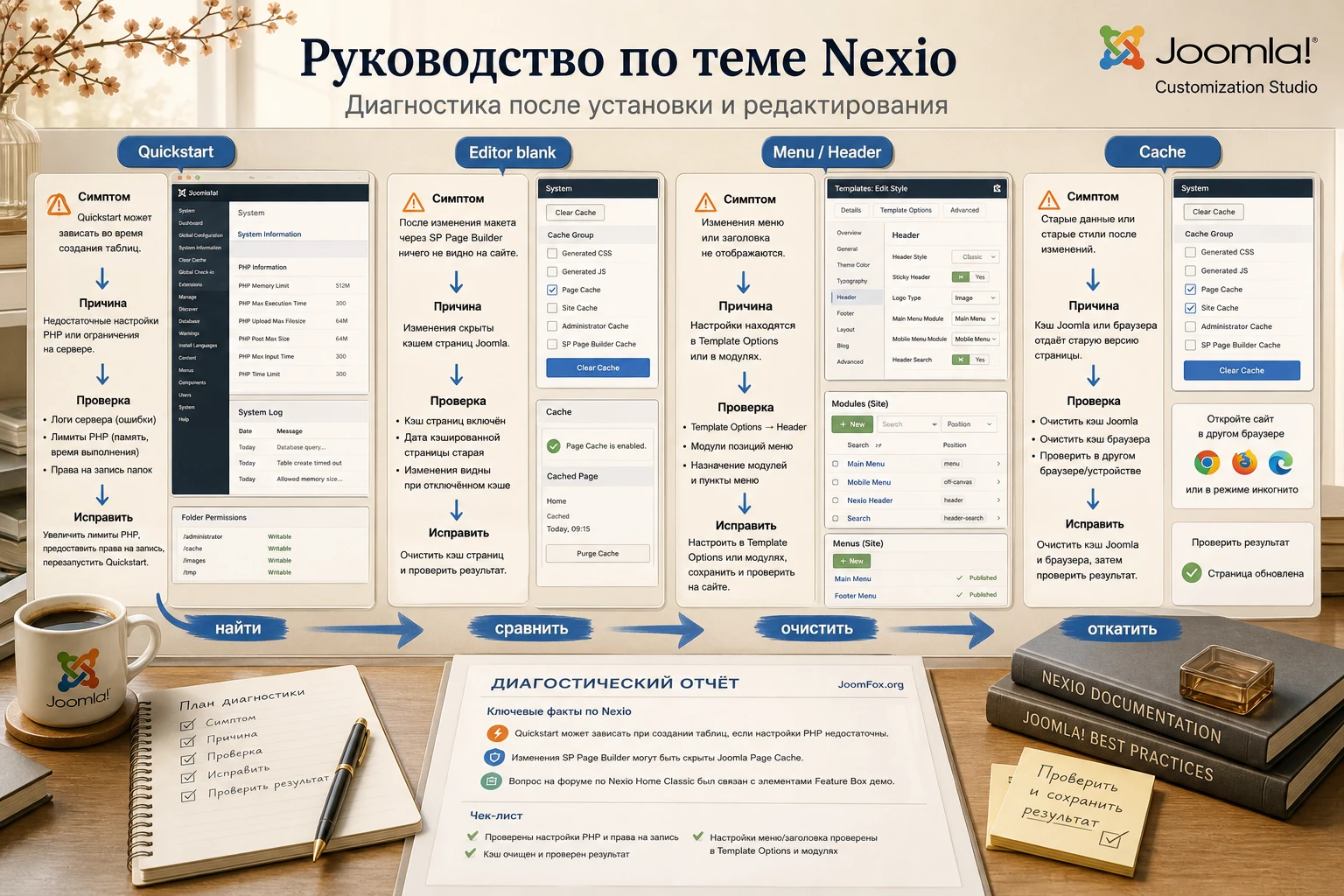
Проблемы с шаблоном чаще всего выглядят как визуальный сбой, но причина может быть на другом уровне: сервер, Quickstart, кеш, меню, модульная позиция, SP Page Builder или конкретный addon. Ниже - практическая карта диагностики для Nexio и похожих шаблонов JoomShaper.
Quickstart зависает или не создаёт таблицы
Симптом: установщик долго не завершает создание таблиц, возвращает пустой экран или установка останавливается без понятного результата. Возможная причина - серверные лимиты: память, время выполнения, размер загружаемого файла, настройки базы или недоступные PHP-функции.
Что проверить: сравните настройки PHP с требованиями Nexio, посмотрите max_execution_time, memory_limit, upload_max_filesize, версию PHP, MySQL или MariaDB. Если это shared hosting, часть значений меняется только через панель хостинга или поддержку.
Как исправить: увеличьте лимиты на тестовой площадке, повторите установку на чистой базе, проверьте архив и права файлов. После завершения установки верните чрезмерно высокие значения времени выполнения к нормальному уровню, если они были подняты только для разворачивания.
Страница редактируется пустой или ломается в SP Page Builder
Симптом: публичная часть выглядит нормально, но конкретная страница в редакторе открывается пустой или не даёт изменить секцию. В свежем форумном обсуждении по Nexio Home Classic пользователь сузил проблему до demo feature box elements внутри секции с tabs, а представитель поддержки подтвердил передачу вопроса команде шаблона и предложил временно добавлять новые Feature Box addon с собственным содержимым.
Что проверить: откройте копию страницы, выключайте или удаляйте секции по одной на тестовой копии, смотрите, после какого элемента редактор начинает работать. Не делайте это на единственной рабочей странице без резервной копии.
Как исправить: если проблема связана с конкретным demo addon, замените его новым аналогичным addon и перенесите контент. Если нужна точная диагностика, сохраните копию страницы и обратитесь в поддержку JoomShaper с временным доступом только после резервной копии.
Меню или шапка исчезли после изменений
Симптом: после смены header layout, логотипа, off-canvas или параметров меню исчезает пункт меню, логотип или вся шапка. Возможные причины - выключенный predefined header, неверная позиция модуля, некорректное назначение меню, конфликт кеша или обновление Helix/шаблона.
Что проверить: откройте Nexio-Default -> Template Options, проверьте predefined header, раздел Menu, off-canvas настройки, назначение menu module и видимость на нужных пунктах меню. Для мобильной версии проверьте, что off-canvas действительно выбирает нужное меню и не ограничивает глубину уровней слишком жёстко.
Как исправить: верните последний рабочий header layout, сохраните, очистите кеш. Затем меняйте один параметр за раз. Если меню пропало только на отдельных страницах, проверьте menu assignment и template style assignment.
Футер или модуль выводится не на всех страницах
Симптом: на главной футер есть, а на услуге или кейсе пропадает блок контактов, форма, меню или copyright. Возможная причина - модуль назначен не на все пункты меню, позиция отличается от ожидаемой или страница использует другой template style.
Что проверить: в Content -> Site Modules найдите соответствующий модуль, проверьте позицию footer1 или другую позицию, состояние публикации, язык и вкладку menu assignment. Затем проверьте, какой template style назначен странице.
Как исправить: назначьте модуль на нужные пункты меню, сохраните и очистите кеш. Если футер собран через SP Page Builder module, убедитесь, что сам модуль опубликован и не ограничен языком или доступом.
Изменения не видны после сохранения
Симптом: редактор показывает новый текст, но публичная страница остаётся старой. Возможная причина - кеш Joomla, серверный кеш, CDN или кеш браузера. Для SP Page Builder это особенно заметно, потому что готовый HTML и CSS могут отдавать старую версию до очистки кеша.
Что проверить: очистите Joomla cache, отключите временно page cache на тесте, откройте страницу в приватном окне и проверьте другой браузер. Если используется CDN, очистите его кеш отдельно.
Как исправить: настройте понятный порядок публикации: сохранить страницу, очистить кеш Joomla, очистить CDN при необходимости, проверить публичную часть. Если правка спорная, откатите её и повторите на копии.
Как понять, что сайт готов к публикации
Готовность Nexio-сайта лучше проверять не по одному красивому экрану, а по маршруту посетителя. Откройте главную страницу как новый пользователь: понятно ли, что предлагает агентство, есть ли конкретные услуги, видны ли доказательства, работает ли меню, можно ли открыть кейс, отправить заявку и вернуться к контактам. Если этот маршрут проходит без тупиков, шаблон уже выполняет свою задачу.
Затем проверьте административный маршрут. Редактор должен понимать, где менять услуги, где менять кейсы, где менять футер, где менять меню и где очищать кеш. Если для каждого изменения нужен разработчик, возможно, вы слишком сильно ушли в ручные правки вместо штатных возможностей SP Page Builder, Dynamic Content и Helix.
Проверка ролей редакторов
Если сайтом будет заниматься не один администратор, заранее разделите ответственность. Один человек может отвечать за тексты услуг, другой - за кейсы, третий - за блог и изображения. В Joomla это связано не только с удобством, но и с безопасностью. Не выдавайте полный доступ к настройкам шаблона каждому редактору, которому нужно поменять текст в карточке услуги.
Для ежедневной работы редактору обычно достаточно доступа к нужным страницам, материалам, медиа и коллекциям. Изменение template style, layout, custom CSS и системных настроек лучше оставить администратору или разработчику. Так вы снижаете риск случайного удаления модуля, изменения футера или поломки мобильного меню.
Перед публикацией попросите редактора выполнить типовую задачу: добавить тестовую услугу, изменить короткое описание, заменить изображение и проверить публичную страницу. Если он не может сделать это без подсказок, стоит дописать внутреннюю инструкцию по Nexio именно для вашей установки. Это займёт меньше времени, чем восстановление сайта после случайной правки layout.
Контрольный список перед публикацией
- Главная страница использует реальные тексты, изображения и CTA, а не демо-наполнители.
- Страницы Services и Case Studies связаны с актуальными элементами Dynamic Content.
- Меню и off-canvas открывают нужные пункты на desktop и mobile.
- Форма консультации отправляет тестовую заявку и показывает понятный результат пользователю.
- Футер, copyright и контактные данные актуальны на всех ключевых страницах.
- Кеш очищается после публикации, а публичная часть показывает свежие изменения.
- Сайт проверен на нескольких ширинах экрана и не содержит видимых placeholder-изображений там, где должны быть реальные материалы.
Если после этой проверки шаблон закрывает задачу проекта, можно переходить к безопасному тестированию архива. В конце страницы товара удобно скачать установочный файл, затем разворачивать его сначала на тестовой площадке, а уже после проверки переносить структуру в рабочий процесс.
Финальная логика проверки проста: сначала маршрут посетителя, затем маршрут редактора, затем технические проверки кеша, формы, адаптивности и ссылок. Если один из этих уровней не проходит, публикацию лучше отложить и исправить проблему на тестовой копии.
Вопросы, которые обычно возникают перед запуском Nexio
Можно ли поставить Quickstart на уже работающий сайт Joomla?
Нет, Quickstart не устанавливается через обычный менеджер расширений поверх существующей Joomla. Он содержит Joomla и демо-данные, поэтому его разворачивают как отдельную чистую установку. Для существующего сайта используйте template package и собирайте страницы, модули и контент вручную.
Почему после установки не хватает фотографий из демо?
JoomShaper объясняет, что фотографии live demo могут не входить в пакет из-за прав на изображения. Это не обязательно ошибка установки. Замените placeholder-блоки собственными легальными изображениями и проверьте, что они соответствуют реальным услугам агентства.
Где менять услуги и кейсы?
Для Nexio документация указывает на SP Page Builder Dynamic Content. Откройте Components -> SP Page Builder -> Dynamic Content и проверьте коллекции Services и Case Studies. Страницы списка и деталей используют данные этих коллекций.
Что делать, если главная страница в редакторе открывается пустой?
Сначала сделайте копию страницы и проверьте секции по одной. В форумном кейсе по Nexio Home Classic проблема была связана с demo feature box elements внутри одной секции. Временное безопасное решение - заменить проблемный addon новым элементом и перенести контент, а не чинить рабочую страницу вслепую.
Нужно ли включать Mega Menu?
Только если структура услуг действительно требует многоуровневой навигации. Для небольшого агентства обычного меню и off-canvas часто достаточно. Mega Menu стоит включать после проверки desktop и mobile поведения, чтобы меню не стало тяжелее самого сайта.
Можно ли править CSS шаблона напрямую?
Лучше нет. Helix Ultimate рекомендует использовать Custom CSS или отдельный custom.css, а не менять базовые файлы шаблона. Так правки проще откатить и они не теряются при обновлении.
Подойдёт ли Nexio для сайта без SP Page Builder?
Как визуальный шаблон он связан с SP Page Builder Pro и демо-страницами, поэтому без конструктора вы потеряете значительную часть удобства. Если проект принципиально не использует Page Builder, лучше заранее выбрать более простую архитектуру или готовиться к ручной сборке страниц.
Как понять, что шаблон не подходит проекту?
Если у сайта нет услуг, кейсов, блога, формы обращения и регулярного редактирования страниц, Nexio может быть избыточным. Если же агентству нужна управляемая структура с разделами услуг, кейсами и сильной главной страницей, шаблон даёт хороший старт при условии аккуратной настройки.
Когда JoomShaper Nexio будет удачным выбором
JoomShaper Nexio стоит использовать, когда вам нужен Joomla-сайт агентства с понятной коммерческой структурой: главная страница, услуги, кейсы, блог, команда, отзывы и форма консультации. Его сильная сторона - связка визуального демо, Helix Ultimate, SP Page Builder Pro и Dynamic Content, а не один отдельный красивый экран.
Перед запуском не пропускайте тестовую установку, проверку серверных требований, настройку меню, коллекций, футера и адаптивности. Шаблон помогает быстро собрать основу, но качество результата зависит от того, насколько аккуратно вы замените демо-данные, настроите рабочие маршруты и проверите сайт после кеширования.
Если после чтения руководства вы понимаете, какой пакет вам нужен, где редактируются ключевые блоки и как диагностировать первые ошибки, можно переходить к тестированию. Начинайте с копии или чистой площадки, фиксируйте изменения по шагам и переносите в рабочий сайт только проверенную структуру.
Похожие шаблоны
Соседние материалы | ||||

|
JoomShaper Kind - Шаблон Joomla | JoomShaper Agentik - Шаблон Joomla |

|
|

