


WarpTheme Amely Pro - Шаблон Joomla
Если вы ищите просторную площадку для создания ресурса в интернете, то можно попробовать шаблон WT Amely. Этот продукт, наверняка, будет достойным началом для любой задумки, которую вы собираетесь реализовывать в интернете. С помощью этого шаблона можно дать волю своим мыслям и начать создавать именно то, что хочется, а ни что получается, в меру каких либо функциональных ограничений.


Описание шаблона
На основе данного продукта можно запустить онлайн сервис, на котором бы поднимались интересные темы для обсуждения или рассматривались спорные моменты, требующие высказывания индивидуального мнения каждого участника. WarpTheme Amely может быть использован в качестве основы для создания индивидуального сайта фотографа, художника, адвоката или юриста. Структуру данного продукта можно успешно наполнять информацией о каком нибудь единичном продукте или целого ассортимента продукции, рекламируя и рассказывая о них пользователю.
У шаблона футуристическое главное меню, сделанное так, чтобы у пользователя не возникало никаких вопросов в процессе навигации по нему. Шаблон Joomla наполнен множеством интересных анимационных эффектов, которые отлично разбавляют его сдержанную структуру и вносят оттенок неповторимой индивидуальности. Интересно смотрится и масштабирование графических элементов, которое, как будто, оживляет их. Шаблон WT Amely имеет и широкоформатный блок в котором можно разместить видео контент. В его структуре также присутствует и красиво оформленная галерея, позволяющая делать акцент на визуальную составляющую шаблона.
Шаблоны WarpTheme имеют отменное качество. Они всегда хорошо сложены и детально продуманы. Их красота в основном скрывается в их простоте. С этими шаблонами вам не придётся долго размышлять над тем, что сделать и как это сделать. С ними, можно делать именно то, что вы хотите.
Особенности шаблона:
- Актуальный и безопасный код, последних версий PHP и MySQL.
- Поддержка сжатия скриптов JavaScript и CSS для ускорения работы сайта.
- Соответствие стандартам W3C XHTML 1.0 Transitional и W3C CSS Valid.
- Каркас шаблона содержит 30+ позиций для расположения модулей и 4 цветовых суффикса.
- Тема охватывает подборку из 4 расцветок схемы web-сайта.
- Возможность изменения фонового изображения под основной цвет темы, в параметрах шаблона.
- Расширенная типографика для пользовательского оформления контента.
- Имеет поддержку Google шрифтов и RTL/LTR языков.
- Несколько типов меню: Mega Menu, Split Menu и Drop Line Menu с плавными эффектами анимации.
- Включает поддержку CCK компонента управления контентом K2, а так же других популярных расширений.
- Поддержка Retina дисплеев и широкоформатных мониторов с высоким разрешением!
- Демо пакет QuickStart с поддержкой версии CMS Joomla! 6.x.
Спецификации:
| Дата выхода: | 02-03-2018 | |
| Дата обновления: | 03-01-2026 | |
| Тип шаблона: | Премиум | |
| Лицензия: | GPL | |
| Тематика: | Блог Бизнес Портфолио | |
| Совместимость: | J3.x J4.x J5.x J6.x | |
| QuickStart: | Joomla! 6.x | |
| Цветовые схемы шаблона: |
||
| Разработчик: | WarpTheme | |
| Рейтинг: | ||
Скачивание по подписке!
Вам необходимо авторизоваться на сайте и приобрести клубную подписку!
Поделись с друзьями!
Общие характеристики:
Framework
Фреймворк обеспечивает легкий доступ к сотням мощных функций и механизмов для более гибкой настройки и создания удивительных сайтов на основе Joomla.
Отзывчивый дизайн
Полностью гибкий макет шаблона, идеально адаптируется к ширине браузера пользователя. И отлично отображается на ПК, IPad, iPhone и других мобильных устройствах.
HTML5 & CSS3
Шаблон имеет широкий спектр преимуществ, так как использует только современные веб-технологии: HTML5, CSS3, LESS, JQuery и Bootstrap 3.
Быстрый старт
Установите полный Joomla! сайт, содержащий демо контент, стили и предварительно настроенные расширения, чтобы начать работу в считанные минуты.
Кросс-браузерность
Безупречная работа во всех современных браузерах, таких как Firefox, Chrome, Safari, Opera, Netscape, Яндекс Браузер и Internet Explorer 10+.
SEO оптимизация
Кодовая база шаблона полностью оптимизирована для обеспечения хорошей индексации и присутствия вашего сайта на Joomla в поисковых системах.
Руководство по настройке WarpTheme Amely Pro для Joomla-сайта
WarpTheme Amely Pro стоит рассматривать не как отдельную красивую обложку, а как набор для сборки делового сайта на Joomla: шаблон, quickstart-демо, настройки Helix Ultimate, страницы SP Page Builder и дополнительные элементы WarpTheme. В этом руководстве разберём, как безопасно подойти к установке, когда выбирать quickstart, где искать ключевые параметры, как собрать главную страницу агентства или консалтинговой компании и как проверить, что результат не ломается после включения меню, модулей, блога и оптимизации.
Материал не повторяет карточку продукта. Здесь важнее практический маршрут: что проверить до установки, чем отличается готовый демо-сайт от обычного ZIP-шаблона, какие панели настроек влияют на внешний вид, как связаны позиции модулей и сетка Layout Builder, почему Extra Add-ons требуют отдельной проверки и какие симптомы чаще всего говорят не о поломке шаблона, а о неверном стиле меню, правах файлов, кеше или незавершённом quickstart-восстановлении.
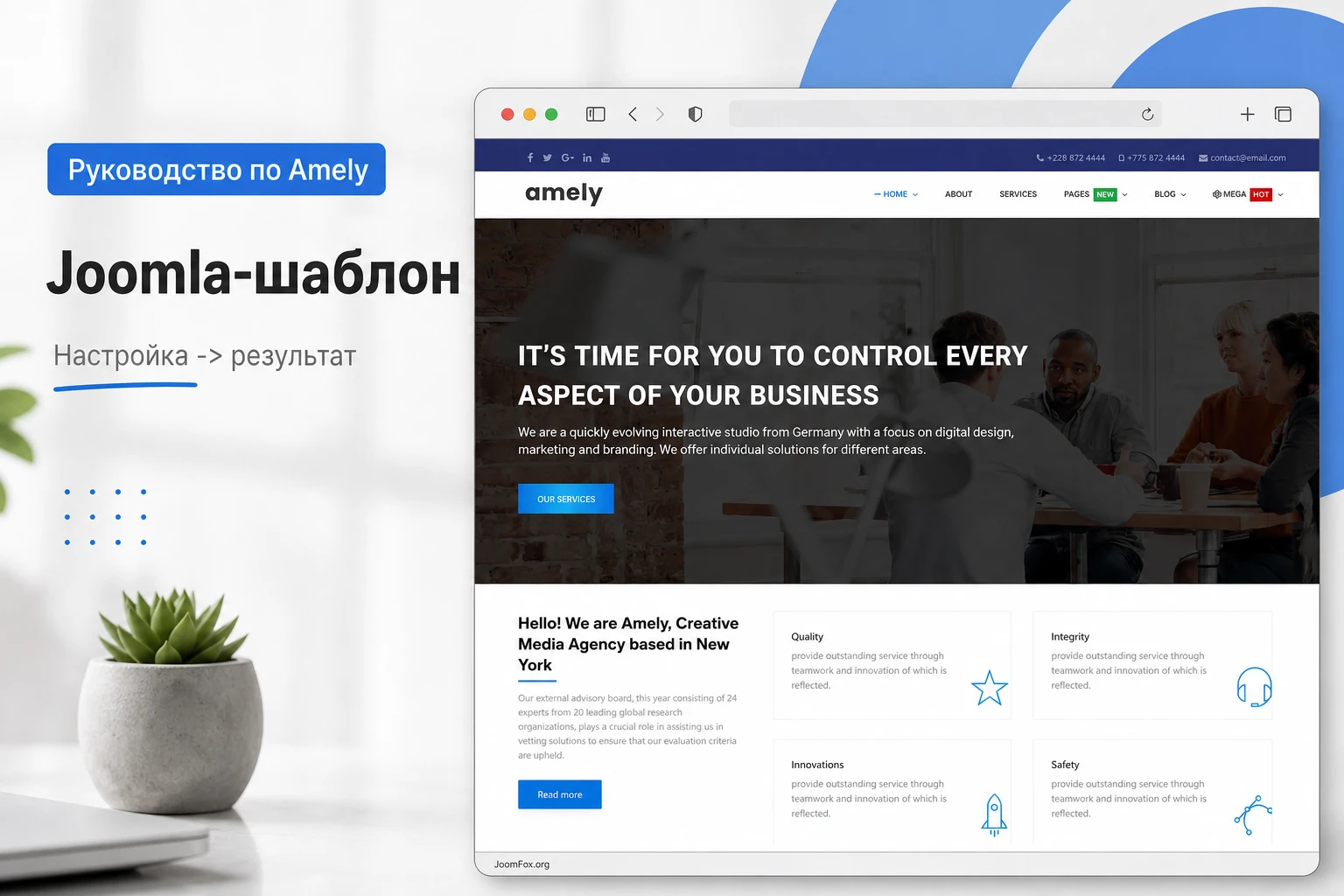
Отдельное внимание уделено тому, что Amely построен вокруг деловой лендинговой структуры: верхняя панель с контактами, светлая навигация, крупный первый экран, блок преимуществ, карточки услуг, экспертный/портфолио-блок и блог. Поэтому настройка должна начинаться не с хаотичной замены всех цветов, а с понимания, какие секции реально нужны вашему сайту и какие можно отключить, перенести или заменить через SP Page Builder и модульные позиции Joomla.
Что именно решает Amely на Joomla-сайте
Amely подходит для ситуаций, где нужен не каталог товаров и не сложный портал, а аккуратный сайт услуг: digital-агентство, консалтинг, небольшая студия, личный бренд специалиста, портфолио команды, презентация корпоративных услуг или сайт с несколькими посадочными страницами. По официальной карточке WarpTheme шаблон ориентирован на consulting, business, CV, resume и portfolio, а в визуальном референсе хорошо видна деловая структура: шапка с контактами, меню с выпадающими пунктами, крупный hero-блок, карточки ценностей, блок услуг и секция экспертности.
Практический смысл продукта в том, что он соединяет три уровня. Первый уровень - сам шаблон и его внешний вид: header, toolbar, footer, кнопки, типографика, блоговые представления, стили карточек и адаптивность. Второй уровень - Helix Ultimate, через который настраиваются пресеты, Layout Builder, меню, типографика, блог, оптимизация, custom CSS и импорт/экспорт параметров. Третий уровень - SP Page Builder и Extra Add-ons, которые дают редактору возможность менять секции главной страницы и лендинговые блоки без ручной верстки.
Эта связка полезна, когда вы хотите быстро получить похожий на демо сайт и затем постепенно заменить контент. Если же сайт уже давно живёт на другой структуре, с большим количеством нестандартных компонентов, собственными override-файлами и сложными ACL-правами, Amely тоже можно использовать, но внедрение будет осторожнее. В таком случае лучше ставить обычный template package, назначать стиль на тестовый пункт меню, переносить модули по одному и не пытаться за один шаг превратить существующий сайт в копию демо.
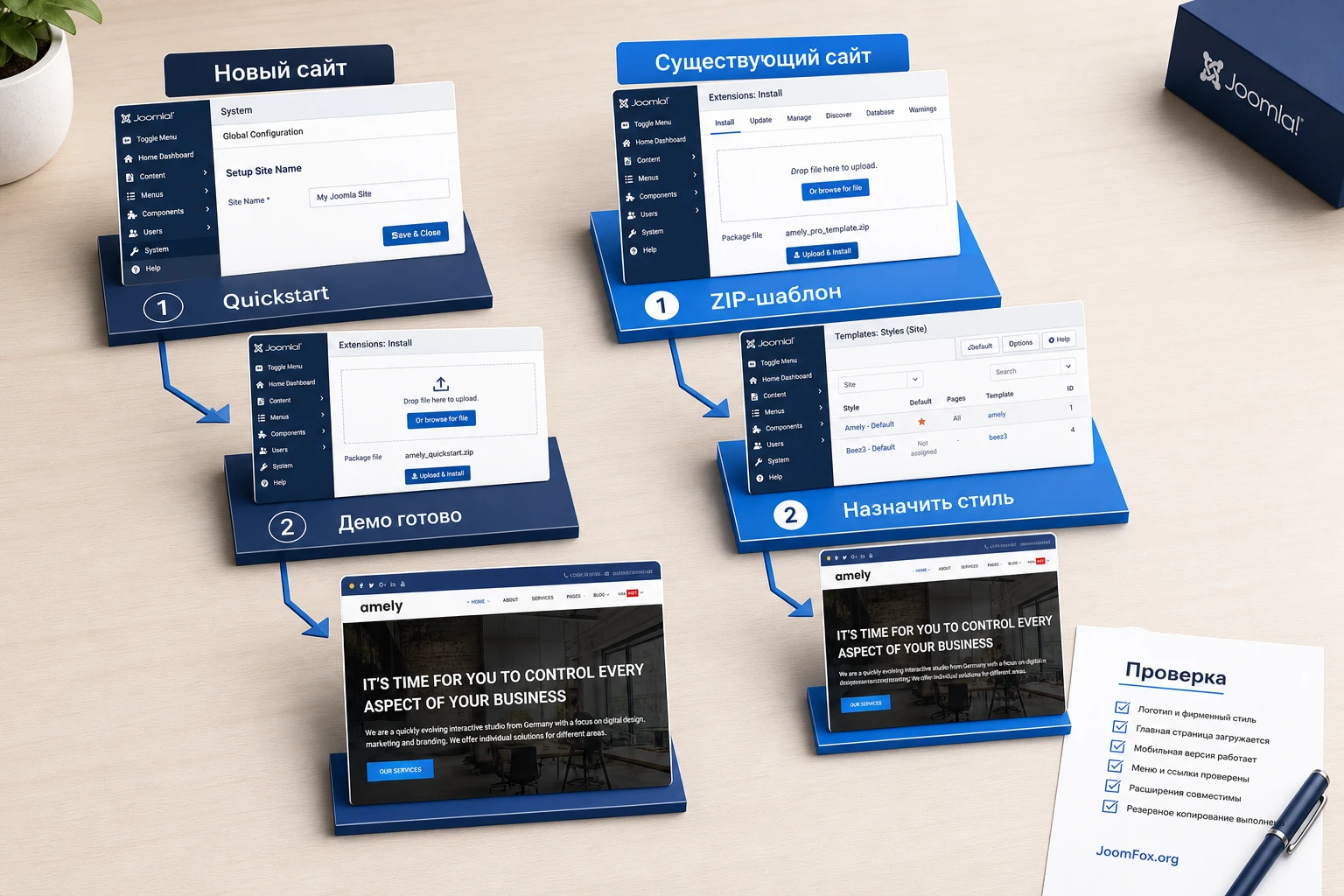
Главная развилка такая: quickstart удобен для нового проекта, обычный шаблон удобен для существующего сайта. Quickstart является полным Joomla-сайтом с демо-данными и расширениями, поэтому его нельзя ставить поверх уже установленной Joomla. Template package устанавливается как расширение и не приносит демо-контент, поэтому после него придётся вручную настроить стиль, меню, модули и страницы.
Когда шаблон даёт максимум пользы
Amely особенно хорошо раскрывается на сайтах, где важна доверительная деловая подача: короткий оффер, список услуг, доказательства опыта, команда, контакты и блог с экспертными материалами. Визуальный референс показывает не тяжёлую корпоративную панель, а лёгкий сайт с крупным текстом и большим количеством воздуха. Это удобно для компаний, которым нужно объяснить ценность услуги, а не заставить посетителя разбираться в десятках разделов.
Для такого сценария стоит заранее составить карту страниц: главная, о компании, услуги, портфолио или кейсы, блог, контакты. Затем определить, какие блоки главной страницы будут постоянными, какие нужны только для старта и какие лучше вынести в отдельные страницы. Так вы не будете править Amely как набор случайных секций, а сохраните логику шаблона: первая секция привлекает внимание, карточки объясняют преимущества, услуги направляют к подробным страницам, блог поддерживает экспертность.
Когда лучше выбрать другой подход
Amely может оказаться не лучшим стартом, если вы строите магазин, сложный каталог, образовательный портал, сайт бронирования или проект, где весь интерфейс определяется компонентом, а не страницами SP Page Builder. Шаблон не запрещает подключать сторонние компоненты, но визуальная сила Amely находится в страницах, секциях, меню и модульной структуре. Если главная задача - глубокая логика компонента, сначала проверьте совместимость компонента с Joomla и Helix Ultimate, а уже потом подбирайте визуальный шаблон.
Что проверить перед установкой
Перед установкой важно отделить требования Joomla и сервера от требований самого шаблона. Документация WarpTheme указывает, что шаблоны Helix-типа работают через framework layer и требуют нормальной серверной среды: PHP, расширения вроде cURL и OpenSSL, возможность читать удалённые ресурсы через серверные функции, корректные права на файлы. Официальная карточка Amely дополнительно показывает, что актуальная ветка шаблона обновлена под новые quickstart-пакеты и свежие версии Helix Ultimate, но конкретную совместимость всегда проверяйте по странице продукта и changelog перед внедрением.
Если вы работаете с существующим сайтом, сначала сделайте резервную копию файлов и базы данных. Это не формальность. Шаблон Joomla меняет внешний слой, но может затронуть меню, модули, позиции, стили вывода статей и поведение страницы входа пользователя. Если после установки вы назначите Amely стилем по умолчанию и старые модули окажутся в позициях, которых нет в текущей раскладке, публичная часть сайта будет выглядеть пустой или неполной, хотя расширение установлено корректно.
Для нового сайта безопаснее работать в отдельной директории или на поддомене. Quickstart-пакет восстанавливает готовую копию демо, поэтому ему нужен чистый каталог и отдельная база. Документация WarpTheme прямо предупреждает, что quickstart нельзя устанавливать внутрь существующей Joomla. Если задача - увидеть сайт как на демо, используйте quickstart. Если задача - сохранить текущие статьи, пользователей, меню и компоненты, ставьте только template package.
Мини-чек-лист перед началом
- Проверьте версию Joomla, PHP и ключевые расширения сервера по требованиям Joomla и документации WarpTheme.
- Сохраните резервную копию файлов и базы перед работой с живым сайтом.
- Решите, нужен ли вам quickstart с демо-данными или обычный ZIP-шаблон без демо-контента.
- Проверьте, какие компоненты уже управляют главными страницами сайта: SP Page Builder, блог Joomla, формы, галерея, каталог, контактный компонент.
- Выпишите текущие позиции модулей, особенно header, toolbar, sidebar, footer и любые блоки, которые должны остаться видимыми.
- Отключите агрессивную оптимизацию и кеш на время первичной настройки, чтобы видеть реальные изменения.
Практический совет: если вы не уверены, что выбрать, установите quickstart в отдельной тестовой папке, посмотрите структуру демо и только потом повторяйте нужные настройки на рабочем сайте через template package. Это быстрее, чем пытаться понять Amely по пустому шаблону без демо-страниц.
Quickstart и обычный ZIP-шаблон: как выбрать правильный сценарий
У WarpTheme есть два разных типа установки, и их часто путают. Template package - это обычный Joomla-шаблон. Его устанавливают через System -> Extensions -> Install, затем переходят в System -> Site Template Styles, выбирают стиль шаблона и делают его основным или назначают на конкретные пункты меню. Такой путь подходит, если Joomla уже установлена и вы хотите заменить внешний вид сайта без удаления текущего контента.
Quickstart - это не "ускоренная установка шаблона" поверх сайта. Это полный пакет Joomla с демо-контентом, расширениями, настройками и базовой структурой, который разворачивается как отдельный сайт. В документации WarpTheme сказано, что quickstart устанавливается как обычная Joomla-установка, часто через Akeeba Kickstart и восстановление архива. После успешного восстановления вы получаете сайт, максимально похожий на демо, а затем заменяете тексты, изображения, меню и настройки.
Сценарий quickstart для нового проекта
Если вы делаете новый сайт агентства или консалтинговой компании, quickstart экономит время. Вам не нужно вручную создавать страницы, подбирать позиции модулей и восстанавливать секционный ритм. После восстановления проверьте, что удалена установочная директория, доступна админ-панель, публичная часть показывает главный экран Amely, а меню ведёт на демо-страницы. Затем сразу поменяйте учётные данные администратора, контактный email, название сайта и системные метаданные.
Дальше действуйте от крупного к мелкому. Сначала замените логотип, контакты верхней панели, пункты меню и основные тексты на главной странице. Затем переходите к изображениям, карточкам услуг, блогу и футеру. Не начинайте с CSS-правок, пока не поняли, какие демо-блоки останутся. Иначе легко потратить время на стилизацию секции, которую потом придётся удалить.
Сценарий template package для существующего сайта
Для существующего сайта лучше сначала назначить Amely не глобально, а на тестовый пункт меню. В Joomla стиль шаблона можно привязать к конкретному пункту меню, и это полезно для проверки без риска для всего сайта. Создайте временную страницу, назначьте ей стиль Amely, подключите несколько модулей в нужные позиции и проверьте, как выглядят header, main body, sidebar и footer. После этого можно постепенно переносить стиль на другие разделы.
Если сайт использует сторонний page builder или компонент, не предполагайте, что демо-структура Amely автоматически появится. Template package даёт внешний слой и настройки, но не создаёт демо-контент. Вам понадобятся страницы SP Page Builder, модули и, возможно, импорт layout settings, если они есть в вашем пакете и подходят под текущую версию шаблона.
Первичная настройка в Template Options
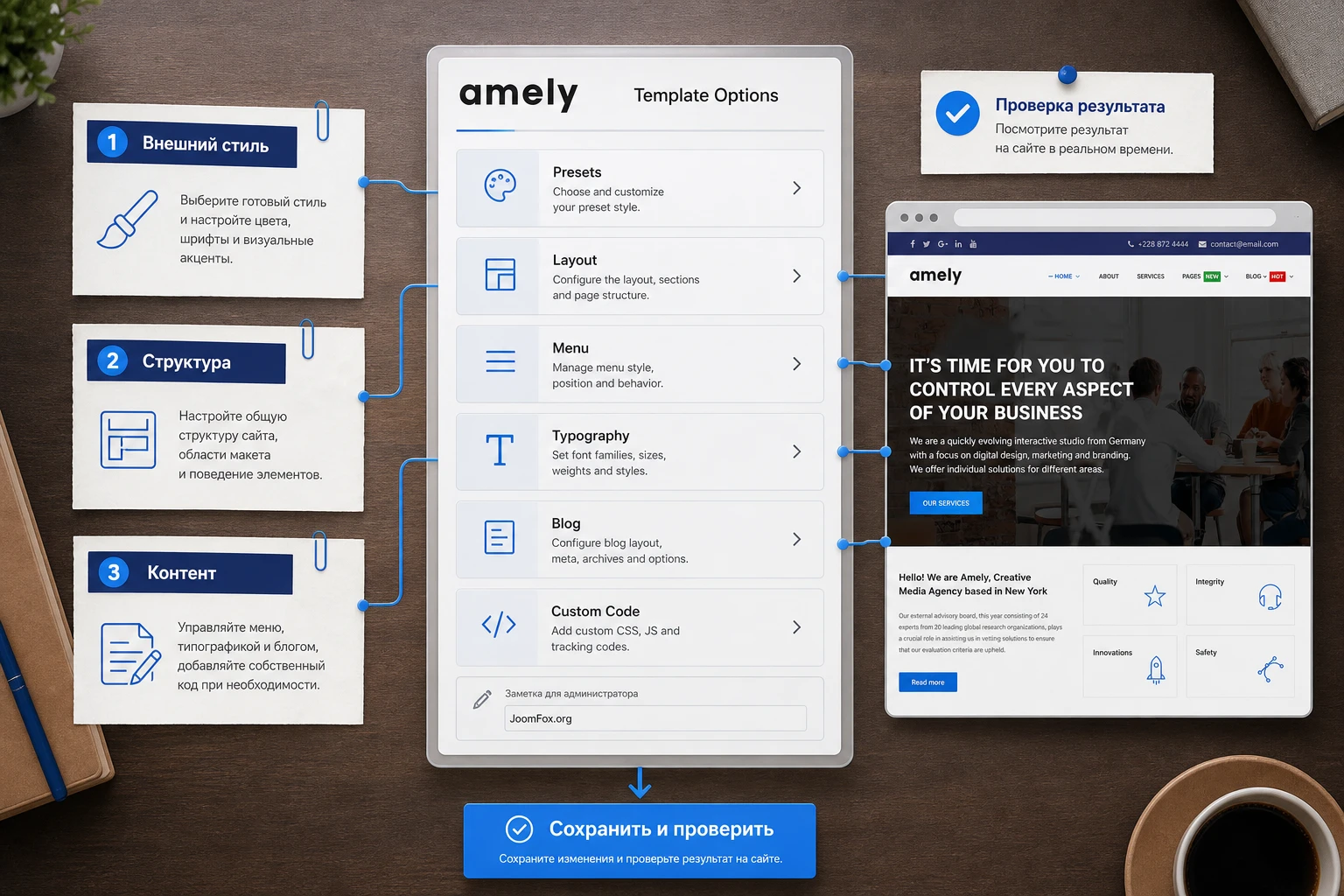
После установки точка входа находится в System -> Site Template Styles. Выберите стиль Amely и откройте Template Options. Именно здесь работает Helix Ultimate: пресеты, базовые параметры, layout, меню, типографика, блог, custom code, расширенные настройки, импорт и экспорт параметров. Это не одна страница "сделать красиво", а набор связанных панелей. Изменение цвета может потребовать SCSS-компиляции, изменение меню может не проявиться, если пункт меню назначен на другой стиль, а изменение позиции модуля не даст результата, если позиция не добавлена в Layout Builder.
Для первого прохода не меняйте всё подряд. Начните с настроек, которые влияют на базовую идентичность сайта: логотип, toolbar, header, пресет цвета, типографика, footer и меню. После каждого крупного изменения открывайте публичную часть сайта в приватном окне и очищайте кеш Joomla, если включена оптимизация. Это помогает отделить реальные ошибки от устаревших CSS-файлов и кешированных страниц.
Presets и цветовая логика
Presets позволяют быстро переключать заранее подготовленные цветовые схемы и затем уточнять их. Для Amely визуальный референс показывает синий акцент, белые секции, тёмно-синюю верхнюю панель и лёгкие карточки. Если вы меняете основной акцент, проверяйте не только кнопку на первом экране, но и подчёркивания заголовков, иконки карточек, ссылки, состояние наведения, footer и элементы меню. Небольшое изменение синего на фирменный цвет компании может выглядеть хорошо в hero-блоке, но потерять контраст на маленьких иконках или ссылках.
Если используете Custom Style, включайте изменения осторожно и фиксируйте исходные значения. Документация WarpTheme отдельно связывает изменение preset color с SCSS-компиляцией. Если после настройки цвет не применился, не спешите править CSS вручную: сначала проверьте, включена ли автоматическая перекомпиляция SCSS, очищены ли кешированные файлы и нет ли старого custom.css, который переопределяет новый preset.
Header, toolbar и меню
В референсе Amely header состоит из двух уровней: узкая верхняя панель с социальными ссылками и контактами, затем белая навигационная зона с логотипом и меню. Для делового сайта это удобно: контакты не занимают главный экран, но остаются видимыми. В настройках проверьте, какие данные нужны в toolbar, где будет главный пункт действия и нужен ли отдельный пункт для "Services" или "Contact".
Меню в Helix Ultimate имеет несколько слоёв: Menu Builder, Mega Menu, Menu Positions и мобильное поведение. Для Amely особенно важны dropdown и mega menu, потому что в демо видны отметки вроде NEW и HOT. Если у сайта всего 5-6 страниц, mega menu может быть лишним. Если услуг много, используйте mega menu как навигационную карту, но не превращайте его в склад ссылок. Читатель должен быстро понять группы: услуги, кейсы, компания, блог, контакты.
Typography для русского сайта
В панели Typography можно задавать шрифты для body, navigation и headings. Для русскоязычного сайта важно проверять поддержку кириллицы. Документация WarpTheme прямо напоминает, что не все Google Fonts поддерживают нужные знаки. Если выбранный шрифт красиво смотрится в английском демо, но на русском даёт fallback или странные интервалы, лучше выбрать системный шрифт или семейство с полной кириллицей. После смены шрифта проверьте hero-заголовок, карточки услуг, меню, блоговую ленту и мобильный вид.
Не увеличивайте размер заголовков только потому, что демо выглядит эффектно. Русские фразы часто длиннее английских, поэтому крупный hero может начать переноситься на 4-5 строк. Для первого экрана лучше короткий оффер, а подробное объяснение вынести в следующий абзац или блок услуг.
Как собрать главную страницу агентства на основе Amely
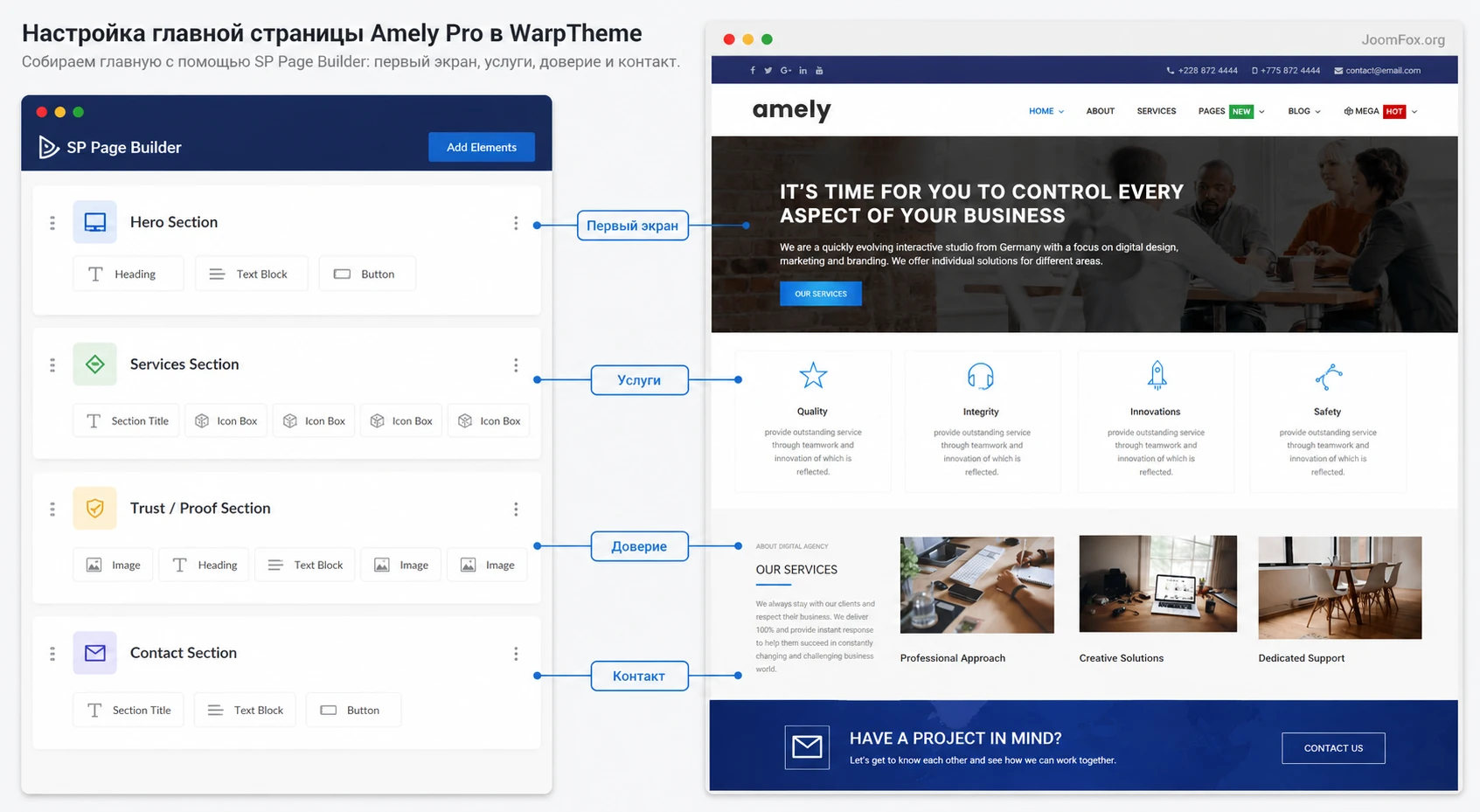
Практический пример: нужно сделать главную страницу для небольшой digital-студии, которая продаёт разработку сайтов, сопровождение Joomla и консультации. Цель - получить страницу, где посетитель за первые экраны понимает, чем занимается компания, видит услуги, доверительные признаки и может перейти к контакту. В Amely это естественный сценарий, потому что demo layout уже содержит hero, блок преимуществ, услуги, экспертность и дальнейшие секции.
Подготовка зависит от способа установки. Если у вас quickstart, основные страницы и секции уже есть, поэтому работа идёт через SP Page Builder и настройки шаблона. Если установлен только template package, сначала создайте страницу SP Page Builder, назначьте её пунктом меню, сделайте этот пункт главной страницей и подключите стиль Amely. Extra Add-ons нужно проверять отдельно: документация WarpTheme указывает, что для свежей установки может понадобиться UIkit Assets plugin, а для шаблонов WarpTheme опцию Enable UIkit Framework в этом плагине следует оставлять выключенной, потому что UIkit уже включён шаблоном.
Шаг 1. Замените первый экран без потери структуры
В демо первый экран работает за счёт крупного заголовка, короткого текста, затемнённого business-изображения и синей кнопки. Не начинайте с замены фона на случайную картинку. Сначала сформулируйте оффер: кто вы, для кого работаете и что пользователь получит. Затем подберите изображение, которое не спорит с текстом. В Amely текст лежит поверх затемнённой фотографии, поэтому изображение должно иметь спокойную область под заголовок, иначе читабельность быстро ухудшится.
Проверьте кнопку. Если главная задача - лид, ведите её на контакт или форму. Если сайт нужен как портфолио, ведите на блок услуг или кейсы. Анкор вроде "Our Services" в демо нужно заменить на понятное действие, но не обязательно писать длинную фразу. Кнопка должна быть короткой, потому что её размер и контраст важнее SEO-текста внутри.
Шаг 2. Настройте карточки услуг
Карточки услуг в референсе построены как четыре равных блока с изображением, названием, коротким описанием и ссылкой. Для сайта студии можно использовать группы "Разработка сайта", "Поддержка Joomla", "Редизайн", "Аудит скорости". Важно, чтобы каждая карточка вела на отдельную страницу или на подробный блок, а не повторяла одну и ту же ссылку. Если все карточки ведут на контакты, посетитель теряет возможность сравнить услуги.
В SP Page Builder замените изображения, заголовки и ссылки. Если используете Extra Add-ons, проверьте, что нужный элемент отображается и в админ-панели, и в публичной части. При пустом или сломанном отображении сначала включите System - Extra Addon Assets и проверьте кеш, а уже потом ищите конфликт шаблона.
Шаг 3. Свяжите блог и экспертность
Amely имеет настройки блога через Template Options -> Blog. Это полезно для агентства, которое хочет публиковать кейсы, разборы и инструкции. Включите блог не как декоративный раздел, а как продолжение доверия: статья отвечает на вопрос клиента, карточка услуги показывает коммерческий вариант, а контактный блок предлагает обсудить задачу. В настройках блога проверьте размеры изображений, длину текста в списке, стиль кнопки, отображение метаданных, related articles и социальные элементы.
Мини-итог: главная страница должна быть не копией демо, а адаптированной цепочкой принятия решения. Сначала оффер, затем услуги, потом доказательство компетентности, после этого блог или кейсы и в конце понятный переход к контакту.
Layout Builder, позиции модулей и меню: где чаще всего теряется контент
У Joomla-шаблона контент выводится не только через статьи и страницы. Большая часть окружения сайта - меню, верхняя панель, боковые блоки, футер, breadcrumbs, поиск, social links, контакты - живёт в модулях и позициях. Документация WarpTheme по Module Positions указывает, что у шаблонов есть набор доступных позиций, а Layout Builder позволяет назначать позиции колонкам и секциям. Поэтому фраза "модуль опубликован, но его не видно" часто означает не ошибку модуля, а отсутствие позиции в текущем layout или неверную привязку к пунктам меню.
Layout Builder основан на 12-колоночной сетке Bootstrap. Внутри него есть секции, ряды и колонки. Секция задаёт крупный горизонтальный блок, ряд управляет внутренней структурой, колонка содержит module position. Для Amely это важно, потому что референс выглядит как последовательность широких секций: hero, intro, service cards, expertise. Если вы хотите добавить новый рекламный блок или контактную полосу, лучше создать осмысленную секцию и назначить в неё позицию, чем вставлять случайный модуль в footer или main body.
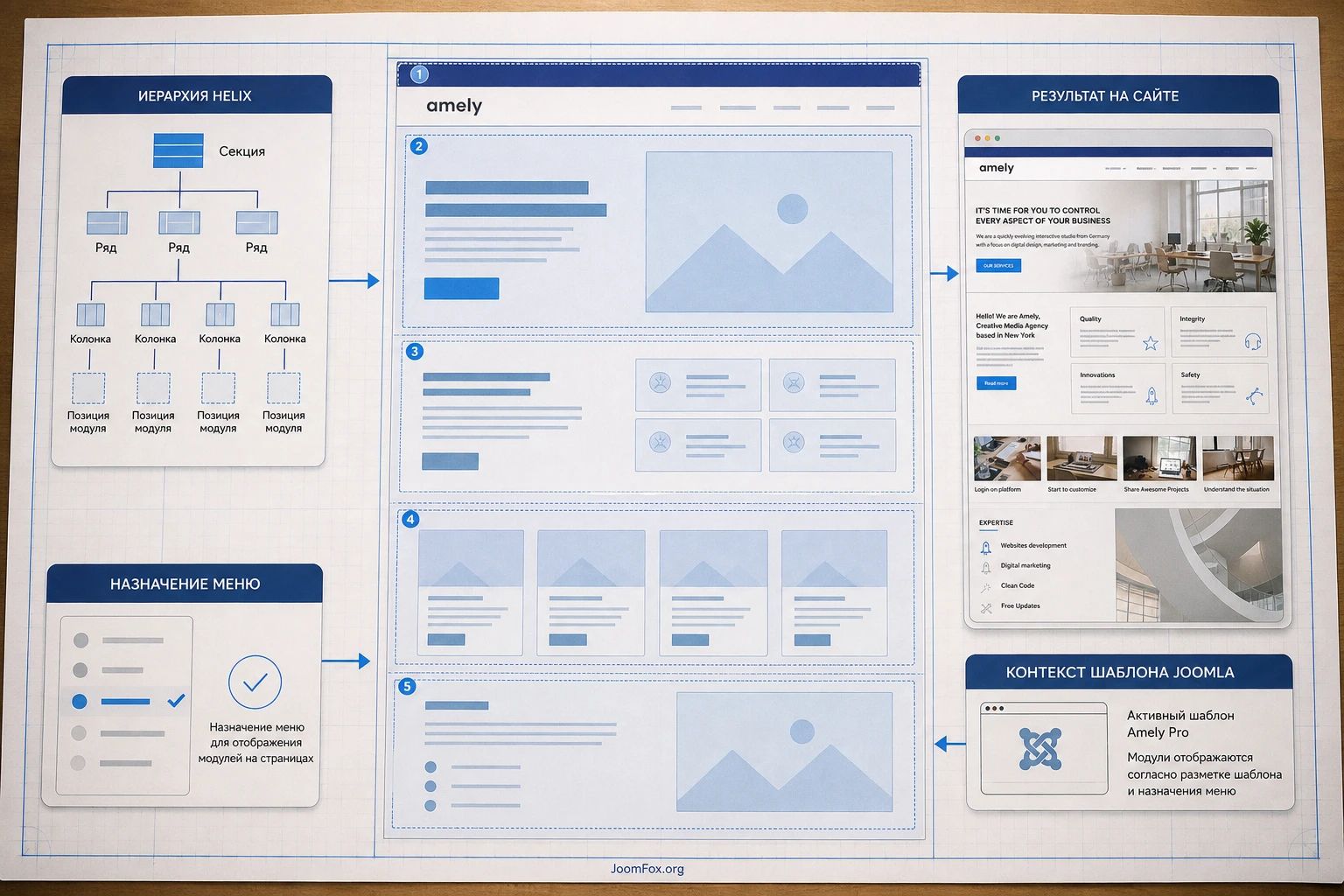
Как добавить блок без правки ядра шаблона
Безопасный маршрут такой: создать или выбрать module position, назначить её в Layout Builder, опубликовать модуль в этой позиции и привязать модуль к нужным пунктам меню. Если позиция отсутствует в списке, документация WarpTheme показывает разработческий вариант через templateDetails.xml, но для обычного редактора чаще достаточно существующих позиций и новой секции в Layout Builder. Изменение XML-файла лучше оставлять разработчику и обязательно фиксировать перед обновлением.
Проверьте два уровня назначения. Первый - стиль шаблона назначен на нужный пункт меню. Второй - модуль назначен на этот же пункт меню или на все страницы. Если стиль Amely используется только на тестовой странице, а модуль опубликован на другой пункт меню, вы не увидите блок, даже если позиция выбрана правильно.
Mega menu без перегруза
Helix Ultimate позволяет включать Mega Menu для родительского пункта, добавлять rows и columns, менять ширину dropdown, анимацию и содержимое. Это мощно, но для Amely лучше держать меню коротким. Сайт агентства выигрывает от ясной навигации: "Услуги", "Кейсы", "О компании", "Блог", "Контакты". Mega menu стоит включать только для раздела услуг или ресурсов, где есть логическая группировка. Если в меню всего две вложенные ссылки, обычный dropdown будет понятнее.
После настройки меню проверьте desktop и mobile. В документации Menu Positions описаны разные позиции меню: Mobile, Header, Toolbar Left и Toolbar Right. Если мобильная навигация показывает не тот набор ссылок, проверьте не только меню Joomla, но и позицию меню внутри Template Options.
Блог, изображения и SEO-поведение внутри шаблона
Шаблон не заменяет SEO-стратегию, но влияет на то, как статьи выглядят и воспринимаются. В Amely через Blog Options можно настраивать сетку списка, отступы, заголовки, метаданные, длину текста, кнопку, изображение, related articles, social share и комментарии. Для делового сайта блог часто нужен не ради частых новостей, а ради объяснения услуг, кейсов и ответов на вопросы клиентов.
Начните с категории блога и карточек в списке. Если карточка слишком плотная, уменьшите длину intro text. Если изображения разного размера ломают сетку, настройте image size до массовой загрузки картинок, потому что документация WarpTheme напоминает: новые размеры применяются к вновь загруженным изображениям. Для уже загруженных файлов может понадобиться пересоздание миниатюр или повторная загрузка.
Проверяйте Open Graph и изображение полной статьи. В changelog Amely встречались исправления, связанные с og:image и blog feature image, поэтому при настройке не ограничивайтесь визуальной проверкой в браузере. Откройте исходный код страницы или инструмент предпросмотра соцсетей и убедитесь, что заголовок, описание и изображение берутся из правильной статьи. Если включены related articles, проверьте, что они действительно связаны по категории или тегам, а не выводят случайные записи.
Скорость и оптимизация
Amely и Helix дают настройки оптимизации, включая CSS/JS compression и работу с SCSS. Не включайте все опции сразу на рабочем сайте. Сначала зафиксируйте базовую скорость, затем включайте один тип оптимизации и проверяйте: меню раскрывается, SP Page Builder секции отображаются, Extra Add-ons работают, формы отправляются, frontend editing не ломается. В актуальном changelog Amely упоминается опция исключения CSS-файлов при включенной CSS compression, значит при конфликте оптимизации полезно не отключать всё навсегда, а найти конкретный файл или расширение, которому нужно исключение.
Проверка результата: после включения компрессии откройте главную страницу, страницу услуги, блоговую статью и форму контакта в режиме без авторизации. Если проблема видна только авторизованному редактору, отдельно проверьте frontend editing SP Page Builder и панель Joomla.
Безопасные доработки без правки ядра
Самое безопасное правило для Amely такое: не править template.css, скомпилированные CSS-файлы, ядро Joomla, файлы Helix Ultimate и файлы Extra Add-ons. Документация WarpTheme по Customization рекомендует использовать custom.css, custom.js и custom.scss в директории шаблона. Для небольших визуальных правок достаточно custom.css. Это удобно: при обновлении шаблона ваши изменения проще найти, сравнить и отключить.
Пример безопасной задачи: на русском сайте заголовок первого экрана стал длиннее английского и на промежуточных ширинах прижимается к краю. Вместо переписывания разметки можно добавить мягкое ограничение ширины и более устойчивый межстрочный интервал. Селекторы в реальном проекте нужно уточнить через инспектор браузера, потому что структура страницы зависит от конкретного элемента SP Page Builder. Ниже пример именно как подход, а не универсальный класс, который обязан совпасть у всех установок.
/* Файл: templates/amely/css/custom.css
   Задача: сделать длинный русский заголовок первого экрана спокойнее.
   Перед применением уточните селектор hero-блока через инспектор браузера. */

.sppb-section.hero-amely .sppb-title-heading {
  max-width: 760px;
  line-height: 1.18;
}

@media (max-width: 767px) {
  .sppb-section.hero-amely .sppb-title-heading {
    max-width: 100%;
    font-size: 34px;
  }
}
Как проверить: очистите кеш Joomla и браузера, откройте главный экран на desktop, tablet и mobile, убедитесь, что заголовок не налезает на кнопку и не закрывает важную часть изображения. Как откатить: удалите блок из custom.css или временно переименуйте файл. Если правка не сработала, причина может быть в другом селекторе или в SCSS/CSS compression. Не усиливайте CSS через множество !important, пока не выяснили, откуда приходит исходное правило.
Когда лучше использовать language override
Если нужно заменить строку интерфейса Joomla, сообщения компонента или подпись, не правьте PHP-файлы шаблона. В Joomla для таких задач есть языковые переопределения. Это особенно полезно для кнопок, системных сообщений и стандартных фраз, которые могут появляться в шаблоне, модуле или компоненте. Language override проще переносить между обновлениями, чем ручную правку файла вывода.
Для layout-override и изменения HTML-структуры нужен разработчик. Amely содержит HTML overrides, а в changelog видно, что разработчик периодически улучшает их под новые версии Joomla. Если вы меняете override вручную, фиксируйте изменения и проверяйте их после обновления шаблона. Для редакторских задач чаще хватает SP Page Builder, Template Options, module positions, language override и небольшого custom.css.
Проверка результата после настройки
Финальная проверка должна идти не по одному экрану, а по маршруту пользователя. Откройте главную страницу и убедитесь, что верхняя панель, логотип, меню, hero, карточки услуг и футер выглядят согласованно. Затем перейдите на страницу услуги, статью блога, страницу контакта и страницу ошибки, если она используется. После этого проверьте мобильный вид и авторизованный режим редактора, если команда будет править страницы через фронтальную часть.
Отдельно проверьте, где Amely связан с Joomla-логикой. Модули должны появляться только на нужных пунктах меню. Блоговые статьи должны открываться в правильном стиле, без лишних боковых блоков. Search или Smart Search должны отображаться там, где вы их включили. Пользовательский профиль и login не должны ломаться из-за sidebar или неправильного стиля. Эти темы важны, потому что changelog Amely содержит исправления по com_users profile editing, media editing, меню, HTML overrides и другим точкам стыка шаблона с ядром Joomla.
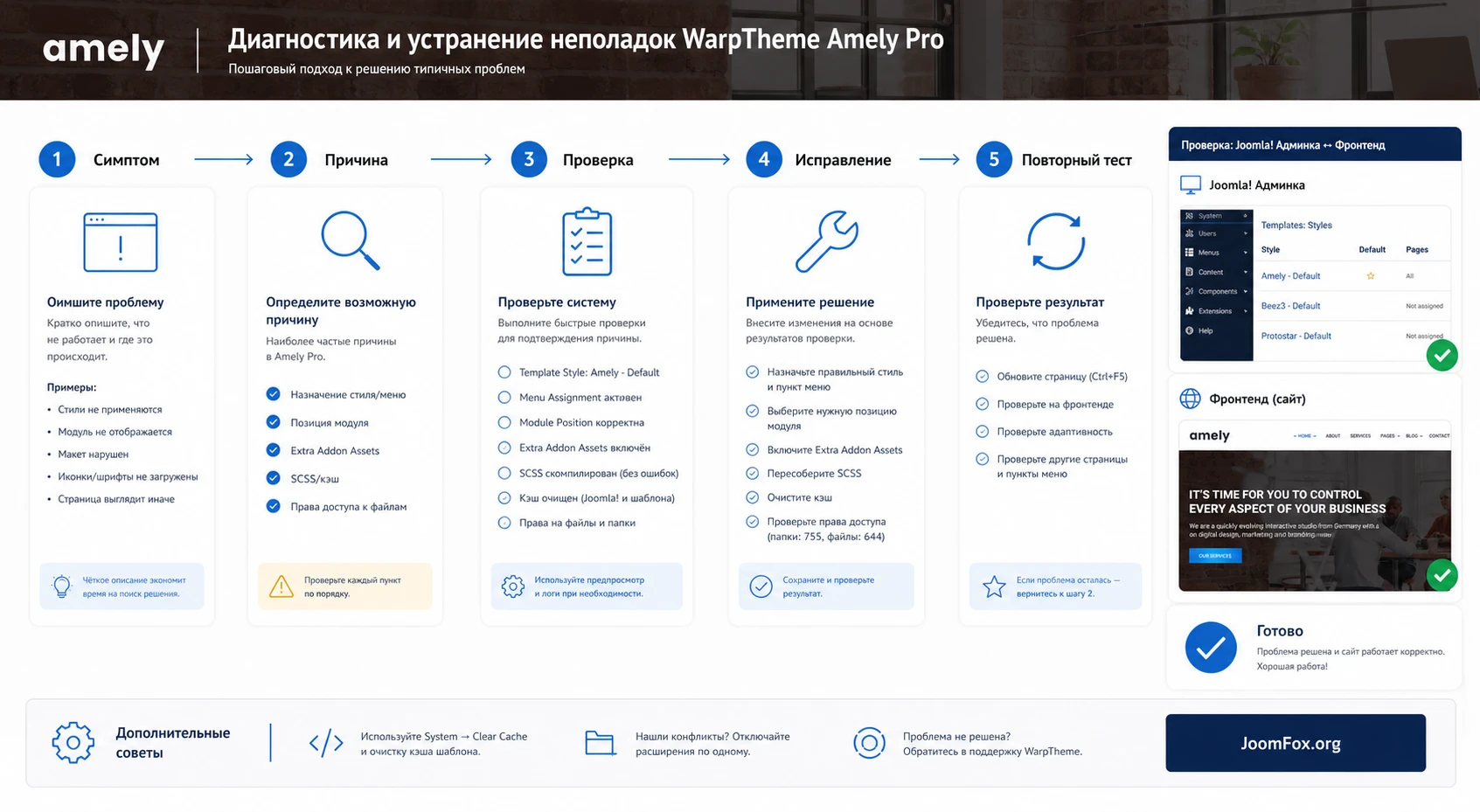
Короткий порядок проверки
- Откройте главную страницу без авторизации и проверьте первый экран, меню и основные секции.
- Проверьте страницу услуги или портфолио, где используются элементы SP Page Builder и Extra Add-ons.
- Проверьте список блога и полную статью: изображение, заголовок, метаданные, related articles и кнопки.
- Откройте мобильную ширину и убедитесь, что меню не теряет пункты и не перекрывает логотип.
- Очистите кеш, включите оптимизацию по одному пункту и повторите проверку ключевых страниц.
- Сохраните экспорт настроек шаблона, когда конфигурация стала стабильной.
Экспорт настроек полезен перед крупными изменениями. В документации WarpTheme описан Import & Export Layout: параметры сохраняются в JSON, но такой файл не содержит сами изображения, а хранит ссылки на ресурсы. Значит экспорт помогает восстановить конфигурацию, но не заменяет резервную копию сайта.
Обновления, staging и перенос настроек между сайтами
Шаблонный сайт редко остаётся в состоянии "установили и забыли". Joomla обновляется, Helix Ultimate получает новые версии, WarpTheme обновляет quickstart-пакеты, UIkit и HTML overrides, а редакторы меняют страницы через SP Page Builder. Поэтому для Amely нужно заранее выстроить порядок обслуживания. Это особенно важно, если вы начали с quickstart: демо-сайт быстро превращается в рабочий проект, и через несколько месяцев уже сложно вспомнить, какие изменения были сделаны в Template Options, какие в SP Page Builder, какие в custom.css, а какие в модулях Joomla.
Для рабочего сайта заведите staging-копию. Это может быть поддомен, локальная среда или отдельная директория на хостинге с закрытым доступом. На staging сначала проверяйте обновление Joomla, Helix Ultimate, шаблона Amely, SP Page Builder и Extra Add-ons. Только после этого повторяйте обновление на основном сайте. Такой порядок нужен не из осторожности ради осторожности, а потому что шаблон затрагивает много пользовательских маршрутов: меню, профиль пользователя, frontend editing, медиа, блог, комментирование, social share, custom code и оптимизацию.
Как обновлять без потери визуальных правок
Документация WarpTheme по обновлению говорит, что новый template package можно установить через System -> Extensions -> Install без предварительного удаления. Это важно: удаление шаблона может сбросить привязки и создать лишние проблемы с template style. Но перед обновлением всё равно сохраните резервную копию, экспортируйте настройки шаблона и отдельно сохраните свои файлы custom.css, custom.js или custom.scss, если они есть.
После обновления не ограничивайтесь сообщением "installation successful". Откройте Template Options, сохраните стиль, проверьте пресеты, меню, Layout Builder, блог и несколько страниц. Если в changelog указаны изменения в HTML overrides, media editing или com_users, обязательно проверьте страницы входа, профиля, редактирования материала на фронте и блоговую статью с изображением. Эти места часто не видны в обычном просмотре главной страницы, но именно они ломают рабочий процесс редакторов.
Хорошая практика - вести маленький журнал изменений проекта. Не нужен сложный devops-процесс: достаточно файла или задачи, где записано, когда обновлялся шаблон, что менялось в Template Options, какие строки добавлены в custom.css и какие модули переназначались. При следующей диагностике это сэкономит часы, потому что вы быстро отделите ошибку после обновления от старой ручной правки.
Импорт и экспорт настроек как страховка, а не замена бэкапа
Функция Import & Export Layout полезна, когда нужно перенести набор параметров между тестовой и рабочей установкой или сохранить состояние перед экспериментом. Но JSON с настройками не переносит сами изображения, файлы, контент SP Page Builder и медиа. Поэтому экспорт удобно использовать вместе с резервной копией, а не вместо неё. Представьте, что вы изменили пресет, layout и menu positions на staging, получили хороший результат и хотите повторить его на рабочем сайте. Экспорт поможет перенести структуру настроек, но изображения логотипа, фон hero и контент страниц всё равно должны существовать на рабочем сайте.
Перед импортом сравните окружения. Если на staging есть позиция или модуль, которого нет на рабочем сайте, после импорта layout может ссылаться на пустое место. Если на рабочем сайте другой набор пунктов меню, назначение стиля может отличаться. Поэтому переносите настройки в два шага: сначала импортируйте на копии, затем проверьте видимые страницы и только после этого повторяйте на production. Это звучит медленнее, но на практике быстрее, чем восстанавливать сайт после неудачного импорта.
Что проверять после каждого крупного обновления
- Главная страница: первый экран, меню, CTA, карточки услуг, изображения и футер.
- Страница услуги: SP Page Builder секции, Extra Add-ons, ссылки, адаптивность и кнопки.
- Блог: список материалов, полная статья, изображение, meta, related articles и social share.
- Пользовательские страницы: вход, профиль, редактирование на фронте, если эти функции включены.
- Меню: dropdown, mega menu, мобильное меню, badges, maximum level и toolbar positions.
- Оптимизация: compression, SCSS, custom.css, исключения файлов и отсутствие ошибок JavaScript.
Если после обновления проблема проявляется только на одной странице, сначала проверьте привязку template style к пункту меню. Если проблема на всех страницах, смотрите preset, layout, custom.css и кеш. Если проблема только в редактировании SP Page Builder, проверьте assets-плагин, frontend editing и конфликт оптимизации. Такой порядок уменьшает количество случайных действий.
Мультиязычность, роли редакторов и поддержка контента
Amely можно использовать на русскоязычном или многоязычном сайте, но настройку языка нельзя сводить к переводу видимого текста на главной странице. У Joomla есть языки контента, языковые меню, language switcher, модули, строки интерфейса, шаблонные фразы и материалы. У Helix/WarpTheme есть свои элементы: menu positions, contact info, social icons, blog options, custom code, модули и overrides. Если сайт будет на двух языках, сначала выстроите структуру Joomla, а потом уже копируйте секции SP Page Builder.
Для одного русского языка главная проверка - кириллица в шрифтах и длина текста. Визуальное демо Amely построено на коротких английских фразах. Русский заголовок может стать длиннее, пункт меню может занимать больше места, а карточка услуги может потребовать две строки вместо одной. Поэтому после перевода не только смотрите desktop, но и проверяйте breakpoint tablet и mobile. Если меню расползается, лучше сократить названия пунктов или использовать dropdown, чем уменьшать весь шрифт навигации до нечитаемого размера.
Language overrides вместо правки файлов
Когда нужно заменить системную строку, сообщение формы, подпись кнопки или стандартный текст Joomla, используйте языковые переопределения. Это особенно актуально после обновлений: файлы шаблона и расширений могут измениться, а language override сохранится как часть конфигурации сайта. Такой подход чище, чем поиск строки в PHP-файлах или HTML override. Если строка не находится через языковой менеджер, проверьте, принадлежит ли она Joomla, SP Page Builder, Extra Add-ons или самому шаблону.
Для многоязычного сайта создавайте отдельные меню и модули для каждого языка. Затем проверяйте, что Amely style назначен на нужные пункты меню, а модули публикуются не глобально, а в правильном языковом контексте. Частая ошибка - перевести страницу, но оставить модуль услуги или футер только для языка по умолчанию. В результате второй язык выглядит пустым или смешивает русские и английские блоки.
Роли редакторов и границы доступа
Если сайт обслуживает команда, разделите роли. Администратор отвечает за Joomla updates, template package, Template Options, modules, menu assignments и backup. Контент-редактор работает со страницами, материалами, изображениями и SP Page Builder секциями. Дизайнер или разработчик занимается custom.css, overrides и сложными изменениями layout. Такое разделение снижает риск, что редактор случайно изменит глобальный preset, удалит секцию layout или включит настройку оптимизации, которая сломает Extra Add-ons.
В Joomla можно ограничивать доступ через группы пользователей и ACL. Не обязательно всем давать Super User. Если человек должен менять тексты на главной, достаточно доступа к нужным материалам или SP Page Builder страницам. Если он должен публиковать новости, дайте доступ к категории блога. Если он не обслуживает шаблон, не давайте ему права на Template Options. Это особенно важно для Amely, потому что один глобальный style может влиять на весь сайт.
Редакторский регламент для главной страницы
Чтобы главная страница не деградировала через несколько месяцев, задайте простые правила. Hero-заголовок - короткий, не больше двух-трёх строк на desktop. Карточки услуг - одинаковая логика заголовков и ссылок. Изображения услуг - один визуальный стиль и близкая пропорция. Блоговые карточки - не слишком длинный excerpt. CTA - один главный маршрут, а не пять конкурирующих кнопок. Эти правила не ограничивают творчество, а сохраняют то, ради чего был выбран Amely: аккуратную деловую структуру и читаемый секционный ритм.
При каждом новом блоке задавайте вопрос: где он находится в цепочке решения пользователя? Если блок не помогает понять услугу, подтвердить доверие, перейти к подробностям или связаться с компанией, он перегружает страницу. Amely визуально лёгкий, поэтому лишние секции быстро ломают ощущение премиального делового сайта.
Частые проблемы при работе с Amely и как их диагностировать
Большинство проблем с Joomla-шаблоном возникают на стыке: шаблон установлен, но стиль не назначен; модуль опубликован, но позиция не выводится; page builder работает, но assets-плагин отключён; пресет изменён, но SCSS или кеш не обновились. Ниже не универсальный список "всё сломалось", а практическая диагностика именно для Helix/WarpTheme-сценария.
Quickstart не устанавливается поверх сайта
Симптом: вы пытаетесь загрузить quickstart через установщик расширений Joomla или распаковать его в существующий сайт, после чего видите ошибки, конфликт файлов или непонятную смесь старого и демо-контента. Причина: quickstart является полной Joomla-установкой, а не обычным расширением. Что проверить: имя пакета, наличие чистой директории, отдельную базу данных, шаги Akeeba Kickstart или обычной установки Joomla. Как исправить: развернуть quickstart в чистом месте. Для существующего сайта использовать template package. Когда откатить: если вы уже смешали файлы, восстановите резервную копию, а не пытайтесь вручную отделить демо от рабочего сайта.
Шаблон установлен, но сайт выглядит не как демо
Симптом: после установки ZIP-шаблона есть новый стиль, но главная страница пустая или выглядит как старый сайт. Причина: template package не содержит demo content, страницы SP Page Builder и модули. Что проверить: какой пакет был установлен, назначен ли стиль по умолчанию, есть ли страницы и модули, опубликованы ли они в нужных позициях. Как исправить: либо использовать quickstart для нового проекта, либо вручную собрать страницы, позиции и меню. Когда откатить: если цель была получить копию демо за один шаг на новом сайте, проще развернуть quickstart в чистой установке.
Модуль опубликован, но не виден
Симптом: в Joomla модуль включён, выбранная позиция выглядит правильной, но на странице блока нет. Причина: позиция может не быть добавлена в текущий Layout Builder, модуль может быть назначен не на тот пункт меню, или страница использует другой template style. Что проверить: Template Options -> Layout, назначение модуля на пункты меню, стиль пункта меню и кеш. Как исправить: добавить позицию в нужную колонку layout, назначить модуль на нужные страницы, сохранить стиль и очистить кеш. Когда откатить: если добавленная секция ломает сетку на мобильных, верните предыдущий layout или импортируйте сохранённые настройки.
Extra Add-ons не отображаются в SP Page Builder
Симптом: секция из демо пустая, элемент не стилизуется, light gallery, counter или другой extra-элемент не работает. Причина: может быть не установлен или не включён System - Extra Addon Assets, либо UIkit подключён дважды. Документация WarpTheme указывает, что при использовании WarpTheme template опцию Enable UIkit Framework в assets-плагине нужно оставить выключенной. Что проверить: установлен ли плагин, включён ли он, нет ли JS-ошибок, не включена ли агрессивная компрессия. Как исправить: включить плагин, оставить UIkit Framework disabled в этом плагине для WarpTheme-шаблона, очистить кеш и повторно открыть страницу. Когда откатить: если проблема появилась после включения оптимизации, отключите compression и включайте исключения по одному.
Цвета или CSS не меняются после Presets
Симптом: в Template Options выбран новый preset или custom color, но публичная часть остаётся старой. Причина: SCSS не скомпилировался, кеш отдаёт старый CSS, custom.css переопределяет правило или используется другой стиль шаблона. Что проверить: включена ли нужная SCSS-компиляция, очищен ли кеш, нет ли старых правил в custom.css, назначен ли редактируемый template style на текущий пункт меню. Как исправить: сохранить preset ещё раз, очистить кеш Joomla и браузера, временно отключить custom.css, проверить стиль пункта меню. Когда откатить: если после перекомпиляции секции ломаются, импортируйте предыдущие настройки или верните старый preset.
Появляется ошибка Default Layout file is not exists
Симптом: страница сообщает, что default layout file не существует. Документация WarpTheme связывает эту проблему со специальными пунктами меню, которые были назначены на старый или удалённый template style. Что проверить: проблемный пункт меню, его поле Template Style и историю удаления старого шаблона. Как исправить: открыть пункт меню и нажать Save, чтобы Joomla обновила привязку style id. Когда откатить: если ошибка появилась после удаления шаблона, восстановите резервную копию или переназначьте стиль всем затронутым пунктам меню.
Настройки не сохраняются из-за прав файлов
Симптом: шаблон или расширение устанавливается с ошибкой, параметры не сохраняются, CSS/SCSS не записывается. Причина: права файлов и каталогов отличаются между веб-сервером и FTP-пользователем. Документация WarpTheme рекомендует ориентироваться на 755 для каталогов и 644 для файлов. Что проверить: владельца файлов, права на директории шаблона, cache, tmp, logs и возможность Joomla писать в нужные папки. Как исправить: привести права к рекомендациям хостинга и Joomla, затем повторить сохранение. Когда откатить: если правка прав приводит к ошибкам доступа, не расширяйте права до опасных значений без поддержки хостинга.
Вопросы по настройке и использованию Amely
Можно ли поставить quickstart Amely на существующий сайт Joomla?
Нет, quickstart нужно разворачивать как отдельную Joomla-установку в чистой директории и с отдельной базой. Для существующего сайта используйте template package, затем вручную настройте стиль, страницы, позиции модулей и меню.
Почему после установки обычного шаблона сайт не выглядит как демо?
Потому что обычный ZIP-шаблон не приносит демо-страницы и демо-модули. Внешний слой установлен, но контент, страницы SP Page Builder, изображения и структура должны быть созданы или перенесены отдельно.
Нужно ли включать UIkit Framework в System - Extra Addon Assets?
Для WarpTheme-шаблона документация рекомендует оставить эту опцию выключенной, потому что шаблон уже включает UIkit. Сам плагин assets при этом должен быть установлен и включён, если вы используете Extra Add-ons.
Как безопасно менять CSS в Amely?
Используйте templates/amely/css/custom.css или соответствующий файл вашего template directory. Не правьте template.css, скомпилированные CSS и ядро расширений, потому что обновление может перезаписать такие изменения.
Что делать, если меню на мобильном показывает не те пункты?
Проверьте не только Joomla menu items, но и Template Options -> Menu: позиции Mobile, Header, Toolbar Left/Right, maximum level, стиль mobile menu и назначение template style на текущий пункт меню.
Amely подходит для многоязычного сайта?
WarpTheme указывает multilingual readiness и в changelog встречались улучшения multilingual override, но на конкретном сайте нужно проверять language switcher, меню для каждого языка, привязку модулей и URL. Для русскоязычного сайта также проверьте кириллицу в выбранных шрифтах.
Можно ли включать CSS/JS compression сразу после установки?
Лучше сначала настроить сайт без компрессии, затем включать оптимизацию по одному пункту и проверять главную, услуги, блог, формы и frontend editing. Если ломается конкретный стиль или addon, используйте исключения, а не отключайте диагностику вслепую.
Когда Amely может не подойти?
Если проект держится на сложном каталоге, магазине, портале или компоненте со своей глубокой логикой, Amely может быть только внешним слоем. В таком случае сначала проверяйте компонент, его шаблоны вывода, совместимость с Joomla и Helix, а уже затем решайте, нужен ли именно этот визуальный шаблон.
Когда WarpTheme Amely Pro будет удачным выбором
Amely хорош, когда нужен деловой Joomla-сайт с понятной визуальной структурой, быстрым стартом через quickstart и гибкой настройкой через Helix Ultimate. Его сильные стороны - не в одном эффектном hero-блоке, а в связке: demo-ready layout, SP Page Builder, Extra Add-ons, пресеты, меню, module positions, блоговые настройки и безопасный путь для небольших CSS-доработок.
Если у вас новый сайт агентства или консалтинга, начните с quickstart на чистой площадке и заменяйте демо-контент сверху вниз. Если сайт уже существует, ставьте template package, назначайте Amely на тестовый пункт меню, проверяйте модули и только потом делайте стиль основным. В обоих сценариях главная проверка одна: посетитель должен быстро понять услугу, увидеть доказательства, перейти к подробной странице и связаться с вами без визуального шума.
После изучения настроек и проверки совместимости можно перейти к скачиванию WarpTheme Amely Pro и протестировать его сначала на копии или новом окружении. Такой порядок экономит больше времени, чем установка сразу на рабочий сайт: вы заранее видите демо-логику, ограничения quickstart, места для модулей, поведение меню и реальные точки диагностики.
Похожие шаблоны


Соседние материалы | ||||

|
WarpTheme Inova Pro - Шаблон Joomla | WarpTheme Trendi Pro - Шаблон Joomla |

|
|

