


WarpTheme CoWorking Pro - Шаблон Joomla
Для того, чтобы создавать качественные и востребованные продукты в интернете, не обязательно обладать специальными знаниями в области веб разработок. Обратив своё внимание на шаблон WT CoWorking, всё что вам понадобиться для создания проекта - это лишь только ваша идея и желание воплотить её в реальность. Этот шаблон современен, интересен и имеет приятный внешний вид. С его помощью возможно воплощение в реальность смелых и неординарных проектов.


Описание шаблона
Эта заготовка придётся по душе креативным людям или даже целым командам, сообществам. На его основе можно запускать качественные стартапы и реализовывать инновационные проекты в любых областях деятельности людей. WarpTheme CoWorking подойдет как создания сайта студии креативного дизайна, так и для презентации визитной карточки какой-нибудь компании. На страницах шаблона можно показывать или рассказывать о чем нибудь интересном. И, совершенно не важно, будет это интеллектуальный продукт, проект или сложная цифровая техника. Он отлично может быть адаптирован под любое направление деятельности людей.
Шаблон имеет большой слайдер с приятной и не раздражающей глаз анимацией. В нём расположились кнопки быстрого доступа к представленной информации. В нижней части шаблона есть интересный слайдер с лэйблами, который позволяет продемонстрировать то, кем была оказана поддержка при создании или разработке того или иного проекта. Шаблон Joomla имеет разноплановую блочную верстку, которая состоит из плиток разного размера. Разработчики выдержали отличный баланс между содержимым шаблона. Они сделали соотношение графики и текста в равных пропорциях. Тем самым, шаблон WT CoWorking не перегружен ни графикой, ни текстом, что должно отлично сказывать на его общем восприятии.
Шаблоны WarpTheme уникальны и созданы для того, чтобы вызывать массу положительных эмоций. С ними просто и легко работать. Процесс их реконструкции и преобразования прост и интуитивно понятен. Взяв во внимание серию именно этой продукции, вам больше не захочется утруждать себя поисками аналогов.
Особенности шаблона:
- Актуальный и безопасный код, последних версий PHP и MySQL.
- Поддержка сжатия скриптов JavaScript и CSS для ускорения работы сайта.
- Соответствие стандартам W3C XHTML 1.0 Transitional и W3C CSS Valid.
- Каркас шаблона содержит 30+ позиций для расположения модулей и 4 цветовых суффикса.
- Тема охватывает подборку из 4 расцветок схемы web-сайта.
- Возможность изменения фонового изображения под основной цвет темы, в параметрах шаблона.
- Расширенная типографика для пользовательского оформления контента.
- Имеет поддержку Google шрифтов и RTL/LTR языков.
- Несколько типов меню: Mega Menu, Split Menu и Drop Line Menu с плавными эффектами анимации.
- Включает поддержку CCK компонента управления контентом K2, а так же других популярных расширений.
- Поддержка Retina дисплеев и широкоформатных мониторов с высоким разрешением!
- Демо пакет QuickStart с поддержкой версии CMS Joomla! 6.x.
Спецификации:
| Дата выхода: | 10-09-2017 | |
| Дата обновления: | 03-01-2026 | |
| Тип шаблона: | Премиум | |
| Лицензия: | GPL | |
| Тематика: | Блог Бизнес Портфолио | |
| Совместимость: | J3.x J4.x J5.x J6.x | |
| QuickStart: | Joomla! 6.x | |
| Цветовые схемы шаблона: |
||
| Разработчик: | WarpTheme | |
| Рейтинг: | ||
Скачивание по подписке!
Вам необходимо авторизоваться на сайте и приобрести клубную подписку!
Поделись с друзьями!
Общие характеристики:
Framework
Фреймворк обеспечивает легкий доступ к сотням мощных функций и механизмов для более гибкой настройки и создания удивительных сайтов на основе Joomla.
Отзывчивый дизайн
Полностью гибкий макет шаблона, идеально адаптируется к ширине браузера пользователя. И отлично отображается на ПК, IPad, iPhone и других мобильных устройствах.
HTML5 & CSS3
Шаблон имеет широкий спектр преимуществ, так как использует только современные веб-технологии: HTML5, CSS3, LESS, JQuery и Bootstrap 3.
Быстрый старт
Установите полный Joomla! сайт, содержащий демо контент, стили и предварительно настроенные расширения, чтобы начать работу в считанные минуты.
Кросс-браузерность
Безупречная работа во всех современных браузерах, таких как Firefox, Chrome, Safari, Opera, Netscape, Яндекс Браузер и Internet Explorer 10+.
SEO оптимизация
Кодовая база шаблона полностью оптимизирована для обеспечения хорошей индексации и присутствия вашего сайта на Joomla в поисковых системах.
Руководство по настройке и практическому использованию WarpTheme CoWorking Pro
WarpTheme CoWorking Pro - Joomla-шаблон для сайта коворкинга, гибкого офиса, переговорных комнат, creative space или небольшой конференц-площадки. Это руководство не повторяет краткое описание продукта с карточки. Здесь разобрано, как подойти к установке, чем отличается Quickstart от обычного template package, где находятся ключевые настройки Helix Ultimate, как связать меню, позиции модулей и страницы SP Page Builder, а затем проверить, что публичная часть сайта действительно работает как цельный сайт сервиса.
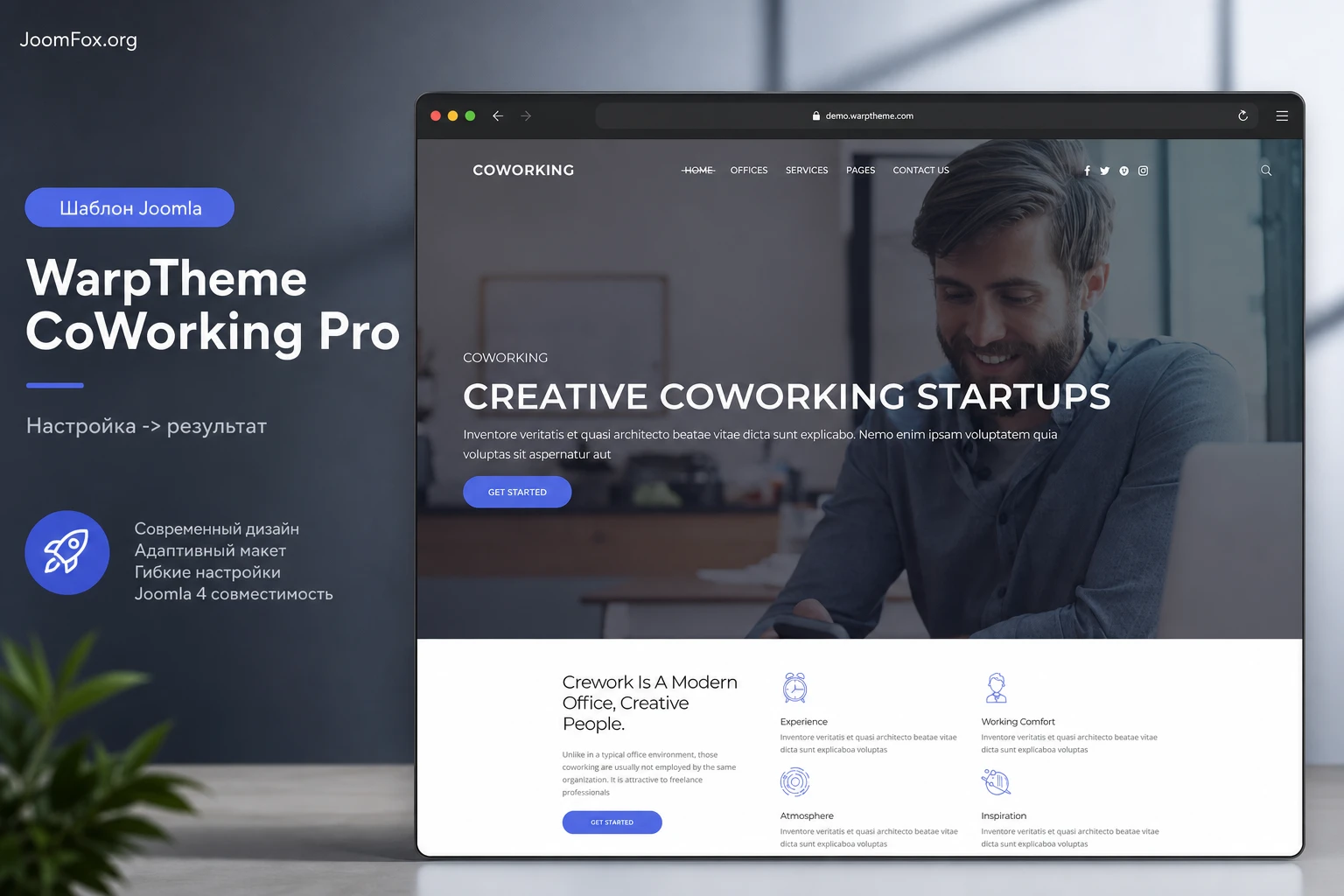
Шаблон из карточки WarpTheme называется CW-CoWorking, а в задаче используется имя WarpTheme CoWorking Pro. По смыслу это один и тот же продуктовый сценарий: готовая Joomla-заготовка для сайта рабочего пространства, где важны главный экран, блок преимуществ, офисы, сервисы, галерея, отзывы, блог и контактный путь. В руководстве я использую название из задания, а факты о функциях и настройке беру из страницы продукта и документации WarpTheme.
После чтения у вас должна получиться не просто мысль "поставить красивую тему", а рабочий план: выбрать тип установки, не сломать существующий сайт, включить нужные зависимости, собрать главную страницу, настроить шапку, меню, цвета, типографику, модульные зоны, проверить адаптивность и понять, где искать причину, если демо-вид не совпал с ожиданием.
Материал рассчитан на администратора Joomla или владельца сайта, который уже понимает базовую логику CMS: есть расширения, шаблоны, template styles, пункты меню, модули и компоненты. Там, где шаг зависит от конкретного пакета, версии или набора установленных расширений, формулировки даны осторожно. Для точных номеров версий и дат лучше смотреть sources.txt, а не текст руководства.
Что именно закрывает этот шаблон
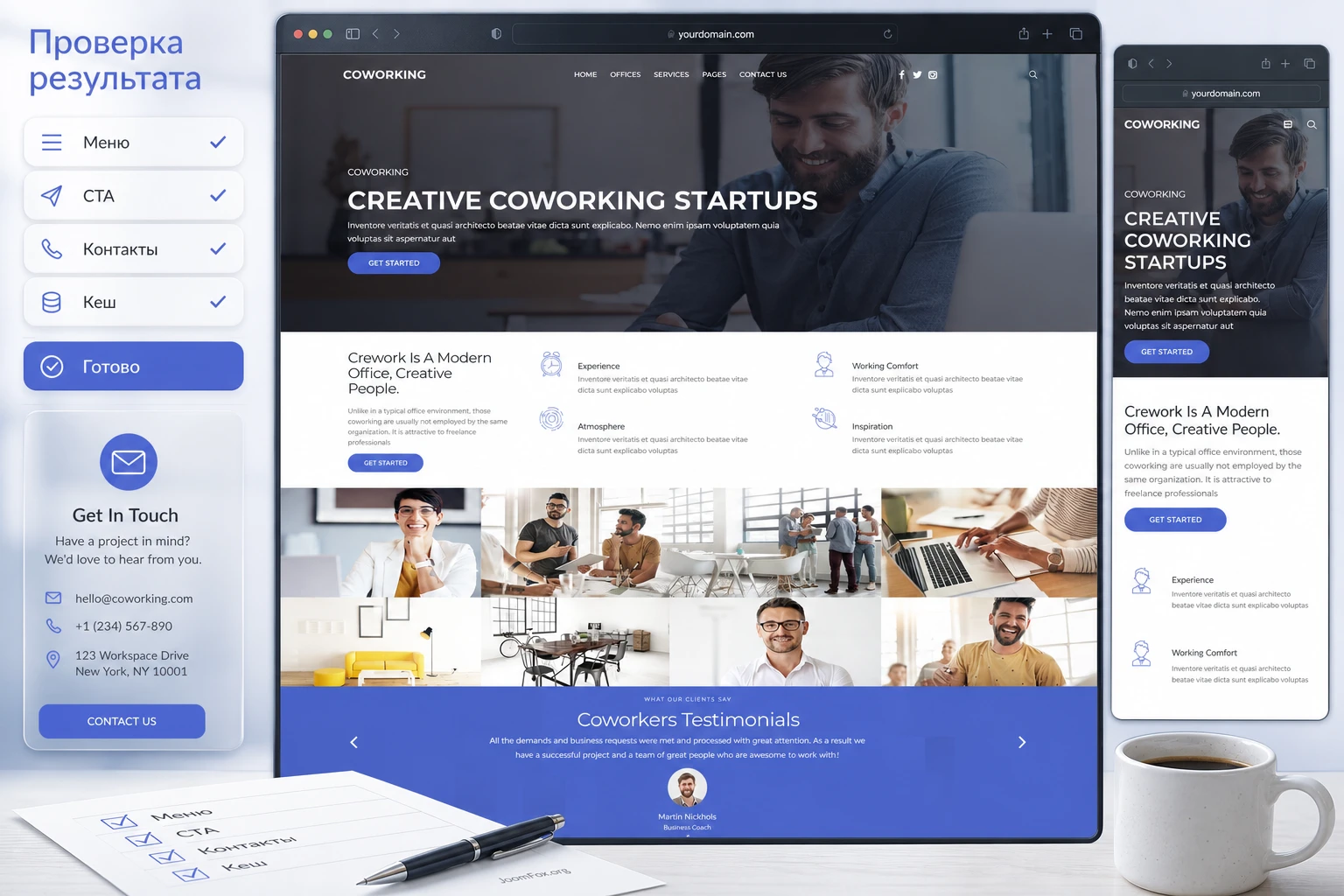
Сайт коворкинга отличается от обычного корпоративного сайта тем, что посетителю нужно быстро понять пространство: где работать, какие есть зоны, чем место отличается от стандартного офиса, как выглядит атмосфера, можно ли провести встречу, как связаться с администратором и какие сервисы доступны. В исходном preview видно, что шаблон строит страницу вокруг большого первого экрана с фразой про coworking, секции преимуществ, фото-мозаики и отзывов. Это не каталог товаров и не новостной портал, а визуальная витрина пространства.
По официальной карточке WarpTheme позиционирует CW-CoWorking для co-working spaces, open offices, creative spaces, workshops и conferences. Поэтому структура сайта должна поддерживать несколько групп контента:
- Первый экран с быстрым обещанием. Пользователь за несколько секунд понимает, что это рабочее пространство, а не просто блог или лендинг агентства.
- Блоки преимуществ. Для коворкинга это могут быть рабочий комфорт, атмосфера, опыт команды, вдохновение, переговорные, события, скорость интернета и доступность локации.
- Фотографии пространства. В preview есть сетка реальных офисных фотографий, поэтому изображения здесь несут больше смысла, чем декоративные иконки.
- Отзывы и социальное доказательство. Синий блок testimonials в demo-видe нужен не только для красоты, а для доверия к месту.
- Страницы услуг, офисов и контактов. В навигации preview видны
Offices,Services,Pages,Contact Us, а значит шаблон лучше раскрывать через отдельные пункты меню, а не через одну бесконечную страницу.
Главный риск при работе с таким шаблоном - оставить демо-контент почти без изменений. Визуально сайт будет выглядеть законченным, но посетитель не получит важные ответы: какие зоны доступны, как забронировать рабочее место, есть ли тарифы, какие условия для команд, где находится офис, можно ли прийти на пробный день. Поэтому настройку стоит начинать не с цветов, а с карты контента.
Какая логика продукта скрыта за красивым demo
WarpTheme CoWorking Pro построен на типичной связке WarpTheme + Helix Ultimate + SP Page Builder + дополнительные add-ons. В такой архитектуре внешний вид не хранится в одном месте. Часть отвечает за общий каркас: шапка, footer, ширина контейнера, типографика, меню, позиции модулей. Другая часть отвечает за конкретные страницы и секции: блоки hero, карточки преимуществ, галерея, testimonials, кнопки и формы. Третья часть - это Joomla-сущности: меню, модули, статьи, права доступа, языки, кеш и расширения.
Из этого следует практический вывод: нельзя лечить все проблемы в SP Page Builder. Если не работает мобильное меню, пункт меню назначен не туда или модуль не выводится в позиции, проблема может находиться в Template Options, Joomla Modules, Menu Item Assignment или Template Style. И наоборот, если нужно заменить текст в секции преимуществ или фотографию офиса, часто проще открыть соответствующую страницу в SP Page Builder, а не искать это в настройках шаблона.
Кому подходит WarpTheme CoWorking Pro и когда он будет лишним
Шаблон удачен, если вы делаете сайт, где визуальная атмосфера пространства важна почти так же, как текст. Коворкинг продаёт не только стол и розетку, а ощущение места: свет, людей, переговорки, рабочие зоны, мероприятия, соседство с другими специалистами. Поэтому встроенная логика с большим hero, фото-мозаикой и отзывами хорошо ложится на такие задачи.
Подходящие сценарии
WarpTheme CoWorking Pro стоит рассматривать в нескольких ситуациях. Во-первых, когда нужен быстрый запуск нового сайта на Joomla с demo-структурой. Quickstart-пакет позволяет получить почти такой же сайт, как в демо, если установка выполняется на чистое пространство и новую базу данных. Во-вторых, шаблон полезен для уже существующего Joomla-сайта, если нужно заменить внешний вид и постепенно перенести контент в новую структуру через template package. В-третьих, он подходит для команд, которые хотят редактировать страницы визуально через SP Page Builder, а не постоянно просить разработчика менять блоки в шаблоне.
Особенно хорошо шаблон подходит для:
- Коворкинга с несколькими зонами: hot desk, fixed desk, meeting room, event space.
- Creative space, где нужно показать атмосферу, мероприятия, портреты резидентов и услуги.
- Небольшого бизнес-центра, которому нужна современная витрина без сложного личного кабинета.
- Организатора воркшопов или конференций, если сайт должен совмещать площадку, расписание и контакты.
- Агентства, которое собирает сайт клиенту на Joomla и хочет сохранить управляемость через template styles, module positions и page builder.
Когда лучше выбрать другой путь
Шаблон может быть избыточным, если сайт нужен как простая страница с адресом и телефоном. Он также не заменяет систему бронирования, CRM, оплату абонементов или полноценный портал резидентов. Если вам нужен календарь свободных переговорных, автоматическое списание платежей, пропускная система или интеграция с внутренним биллингом, это будет отдельная функциональность, а не задача шаблона.
Ещё один важный момент - редакторский процесс. SP Page Builder удобен для визуальных секций, но при большом числе редакторов без правил можно быстро получить хаос: разные отступы, случайные цвета, непохожие кнопки, неаккуратные изображения. Если у команды нет человека, который будет поддерживать визуальную систему, лучше заранее ограничить набор редактируемых блоков и договориться, какие изменения делаются только через Template Options, а какие - через page builder.
Практическая проверка перед выбором: выпишите 5 страниц, которые точно нужны вашему коворкингу. Если это "Главная", "Офисы", "Услуги", "События", "Контакты" и каждая страница должна выглядеть как часть одной визуальной системы, WarpTheme CoWorking Pro попадает в задачу. Если вместо этого нужен сложный booking engine, начните с выбора компонента бронирования, а шаблон подбирайте уже вокруг него.
Подготовка: Quickstart или установка в существующую Joomla
Перед установкой нужно принять решение, которое влияет на весь проект. У WarpTheme в документации есть два разных типа пакетов: Quickstart и template package. Они не взаимозаменяемы.
Quickstart для нового сайта
Quickstart - это не обычный шаблон. Это полный demo-сайт Joomla с шаблоном, настройками, расширениями, модулями и демо-контентом. Его задача - быстро развернуть сайт, максимально похожий на демонстрацию. Документация WarpTheme прямо предупреждает, что Quickstart нельзя устанавливать внутрь уже существующей Joomla. Для него нужен новый каталог сайта и отдельная база данных, потому что он восстанавливает полный Joomla-пакет.
Этот вариант удобен, если проект стартует с нуля. Вы получаете структуру, по которой можно учиться: где находятся модули, как собраны страницы, какие позиции используются, как связаны меню и template style. Но Quickstart несёт и ответственность: после установки надо заменить демо-пользователей, тексты, изображения, контакты, meta-информацию, формы, почтовые настройки и все заглушки, которые могли прийти из демонстрационного сайта.
Template package для существующего сайта
Template package - это standalone Joomla template. Он устанавливается через стандартный механизм расширений и не включает демо-страницы, модули и весь набор данных. Такой путь нужен, если у вас уже есть сайт на Joomla, существующие материалы, меню, пользователи и расширения. После установки шаблон нужно назначить как default или привязать к выбранным пунктам меню через Joomla template styles.
Плюс этого подхода - ниже риск перезаписать существующие данные. Минус - демо-вид не появится автоматически. Вам придётся вручную создать страницы, назначить модули в позиции, настроить меню, установить нужные дополнительные плагины и собрать секции в SP Page Builder. Если цель - быстро повторить визуальный demo, template package потребует больше работы.
Что проверить до загрузки ZIP
Перед установкой проверьте четыре вещи. Первая - версия Joomla и PHP на сервере. Официальная карточка продукта указывает поддержку Joomla 3, Joomla 4 и Joomla 5, но для нового проекта разумно ориентироваться на актуальную поддерживаемую ветку, а не на старый сайт без обновлений. Вторая - права на файлы и директории. Документация WarpTheme по troubleshooting отдельно упоминает, что конфликты прав могут мешать установке расширений и сохранению настроек. Третья - наличие резервной копии. Даже если вы ставите только template package, любое изменение шаблона и расширений лучше делать после backup. Четвёртая - понимание, будете ли вы использовать SP Page Builder и Extra Add-ons. Если да, проверьте их наличие и совместимость заранее.
| Ситуация | Лучший вариант | Почему |
|---|---|---|
| Новый сайт коворкинга без существующих данных | Quickstart | Позволяет получить demo-структуру, страницы, модули и настройки как учебную основу. |
| Рабочий сайт Joomla с материалами и пользователями | Template package | Не восстанавливает полный demo-сайт поверх существующей базы, настройка делается постепенно. |
| Тестовый стенд для изучения продукта | Quickstart на отдельной копии | Можно посмотреть реальные позиции, страницы и модули, не трогая production. |
| Редизайн только части сайта | Template style с assignment | Можно назначить новый шаблон только на выбранные пункты меню и проверить результат поэтапно. |
Установка и первый запуск без лишнего риска
Установка шаблона в Joomla начинается не с дизайна, а с контроля среды. Если вы работаете с production-сайтом, сначала создайте staging-копию. На ней можно спокойно проверить пакет, зависимости, меню, модули и публичную часть. Если staging невозможен, хотя бы сделайте полную резервную копию файлов и базы данных средствами, которым доверяете.
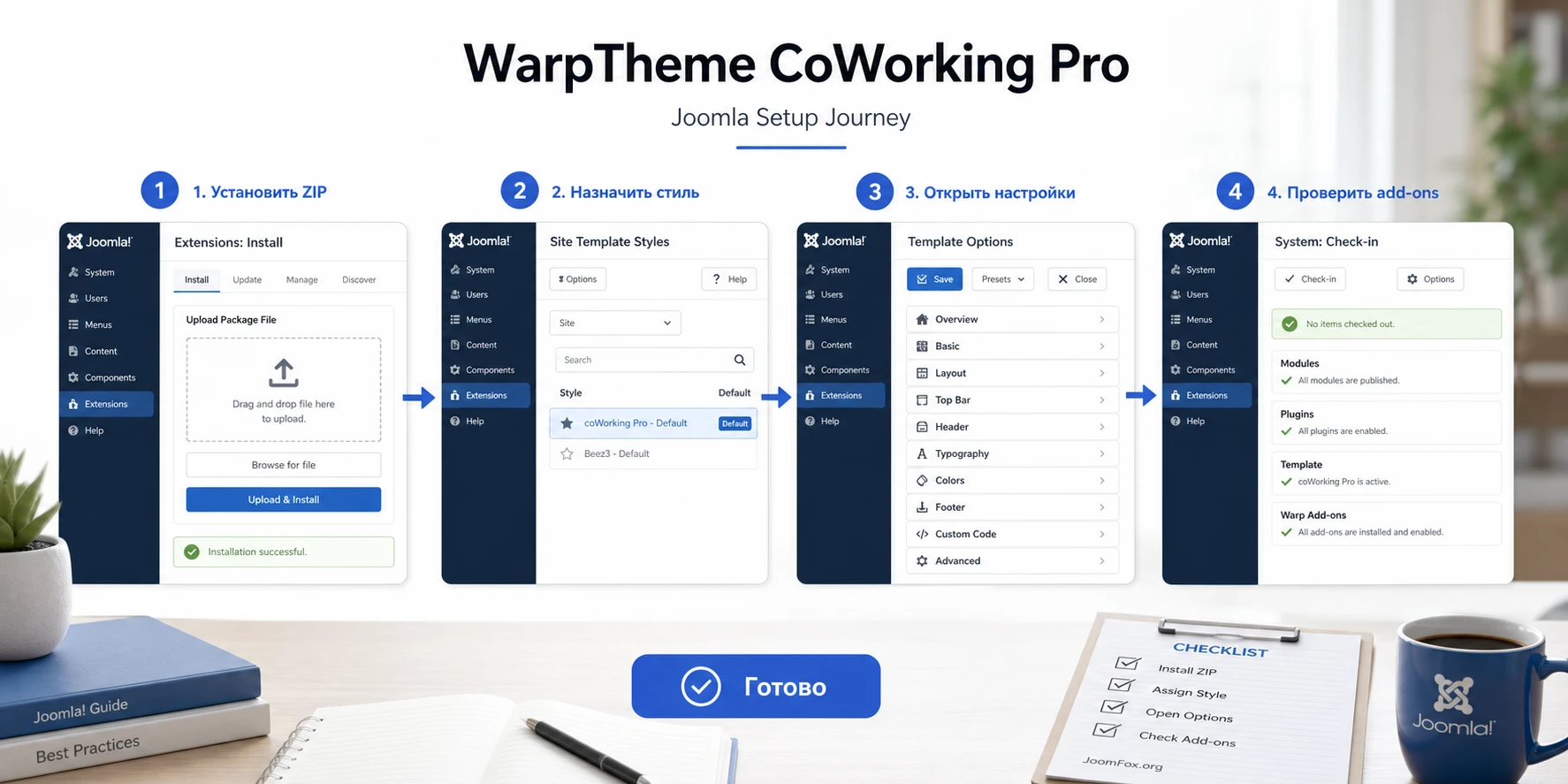
Установка template package
Для существующего сайта путь обычно такой: откройте админ-панель Joomla, перейдите в System -> Extensions -> Install, выберите ZIP-файл шаблона и загрузите его через Upload & Install. Документация WarpTheme описывает именно этот маршрут для template package. После установки перейдите в System -> Site Template Styles, выберите стиль установленного шаблона и назначьте его default, если хотите применить его ко всему сайту.
Если вы не готовы менять весь сайт, не назначайте новый стиль default сразу. Создайте тестовый пункт меню, привяжите к нему нужный template style и откройте страницу в отдельной вкладке. Так можно проверить шапку, footer, модульные позиции и стили без резкой смены оформления всех страниц.
Установка Quickstart
Для Quickstart логика другая. Вы распаковываете полный пакет в каталог нового сайта, готовите отдельную базу данных и проходите процесс восстановления как при установке Joomla/backup-пакета. WarpTheme указывает, что Quickstart сделан как полный demo website и может использовать Akeeba Kickstart workflow. Поэтому его нельзя "загрузить как расширение" в уже установленную Joomla.
После восстановления Quickstart проверьте:
- Удалена ли установочная директория после завершения мастера.
- Можете ли вы войти в админ-панель под Super User.
- Открывается ли публичная часть без ошибок.
- Назначен ли правильный template style для главной страницы и ключевых пунктов меню.
- Не остались ли демо-контакты, демо-адреса, тестовые email и лишние пользователи.
Дополнительные зависимости для страниц
Страница WarpTheme говорит о поддержке SP Page Builder и включённых Extra Add-ons для SP Page Builder. Документация уточняет важный нюанс: если вы ставите только template package или добавляете шаблон на существующий сайт, для работы Extra Add-ons может понадобиться UIkit Assets plugin. После установки такого плагина его нужно включить в Extensions -> Plugins, найдя System - Extra Addon Assets. При этом документация советует оставить Enable UIkit Framework в значении No, если используется WarpTheme template, потому что сам шаблон уже подключает UIkit.
Это типичный пример настройки, которую легко пропустить. Внешне страница может открываться, но некоторые сложные add-ons, эффекты, счётчики или галереи будут работать неполноценно. Поэтому после установки не ограничивайтесь главной страницей. Откройте страницы с карточками, галереями, counters, lightbox, формами и testimonials, если они есть в demo-структуре.
Первичная настройка после установки: Template Options как центр управления
Главный экран настройки находится в Joomla по пути System -> Site Template Styles -> выбранный template style -> Template Options. Документация WarpTheme описывает панели Basic, Presets, Layout, Menu, Typography, Blog, Custom Code и Advanced. Для сайта коворкинга важны не все настройки сразу. Начните с тех, которые влияют на первое впечатление и навигацию.
Basic: логотип, шапка, footer и контактная зона
В Basic обычно настраиваются logo, toolbar, header, mobile, page title, body, footer, contact info и social icons. Для WarpTheme CoWorking Pro это критично, потому что preview показывает верхнее меню, социальные иконки, поиск и крупный первый экран. Если логотип слишком широкий или меню длиннее demo, шапка может ломаться на планшете. Если footer не настроен, сайт будет выглядеть как demo-шаблон даже после замены hero.
Порядок настройки лучше такой:
- Загрузите основной логотип и проверьте его на тёмном hero-фоне и на светлых страницах.
- Настройте contact info и social icons только для реально используемых каналов.
- Проверьте header layout и sticky-поведение, если оно включено.
- Настройте mobile options, потому что меню коворкинга часто содержит несколько страниц и CTA.
- Откройте публичную часть в режиме гостя, а не только под администратором.
Не включайте всё подряд. Если в шаблоне есть toolbar, social icons, search, contact info, modal/offcanvas, cookie banner и несколько меню, это не означает, что все элементы должны быть на первом экране. Для коворкинга важнее короткий путь к информации: офисы, услуги, контакты, возможно бронирование или форма заявки.
Presets и Custom Style: как не потерять характер demo
Документация Presets объясняет, что панель позволяет переключать predefined presets и затем уточнять стиль через edit/custom style. В исходном preview заметен синий акцент: CTA-кнопки, testimonial-секция, активные элементы. Если вы меняете палитру, держите связь между кнопками, ссылками, hover-состояниями, фоном testimonial и мелкими UI-акцентами. Иначе сайт начнёт выглядеть как набор случайных секций.
Для коворкинга лучше выбрать 2-3 основных цвета: нейтральный текст, светлый фон для информационных блоков, сильный accent для кнопок и важных состояний. Если бренд уже имеет фирменный цвет, применяйте его через Presets или Custom Style, а не через правку каждого блока отдельно. После изменения preset проверьте SCSS recompilation, если документация и текущая панель требуют это для пересборки стилей.
Typography: не только красота, но и читабельность
Шаблон на preview использует крупный hero-title и тонкие подписи. Для русскоязычного сайта это особенно важно: не каждый декоративный Google Font хорошо поддерживает кириллицу. Документация Typography прямо напоминает проверять поддержку subsets, включая Cyrillic. Если выбранный шрифт не поддерживает русские буквы, браузер подставит другой шрифт, и визуальный ритм секций изменится.
Практичная схема такая: для body используйте спокойный читаемый шрифт, для headings - более выразительный, но с полной кириллицей, для navigation - не слишком узкий и не слишком тонкий. После настройки откройте страницы "Офисы", "Услуги" и "Контакты" с реальными русскими фразами, а не с короткими demo-словами. Частая ошибка - проверять типографику только на английском placeholder-тексте.
Позиции модулей и Layout Builder: где рождается структура сайта
Для Joomla-шаблона позиции модулей - это не техническая мелочь, а способ управлять повторяемыми зонами сайта. Документация WarpTheme говорит о 42 available module positions и объясняет, что позиции определяются в templateDetails.xml, а выводятся через Layout Builder. Для сайта коворкинга это особенно полезно: можно вынести contact CTA, карту, расписание, форму заявки, блок офисов или промо-сообщение в управляемые зоны.
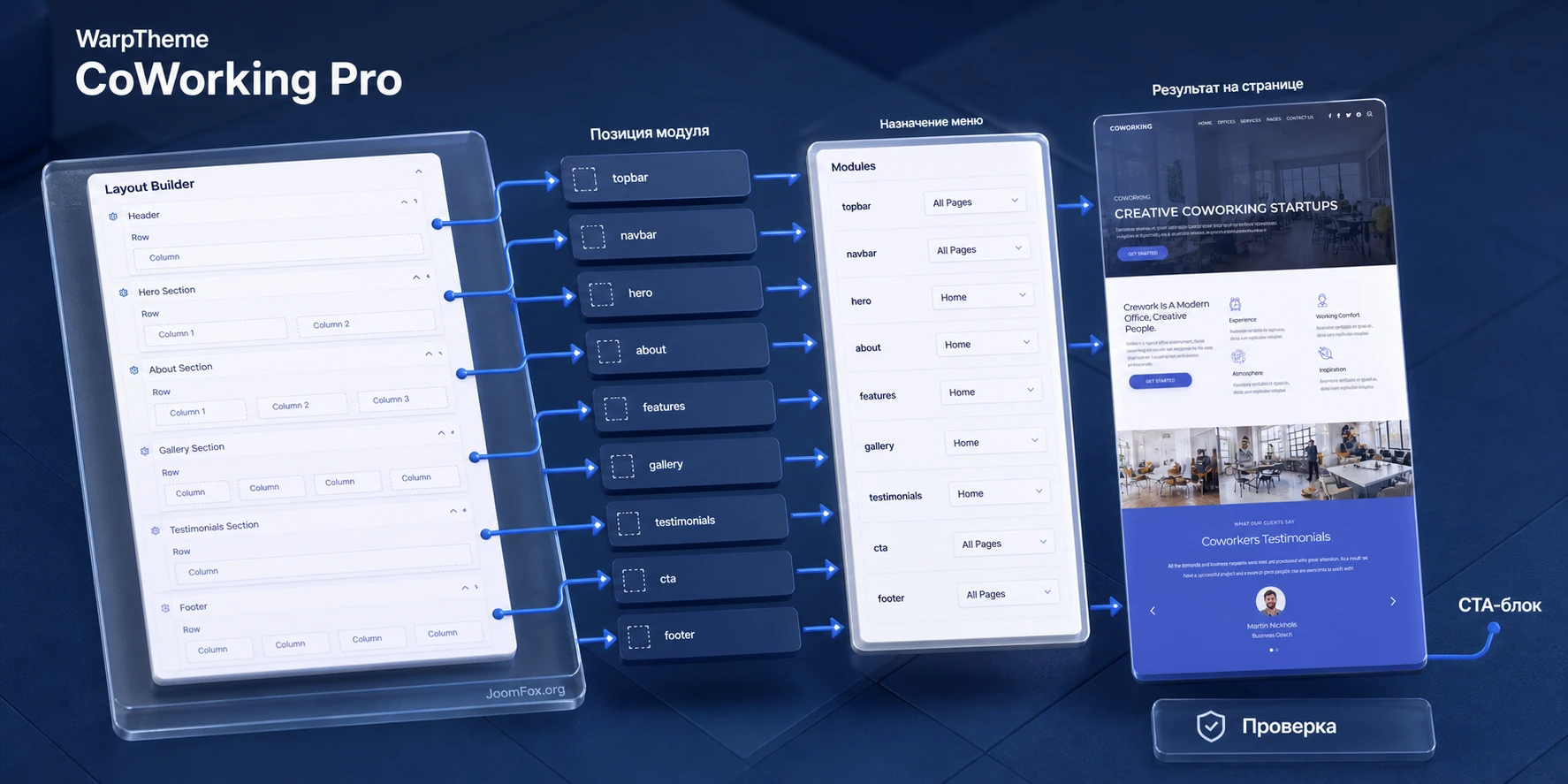
Как читать Layout Builder
Layout Builder в Helix-based теме строится вокруг секций, строк и колонок. Документация описывает 12-колоночную сетку Bootstrap 5, section settings, row options, column options и responsive visibility. На практике это означает, что вы можете сделать отдельную секцию под CTA, назначить туда module position, а затем публиковать модуль Joomla в эту позицию без правки PHP-шаблонов.
Например, вы хотите добавить на все сервисные страницы короткий блок "Записаться на экскурсию". Плохой путь - вставить один и тот же блок вручную в каждую страницу SP Page Builder. Рабочий путь - создать или выбрать позицию, вывести её через Layout Builder в нужном месте, создать Joomla module с CTA и назначить его на соответствующие пункты меню. Если текст или ссылка изменятся, правка будет одна.
Назначение модулей к пунктам меню
В Joomla модуль сам по себе не гарантирует вывод. Ему нужны позиция, статус публикации, уровень доступа и menu assignment. Если блок не появился, проверьте именно эту цепочку:
- Модуль опубликован.
- Выбрана позиция, которая реально выводится текущим template style.
- Модуль назначен на нужные пункты меню.
- Access не скрывает модуль от гостя.
- Кеш Joomla и кеш браузера не показывают старое состояние.
Для сайта коворкинга полезно завести несколько смысловых module zones: верхняя CTA-зона, contact strip, map/contact block, footer services, event promo, office highlights. Не обязательно использовать все сразу. Важно, чтобы каждая позиция имела понятную роль. Тогда через полгода новый редактор поймёт, куда публиковать модуль, не разбирая всю верстку.
Когда добавлять новую позицию
Документация WarpTheme показывает, что новую позицию можно добавить в templateDetails.xml и затем назначить через Layout Builder. Это уже задача для человека, который понимает файловую структуру шаблона. Для большинства сайтов лучше сначала использовать существующие позиции. Новую позицию имеет смысл добавлять, если вы регулярно выводите блок в месте, которого нет в текущем layout, и не хотите дублировать его в SP Page Builder.
Если вы всё же добавляете позицию, работайте на staging-копии, фиксируйте имя коротко и без национальных символов, после изменения проверьте список позиций в настройках модуля, затем выведите тестовый модуль с коротким текстом. Только после этого переносите туда реальный CTA или форму.
Меню, mobile navigation и Mega Menu без перегруза
В preview источника шапка лаконичная: Home, Offices, Services, Pages, Contact Us, social icons и search. Такой подход хорошо работает для коворкинга: посетитель не должен выбирать из двадцати пунктов, чтобы узнать адрес или условия. Но документация Menu в Helix Ultimate даёт больше возможностей: Menu Builder, Mega Menu, Menu Positions, mobile/header/toolbar positions, dropdown width, animations и maximum level.
Главное меню
Соберите главное меню вокруг пользовательского пути, а не вокруг внутренних разделов Joomla. Обычно достаточно пунктов:
- Главная.
- Пространства или офисы.
- Услуги.
- Мероприятия или блог, если контент реально ведётся.
- Контакты.
Если есть отдельные тарифы, их можно вывести как видимый пункт или как CTA-кнопку. Если тарифы часто меняются или требуют обсуждения, лучше вести посетителя к форме заявки, чем обещать точные условия в нескольких местах сайта.
Mega Menu: когда он уместен
Mega Menu полезен, если у вас несколько типов пространств, услуг и страниц поддержки. Например, parent item "Офисы" может раскрывать "Рабочее место", "Переговорная", "Командный офис", "Event space". Но для небольшого коворкинга Mega Menu часто создаёт лишнюю сложность. Если в меню всего 5-6 пунктов, обычный dropdown или плоская навигация читабельнее.
Документация Menu показывает, что Mega Menu строится через rows/columns и может включать modules. Это сильная функция, но её нужно проверять на мобильных. После настройки откройте меню на ширине телефона, планшета и desktop. Убедитесь, что скрытые уровни меню не мешают нажать на CTA, а Maximum Level не выводит лишнюю вложенность.
Мобильное меню и toolbar
Мобильное меню включено в Menu Positions и зависит от mobile options. Для коворкинга на мобильном важны три действия: посмотреть адрес, связаться, понять услуги. Если меню открывается как offcanvas или modal, не прячьте контакты слишком глубоко. Можно оставить социальные иконки в toolbar, но только если они действительно ведут в активные каналы, а не в пустые профили.
Страницы, секции и Extra Add-ons в SP Page Builder
Официальная карточка WarpTheme говорит о поддержке SP Page Builder и о дополнительных add-ons. Документация Installation показывает, что Extra Add-ons можно использовать и в админ-панели, и во frontend editing mode, а UIkit Assets plugin нужен для полного набора функций при свежей установке с template package. Это важная связка: Template Options управляет каркасом, а SP Page Builder - содержанием страниц.
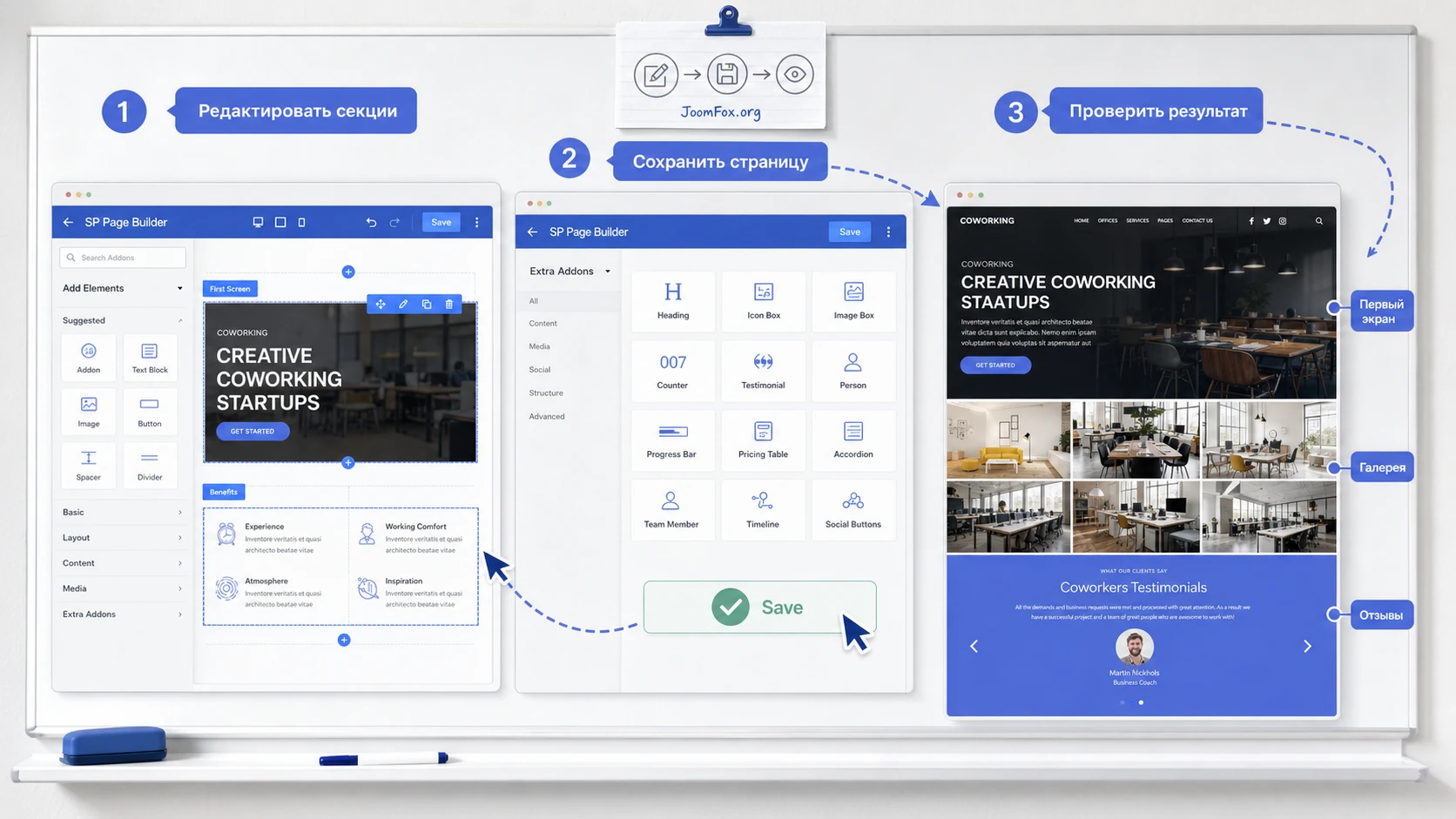
Как безопасно редактировать demo-страницу
Не начинайте с удаления всех секций. Сначала сделайте копию страницы или работайте на staging. Затем заменяйте блоки по смыслу:
- Hero: заголовок, подзаголовок, CTA и фон должны отвечать на вопрос "почему это пространство стоит посмотреть".
- Преимущества: оставьте 3-4 сильных пункта вместо длинного списка одинаковых обещаний.
- Фото-мозаика: используйте реальные фотографии пространства, а не generic office stock.
- Testimonials: замените demo-отзывами только после получения реальных разрешений или используйте блок с фактами.
- Contact CTA: проверьте форму, email, redirect и сообщение после отправки.
Каждую правку проверяйте на публичной части. Visual editor может показывать блок корректно, но на сайте могут влиять кеш, compression, lazy loading, permissions, template style или конфликт add-on assets.
Что делать с Extra Add-ons
Extra Add-ons дают больше визуальных элементов для SP Page Builder: карточки, counters, particles, headline, light gallery и другие элементы, которые упоминаются в документации как зависящие от UIkit assets. Для коворкинга они полезны, когда объясняют реальное преимущество. Например, counter может показывать число рабочих мест или переговорных, gallery - интерьер, card add-on - услуги. Но add-on не должен заменять содержание. Если в блоке нет полезного текста или фактического изображения, даже красивый эффект будет мешать.
Перед публикацией страницы с add-ons проверьте:
- Плагин assets включен, если вы используете extra add-ons на существующем сайте.
- На странице нет тяжёлых фоновых эффектов, которые ухудшают скорость первого экрана.
- Изображения имеют осмысленные alt-тексты в самом Joomla/SP Page Builder workflow, если интерфейс позволяет их задавать.
- Слайдеры и lightbox работают без ошибок в консоли браузера.
- Контент можно понять без анимации и без наведения мышью.
Контентная карта для коворкинга: страницы, блоки и повторяемые зоны
Одна из сильных сторон WarpTheme CoWorking Pro - он уже визуально намекает на структуру сайта: первый экран, преимущества, фото, отзывы, офисы, услуги и контактный путь. Но готовый шаблон не знает ваш реальный бизнес. Поэтому перед массовой заменой демо-текста полезно составить контентную карту. Это документ на одну страницу, где описано, какие разделы сайта нужны, кто отвечает за обновление и где этот блок технически живёт: в SP Page Builder, в Joomla module, в article, в menu item или в Template Options.
Без такой карты сайт часто превращается в набор красивых, но плохо связанных блоков. Например, на главной написано "офисы", в меню есть "услуги", в footer стоит старый адрес, а форма заявки отправляет письмо на прежний email. Пользователь не понимает, где актуальная информация, а администратор не знает, какой блок редактировать. Для шаблона коворкинга это особенно заметно, потому что люди принимают решение по практическим деталям: location, режим работы, стоимость доступа, фотографии, наличие переговорных и быстрый контакт.
Главная страница как маршрут, а не витрина всего подряд
Главная должна быть коротким маршрутом по самым важным решениям. Не нужно выносить на неё все тарифы, все фотографии, все новости и полный текст "о компании". Лучше сделать последовательность: кто вы, какие пространства есть, почему здесь удобно работать, как выглядит место, что говорят клиенты, как связаться. Такой порядок хорошо совпадает с визуальной логикой исходного preview: hero, feature section, gallery, testimonials.
Для каждого блока задайте вопрос "что должен сделать посетитель после этого". После hero - перейти к услугам или оставить заявку. После блока преимуществ - понять, чем коворкинг отличается от обычного офиса. После фото-мозаики - поверить, что место реально существует и подходит по атмосфере. После testimonials - снизить сомнение. После контакта - выбрать понятное действие.
Страница офисов или пространств
Если у коворкинга несколько зон, не прячьте их в один длинный список. Создайте отдельную страницу "Офисы" или "Пространства", где каждая зона имеет фото, краткое описание, кому подходит, вместимость, ключевые удобства и CTA. Технически такую страницу удобно собирать через SP Page Builder: секции можно повторять, менять порядок, добавлять gallery/lightbox и карточки. Если зоны часто обновляются, подумайте, не лучше ли хранить часть информации в Joomla articles или отдельном компоненте, а Page Builder использовать только для презентационного слоя.
В меню такая страница должна быть доступна без глубокого dropdown. Если используете Mega Menu, не делайте его единственным способом попасть в зоны. У пользователя на телефоне должен быть простой путь: открыть меню, нажать "Офисы", увидеть список зон и кнопку связи.
Страница услуг
Для услуг важно отделить реальные сервисы от общих преимуществ. "Комфортная атмосфера" - это преимущество. "Аренда переговорной на час", "рабочее место на день", "event space для workshop", "почтовый адрес для резидентов" - это услуги. На странице услуг лучше использовать карточки или accordion, где каждая услуга имеет описание, кому подходит, что входит и как запросить детали.
Если условия меняются, не зашивайте их в изображение. Текст услуги должен редактироваться в CMS. Изображения используйте для атмосферы и результата, а не для критичных условий. Это снизит риск, что на сайте останется устаревший тариф или неверное ограничение.
Контакты и форма заявки
Контактная страница для коворкинга должна быть максимально прагматичной: адрес, карта или понятное описание маршрута, телефон, email, часы работы, форма заявки, ссылки на социальные каналы, если они активны. Если форма собирается через отдельное расширение, проверьте email routing, spam protection, сообщение после отправки и privacy text. Если контактный блок выводится модулем в footer или отдельной позиции, убедитесь, что он обновляется из одного места, а не дублируется в нескольких секциях Page Builder.
Блог, события и страницы, которые можно отложить
В шаблоне могут быть blog/article layouts, а документация WarpTheme выделяет Blog panel как часть Template Options. Но блог имеет смысл только при регулярной редакторской работе. Если вы не готовы публиковать события, новости пространства, интервью с резидентами или полезные материалы, лучше не оставлять пустой пункт "Blog" в меню. Для запуска сайта коворкинга важнее главная, пространства, услуги и контакты. Блог можно добавить позже, когда появится контентный процесс.
Мультиязычность, локализация и редакторские правила
WarpTheme в списке возможностей указывает RTL Language Ready, а документация Helix/WarpTheme упоминает translation and multilingual ready. Это не означает, что сайт автоматически становится качественно мультиязычным. Шаблон даёт техническую базу для разных языков и направлений текста, но реальные переводы, меню, module assignment, language overrides, SEF URL и контентные связи нужно настраивать в Joomla.
Когда нужен второй язык
Для коворкинга второй язык оправдан, если вы работаете с экспатами, международными командами, туристическими проектами, конференциями или стартапами. Если аудитория полностью локальная, не запускайте английскую версию "для красоты". Пустая или устаревшая англоязычная версия хуже, чем честный одноязычный сайт. Если второй язык нужен, сначала переведите четыре критичные страницы: главную, офисы, услуги, контакты. Затем уже переносите blog, events и дополнительные материалы.
Что проверить в Joomla при мультиязычности
Проверьте, что для каждого языка есть свои пункты меню, корректные associations, языковые модули и template style assignments. Если часть модулей выводится в позициях шаблона, у них тоже должны быть правильные language/access/menu assignment. Иначе типичная ошибка будет выглядеть странно: страница переведена, а footer, CTA или contact strip остались на другом языке.
Отдельно проверьте SP Page Builder pages. Визуальный редактор может хранить контент внутри страницы, поэтому перевод обычно требует отдельной страницы или корректной работы с языковыми копиями. Не смешивайте русские и английские тексты в одном блоке, если это не осознанный bilingual-section. Для SEO и удобства лучше иметь полноценные языковые версии.
Редакторские правила для команды
Даже если сайтом занимается один человек, зафиксируйте короткие правила. Какие цвета менять только через Presets. Какие секции можно редактировать в SP Page Builder. Где хранится CTA. Какие изображения допустимы для hero. Как подписывать alt. Кто проверяет мобильный вид. Когда очищать кеш. Где лежит custom.css. Эти правила занимают меньше времени, чем восстановление сайта после случайной правки чужого блока.
Для сайта на WarpTheme CoWorking Pro особенно полезно разделить роли:
- Администратор Joomla отвечает за обновления, template styles, модули, права, кеш и расширения.
- Редактор контента меняет тексты, фотографии, страницы услуг и события.
- Дизайн-ответственный следит за Presets, типографикой, hero-изображениями и визуальной целостностью.
- Технический специалист вносит custom.css/custom.scss, новые module positions и сложные overrides.
Если все эти роли выполняет один человек, список всё равно полезен: он помогает переключаться между задачами и не менять технические настройки в момент, когда вы просто хотели заменить фотографию переговорной.
Практический сценарий: собрать главную страницу для коворкинга
Ниже - предметный сценарий, который можно использовать как чек-лист внедрения. Цель - получить главную страницу, где посетитель понимает формат пространства, видит реальные фотографии, переходит к услугам и может оставить заявку.
Цель
Нужна главная страница для коворкинга с понятным первым экраном, тремя ключевыми преимуществами, блоком фотографий, кратким описанием зон, отзывом или социальным доказательством и CTA к контакту. Шаблон уже даёт визуальную основу, но нужно заменить demo-смысл на ваш реальный контент.
Подготовка
Убедитесь, что шаблон установлен, нужный template style назначен на главную страницу, SP Page Builder доступен, Extra Add-ons работают, а у вас есть подготовленные изображения. Для hero лучше использовать фотографию вашего пространства, а не абстрактный офис. Если фотографии пока слабые, начните с честного визуального блока без крупного портрета и запланируйте фотосъёмку. Некачественная hero-картинка ухудшит восприятие сильнее, чем временно простой блок.
Шаги
- Откройте страницу главной через SP Page Builder или frontend editor, если он включен и доступен.
- В hero замените заголовок на конкретное предложение: например, рабочие места, переговорные и мероприятия в одном пространстве.
- CTA-кнопку ведите не на пустую страницу, а на contact form, страницу тарифов или якорь с заявкой.
- В блоке преимуществ оставьте 3-4 тезиса: расположение, рабочие зоны, переговорные, события, community или сервисы.
- Фото-мозаику заполните реальными кадрами: общий зал, переговорная, зона отдыха, рабочие места, мероприятие.
- Если есть testimonial, используйте короткий реальный отзыв. Если нет, замените блок на "что проверяют гости перед визитом": адрес, время работы, способы связи, доступные зоны.
- Сохраните страницу и откройте публичную часть в режиме гостя.
Проверка
Проверяйте не только внешний вид. Пройдите путь как новый посетитель: прочитайте первый экран, нажмите CTA, откройте меню, перейдите в услуги, вернитесь на главную, откройте контакт. Если CTA ведёт к форме, отправьте тестовое сообщение на staging или через тестовый email. Если есть карта, проверьте, что она не блокирует страницу из-за consent/cookie-настроек или внешних скриптов.
Нюанс
Если после сохранения страница выглядит иначе, чем в редакторе, сначала очистите кеш Joomla и браузера, затем проверьте включение assets-плагина для Extra Add-ons, затем откройте Template Options и убедитесь, что нужный template style назначен именно на этот пункт меню. Если правка была сделана в копии страницы, проверьте, что пункт главного меню ведёт на новую страницу, а не на старую demo-страницу.
Как проверить публичную часть после настройки
Проверка результата нужна до того, как вы начнёте приглашать посетителей или отдавать сайт клиенту. У Joomla-шаблонов часто бывает ситуация: администратор видит красивую страницу, но гость сталкивается с пустым модулем, недоступным пунктом меню, старым кешем, неработающей формой или сломанным мобильным меню.
Проверка первого экрана
Откройте главную страницу как гость. Первый экран должен отвечать на три вопроса: что это за пространство, где пользователь может продолжить путь, почему ему стоит остаться на сайте. Если hero выглядит как красивый фон без действия, добавьте CTA. Если CTA есть, но ведёт в никуда, исправьте ссылку. Если заголовок слишком общий, замените его на более конкретный.
Проверка меню и assignment
Перейдите по каждому пункту главного меню. На каждой странице проверьте, что используется ожидаемый template style, header не прыгает, footer не пропадает, модульные блоки назначены правильно. Если разные страницы должны иметь разные layouts, зафиксируйте это в отдельной таблице для редакторов: пункт меню, template style, ключевые модули, ответственный за контент.
Проверка адаптивности
Документация Layout и Typography упоминает responsive controls и device preview. Но реальная проверка должна быть в браузере: desktop, tablet width, phone width. Особое внимание уделите hero, меню, фото-мозаике, testimonials и контактной форме. Для фото-мозаики важно, чтобы изображения не превращались в случайные обрезки лиц или интерьера. Для меню важно, чтобы offcanvas/modal не скрывал кнопку закрытия и не ломал вложенность.
Проверка скорости и assets
Advanced options могут включать compression, lazy loading, Font Awesome settings, image options, import/export settings и аналитику. Не включайте optimization options все сразу. Сначала зафиксируйте базовое состояние, затем включайте одну настройку, проверяйте главную, услуги, контакты и страницу с add-ons. Если после включения compression пропали иконки, эффекты или lightbox, откатите настройку и ищите конфликт assets, а не правьте страницу вслепую.
Безопасные улучшения без правки ядра
У Joomla-шаблона почти всегда возникает желание "чуть поправить" отступ, кнопку, карточку или шрифт. Документация WarpTheme по customization даёт безопасный путь: создавать custom.css, custom.js или custom.scss в папке шаблона, а не редактировать template.css или compiled CSS, которые могут быть перезаписаны при пересборке и обновлении.
Маленькая CSS-правка CTA и карточек
Пример ниже подходит как безопасная идея для staging: сделать CTA-кнопку заметнее и выровнять карточки услуг. Селекторы условные, потому что точные классы зависят от того, какие блоки и add-ons вы используете. Перед переносом на production откройте инспектор браузера, найдите реальные классы ваших кнопок и карточек, затем замените селекторы на точные. Основа правки подтверждается документацией WarpTheme: custom CSS можно использовать для небольших изменений стиля.
/* root/templates/your_template/css/custom.css */
.coworking-cta .uk-button-primary {
  border-radius: 28px;
  padding-left: 28px;
  padding-right: 28px;
  font-weight: 700;
}

.coworking-services .el-item {
  min-height: 100%;
}

.coworking-services .el-title {
  margin-bottom: 10px;
}
Как проверить: очистите кеш Joomla, откройте страницу в режиме гостя, проверьте desktop и мобильный вид. Если кнопки или карточки изменились не там, где нужно, удалите или закомментируйте фрагмент в custom.css. Не добавляйте !important в каждую строку. Если без него ничего не работает, вероятно, выбран слишком общий селектор или стили перекрываются настройками add-on.
Локальные шрифты и кириллица
Если вам нужно уйти от внешней загрузки Google Fonts или выбранный шрифт плохо поддерживает кириллицу, используйте путь из документации Add Custom Fonts: положить файлы шрифта в TEMPLATE_DIR/fonts и подключить их через custom.scss. Это задача для аккуратного внедрения, потому что нужно проверить лицензии шрифта, форматы файлов, fallback и итоговую типографику. В обычном проекте часто достаточно выбрать системный шрифт или Google Font с нормальной кириллицей через Typography panel.
Language overrides вместо правки файлов
Если нужно перевести системную подпись, кнопку или сообщение, сначала ищите штатный механизм Joomla language overrides. Не правьте PHP-файлы шаблона ради одной строки. Для коворкинга это может пригодиться, если в demo-структуре остались английские подписи в форме, контактах или системных сообщениях. После override проверяйте страницу как гость и как авторизованный пользователь, если сообщение показывается только в определённом состоянии.
Правило отката: любая маленькая правка должна иметь понятное место хранения и быстрый способ отмены. Custom CSS можно удалить, language override можно отключить, модуль можно снять с публикации. Правка compiled CSS или ядра расширения такого отката обычно не даёт.
Диагностика: что проверить, если шаблон выглядит не как демо
Проблемы с Joomla-шаблоном редко имеют одну универсальную причину. Один и тот же симптом может быть связан с template style, меню, module assignment, кешем, правами файлов, отсутствующим assets-плагином или конфликтом после обновления. Поэтому диагностику лучше вести цепочкой: симптом -> вероятная причина -> проверка -> исправление -> откат.
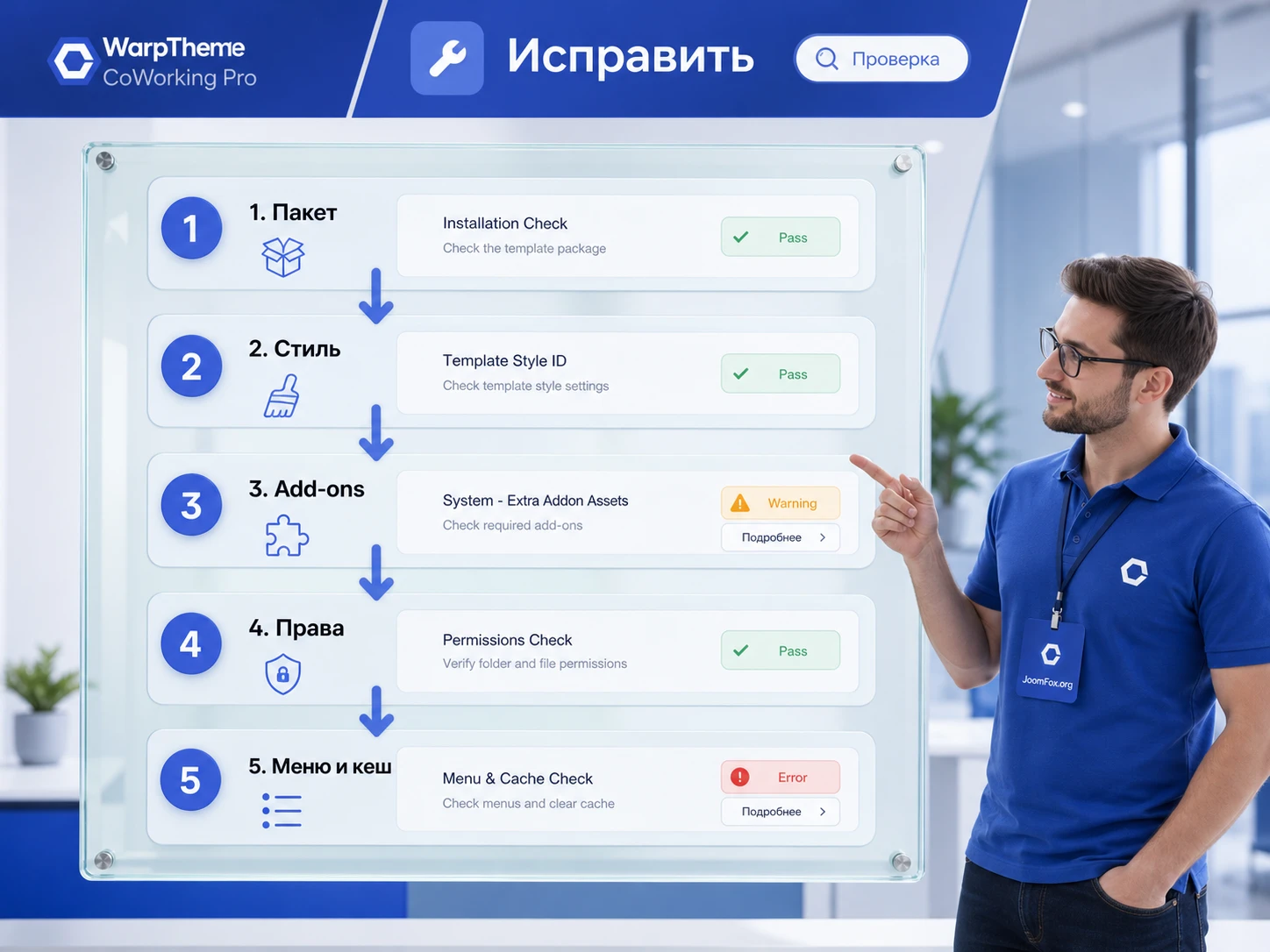
Quickstart пытаются установить поверх существующего сайта
Симптом: ZIP не устанавливается как расширение, процесс выглядит как восстановление полного сайта или есть риск перезаписать существующую структуру.
Причина: Quickstart - это полный Joomla demo package, а не template extension. Документация WarpTheme отдельно предупреждает, что его нельзя ставить внутрь существующей Joomla.
Что проверить: имя пакета, описание в личном кабинете, наличие файлов полного сайта, инструкции по восстановлению через Joomla/Akeeba workflow.
Как исправить: для существующего сайта используйте template package. Quickstart разворачивайте только в новой директории и новой базе данных или на staging, чтобы изучить структуру demo.
Ошибка "Default Layout file is not exists"
Симптом: отдельные пункты меню открываются с ошибкой layout rendering, хотя шаблон установлен.
Причина: официальная troubleshooting-страница WarpTheme связывает эту ошибку со специальными menu items, которые назначены на некорректный template style id после удаления или смены шаблона.
Что проверить: пункт меню, вкладку details, выбранный template style, наличие старых назначений после миграции или удаления предыдущего шаблона.
Как исправить: откройте проблемный menu item и сохраните его заново, чтобы обновить Template Style ID. Если пунктов много, проверяйте их группами, начиная с главного меню и служебных страниц.
Не сохраняются настройки шаблона или расширений
Симптом: изменения в Template Options не применяются, upload не проходит, после сохранения настройки возвращаются назад.
Причина: конфликт прав файлов и директорий, владелец файлов отличается от пользователя веб-сервера, hosting security rules блокируют запись. WarpTheme в troubleshooting рекомендует ориентироваться на 755 для директорий и 644 для файлов, но финальные значения зависят от хостинга.
Что проверить: права директорий шаблона, cache/tmp/logs, владельца файлов после ручной загрузки по FTP, ошибки в server log.
Как исправить: исправляйте права средствами хостинга или администратора сервера. Не ставьте 777 как постоянное решение. После исправления прав повторите сохранение на staging или в безопасное время.
Extra Add-ons выглядят сломанными или не запускают эффекты
Симптом: карточки, counters, gallery, headline или lightbox выглядят неполно, эффекты не работают, в консоли браузера есть ошибки assets.
Причина: при установке template package на существующий сайт может быть не установлен или не включён UIkit Assets plugin для Extra Add-ons. Документация WarpTheme описывает установку System - Extra Addon Assets и предупреждает, что UIkit Framework в этом плагине для WarpTheme template обычно оставляют выключенным.
Что проверить: Extensions -> Plugins, статус assets-плагина, страницы SP Page Builder с extra add-ons, отсутствие дублей UIkit.
Как исправить: установите и включите нужный плагин, очистите кеш, проверьте страницу. Если после включения появились конфликты, временно отключите optimization/compression и проверяйте по одному изменению.
Модуль не отображается в нужном месте
Симптом: модуль опубликован, но его нет на странице или он появляется не там, где ожидалось.
Причина: позиция не выводится текущим layout, module assignment не включает этот пункт меню, access скрывает модуль, template style другой, кеш показывает старое состояние.
Что проверить: позицию модуля, assignment, access, status, текущий пункт меню, выбранный template style, Layout Builder и кеш.
Как исправить: создайте тестовый текстовый модуль в той же позиции и назначьте его на одну страницу. Если тестовый модуль виден, проблема в исходном модуле или его правах. Если не виден, ищите позицию и layout.
Мобильное меню ведёт себя иначе, чем desktop
Симптом: submenu скрыты, offcanvas не открывается, иконка меню не реагирует, CTA недоступен на телефоне.
Причина: mobile options, menu positions, Maximum Level, конфликт JS или старые исправленные баги меню из changelog. Карточка продукта содержит несколько исправлений, связанных с menu icon и navbar toggle, поэтому обновления шаблона и Helix Ultimate здесь важны.
Что проверить: Menu panel, Mobile options, Header/Menu positions, отключение стороннего кеша/минификации, актуальность template package и Helix Ultimate.
Как исправить: сначала сохраните menu settings, проверьте без минификации, затем обновите шаблон и Helix по официальной инструкции, если проблема совпадает с исправлениями changelog. Перед обновлением сделайте backup.
Цвета изменились, но часть сайта осталась старой
Симптом: кнопки или секции сохранили старый accent, хотя preset был изменён.
Причина: часть стилей берётся из Presets/Custom Style, часть задана внутри SP Page Builder add-ons, часть хранится в custom CSS или compiled SCSS.
Что проверить: Presets, Custom Style, SCSS recompilation, настройки конкретного add-on, custom.css/custom.scss и кеш.
Как исправить: не перекрашивайте весь сайт вручную. Найдите источник конкретного цвета через инспектор браузера, затем исправьте его в правильном месте: preset, add-on settings или custom.css.
SEO, доступность и поддержка после запуска
Шаблон может дать аккуратную visual system, но не гарантирует SEO-результат сам по себе. Для сайта коворкинга важны понятные страницы, локальные сигналы, быстрые изображения, корректные заголовки, контакты, карта, отзывы, schema через отдельные расширения или функции Joomla, если они внедрены правильно. Не обещайте себе рост трафика только потому, что шаблон заявлен как SEO friendly.
Контентная структура
Главная страница должна вести к отдельным страницам: офисы, услуги, события, контакты. Если всё спрятать на главной, поиску и пользователю сложнее понять, какие услуги реально доступны. Для каждой важной услуги сделайте отдельный блок или страницу с реальными условиями: переговорные, рабочие места, event space, виртуальный офис, корпоративные тарифы. Но не создавайте пустые страницы ради меню.
Изображения
Фото-мозаика из preview хорошо работает, если фотографии качественные и сжаты. Большие изображения без оптимизации могут испортить первый экран. Загружайте файлы разумного размера, используйте alt-тексты по смыслу, не оставляйте имена вроде IMG_1234.jpg как единственное описание в медиатеке. Если используете lazy loading, проверьте, что hero-изображение не начинает загружаться слишком поздно.
Доступность и навигация
Часть changelog WarpTheme содержит исправления accessibility-related поведения, menu toggle и aria attributes. Это хороший сигнал: после обновлений нужно не только смотреть внешний вид, но и проверять клавиатурную навигацию, focus states, открытие меню, alt-тексты, контраст кнопок и читаемость на мобильном. Для сайта физического пространства доступность особенно важна: пользователю нужно быстро найти адрес, контакты и условия посещения.
Обновления
Документация Updating говорит, что Helix Ultimate обновляется через Joomla update system, а template package можно обновлять установкой новой версии поверх старой без удаления. Но это не отменяет backup и staging. Если у вас есть custom.css/custom.scss, template overrides или новые module positions, фиксируйте их в отдельном документе. После обновления проверьте шапку, меню, add-ons, главную, контакты и все страницы, где есть кастомные позиции.
Вопросы, которые обычно появляются перед запуском
Можно ли поставить Quickstart на уже работающий Joomla-сайт?
Нет, Quickstart следует воспринимать как полный demo-сайт. Он нужен для новой установки и отдельной базы данных. Для существующего сайта используйте template package, а demo-структуру изучайте на staging или отдельном тестовом домене.
Почему после установки template package сайт не похож на демо?
Потому что template package устанавливает шаблон, но не переносит весь demo-контент, модули, страницы, настройки и расширения. Чтобы повторить demo-вид на существующем сайте, нужно вручную настроить template style, меню, module positions, SP Page Builder pages и зависимости Extra Add-ons.
Нужно ли включать UIkit Framework в UIkit Assets plugin?
Документация WarpTheme для Extra Add-ons указывает, что при использовании WarpTheme template опцию Enable UIkit Framework в assets-плагине обычно оставляют в значении No, потому что шаблон уже включает UIkit. Включать её стоит только после осознанной проверки конфликта, а не "на всякий случай".
Где менять цвета и шрифты: в SP Page Builder или Template Options?
Базовую визуальную систему лучше менять в Template Options: Presets, Custom Style, Typography. В SP Page Builder меняйте конкретный контент и локальные настройки секции. Если красить каждую кнопку внутри page builder вручную, сайт быстро потеряет единый стиль.
Можно ли редактировать template.css?
Не стоит. Документация WarpTheme рекомендует использовать custom.css, custom.js и custom.scss, потому что compiled/template CSS может быть перезаписан при обновлении или пересборке. Для маленьких правок используйте custom.css и держите список изменений.
Что делать, если модуль не выводится в позиции?
Проверьте статус модуля, выбранную позицию, menu assignment, access level, текущий template style и Layout Builder. Если позиция не подключена в текущем layout, модуль не появится даже при правильной публикации.
Подойдёт ли шаблон для сайта с бронированием переговорных?
Шаблон подходит для визуальной витрины и страниц услуг, но сам по себе не является системой бронирования. Если нужен календарь, оплата или личный кабинет резидента, выберите отдельный Joomla-компонент или внешнюю систему, затем интегрируйте её в дизайн шаблона.
Как безопасно обновлять шаблон после кастомизаций?
Перед обновлением сделайте backup, проверьте changelog, выполните обновление на staging, затем проверьте header, menu, SP Page Builder pages, Extra Add-ons, custom.css/custom.scss и module positions. Если кастомизации были внесены в compiled CSS или файлы ядра шаблона, риск потери изменений выше.
Когда WarpTheme CoWorking Pro будет удачным выбором
WarpTheme CoWorking Pro стоит использовать, если вам нужен Joomla-сайт для рабочего пространства с сильным визуальным первым экраном, фотосекциями, услугами, отзывами, управляемой шапкой, позициями модулей и возможностью редактировать страницы через SP Page Builder. Его ценность не только в demo-картинке, а в связке: Helix Ultimate даёт каркас и настройки, Joomla - меню и модули, SP Page Builder - секции страниц, Extra Add-ons - дополнительные визуальные элементы.
Перед запуском не ограничивайтесь установкой ZIP. Выберите Quickstart или template package по ситуации, настройте Template Options, проверьте меню и mobile navigation, замените demo-контент, настройте module positions, протестируйте Extra Add-ons, очистите кеш, проверьте публичную часть как гость. Если проект делается для клиента, оставьте короткую внутреннюю инструкцию: где менять hero, где находятся тарифы, какой модуль отвечает за CTA и какие настройки нельзя трогать без staging.
Если после этой проверки продукт подходит вашей задаче, можно скачать ZIP-архив и развернуть его сначала в тестовой среде. Такой порядок сохранит главное: вы будете принимать решение не по красивой картинке, а по тому, насколько шаблон помогает собрать понятный, управляемый и полезный сайт коворкинга.
Похожие шаблоны
Соседние материалы | ||||

|
WarpTheme Gav Pro - Шаблон Joomla | WarpTheme Azora Pro - Шаблон Joomla |

|
|

