


WarpTheme Azora Pro - Шаблон Joomla
Хотите быстро открыть сайт с минимальными затратами и при этом не знаете с чего начать? Тогда шаблон WT Azora это то, что вам нужно. Многие до сих пор заблуждаются, считая, что только настоящий программист сможет выполнить поставленную задачу. Однако подобное положение дел давно перестало быть нормой в современном мире. Сегодня вы можете самостоятельно открыть сайт для себя, не обращаясь за помощью к профессионалам.


Описание шаблона
Шаблон является универсальным решением для любого вида бизнеса и хорошо подойдёт для создания корпоративного сайта. Также сможет заинтересовать разработчиков программного обеспечения и людей, недавно открывших стартап проект. Вдобавок WarpTheme Azora имеет необходимый набор возможностей для работы небольшого онлайн магазина.
Для быстрого редактирования внешнего вида в шаблон Joomla вошли четыре цветовые схемы и два способа отображения макета сайта. Если вы стремитесь к совершенству и вам мало основных настроек, то в панели управления вы найдёте массу параметров позволяющих изменить цвета любых объектов, логотип, социальные иконки, фоновое изображение и многое другое. При этом вам доступны несколько видов страниц предназначенных для показа таймера с обратным отсчётом, галереи с фотографиями и подробного описания фирмы. В шаблон WT Azora также вошли несколько уникальных модулей. Вот небольшая часть из них: слайд шоу, отзывы клиентов, таблица цен, статистика, видеоролики, наша команда, текстовая информация и последние новости из блога. Здесь так же есть специальный фильтр, позволяющий сортировать товар в каталоге. Приятным бонусом ко всему выше сказанному станет возможность создавать полноценный форум со всеми в него вложенными функциями.
Если для вас важен быстрый результат и отличное качество, то шаблоны WarpTheme идеально вам подойдут. Приятный дизайн, масса полезных настроек и минимальное количество времени на установку.
Особенности шаблона:
- Актуальный и безопасный код, последних версий PHP и MySQL.
- Поддержка сжатия скриптов JavaScript и CSS для ускорения работы сайта.
- Соответствие стандартам W3C XHTML 1.0 Transitional и W3C CSS Valid.
- Каркас шаблона содержит 30+ позиций для расположения модулей и 4 цветовых суффикса.
- Тема охватывает подборку из 4 расцветок схемы web-сайта.
- Возможность изменения фонового изображения под основной цвет темы, в параметрах шаблона.
- Расширенная типографика для пользовательского оформления контента.
- Имеет поддержку Google шрифтов и RTL/LTR языков.
- Несколько типов меню: Mega Menu, Split Menu и Drop Line Menu с плавными эффектами анимации.
- Включает поддержку CCK компонента управления контентом K2, а так же других популярных расширений.
- Поддержка Retina дисплеев и широкоформатных мониторов с высоким разрешением!
- Демо пакет QuickStart с поддержкой версии CMS Joomla! 5.x.
Спецификации:
| Дата выхода: | 01-09-2017 | |
| Дата обновления: | 03-01-2026 | |
| Тип шаблона: | Премиум | |
| Лицензия: | GPL | |
| Тематика: | Блог Бизнес Интернет-магазин Портфолио J2Store | |
| Совместимость: | J3.x J4.x J5.x | |
| QuickStart: | Joomla! 5.x | |
| Цветовые схемы шаблона: |
||
| Разработчик: | WarpTheme | |
| Рейтинг: | ||
Скачивание по подписке!
Вам необходимо авторизоваться на сайте и приобрести клубную подписку!
Поделись с друзьями!
Общие характеристики:
Framework
Фреймворк обеспечивает легкий доступ к сотням мощных функций и механизмов для более гибкой настройки и создания удивительных сайтов на основе Joomla.
Отзывчивый дизайн
Полностью гибкий макет шаблона, идеально адаптируется к ширине браузера пользователя. И отлично отображается на ПК, IPad, iPhone и других мобильных устройствах.
HTML5 & CSS3
Шаблон имеет широкий спектр преимуществ, так как использует только современные веб-технологии: HTML5, CSS3, LESS, JQuery и Bootstrap 3.
Быстрый старт
Установите полный Joomla! сайт, содержащий демо контент, стили и предварительно настроенные расширения, чтобы начать работу в считанные минуты.
Кросс-браузерность
Безупречная работа во всех современных браузерах, таких как Firefox, Chrome, Safari, Opera, Netscape, Яндекс Браузер и Internet Explorer 10+.
SEO оптимизация
Кодовая база шаблона полностью оптимизирована для обеспечения хорошей индексации и присутствия вашего сайта на Joomla в поисковых системах.
Руководство по настройке WarpTheme Azora Pro для сайта на Joomla
WarpTheme Azora Pro стоит рассматривать не как отдельную красивую обложку, а как связку Joomla-шаблона, Helix Ultimate, SP Page Builder и готового бизнес-демо. В этом руководстве разберём, как подойти к установке, какие настройки проверить сразу после включения, как не потеряться в позициях модулей и меню, где безопасно править внешний вид и как понять, что итоговая страница действительно готова к публикации.
Материал не повторяет краткое описание продукта. Здесь важнее практическая логика: когда выбрать quickstart, когда достаточно обычного пакета шаблона, зачем включать вспомогательный плагин для Extra Add-ons, как связать шаблонные секции с реальными услугами компании и какие симптомы обычно указывают на ошибку в Template Style, позициях модулей, правах файлов или кешировании.
В статье используются названия пунктов интерфейса Joomla и WarpTheme в оригинальном виде. Если видите путь вроде System → Site Template Styles или кнопку Template Options, это не SEO-вставка, а ориентир для админ-панели. Перед изменениями на рабочем сайте сделайте резервную копию файлов и базы данных, а для спорных правок сначала проверьте всё на копии сайта.
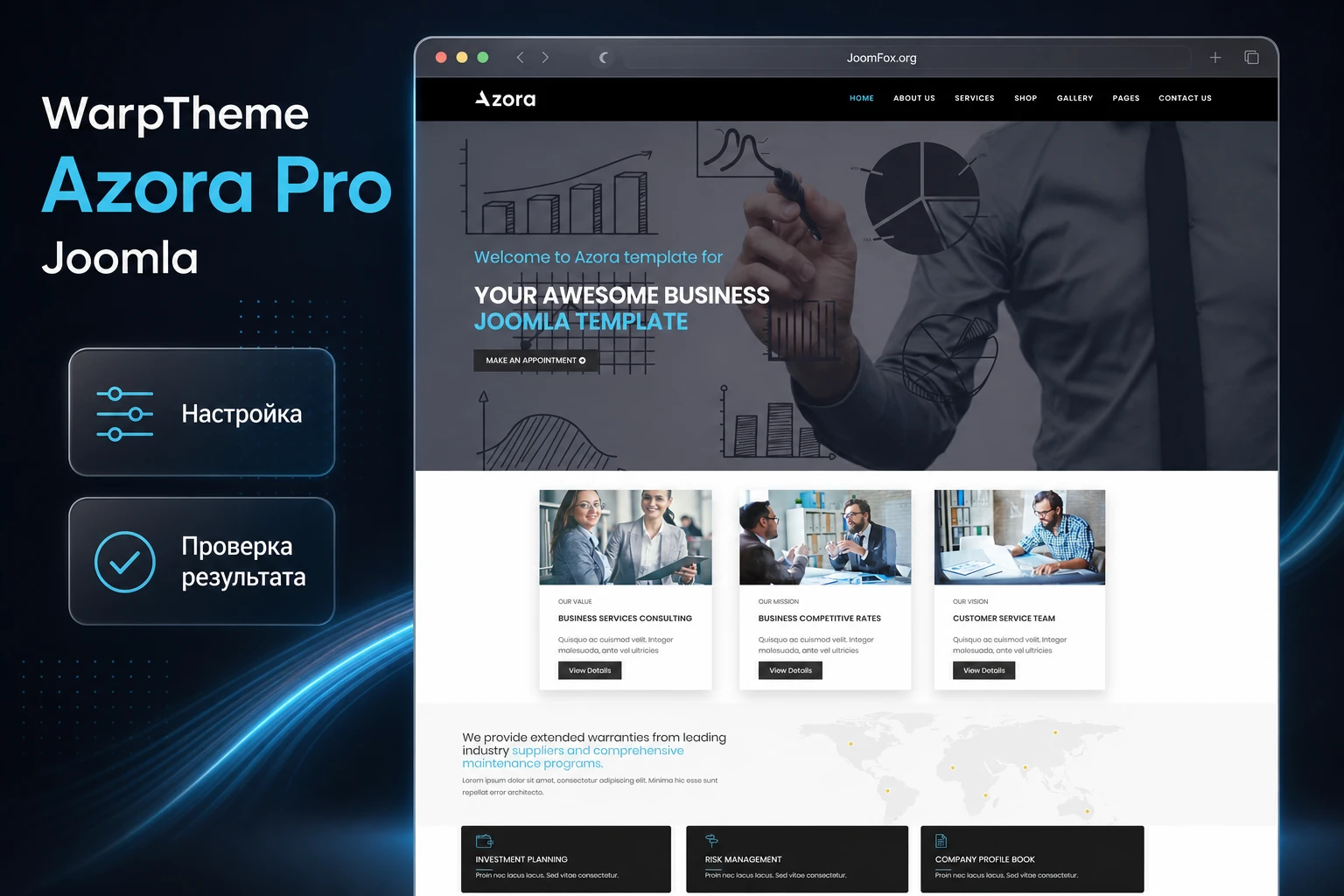
Какую задачу закрывает этот бизнес-шаблон
Azora рассчитан на сайты компаний, где важны доверие, структура услуг и быстрый путь к заявке. По официальному описанию шаблон ориентирован на business and consulting: финансы, консалтинг, юридические услуги, страхование и похожие корпоративные ниши. В приложенном визуальном референсе это хорошо видно по первому экрану: тёмная шапка, крупный герой-блок, акцентный голубой цвет, навигация Home, About Us, Services, Shop, Gallery, Pages, Contact Us, затем карточки ценности, миссии и видения.
Практическая ценность WarpTheme Azora Pro в том, что он даёт не только визуальный слой, но и заранее продуманную структуру сайта. Для корпоративного проекта это важно: посетитель не должен искать услуги по хаотичным пунктам меню, а редактору не нужно с нуля придумывать расположение hero, service cards, блоков доверия, карты присутствия, секций преимуществ и нижней навигации. Шаблон помогает быстро собрать рабочий прототип и потом заменить демонстрационный текст реальными материалами компании.
При этом не стоит ожидать, что шаблон сам решит стратегию сайта. Он задаёт каркас, но качество результата зависит от контента, структуры меню, понятных модулей, скорости загрузки, корректных прав доступа и аккуратного использования SP Page Builder. Если просто установить демо и оставить общие фразы, сайт будет выглядеть заполненным, но не станет полезным для клиента. Поэтому настройку лучше вести от бизнес-задачи, а не от желания включить все визуальные возможности сразу.
Главная мысль: Azora удобен там, где нужен презентационный сайт услуг с понятным первым экраном, блоками доверия, меню, галереей, страницами услуг и возможностью быстро править секции через визуальный конструктор. Если проекту нужен сложный каталог, личный кабинет, нестандартная логика заявок или глубокая интеграция с CRM, шаблон может быть только внешней оболочкой, а функциональную часть придётся решать отдельными расширениями.
Что в Azora важно именно для Joomla
В Joomla внешний вид сайта обычно складывается из нескольких уровней: шаблон, Template Style, пункты меню, модули, позиции модулей, материалы, компоненты и плагины. Azora работает в этой системе, поэтому настройка не сводится к одному экрану "выбрать тему". После установки надо проверить, какой Template Style назначен по умолчанию, какие пункты меню используют этот стиль, какие модули опубликованы в нужных позициях и не потерялась ли связь с демо-страницами, если вы ставили quickstart.
По документации WarpTheme шаблоны построены на Helix Ultimate. Это значит, что значительная часть внешнего вида редактируется в Template Options: базовые параметры, preset-цвета, layout, menu, typography, blog, custom code и advanced-панели. Для Azora такой подход особенно полезен, потому что официальный demo-внешний вид содержит не один элемент, а целую систему: шапку, hero, карточки, темные service-блоки, секции доверия и нижние зоны.
Что не нужно ждать от шаблона
Шаблон не заменяет проверку совместимости расширений и не гарантирует, что каждый сторонний компонент сразу будет выглядеть как демо. Если на сайте уже есть формы, каталог, магазин, мультиязычность, пользовательские поля или старые overrides, после установки Azora нужно пройтись по ключевым страницам вручную. Особенно внимательно смотрите страницы входа, профиля пользователя, контактов, поиска, блога и карточек товаров, если вы используете J2Commerce или похожий компонент.
Кому подойдёт Azora, а кому лучше выбрать другой путь
Шаблон будет уместен для владельца бизнеса, студии или администратора Joomla-сайта, которому нужен готовый корпоративный старт: главная страница с сильным первым экраном, блоки услуг, страницы компании, раздел галереи, контактная зона и возможность развивать дизайн без постоянной правки PHP-файлов. Особенно удобен сценарий, когда сайт создаётся с нуля и можно поставить quickstart, получить демо-структуру и постепенно заменить её реальными материалами.
Azora также полезен для разработчика, который хочет дать клиенту редактируемый сайт, но сохранить контроль над шаблонной системой. Helix Ultimate позволяет работать с layout, preset-цветами, типографикой, меню и пользовательским CSS. SP Page Builder закрывает визуальную сборку страниц, а Extra Add-ons расширяют набор блоков. Такой стек подходит для проектов, где важна скорость сборки, но есть место для технической дисциплины.
Не лучший вариант - переносить Azora на старый сайт с большим количеством самописных overrides и ожидать, что всё сразу станет таким же, как в demo. Обычный пакет шаблона, по документации WarpTheme, не включает демо-контент, компоненты и модули. Поэтому на существующем сайте вы получите внешний слой и Template Options, но структуру главной страницы, материалы, модули и страницы придётся собирать отдельно. Это нормально, если вы готовы к ручной настройке, но может разочаровать при ожидании "установил ZIP и получил демо".
| Сценарий | Подходит ли Azora | Практический комментарий |
|---|---|---|
| Новый сайт консалтинговой или сервисной компании | Да | Quickstart помогает получить демо-структуру, а затем заменить тексты, изображения, меню и блоки услуг. |
| Существующий Joomla-сайт с собственной структурой | Да, но осторожно | Используйте пакет шаблона, назначайте Template Style постепенно и проверяйте ключевые пункты меню. |
| Сложный интернет-магазин с нестандартной логикой | Только как внешний слой | Официальная страница упоминает расширенные стили для J2Commerce/J2Store, но бизнес-логику магазина задаёт отдельный компонент. |
| Редакционная команда без технического администратора | Под вопросом | SP Page Builder удобен для контента, но Template Options, позиции модулей и права файлов всё равно требуют аккуратного администратора. |
Если проекту нужен полностью визуальный конструктор с собственной экосистемой тем и динамических шаблонов, сравните Azora с YOOtheme Pro или Gantry-подходом. Если же вам важен именно официальный стек WarpTheme с Helix Ultimate и готовым бизнес-демо, Azora выглядит логичнее: меньше абстрактной сборки с нуля и больше готовых решений под корпоративную страницу.
Что проверить перед установкой
Перед установкой разделите задачу на два разных маршрута: новый сайт с quickstart и существующий сайт с обычным шаблонным пакетом. Это принципиально. Quickstart, согласно документации WarpTheme, является полной установкой Joomla с шаблоном, расширениями и демо-данными. Его нельзя устанавливать внутрь уже работающего сайта. Обычный template package - это самостоятельный шаблон без демо-контента, модулей и компонентов.
Если сайт новый, quickstart экономит время: вы получаете структуру, похожую на demo, и можете изучить, какие страницы, модули и настройки формируют результат. Если сайт уже живой, quickstart опасен как путь установки, потому что он рассчитан на пустое место и отдельную базу. Для существующего сайта используйте пакет шаблона, затем вручную переносите нужную логику страниц и блоков.
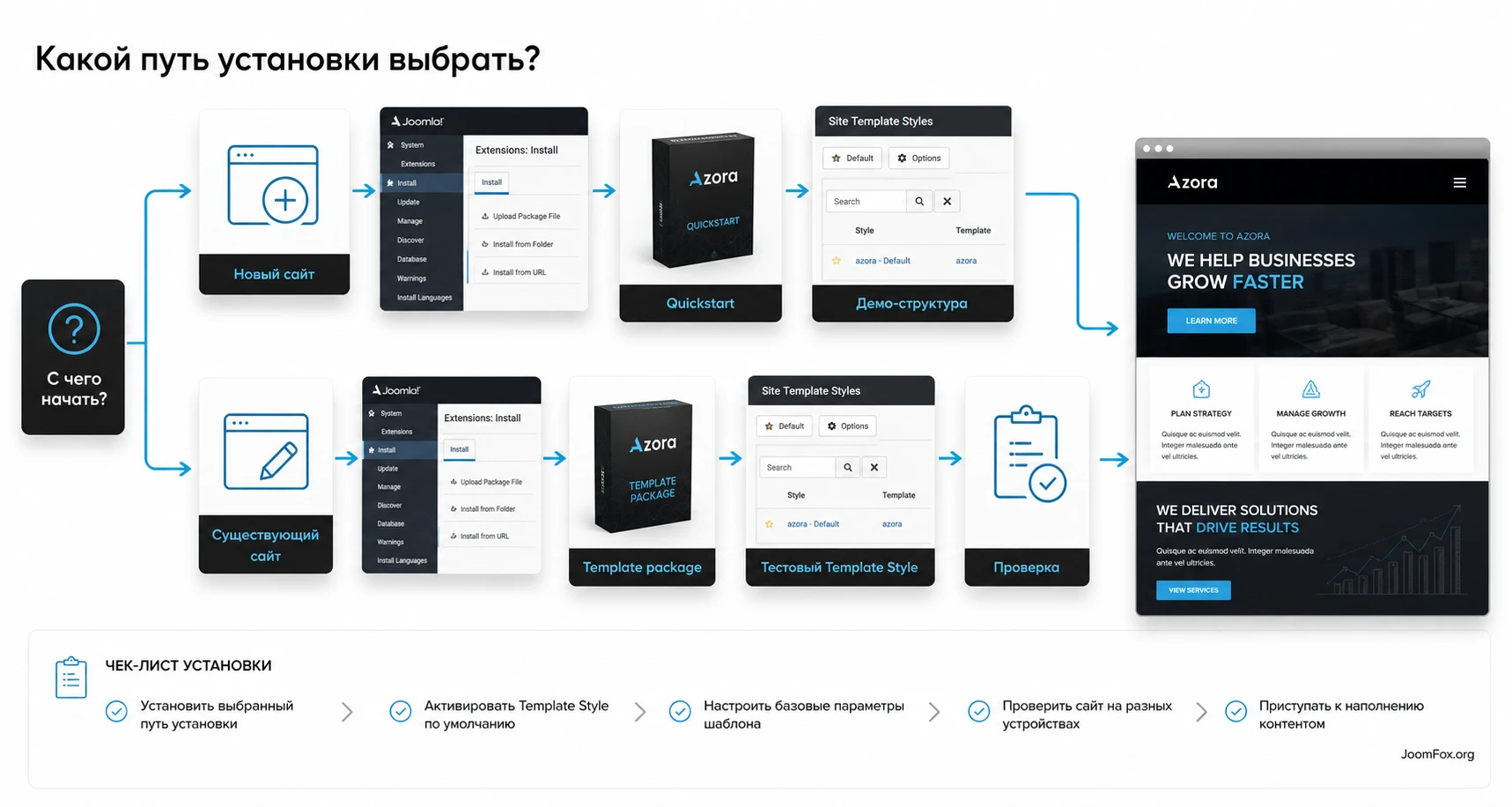
Минимальная техническая проверка
Сначала сверяйте требования не только с карточкой шаблона, но и с текущей документацией Joomla. Для новых установок критичны версия PHP, база данных, веб-сервер, обязательные PHP-модули, лимит памяти и поддержка rewrite-модулей для человекопонятных URL. Не переносите шаблон на окружение, где Joomla сама работает на грани требований: ошибки шаблона часто оказываются не ошибками дизайна, а следствием устаревшего PHP, нехватки памяти, заблокированных функций или проблем с правами файлов.
Для WarpTheme дополнительно проверьте, доступны ли curl, OpenSSL и file_get_contents(), потому что документация называет эти элементы среди требований. Если хостинг ограничивает исходящие соединения, отключает часть функций или агрессивно кеширует административные ответы, установка может пройти, но настройки Template Options будут сохраняться нестабильно. Лучше выяснить это до переноса контента, а не после того, как клиент уже начал наполнять сайт.
Резервная копия и тестовая копия сайта
Для существующего сайта сделайте резервную копию файлов и базы, затем протестируйте Azora на staging-копии. В Joomla шаблон связан с меню, модулями и позициями, поэтому даже аккуратная установка может изменить вид страниц, если новый стиль назначен по умолчанию. Проверяйте не только главную страницу, но и внутренние материалы, категорийные страницы, форму контакта, регистрацию, профиль пользователя, поиск и 404-страницу.
Если staging недоступен, хотя бы создайте отдельный Template Style для Azora и назначьте его на один тестовый пункт меню. Такой способ позволяет увидеть результат без переключения всего сайта. После проверки можно постепенно расширять назначение стиля на другие разделы.
Список исходных материалов
Подготовьте логотипы, favicon, изображения hero, фотографии команды, тексты услуг, контактные данные, ссылки на социальные сети, карту, юридические тексты и список страниц меню. Azora даёт готовую сетку, но пустые или случайные изображения быстро ломают профессиональный вид. Лучше заранее решить, какие 3-6 услуг попадут в верхний блок, какая основная заявка будет в hero-кнопке и какие внутренние страницы действительно нужны.
Практическая проверка перед стартом: если вы не можете коротко назвать основную услугу, целевое действие и 3 главных раздела меню, не начинайте с визуальной настройки. Сначала соберите структуру сайта, иначе Template Options превратятся в бесконечное переключение цветов и шапок без понятной цели.
Установка: quickstart, template package и первый запуск
Установка Azora должна идти по выбранному маршруту. Для нового проекта quickstart разворачивается как полноценный Joomla-сайт. По документации WarpTheme пакет нужно распаковать в директорию сервера и пройти обычный процесс установки Joomla или восстановление через Akeeba Kickstart, если пакет подготовлен таким способом. В процессе указываются параметры базы данных, затем данные Super User, после чего удаляется installation directory.
Для существующего сайта используется template package. Путь в админ-панели: System → Extensions → Install. Выберите ZIP-файл шаблона и нажмите Upload & Install. После успешной установки перейдите в System → Site Template Styles, выберите установленный шаблон и назначьте его по умолчанию или только на тестовый пункт меню. Не спешите делать его default для всего сайта, если на проекте есть старые пользовательские overrides, нестандартные меню или сложные модули.
После установки откройте System → Site Template Styles → Azora → Template Options. Именно здесь находится основной центр управления Helix/WarpTheme: Basic, Presets, Layout, Menu, Typography, Blog, Custom Code и Advanced. Первое открытие Template Options нужно не для красоты, а для проверки, что панель загружается, live preview работает, настройки сохраняются и нет ошибок прав файлов.
Что проверить сразу после установки
- Откройте публичную часть сайта и убедитесь, что активный Template Style действительно применился к нужному пункту меню.
- Проверьте, что админ-панель не показывает ошибки расширений после установки шаблона.
- Перейдите в
Template Options, измените безопасный параметр вроде логотипа или небольшого preset-цвета, сохраните и обновите публичную страницу. - Если использовался quickstart, проверьте, что demo-страницы открываются, изображения доступны, а компоненты вроде SP Page Builder не требуют отдельного восстановления.
- Если использовался template package, не ждите появления demo-контента: создайте страницу, меню и модули вручную.
SP Page Builder и Extra Add-ons
Официальная страница Azora подчёркивает поддержку SP Page Builder и наличие большого набора Extra Add-ons. Документация WarpTheme уточняет важный нюанс: если вы ставите только шаблон на свежую или существующую установку, для работы Extra Add-ons может потребоваться установить и включить System - Extra Addon Assets. Этот плагин загружает необходимые CSS и JavaScript для таких элементов, как Number Counter, Particles.js, Headline и Light Gallery.
При этом для WarpTheme-шаблонов документация отдельно говорит оставить параметр Enable UIkit Framework в состоянии No, потому что сам шаблон уже включает UIkit. Это хороший пример настройки, которую нельзя включать "на всякий случай". Дублирование фронтенд-библиотек часто приводит к конфликтам стилей, лишним файлам и странным визуальным эффектам.
Обновление без удаления
Для обновления WarpTheme-документация рекомендует скачать актуальный пакет шаблона и установить его через System → Extensions → Install поверх текущей версии. Удалять шаблон перед обновлением не нужно, потому что файлы обновляются в процессе установки. Но это не отменяет резервную копию: если вы правили файлы шаблона напрямую, такие изменения могут быть перезаписаны. Поэтому безопасные правки нужно держать в custom.css, custom.js, overrides или экспортированных настройках, а не в скомпилированных CSS-файлах.
Настройка после установки: Template Options как центр управления
Самый полезный раздел для администратора Azora - Template Options. В нём надо двигаться не сверху вниз ради галочки, а по логике результата: идентичность сайта, шапка, меню, layout, типографика, страницы блога, дополнительные коды, оптимизация и экспорт настроек. Такой порядок помогает не сломать demo-ритм и одновременно превратить шаблон в сайт конкретной компании.
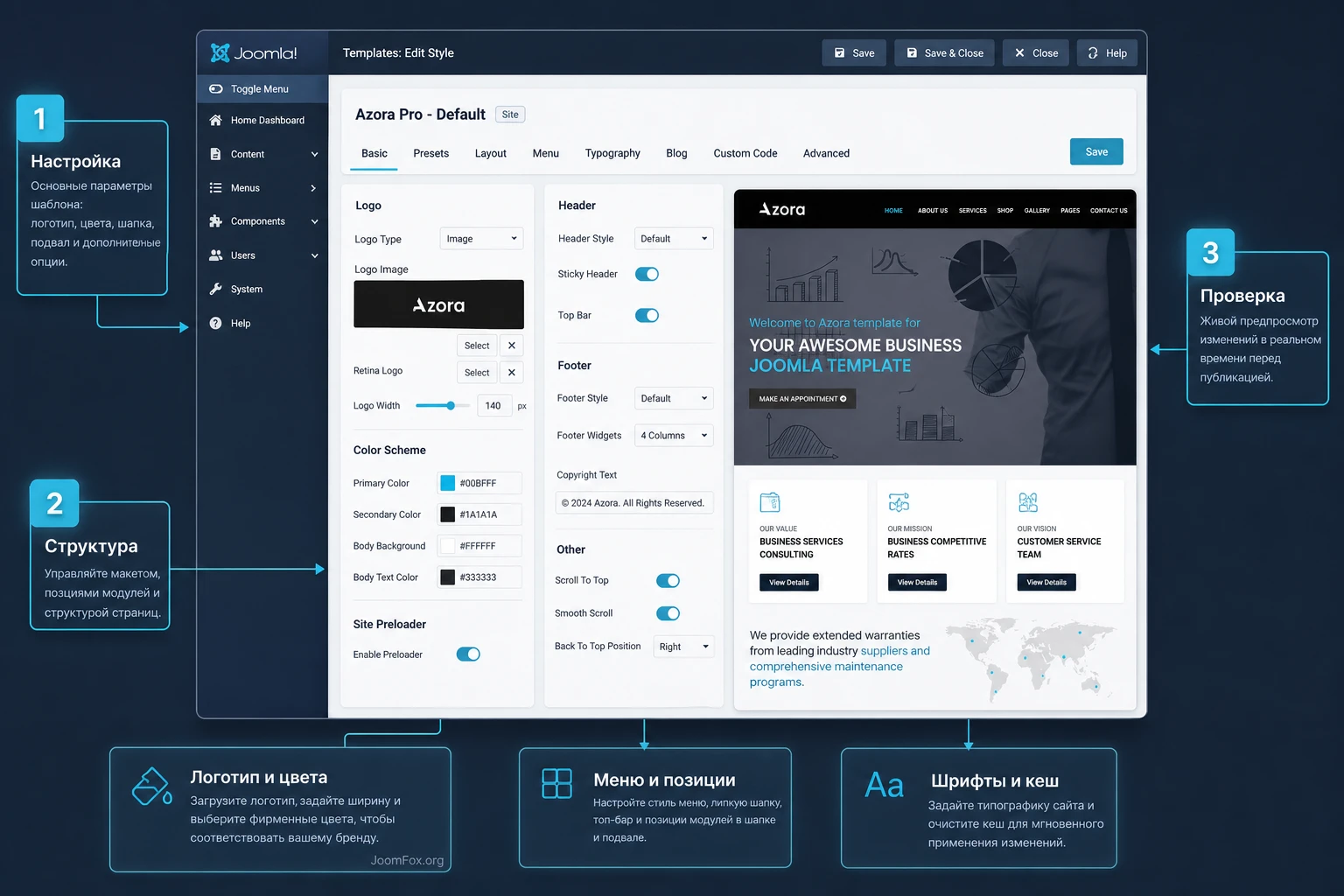
Basic: логотип, шапка, footer и служебные зоны
Начните с Basic. Здесь находятся настройки, связанные с логотипом, toolbar, header, mobile, page title, body, footer, contact info, coming soon и error page. Для Azora это особенно важно, потому что в demo верхняя шапка задаёт первое впечатление: чёрный фон, белый логотип, компактная навигация и голубой акцент. Если заменить логотип, но не проверить его высоту, отступы и мобильный вид, верхний блок быстро потеряет баланс.
Настройте логотип в нормальном и, если нужно, retina-варианте. Проверьте, как он выглядит на тёмной шапке. Если у бренда светлый логотип отсутствует, подготовьте отдельную инвертированную версию. Затем проверьте footer: адрес, телефон, ссылки на юридические страницы, социальные сети и повтор навигации. Footer не должен быть складом всех ссылок сайта: оставьте контактные и служебные элементы, которые помогают посетителю завершить действие.
Presets: цветовая схема и SCSS
Presets отвечают за быстрый выбор цветовой схемы и custom style. Для Azora базовая визуальная связка из прикреплённого референса - тёмная шапка, белые секции, чёрные сервисные карточки и яркий голубой акцент. Меняя preset, не уходите от этой логики случайно. Если бренд клиента зелёный или красный, замените акцент осознанно: проверьте кнопки, ссылки, подчёркивания, активный пункт меню, иконки и hover-состояния.
Документация Presets напоминает, что при изменении цветового preset нужно проверить автоматическую перекомпиляцию SCSS. Если цвет не меняется после сохранения, не спешите править CSS вручную: сначала проверьте SCSS-параметр, кеш Joomla, кеш браузера и права на директории, куда шаблон пишет скомпилированные файлы. Ручная правка скомпилированного CSS почти всегда проигрывает нормальной настройке, потому что после следующей компиляции изменения могут исчезнуть.
Layout: позиции модулей и сетка
Layout Builder в Helix/WarpTheme работает на 12-колоночной сетке Bootstrap. В документации описаны секции, строки, колонки и назначение module positions. Для Azora layout важен не меньше, чем SP Page Builder: меню, нижние блоки, служебные зоны, sidebars и дополнительные CTA часто живут именно как модули в позициях шаблона.
Не добавляйте новые позиции без необходимости. Сначала посмотрите, какие позиции уже доступны, какие используются в demo-структуре и какие можно переиспользовать. Документация упоминает 42 module positions в шаблонах WarpTheme. Обычно этого достаточно для корпоративного сайта. Новая позиция нужна только тогда, когда вы точно понимаете, какой модуль должен появиться в отдельной зоне и почему существующие позиции не подходят.
Menu: навигация, mega menu и мобильное поведение
Menu-панель управляет Menu Builder, Mega Menu и Menu Positions. Для Azora важна короткая верхняя навигация: если добавить слишком много пунктов, тёмная шапка станет тяжёлой, а пользователь потеряет главный путь. Основные разделы лучше держать на первом уровне: услуги, кейсы или галерея, о компании, контакты. Всё второстепенное можно вынести в подменю, footer или отдельные страницы.
Mega Menu стоит включать только для реально сложной структуры. Например, если у компании есть несколько направлений услуг, внутри каждого по 3-5 подуслуг и нужно показать их в аккуратной сетке. Для маленького сайта mega menu будет избыточным: оно усложнит мобильную навигацию и добавит лишнюю зону поддержки.
Typography: читаемость важнее эффектности
Typography позволяет управлять шрифтами Body, Navigation, Headings и custom-селекторами. Документация отдельно предупреждает, что не все Google Fonts поддерживают нужные диакритические знаки, а для русскоязычного сайта это критично. Перед публикацией проверьте кириллицу в заголовках, меню, кнопках, формах и footer. Если шрифт красив на английском hero, но плохо поддерживает русские символы, лучше выбрать системный шрифт или self-hosted вариант с нормальным набором символов.
Для бизнес-сайта не стоит резко увеличивать letter spacing в основном тексте или делать очень тонкие веса. На белых карточках и тёмных service-блоках текст должен читаться без увеличения масштаба. Проверьте line-height: слишком плотные строки превращают длинные описания услуг в стену текста, а слишком разреженные ломают карточки и делают блоки неравными.
Quickstart и SP Page Builder: как превратить demo в реальный сайт
Если вы поставили quickstart, не удаляйте demo-страницы сразу. Сначала используйте их как учебную карту. Откройте главную страницу в SP Page Builder, посмотрите, какие секции формируют первый экран, карточки ценности, service grid, CTA-блоки и нижние зоны. После этого заменяйте содержимое постепенно: заголовок, подзаголовок, кнопки, изображения, карточки услуг, отзывы, контакты.
Самая частая ошибка при работе с demo - пытаться переписать всё за один проход. Визуальный конструктор даёт ощущение свободы, но корпоративная страница должна сохранять ритм: сильный первый экран, короткое объяснение пользы, список услуг, доказательства, понятный CTA, контакты. Если добавить подряд несколько равнозначных hero-блоков, карусель без цели и много иконок, пользователь перестанет понимать, где главное действие.
Как редактировать секции без потери структуры
- Сделайте копию исходной страницы или экспортируйте layout, если используемый инструмент это позволяет.
- Переименуйте секции внутри редактора так, чтобы команда понимала их смысл: первый экран, услуги, доверие, карта, CTA.
- Замените изображения на реальные и проверьте, не конфликтуют ли они с тёмной маской hero.
- Сократите демо-тексты до конкретных формулировок услуг, сроков, географии и выгоды.
- Проверьте кнопки: одна главная кнопка должна вести к заявке, контакту или целевой странице, а не к случайному demo-якорю.
- После каждого крупного изменения сохраните страницу и проверьте публичный результат в отдельной вкладке.
Extra Add-ons: включать по задаче, а не все сразу
WarpTheme Extra Add-ons расширяют SP Page Builder. Это удобно для Number Counter, Light Gallery, Headline, карточек, визуальных блоков и похожих элементов. Но на реальном сайте каждый addon должен иметь понятную роль. Счётчики хороши для подтверждённых показателей, галерея - для портфолио, headline-эффекты - для акцентного блока, но не для каждого заголовка. Если эффект не помогает пользователю понять предложение, он добавляет шум.
При fresh install через template package обязательно проверьте, установлен и включён ли System - Extra Addon Assets. Если addon отображается в редакторе, но не работает на публичной странице, первым делом проверяйте этот плагин, кеш, конфликт UIkit и консоль браузера. Не добавляйте второй UIkit вручную, если документация говорит оставить framework-загрузку выключенной для WarpTheme-шаблона.
Меню, позиции модулей и Template Style: связка, которую нельзя пропустить
Для Joomla-шаблона самая важная логика после визуального редактирования - связь меню, Template Style и module positions. В Azora она особенно заметна, потому что demo выглядит как цельная страница, но технически результат собирается из разных частей. Пункт меню определяет, какая страница открывается. Template Style определяет, какой стиль шаблона применяется. Модули выводятся в позициях, а Layout Builder решает, где эти позиции существуют в сетке.
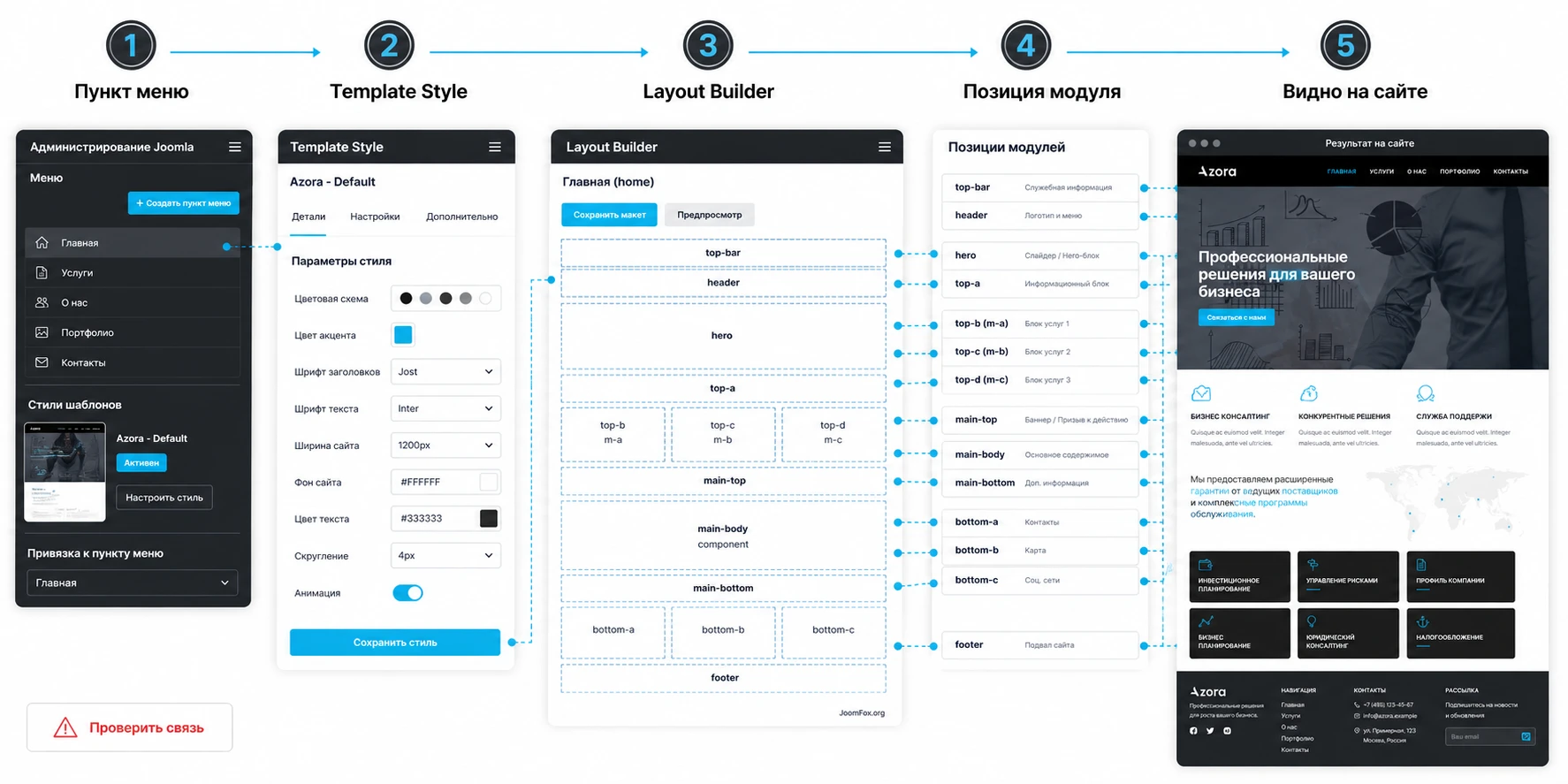
Template Style и пункты меню
Если главная страница выглядит правильно, а внутренняя страница внезапно использует другой layout, проверьте назначение Template Style у пункта меню. В Joomla один шаблон может иметь несколько стилей: например, основной, лендинговый, внутренний с сайдбаром и тестовый. Это мощно, но легко запутаться, если старые пункты меню ссылаются на удалённый или неактуальный стиль.
Документация WarpTheme по layout issue описывает симптом Default Layout file is not exists, связанный с меню, у которых некорректно назначен template style id после удаления старого шаблона. Практическое решение там простое: открыть проблемный пункт меню и сохранить его, чтобы обновить связь Template Style ID. В реальной работе это означает: при странных layout-ошибках не начинайте с переустановки шаблона, сначала проверьте пункты меню.
Позиции модулей
В документации Module Positions сказано, что WarpTheme-шаблоны содержат 42 доступные позиции, определённые через templateDetails.xml. Для большинства сайтов этого достаточно. Когда вам нужно вывести контактный CTA под hero, блок доверия перед footer или модуль поиска в toolbar, сначала найдите подходящую существующую позицию в Layout Builder. Если её нет, можно добавить новую позицию, но это уже техническая правка шаблона, которую надо документировать.
Новая позиция создаётся не только записью в templateDetails.xml. Её ещё нужно вывести через Layout Builder: добавить секцию или колонку и назначить module position. Иначе Joomla будет знать название позиции, но на публичной странице она не появится. После добавления опубликуйте тестовый модуль, назначьте его только на тестовый пункт меню и проверьте результат.
Мобильное меню
Azora визуально строится вокруг аккуратной шапки. На мобильном экране эта шапка должна сохранять главную навигацию, но не пытаться вместить всё. В Menu Positions есть mobile position, а в Basic/Mobile связаны параметры мобильной навигации. Проверьте, как раскрываются вложенные пункты, нет ли слишком длинных названий и не скрыта ли главная CTA-ссылка. Если верхнее меню перегружено, лучше вынести второстепенные пункты в footer или отдельную страницу "О компании".
Дизайн, типографика и контент: как сохранить стиль Azora
Приложенный preview показывает характер Azora: строгая чёрная шапка, голубые акценты, крупный герой-блок с бизнес-графикой, белые карточки, затем более тёмные сервисные блоки с иконками. Сохранить этот характер важнее, чем просто заменить все цвета на брендовые. Если бренд клиента не конфликтует с голубым, используйте его как вспомогательный акцент, а основной визуальный ритм оставьте близким к demo.
Для корпоративного сайта доверие создают не только цвета. Важны фото, соотношение пустого пространства, одинаковая высота карточек, ясные заголовки, понятные кнопки и отсутствие лишних эффектов. Если в SP Page Builder вы добавляете новые секции, ориентируйтесь на уже существующий ритм: широкие горизонтальные блоки, 3-колоночные карточки, короткие текстовые зоны, контрастные CTA и сдержанные иконки.
Первый экран
Первый экран должен ответить на три вопроса: кто вы, какую задачу решаете и что посетителю делать дальше. В demo-визуале есть заголовок про business Joomla template и кнопка appointment. Для реального сайта замените это на конкретную услугу: аудит финансовых процессов, юридическое сопровождение, страховой консалтинг, обслуживание корпоративных клиентов. Кнопка должна вести к форме, контактам или странице заявки.
Не ставьте в hero длинный абзац. Достаточно короткого подзаголовка и 1-2 доказательств: отрасль, тип клиентов, география, формат консультации. Изображение hero должно не спорить с текстом. Если оно слишком яркое, затемнение или overlay помогают сохранить читаемость, но проверьте контраст на мобильном.
Карточки услуг
Карточки под hero хорошо работают для "Our Value", "Our Mission", "Our Vision" или аналогичных блоков, но на реальном сайте их лучше превратить в конкретные услуги или преимущества. В каждой карточке должны быть заголовок, 1-2 предложения и ссылка на детальную страницу. Если все карточки ведут на одну и ту же страницу, пользователь быстро поймёт, что структура декоративная.
Шрифты и кириллица
Русскоязычный сайт на Azora требует отдельной проверки кириллицы. В Typography выберите шрифты, поддерживающие нужные символы. Если используете Google Fonts, проверьте поддержку Cyrillic/Cyrillic Extended. Если политика проекта не позволяет обращаться к Google Fonts, используйте системный стек или self-hosted шрифт. Документация WarpTheme допускает Google Fonts, OS Fonts и custom fonts, но ответственность за приватность и корректную загрузку остаётся на администраторе сайта.
Рабочий маршрут внедрения для команды
У Joomla-шаблона есть особенность, которую часто недооценивают: один человек видит дизайн, другой отвечает за меню, третий наполняет страницы, а четвёртый чинит серверные ограничения. Если заранее не распределить зоны ответственности, Azora быстро превращается в набор параллельных правок. Редактор меняет секции в SP Page Builder, администратор переносит модуль в другую позицию, владелец сайта просит заменить цвет кнопки, а разработчик включает оптимизацию. Каждый шаг сам по себе нормален, но без общего маршрута результат становится непредсказуемым.
Поэтому перед внедрением полезно разделить работу на четыре слоя: шаблонный слой, контентный слой, модульный слой и технический слой. Шаблонный слой - это Template Options, Presets, Typography, Layout, Menu, Advanced. Контентный слой - страницы SP Page Builder, материалы Joomla, изображения, CTA и тексты. Модульный слой - позиции, назначения модулей, видимость по пунктам меню, контактные блоки, поиск, меню в toolbar или footer. Технический слой - кеш, права файлов, оптимизация, резервные копии, обновления и проверка ошибок. Такая структура помогает не искать проблему в неправильном месте.
Маршрут для нового сайта
Если проект начинается с нуля, лучший рабочий маршрут обычно выглядит так: сначала quickstart на тестовом домене, затем инвентаризация demo-страниц, потом замена контента, потом настройка шаблонных параметров, затем удаление лишнего demo-контента и только после этого оптимизация. Quickstart ценен не только готовым внешним видом. Он показывает, как разработчик шаблона собрал страницы, какие блоки использовал, где находятся модули и какие настройки Template Options дают исходный результат.
Не удаляйте demo-материалы до того, как поймёте их роль. Сначала создайте таблицу страниц: главная, о компании, услуги, shop, gallery, contacts, служебные страницы. Напротив каждой страницы запишите, нужна ли она в реальном проекте, кто готовит текст, какие изображения нужны, какие модули подключены и какой пункт меню ведёт на страницу. После этого можно удалять лишнее. Если удалить всё сразу, потом трудно восстановить, какая секция отвечала за конкретный эффект или позицию.
Для нового сайта также удобно сразу настроить единый стиль изображений. В приложенном референсе Azora использует бизнес-фото, графики, чистые белые блоки и тёмные service-карточки. Если заменить часть изображений на случайные стоковые фото другой температуры и контраста, шаблон потеряет цельность. Согласуйте формат: горизонтальные hero-изображения, фото команды в одном стиле, иконки одного набора, без смешения плоских пиктограмм и объёмных иллюстраций в соседних блоках.
Маршрут для существующего сайта
На существующем сайте сначала сделайте тестовый Template Style и назначьте его на один скрытый или служебный пункт меню. Затем проверьте базовые страницы: материал, категория блога, контакт, поиск, профиль пользователя, страница ошибки, страница входа. Только после этого переносите стиль на главные разделы. Если сайт содержит старые модули, не публикуйте их сразу во всех новых позициях. Сначала создайте карту: какой модуль где был, на каких страницах он нужен, какой позиции в Azora он соответствует.
Особое внимание уделите материалам, которые раньше выводились через старые overrides. Новый шаблон может иметь собственные overrides для com_content, com_users, contact, pagination или blog layout. Если старый сайт зависел от нестандартной разметки, сравните публичный HTML и вид. Не пытайтесь переносить старые overrides вслепую в новый шаблон: сначала проверьте, зачем они были нужны. Иногда старый override закрывал проблему, которую Azora уже решает. Иногда наоборот - старый override содержит критичную бизнес-логику, и её нужно аккуратно переписать под новый шаблон.
Если сайт мультиязычный, маршрут должен включать отдельную проверку языков. Меню, модули, материалы, позиции и Template Style могут отличаться по языкам. Нельзя проверить только русскую главную и считать внедрение завершённым. Откройте каждую языковую версию, проверьте переключатель языка, canonical/alternate, шрифты, длинные заголовки и кнопки. Для Azora с компактной шапкой длинные переводы пунктов меню могут стать реальной проблемой.
Роли редактора и администратора
Редактору лучше дать доступ к страницам SP Page Builder, материалам и медиа, но не к Template Options, если он не отвечает за дизайн-систему. Template Options меняют весь сайт: цветовая схема, layout, header, typography и menu-логика могут затронуть десятки страниц. Если каждый редактор будет экспериментировать с preset или layout, стабильность быстро исчезнет.
Администратор должен вести журнал изменений: когда включён assets-плагин, какие позиции модулей используются, какие CSS-правки добавлены, какие настройки экспортированы, какие оптимизации включены. Журнал может быть простым текстовым файлом, но он экономит часы при диагностике. Например, если после включения compression сломалась галерея, запись "включено CSS/JS compression, исключения не добавлялись" сразу направляет проверку в нужное место.
Разработчику или техническому специалисту стоит отвечать за custom.css, overrides, права файлов и обновления. Редактор может попросить изменить отступы карточек, но техническая реализация должна идти через безопасный слой. Это особенно важно для обновлений: если правки внесены в template.css или css-compiled, следующий update может их стереть. Если правки лежат в custom.css и описаны в журнале, обновление проще проверить и откатить.
Контрольная публикационная проверка
Перед публикацией пройдите не только главную страницу. Откройте сайт как обычный пользователь, затем как авторизованный пользователь, если на сайте есть личные функции. Проверьте форму контакта, сообщение об успешной отправке, ошибки обязательных полей, страницу поиска, 404-страницу, mobile menu, footer links и страницы услуг. Если используются cookie banner или аналитика, проверьте, что баннер не закрывает CTA и что текст не противоречит реальной политике сайта.
Затем проверьте административный сценарий: можно ли открыть Template Options, сохранить настройку, очистить кеш, отредактировать страницу SP Page Builder, изменить модуль в позиции и вернуть прежнее состояние. Если админка работает только у Super User, а редактор не может выполнять свою часть, настройте права до запуска. Joomla-права и групповые роли лучше привести в порядок заранее, чем выдавать всем полный доступ ради срочной правки текста.
Итог маршрута внедрения простой: сначала зафиксировать структуру, затем настроить шаблон, потом заменить контент, после этого проверить модульные позиции и только в конце заниматься оптимизацией. Такой порядок не самый быстрый на первый взгляд, но он уменьшает число скрытых ошибок, которые обычно появляются уже после публикации.
Практический пример: главная страница консалтинговой компании
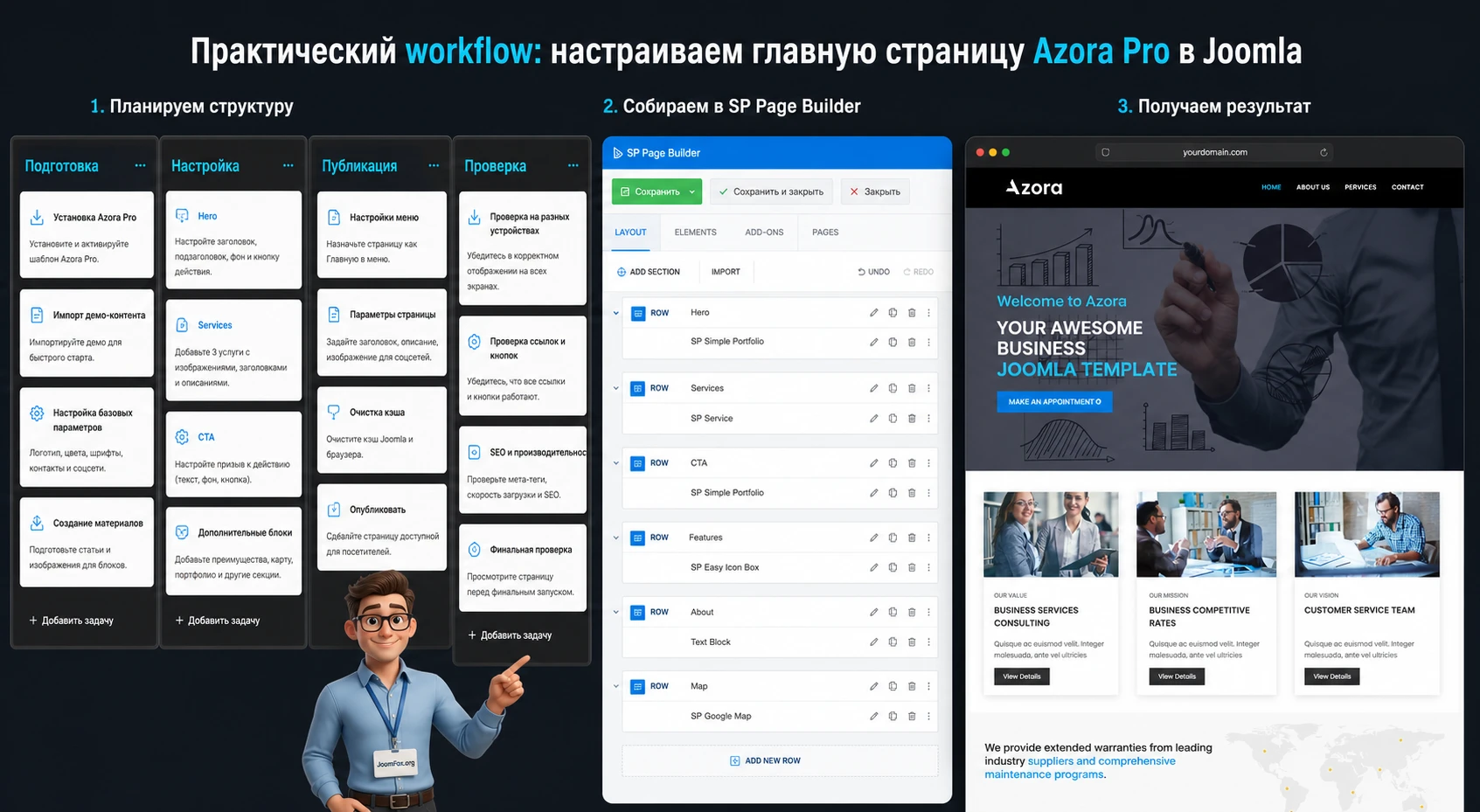
Разберём предметный сценарий. Нужно подготовить главную страницу для компании, которая оказывает бизнес-консалтинг, проводит аудит процессов и принимает заявки на первичную консультацию. Цель - получить страницу, похожую по ритму на demo Azora, но с реальным содержанием, рабочим меню, видимым CTA и проверенной мобильной версией.
Цель
Получить главную страницу с первым экраном, тремя карточками услуг, блоком преимуществ, контактным CTA и корректным верхним меню. Результат должен быть понятен посетителю без прокрутки до середины страницы: компания занимается консалтингом, можно узнать услуги и отправить заявку.
Подготовка
На сайте должны быть установлены Azora, активный Template Style, SP Page Builder и, если используются Extra Add-ons, включённый System - Extra Addon Assets. Для quickstart откройте уже созданную demo-главную и сделайте копию. Для существующего сайта создайте новый материал или страницу SP Page Builder, затем привяжите её к пункту меню Home или тестовому пункту меню.
Шаги
- В
System → Site Template Stylesоткройте стиль Azora и проверьте логотип, header layout, мобильное меню и footer. - В SP Page Builder откройте главную страницу и переименуйте ключевые секции: первый экран, услуги, преимущества, карта, CTA.
- Замените hero-заголовок на конкретное предложение: например, "Помогаем компаниям навести порядок в процессах и финансах".
- Настройте главную кнопку на форму контакта или страницу консультации. Анкор должен объяснять действие, например "Записаться на консультацию".
- В трёх карточках под hero замените демо-тексты на услуги: аудит процессов, финансовое планирование, сопровождение внедрения.
- Проверьте меню в
Template Options → Menu: главный пункт, услуги, о компании, кейсы или галерея, контакты. - Если нужен модуль контакта в нижней зоне, опубликуйте его в подходящей позиции и назначьте только на главную или на все страницы, где CTA нужен.
- Сохраните страницу, очистите кеш Joomla и браузера, затем проверьте результат в публичной части.
Проверка
Откройте главную страницу без авторизации и посмотрите на неё как новый посетитель. В первом экране должны быть видны логотип, меню, понятный заголовок и CTA. Карточки услуг должны иметь одинаковый визуальный вес. Кнопки не должны вести на пустые demo-страницы. На мобильном экране меню должно открываться, hero-текст не должен перекрывать изображение, а карточки должны идти в нормальном порядке.
Нюанс
Если после редактирования страницы фронтенд не меняется, проверьте три вещи: вы редактируете правильную страницу, пункт меню ведёт именно на неё, а кеш очищен. Если меняется только часть страницы, возможно, некоторые блоки являются модулями в позициях шаблона, а не секциями SP Page Builder. Это типичный Joomla-момент: визуально всё выглядит как одна страница, но технически собирается из нескольких источников.
Проверка результата: внешний вид, скорость, SEO и доступность
После настройки не ограничивайтесь фразой "страница открывается". Для бизнес-шаблона результат нужно проверить с разных сторон: визуальная целостность, корректная навигация, скорость, индексация, доступность, формы и ошибки. Azora заявлен как responsive, SEO friendly и fast loading, но конкретный сайт может стать медленным из-за тяжёлых изображений, лишних эффектов, сторонних модулей или неправильного кеширования.
Визуальная проверка
- Первый экран читается на desktop и мобильном экране.
- Логотип не размывается и не ломает высоту шапки.
- Основная кнопка заметна, но не выглядит чужой по стилю.
- Карточки услуг имеют реальные тексты, одинаковую высоту и понятные ссылки.
- Footer содержит актуальные контакты, а не demo-остатки.
- 404-страница и offline/coming soon состояние не показывают чужие тексты.
Техническая проверка
Откройте консоль браузера и проверьте ошибки JavaScript. Если Extra Add-ons не работают, ищите ошибки загрузки UIkit, конфликт кеша или выключенный assets-плагин. Проверьте Network: крупные hero-изображения должны быть оптимизированы, а шрифты не должны грузиться хаотично с нескольких доменов. В Joomla включайте оптимизацию постепенно: сначала сайт должен корректно работать без сжатия, затем можно проверять CSS/JS compression и исключения.
SEO-проверка
У каждой важной страницы должен быть свой title, meta description, понятный H1 в контенте страницы и нормальный URL. Шаблон помогает с внешним видом, но SEO-структуру задаёт контент и Joomla-настройки. Проверьте, что demo-заголовки не остались в материалах, изображения имеют alt, а кнопки не ведут на пустые якоря. Для страниц услуг лучше создавать отдельные пункты меню или материалы, а не прятать все услуги в одной длинной главной.
Доступность и приватность
Проверьте контраст текста на hero, карточках и тёмных service-блоках. Если используете cookie banner из Advanced-настроек, напишите понятное сообщение и проверьте, что оно не перекрывает кнопки на мобильном экране. Если подключаете Google Fonts или аналитику через Custom Code, учитывайте требования приватности вашего региона. В сомнительных случаях лучше self-hosted шрифты и минимальный набор внешних скриптов.
Безопасные улучшения без правки ядра шаблона
Azora можно адаптировать под бренд без редактирования ядра Joomla, файлов Helix или скомпилированного CSS. Документация WarpTheme прямо рекомендует использовать custom.css, custom.js и custom.scss в директориях шаблона, а не менять template.css или скомпилированные файлы. Это правильный путь: изменения проще перенести, проверить и откатить.
Небольшой CSS для карточек услуг
Если карточки услуг выглядят слишком общими после замены demo-контента, можно добавить мягкое выравнивание высоты и аккуратный hover-эффект. Перед применением проверьте реальные классы в инспекторе браузера: названия ниже примерные, их нужно заменить на фактические классы ваших карточек или добавить собственный класс в SP Page Builder.
/* Добавьте в templates/azora/css/custom.css или через Custom CSS в Template Options.
   Замените .jf-service-card на свой класс секции или карточки. */
.jf-service-card {
  min-height: 100%;
  transition: transform .18s ease, box-shadow .18s ease;
}

.jf-service-card:hover {
  transform: translateY(-4px);
  box-shadow: 0 16px 34px rgba(0, 0, 0, .14);
}

.jf-service-card .sppb-btn,
.jf-service-card .uk-button {
  margin-top: 1rem;
}
Проверка простая: обновите страницу без кеша, наведите курсор на карточку, посмотрите мобильную версию и убедитесь, что эффект не делает блоки прыгающими. Откат - удалить CSS или закомментировать его. Не используйте этот код как универсальный патч для всех секций: если карточка уже имеет сложную анимацию или высоту задаёт SP Page Builder, правку лучше упростить.
Экспорт настроек перед экспериментами
В Advanced есть Import & Export. Документация указывает, что Helix Ultimate позволяет экспортировать базовые настройки шаблона в JSON, но этот файл не содержит сами изображения, а только ссылки на ресурсы. Перед крупными изменениями preset, layout или typography экспортируйте настройки. Это не замена полной резервной копии, но удобная страховка именно для Template Options.
Языковые переопределения
Если в шаблоне или расширениях остались английские строки интерфейса, не правьте исходные файлы. Для Joomla используйте штатные языковые переопределения. Это безопаснее: обновления шаблона не сотрут вашу локализацию, а спорную строку можно быстро найти и откатить. Такой подход особенно полезен для кнопок, сообщений cookie banner, форм контакта и служебных страниц.
Частые проблемы и диагностика
Ошибки Azora чаще всего связаны не с самим внешним видом, а с Joomla-цепочкой вокруг него: тип пакета, Template Style, позиции модулей, SP Page Builder, Extra Add-ons, права файлов, кеш и SCSS-компиляция. Ниже - практическая диагностика, которую стоит проходить от простого к сложному.
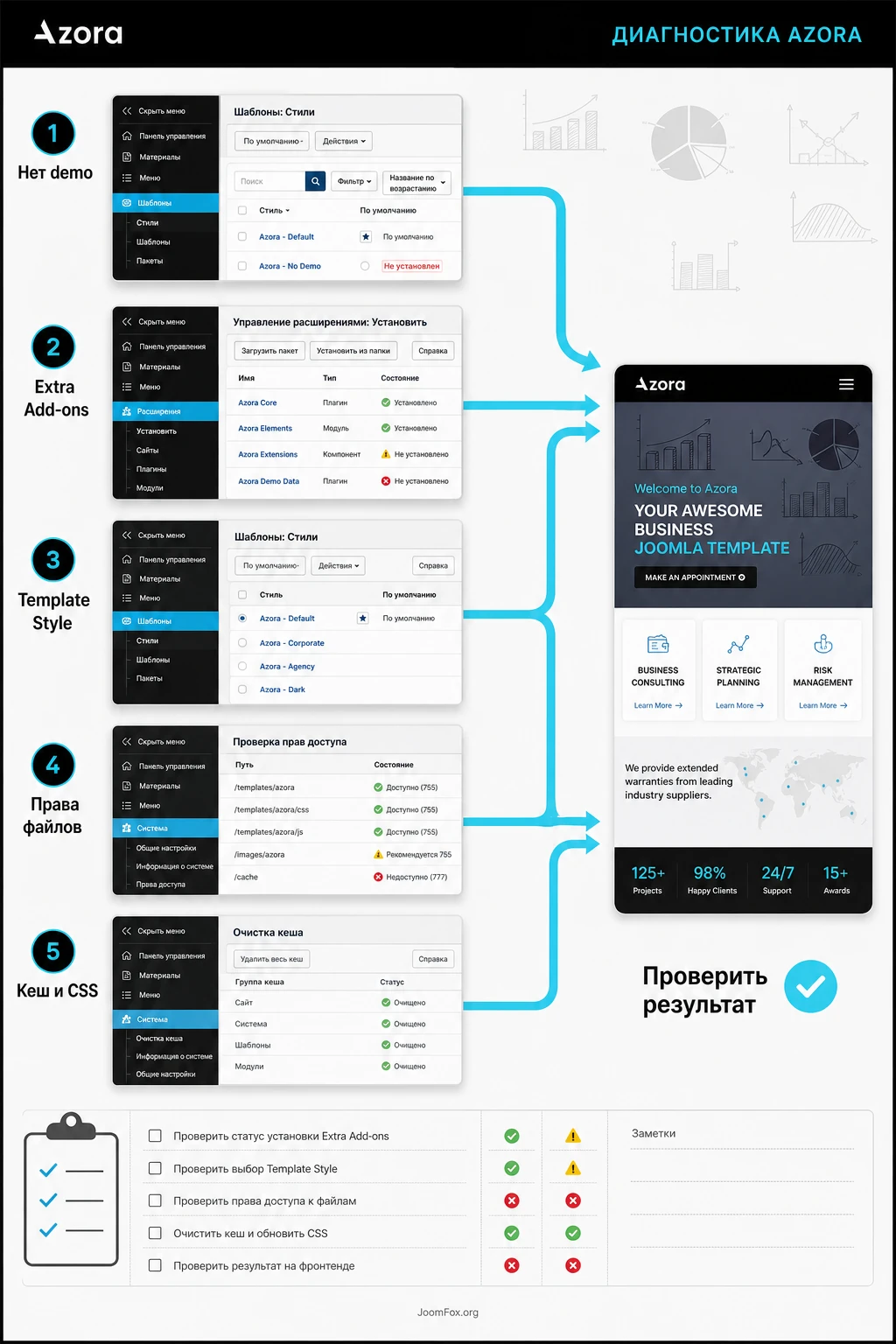
После установки нет demo-сайта
Симптом: шаблон установлен, но главная страница не похожа на demo, нет карточек, секций и готовых страниц.
Причина: установлен обычный template package. По документации WarpTheme он не включает модули, компоненты и demo-contents. Полная копия demo получается через quickstart, который ставится как новый Joomla-сайт.
Что проверить: какой пакет использовался, новый это сайт или существующий, есть ли демо-материалы и страницы SP Page Builder.
Как исправить: для нового проекта можно развернуть quickstart в пустом окружении. Для существующего сайта не пытайтесь "доустановить quickstart внутрь": соберите страницу вручную, используя обычный шаблон, SP Page Builder и модули.
Extra Add-ons видны в редакторе, но неправильно работают на сайте
Симптом: блоки вроде галереи, счётчиков или эффектов выглядят сломанными, не запускают анимацию или теряют стили.
Причина: не установлен или не включён System - Extra Addon Assets, конфликтует кеш, либо UIkit загружается неправильно. Документация WarpTheme отдельно поясняет, что assets-плагин нужен для Extra Add-ons при fresh/template install, а параметр Enable UIkit Framework для WarpTheme-шаблона обычно оставляют No.
Что проверить: Extensions → Plugins, состояние System - Extra Addon Assets, консоль браузера, кеш Joomla, кеш оптимизатора, наличие дублей UIkit.
Как исправить: включите assets-плагин, очистите кеш, выключите конфликтную минификацию на время проверки. Если включали дополнительную загрузку UIkit вручную, откатите её и проверьте ещё раз.
Появляется ошибка про Default Layout
Симптом: отдельные пункты меню открываются с ошибкой Default Layout file is not exists или похожей проблемой рендера layout.
Причина: документация WarpTheme связывает такой случай с пунктами меню, где некорректно назначен Template Style ID после удаления или замены старого шаблона.
Что проверить: проблемный пункт меню, его вкладку Details, назначенный Template Style, наличие старых стилей шаблона.
Как исправить: откройте пункт меню и сохраните его, чтобы Joomla обновила Template Style ID. Если ошибка не исчезла, назначьте актуальный стиль Azora вручную и снова сохраните. Откат - вернуть прежний Template Style или восстановить резервную копию пункта меню.
Настройки не сохраняются или CSS не компилируется
Симптом: изменения Presets, Layout или Typography не применяются, после сохранения всё возвращается, либо CSS остаётся старым.
Причина: возможны права файлов, кеш, выключенная SCSS-компиляция или ограничение сервера. Документация по file permission issues рекомендует типовые права 755 для директорий и 644 для файлов.
Что проверить: права директорий шаблона и кеша, ошибки в админ-панели, возможность записи файлов, состояние SCSS-компиляции, кеш Joomla и браузера.
Как исправить: восстановите корректные права через хостинг-панель или FTP, очистите кеш, включите нужную компиляцию и повторите сохранение. Если сайт на managed hosting, не меняйте права наугад: попросите поддержку проверить владельца файлов и ограничения записи.
Меню на мобильном работает не так, как ожидалось
Симптом: не видны вложенные пункты, CTA теряется, меню слишком длинное или занимает весь экран.
Причина: перегруженная структура, неправильная Menu Position, лишний уровень вложенности или выбранный мобильный режим, не подходящий для текущей шапки.
Что проверить: Template Options → Menu, mobile position, Maximum Level, структуру Joomla Menu Items и длину названий.
Как исправить: сократите верхний уровень, вынесите второстепенные ссылки в footer, ограничьте глубину и проверьте поведение на реальном мобильном экране. Если включали mega menu для маленькой структуры, отключите его и сравните результат.
После оптимизации ломаются стили или эффекты
Симптом: после включения compression, объединения CSS/JS или стороннего кеша перестают работать выпадающие меню, галерея, анимации или редактирование на фронтенде.
Причина: конфликт порядка загрузки файлов, минификация скриптов, исключения CSS или дубли библиотек. В changelog Azora есть упоминание опции исключения CSS-файлов при включённой CSS compression, но конкретный набор исключений зависит от сайта.
Что проверить: консоль браузера, Network, включённые плагины оптимизации, настройки Advanced, поведение без кеша.
Как исправить: отключите оптимизацию, убедитесь, что сайт работает, затем включайте функции по одной. Для проблемных файлов добавляйте исключения только после подтверждения, какой файл ломает результат. Если не уверены, оставьте оптимизацию на уровне Joomla/хостинга и не дублируйте её несколькими расширениями.
Вопросы, которые обычно возникают при настройке Azora
Можно ли получить демо-сайт, установив только template package?
Нет. Обычный пакет шаблона устанавливает внешний слой, но не включает demo-contents, модули и компоненты. Для полной копии demo нужен quickstart, который ставится как новый Joomla-сайт в отдельное окружение. На существующем сайте собирайте структуру вручную.
Что делать, если сайт уже работает и на нём много контента?
Не используйте quickstart поверх живого сайта. Установите template package, создайте отдельный Template Style, назначьте его на тестовый пункт меню и проверьте страницы. После этого переносите Azora на остальные разделы постепенно.
Нужен ли SP Page Builder для работы шаблона?
Официальная страница Azora делает SP Page Builder важной частью сценария редактирования, особенно для demo-страниц и Extra Add-ons. Сам шаблон может быть установлен как Joomla template, но чтобы получить удобное редактирование demo-секций, карточек и визуальных блоков, SP Page Builder фактически становится центральным инструментом.
Почему Extra Add-ons отображаются неправильно?
Проверьте System - Extra Addon Assets, кеш, консоль браузера и настройки UIkit. Для WarpTheme-шаблона документация рекомендует не включать лишнюю загрузку UIkit Framework через assets-плагин, потому что сам шаблон уже включает UIkit.
Можно ли править CSS прямо в файлах шаблона?
Править скомпилированные CSS-файлы или ядро шаблона не стоит. Используйте custom.css, Custom CSS в Template Options, overrides и языковые переопределения. Так изменения проще сохранить при обновлении и легче откатить.
Подойдёт ли Azora для русскоязычного сайта?
Да, если проверить шрифты, языковые строки, формы, meta-данные и тексты интерфейса. Особое внимание уделите Typography: выбранный шрифт должен нормально поддерживать кириллицу, иначе заголовки и меню будут выглядеть хуже, чем в английском demo.
Как понять, что можно включать оптимизацию CSS и JS?
Сначала убедитесь, что сайт полностью работает без оптимизации: меню, галерея, формы, SP Page Builder, Extra Add-ons и мобильная навигация. Затем включайте compression или стороннюю оптимизацию по одной функции и проверяйте консоль браузера. Если что-то ломается, откатывайте последнюю настройку и добавляйте исключения только после точной диагностики.
Где безопаснее хранить настройки перед экспериментами?
Перед крупными изменениями сделайте полную резервную копию сайта и экспортируйте настройки Template Options через Import & Export. JSON-экспорт помогает вернуть настройки шаблона, но не заменяет резервную копию базы, файлов и изображений.
Когда WarpTheme Azora Pro будет удачным выбором
WarpTheme Azora Pro стоит использовать, если вам нужен бизнес-шаблон Joomla с готовой визуальной логикой, Helix Ultimate в основе, поддержкой SP Page Builder, menu/layout-настройками и demo-ритмом для корпоративного сайта. Он особенно полезен для нового проекта, где можно развернуть quickstart, изучить структуру и затем заменить демо-контент реальными услугами.
Для существующего сайта Azora тоже может быть хорошим решением, но только при аккуратной установке через template package, тестовом Template Style и ручной проверке меню, модулей, позиций, SP Page Builder и прав файлов. Не превращайте настройку в гонку за эффектами: начните с структуры, затем настройте Template Options, потом редактируйте страницы и только после этого включайте оптимизацию.
Если после чтения вы понимаете, какой пакет нужен вашему сценарию, какие настройки проверить первыми и как диагностировать типичные ошибки, можно переходить к практической проверке на копии сайта. Для локального теста или подготовки проекта используйте скачать установочный файл и не забудьте сверить пакет с выбранным маршрутом установки: quickstart для нового сайта, template package для существующего.
Хороший результат с Azora - это не страница, которая просто похожа на demo. Это сайт, где бизнес-предложение понятно с первого экрана, меню не перегружено, услуги ведут на реальные разделы, мобильная версия не ломает контент, а администратор понимает, где заканчивается SP Page Builder и начинается Joomla-шаблонная система.
Похожие шаблоны
Соседние материалы | ||||

|
WarpTheme CoWorking Pro - Шаблон Joomla | WarpTheme Quinto Pro - Шаблон Joomla |

|
|

