


WarpTheme Minima II Pro - Шаблон Joomla
WarpTheme Minima II Pro - мощный шаблон, разработанный специально для Joomla, предоставляющий комплексное решение для бизнеса. Благодаря своему стильному и современному дизайну, этот шаблон предлагает ряд функций, делающих его идеальным выбором для создания профессионального и удобного сайта.


Описание шаблона
Этот шаблон имеет полностью отзывчивую структуру, обеспечивая отличный внешний вид вашего сайта на любом устройстве или размере экрана. Независимо от того, просматривают ли ваши посетители сайт с компьютера, планшета или смартфона, они получат одинаковое безупречное впечатление. Эта адаптивность также способствует оптимизации под поисковые системы, так как Google и другие поисковые системы отдают предпочтение сайтам, приспособленным для мобильных устройств.
Шаблон WarpTheme Minima II Pro предлагает множество вариантов настройки, позволяющих адаптировать ваш сайт под ваши конкретные потребности. Вы легко можете изменить макет, цвета, шрифты и другие элементы дизайна, чтобы соответствовать вашему корпоративному стилю. Шаблон также включает в себя широкий спектр модулей и виджетов, предоставляя гибкость в добавлении различных функций на ваш сайт, таких как контактные формы, галереи изображений и интеграция социальных сетей.
Одной из ключевых особенностей этого шаблона является его удобный интерфейс администрирования. Даже если у вас мало или совсем нет опыта в веб-дизайне или разработке, вы легко сможете управлять и обновлять ваш сайт с помощью интуитивно понятной административной панели. Это позволяет вам фокусироваться на создании увлекательного контента и взаимодействии с вашей аудиторией, без необходимости в технических навыках.
Кроме того, этот шаблон создан с учетом скорости и производительности. Чистый и оптимизированный код гарантирует быструю загрузку вашего сайта, обеспечивая плавное и безперебойное взаимодействие для ваших посетителей. Более быстрое время загрузки также способствуют лучшему ранжированию сайта в поисковых системах, так как скорость загрузки страниц является значимым фактором в алгоритмах поисковых систем.
Шаблон WarpTheme Minima II Pro также совместим с последними веб-стандартами и технологиями. Он интегрирован с Joomla CMS, популярной и широко используемой системой управления контентом, что облегчает создание и управление контентом. Кроме того, этот шаблон соблюдает современные стандарты веб-дизайна, гарантируя не только привлекательность визуального оформления вашего сайта, но и его функциональность и доступность.
В заключение, предоставленный шаблон Joomla, WarpTheme Minima II Pro, предоставляет комплексное решение для бизнеса, желающего создать профессиональный и удобный сайт. Благодаря его отзывчивому дизайну, настраиваемым опциям, удобному интерфейсу администрирования и оптимизированной производительности, этот шаблон является мощным инструментом для улучшения вашего онлайн-присутствия и достижения вашей целевой аудитории.
Особенности шаблона:
- Актуальный и безопасный код, последних версий PHP и MySQL.
- Поддержка сжатия скриптов JavaScript и CSS для ускорения работы сайта.
- Соответствие стандартам W3C XHTML 1.0 Transitional и W3C CSS Valid.
- Каркас шаблона содержит 30+ позиций для расположения модулей и 4 цветовых суффикса.
- Тема охватывает подборку из 4 расцветок схемы web-сайта.
- Возможность изменения фонового изображения под основной цвет темы, в параметрах шаблона.
- Расширенная типографика для пользовательского оформления контента.
- Имеет поддержку Google шрифтов и RTL/LTR языков.
- Несколько типов меню: Mega Menu, Split Menu и Drop Line Menu с плавными эффектами анимации.
- Включает поддержку CCK компонента управления контентом K2, а так же других популярных расширений.
- Поддержка Retina дисплеев и широкоформатных мониторов с высоким разрешением!
- Демо пакет QuickStart с поддержкой версии CMS Joomla! 6.x.
Спецификации:
| Дата выхода: | 26-11-2018 | |
| Дата обновления: | 03-01-2026 | |
| Тип шаблона: | Премиум | |
| Лицензия: | GPL | |
| Тематика: | Блог Бизнес Портфолио | |
| Совместимость: | J3.x J4.x J5.x J6.x | |
| QuickStart: | Joomla! 6.x | |
| Цветовые схемы шаблона: |
||
| Разработчик: | WarpTheme | |
| Рейтинг: | ||
Скачивание по подписке!
Вам необходимо авторизоваться на сайте и приобрести клубную подписку!
Поделись с друзьями!
Общие характеристики:
Framework
Фреймворк обеспечивает легкий доступ к сотням мощных функций и механизмов для более гибкой настройки и создания удивительных сайтов на основе Joomla.
Отзывчивый дизайн
Полностью гибкий макет шаблона, идеально адаптируется к ширине браузера пользователя. И отлично отображается на ПК, IPad, iPhone и других мобильных устройствах.
HTML5 & CSS3
Шаблон имеет широкий спектр преимуществ, так как использует только современные веб-технологии: HTML5, CSS3, LESS, JQuery и Bootstrap 3.
Быстрый старт
Установите полный Joomla! сайт, содержащий демо контент, стили и предварительно настроенные расширения, чтобы начать работу в считанные минуты.
Кросс-браузерность
Безупречная работа во всех современных браузерах, таких как Firefox, Chrome, Safari, Opera, Netscape, Яндекс Браузер и Internet Explorer 10+.
SEO оптимизация
Кодовая база шаблона полностью оптимизирована для обеспечения хорошей индексации и присутствия вашего сайта на Joomla в поисковых системах.
Руководство по настройке WarpTheme Minima II Pro для сайта на Joomla
WarpTheme Minima II Pro удобнее рассматривать не как готовую "красивую обложку", а как набор для сборки делового сайта на Joomla: шаблон задаёт внешний вид, Helix Ultimate отвечает за параметры темы, SP Page Builder помогает редактировать страницы, а quickstart-пакет позволяет быстро получить сайт, похожий на демо. В этом руководстве разберём, как подойти к установке, что проверить перед запуском, какие панели настроек действительно важны и как понять, что результат работает правильно.
Материал рассчитан на администратора сайта, веб-мастера или владельца проекта, которому нужно не просто включить шаблон, а безопасно адаптировать его под компанию, агентство, консультационный бизнес, портфолио или небольшую витрину услуг. Мы не будем повторять короткое описание продукта с карточки. Вместо этого пройдём путь от выбора варианта установки до проверки меню, модульных позиций, мобильного поведения, типографики, блога, небольших CSS-правок и диагностики ошибок.
В статье есть практический сценарий: собрать главную страницу консультационной компании на базе демо-структуры Minima II, настроить шапку, меню, блоки услуг, кейсы, нижнюю часть сайта и проверить публичную часть на разных устройствах. Отдельно разберём, когда лучше использовать quickstart, а когда ставить только шаблон поверх существующего сайта.
Где Minima II Pro раскрывается лучше всего
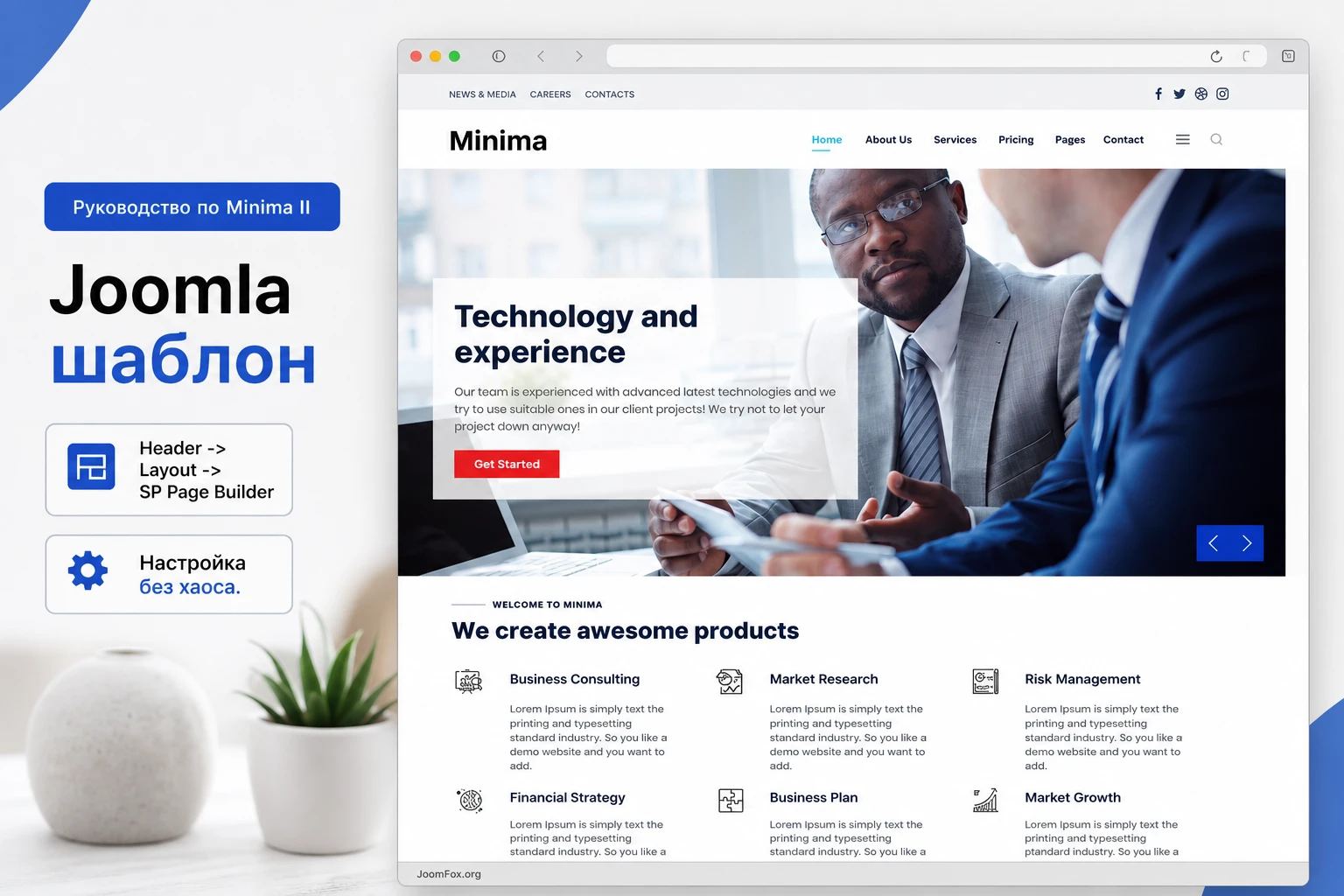
Minima II построен вокруг типичного делового сайта: заметная шапка, крупный первый экран, блок преимуществ или услуг, секция кейсов, промо-блок приложения или продукта, прайсинг, подвал и служебные страницы. По приложенному визуальному референсу видно, что демо использует чистую белую основу, тёмную жирную типографику, голубой акцент в активном пункте меню, красную кнопку в первом экране, крупные фотографии и аккуратную сетку контентных блоков. Это не шаблон для сложного портала с десятками типов материалов. Его сила в том, что он даёт готовый деловой ритм страницы, который можно быстро заменить на свои услуги, проекты и призывы к действию.
Поэтому первый вопрос не "подходит ли шаблон для Joomla", а "похожа ли структура демо на будущий сайт". Если нужен сайт агентства, консалтинга, небольшой IT-компании, сервиса, студии, корпоративного отдела или продуктовой страницы с несколькими ключевыми разделами, WarpTheme Minima II Pro даёт хорошую отправную точку. Если же проект требует каталога с большим количеством фильтров, личного кабинета, сложной торговли или нестандартной бизнес-логики, шаблон можно использовать только как визуальный слой, а основную функциональность придётся закрывать отдельными компонентами.
Что подтверждают официальные источники
Страница WarpTheme описывает Minima как адаптивный Joomla-шаблон для корпоративных, агентских, креативных и бизнес-сайтов. Там же указано, что шаблон построен на Helix Ultimate, поддерживает SP Page Builder и поставляется с extra add-ons для конструктора страниц. Документация WarpTheme объясняет, что Helix Ultimate даёт панель для цветов, макетов, типографики и других параметров внешнего вида, а quickstart-пакет является полной Joomla-установкой с демо-данными и преднастроенными расширениями.
Для практической работы это означает следующее: настройка Minima II Pro делится на три уровня. Первый уровень - сама Joomla: меню, материалы, модули, пользователи, права, кеш и общие параметры сайта. Второй уровень - Template Options в Helix Ultimate: шапка, мобильное меню, layout, presets, типографика, блог, пользовательский код и расширенные параметры. Третий уровень - страницы, собранные через SP Page Builder и дополнительные элементы WarpTheme.
Когда шаблон может не подойти
Minima II Pro не стоит выбирать только потому, что скриншот выглядит аккуратно. Если сайт уже давно работает, имеет много кастомных модулей и жёстко привязанные позиции шаблона, простая замена темы может привести к пустым зонам, потерянным модулям или конфликту настроек меню. В таком случае лучше сначала поставить копию сайта на тестовый домен, перенести туда шаблон и проверить структуру без риска для рабочей версии.
Второй случай - строгий дизайн с готовым макетом от дизайнера. Minima можно адаптировать, но он всё равно несёт свой ритм: широкие секции, крупные заголовки, деловая фотостилистика, сеточные карточки, SP Page Builder и логика Helix. Если макет требует совсем другой сетки, необычных анимаций или уникального интерфейса, быстрее будет делать дочернюю кастомизацию или отдельный шаблон, чем ломать демо до неузнаваемости.
Главная проверка до установки: сравните не цвета, а структуру. Если вам подходят шапка, hero-блок, секции услуг, кейсы, промо-блок и прайсинг, настройка будет предсказуемой. Если нужно полностью другое поведение, Minima станет только базой, а не готовым решением.
Подготовка: что проверить до установки шаблона
Перед установкой важно понять, какой сценарий вы выбираете. У WarpTheme есть обычный template package и quickstart package. Обычный пакет ставится в существующую Joomla как шаблон. Он не приносит демо-материалы, модули и готовые страницы. Quickstart - это полная демо-сборка Joomla, которую нельзя поставить поверх уже работающего сайта. Документация прямо предупреждает, что quickstart требует чистое место и базу данных, потому что разворачивается как отдельная Joomla-установка.
Если у вас новый проект, quickstart часто экономит время: вы получаете структуру демо, видите, какие модули опубликованы, как устроены страницы, где лежит меню и какие настройки включены. Если сайт уже наполнен материалами, безопаснее ставить template package и вручную переносить нужную визуальную логику: шапку, пресеты, типографику, позиции модулей, настройки блога и блоки SP Page Builder.
Минимальный чек-лист окружения
Не привязывайтесь к одному числу версии в статье, потому что совместимость обновляется. Перед установкой откройте карточку продукта и changelog: там видно, какие ветки Joomla, Helix Ultimate, SP Page Builder, UIkit и PHP заявлены разработчиком в текущем пакете. Затем проверьте сервер: PHP должен соответствовать требованиям Joomla и шаблона, должны работать Curl, OpenSSL и функция file_get_contents(), а админ-панель лучше открывать в современном браузере.
- Проверьте, что у вас есть резервная копия сайта и базы данных перед любой заменой шаблона.
- Уточните, ставите ли вы quickstart на чистую площадку или template package на существующий сайт.
- Убедитесь, что выбранная ветка Joomla поддерживается текущим пакетом Minima II Pro.
- Проверьте, что в админ-панели есть доступ к
System, установке расширений, шаблонам, меню и модулям. - Для демо-сборки подготовьте отдельную базу данных и отдельную директорию сайта.
- Если сайт многоязычный, заранее выпишите языки, меню, модульные позиции и материалы, которые нельзя потерять.
Почему quickstart нельзя ставить как обычный ZIP шаблона
Quickstart содержит не только файлы шаблона. Это архив сайта с Joomla, демо-контентом, компонентами, модулями и преднастроенными параметрами. Поэтому попытка загрузить такой архив через стандартную установку расширений в существующую Joomla не является правильным сценарием. Его разворачивают как новую Joomla-сборку, часто через Akeeba Kickstart или аналогичный процесс восстановления архива.
У этой логики есть практический плюс: quickstart удобен как учебная копия. Даже если рабочий сайт уже существует, можно развернуть quickstart рядом, изучить позиции модулей, настройки Template Options, страницы SP Page Builder и структуру меню, а затем перенести только нужные решения. Такой подход снижает риск, потому что вы не ломаете рабочую публичную часть ради того, чтобы понять демо.
Установка и первичная проверка в Joomla
Для существующего сайта обычный путь выглядит так: откройте админ-панель Joomla, перейдите в System - Extensions - Install, выберите ZIP-файл template package и запустите установку. После успешной установки нужно сделать шаблон активным: перейти в System - Site Template Styles, открыть стиль Minima и назначить его по умолчанию или привязать к нужным пунктам меню.
Не спешите сразу менять все цвета и шрифты. Сначала проверьте, что сайт вообще отрисовывается: открывается главная страница, меню не пропало, модули не исчезли, админ-панель не показывает ошибок, а Template Options доступны. Если на этом этапе видны пустые области, причина часто не в поломке шаблона, а в том, что старые модули опубликованы в позициях, которых нет в новом макете, или пункты меню привязаны к старому template style.
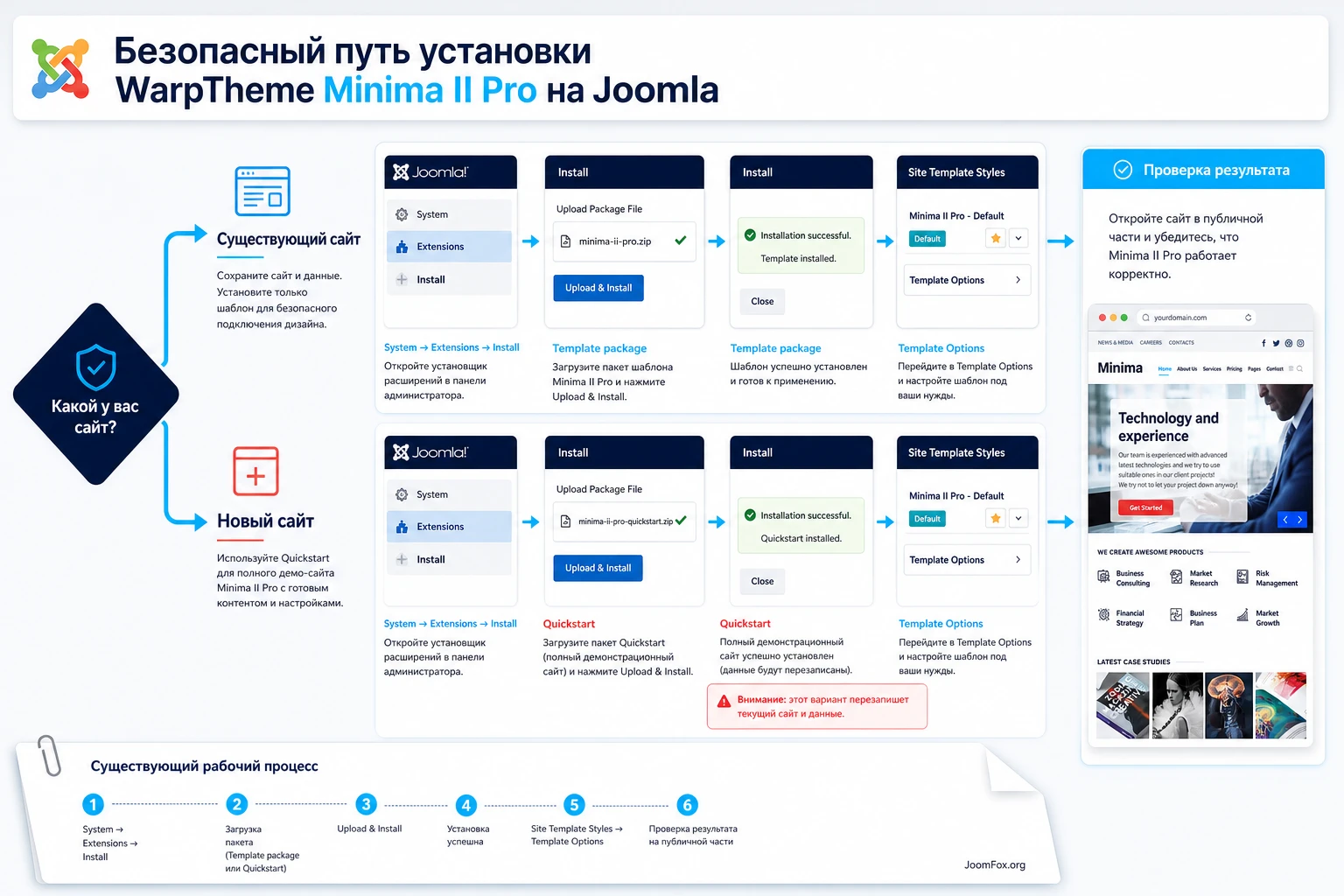
Базовая последовательность для template package
- Сделайте резервную копию файлов и базы данных.
- Установите ZIP шаблона через
System-Extensions-Install. - Откройте
System-Site Template Stylesи назначьте стиль Minima там, где он должен применяться. - Откройте
Template Optionsи убедитесь, что загружается панель Helix Ultimate с живой областью предпросмотра. - Проверьте главную страницу, типовую внутреннюю страницу, страницу блога и контактную страницу.
- Очистите кеш Joomla и кеш браузера, если внешний вид не меняется после сохранения настроек.
Базовая последовательность для quickstart
Quickstart подходит для нового сайта или тестового стенда. Распакуйте пакет в директорию будущего сайта, подготовьте чистую базу данных, откройте домен или локальный адрес в браузере и пройдите мастер восстановления. Документация WarpTheme описывает этот сценарий через Akeeba Kickstart: вы выбираете базу, вводите данные администратора, завершаете восстановление и удаляете установочную директорию.
После входа в админ-панель quickstart полезно не сразу переписывать все демо-блоки, а сначала изучить структуру. Посмотрите, какие пункты меню ведут на SP Page Builder pages, какие модули опубликованы в шапке и подвале, какие позиции используются для секций, какие стили шаблона назначены на пункты меню. Это даст карту сайта, которую проще адаптировать под русский контент и реальные услуги.
Первая проверка результата
Откройте публичную часть в обычном окне браузера и в режиме приватного просмотра. Если в приватном режиме всё выглядит иначе, проблема может быть в кеше, авторизованном состоянии или несброшенных стилях. Проверьте три страницы: главную, страницу материала Joomla и страницу, собранную через SP Page Builder. Для каждой страницы важно увидеть одинаковую шапку, корректный логотип, рабочее меню, ожидаемые модули, читаемые заголовки и отсутствие ошибок PHP на экране.
Не назначайте Minima II Pro на весь рабочий сайт до проверки ключевых страниц. Лучше сначала привязать стиль к тестовому пункту меню, проверить макет, а потом расширять применение.
Template Options: какие панели настроить первыми
Главный рабочий центр Minima II Pro - Template Options. По документации WarpTheme панель Helix Ultimate разделена на настройки Basic, Presets, Layout, Menu, Typography, Blog, Custom Code и Advanced. Внутри есть live preview, поэтому часть изменений можно оценивать до публикации. Но в реальной работе лучше двигаться по порядку, иначе легко получить красивую палитру при сломанной шапке или рабочее меню при нечитаемой мобильной версии.
Начинайте не с декоративных настроек, а с структуры: логотип, header layout, меню, mobile breakpoint, layout sections, позиции модулей, типографика и только потом цветовые пресеты. Цвета и шрифты быстро меняют ощущение сайта, но они не спасают, если главная навигация не показывает нужные пункты, а модули опубликованы в несуществующих позициях.
Практический порядок настройки
| Этап | Где смотреть | Что проверить | Как понять, что всё хорошо |
|---|---|---|---|
| Шапка и логотип | Basic - Header |
Положение логотипа, меню, поиска, высота шапки, sticky-поведение. | Шапка не перекрывает контент, активный пункт меню виден, поиск не ломает сетку. |
| Мобильное меню | Basic - Mobile |
Breakpoint, тип анимации, положение логотипа и кнопки меню. | На узком экране меню открывается, пункты доступны, страница не уезжает вбок. |
| Макет и позиции | Layout |
12-колоночная сетка, секции, привязка module positions. | Модули выводятся в ожидаемых местах, пустые позиции не создают лишние отступы. |
| Цвета | Presets |
Готовый preset, custom style, необходимость перекомпиляции SCSS. | Акцентные цвета применяются к кнопкам, ссылкам и элементам интерфейса без контрастных провалов. |
| Типографика | Typography |
Body, headings, navigation, custom font, поддержка кириллицы. | Русский текст читается, заголовки не обрезаются, межстрочный интервал комфортный. |
| Блог и материалы | Blog |
Колонки, gap, masonry, размеры изображений, single article. | Список статей, карточки и одиночный материал выглядят согласованно. |
Presets и custom style
В Minima II Pro цветовая логика важна, потому что исходный демо-вид держится на контрасте: тёмные заголовки, светлый фон, яркий призыв к действию, голубой активный элемент меню и деловая фотостилистика. Панель Presets позволяет выбрать преднастроенную палитру и затем доработать её. Если готового набора мало, документация рекомендует использовать custom style, где больше свободы для цвета.
Практический совет: сначала сохраните исходный preset как точку возврата через экспорт настроек, затем меняйте не всё сразу, а по группам. Сначала основной акцент и цвет ссылок, потом кнопки, затем фоновые секции и состояния навигации. После изменений проверьте контраст на реальных русских заголовках. Русский текст часто длиннее английского демо-текста, поэтому кнопка или карточка, которая красиво смотрелась с короткой надписью, может стать тесной.
Typography и кириллица
Документация WarpTheme отдельно напоминает, что не все Google Fonts полноценно поддерживают диакритику и локальные символы. Для русскоязычного сайта это означает: перед выбором декоративного шрифта проверьте кириллицу. Особенно внимательно смотрите на буквы "Ж", "Д", "Й", "Я", плотные заголовки и навигацию. Если шрифт красив в английском демо, но плохо поддерживает кириллицу, выбирайте системный шрифт или семейство с полноценной русской поддержкой.
Для делового сайта на Minima обычно лучше работает спокойная схема: системный или хорошо читаемый шрифт для основного текста, более выразительное начертание для заголовков и умеренный размер навигации. Не делайте отрицательный letter spacing только ради компактности. Если пункты меню не помещаются, лучше сократить названия или пересобрать меню, чем сжимать текст до плохой читаемости.
Шапка, меню и мобильная навигация
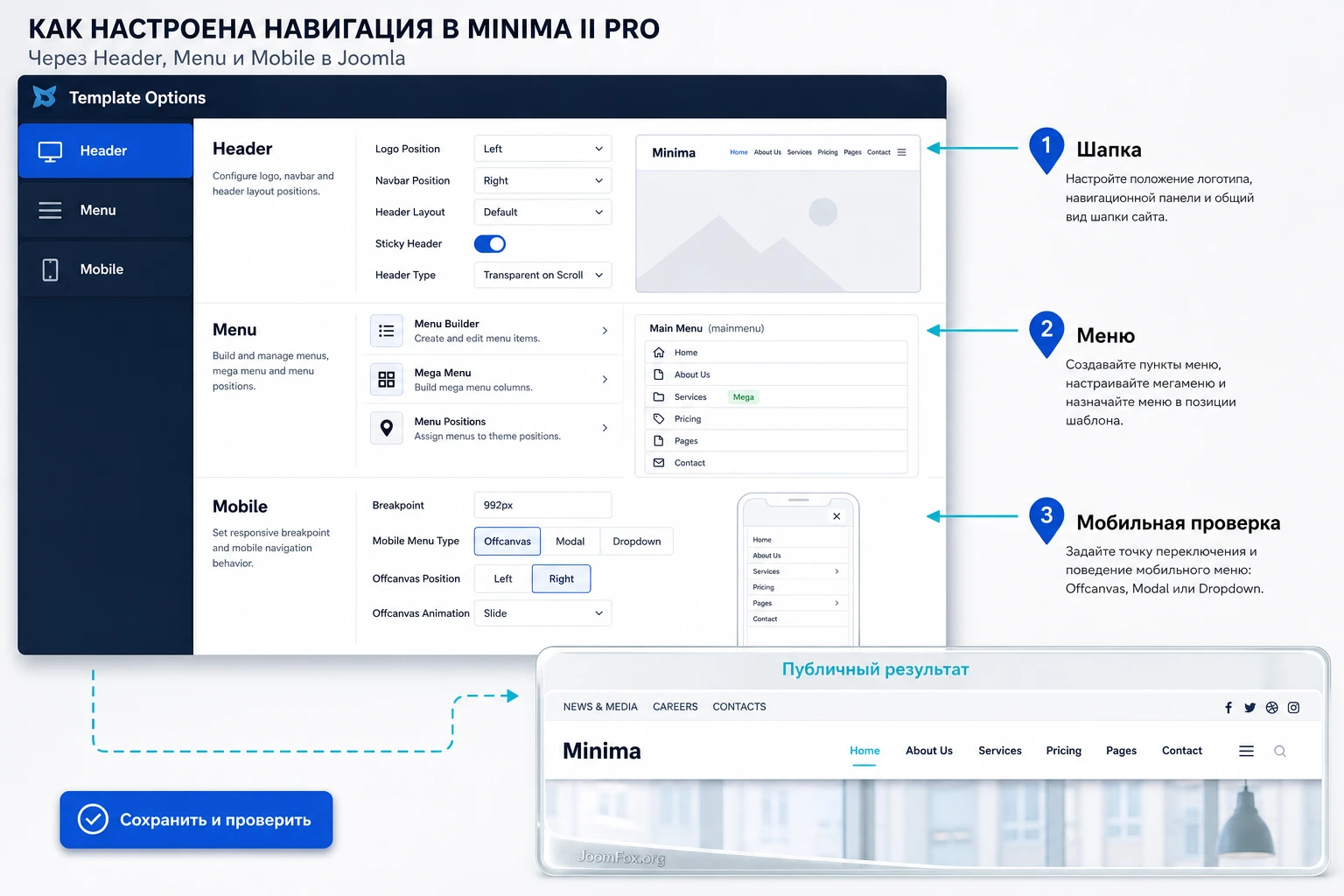
Шапка - одно из мест, где Minima II Pro отличается от простой темы. В документации WarpTheme указаны подготовленные header layouts, позиции logo, navbar/menu и header, настройки максимальной ширины, высоты, sticky-поведения и поиска. На референсе демо видно двухуровневую структуру: верхняя служебная строка с короткими ссылками и социальными иконками, ниже основная навигация с логотипом Minima, активным пунктом и иконками меню/поиска.
Такая шапка хорошо подходит для корпоративного сайта, но её нужно адаптировать. Верхняя строка полезна, если там действительно есть важные ссылки: новости, карьера, контакты, телефон, язык, социальные профили. Если проект маленький и верхняя строка пустует, лучше отключить её или использовать только контактные элементы. Пустая служебная панель делает первый экран тяжелее и отнимает высоту у контента.
Как настроить главное меню без путаницы
В Joomla меню - это не просто список ссылок. Пункты меню могут определять тип страницы, привязку шаблона, язык и поведение модулей. В Helix Ultimate панель Menu добавляет Menu Builder, Mega Menu и Menu Positions. Документация отмечает, что пункты можно редактировать, сортировать, удалять, включать Mega Menu, добавлять строки и колонки, задавать badge, icon, custom class и даже перетаскивать модули в позиции меню.
Для Minima II чаще всего хватает аккуратной горизонтальной навигации: Home, About, Services, Projects, Pricing, Contact. Если сайт русскоязычный, не переносите английские demo labels механически. Сделайте короткие русские пункты: "Главная", "О компании", "Услуги", "Кейсы", "Цены", "Контакты". Для длинных названий вроде "Комплексное сопровождение бизнеса" лучше создать раздел "Услуги" и вложенные пункты, а не растягивать верхнее меню.
Когда включать Mega Menu
Mega Menu полезен, когда у сайта есть несколько групп услуг, отраслей или материалов. Например, консалтинговая компания может показать в одном выпадающем блоке "Аудит", "Стратегия", "Финансы", "Маркетинг", "Риски" и "Сопровождение". Но для сайта из 5-7 страниц Mega Menu часто избыточен. Он добавляет настройки ширины, анимации, строк, колонок и модулей, поэтому его стоит включать только там, где обычный dropdown становится тесным.
Если вы включили Mega Menu, проверьте три вещи: ширину выпадающего блока, порядок колонок и мобильное поведение. На широком экране он может выглядеть отлично, но на планшете превратиться в неудобный список, если breakpoint выбран неправильно. После сохранения обязательно откройте меню на разных ширинах окна и проверьте, что ссылка верхнего уровня работает так, как ожидается.
Мобильные настройки
В Basic - Mobile задаётся breakpoint, при котором desktop header заменяется мобильной версией. Документация описывает варианты Small, Medium и Large, а также режимы Offcanvas, Modal и Dropdown. Для делового сайта с несколькими пунктами меню обычно достаточно Offcanvas или Modal. Dropdown может быть удобен для короткого меню, но при длинных русских названиях ему не всегда хватает воздуха.
Проверка проста: уменьшайте окно браузера и смотрите момент, когда шапка меняется. Если desktop-меню начинает переноситься или налезать на логотип до срабатывания мобильной версии, выберите более ранний breakpoint. Если мобильное меню появляется слишком рано и на планшете скрывает нормальную навигацию, попробуйте более поздний вариант. Правильный breakpoint выбирается по реальному содержимому меню, а не по абстрактной ширине устройства.
Layout Builder и позиции модулей
Одна из важных особенностей WarpTheme-шаблонов на Helix Ultimate - Layout Builder. Документация описывает его как инструмент для гибкого макета на основе module positions и 12-колоночной сетки Bootstrap. Это особенно важно для Joomla, где модули часто отвечают за меню, блоки контактов, баннеры, хлебные крошки, форму, подборку материалов, социальные ссылки и нижние секции.
Minima II Pro в демо выглядит цельным, потому что страницы, позиции и модули согласованы. При переносе на реальный сайт эта связка может нарушиться. Например, модуль "Наши услуги" может быть опубликован в старой позиции, которой нет в новом layout; модуль меню может появиться не в шапке, а в боковой зоне; форма контактов может оказаться внизу страницы без отступов. Поэтому после установки нужно не только смотреть Template Options, но и открыть Content - Site Modules.
Как читать карту позиций
Документация WarpTheme указывает, что в шаблонах доступно много module positions, а новые позиции можно объявлять в templateDetails.xml и затем выводить через Layout Builder. Для обычной настройки чаще не нужно создавать новые позиции. Сначала используйте существующие: header, toolbar, footer, bottom, sidebar, main body и позиции, которые уже есть в quickstart. Новую позицию добавляйте только если вы понимаете, где она должна быть в сетке и какие модули в ней будут жить.
Чтобы не потеряться, сделайте простую таблицу для проекта: "Зона сайта", "Позиция", "Модуль", "Пункты меню", "Видимость". Например: верхняя строка - toolbar right - Social Icons - все страницы; шапка - header - Search - все страницы; подвал - footer - Copyright - все страницы; главная - bottom1 - Services - только Home. Такая карта быстрее выявит пустые позиции и дубли.
Привязка модулей к пунктам меню
В Joomla модуль может быть опубликован, но не виден, если он не привязан к нужным пунктам меню. И наоборот: модуль может внезапно появиться на странице, где он не нужен, если назначен на все страницы. Для Minima II это особенно заметно в главной странице, где демо-секции должны идти в определённом порядке. Если вы переносите структуру quickstart на существующий сайт, проверяйте вкладку menu assignment у каждого ключевого модуля.
Хорошая практика - сначала настроить глобальные модули: шапка, поиск, social icons, подвал, контактная строка. Затем настроить модули главной страницы. И только после этого переходить к внутренним страницам, блогу и специальным разделам. Такой порядок помогает не смешать глобальные элементы с одноразовыми промо-блоками.
SP Page Builder и Extra Add-ons в реальном сценарии
Minima II Pro опирается не только на шаблонные настройки. Страница продукта WarpTheme указывает поддержку SP Page Builder и extra add-ons. Документация уточняет, что при установке только template package может понадобиться отдельный UIkit Assets plugin для работы extra add-ons; в quickstart нужные элементы уже обычно преднастроены. Это важный практический нюанс: если после установки на существующий сайт некоторые блоки конструктора выглядят бедно или не работают, нужно проверить не только страницу SP Page Builder, но и системный плагин assets.
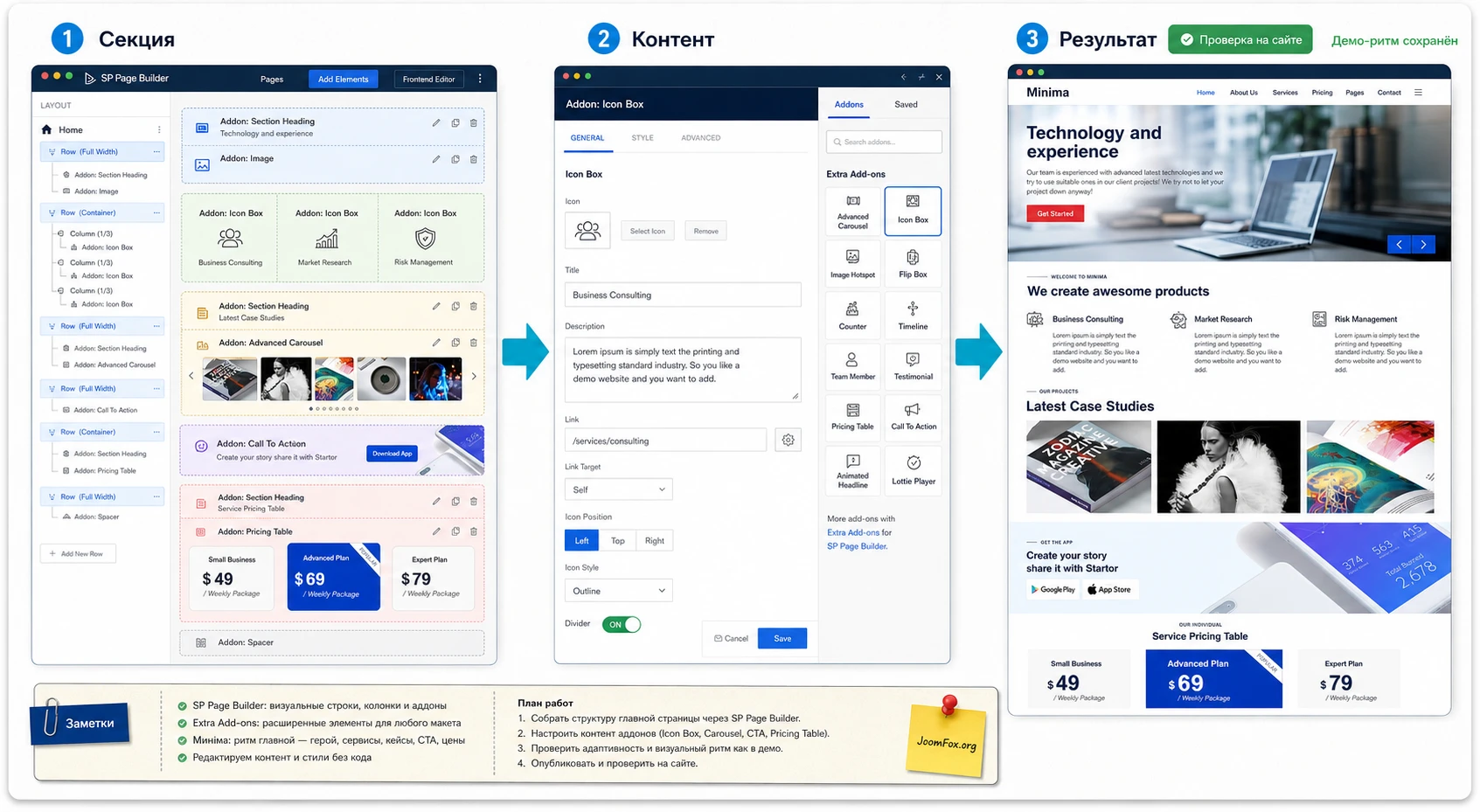
SP Page Builder закрывает визуальные секции: hero, карточки услуг, портфолио, pricing, отзывы, форма, CTA, галерея, видео и другие элементы. Шаблон задаёт общий стиль, а конструктор позволяет менять содержимое и порядок секций. Поэтому не редактируйте демо как набор случайных блоков. Сначала решите, какие секции нужны странице, затем замените текст, изображения и ссылки, а уже потом меняйте отступы, цвета и анимации.
Сценарий: главная страница консалтинговой компании
Цель: получить главную страницу, которая сохраняет ритм демо Minima II, но говорит о реальной компании. Страница должна вести посетителя от первого экрана к услугам, кейсам, доверию, условиям работы и контакту. Такой сценарий хорошо ложится на исходный скриншот: большой hero, услуги, latest case studies, промо-блок, pricing и дальнейшие секции.
Подготовка
Убедитесь, что шаблон назначен на главную страницу, SP Page Builder установлен и открывается, а extra add-ons активны, если вы используете элементы WarpTheme. Если проект стартует с quickstart, создайте копию демо-страницы перед изменениями. Если работаете на существующем сайте, создайте новую тестовую страницу в SP Page Builder и временный пункт меню, чтобы не ломать текущую главную.
Шаги настройки
- Откройте главную страницу в SP Page Builder и замените hero-заголовок на конкретное предложение компании.
- Замените demo-фотографию на изображение, которое соответствует услуге, но сохраняет деловой тон и контраст первого экрана.
- В блоке услуг оставьте 4-6 направлений, потому что сетка Minima хорошо воспринимается как короткая карта компетенций.
- В секции кейсов используйте реальные проекты или типовые результаты. Если кейсов мало, замените блок на "Как мы работаем" или "Результаты аудита".
- Промо-блок приложения можно адаптировать под скачиваемый отчёт, презентацию, личный кабинет или сервис, если у компании нет мобильного приложения.
- В блоке pricing не обязательно указывать цены. Для B2B-сайта часто лучше показать пакеты: "Аудит", "Стратегия", "Сопровождение".
- Проверьте ссылки кнопок: они должны вести на форму, контактный блок или релевантный пункт меню, а не оставаться demo-якорями.
Проверка
После сохранения откройте страницу как обычный посетитель. Проверьте, что первый экран сразу объясняет, чем занимается компания, кнопка ведёт в нужное место, секции не повторяют друг друга, изображения не растянуты, а mobile view не ломает порядок блоков. Отдельно проверьте, что заголовки не занимают две строки там, где карточка рассчитана на одну. Для русского текста это частая проблема, потому что он длиннее английского демо.
Нюанс
Если после редактирования SP Page Builder блоки выглядят иначе, чем в демо, не спешите менять CSS. Сначала проверьте, используется ли тот же add-on, включён ли System - Extra Addon Assets, не отключён ли UIkit assets plugin, не заменён ли layout страницы и не меняет ли выбранный preset цвета кнопок и фона. CSS-правка должна быть последним шагом, когда настройки действительно не дают нужного результата.
Блог, статьи и контентные страницы
Даже если Minima II Pro нужен для делового лендинга, у сайта почти всегда есть статьи, новости, кейсы, вакансии или база знаний. Документация WarpTheme выделяет отдельную панель Blog, где настраиваются списки материалов, изображения, article layout, social comments, author info, social share, related articles и параметры одиночного материала. Это важно, потому что красивая главная страница не спасает сайт, если внутренние материалы выглядят как чужой компонент.
Начинайте с базовых страниц Joomla: материал, категория, список категории, контакт, страница поиска. Посмотрите, как работают заголовки, featured image, мета-информация, read more button, ширина контента и отступы. Затем настройте блоговые параметры под реальный контент. Если у вас новости с короткими анонсами, пригодится сетка и ограничение длины. Если у вас экспертные статьи, лучше сделать спокойную одно- или двухколоночную структуру без лишних эффектов.
Изображения в списках материалов
В Blog options есть настройки размеров изображений и crop quality. Их лучше задавать до массовой загрузки материалов, потому что новые размеры применяются к новым изображениям. Если сайт уже наполнен, изменение размеров может потребовать пересоздания миниатюр или ручной проверки. Для Minima с его чистыми сетками важно, чтобы карточки материалов не прыгали из-за разных пропорций изображений. Используйте единый размер для списков и отдельный размер для одиночной статьи.
Связанные материалы и социальные элементы
Related Articles полезны для базы знаний, кейсов и блога, но не нужны на каждой служебной странице. Социальные кнопки и комментарии тоже лучше включать по смыслу. Для корпоративного сайта комментарии под каждой статьёй могут выглядеть неуместно, зато блок связанных материалов помогает удержать посетителя. Настройте эти элементы в Blog, затем проверьте обычный материал и материал в категории.
Безопасные улучшения без правки ядра шаблона
Документация WarpTheme прямо описывает безопасный путь для пользовательских стилей: создать custom.css в директории шаблона и не редактировать template.css или скомпилированные CSS-файлы, потому что они могут быть перезаписаны при перекомпиляции. Это хорошее место для небольших правок: увеличить отступы русских кнопок, поправить переносы в карточках услуг, усилить контраст CTA, скрыть лишнюю декоративную деталь или уточнить spacing в подвале.
Для JavaScript есть custom.js, для SCSS - custom.scss, но в типовом проекте лучше начинать с CSS. JS стоит добавлять только для маленьких улучшений, которые нельзя решить настройками, и не использовать его для критичных форм, входа, оплаты или безопасности. Если правка касается текста интерфейса, сначала проверьте штатные языковые переопределения Joomla, а не меняйте строки через код.
Пример CSS-правки для длинных русских кнопок
Задача: русские подписи в CTA-кнопках длиннее английских demo labels, поэтому кнопка может выглядеть тесной. Безопасная правка - добавить минимальную ширину и разрешить аккуратный перенос текста. Размещайте код в файле root/templates/template_name/css/custom.css, заменив template_name на фактическую папку шаблона.
.tm-cta .btn,
.sppb-btn {
  min-width: 160px;
  white-space: normal;
  line-height: 1.25;
  text-align: center;
}

@media (max-width: 640px) {
  .tm-cta .btn,
  .sppb-btn {
    width: 100%;
  }
}
Эта правка не меняет ядро Joomla, не вмешивается в бизнес-логику и легко откатывается удалением блока. Но перед использованием проверьте реальные классы на своей странице: .sppb-btn относится к кнопкам SP Page Builder, а .tm-cta здесь показан как пример контейнера, который можно заменить на свой класс секции. После сохранения очистите кеш и проверьте hero-кнопку, pricing-кнопки и контактный CTA.
Экспорт настроек перед экспериментами
В Advanced есть импорт и экспорт template settings в JSON. Документация уточняет, что экспорт сохраняет структуру настроек, но не сами изображения, а ссылки на ресурсы. Используйте это перед изменением presets, layout, typography и advanced settings. Если эксперимент с цветами или сеткой не понравился, проще импортировать сохранённый JSON, чем вспоминать десятки переключателей.
Экспорт настроек - это не замена резервной копии сайта. Он помогает откатить параметры шаблона, но не восстановит материалы, файлы, модули, базу данных или сторонние расширения. Для серьёзных изменений нужны и экспорт настроек, и резервная копия Joomla.
Проверка результата перед публикацией
После настройки Minima II Pro нужно проверить не только "красиво или нет", а цепочку: входные данные, логика шаблона, результат в публичной части, возможный симптом ошибки и способ исправления. Такой подход особенно полезен для Joomla-шаблонов, где ошибка может жить не в одном месте, а между template style, menu assignment, module position и кешем.
Публичная часть
Проверьте главную страницу, одну услугу, один кейс, список материалов, одиночную статью, контактную страницу и страницу ошибки. На каждой странице должны быть правильная шапка, активный пункт меню, ожидаемый template style, видимые модули, читаемый текст и рабочий подвал. Если Minima назначен только на часть сайта, убедитесь, что другие разделы не получили случайно этот стиль через пункт меню.
Адаптивность
Откройте страницу в инструментах разработчика и проверьте desktop, tablet и mobile. Особое внимание уделите hero-заголовку, меню, карточкам услуг, сетке кейсов, pricing-блокам и подвалу. Если карточки становятся слишком узкими, пересмотрите количество колонок или breakpoint. Если меню не помещается до перехода в мобильный режим, настройте Basic - Mobile.
Скорость и ресурсы
Minima II использует визуальные блоки, изображения, SP Page Builder, UIkit и дополнительные элементы. Это не плохо, но требует аккуратности. Оптимизируйте фотографии, не включайте лишние add-ons на странице, отключайте неиспользуемые иконки там, где это предусмотрено настройками, и проверяйте сайт после включения компрессии CSS/JS. Если после оптимизации пропали стили или перестало открываться меню, временно отключите спорный параметр и проверьте конфликт.
SEO и разметка
Шаблон не заменяет настройку SEO. Проверьте title, description, canonical, заголовки материалов, alt изображений, хлебные крошки, индексацию служебных страниц и Open Graph для статей. В changelog Minima встречались исправления, связанные с article overrides, metadata и Open Graph, поэтому при обновлении шаблона полезно повторно проверить социальный предпросмотр и карточки материалов.
Диагностика частых проблем после установки
Проблемы с Joomla-шаблоном редко решаются одной кнопкой. Начинайте с симптома, затем проверяйте назначение template style, меню, позиции модулей, плагин assets, кеш и права файлов. Ниже - ситуации, которые логично ожидать при работе с Minima II Pro и Helix Ultimate, с опорой на документацию WarpTheme и обычную практику Joomla.
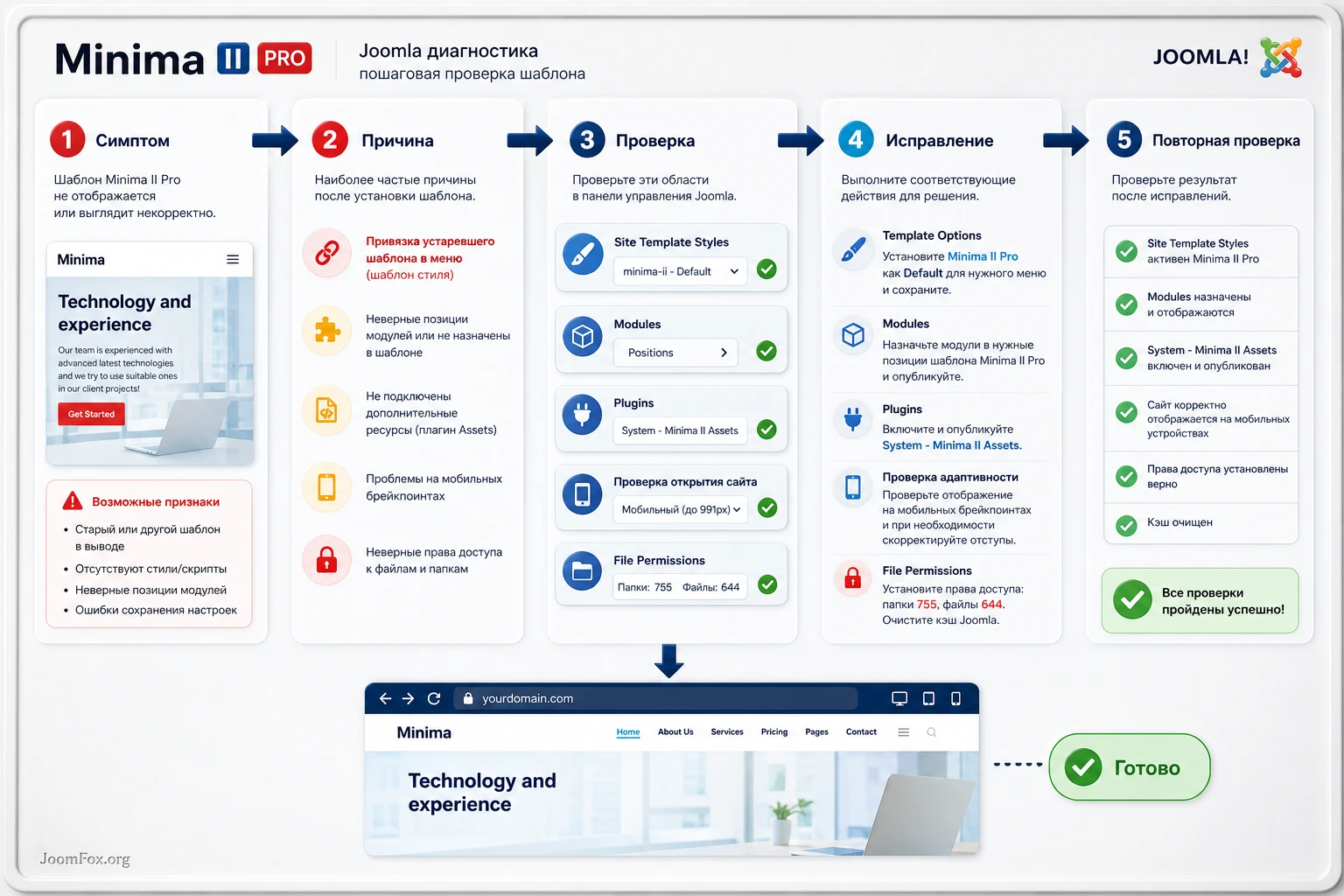
Шаблон установлен, но внешний вид сайта почти не изменился
Симптом: ZIP установился без ошибки, но публичная часть всё ещё показывает старый дизайн. Возможная причина - стиль Minima не назначен по умолчанию или нужные пункты меню привязаны к другому template style. Откройте System - Site Template Styles, проверьте звёздочку default и menu assignment у стиля. Если меняете только одну страницу, убедитесь, что именно её пункт меню использует нужный стиль.
Исправление: назначьте Minima на тестовый пункт меню, сохраните, очистите кеш и откройте страницу в приватном окне. Если результат появился, расширяйте назначение постепенно. Если не появился, проверьте, нет ли переопределений кеша, CDN или серверного кеширования.
Часть модулей пропала или выводится не там
Симптом: шапка есть, но блоки старого сайта исчезли, подвал пустой, боковая колонка не выводится. Возможная причина - старые модули опубликованы в позициях старого шаблона. Откройте Content - Site Modules, сравните позиции с Layout Builder и перепривяжите важные модули к доступным позициям Minima.
Исправление: сначала перенесите глобальные модули, потом модули главной страницы, затем внутренние страницы. Не создавайте новые позиции без необходимости. Если позиция нужна, добавляйте её аккуратно через templateDetails.xml и Layout Builder, как описывает документация WarpTheme, но только после резервной копии.
Extra add-ons или блоки SP Page Builder выглядят сломанными
Симптом: элементы страницы есть, но стили или интерактивные эффекты не работают. Возможная причина - не включён System - Extra Addon Assets или отсутствует нужный assets-плагин при установке template package на существующий сайт. Документация WarpTheme отдельно указывает, что для extra add-ons нужен соответствующий плагин, а параметр UIkit Framework в нём для WarpTheme-шаблона обычно не нужно включать, потому что шаблон уже включает UIkit.
Исправление: проверьте установку и публикацию плагина в Extensions - Plugins, затем очистите кеш и откройте страницу снова. Если проблема появилась после обновления SP Page Builder, проверьте changelog Minima и совместимость пакета.
Мобильное меню открывается неудобно или перекрывает контент
Симптом: на планшете пункты меню налезают на логотип, а на телефоне offcanvas выглядит слишком плотным. Возможная причина - неподходящий breakpoint, длинные пункты меню или неверный режим мобильной анимации. Откройте Basic - Mobile, проверьте breakpoint и режим Offcanvas, Modal или Dropdown.
Исправление: для длинного меню используйте более ранний переход в mobile и более свободный режим отображения. Упростите названия пунктов меню, если они длиннее, чем может выдержать шапка. После изменения проверьте страницу на реальных ширинах, а не только в одном размере окна.
Не сохраняются настройки шаблона
Симптом: Template Options открывается, но после сохранения изменения не применяются или появляется ошибка доступа. Возможная причина - конфликт прав файлов и директорий. Документация WarpTheme по file permission issues рекомендует типовые права 755 для директорий и 644 для файлов, но менять права нужно аккуратно и с учётом хостинга.
Исправление: проверьте владельца файлов, права на директории шаблона, кеш и временные папки Joomla. Если сайт на managed-хостинге, лучше обратиться в поддержку с конкретной ошибкой. Не ставьте чрезмерно открытые права ради быстрого обхода проблемы.
Появляется ошибка "Default Layout file is not exists"
Симптом: Helix сообщает, что default layout file не существует. Документация WarpTheme связывает проблему со специальными пунктами меню, у которых некорректно назначен template style id после удаления или смены шаблона. Решение в документации простое: открыть проблемный пункт меню и сохранить его заново, чтобы обновить привязку.
Исправление: найдите страницу, где возникает ошибка, откройте соответствующий пункт меню в Joomla, проверьте поле template style и сохраните. Затем очистите кеш и проверьте страницу снова. Если ошибка остаётся, временно назначьте стандартный стиль, сохраните, затем снова назначьте Minima.
Вопросы, которые обычно возникают перед запуском
Можно ли поставить quickstart на уже работающий сайт Joomla?
Нет, quickstart не предназначен для установки поверх существующего сайта. Это полная демо-сборка Joomla с шаблоном, расширениями и контентом. Для рабочего сайта используйте template package, а quickstart разворачивайте отдельно как учебный стенд или основу нового проекта.
Нужно ли обязательно использовать SP Page Builder?
Для базовой работы шаблона Joomla может выводить обычные материалы и модули, но демо-структура Minima II и многие визуальные секции рассчитаны на SP Page Builder и extra add-ons. Если вы хотите получить вид, близкий к демо, конструктор практически становится частью рабочего процесса.
Почему русские заголовки ломают карточки, хотя в демо всё красиво?
Английский demo text часто короче русского. Проверьте размер шрифта, line-height, ширину карточек, количество колонок и текст кнопок. Если настройками это не решить, добавьте небольшую CSS-правку в custom.css, но не редактируйте скомпилированные файлы шаблона.
Что делать, если после обновления изменился внешний вид?
Сначала проверьте changelog, очистите кеш, сравните настройки Template Options и убедитесь, что пользовательские правки лежат в custom.css, custom.js или custom.scss. Если раньше менялись файлы ядра шаблона, обновление могло перезаписать эти изменения. На будущее используйте экспорт настроек и отдельные пользовательские файлы.
Можно ли сделать многоязычный сайт на Minima II Pro?
Да, источники WarpTheme указывают поддержку multilingual/translation ready для шаблонов на Helix. Но фактическая работа зависит от структуры Joomla: языки, языковые меню, модули, ассоциации материалов, переключатель языка и SEO-URL. Для многоязычного сайта сначала настройте Joomla-языки, затем проверяйте шаблонные позиции и меню для каждого языка.
Стоит ли включать все эффекты, анимации и parallax?
Нет. Используйте эффекты только там, где они помогают восприятию. Parallax, masonry, sticky header, offcanvas, modal search и анимации меню могут улучшить интерфейс, но при лишнем использовании ухудшают скорость и читаемость. После включения каждого эффекта проверяйте мобильную версию и поведение кеша.
Как безопасно проверить шаблон перед заменой текущего дизайна?
Лучший способ - тестовый стенд. Разверните копию сайта или quickstart, назначьте Minima на тестовый пункт меню, настройте шапку, меню, модули и главную страницу, затем проверьте публичную часть. Только после этого переносите настройки на рабочий сайт.
Когда WarpTheme Minima II Pro будет удачным выбором
WarpTheme Minima II Pro стоит использовать, если вам нужен чистый деловой Joomla-сайт с понятной главной страницей, аккуратной шапкой, настраиваемыми позициями, поддержкой SP Page Builder и возможностью быстро стартовать с демо-структуры. Особенно хорошо шаблон подходит, когда вы готовы работать по логике Helix Ultimate: Template Options для глобального внешнего вида, SP Page Builder для секций страниц, Joomla-модули для повторяемых зон и аккуратные пользовательские файлы для мелких правок.
Если проект новый, начните с quickstart на отдельной площадке, изучите структуру и замените демо-контент на реальный. Если сайт уже работает, ставьте template package, делайте резервную копию и постепенно назначайте стиль на тестовые страницы. После настройки обязательно проверьте меню, module positions, мобильный breakpoint, типографику, блог, SP Page Builder blocks, extra add-ons, кеш и права файлов.
Когда эта проверка пройдена, можно переходить к файлу продукта: загрузить WarpTheme Minima II Pro и протестировать его в безопасной копии сайта. Такой подход даёт не просто красивую страницу, а управляемый Joomla-шаблон, который можно поддерживать, обновлять и развивать без хаотичных правок.
Похожие шаблоны


Соседние материалы | ||||

|
WarpTheme Fedaro II Pro - Шаблон Joomla | WarpTheme MMA Pro - Шаблон Joomla |

|
|

