


WarpTheme MMA Pro - Шаблон Joomla
Template WarpTheme MMA Pro - это шаблон Joomla, специально разработанный для стартап-бизнесов в цифровой сфере. Благодаря своему стильному и современному дизайну этот шаблон идеально подходит для компаний, желающих продемонстрировать свои товары или услуги визуально привлекательным способом. Будь то сфера технологий, маркетинга или любой другой сферы цифровой индустрии, WarpTheme MMA Pro обеспечивает все необходимые функции и возможности для создания профессионального и увлекательного веб-сайта.


Описание шаблона
Этот шаблон предлагает отзывчивый макет, обеспечивая то, что ваш сайт выглядит прекрасно и функционирует должным образом на различных устройствах и размерах экрана. В связи с все возрастающим использованием мобильных устройств, наличие отзывчивого веб-сайта крайне важно для эффективного достижения вашей аудитории.
WarpTheme MMA Pro поставляется с набором настроек для настройки, позволяющими настроить ваш веб-сайт и сделать его уникальным. Легко изменяйте цвета, шрифты и макеты, чтобы соответствовать корпоративному стилю и создать согласованное и профессиональное интернет-присутствие.
Благодаря встроенным функциям оптимизации SEO этот шаблон помогает повысить видимость вашего веб-сайта в поисковых системах. Следуя bewst практикам SEO, вы можете увеличить свои шансы на более высокий ранг в результатах поиска, в конечном итоге привлекая больше органического трафика на ваш веб-сайт.
Шаблон WarpTheme MMA Pro также включает интеграцию с популярными платформами социальных медиа, что позволяет легко делиться вашим контентом и увеличивать ваше онлайн-присутствие. Связывайтесь с вашей аудиторией на платформах, таких как Facebook, Twitter и Instagram, и взаимодействуйте с ними с помощью мощи социальных медиа.
Еще одной примечательной особенностью этого шаблона является его совместимость с популярными расширениями Joomla. Безупречно интегрируйте такие функции, как контактные формы, галереи и слайдеры, улучшая пользовательский опыт и добавляя ценность вашему веб-сайту.
WarpTheme MMA Pro предлагает пользовательский интерфейс, который легко использовать даже неспециалистам для управления и обновления своих веб-сайтов. С его интуитивно понятной панелью управления вы можете легко создавать и редактировать контент, добавлять новые страницы и вносить изменения по мере необходимости.
Кроме того, этот шаблон построен на фреймворке Warp, мощном и гибком фреймворке, специально разработанном для Joomla. С его мощными функциями и обширной документацией фреймворк Warp обеспечивает надежную основу для создания и управления веб-сайтами с легкостью.
В заключение, шаблон WarpTheme MMA Pro является гибким и функциональным шаблоном Joomla, специально разработанным для цифровых стартапов. Его современный дизайн, отзывчивый макет и настройки настраиваемых параметров делают его отличным выбором для компаний, стремящихся создать сильное онлайн-присутствие. Благодаря встроенной оптимизации SEO и интеграции социальных медиа-платформ этот шаблон предоставляет инструменты и функциональность, необходимые для успеха в конкурентном цифровом мире. Воспользуйтесь возможностями этого шаблона и создайте потрясающий веб-сайт, который эффективно демонстрирует ваши товары или услуги.
Особенности шаблона:
- Актуальный и безопасный код, последних версий PHP и MySQL.
- Поддержка сжатия скриптов JavaScript и CSS для ускорения работы сайта.
- Соответствие стандартам W3C XHTML 1.0 Transitional и W3C CSS Valid.
- Каркас шаблона содержит 30+ позиций для расположения модулей и 4 цветовых суффикса.
- Тема охватывает подборку из 4 расцветок схемы web-сайта.
- Возможность изменения фонового изображения под основной цвет темы, в параметрах шаблона.
- Расширенная типографика для пользовательского оформления контента.
- Имеет поддержку Google шрифтов и RTL/LTR языков.
- Несколько типов меню: Mega Menu, Split Menu и Drop Line Menu с плавными эффектами анимации.
- Включает поддержку CCK компонента управления контентом K2, а так же других популярных расширений.
- Поддержка Retina дисплеев и широкоформатных мониторов с высоким разрешением!
- Демо пакет QuickStart с поддержкой версии CMS Joomla! 6.x.
Спецификации:
| Дата выхода: | 22-11-2018 | |
| Дата обновления: | 03-01-2026 | |
| Тип шаблона: | Премиум | |
| Лицензия: | GPL | |
| Тематика: | Блог Бизнес Hi-Tech / Софт | |
| Совместимость: | J3.x J4.x J5.x J6.x | |
| QuickStart: | Joomla! 6.x | |
| Цветовые схемы шаблона: |
||
| Разработчик: | WarpTheme | |
| Рейтинг: | ||
Скачивание по подписке!
Вам необходимо авторизоваться на сайте и приобрести клубную подписку!
Поделись с друзьями!
Общие характеристики:
Framework
Фреймворк обеспечивает легкий доступ к сотням мощных функций и механизмов для более гибкой настройки и создания удивительных сайтов на основе Joomla.
Отзывчивый дизайн
Полностью гибкий макет шаблона, идеально адаптируется к ширине браузера пользователя. И отлично отображается на ПК, IPad, iPhone и других мобильных устройствах.
HTML5 & CSS3
Шаблон имеет широкий спектр преимуществ, так как использует только современные веб-технологии: HTML5, CSS3, LESS, JQuery и Bootstrap 3.
Быстрый старт
Установите полный Joomla! сайт, содержащий демо контент, стили и предварительно настроенные расширения, чтобы начать работу в считанные минуты.
Кросс-браузерность
Безупречная работа во всех современных браузерах, таких как Firefox, Chrome, Safari, Opera, Netscape, Яндекс Браузер и Internet Explorer 10+.
SEO оптимизация
Кодовая база шаблона полностью оптимизирована для обеспечения хорошей индексации и присутствия вашего сайта на Joomla в поисковых системах.
Руководство по настройке и практическому использованию WarpTheme MMA Pro
WarpTheme MMA Pro - это Joomla-шаблон для сайта IT-компании, сервисной команды, поставщика управляемой поддержки, интегратора, студии технического обслуживания или похожего B2B-проекта. В этом руководстве разберём не рекламное описание шаблона, а рабочий путь: как выбрать способ установки, где искать ключевые настройки, как адаптировать демо под реальную компанию, как связать меню с позициями модулей, что проверить после запуска и как диагностировать типичные проблемы.
Материал написан для ситуации, когда страница продукта уже объяснила общую идею, а вам нужно понять, можно ли на базе WarpTheme MMA Pro собрать аккуратный сайт без хаотичной ручной переделки. Поэтому дальше будет практическая логика: сначала подготовка и установка, затем Template Options, структура главной страницы, SP Page Builder, позиции модулей, проверка результата, безопасные правки и FAQ.
Шаблон построен вокруг Helix Ultimate, SP Page Builder и набора Extra Addons от WarpTheme. Это удобно, если вы хотите получить готовую структуру демо и затем заменить контент, но требует дисциплины: quickstart нельзя ставить поверх существующего сайта, позиции модулей должны совпадать с макетом, а мелкие CSS-правки лучше делать через безопасные пользовательские файлы.
Что именно закрывает этот шаблон
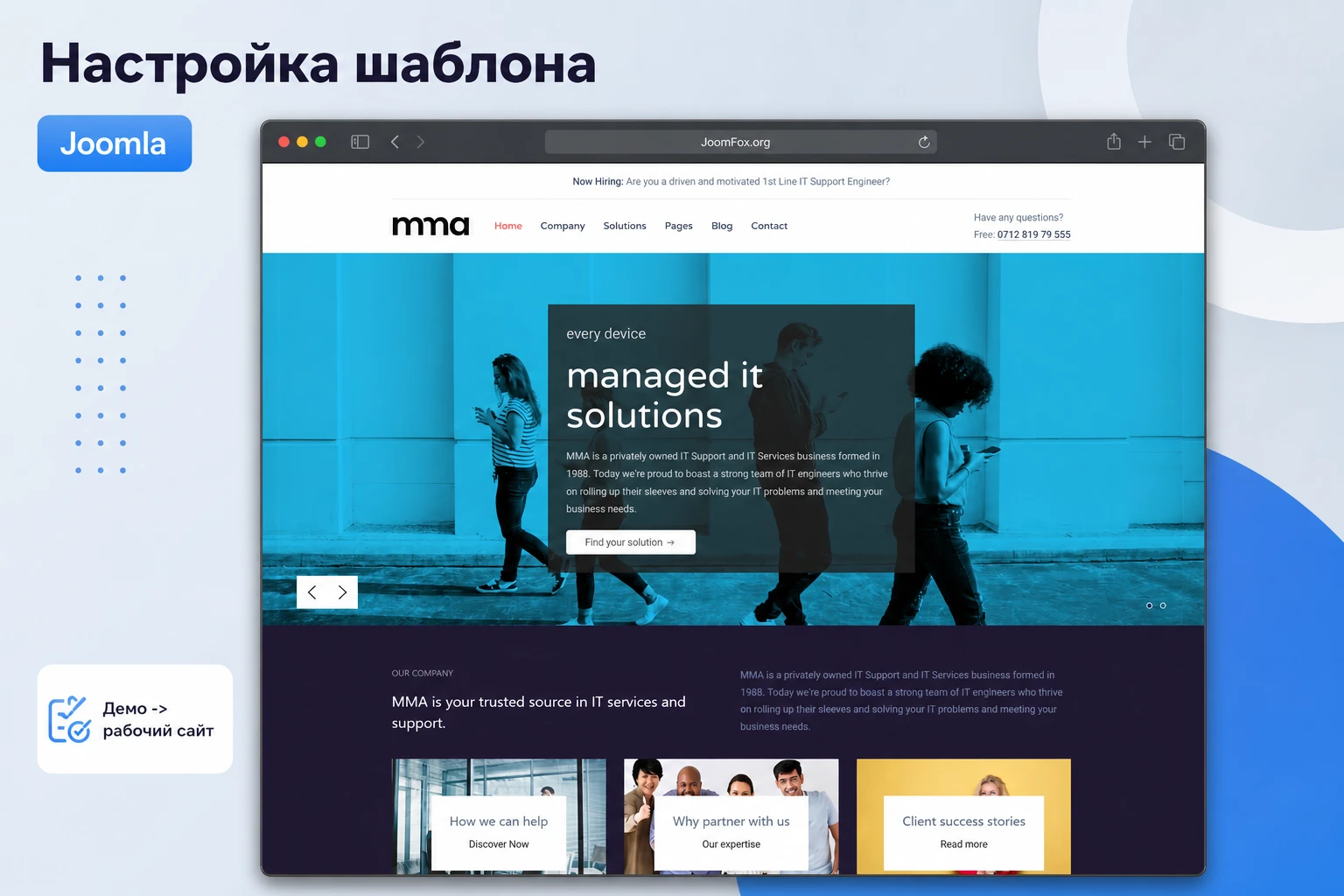
MMA Pro не выглядит как универсальный пустой каркас. По демо видно, что он рассчитан на сайт компании из сферы IT-услуг: крупный hero-блок с тёмной подложкой, сервисные карточки, блок "industries we serve", кейсы, блог, отзывы, контактные данные и финальный призыв к действию. Это важное отличие от голого фреймворка: у вас уже есть последовательность секций, которую можно адаптировать под managed IT, поддержку, кибербезопасность, резервное копирование, облачную миграцию, консалтинг или технический аутсорсинг.
Главная польза шаблона в том, что он связывает три уровня сайта. Первый уровень - внешний вид: чистая шапка, контрастный hero, спокойные карточки услуг, тёмные секции для отраслей и кейсов. Второй уровень - Joomla-структура: меню, статьи, модули, позиции, стили шаблона, привязка к пунктам меню. Третий уровень - конструктор страниц: SP Page Builder и Extra Addons позволяют редактировать контентные блоки без постоянного обращения к файлам шаблона.
Если смотреть на MMA Pro как на "красивую картинку", легко ошибиться. Сайт на Joomla держится не только на дизайне, но и на назначении пунктов меню, публикации модулей, правах доступа, кешировании, совместимости расширений и аккуратном обновлении. Поэтому в работе с этим шаблоном лучше идти от структуры сайта: какие разделы нужны бизнесу, какие блоки берём из демо, какие выключаем, какие модули должны появиться на всех страницах, а какие только на главной.
| Часть шаблона | Зачем она нужна | Что проверять после настройки |
|---|---|---|
| Hero и верхнее меню | Сразу объясняют услугу, аудиторию и основной путь пользователя. | Текст не перекрывает изображение, кнопка ведёт на нужный раздел, меню работает на мобильном. |
| Карточки услуг | Разделяют сложный набор IT-услуг на понятные входы. | Карточки не дублируют друг друга, ссылки ведут на полноценные страницы, иконки не ломаются. |
| Отраслевые блоки | Показывают, для каких клиентов компания умеет адаптировать поддержку. | Названия отраслей соответствуют реальным услугам, а не оставлены из демо. |
| Кейсы и блог | Дают сайту доверие и информационную глубину. | Материалы опубликованы, изображения оптимизированы, метаданные заполнены. |
| Footer и контактные зоны | Собирают быстрые способы связи, служебные ссылки и повторную навигацию. | Телефон, email, адрес, социальные ссылки и политика конфиденциальности заменены на реальные. |
Поэтому правильный вопрос звучит не "как установить шаблон", а "как привести демо к рабочей структуре конкретной компании". Установка занимает меньше времени, чем редактура контента и проверка связей. Самая частая ошибка при работе с готовыми Joomla-шаблонами - оставить красивое демо, но не проверить, какие модули, меню и страницы действительно опубликованы.
Кому подойдёт MMA Pro и когда лучше выбрать другой путь
WarpTheme MMA Pro хорошо подходит тем, кто хочет быстро собрать сайт услуг с визуальной структурой, похожей на готовую презентацию компании. Это может быть небольшая IT-команда, поставщик техподдержки, интегратор, сервис по резервному копированию, аутсорсер, облачный консультант, системный администратор с коммерческим сайтом или агентство, которое собирает сайт клиенту на Joomla.
Шаблон особенно уместен, если вам нужен сайт с несколькими типовыми разделами: главная, услуги, о компании, кейсы, блог, контакты, форма обращения, страница ошибки, страница входа или регистрации. В демо уже есть настроение IT-сервиса: синий акцент, тёмные информационные блоки, сервисные иконки, логотипы клиентов, карточки кейсов и контентная сетка. Это экономит время на первичном прототипировании.
Но MMA Pro может быть неудобен, если вы хотите абсолютно уникальный дизайн с нуля, не планируете использовать SP Page Builder, предпочитаете минимальный сайт без конструктора или переносите существующий Joomla-портал с большой историей модулей и кастомных overrides. В таком случае нужно заранее оценить, сколько времени уйдёт на согласование позиций, отключение лишних блоков и перенос старых страниц в новую визуальную систему.
Отдельная зона риска - существующий сайт с активной аудиторией. Если на нём уже есть SEO-страницы, формы заявок, пользовательские группы, мультиязычность, сторонний кеш, нестандартные компоненты или собственные шаблонные переопределения, нельзя просто включить новый шаблон и считать задачу законченной. Сначала нужен тестовый стенд, резервная копия и список проверок.
Практическое правило: если вы хотите получить сайт как в демо, выбирайте quickstart на чистом окружении. Если у вас уже есть живой сайт с контентом, ставьте только template package и переносите блоки постепенно.
Что проверить перед установкой
Подготовка нужна не для формальности, а чтобы не потерять время на исправление ошибок, которые можно увидеть заранее. Для Joomla-шаблона важны сервер, версия CMS, доступ к админ-панели, база данных, права файлов, способ установки и список расширений, от которых зависит демо.
Начните с окружения. Сверьте требования Joomla и рекомендации разработчика шаблона. Если сайт работает на старой версии PHP, нестабильном хостинге или с отключёнными обязательными PHP-модулями, ошибка может появиться не в момент установки, а позже: при сохранении Template Options, компиляции SCSS, загрузке изображений, работе конструктора или обновлении расширений.
Второй пункт - резервная копия. Для существующего сайта сделайте копию файлов и базы данных. Для нового проекта подготовьте отдельную пустую базу, потому что quickstart устанавливается как полный Joomla-сайт. Это не обычный ZIP-шаблон, который добавляется через менеджер расширений. В документации WarpTheme отдельно подчёркнуто, что quickstart не устанавливается внутрь уже существующей Joomla.
Третий пункт - список расширений. На quickstart часть компонентов уже включена и настроена. При установке только template package на существующий сайт вам, вероятно, придётся отдельно проверить SP Page Builder, Extra Addons и UIkit Assets plugin, если вы хотите повторить функциональность демо-блоков. Не стоит включать всё подряд: сначала поймите, какие секции реально нужны.
- Проверьте, есть ли у вас доступ суперпользователя Joomla и доступ к хостингу или панели управления.
- Уточните, ставите ли вы quickstart на чистую площадку или template package на существующий сайт.
- Сделайте резервную копию, если на сайте уже есть контент, пользователи, формы или SEO-страницы.
- Отключите агрессивную минификацию и сторонний кеш на время первичной настройки, чтобы видеть реальные изменения.
- Подготовьте логотип, favicon, контакты, список услуг, структуру меню и тексты для первых экранов.
- Заранее решите, какие блоки демо останутся, какие будут скрыты, а какие нужно заменить собственными страницами.
Эта подготовка кажется скучной, но именно она отделяет быстрый запуск от хаотичного проекта. Готовый шаблон ускоряет сборку, но не заменяет архитектуру сайта.
Два пути установки: template package и quickstart
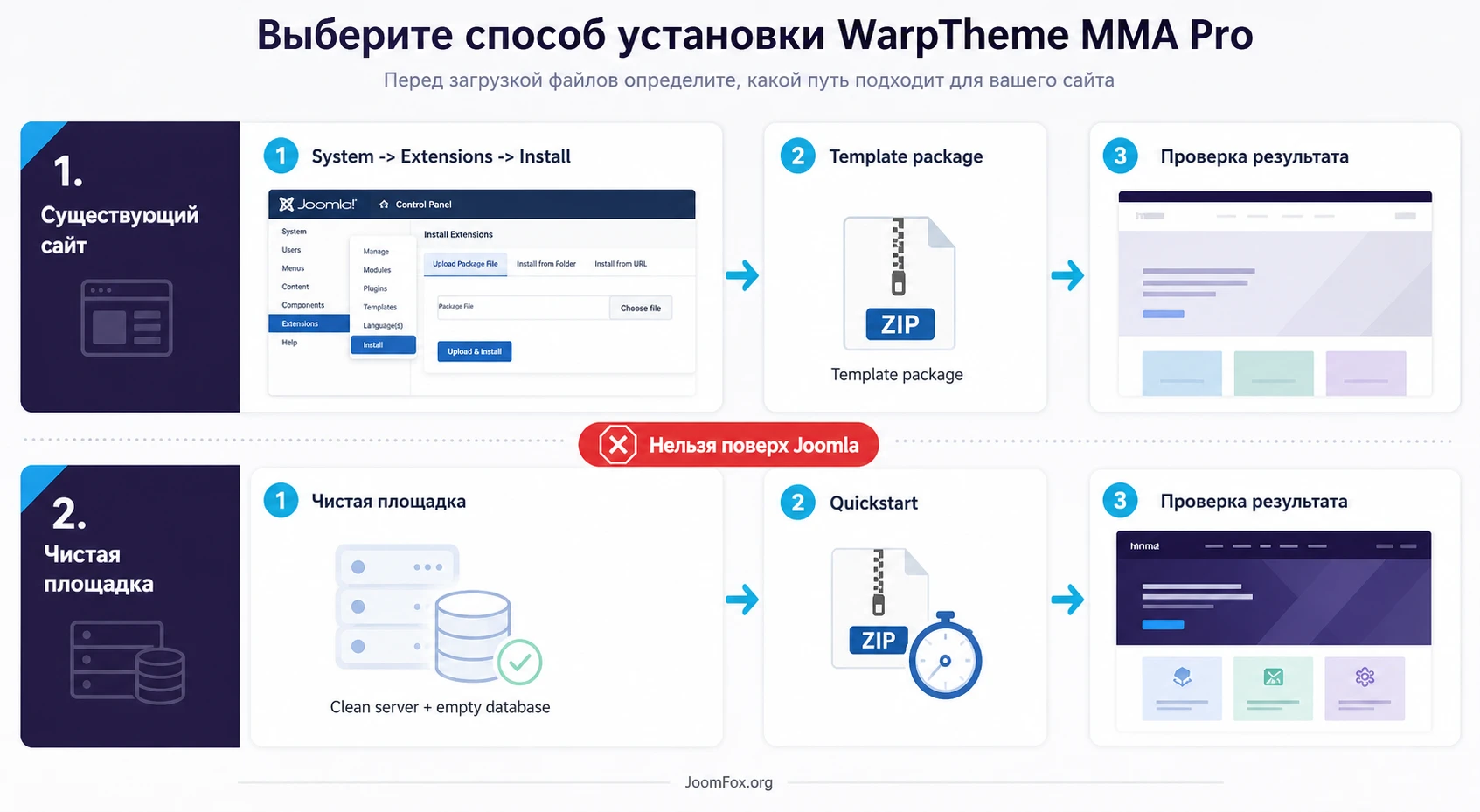
У WarpTheme MMA Pro есть два принципиально разных сценария установки. Первый - template package. Это самостоятельный Joomla-шаблон, который ставится через System - Extensions - Install, а затем назначается стилем по умолчанию через System - Site Template Styles. Такой путь подходит для существующего сайта или для проекта, где вы хотите собрать страницы самостоятельно.
Второй путь - quickstart. Это полный демо-сайт: Joomla, шаблон, необходимые расширения, настройки и демонстрационный контент. Его нужно распаковать на чистом серверном пространстве и установить как новый сайт. Quickstart удобен, если цель - получить почти такую же структуру, как в демо, а затем заменить тексты, изображения и настройки. Но он не подходит для установки поверх уже работающей Joomla.
Когда выбирать template package
Template package лучше выбрать, если у вас уже есть статьи, меню, пользователи, формы, мультиязычность или сторонние компоненты. Вы устанавливаете шаблон, назначаете стиль, открываете Template Options и начинаете адаптацию. Этот путь безопаснее для существующего сайта, потому что он не заменяет базу данных и не пытается создать демо-структуру поверх старого контента.
Минус в том, что сайт не станет похожим на демо автоматически. Вам нужно самостоятельно создать или перенести страницы, опубликовать модули в нужных позициях, настроить меню и, если нужно, собрать блоки через SP Page Builder. Поэтому template package - это путь для аккуратного внедрения, а не для мгновенного копирования демо.
Когда выбирать quickstart
Quickstart хорош для нового проекта, тестового стенда или клиентского прототипа. Он позволяет увидеть, как WarpTheme собрал страницы, какие модули опубликованы, какие настройки используются, где находятся секции, какие расширения нужны для эффекта демо. После установки у вас появляется рабочая копия, которую можно изучать и постепенно чистить.
Главное ограничение: quickstart требует пустого места и отдельной базы данных. Если вы попытаетесь использовать его как обычный шаблон на существующем сайте, получите неправильный сценарий. Документация WarpTheme описывает quickstart как полный Joomla installation package, а не как расширение для загрузки через менеджер шаблонов.
Первичная проверка после установки
После установки template package проверьте три вещи: шаблон появился в списке стилей, нужный стиль назначен по умолчанию, главная страница открывается без PHP-ошибок. Затем зайдите в Template Options. Если настройки открываются и сохраняются, переходите к логотипу, меню, цветам и позициям.
После quickstart проверьте другое: удалена ли installation directory, доступна ли админ-панель, открывается ли публичная часть, совпадает ли структура главной с демо, работают ли меню и изображения. Затем сразу замените демо-учётные данные, email, телефон, адрес и временные тексты. Не оставляйте демо-контент на индексируемом сайте.
Первая настройка после включения шаблона
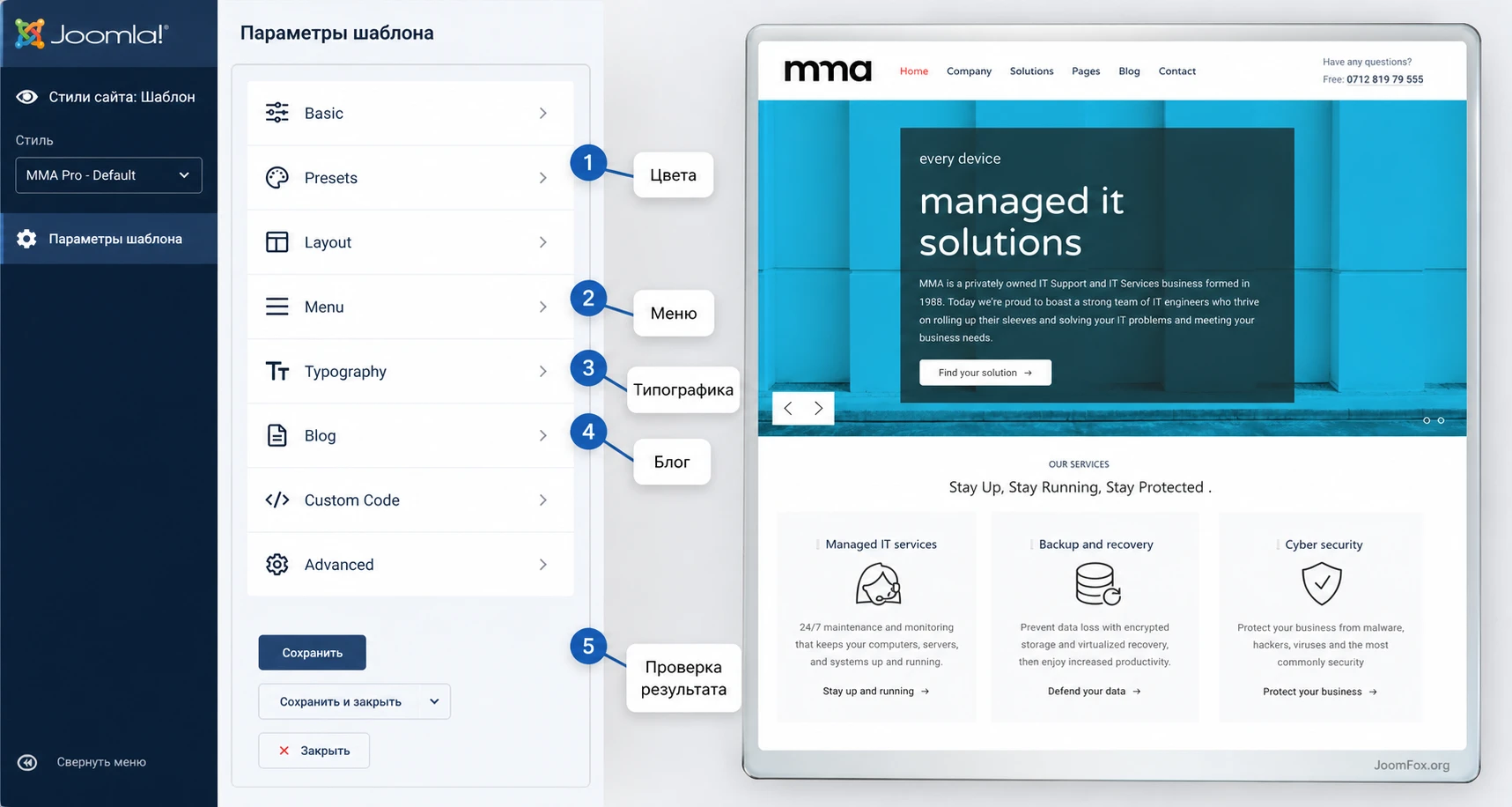
Главная панель управления для MMA Pro находится в стиле шаблона. В Joomla путь обычно выглядит как System - Site Template Styles - выбор нужного стиля - Template Options. Документация WarpTheme описывает набор панелей: Basic, Presets, Layout, Menu, Typography, Blog, Custom Code, Advanced. Для первого запуска не нужно трогать всё сразу. Лучше идти по порядку, где каждый шаг даёт проверяемый результат.
Логотип, favicon и базовая шапка
Сначала замените логотип и служебные элементы. В демо шапка выглядит лёгкой: логотип слева, меню в центре или рядом, контактный блок справа, над ним узкая строка с сообщением. Если ваш бренд длиннее, чем "mma", не пытайтесь просто вставить большой файл. Проверьте высоту шапки, отступы, поведение на планшете и мобильном.
Если логотип плохо смотрится на прозрачном или светлом фоне, подготовьте две версии: обычную и компактную. В шаблонах Helix часто можно управлять поведением header и mobile header через настройки. Но даже если конкретный пункт интерфейса отличается, принцип тот же: сначала визуально стабилизируйте шапку, затем настраивайте меню.
Пресеты и цветовая система
Панель Presets отвечает за быстрый выбор палитры и ручную донастройку цветов. У MMA Pro исходная визуальная сцена держится на холодном голубом hero, тёмно-фиолетовых секциях, белых сервисных карточках и аккуратных контрастных кнопках. Если вы резко замените голубой на несвязанный цвет, демо может потерять цельность. Лучше сначала выбрать близкий пресет, затем изменить только основные акценты: кнопки, ссылки, активное меню, цвет выделения.
После изменения цветов проверьте не только главную. Откройте страницу услуги, блог, контактную форму, сообщение об ошибке и мобильное меню. Цветовой пресет должен хорошо работать на всех типах блоков. Если после смены палитры исчезает контраст текста и кнопок, верните предыдущий вариант и меняйте цвета меньшими шагами.
Типографика и русские тексты
Для русскоязычного сайта особенно важно проверить поддержку кириллицы. Документация WarpTheme напоминает, что не все Google Fonts поддерживают нужные символы. Если выбранный шрифт красив в английском демо, это ещё не значит, что он хорошо отрисует русские заголовки, длинные слова, букву "ё" и разные начертания.
В панели Typography проверьте тело текста, навигацию и заголовки. Не ставьте слишком тонкое начертание для больших русских заголовков: на светлом фоне оно может выглядеть слабым, а на тёмном - дрожать. Для сайта IT-услуг обычно достаточно строгого читаемого гротеска, нормальной высоты строки и умеренного размера заголовков. После настройки откройте главную на ширине мобильного экрана: длинные русские слова не должны вылезать из кнопок и карточек.
Advanced, кеш и оптимизация
Панель Advanced даёт доступ к настройкам вроде compression, lazy loading, Font Awesome, Google Fonts, import/export и служебных интеграций. Не включайте всё в первый день. Сначала добейтесь корректного отображения без оптимизаций, потом по одному включайте сжатие CSS/JS, отложенную загрузку и другие параметры. После каждого изменения очищайте кеш и проверяйте главную, меню, формы и SP Page Builder.
Хорошая стратегия: перед серией изменений экспортировать настройки шаблона, если соответствующая функция доступна. Документация описывает экспорт в JSON, но уточняет, что файл настроек не содержит сами изображения, а только ссылки на ресурсы. Значит, такой экспорт полезен для отката конфигурации, но не заменяет резервную копию файлов и базы.
Как адаптировать демо MMA под реальную компанию
Самая сильная часть MMA Pro - уже собранная логика главной страницы. Но именно здесь чаще всего оставляют слишком много демонстрационного текста. Чтобы шаблон стал сайтом компании, не начинайте с изменения цветов. Начните с смысловой карты: кто клиент, какие услуги самые важные, какой следующий шаг должен сделать посетитель, какие доказательства доверия вы можете показать.
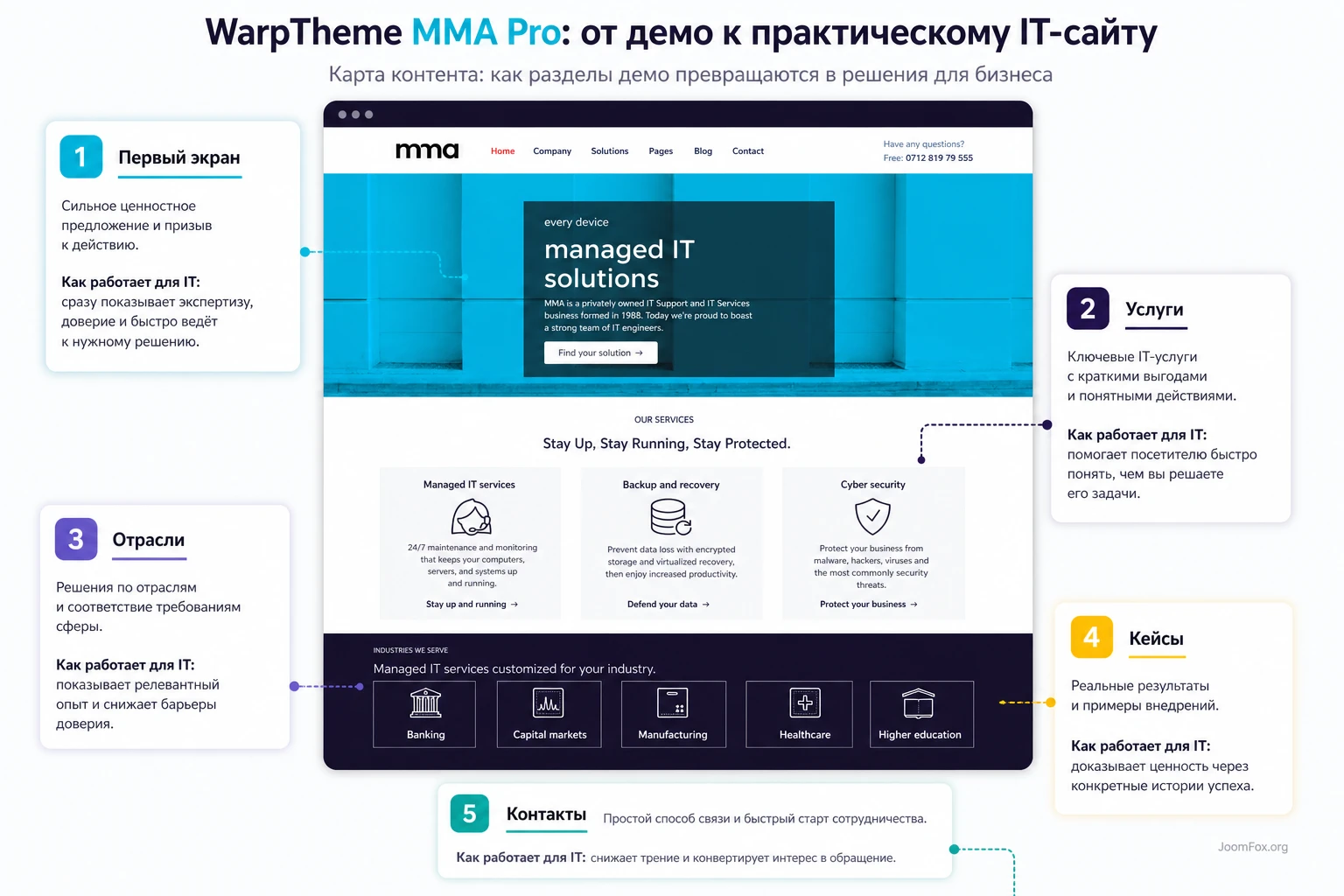
В демо верхняя часть работает как лендинг управляемых IT-услуг: над шапкой есть короткое сообщение, в шапке меню и контакт, в hero - крупный тезис, текст и кнопка. Ниже идут блоки компании, сервисы, логотипы клиентов, отрасли, кейсы, блог, отзывы и контакты. Для B2B-сайта это хорошая последовательность, если заменить каждую секцию на реальные данные.
Первый экран
На первом экране не нужно объяснять всю историю компании. Он должен ответить на три вопроса: что вы делаете, для кого, какой следующий шаг. В демо используется крупный заголовок про managed IT solutions. Для реального сайта замените его на конкретное предложение: поддержка офисной инфраструктуры, администрирование серверов, облачная миграция, резервное копирование, кибербезопасность или сопровождение рабочих мест.
Кнопка не должна вести в никуда. Если цель - заявка, ведите на контактный блок или форму. Если услуга сложная, ведите на страницу "Решения" или "Услуги". После замены текста проверьте, что длина заголовка не ломает тёмную подложку hero. Русские фразы обычно длиннее английских, поэтому иногда нужно уменьшить длину тезиса или разбить его на две строки.
Сервисные карточки
В демо есть карточки вроде Managed IT services, Backup and recovery, Cyber security. Не оставляйте три карточки только потому, что так красиво. Если у компании пять сильных услуг, лучше собрать понятную сетку и проверить, как она ведёт себя на мобильном. Если услуг много, вынесите на главную только основные входы, а остальные разместите на отдельной странице.
Каждая карточка должна иметь короткий заголовок, пользу, ссылку и внутреннюю страницу. Ошибка - поставить красивые карточки без целевых страниц. Пользователь кликает "Protect your business", а попадает на пустой раздел или якорь без объяснения. Для сайта услуг это снижает доверие сильнее, чем несовершенный дизайн.
Отрасли, кейсы и доказательства
Блок "industries we serve" полезен, если у вас действительно есть отраслевой опыт. Если его нет, лучше заменить секцию на "Типовые задачи" или "Что берём на поддержку". Нельзя механически оставлять Banking, Healthcare и Higher education, если компания работает с локальным бизнесом, школами, медицинскими кабинетами или интернет-магазинами. Демо показывает форму блока, но содержание должно быть вашим.
Кейсы можно начинать с коротких историй: "перенесли почту без простоя", "настроили резервное копирование", "снизили число аварийных обращений", "собрали удалённый доступ для филиала". Даже если у вас пока нет больших публикаций, лучше сделать 2-3 честных материала, чем оставить демонстрационные заголовки. В Joomla это могут быть обычные статьи, а вывод на главной настраивается через страницу конструктора или модуль.
Меню, mega menu и позиции модулей
Для Joomla-шаблона меню и позиции модулей важнее, чем кажется. Визуально пользователь видит шапку, dropdown, карточки и footer. Внутри Joomla это складывается из пунктов меню, назначений стилей, опубликованных модулей, выбранных позиций и правил отображения на страницах. Если один слой не совпадает, блок может исчезнуть или появиться не там.
Документация WarpTheme описывает Menu Builder, Mega Menu и Menu Positions. В меню можно управлять структурой, иконками, badge, dropdown, row/column-логикой и позициями вроде Mobile, Header, Toolbar Left, Toolbar Right. Это удобно, но требует аккуратной структуры. Для сайта IT-услуг обычно достаточно простого меню: Home, Company, Solutions, Pages, Blog, Contact. Mega menu нужен только если в разделе "Solutions" много направлений.
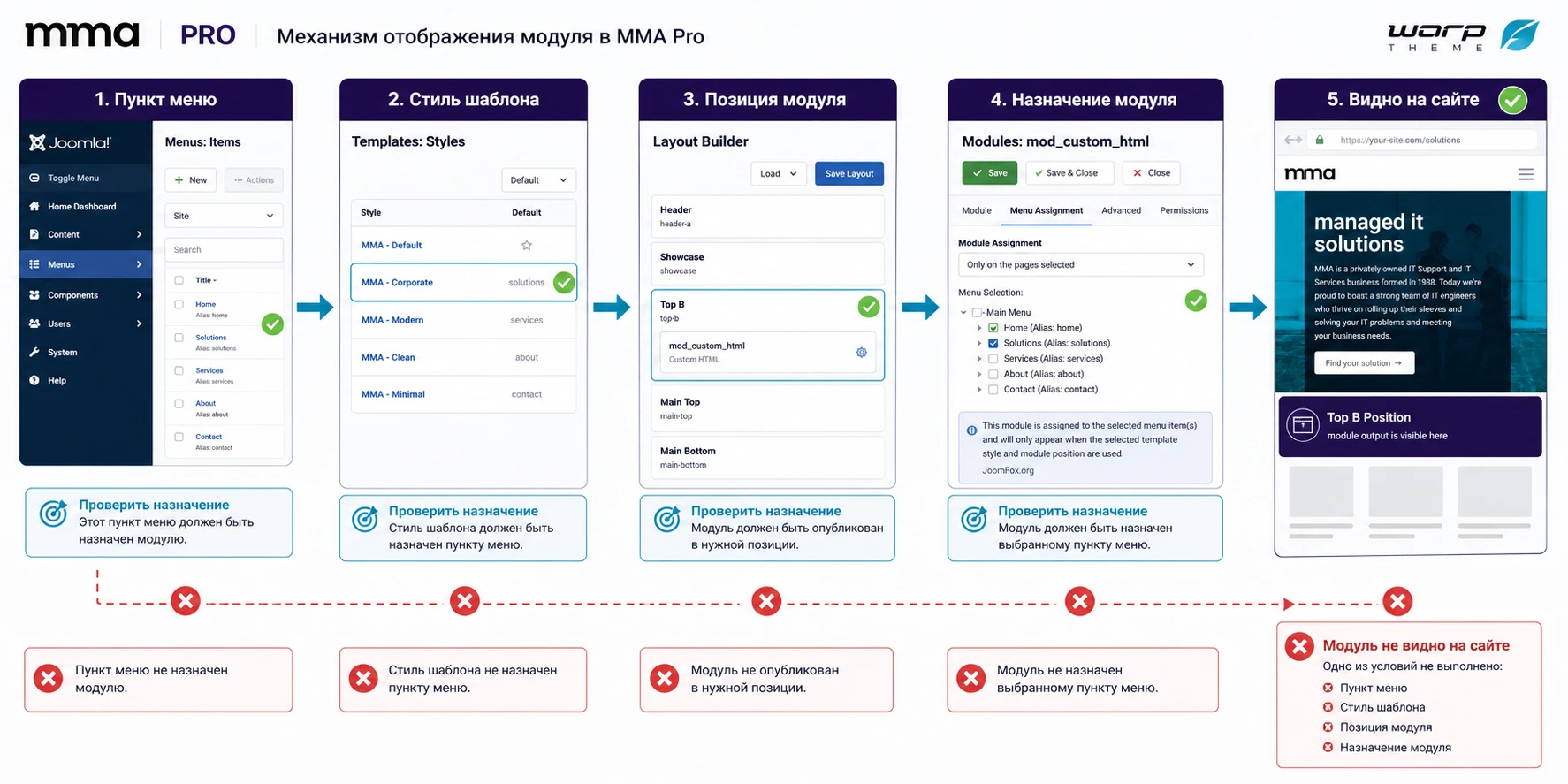
Как не потерять блок после публикации модуля
Когда модуль не появляется на сайте, обычно проблема не в дизайне. Проверьте четыре слоя. Первый - модуль опубликован. Второй - выбрана позиция, которая реально существует в шаблоне или добавлена через Layout Builder. Третий - Menu Assignment позволяет показывать модуль на нужной странице. Четвёртый - текущий пункт меню использует правильный стиль шаблона.
WarpTheme указывает, что в шаблонах есть доступные module positions, а новые позиции можно добавить в templateDetails.xml и затем вывести через Layout Builder. Но для большинства редакторов лучше не начинать с новых позиций. Сначала используйте существующие и поймите карту демо. Добавляйте новую позицию только если структура сайта действительно требует отдельной зоны.
Когда нужен mega menu
Mega menu полезен, если раздел "Solutions" должен показать несколько колонок: "Managed IT", "Backup", "Security", "Cloud", "Consulting", "Remote Support". Но если у вас 5-6 пунктов, обычный dropdown будет надёжнее. Большое меню требует большего внимания к мобильной версии, ширине dropdown, анимации и уровню вложенности.
После настройки mega menu проверьте не только десктоп. Откройте мобильное меню и убедитесь, что пункты доступны без горизонтального скролла, вложенность понятна, активный пункт подсвечивается, а кнопка закрытия работает. В changelog WarpTheme были исправления, связанные с menu icon и aria-expanded, поэтому такие проверки не стоит пропускать даже на свежем пакете.
SP Page Builder и Extra Addons в рабочем сценарии
MMA Pro опирается на SP Page Builder, а WarpTheme отдельно продвигает Extra Addons для расширения набора элементов. На практике это означает, что часть главной страницы и декоративных блоков удобнее редактировать в конструкторе, а не через обычный редактор статьи. В quickstart нужная структура уже может быть собрана. В установке через template package вам придётся настроить страницу и необходимые расширения самостоятельно.
Документация WarpTheme уточняет важный нюанс: если вы начинаете с чистой установки или используете шаблон на существующем сайте, может потребоваться UIkit Assets plugin для работы Extra Addons. После установки его нужно включить в Extensions - Plugins как System - Extra Addon Assets. При этом для WarpTheme template рекомендуется оставить Enable UIkit Framework в значении No, потому что сам шаблон уже включает UIkit framework.
Это хороший пример настройки, которую нельзя угадывать. Если включить лишний UIkit поверх шаблона, можно получить конфликты стилей или скриптов. Если не включить plugin assets там, где он нужен, некоторые add-ons могут не работать корректно. Поэтому проверка должна быть конкретной: откройте страницу, где используется add-on, измените один блок, сохраните, очистите кеш, проверьте публичную часть и консоль браузера.
Как редактировать блоки без разрушения демо
Не редактируйте всё сразу. Сначала скопируйте страницу или сделайте экспорт настроек, если используемый инструмент это позволяет. Затем работайте по секциям. В hero замените заголовок, текст, кнопку и фон. В сервисах замените карточки. В отраслевом блоке замените названия и ссылки. В кейсах проверьте, откуда подтягиваются материалы. В контактах поменяйте адрес, телефон, email и карту, если она используется.
После каждой группы изменений смотрите публичную часть в отдельной вкладке. Так вы быстро поймёте, какая секция сломалась. Большая ошибка - открыть конструктор, поменять десять блоков, сохранить, а потом пытаться понять, какая правка убрала отступы или изменила сетку.
Когда не нужен конструктор
Не вся страница должна жить в SP Page Builder. Простые служебные материалы, статьи блога, политика конфиденциальности, инструкции, новости и FAQ часто удобнее вести как обычные Joomla articles. Конструктор хорош для маркетинговых страниц и сложных секций, но для регулярного контента важнее скорость редактирования, стабильность разметки и понятные метаданные.
Практический пример: запуск главной страницы IT-сервиса
Представим задачу: нужно превратить демо MMA в главную страницу компании, которая оказывает поддержку рабочих мест, администрирует серверы и настраивает резервное копирование для малого бизнеса. Цель - не "сделать красиво", а получить страницу, где посетитель быстро понимает услуги, видит доказательства и может перейти к заявке.
Цель
Собрать главную страницу с понятным первым экраном, тремя основными услугами, блоком отраслей, 2-3 кейсами, коротким разделом о компании и контактным переходом. Сайт должен корректно работать на десктопе и мобильном, а меню должно вести на реальные страницы.
Подготовка
Перед редактированием подготовьте тексты: один короткий главный тезис, три услуги, список целевых клиентов, данные компании, контактный email, телефон, 2-3 кейса или хотя бы заготовки статей. Если вы используете quickstart, найдите страницу главной в SP Page Builder. Если используете template package, создайте страницу и назначьте её главной через пункт меню.
Шаги
- Откройте стиль шаблона и замените логотип, favicon, контактный блок и основные цвета.
- Настройте главное меню:
Home,Company,Solutions,Blog,Contact. Для каждого пункта создайте реальную страницу или временную заготовку. - Откройте главную страницу в SP Page Builder и замените hero: заголовок, подзаголовок, кнопку, фон и текст кнопки.
- В сервисных карточках оставьте три главных направления: поддержка рабочих мест, резервное копирование, кибербезопасность. Каждую карточку свяжите с отдельной страницей.
- Замените отраслевой блок на реальные сегменты: офисы, медицинские кабинеты, образовательные центры, небольшие производства или интернет-магазины.
- Опубликуйте 2-3 статьи-кейса и настройте вывод в блоке кейсов или блога, если демо использует такие материалы.
- Проверьте footer: контакты, быстрые ссылки, социальные ссылки, политика конфиденциальности и повторный призыв к заявке.
Проверка
Откройте главную страницу в режиме гостя, а не только из админ-панели. Проверьте, что меню ведёт на страницы, кнопки не пустые, демо-тексты удалены, изображения не выглядят случайными, мобильное меню раскрывается, сервисные карточки не переполняются русским текстом, а контактный путь понятен без прокрутки до самого низа.
Нюанс
Если после редактирования блоки выглядят иначе, чем в демо, не начинайте с CSS. Сначала проверьте, не удалили ли вы класс секции, row option, background setting или add-on wrapper. В конструкторах страниц часто внешний вид держится не только на тексте, но и на настройках контейнера, отступов, ширины, responsive visibility и стиля элемента.
Проверка результата перед публикацией
Перед тем как отправлять сайт клиенту или открывать индексацию, пройдите контрольный сценарий. Он нужен не только для дизайна. Шаблон может выглядеть хорошо на главной, но иметь проблемы в блоге, статье, мобильном меню, форме входа, странице ошибки или при сохранении настроек.
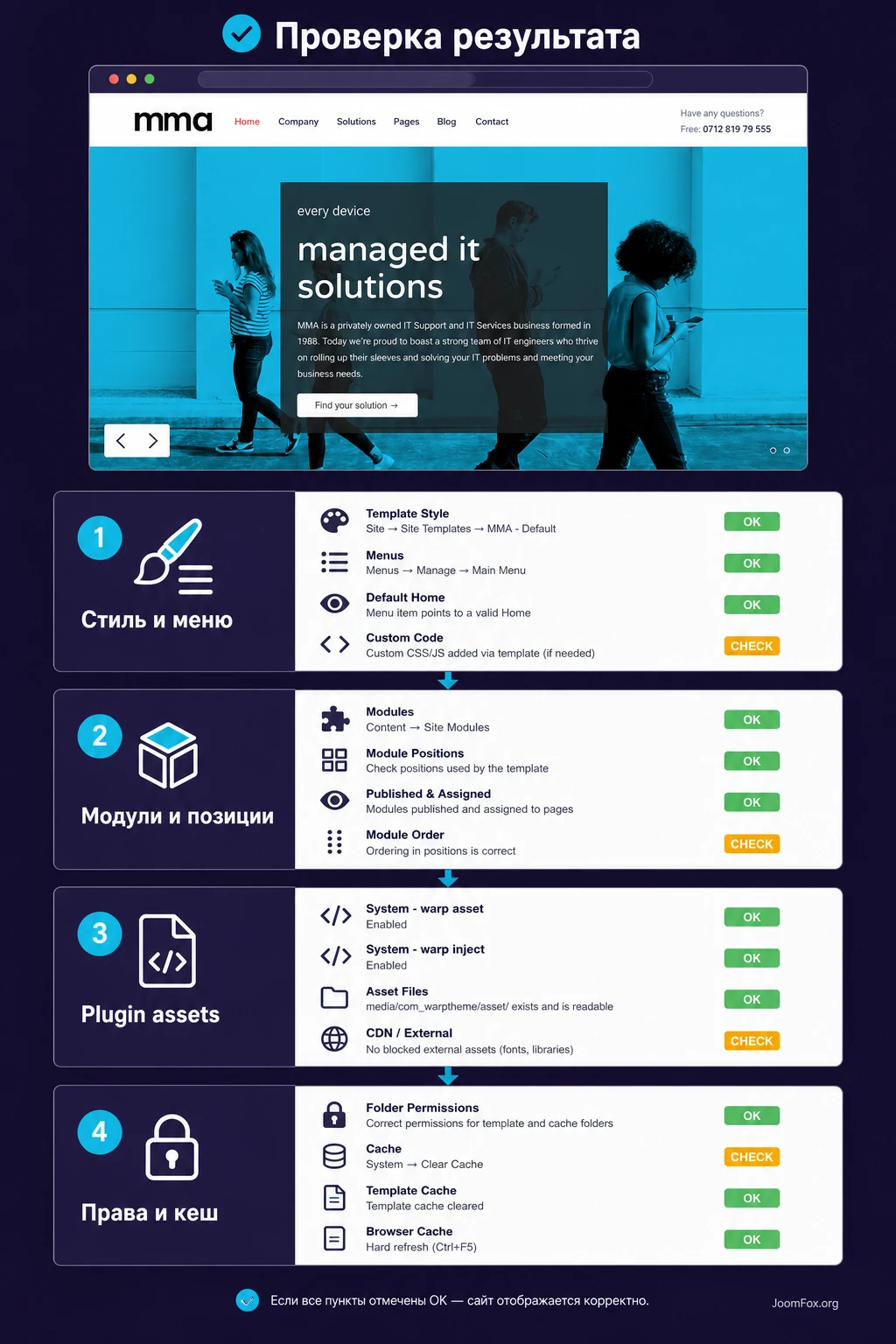
Публичная часть
Проверьте главную, страницу услуги, статью блога, контакты, страницу входа, страницу ошибки и мобильное меню. Особое внимание уделите hero и карточкам: русские тексты длиннее английских, поэтому иногда ломают высоту карточек, кнопок и строк меню. Если заголовки слишком длинные, лучше сократить текст, чем уменьшать размер шрифта до нечитаемого.
Админ-панель
Сохраните Template Options после небольшого изменения, например временно измените второстепенный цвет и верните обратно. Если сохранение не работает, проверьте права файлов, кеш, серверные ограничения и наличие ошибок. Затем откройте список модулей и убедитесь, что ключевые блоки опубликованы только на нужных страницах.
Скорость и SEO
Не обещайте себе, что шаблон автоматически решит SEO. Он даёт структуру и адаптивность, но метаданные, заголовки страниц, тексты услуг, изображения, внутренние ссылки и скорость загрузки зависят от вашей настройки. Включайте оптимизацию постепенно: сначала изображения, потом кеш Joomla, затем сжатие CSS/JS, если оно не ломает меню и конструктор. После каждого шага проверяйте публичную часть.
Блог, кейсы и страницы услуг в структуре MMA
На демо MMA Pro блог и кейсы выглядят как декоративный блок ниже основных секций, но для реального сайта IT-услуг это не декор. Именно эти страницы объясняют сложные услуги, закрывают сомнения клиента и дают сайту внутреннюю структуру. Если оставить только главную страницу с красивыми карточками, пользователь увидит обещание, но не увидит доказательства, деталей и сценариев.
В Joomla для такого сайта удобно разделить контент на три слоя. Первый слой - страницы услуг: каждая основная карточка с главной ведёт на отдельный материал. Второй слой - кейсы: короткие истории о решённых задачах, где важны исходная проблема, ограничения, действия и результат. Третий слой - блог или база знаний: статьи про резервное копирование, безопасность, удалённый доступ, обслуживание рабочих мест, выбор облачных сервисов и регламент поддержки.
Панель Blog в Template Options помогает привести список статей и отдельные статьи к нужному внешнему виду. Там можно управлять сеткой, отступами, masonry-эффектом, поведением изображений, длиной текста, стилем кнопки, параметрами отдельной статьи, related articles и комментариями. Но это не значит, что нужно включать все визуальные эффекты. Для B2B-сайта чаще важнее читаемость, предсказуемая сетка и аккуратные изображения, чем сложная анимация.
Как строить страницы услуг
Страница услуги должна продолжать карточку с главной, а не повторять её одним абзацем. Хорошая структура для managed IT или кибербезопасности: короткое объяснение задачи, для кого услуга, что входит, как начинается работа, что получает клиент, какие ограничения есть, как связаться. Если услуга сложная, добавьте блок "что нужно подготовить": доступы, список устройств, текущие проблемы, список пользователей, требования к резервному копированию.
В Joomla такую страницу можно сделать обычной статьёй, если дизайн простой, или страницей SP Page Builder, если нужен более выразительный маркетинговый макет. Не смешивайте подходы без причины. Если каждая услуга собрана разным способом, редактору потом трудно поддерживать сайт. Для клиента это тоже заметно: одна страница выглядит как лендинг, вторая как сухая статья, третья как случайный блок из демо.
Как использовать кейсы без выдуманных результатов
Кейс не обязан быть большим. Для сайта IT-сервиса иногда достаточно 600-900 слов и понятной структуры: "с чем пришёл клиент", "что мешало", "что сделали", "как проверили", "что изменилось". Не пишите гарантированные проценты и громкие обещания, если у вас нет подтверждённых данных. Лучше честно объяснить процесс: настроили резервное копирование, проверили восстановление тестового файла, описали регламент, обучили ответственного сотрудника.
В блоке кейсов на главной выводите только те материалы, которые действительно помогают продаже. Если у вас три одинаковых записи с абстрактными заголовками, лучше временно скрыть блок или заменить его на "Типовые задачи". MMA Pro даёт место под красивые карточки, но содержание должно быть сильнее карточки.
Настройки изображений в статьях
Панель Blog позволяет управлять размерами изображений и качеством обрезки. Настройте это до массовой загрузки материалов. Если сначала загрузить десятки тяжёлых изображений, а потом менять размеры, придётся отдельно решать вопрос с уже созданными файлами. Для блога IT-компании обычно достаточно одной горизонтальной обложки на статью и аккуратных внутренних изображений по смыслу.
После изменения размеров проверьте категорию блога, отдельную статью, блок на главной и мобильный вид. Изображение не должно превращаться в размытую миниатюру, а карточки не должны прыгать по высоте. Если включаете masonry, убедитесь, что разные высоты карточек не мешают чтению и не создают ощущение хаоса.
Обновления, перенос настроек и работа на тестовом стенде
Готовый шаблон живёт дольше первого запуска. Его нужно обновлять, переносить между тестовой и рабочей площадкой, иногда менять структуру главной, добавлять новые услуги и проверять совместимость с Joomla. Поэтому важно сразу выбрать безопасный порядок работы, а не править production-сайт без страховки.
Документация WarpTheme описывает обновление шаблона как установку свежего template package через System - Extensions - Install без предварительного удаления. Это удобно, но не отменяет тест. На рабочем сайте могут быть собственные custom.css, дополнительные позиции модулей, изменённые страницы SP Page Builder, сторонние плагины, кеш и локальные overrides. Обновление затрагивает файлы шаблона, поэтому проверка на копии сайта обязательна.
Минимальный регламент обновления
- Сделайте резервную копию файлов и базы данных.
- Создайте тестовую копию сайта или используйте staging у хостинга.
- На тестовой копии отключите агрессивный кеш и оптимизацию, чтобы видеть реальные ошибки.
- Установите обновлённый package шаблона и, если требуется, обновите Helix Ultimate и связанные расширения.
- Проверьте главную, меню, блог, страницу услуги, контактную форму, мобильный вид и сохранение Template Options.
- Сравните custom CSS и изменения в переопределениях, если они есть.
- Только после проверки повторите обновление на рабочем сайте или перенесите протестированную копию.
Если обновление исправляет конкретную проблему из changelog, например меню, profile editing, media editing или HTML overrides, проверьте именно этот сценарий. Не ограничивайтесь тем, что главная открылась. Ошибка может проявиться на странице пользователя, в режиме frontend editing, в профиле, в статье или в мобильном меню.
Экспорт настроек как часть страховки
Функция export/import settings полезна, когда вы много меняете Template Options. Она сохраняет структуру настроек в JSON, но не включает сами изображения. Это значит, что экспорт можно использовать как быстрый откат для параметров цвета, layout, typography и похожих настроек, но нельзя воспринимать как полную резервную копию сайта. Логотипы, фоновые изображения, файлы шаблона, статьи, модули и данные компонентов всё равно должны быть сохранены обычной резервной копией.
Перед крупной серией изменений сделайте три вещи: экспорт настроек шаблона, резервную копию сайта и краткую запись, что именно меняете. Если через день окажется, что новая палитра плохо работает на мобильном или изменённая сетка ухудшила блог, вы быстрее вернётесь к понятному состоянию.
Как переносить с теста на рабочий сайт
Если вы собираете MMA Pro на тестовой копии, заранее решите, что именно переносится. Иногда проще перенести весь сайт целиком, если production ещё пустой. Если production уже живой, переносить нужно аккуратно: шаблон, настройки, custom files, нужные страницы, модули, пункты меню и медиа. При этом нельзя затереть новые заявки, пользователей или материалы, которые появились на рабочем сайте после создания тестовой копии.
Для небольших изменений используйте ручной перенос по чек-листу: установить шаблон, импортировать настройки, скопировать custom.css, создать недостающие модули, назначить позиции, повторить меню, проверить страницы. Для больших изменений лучше использовать миграционный сценарий на уровне хостинга или специализированного инструмента, но это уже задача администратора сайта.
Самое важное при переносе - не путать внешний вид с данными. Шаблон и Template Options отвечают за оформление и структуру вывода, но содержимое страниц, меню, модули и медиа живут в Joomla отдельно. Если перенести только файлы шаблона, сайт не получит демо-контент. Если перенести только страницы, но забыть позиции модулей, часть блоков не появится.
Безопасные доработки без правки ядра шаблона
В документации WarpTheme есть прямое предупреждение: не стоит редактировать template.css или compiled CSS, потому что такие изменения могут потеряться при перекомпиляции или обновлении. Для небольших правок используйте custom.css, custom.js, custom.scss или соответствующие поля в Template Options. Для Joomla-шаблона это правильнее, чем менять файлы ядра шаблона.
Ниже безопасный пример: слегка усилить читаемость кнопок и карточек услуг на главной, не вмешиваясь в логику шаблона. Применяйте его только после проверки реальных классов на вашем сайте. Если классы отличаются, адаптируйте селекторы под вашу разметку через инспектор браузера.
/* root/templates/wt_mma/css/custom.css */
.service-card,
.uk-card.service-card {
  min-height: 100%;
}

.service-card .uk-button,
.hero-actions .uk-button {
  font-weight: 600;
  letter-spacing: 0;
}

@media (max-width: 767px) {
  .hero-actions .uk-button {
    width: 100%;
    text-align: center;
  }
}
Проверка простая: очистите кеш, откройте главную на десктопе и мобильном, убедитесь, что кнопки не растянулись там, где не должны, а карточки не получили лишнюю высоту в неожиданных местах. Откат тоже простой: удалите блок из custom.css или временно переименуйте файл. Не используйте CSS как замену настройкам Template Options: если параметр есть в интерфейсе шаблона, сначала меняйте его там.
Диагностика частых проблем после установки и настройки
Проблемы с Joomla-шаблоном обычно выглядят как "шаблон сломался", но причины чаще находятся в одном из слоёв: способ установки, стиль шаблона, назначение меню, позиция модуля, права файлов, кеш, plugin assets или конфликт оптимизации. Ниже - практическая карта симптомов.
Quickstart не устанавливается на существующий сайт
Симптом: пользователь пытается загрузить quickstart через менеджер расширений или поверх работающей Joomla и получает непонятный результат. Причина: quickstart - это полный Joomla-сайт с базой, демо-данными и расширениями. Что проверить: название архива и документацию. Как исправить: ставить quickstart только на чистое пространство и пустую базу, а для существующего сайта использовать template package.
Ошибка "Default Layout file is not exists"
Симптом: отдельные страницы не открываются или Helix сообщает о проблеме layout. Документация WarpTheme связывает такой сценарий со специальными пунктами меню, у которых некорректно назначен template style id после удаления или смены шаблона. Что проверить: проблемный пункт меню, поле template style, назначенный стиль по умолчанию. Как исправить: открыть пункт меню, сохранить его заново и проверить, обновилась ли привязка.
Модуль опубликован, но не виден
Симптом: модуль есть в админ-панели, но публичная часть его не показывает. Возможная причина: выбрана позиция, которая не выводится текущим layout, или Menu Assignment исключает текущую страницу. Что проверить: статус публикации, позицию, назначение страниц, стиль шаблона у пункта меню. Как исправить: выбрать существующую позицию, вывести её через Layout Builder или изменить назначение страниц.
Extra Addons отображаются неправильно
Симптом: элементы конструктора выглядят без стилей, не работает light gallery, counter, headline или похожий add-on. Возможная причина: на свежей установке не включён System - Extra Addon Assets, либо включён конфликтующий набор UIkit. Что проверить: наличие UIkit Assets plugin, статус plugin, рекомендацию WarpTheme по параметру Enable UIkit Framework. Как исправить: включить plugin assets, но для WarpTheme template оставить UIkit Framework disabled, если документация для вашей версии подтверждает такой режим.
Настройки не сохраняются
Симптом: Template Options открываются, но изменения пропадают или появляется ошибка сохранения. Возможная причина: права файлов и папок, конфликт владельца файлов после FTP-загрузки, серверные ограничения, кеш. Документация WarpTheme указывает типовой ориентир прав: 755 для папок и 644 для файлов. Как исправить: проверить права через хостинг-панель или у администратора сервера, не менять владельца файлов случайными командами и после исправления повторить сохранение.
После включения оптимизации ломается меню или конструктор
Симптом: dropdown не открывается, мобильное меню не реагирует, часть анимаций пропала, SP Page Builder ведёт себя нестабильно. Возможная причина: агрессивное сжатие CSS/JS, объединение скриптов, сторонний кеш или конфликт оптимизатора. Что проверить: отключить оптимизацию на время теста, очистить кеш Joomla и браузера, проверить консоль. Как исправить: включать параметры по одному и добавлять исключения только для конкретных файлов, если это поддерживается настройками.
Вопросы, которые чаще всего возникают при работе с MMA Pro
Можно ли поставить quickstart на уже работающую Joomla?
Нет, quickstart нужно воспринимать как полный новый Joomla-сайт. Для существующего проекта используйте template package, а демо-структуру переносите вручную или на тестовом стенде.
Нужно ли обязательно использовать SP Page Builder?
Для повторения демо и удобного редактирования маркетинговых секций - да, это основной рабочий путь. Но обычные статьи, блог, служебные страницы и простые материалы можно вести стандартными средствами Joomla.
Почему после смены шрифта русские заголовки выглядят хуже?
Не каждый Google Font хорошо поддерживает кириллицу и нужные начертания. Проверьте subset, вес, размер, высоту строки и мобильный вид. Если сомневаетесь, используйте системный шрифт или шрифт с явной поддержкой кириллицы.
Что делать, если не видны позиции модулей?
Проверьте публикацию модуля, выбранную позицию, Menu Assignment и layout текущего стиля шаблона. Если позиция не выводится, добавьте её в Layout Builder или выберите существующую зону, которая уже отображается.
Можно ли править файлы шаблона напрямую?
Для маленьких изменений лучше использовать custom.css, custom.js, custom.scss или настройки Template Options. Прямая правка compiled CSS и файлов ядра шаблона усложняет обновления и может потеряться.
Как безопасно обновлять шаблон?
Сначала сделайте резервную копию и проверьте обновление на копии сайта. Документация WarpTheme описывает установку нового package поверх старого без удаления, но для живого сайта всё равно нужен тест, особенно если есть custom CSS, модули и сторонние расширения.
Когда MMA Pro может быть лишним?
Если нужен минимальный сайт из 2-3 страниц без конструктора, сложный портал с большой кастомной логикой или полностью уникальный дизайн с нуля, готовый демо-шаблон может добавить лишний слой настроек. Тогда лучше рассмотреть чистый framework или индивидуальную разработку.
Когда WarpTheme MMA Pro будет удачным выбором
WarpTheme MMA Pro стоит использовать, если вам нужен Joomla-сайт для IT-услуг с уже продуманной демо-структурой: первый экран, сервисы, отрасли, кейсы, блог, отзывы, контакты и понятное меню. Он особенно удобен, когда вы готовы работать через Template Options и SP Page Builder, а не править шаблонные файлы напрямую.
Перед публикацией проверьте способ установки, реальные тексты, позиции модулей, mobile menu, работу Extra Addons, права файлов, кеш и сохранение настроек. Если всё сходится, можно переходить к рабочему тестированию и скачать установочный файл из блока загрузки на странице продукта.
Главный критерий выбора простой: шаблон должен ускорять запуск, а не прятать нерешённую структуру сайта под красивым демо. Если вы готовы заменить демо-контент, проверить связи Joomla и аккуратно вести настройки, MMA Pro может стать хорошей основой для сайта IT-компании.
Похожие шаблоны


Соседние материалы | ||||

|
WarpTheme Minima II Pro - Шаблон Joomla | WarpTheme Fixnox Pro - Шаблон Joomla |

|
|

