


YOOtheme Max - Шаблон Joomla
На просторах интернета сейчас можно найти массу сайтов разной тематики. Однако при таком многообразии назвать многие из этих ресурсов качественными нельзя. Чтобы вам не разделить учесть неудавшихся проектов стоит обратить внимание на шаблон YOO Max. Теперь создать современный, интересный для публики сайт не составит труда. Потратив несколько минут на установку, вы получите в своё распоряжение полноценный ресурс для работы в сети.

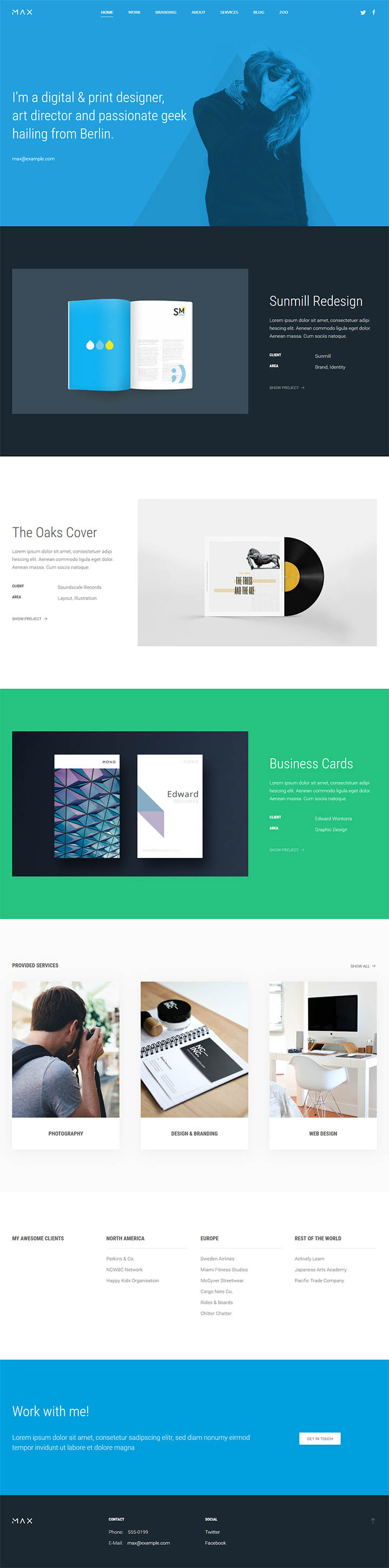
Описание шаблона
Шаблон не имеет тематической направленности, поэтому его смело можно брать под любой проект. YOOtheme Max обеспечит идеальную основу для реализации ваших замыслов: официальный сайт, блог, портфолио, визитка и т.д.
Стильный, современный и безупречно созданный дизайн способен мгновенно привлечь к себе внимание. Здесь нет лишних элементов, которые бы отвлекали посетителей от просмотра информации. Яркие и сочные краски приятно смотрятся и создают комфортную атмосферу на страницах сайта. Шаблон Joomla имеет большой набор опций по настройке внешнего вида: цвет, шрифт, логотип и многое другое. Стартовая страница состоит из больших блоков друг за другом стоящих, в каждый из которых вы легко сможете расположить нужную информацию. Шаблон Max содержит в себе шесть макетов для создания различных типов страниц, в свою очередь это даёт безграничные возможности для публикации любых материалов. К примеру, вы сможете показать каталог фильмов, при этом каждый из них будет иметь рейтинг, подробное описание, а также список актёров принявших участие в съёмках. Сам же каталог можно отобразить в виде списка или блоков с изображениями. Для публикации новостей предусмотрен блог.
Шаблоны YOOtheme помогут получить вам не просто сайт, а удобный инструмент для работы в интернете. Интуитивно понятный интерфейс в административной панели, современный и качественно созданный дизайн, а также многое другое, что вы сможете найти среди них.
Особенности шаблона:
- Актуальный и безопасный код, последних версий PHP и MySQL.
- Поддержка сжатия скриптов JavaScript и CSS для ускорения работы сайта.
- Соответствие стандартам W3C XHTML 1.0 Transitional и W3C CSS Valid.
- Макет шаблона содержит 30+ позиций для расположения модулей и 4 цветовых суффикса.
- Тема охватывает из 6 расцветок схемы web-сайта.
- Возможность изменения фонового изображения под основной цвет темы, в параметрах шаблона.
- Расширенная типографика для пользовательского оформления контента.
- Имеет поддержку Google шрифтов и RTL/LTR языков.
- Несколько типов меню, Mega Menu, Dropline Menu, CSS Menu, с плавными эффектами анимации.
- Включает поддержку CCK компонента управления контентом K2 и мощного конструктора каталогов ZOO, а так же комплексного компонента Widgetkit 2 и других популярных расширений.
- Демо пакет QuickStart с поддержкой версии CMS Joomla! 6.x.
Спецификации:
| Дата выхода: | 07-12-2016 | |
| Дата обновления: | 10-06-2026 | |
| Тип шаблона: | Премиум | |
| Лицензия: | GPL | |
| Тематика: | Блог Бизнес Портфолио | |
| Совместимость: | J3.x J4.x J5.x J6.x | |
| QuickStart: | Joomla! 6.x | |
| Цветовые схемы шаблона: |
||
| Разработчик: | YOOtheme | |
| Рейтинг: | ||
Скачивание по подписке!
Вам необходимо авторизоваться на сайте и приобрести клубную подписку!
Поделись с друзьями!
Общие характеристики:
Pro Framework
Шаблон основан на простом в использовании Pro Framework. Богатый набор инструментов для гибкого конфигурирования веб-сайтов на Joomla!
Адаптивный дизайн
Отзывчивая конструкция шаблона, предоставляет максимальную гибкость адаптации веб-сайта под мобильные устройства с различным разрешением экрана.
HTML5 & CSS3
Современные веб-технологии предлагают богатый набор возможностей и преимуществ. Шаблон разработан при помощи HTML5, CSS3, LESS, JQuery и Bootstrap 3.
Быстрый старт
Начните работу в считанные минуты, воспользовавшись установкой шаблона с предварительно настроенными расширениями, стилями и демо контентом.
Кросс-браузерность
Способность отображать сайт с одинаковой степенью читабельности во всех браузерах, таких как Firefox, Safari, Chrome, Opera, Яндекс Браузер и Internet Explorer 10+.
SEO оптимизация
Шаблон полностью оптимизирован для SEO, что обеспечит беспрепятственную индексацию и присутствие вашего веб-сайта в поисковых системах.
Руководство по настройке и применению YOOtheme Max для Joomla
YOOtheme Max - это не отдельный маленький шаблон, который достаточно активировать и забыть. На практике это демо-пакет и набор готовых решений поверх YOOtheme Pro: макеты страниц, стиль, изображения, меню, модули и логика портфолио должны быть аккуратно связаны с реальным контентом Joomla. В этом руководстве разберём, как подойти к Max как к рабочей основе сайта, а не как к красивому скриншоту из галереи.
Материал рассчитан на владельца сайта, вебмастера или редактора, который уже понимает базовую админ-панель Joomla и хочет получить управляемый сайт портфолио, визитку дизайнера, страницу студии или небольшой контентный проект. Ниже есть подготовка перед установкой, первичная проверка, настройка YOOtheme Pro, работа с макетами, модулями и меню, практический пример, диагностика проблем и сравнение с близкими решениями.
Главная мысль простая: красивый Max раскрывается только тогда, когда вы не копируете демо целиком, а сохраняете его визуальную логику - крупные цветные секции, портфолио-блоки, понятную навигацию и лаконичные кейсы - и заменяете демонстрационный контент на свою структуру. Сначала настройте основу и проверку результата, затем занимайтесь декоративными деталями.
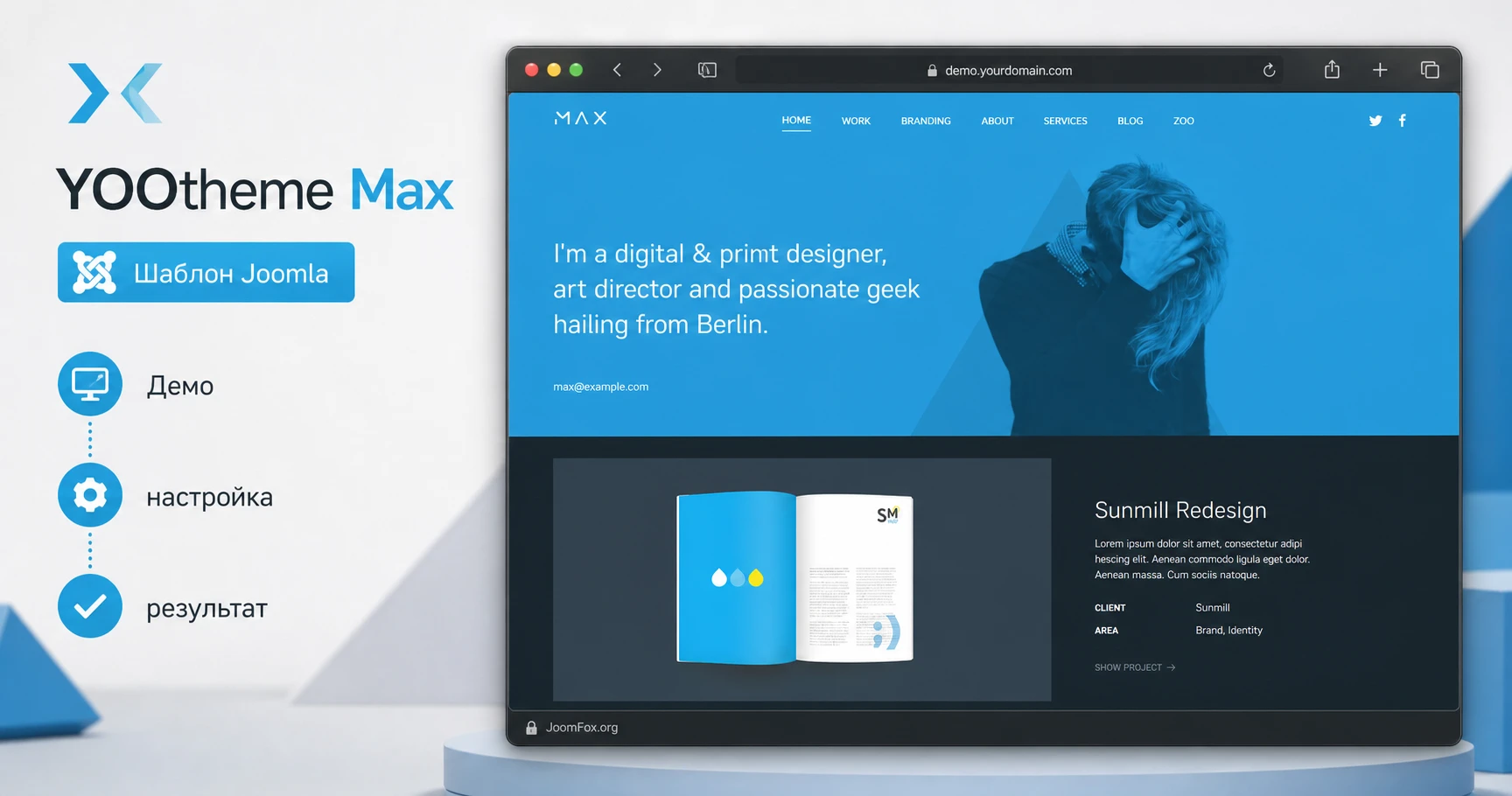
Что именно даёт Max и почему это важно понять до настройки
Официальная карточка YOOtheme описывает Max как пакет для креативных сайтов, личных страниц и портфолио. Внутри важны не только цвета или первая hero-секция. Пользователь получает готовые page layouts, стильовые варианты, подборку изображений и демо-сайт, который можно изучать как пример сборки. Это меняет подход: вы не начинаете с пустого шаблона, а решаете, какие части демо оставить, какие заменить и какие страницы построить заново в конструкторе.
Для YOOtheme Max особенно полезны три слоя. Первый слой - визуальная идентичность: яркая верхняя секция, большой текст, портретное изображение, чередование тёмных и светлых блоков, крупные проектные превью. Второй слой - структура: главная, портфолио, страницы услуг, блоговая часть, отдельные кейсы и служебные страницы. Третий слой - механика YOOtheme Pro: настройки стиля, builder-элементы, module positions, template styles, привязка к меню и проверка адаптивности.
Если воспринимать Max как "поставил шаблон - сайт готов", результат часто получается хуже демо. Демонстрационные страницы используют специально подобранные изображения, короткие заголовки и ровную сетку. При замене на реальные тексты и фотографии может поехать ритм блоков, пропасть контраст, стать тесной навигация или появиться лишняя высота секций. Поэтому дальнейшая настройка строится вокруг контроля: что меняем, где это отображается, как быстро проверить и как откатить спорный шаг.
Подтверждённые возможности, на которые можно опираться
По официальной странице Max относится к пакетам YOOtheme Pro для Joomla, имеет набор готовых макетов страниц, несколько style variations и демо-сайт, доступный как полная Joomla-установка с YOOtheme Pro и демо-контентом. Документация YOOtheme Pro подтверждает, что сам конструктор работает через customizer с левой панелью и живым предпросмотром справа, а page builder собирает страницы из секций, строк, колонок и элементов.
Для пользователя это означает, что основная работа после установки идёт не в файлах шаблона, а в связке Joomla и YOOtheme Pro: статьи и меню остаются частью CMS, а внешний вид, секции, модули, футер, стиль и отдельные страницы управляются через builder и панели настроек. Файлы шаблона стоит трогать только тогда, когда вы точно понимаете, зачем нужен override или child theme.
Где Max подходит лучше всего
Max естественно ложится на сайты, где важна визуальная подача работ: портфолио дизайнера, студии, фотографа, небольшого агентства, иллюстратора, арт-директора или команды, которая продаёт услуги через кейсы. Его сильная сторона - не каталог с сотнями карточек, а короткие убедительные страницы: кто вы, что делаете, какие работы уже есть, как связаться и какие услуги можно заказать.
Если сайт должен быть в первую очередь справочником, большим магазином, форумом, сложным личным кабинетом или порталом с тяжёлыми правами доступа, Max может быть только внешней оболочкой. Тогда стоит заранее решить, какие функции будет закрывать Joomla или сторонние компоненты, а какие части останутся в визуальном builder. Иначе легко получить красивую главную, но неудобную рабочую админку.
Кому шаблон может не подойти
Max может быть лишним для сайта, где нужен строгий корпоративный вид без ярких hero-блоков, для проекта с большим количеством однотипных материалов или для команды, которая не готова поддерживать визуальный конструктор. Он также не лучший вариант, если редакторы должны массово создавать статьи по одинаковой схеме, а каждый экран в builder потом требует ручной проверки.
Это не недостаток самого продукта. Просто YOOtheme Max ориентирован на выразительные страницы, где визуальная композиция важна почти так же, как текст. Если ваш проект живёт за счёт частых публикаций, фильтров, сложных каталогов и автоматизированных списков, заранее продумайте, где использовать обычные Joomla articles, где шаблоны вывода, а где builder-страницы.
Что проверить перед установкой на Joomla-сайт
Подготовка нужна не ради формальности. Max связан с YOOtheme Pro, демо-контентом, медиа, стилями и правами доступа. Ошибка на этом этапе часто выглядит как "шаблон не похож на демо", хотя причина в том, что был установлен не тот архив, не хватает ресурсов сервера, права не позволяют записать CSS или редактор работает без нужного доступа.
Начните с выбора сценария. Если вы создаёте новый сайт и хотите получить структуру максимально близкую к демо, используйте demo package как отдельную Joomla-установку. Если сайт уже существует, устанавливайте YOOtheme Pro theme package и загружайте нужные layout-элементы внутри YOOtheme Pro, не пытаясь залить полный demo package поверх рабочей CMS.
Новый сайт или существующий сайт
Для нового проекта демо-пакет удобен тем, что сразу показывает, как собраны меню, страницы, изображения и стили. Это хороший учебный материал: после установки можно открыть builder, пройти по секциям и увидеть, какие элементы отвечают за hero, портфолио, услуги, футер и отдельные страницы. Но демо-пакет является полной Joomla-установкой, поэтому его нельзя воспринимать как обычный ZIP-шаблон для уже живого сайта.
Для существующего сайта безопаснее сделать копию или staging, установить шаблон, назначить его на тестовый пункт меню и проверить одну страницу. Так вы не меняете внешний вид всего проекта сразу. В Joomla особенно важно помнить о привязке template style и module assignment: один и тот же шаблон может выглядеть по-разному на разных пунктах меню, а модуль может быть опубликован, но не показаться на нужной странице.
Сервер, права и доступы
Документация YOOtheme Pro указывает базовые требования к серверу и отдельно описывает проблемы установки из-за ограниченных PHP-ресурсов. На практике перед установкой Max стоит проверить размер загружаемого архива, лимиты `upload_max_filesize` и `post_max_size`, время выполнения скрипта, память PHP и наличие GD, потому что YOOtheme Pro работает с изображениями и генерирует производные файлы.
Второй блок проверок - права на файлы. Если шаблон установлен, но настройки не сохраняются, CSS не загружается или сайт выглядит без стилей, причина может быть в том, что веб-сервер не может записать нужные файлы в директории шаблона или кеша. Документация YOOtheme рекомендует типовые права для директорий и файлов; конкретную схему лучше согласовать с хостингом, чтобы не открывать лишний доступ.
Безопасный порядок: сначала сделайте резервную копию и тестовую страницу, затем установите шаблон, откройте YOOtheme Pro, сохраните одну настройку и проверьте, появился ли CSS на публичной части сайта.
Какие исходные материалы подготовить заранее
Max требователен к контенту. У него большие секции и крупные изображения, поэтому случайные картинки малого размера сразу выдают сырой сайт. До установки соберите логотип, 5-8 сильных проектных изображений, короткое описание автора или студии, список услуг, 2-3 кейса, контактный текст и структуру меню. Это ускорит настройку: вы будете заменять конкретные блоки, а не думать над содержанием внутри builder.
Для портфолио полезно заранее договориться о формате кейса. Например: название проекта, клиент или тип задачи, область работ, короткое описание, 2-4 изображения, результат и ссылка. Тогда страницы Max не развалятся на разные стили: один кейс не будет огромным, другой пустым, третий перегруженным фотографиями без пояснений.
Установка и первая проверка без риска для рабочего сайта
Установка Max зависит от того, какой архив у вас есть. Обычный template package устанавливается в существующую Joomla через стандартный установщик расширений. Demo package ставится как отдельная Joomla-установка и используется для нового сайта или учебного стенда. Разница принципиальная: первый вариант добавляет шаблон в вашу CMS, второй разворачивает готовый сайт с демо-данными.
Если вы не уверены, какой архив перед вами, не устанавливайте его на рабочий сайт. Сначала распакуйте локально только для просмотра структуры или проверьте документацию поставщика. У демо-пакетов обычно есть полный набор файлов CMS и отдельная процедура установки, а у template package - архив шаблона, который Joomla принимает через установщик.
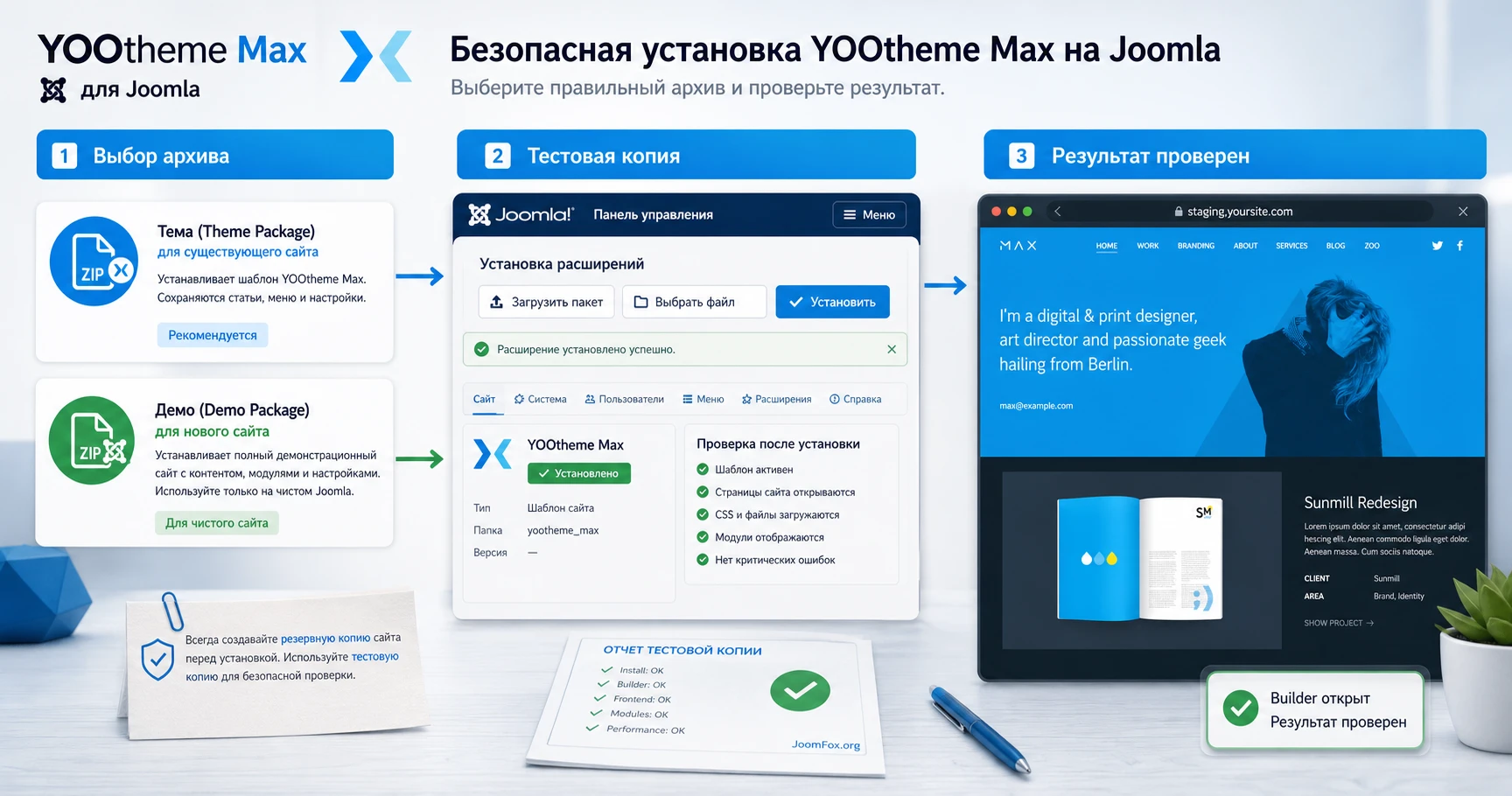
Пошаговая установка на существующий сайт
Для существующего сайта логика такая: загрузить ZIP через установщик Joomla, открыть список шаблонов сайта, найти template style YOOtheme, назначить его на тестовый пункт меню и только после проверки делать основным. Не стоит сразу менять template style по умолчанию для всех страниц, если на сайте уже есть контент, модули и нестандартные расширения.
- Сделайте резервную копию сайта и базы данных.
- Откройте админ-панель Joomla и перейдите в установку расширений.
- Загрузите архив шаблона, если это именно package для существующего сайта.
- Откройте список template styles и назначьте YOOtheme style на отдельный тестовый пункт меню.
- Откройте тестовую страницу в публичной части сайта и убедитесь, что подключились стили, шапка и базовая разметка.
- Откройте YOOtheme Pro через пункт YOOtheme в админ-панели и проверьте, что live preview работает.
Мини-итог этого этапа: вам нужно увидеть не идеальный Max, а рабочую связку Joomla, template style, builder и публичной страницы. Если она работает, дальше можно настраивать дизайн. Если нет, не переносите проблему в контент, а сначала разберите установку, права, кеш и конфликт расширений.
Как проверить demo package
Если вы работаете с demo package, создайте отдельную базу данных и отдельную папку сайта. После установки откройте главную, страницы портфолио, услуги и блог. Затем зайдите в builder и посмотрите, как собраны секции. Такой стенд полезен даже если итоговый сайт будет устанавливаться иначе: он показывает реальные названия страниц, структуру меню, типы блоков и визуальный ритм Max.
Не переносите демо-контент на рабочий сайт целиком без ревизии. Демонстрационные тексты и изображения нужны для понимания структуры, но они не должны стать финальным содержанием. Лучше выписать, какие секции вам нужны, и перенести только логику: hero, 2-3 избранных проекта, блок услуг, контакты, футер, страница кейса.
Первичная проверка после включения
После установки откройте сайт в обычном браузере и в режиме инкогнито. Проверьте, не видит ли авторизованный пользователь элементы, скрытые от гостя, и наоборот. Затем очистите кеш Joomla и кеш YOOtheme Pro, если вы уже меняли стиль или изображения. Если на странице остаётся старый логотип или старая картинка с тем же именем файла, проблема может быть не в шаблоне, а в кешированных изображениях.
Проверьте три страницы: главную, страницу без builder-макета и страницу отдельной статьи или блога. Это помогает понять, где работает layout YOOtheme, где Joomla выводит обычный компонент, а где template style или модульная позиция применяются не так, как вы ожидали.
Подробная настройка после установки: от логотипа до стиля
После первичной проверки не начинайте с мелких CSS-правок. Настройте базовую систему: логотип, header, навигацию, стиль, шрифты, изображения, footer, кеш и права редакторов. Если этот слой не собран, любой красивый блок Max будет вести себя непредсказуемо на других страницах.
В YOOtheme Pro основная работа идёт через customizer. Документация описывает его как интерфейс с панелью настроек слева и предпросмотром справа. Важно сохранять различие между theme settings и page layout: сохранение макета страницы не всегда означает сохранение глобальных настроек темы, и наоборот. Поэтому после изменения стиля, header или site settings нажимайте сохранение именно там, где меняли параметр.
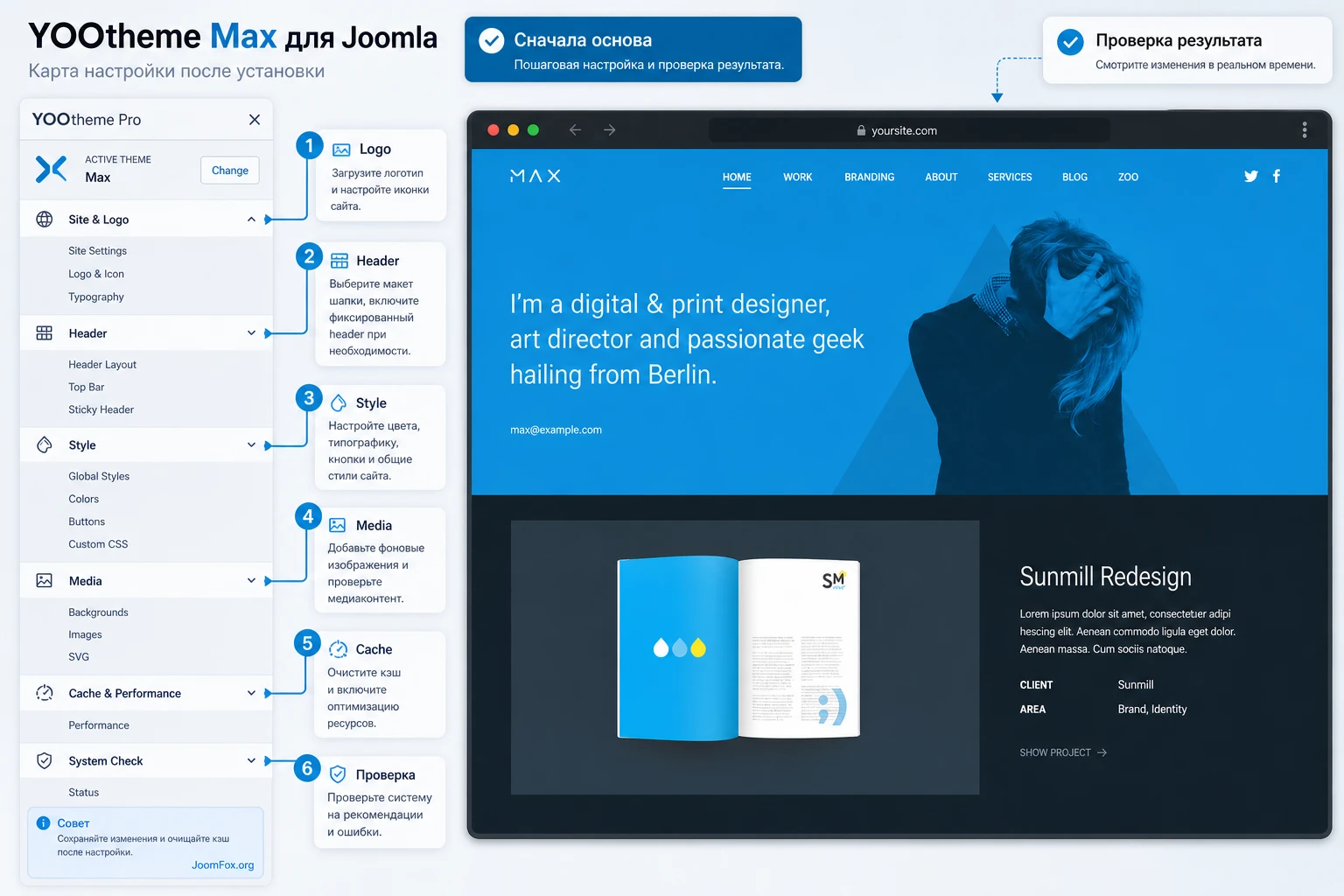
Логотип, layout и прозрачная шапка
Начните с панели Layout и блока Site & Logo. Для Max важен контраст шапки с первой секцией: в демо шапка воспринимается как часть hero-зоны, а не как отдельная тяжёлая панель. Если используете прозрачную шапку поверх яркого или тёмного изображения, подготовьте обычный и инверсный логотип. Документация YOOtheme Pro отдельно описывает inverse logo для случаев, когда header ложится поверх тёмного фона.
Проверьте ширину логотипа, мобильный логотип и вариант для dialog/mobile header. Частая ошибка - загрузить сложный горизонтальный логотип, который хорошо смотрится на desktop, но на мобильной шапке становится нечитаемым. Для Max лучше иметь упрощённую версию знака или короткий текстовый логотип, чем пытаться втиснуть длинную подпись в узкую навигацию.
Header, меню и первые пункты навигации
Демо Max использует короткое меню: Home, Work, Branding, About, Services, Blog. Это не случайность. В визуальном портфолио главное меню должно быть коротким, потому что крупная hero-секция уже забирает внимание. Если вы добавите слишком много пунктов, шапка начнёт спорить с главным экраном, а мобильное меню станет перегруженным.
Соберите меню по ролям: главная, работы, услуги, о вас, блог или заметки, контакт. Если нужен отдельный раздел каталога, документации или клиентских материалов, лучше вынести его во второе меню, footer или dialog/offcanvas, а не ломать верхнюю навигацию. Для сложных пунктов YOOtheme Pro поддерживает настройки menu item и mega menu через page builder, но для Max это уместно только если у вас реально есть группы услуг или крупное портфолио.
Style Customizer и цветовые варианты
Официальная страница Max говорит о нескольких style variations. Начинайте с ближайшего к демо варианта, затем меняйте глобальные цвета, шрифты и компоненты через Style Customizer. Не пытайтесь заменить всю палитру CSS-фрагментом: YOOtheme Pro построен на UIkit и Less-переменных, поэтому изменение глобальных параметров стиля обычно даёт более стабильный результат, чем набор точечных правок.
Для Max особенно важно проверить контраст текста на цветных секциях. Если герой или портфолио-блок использует яркий фон, текст должен оставаться читаемым. Документация по style variables объясняет, что YOOtheme Pro компилирует изменения переменных в CSS, а UIkit-компоненты вроде card и button наследуют общий стиль. Поэтому одна удачная настройка глобальной палитры часто улучшает сразу несколько блоков.
Изображения, кропы и производительность
Max зависит от сильных изображений. В YOOtheme Pro медиа-поля поддерживают размеры, кропы, focal point, responsive images и кешированные производные файлы. Если вы заменяете портрет в hero или проектные превью, не загружайте случайный огромный файл без контроля размеров. Выберите пропорцию под блок, задайте фокус и проверьте, что лицо, объект или обложка не обрезаются на планшете и мобильном.
Если после замены изображения сайт показывает старую версию, проверьте кеш и имя файла. В настройках YOOtheme Pro есть параметры, связанные с кешем и изображениями; Joomla также может кешировать страницу или модули. После изменения ключевых изображений проверяйте результат в приватном окне и очищайте кеш только осознанно, чтобы не скрыть реальную причину проблемы.
Настройки, которые лучше не включать без причины
Не включайте все эффекты, скрипты и внешние сервисы только потому, что они есть в панели. Для Max достаточно быстрой навигации, понятных секций, хорошо подготовленных изображений и аккуратных анимаций. Сложные parallax-эффекты, внешние карты, аналитические скрипты и heavy embeds должны появляться только там, где они помогают пользователю.
Если вы используете consent manager, проверьте, как ведут себя YouTube, карты и сторонние скрипты до согласия пользователя. Документация YOOtheme Pro описывает плейсхолдеры для встроенного контента, когда согласие не дано. Это особенно важно для страниц услуг и кейсов: блок не должен выглядеть сломанным только потому, что внешний сервис пока заблокирован.
Макеты страниц Max: как сохранить демо-логику и заменить контент
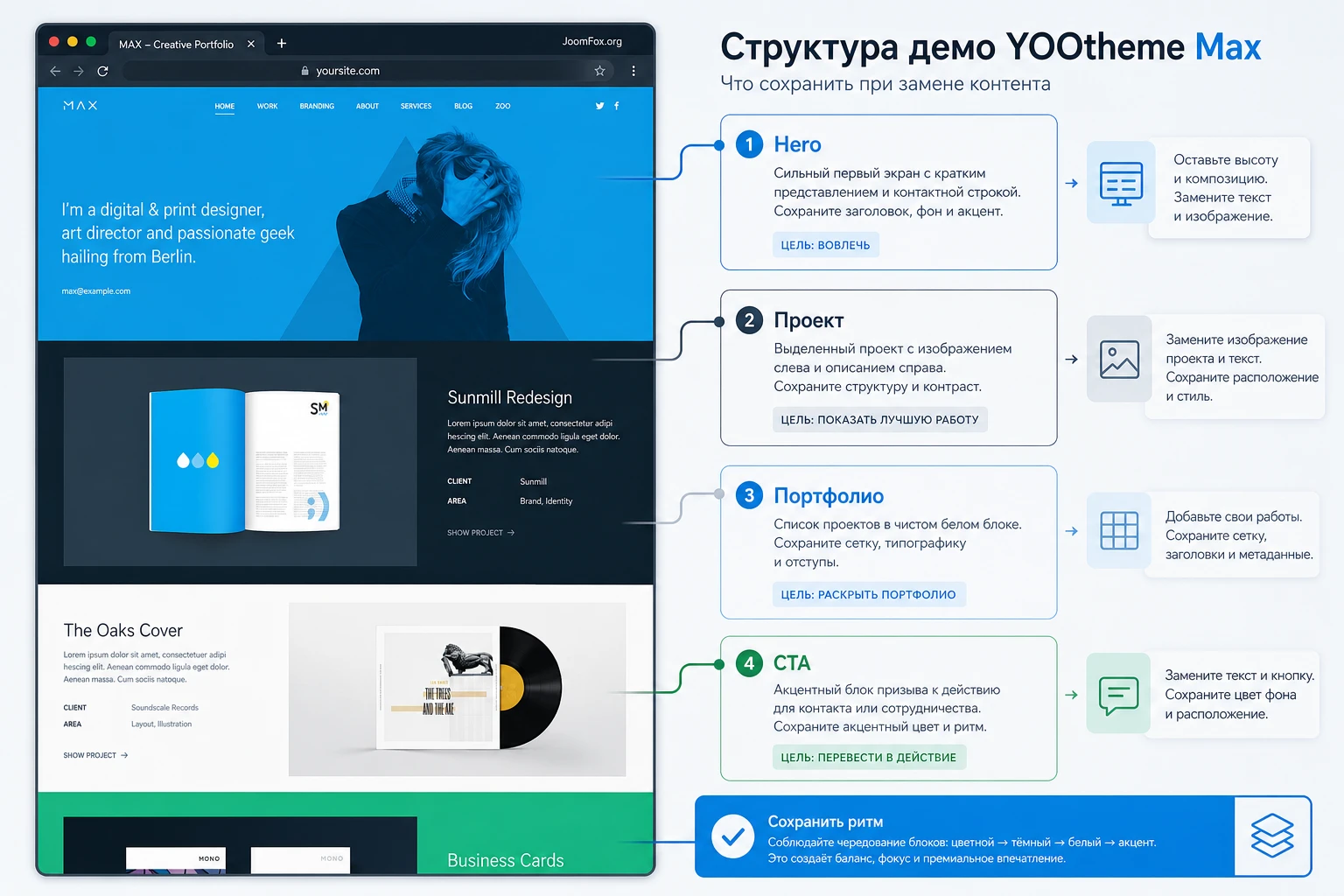
Макеты Max ценны тем, что уже показывают, какие страницы нужны портфолио-сайту. Официальная карточка перечисляет готовые layouts и style variations, а демо показывает Home, Work, Branding, About, Services и Blog. Вместо того чтобы создавать всё с нуля, используйте эти страницы как карту: какая цель у страницы, какой первый экран, какие блоки ведут к контакту и где размещается доказательство экспертизы.
Но не копируйте каждый блок без отбора. У Max сильный ритм: крупный intro, затем портфолио или текстовый блок, затем сервисы, клиенты, контактный призыв. Если ваш контент короче, лучше убрать лишние секции, чем растягивать их пустыми фразами. Если контента больше, добавляйте отдельные страницы кейсов, а не перегружайте главную.
Главная страница как витрина, а не вся биография
Главная Max должна отвечать на три вопроса: кто вы, какие работы показываете и что посетитель должен сделать дальше. Для этого достаточно hero-блока, 2-3 сильных проектов, короткого блока услуг, списка клиентов или направлений и понятного контакта. Если вы пытаетесь поместить на главную все кейсы, весь опыт и длинную историю, сайт теряет темп.
В builder лучше двигаться сверху вниз. Сначала замените hero-текст и главное изображение. Затем выберите 2-3 проекта, которые работают как доказательство, а не как случайная галерея. После этого настройте блок услуг и call-to-action. Только когда эта цепочка готова, переходите к цветам, отступам и эффектам.
Work и Branding как разные входы в портфолио
В Max страница работ и тематическая страница вроде Branding могут решать разные задачи. Work подходит для общей сетки проектов, а Branding - для направления, где посетитель хочет увидеть именно фирменный стиль, обложки, печатные материалы или визуальную систему. Для реального сайта это удобно: вы можете сделать общий архив работ и отдельные посадочные страницы под услуги.
Главная ошибка - вести все ссылки на одну и ту же страницу с одинаковыми карточками. Если пункт меню обещает Branding, покажите примеры брендинга, объясните процесс и добавьте кейсы именно по этой теме. Если пункт меню ведёт на Work, дайте фильтруемую или структурированную галерею, где человек быстро понимает ширину опыта.
Case Study как формат доверия
Страница кейса в Max нужна не для красивой картинки. Она должна объяснять задачу, роль автора, этапы, результат и визуальные материалы. Даже если официальное демо использует короткие демонстрационные тексты, на реальном сайте лучше добавить больше смысла: какая была проблема, что вы сделали, почему выбран такой стиль, какие материалы вошли в проект и как результат используется клиентом.
Хороший кейс не обязан быть длинным. Достаточно 4-6 смысловых блоков: задача, контекст, решение, изображения, результат, следующий шаг. В builder это удобно собрать секциями, а повторяющиеся детали вынести в компоненты Joomla, поля статьи или заранее сохранённые layout-блоки, если вы планируете много похожих кейсов.
Blog и посты без потери визуального стиля
Если используете блог, не смешивайте его с портфолио. В YOOtheme Pro есть настройки blog and post, которые позволяют управлять изображениями, шириной, навигацией, excerpt и метаданными. Для Max это важно, потому что стандартная статья Joomla может выглядеть слишком сухо рядом с яркой главной. Настройте overview и single post так, чтобы изображения, заголовки и ширина текста были родственны остальному сайту.
Не превращайте блог в склад новостей. Лучше публиковать материалы, которые усиливают портфолио: разбор процесса, заметку о задаче, объяснение подхода, подборку решений. Тогда Blog становится не обязательным разделом, а способом показать профессиональное мышление.
Модули, позиции и меню: Joomla-слой, который нельзя игнорировать
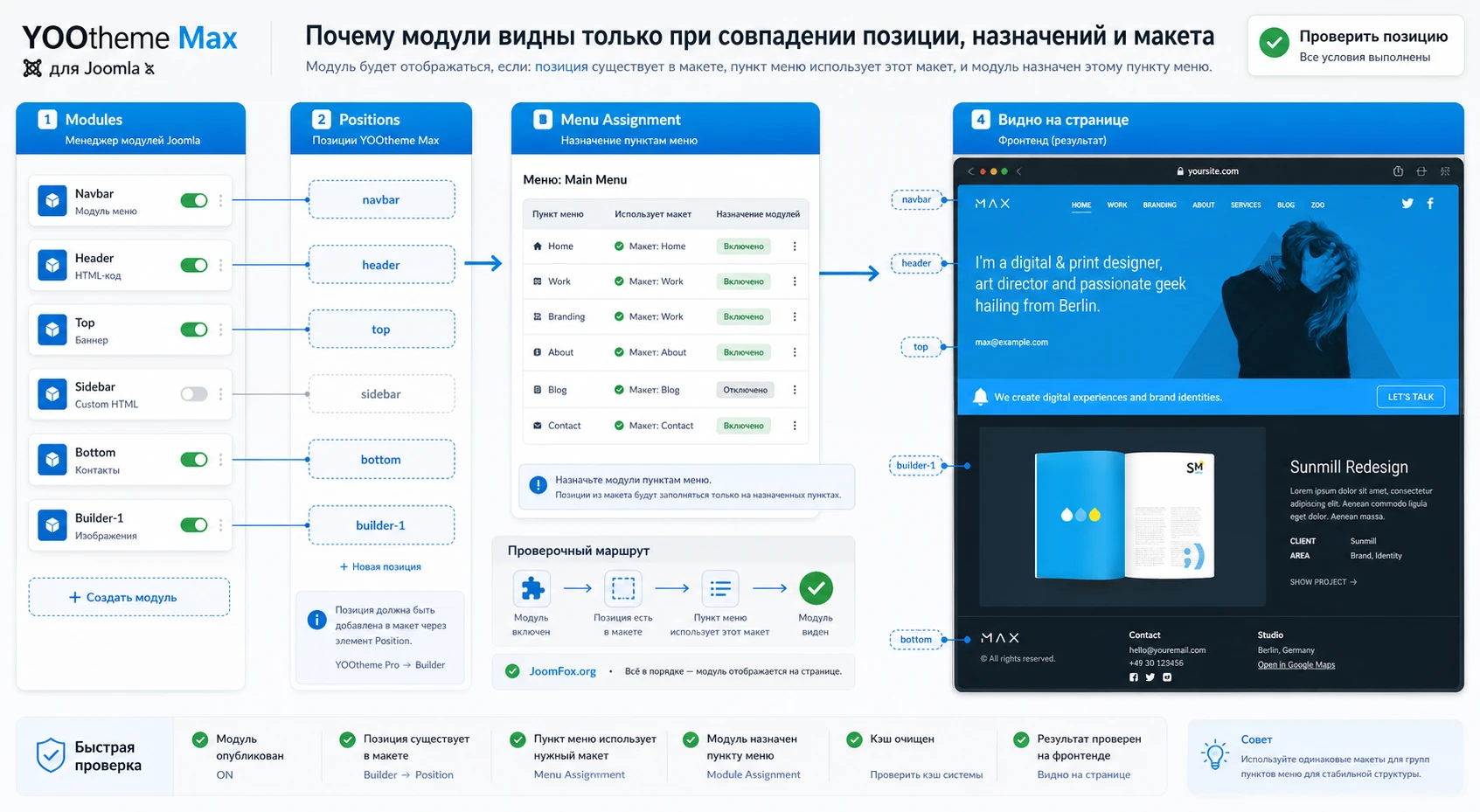
YOOtheme Max выглядит как визуальный конструктор, но работает внутри Joomla. Поэтому модули, позиции и menu assignment остаются критичными. Документация YOOtheme Pro описывает интеграцию Joomla Module Manager в YOOtheme Pro: модули можно добавлять, редактировать и видеть по позициям, а некоторые позиции автоматически схлопываются, если в них нет вывода.
Это удобно, но требует дисциплины. Если модуль опубликован не на той странице, если позиция не используется builder-макетом или если template style назначен только части меню, внешний результат будет отличаться от ожиданий. Для Max, где шапка, footer, портфолио и call-to-action визуально связаны, такие ошибки заметны сразу.
Какие позиции проверять первыми
Начните с header-позиций: `logo`, `navbar`, `header`, `dialog`, а также мобильных аналогов. Затем проверьте `top`, `bottom`, `sidebar` и builder-позиции. Документация YOOtheme Pro описывает `builder-1` до `builder-6` как позиции, которые выводятся через Position element в page builder, а не сами по себе. Если вы опубликовали модуль в такой позиции, но не добавили Position element в макет, модуль может не появиться там, где вы его ждёте.
Для Max чаще всего нужны меню, контакты, социальные ссылки, языковой переключатель, короткий CTA и блоки футера. Не публикуйте все модули на всех страницах. Используйте menu assignment и проверяйте каждую ключевую страницу: главную, портфолио, услугу, кейс, блог и контакт.
Меню и назначение template style
YOOtheme Pro позволяет создавать несколько template styles и назначать их на разные пункты меню. Это полезно, если главная Max должна быть яркой и полноэкранной, а блог - более спокойным и текстовым. Но каждый новый template style добавляет точку обслуживания. Если вы дублируете стиль, меняете цвет и забываете назначить его меню, результат может выглядеть случайным.
Держите понятную схему: один основной style для большинства страниц, отдельный style только для специальной посадочной или экспериментальной страницы. После любого изменения откройте Joomla menu item и проверьте поле template style, а затем откройте сам style и его Menu Assignment. Так вы быстро поймёте, почему страница использует не тот вид.
Мультиязычность и переключатель языка
Если сайт на нескольких языках, не начинайте перевод с копирования всех builder-макетов. Документация YOOtheme Pro рекомендует сначала подготовить языки, перевести статьи, меню и модули, а страницы переводить в финальном шаге. Для language switcher можно создать menu item с URL `#language-switcher`, а для сложных multilingual menus лучше использовать menu modules в нужных позициях.
У Max это особенно важно из-за короткой навигации. Русская, английская и другая версия меню могут иметь разные длины слов, и шапка может вести себя иначе. Проверьте desktop, tablet и mobile preview, а длинные названия пунктов замените более короткими формулировками, если они ломают ритм.
Практические идеи применения Max на разных типах сайтов
Max не ограничивается личным портфолио, но его нельзя растягивать на любую задачу без адаптации. Ниже - несколько реалистичных сценариев, где возможности шаблона и YOOtheme Pro помогают быстро получить понятную структуру. Эти идеи опираются на подтверждённые элементы: готовые макеты, style variations, builder, модули, страницы, блог и демо-пакет.
Личное портфолио специалиста
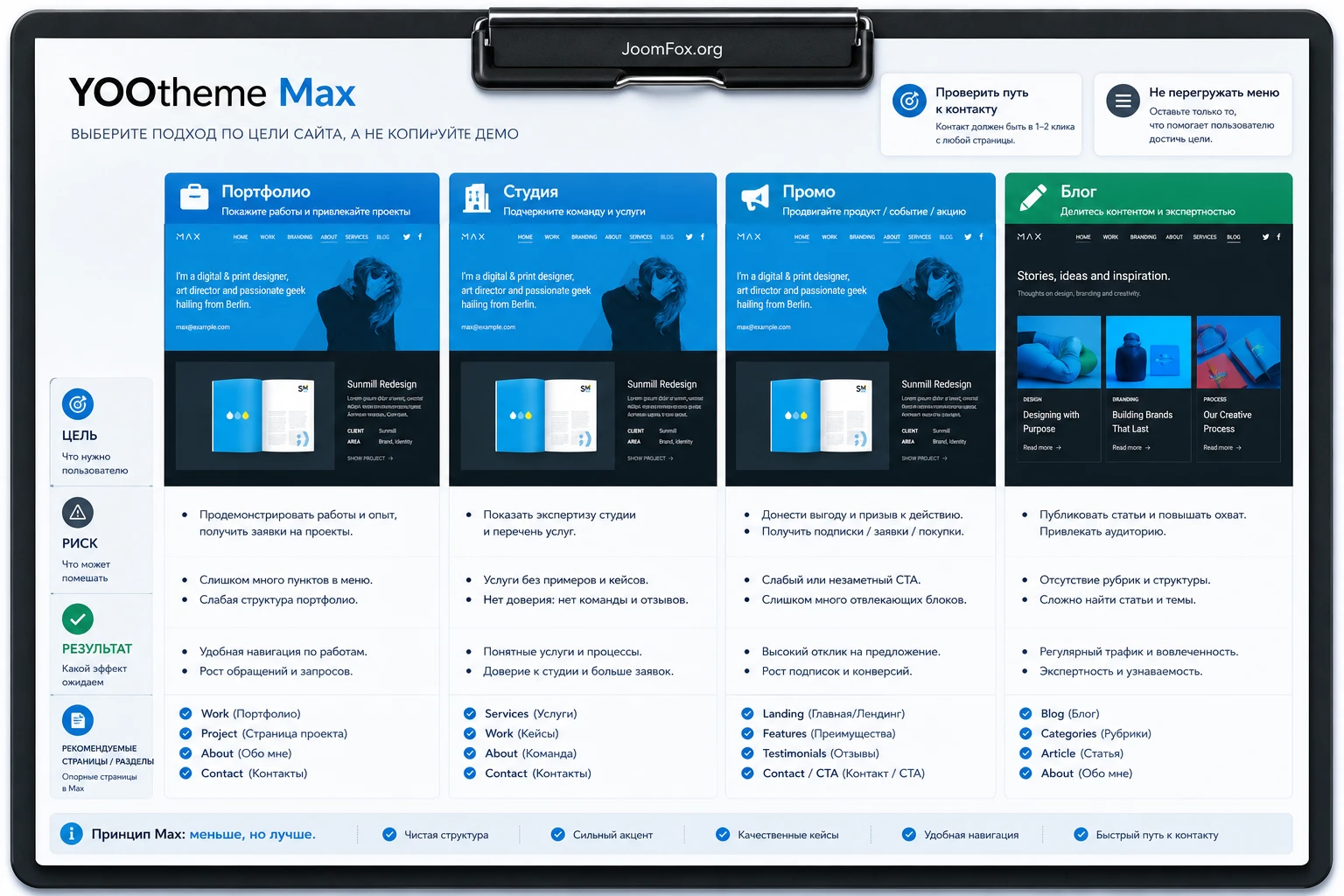
Для дизайнера, фотографа или арт-директора Max удобен как визитка с доказательством опыта. Используйте главную как короткую презентацию, Work как архив лучших работ, Case Study как подробный разбор 2-3 проектов, Blog как место для заметок о процессе. Ожидаемый результат - посетитель за минуту понимает стиль автора и видит, куда обратиться.
Проверка простая: попросите человека, который не знает ваш сайт, открыть главную и назвать вашу специализацию, лучший проект и следующий шаг. Если он не может сделать это без прокрутки до футера, hero и первые карточки нужно переписать.
Небольшая студия или агентство
Для студии Max можно развернуть в более командный сайт: About показывает людей и подход, Services объясняет направления, Work ведёт к проектам, Blog раскрывает экспертизу. Здесь особенно важен footer и contact-блок, потому что посетитель может зайти не только с главной, но и с отдельного кейса или статьи.
Риск агентского сценария - перегрузить меню услугами. Лучше оставить верхнее меню коротким, а детальные услуги показать внутри Services с карточками и якорями. Если услуг много, используйте отдельные страницы и аккуратную внутреннюю перелинковку, а не один длинный экран с десятками блоков.
Промо-страница продукта или события
Max можно использовать для промо-страницы, если продукт визуальный: выставка, альбом, курс, дизайн-серия, медиа-проект. В этом случае главный акцент уходит на hero, несколько доказательных секций, галерею, описание программы и контакт. Builder позволяет собрать такую страницу быстрее, чем писать отдельный шаблон.
Но есть ограничение: если продукт требует корзины, бронирования, личного кабинета или сложного каталога, Max закрывает только презентационную часть. Функциональную часть нужно доверить специализированному компоненту Joomla и проверить, как его вывод сочетается с template style.
Контентный сайт с визуальными рубриками
Для небольшого журнала или блога Max может дать яркую главную и красивые рубрики, но массовый контент лучше вести через Joomla articles и шаблоны вывода. Здесь важно не создавать каждую статью вручную в builder, если редакционная команда будет публиковать материалы часто. Используйте builder для ключевых посадочных страниц, а blog and post settings - для регулярных публикаций.
Быстрая проверка: создайте одну обычную статью без ручного layout и посмотрите, выглядит ли она приемлемо рядом с главной. Если нет, настройте post layout, ширину, изображения и метаданные до запуска редакционного процесса.
Практический пример: собрать главную страницу портфолио и проверить результат
Теперь переведём настройку в конкретный сценарий. Цель - получить главную страницу портфолио специалиста: яркий первый экран, 2-3 избранных проекта, короткий блок услуг, контактный переход и аккуратный footer. Это типичный случай для Max, потому что демо уже построено вокруг похожей логики.
Цель и подготовка
Нам нужен сайт, где посетитель сразу видит специализацию автора, несколько работ и понятный путь к контакту. До начала подготовьте логотип, hero-изображение, короткую фразу о себе, изображения проектов, названия кейсов, список услуг и контактный email. Если есть staging, делайте пример там.
Проверьте, что YOOtheme Pro открывается, template style назначен на тестовую главную, а выбранный style variation близок к исходному виду Max. Если вы работаете с demo package, сохраните копию исходного макета в layout library или сделайте дубль страницы, чтобы было куда вернуться.
Шаги настройки
Порядок действий в builder
- Откройте главную страницу в YOOtheme Pro и замените hero-текст на короткую фразу о специализации.
- Загрузите hero-изображение и проверьте focal point, чтобы важная часть не обрезалась на разных экранах.
- Оставьте 2-3 проектных блока и удалите лишние демонстрационные секции, если пока нет контента.
- Для каждого проекта укажите название, область работ и ссылку на отдельный case study или страницу портфолио.
- В блоке услуг используйте короткие формулировки, а подробности вынесите на страницу Services.
- Проверьте footer: контакт, социальные ссылки, юридические ссылки и, если нужно, ссылку на настройки согласия через `#consent-settings`.
- Сохраните layout, затем сохраните theme settings, если меняли глобальные параметры.
На этом этапе не нужно добиваться идеального вида каждого пикселя. Важно получить рабочий скелет, где все ссылки ведут на реальные страницы, изображения не ломают пропорции, а верхняя навигация остаётся короткой и понятной.
Проверка результата
Что должно быть видно на сайте
Откройте страницу в desktop preview, tablet preview и mobile preview. Затем проверьте её как гость. Смотрите не только на красоту, но и на поведение: виден ли основной текст, не закрывает ли шапка hero, не исчезли ли модули, нет ли старых изображений из кеша, корректно ли работает контактная ссылка.
Хороший результат для Max - когда человек понимает специализацию до первого клика, видит реальные работы в первых секциях и может перейти к контакту без поиска по всему сайту.
Если что-то пошло не так, откатывайтесь точечно. Не удаляйте весь макет. Верните старое изображение, отключите последнюю секцию, сбросьте один изменённый style-параметр или очистите кеш. Так вы быстрее найдёте причину, чем при полном пересборе страницы.
Проверка скорости, SEO и удобства после настройки
Max сам по себе не гарантирует быстрый сайт и хорошие позиции. Он даёт визуальную основу, а результат зависит от размеров изображений, структуры заголовков, контента, кеша, внешних скриптов, качества хостинга и того, как вы используете builder. Поэтому после настройки нужно пройти отдельную проверку.
Скорость и изображения
Проверьте вес главной страницы и особенно hero-изображения. YOOtheme Pro умеет генерировать responsive images и использовать lazy loading, но исходные изображения всё равно должны быть разумными. Если портфолио-блоки загружают гигантские файлы, пользователь увидит красивый дизайн слишком поздно.
В настройках Advanced есть параметры next-gen images, image URLs и cache. Не включайте их вслепую на рабочем сайте без теста: сначала проверьте, поддерживает ли сервер нужные форматы и не ломается ли кеш. После включения откройте несколько страниц и убедитесь, что изображения грузятся, а старые URL не конфликтуют с page cache.
SEO-структура страниц
Проверьте не только мета-данные, но и структуру самой страницы. У Max крупные визуальные секции, поэтому легко оставить красивый hero без понятного текстового смысла. На главной должен быть ясный H1, на внутренних страницах - заголовки, которые объясняют услугу или кейс, а изображения должны иметь нормальные alt в Joomla или builder-полях.
Для портфолио полезно создать отдельные страницы кейсов с собственными заголовками и описаниями. Общая сетка работ красива, но поисковику и пользователю часто нужен конкретный разбор: что было сделано, для кого, какой результат и какие материалы представлены. Не обещайте рост позиций только из-за шаблона - он создаёт структуру, а не заменяет контент.
Удобство редакторов
Если сайтом будут пользоваться несколько людей, настройте роли и доступ. Документация YOOtheme Pro обращает внимание на permission `Edit Templates`: пользователи с доступом к customizer могут менять больше, чем обычный контент. Для редакторов, которым нужно только обновлять тексты и изображения, лучше подготовить понятный workflow: какие статьи они редактируют, какие модули можно трогать, какие builder-страницы требует согласования.
Если редактор случайно меняет глобальный style или template, проблема затрагивает весь сайт. Поэтому для команды лучше хранить короткую памятку: где менять логотип, где менять портфолио, где менять услуги, что нельзя трогать без тестовой копии, как проверить результат и кому сообщить о проблеме.
Безопасные улучшения без правки ядра шаблона
YOOtheme Pro даёт несколько безопасных путей для небольших доработок: CSS в настройках, CSS на конкретном элементе через Advanced tab, template styles, language overrides и child theme для более серьёзных задач. Для Max чаще всего хватает точечных CSS-правок и языковых переопределений. Править файлы ядра Joomla, YOOtheme Pro или шаблона не нужно.
Мягкий hover-эффект для карточек проекта
Если проектные карточки выглядят слишком плоско после замены изображений, добавьте класс `max-project-card` к нужному элементу или панели в Advanced tab. Затем вставьте CSS в поле конкретного элемента или в общий CSS YOOtheme Pro, если эффект должен повторяться на нескольких карточках. Подтверждение безопасного подхода здесь простое: документация YOOtheme Pro описывает Advanced tab, поле Classes и Custom CSS для элемента, а также общий CSS в Settings.
/* YOOtheme Max: мягкий акцент для карточки проекта */
.max-project-card {
    transition: transform .18s ease, box-shadow .18s ease;
    box-shadow: 0 10px 30px rgba(0, 0, 0, .12);
}

.max-project-card:hover {
    transform: translateY(-2px);
    box-shadow: 0 18px 44px rgba(0, 0, 0, .18);
}
Проверка: откройте страницу портфолио, наведите курсор на карточку и убедитесь, что текст не прыгает, ссылка остаётся доступной, а мобильный вид не зависит от hover. Откат: удалите класс у элемента или уберите CSS-фрагмент. Такой snippet не меняет ядро и не вмешивается в данные Joomla.
Языковые переопределения вместо ручного поиска в файлах
Если нужно заменить строку интерфейса шаблона, используйте Joomla language overrides. Документация YOOtheme Pro указывает, что строки YOOtheme можно искать по константам `TPL_YOOTHEME`, а Joomla хранит переопределения отдельно. Это безопаснее, чем редактировать языковые файлы шаблона, которые могут быть заменены при обновлении.
Сценарий простой: найдите строку, создайте override для нужного языка, проверьте публичную часть и сохраните заметку в документации проекта. Если строка не меняется, проверьте, не выводится ли она из пользовательского builder-контента, а не из языкового файла.
Когда нужен child theme
Child theme нужен, когда вы добавляете системные файлы, overrides, новые элементы или более серьёзную разработку. Для обычной адаптации Max - логотип, цвета, отступы, карточки, тексты, меню, модули - это часто избыточно. Сначала используйте штатные настройки YOOtheme Pro и Joomla. Если правка начинает затрагивать PHP-шаблоны или повторяющиеся системные блоки, тогда переносите её в child theme и документируйте, что именно изменено.
Почему Max может выглядеть не так, как демо, и как это диагностировать
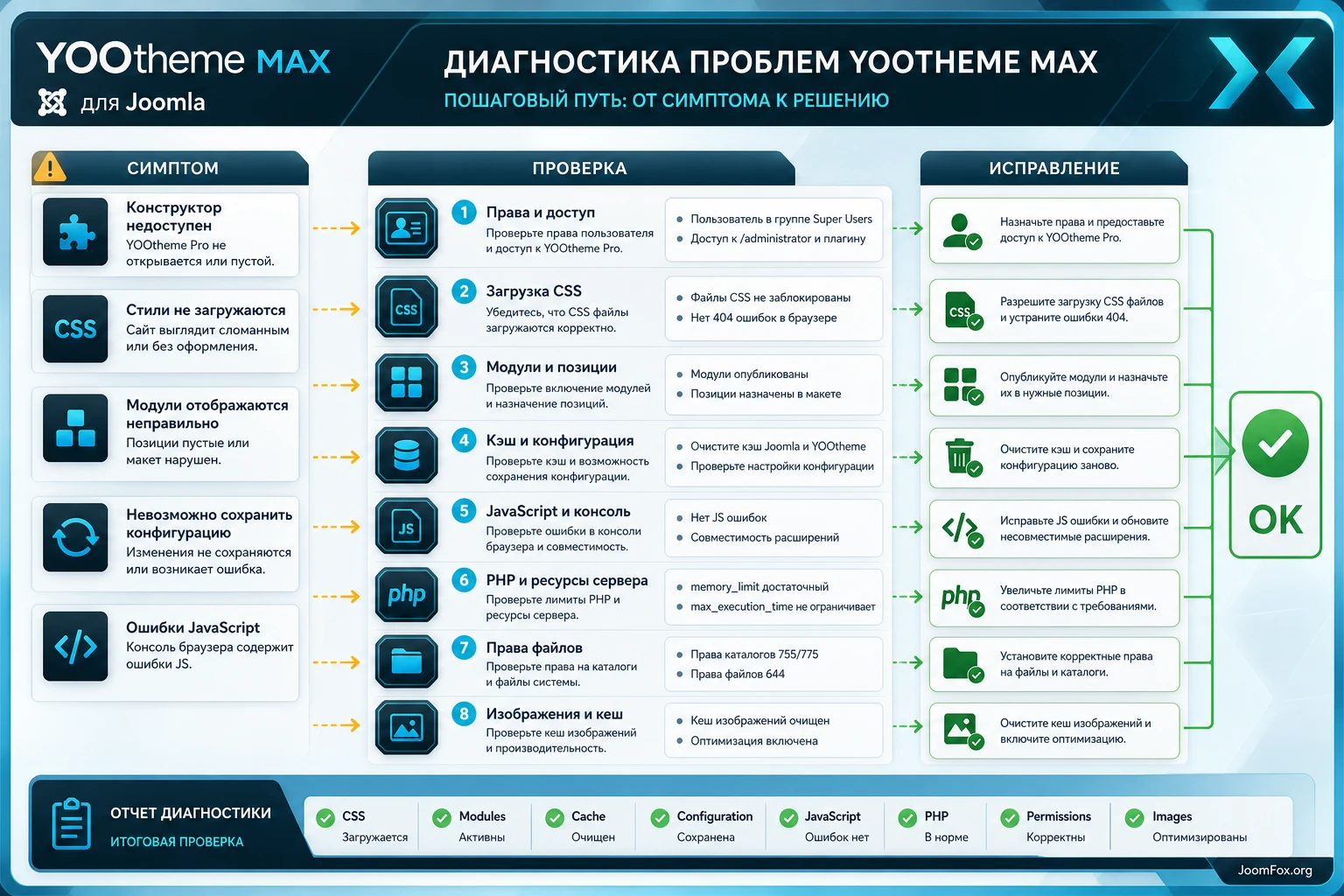
Большинство проблем с YOOtheme Max выглядят как визуальная поломка, но причины обычно лежат в одном из пяти мест: установлен не тот архив, template style назначен не туда, модуль опубликован не на той странице, CSS не записался из-за прав, кеш показывает старую версию. Ниже - практическая диагностика без паники и без полного удаления шаблона.
Сайт не похож на демо после установки
Симптом: шаблон активен, но нет готовой главной, портфолио-блоков и демо-структуры. Возможная причина - установлен только theme package на существующий сайт, а не demo package как полная установка. Это нормальное поведение: обычный пакет не превращает существующий сайт в демо автоматически.
Что проверить: тип архива, наличие демо-контента, template style, назначение на пункт меню и наличие layout на странице. Как исправить: либо работайте с demo package на новом стенде, либо загрузите нужные layouts из YOOtheme Pro и вручную замените контент. Откатывать нужно только назначение template style, если проблема затронула рабочие страницы.
Не сохраняются настройки или сайт без CSS
Симптом: изменения в customizer не применяются, сайт выглядит без стилей или после сохранения всё возвращается назад. Возможная причина - file permission issues в директории шаблона, CSS или кеша. Документация YOOtheme Pro связывает невозможность сохранения конфигурации и отсутствие CSS с проблемами прав на файлы.
Что проверить: права директорий и файлов, владельца файлов на сервере, лог ошибок PHP, возможность записи в папку шаблона и кеша. Как исправить: согласовать права с хостингом, использовать безопасные значения для директорий и файлов, затем сохранить настройку заново и очистить кеш. Откат: верните прежние права, если после изменения появились ограничения доступа или ошибки сервера.
Модуль опубликован, но не виден
Симптом: модуль есть в Joomla, включён, назначен на страницу, но на публичной части его нет. Возможная причина - неверная position, menu assignment, скрытие по устройству, builder-страница без нужного Position element или позиция `sidebar`, которая не выводится на страницах, собранных полными секциями builder.
Что проверить: позицию модуля, template style страницы, menu assignment, состояние published, visibility, наличие Position element в макете. Как исправить: перенесите модуль в реальную позицию `top`, `bottom`, `navbar`, `dialog` или добавьте Position element для builder-позиции. Откат: верните прежнюю позицию и назначение меню.
Builder пишет, что недоступен на странице
Симптом: YOOtheme Pro не открывает builder для конкретной страницы или показывает сообщение о недоступности. Возможные причины из документации: истекшая сессия Joomla, конфликт некоторых расширений безопасности, преобразование email в изображения, отдельные настройки сторонних компонентов или Cloudflare RocketLoader.
Что проверить: повторный вход в админ-панель, работу в другом браузере, конфликтные системные плагины, консоль браузера, отключение спорного ускорителя скриптов на тесте. Как исправить: сначала обновите сессию, затем временно отключайте только подозрительные расширения на staging. Если после отключения проблема исчезла, ищите настройку совместимости, а не оставляйте расширение выключенным без анализа.
Анимации или интерактивные элементы перестали работать
Симптом: dropdown, offcanvas, slideshow, smooth scroll или другие интерактивные блоки Max работают на одних страницах и ломаются на других. Возможная причина - JavaScript error от стороннего расширения, оптимизации или конфликт скриптов. Документация YOOtheme Pro советует смотреть browser console и искать файл, который вызывает ошибку.
Что проверить: консоль браузера, отключение минификации или объединения скриптов на тесте, страницы с ошибкой и без ошибки, недавно добавленные расширения. Как исправить: временно отключите конфликтный скрипт или настройку оптимизации, очистите кеш, проверьте страницу снова. Откатывайте ускоряющие настройки, если они ломают навигацию или builder-элементы.
После замены изображения видна старая картинка
Симптом: вы заменили файл, но сайт показывает прежнюю версию. Возможные причины - одинаковое имя файла, кешированные изображения YOOtheme, кеш Joomla или кеш браузера. Что проверить: имя файла, очистку кеша, приватное окно, `media/yootheme/cache` через безопасный инструмент управления файлами, настройки Image URLs.
Как исправить: загрузите файл с новым именем, пересохраните элемент, очистите кеш и проверьте страницу без авторизации. Если проблема повторяется, не удаляйте весь медиакаталог: найдите конкретный кешированный файл или пересоздайте изображение через настройки.
Вопросы, которые стоит решить перед запуском сайта на Max
Можно ли установить демо Max поверх существующего сайта?
Полный demo package лучше рассматривать как отдельную Joomla-установку. Для существующего сайта используйте пакет шаблона и переносите нужные макеты через YOOtheme Pro. Иначе можно перезаписать структуру, которая уже работает.
Почему в статье нет инструкции по покупке или активации лицензии?
Это руководство о настройке и применении уже имеющегося продукта. Для обновлений и доступа к библиотеке YOOtheme Pro использует API key, но детали учётной записи лучше смотреть в официальной документации и не смешивать с настройкой сайта.
Нужно ли делать child theme для каждой правки Max?
Нет. Для большинства задач хватает настроек YOOtheme Pro, template styles, element CSS и language overrides. Child theme нужен, когда вы добавляете системные файлы, overrides, кастомные элементы или разработку, которую нужно хранить отдельно от ядра.
Почему модуль не появляется в позиции `sidebar`?
На страницах, построенных полными секциями page builder, sidebar может не выводиться как на обычной Joomla-странице. Используйте Position element внутри макета или перенесите модуль в `top`, `bottom`, `navbar`, `dialog` или другую подходящую позицию.
Можно ли использовать Max для многоязычного сайта?
Да, но сначала настройте языки, статьи, меню и модули Joomla, а builder-страницы переводите в финальном шаге. Для меню в многоязычном сайте YOOtheme Pro рекомендует использовать menu modules в позициях вроде `navbar` и `dialog`, если встроенные menu positions не подходят.
Как понять, что проблема в кеше, а не в шаблоне?
Откройте страницу в приватном окне, очистите Joomla cache, проверьте кеш YOOtheme Pro и загрузите изменённое изображение с новым именем. Если после этого вид меняется, причина была в кешировании. Если нет, проверяйте template style, модуль, layout или права файлов.
Подойдёт ли Max для большого каталога или магазина?
Как визуальная оболочка - возможно, если каталог или магазин выводит специализированный компонент. Но Max сам по себе не заменяет каталог, фильтры, корзину, личный кабинет и сложные товарные сценарии. Для таких задач сначала выбирайте компонент, а затем проверяйте, как его страницы выглядят внутри template style.
Когда YOOtheme Max будет удачным выбором
YOOtheme Max стоит использовать, если вам нужен выразительный Joomla-сайт с портфолио, услугами, кейсами и понятной визуальной подачей. Он особенно хорош, когда вы готовы работать с демо как с системой: сохранить ритм секций, заменить изображения на качественные, настроить style variation, проверить модули и не забыть о реальном контенте.
Перед запуском пройдите короткий финальный маршрут: template style назначен правильно, главная и ключевые страницы проверены как гость, изображения не ломают мобильный вид, модули видны на нужных пунктах меню, редакторы имеют подходящие права, кеш очищен после крупных изменений, а контактный путь работает. Если этот список пройден, можно скачать YOOtheme Max и безопасно переходить к тестированию архива на своей копии сайта.
Не стремитесь сделать сайт точной копией демо. Лучше сохранить сильные стороны Max - крупный первый экран, смелый цвет, короткую навигацию, понятные кейсы и аккуратные страницы услуг - и убрать всё, что не помогает вашему посетителю. Тогда шаблон станет не украшением, а рабочей основой сайта.
Похожие шаблоны


Соседние материалы | ||||

|
YOOtheme Joline - Шаблон Joomla | YOOtheme Horizon - Шаблон Joomla |

|
|

