


Как создать сайт для малого бизнеса - пошаговое руководство
Наличие профессионального сайта стало необходимостью для любого малого бизнеса, стремящегося к росту и привлечению новых клиентов. Многие предприниматели ошибочно полагают, что создание веб-сайта – это сложный и дорогостоящий процесс, требующий специальных технических знаний. Однако современные технологии позволяют самостоятельно создать качественный сайт всего за несколько часов, следуя четким инструкциям. Это подробное руководство шаг за шагом проведет через весь процесс – от выбора платформы до запуска полностью функционирующего сайта, готового привлекать клиентов.
Какая платформа лучше всего подходит для создания сайта малого бизнеса?
Самая распространенная ошибка начинающих – выбор неподходящей платформы для бизнес-сайта. К счастью, сегодня существует множество проверенных решений, которые позволяют избежать этой проблемы. Среди разнообразных конструкторов сайтов WordPress выделяется как наиболее универсальное, удобное и экономически выгодное решение для предпринимателей.
WordPress является открытой платформой с полностью бесплатной базовой функциональностью. Это означает значительную экономию средств, которые можно направить на развитие самого бизнеса, а не на поддержку сайта. При этом бесплатность не означает ограниченность возможностей – платформа предоставляет все необходимые инструменты для эффективной онлайн-презентации бизнеса.
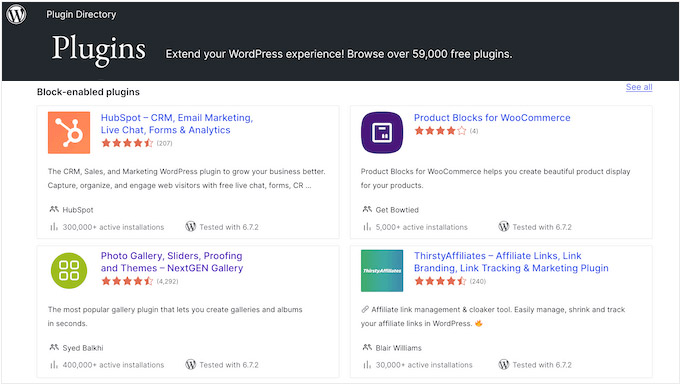
Гибкость WordPress обеспечивается за счет плагинов – специальных расширений, которые добавляют новый функционал. В официальном каталоге доступно более 59 000 бесплатных плагинов для решения любых задач: от контактных форм и маркетинговых инструментов до полноценных интернет-магазинов. Многие из этих мощных расширений совершенно бесплатны.
Визуальная составляющая сайта реализуется через темы – готовые дизайнерские шаблоны, которые сразу придают сайту профессиональный вид. Существуют тысячи бесплатных и платных тем, адаптированных specifically для бизнес-сайтов различных отраслей.
По статистике, WordPress является самой популярной платформой в мире, обеспечивая работу около 43% всех сайтов в интернете. Выбирая WordPress, предприниматель присоединяется к миллионам успешных сайтов, включая множество малых предприятий, получая при этом надежную и проверенную платформу, идеально подходящую для бизнес-задач.
Что подготовить перед созданием сайта малого бизнеса
Для запуска сайта малого бизнеса потребуется три ключевых компонента:
- Доменное имя – уникальный адрес сайта в интернете, например, vashebiznes.ru
- Хостинг – услуга размещения файлов сайта на сервере, обеспечивающая его доступность в сети
- 60 минут времени – этого достаточно, чтобы пройти все шаги данного руководства
Далее представлена полная структура процесса создания сайта:
- Шаг 1. Выбор доменного имени и хостинг-провайдера
- Шаг 2. Установка WordPress на хостинг
- Шаг 3. Создание структуры контента для сайта
- Шаг 4. Настройка темы WordPress
- Шаг 5. Установка плагинов для расширения функциональности
- Шаг 6. Дальнейшее развитие навыков работы с WordPress
💡 Профессиональный совет: Если время ограничено, но нужен качественный сайт для бизнеса, можно воспользоваться профессиональными услугами по разработке. Специалисты возьмут на себя все этапы – от дизайна до SEO-оптимизации, предоставив готовый сайт, ориентированный на результат.
Шаг 1. Выбор доменного имени и хостинг-провайдера
Существует две версии WordPress, и важно понимать разницу между ними. WordPress.com – это хостинговая платформа, где не нужно отдельно приобретать хостинг и устанавливать программное обеспечение. WordPress.org (самостоятельный WordPress) предоставляет полную свободу в установке плагинов и настройке сайта без необходимости перехода на более дорогие тарифы.
В этом руководстве рассматривается WordPress.org, поскольку он предоставляет больше контроля и гибкости для растущего бизнеса. Для работы с этой версией потребуется отдельно приобрести доменное имя и хостинг.
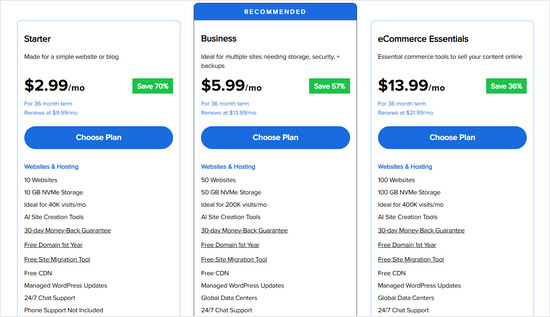
В качестве хостинг-провайдера рекомендуется Bluehost – одна из крупнейших хостинговых компаний мира и официально рекомендованный партнер WordPress. Bluehost предлагает пользователям бесплатное доменное имя, бесплатный SSL-сертификат и значительную скидку на хостинг. Начальная стоимость составляет всего около $2.99 в месяц.
Процесс регистрации начинается с посещения сайта Bluehost и нажатия кнопки "Get Started Now". На следующем этапе выбирается подходящий тарифный план – Starter и Business являются наиболее популярными вариантами для малого бизнеса.
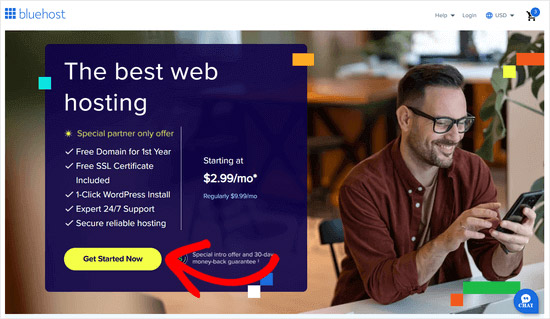
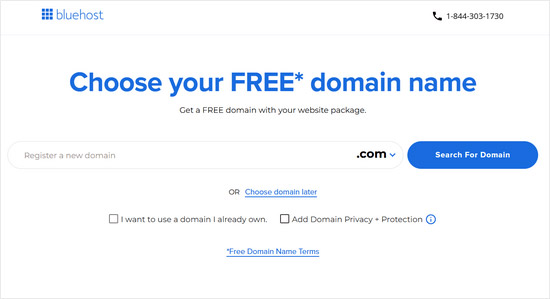
После выбора тарифа необходимо определиться с доменным именем для сайта.
Рекомендации по выбору доменного имени для бизнес-сайта
Доменное имя играет crucial роль в успехе сайта. Следует уделить время выбору идеального имени, но при этом не переусердствовать с поиском:
- Предпочтительнее использовать доменную зону .com, так как пользователям легче ее запомнить
- Доменное имя должно быть связано с бизнесом (например, stargardening.com)
- Если предпочтительное имя занято, можно добавить географическое расположение – это также улучшит видимость в локальном поиске (например, stargardeningmoscow.com)
- Имя должно быть простым, коротким и легко произносимым
Шаг 2. Установка WordPress на хостинг
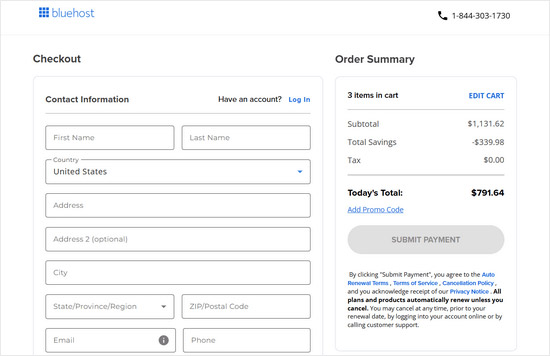
После выбора доменного имени необходимо заполнить информацию для создания учетной записи: имя, адрес и email для бизнеса. Далее вводятся платежные данные для завершения покупки.
После оформления заказа на email приходит письмо с данными для входа в панель управления хостингом. Bluehost автоматически устанавливает WordPress, поэтому войти на сайт можно напрямую из панели управления хостингом.
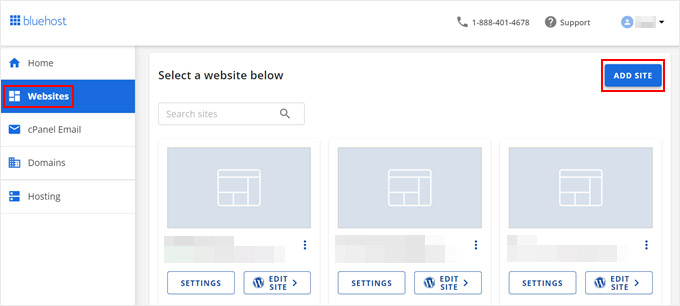
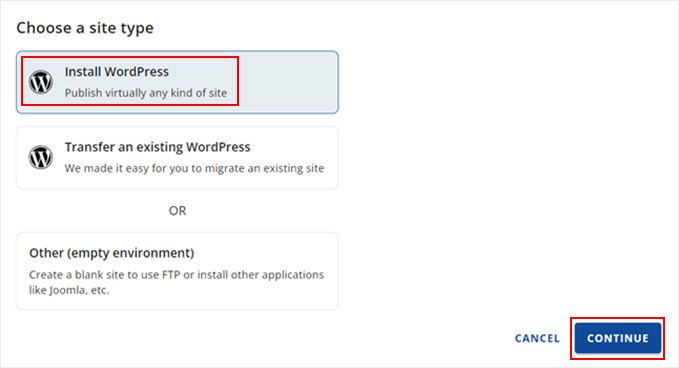
Если автоматическая установка не произошла, можно войти в панель управления, перейти в раздел "Websites" и нажать "Add Site". Запустится мастер установки WordPress, где нужно выбрать "Install WordPress" и нажать "Continue".
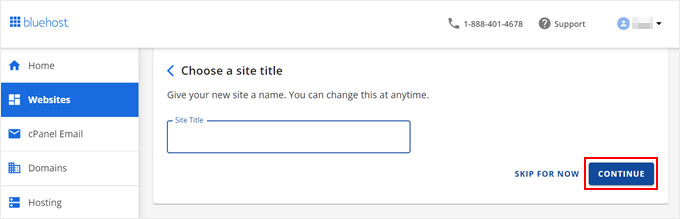
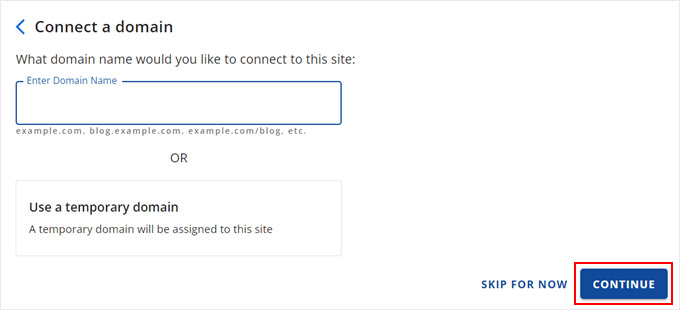
На следующем этапе вводится название сайта – его можно изменить позже при необходимости. Затем сайт связывается с доменным именем. После успешной установки в разделе "Websites" появится новый сайт WordPress – для входа в административную панель нужно нажать "Edit Site".
Административная панель WordPress – это центральный узел управления сайтом, где изменяются настройки, добавляется новый контент и управляется функциональность.
Шаг 3. Создание структуры контента для сайта малого бизнеса
После установки WordPress необходимо создать структуру содержимого сайта. Эффективные сайты малого бизнеса обычно имеют простую и понятную структуру, соответствующую стандартной организации веб-контента.
Для создания новой страницы нужно перейти в раздел Pages » Add New. На начальном этапе не нужно уделять excessive внимание деталям контента, изображениям и тексту – достаточно добавить простой заголовок, базовый текст и несколько изображений. Эти элементы всегда можно отредактировать и дополнить позже.
Обязательные страницы для сайта малого бизнеса:
- Главная страница – визитная карточка сайта. Следует добавить название бизнеса с призывом к действию, ведущим к услугам/товарам или контактной странице. Краткое описание преимуществ выбора именно этой компании.
- О нас – клиенты хотят знать о людях behind бизнеса перед принятием решения. На этой странице рассказывается о компании, ее ценностях и relevant опыте в отрасли.
- Услуги/Товары – страница с детальной информацией о предлагаемых услугах или продуктах. Для каждого service/product добавляется заголовок и краткое описание. Можно указать цены или предложить клиентам связаться для расчета стоимости.
- Контакты – страница для связи с компанией. Необходимо добавить контактную форму для прямого обращения пользователей. Дополнительно можно указать физический адрес компании или номер телефона.
При необходимости создаются дополнительные страницы: отдельный блог, индивидуальные страницы для каждой услуги или продукта, страница часто задаваемых вопросов, раздел поддержки клиентов и другие.
Шаг 4. Настройка темы WordPress
По умолчанию WordPress использует базовый шаблон, который можно заменить на одну из тысяч бесплатных или платных тем. Существуют специально разработанные темы для бизнес-сайтов различных отраслей.
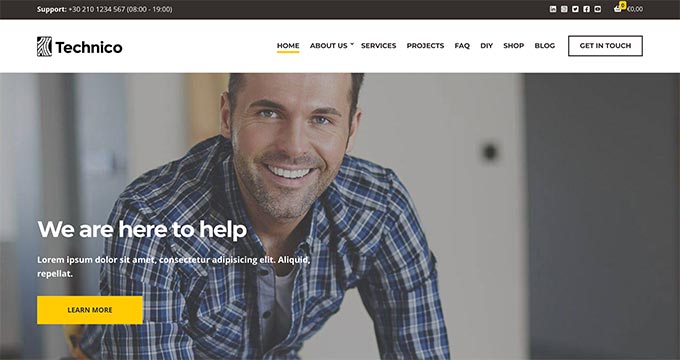
Рекомендуется выбирать простой дизайн, который выглядит профессионально и содержит все необходимые элементы. Обычно бизнес-сайты имеют навигационное меню в верхней части. На главной странице typically размещается приветственное сообщение с кнопкой призыва к действию, за которым следует остальной контент.
После выбора темы ее необходимо установить. Каждая тема WordPress имеет различные настройки внешнего вида, многие из которых находятся в разделе Appearance » Editor.
Если тема не использует редактор сайта, ее можно настроить через Appearance » Customize. В кастомайзере темы добавляются навигационные меню, изменяются цвета, добавляются или удаляются различные разделы. После завершения настройки обязательно нажимается кнопка "Publish" для сохранения изменений.
Если готовая тема не соответствует потребностям, можно использовать конструкторы страниц с drag-and-drop интерфейсом для создания custom дизайна. Рекомендуются такие решения как SeedProd, Thrive Architect или тема Divi.
Преимущество SeedProd заключается в возможности создания пользовательских тем WordPress и целевых страниц без программирования. Конструктор предлагает профессионально разработанные шаблоны, готовые блоки для повышения конверсии, различные цветовые палитры и комбинации шрифтов, предварительный просмотр на мобильных устройствах и многое другое.
Шаг 5. Установка плагинов WordPress для расширения функциональности
Плагины WordPress позволяют добавлять практически любую функциональность на сайт. Нужна контактная форма для удобства связи с посетителями? Для этого есть плагин! Требуется подключить Google Analytics для отслеживания трафика? И для этого есть плагин. Можно добавить отзывы клиентов, интеграцию с социальными сетями и многое другое.
В официальном каталоге плагинов WordPress доступно более 59 000 бесплатных расширений. Можно даже использовать eCommerce плагины like WooCommerce для превращения сайта в полноценный интернет-магазин.
Основные плагины для каждого бизнес-сайта:
- WPForms Lite – для создания простых и эффективных контактных форм на сайте WordPress
- All in One SEO (AIOSEO) – для оптимизации сайта под поисковые системы like Google и увеличения органического трафика
- MonsterInsights (Free) – для простого подключения Google Analytics к сайту WordPress с отображением понятных отчетов прямо в административной панели
- WP Super Cache – для ускорения работы сайта за счет создания кэшированных версий страниц, что улучшает пользовательский опыт
- Duplicator – бесплатный плагин для резервного копирования всего сайта WordPress, позволяющий легко восстановить его при возникновении проблем
- Sucuri – бесплатный сканер вредоносных программ для обеспечения безопасности бизнес-сайта
Шаг 6. Дальнейшее развитие навыков работы с WordPress
После создания сайта на WordPress можно продолжить изучение возможностей платформы для дальнейшего улучшения веб-присутствия. WPBeginner представляет крупнейший бесплатный ресурс по WordPress в мире, предлагающий множество материалов для обучения:
- Блог WPBeginner – публикации руководств, инструкций и пошаговых руководств по WordPress
- Видео WPBeginner – пошаговые видеоуроки для быстрого освоения WordPress
- WPBeginner на YouTube – канал с более чем 1 миллионом подписчиков и 56 миллионами просмотров
- Словарь WPBeginner – лучший ресурс для начинающих с объяснением терминологии WordPress
- Центр решений WPBeginner – быстрый поиск лучших инструментов WordPress, отобранных экспертами
- Спецпредложения WPBeginner – эксклюзивные скидки на продукты и услуги WordPress для пользователей
Для поиска ответов на вопросы через Google можно добавлять "wpbeginner" в конец поискового запроса. Если ответ не находится, можно связаться через контактную форму для получения помощи или направления к appropriate ресурсам.
Отраслевые руководства WordPress для малого бизнеса
Разные виды бизнеса имеют уникальные потребности. Следующие специализированные руководства помогут создать сайт WordPress, идеально подходящий для конкретной отрасли:
- Создание сайта ресторана на WordPress – демонстрация меню, обработка бронирований и отображение атмосферы заведения
- Создание сайта фитнес-центра на WordPress – представление facilities, расписания занятий и вариантов членства
- Создание сайта туристического бизнеса на WordPress – выделение направлений, турпакетов и возможностей бронирования
- Создание сайта транспортной и логистической компании на WordPress – акцент на услугах, функциях отслеживания и надежности
- Создание онлайн-маркетплейса на WordPress – настройка мульти-вендорной платформы для eCommerce предпринимателей
- Создание BuzzFeed-подобного сайта на WordPress – разработка динамического, насыщенного контентом сайта с виральным потенциалом
- Создание партнерского магазина Amazon на WordPress – заработок на Amazon через сайт с рекламируемыми продуктами
- Онлайн-преподавание йоги с WordPress – создание платформы для виртуальных фитнес-классов и воркшопов
- Создание доски вакансий на WordPress – разработка функционального сайта с listings работы для соискателей
Это руководство предоставляет полную информацию о создании сайта для малого бизнеса. Дополнительно можно изучить детальный расчет стоимости разработки сайта на WordPress и лучшие плагины для преобразования сайта в мобильное приложение.
Соседние материалы | ||||

|
Кейс: миграция с K2 на ядро Joomla | Футер на максимум: 3 хитрых приёма с минимумом кода |

|
|

