


Email Protector Pro - Расширение Joomla
Защита от спама - это очень важная задача, так как эта проблема затрагивает большинство сайтов на Joomla. Плагин Email Protector - это такое расширение, которое позволяет скрыть электронный адрес почты на сайте, разработанном при помощи Joomla. Благодаря данному разрешению электронный адрес становится недоступным для спам-ботов.

Описание расширения
Данное расширение необходимо практически для любого сайта, созданного на Joomla, так как электронные адреса, которые каким-либо образом были размещены на сайте, остаются в открытом доступе, из-за чего являются уязвимыми для спам-ботов. Плагин Regular Labs Email Protector предназначен для того, чтобы скрывать электронный адрес, тем самым не давая его увидеть ни спам-ботам, ни посторонним людям.
Это расширение представляет собой заменой внутреннего плагина Joomla. Email Protector необходим из-за того, что внутренний плагин имеет некоторые недостатки, не позволяющие ему нормально функционировать, а данное расширение Joomla обладает улучшенной системой защиты.
К тому же, внутренний плагин защищает только лишь контент, то есть текстовую информацию, благодаря чему электронные ящики в модулях и других расширениях остаются незащищёнными. Что же касается Email Protector, то это системный плагин, благодаря чему он способен защитить весь контент на сайте.
Пренебрегать дополнительной защитой от спам-ботов не рекомендуется. Именно поэтому данное расширение Joomla является обязательным к установке.
Особенности расширения:
- Скрывает адрес электронной почты на любой странице и даже в модулях и компонентах.
- Возможность преобразовывать все адреса электронной почты в mailto ссылки, или сделать их как простой текст.
- Возможность скрывать email, даже когда javascript не удается загрузить или отключен в браузере.


Руководство по настройке и проверке Email Protector Pro для Joomla
Email Protector Pro нужен не для отправки писем и не для настройки SMTP. Это расширение Regular Labs защищает опубликованные на сайте адреса электронной почты: в статьях, модулях, компонентах, шаблонных выводах и других местах, где посетитель должен видеть контакт, а спам-боту нежелательно отдавать адрес в простом виде.
В этом руководстве разберём, где Email Protector Pro действительно полезен, как подготовить Joomla-сайт перед установкой, какие параметры проверить после включения, чем режимы вывода отличаются друг от друга и как убедиться, что адрес защищён именно в исходном HTML, а не только визуально выглядит иначе.
Отдельно пройдём практический сценарий: защитим адрес на странице контактов и в модуле, проверим результат в публичной части сайта, разберём частые ошибки и сравним Email Protector Pro с близкими решениями. Материал рассчитан на администратора Joomla, вебмастера или разработчика, которому нужен рабочий порядок действий, а не краткий пересказ карточки продукта.
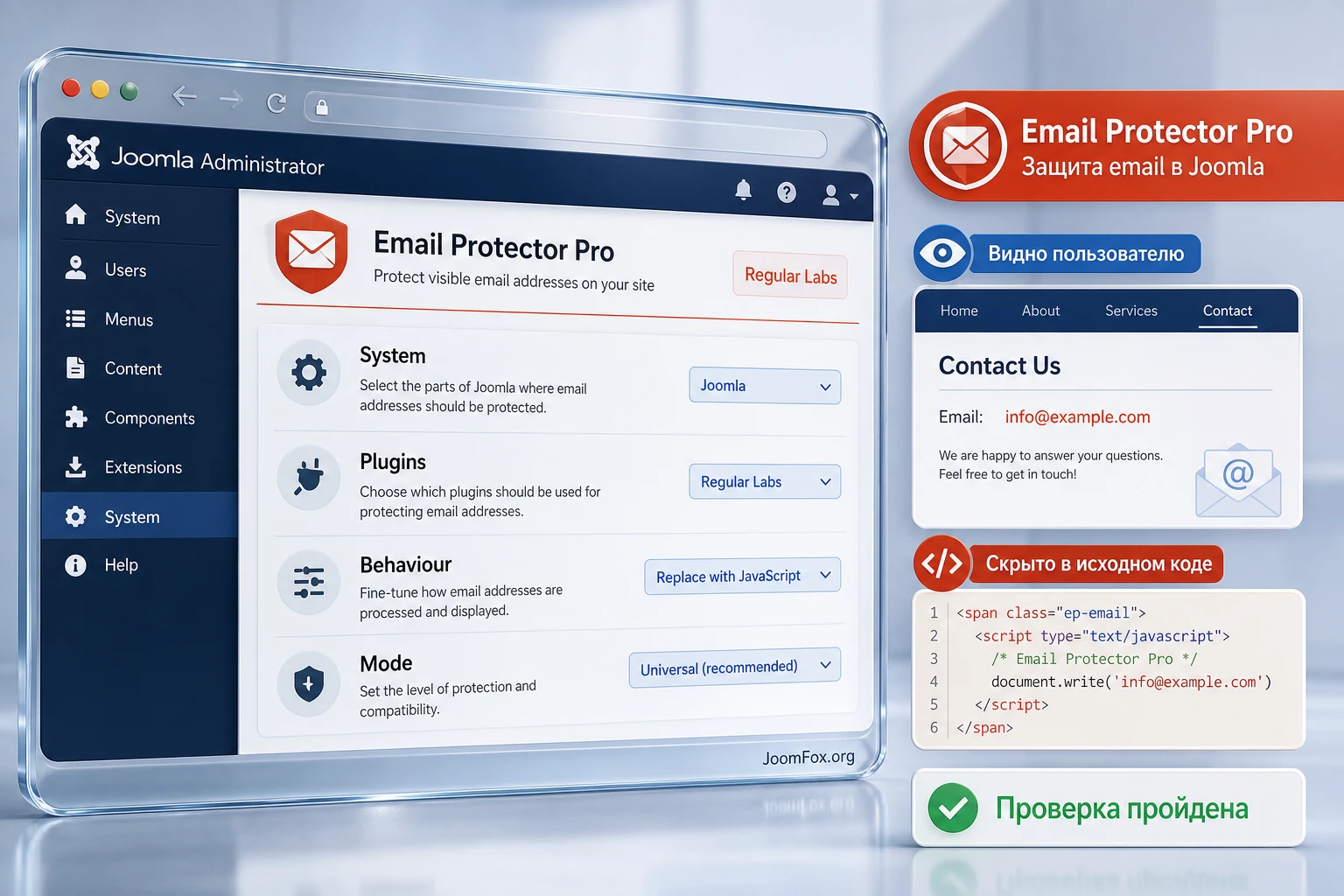
Какую задачу решает защита email-адресов на Joomla-сайте
Адрес электронной почты на сайте почти всегда нужен человеку: покупатель хочет задать вопрос, партнёр ищет контакт отдела, редактор оставляет адрес автора, администратор публикует почту поддержки. Проблема в том, что тот же адрес видят автоматические сборщики контактов. Если адрес расположен в HTML как обычный текст или прямой mailto:-ссылкой, его проще найти, сохранить и использовать в нежелательных рассылках.
Joomla имеет встроенный плагин Content - Email Cloaking, но он относится к content plugins и работает прежде всего там, где содержимое проходит через обработку материалов. Regular Labs подчёркивает другое поведение Email Protector: это system plugin, который пытается обработать адреса шире - в материалах, модулях, сторонних компонентах и выводе шаблона. Для сайта с контактами в нескольких местах это главное отличие.
Важный нюанс: защита опубликованного адреса не является абсолютной анонимизацией. Если посетитель должен увидеть адрес, современный бот теоретически может анализировать уже собранную страницу. Поэтому правильная цель звучит точнее: снизить простое автоматическое считывание адресов из исходного кода и типовых HTML-фрагментов, не ломая удобство для живого пользователя.
Что именно считается результатом
После корректной настройки адрес должен оставаться понятным посетителю, но в исходном коде страницы не должен лежать как прямой читаемый адрес в обычном текстовом виде. Для администратора это означает две проверки: открыть страницу глазами пользователя и затем открыть View Page Source, а не только Inspect. В FAQ Regular Labs прямо объясняет, что инспектор браузера показывает уже изменённую DOM-структуру после загрузки страницы, поэтому там адрес может быть виден.
Хороший результат выглядит так: посетитель видит адрес или ссылку для письма, форма страницы не ломается, модуль контакта остаётся на месте, а исходный HTML содержит защищённый вывод. Если вы используете Pro-режимы для лент, PDF или JSON, результат дополнительно проверяется в этих форматах, потому что там публичный HTML уже не единственный канал выдачи данных.
Где Email Protector особенно уместен
Расширение полезно на сайтах, где контактная информация не ограничивается одной статьёй. Типовые примеры: страница отдела продаж, карточки сотрудников, модуль в подвале, контактные блоки в шаблонных переопределениях, вывод стороннего каталога или компонента мероприятий. Если адрес повторяется в разных местах, ручное скрытие быстро становится ненадёжным: один забытый модуль может перечеркнуть аккуратную защиту в статье.
Сильная сторона Email Protector Pro как раз в том, что он работает на уровне вывода сайта. Это не отменяет аккуратной настройки контента, но убирает зависимость от того, включил ли редактор обработку content plugins в конкретном модуле.
Кому подойдёт Email Protector Pro, а кому лучше выбрать другой подход
Расширение подходит сайтам, где email должен оставаться видимым. Если бизнес-процесс требует прямой почты, скрывать адрес полностью нельзя: посетитель должен скопировать его, открыть почтовую программу или понять, куда писать. Email Protector Pro закрывает именно этот компромисс: адрес остаётся на странице, но выводится не самым простым для сбора способом.
Для небольшого сайта с одной страницей контактов часто достаточно бесплатных возможностей Email Protector или даже встроенного плагина Joomla, если адрес находится только внутри материалов и не нужен в модулях. Pro-версия имеет смысл, когда нужны дополнительные режимы: пользовательский текст вместо адреса, вывод адреса картинкой, игнорирование или особая обработка адресов в feeds, PDFs и JSON.
Подходит
- Сайтам компаний, где почта отдела продаж, поддержки или администрации опубликована в нескольких местах.
- Каталогам, порталам и intranet-сайтам, где адреса сотрудников или филиалов выводятся через компоненты, модули или шаблонные переопределения.
- Проектам на Joomla, где встроенный плагин закрывает только часть страниц, а администратору нужна защита на уровне всего вывода.
- Сайтам, где важно сохранить исходный формат адреса: часть адресов должна быть ссылкой
mailto:, часть - обычным текстом. - Проектам, где нужна Pro-обработка для лент, PDF или JSON, если эти каналы реально используются.
Может не подойти
Email Protector Pro не заменяет CAPTCHA, антиспам для форм, фильтрацию входящих писем или защиту регистраций. Если ваша проблема - не сбор опубликованного адреса, а массовые отправки через контактную форму, нужно смотреть в сторону форменной защиты: Joomla CAPTCHA, OSpam-a-not, Aimy Captcha-Less Form Guard, EasyCalcCheck Plus или аналогичных решений. Они решают другую задачу.
Расширение также не будет лучшим выбором, если вы вообще не хотите публиковать email. В этом случае логичнее использовать контактную форму, helpdesk, CRM-форму, защищённый личный кабинет или отдельный канал поддержки. Скрытие адреса и замена адреса формой - разные архитектурные решения.
Что проверить перед установкой расширения
Перед установкой стоит пройти короткую подготовку. Она нужна не потому, что Email Protector Pro сложен, а потому что защита email затрагивает публичный вывод сайта, JavaScript, шаблон, кеш и сторонние расширения. Чем больше адресов и нестандартных компонентов, тем важнее проверить состояние сайта до включения.
Совместимость Joomla, PHP и базы данных
В официальной документации Regular Labs для актуальной ветки указаны Joomla 4, Joomla 5 и Joomla 6, PHP 8.1 или выше и MySQL 5 или выше как минимальные требования для расширений Regular Labs. Не вставляйте эти версии в visible-текст изображений и не воспринимайте их как вечную гарантию: перед установкой лучше открыть страницу загрузки и документацию, потому что требования расширений меняются.
Если сайт ещё работает на старой ветке Joomla, сначала изучите инструкцию Regular Labs по переходу с Joomla 3: обновление расширений на старом сайте, переход CMS, повышение PHP и переустановка актуальных версий расширений. Для рабочего проекта это лучше делать на копии сайта, а не на боевом домене.
Где на сайте опубликованы адреса
Составьте карту мест, где есть email. Не ограничивайтесь страницей контактов. Проверьте:
- Материалы Joomla и категории, где редакторы могли вставить почту напрямую.
- Модули в подвале, боковой колонке, верхней панели или на странице контактов.
- Компоненты каталога, событий, профилей, карточек сотрудников или магазинов.
- Шаблонные переопределения, если разработчик выводил адрес прямо в файлах шаблона.
- Ленты, PDF-вывод и JSON-ответы, если сайт отдаёт данные не только как обычные HTML-страницы.
Эта карта пригодится после установки: вы будете проверять не одну тестовую страницу, а разные типы вывода. Для системного плагина это особенно важно, потому что ошибка может проявиться не в статье, а в компоненте, который формирует HTML необычным способом.
Кеш и оптимизация
Если на сайте включён кеш Joomla, кеш шаблона, CDN, оптимизация JavaScript или объединение файлов, сначала запланируйте проверку с очисткой кеша. Email Protector добавляет свою логику вывода, и старый кеш может показать страницу до включения защиты. В диагностике это выглядит как “настройку сохранили, но на сайте ничего не изменилось”.
Перед первым тестом очистите кеш Joomla и внешние кеширующие слои. Затем проверяйте страницу в обычном браузере и в приватном окне, чтобы не спутать проблему расширения с устаревшей копией страницы.
Установка и первичное включение в админ-панели Joomla
Официальная документация описывает несколько способов установки. Для бесплатной версии можно использовать Install from Web, для Pro-пакета чаще применяется загрузка ZIP-файла через Upload Package File или Regular Labs Extension Manager. В этом руководстве не рассматриваем покупку, ключи загрузки и лицензионные процессы: они относятся к получению пакета, а не к настройке защиты адресов.
Установка через стандартный менеджер расширений
Общий путь для Joomla 4 и Joomla 5 выглядит так:
- Войдите в админ-панель Joomla под пользователем с правами установки расширений.
- Откройте
System, затем в блоке установки выберитеExtensions. - Если устанавливаете пакет вручную, откройте
Upload Package Fileи выберите ZIP-файл расширения. - Если используете каталог Joomla, откройте
Install from Web, найдите Email Protector и запустите установку. - После завершения установки проверьте сообщения Joomla. Ошибки установки лучше решить сразу, не переходя к настройке.
Regular Labs также предлагает собственный Extension Manager. Он особенно удобен, если на сайте используется несколько расширений Regular Labs: можно устанавливать и обновлять их из одного места. Для Pro-пакетов такой способ зависит от настроек доступа к загрузкам, поэтому в рабочей инструкции для редакторов его лучше описывать отдельно.
Что происходит с встроенным Email Cloaking
В FAQ Regular Labs указано, что Email Protector автоматически отключает Joomla core Email Cloaking при установке. Это логично: два разных плагина, пытающихся защищать одни и те же адреса, могут дать двойную обработку, странный HTML или некорректный результат. Но есть важное последствие: если Email Protector удалить, встроенный плагин не включится обратно автоматически.
Запишите это в свой чек-лист обслуживания. Если вы тестируете расширение и потом удаляете его, вручную проверьте состояние Content - Email Cloaking. Иначе сайт может остаться без прежней защиты, хотя визуально это не всегда заметно сразу.
Первичная проверка после установки
После установки откройте список плагинов и найдите системный плагин Email Protector. Проверьте, что он включён, затем создайте или выберите страницу с тестовым адресом. Лучше использовать два варианта:
<a href="mailto:Этот адрес электронной почты защищён от спам-ботов. У вас должен быть включен JavaScript для просмотра.">Этот адрес электронной почты защищён от спам-ботов. У вас должен быть включен JavaScript для просмотра.</a>
Этот адрес электронной почты защищён от спам-ботов. У вас должен быть включен JavaScript для просмотра.Первый вариант проверяет ссылку, второй - обычный текст. Это помогает понять, как выбранный режим Mode обращается с адресами разных типов. После сохранения страницы очистите кеш и откройте публичную часть сайта.
Рабочая карта внедрения для редактора, администратора и разработчика
Защита email-адресов часто кажется маленькой задачей: включить плагин, сохранить настройки, закрыть вкладку. На реальном Joomla-сайте она затрагивает несколько ролей. Редактор добавляет адреса в материалы, администратор отвечает за плагины и кеш, разработчик может выводить контакты через шаблон или компонент. Если эти роли не договорятся о правилах, расширение будет работать, но контроль качества останется случайным.
Хорошая карта внедрения отвечает на четыре вопроса: где адрес появляется, кто имеет право его менять, какой режим защиты должен применяться и как проверяется результат. Для маленького сайта это может быть короткий список в задаче. Для портала с филиалами, каталогом сотрудников или несколькими языками лучше завести отдельную страницу в документации проекта.
Зона редактора: как добавлять адрес без лишней разметки
Редактору не нужно знать техническую механику cloaking. Ему важно понимать формат контента. Если на сайте выбран Leave as is, редактор решает, где нужна ссылка, а где обычный текст. Это удобно, но требует дисциплины: не стоит в одном разделе делать все адреса ссылками, а в другом оставлять обычный текст без причины. Пользователь будет воспринимать такое различие как ошибку интерфейса.
Минимальное правило для контента
Опишите простое правило: адрес поддержки и продаж делаем ссылкой mailto:, служебные или справочные адреса оставляем текстом, если по ним не предполагается быстрый клик. Email Protector потом сохранит этот смысл, если выбран режим Leave as is. Так редактор отвечает за UX, а плагин - за защиту вывода.
Если используется Pro-режим Custom Text, редактору нужно знать, где адрес может быть заменён на текст. Например, в PDF-версии документа посетитель может увидеть не сам адрес, а подсказку “Свяжитесь через форму на сайте”. Это нормально только тогда, когда такая подсказка не ломает ожидание пользователя.
Зона администратора: контрольные страницы и кеш
Администратор отвечает за включение плагина, порядок выполнения, кеш и обновления. Его задача - собрать минимальный набор контрольных страниц. В него стоит включить страницу контактов, страницу с модулем в подвале, страницу стороннего компонента и один формат вывода за пределами HTML, если он есть. После каждого изменения настроек проверяются именно эти страницы.
Контрольный набор URL
Не проверяйте случайную страницу каждый раз. Запишите 4-6 URL и держите их постоянными. Тогда после обновления Joomla, шаблона или самого Email Protector вы сравниваете одинаковые сценарии. В журнале проверки полезно фиксировать не только “работает”, но и способ проверки: визуально, View Page Source, feed, PDF, JSON, приватное окно после очистки кеша.
Отдельно отметьте страницы, где адрес появляется через сторонний плагин или компонент. Если после обновления именно там пропала защита, первым делом смотрите порядок плагинов и changelog, а не меняйте все параметры подряд.
Зона разработчика: шаблонные выводы и нестандартные компоненты
Разработчик чаще всего сталкивается с адресами в шаблонных переопределениях, карточках сотрудников, пользовательских модулях и компонентах, которые формируют HTML особым образом. Здесь важно не рассчитывать, что плагин исправит любой архитектурный хаос. Если адрес можно хранить в настройках компонента и выводить через нормальный шаблон, так и делайте. Если адрес зашит прямо в файл шаблона, его сложнее найти, заменить и проверить.
Где не стоит прятать адрес
Не помещайте важный email внутрь сложного inline JavaScript без необходимости. Настройка Protect in JavaScript существует, но документация прямо допускает, что её нужно отключить, если она ломает скрипты. Лучше хранить контакт в обычном HTML-выводе компонента, где системный плагин может обработать его предсказуемо.
Если компонент отдаёт JSON, который затем собирается на странице браузером, проверяйте сам JSON-ответ. Серверный HTML может быть чистым, а адрес всё равно окажется в другом публичном канале. В этом случае Pro-настройка для JSON помогает только тогда, когда ответ проходит через тот участок Joomla, который обрабатывает Email Protector. Если сторонний компонент отдаёт данные полностью отдельно, нужна настройка самого компонента.
Правило отката: меняем один параметр за раз
У Email Protector немного настроек, но каждая может влиять на несколько страниц. Поэтому рабочее правило простое: меняйте один параметр, очищайте кеш, проверяйте контрольные URL, записывайте результат. Если включили Protect in JavaScript и появился сбой, откатите только эту настройку. Если поменяли порядок плагинов и перестала работать вставка контента, верните порядок назад и проверьте другой вариант размещения.
Самый надёжный откат - тот, который понятен через месяц. Если в журнале написано “включили всё, потом что-то сломалось”, восстановить причину сложно. Если же указано “изменён Mode с Leave as is на As linkable mailto address, проверены URL A, B, C”, поддерживать сайт намного легче.
Как внедрять на многоязычном сайте
Многоязычность не меняет саму механику cloaking, но усложняет проверку. Адрес может повторяться в разных языковых материалах, модули могут иметь разные привязки к языкам, а пользовательский текст в Pro-режиме должен быть понятным в каждой локали. Если вы заменяете адрес на Custom Text, проверьте, что текст не остался на одном языке в другом языковом разделе.
Для многоязычного сайта лучше иметь отдельные контрольные URL по каждому языку: страница контактов, модуль в подвале, один компонентный вывод. Проверка только русской или английской версии не доказывает, что остальные языковые привязки настроены правильно.
Карта настроек Behaviour: какие параметры влияют на результат
Главные настройки находятся в параметрах системного плагина, во вкладке Behaviour. Документация Regular Labs перечисляет немного параметров, но каждый из них влияет на поведение сайта. Не стоит включать всё подряд: для защиты адресов важнее предсказуемость, чем максимальное число преобразований.
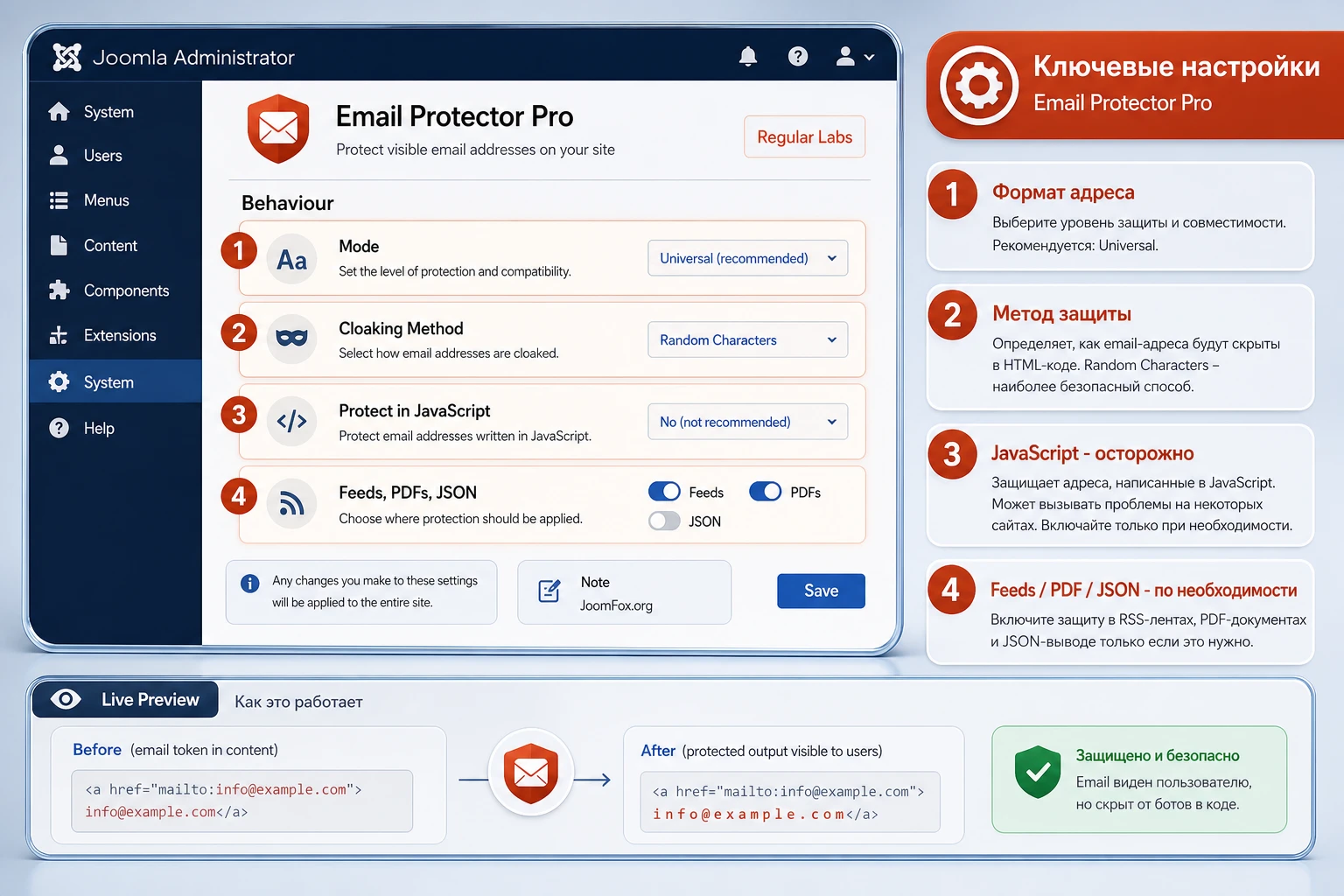
Mode: оставить как есть, сделать ссылкой или текстом
Параметр Mode отвечает за то, как email будет показан посетителю. В документации указаны варианты: Non-linkable Text, As linkable mailto address, Leave as is. Для большинства сайтов самый аккуратный старт - Leave as is. Он сохраняет намерение редактора: если редактор сделал ссылку, она останется ссылкой; если вставил обычный текст, он останется текстом.
Не выбирайте принудительный mailto: только потому, что это кажется удобнее. На некоторых сайтах адреса специально оставляют обычным текстом, чтобы не открывать почтовый клиент по случайному клику. На других, наоборот, ссылка нужна для конверсии. Решение должно зависеть от контекста страницы.
Cloaking Method в Pro-версии
Pro-возможности расширяют способ отображения адресов. В документации указаны варианты CSS/JavaScript, Images, формат вида email [AT] domain [DOT] com и Custom Text. Это не просто косметика. Каждый способ меняет баланс между удобством, доступностью и устойчивостью к автоматическому считыванию.
| Ситуация | Подходящий режим | Что проверить |
|---|---|---|
| Обычная страница контактов, где адрес должен копироваться | CSS/JavaScript или сохранение исходного формата |
Адрес виден посетителю, но не лежит в исходном коде как простой email. |
| Нужно показать адрес, но снизить машинное чтение текста | Images, если доступно в вашей Pro-версии и подходит дизайну |
Картинка читается, не ломает адаптивность и имеет приемлемую доступность для вашего сайта. |
| Не хотите показывать точный адрес в ленте или PDF | Custom Text или формат [AT]/[DOT] |
Пользователь понимает, как связаться, а канал выдачи не раскрывает прямой адрес. |
| На сайте есть скрипты с email-подобными строками | Осторожная настройка Protect in JavaScript |
Интерактивные блоки, карты, формы и сторонние виджеты не перестали работать. |
Если сомневаетесь, начните с базового режима и меняйте по одному параметру. После каждого изменения проверяйте одну страницу с адресом в статье, одну страницу с модулем и один нестандартный вывод, если он есть.
Protect in JavaScript: включать аккуратно
Эта настройка пытается разбивать адреса, найденные внутри inline JavaScript. Документация отдельно предупреждает: если из-за этого ломаются скрипты, функцию нужно отключить. Это редкий параметр, где безопасная стратегия зависит от сайта. Если у вас есть сторонние виджеты, карты, формы бронирования или компоненты, которые вставляют email в JavaScript-данные, тестируйте особенно внимательно.
Практический порядок такой: включите параметр на тестовой копии, откройте страницы с интерактивными блоками, проверьте консоль браузера и результат отправки форм. Если появилась JavaScript-ошибка или пропал виджет, откатите именно этот параметр, а не всё расширение.
Feeds, PDFs и JSON в Pro
Pro-версия позволяет отдельно управлять защитой адресов в feeds, PDFs и JSON. Эти настройки нужны не каждому сайту. Если сайт не отдаёт адреса через RSS, PDF-представления или JSON-ответы, не стоит строить вокруг них сложный процесс. Но если каталог сотрудников, события или контакты доступны в таких форматах, проверка обязательна: ботам не всегда нужен обычный HTML, чтобы найти адрес.
Практическое правило: включайте Pro-защиту для дополнительных форматов только там, где эти форматы реально используются. Затем проверяйте не только страницу, но и сам feed, PDF или JSON-ответ.
Как выбрать лучшие настройки для типового сайта
Если сайт не имеет сложных требований, начинайте с максимально предсказуемой схемы. В Mode оставьте Leave as is, чтобы не менять решение редактора. В способе защиты используйте базовый режим, если посетителю нужно копировать адрес и видеть его как обычный текст. Pro-режим Images тестируйте отдельно: он может быть полезен, но он меняет доступность и внешний вид адреса.
Для сайта с большим количеством редакторов безопаснее не давать каждому свою схему. Создайте короткое правило: где адрес должен быть кликабельным, где обычным текстом, где используется пользовательский текст вместо адреса. Затем настройки Email Protector становятся техническим продолжением редакционной политики, а не набором случайных переключателей.
Когда менять Mode
Переход на As linkable mailto address оправдан, если на сайте все публичные адреса должны работать как быстрый контакт. Например, это может быть сайт сервиса, где каждый адрес ведёт в почтовый клиент пользователя. Но для справочных страниц, юридических документов или длинных таблиц контактов принудительная ссылка может мешать: случайные клики будут раздражать, а некоторые адреса могут быть показаны только как справочная информация.
Режим Non-linkable Text полезен, когда вы хотите убрать кликабельность. Он не заменяет защиту как таковую, но меняет поведение интерфейса. Перед выбором спросите себя, что должен сделать посетитель: нажать и написать письмо или просто увидеть контакт.
Когда включать Custom Text
Custom Text имеет смысл там, где точный адрес не нужен в данном формате вывода. Например, в ленте или PDF можно показать инструкцию перейти на страницу контактов. Но если на странице заявлен прямой email менеджера, а вместо него появляется общий текст, пользователь может решить, что сайт скрывает контакт. Поэтому пользовательский текст должен быть честным и полезным.
Когда проверять производительность
Обычно Email Protector не требует отдельного performance-аудита, но сайты с очень длинными страницами, большими каталогами или нестандартными компонентами стоит проверить после включения. В changelog Regular Labs встречались исправления, связанные с памятью, длинными формами и сторонними расширениями. Это не означает, что проблема будет у вас, но объясняет, почему контрольная проверка должна включать самые тяжёлые страницы сайта.
Как работает связка CSS, JavaScript и запасной вывод
Официальное сравнение с Joomla core plugin объясняет главную механику: встроенная защита полагается на JavaScript, а Email Protector использует другой подход, где CSS и JavaScript работают вместе, и при проблеме с JavaScript адрес всё равно может быть показан посетителю в защищённом виде. Для администратора это важно: защита не должна превращать контактную страницу в пустое место, если в браузере отключён JavaScript или сторонний скрипт дал сбой.
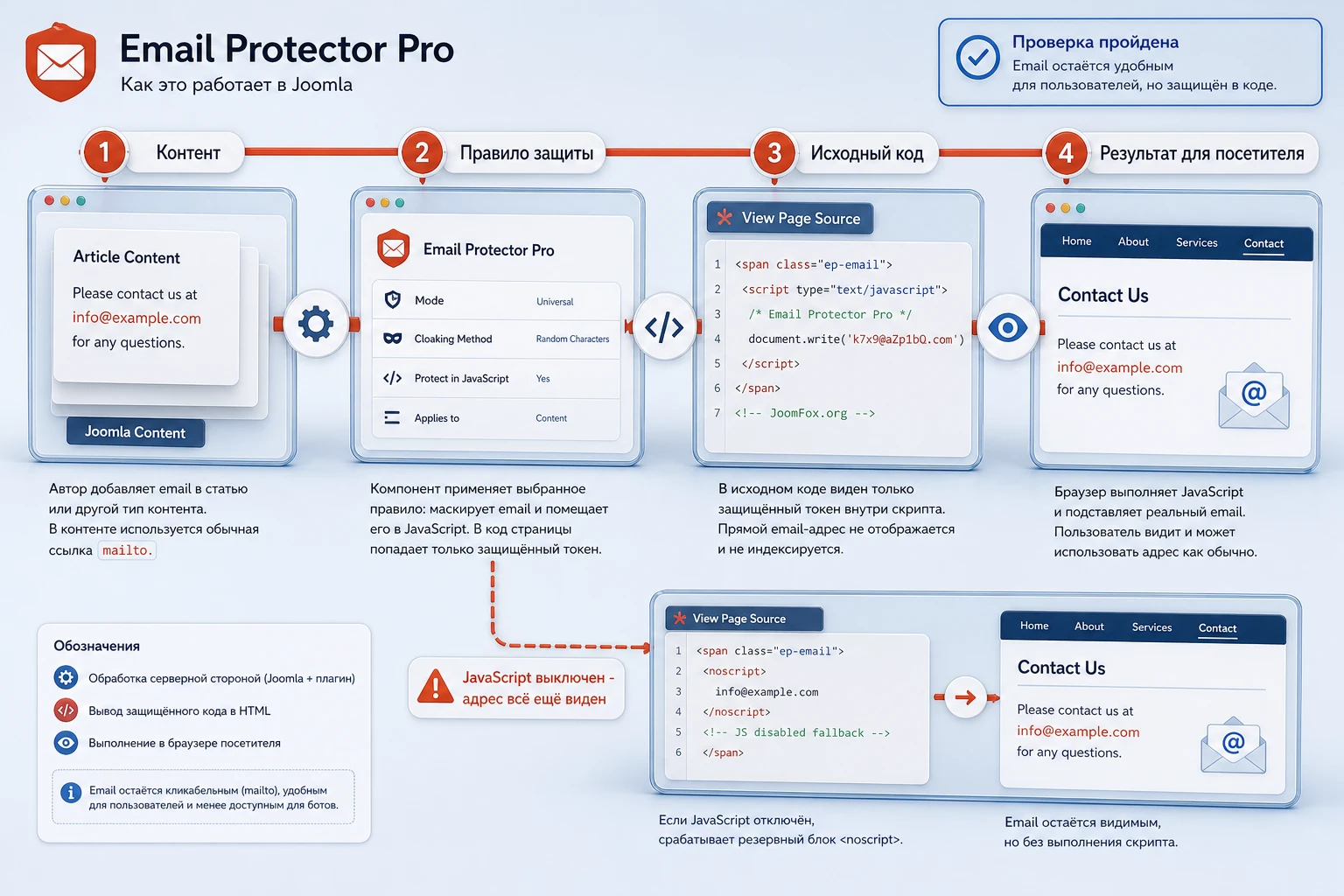
Почему проверка через Inspect может обмануть
Частая ошибка - открыть страницу, нажать Inspect, увидеть адрес и решить, что защита не работает. Regular Labs в FAQ объясняет, что инспектор показывает DOM после загрузки и работы браузера. Если расширение собирает видимый адрес уже на стороне браузера, в DOM он может появиться. Это не то же самое, что исходный HTML, который получил браузер от сервера.
Для проверки используйте View Page Source. В большинстве браузеров это отдельная команда, которая показывает ответ сервера. Если в исходном коде адрес не виден как обычная строка, а на странице он читается человеком, базовая цель достигнута.
Что значит “безопаснее”, если адрес всё равно виден
Корректнее говорить не “адрес невозможно собрать”, а “адрес не отдан самым простым способом”. Если бот исполняет JavaScript, анализирует DOM и ведёт себя как полноценный браузер, любая публичная информация становится более доступной. Но большое количество сборщиков работает проще: они читают HTML, ищут паттерны email и переходят дальше. Именно против такого сценария cloaking даёт практическую пользу.
Поэтому в реальной стратегии защиты Email Protector Pro стоит сочетать с минимизацией публичных адресов, формами обратной связи там, где они уместны, антиспамом для форм и нормальной почтовой фильтрацией. Расширение закрывает один слой, а не всю почтовую безопасность сайта.
Порядок системных и content plugins: когда Email Protector должен сработать позже
У Joomla порядок плагинов влияет на результат. Regular Labs отдельно описывает пример с Articles Anywhere: если другой плагин сначала вставляет материал с email-адресом, Email Protector должен сработать после него. Иначе он обработает страницу слишком рано, не увидит адрес, который появится позже, и в публичном выводе останется незащищённый email.
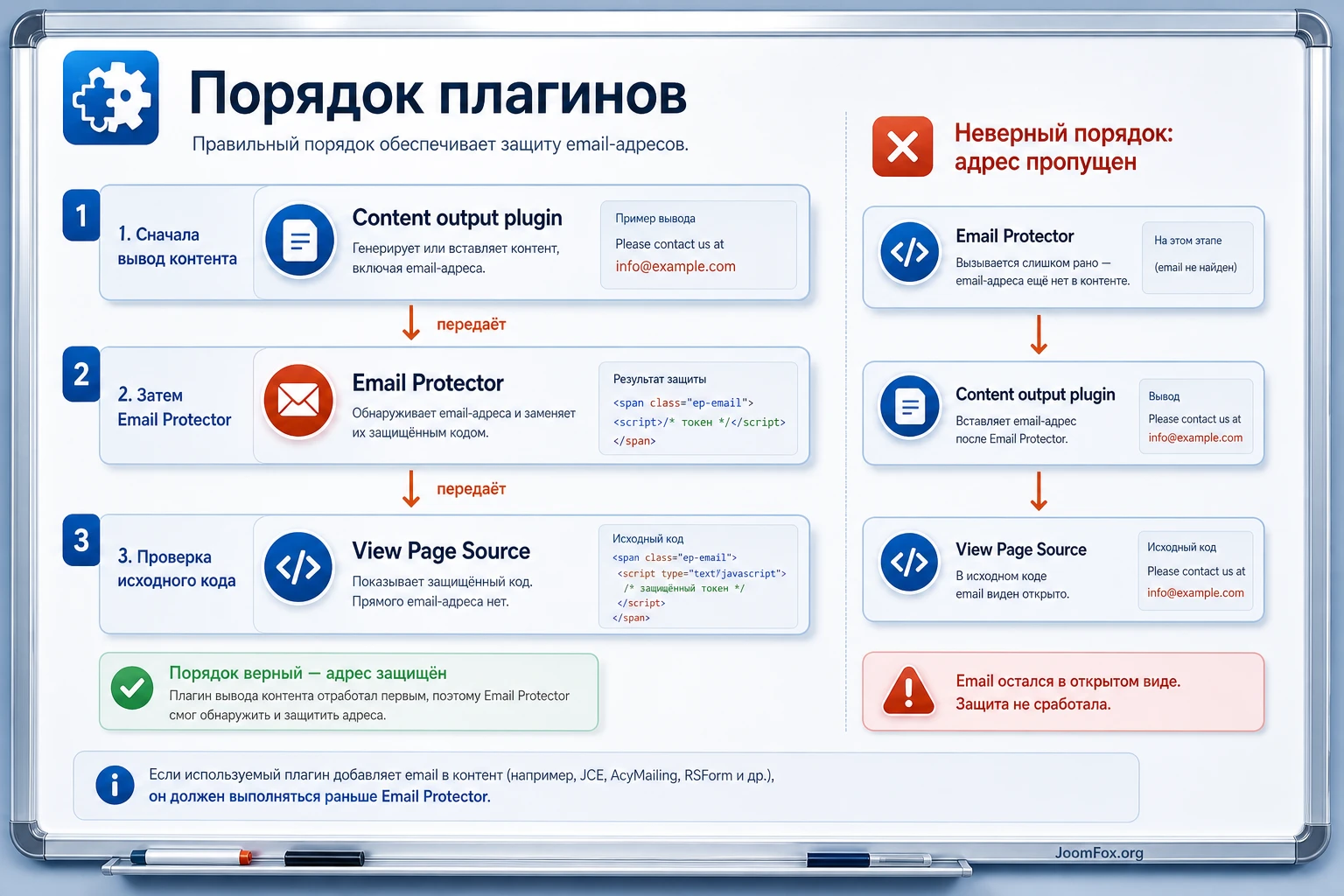
Как понять, что проблема именно в порядке
Симптом простой: адрес в обычной статье защищается, а адрес, вставленный через другой плагин, модуль или компонент, остаётся видимым в исходном HTML. При этом сам Email Protector включён и работает на других страницах. Это сильный признак, что email появляется после момента, когда защита уже прошла.
Проверка занимает несколько минут:
- Создайте тестовый адрес в обычном материале и убедитесь, что он защищается.
- Создайте такой же адрес в блоке, который выводится сторонним расширением.
- Откройте исходный код обеих страниц.
- Если первая страница защищена, а вторая нет, проверьте порядок плагинов.
Как безопасно менять порядок
В админ-панели откройте список плагинов, найдите Email Protector и расширение, которое формирует контент. Перед изменением порядка запишите текущее положение или сделайте скриншот. Затем переместите Email Protector ниже того плагина, который добавляет адреса в вывод. После сохранения очистите кеш и повторите проверку исходного кода.
Не меняйте порядок десятка плагинов одновременно. Если после массового изменения сломается страница, вы не поймёте, какая перестановка была причиной. Меняйте один шаг, проверяйте результат, затем решайте, нужно ли продолжать.
Практический сценарий: защищаем контакты в статье и модуле
Сценарий ниже подходит для большинства корпоративных сайтов: есть страница “Контакты” с почтой отдела и модуль в подвале, где повторяется адрес поддержки. Цель - получить одинаково защищённый результат в обоих местах, не заставляя редактора каждый раз помнить про специальную разметку.
Цель
Нужно, чтобы адрес Этот адрес электронной почты защищён от спам-ботов. У вас должен быть включен JavaScript для просмотра. был виден посетителю, мог оставаться ссылкой для письма, но не отображался в исходном коде страницы как простая строка. Дополнительно нужно проверить, что модуль в подвале тоже защищён, потому что именно там встроенный content plugin часто не даёт полного покрытия без дополнительных условий.
Подготовка
- Email Protector установлен и включён как системный плагин.
- В настройках
ModeвыбранLeave as is, если вы хотите сохранить исходный формат адресов. - Кеш Joomla и внешние кеши можно очистить после каждого теста.
- У вас есть доступ к статье контактов и модулю, который выводится в публичной части сайта.
Шаги
- Откройте материал контактов и вставьте тестовый email как
mailto:-ссылку. - Создайте или откройте модуль с адресом поддержки. Если это
Custom-модуль, убедитесь, что он выводится на нужной странице. - Сохраните материал и модуль, затем очистите кеш.
- Откройте страницу контактов в публичной части сайта и проверьте, что адрес виден и выглядит ожидаемо.
- Откройте
View Page Sourceи найдите домен адреса или символ@. Прямой адрес не должен быть виден как обычная строка. - Повторите проверку на странице, где виден модуль в подвале.
Ожидаемый результат
Визуально адрес остаётся понятным, а исходный код не отдаёт простой email. Если выбран режим сохранения исходного формата, ссылка остаётся ссылкой, а обычный текст остаётся обычным текстом. Если вы принудительно выбрали As linkable mailto address, оба адреса могут стать ссылками, и это нужно считать осознанным изменением поведения.
Нюанс, который чаще всего мешает
Если модуль не защищается, проверьте, как именно он выводит контент. В некоторых случаях проблема не в Email Protector, а в порядке обработки, кешировании или в том, что адрес появляется через скрипт уже после серверного вывода. Для таких блоков сначала проверьте исходный HTML, затем порядок плагинов и только потом включайте более агрессивные настройки вроде Protect in JavaScript.
Практичные идеи применения на разных типах сайтов
У Email Protector Pro мало “видимых” функций, но это не делает его узким. Его польза раскрывается через места, где сайт публикует контакты. Ниже - сценарии, которые можно применить без выдуманных интеграций: они основаны на подтверждённой возможности защищать адреса по всему выводу сайта и на Pro-режимах для отдельных каналов.
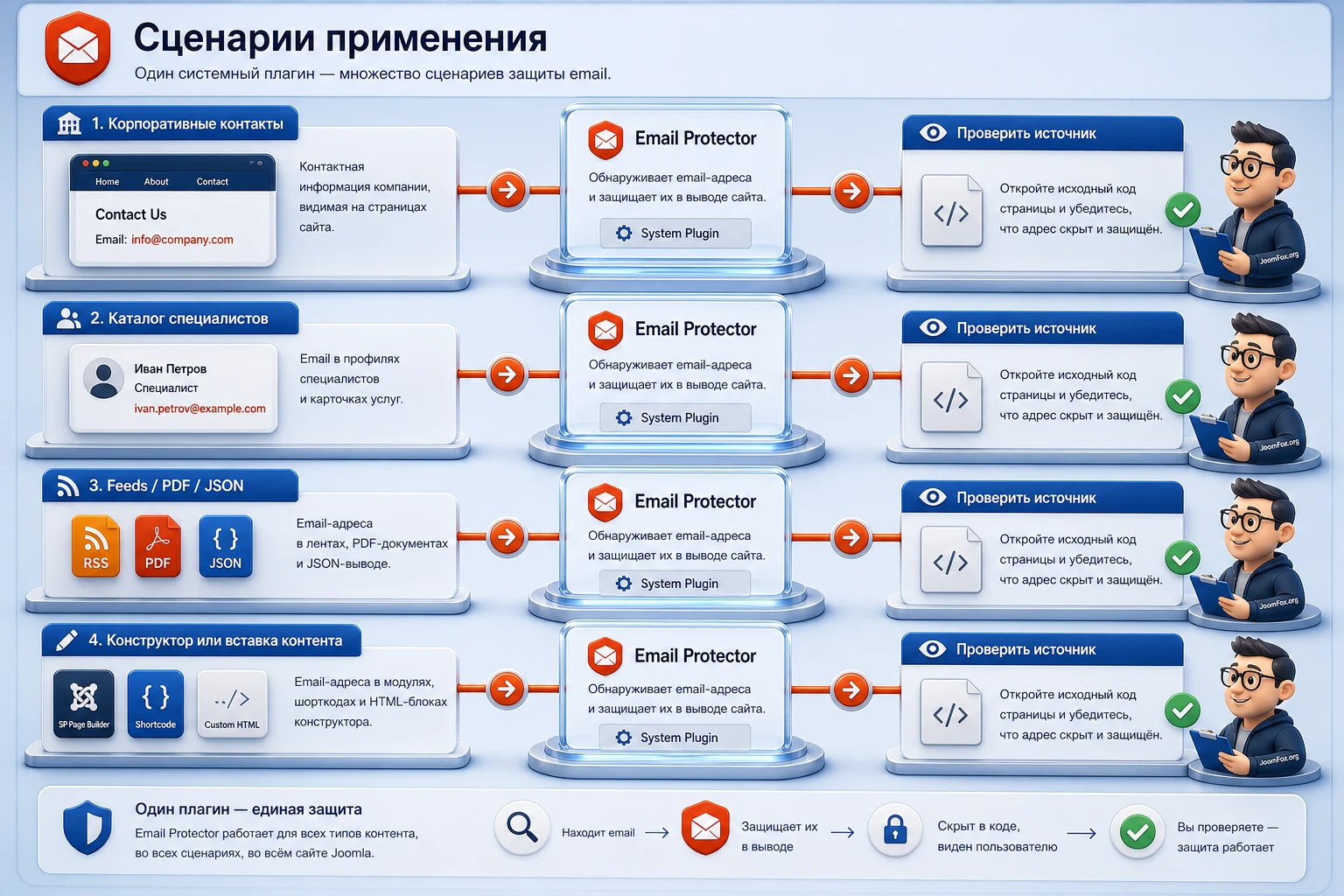
Корпоративный сайт с несколькими отделами
На корпоративном сайте адреса часто разбросаны по страницам: продажи, поддержка, бухгалтерия, региональные офисы. Настройте базовый режим, затем проверьте не только страницу контактов, но и подвал, карточки сотрудников и страницы филиалов. Ожидаемый результат - редакторы продолжают работать привычно, а администратор проверяет защиту централизованно.
Каталог специалистов или филиалов
Если адреса выводит компонент каталога, важно проверить именно HTML компонента. Email Protector может быть удобнее ручной обработки, потому что карточки могут создаваться разными редакторами или импортироваться из внешней таблицы. При этом не обещайте себе стопроцентную защиту: если адрес публично виден, его можно собрать сложным способом. Зато вы закрываете простой сбор из исходного кода.
Сайт с RSS, PDF или JSON-выдачей
Pro-настройки для feeds, PDFs и JSON полезны там, где эти форматы включены. Например, каталог событий может отдавать данные через JSON, а раздел документов - PDF-версии страниц. Если в этих форматах есть контакты, настройте замену адреса на пользовательский текст или менее прямой формат и проверьте результат в самом канале, а не только на HTML-странице.
Сайт с конструкторами и вставкой материалов
Если контент собирается через дополнительные плагины, конструкторы или вставку материалов, главная идея - проверить момент появления адреса. Здесь особенно важен порядок плагинов. Email Protector должен сработать после того, как сторонний инструмент добавил адрес в итоговый вывод, иначе защищать будет нечего.
Проверка результата: как убедиться, что защита работает
Проверка результата должна быть такой же системной, как установка. Не достаточно посмотреть страницу глазами пользователя. Для Email Protector важны три уровня: визуальный результат, исходный HTML и отсутствие побочных эффектов в местах, где адрес находится рядом с JavaScript, модулем или сторонним компонентом.
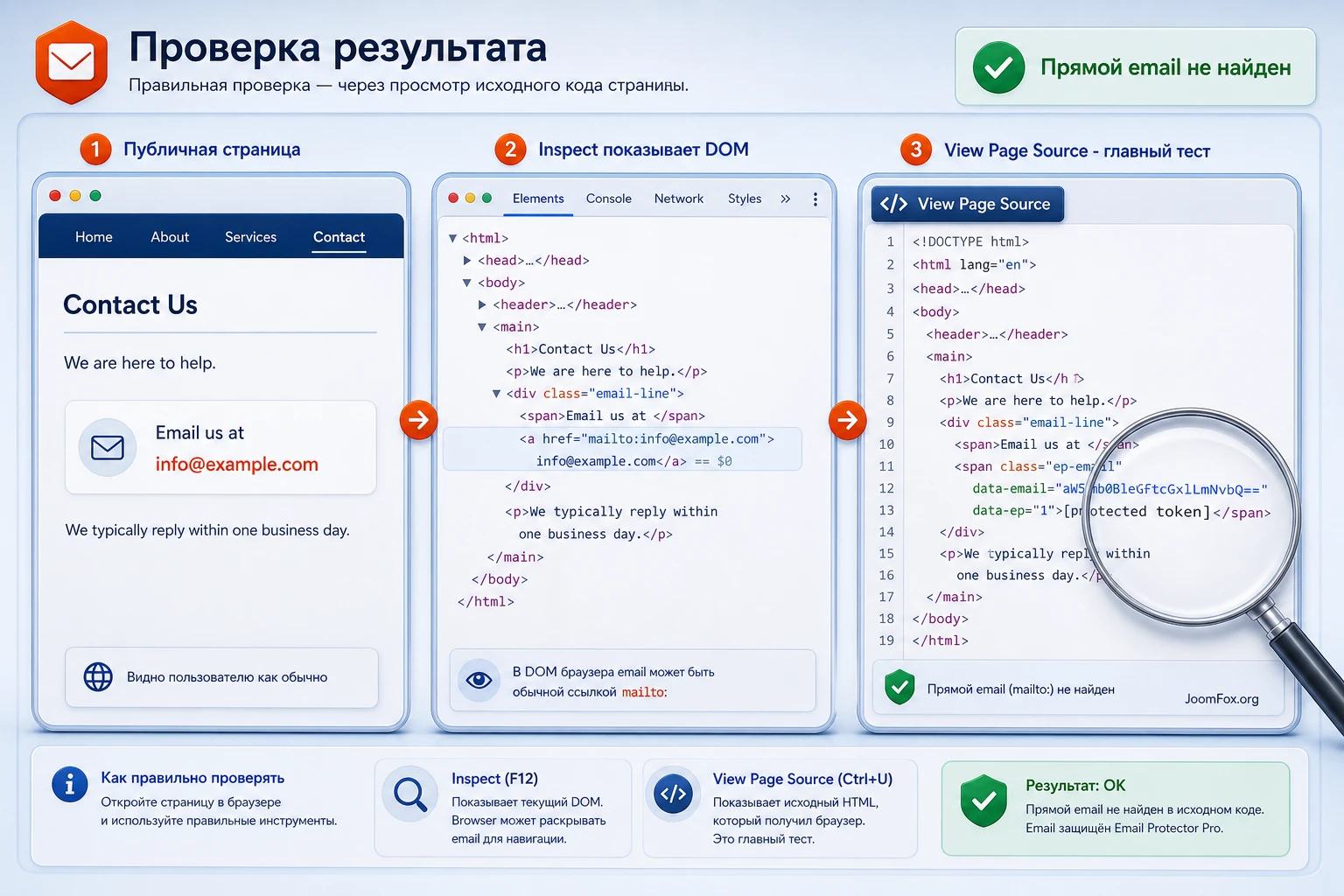
Базовый чек-лист
- Откройте публичную страницу и убедитесь, что посетитель видит адрес или понятный заменяющий текст.
- Проверьте, что ссылка
mailto:работает, если вы ожидаете именно ссылку. - Откройте
View Page Sourceи найдите исходный адрес. - Повторите проверку для материала, модуля и страницы стороннего компонента.
- Очистите кеш и повторите тест в приватном окне.
- Если включали Pro-защиту feeds, PDFs или JSON, проверьте каждый формат отдельно.
Что считать неудачной проверкой
Проверка не пройдена, если прямой адрес виден в исходном HTML, адрес исчез для посетителя, ссылка стала вести не туда, компонент перестал загружаться или в консоли браузера появились ошибки после включения защиты JavaScript. В таких случаях не удаляйте расширение сразу. Сначала откатите последний изменённый параметр, очистите кеш и повторите тест.
Как вести журнал тестов
Для рабочего сайта полезно записывать, где проверяли защиту. Достаточно простой таблицы в документации проекта: URL, тип вывода, где лежит адрес, выбранный режим, результат в исходном коде, замечания. При обновлениях Joomla, шаблона или Email Protector этот журнал экономит время: вы уже знаете, какие страницы являются контрольными.
Что повторять после обновлений
Проверка Email Protector не должна быть одноразовым действием после установки. Повторяйте короткий контроль после обновления Joomla, обновления шаблона, смены версии PHP, установки нового конструктора контента или крупного обновления стороннего компонента, который выводит контакты. Эти изменения могут поменять порядок вывода, структуру HTML или момент, когда адрес попадает в страницу.
Минимальный повторный тест занимает немного времени: очистить кеш, открыть одну статью с адресом, один модуль, один компонентный вывод и одну страницу с нестандартным JavaScript, если такая есть. Затем проверить View Page Source и убедиться, что пользовательский результат не изменился. Если на сайте используются feeds, PDFs или JSON, добавьте по одному контрольному URL для каждого включённого канала.
Такой регламент особенно полезен для агентств и администраторов, которые обслуживают несколько Joomla-сайтов. Расширение может быть простым, но сайты отличаются: на одном адрес живёт только в статье, на другом - в каталоге сотрудников, на третьем - в модуле подвала и JSON-ответе. Единый чек-лист помогает не забыть слабое место конкретного проекта повторно.
Безопасные улучшения без правки файлов расширения
Для Email Protector Pro обычно не нужны code snippets. Официальная документация не описывает публичные hooks или template overrides, на которые можно безопасно опереться в статье. Поэтому лучший путь - не править файлы расширения, а аккуратно использовать настройки Joomla и самого плагина.
Разделяйте публичный email и служебную почту
Если адрес используется для сайта, не делайте его одновременно личным ящиком сотрудника и системным адресом для регистраций, уведомлений и заявок. Email Protector защищает публикацию адреса на странице, но не управляет входящим спамом и не исправляет почтовую архитектуру. Для публичных контактов лучше использовать отдельные ролевые адреса, которые можно менять без переезда личной почты.
Используйте пользовательский текст там, где адрес не обязателен
Pro-режим Custom Text полезен в местах, где пользователю не нужно видеть точный адрес до действия. Например, в PDF или JSON можно заменить адрес на короткую подсказку вроде “Свяжитесь через форму контактов”, если это соответствует процессу сайта. Но не превращайте это в ловушку для пользователя: если страница обещает email, пользователь должен понимать, как реально связаться.
Не правьте ядро Joomla и файлы плагина
Иногда возникает соблазн “быстро поправить” вывод в файлах расширения или Joomla core. Это плохая практика: обновление перезапишет изменения, а диагностика станет сложнее. Если нужно изменить текст подсказки, используйте языковые переопределения Joomla. Если нужно изменить место вывода адреса, исправляйте материал, модуль, шаблонное переопределение вашего сайта или настройки компонента, который генерирует блок.
Откат должен быть простым: вернуть настройку плагина, отключить пользовательский текст, восстановить порядок плагинов или убрать тестовый модуль. Если для отката нужно редактировать файлы расширения, выбранный способ уже слишком рискованный.
Почему защита может не сработать и как это диагностировать
Ошибки Email Protector Pro обычно связаны не с “сломался плагин”, а с тем, где адрес появляется, в каком порядке выполняются плагины, какой кеш показывает страницу и какой канал вывода проверяется. Ниже - диагностическая карта, которую удобно проходить сверху вниз.
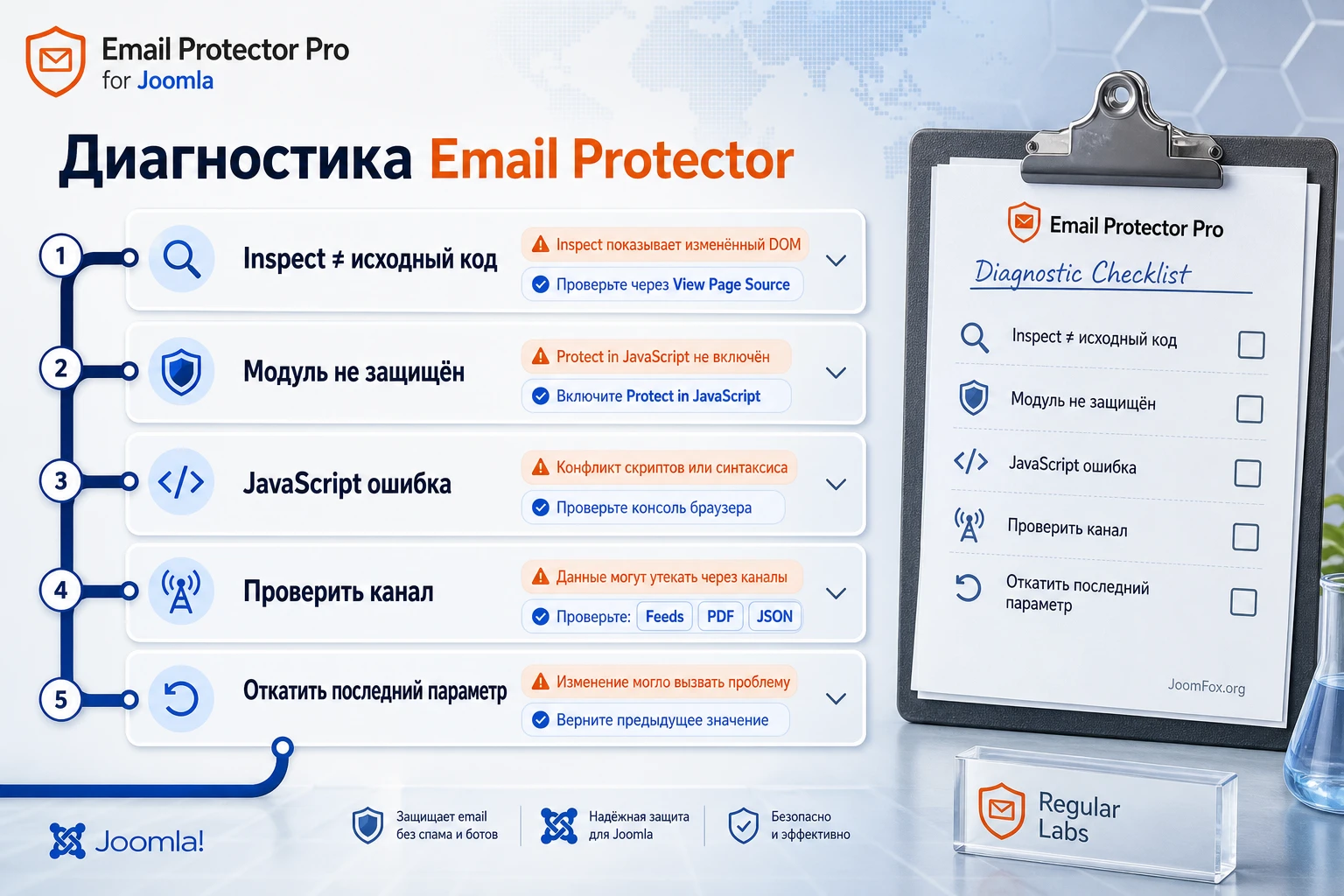
Адрес виден в Inspect, но в исходном коде его нет
Симптом: администратор открывает инспектор браузера, находит email в DOM и считает защиту сломанной.
Возможная причина - нормальная работа браузера после загрузки страницы. Regular Labs объясняет, что DOM в инспекторе не равен исходному HTML. Проверьте View Page Source. Если там прямого адреса нет, базовая защита работает. Исправлять ничего не нужно.
Адрес в статье защищён, а в модуле нет
Симптом: одна и та же почта скрывается в материале, но остаётся открытой в подвале, боковой колонке или блоке компонента.
Проверьте, где формируется адрес. Если это модуль или сторонний компонент, убедитесь, что Email Protector работает после расширения, которое добавляет контент. Очистите кеш и откройте исходный код. Если проблема только в одном типе вывода, не меняйте глобальные параметры вслепую.
После включения Protect in JavaScript сломался виджет
Симптом: интерактивный блок перестал работать, в консоли браузера появилась ошибка, карта или форма не загружается.
Вероятная причина - в inline JavaScript есть email-подобная строка, которую защита попыталась разбить. Отключите Protect in JavaScript, очистите кеш и повторите тест. Если виджет восстановился, оставьте параметр выключенным или проверьте, можно ли убрать email из JavaScript-данных на стороне самого компонента.
После обновления появились PHP-предупреждения или странное поведение
Сначала проверьте changelog Regular Labs. В истории Email Protector встречаются исправления, связанные с PHP-предупреждениями, Joomla 6, установкой, поиском, JCal Pro, Convert Forms, AcyMailing, HikaShop, K2 и шаблонными сценариями. Не переносите старые симптомы на текущую версию автоматически, но используйте changelog как подсказку: возможно, ваша проблема уже исправлена в более свежем выпуске.
Если сайт обновлялся с очень старой ветки, проверьте требования Joomla и PHP, наличие Regular Labs Library и порядок обновления. При серьёзных ошибках тестируйте на копии сайта и не редактируйте файлы расширения вручную.
В ленте или JSON адрес всё ещё виден
Проверьте, включена ли соответствующая Pro-настройка для feeds, PDFs или JSON. Затем откройте сам канал вывода, а не HTML-страницу. Если адрес появляется в API-ответе стороннего компонента уже после обработки плагинов Joomla, Email Protector может не контролировать такой ответ. В этом случае нужен анализ компонента, который отдаёт данные.
После удаления расширения пропала защита Joomla core
Regular Labs предупреждает, что core email cloaking не включается обратно автоматически после удаления Email Protector. Если вы удалили расширение, откройте список плагинов и вручную проверьте Content - Email Cloaking. Если хотите вернуться к встроенной защите, включите её и повторите проверку исходного кода.
Вопросы, которые стоит решить до запуска на рабочем сайте
Нужно ли вручную отключать Joomla core Email Cloaking?
Обычно нет. По документации Regular Labs, Email Protector отключает встроенный core plugin при установке. Но если вы удалите Email Protector, core plugin не включится обратно автоматически, поэтому после удаления это нужно проверить вручную.
Почему в инспекторе браузера email виден?
Потому что инспектор показывает DOM после загрузки страницы и работы браузера. Для проверки защиты открывайте View Page Source. Если прямой адрес отсутствует в исходном HTML, это нормальный результат.
Какие настройки лучше выбрать для первого запуска?
Для типового сайта начните с Mode = Leave as is и базового способа cloaking. Затем проверьте страницы с адресами. Pro-режимы для картинок, пользовательского текста, feeds, PDF и JSON включайте только под конкретную задачу.
Email Protector Pro защитит сайт от спама в формах?
Нет, это другая задача. Расширение защищает опубликованные адреса от простого сбора. Для форм нужны CAPTCHA, honeypot, проверка времени заполнения, антиспам-плагины или настройки самого компонента формы.
Можно ли использовать расширение с конструкторами и сторонними компонентами?
Да, именно системный уровень делает Email Protector полезным вне обычных статей. Но если адрес появляется после срабатывания плагина, нужно проверить порядок плагинов. Для некоторых JavaScript-виджетов может потребоваться отключить защиту внутри JavaScript.
Есть ли смысл в Pro-режиме Images?
Он может быть полезен, если вы хотите показать адрес как изображение. Но проверяйте читаемость, адаптивность и доступность. Для многих сайтов достаточно CSS/JavaScript-подхода и грамотной проверки исходного HTML.
Что делать перед крупным обновлением Joomla?
Проверьте требования Regular Labs, обновите расширения на текущей ветке, сделайте резервную копию и тестируйте на копии сайта. После обновления повторите контрольные проверки адресов в материалах, модулях и сторонних компонентах.
Можно ли править файлы расширения для своего режима вывода?
Не стоит. Используйте настройки плагина, языковые переопределения Joomla, изменение контента, модулей или шаблонных переопределений вашего сайта. Правка файлов расширения усложнит обновления и диагностику.
Когда Email Protector Pro будет удачным выбором
Email Protector Pro стоит использовать, если на Joomla-сайте есть публичные email-адреса и вы хотите защитить их не только в материалах, но и в модулях, компонентах и других участках вывода. Особенно хорошо он подходит сайтам, где редакторы регулярно добавляют контакты, а администратор хочет централизованную защиту без ручных инструкций для каждого блока.
Перед запуском на рабочем сайте пройдите три шага: проверьте требования и резервную копию, настройте Mode и нужные Pro-параметры, затем откройте исходный код контрольных страниц. Если адрес скрыт в HTML, виден посетителю и не ломает интерактивные элементы, расширение выполняет свою роль.
Если после проверки вы понимаете, что продукт закрывает ваш сценарий, можно перейти к блоку загрузки и перейти к скачиванию Email Protector Pro для дальнейшего тестирования на копии или рабочем сайте. Если же главная боль связана с форменным спамом, лучше сразу добавить отдельный антиспам-инструмент и не ждать, что cloaking решит задачу отправки заявок.
Похожие расширения




Соседние материалы | ||||

|
IP Login Pro - Расширение Joomla | RSFirewall! - Расширение Joomla |

|
|


Комментарии