


RSFirewall! - Расширение Joomla
Компонент RSFirewall! - создавался в целях защиты joomla от действий хакеров и мошенников. Данный компонент помогает защищать сайты при помощи специальных встроенных фильтров. RSFirewall является одним из лучших компонентов разработанных специалистами в данной области.
Описание расширения
При помощи компонента пользователи могут организовать защиту сервера от вирусных атак и несанкционированных взломов и проникновения. Все файлы и документы, загружаемые на портал пользователем, проверяются компонентом на наличие вирусов. Также при помощи функции сканирования компонент выявляет уже зараженные файлы и отфильтровывает их.
Компонент Joomla имеет классический дизайн и понятный интерфейс в светлых тонах. Также в данном инструменте имеется ряд функций, которые помогают ставить пароли для защиты. Настройка компонента довольна, проста и осуществляется путем просмотра разделов находящихся в левой части расширения. Просматривая каждый раздел, пользователь компонента может произвести настройки по своему желанию.
В компоненте RSFirewall Pro можно производить настройку ip - адресов и разрешать или запрещать конкретным адресам доступ к сайту пользователя. Joomla расширение интегрируется с базами данных программ наносящих вред сайту и создает безопасный режим работы. Производит блокировку по ip - адресам стран, также блокирует прокси-серверы с анонимными адресами. Проводит мониторинг файлов и следит за их изменением.
Расширение RSFirewall! Pro работает в активном режиме и предоставляет пользователю новые способы защиты интернет - портала. При взломе портала пользователю приходит сообщение на личный электронный адрес о попытках или атаках на сайт. Выбирая данный компонент пользователь, создает высокий уровень безопасности для своего портала и всей информации хранимой на нем.
Спецификации:
| Дата выхода: | 01-07-2009 | |
| Дата обновления: | 15-04-2026 | |
| Тип расширения: | Платный | |
| Лицензия: | GPL | |
| Тематика: | Доступ и безопасность | |
| Совместимость: | J3.x J4.x J5.x J6.x | |
| Включает в себя: | Компонент Модуль Плагин | |
| Языковые пакеты: |


|
|
| Разработчик: | RSJoomla | |
| Рейтинг: | ||
Скачивание по подписке!
Вам необходимо авторизоваться на сайте и приобрести клубную подписку!
Поделись с друзьями!
Видео RSFirewall!:
Руководство по настройке и практическому использованию RSFirewall!
RSFirewall! стоит рассматривать не как волшебную кнопку безопасности, а как рабочий центр контроля Joomla-сайта: он помогает проверить состояние установки, включить активные фильтры, защитить админ-панель, отследить подозрительные события и аккуратно разобраться с ложными срабатываниями. В этом руководстве разберём, как пройти путь от установки до осмысленной настройки, чтобы расширение не просто числилось в списке компонентов, а действительно помогало администратору.
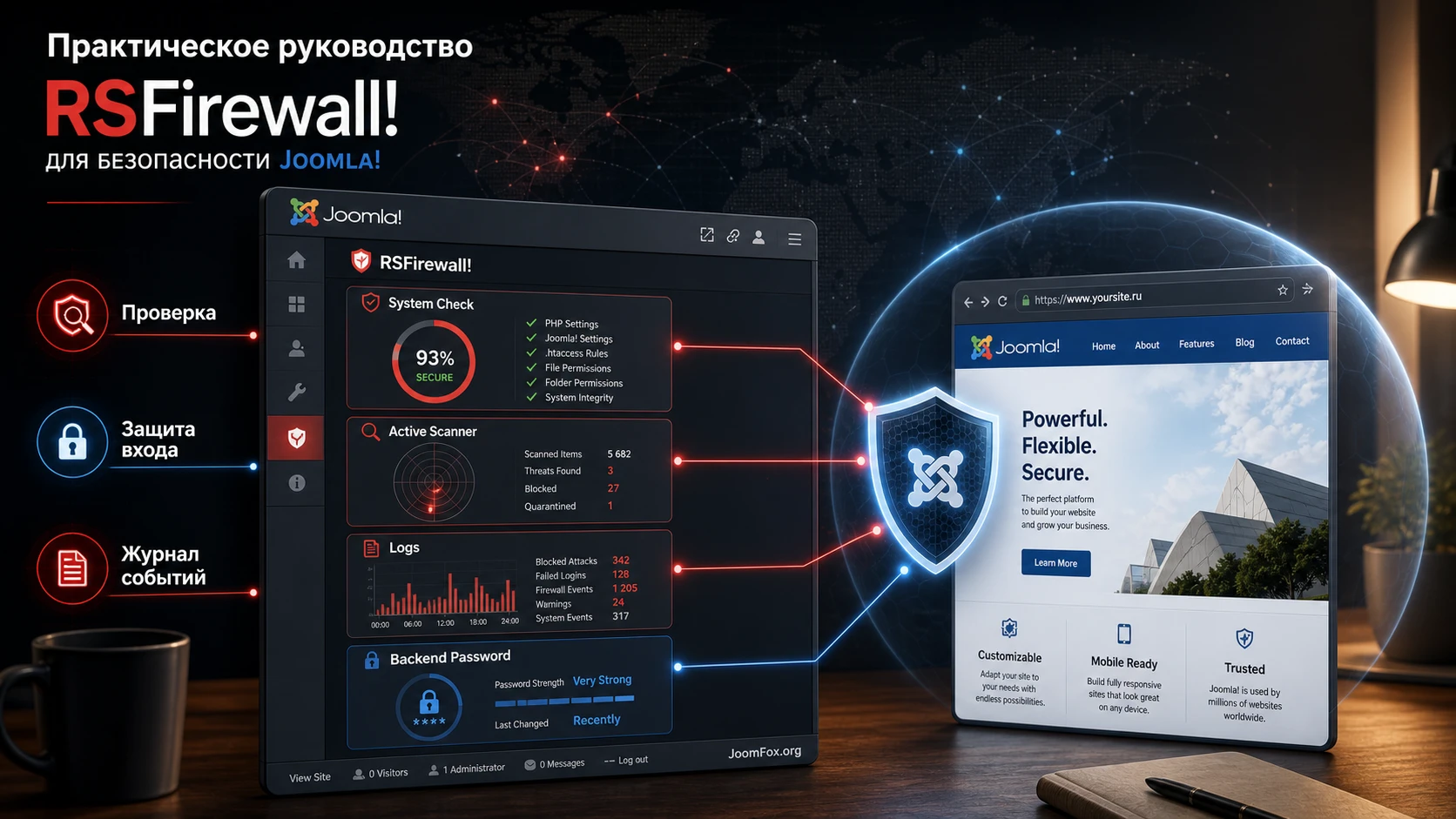
Материал не повторяет краткое описание продукта, которое уже есть выше на странице. Здесь важнее другое: что проверить до установки, какие настройки включать первыми, где лучше не торопиться, как читать результаты сканирования, как проверить, что защита не мешает редакторам, и какие симптомы искать, если сайт начал вести себя необычно.
Безопасность сайта складывается из нескольких слоёв. Joomla, сервер, шаблон, сторонние расширения, права файлов, пароли администраторов, обновления и журналы событий работают вместе. RSFirewall! закрывает часть этих задач внутри админ-панели Joomla, но не отменяет резервные копии, обновления ядра, сильные пароли, двухфакторную аутентификацию и нормальную серверную настройку. Поэтому в руководстве много проверок результата: после каждой важной настройки нужно понимать, что изменилось и как откатиться, если сработало слишком жёстко.
Какую задачу решает Joomla-расширение безопасности
Главная практическая задача RSFirewall! - дать администратору понятную точку входа для проверки и усиления сайта. В официальных материалах разработчик описывает компонент как набор инструментов для сканирования файлов, проверки конфигурации, активной фильтрации запросов, блокировки IP, защиты входа в админ-панель, ведения журналов и контроля важных изменений. Для владельца сайта это означает не один отдельный фильтр, а связку: сначала найти слабые места, затем включить подходящие защитные правила, потом наблюдать за событиями и корректировать исключения.
Такой подход особенно полезен на Joomla-сайтах, где несколько людей работают в админ-панели, установлено много расширений или сайт долго развивался без единого чек-листа безопасности. В таких проектах часто сложно ответить на простые вопросы: какие файлы менялись, нет ли слишком широких прав, не используется ли слабый пароль, почему админка получает много неудачных входов, какие запросы блокируются, и можно ли безопасно оставить редактору возможность вставлять код в материал.
RSFirewall! помогает собрать эти вопросы в один рабочий сценарий. Сначала запускается System Check, затем администратор исправляет понятные предупреждения, после этого включает Active Scanner и только потом ужесточает правила. Если начать наоборот и сразу включить максимум фильтров, можно получить ложные блокировки в модулях, формах, редакторе материалов или административных действиях. Поэтому правильная настройка - это не максимальная жёсткость, а контролируемый баланс.
У расширения есть несколько групп функций, которые важно не смешивать:
- System Check проверяет состояние установки, файлы, права, конфигурацию Joomla и отдельные серверные условия.
- Active Scanner фильтрует запросы и помогает блокировать подозрительные действия в публичной части и, при необходимости, в админ-панели.
- Backend Password и CAPTCHA усиливают защиту входа в административную область.
- Blocklist, Safelist и Exceptions помогают управлять доступом и ложными срабатываниями.
- System Logs и уведомления показывают, что именно происходило и как часто срабатывали правила.
- Lockdown ограничивает чувствительные действия, например установку новых расширений или создание новых администраторов.
Этот набор делает RSFirewall! удобным для администратора, который хочет видеть не только факт атаки, но и контекст. Если журнал показывает повторяющиеся неудачные входы, включение автоматической блокировки и CAPTCHA выглядит логично. Если System Check показывает проблему с правами файлов, нужно сначала понять серверные ограничения, а не слепо нажимать исправление. Если редактор не может сохранить модуль с HTML или JavaScript, причина может быть не в модуле, а в защите JS, которую нужно корректно исключить для конкретного компонента.
Кому RSFirewall! подходит, а кому лучше выбрать другой подход
RSFirewall! подходит сайтам, где администратор хочет вести безопасность внутри Joomla и не ограничиваться серверными правилами. Это типичный выбор для агентства, которое обслуживает несколько клиентских сайтов, для владельца коммерческого сайта на Joomla, для редакционной команды с несколькими ролями и для разработчика, которому нужен быстрый аудит после обновления или переноса сайта.
Расширение особенно уместно, если на сайте есть формы, открытая регистрация, часто обновляемые материалы, несколько администраторов, сторонние компоненты или история подозрительных событий. В таких условиях полезны проверки файла configuration.php, временной папки, логов, прав на файлы и папки, попыток входа, изменений системных файлов и подозрительных загрузок. Самая сильная сторона продукта - сочетание проверки состояния сайта и активной реакции на запросы.
Но есть случаи, когда расширение может быть лишним или требует осторожности. Если сайт очень простой, находится за строгим внешним WAF, управляется одним техническим специалистом и уже имеет хорошую серверную настройку, часть функций RSFirewall! может дублировать существующие слои. Если сайт работает на хостинге с жёсткими ограничениями по памяти или по внешним запросам, System Check и проверки обновлений могут требовать уменьшения нагрузки и отдельного разговора с хостером. Если команда часто вставляет HTML, CSS или JavaScript в материалы и модули, Active Scanner нужно включать аккуратно и с проверкой исключений.
Практическое правило: если после установки вы не готовы читать журнал событий, проверять ложные срабатывания и делать точечные исключения, не включайте все фильтры одновременно. Начните с System Check, базовой защиты входа и логирования.
Расширение также не заменяет резервное копирование. Перед установкой, обновлением и массовыми изменениями правил нужен рабочий бэкап. Это особенно важно для функций, которые могут менять права файлов, влиять на загрузку файлов, блокировать установщик или отклонять запросы. Если настройка окажется слишком строгой, откатиться проще, когда есть резервная копия и доступ к панели хостинга.
Для сайтов с повышенными требованиями безопасности RSFirewall! лучше использовать как один из слоёв. Внешний firewall, серверные заголовки, обновления, резервные копии, двухфакторная аутентификация, контроль прав и мониторинг логов не конкурируют с ним, а закрывают разные зоны риска. В этом смысле продукт помогает администратору Joomla, но не превращает сайт в абсолютно защищённую систему.
Что проверить перед установкой на рабочий сайт
Подготовка перед установкой важнее, чем кажется. Расширение безопасности получает доступ к чувствительным зонам: файлам, журналам, настройкам, запросам, учётным записям и административным действиям. Ошибка в подготовке может привести не к красивому предупреждению, а к невозможности завершить сканирование, слишком широкому списку ложных проблем или блокировке нормальных действий редакторов.
Начните с минимального набора проверок:
- Сделайте резервную копию файлов и базы данных и убедитесь, что она восстанавливается хотя бы на тестовой среде.
- Проверьте, что версия Joomla, PHP, база данных и серверные функции соответствуют актуальным требованиям разработчика.
- Уточните, включены ли на хостинге
cURL,fsockopen,fopenиfile_get_contents, потому что они могут быть нужны для проверок и обновлений. - Убедитесь, что у вас есть доступ к панели хостинга, файловому менеджеру или FTP/SFTP на случай, если настройка входа будет сделана неправильно.
- Запишите, какие расширения вставляют HTML, CSS, JavaScript, iframe, нестандартные формы или загрузки файлов.
- Согласуйте окно настройки с редакторами, чтобы в момент первого включения активных фильтров никто не сохранял сложные материалы.
Отдельно посмотрите на права файлов и папок. Документация RSFirewall! ориентирует System Check на рекомендуемые значения для типовой UNIX-среды: файлы не должны быть слишком открыты, папки не должны давать запись лишним группам. Но серверы отличаются. Если хостинг использует нестандартную модель владельца файлов, автоматическое исправление прав может сработать не так, как ожидается. Поэтому сначала лучше прочитать отчёт, затем исправлять по одному типу проблемы, а не применять всё сразу.
Ещё один важный момент - доступ к админ-панели. Backend Password добавляет дополнительный барьер перед обычной формой входа Joomla. Это полезно против массовых попыток входа, но потерянный дополнительный пароль потребует вмешательства в базу данных. Не включайте этот режим без понимания, кто хранит пароль, кто может его изменить и что делать, если администратор ошибся.
Если сайт использует CDN, прокси, балансировщик или защиту хостинга, заранее разберитесь с реальным IP посетителя. В настройках Active Scanner есть логика работы с IP, который сообщает Joomla, и с proxy headers. Ошибка здесь приводит к неприятному эффекту: журнал показывает IP прокси вместо реального посетителя, автоматическая блокировка становится грубой, а safelist не помогает нужному человеку. Для сайтов за прокси это один из самых важных подготовительных пунктов.
Установка и первая проверка без лишнего риска
Установка RSFirewall! выполняется как установка обычного Joomla-расширения через админ-панель. В актуальной панели Joomla путь обычно связан с разделом System, установкой расширений и загрузкой ZIP-архива. После успешной установки компонент появляется в меню компонентов, а дальше начинается не рекламная часть, а настоящая работа: нужно проверить, что расширение видит сайт, умеет запускать сканирование и не конфликтует с сервером.
Безопасный первый запуск выглядит так:
- Установите архив расширения через штатный установщик Joomla.
- Откройте компонент из меню компонентов и убедитесь, что панель управления загружается без ошибок.
- Не включайте сразу все активные блокировки. Сначала запустите System Check.
- Сохраните или зафиксируйте основные предупреждения: версии, права, изменённые файлы, временная папка, лог-папка, слабые пароли, параметры Joomla.
- Исправьте очевидные проблемы, которые не затрагивают рабочий процесс сайта, например слишком долгую сессию или забытые временные файлы.
- После исправления запустите повторную проверку и сравните результат.
Если установка выдаёт ошибку, не начинайте с повторной загрузки разных архивов. Официальная документация советует проверять целостность ZIP-архива, корректность загрузки на сервер и права каталогов, участвующих в установке расширений. На практике сюда добавляются лимиты загрузки, временная папка Joomla и ограничения хостинга. Если через админ-панель не получается загрузить пакет, проверьте, не распаковал ли браузер архив автоматически и не пытаетесь ли вы загрузить папку вместо ZIP.
После установки не стоит сразу включать Lockdown, запрет создания новых администраторов и агрессивные фильтры запросов. Сначала убедитесь, что вы можете:
- Войти в админ-панель обычным способом.
- Открыть System Check и запустить проверку.
- Открыть Firewall Configuration и сохранить простое изменение.
- Посмотреть System Logs и увидеть события после тестового действия.
- Вернуться к настройкам без ошибок доступа или белого экрана.
Мини-итог первого этапа простой: расширение установлено, админ-панель доступна, System Check запускается, журнал событий работает, а вы ещё не включили ничего, что может заблокировать команду. Такой порядок кажется медленным, но он экономит время на живом сайте.
System Check: как читать оценку и не испугаться длинного отчёта
System Check - один из главных разделов RSFirewall!, потому что он показывает не отдельную настройку, а состояние сайта как набор проверок. Документация делит сканирование на несколько областей: конфигурация Joomla, серверные параметры и целостность файлов. Внутри этих областей проверяются версии Joomla и самого расширения, файл configuration.php, SEF, срок жизни сессии, временные файлы, права папок и файлов, целостность ядра, признаки вредоносных файлов, слабые пароли и другие факторы.
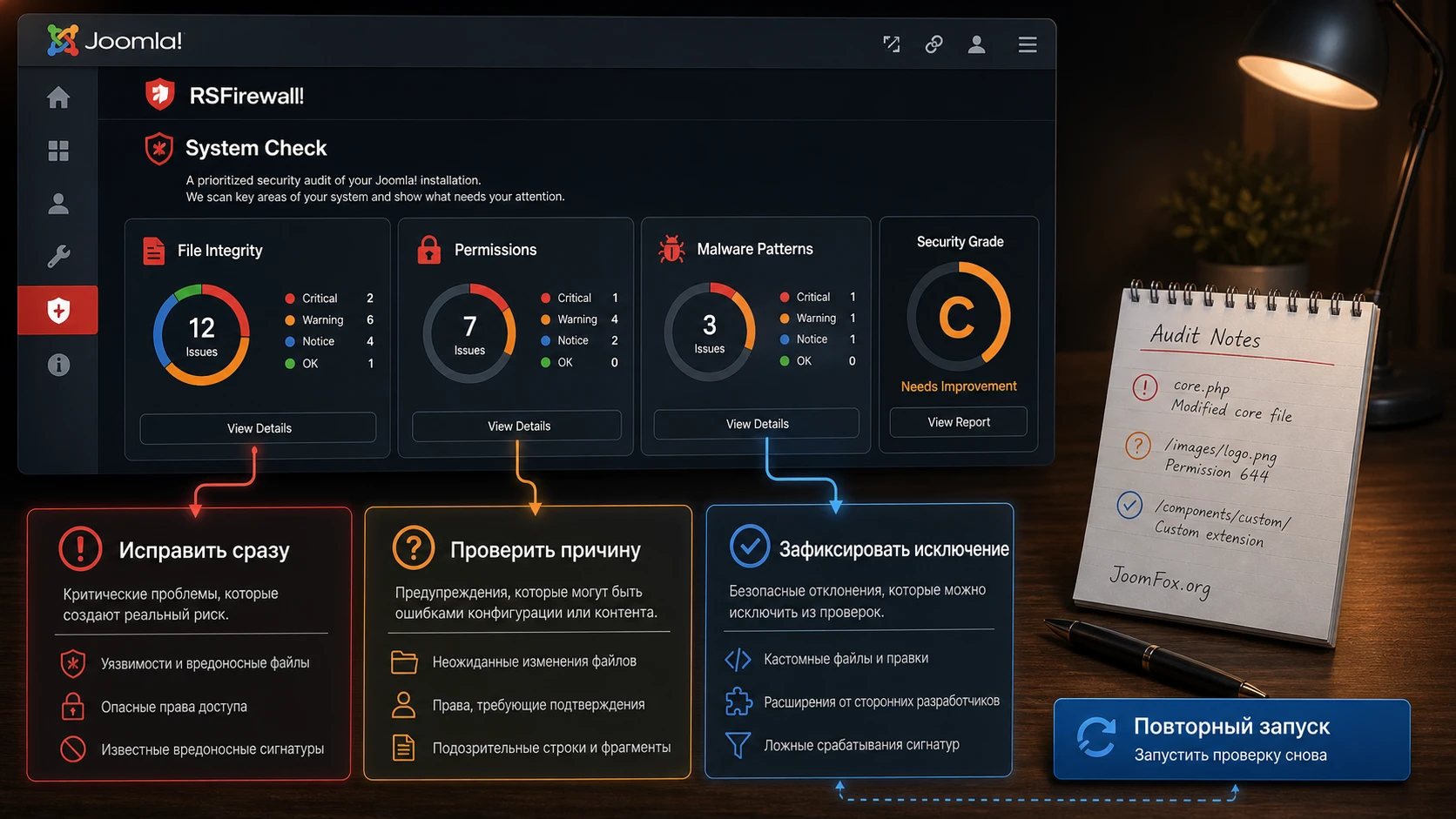
Отчёт может выглядеть длинным, но не все предупреждения одинаковы. Изменённый файл ядра, найденный подозрительный шаблон кода, слишком широкие права, слабый пароль администратора и устаревшая версия расширения имеют разный риск и разный способ исправления. Не нажимайте автоматическое исправление без понимания, что именно меняется. Особенно это касается файлов, которые могли быть изменены осознанно, и прав на сервере с нестандартной моделью владельца.
Как расставить приоритеты после первого сканирования
Начните с пунктов, где риск понятен и подтверждён. Если System Check сообщает о слабом пароле администратора, его нужно заменить. Если временная папка содержит старые файлы после установки расширений, её стоит очистить. Если configuration.php находится в небезопасном месте или имеет неправильную целостность, это уже повод проверить сервер и последние изменения. Если проверка обновлений не работает из-за отключённых сетевых функций, проблему нужно решать с хостингом, а не игнорировать.
Файловая целостность требует аккуратности. Документация объясняет, что RSFirewall! сравнивает файлы ядра Joomla с известными хешами и может показывать изменённые или отсутствующие файлы. Это полезный сигнал, но он не всегда означает взлом. Причиной могут быть ручные изменения, некорректная передача файлов, удаление ненужных шаблонов или обновление. Поэтому правильная реакция такая:
- Проверьте, относится ли файл к ядру Joomla или к стороннему расширению.
- Вспомните, были ли ручные изменения или перенос сайта.
- Сравните файл с оригиналом, если RSFirewall! предлагает посмотреть различия или скачать оригинал.
- Если изменения не объясняются вашим действием, проверьте сайт на взлом и не ограничивайтесь кнопкой
Accept changes. - Если файл удалён осознанно, например стандартный шаблон больше не нужен, только тогда используйте игнорирование как рабочее исключение.
Настройки System Check, которые влияют на стабильность
В Firewall Configuration есть параметры самого System Check: количество файлов и папок за цикл, игнорируемые файлы и папки, логирование, ожидаемые права файлов и папок, пауза между запросами, повторы при проверке вредоносных файлов, использование MD5-базы и проверка через Google Safe Browsing или Web Risk при наличии ключей. Эти настройки нужны не для красоты. Они помогают адаптировать проверку под хостинг.
Если сканирование обрывается, уменьшите количество файлов за цикл и добавьте паузу. Если сервер считает повторяющиеся запросы подозрительными, пауза между запросами может помочь пройти проверку без конфликта с хостингом. Если проверка файлов занимает слишком много ресурсов, не включайте самые тяжёлые режимы без причины. Если сайт большой и на нём много медиа, игнорировать нужно только явно безопасные папки, иначе можно пропустить проблему.
Когда принимать изменения, а когда искать причину
Кнопка принятия изменений удобна только тогда, когда вы точно знаете происхождение файла. Например, стандартный шаблон Joomla был удалён осознанно, потому что сайт использует другой шаблон и удаление зафиксировано в регламенте. В этом случае предупреждение о missing-файле может мешать будущим проверкам, и его можно принять. Но если изменён системный PHP-файл, а никто из команды не помнит правку, принятие изменения просто закрепит неизвестное состояние как норму.
Хорошая логика такая: сначала определить источник изменения, затем решить, нужно ли восстановление, и только после этого менять статус в RSFirewall!. Для ядра Joomla безопаснее сверяться с оригинальными файлами, для сторонних расширений - с пакетом разработчика, для файлов шаблона - с репозиторием или архивом проекта. Если файл связан с пользовательской загрузкой, он не должен автоматически считаться безопасным только потому, что находится в публичной папке. Именно такие зоны часто требуют отдельной проверки вручную.
Как работать с оценкой безопасности
Оценка в System Check полезна как ориентир, но не должна превращаться в самоцель. Сайт с высокой оценкой всё равно может иметь слабое место на уровне стороннего расширения, а сайт с несколькими жёлтыми предупреждениями может быть безопаснее, если эти предупреждения объяснены и компенсированы. Используйте оценку как навигацию: она показывает, какие группы задач требуют внимания, но решение принимает администратор.
После первого сканирования удобно завести три группы задач. Первая - исправить сразу: слабые пароли, лишние временные файлы, очевидно неверные права, устаревшие компоненты и сетевые функции, без которых не работают проверки. Вторая - проверить и согласовать: изменённые файлы, нестандартные пути, спорные права на хостинге, исключения. Третья - оставить с комментарием: особенности инфраструктуры, которые невозможно изменить без переезда или участия хостера. Такой список помогает объяснить владельцу сайта, почему не все предупреждения исчезли в тот же день.
Проверка результата: после изменения параметров System Check запустите повторное сканирование и убедитесь, что оно дошло до конца, а не просто стало тише. Слишком широкие исключения могут скрыть проблему вместо её решения.
Настройка Active Scanner: фильтры, IP и загрузки файлов
Active Scanner - это слой, который начинает вмешиваться в текущие запросы. Он может фильтровать признаки LFI, RFI, SQL-инъекций, XSS, подозрительных User-Agent, вредоносных загрузок, множественных расширений файлов и повторяющихся атак. Именно поэтому к нему нужно подходить постепенно. Чем больше проверок включено, тем выше защита, но тем выше и шанс ложного срабатывания на легитимном рабочем процессе.
Базовый порядок включения
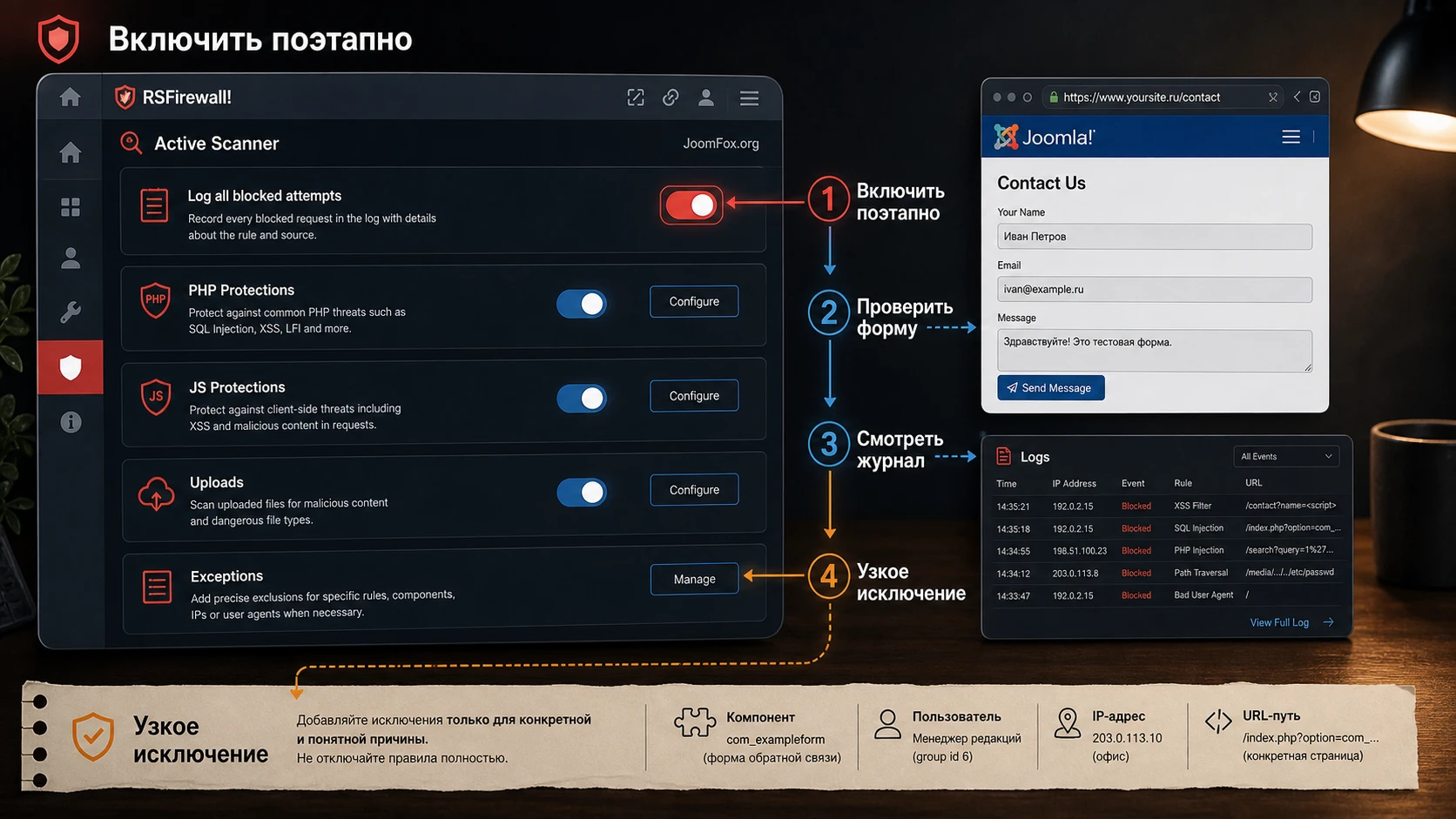
На типовом сайте разумно начинать с включения Active Scanner в публичной части, логирования заблокированных попыток на короткий период и проверки форм, поиска, регистрации, авторизации и административных действий. Если команда сайта работает с материалами, модулями и редакторами, сначала проверьте сохранение обычной статьи, статьи с изображением, модуля с HTML-разметкой и формы обратной связи. Только после этого решайте, стоит ли включать активную защиту в админ-панели.
Включение Active Scanner в админ-панели полезно, если вы не полностью доверяете всем пользователям с доступом к админке или если сайт часто обслуживают разные подрядчики. Но этот режим может блокировать действия редакторов, которые вставляют код или работают с нестандартными компонентами. Если вы используете его, заранее объясните команде, как сообщать о блокировке: какой экран, какое действие, какое сообщение, какой URL и в какое время.
На первом этапе не обязательно включать каждую подгруппу защит. Для сайта без пользовательских загрузок важнее запросы, вход и журнал. Для сайта с формами важнее POST-данные, PBL-проверки и upload-фильтры. Для сайта с активной редакционной командой особенно важна проверка сценариев сохранения материалов. Настройка Active Scanner должна идти от реальных точек входа на вашем сайте, а не от желания включить все пункты ради высокой оценки.
Если вы не уверены, какие функции сайта могут конфликтовать с фильтрами, пройдите по меню публичной части и составьте карту ввода данных: форма обратной связи, поиск, комментарии, регистрация, личный кабинет, загрузка файлов, подписка, заказ, фильтры каталога, административные формы. Для каждого места проверьте обычный запрос и один ошибочный запрос. После этого откройте журнал и посмотрите, что RSFirewall! действительно записал. Такой тест часто показывает, какие правила нужны сразу, а какие можно оставить выключенными до появления реального риска.
Правильный IP при CDN и прокси
В настройках есть выбор, использовать ли IP, который сообщает Joomla, или брать адрес из proxy headers. Если сайт работает за CDN, балансировщиком или защитным прокси, это не мелкая деталь. Неправильный IP в журнале делает автоматическую блокировку неточной: вместо атакующего можно увидеть адрес промежуточного сервиса. При включённой функции Behind Load Balancer в глобальной конфигурации Joomla логика может отличаться, поэтому проверьте фактический результат в журнале.
Практическая проверка простая: сделайте тестовый неудачный вход или другое контролируемое действие, откройте System Logs и убедитесь, что IP похож на реальный адрес клиента, а не на один и тот же адрес CDN. Если IP неверный, уточните у провайдера прокси, какой заголовок содержит реальный адрес, и только после этого меняйте настройки. Не выбирайте все заголовки вслепую, если инфраструктура нестандартная.
Фильтрация загрузок
Фильтр загрузок важен для сайтов с формами, медиа, пользовательским контентом или административной загрузкой файлов. RSFirewall! может удалять опасные файлы, проверять множественные расширения и известные вредоносные шаблоны, а также работать со списком запрещённых расширений. Это полезно, но требует теста с вашими реальными процессами. Например, если редакторы загружают архивы, документы или нестандартные медиа, проверьте, не блокируются ли рабочие файлы.
Безопасный порядок такой: включить проверку множественных расширений, проверить типовые загрузки, затем включить более жёсткие правила, если они нужны. Если файл блокируется, не добавляйте сразу широкое исключение для всего компонента. Сначала выясните расширение файла, источник загрузки, форму, права пользователя и сообщение в журнале. Хорошее исключение точечное, с понятной причиной, и его можно отключить после изменения процесса.
Для сайтов, где пользователи загружают файлы через сторонний компонент, полезно разделить проверку на две части. Первая - публичный сценарий: обычный пользователь загружает разрешённый файл, получает ожидаемый результат, а журнал не показывает блокировку. Вторая - административный сценарий: менеджер загружает файл через админ-панель или медиаменеджер, и расширение не мешает штатной работе. Если один сценарий проходит, а второй нет, исключение должно относиться именно к проблемному месту, а не к загрузкам вообще.
Backend Password, CAPTCHA и защита входа в админ-панель
Защита входа - самый заметный сценарий RSFirewall!, потому что она меняет путь администратора к панели управления. Дополнительный backend password показывает отдельный барьер перед обычной формой входа Joomla или может работать через параметр в URL. CAPTCHA может появляться при попытке входа в административный раздел. Автоматическая блокировка может заносить IP в список после повторяющихся неудачных попыток.
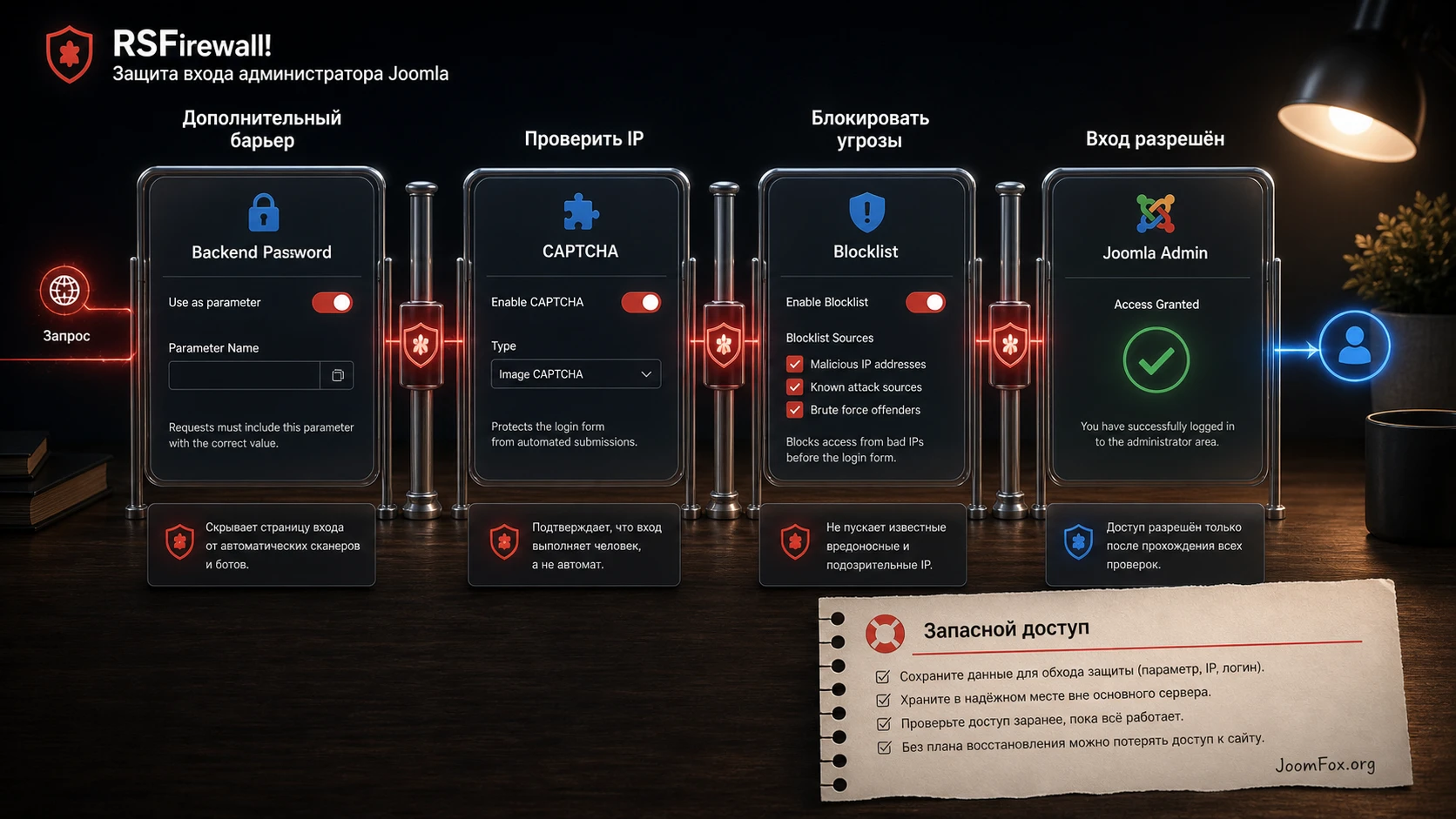
Когда включать дополнительный пароль
Backend Password уместен, если админ-панель получает много автоматических попыток входа, если адрес /administrator открыт всему интернету и если у команды есть дисциплина хранения доступа. Он добавляет ещё один шаг перед логином, но не заменяет сильный пароль Joomla и двухфакторную аутентификацию. Его задача - снизить шум и усложнить массовые попытки, а не решить все риски учётных записей.
Перед включением определите:
- Кто знает дополнительный пароль и где он хранится.
- Будет ли использоваться обычная форма или параметр в URL.
- Какие IP стоит добавить в safelist, чтобы доверенные администраторы не проходили лишние проверки.
- Кто сможет отключить настройку через базу данных, если пароль потерян.
Официальная FAQ-страница описывает восстановление при потерянном дополнительном пароле через изменение таблицы конфигурации RSFirewall! в базе данных. Это не действие для обычного редактора. Поэтому включайте дополнительный пароль только после того, как владелец сайта понимает, что аварийный доступ к базе данных должен быть доступен ответственному администратору.
CAPTCHA и автоматическая блокировка
CAPTCHA в админ-панели полезна, когда нужно замедлить массовые попытки входа. Автоматическая блокировка работает жёстче: после заданного количества попыток IP может попасть в blocklist. Для публичного сайта это удобно, но на корпоративной сети несколько администраторов могут выходить через один внешний IP. Если один пользователь ошибается с паролем, блокировка может затронуть всю команду.
Настраивайте порог попыток с учётом реального риска. Для сайта, где ежедневно пытаются подобрать пароли, порог можно сделать строже. Для закрытой команды с редкими входами лучше сначала включить журнал и CAPTCHA, посмотреть частоту событий, а затем решать, нужна ли автоматическая блокировка. Не храните введённые ошибочные пароли без причины: это чувствительная информация, и настройку стоит включать только при конкретной диагностической необходимости.
Blocklist, Safelist и исключения без дыр в защите
Blocklist и Safelist решают разные задачи. Blocklist ограничивает нежелательные IP, диапазоны или классы адресов. Safelist позволяет доверенному адресу обходить часть проверок, например не получать дополнительный пароль или не попадать под фильтры. Exceptions работают ещё тоньше: они позволяют пропустить конкретные типы защиты для User Agent, URL или компонента. В документации подчёркивается, что каждое исключение потенциально снижает защиту, поэтому оно должно быть минимальным.
Как блокировать IP осмысленно
RSFirewall! поддерживает одиночные адреса, wildcard, диапазоны и CIDR-нотацию. Это удобно, когда нужно закрыть повторяющийся источник атак, но есть риск переборщить. Если заблокировать слишком широкий диапазон, можно отрезать реальных пользователей, партнёров, поисковых роботов или сотрудников. Поэтому перед блокировкой посмотрите журнал: сколько событий, какие URL, какие User Agent, какие страны, повторяется ли один адрес или это распределённая активность.
Если атаки идут с разных сетей, блокировка отдельных IP быстро превращается в бесконечную ручную работу. В таком случае лучше настроить автоматическую блокировку, правила входа, внешнюю защиту или серверный WAF. RSFirewall! полезен как внутренняя точка наблюдения, но он не должен быть единственным слоем против массового трафика.
Как делать исключения для компонентов
Самый частый пример ложного срабатывания - редактор или модуль пытается сохранить HTML, CSS, JavaScript или iframe, а RSFirewall! воспринимает действие как инъекцию. Официальные FAQ-страницы приводят пример исключений для com_content и com_modules, где можно пропустить JS Protections, оставив PHP, SQL и Upload Protections включёнными. Это хороший принцип: исключайте только ту защиту, которая мешает конкретному рабочему действию.
Неправильно: создать исключение для всего компонента и отключить все типы проверок, потому что один материал не сохраняется. Правильно: определить, что блокирует именно JS-фильтр, создать исключение для конкретного компонента, указать причину и оставить остальные проверки включёнными. После сохранения проверьте, что исходный код материала или модуля действительно восстановлен. Документация предупреждает: если теги уже были изменены на нерабочие варианты, само исключение не вернёт их назад автоматически.
Мини-чек-лист перед публикацией исключения
- В журнале есть событие, которое подтверждает тип срабатывания.
- Исключение привязано к компоненту, URL или User Agent, а не к слишком широкому шаблону.
- Отключён только нужный тип защиты.
- В поле причины описано, зачем создано исключение.
- После теста материал, модуль или форма сохраняются, а другие сценарии не получают лишних прав.
Для агентств и команд полезно раз в несколько месяцев просматривать список исключений. Старые исключения часто переживают саму причину: модуль больше не используется, редактор изменился, форма удалена, а исключение осталось. Без ревизии firewall постепенно становится мягче, чем планировалось.
Lockdown, журналы и уведомления как рабочий режим поддержки
Lockdown помогает защитить чувствительные зоны после того, как сайт настроен и стабилен. По документации RSFirewall! может запрещать доступ к установщику Joomla, блокировать создание новых backend-пользователей и защищать выбранных администраторов от изменений через snapshot. Это мощные настройки, но они не должны мешать плановым работам.
Используйте Lockdown не как режим "всегда и без обсуждений", а как режим для стабильного периода. Например, после завершения проекта, настройки шаблона и установки расширений можно запретить доступ к установщику, чтобы случайный пользователь с правами не добавил новый компонент. Перед плановым обновлением или установкой нового расширения настройку нужно осознанно отключить, выполнить работу, проверить сайт и включить снова.
Защита выбранных администраторов от изменений полезна для ключевых учётных записей. Но при смене email, пароля или роли нужно обновлять snapshot по правилам разработчика. Если забыть это сделать, нормальное изменение может быть отменено самой защитой. Поэтому рядом с этой функцией должен быть регламент: кто является защищённым пользователем, как обновляется snapshot, кто имеет право временно отключать защиту.
System Logs как источник решений, а не склад тревог
Журнал событий показывает важные действия, IP, уровень тревоги и описание события. Он помогает понять, что блокируется, что повторяется и какие правила стоит менять. В настройках можно включать email-уведомления по уровням событий и ограничивать количество писем в час, чтобы почта не превратилась в поток одинаковых предупреждений.
Хорошая практика - включить подробное логирование на этапе настройки, а затем оставить только нужный уровень. Если включить Log all blocked attempts навсегда на сайте с большим трафиком, журнал может быстро разрастись. Но во время диагностики ложного срабатывания эта настройка полезна: она показывает, какой запрос был заблокирован, и помогает сделать точечное исключение.
Журнал особенно полезен, когда событие повторяется. Одно предупреждение может быть случайным запросом, ошибкой пользователя или тестом администратора. Серия одинаковых событий с близкими URL, одинаковым User Agent или одной группой IP уже показывает закономерность. В этот момент можно решать, что делать: добавить IP в blocklist, включить автоматическую блокировку, ужесточить CAPTCHA, создать исключение для легитимного компонента или обратиться к хостеру, если трафик выглядит как массовая атака.
Для команды поддержки удобно завести простой формат разбора события: время, IP, URL, компонент, уровень тревоги, действие пользователя, решение. Такой формат помогает не спорить на уровне "у меня не сохраняется страница", а быстро понять, что именно сделал пользователь и какое правило сработало. Если исключение создано по такому разбору, его легче проверить и удалить после изменения компонента.
Мини-итог этого блока: Lockdown закрывает чувствительные действия, журналы объясняют, что происходит, а уведомления помогают не пропустить критичное событие. Но все три механизма требуют дисциплины. Без регулярного просмотра журнала и ревизии исключений они превращаются в фоновые настройки, которые никто не понимает.
Практический сценарий: защищаем рабочий Joomla-сайт после запуска
Представим типовой сайт агентства или небольшого бизнеса на Joomla. Сайт уже опубликован, на нём есть форма обратной связи, несколько администраторов, редактор материалов, сторонний шаблон и несколько компонентов. Задача - включить RSFirewall! так, чтобы получить реальную защиту и отчётность, но не сломать публикацию материалов и работу формы.
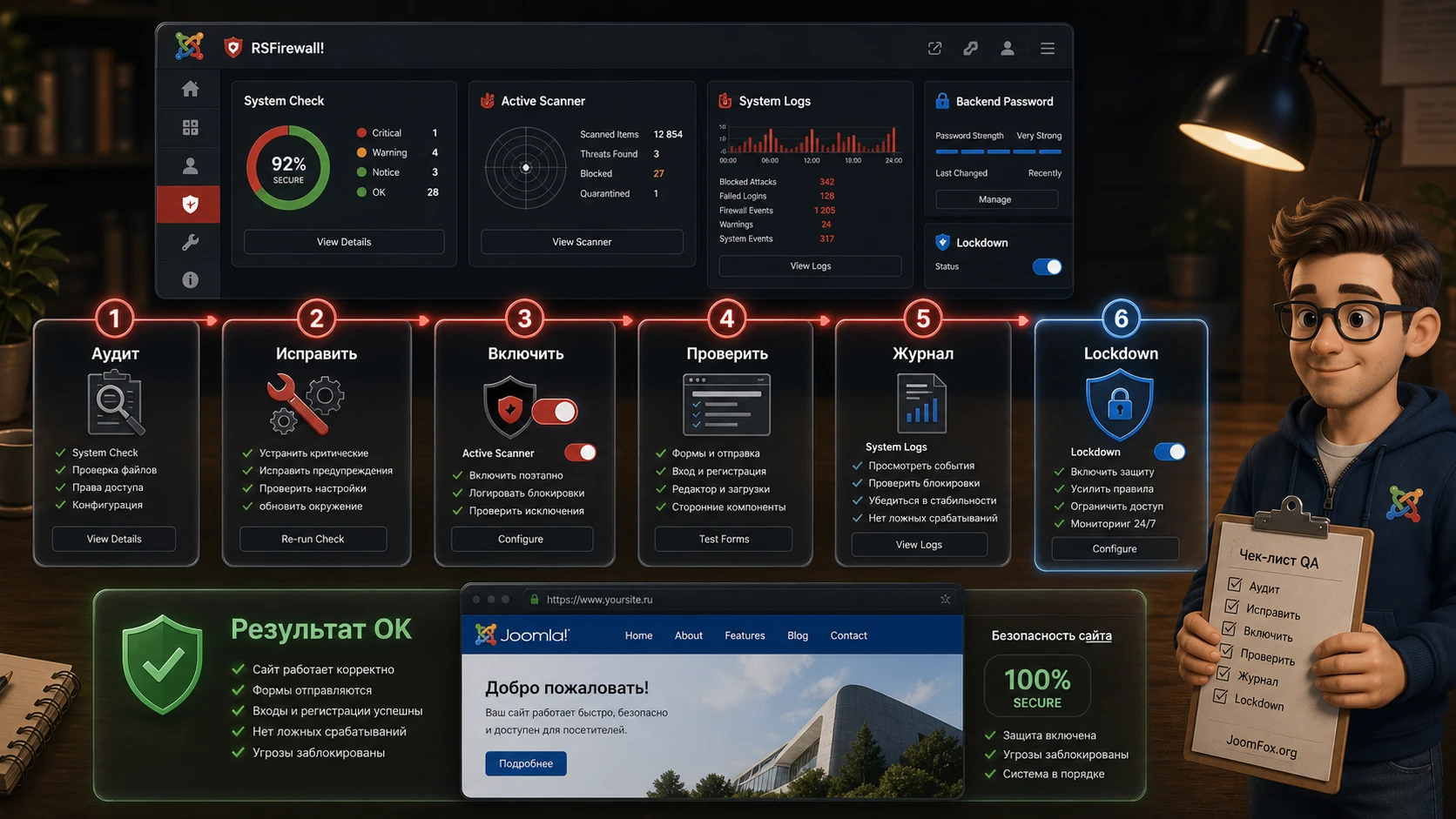
Цель сценария
Нужно получить понятный baseline безопасности: System Check проходит без критичных предупреждений, вход в админ-панель защищён дополнительным слоем, попытки входа фиксируются, загрузки файлов проверяются, редактор может сохранять материалы, а владелец сайта получает уведомления только о действительно важных событиях.
Подготовка
До настройки сделайте резервную копию, проверьте доступ к панели хостинга, убедитесь, что команда знает окно работ, и подготовьте список рабочих сценариев для теста: вход администратора, сохранение статьи, сохранение модуля с HTML, отправка формы, загрузка изображения, установка тестового расширения на staging-сайте, просмотр журнала событий.
Шаги настройки
- Запустите System Check и разделите результат на критичные, спорные и информационные пункты.
- Исправьте очевидные проблемы: слабые пароли, временные файлы, неверные пути, слишком широкие права, если сервер позволяет их корректно менять.
- Включите логирование заблокированных попыток на время настройки и выполните тестовые действия.
- Включите Active Scanner для публичной части, оставив админ-панель на отдельный этап.
- Проверьте форму обратной связи, поиск, авторизацию, регистрацию, если она есть, и загрузку типовых файлов.
- Настройте Backend Password или CAPTCHA для административного входа, но сохраните аварийный доступ.
- Добавьте safelist только для доверенных технических IP, если они стабильны.
- Создайте точечные исключения только там, где журнал подтверждает ложное срабатывание.
- Включите Lockdown после того, как установка расширений и настройки проекта завершены.
- Сократите уровень логирования до рабочего режима и настройте лимит email-уведомлений.
Ожидаемый результат
После настройки администратор видит улучшенную оценку System Check, журнал фиксирует реальные попытки, редакторы могут выполнять штатные задачи, а ложные срабатывания оформлены как понятные исключения. Владелец сайта получает не больше уведомлений, чем способен обработать. Важнее всего, что команда знает, как временно отключить спорную настройку и как вернуть её после теста.
Нюанс, который часто мешает
Частая ошибка - включить Active Scanner в админ-панели и сразу сделать вывод, что расширение "сломало редактор". На самом деле фильтр может блокировать конкретную вставку script или iframe. Решение не в полном отключении защиты, а в проверке System Logs и точечном исключении для нужного компонента. Если после сохранения материал уже получил изменённые теги, их нужно исправить вручную.
Как проверить, что защита работает и не мешает сайту
Проверка результата должна быть такой же предметной, как настройка. Недостаточно увидеть зелёную оценку или отсутствие ошибок в интерфейсе. Нужно пройти рабочие сценарии и убедиться, что защита ловит подозрительные действия, но не ломает обычные.
Используйте такой набор проверок:
- Войдите в админ-панель с правильными данными и убедитесь, что дополнительный пароль или CAPTCHA работают ожидаемо.
- Сделайте контролируемую ошибку входа и проверьте, что событие появилось в System Logs.
- Сохраните обычную статью и статью с разрешённой разметкой.
- Сохраните модуль, если команда использует модули с HTML или скриптами.
- Отправьте форму и проверьте, не блокируется ли нормальная заявка.
- Загрузите типовой файл, который редакторы используют в работе, и убедитесь, что он не удаляется фильтром.
- Проверьте журнал после тестов: какие события были записаны, какие уровни тревоги назначены, какие IP видны.
- Запустите повторный System Check после исправлений и сравните список предупреждений.
Если вы меняли права файлов и папок, проверьте не только отчёт, но и работу сайта: открытие медиа, установку расширения на тестовой среде, сохранение конфигурации и запись логов. Если права стали слишком строгими, сайт может выглядеть нормально для посетителя, но ломаться в админ-панели.
Если вы включили блокировку стран, проверьте, что у вас есть доступ из нужных регионов и что функция имеет корректную IP-базу. Официальная документация указывает зависимость country blocking от IP database package и MaxMind License Key. Без этой части настройка может не дать ожидаемого результата. Не используйте блокировку стран как единственную защиту: это грубый фильтр, а не полноценная проверка поведения.
Проверка после обновления или установки нового расширения
RSFirewall! стоит включать в регламент обслуживания, а не запускать только после подозрительного события. После обновления Joomla, шаблона или крупного компонента повторите System Check, просмотрите новые предупреждения о файлах и правах, затем проверьте сценарии сохранения материалов и модулей. Если новая версия компонента начала использовать другие URL или больше JavaScript, старые исключения могут оказаться слишком широкими или, наоборот, недостаточными.
После установки нового расширения пройдите короткий тест: открыть его компонент в админ-панели, сохранить настройки, выполнить типовое действие в публичной части, отправить форму или загрузить файл, если это относится к продукту. Затем откройте System Logs. Если новых блокировок нет, можно оставить настройки без изменений. Если блокировка есть, не обвиняйте сразу новое расширение или firewall. Сначала определите, какой тип защиты сработал и можно ли решить задачу без исключения.
Контрольный день после внедрения
Через сутки после включения активных правил просмотрите журнал. В первые часы часто видны тесты администратора, автоматические запросы и привычные обращения поисковых роботов. Через день картина становится честнее: какие атаки повторяются, какие формы получают подозрительные отправки, не попал ли доверенный пользователь в блокировку, не слишком ли много писем уходит администратору. Это хороший момент, чтобы выключить временное подробное логирование, уточнить лимиты уведомлений и удалить лишние тестовые записи.
Рабочий критерий: после настройки сайт должен проходить System Check лучше, журнал должен объяснять срабатывания, редакторские сценарии должны сохраняться, а спорную настройку можно быстро отключить и вернуть обратно.
Практичные идеи применения для разных типов Joomla-сайтов
RSFirewall! полезнее, когда его настраивают под реальный тип сайта, а не по одинаковому чек-листу. Ниже несколько сценариев, где одни и те же функции дают разный результат.
Сайт агентства или клиентский портал
Здесь важны защищённые административные аккаунты, журнал событий и Lockdown. После завершения разработки можно защитить ключевых администраторов от изменений, запретить создание новых backend-пользователей и отключить доступ к установщику. Проверка результата - попытка создать тестового backend-пользователя на staging-сайте и просмотр события в журнале.
Контентный сайт с редакторами
Для редакционного сайта главное - не мешать публикации материалов. Active Scanner лучше включать постепенно, а исключения для com_content делать только после подтверждённого ложного срабатывания. Полезно заранее описать, какие HTML-элементы редакторам действительно нужны, а какие лучше запретить на уровне редактора и прав доступа.
Сайт с формами и пользовательскими загрузками
Здесь на первый план выходит фильтрация загрузок и защита форм от злоупотреблений. Проверьте типовые файлы, которые пользователи или менеджеры загружают на сайт. Если расширение удаляет файл, сначала посмотрите расширение, множественные суффиксы и журнал, а не отключайте весь upload-фильтр. Для форм полезна связка Active Scanner, PBL lists и понятный процесс разбора ложных блокировок.
Старый сайт после переноса или обновления
После переноса часто появляются предупреждения о правах, временных файлах, путях логов, изменённых файлах и сетевых функциях. System Check помогает превратить хаос в список задач. Но если много файлов отмечены изменёнными после ручной передачи, сначала проверьте, не использовался ли неправильный режим передачи файлов, и только потом принимайте изменения как норму.
Ограничения и безопасные улучшения без правки ядра
В руководстве по расширению безопасности особенно важно не придумывать кодовые лайфхаки. Для RSFirewall! нет смысла добавлять случайные PHP snippets, потому что они могут ослабить защиту или конфликтовать с обновлениями. Разработчик прямо предупреждает, что правка файлов расширения будет потеряна при обновлении. Поэтому безопасные улучшения здесь - это настройки, регламент и точечные исключения, а не изменение кода компонента.
Первое улучшение - документировать исключения. В поле причины пишите не "editor fix", а конкретно: "Разрешить JS Protection skip для com_modules, потому что модуль footer содержит проверенный iframe карты". Тогда через несколько месяцев другой администратор поймёт, зачем исключение создано и можно ли его удалить.
Второе улучшение - разделить режимы настройки и эксплуатации. Во время внедрения включайте подробное логирование и тестируйте сценарии. В рабочем режиме уменьшайте шум: оставляйте нужные уровни уведомлений, лимитируйте письма в час, очищайте старые события по настройке истории. Это не ослабляет защиту, а делает её управляемой.
Третье улучшение - вести checklist после обновления Joomla или набора расширений. Он должен включать повторный System Check, просмотр изменённых файлов, проверку формы входа, проверку сохранения материалов, проверку загрузки файлов и просмотр первых событий в журнале. Такой checklist особенно полезен агентству, которое обслуживает несколько сайтов.
Четвёртое улучшение - связать RSFirewall! с резервным копированием организационно. Перед включением Lockdown, массовым изменением прав или правкой исключений сделайте резервную копию. После успешной проверки отметьте, какие настройки были изменены. Это обычная дисциплина администрирования, но именно она отделяет рабочую безопасность от набора случайных переключателей.
Пятое улучшение - разделить права внутри самого компонента, если у вас несколько backend-пользователей. В документации упоминается раздел Permissions, который помогает контролировать, что пользователи могут редактировать или управлять внутри RSFirewall!. Это особенно важно для агентств и сайтов с редакторами: человек, который публикует материалы, не обязан менять firewall-исключения, отключать Lockdown или импортировать конфигурацию. Настройка прав снижает риск случайного ослабления защиты.
Шестое улучшение - экспортировать конфигурацию после устойчивой настройки. RSFirewall! поддерживает экспорт конфигурации, blocklist/safelist и exceptions для переноса на другую установку. Не используйте это как слепое копирование между разными сайтами: исключения и IP-списки часто зависят от проекта. Но для нескольких похожих сайтов агентства экспорт помогает сохранить базовый стандарт, а затем вручную адаптировать его под конкретный домен, команду и формы.
Частые проблемы и диагностика RSFirewall!
Большинство проблем после внедрения расширения безопасности связано не с тем, что продукт "не работает", а с тем, что защита начала выполнять свою задачу и блокировать спорные действия. Диагностика должна идти от симптома к журналу, затем к конкретной настройке и только потом к исправлению.
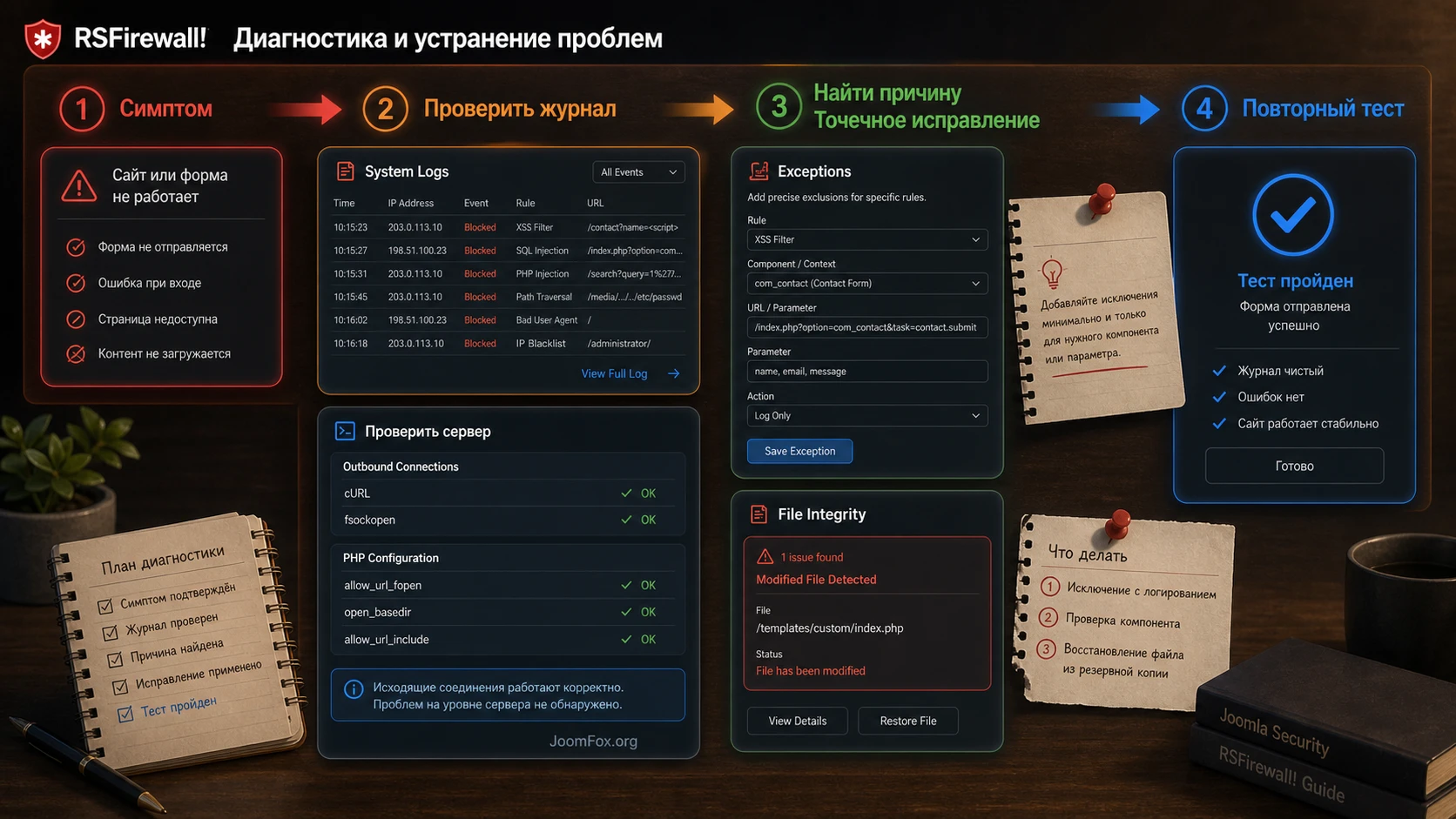
System Check не может проверить версии или показывает parsererror
Симптом: панель или System Check не получает сведения о версиях Joomla и RSFirewall!, показывает ошибку parsererror или не завершает сетевую проверку.
Возможная причина: на сервере отключены сетевые функции, которые нужны для внешних запросов. В официальной FAQ указывается, что проблема может быть связана с отключёнными cURL и allow_url_fopen, а при timeout - с недоступностью cURL и fsockopen.
Что проверить: откройте System и системную информацию Joomla, затем раздел PHP Information. Проверьте наличие cURL и значение allow_url_fopen. Если оба способа внешних запросов запрещены, расширение не сможет нормально проверить обновления и внешние списки.
Как исправить: обратитесь к хостеру и попросите включить нужные функции для сайта. Не пытайтесь обойти это правкой файлов RSFirewall!. После изменения повторите System Check.
После сканирования много файлов отмечены как modified
Симптом: File Integrity сообщает о множестве изменённых файлов, особенно после обновления или переноса.
Возможная причина: файлы могли быть изменены вручную, повреждены при передаче, заменены при обновлении или действительно изменены злоумышленником. Документация отдельно упоминает ситуацию с неправильным типом передачи файлов, когда множество файлов помечается изменёнными.
Что проверить: сравните время изменений с последними работами. Если файлы ядра менялись без вашего действия, это серьёзный сигнал. Если вы переносили сайт, проверьте способ передачи. Если удаляли стандартные файлы осознанно, отметьте это отдельно.
Как исправить: не принимайте изменения массово без анализа. Для файлов ядра используйте сравнение и загрузку оригинала, если функция доступна. Для подозрительных изменений проверьте сайт на компрометацию и восстановите из чистого источника.
Редактор не может сохранить материал, модуль или iframe
Симптом: после сохранения HTML, CSS, JavaScript или iframe блокируются, а теги превращаются в нерабочий текст или действие не сохраняется.
Возможная причина: JS Protections или другие фильтры Active Scanner восприняли вставку как инъекцию. Официальные FAQ описывают такие ситуации для com_content и com_modules.
Что проверить: откройте System Logs и найдите событие в момент сохранения. Убедитесь, что сработал именно нужный тип защиты и что компонент определён корректно.
Как исправить: создайте точечное исключение для компонента и отключите только нужный тип проверки, например Skip JS Protections, оставив PHP, SQL и Upload Protections включёнными. После этого вручную восстановите теги, которые уже были изменены, и сохраните материал повторно.
Backend Password включён, но администратор потерял доступ
Симптом: дополнительный пароль перед админкой неизвестен или введённый параметр больше не работает.
Возможная причина: пароль потерян, параметр URL записан неверно или настройка была включена без аварийного доступа.
Что проверить: убедитесь, что проблема именно в дополнительном пароле, а не в обычной учётной записи Joomla, блокировке IP или CAPTCHA.
Как исправить: официальный FAQ описывает отключение через базу данных: нужно изменить записи конфигурации RSFirewall!, отключив backend password и очистив значение пароля. Это действие должен выполнять технический администратор с доступом к базе. После восстановления входа задайте новый регламент хранения пароля.
Автоматическая блокировка закрыла доступ доверенному человеку
Симптом: администратор или редактор не может войти, хотя учётная запись работает, а в журнале видны неудачные попытки или blocklist.
Возможная причина: пользователь ошибался с паролем, несколько сотрудников выходят через один IP, либо RSFirewall! видит IP прокси вместо реального клиента.
Что проверить: посмотрите System Logs, blocklist и настройки IP. Если все пользователи идут через один адрес, порог автоматической блокировки стоит увеличить или использовать safelist для стабильного офисного IP.
Как исправить: удалите ошибочный IP из blocklist, уточните настройки proxy headers, добавьте доверенный IP в safelist только при стабильном адресе. Если адрес динамический, лучше не делать широкое исключение, а настроить порог попыток и CAPTCHA.
Сканирование обрывается на большом сайте
Симптом: System Check не доходит до конца, зависает или сервер возвращает ошибку при проверке файлов.
Возможная причина: слишком много файлов за цикл, жёсткие лимиты памяти, чувствительная защита хостинга или тяжёлая проверка вредоносных шаблонов.
Что проверить: параметры Number of files/folders to check in a cycle, Pause between requests, Max retries и Pause between retries. Временно включите логирование System Check и посмотрите файл rsfirewall.log, если он создаётся.
Как исправить: уменьшите количество файлов за цикл, добавьте паузу между запросами, проверьте лимиты хостинга. Не игнорируйте большие папки без разбора, если в них могут быть исполняемые файлы или загруженный пользовательский контент.
Вопросы, которые стоит решить до внедрения
Можно ли включить все настройки RSFirewall! сразу?
Технически многие защиты можно включить быстро, но для рабочего сайта это плохая стратегия. Сначала нужен System Check, затем базовая настройка, потом тест редакторских сценариев и только после этого жёсткие фильтры. Иначе ложное срабатывание будет трудно отличить от реальной ошибки сайта.
Нужно ли использовать Backend Password, если в Joomla уже включена двухфакторная аутентификация?
Это разные слои. Двухфакторная аутентификация защищает учётную запись после ввода логина и пароля, а Backend Password добавляет барьер перед формой входа или через параметр. Если у вас много автоматических попыток входа, дополнительный слой может быть полезен, но он требует аварийного доступа и регламента хранения пароля.
Что делать, если RSFirewall! блокирует сохранение материала с кодом?
Сначала откройте System Logs и подтвердите, какая защита сработала. Затем создайте точечное исключение для нужного компонента, отключив только тот тип защиты, который мешает. Не отключайте весь Active Scanner ради одного материала. Если теги уже были изменены, восстановите их вручную после создания исключения.
Влияет ли расширение на скорость сайта?
Любой активный фильтр добавляет работу на стороне сайта. Документация разработчика прямо отмечает, что больше включённых опций означает больше защиты, но может влиять на общую производительность. Поэтому настраивайте только нужные правила, следите за журналом и не держите тяжёлые диагностические режимы без причины.
Можно ли использовать RSFirewall! без внешнего firewall или CDN?
Да, но это не значит, что внешний слой не нужен. RSFirewall! работает внутри Joomla и хорошо видит контекст CMS, компонентов и админ-панели. CDN, серверный WAF, хостинговая защита и резервное копирование закрывают другие уровни. Лучший результат даёт комбинация слоёв.
Нужна ли блокировка стран?
Она полезна только если у сайта действительно ограниченная география и есть корректная IP-база. Документация указывает, что country blocking зависит от IP database package и ключа MaxMind. Для международного сайта эта настройка может создать больше проблем, чем пользы.
Что делать после обновления Joomla или самого расширения?
Запустите System Check, проверьте журнал, повторите тест входа, сохранения материалов, загрузки файлов и форм. Если появились новые предупреждения о файлах, сначала разберитесь, связаны ли они с обновлением, переносом или реальным изменением без вашего участия.
Подойдёт ли RSFirewall! новичку?
Новичок может установить расширение и пройти базовые проверки, но сложные функции требуют понимания Joomla, прав файлов, журналов, IP, прокси и исключений. Если сайт коммерческий, лучше настраивать продукт вместе с администратором или разработчиком, который сможет проверить результат и откатить спорную настройку.
Когда RSFirewall! будет удачным выбором
RSFirewall! имеет смысл использовать, если вам нужен не один узкий фильтр, а понятная рабочая панель безопасности внутри Joomla. Он помогает проверить установку, увидеть слабые места, включить активные правила, защитить вход в админ-панель, управлять списками IP, разбирать ложные срабатывания и следить за важными событиями. Для агентства, владельца Joomla-сайта или администратора с несколькими проектами это может стать удобным стандартным этапом после запуска и после крупных обновлений.
Не ждите от него абсолютной защиты. Сильный результат появляется только в связке с резервными копиями, обновлениями, дисциплиной доступа, внешней защитой, чтением журналов и регулярной ревизией исключений. Если вы готовы работать с безопасностью как с процессом, а не как с одной кнопкой, расширение даст много практической пользы.
Перед внедрением на живой сайт проверьте требования, сделайте резервную копию, продумайте аварийный доступ и настройте продукт на тестовой среде. После этого можно скачать последнюю версию RSFirewall!, установить архив и пройти руководство по шагам: System Check, базовые исправления, Active Scanner, защита входа, журнал, исключения, Lockdown и контрольная проверка результата.
Похожие расширения


Соседние материалы | ||||

|
Email Protector Pro - Расширение Joomla | Akeeba Admin Tools Pro - Расширение Joomla |

|
|


Комментарии
Joomla 5