


Akeeba Admin Tools Pro - Расширение Joomla
Компонент Admin Tools - мощное средство защиты сайта работающего на CMS Joomla от хакерских атак и попыток взлома. Разработка кипрской команды Akeeba призвана обеспечить высокий уровень защиты на сайте, помочь начинающим администраторам Joomla сайтов защитить свои ресурсы от посягательств из вне.

Описание расширения
Имея в своем арсенале много-годовые наработки специалистов по интернет безопасности, после установки компонент Akeeba Admin Tools Pro обеспечивает надежную защиту CMS Joomla по средством своевременного обновления движка сайта и компонента, дополнительного логина и пароля для входа в административную панель, настройки и отладки прав доступа, защиты от sql-инъекций и других полезных с точки зрения безопасности функций.
Основными особенностями этого компонента является: возможность протоколирования и автоматического блокирования не санкционированных входов в административную панель, создание «черных списков» IP-адресов не добросовестных пользователей, которые пытались получить доступ к сайту без ведома администратора. В случае такого входа расширение Joomla на e-mail адрес администратора или владельца сайта высылается письмо с подробной информацией о времени и IP-адресе компьютера с которого осуществлялось подключение.
По сути данный компонент Joomla в состоянии защитить интернет-ресурс от 99% всех известных хакерских атак на сайт под управлением этой CMS, но важно помнить, что помимо установки расширений для защиты особое внимание нужно уделять паролям, видам их сохранения и компьютерной технике с которой осуществляется вход в админпанель.
Особенности расширения:
- Скрытие доступа в панель администратора по URL.
- Файервол для блокировки распространённых методов атак (SQL инъекций, XSS, RFI, DFI, юзер-агентов, CSRF защита от спам-ботов и сканнеров).
- Улучшенная фильтрация слов.
- Белый и черный список по IP для администратора.
- Географическая блокировка (запрет доступа для определенных стран/континентов).
- Генератор мета-тегов и других HTTP заголовков.
- E-mail уведомления при авторизации в административную панель.
- Блокировка входа супер администратора через фронт-енд.
- Блокировка установки стронних расширений.
- Блокировка по маске (URL параметрам tmpl, template, itp).
- Интеграция антиспам-библиотеки Bad Behavior и черного списка Honeypot IP.
- Автоматическая блокировка по IP рецидивистов нарушителей.
- Уведомление по e-mail обо всех обнаруженных проблемах безопасности.
- URL перенаправление (эксклюзивная поддержка для параметров запроса).
Спецификации:
| Дата выхода: | 18-11-2014 | |
| Дата обновления: | 10-02-2026 | |
| Тип расширения: | Платный | |
| Лицензия: | GPL | |
| Тематика: | Доступ и безопасность | |
| Совместимость: | J3.x J4.x J5.x J6.x | |
| Включает в себя: | Компонент Модуль Плагин | |
| Языковые пакеты: |


|
|
| Разработчик: | Akeeba | |
| Рейтинг: | ||
Скачивание по подписке!
Вам необходимо авторизоваться на сайте и приобрести клубную подписку!
Поделись с друзьями!
Видео Akeeba Admin Tools Pro:
Руководство по настройке и безопасному применению Akeeba Admin Tools Pro
Akeeba Admin Tools Pro стоит воспринимать не как кнопку "сделать сайт защищённым", а как набор инструментов для ежедневной защиты, обслуживания и диагностики Joomla-сайта. В этом руководстве разберём, как подойти к настройке расширения без лишнего риска: что проверить до установки, какие функции включать первыми, где не торопиться с жёсткими правилами и как понять, что защита действительно работает.
Материал рассчитан на владельца сайта, администратора Joomla, вебмастера агентства и разработчика, который обслуживает несколько проектов. Мы не будем повторять короткое описание продукта с карточки. Вместо этого пройдём путь от подготовки и первичной настройки до практического сценария: закрыть админ-панель, включить WAF, аккуратно применить правила серверной защиты, проверить журнал блокировок, настроить сканер PHP-файлов и подготовить безопасный план отката.
Главная идея простая: расширение безопасности полезно только тогда, когда администратор понимает, какая настройка что именно меняет. Слишком мягкая конфигурация почти не помогает, а слишком жёсткая может заблокировать редакторов, формы, компоненты, API-запросы или самого Super User. Поэтому все шаги ниже сопровождаются проверками результата и подсказками, когда настройку лучше отключить или сузить.
Какую задачу закрывает расширение на реальном Joomla-сайте
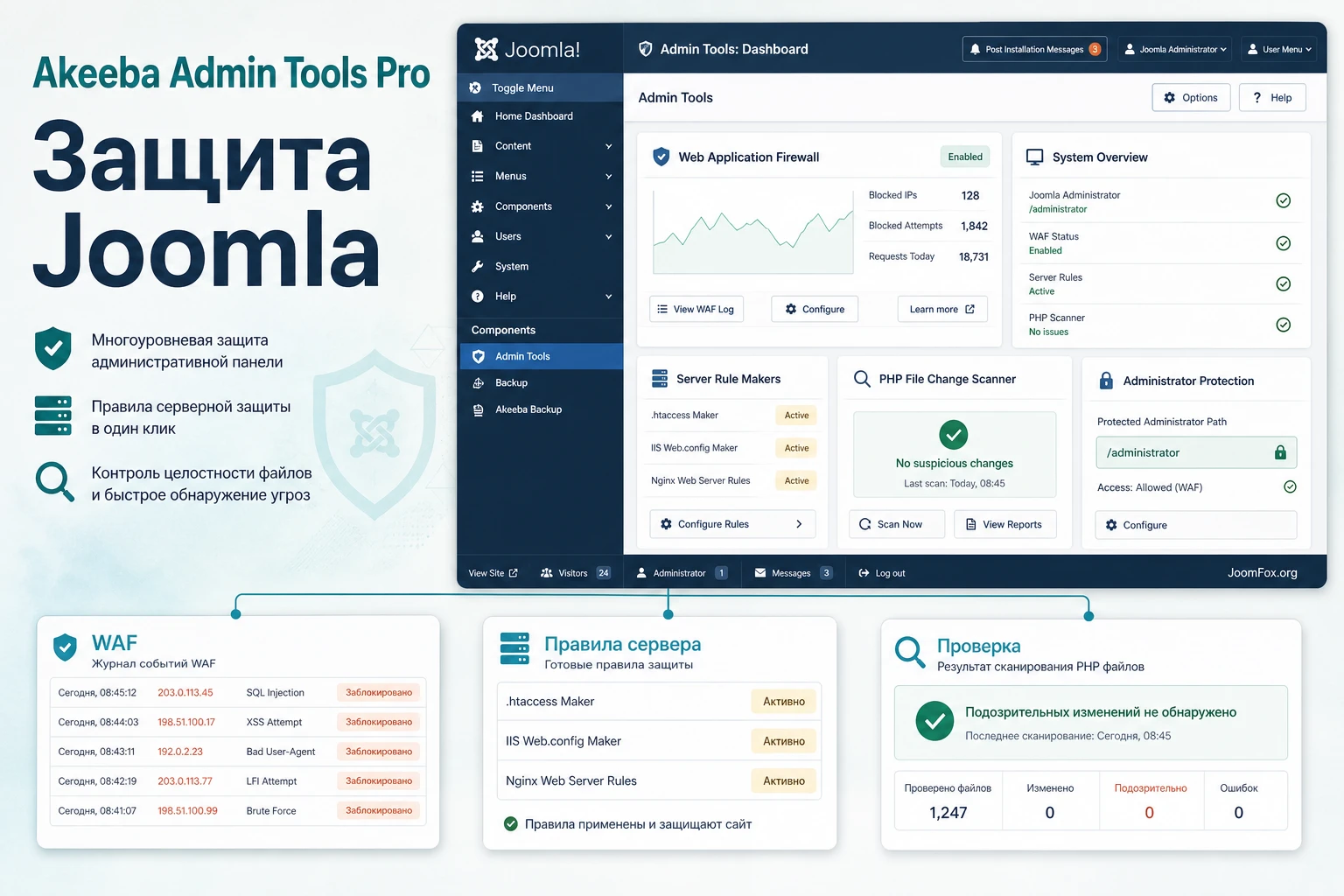
У Akeeba Admin Tools Pro есть несколько разных ролей, и именно из-за этого его часто настраивают слишком широко. Одна часть помогает обслуживать сайт: чистить временные файлы, работать с правами файлов и папок, выполнять отдельные операции обслуживания. Другая часть относится к серверной защите: генерация .htaccess, NginX configuration или web.config с правилами ограничения доступа, заголовками и оптимизацией. Третья часть - WAF, то есть Web Application Firewall, который анализирует запросы уже внутри Joomla и может блокировать подозрительные обращения.
В практической работе это означает, что расширение закрывает не одну, а несколько задач администратора:
- Снизить риск прямого доступа к служебным файлам и потенциально опасным PHP-файлам.
- Закрыть админ-панель дополнительным уровнем защиты, если это поддерживает сервер.
- Контролировать подозрительные запросы, SQLi/XSS-подобные payload, нежелательные user agent и повторяющиеся попытки доступа.
- Получать журнал блокировок, чтобы отличать реальную атаку от ложного срабатывания.
- Отслеживать добавленные и изменённые PHP-файлы, если включён PHP File Change Scanner.
- Переносить конфигурацию между сайтами через импорт и экспорт настроек, когда нужно обслуживать серию похожих Joomla-проектов.
Это не заменяет обновления Joomla, проверку расширений, резервные копии, нормальные пароли, многофакторную аутентификацию и аккуратную работу с правами доступа. Официальная документация прямо подчёркивает, что автоматическое защитное ПО может только усилить безопасность, но не гарантировать абсолютную защиту. Поэтому правильная стратегия - рассматривать Admin Tools Pro как контрольный слой поверх здоровой Joomla-практики, а не как страховку от всех ошибок.
Кому расширение подходит
Лучше всего продукт раскрывается на сайтах, где есть регулярная админская работа: обновления, новые материалы, формы, регистрация пользователей, каталог, закрытая админ-панель для нескольких сотрудников, периодические изменения шаблона и расширений. В таких проектах важны журнал блокировок, исключения WAF, контроль Super User, проверка изменённых PHP-файлов и предсказуемый способ временно открыть доступ, если настройка оказалась слишком строгой.
Для агентства Akeeba Admin Tools Pro удобен ещё и тем, что часть настроек можно повторять между сайтами. Но копировать конфигурацию без проверки нельзя: у разных хостингов разные веб-серверы, разные CDN, разные директории, разные компоненты и разные права файлов. То, что работает на одном сайте, может дать 403 на другом.
Кому он может быть лишним или сложным
Расширение может оказаться избыточным для статичного тестового сайта, который не принимает формы, не имеет публичной регистрации и редко обновляется. Оно также потребует аккуратности на проектах, где много старых компонентов, нестандартных SEF-роутеров, API-интеграций, вложенных сайтов в подкаталогах или reverse proxy. В таких случаях стоит включать защиту постепенно и фиксировать, что именно менялось.
Практическое правило: не включайте сразу все жёсткие опции. Сначала проверьте резервную копию, доступ к файловому менеджеру хостинга, вход Super User, работу форм, API и ключевых страниц. После этого включайте защиту блоками и проверяйте результат.
Что проверить перед установкой и первым запуском
Подготовка нужна не для формальности. Akeeba Admin Tools Pro работает на стыке Joomla, системного плагина, веб-сервера, файловой структуры и почтовых уведомлений. Если включить строгие правила на неподготовленном сайте, сложно будет понять, где причина сбоя: в расширении, старом компоненте, хостинге, CDN, правах файлов или собственных настройках Joomla.
Платформа, сервер и доступ для отката
Перед установкой проверьте совместимость текущей ветки Admin Tools с вашей версией Joomla и PHP по странице загрузок Akeeba. В статье не стоит полагаться на заученную версию: совместимость меняется, а поддержка старых веток ограничена. Для администратора важнее другой практический вывод: если сайт всё ещё на старой Joomla, сначала оцените план обновления, а уже потом настраивайте новые защитные правила.
Второй обязательный пункт - доступ к файловой системе. Даже если Rescue Mode помогает вернуть доступ при блокировке WAF, у вас должен быть резервный путь: панель хостинга, SFTP или другой штатный доступ, позволяющий переименовать файл плагина или удалить неверно созданный .htaccess в аварийной ситуации. Это не обход защиты, а нормальная процедура восстановления после собственной ошибки настройки.
Мини-чек-лист перед установкой
- Есть свежая резервная копия файлов и базы, проверенная хотя бы на возможность восстановления.
- Вы знаете, какой веб-сервер использует сайт: Apache, NginX, IIS, LiteSpeed или связка с reverse proxy.
- Есть доступ к файловому менеджеру хостинга или SFTP, если сайт вернёт 403 после настройки.
- Почта сайта работает, иначе уведомления о блокировках и Rescue URL могут не прийти.
- Основные формы, личный кабинет, регистрация, API и административные действия проверены до включения жёстких правил.
Особое внимание к CDN, прокси и балансировщикам
Если сайт находится за CDN, балансировщиком нагрузки или внешним WAF, Joomla может видеть не реальный IP посетителя, а адрес прокси. Это важно для IP allow list, auto-ban, журналов и проверок админ-доступа. В документации Akeeba отдельно разбираются IP workarounds и настройки Joomla для сайтов за балансировщиком. Не включайте автоматическую блокировку повторных нарушителей, пока не убедитесь, что Admin Tools видит реальные IP посетителей.
Симптом неправильной настройки прост: после одного заблокированного запроса под блокировку попадает будто бы весь трафик или один и тот же IP появляется в журнале для разных посетителей. В таком случае проблема не в "агрессивном WAF", а в том, что слой прокси не передаёт или Joomla не интерпретирует адреса так, как ожидает расширение.
Что не нужно делать на старте
Не начинайте с массовой правки правил сервера, запрета всего подряд и включения auto-ban. Не копируйте чужой .htaccess из форума. Не создавайте широкие WAF Exceptions "на весь сайт" только потому, что одна форма получила 403. Не ставьте один и тот же secret URL parameter на все клиентские сайты. Чем больше сайтов обслуживает один администратор, тем важнее не превращать защиту в набор привычных, но не проверенных шаблонов.
Установка и первый контрольный проход в Joomla
Установка расширения в общих чертах такая же, как у других Joomla-пакетов: администратор загружает ZIP-пакет через установщик расширений, после чего компонент появляется в меню компонентов. В этом руководстве мы не разбираем покупку, загрузку платной версии или ввод доступа к обновлениям. Нас интересует момент, когда пакет уже установлен и нужно безопасно включить функции.
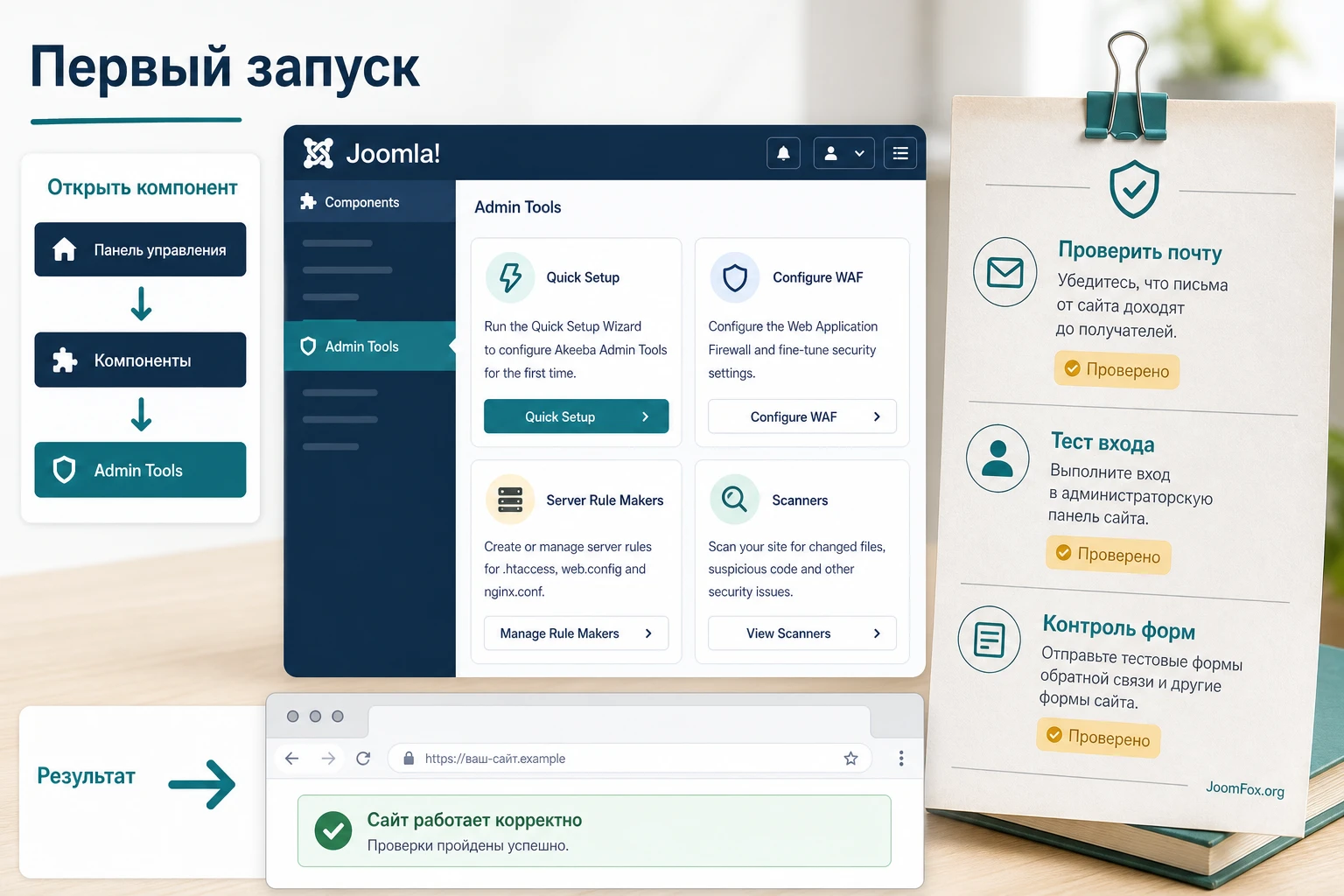
После установки откройте Components - Admin Tools. На первом экране документация описывает Control Panel с доступом к отдельным инструментам. Важно не идти сразу во все разделы. Сделайте один контрольный проход и убедитесь, что расширение работает как компонент Joomla, а системный плагин опубликован и не отключён случайно.
Первичные действия после установки
- Откройте панель компонента и убедитесь, что нет системных предупреждений, требующих немедленного действия.
- Проверьте, что пользователь, который выполняет настройку, является Super User и имеет право на изменение параметров компонента.
- Убедитесь, что почта сайта отправляет сообщения, особенно если планируете уведомления о блокировках и входах в админ-панель.
- Откройте сайт в обычной вкладке и в приватном окне, чтобы потом сравнивать поведение после включения защитных правил.
- Зафиксируйте исходное состояние: какие формы, страницы, административные операции и API-запросы должны работать без ошибок.
Если после установки Joomla показывает предупреждение Quick Setup Wizard, его можно использовать для начального включения базовых Pro-защит. Но документация Akeeba подчёркивает важный нюанс: мастер предназначен для первого запуска, а не для повторной перенастройки уже рабочей конфигурации. Если сайт уже настроен, лучше идти в конкретные страницы Configure WAF, .htaccess Maker, NginX Conf Maker или web.config Maker и менять параметры осознанно.
Как понять, что установка прошла корректно
Корректная установка не означает, что все функции уже включены. Она означает, что компонент открывается, его системный плагин работает, Joomla не показывает ошибок доступа, а вы можете перейти к настройке WAF и серверных правил. До включения защиты проверьте публичную часть сайта, вход в админ-панель, сохранение материала, сохранение пользователя и работу хотя бы одной формы. Это контрольная точка, к которой удобно вернуться, если позже что-то сломается.
Настройка WAF без случайной блокировки редакторов
WAF в Akeeba Admin Tools Pro - самый полезный и самый требовательный к вниманию блок. Он может закрывать админ-панель секретным URL-параметром, вести журнал заблокированных запросов, отправлять уведомления, блокировать IP, работать с deny list и exceptions, реагировать на подозрительные параметры, защищать от типичных попыток SQLi, XSS, RFI, DFI и нежелательных user agent. Но каждая из этих возможностей имеет цену: ложные срабатывания, конфликты с формами, ошибочные блокировки и лишний шум в почте.
С чего начинать в Configure WAF
Откройте Components - Admin Tools - Web Application Firewall - Configure WAF. Документация разделяет настройки по вкладкам: basic features, request filtering, hardening, cloaking, Project Honeypot, exceptions, auto-ban, logging, customisation и troubleshooting. Для первого прохода достаточно мыслить не вкладками, а задачами.
| Задача | Что включать первым | Что проверять | Когда отложить |
|---|---|---|---|
| Контроль входа в админ-панель | Секретный URL-параметр или password protection, если сервер поддерживает механизм | Вход в приватном окне, вход с другой сети, отсутствие IP в allow list | Если редакторы часто работают с разных сетей и нет процесса передачи параметра |
| Журнал подозрительных запросов | Логирование и уведомления только по важным причинам | Причина блокировки, URL, IP, повторяемость события | Если почта сайта нестабильна или будет спам уведомлениями |
| Фильтрация запросов | Базовые фильтры WAF и аккуратные исключения для известных форм | Формы, регистрация, поиск, оплата сторонних компонентов, API | Если на сайте старый компонент с нестандартными параметрами |
| Автоблокировка | Только после нескольких дней наблюдения журнала | Реальные IP, отсутствие CDN-проблем, понятные причины блокировок | Если сайт за прокси и реальные IP ещё не проверены |
Первый полезный результат WAF - не "всё заблокировано", а понятный журнал. Если вы видите, что конкретный URL постоянно получает блокировку по одной причине, можно решать: это атака, плохой бот, конфликт расширения, ошибка формы или слишком широкое правило.
Секретный URL-параметр и проверка без самообмана
Секретный URL-параметр закрывает страницу входа в админ-панель от посетителей, которые не знают добавочный параметр. Но тестировать его нужно правильно. Если ваш IP добавлен в safe list или allow list, Admin Tools может не применять к нему часть защитных проверок. Если браузер уже получил cookie после успешного входа с параметром, повторный тест в той же вкладке тоже может быть ложным. Поэтому проверка должна идти из приватного окна, а лучше - с другой сети.
Если параметр "не работает", не спешите менять значение. Сначала проверьте, нет ли вашего IP в исключениях, не включён ли bypass через allow list, не происходит ли редирект между доменами, не теряется ли query string при переходе с одного варианта домена на другой. В support-обсуждениях Akeeba такие причины встречаются чаще, чем реальный сбой самой функции.
WAF Exceptions: лечить точечно, а не выключать защиту
WAF Exceptions нужны для случаев, когда легитимный компонент передаёт данные, похожие на опасные. Например, форма принимает сложный пароль, путь к файлу, регулярное выражение или длинный параметр. Документация предупреждает: слишком широкое исключение фактически выключает WAF для совпавших запросов. Значит, правильная логика такая:
- Найти событие в журнале блокировок и посмотреть reason, target URL, component, view, task и query parameter.
- Проверить, повторяется ли симптом в тестовой форме или административном действии.
- Создать исключение только на нужный component, view и query parameter, если это возможно.
- Повторить действие и убедиться, что блокировка ушла, но другие параметры той же страницы всё ещё фильтруются.
- Удалить или сузить исключение, если оно больше не нужно после обновления компонента.
Не делайте исключение на весь сайт, если блокируется одна форма или один параметр. Широкое исключение удобно в моменте, но оно убирает именно тот слой защиты, ради которого WAF включали.
Журнал блокировок, уведомления и auto-ban как рабочий контур наблюдения
После включения WAF у администратора появляется новая обязанность: читать сигналы, а не просто собирать их. В Admin Tools Pro журнал блокировок показывает дату, IP, причину и URL запроса. Это превращает защиту из "чёрного ящика" в диагностический инструмент. Но журнал полезен только тогда, когда вы заранее договорились, какие события требуют реакции, а какие являются обычным фоном интернета.
Например, попытки открыть WordPress-пути на Joomla-сайте чаще всего являются массовым бот-трафиком. Они неприятны, но сами по себе не говорят, что сайт взломан. Другое дело - повторяющиеся 403 на форме регистрации, странице профиля, компоненте оплаты, API endpoint или административном действии, которое выполняют реальные пользователи. Здесь журнал помогает найти конкретный reason и target URL, затем решить: это атака, несовместимость компонента, слишком строгая WAF-настройка или ошибка пользователя.
Как настроить уведомления, чтобы они не стали шумом
Email-уведомления полезны для важных событий: вход в админ-панель, failed login, подозрительная блокировка, изменение Super User, критичная серия запросов. Но если отправлять письмо по каждому автоматическому скану бота, администратор быстро перестанет читать сообщения. Поэтому после первого периода наблюдения стоит настроить исключения для причин, которые не требуют мгновенной реакции, и оставить письма только для событий, где важна скорость.
Хорошая настройка выглядит так: журнал хранит достаточно данных для анализа, письма приходят только по важным причинам, а повторяющиеся технические события разбираются пакетно во время обслуживания. Если расширение отправляет слишком много писем, не отключайте WAF. Сначала проверьте вкладки logging/reporting и email templates, затем уберите уведомления по неважным reasons или измените пороги.
Когда включать auto-ban
Auto-ban кажется очевидной функцией: если один IP много раз нарушает правила, его нужно блокировать. На практике включать её стоит только после проверки реальных IP. Если сайт за CDN, reverse proxy или балансировщиком, Admin Tools может видеть один адрес для множества посетителей. В таком состоянии auto-ban способен заблокировать не нарушителя, а большой кусок нормального трафика.
Перед включением auto-ban сделайте короткий период наблюдения. Посмотрите, видите ли вы разные IP, совпадают ли они с ожидаемой географией посетителей, не выглядит ли журнал так, будто все запросы приходят от одного прокси. Если IP определяются корректно, можно включить автоблокировку с умеренными порогами и затем следить за Auto IP Blocking Administration и History. Если сомневаетесь, оставьте auto-ban выключенным и работайте с ручной диагностикой.
Unblock IP и четыре места, где можно искать блокировку
Документация Akeeba отдельно отмечает, что для случайно заблокированного IP записи могут находиться в Site IP Disallow List, Blocked Requests Log, Auto IP Blocking Administration и Auto IP Blocking History. Поэтому удобнее использовать кнопку Unblock IP на панели WAF, если она доступна, чем вручную вычищать каждое место. Ручное удаление оставьте для ситуаций, где вы точно понимаете, какой слой блокирует пользователя.
После разблокировки важно найти причину. Если IP заблокирован из-за одного ошибочного действия редактора, возможно, нужна инструкция или узкое исключение. Если IP заблокирован из-за автоматического сканирования, возможно, правило сработало корректно. Если один и тот же редактор постоянно попадает в блокировку при сохранении материала, ищите конфликт с фильтрами, контентом или сторонним редактором.
Импорт и экспорт настроек для нескольких сайтов
Pro-версия поддерживает импорт и экспорт настроек, и это удобно для агентского обслуживания. Но экспорт не должен становиться слепым копированием security-политики. Переносите только базовую логику: какие уведомления нужны, какие WAF-функции включены, какой подход к журналу используется. После импорта на каждом сайте отдельно проверяйте server rules, secret URL parameter, IP lists, CDN, формы, SEF-роутер и расширения.
Особенно осторожно переносите списки IP и исключения WAF. IP, безопасный для одного клиента, не обязан быть безопасным для другого. Исключение, созданное для конкретного компонента на сайте A, может открыть лишний путь на сайте B. Поэтому импорт настроек полезен как ускорение старта, но финальная конфигурация должна быть индивидуальной.
Мини-итог: WAF ценен не только блокировкой, но и наблюдением. Настройте журнал так, чтобы он отвечал на вопрос "что произошло и почему", а уведомления - на вопрос "нужно ли реагировать прямо сейчас".
Правила сервера: .htaccess, NginX Conf и web.config без хаоса
Серверные правила в Admin Tools Pro часто дают сильный практический эффект: запрет листинга директорий, защита чувствительных файлов, ограничения прямого доступа к PHP, заголовки безопасности, редиректы, оптимизация статических ресурсов и другие настройки, зависящие от веб-сервера. Но именно этот блок может быстрее всего "сломать" публичную часть сайта, если сторонний компонент хранит ресурсы нестандартно или если сайт живёт рядом с другими проектами в подкаталогах.
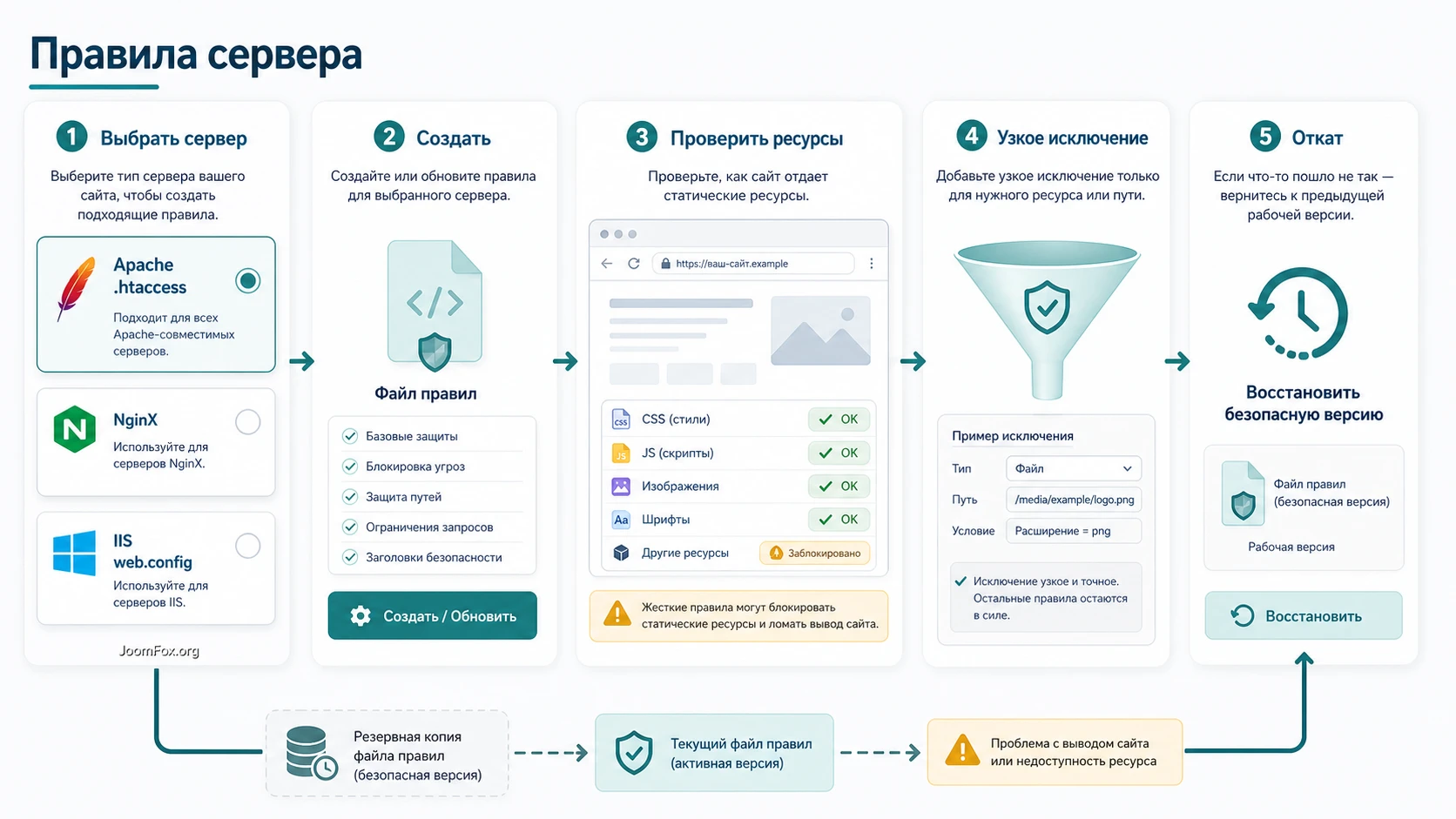
Сначала определите сервер. .htaccess Maker относится к Apache и совместимым сценариям. Для NginX нужен NginX Conf Maker, для IIS - web.config Maker. Если на хостинге Apache behind NginX, уточните, какие правила реально применяются. В документации .htaccess Maker прямо сказано, что на неподдерживаемом сервере функция может быть недоступна или не иметь эффекта.
Как включать правила без потери доступа
Перед созданием нового .htaccess сохраните старый файл через штатный механизм или файловый менеджер. Admin Tools при создании нового файла может переименовать прежний в резервное имя, но администратор должен понимать, где лежит файл и как вернуться к безопасному варианту. Не меняйте одновременно SEF-редиректы, HTTPS, HSTS, блокировку PHP, CORS и запрет user agent. Разделите изменения на небольшие блоки.
Безопасная последовательность
- Откройте maker, сохраните настройки без создания файла, если хотите сначала просмотреть конфигурацию.
- Создайте файл с базовыми правилами и сразу проверьте главную страницу, страницу материала, форму, медиа, админ-панель и статические файлы.
- Включайте защиту прямого доступа к PHP и служебным файлам отдельно от оптимизационных правил.
- Если пропали стили, скрипты, изображения или шрифты, ищите исключение для конкретного пути и типа файла, а не отключайте весь server protection.
- Если сайт возвращает 500 или 403 на всех страницах, откатите файл и включайте правила заново меньшими группами.
Когда нужны исключения для файлов
Документация Akeeba описывает типичный симптом: после .htaccess Maker перестают работать компоненты, модули или шаблоны, потому что часть стороннего кода обращается к файлам способом, который жёсткая защита считает опасным. Исключения для CSS, JS, изображений и шрифтов обычно менее рискованны, чем исключения для PHP. Поэтому сначала выясняйте, что именно заблокировано: статический файл, AJAX endpoint, файл компонента или прямой PHP-вызов.
Если требуется разрешить прямой доступ к PHP-файлу стороннего расширения, это уже повод задать вопрос: можно ли обновить расширение, заменить его, изменить настройку или разрешить только конкретный путь. Joomla-компоненты обычно должны работать через входные точки CMS, а не через произвольный прямой вызов PHP.
Оптимизация и SEO: не включать ради галочки
Некоторые настройки maker связаны не только с безопасностью, но и с поведением URL, кешированием, сжатием и заголовками. Они могут влиять на SEO-контур сайта: например, редирект index.php к корню, www/non-www, старый домен, HTTPS или HSTS. Такие функции полезны, но их нельзя включать без понимания текущей схемы сайта. Если у сайта уже есть редиректы на уровне хостинга, CDN или Joomla, дублирующие правила могут создать цепочки редиректов или потерю параметров.
Проверяйте итог через браузер, инструменты разработчика и логи хостинга. Хороший результат - один ожидаемый редирект, корректная загрузка статических ресурсов, отсутствие бесконечных циклов и сохранение нужных query parameters. Если вы не уверены, разделите безопасность и SEO-редиректы на разные итерации.
PHP File Change Scanner как инструмент проверки после обновлений
PHP File Change Scanner в Pro-версии не является антивирусом, который "сам удалит угрозы". Документация описывает его как механизм, который проходит по PHP-файлам внутри корня сайта, сравнивает состояние с предыдущим сканом и сообщает о добавленных или изменённых файлах. Также он применяет эвристики и может помечать потенциально подозрительные файлы. Это особенно полезно после обновлений, восстановления сайта, подозрительной активности или передачи проекта новому администратору.
Как читать первый скан
Первый запуск почти всегда шумный: у сканера ещё нет предыдущего состояния, поэтому многие файлы могут считаться новыми. Это не значит, что сайт заражён. Первый скан лучше воспринимать как создание базовой линии. После него администратор проверяет очевидно подозрительные элементы, помечает известные безопасные файлы и планирует следующий запуск после очередного обновления или изменения.
В отчёте важны не только статусы "New" или "Modified", но и контекст. Файл мог измениться из-за нормального обновления расширения. Новый PHP-файл мог появиться после установки компонента. Но файл с непонятным именем в каталоге загрузок или файл, созданный вне ожидаемого процесса, требует отдельной проверки.
Автоматизация через Joomla CLI
В актуальной документации для ветки Admin Tools 7 указано, что сканирование через планировщик использует Joomla CLI application и команду Admin Tools. Для этого должен быть опубликован соответствующий console-плагин. Практический смысл: автоматический скан лучше запускать через CRON на стороне хостинга, если хостинг это поддерживает, а не через обычный браузер.
Команду нужно брать из страницы scheduling в вашей установке, потому что путь к PHP CLI и путь к корню сайта зависят от хостинга. В статье полезно показать форму, но не выдавать её за универсальную команду:
/usr/local/bin/php /home/USER/webroot/cli/joomla.php admintools:scanПосле настройки CRON проверьте не только факт запуска, но и отчёт: появились ли новые записи сканирования, не обрывается ли процесс по тайм-ауту, видит ли сканер только нужный корень сайта. Если в корне лежат дополнительные сайты или старые копии, сканер может читать их тоже, потому что ориентируется на доступные PHP-файлы внутри корня Joomla.
Как использовать сканер в регламенте обслуживания
На живом сайте сканер полезен в трёх моментах. Первый - после крупного обновления Joomla или расширений, чтобы увидеть ожидаемые изменения. Второй - после сообщения о подозрительном поведении, когда нужно быстро сузить список файлов для ручной проверки. Третий - перед передачей сайта другому администратору, чтобы оставить понятную базовую линию.
Не превращайте отчёт в механическую задачу "удалить всё подозрительное". Некоторые легитимные файлы могут получать высокий threat score из-за низкоуровневого кода. Сначала сверяйте файл с расширением, временем обновления и источником установки. Если сомневаетесь, делайте копию сайта и проверяйте там.
Практический сценарий: закрываем админ-панель и проверяем форму без ложных 403
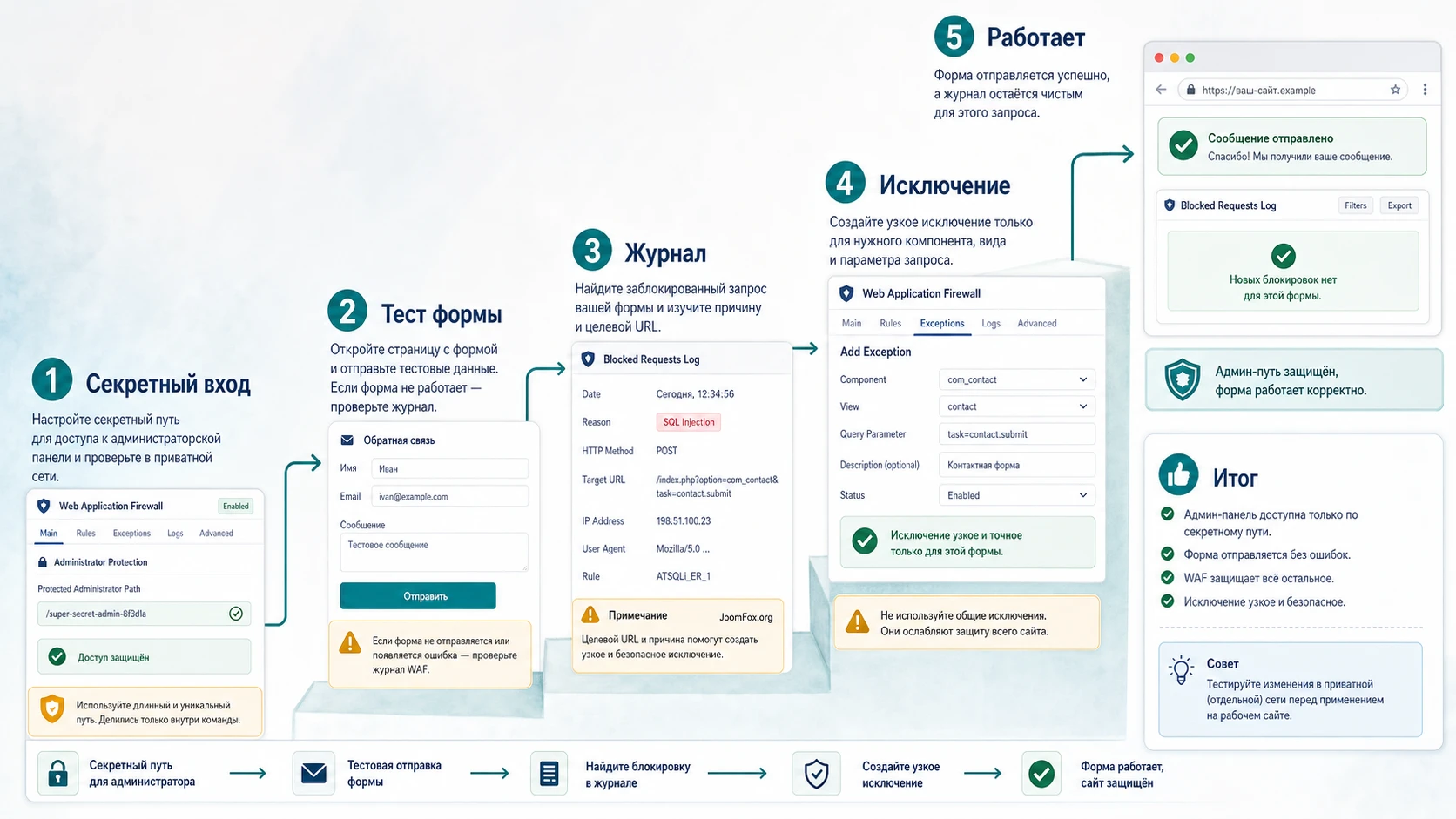
Рассмотрим реальную задачу: у вас Joomla-сайт с публичной контактной формой, несколькими редакторами и регулярными попытками обращения к /administrator. Нужно усилить защиту, но не сломать форму и работу редакторов. Это типичный сценарий для Akeeba Admin Tools Pro, потому что он затрагивает сразу WAF, журнал, секретный параметр, email-уведомления и исключения.
Цель
Получить рабочую конфигурацию, при которой неизвестный посетитель не видит страницу входа в админ-панель без секретного параметра, подозрительные запросы попадают в журнал, контактная форма продолжает отправляться, а редакторы могут входить по согласованному адресу. Дополнительно нужно оставить путь восстановления, если Super User случайно заблокирует себя.
Подготовка
- Сделайте резервную копию и проверьте доступ к файловому менеджеру хостинга.
- Убедитесь, что email сайта работает, иначе уведомления и Rescue Mode могут оказаться бесполезными.
- Запишите исходный адрес админ-панели, список редакторов и форму, которую нужно проверить.
- Откройте приватное окно браузера для тестов без старых cookies.
Шаги настройки
- В
Configure WAFвключите или проверьте Administrator secret URL parameter. Значение храните в менеджере паролей вместе с инструкцией для редакторов. - Укажите адрес для уведомлений о failed и successful administrator login, если вам действительно нужен такой контроль и почта не будет перегружена.
- Пока не включайте auto-ban. Сначала соберите журнал и убедитесь, что IP посетителей определяются корректно.
- Откройте обычный
/administratorбез параметра из приватного окна. Ожидаемый результат - вход не показывается. - Откройте
/administrator?ваш-параметри войдите как Super User. После входа проверьте панель компонента и журнал. - Отправьте контактную форму обычным текстом и затем тестовой строкой со сложными символами. Если получите 403, найдите событие в Blocked Requests Log.
- Если блокируется только конкретный query parameter формы, создайте узкое WAF Exception на соответствующий component/view/parameter, а не отключайте фильтр целиком.
- Повторите отправку формы и проверьте, что исключение не открыло другие подозрительные параметры той же страницы.
Ожидаемый результат
После настройки обычный посетитель не видит форму входа в админ-панель без правильного параметра. Super User входит по согласованному адресу. Контактная форма отправляется, а журнал блокировок показывает понятные события: попытки доступа без параметра, подозрительные query parameters, нежелательные user agent или реальные тестовые блокировки. Редакторы не жалуются на случайные 403 при обычном сохранении материалов.
Нюанс, который часто мешает
Если вы проверяете secret URL parameter с того же IP, который добавлен в безопасный список, результат может выглядеть так, будто защита не работает. На самом деле вы сами сказали расширению не применять часть проверок к этому адресу. Для честного теста используйте приватное окно и другую сеть. Если сайт за CDN или балансировщиком, сначала разберитесь с реальными IP, иначе auto-ban и allow list будут давать странные результаты.
Рабочие сценарии, где Pro-функции особенно заметны
Полезность Akeeba Admin Tools Pro не ограничивается одним "включить WAF". На разных Joomla-сайтах сильнее раскрываются разные блоки. Ниже - не абстрактный список возможностей, а практические сценарии, где конкретная функция помогает администратору решить задачу.
Сайт с несколькими редакторами
Для редакционного сайта важны контроль админ-входа, мониторинг изменений Super User и аккуратные права доступа к самому компоненту. Через Joomla ACL можно дать техническому сотруднику доступ к utility или maintenance-задачам, но не отдавать управление WAF и server rules. Это снижает риск, что редактор случайно отключит защиту или создаст слишком широкое исключение.
Коммерческий каталог или сайт с формами
Если сайт принимает формы, заявки, регистрацию или сложные запросы фильтрации, WAF нужно настраивать с журналом и точечными exceptions. Такой проект чаще сталкивается с ложными 403, потому что легитимные пользователи отправляют длинные строки, специальные символы, файлы или параметры поиска. Здесь важен не максимальный запрет, а способность быстро понять, какой параметр сработал и как сузить исключение.
Агентское обслуживание нескольких сайтов
Для агентства полезны импорт и экспорт настроек, но только как стартовая база. После переноса конфигурации нужно проверить веб-сервер, CDN, формы, шаблон, SEF-роутер и список административных IP. Один клиент может быть на Apache, другой на NginX, третий за Cloudflare или балансировщиком. Универсальная конфигурация редко подходит без проверки.
Сайт после подозрительной активности
Если есть подозрение на компрометацию, PHP File Change Scanner помогает сузить список файлов, которые нужно смотреть руками. Он не заменяет полноценный аудит и резервное восстановление, но даёт ориентир: какие PHP-файлы добавлены, какие изменены, какие получили подозрительный score. После этого администратор сверяет изменения с обновлениями и логами.
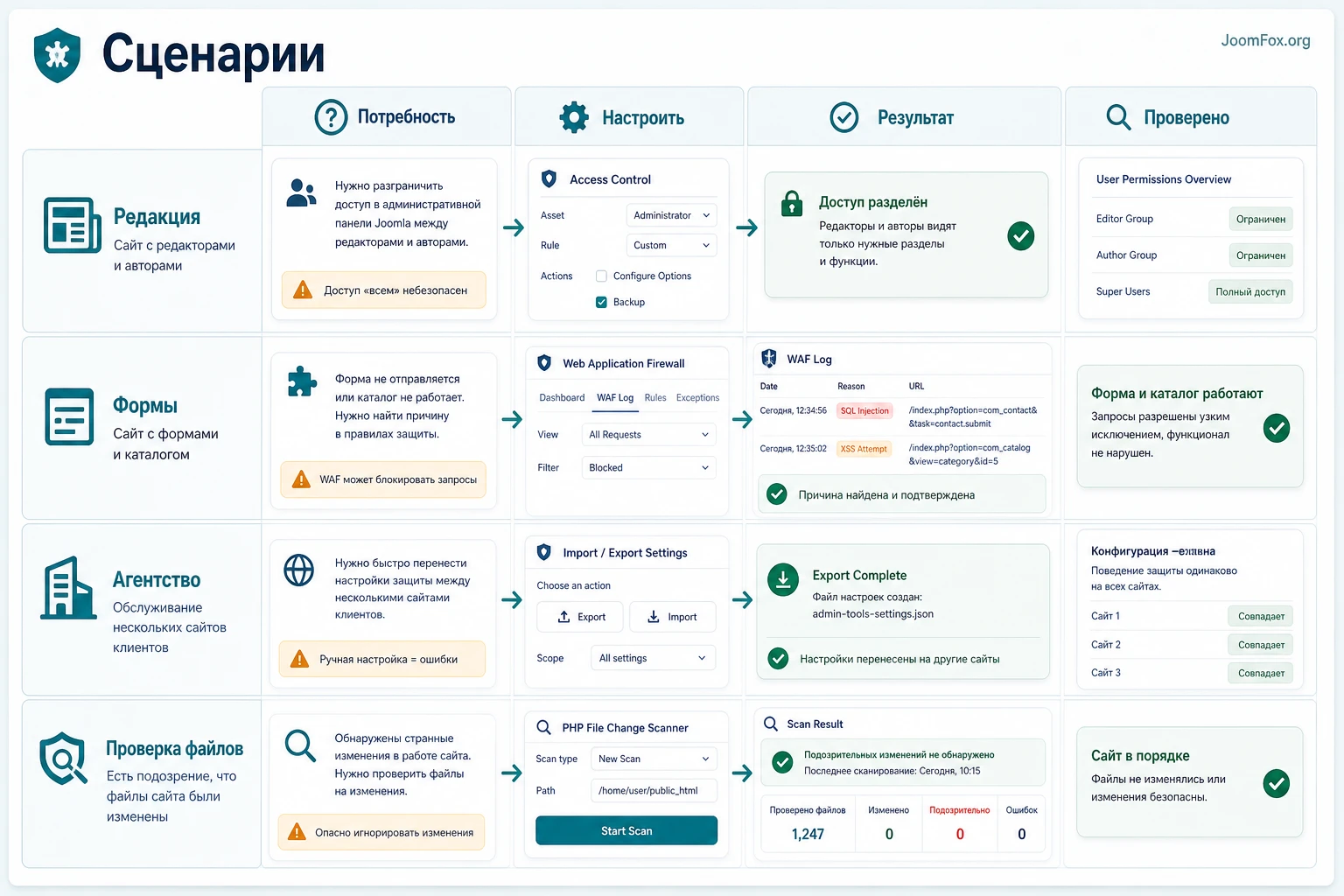
Проверка результата после настройки
Настройка безопасности без проверки создаёт ложное чувство контроля. После каждого крупного блока Akeeba Admin Tools Pro нужно проверять не только "сайт открывается", но и конкретные эффекты: вход, блокировка, журнал, уведомление, работа формы, загрузка статических файлов, поведение редиректов и возможность отката.
Проверка админ-доступа
Проверьте три состояния. Первое - вход без секретного параметра или без дополнительной защиты должен быть заблокирован так, как вы ожидаете. Второе - вход с правильным параметром должен работать для Super User. Третье - редактор с нужными правами должен выполнять свои обычные действия без новых 403. Если редакторы работают с разных сетей, не завязывайте весь доступ только на фиксированные IP.
Проверка публичной части
Откройте главную страницу, несколько материалов, форму, поиск, страницу с медиа, страницу компонента и любые URL, где есть query parameters. Если включали server rules, проверьте CSS, JS, шрифты, изображения и AJAX-запросы в инструментах разработчика браузера. Пропавший шрифт или неработающий скрипт часто означает, что нужно исключение для статического ресурса, а не отключение всего .htaccess Maker.
Проверка журнала блокировок
Blocked Requests Log должен быть вашим основным диагностическим экраном. В нём важны IP, reason, URL и повторяемость. Одиночная попытка открыть wp-admin на Joomla-сайте обычно просто шум. Повторяющиеся обращения к одной форме после ваших изменений могут означать ложное срабатывание. Массовые события с одного IP могут быть поводом для deny list или auto-ban, но только если IP определяется правильно.
Проверка отката
Перед тем как считать настройку завершённой, убедитесь, что вы знаете, как откатить каждый спорный блок. Для WAF - снять конкретную настройку или удалить исключение. Для .htaccess - вернуть предыдущий файл или создать безопасный базовый вариант. Для password protection administrator - убрать созданные файлы в директории administrator, если забыли отдельный пароль. Для случайной блокировки - использовать Rescue Mode, если он доступен, или штатный файловый доступ.
Безопасная локализация сообщений и небольшие улучшения
Для этого продукта не стоит придумывать PHP-хуки или править файлы расширения. Безопаснее использовать штатные механизмы Joomla и параметры самого Admin Tools. Один полезный пример - аккуратно изменить текст, который видит администратор в контексте Rescue Mode или блокировки, через языковое переопределение, если документация указывает соответствующую языковую строку.
В документации Rescue Mode упоминается строка PLG_ADMINTOOLS_MSG_BLOCKED_RESCUEINFO, которую можно переопределить стандартным механизмом Joomla language overrides. Это не меняет код расширения и не мешает обновлениям.
Пример языкового переопределения
Задача: сделать внутреннее сообщение для администраторов понятнее, не раскрывая публично лишние детали защиты. Место применения: System - Manage - Language Overrides или соответствующий раздел языковых переопределений в вашей Joomla.
PLG_ADMINTOOLS_MSG_BLOCKED_RESCUEINFO="Если вы администратор сайта и случайно заблокировали свой доступ, используйте внутреннюю инструкцию восстановления или обратитесь к ответственному Super User."После сохранения проверьте сообщение в тестовом сценарии, не публикуя чувствительные сведения о том, как именно устроена защита. Если текст стал мешать восстановлению доступа, удалите переопределение или верните стандартную строку. Не добавляйте в публичное сообщение секретный параметр, точные пути, технические подсказки для злоумышленника или реальные email Super User.
Такой подход хорош тем, что остаётся в пределах штатной Joomla-логики. Он не требует правки ядра, системного плагина или файлов Akeeba. Если нужна более глубокая кастомизация уведомлений, сначала смотрите настройки email templates и документацию, а не редактируйте PHP-файлы расширения.
Типичные проблемы и диагностика без паники
Большинство проблем после установки Akeeba Admin Tools Pro связано не с "поломкой сайта", а с тем, что защита начала работать строже, чем ожидал администратор. Ниже - практическая карта симптомов, причин и безопасных действий.
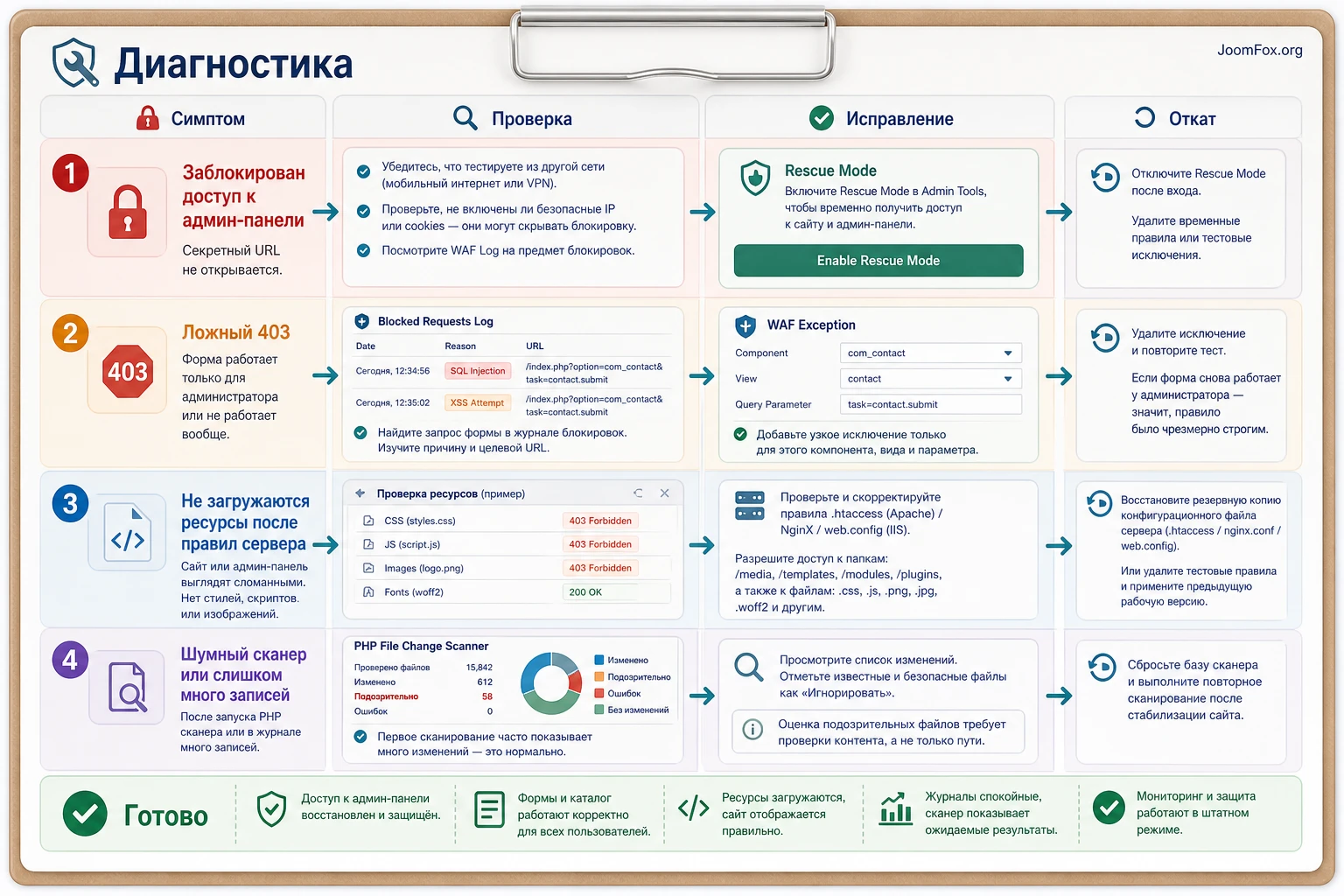
Администратор не видит страницу входа
Симптом: при переходе в админ-панель пользователь возвращается на главную страницу, видит 403 или не попадает на форму входа.
Возможная причина: включён secret URL parameter, administrator exclusive allow list, password protection administrator, auto-ban или слишком жёсткое правило WAF. Иногда администратор просто проверяет из браузера, где старые cookies маскируют реальное поведение.
Что проверить: правильный URL с параметром, приватное окно, другой интернет-канал, наличие IP в allow list, записи в Blocked Requests Log и доступность Rescue Mode. Если включена дополнительная защита директории administrator, убедитесь, что вводите именно отдельные credentials для этого слоя, а не пароль Joomla.
Как исправить: используйте Rescue Mode, если он доступен и применим к вашей блокировке. Если доступа нет, откатывайте конкретный механизм через файловый менеджер хостинга по документации Akeeba: например, для password protection administrator речь идёт о файлах в директории administrator, а для WAF - о временном отключении загрузки системного плагина. После восстановления доступа не отключайте всё расширение навсегда, а найдите конкретную настройку, которая вызвала блокировку.
Форма или компонент получает 403 после включения WAF
Симптом: обычная форма, регистрация, профиль пользователя, поиск или компонент перестают сохранять данные и возвращают 403.
Возможная причина: WAF увидел опасный паттерн в query parameter, POST-данных, пути, сложном пароле или нестандартном поведении стороннего компонента.
Что проверить: Blocked Requests Log, reason, target URL, component, view, task и конкретный параметр. Повторите действие с простым значением и с проблемным значением, чтобы понять, блокируется ли вся форма или только один тип данных.
Как исправить: создайте точечное WAF Exception на нужный component/view/query parameter. Если проблема возникает из-за старого компонента, проверьте обновление или замену. Не создавайте исключение на все компоненты и все параметры, иначе вы фактически отключите WAF для слишком большой части сайта.
После .htaccess Maker пропали стили, скрипты или изображения
Симптом: страницы открываются, но выглядят без CSS, не работает JavaScript, шрифты не грузятся, некоторые изображения возвращают 403 или 404.
Возможная причина: серверные правила заблокировали прямой доступ к статическим файлам стороннего расширения, шаблона или медиа-каталога.
Что проверить: Network-вкладку браузера, конкретный путь к заблокированному файлу, тип файла, наличие нестандартного подкаталога. Сравните поведение до и после созданного .htaccess.
Как исправить: добавьте исключение для конкретного пути и безопасных типов файлов, если это CSS, JS, изображения или шрифты. Если блокируется PHP-файл, сначала проверьте, не должен ли компонент работать через Joomla-роутинг. При массовой поломке откатите .htaccess и включайте опции меньшими группами.
Секретный URL-параметр кажется неактивным
Симптом: админ-панель открывается без параметра, хотя настройка включена.
Возможная причина: IP администратора находится в безопасном списке, браузер уже получил cookie, есть редирект между доменами или query string теряется при переходе.
Что проверить: приватный режим, другая сеть, списки allow/never block, редиректы www/non-www и HTTPS, настройки сайта за load balancer. Support-тикеты Akeeba показывают, что cookie и safe IP часто объясняют такие случаи.
Как исправить: удалите лишний bypass для теста, проверьте из другой сети и убедитесь, что используете канонический домен. Не меняйте параметр каждый раз, пока не исключите эти причины.
Журнал блокировок слишком шумный
Симптом: администратор получает много писем, журнал быстро наполняется, сложно отличить важное событие от обычного фона.
Возможная причина: включены уведомления по слишком широкому набору reasons, сайт активно сканируют боты, auto-ban ещё не настроен, или WAF логирует события, которые не требуют реакции.
Что проверить: повторяемость IP, reasons, target URL, привязку к реальным пользовательским действиям. Не добавляйте каждый IP вручную в deny list: документация предупреждает, что это имеет смысл только в крайних случаях.
Как исправить: настройте фильтрацию уведомлений, оставьте важные причины, включайте auto-ban только после проверки реальных IP. Для единичного шума используйте журнал как наблюдение, а не как список действий.
PHP File Change Scanner показывает много подозрительных файлов
Симптом: после первого сканирования отчёт выглядит пугающе: много новых файлов и несколько possible threats.
Возможная причина: первый скан создаёт базовую линию, а эвристики могут отмечать легитимные файлы расширений, которые используют низкоуровневые PHP-конструкции.
Что проверить: был ли это первый запуск, когда обновлялись расширения, где расположен файл, относится ли он к известному компоненту, совпадает ли дата изменения с вашим обслуживанием.
Как исправить: не удаляйте файлы автоматически. Сначала сверяйте с резервной копией, пакетом расширения и журналом обновлений. Подозрительные файлы в неожиданных местах проверяйте на копии сайта или через специалиста.
Вопросы, которые стоит решить до постоянного использования
Нужно ли включать все функции Akeeba Admin Tools Pro сразу?
Нет. Лучше включать функции блоками: сначала базовая настройка и журнал, затем защита админ-панели, потом server rules, затем auto-ban и сканирование. После каждого блока проверяйте вход, формы, статические файлы и журнал. Так проще понять, какая настройка вызвала конкретный симптом.
Чем Pro-версия отличается от Core в практическом смысле?
Core закрывает базовые задачи обслуживания и часть функций, а Professional добавляет важные security-oriented возможности: WAF, URL redirection, scheduled cleanup, PHP File Change Scanner, import/export settings, server rule makers и расширенную защиту. Перед выбором сверяйте актуальную таблицу возможностей на официальной странице, потому что состав функций может меняться.
Может ли расширение гарантировать безопасность Joomla-сайта?
Нет. Оно усиливает защиту, но не отменяет обновления Joomla и расширений, резервные копии, сильные пароли, многофакторную аутентификацию, корректные права и нормальную серверную конфигурацию. Формулировка "поставили и забыли" для security-инструмента опасна.
Что делать, если WAF блокирует настоящих пользователей?
Откройте Blocked Requests Log и посмотрите причину, URL и параметр. Если это ложное срабатывание в конкретной форме или компоненте, создавайте узкое WAF Exception. Если проблема массовая и связана с IP, сначала проверьте CDN, load balancer и IP workarounds. Не отключайте WAF целиком без диагностики.
Можно ли использовать secret URL parameter вместе с дополнительным паролем на директорию administrator?
Да, это разные слои защиты, но их нужно документировать для администраторов. Если потерять отдельный пароль к directory protection или забыть secret URL parameter, вход станет сложнее. Перед включением убедитесь, что есть процесс восстановления и доступ к файловой системе.
Повлияет ли .htaccess Maker на скорость и SEO?
Некоторые опции могут влиять на кеширование, сжатие, редиректы, HTTPS, HSTS и заголовки. Это может быть полезно, но только при корректной настройке. Если похожие правила уже есть на уровне хостинга или CDN, дубли могут создать лишние редиректы или конфликт. Проверяйте результат инструментами браузера и логами.
Стоит ли добавлять IP каждого подозрительного запроса в deny list?
Обычно нет. Документация советует делать это только в крайних случаях, например при интенсивной атаке с одного адреса. Для обычного фонового шума лучше использовать журнал, фильтрацию уведомлений и auto-ban после проверки реальных IP.
Когда продукт может не подойти?
Если сайт живёт на сильно ограниченном хостинге, использует устаревшие компоненты с нестандартными прямыми вызовами PHP, активно работает за сложным прокси без корректной передачи IP или обслуживается людьми без доступа к файловой системе, настройка может занять больше времени. В таком случае начните с резервных копий, обновлений и минимального набора функций, а не с максимального hardening.
Когда Akeeba Admin Tools Pro будет удачным выбором
Akeeba Admin Tools Pro хорошо подходит Joomla-сайтам, где администратор готов не просто поставить расширение, а вести защиту как процесс: включать функции по шагам, читать журнал, проверять формы, понимать исключения, держать резервную копию и не обещать себе абсолютную безопасность. Его сильная сторона - сочетание WAF, server rule makers, защиты админ-панели, file scanner, maintenance-инструментов и диагностики в одной экосистеме.
Перед постоянным использованием проверьте три вещи: совместимость текущей версии с вашей Joomla/PHP-средой, доступ к откату через хостинг и работу ключевых сценариев сайта после каждой настройки. Если эти условия выполнены, можно скачать последнюю версию Akeeba Admin Tools Pro и тестировать расширение сначала на копии сайта или в спокойное окно обслуживания.
Самый надёжный результат получается не от максимального количества включённых галочек, а от понятной конфигурации: что защищает админ-панель, что фильтрует запросы, какие исключения действительно нужны, как читается журнал и как вернуть доступ, если правило оказалось слишком строгим. Именно такая настройка превращает Admin Tools Pro из набора кнопок в рабочий инструмент администратора Joomla.
Похожие расширения



Соседние материалы | ||||

|
RSFirewall! - Расширение Joomla | Akeeba Backup Pro - Расширение Joomla |

|
|


Комментарии