


JUX Offline Page - Расширение Joomla
JUX Offline Page - это специализированное расширение Joomla, предназначенное для создания привлекательных и настраиваемых офлайн-страниц для вашего сайта. Этот инструмент позволяет веб-мастерам поддерживать профессиональный облик даже во время технического обслуживания или временной недоступности сайта, предоставляя красивую офлайн-страницу с основной информацией.

Особенности расширения
Это универсальное расширение предлагает ряд функций, которые обеспечивают гладкий и отполированный офлайн-опыт для посетителей вашего сайта. С помощью JUX Offline Page пользователи могут легко создавать уникальные и визуально привлекательные страницы, выбирая из нескольких предварительно разработанных шаблонов и настраивая различные элементы, такие как фоновые изображения, цвета и типографику. Кроме того, это расширение позволяет администраторам сайта предоставлять важную информацию, такую как таймер обратного отсчета, отображающий ожидаемое время восстановления работы сайта, индикатор выполнения процесса обслуживания и форму подписки на уведомления, чтобы держать посетителей в курсе состояния сайта.
JUX Offline Page совместим со всеми версиями Joomla, что делает его идеальным выбором для самых разных сайтов, от маленьких блогов до крупных торговых площадок. Расширение разработано с использованием современных веб-технологий, что гарантирует плавный и отзывчивый пользовательский опыт на различных устройствах и размерах экрана.
Дружественный интерфейс этого расширения позволяет легко настраивать и конфигурировать его, благодаря чему даже неопытные веб-мастера могут создавать визуально привлекательные офлайн-страницы. Более того, JUX Offline Page поддерживает несколько языков, что делает его подходящим для международных сайтов и тех, которые обслуживают разнообразную аудиторию.
В заключение, JUX Offline Page - это мощное и гибкое расширение Joomla, которое позволяет владельцам сайтов поддерживать аккуратный и профессиональный внешний вид их сайтов, даже во время временной недоступности или технического обслуживания. Благодаря широкому спектру предлагаемых функций и настроек, пользователи могут создавать уникальные и красивые офлайн-страницы, которые отображают стиль их бренда и отвечают потребностям их аудитории. Это расширение является отличным выбором для всех, кто хочет поддерживать высокий уровень удовлетворенности пользователей и оставаться на связи с посетителями даже во время перерывов в работе сайта.
Спецификации:
| Дата выхода: | 11-05-2018 | |
| Дата обновления: | 08-12-2025 | |
| Тип расширения: | Платный | |
| Лицензия: | GPL | |
| Тематика: | Администрирование | |
| Совместимость: | J3.x J4.x J5.x J6.x | |
| Включает в себя: | Плагин | |
| Языковые пакеты: |

|
|
| Разработчик: | JoomlaUX | |
| Рейтинг: | ||
Скачивание по подписке!
Вам необходимо авторизоваться на сайте и приобрести клубную подписку!
Поделись с друзьями!
Руководство по настройке JUX Offline Page для Joomla
JUX Offline Page нужен не для того, чтобы просто "спрятать сайт", а для аккуратного управления моментом, когда посетитель временно не должен видеть обычные страницы Joomla. В этом руководстве разберём, как подготовить сайт, установить расширение, включить собственную offline-страницу, выбрать фон, таймер, контактные элементы, подписку, доступ для нужных групп пользователей и затем проверить результат без неприятных сюрпризов.
Материал написан как практическая инструкция по JUX Offline Page: сначала логика применения, затем настройка после установки, затем реальный сценарий обслуживания сайта, проверка публичной части, диагностика типичных ошибок и сравнение с близкими решениями. Мы не будем повторять краткое описание продукта, которое уже находится выше на странице. Вместо этого сосредоточимся на том, что обычно приходится решать владельцу или администратору Joomla-сайта после установки.
Главная идея проста: offline-страница должна быть короткой, понятной и безопасной. Посетителю достаточно объяснить, что происходит, когда сайт вернётся, как связаться с командой и можно ли оставить email. Администратору важно не потерять доступ, не открыть страницу раньше времени, не сломать индексацию и не оставить на витрине устаревший кэш.
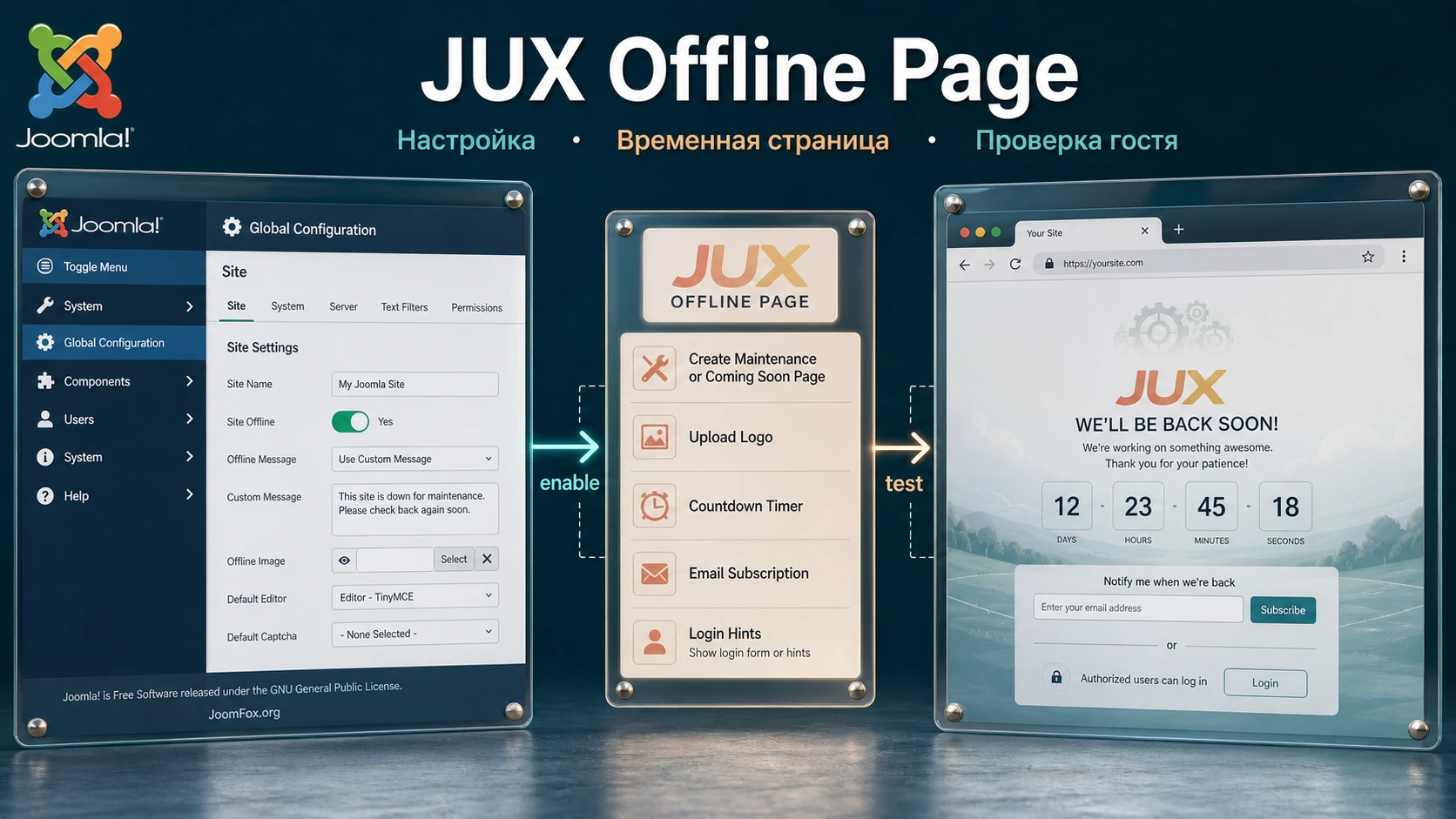
Какую задачу закрывает расширение и когда оно лучше стандартного режима Joomla
В Joomla уже есть штатная настройка Site Offline. Она находится в глобальной конфигурации и позволяет временно показывать посетителям стандартное сообщение с формой входа. Для многих коротких технических пауз этого достаточно: включили сайт offline, написали короткое объяснение, сделали обновление, вернули сайт online. JUX Offline Page нужен в другой ситуации - когда стандартная страница слишком бедная, а вам нужно оформить временный экран как полноценную страницу ожидания.
По официальной странице JoomlaUX и карточке в Joomla Extensions Directory расширение ориентировано на страницу обслуживания, coming soon или under-construction сценарий. Оно поддерживает минималистичную подачу, настраиваемые фоны, варианты обратного отсчёта, показ или скрытие основных блоков, контактные данные, социальные элементы, метаданные, вход для пользователей и интеграцию с AcyMailing, если такая связка используется на сайте. Эти функции важны не сами по себе, а потому что они помогают удержать посетителя и не оставлять его перед пустым системным сообщением.
Главное отличие от обычного offline-режима Joomla - контроль над впечатлением. На стандартной странице посетитель видит технический экран, а JUX Offline Page позволяет собрать короткое сообщение с визуальным фоном, таймером, логотипом, email, социальными ссылками и формой входа. Это полезно при редизайне, переносе сайта, подготовке новой версии каталога, временном закрытии клиентского портала или запуске нового проекта, когда сайт уже доступен на домене, но публичный контент ещё не готов.
При этом расширение не заменяет план обслуживания. Оно не делает резервную копию, не проверяет совместимость шаблона, не решает проблемы сервера и не гарантирует, что поисковые системы идеально воспримут длительную недоступность сайта. Его задача уже на следующем уровне: когда вы понимаете, зачем сайт закрыт, кто должен иметь доступ и что нужно сказать посетителю, расширение помогает оформить эту паузу аккуратно.
Где JUX Offline Page особенно уместен
Расширение хорошо подходит для сайтов, где временная пауза сама по себе является частью коммуникации. Например, небольшая компания обновляет каталог услуг, школа готовит новую запись на курсы, event-сайт меняет расписание, агентство переносит клиентский сайт на новый шаблон, а владелец магазина хочет на несколько часов закрыть публичную часть перед запуском новой коллекции. Во всех этих случаях простого системного сообщения мало: нужен понятный срок, контакт и минимальная фирменная подача.
- Если сайт закрывается на короткое обслуживание, можно показать лаконичный экран с логотипом, email и временем возвращения.
- Если проект ещё не запущен, таймер и форма подписки помогают собрать ожидание без публикации неполного контента.
- Если доступ нужен редакторам или клиенту на этапе проверки, блок входа и пользовательские группы помогают разделить посетителей и команду.
- Если основной шаблон пока меняется, отдельная offline-страница снижает риск показать посетителям сломанную вёрстку.
Когда лучше не использовать расширение
Есть случаи, где JUX Offline Page будет лишним. Если пауза занимает несколько минут и важен только технический доступ, штатного Site Offline достаточно. Если нужно закрыть сайт только для части пользователей, проще проверить ACL, группы доступа, отдельные пункты меню или staging-копию. Если сайт должен оставаться индексируемым, а закрыть нужно только отдельный раздел, не переводите весь домен в offline-режим без необходимости.
Практическое правило: используйте JUX Offline Page, когда посетитель действительно попадёт на временную страницу и вам важно, что он увидит. Если сайт закрыт только от случайных гостей на время внутреннего теста, сначала подумайте о staging-сайте, ограничении доступа или штатном offline-режиме Joomla.
Что проверить перед установкой на рабочий сайт
Подготовка перед установкой кажется скучной, но для offline-расширения она важнее, чем для декоративного модуля. Если настройка сработает не так, вы можете закрыть публичный сайт, оставить в кэше старую версию страницы или случайно заблокировать редакторов, которые должны были продолжать работу. Поэтому перед установкой стоит определить не только "куда нажать", но и как вы будете откатываться.
Совместимость Joomla и состояние расширений
Карточка JUX Offline Page в Joomla Extensions Directory указывает совместимость с актуальными ветками Joomla и тип paid download, а changelog фиксирует поддержку новых веток и исправление проблемы с загрузкой изображений в слайдере. На практике этого всё равно мало для слепой установки. Проверьте версию сайта, PHP, шаблон, систему обновлений, включённые плагины кэша, CDN и расширения, которые вмешиваются в вывод страницы.
Если сайт старый или недавно переносился между ветками Joomla, сначала откройте System - Update - Extensions и посмотрите, нет ли зависших обновлений. Документация Joomla отдельно подчёркивает, что перед обновлениями расширений нужна резервная копия файлов и базы данных. Для JUX Offline Page это особенно разумно: расширение работает на границе публичной части сайта, визуального шаблона и пользовательского доступа.
Резервная копия и тестовая среда
Лучший вариант - установить расширение сначала на копии сайта. Если staging-среды нет, сделайте полную резервную копию и запланируйте короткое окно работ. Не ограничивайтесь экспортом настроек. Нужна возможность вернуть файлы, базу и состояние включённых плагинов. После установки не включайте offline-режим сразу для всех посетителей, пока не проверили, где находится панель настроек, как сохраняются параметры и как сайт выглядит в приватном окне браузера.
Минимальный чек-лист перед включением
- Есть свежая резервная копия файлов и базы данных.
- Администратор знает, как попасть в админ-панель, если публичная часть закрыта.
- Проверен текущий шаблон: нет агрессивной оптимизации, которая удаляет стили или скрипты сторонних расширений.
- Понятно, какие группы пользователей должны видеть сайт или форму входа.
- Подготовлены логотип, фоновое изображение или видео ID, текст сообщения и контактный email.
- Решено, нужен ли AcyMailing для подписки, и работает ли отправка писем на сайте.
Контент для временной страницы
Не начинайте настройку с выбора красивого фона. Сначала напишите короткий текст. Хорошая offline-страница отвечает на три вопроса: что происходит, когда вернуться и как связаться. Если добавляете таймер, он должен соответствовать реальному плану. Если срок неизвестен, лучше не ставить обратный отсчёт, чем показывать посетителю "00:00:00" ещё сутки после окончания работ.
Для контактного блока используйте адрес, который реально мониторится. Если подключаете AcyMailing, заранее проверьте список подписки, подтверждение email, политику обработки данных и защиту формы от спама. Документация AcyMailing показывает, что для Joomla обычно используется модуль подписки, у которого есть настройки списков, режима отображения, сообщений и согласий. Если эта часть не готова, оставьте подписку выключенной и вернитесь к ней позже.
Установка и первое включение в админ-панели Joomla
JUX Offline Page устанавливается как Joomla-расширение. Для большинства администраторов рабочий путь будет стандартным: скачать ZIP-архив, перейти в админ-панель Joomla, открыть установку расширений, загрузить пакет и затем включить нужный плагин или компонент, если он не активировался автоматически. Названия пунктов меню могут немного отличаться в зависимости от версии Joomla и локализации админ-панели, поэтому ниже логика дана через современные разделы Joomla, а не через устаревшие скриншоты.
- Откройте админ-панель сайта под учётной записью с правами установки расширений.
- Перейдите в
System-Install-Extensions. - На вкладке
Upload Package Fileвыберите ZIP-архив расширения или перетащите его в область загрузки. - Дождитесь сообщения Joomla об успешной установке и прочитайте дополнительные инструкции, если расширение их выводит.
- Откройте список установленных расширений или плагинов и убедитесь, что элементы JUX Offline Page опубликованы.
- Найдите страницу настроек JUX Offline Page через меню компонентов, список плагинов или ссылку, которую показал установщик.
После установки не стоит сразу включать сайт offline. Сначала откройте настройки расширения и сохраните базовую конфигурацию: статус страницы, логотип, заголовок, короткий текст, контактный email, фон по умолчанию и поведение входа. Затем включите режим только для короткого теста и проверьте сайт в приватном окне, где нет административной сессии.
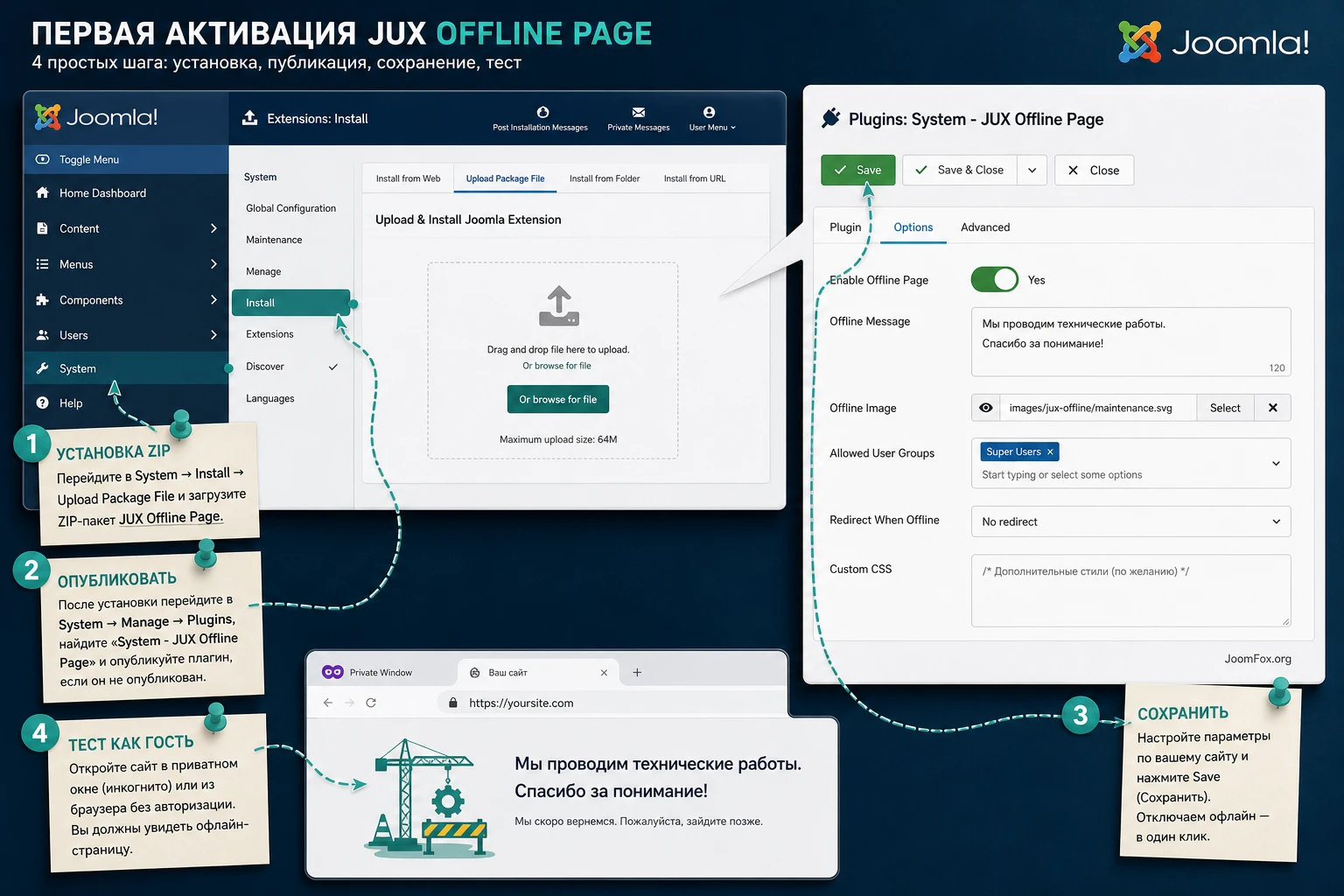
Как связать JUX Offline Page со штатным режимом Site Offline
Документация Joomla описывает штатный переключатель Site Offline в глобальной конфигурации: когда он включён, посетители видят offline-страницу, а администраторская часть остаётся доступной. JUX Offline Page работает вокруг этой идеи: он нужен, чтобы заменить скучное системное сообщение более полезной и управляемой страницей. Поэтому при тестировании важно понять, какой переключатель включает саму недоступность сайта, а какой отвечает за дизайн и контент страницы.
Если после настройки вы всё ещё видите обычный сайт, проверьте два уровня. Первый - включён ли сам offline-режим Joomla или режим JUX, если расширение использует собственный переключатель. Второй - опубликованы ли нужные элементы расширения. Многие Joomla-плагины после установки нужно включать отдельно, и документация Joomla прямо напоминает, что модули и плагины часто не работают, пока не опубликованы.
Первичная проверка после сохранения
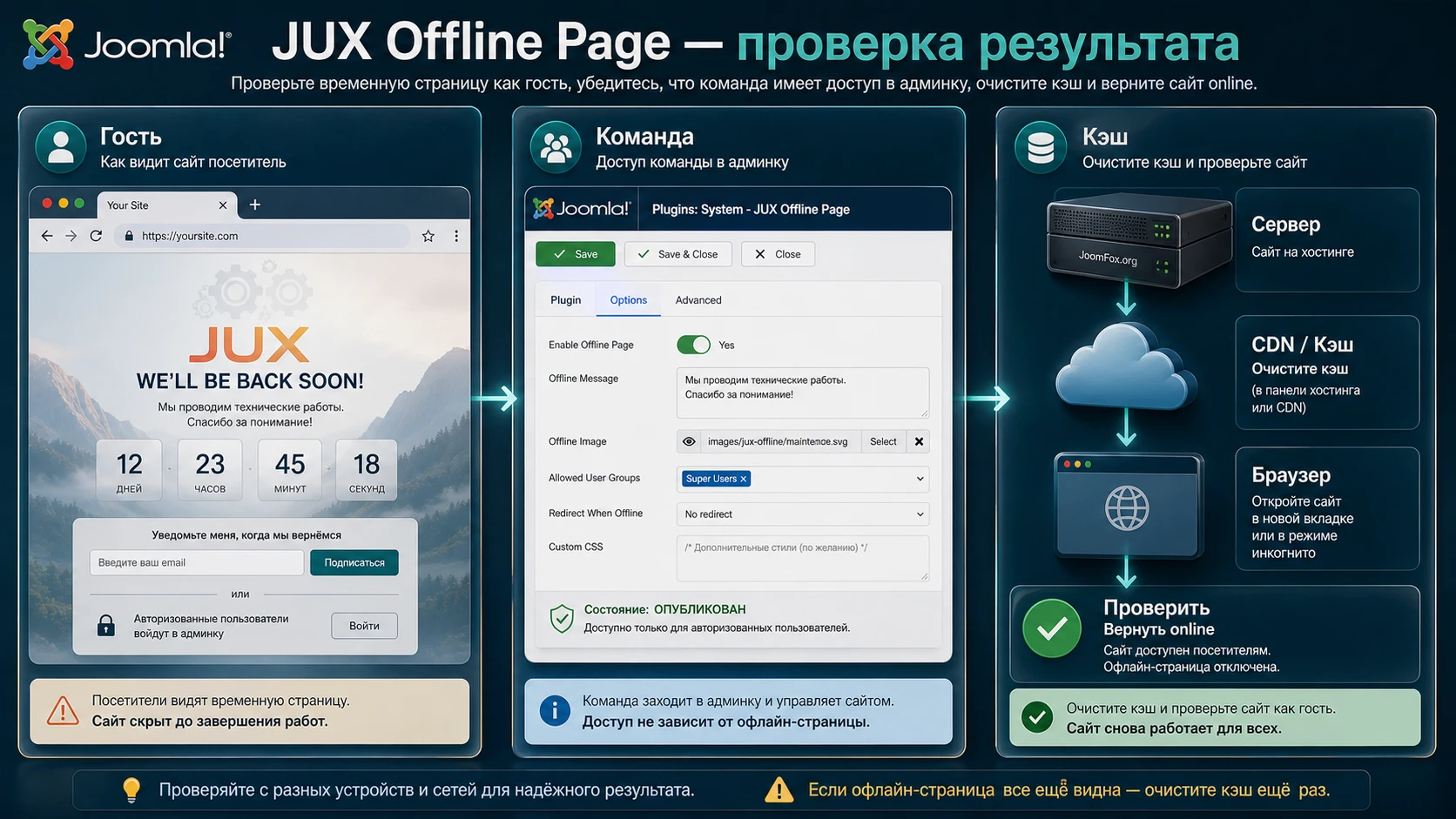
Откройте сайт в трёх состояниях: как гость в приватном окне, как авторизованный пользователь с обычными правами и как администратор. Гость должен видеть offline-страницу. Администратор должен сохранять доступ к админ-панели. Пользовательские группы должны вести себя так, как вы задумали: либо видеть форму входа, либо получать доступ к сайту, либо оставаться на странице ожидания.
Если вы не уверены в настройке доступа, не закрывайте рабочий сайт на длительное время. Включите режим на несколько минут, проверьте поведение в разных браузерах и только потом планируйте реальное окно обслуживания.
Контент страницы: логотип, сообщение, контакты и вход
На offline-странице нет места длинной презентации компании. Посетитель пришёл за обычной страницей и попал в ограниченный режим, поэтому текст должен быть честным и коротким. Официальное описание JUX Offline Page подчёркивает минимальный стиль и показ только важной информации: таймер, логотип, имя компании, email и связанные элементы. Это хороший ориентир, но его нужно применить к реальной задаче сайта.
Заголовок и основной текст
Заголовок лучше писать без драматизма. Не нужно формулировок вроде "Сайт полностью недоступен" или "Мы скоро вернёмся" без конкретики. Скажите, что идёт обновление каталога, перенос на новый сервер, подготовка раздела или техническое обслуживание. Если нет точного срока, не обещайте его. Если срок есть, дайте понятную формулировку в тексте и согласуйте её с таймером.
Хороший текст offline-страницы состоит из одного-двух коротких абзацев. Первый объясняет причину, второй даёт действие: написать на email, вернуться позже, оставить адрес для уведомления, войти как сотрудник или открыть социальную страницу. Всё остальное лучше убрать. Чем больше информации вы добавляете, тем выше риск, что посетитель не заметит главное.
Логотип и фирменные элементы
Логотип должен быть читаемым на выбранном фоне. Если используется фотография или видео, подберите контрастный вариант логотипа или настройте overlay. JUX Offline Page заявляет 9 overlay effects и несколько типов фона, но выбирать эффект стоит не по красоте, а по читаемости. Если белый логотип теряется на светлом кадре, затемните фон. Если текст плохо виден на динамическом видео, попробуйте статичное изображение или более плотный слой затемнения.
Не пытайтесь перенести на offline-страницу весь стиль главной страницы. У временного экрана другая задача: он должен быстро объяснить ситуацию. Фирменные цвета, логотип и аккуратный фон достаточно поддерживают узнаваемость, а лишние баннеры, слайдеры услуг, длинные преимущества и галереи только отвлекают.
Контактный email, социальные ссылки и форма входа
Если сайт закрывается для клиентов, контактный email нужен почти всегда. Но email должен вести в рабочий канал. Перед публикацией отправьте тестовое письмо на этот адрес и убедитесь, что ответственные люди его видят. Социальные ссылки уместны, если они живые: нет смысла отправлять посетителя в профиль, где нет актуальных сообщений.
Форма входа полезна для сотрудников, редакторов, клиента на приёмке или администратора, которому нужно посмотреть сайт во время обслуживания. Если вход открыт на offline-странице, проверьте группы пользователей. Не давайте лишний доступ обычным зарегистрированным пользователям только потому, что расширение умеет показывать login-блок. В Joomla доступ всегда должен соответствовать реальным ролям.
| Элемент | Когда включать | Что проверить |
|---|---|---|
| Логотип | Почти всегда, если фон не мешает читаемости. | Контраст, размер, качество изображения. |
| Таймер | Только когда срок возвращения понятен. | Часовой пояс, текст после окончания, актуальность срока. |
| Если посетителю нужен контакт во время паузы. | Доставка писем и ответственность команды. | |
| Подписка | Если AcyMailing уже настроен и есть согласие на рассылку. | Список, подтверждение, антиспам и сообщение об успехе. |
| Вход | Если сотрудникам или клиенту нужен доступ. | Группы пользователей, права и тест в отдельном браузере. |
Фоны, overlay и таймер: как сделать страницу полезной, а не шумной
Официальные источники выделяют три типа фонового оформления: изображение, слайдер и YouTube-видео. В JED дополнительно отмечена настройка видео через ID ролика. На практике это самый заметный блок JUX Offline Page, но именно здесь чаще всего портят страницу: ставят слишком тяжёлое изображение, шумное видео, слайдер без контраста или таймер, который не соответствует реальному плану работ.
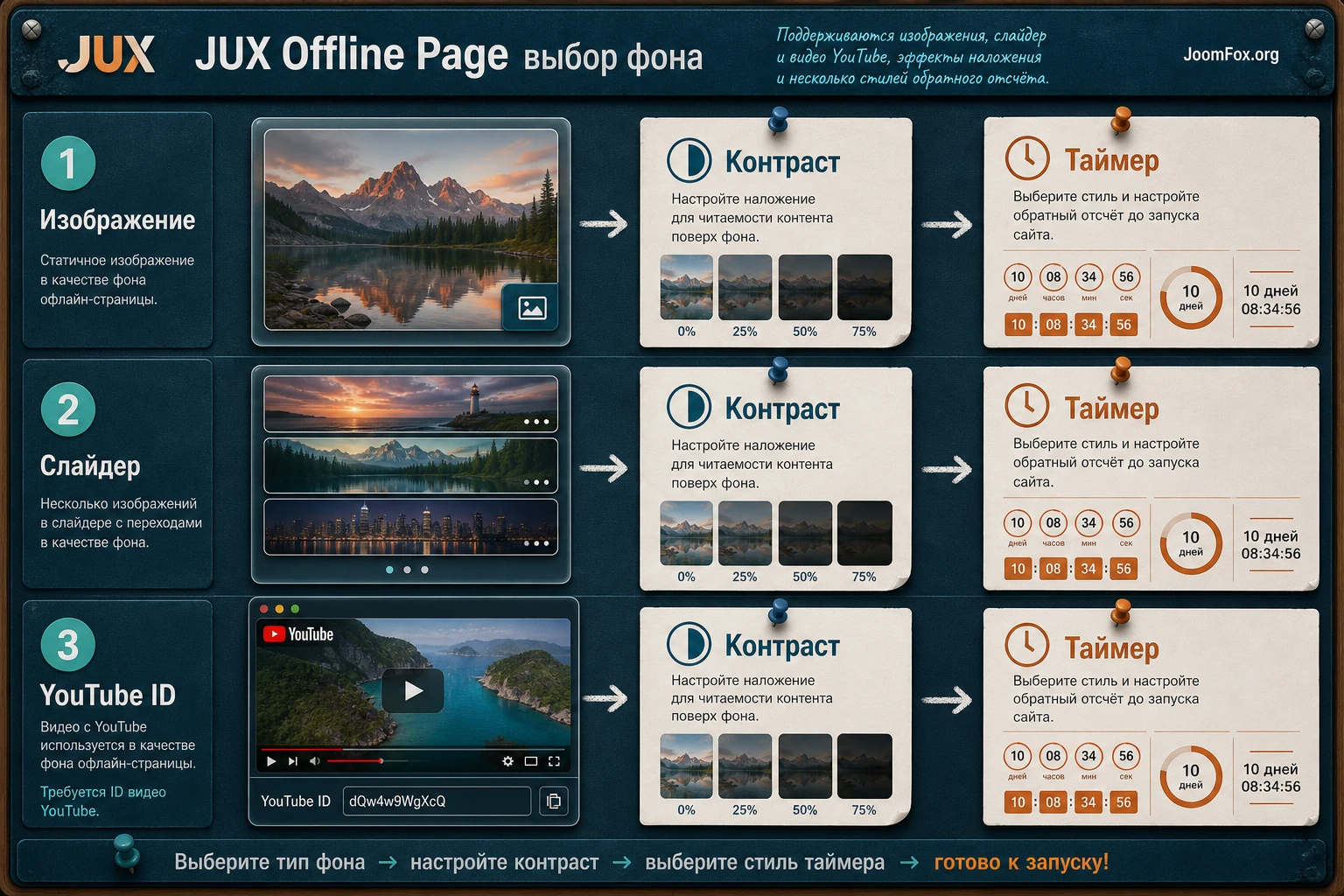
Статичное изображение
Статичное изображение - самый надёжный вариант для обслуживания. Оно быстрее загружается, проще контролируется и меньше конфликтует с мобильными устройствами. Подберите изображение в нужной пропорции, сожмите его перед загрузкой и проверьте на широком экране, планшете и телефоне. Если фото содержит людей, яркие детали или текст, убедитесь, что поверх него хорошо читаются заголовок, таймер и кнопка входа.
Когда выбирать изображение
Выбирайте изображение, если сайт закрывается на технические работы, если аудитория приходит с мобильных устройств, если сервер уже испытывает нагрузку или если вам важна стабильность. Для большинства сайтов это лучший стартовый вариант. Слайдер и видео можно добавить позже, когда базовая страница проверена.
Слайдер изображений
Слайдер помогает, если offline-страница работает как витрина ожидания: запуск новой студии, подготовка мероприятия, открытие школы, обновление портфолио. Но слайдер не должен превращать страницу в карусель рекламы. Сведите количество кадров к минимуму, используйте один стиль обработки и проверьте, что overlay одинаково хорошо работает на каждом изображении. Если один кадр светлый, другой тёмный, а третий контрастный, текст будет то исчезать, то выглядеть слишком тяжёлым.
Changelog JED показывает, что у расширения исправлялась проблема загрузки изображений слайдера. Поэтому после обновления или установки обязательно проверьте не только сохранение файлов, но и фактический вывод слайдера на сайте. Если изображения загружаются в настройках, но не меняются на публичной странице, очистите кэш Joomla, проверьте права на папку медиа и временно отключите оптимизацию JavaScript.
YouTube-видео как фон
Видео создаёт сильное первое впечатление, но не всегда уместно для страницы обслуживания. Оно зависит от внешнего сервиса, может медленнее загружаться, иногда блокируется политиками приватности или браузера, а на мобильных устройствах ведёт себя не так предсказуемо, как статичное изображение. Если используете video background, берите только короткий нейтральный ролик без агрессивного движения и проверяйте, что страница остаётся понятной без звука.
JUX Offline Page просит вставить ID YouTube-видео, а не весь адрес. Это важная мелочь: если вставить полный URL в поле, рассчитанное на ID, фон может не отобразиться. Перед сохранением выделите из ссылки только часть после v= или соответствующий идентификатор из короткой ссылки. После сохранения откройте страницу как гость и проверьте, что видео не перекрывает текст и не ломает загрузку.
Countdown timer без ложных обещаний
Расширение предлагает несколько типов таймера: Circles, Flip clock, Clock, Slide, Number и County в формулировке JED. Выбирайте не самый эффектный, а самый читаемый. Для делового сайта лучше простой цифровой таймер. Для события или запуска можно использовать более выразительный стиль. Если дата возвращения зависит от внешней команды, поставщика или миграции сервера, лучше убрать таймер и написать "мы сообщим о запуске по email".
Проверка результата: после настройки таймера откройте страницу в другом часовом поясе или попросите коллегу проверить с другого устройства. Ошибка в дате выглядит хуже, чем отсутствие таймера.
Подписка, метаданные, языки и доступ для групп пользователей
JUX Offline Page полезен не только визуальным фоном. На странице разработчика и в JED указаны метаданные, поддержка нескольких языков, вход для пользовательских групп, AcyMailing и возможность показывать или скрывать информацию. Эти возможности стоит настраивать осторожно, потому что они затрагивают не оформление, а коммуникацию, приватность и доступ.
Подписка через AcyMailing
Если расширение используется как coming soon-страница, подписка может быть полезной: посетитель оставляет email и получает уведомление о запуске. Но подключать форму стоит только при готовой почтовой инфраструктуре. В AcyMailing проверьте список, подтверждение подписки, текст согласия, сообщение об успешной отправке и защиту формы. Документация AcyMailing для Joomla описывает модуль подписки, видимые и скрытые списки, тексты кнопок, сообщения и параметры согласий.
Не используйте offline-страницу как способ собрать адреса без ясного обещания. Если вы пишете "оставьте email, чтобы узнать о запуске", отправьте именно уведомление о запуске или полезное обновление. Если форма не нужна, отключите её. Чем меньше активных элементов на временной странице, тем проще проверить безопасность и доставку.
Метаданные и поисковые системы
Официальная страница продукта заявляет поддержку meta tags data. Это не означает, что offline-страница сама решит SEO-вопросы. Google Search Central рекомендует для временной недоступности использовать корректные ответы сервера, не блокировать весь сайт через robots.txt, давать понятную информацию пользователям и минимизировать тяжёлые ресурсы на странице ошибки. Если сайт закрывается надолго, поисковые последствия зависят не только от текста страницы, но и от HTTP-статуса, продолжительности закрытия, доступности важных ресурсов и поведения роботов.
В JUX Offline Page заполните title и description так, чтобы они объясняли временное состояние, но не пытайтесь продвигать страницу по коммерческим запросам. Offline-страница не должна конкурировать с обычной главной. Её задача - аккуратно пережить паузу и не вводить поисковые системы в заблуждение.
Мультиязычность и языковые переопределения Joomla
Если сайт многоязычный, проверьте offline-страницу на каждом языке, который реально используется. Поддержка multiple languages в карточке продукта говорит о возможности локализации, но конкретные строки и поля зависят от версии расширения и структуры языковых файлов. Безопасный путь в Joomla - использовать штатные языковые переопределения, а не редактировать файлы расширения вручную. Документация Joomla прямо предупреждает, что правки языковых файлов ядра и сторонних расширений могут потеряться при обновлении.
Если нужно заменить одно сообщение, найдите языковую константу через System - Manage - Language Overrides, создайте переопределение для нужного языка и проверьте публичную страницу. Если расширение хранит текст напрямую в своих настройках, используйте поля расширения, а не глобальный override. Главное - не редактируйте файлы в папках расширения как постоянное решение.
Доступ для групп и форма входа
Функция user group login важна для редакторов, владельца сайта, клиента на согласовании и технической команды. Перед включением составьте простую матрицу: кто видит offline-страницу, кто может войти, кто после входа видит публичный сайт, а кто остаётся ограниченным. Не проверяйте это под одной административной учётной записью. Создайте тестового пользователя с обычной группой и проверьте, не открывается ли ему лишнее.
Если доступ требуется только разработчику, возможно, лучше использовать staging-домен, IP-ограничение или штатные средства хостинга. Offline-страница с формой входа удобна, но она всё равно находится на публичном домене, и её нужно держать простой, понятной и не перегруженной активными интеграциями.
Практический сценарий: закрываем сайт на обновление каталога
Рассмотрим реальную задачу. У компании есть Joomla-сайт с каталогом услуг. Команда готовит новую структуру, меняет изображения, обновляет несколько материалов и не хочет, чтобы посетители видели смешанное состояние: часть старых страниц, часть новых блоков и временные ошибки шаблона. Нужно закрыть сайт на короткое окно, оставить контактный email, дать редакторам доступ и затем проверить, что всё вернулось в норму.
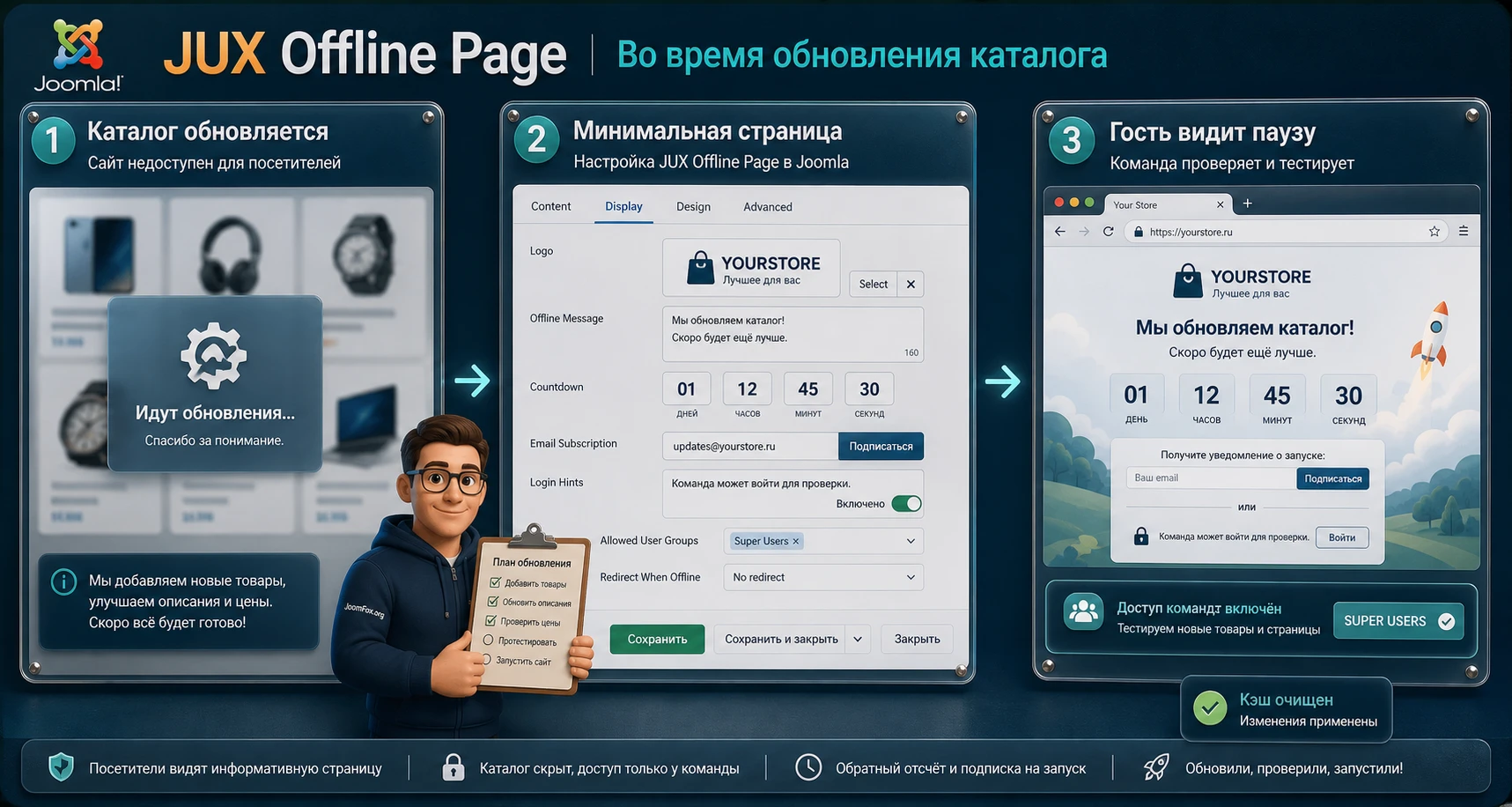
Цель
Получить временную страницу с фирменным фоном, логотипом, коротким сообщением, email и таймером. Посетители не должны видеть обычные страницы сайта, а редактор и администратор должны иметь возможность проверить обновлённый каталог до снятия режима.
Подготовка
Перед включением команда делает резервную копию, готовит фоновое изображение, пишет текст сообщения, проверяет почтовый адрес и создаёт тестового пользователя с теми же правами, что у редактора. Также заранее открывается список материалов, которые нужно проверить после обновления: главная, каталог, форма обратной связи, страница контактов и несколько популярных URL.
Шаги настройки
- Установите и опубликуйте JUX Offline Page, затем откройте его настройки.
- Включите минимальный набор блоков: логотип, заголовок, короткий текст, email и форму входа для команды.
- Выберите статичное изображение как фон, настройте overlay так, чтобы текст читался на всех участках изображения.
- Выберите простой стиль таймера и задайте срок, который согласован с командой.
- Если подписка не нужна для этой задачи, отключите её, чтобы не добавлять лишнюю форму.
- Сохраните настройки и включите offline-режим для теста.
- Откройте сайт в приватном окне как гость: должна появиться только временная страница.
- Войдите под тестовым редактором и проверьте, видит ли он то, что должен видеть.
- После обновления очистите кэш Joomla и внешнего CDN, если он используется, затем проверьте ключевые URL.
Ожидаемый результат
Гость видит аккуратный экран обслуживания, не получает доступ к полуготовым страницам и понимает, когда сайт вернётся. Редактор может войти и проверить обновлённый каталог. Администратор контролирует момент возвращения сайта, а после отключения offline-режима посетители видят новую версию без старого кэша.
Нюанс, который часто мешает
Если после отключения режима часть посетителей всё ещё видит offline-страницу, проблема может быть не в JUX Offline Page, а в кэше. Проверьте кэш Joomla, кэш шаблона, оптимизатор, серверный кэш и CDN. Joomla-документация по кэшу отдельно отмечает, что кэшированные страницы могут продолжать отдаваться до истечения времени жизни. Поэтому очистка кэша - не декоративный шаг, а часть сценария возврата сайта.
Проверка результата: гостевой режим, кэш, мобильный вид и SEO
Проверка offline-страницы должна проходить не из админской вкладки, где вы только что сохраняли настройки. Администраторская сессия часто маскирует проблемы: вы уже авторизованы, у вас другие права, у браузера сохранён кэш и cookies. Откройте приватное окно, другой браузер или мобильное устройство с другим подключением. Цель проверки - увидеть сайт глазами реального посетителя.
Гостевой пользователь
Откройте главную страницу, несколько внутренних URL и страницу, которая обычно получает много трафика. Все они должны вести к ожидаемому offline-экрану, если логика расширения закрывает весь сайт. Проверьте, нет ли страниц, которые обходят режим из-за особенностей маршрутизации, кэша или сторонних расширений. Если часть страниц остаётся доступной, изучите настройки режима, исключения, системные плагины и порядок их выполнения.
Администратор и редактор
Админ-панель Joomla должна оставаться доступной. Если вы используете блок входа на offline-странице, проверьте не только успешный вход, но и поведение после входа: куда попадает пользователь, видит ли он обычный сайт, может ли вернуться к offline-странице, не открываются ли лишние материалы. Для редакторов важно проверить именно их реальный рабочий путь: материалы, медиа, меню, компоненты, формы.
Мобильный вид и доступность
Официальные источники заявляют responsive и mobile-first подход. Но любой реальный сайт имеет свой шаблон, оптимизаторы, шрифты и фоновые изображения. Поэтому проверьте ширину текста, размер кнопки входа, контраст, поведение таймера, видимость email и скорость загрузки на мобильной сети. Если фон слишком тяжёлый, даже красивая страница будет раздражать. Лучше лёгкое изображение и читаемый текст, чем эффектное видео, которое не загрузилось.
SEO и технические сигналы
Если сайт закрыт ненадолго, главная задача - не блокировать роботов грубыми запретами и не оставлять странные статусы надолго. Google Search Central рекомендует при временной недоступности давать понятную страницу, не блокировать всё через robots.txt, использовать Retry-After, если сервер отдаёт 503, и минимизировать внешние ресурсы. JUX Offline Page помогает с содержанием и внешним видом страницы, но серверный статус нужно проверять отдельно инструментами хостинга или заголовками ответа.
Не обещайте себе, что красивая страница компенсирует длительное закрытие сайта. Если работы занимают много времени, используйте staging, выкатывайте изменения постепенно или закрывайте только нужные разделы. Offline-режим хорош для временной паузы, но плох как постоянная замена нормальной публикации.
Безопасные улучшения без правки ядра и файлов расширения
Официальные источники JUX Offline Page указывают возможность customize CSS, но публичная документация с точными классами в текущем исследовании не открылась. Поэтому безопасный подход такой: используйте настройки расширения и штатные механизмы Joomla, а не правьте файлы расширения. Любая правка внутри папки компонента, модуля или плагина может исчезнуть после обновления и усложнить поддержку.
CSS только через предусмотренное поле или шаблон
Если в вашей версии JUX Offline Page есть поле custom CSS, используйте его для небольших правок: отступы, размер логотипа, контраст кнопки, фон блока входа. Если такого поля нет или вы не уверены, применяйте файл пользовательских стилей шаблона, но сначала посмотрите фактические классы через инструменты разработчика браузера. Не вставляйте случайные селекторы из старых статей и не копируйте CSS без проверки на своём сайте.
Локализация через Language Overrides
Если нужно изменить одну строку интерфейса, например подпись кнопки или сообщение, сначала проверьте, доступна ли она в настройках расширения. Если строка идёт из языкового файла, используйте Language Overrides. Это штатный путь Joomla: переопределение хранится отдельно и не теряется при обновлении расширения. Не редактируйте .ini файлы в папке расширения напрямую.
Совместимость с кэшем и оптимизаторами
Если сайт использует page cache, CDN, минификацию или объединение скриптов, добавьте проверку JUX Offline Page в чек-лист обновления. Иногда визуальный слой работает в админке, но на публичной странице загружается старый кэш или оптимизатор меняет порядок скриптов. Безопасный способ диагностики - временно выключить спорный оптимизатор, очистить кэш, проверить страницу и затем включать функции обратно по одной.
| Задача | Безопасное место | Как откатить |
|---|---|---|
| Изменить внешний вид кнопки или логотипа. | Поле custom CSS расширения или пользовательский CSS шаблона. | Удалить добавленные правила и очистить кэш. |
| Переименовать подпись или системное сообщение. | System - Language Overrides. |
Удалить конкретное переопределение. |
| Убрать тяжёлый фон на мобильных устройствах. | Настройки фона или адаптивные правила CSS после проверки классов. | Вернуть прежний фон, очистить кэш и проверить гостевой режим. |
| Снизить риск старого offline-кэша. | Кэш Joomla, оптимизатор, CDN, настройки хостинга. | Отключить временное исключение после возврата сайта online. |
Почему offline-страница может работать неправильно и как искать причину
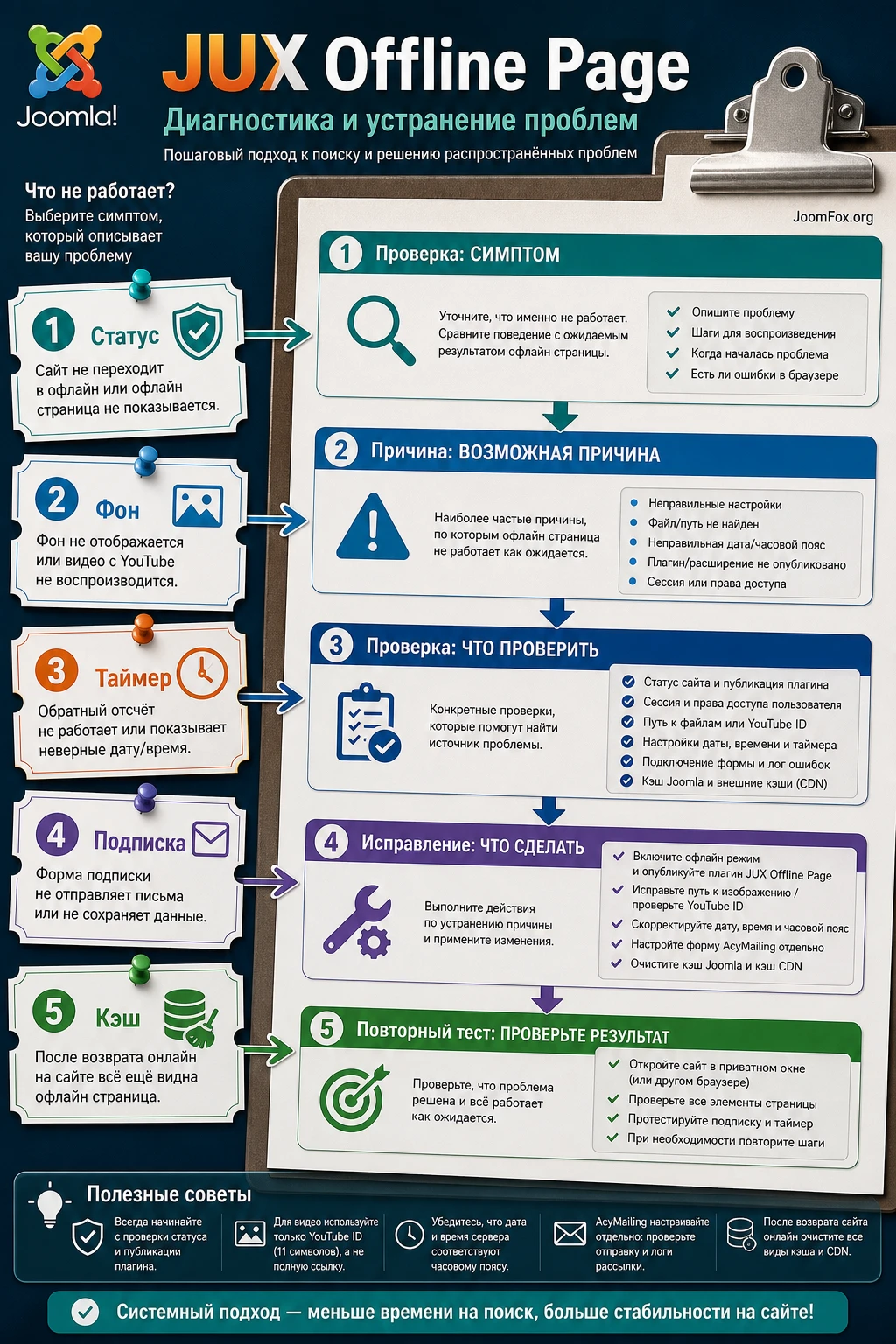
Большинство проблем с JUX Offline Page появляются не потому, что расширение "сломано", а из-за связки режимов Joomla, публикации плагинов, прав пользователей, кэша, фона, видео и почтовых интеграций. Диагностику лучше вести от простого к сложному: сначала статус и публикация, затем права, затем визуальные ресурсы, затем кэш и внешние сервисы.
Гость всё равно видит обычный сайт
Симптом: настройки сохранены, но в приватном окне открывается обычная главная. Возможная причина - offline-режим Joomla не включён, системный плагин JUX не опубликован или вы проверяете страницу под авторизованной сессией. Сначала откройте сайт в приватном окне, затем проверьте Site Offline в глобальной конфигурации и публикацию элементов расширения. Если расширение имеет собственный переключатель статуса, проверьте и его.
Как исправить: включите нужный режим, сохраните настройки, очистите кэш и повторите проверку как гость. Если сайт всё равно открыт, временно отключите сторонние плагины кэша и маршрутизации, которые могли отдавать сохранённую страницу.
Администратор не понимает, как вернуться в админ-панель
Симптом: публичная часть закрыта, но команда переживает, что потеряет управление сайтом. По документации Joomla штатный Site Offline не закрывает администраторский интерфейс, поэтому вход в админ-панель должен оставаться доступным. Проблема чаще связана с тем, что пользователи пытаются войти через публичную форму или забыли прямой адрес админ-панели.
Как исправить: заранее сохраните URL админ-панели, проверьте вход до включения режима и не меняйте настройки безопасности в тот же момент, когда включаете offline-страницу. Если используете дополнительные расширения защиты входа, тестируйте их отдельно.
Фон, слайдер или видео не отображаются
Симптом: текст страницы есть, но фон пустой, слайдер не меняет изображения или видео не запускается. Возможные причины - неправильный путь к изображению, права на папки, слишком тяжёлый файл, ошибка загрузки слайдера, полный URL YouTube вместо ID, блокировка внешнего видео или оптимизатор скриптов.
Как исправить: начните со статичного изображения. Если оно работает, переходите к слайдеру. Если слайдер не работает, проверьте загрузку каждого изображения и кэш. Для YouTube оставьте только ID ролика, отключите звук как ожидание по умолчанию и проверьте страницу на мобильном устройстве. Если видео всё равно ненадёжно, вернитесь к изображению: для обслуживания стабильность важнее эффекта.
Таймер показывает неверное время
Симптом: обратный отсчёт уже закончился, идёт не к той дате или отличается у пользователей. Возможные причины - часовой пояс сайта, неверно заданная дата, кэш старой страницы или несогласованный срок работ. Проверьте глобальный часовой пояс Joomla, настройки таймера и содержимое после окончания отсчёта.
Как исправить: сохраните правильное время, очистите кэш, проверьте страницу в приватном окне и на другом устройстве. Если срок плавает, отключите таймер и замените его текстовым сообщением. Лучше честная неопределённость, чем красивый таймер с ложным обещанием.
Форма подписки не отправляет email
Симптом: посетитель вводит адрес, но подписчик не появляется или сообщение не доходит. Если используется AcyMailing, проверяйте не только JUX Offline Page, но и сам AcyMailing: активность формы, список подписки, разрешение для гостей, подтверждение подписки, почтовые настройки Joomla и сообщения об ошибках.
Как исправить: протестируйте AcyMailing отдельно от offline-страницы. Создайте тестовую подписку через обычный модуль, убедитесь в доставке письма, затем возвращайте форму на временную страницу. Если подписка не критична, отключите её до окончания обслуживания.
После возврата сайта посетители всё ещё видят offline-страницу
Симптом: администратор выключил режим, но часть пользователей продолжает видеть экран обслуживания. Чаще всего виноват кэш: Joomla page cache, плагин оптимизации, серверный кэш, CDN или кэш браузера. Документация Joomla по кэшу напоминает, что кэшированная страница может отдаваться до истечения времени жизни.
Как исправить: очистите кэш Joomla, purge в CDN, серверный кэш и проверьте сайт с другого подключения. Если проблема ушла после отключения page cache, добавьте очистку кэша в постоянный чек-лист возврата сайта online.
Вопросы по настройке JUX Offline Page
Нужно ли включать стандартный Site Offline в Joomla?
В большинстве сценариев да, потому что именно этот режим делает сайт недоступным для гостей. JUX Offline Page отвечает за более полезный вид временной страницы и связанные элементы. Проверьте оба уровня: глобальный offline-режим Joomla и статус элементов JUX.
Можно ли использовать видеофон на рабочем сайте?
Можно, если он действительно помогает сообщению и не замедляет загрузку. Для короткого обслуживания лучше статичное изображение. Видео стоит включать для launch-страницы или промо-сценария, где визуальное впечатление важнее скорости, но и тогда нужен тест на мобильных устройствах.
Что делать, если документация расширения не открывается?
Используйте официальную страницу продукта, карточку JED, changelog, демо и форум поддержки как основные ориентиры. Внутри своей версии расширения смотрите подсказки в настройках. Если вопрос касается точного поля или интеграции, лучше обратиться к поддержке разработчика, чем угадывать поведение.
Подходит ли расширение для долгого закрытия сайта?
Технически страница может работать долго, но с точки зрения SEO и пользователей длительное закрытие всего сайта рискованно. Если работы большие, безопаснее использовать staging, публиковать изменения поэтапно или закрывать только отдельные разделы. Offline-страница хороша для временной паузы, а не для многонедельной замены сайта.
Можно ли настроить доступ только для редакторов?
JED указывает user group login, но конкретная логика зависит от версии расширения и настроек Joomla. Создайте тестового пользователя с нужной группой и проверьте реальный сценарий входа. Не проверяйте доступ только под суперпользователем: он не показывает, что увидит редактор или клиент.
Почему после выключения режима остаётся старая страница?
Чаще всего это кэш. Очистите кэш Joomla, оптимизатор, серверный кэш и CDN. Если проблема повторяется, добавьте очистку кэша в регламент: выключили offline-режим, очистили кэш, проверили главную и несколько внутренних URL как гость.
Нужно ли подключать AcyMailing?
Только если подписка действительно нужна и AcyMailing уже настроен. Для технического обслуживания форма подписки часто лишняя. Для coming soon-страницы она может быть полезной, но только при рабочей доставке писем, понятном согласии и готовом списке рассылки.
Можно ли менять CSS расширения вручную в файлах?
Не стоит. Используйте поле custom CSS, если оно есть, или пользовательские стили шаблона после проверки фактических классов. Правки файлов расширения могут пропасть при обновлении и усложнить диагностику.
Когда JUX Offline Page будет удачным выбором
JUX Offline Page стоит использовать, когда Joomla-сайт нужно временно закрыть красиво и понятно: показать логотип, короткое объяснение, таймер, фон, контакт, вход для команды и при необходимости подписку. Расширение особенно полезно при редизайне, запуске новой версии сайта, обновлении каталога, подготовке проекта к публикации и любых работах, где посетитель не должен видеть промежуточное состояние.
Перед реальным включением проверьте совместимость, сделайте резервную копию, подготовьте короткий текст и протестируйте страницу как гость. Не перегружайте фон, не обещайте точный срок без уверенности, не включайте подписку без готовой почтовой настройки и обязательно очистите кэш после возврата сайта online. Если всё это учтено, расширение превращает техническую паузу в понятный пользовательский экран, а не в тревожное сообщение об ошибке.
Когда подготовка завершена и вы понимаете, какой сценарий будете проверять, можно загрузить JUX Offline Page, установить его на тестовую копию или рабочий сайт с резервной копией и пройти настройку по шагам из этого руководства.
Похожие расширения




Соседние материалы | ||||

|
JoomlaTools LOGman - Расширение Joomla | AJAX Toggler Pro - Расширение Joomla |

|
|

