


JUX Easy Content Slider - Расширение Joomla
Модуль слайдера контента для Joomla JUX Easy Content Slider представляет собой эффективное решение для демонстрации контента на сайте в виде привлекательных слайдов.

Особенности расширения
Расширение для Joomla позволяет веб-разработчикам создавать динамичные слайдеры контента, которые могут быть легко внедрены в любую часть вебсайта. Разработанное с учетом реактивного дизайна, оно обеспечивает корректное отображение на устройствах с любыми разрешениями экранов. Модуль обладает разнообразными настройками для кастомизации внешнего вида слайдеров, включая выбор эффектов перехода, регулировку скорости прокрутки и автоматическую адаптацию размеров изображений. Такие опции дают возможность интегрировать слайдер органично с дизайном сайта, повышая уровень пользовательского взаимодействия.
Функциональные возможности JUX Easy Content Slider насчитывают не только визуальные аспекты, но и управление контентом слайдов. Веб-мастера могут добавлять текст, изображения и даже видео, а также управлять их порядком через встроенный интерфейс администрирования. Задание индивидуальных параметров для каждого слайда, в том числе ссылок и описаний, предоставляет дополнительные возможности для оптимизации веб-страниц по SEO-критериям.
Кроме того, модуль включает автоматизированное создание миниатюр слайдов для улучшенной навигации, а также предлагает различные способы интеграции слайдера в существующие структуры контента, вроде статей или категорий. Эта гибкость делает его идеальным выбором для сайтов, стремящихся предоставить информацию пользователям в компактном и визуально привлекательном виде.
Интегрируемость модуля с многими крупнейшими библиотеками JavaScript, такими как jQuery, гарантирует плавную работу слайдеров в сочетании с различными элементами интерфейса и избавляет от конфликтообразующих сценариев. Обладая всем необходимым для создания слайдеров контента высокого качества, JUX Easy Content Slider станет значимым дополнением к функционалу любого Joomla-сайта.
Спецификации:
| Дата выхода: | 09-05-2024 | |
| Дата обновления: | 03-11-2025 | |
| Тип расширения: | Платный | |
| Лицензия: | GPL | |
| Тематика: | Контент и авторинг | |
| Совместимость: | J4.x J5.x J6.x | |
| Включает в себя: | Модуль | |
| Языковые пакеты: |

|
|
| Разработчик: | - | |
| Рейтинг: | ||
Скачивание по подписке!
Вам необходимо авторизоваться на сайте и приобрести клубную подписку!
Поделись с друзьями!
Руководство по настройке JUX Easy Content Slider для Joomla
JUX Easy Content Slider нужен не просто для красивого движения на странице. В нормальном Joomla-сайте такой модуль помогает превратить уже созданные материалы в управляемую витрину: показать свежие статьи, новости раздела, заметки с изображениями, подборку материалов на главной странице или компактный блок для посадочной страницы. В этом руководстве разберём, как подойти к JUX Easy Content Slider как к рабочему инструменту, а не как к случайному слайдеру "поставил и забыл".
Ниже есть установка, первичная проверка, настройка источника материалов, выбор внешнего вида, привязка к позициям шаблона, проверка результата, практический сценарий для новостного блока и диагностика типичных проблем. Отдельно отмечены места, где официальный источник подтверждает функцию, а где лучше действовать осторожно и проверять поведение на своём сайте.
Материал рассчитан на администратора Joomla, контент-менеджера или разработчика, который уже имеет доступ к админ-панели и хочет безопасно вывести слайдер статей без правки ядра CMS, шаблона или самого расширения. Если вы только выбираете расширение, разделы про ограничения, похожие решения и финальный вывод помогут понять, когда стоит переходить к тестированию.
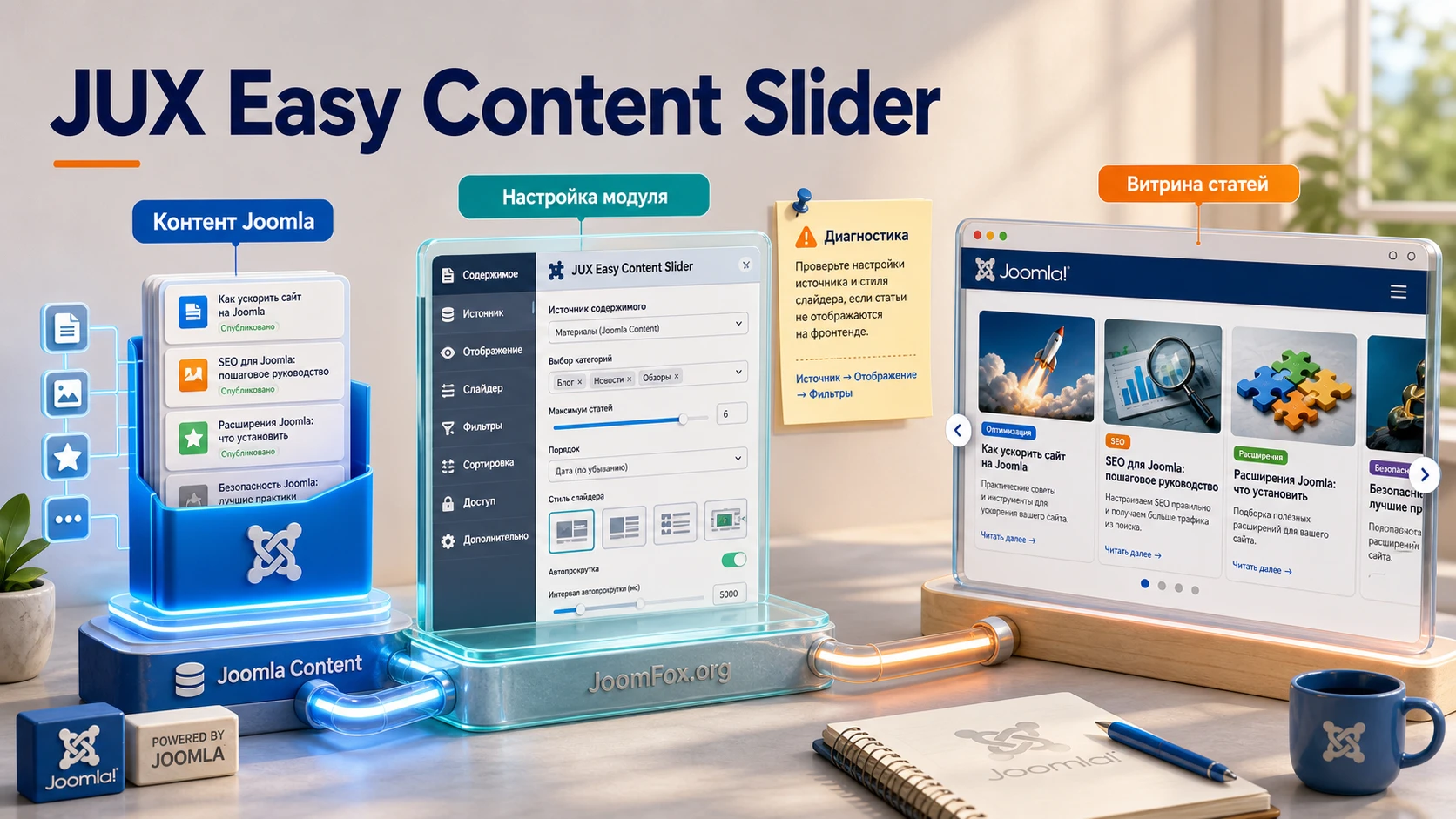
Какую задачу решает контентный слайдер в Joomla
У Joomla уже есть категории, статьи, изображения, избранные материалы, модули и пункты меню. Поэтому контентный слайдер не должен подменять архитектуру сайта. Его задача - вытащить нужный набор материалов в заметную визуальную зону и дать посетителю быстрый маршрут к важным публикациям. JUX Easy Content Slider работает именно в этой логике: по официальному описанию расширение показывает контент Joomla в формате слайдера и предлагает несколько визуальных стилей для вывода.
Практически это полезно в трёх ситуациях. Первая - сайт регулярно публикует новости, статьи или обновления, но главная страница не должна превращаться в длинную ленту. Вторая - у сайта есть несколько сильных материалов, которые нужно держать на виду: инструкции, кейсы, обзоры, мероприятия, объявления. Третья - нужно показать материалы внутри определённого раздела, например на странице категории, в позиции над основным контентом или рядом с боковой колонкой.
Важно не путать JUX Easy Content Slider с универсальным конструктором промо-слайдов. Документация говорит о поддержке Joomla Content как источника для модуля. Это значит, что сильная сторона расширения - работа с уже существующими материалами CMS, а не создание независимых рекламных баннеров с произвольными слоями, кнопками и анимационными сценами. Если вам нужен слайдер, где каждый кадр собирается вручную как дизайнерский экран, возможно, стоит смотреть на более тяжёлые решения из раздела альтернатив.
Когда слайдер действительно помогает
Слайдер полезен, когда у каждого элемента есть причина попасть в витрину. Например, главная страница новостного сайта может показывать последние материалы раздела "Новости", корпоративный сайт - кейсы и экспертные статьи, образовательный сайт - объявления и инструкции, а каталог услуг - материалы о направлениях работы. В этих сценариях посетитель видит не хаотичную карусель, а отобранный маршрут по содержанию сайта.
Если слайдер выводит слишком много похожих статей, слишком быстро перелистывается или занимает место выше главного действия страницы, он может мешать. Поэтому в настройке важны не только стиль и эффект, но и количество материалов, источник, порядок, видимость на мобильных устройствах и проверка скорости.
Кому расширение может не подойти
JUX Easy Content Slider не стоит выбирать только потому, что "на главной должен быть слайдер". Если на сайте редко появляются новые материалы, лучше сделать статический блок с 2-3 карточками. Если нужна галерея изображений, видеоальбом или портфолио с фильтрами, профильные галерейные расширения будут логичнее. Если нужен сложный визуальный конструктор слайдов, где редактор вручную собирает каждый кадр из слоёв, обычный модуль вывода Joomla Content может оказаться слишком простым.
Короткая проверка перед выбором: если вы можете заранее описать источник статей, место вывода, количество элементов и ожидаемый результат на странице, JUX Easy Content Slider подходит для теста. Если пока есть только желание "добавить движение", сначала спланируйте контентную задачу.
Что известно о продукте из официальных источников
Официальная страница JoomlaUX и карточка в Joomla Extensions Directory описывают JUX Easy Content Slider как Joomla-расширение для вывода материалов в формате слайдера. В карточке JED указано, что это платное расширение типа module, разработчик - JoomlaUX, лицензия - GPLv2 or later, а совместимость в актуальной карточке заявлена для Joomla 4, Joomla 5 и Joomla 6. В changelog на JED также отмечено исправление проблем с сохранением конфигурации модуля и ошибкой публичной части для Joomla 5.2, а затем добавлена поддержка Joomla 6.
Документация JoomlaUX полезнее маркетингового описания, потому что показывает структуру настройки: есть скриншоты публичной части для восьми стилей, отдельные изображения вкладок админ-панели и разделы про источник данных, отображение элементов, стиль элементов и расширенные параметры. В руководстве разработчика прямо указано, что JUX Easy Content Slider поддерживает Joomla Content как источник, а в расширенной вкладке можно использовать поле Custom CSS.
При этом документация оставляет несколько пробелов. Она не раскрывает детально каждый параметр, не даёт полного списка всех полей в текстовом виде, содержит устаревший блок системных требований с упоминанием старой ветки Joomla и старых версий PHP, а некоторые сведения о цене и версии на странице продукта и в JED могут расходиться из-за обновлений. Поэтому в статье ниже точные цены не используются, а требования к окружению сформулированы через актуальную карточку JED, документацию Joomla и здравую проверку на тестовой копии сайта.
Функции, которые можно считать подтверждёнными
На основании официальной страницы, JED и документации можно уверенно опираться на такие факты:
- Расширение работает как Joomla-модуль для вывода контента в формате слайдера.
- Источник данных в документации описан как Joomla Content.
- В публичной части показаны восемь вариантов оформления слайдера.
- В настройках есть группы для источника данных, отображения элементов, стиля элементов и расширенных параметров.
- В настройках стиля можно управлять типографикой, размером шрифта, цветом и видимостью информации.
- В расширенной вкладке документация показывает возможность вставить
Custom CSS. - Карточка JED указывает тип Paid download, лицензию GPLv2 or later, JoomlaUX как разработчика и использование Joomla Update System.
Факты, которые лучше не переносить в статью как обещание
Не стоит обещать гарантированный рост вовлечённости, автоматическое улучшение SEO, полную совместимость с любым шаблоном или отсутствие конфликтов с кешем. Слайдер влияет на восприятие страницы, но результат зависит от качества материалов, изображений, шаблона, скорости загрузки, настроек кеширования и поведения посетителей. Поэтому дальше мы будем говорить о проверяемых действиях: выбрать источник, ограничить количество элементов, настроить видимость, проверить отображение и откатить спорные параметры, если они не подошли.
Подготовка сайта перед установкой модуля
Перед установкой любого расширения Joomla нужно подготовить не только архив, но и сам сайт. Для JUX Easy Content Slider это особенно важно, потому что модуль будет выводить материалы и изображения в публичной части. Ошибка в источнике контента, пустые интро-изображения или неподходящая позиция шаблона часто выглядят как проблема расширения, хотя на самом деле причина находится в структуре сайта.
Проверьте версию Joomla и пакет расширения
Документация JoomlaUX упоминает отдельные установочные архивы для разных веток Joomla: mod_jux_easy_content_slider.J4.zip и mod_jux_easy_content_slider.J5.zip. В актуальной карточке JED также заявлена совместимость с Joomla 6. Поэтому перед установкой проверьте, какой архив находится в вашем пакете и какой Joomla работает на сайте. Если сайт уже обновлён до новой ветки CMS, не устанавливайте пакет, рассчитанный на старую ветку, только потому что имя архива похоже.
Нормальная проверка выглядит так: открыть системную информацию Joomla, сверить версию CMS, распаковать общий архив расширения только до уровня документации и установочных пакетов, выбрать пакет для своей ветки и установить именно его. Если в комплекте есть файл с пометкой unzip_first, его нельзя загружать в установщик напрямую, пока вы не извлекли из него внутренний установочный ZIP.
Подготовьте материалы, которые попадут в слайдер
Так как источник данных связан с Joomla Content, заранее приведите в порядок статьи. У каждой публикации, которую вы хотите показать, должны быть понятный заголовок, короткое вступление, изображение, корректная категория, статус публикации и доступ. Если слайдер должен показывать последние новости, лучше иметь отдельную категорию. Если он должен показывать избранные материалы, заранее продумайте, как вы будете отличать их от обычных публикаций.
Не рассчитывайте, что модуль исправит слабый контент. Если у статей нет изображений или первые абзацы написаны слишком длинно, слайдер получится перегруженным. Если заголовки похожи друг на друга, посетитель не поймёт разницу между карточками. Если часть материалов доступна только зарегистрированным пользователям, проверьте, как это сочетается с уровнем доступа самого модуля.
Выберите позицию шаблона заранее
Joomla-модули выводятся в позициях шаблона. Официальное руководство Joomla по модулям объясняет, что позиции задаются шаблоном, а один и тот же тип модуля можно использовать в нескольких экземплярах с разными настройками. Для JUX Easy Content Slider это даёт гибкость: один экземпляр можно поставить на главную страницу, второй - на страницу раздела, третий - в боковую колонку. Но такая гибкость полезна только при осознанном выборе позиции.
Перед установкой откройте карту позиций вашего шаблона или временно включите показ позиций, если это допустимо в вашей среде. Проверьте, есть ли широкая позиция над основным контентом, отдельная позиция для главной страницы, боковая колонка и место после материала. Слайдеру с крупными изображениями обычно нужна широкая область; компактный список с 2-3 карточками может работать в узкой позиции, но только после проверки адаптивности.
Сделайте безопасную точку отката
Минимальная подготовка - резервная копия файлов и базы данных или свежая точка восстановления хостинга. Если сайт рабочий и посещаемый, лучше сначала установить расширение на копию. Это не формальность: слайдеры часто подключают стили и скрипты, зависят от изображений и могут конфликтовать с шаблоном, оптимизацией или кешем. Тестовая копия позволяет спокойно проверить, как модуль ведёт себя без риска для публичной страницы.
Установка и первичная проверка в админ-панели Joomla
JUX Easy Content Slider устанавливается как расширение Joomla. Общая логика установки стандартная: открыть раздел установки расширений, загрузить правильный ZIP-пакет, убедиться, что Joomla показала сообщение об успешной установке, затем найти модуль в списке модулей сайта и создать или открыть его экземпляр. Официальная документация Joomla описывает установку через загрузку пакета и напоминает, что модули после установки ищутся в менеджере модулей.
В современной админ-панели путь обычно выглядит как System -> Install -> Extensions. В документации JUX для модуля указан похожий маршрут: Administrator / System / Install / Extensions. Названия пунктов могут немного отличаться в зависимости от языка админ-панели, но смысл один: нужен установщик расширений, а не менеджер материалов.
Порядок установки без лишнего риска
- Откройте админ-панель Joomla под пользователем с правами на установку расширений.
- Перейдите в установщик расширений и выберите загрузку пакета.
- Укажите ZIP-файл модуля, соответствующий вашей ветке Joomla.
- Дождитесь сообщения Joomla об успешной установке или запишите точный текст ошибки.
- Откройте
Content->Site Modulesили соответствующий раздел модулей сайта. - Найдите модуль JUX Easy Content Slider, создайте экземпляр или откройте уже созданный.
- Не публикуйте модуль сразу на всех страницах, пока не задан источник контента, позиция и меню назначения.
Что проверить сразу после установки
Первичная проверка должна отвечать на три вопроса: модуль появился в списке, открывается форма редактирования, настройки сохраняются без ошибки. Последний пункт особенно важен: в changelog JED для одной из версий указано исправление проблемы сохранения конфигурации модуля в Joomla 5.2. Если на вашем сайте сохранение даёт ошибку, сначала проверьте, что установлен свежий пакет для вашей ветки Joomla, а затем временно отключите оптимизаторы админ-панели и проверьте системные журналы.
Не начинайте с настройки дизайна. Сначала создайте простой тестовый экземпляр: заголовок, источник Joomla Content, небольшое количество материалов, известная позиция шаблона, вывод только на одной тестовой странице или скрытом пункте меню. Так проще понять, работает ли базовая связка "источник -> модуль -> позиция -> публичная часть".
Мини-итог: установка считается успешной не тогда, когда ZIP загрузился, а когда модуль открывается, сохраняет конфигурацию и может быть опубликован в контролируемой позиции без ошибки публичной части.
Настройка источника материалов и логики выборки
Главный рабочий слой JUX Easy Content Slider - вкладка с источником данных. Документация называет её tab for data config и поясняет, что сначала нужно выбрать content source, а JUX Easy Content Slider поддерживает Joomla Content. Именно здесь решается, какие статьи попадут в слайдер и почему посетитель увидит именно эти элементы.
Самая частая ошибка при настройке контентного модуля - начать с внешнего вида, не ограничив источник. В результате модуль может показать слишком много материалов, не те категории, старые публикации, записи без изображений или элементы с неподходящим уровнем доступа. Поэтому сначала настройте выборку, а затем уже переходите к отображению.
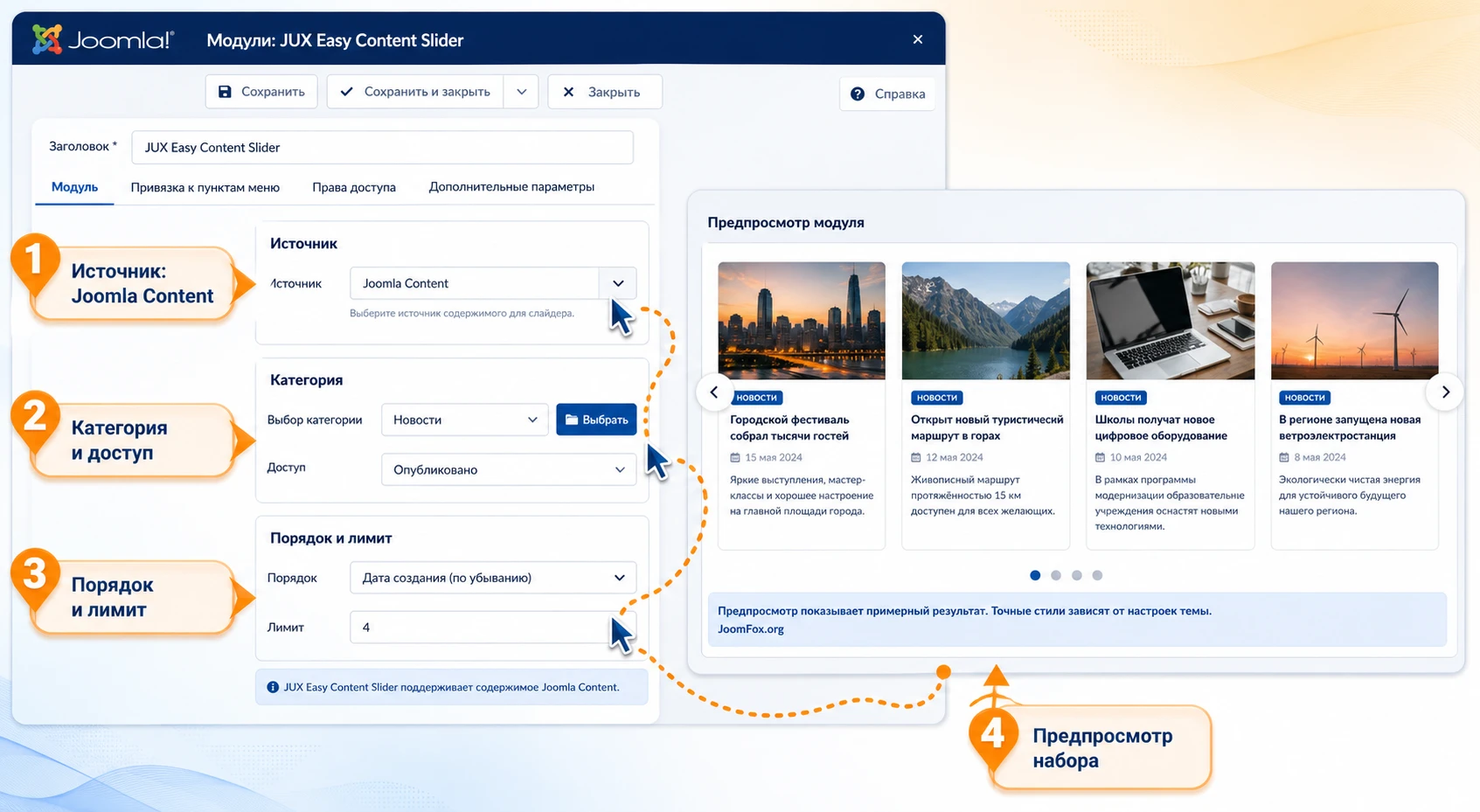
Источник контента: категория, порядок и количество
Точные названия всех полей зависят от версии модуля, но логика для Joomla Content обычно сводится к нескольким решениям. Нужно выбрать категорию или набор материалов, определить порядок вывода, ограничить количество элементов и решить, брать ли свежие, избранные или вручную отобранные статьи. Если в интерфейсе вашей версии есть больше фильтров, включайте их только после того, как поняли базовый результат.
Для главной страницы обычно работает короткая выборка: 4-8 материалов из одной категории или из заранее подготовленной группы. Для боковой колонки достаточно 3-5 элементов. Для широкой витрины раздела можно использовать больше карточек, но не превращайте слайдер в скрытую ленту из десятков публикаций. Пользователь редко просматривает длинную карусель до конца, а лишние элементы увеличивают нагрузку на страницу.
Как выбрать порядок материалов
Если слайдер показывает новости, логичен порядок по дате публикации. Если он показывает важные инструкции или кейсы, лучше использовать ручное упорядочивание или отдельную категорию с ограниченным набором материалов. Если цель - освежить главную страницу, можно тестировать случайный порядок, но только если каждый материал одинаково важен и не ломает смысл первого экрана.
Что делать с материалами без изображения
Для слайдера изображения почти всегда критичны. Если материал без изображения попадает в визуальный стиль, карточка может выглядеть пустой или сломанной. Перед запуском проверьте, откуда модуль берёт изображение: из интро-изображения статьи, полного изображения, изображения внутри текста или другого поля. Если документация вашей версии не объясняет этот момент достаточно подробно, сделайте тест с несколькими статьями и посмотрите, какие изображения реально выводятся.
Ограничение доступа и публикация материалов
Joomla позволяет ограничивать доступ к материалам и модулям. Если статья доступна только зарегистрированным пользователям, а модуль опубликован для всех, возможны разные сценарии: материал не появится, ссылка приведёт к странице входа или посетитель увидит неполный результат. Чтобы избежать сюрпризов, для первого запуска используйте публичные опубликованные статьи, а затем отдельно проверяйте сценарии с ограниченным доступом.
Если сайт многоязычный, проверьте язык материалов и язык модуля. Не смешивайте русские и английские материалы в одном слайдере, если страница должна быть локализована. Лучше создать отдельные экземпляры модуля для разных языков и назначить их на соответствующие пункты меню.
Оформление карточек, восемь стилей и читаемость
Официальная документация показывает восемь вариантов публичного отображения. Это важная особенность JUX Easy Content Slider: один и тот же источник Joomla Content можно подать по-разному в зависимости от места на сайте. Но выбор стиля должен быть не вкусовым, а функциональным. Хороший стиль помогает прочитать заголовок, понять изображение и перейти к материалу. Плохой стиль выглядит эффектно только в демо, но на реальном сайте скрывает текст или ломает сетку.
Раздел настроек items style в документации описан как место, где можно выбрать стиль элемента, настроить типографику, размер шрифта, цвет и показать или скрыть информацию. Это даёт пространство для аккуратной подгонки под шаблон, но также создаёт риск: чем больше декоративных параметров меняется одновременно, тем сложнее понять, какая настройка испортила результат.
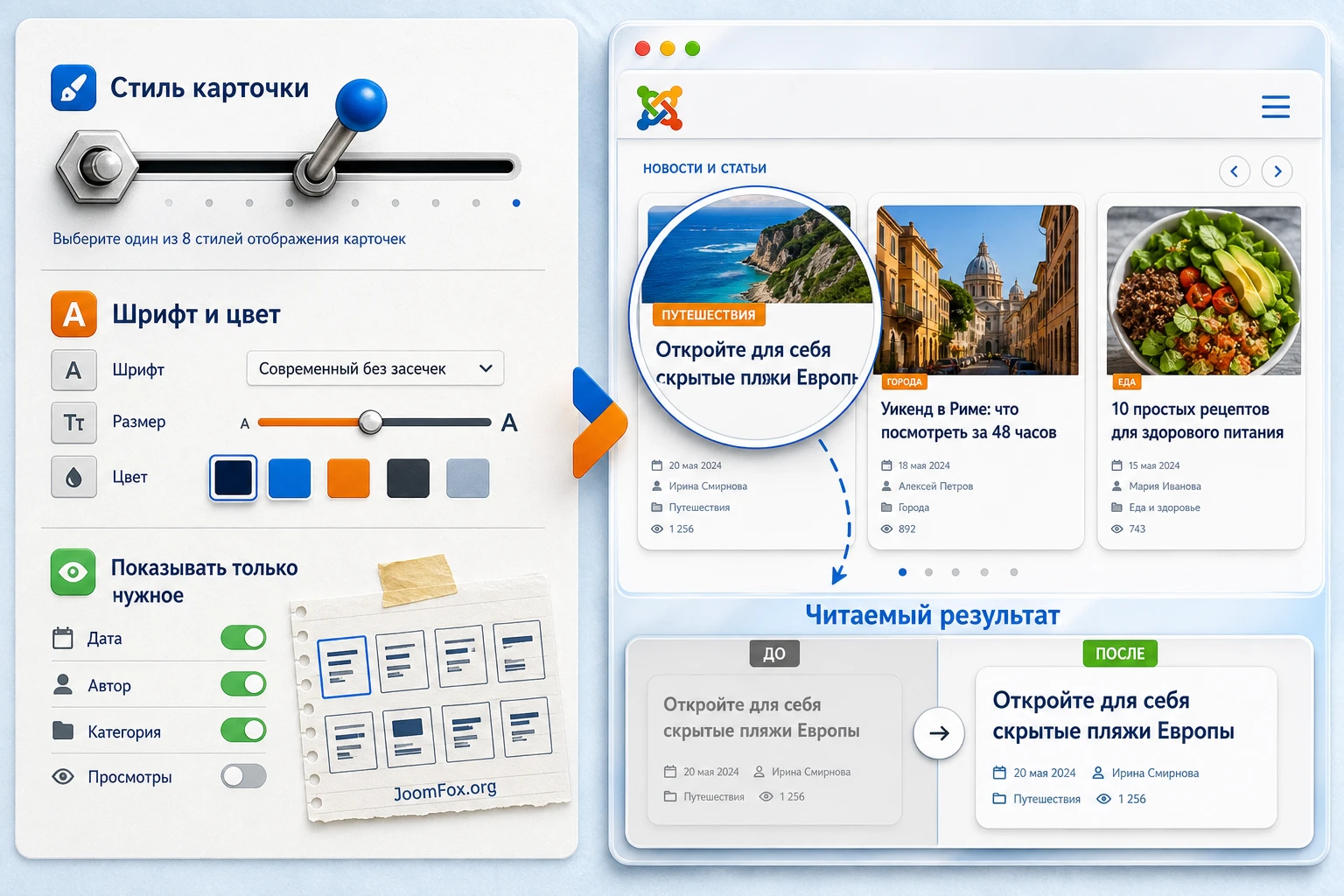
Как выбирать стиль под место вывода
Для широкой зоны главной страницы подойдут стили, где изображение и заголовок имеют равный вес. Для боковой колонки лучше выбрать компактный вариант, где текст не занимает несколько строк поверх изображения. Для страницы категории полезен стиль, который показывает несколько материалов одновременно и не спорит с основным списком статей. Для промо-блока на посадочной странице можно использовать более выразительный стиль, но только если он не мешает основному призыву к действию.
Начните с самого спокойного варианта. Сохраните модуль, откройте публичную страницу, проверьте размер заголовков, обрезку изображений, расстояние между карточками и поведение стрелок или точек навигации. Затем меняйте один параметр за раз. Так вы не попадёте в ситуацию, когда одновременно изменены стиль, цвет, размер шрифта, количество колонок и порядок материалов, а причина проблемы уже неочевидна.
Какие элементы показывать, а какие скрывать
В слайдере обычно можно выводить заголовок, изображение, краткое описание, дату, категорию или другие элементы материала. Не включайте всё сразу. Посетителю не нужна маленькая карточка, где изображение, заголовок, дата, автор, категория и длинное описание конкурируют между собой. Для главной страницы чаще достаточно изображения, заголовка и короткого описания. Для новостного блока может быть полезна дата. Для вечнозелёных инструкций дату лучше скрыть, чтобы блок не выглядел устаревшим.
Практическая настройка типографики
Если у сайта уже есть дизайн-система, не пытайтесь сделать слайдер отдельным "островом". Размер заголовка карточки должен быть меньше H2 страницы, но заметнее обычного текста. Цвет заголовка должен иметь нормальный контраст с фоном. Описание лучше ограничить по длине настройками модуля, если такая опция есть, или подготовить первые предложения статьи так, чтобы они хорошо работали в карточке.
Когда использовать Custom CSS
Документация JUX показывает поле Custom CSS в расширенной вкладке. Это безопаснее, чем править файлы расширения, но CSS всё равно нужно писать осторожно. Не используйте непроверенные селекторы из чужих сайтов. Сначала добавьте понятный класс экземпляру модуля, если форма Joomla это позволяет, например home-content-slider, затем ограничивайте свои правила этим классом.
Ниже пример небольшого улучшения для случая, когда нужно выровнять текст карточек и сделать заголовки читаемее. Селекторы внутренних элементов могут отличаться, поэтому используйте пример как структуру: сначала задайте внешний класс модуля, затем уточните реальные классы карточек через инструменты разработчика браузера.
.home-content-slider {
  --slider-title-color: #1f2937;
  --slider-text-color: #4b5563;
}

.home-content-slider .jux-item-title,
.home-content-slider .item-title {
  color: var(--slider-title-color);
  line-height: 1.25;
  font-weight: 600;
}

.home-content-slider .jux-item-desc,
.home-content-slider .item-desc {
  color: var(--slider-text-color);
  line-height: 1.5;
}
Проверка простая: после сохранения очистите кеш, обновите страницу без входа в админ-панель и убедитесь, что изменился только нужный экземпляр модуля. Откат - удалить CSS из поля Custom CSS или временно снять класс с модуля.
Позиции модулей, пункты меню и уровни доступа
Даже идеально настроенный слайдер не появится на сайте, если модуль опубликован в неправильной позиции или не назначен на нужный пункт меню. В Joomla поведение модулей контролируется сочетанием позиции шаблона, состояния публикации, уровня доступа и назначения меню. Официальное руководство Joomla отдельно подчёркивает, что модуль можно показывать на всех страницах, не показывать нигде, выводить только на выбранных страницах или выводить на всех страницах, кроме выбранных.
Для JUX Easy Content Slider это один из самых практичных разделов настройки. Вы можете создать несколько экземпляров с разными источниками: один для главной страницы, второй для раздела новостей, третий для страницы мероприятий. Но если не контролировать меню назначения, модули начнут появляться там, где им не место, или не появятся вообще.
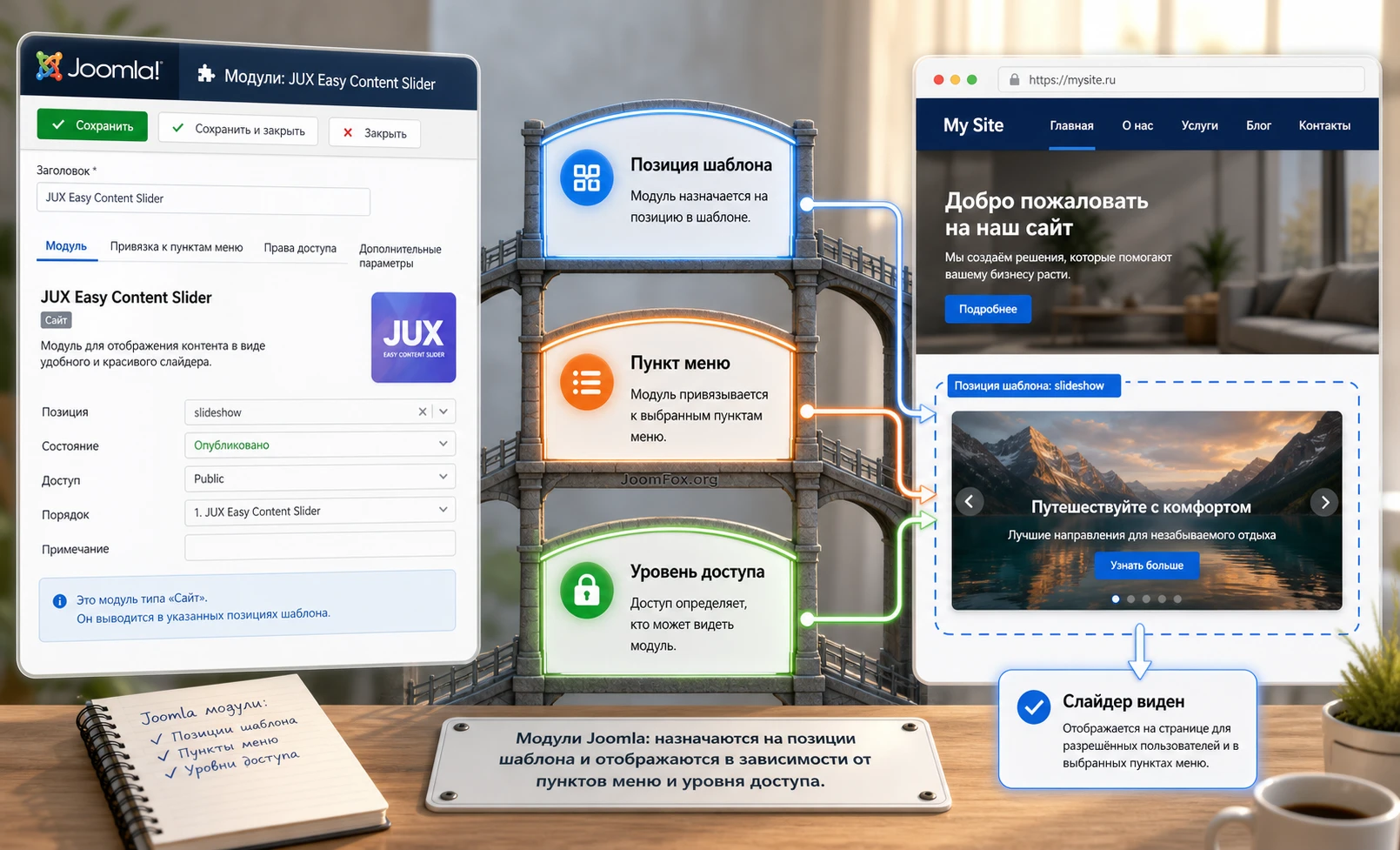
Как выбрать позицию
Если модуль должен быть главным визуальным блоком страницы, выбирайте широкую позицию над компонентом или сразу под шапкой. Если он поддерживает основной материал, подойдёт позиция после контента или в боковой колонке. Если шаблон использует скрытые или условные позиции, проверяйте не только список позиций, но и реальный вывод на странице. Некоторые позиции могут быть доступны только на определённых макетах шаблона.
Не ставьте слайдер в позицию меню, если он не предназначен для навигационной зоны. Не используйте технические позиции вроде debug. Если у шаблона есть позиции с похожими названиями, например top-a, main-top, bottom-a, протестируйте их на одной странице и выберите ту, где слайдер не нарушает иерархию.
Назначение на страницы
Для первого запуска лучше выбрать вариант "только на выбранных страницах" и отметить один тестовый пункт меню. После проверки можно расширить область вывода. Такой подход помогает избежать типичной ошибки, когда слайдер внезапно появляется на странице контактов, в личном кабинете, на системной странице или в разделе, где он неуместен.
Если на сайте есть скрытые пункты меню для материалов, проверьте, какой пункт меню Joomla считает активным при просмотре статьи. Слайдер может не появиться на странице статьи, если назначен только на категорийный пункт, а конкретная статья открывается через другой маршрут. В таких случаях помогает отдельный тест: открыть материал как обычный посетитель и посмотреть, какой пункт меню подсвечен и какие модули выводятся.
Уровень доступа
Уровень доступа модуля должен соответствовать аудитории. Для публичной главной страницы используйте Public. Для закрытого раздела - уровень, совпадающий с материалами и пунктом меню. Если модуль виден только зарегистрированным пользователям, проверяйте результат как пользователь этой группы, а не только как суперпользователь. В Joomla суперпользователь часто видит больше, чем обычный посетитель, и это может скрыть ошибку настройки.
Практический сценарий: витрина новостей на главной странице
Разберём конкретный сценарий, который хорошо подходит для JUX Easy Content Slider: на главной странице нужно показать свежие материалы из категории "Новости", чтобы посетитель увидел 4-6 важных публикаций, мог перейти к нужной статье и не прокручивал длинную новостную ленту. Это типовая задача для корпоративного, образовательного, городского, клубного или медиа-сайта на Joomla.
Цель сценария
Мы хотим получить управляемый блок на главной странице: крупное изображение, короткий заголовок, по возможности краткое описание и навигацию по материалам. Блок должен выводить только опубликованные материалы нужной категории, не показываться на всех страницах сайта, не ломать адаптивность и не скрывать основной контент.
Подготовка материалов
- Создайте или выберите категорию Joomla для новостей.
- Убедитесь, что в категории есть не меньше 4 опубликованных материалов.
- Проверьте у материалов заголовки, вступления и изображения.
- Сократите первые предложения, если они слишком длинные для карточки.
- Проверьте уровень доступа материалов: для главной страницы обычно нужен
Public.
Если материалов мало, не растягивайте слайдер. Лучше временно вывести 3 сильные публикации, чем показывать пустые или слабые карточки. Если у части материалов нет изображения, добавьте их до настройки модуля, иначе вы будете диагностировать внешний вид, хотя проблема находится в контенте.
Настройка модуля
- Откройте список модулей сайта и создайте экземпляр JUX Easy Content Slider.
- Задайте понятный административный заголовок, например
Главная - новости в слайдере. - В источнике данных выберите Joomla Content и категорию новостей.
- Ограничьте количество элементов до разумного числа для выбранного стиля.
- Выберите порядок вывода: свежие материалы первыми или ручной порядок, если главная страница должна показывать редакторскую подборку.
- На вкладке отображения проверьте количество колонок или элементов для разных устройств, если такие параметры есть в вашей версии.
- На вкладке стиля выберите спокойный вариант и включите только нужные элементы: изображение, заголовок, краткое описание или дату.
- В позиции модуля выберите широкую область главной страницы.
- В назначении меню выберите только пункт главной страницы.
- Сохраните модуль и откройте сайт как гость.
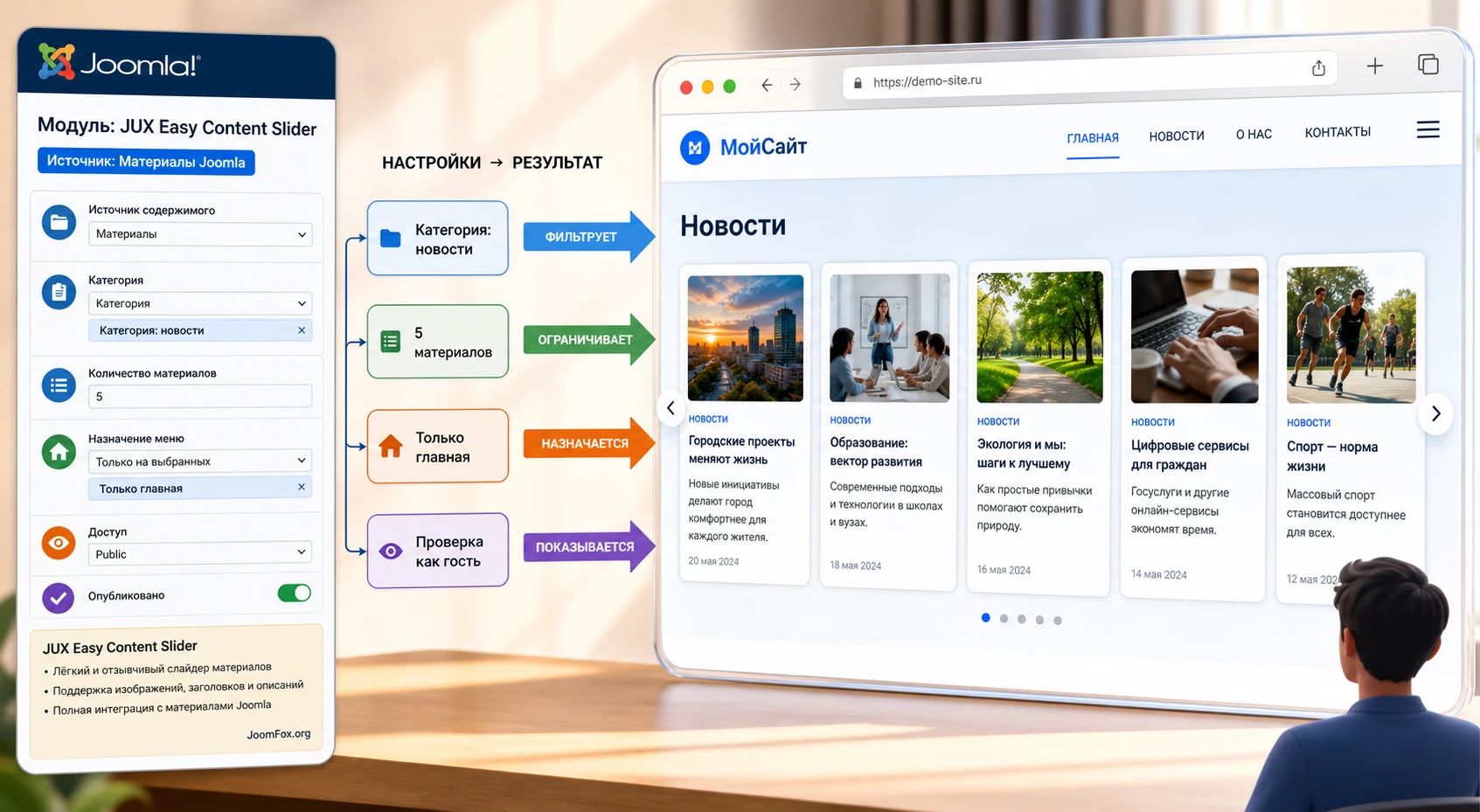
Проверка результата
После сохранения проверьте не только наличие блока, но и качество вывода. На настольном экране карточки должны быть читаемыми, изображения - не искажёнными, навигация - доступной, а заголовок блока - понятным. На мобильном экране слайдер не должен вытеснять весь первый экран, превращаться в узкую полосу или скрывать навигационные элементы.
Откройте каждую ссылку из слайдера. Если часть материалов ведёт на неправильный маршрут, проблема может быть в меню, категориях или скрытых пунктах меню. Если карточки показывают старые материалы, проверьте порядок и фильтры источника. Если на странице виден пустой блок, временно включите больше элементов или проверьте, есть ли опубликованные материалы в выбранной категории.
Нюанс с кешем
Joomla умеет кешировать компоненты, страницы и модули. Официальное руководство по кешу объясняет, что у многих модулей в расширенной вкладке есть настройка кеширования, а при изменении материалов кеш страницы может не очиститься автоматически. Поэтому после настройки слайдера и изменения статей очистите кеш Joomla и проверьте страницу как гость. Если используется внешний кеш, CDN или оптимизатор, очистите и их, но не меняйте сразу все параметры оптимизации.
Проверка скорости, SEO и удобства после запуска
Слайдер влияет не только на внешний вид, но и на восприятие страницы. Даже если JUX Easy Content Slider работает корректно, его нужно проверить как часть реального сайта: насколько быстро загружается первый экран, видит ли посетитель важный заголовок, доступны ли ссылки, не перекрываются ли элементы, индексируются ли материалы обычными страницами Joomla.
С точки зрения SEO слайдер не должен быть единственным местом, где опубликованы важные материалы. Он показывает ссылки и визуальный блок, но сами статьи должны иметь нормальные URL, заголовки, текст, изображения и внутреннюю навигацию. Не прячьте ключевой контент только в движущейся области. Если материал важен, он должен быть доступен через меню, категорию, карту сайта или внутренние ссылки.
Что проверить на публичной странице
- Первый видимый слайд загружается без заметной задержки и не оставляет пустой контейнер.
- Изображения имеют правильные пропорции и не растягиваются.
- Заголовки карточек читаются на фоне изображения или подложки.
- Кнопки, стрелки и точки навигации доступны мышью и не перекрывают текст.
- Слайдер не занимает весь экран на мобильном устройстве без необходимости.
- Ссылки ведут на правильные материалы, а не на ошибочные маршруты.
- После очистки кеша обновления материалов появляются в ожидаемом порядке.
Когда отключать автопрокрутку или уменьшать движение
Если в вашей версии есть настройки автопрокрутки, скорости анимации или задержки, включайте их осторожно. Автоматическое движение может быть уместно в декоративной витрине, но мешает читать заголовки и описания. Для новостного сайта часто лучше оставить навигацию по клику или увеличить задержку. Для посадочной страницы, где слайдер поддерживает главный смысл, движение должно быть медленным и предсказуемым.
Если посетители должны прочитать текст карточки, быстрые эффекты и резкая смена слайда ухудшают удобство. Если слайдер служит только визуальным превью, можно использовать более динамичный стиль, но всё равно проверьте мобильный экран и пользователей с медленным соединением.
Проверка изображений и веса страницы
Контентный слайдер почти всегда выводит изображения. Если в статьях используются тяжёлые файлы, модуль может замедлить главную страницу. Перед запуском сожмите изображения, приведите их к адекватному размеру и проверьте, не загружается ли огромный исходник там, где нужен небольшой превью-кадр. Если сайт использует оптимизацию изображений или CDN, проверьте результат после включения модуля, а не до него.
Как безопасно развивать настройку после первого запуска
После того как модуль появился на странице и показывает правильные материалы, появляется соблазн сразу включить более выразительный стиль, добавить больше карточек, поменять типографику, ускорить анимацию и вывести блок ещё на несколько страниц. Лучше идти медленнее. JUX Easy Content Slider связан с контентом, позицией шаблона, изображениями, кешем и поведением посетителей. Если изменить всё одновременно, вы не поймёте, какая настройка улучшила результат, а какая создала проблему.
Рабочая схема развития простая: сначала стабилизировать источник, затем улучшить визуальный стиль, потом расширить область вывода и только после этого добавлять локальные CSS-правки. Такой порядок особенно важен для сайтов, где контент обновляют несколько редакторов. Технически модуль может быть настроен администратором, но качество результата зависит от того, как редакторы готовят статьи и изображения.
Стабилизируйте правила попадания материалов
Если слайдер выводит последние статьи категории, редакторы должны понимать, что каждая новая публикация автоматически попадёт в заметный блок. Это удобно, но рискованно. Черновой заголовок, неподготовленное изображение или служебная новость могут оказаться на главной странице сразу после публикации. Поэтому для важных витрин часто лучше использовать отдельную категорию, ручной признак или ограниченную редакционную подборку.
Хорошая практика - описать правило в админской заметке или внутренней инструкции: какие материалы допускаются в слайдер, какая минимальная длина заголовка, нужен ли интро-текст, какой формат изображения предпочтителен, кто проверяет публикацию. Это не усложняет работу, а снижает количество мелких ошибок, которые потом выглядят как "слайдер сломался".
Проверка перед публикацией материала
- Заголовок понятен без контекста раздела и не обрывается на первом видимом экране.
- Интро-изображение связано с темой материала и выглядит нормально в горизонтальном кадре.
- Первый абзац не начинается с служебной фразы, которая плохо смотрится в карточке.
- Материал опубликован в правильной категории и имеет нужный уровень доступа.
- После публикации очищен кеш или проверено, что модуль обновился сам.
Расширяйте область вывода через дубли модуля
Если нужен слайдер на главной странице и похожий блок в разделе новостей, не всегда стоит использовать один и тот же экземпляр. Отдельный экземпляр проще контролировать: можно выбрать другую позицию, другое количество материалов, другой стиль, другой заголовок и другое назначение меню. Joomla допускает несколько экземпляров модулей, и для таких задач это нормальная архитектура.
Например, на главной странице можно показать 5 свежих материалов в широкой позиции, а в разделе новостей - 3 рекомендованные статьи в боковой колонке. Источник может быть тем же, но параметры отображения будут другими. Если использовать один экземпляр на обеих страницах, вы быстро столкнётесь с компромиссами: стиль хорош для главной, но слишком крупный для раздела; количество карточек подходит для широкой области, но перегружает боковую колонку.
Ведите журнал изменений настроек
Для небольшого сайта достаточно короткой заметки: дата изменения, какой экземпляр модуля изменён, что поменяли и как проверили результат. Для команды это полезнее, чем кажется. Если через неделю слайдер начнёт показывать пустые карточки или странно вести себя на мобильном, журнал поможет отделить свежую проблему контента от старого изменения дизайна.
Особенно фиксируйте изменения в Custom CSS, количестве элементов, мобильных колонках, назначении меню и настройках кеша. Эти параметры чаще всего влияют на публичную часть и могут иметь отложенный эффект. Откат должен быть понятным: вернуть предыдущий стиль, уменьшить количество карточек, убрать CSS или снять модуль с проблемного пункта меню.
Связка с шаблоном, кешем и редакционным процессом
Контентный слайдер редко живёт сам по себе. Он находится внутри шаблона, получает материалы из Joomla, иногда попадает под кеширование, а его содержимое обновляют люди. Поэтому качественная настройка JUX Easy Content Slider - это не только вкладки модуля, но и соседние системы. Если их не учитывать, модуль может работать технически правильно, но давать слабый результат.
Шаблон задаёт рамку для слайдера
Позиция шаблона определяет ширину, отступы, фон, соседние блоки и иногда поведение на мобильных устройствах. Если позиция узкая, не пытайтесь заставить широкий стиль выглядеть как hero-блок. Если позиция имеет тёмный фон, проверьте контраст текста. Если шаблон уже стилизует все изображения в модуле, результат может отличаться от демо JUX. Это не обязательно ошибка расширения: шаблон и модуль оба участвуют в итоговом HTML и CSS.
Сначала ищите решение в настройках модуля и шаблона. Если не хватает точности, используйте локальный CSS с отдельным классом модуля. Не меняйте глобальные стили заголовков, изображений или ссылок ради одного слайдера. Такая правка может неожиданно изменить карточки блога, меню, галерею или другой модуль на сайте.
Кеш должен ускорять страницу, а не скрывать изменения
Кеширование полезно, но на этапе настройки оно часто мешает понять, что происходит. Если после сохранения модуля вы не видите изменения, не делайте сразу второй набор правок. Очистите кеш Joomla, обновите страницу как гость, проверьте внешний кеш и только потом меняйте параметр повторно. Иначе можно накопить несколько изменений, которые проявятся разом после очистки кеша.
Для динамического новостного блока важно решить, насколько быстро обновления должны появляться на сайте. Если новости меняются редко, кеш модуля обычно не проблема. Если редакторы публикуют материалы несколько раз в день и ждут немедленного появления на главной, процесс очистки кеша должен быть понятен. В противном случае пользователи будут думать, что модуль не обновляет источник.
Редакторы должны видеть результат не только в админ-панели
В Joomla можно подготовить материал, увидеть его в списке статей и решить, что всё готово. Но слайдер показывает материал в другом контексте: заголовок может стать слишком длинным, изображение - обрезаться, а первый абзац - выглядеть неудачно. Поэтому после публикации материала, который попадает в слайдер, полезно открыть публичную страницу и проверить карточку глазами посетителя.
Если редакторов несколько, добавьте в процесс простое правило: материал для слайдера проверяется на публичной странице после очистки кеша. Это особенно важно для главной страницы, где виджет может быть первым визуальным контактом посетителя с обновлённым контентом.
Как не перегрузить страницу несколькими модулями
На Joomla-сайтах часто одновременно используются меню, новости, баннеры, формы, галереи, социальные блоки и дополнительные модули. Если добавить крупный слайдер без пересмотра соседних блоков, страница может стать шумной. Перед запуском посмотрите на первый экран целиком: что пользователь видит до прокрутки, какие элементы двигаются, сколько ссылок конкурирует за внимание.
Если рядом уже есть карусель баннеров или галерея, второй слайдер может быть лишним. Если главная страница начинается с большого hero-блока, JUX Easy Content Slider лучше поставить ниже как витрину материалов. Если страница раздела уже содержит список статей, слайдер можно использовать как короткую подборку "важное", а не как дубль той же ленты.
Полезные режимы применения для разных типов сайтов
JUX Easy Content Slider раскрывается лучше, когда у каждого экземпляра модуля есть собственная роль. Не обязательно ограничиваться одним слайдером на главной странице. Joomla позволяет создать несколько экземпляров одного модуля, а назначение меню и позиции шаблона помогают показывать их в разных местах. Главное - не плодить одинаковые блоки, которые конкурируют друг с другом.
Новостной или образовательный сайт
Для новостного сайта модуль можно использовать как подборку последних публикаций раздела. Для образовательного сайта - как блок важных инструкций, расписаний или объявлений. В обоих случаях нужно контролировать дату, порядок и качество интро-изображений. Если материалы часто обновляются, лучше выбирать категорию и порядок по дате. Если блок показывает постоянные инструкции, используйте ручную подборку.
Корпоративный сайт и блог компании
Корпоративному сайту обычно не нужна бесконечная карусель. Гораздо полезнее показать 3-5 материалов: кейсы, новости, экспертные статьи или ответы на частые вопросы клиентов. Здесь важно скрыть лишние метаданные и оставить понятный заголовок. Если слайдер стоит рядом с формой заявки или описанием услуги, он должен поддерживать доверие, а не отвлекать.
Сайт мероприятий, клуба или сообщества
Для событийного сайта слайдер может показывать ближайшие объявления или отчёты. Но если мероприятия имеют даты и регистрацию, убедитесь, что карточка не выглядит актуальной после завершения события. Используйте категорию текущих материалов или ручной порядок, чтобы старые публикации не оставались на первом месте.
Каталог материалов или база знаний
В базе знаний слайдер стоит применять осторожно. Пользователь приходит за ответом, а не за движущейся витриной. Хороший сценарий - блок "рекомендуемые материалы" в конце раздела или подборка новых инструкций на главной странице документации. Плохой сценарий - крупный слайдер перед поиском или оглавлением, который мешает найти нужную статью.
Почему слайдер может не работать и как искать причину
Диагностику лучше вести от простого к сложному: сначала публикация модуля, затем источник, позиция, меню назначения, доступ, изображения, кеш и только потом конфликт скриптов или стилей. Такой порядок экономит время: большинство проблем с Joomla-модулями связано не с кодом расширения, а с условиями вывода.
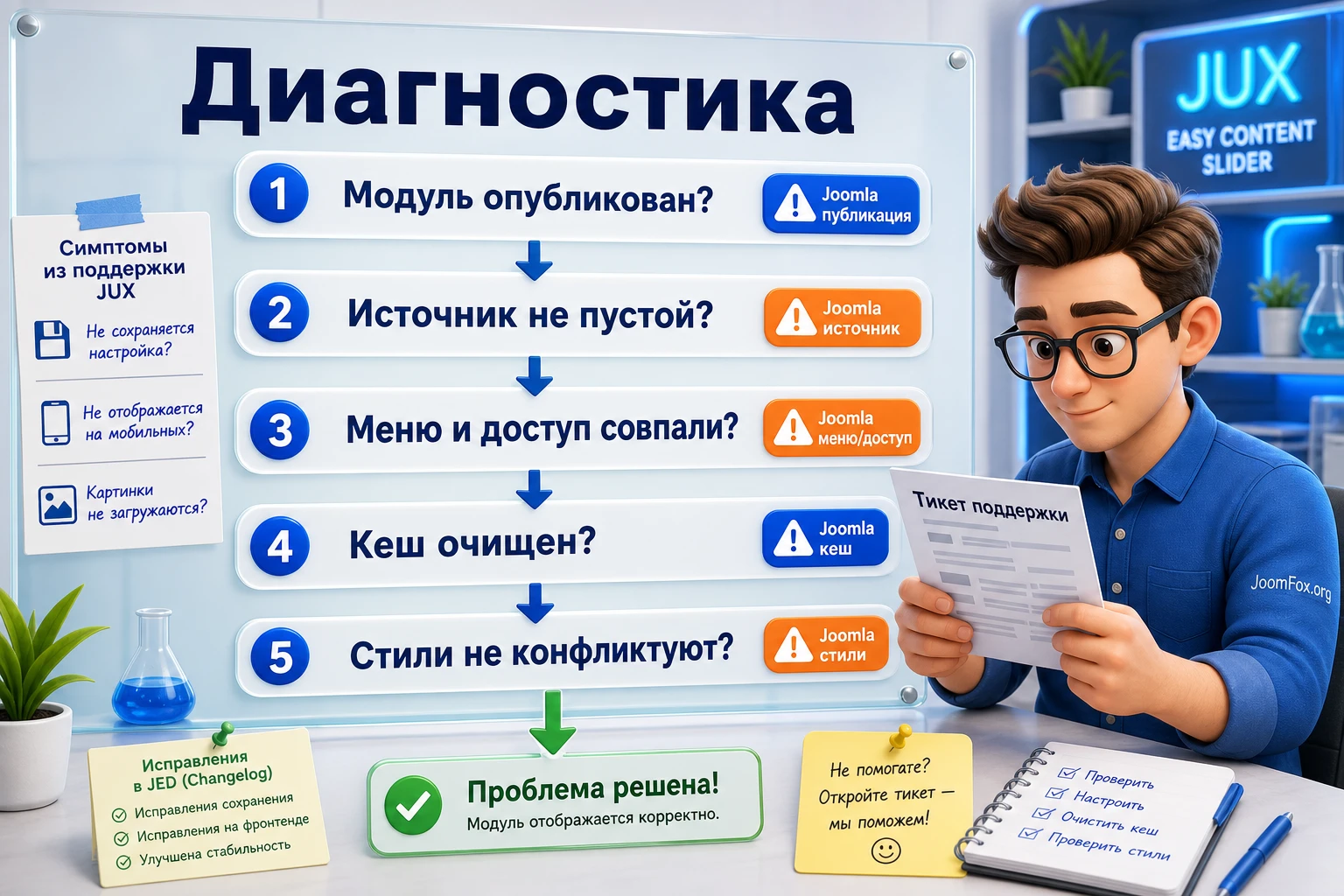
Модуль не отображается на странице
Симптом: в админ-панели модуль опубликован, но на сайте его нет. Возможные причины - неправильная позиция шаблона, назначение на другой пункт меню, уровень доступа, скрытая позиция шаблона или отсутствие опубликованных материалов в источнике.
Проверьте позицию на простом тестовом модуле, затем откройте вкладку назначения меню и временно поставьте вывод только на одну понятную страницу. Если модуль появился, проблема была в назначении. Если не появился, проверьте, есть ли эта позиция в текущем шаблоне именно на выбранной странице. Если позиция работает с другим модулем, вернитесь к источнику JUX Easy Content Slider и проверьте, есть ли материалы для вывода.
Слайдер показывает пустые карточки или не те статьи
Симптом: блок появился, но карточки пустые, изображения отсутствуют или выводятся неожиданные материалы. Начните с источника Joomla Content: категория, статус публикации, доступ, язык, порядок и количество элементов. Затем проверьте сами статьи: есть ли заголовок, вступление, изображение и корректная категория.
Если в источнике стоит слишком широкая категория, модуль может подхватить материалы, которые не планировались для витрины. Если фильтр слишком узкий, слайдеру нечего показывать. Безопасное исправление - создать отдельную категорию или теговую подборку для слайдера и управлять попаданием материалов через редакционный процесс.
Настройки не сохраняются или появляется ошибка после сохранения
Симптом: при сохранении Joomla выдаёт ошибку, модуль не обновляет параметры или админ-панель возвращается без изменений. В changelog JED для JUX Easy Content Slider есть исправление проблемы сохранения конфигурации модуля в Joomla 5.2, поэтому первым делом проверьте актуальность пакета. Затем отключите лишние расширения, которые вмешиваются в админ-панель, и попробуйте сохранить минимальную конфигурацию без большого CSS или длинного текста.
Если ошибка повторяется, запишите точный текст сообщения и проверьте журналы Joomla или сервера. Не удаляйте модуль сразу: создайте новый тестовый экземпляр с минимальными параметрами. Если новый сохраняется, проблема может быть в конкретном наборе настроек старого экземпляра. Если не сохраняется ни один, вероятнее конфликт версии, прав или серверного окружения.
На мобильном экране слайдер ломается или занимает слишком много места
Симптом: на телефоне карточки становятся слишком узкими, текст накладывается на изображение, стрелки перекрывают заголовок или пользователь видит только слайдер. Проверьте стиль, количество колонок для устройств, высоту изображений и длину заголовков. В документации JUX для вкладки отображения упоминается выбор колонок для каждого устройства, поэтому начните с этого блока, если такое поле есть в вашей версии.
Исправление лучше делать постепенно: уменьшить количество одновременно видимых элементов, выбрать более компактный стиль, сократить описания, проверить изображения. CSS применяйте только после того, как штатные настройки не помогли. Если мобильная версия всё равно плохая, иногда разумнее скрыть модуль на отдельных страницах или заменить его компактным списком материалов.
После изменения статей слайдер показывает старые данные
Симптом: материал обновлён, но в слайдере остаётся старый заголовок, старое изображение или прежний порядок. Проверьте кеш Joomla, кеш модуля, кеш страницы, внешний кеш и CDN. Официальная документация Joomla объясняет, что изменение статьи не всегда автоматически очищает страницу, где эта статья выводится, поэтому ручная очистка кеша после настройки - нормальная часть проверки.
Если проблема исчезает после очистки кеша, настройте понятный редакционный процесс: после изменения материалов, которые попадают в слайдер, очищать соответствующий кеш. Если сайт активно кешируется, не используйте агрессивные режимы без теста на страницах с динамическими модулями.
Стили шаблона конфликтуют с карточками слайдера
Симптом: заголовки слишком большие, изображения обрезаются странно, кнопки выглядят не так, как в демо, или часть элементов наследует стили шаблона. Сначала проверьте, не выбран ли неподходящий стиль в самом модуле. Затем добавьте внешний класс экземпляру и ограничьте свои CSS-правки только этим модулем. Не меняйте глобальные стили шаблона ради одного слайдера, если это затрагивает другие страницы.
Когда откатывать настройку: если после изменения стиля или CSS ломаются другие модули, возвращайте предыдущий вариант и ищите более узкий селектор. Правка должна быть локальной, понятной и обратимой.
Ответы на частые вопросы по JUX Easy Content Slider
Можно ли использовать JUX Easy Content Slider без навыков программирования?
Да, базовый сценарий не требует кода: установить модуль, выбрать источник Joomla Content, настроить отображение, назначить позицию и пункт меню. Код нужен только для аккуратной визуальной подгонки через Custom CSS, если штатных настроек недостаточно.
Подходит ли расширение для Joomla 6?
Актуальная карточка JED указывает совместимость с Joomla 4, Joomla 5 и Joomla 6, а changelog содержит пункт про поддержку Joomla 6. Перед установкой всё равно сверяйте пакет в своём аккаунте JoomlaUX и тестируйте на копии сайта, особенно если сайт использует сложный шаблон или агрессивную оптимизацию.
Почему в документации встречаются старые системные требования?
Документация JoomlaUX содержит устаревший блок требований, где упоминаются старые версии PHP и Joomla 3.x. Для принятия решения по актуальному сайту лучше опираться на карточку JED, changelog и пакет расширения для вашей ветки Joomla. Старый блок можно использовать только как признак, что документация не полностью обновлена.
Можно ли вывести несколько слайдеров на одном сайте?
Да, Joomla позволяет создавать несколько экземпляров одного модуля с разными источниками, позициями и назначением меню. Но каждый экземпляр должен иметь свою роль: главная страница, раздел новостей, подборка материалов, боковая колонка. Не выводите несколько похожих слайдеров рядом, если они конкурируют за внимание.
Что делать, если после обновления материалов слайдер не меняется?
Сначала очистите кеш Joomla, затем проверьте кеш модуля, кеш страницы, внешний кеш и CDN. Если после очистки результат обновился, проблема не в источнике, а в кешировании. Настройте правило для редакторов: после изменения материалов, которые участвуют в слайдере, очищать соответствующий кеш.
Нужно ли добавлять YouTube-видео в руководство или на страницу продукта?
Точный полезный ролик именно по JUX Easy Content Slider при исследовании не найден. Случайное видео по другой карусели или общему созданию слайдера в Joomla лучше не использовать, потому что оно может показать другой интерфейс и запутать пользователя.
Когда лучше выбрать не JUX Easy Content Slider, а другое расширение?
Если нужен визуальный конструктор промо-слайдов, смотрите в сторону специализированных слайдеров. Если нужна медиагалерея, выбирайте галерейное решение. Если нужна фильтруемая стена материалов, подойдёт расширение для сеток и фильтров. JUX Easy Content Slider разумен, когда основная задача - вывести Joomla Content в слайдере и быстро управлять этим через модуль.
Когда JUX Easy Content Slider будет удачным выбором
JUX Easy Content Slider стоит использовать, если у сайта уже есть качественные материалы Joomla и нужно вывести их в заметном, но управляемом слайдере. Сильный сценарий - новости, статьи, кейсы, объявления или подборки, где источник можно описать через категорию, порядок, количество элементов и место вывода. В таком случае расширение превращает существующую структуру Joomla в удобную визуальную витрину.
Перед запуском проверьте четыре вещи: правильный пакет для вашей ветки Joomla, подготовленные статьи с изображениями, позицию шаблона и назначение на нужные пункты меню. После запуска проверьте публичную часть как гость, мобильный экран, кеш, ссылки и скорость загрузки. Если всё работает на тестовой странице, можно расширять область вывода и подстраивать стиль.
Если вы готовы пройти этот путь, можно скачать ZIP-архив и проверить модуль на копии сайта или в контролируемой позиции. Не начинайте с максимального набора эффектов: сначала добейтесь правильного источника, читаемых карточек и предсказуемого вывода, а дизайн улучшайте постепенно.
Похожие расширения



Соседние материалы | ||||

|
Geek Article Utilities - Расширение Joomla | Links Engine - Расширение Joomla |

|
|

