


OS Services Booking - Расширение Joomla
Расширение для Joomla, OS Services Booking, - это универсальное и функциональное решение, предназначенное для организации и управления бронированием услуг. С его помощью вы сможете внедрить на своего рода онлайн-приемную, которая позволит пользователям вашего сайта самостоятельно записываться на предлагаемые услуги, а также выбирать время и специалиста.
Описание расширения
Особенностью данного расширения является его универсальность. Помощь расширения будет неоценима для сайтов различной специфики - от медицинских учреждений до салонов красоты и автосервисов. Данный инструмент позволяет внедрить систему бронирования, которая будет максимально комфортна для ваших клиентов.
Важной чертой расширения является его гибкость в настройке. Пользователь может настроить его под любые потребности своего бизнеса. От настройки времени работы до установки различных переменных и опций. Все это облегчает работу и позволяет пользователям получать полный контроль над процессом бронирования.
Тем не менее, важно отметить, что это расширение для Joomla не только гибко, но и очень легко в использовании. Даже новичок сможет разобраться в его функционале без многочисленных трудностей. Весь процесс бронирования был максимально упрощен и оптимизирован, чтобы дать пользователям возможность наслаждаться безупречным опытом работы.
Также расширение OS Services Booking отличается надежностью и стабильностью работы. Он способен обрабатывать большое количество запросов без потери производительности. Это позволяет оставаться уверенными в том, что система бронирования будет работать безупречно в любых условиях.
Кроме того, разработчики предусмотрели возможность интеграции данного расширения с самыми популярными системами оплаты, что обеспечивает удобство и простоту процесса оплаты услуг.
Таким образом, это Joomla расширение представляет собой целостное решение для управления различными видами бронирования. Его функционал позволяет облегчить и оптимизировать многие бизнес-процессы, делая взаимодействие с клиентами проще и более эффективным.
Короче говоря, с помощью расширения OS Services Booking, вы сможете улучшить уровень обслуживания клиентов на вашем сайте, упростив и ускорив процесс бронирования услуг. Загрузите и настройте расширение, и вы увидите улучшения в работе вашего бизнеса.
Спецификации:
| Дата выхода: | 18-11-2014 | |
| Дата обновления: | 07-04-2026 | |
| Тип расширения: | Платный | |
| Лицензия: | GPL | |
| Тематика: | Календари и события | |
| Совместимость: | J2.5 J3.x J4.x J5.x J6.x | |
| Включает в себя: | Компонент | |
| Языковые пакеты: |


|
|
| Разработчик: | JoomDonation | |
| Рейтинг: | ||
Скачивание по подписке!
Вам необходимо авторизоваться на сайте и приобрести клубную подписку!
Поделись с друзьями!
Руководство по настройке и применению OS Services Booking на сайте Joomla
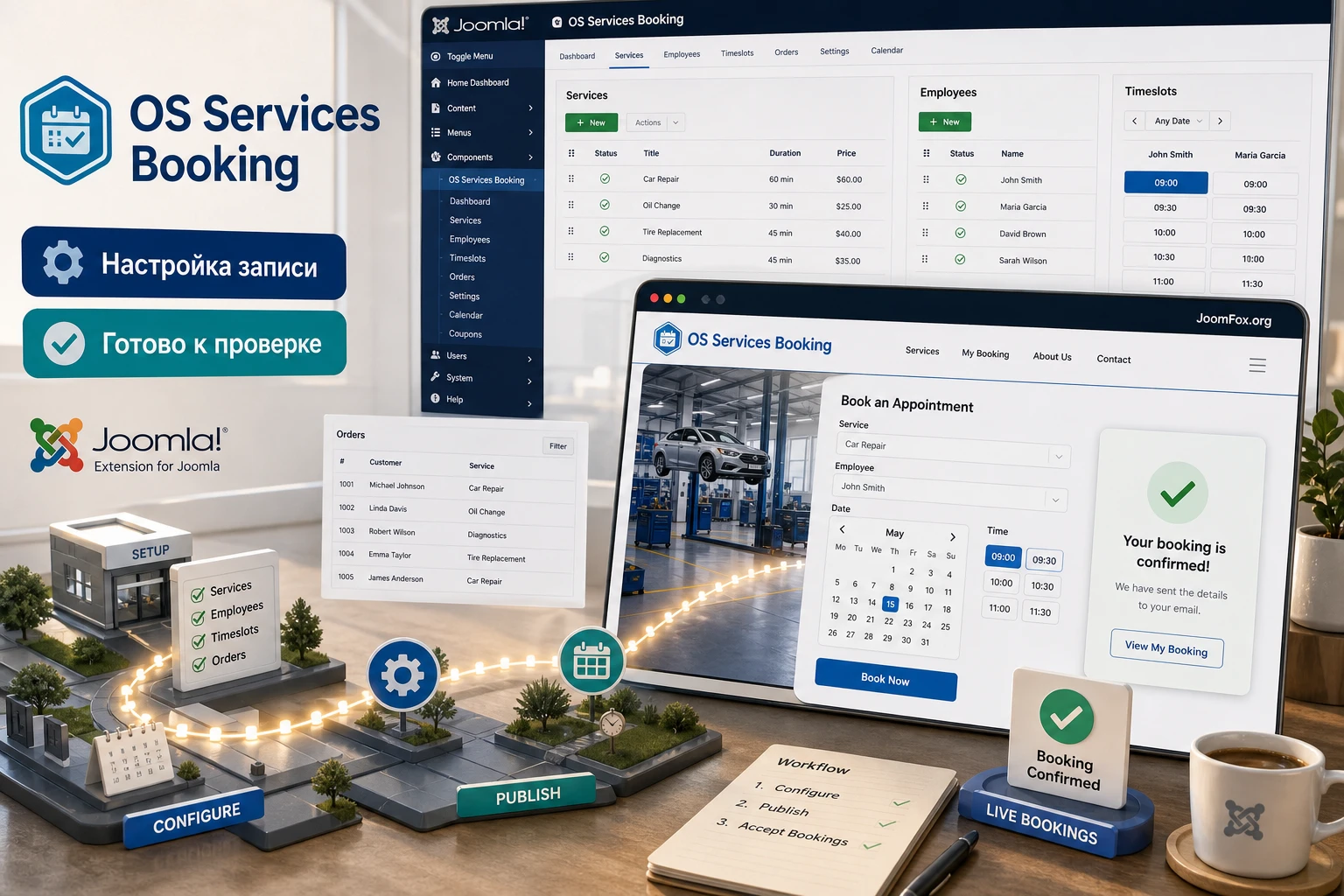
OS Services Booking - расширение Joomla для записи клиентов на услуги, бронирования временных слотов и управления расписанием сотрудников, кабинетов, залов или других ресурсов. В этом руководстве мы не повторяем короткое описание продукта, которое уже есть выше на странице. Здесь важнее другое: как подготовить сайт, какие настройки проверить первыми, как выстроить услуги и сотрудников, как открыть запись для посетителей и как понять, что система работает без лишнего риска.
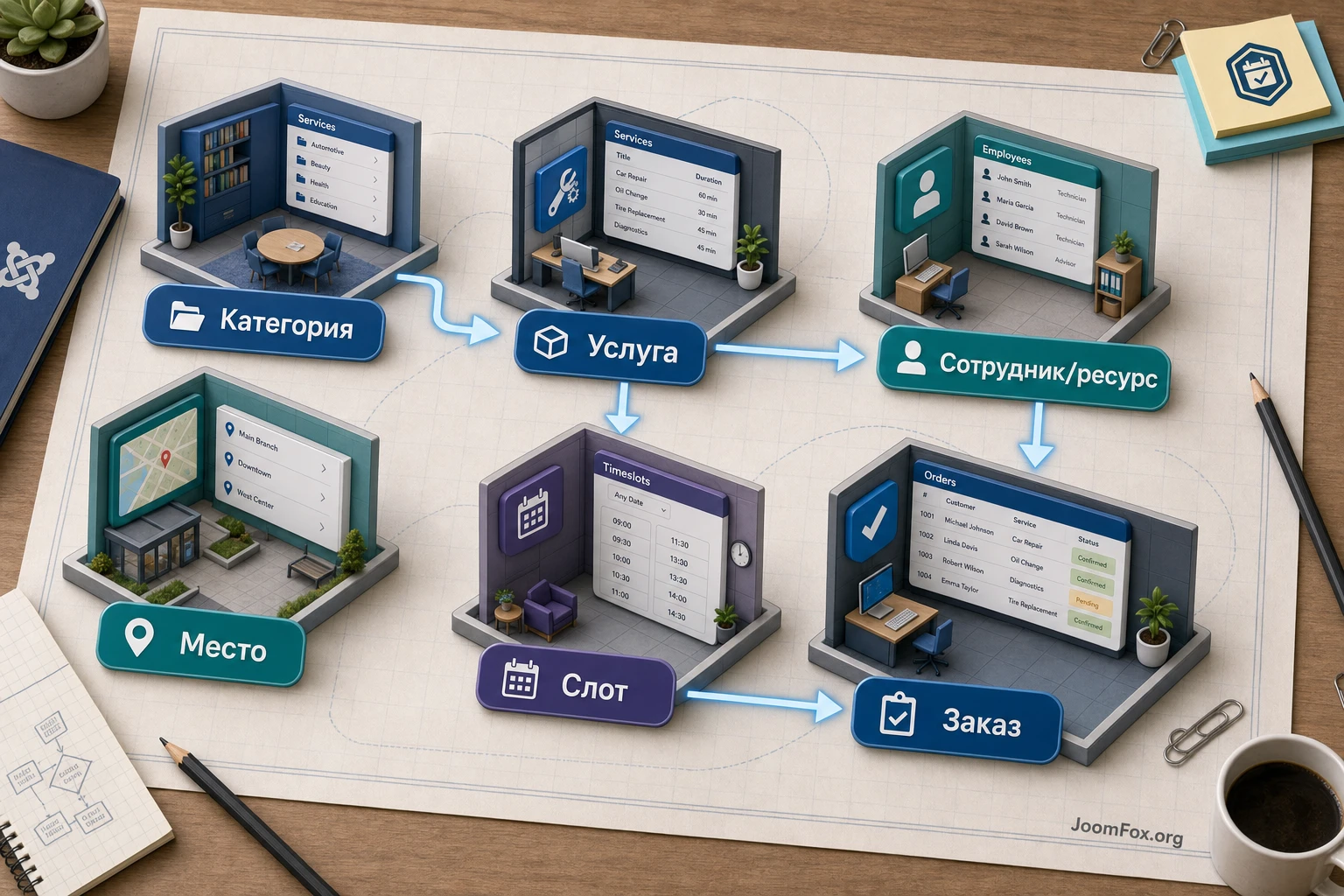
Материал рассчитан на владельца сайта, администратора Joomla и вебмастера, который внедряет онлайн-запись для салона, клиники, консультаций, учебных занятий, спортивных площадок, сервисного центра или другой услуги с расписанием. Расширение достаточно гибкое, поэтому главная ошибка при первом запуске - сразу публиковать форму записи, не разобравшись в связке "категория - место - услуга - сотрудник - временной слот - заказ".
Ниже разобраны установка, первичная проверка, структура данных, настройка временных слотов, платежей, уведомлений, клиентского пути, меню Joomla, прав доступа, языковых строк, проверки результата и диагностики ошибок. Если часть функций отсутствует в вашей установленной версии или зависит от отдельных платежных модулей, сверяйте детали с документацией разработчика и карточкой расширения в Joomla Extensions Directory.
Какую задачу решает расширение и где оно действительно полезно
OS Services Booking нужен там, где сайт должен не просто показать контактную форму, а принять конкретную запись на услугу в определённое время. Это может быть консультация, приём специалиста, аренда комнаты, занятие с тренером, урок, запись на сервисную услугу, бронирование оборудования или встреча через онлайн-звонок. Важная особенность продукта - он работает не как простой календарь, а как система, где услуга связана с исполнителем, расписанием, доступностью, дополнительными полями, заказом и уведомлениями.
Для пользователя на сайте это выглядит как выбор услуги, даты, времени и, если нужно, сотрудника или места. Для администратора это набор сущностей в компоненте: категории помогают группировать услуги, места задают физическую или логическую локацию, услуги описывают тип записи, сотрудники или ресурсы определяют, кто или что может быть занято, а временные слоты показывают доступность. Такая модель полезна, когда одна услуга может выполняться несколькими специалистами, а один специалист работает не всегда и не по всем услугам.
Главная ценность OS Services Booking раскрывается не в установке, а в правильной модели расписания. Если заранее решить, что считать услугой, кого считать сотрудником, где нужны места, какие поля спрашивать у клиента и когда заказ считается подтверждённым, дальнейшая настройка становится предсказуемой. Если же переносить реальный рабочий процесс в компонент без схемы, быстро появляются пересечения слотов, лишние поля, путаница с оплатой и непонятные уведомления.
Кому расширение подходит
Расширение хорошо подходит сайтам, где есть повторяемые услуги и понятные интервалы записи. Клиника может разделить услуги по направлениям и врачам, салон - по мастерам и процедурам, учебный центр - по преподавателям и занятиям, сервисная компания - по типам работ и выездным специалистам. Для таких проектов важны не только форма записи, но и расписание, история заказов, уведомления и возможность проверить, какой слот уже занят.
Также продукт уместен на сайтах, где нужна управляемая запись: администратор хочет видеть заказы, менять статусы, работать с купонами или группами клиентов, вести отчёты, настраивать шаблоны писем, ограничивать доступ к кабинетам сотрудника и клиента. По карточке JED у расширения есть функции для заказов, категорий, мест, услуг, сотрудников, пользовательских полей, платежей, календарей, отчётов и прав доступа, поэтому оно ближе к полноценному компоненту записи, чем к виджету "выберите дату".
Когда лучше выбрать другое решение
OS Services Booking может быть лишним, если вам нужна одна простая форма "оставить заявку", без расписания, сотрудников, слотов и истории заказов. В таком случае обычный форм-билдер или внешний сервис записи будет проще. Расширение также может не подойти, если весь процесс уже живёт во внешней CRM или SaaS-календаре, а Joomla-сайт должен только открыть кнопку перехода на внешний сервис. Ещё один случай - очень нестандартная логика бронирования, где правила зависят от сложных договоров, складских остатков, маршрутов или ручного подтверждения менеджером на каждом шаге. Тогда перед внедрением стоит проверить демо, документацию и возможность доработок.
Перед установкой сформулируйте одну фразу: "Посетитель должен записаться на такую-то услугу, в таком-то месте, к такому-то ресурсу, с такими-то ограничениями". Если эта фраза не получается, настройки компонента будут казаться хаотичными.
Продуктовая карта: категории, места, услуги, сотрудники и заказы
Чтобы пользоваться компонентом без постоянных переделок, сначала нужно понять его внутреннюю карту. В OS Services Booking ключевую роль играют не отдельные страницы Joomla, а сущности бронирования. Их порядок влияет на то, что увидит посетитель и насколько удобно будет администратору обслуживать записи.
Категории нужны для навигации и логического разделения. Например, "Консультации", "Диагностика", "Групповые занятия", "Аренда залов". Места нужны, если услуга зависит от кабинета, филиала, аудитории, площадки или другой локации. Услуги описывают то, что клиент выбирает: длительность, стоимость, режим временных слотов, дополнительные параметры. Сотрудники в продуктовой логике могут быть не только людьми. В старой документации прямо объясняется, что сотрудником может быть комната, объект или ресурс, если именно он бронируется.
Заказы объединяют выбранные слоты, данные клиента, статус, оплату и уведомления. Если включён корзинный сценарий, посетитель может добавить один или несколько слотов, затем перейти к оформлению. Если нужна более простая запись, часть шагов можно упростить настройками, но важно не ломать базовую логику: сначала доступность, потом выбор, потом данные клиента, затем подтверждение или оплата.
Что считается услугой, а что сотрудником
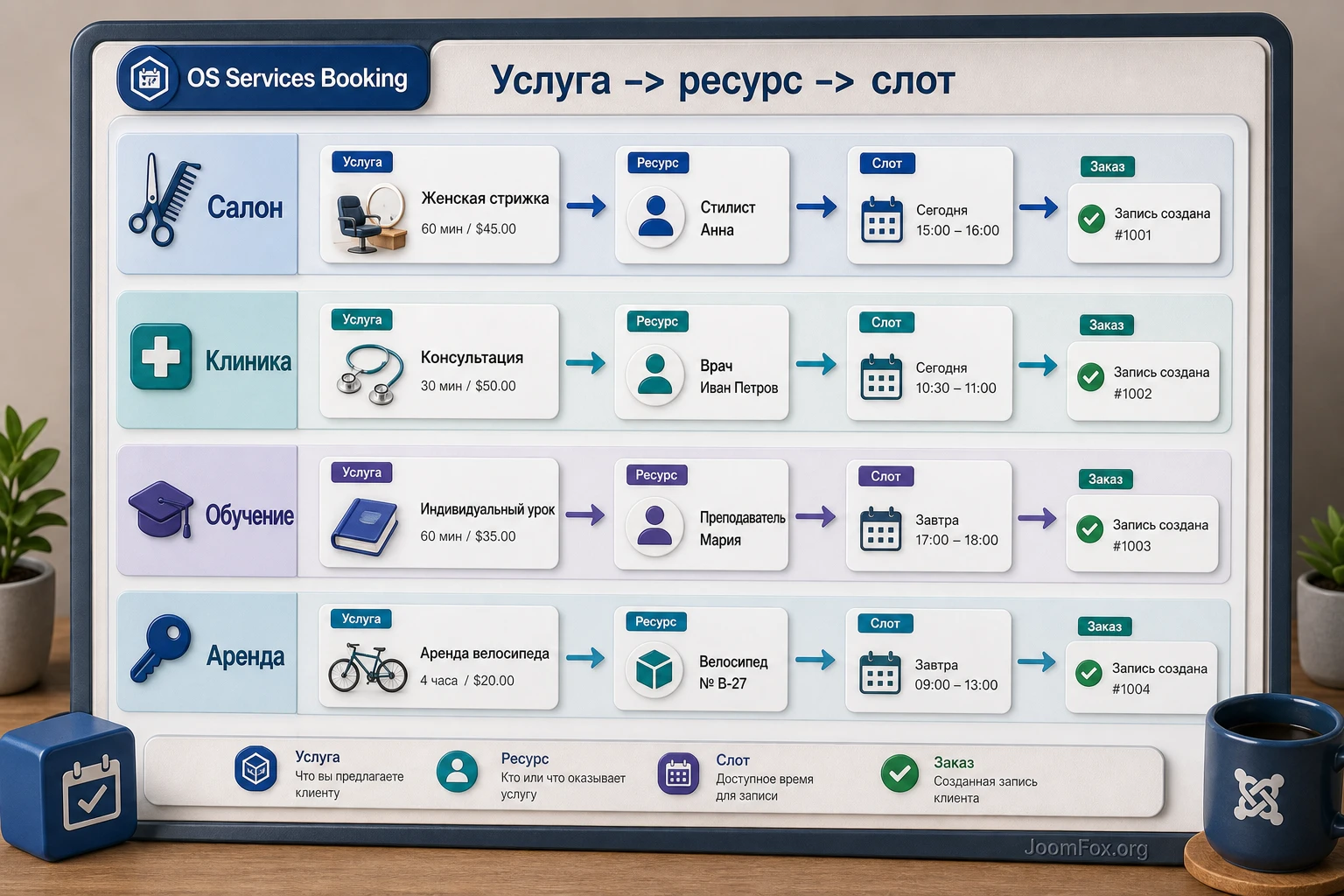
Практический вопрос: если вы бронируете теннисный корт, что делать услугой, а что сотрудником? В большинстве случаев услугой будет "Аренда корта", а сотрудником или ресурсом - конкретный корт. Если вы записываете клиентов к врачу, услугой будет "Первичная консультация", а сотрудником - врач. Если вы продаёте уроки, услугой будет тип занятия, а сотрудником - преподаватель. Такой подход сохраняет понятное расписание и позволяет избежать ситуации, когда каждая комбинация "услуга + человек + место" превращается в отдельную услугу.
Как не усложнить структуру с первого дня
Не создавайте десятки категорий, если клиенту достаточно выбрать один тип услуги. Не заводите места, если они не влияют на доступность. Не добавляйте пользовательские поля "на всякий случай", если они не нужны для оказания услуги или связи с клиентом. Чем проще стартовая модель, тем легче отследить ошибку в расписании, оплате или письме.
Хороший первый запуск выглядит так: одна категория, две-три услуги, один-два сотрудника или ресурса, понятный рабочий график, одно меню для записи и тестовый заказ. После проверки можно расширять модель: добавлять места, скидки, дополнительные поля, повторные записи, ожидание, отдельные кабинеты клиента и сотрудника.
Что проверить перед установкой на рабочий сайт
OS Services Booking относится к компонентам Joomla и может поставляться вместе с дополнительными модулями или плагинами. Поэтому подготовка должна быть шире, чем "загрузить ZIP-архив". На тестовом сайте или копии рабочего проекта проверьте версию Joomla, права администратора, возможность загрузки пакета, наличие резервной копии, используемый шаблон, активный кеш, платежные модули и сценарий уведомлений.
Карточка JED указывает поддержку современных веток Joomla, но перед установкой всё равно нужно сверять совместимость именно с той версией, которая стоит на вашем сайте. Это особенно важно, если сайт давно обновлялся, использует устаревший шаблон, нестандартный набор расширений или строгие настройки сервера. Для расширения записи критичны не только PHP и база данных, но и работа JavaScript на публичной части сайта, потому что выбор слотов и календарей обычно зависит от динамического интерфейса.
Чек-лист администратора
- Сделайте резервную копию файлов и базы данных перед установкой или обновлением расширения.
- Проверьте, что у вас есть права администратора Joomla для установки компонентов, модулей и плагинов.
- Сверьте совместимость расширения с вашей веткой Joomla на странице JED или у разработчика.
- Подготовьте тестовую услугу, тестового сотрудника или ресурс и тестовый адрес электронной почты.
- Решите, будут ли записи бесплатными, с оплатой на сайте, с депозитом или с ручным подтверждением.
- Отключите агрессивное кеширование для страницы записи на время первичной настройки и тестирования.
- Проверьте, нет ли конфликтующих календарей, форм, оптимизаторов скриптов или старых библиотек JavaScript.
Почему кеш и оптимизация могут мешать записи
Страница бронирования зависит от состояния: выбранная дата, сотрудник, услуга, корзина, данные клиента, доступные слоты. Если кеш отдаёт посетителю устаревший фрагмент страницы или оптимизатор меняет порядок скриптов, интерфейс может показывать неправильные слоты, не реагировать на кнопку или не обновлять корзину. Это не значит, что кеш нельзя использовать вообще. Это значит, что страницу записи, корзину и оформление заказа нужно тестировать отдельно после включения каждого оптимизатора.
Безопасный подход: сначала добейтесь корректной записи без кеша и минификации, затем включайте оптимизацию по одной функции и проверяйте выбор даты, добавление слота, оформление заказа и письмо клиенту.
Установка и первая проверка компонента в Joomla
Установка расширения в Joomla обычно выполняется через панель установки расширений. Если продукт поставляется как пакет, внутри могут быть компонент, модули и плагины. Если архив требует распаковки перед установкой, это обычно указано в инструкции разработчика. Не устанавливайте случайные файлы из непроверенных источников: для компонента записи это особенно рискованно, потому что он работает с данными клиентов, заказами, уведомлениями и иногда платежами.
После установки откройте раздел компонента в админ-панели Joomla и проверьте, что меню расширения доступно, страницы управления открываются без ошибок, а панель не сообщает о критичных проблемах. На этом этапе не нужно сразу включать все функции. Ваша цель - убедиться, что компонент установлен, база данных обновлена, основные разделы доступны, а тестовая запись может быть создана без внешних зависимостей.
Порядок первого запуска
- Откройте админ-панель Joomla и перейдите в раздел установки расширений.
- Загрузите официальный пакет расширения или отдельный архив компонента, если разработчик поставляет его отдельно.
- После успешной установки откройте компонент через меню админ-панели.
- Проверьте наличие разделов для заказов, категорий, мест, услуг, сотрудников, пользовательских полей, платежей и настроек.
- Создайте минимальный набор тестовых данных: одну категорию, одну услугу и одного сотрудника или ресурс.
- Сохраните настройки без включения сложных платежей и внешних календарей.
- Создайте пункт меню Joomla для публичной страницы записи и откройте его в браузере без авторизации.
Минимальная проверка после установки
Проверка должна быть конкретной. Не ограничивайтесь тем, что компонент появился в меню. Откройте публичную страницу, выберите услугу, дату и слот, добавьте запись в корзину или перейдите к форме данных, заполните тестовые поля и проверьте, что заказ появился в админ-панели. Если запись бесплатная, заказ должен завершиться без платежного шага. Если запись платная, сначала используйте безопасный тестовый режим платежного провайдера или временно отключите онлайн-оплату, чтобы проверить только логику расписания.
Если при открытии страницы нет календаря, не показываются слоты или кнопка не реагирует, не продолжайте настройку платежей. Сначала проверьте консоль браузера, кеш, конфликт скриптов, пункт меню, опубликованность услуги и привязку сотрудника к услуге. Иначе вы будете диагностировать несколько проблем одновременно.
Базовая настройка после установки: от услуги до публичной записи
Раздел настройки - самый важный этап, потому что именно здесь OS Services Booking превращается из установленного компонента в работающий сценарий записи. Начинайте с минимальной модели, затем добавляйте функции. Для типового сайта порядок такой: общая конфигурация, категории, места при необходимости, услуги, сотрудники, рабочее время, пользовательские поля, письма, платежи, пункт меню и тестовый заказ.
В старой документации компонент подробно описывает параметры вроде группы сотрудников, регистрации клиентов, интеграции с профилем Joomla, шага времени, отключения платежей, налогов, депозитов, пользовательских слотов и языковых переводов. Часть названий интерфейса могла измениться, поэтому воспринимайте их как логику настройки, а не как гарантию точного расположения каждой кнопки в текущей версии.
Общая конфигурация и режим записи
Сначала определите, кто может записываться. Если услуги доступны всем посетителям, форма должна работать для гостей. Если запись предназначена только для клиентов, учеников, участников клуба или сотрудников организации, включайте требование регистрации и проверяйте Joomla-группы доступа. Важно решить это до публикации меню, потому что форма входа, регистрация и клиентский кабинет меняют весь путь пользователя.
Дальше настройте шаг времени. Для обычных слотов это интервал, с которым посетитель видит доступные варианты: например, каждые 15, 30 или 60 минут. Чем мельче шаг, тем больше вариантов на странице и тем сложнее администратору обслуживать расписание. Для коротких консультаций подходит небольшой шаг, для длительных услуг лучше использовать более крупные интервалы. Если услуга работает через пользовательские слоты, не переносите туда логику обычного графика без причины: custom time slots удобны, когда интервалы заранее заданы и не укладываются в стандартный повторяющийся шаг.
Категории и места
Категории должны помогать посетителю быстро найти услугу. Не называйте категории внутренним жаргоном компании. Посетитель не знает ваши отделы, но понимает "Консультации", "Диагностика", "Обучение", "Аренда". Если мест несколько, называйте их так, чтобы клиент не путал филиал, кабинет или площадку. Если место не влияет на выбор и расписание, можно не использовать его на старте, чтобы форма была короче.
Услуги и режим временных слотов
Для каждой услуги проверьте название, описание, длительность, цену или отсутствие цены, привязку к категории, режим слотов, доступность повторной записи и дополнительные поля. В JED указано, что продукт поддерживает стандартные и пользовательские временные слоты. Практический выбор такой: стандартные слоты удобны для регулярного графика с повторяющимся шагом, пользовательские - для заранее заданных окон, например "утро", "день", "вечер" или ограниченные группы мест.
Не смешивайте стоимость услуги и стоимость дополнительных полей без ясной причины. Если клиент выбирает базовую услугу и дополнительные опции, пользовательские поля с добавочной стоимостью могут быть полезны. Если же все варианты услуги принципиально разные, лучше создать отдельные услуги, чтобы отчёты и расписание оставались понятными.
Сотрудники, ресурсы и рабочее время
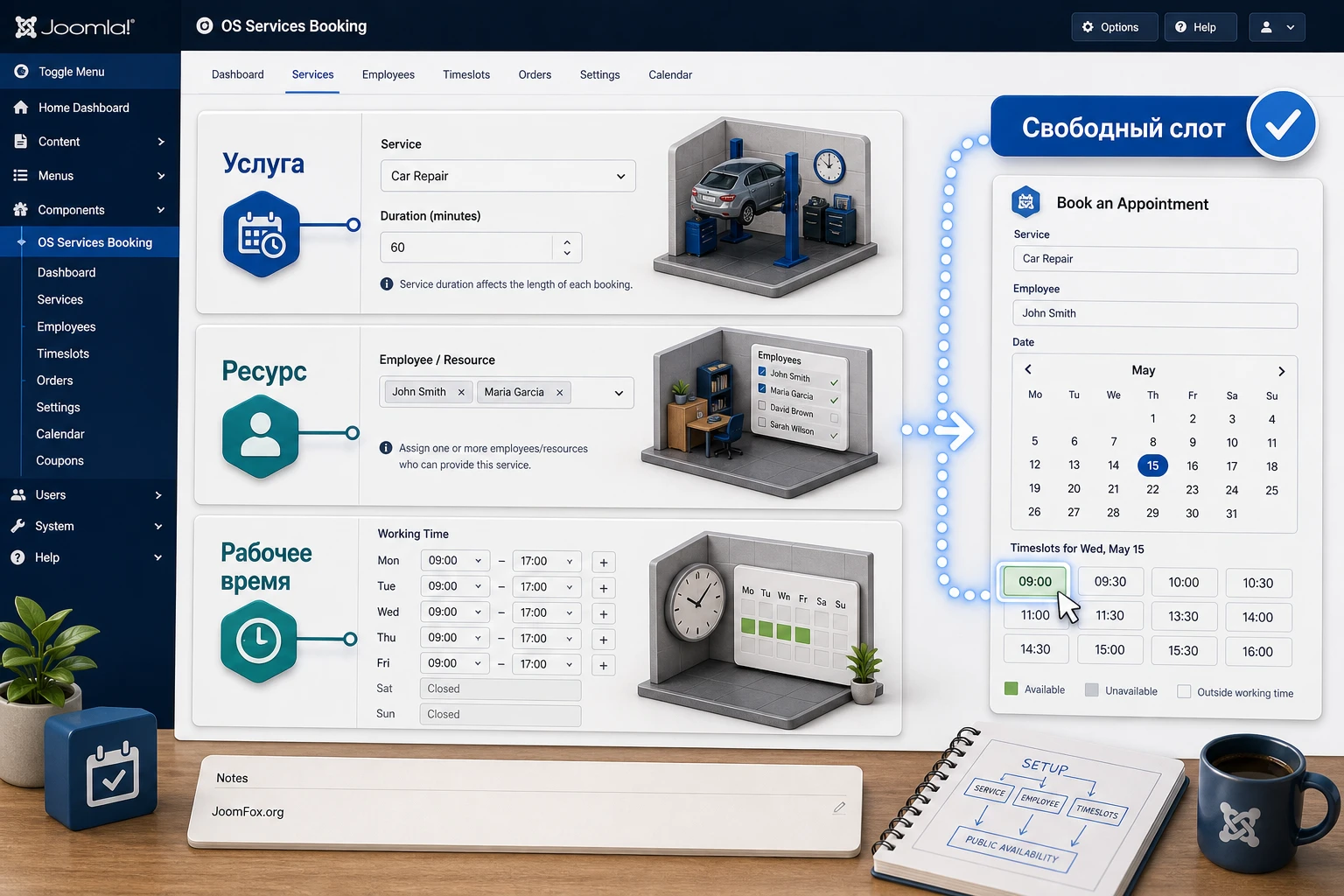
Сотрудник в компоненте - это тот, чья доступность блокируется при записи. Это может быть врач, мастер, преподаватель, консультант, зал, корт, кабинет или оборудование. Привязка сотрудника к услуге определяет, кто может выполнять конкретную запись. Если сотрудник работает с несколькими услугами, проверьте настройку пересечения: можно ли ему принимать две разные услуги в одно и то же время или один слот должен блокировать все связанные услуги.
Для реального сайта чаще безопаснее начать с запрета пересечений. Если один специалист физически не может провести две услуги одновременно, разрешение параллельной работы создаст двойные записи. Если же сотрудник в вашей модели - ресурс с несколькими независимыми местами, настройку нужно проверять на тестовых заказах.
Пользовательские поля и данные клиента
Пользовательские поля нужны, чтобы собрать информацию, без которой невозможно оказать услугу: телефон, примечание, возраст участника, номер договора, предпочтительный формат встречи, согласие на обработку данных, выбор дополнительной опции. Не добавляйте поля, которые можно спросить после записи. Чем длиннее форма, тем выше риск, что посетитель бросит оформление.
Если поле влияет на стоимость, подтверждение или подготовку сотрудника, проверьте его в тестовом заказе: видно ли оно в админ-панели, письмах и деталях заказа. Если поле нужно только внутреннему менеджеру, подумайте, нельзя ли добавить его в заметку заказа вручную, чтобы не усложнять путь клиента.
Платежи, депозит и ручное подтверждение
JED указывает, что расширение поддерживает набор популярных платежных модулей и отдельные дополнения. В статье не стоит фиксировать конкретный список как неизменный, потому что платежные интеграции меняются. Практически важно другое: выберите один понятный режим для первого запуска. Либо запись бесплатная и подтверждается письмом, либо оплата отключена для теста, либо включён один проверенный платежный модуль, либо используется депозит, если такая функция доступна в вашей версии.
Не включайте сразу несколько платежных вариантов, если вы ещё не проверили статусы заказа. После тестовой оплаты или тестового отказа заказ должен получить понятный статус, клиент должен увидеть корректную страницу результата, а администратор - письмо и запись в списке заказов. Если платёж не прошёл, полезно проверить, не остаётся ли слот заблокированным навсегда. В свежих сведениях JED упоминается возможность повторной попытки после неудачной транзакции, но точное поведение зависит от версии и настроек.
Публикация на сайте: меню, модули, кабинеты клиента и сотрудника
В Joomla компонент становится полезным для посетителя только после публикации через пункт меню, модуль или другой вывод на странице. Для OS Services Booking это особенно важно, потому что разные макеты могут решать разные задачи: основная форма записи, список услуг, список категорий, кабинет клиента, рабочий список сотрудника, поиск или вывод таблицы записи в материале через плагин, если такая возможность установлена.
Сначала создайте один основной пункт меню для записи. Он должен вести на публичный макет, где посетитель выбирает услугу и слот. Не прячьте его в сложной структуре, пока тестируете. После проверки можно добавить отдельные страницы: "Мои записи" для клиента, "Мой график" для сотрудника, список услуг или категорий, поиск записи по услугам.
Пункт меню для основной записи
Пункт меню должен быть опубликован, доступен нужной аудитории и не конфликтовать с шаблоном. Если вы ограничиваете запись зарегистрированными пользователями, проверьте, что посетитель видит форму входа или регистрации и после входа возвращается к записи. Если доступ публичный, откройте страницу в приватном окне браузера и убедитесь, что весь путь работает без административной сессии.
Кабинет сотрудника и права доступа
Старая документация OS Services Booking отдельно подчёркивает риск: если кабинет сотрудника опубликовать с обычным уровнем доступа Registered, его могут увидеть не только сотрудники, но и все зарегистрированные пользователи. Правильнее создать отдельную группу Joomla для сотрудников, отдельный уровень доступа и привязать меню кабинета сотрудника к этой группе. Затем в настройках компонента выбрать соответствующую группу сотрудников, если такой параметр есть в вашей версии.
Этот шаг важен не только для удобства, но и для безопасности данных. Рабочий список сотрудника может содержать данные клиентов, даты, услуги и историю заказов. Поэтому не стоит открывать его широкой группе пользователей. Используйте ACL Joomla: группы, уровни доступа и разрешения компонента. После настройки войдите как тестовый сотрудник и как обычный клиент. Первый должен видеть свой рабочий экран, второй - нет.
Кабинет клиента
Клиентский кабинет нужен, если посетитель должен видеть свои записи, историю заказов или возможность отмены, если она включена. Здесь также важна проверка доступа: клиент видит только свои данные, а не общую таблицу заказов. Если запись доступна гостям без регистрации, клиентский кабинет может быть нерелевантен или потребовать отдельной логики входа.
Как настроить расписание без пересечений и потерянных слотов
Расписание - ядро OS Services Booking. Большинство проблем с записью возникает не из-за установки, а из-за неправильной связи между услугой, сотрудником, рабочим временем, исключениями и режимом слотов. Чтобы не потеряться, используйте проверочную цепочку: что клиент выбирает, как компонент вычисляет доступность, что появляется в заказе, где администратор видит результат и какой симптом говорит об ошибке.
Стандартные слоты
Стандартные слоты подходят для регулярного расписания. Например, консультации каждые 30 минут с 10:00 до 17:00 или занятия каждый час. В этом режиме шаг времени и длительность услуги определяют, какие варианты показываются на публичной странице. Если слоты слишком частые, клиент видит много вариантов, а менеджеру сложнее отслеживать загрузку. Если слоты слишком редкие, часть рабочего времени может не использоваться.
Пользовательские слоты
Пользовательские слоты удобны, когда интервалы заранее фиксированы и не являются обычным повторяющимся шагом. Например, "10:00-12:00", "13:00-15:00", "15:30-18:00" или групповые окна с ограниченным числом мест. В документации старой версии описывается возможность задавать начало, конец, количество мест и дни недели для пользовательских слотов. В текущей версии интерфейс может выглядеть иначе, но логика остаётся полезной: custom time slots лучше использовать для заранее подготовленных окон, а не для имитации обычного календарного шага.
Пересечения сотрудника в нескольких услугах
Если один сотрудник привязан к нескольким услугам, нужно решить, блокирует ли запись на одну услугу его время для всех остальных услуг. Для врача, мастера или преподавателя ответ обычно "да": человек не может вести две встречи одновременно. Для ресурса с несколькими независимыми местами ответ может быть другим, но тогда лучше проверить модель на нескольких тестовых заказах и не полагаться на предположение.
Проверка пересечения
- Создайте две услуги, которые выполняет один сотрудник.
- Опубликуйте одинаковый доступный слот для обеих услуг.
- Сделайте тестовую запись на первую услугу.
- Откройте публичную страницу как другой посетитель и проверьте, доступен ли тот же слот для второй услуги.
- Сравните результат с вашим бизнес-правилом и измените настройку, если поведение не подходит.
Такой тест занимает несколько минут, но предотвращает неприятную ситуацию, когда сайт принимает две записи на один ресурс. После изменения настройки обязательно очистите кеш страницы записи и повторите тест.
Поля, письма, статусы и данные заказа
Онлайн-запись работает только тогда, когда клиент и администратор одинаково понимают, что произошло после нажатия кнопки подтверждения. Поэтому поля, письма и статусы нельзя оставлять на автопилоте. Даже если компонент создаёт шаблоны уведомлений сам, их нужно перечитать, локализовать и проверить на тестовой записи.
Какие поля спрашивать у клиента
Минимальный набор обычно включает имя, адрес электронной почты и телефон, если звонок нужен для подтверждения. Остальные поля добавляйте по задаче. Для медицинской записи могут быть важны комментарий и согласие, для учебного занятия - возраст участника, для аренды оборудования - количество мест или особое требование. Если поле влияет на стоимость, не прячьте это в длинном описании. Клиент должен видеть, почему сумма изменилась.
Шаблоны уведомлений
Проверьте письма клиенту, администратору и сотруднику. В письме должны быть услуга, дата, время, статус, контактные данные, условия отмены и понятная инструкция, что делать дальше. Если письмо содержит технические placeholders или английские фразы, используйте штатные шаблоны письма или языковые переопределения Joomla, а не правку файлов компонента. Правка файлов расширения может потеряться при обновлении.
Статусы заказа
Статусы нужны для управления жизненным циклом записи. В JED упоминаются улучшения управления заказами, отслеживание заказов и обработка неудачных транзакций. На практике вам нужно определить, какой статус означает "ожидает подтверждения", какой - "подтверждён", какой - "отменён", какой - "оплата не прошла". Не полагайтесь на названия без теста. Создайте несколько тестовых записей: бесплатную, платную, отменённую и ошибочную. Проверьте, какие письма уходят и какие слоты освобождаются.
Заказы, отчёты и контроль операционной работы
После публикации формы запись превращается в ежедневный рабочий процесс. Администратор видит новые заказы, меняет статусы, проверяет занятость сотрудников, отслеживает оплату, отвечает на отмены и смотрит отчёты. Если этот слой не продуман, компонент может принимать записи, но команда всё равно будет вести реальную работу в таблицах, мессенджерах и телефонных заметках.
В карточке JED для OS Services Booking указаны управление заказами, отчёты, панель, action logs и улучшения backend orders management. Это не просто дополнительные пункты меню. Для сервиса записи они помогают понять, сколько заявок пришло, какие услуги востребованы, какие сотрудники заняты, где есть отмены и где клиент застрял на оплате. Используйте эти разделы как операционный экран, а не как архив.
Как разбирать список заказов
Список заказов должен отвечать на четыре вопроса: кто записался, на какую услугу, когда, и в каком статусе находится запись. Если администратор не может быстро отличить подтверждённую запись от ожидающей оплаты или отменённой, настройка статусов и писем недоделана. Для работы в команде полезно заранее договориться, кто меняет статус, кто связывается с клиентом и когда слот можно освобождать.
Для первого месяца эксплуатации заведите простую привычку: каждый день проверять новые заказы, неудачные оплаты, отмены и записи без сотрудника. Если компонент показывает отчёты по услугам и сотрудникам, сравните их с реальной загрузкой. Так вы быстрее увидите, какие услуги названы непонятно, где слишком мало доступных слотов и какие сотрудники перегружены.
Таблица настроек, которые стоит пройти до публикации
Эта таблица не заменяет документацию, но помогает не пропустить критичные решения. Проходите её после установки и перед тем, как давать ссылку клиентам.
| Область | Что решить | Как проверить |
|---|---|---|
| Услуги | Длительность, цена или бесплатный режим, режим слотов, категория и описание для клиента. | Открыть публичную форму и убедиться, что клиент видит понятный выбор без внутренних терминов. |
| Сотрудники или ресурсы | Кто может выполнять услугу, какие дни доступны, можно ли работать параллельно по разным услугам. | Сделать тестовую запись и проверить, блокируется ли занятый слот по нужному правилу. |
| Поля клиента | Какие данные обязательны, какие поля влияют на стоимость или подготовку услуги. | Проверить, что все введённые данные видны в заказе и письмах. |
| Платежи | Нужна ли онлайн-оплата, депозит, офлайн-оплата или бесплатная запись. | Пройти успешный и ошибочный тестовый сценарий, затем проверить статус и доступность слота. |
| Доступ | Кто видит основную запись, кабинет клиента и кабинет сотрудника. | Войти под гостем, клиентом, сотрудником и администратором, сравнить видимые страницы. |
| Кеш и шаблон | Какие страницы исключить из агрессивного кеша и оптимизации скриптов. | Повторить тест записи после включения кеша, минификации и CDN-правил. |
После таблицы полезно сделать один контрольный заказ с реальным сценарием, но с тестовыми данными. Не используйте абстрактные значения вроде "test test", если они мешают понять письмо и отчёт. Лучше заполнить форму так, как это сделал бы настоящий клиент: имя, телефон, комментарий, выбранная услуга и удобный слот.
Когда отчёты могут вводить в заблуждение
Отчёты полезны только тогда, когда статусы заказов отражают реальность. Если неудачная оплата остаётся как успешная, если отменённый заказ не освобождает слот, если администратор вручную удаляет записи без единого правила, статистика быстро теряет смысл. Перед тем как делать выводы по доходу, загрузке и популярности услуг, проверьте, какие статусы попадают в отчёт и как компонент считает заказы с депозитом, офлайн-оплатой или нулевой стоимостью.
Отчёты не исправляют процесс. Сначала настройте статусы, письма и правила обработки заказов, затем используйте отчёты как инструмент контроля.
Календари, ожидание и повторные записи
У продукта записи есть функции, которые кажутся второстепенными при установке, но сильно влияют на удобство работы после запуска. Это календарная синхронизация, лист ожидания, повторные бронирования, корзина слотов и разные представления календаря. Не обязательно включать всё сразу. Лучше понять, какую проблему решает каждая функция, и включать её только после базовой проверки.
Синхронизация с внешним календарём
JED указывает интеграцию с Google Calendar и Outlook, а старая документация описывает сценарий, где запись клиента может попадать в календарь сотрудника. Практически это нужно, когда специалист живёт в личном календаре и должен видеть записи вне Joomla. Но синхронизация не заменяет проверку заказов в компоненте. Joomla остаётся источником данных для формы, статусов и писем, а внешний календарь - удобным рабочим представлением для сотрудника.
Перед включением синхронизации проверьте три вещи. Во-первых, какой сотрудник связан с каким календарём. Во-вторых, что происходит при отмене или изменении записи. В-третьих, не создаются ли дубли, если администратор вручную меняет заказ. Если команда работает в разных календарях, настройте одну тестовую услугу и одного сотрудника, прежде чем подключать всех.
Лист ожидания
Waiting list полезен там, где спрос выше доступности: популярный мастер, ограниченное количество мест, короткие консультационные окна, групповые занятия. Но лист ожидания должен иметь понятное правило обработки. Посетитель должен понимать, что это не подтверждённая запись, а заявка на освобождение места. Администратор должен знать, кто связывается с клиентом и как переводит ожидание в реальную запись.
Если лист ожидания включён без внутренних правил, он может создать больше вопросов, чем пользы. Клиенты будут считать себя записанными, сотрудники - не видеть их в расписании, а менеджер - вручную собирать разрозненные заявки. Поэтому добавьте короткое объяснение рядом с формой, если макет позволяет, и проверьте письмо или уведомление, которое получает пользователь после добавления в ожидание.
Повторные записи
Repeat booking by day, week or month полезен для занятий, регулярных консультаций, аренды ресурса и обслуживания по графику. Но повторная запись усиливает риск ошибок: один неправильный слот превращается в серию неправильных заказов. Перед включением проверьте, как компонент обрабатывает праздники, нерабочие дни, занятые слоты и пользовательские ограничения. Если расписание часто меняется, повторные записи лучше ограничить или подтверждать вручную.
Как тестировать повтор
- Создайте услугу с простым расписанием и одним сотрудником.
- Сделайте повторную запись на короткий диапазон, чтобы вручную проверить все созданные элементы.
- Проверьте, что занятые дни не создают скрытых дублей и не ломают корзину.
- Сравните письма: клиент должен понимать, что записан на серию, а не на один визит.
- Отмените один элемент серии и посмотрите, влияет ли это на остальные записи.
Корзина слотов
Cart-based booking удобен, когда клиент может выбрать несколько услуг или несколько временных окон за один визит. Это подходит для групповых занятий, нескольких консультаций, аренды разных ресурсов или набора процедур. Но корзина требует особенно аккуратных подписей: пользователь должен видеть, что добавлено, сколько это стоит, какие дополнительные поля относятся к каждой позиции и что будет подтверждено после оформления.
Если у вас одна короткая услуга, корзинный сценарий может быть лишним. Чем меньше шагов между выбором слота и подтверждением, тем выше шанс, что клиент завершит запись. Поэтому для простого проекта лучше начать с короткого пути, а корзину включать тогда, когда она действительно экономит время клиенту.
Практический пример: запись на консультацию специалиста
Разберём типовой сценарий, который можно адаптировать под клинику, консультационный бизнес, учебный центр или сервисную компанию. Цель - посетитель выбирает услугу "Первичная консультация", выбирает специалиста, видит доступные слоты, заполняет форму и получает подтверждение. Администратор видит заказ, а специалист - запись в своём рабочем списке или календаре, если соответствующая интеграция настроена.
Цель сценария
Нужно получить публичную страницу записи без перегруза: одна категория "Консультации", одна услуга "Первичная консультация", два специалиста, рабочее время в будние дни, короткая форма клиента, письмо подтверждения и тестовый заказ в админ-панели. Платёж на первом тесте лучше отключить или использовать безопасный тестовый режим, чтобы не смешивать проверку расписания с проверкой платёжного провайдера.
Подготовка
- Компонент установлен и открывается в админ-панели Joomla.
- Есть тестовый пользователь-администратор и, если нужен кабинет сотрудника, тестовый пользователь-сотрудник.
- Подготовлен отдельный пункт меню Joomla для страницы записи.
- Кеш страницы записи временно отключён или очищается после каждого изменения.
- Есть тестовый адрес электронной почты для проверки уведомлений.
Шаги настройки
- Создайте категорию "Консультации" и включите её публикацию.
- Создайте услугу "Первичная консультация": задайте длительность, описание, цену или бесплатный режим, а также стандартные временные слоты.
- Создайте двух сотрудников: например, "Специалист А" и "Специалист Б". Не используйте реальные личные данные на тестовом сайте, если они не нужны.
- Привяжите обоих сотрудников к услуге и задайте рабочие дни.
- Добавьте поля формы: имя, телефон, электронная почта и короткий комментарий.
- Настройте письмо клиенту и письмо администратору так, чтобы в них были услуга, дата, время и статус.
- Создайте пункт меню для публичного макета записи и откройте его в приватном окне браузера.
- Выберите услугу, специалиста и свободный слот, заполните форму и завершите тестовую запись.

Ожидаемый результат
После теста вы должны увидеть заказ в админ-панели компонента, выбранный слот должен стать недоступным для повторной записи, клиент должен получить письмо, а сотрудник или администратор - уведомление. Если используется кабинет сотрудника, тестовый сотрудник должен увидеть свою запись только после входа под правильной группой доступа.
Контрольный список результата
- В списке заказов есть новая запись с правильной услугой, сотрудником, датой, временем и статусом.
- Повторная попытка выбрать тот же слот ведёт себя по ожидаемому правилу: слот недоступен или количество мест уменьшено.
- Клиентское письмо содержит понятное подтверждение, а не технический набор переменных.
- Администратор или сотрудник получает уведомление с данными, достаточными для подготовки услуги.
- После очистки кеша и повторного открытия страницы состояние записи не меняется случайно.
Нюанс, который часто мешает
Если тестовая запись не блокирует слот, проверьте не только сам заказ, но и связь сотрудника с услугой. Иногда администратор создаёт услугу и сотрудника, но не связывает их рабочими днями или назначает сотрудника на другую категорию/место. В результате публичная форма показывает странный набор дат или не показывает слоты вообще. Диагностировать такую ошибку проще всего через минимальный набор: одна услуга, один сотрудник, один день, один слот.
Проверка результата перед публикацией для клиентов
Перед тем как давать ссылку реальным клиентам, нужно пройти путь несколько раз с разными условиями. Проверка результата должна охватывать публичную страницу, админ-панель, письма, статусы, доступность слотов и поведение при ошибке. Для продукта записи "страница открылась" не считается достаточной проверкой.
Проверочный маршрут
- Откройте страницу записи как гость и как зарегистрированный пользователь, если оба сценария разрешены.
- Выберите услугу, дату, сотрудника и слот, затем проверьте, что форма не показывает лишних обязательных полей.
- Создайте тестовый заказ и проверьте его в списке заказов компонента.
- Сделайте вторую попытку на тот же слот и убедитесь, что поведение соответствует вашим правилам доступности.
- Проверьте письма клиенту, администратору и сотруднику, включая тему письма и данные записи.
- Очистите кеш и повторите тест после включения оптимизации сайта.
- Если включены платежи, проверьте успешную и неуспешную транзакцию в тестовом режиме провайдера.
Что смотреть в админ-панели
В заказе должны быть корректные данные клиента, услуга, сотрудник, дата, время, стоимость, статус, дополнительные поля и история изменения, если она поддерживается вашей версией. Если одно из этих значений пустое, сначала проверьте настройки услуги и пользовательских полей. Если данные есть в заказе, но не приходят в письме, проблема скорее в шаблоне уведомления или почтовой доставке.
Что смотреть на публичной странице
Страница должна быть понятной без инструкции рядом. Клиент видит, что выбрать сначала, какие даты доступны, что означает выбранный слот, сколько стоит услуга, какие поля обязательны и что произойдёт после отправки. Если форма длинная, разбейте услугу или уберите необязательные поля. Если интерфейс выглядит нормально для администратора, но ломается для гостя, проверьте пункт меню, уровни доступа, кеш и права на связанные макеты.
Проверка после обновления расширения
Обновление компонента может улучшать интерфейс, платежи, статусы, календарь или структуру кода. Но для сайта записи любое обновление нужно проверять как изменение бизнес-процесса. После обновления не ограничивайтесь входом в админ-панель. Повторите минимальный маршрут: публичная страница, выбор услуги, выбор слота, оформление, письмо, список заказов, кабинет сотрудника и поведение кеша.
Если обновление затронуло платежи, проверьте не только успешный сценарий. Отдельно проверьте отказ, возврат на сайт, повторную оплату, статус заказа и освобождение слота. Если обновление затронуло языки или шаблоны писем, сравните пользовательское письмо с прежним вариантом и убедитесь, что языковые переопределения не потеряли смысл.
Сценарии применения: от салона до учебного центра
OS Services Booking можно настроить под разные типы услуг, но структура должна меняться осознанно. Не стоит копировать один набор категорий и полей на все проекты. Ниже - несколько сценариев, где отличается не только текст на форме, но и логика расписания.
Салон или студия услуг
Для салона удобна модель "категория - услуга - мастер". Категории разделяют типы процедур, услуги задают длительность и стоимость, мастера определяют доступность. Пользовательские поля лучше держать короткими: имя, телефон, комментарий. Если нужны дополнительные опции, например сложность услуги или доплата за материал, проверьте, можно ли аккуратно использовать пользовательские поля с добавочной стоимостью, не превращая форму в калькулятор.
Клиника или консультационный центр
Для клиники важны специализация, врач, кабинет, напоминания и приватность данных. Не перегружайте форму медицинскими подробностями, если они не нужны для записи. Разделите пользовательские поля на обязательные и дополнительные. Кабинет сотрудника защищайте отдельной группой Joomla. Если сайт мультиязычный, проверьте не только название услуги, но и письма, поля и сообщения об ошибках.
Учебные занятия и групповые слоты
Для учебного центра могут быть полезны пользовательские слоты и ограничение числа мест. Услуга описывает занятие, сотрудник - преподавателя или аудиторию, а слот - конкретное окно с доступным количеством мест. В таком сценарии особенно важна проверка повторной записи и поведения корзины: один клиент может добавить несколько занятий, а система должна корректно считать занятые места.
Аренда комнат, кортов или оборудования
Если бронируется ресурс, сотрудником может быть не человек, а объект. Для аренды корта, кабинета или оборудования это удобно: ресурс получает рабочее время и блокируется при записи. Здесь полезно использовать места, если есть филиалы или разные площадки. Перед публикацией обязательно сделайте тест на пересечение, чтобы один ресурс не оказался доступен двум клиентам одновременно.
Локализация, SEO, скорость и безопасные улучшения без правки компонента
После базового запуска обычно хочется привести форму к стилю сайта, перевести подписи, убрать лишнее, сделать страницу быстрее и понятнее. Делать это нужно через штатные механизмы Joomla, настройки компонента и шаблона, а не через правку файлов расширения. Любая ручная правка внутри компонента может пропасть после обновления и создать конфликт с новой версией.
Языковые переопределения
Если в форме или письмах остаются неподходящие английские фразы, используйте языковые переопределения Joomla. Это безопаснее, чем редактировать языковые файлы расширения напрямую. Для мультиязычного сайта проверьте каждую активную локаль: название услуги, пользовательские поля, системные сообщения, письмо клиенту, письмо сотруднику, статусы и текст кнопок. Старая документация OS Services Booking описывала поддержку Joomla Native Multiple languages для категорий, мест, услуг и пользовательских полей; актуальную реализацию проверяйте в установленной версии.
SEO страницы записи
Страница записи не должна быть набором технических полей без контекста. У пункта меню задайте понятный заголовок страницы и краткое вступление над формой, если шаблон и макет это позволяют. Не пытайтесь индексировать каждую комбинацию услуги, сотрудника и даты как отдельную SEO-страницу. Для поисковой видимости обычно полезнее отдельная информационная страница услуги, а форма записи - как следующий шаг для пользователя.
Скорость и кеш
Календарь, слоты и корзина записи зависят от динамики. Поэтому включайте кеш аккуратно. Если страница записи ломается после оптимизации JavaScript, временно отключите объединение скриптов или исключите страницу записи из агрессивных правил. После каждого изменения проверяйте не только внешний вид, но и добавление слота в заказ. Если сайт использует CDN или серверный кеш, убедитесь, что данные корзины и доступности не сохраняются как общая страница для всех пользователей.
Визуальная адаптация без опасного кода
Если нужно немного подстроить внешний вид формы, используйте настройки шаблона или custom CSS, если разработчик компонента и ваш шаблон дают безопасное место для таких правок. Не придумывайте селекторы вслепую. Сначала откройте страницу в инструментах разработчика браузера, найдите стабильный контейнер формы и проверьте изменение на тестовой копии. Если классы меняются после обновления, лучше не фиксировать их в статье как универсальный рецепт.
Безопасная логика улучшений: сначала настройки компонента и Joomla, затем языковые переопределения, затем настройки шаблона, и только после этого маленький обратимый CSS на тестовом сайте.
Почему запись не работает: диагностика типичных проблем
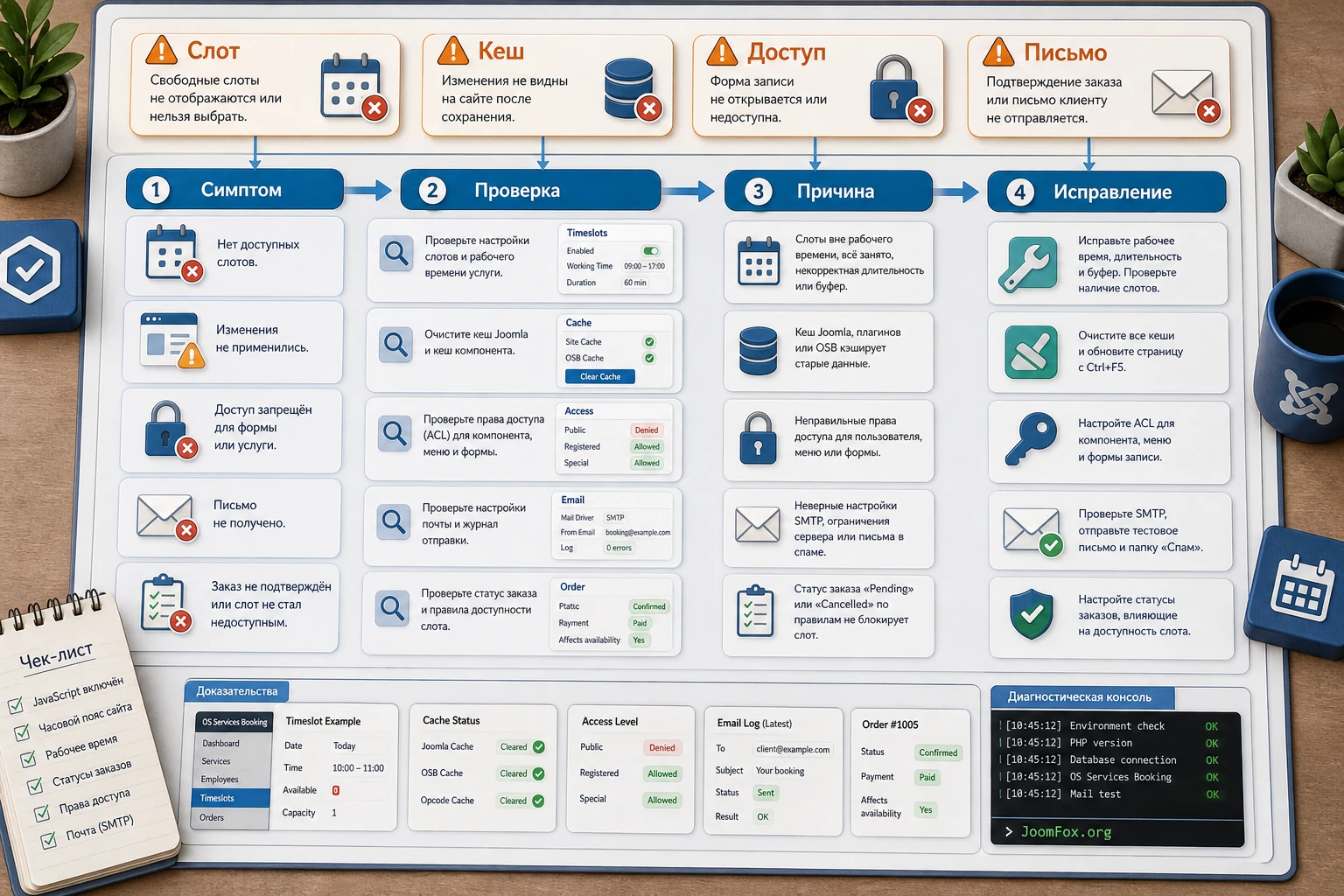
Ошибки OS Services Booking чаще всего связаны с доступностью слотов, правами доступа, конфликтами скриптов, кешем, платежными статусами и письмами. Диагностировать их лучше от простого к сложному. Не меняйте сразу десяток настроек: фиксируйте симптом, проверяйте одну гипотезу, повторяйте тест и только потом переходите дальше.
На странице нет доступных слотов
Симптом: услуга видна, но календарь пустой или нужное время недоступно. Возможные причины: услуга не опубликована, сотрудник не привязан к услуге, рабочее время не задано, выбран неправильный режим слотов, дата попала в исключение, слот уже занят, пункт меню показывает не тот макет.
Проверяйте по цепочке: опубликована ли категория, опубликована ли услуга, есть ли сотрудник или ресурс, назначен ли он на услугу, задано ли рабочее время, не блокирует ли слот существующий тестовый заказ. Если используете custom time slots, проверьте дни недели, время начала и окончания, количество мест. Исправление начинайте с минимальной тестовой услуги, где один сотрудник и один слот. Когда она заработает, переносите настройки на реальные услуги.
Кнопка выбора или добавления в корзину не реагирует
Симптом: пользователь нажимает на дату, слот или кнопку, но ничего не происходит. Частая причина - конфликт JavaScript или агрессивная оптимизация скриптов. Старая документация OS Services Booking прямо выделяла JavaScript errors как типовую область диагностики для динамических Joomla-расширений.
Откройте консоль браузера, отключите объединение и отложенную загрузку скриптов для страницы записи, очистите кеш и повторите тест. Если после отключения оптимизации форма работает, включайте функции обратно по одной. Если ошибка возникает только в одном шаблоне, проверьте, не конфликтуют ли скрипты шаблона с календарём или корзиной компонента.
Кабинет сотрудника видит не тот пользователь
Симптом: обычный зарегистрированный пользователь видит рабочий список сотрудника или сотрудник не видит свой экран. Возможные причины: пункт меню опубликован с общим уровнем Registered, не создана отдельная группа сотрудников, не настроен уровень доступа, пользователь не привязан к нужной группе или в компоненте не выбран специальный employee group.
Исправление: создайте отдельную группу Joomla для сотрудников, отдельный уровень доступа, назначьте пункт меню кабинета сотрудника только этой группе, затем проверьте вход под обычным клиентом и под сотрудником. Если в компоненте есть настройка группы сотрудников, используйте её согласованно с ACL Joomla.
Письма не приходят или приходят без важных данных
Симптом: заказ создаётся, но клиент, администратор или сотрудник не получает письмо. Сначала разделите проблему: письмо не отправляется вообще или отправляется, но в нём нет нужных данных. Если письма Joomla с сайта не уходят, проверяйте почтовые настройки Joomla и SMTP. Если уходят только некоторые письма, смотрите шаблоны уведомлений компонента, статусы заказа и условия отправки.
После исправления сделайте тестовую запись с новым адресом. Не проверяйте письмо на старом заказе, если шаблон изменился позже. Если письмо содержит непонятные placeholders, верните шаблон к базовому состоянию или уточните доступные переменные в документации разработчика.
Платёж не прошёл, а слот остался занятым
Симптом: клиент не завершил оплату или получил ошибку, но время больше не доступно. Причина может быть в статусах заказа, правилах удержания pending orders, настройках платежного модуля или поведении корзины. В свежем changelog на JED упоминаются улучшения, связанные с неудачными транзакциями и управлением заказами, поэтому сначала убедитесь, что установленная версия актуальна.
Проверьте список заказов: какой статус получил заказ, есть ли возможность повторной оплаты, освобождается ли слот при отмене или истечении времени. Если поведение не подходит бизнес-процессу, настройте статусы и срок удаления ожидающих заказов, если такая опция есть в вашей версии. Не удаляйте заказы вручную без понимания, как это влияет на слоты.
Форма ломается после включения кеша
Симптом: после кеширования показываются старые слоты, корзина не обновляется или форма ведёт себя по-разному у разных пользователей. Причина - динамическая страница попала под слишком широкое кеширование. Исключите страницу записи, корзину и checkout-этап из агрессивных правил, очистите системный кеш Joomla и повторите тест в приватном окне.
Если нужен кеш на соседних страницах, оставьте его для статического контента, но не смешивайте с пользовательским состоянием записи. Для страницы бронирования корректность важнее экономии нескольких миллисекунд.
Ответы на частые вопросы по OS Services Booking
Можно ли использовать расширение без онлайн-оплаты?
Да, если в вашей версии доступен режим без платежей или офлайн-подтверждение. Такой сценарий полезен для консультаций, внутренних записей, предварительных заявок и случаев, когда менеджер подтверждает время вручную. После отключения оплаты проверьте, что письма и статусы заказа остаются понятными, а на публичной странице не выводятся лишние финансовые элементы.
Что выбрать: стандартные или пользовательские временные слоты?
Стандартные слоты лучше для регулярного расписания с понятным шагом времени. Пользовательские слоты лучше для заранее заданных окон, групповых занятий или ресурсов с ограниченным количеством мест. Если сомневаетесь, начните со стандартных слотов и переходите к пользовательским только там, где обычный график не отражает реальность.
Как защитить кабинет сотрудника?
Создайте отдельную группу Joomla для сотрудников, отдельный уровень доступа и назначьте пункт меню кабинета сотрудника только этой группе. Затем проверьте вход под обычным клиентом и под сотрудником. Не используйте общий Registered-доступ для рабочих списков, если они содержат данные клиентов или расписание.
Можно ли перевести подписи формы и письма?
Да, но безопаснее делать это через настройки компонента, шаблоны писем и языковые переопределения Joomla, а не через правку файлов расширения. Для мультиязычного сайта проверяйте не только форму, но и письма, статусы, пользовательские поля и системные сообщения.
Почему после настройки услуги слоты всё равно не показываются?
Обычно причина в связке услуги и сотрудника: ресурс не назначен на услугу, не задано рабочее время, выбран не тот режим слотов, дата попала в исключение или тестовый заказ уже занял время. Начните с минимального теста: одна опубликованная услуга, один сотрудник, один рабочий день, один слот.
Нужно ли индексировать страницу записи в поиске?
Страница записи может быть открыта для поисковиков, но она не заменяет нормальную страницу услуги. Обычно лучше сделать отдельный текстовый раздел или материал про услугу, а форму записи использовать как действие для посетителя. Не создавайте индексируемые страницы под каждую комбинацию даты и сотрудника.
Подходит ли продукт для аренды помещений или оборудования?
Да, если ресурс можно представить как сотрудника или объект с доступностью. Например, кабинет, зал, корт или оборудование можно настроить как бронируемый ресурс. Перед публикацией обязательно проверьте, блокируется ли ресурс после записи и не допускает ли система пересечения.
Что делать, если документация не совпадает с интерфейсом установленной версии?
Сначала сверяйте текущую карточку JED, официальный сайт разработчика и changelog. Старые руководства полезны для понимания логики компонента, но точные названия вкладок и расположение кнопок могли измениться. Если факт критичен для запуска, проверяйте его в своей админ-панели или у поддержки разработчика.
Когда OS Services Booking будет удачным выбором
OS Services Booking стоит использовать, если вашему Joomla-сайту нужна не простая заявка, а управляемая запись на услуги: услуги, сотрудники или ресурсы, рабочие часы, временные слоты, пользовательские поля, заказы, уведомления, платежный сценарий, кабинеты и отчёты. Продукт особенно полезен там, где расписание меняется, несколько специалистов работают с разными услугами, а администратору нужно видеть историю записей и статусы.
Перед запуском не пытайтесь сразу построить сложную систему. Создайте минимальную модель, проверьте тестовый заказ, письма, блокировку слота, права доступа и поведение страницы после включения кеша. Затем добавляйте платежи, дополнительные поля, ожидание, повторные записи, языковые настройки и отдельные кабинеты. Такой путь медленнее на старте, но он снижает риск ошибок у реальных клиентов.
Если после проверки вы понимаете, что модель "категория - услуга - сотрудник - слот - заказ" совпадает с вашим бизнес-процессом, можно получить файл OS Services Booking, установить расширение на тестовую копию сайта и пройти сценарий из этого руководства. Если же вам нужен только внешний вид кнопки записи или вся операционная логика уже находится во внешнем сервисе, сначала сравните OS Services Booking с альтернативами и выберите более простой вариант.
Похожие расширения



Соседние материалы | ||||

|
YJ Booking Module - Расширение Joomla | JCal Pro - Расширение Joomla |

|
|

