


JM Jitsi - Расширение Joomla
JM Jitsi - это модуль для Joomla, обеспечивающий удобную интеграцию видеоконференций на веб-сайте. Он значительно упрощает взаимодействие с пользователями и клиентами, предлагая гибкий функционал для настройки и проведения видеосвязи. Использование ресурсов платформы с открытым исходным кодом позволяет данному инструменту стать незаменимым для модернизации сайта и улучшения пользовательского опыта.

Особенности расширения
Система автоматизации встреч предлагает расширенные возможности для онлайн-коммуникаций, выступая как единый инструмент для организации мероприятий. Администраторы легко устраивают конференции, интегрируя надежную видеоплатформу с открытым кодом. Это способствует внедрению современных стандартов качества и безопасности в повседневную разработку веб-ресурсов, делая процесс более легким и доступным. Такая интеграция предлагает гибкость в управлении конференциями, включая настройки приватности, список участников и параметры доступа.
Кроме того, данный продукт используется с Joomla, что обеспечивает глубокую интеграцию и стабильную работу сервиса без сбоев. Применение уникальных настроек помогает адаптировать инструмент под требования любого бизнеса или персонального сайта. Веб-мастера получают возможность организовывать как приватные переговоры, так и масштабные конференции, привлекая внимание пользователей. Внедрение этой технологии способно повысить уровень вовлеченности пользователей, усиливая доверие и интерес к ресурсу.
Инструмент предоставляет не только комфорт в использовании, но и дополнительные опции, такие как персонализация интерфейса и интеграция с другими средствами Joomla. Это универсальное решение, сочетающее простоту и многофункциональность. Платформа обеспечивает стабильность и высокое качество связи, привлекая пользователей по всему миру. Таким образом, модуль предоставляет не только продвинутые возможности для организации встреч, но и повышает функциональность вашего ресурса, создавая надежную инфраструктуру для онлайн-взаимодействия.
В заключение, JM Jitsi обеспечит высокое качество проведения встреч и увеличит потенциал вашего сайта, подходя для задач любого масштаба - от малого до крупного бизнеса, и укрепит ваше присутствие в Интернете.
Спецификации:
| Дата выхода: | 10-10-2025 | |
| Дата обновления: | 10-10-2025 | |
| Тип расширения: | Платный | |
| Лицензия: | GPL | |
| Тематика: | Общение на сайте | |
| Совместимость: | J4.x J5.x J6.x | |
| Включает в себя: | Модуль | |
| Языковые пакеты: |

|
|
| Разработчик: | JModules | |
| Рейтинг: | ||
Скачивание по подписке!
Вам необходимо авторизоваться на сайте и приобрести клубную подписку!
Поделись с друзьями!
Руководство по использованию и настройке JM Jitsi для Joomla
JM Jitsi - это Joomla-модуль для вывода Jitsi-видеоконференции на странице сайта. В этом руководстве разберём не рекламное описание, а практическую работу с расширением: где его размещать, какие настройки проверить сразу после установки, как выбрать комнату встречи, зачем нужен пароль, как ограничить показ модуля нужной аудитории и как понять, что проблема находится в Joomla, браузере или на стороне Jitsi.
Материал рассчитан на владельца сайта, администратора Joomla, вебмастера агентства или контент-менеджера, которому нужно быстро добавить страницу для консультаций, уроков, внутренних созвонов или клиентских встреч. Мы будем опираться на публичные данные Jmodules, карточку Joomla Extensions Directory, документацию Joomla по модулям и официальные материалы Jitsi Meet. Если публичная документация JM Jitsi не раскрывает конкретное поле настройки, это будет отмечено осторожной формулировкой, без выдуманных пунктов интерфейса.
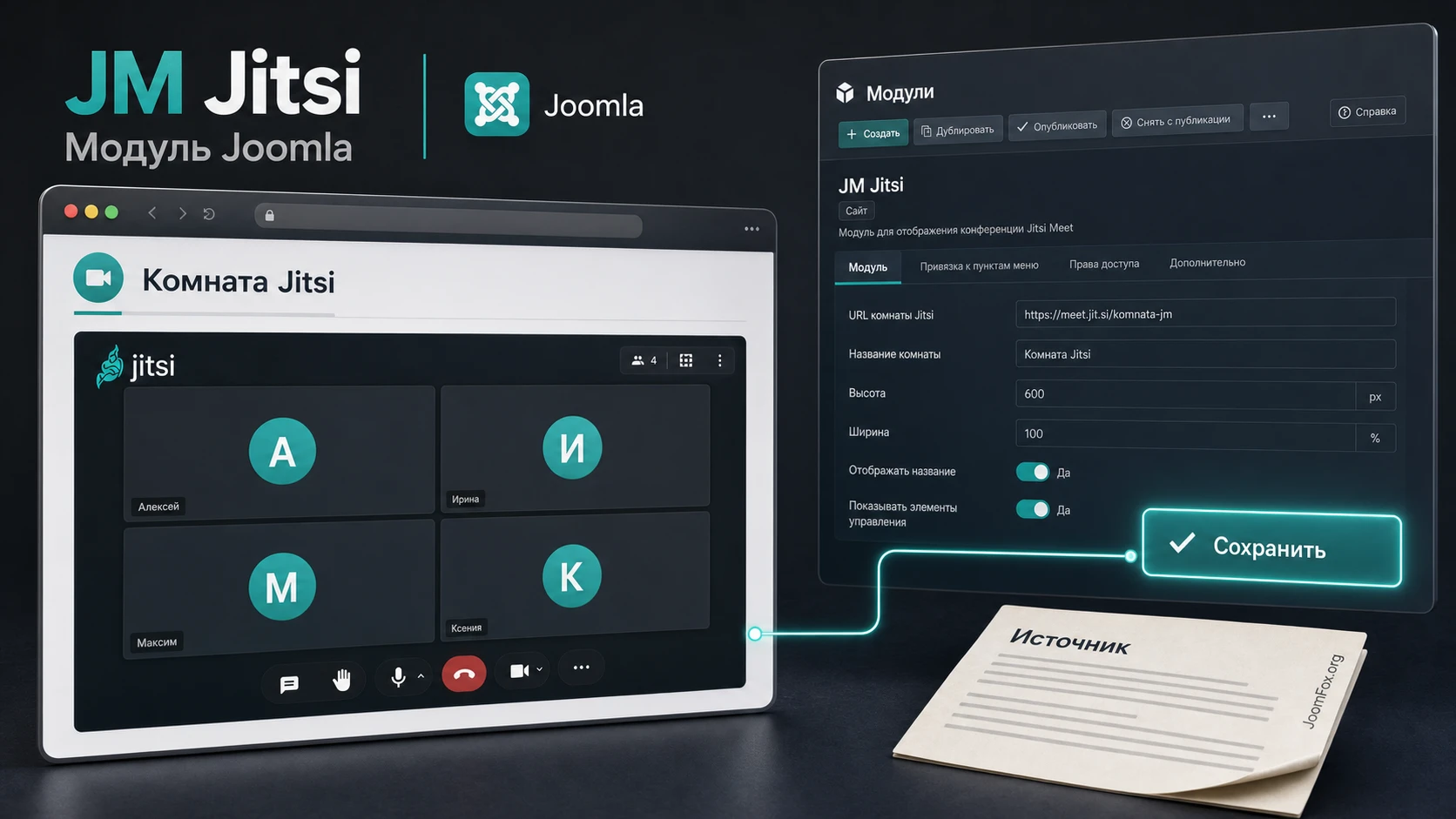
Главная идея проста: JM Jitsi не заменяет полноценную систему записи на мероприятия, календарь, службу поддержки или обучающую платформу. Он закрывает более точную задачу - показать пользователю готовую комнату видеоконференции внутри Joomla-страницы. Поэтому качество результата зависит не только от самого модуля, но и от HTTPS, позиции модуля, назначения по пунктам меню, доступа пользователей, названия комнаты, браузерных разрешений и выбранной Jitsi-инфраструктуры.
Где JM Jitsi полезен на Joomla-сайте
JM Jitsi уместен там, где видеосвязь должна быть частью сайта, а не отдельной ссылкой в письме. Например, у образовательного проекта может быть закрытая страница "Онлайн-занятие", у консультанта - страница для разовой встречи с клиентом, у внутреннего портала - раздел для коротких командных созвонов. В этих сценариях посетитель уже находится на вашем сайте, видит привычную навигацию и не ищет отдельный сервис видеосвязи.
Официальная страница Jmodules описывает модуль как обычный site module для Joomla, который позволяет создать meeting через Jitsi, задать собственный meeting ID, при необходимости использовать пароль и встроить решение в сайт или интранет. Это важная грань: расширение работает в логике Joomla-модуля. Значит, администратор управляет не отдельным компонентом с собственным меню, а экземпляром модуля, который нужно опубликовать в позиции шаблона и назначить на нужные страницы.
Подходящие сценарии
Лучше всего модуль раскрывается в компактных, понятных сценариях, где один и тот же зал встречи нужен определённой группе пользователей:
- Консультации и приём клиентов. На странице услуги можно опубликовать модуль только для зарегистрированных пользователей или только на скрытом пункте меню, который отправляется клиенту после согласования времени.
- Онлайн-уроки и тренировки. Страница занятия может содержать инструкцию, материалы и блок видеовстречи в одной зоне, чтобы ученик не переключался между вкладками.
- Внутренний портал. В интранете модуль удобен как постоянная комната для быстрых обсуждений, если участники понимают правила доступа и не публикуют room ID в открытых местах.
- Поддержка продукта или сервиса. Вебмастер может создать страницу для демонстрации экрана и голосового разбора проблемы, а затем ограничить её показ через доступ Joomla.
Во всех этих случаях JM Jitsi работает как мост между CMS и видеоконференцией. Он не должен отвечать за расписание, оплату, автоматическую регистрацию участников или сложную модерацию. Если такая логика нужна, её лучше строить вокруг календаря, формы, CRM или отдельной платформы, а модуль использовать только как точку входа в видеозал.
Когда модуль может быть лишним
Есть ситуации, где простая ссылка на Jitsi или другой сервис будет честнее. Если встреча проводится один раз и аудитория получает приглашение по почте, встроенный модуль может не дать заметной пользы. Если нужны комнаты под каждую бронь, персональные ссылки, запись, автоматические напоминания и строгая роль организатора, одной модульной вставки обычно недостаточно. В таких случаях JM Jitsi можно оставить как быстрый вариант для ручных встреч, но не строить вокруг него весь процесс.
Практический ориентир: если вы можете заранее назвать страницу, аудиторию и постоянный room ID, JM Jitsi подходит. Если для каждой встречи нужна новая логика регистрации, расписания и прав, сначала продумайте внешнюю систему, а уже потом решайте, нужен ли модуль на странице Joomla.
Что проверить до установки
Перед установкой важно не только скачать архив, но и проверить среду. Jitsi работает через браузерные возможности видео, аудио и демонстрации экрана. На публичной странице Jmodules отдельно указано, что модуль используется только с HTTPS на вашем сайте. Это не формальность: без защищённого соединения браузеры могут блокировать доступ к камере и микрофону, а пользователь увидит не "сломанный модуль", а отказ на уровне браузерной политики.
Совместимость Joomla и тип расширения
Текущая страница Jmodules относит продукт к site module и указывает совместимость с современными ветками Joomla. Карточка JED содержит более старые данные, поэтому при споре между источниками логичнее ориентироваться на страницу разработчика и release notes, а не на устаревший каталог. Перед установкой проверьте на странице продукта, что ваша ветка Joomla входит в поддерживаемый диапазон, а затем убедитесь, что архив предназначен именно для установки через Joomla, а не является документацией или пакетом, который нужно предварительно распаковать.
Если сайт давно обновлялся, сначала проверьте общее состояние CMS: расширения, PHP, шаблон, включённый кэш и ошибки в панели обновлений. Видеомодуль лучше ставить на рабочую, поддерживаемую сборку, потому что проблемы после установки часто оказываются не в продукте, а в старой цепочке шаблонов, переопределений и серверных ограничений.
HTTPS, шаблон и позиция
JM Jitsi нужно место на странице. В Joomla модуль публикуется в позиции шаблона, а каждая позиция имеет свой контейнер, ширину и поведение на мобильных устройствах. Для видеоконференции особенно важна ширина: узкая боковая колонка обычно неудобна для видео, чата и кнопок управления. Начинайте с позиции основного контента, отдельной страницы или широкой зоны под материалом.
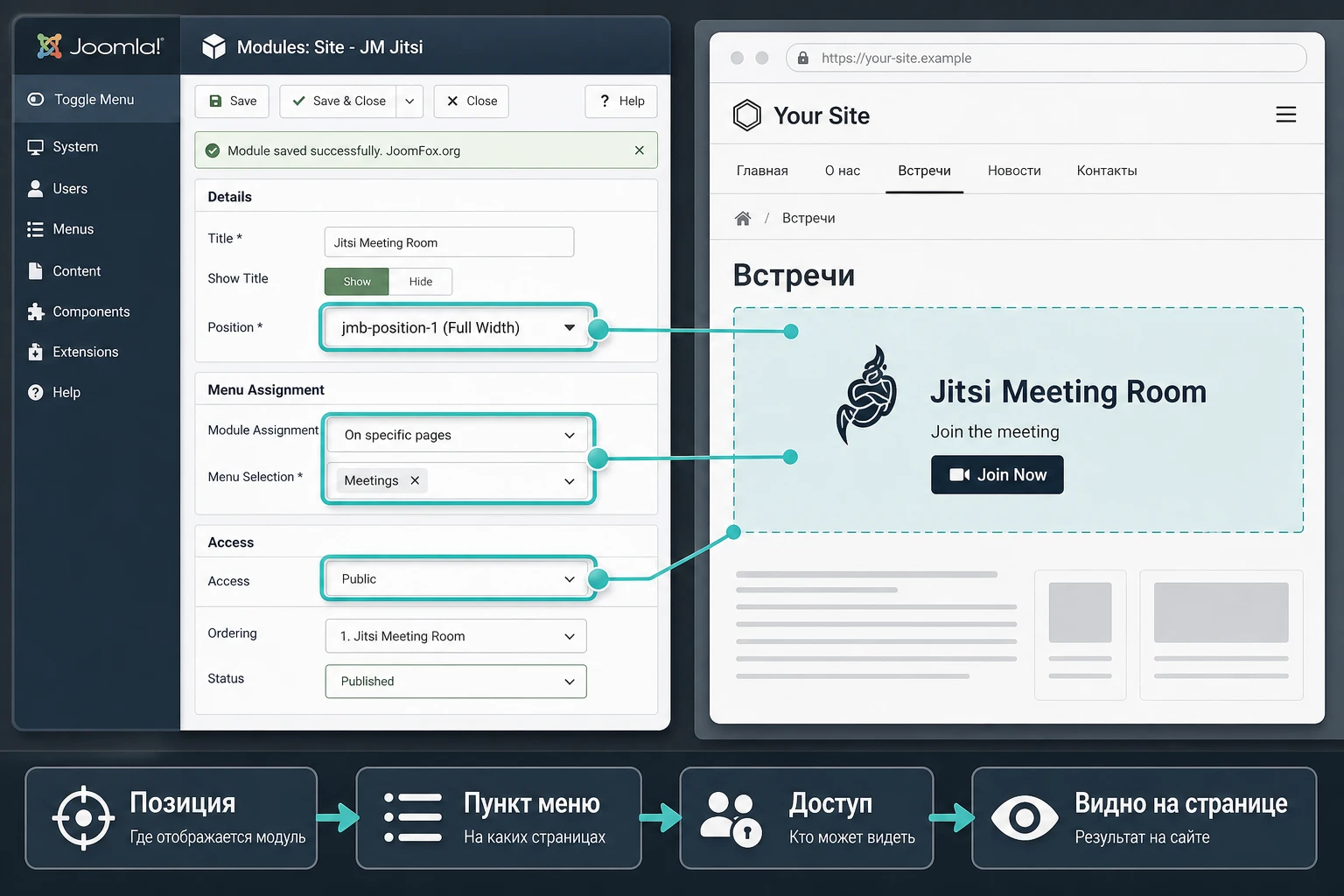
На тестовой странице включите предварительный просмотр позиций шаблона только на время диагностики, если используете штатный механизм Joomla. После выбора позиции отключите такой режим на рабочем сайте. Не оставляйте тестовые параметры открытыми для посетителей, потому что они нужны администратору, а не аудитории страницы.
Права доступа и аудитория
Joomla позволяет ограничивать видимость модуля через поле доступа и назначение по пунктам меню. Для видеокомнаты это часто важнее, чем оформление. Если модуль выводится для всех посетителей, фактически вы публикуете вход в комнату на публичной странице. Если встреча предназначена для клиентов, учеников или сотрудников, безопаснее использовать уровень доступа Registered или отдельный access level, связанный с нужной группой пользователей.
Не путайте доступ к Joomla-странице и безопасность самой комнаты Jitsi. Доступ Joomla скрывает модуль от тех, кому не нужно его видеть. Пароль комнаты или приватный сервер Jitsi управляют поведением внутри встречи. Для закрытых консультаций обычно нужны оба слоя: ограниченный показ модуля плюс осмысленный room ID и пароль, если ваша конфигурация его использует.
Установка и первый вывод модуля
Установка JM Jitsi идёт по обычной схеме Joomla-расширений. JED documentation описывает стандартный путь через загрузку ZIP-пакета в админ-панели. Названия пунктов меню могут отличаться между ветками Joomla и локализациями, поэтому ниже важна не буквальная надпись, а логика: загрузить пакет, убедиться в успешной установке, найти модуль в списке site modules, создать или открыть экземпляр и опубликовать его в позиции шаблона.
Базовая последовательность
- Скачайте установочный ZIP-архив с официальной страницы продукта или через ссылку из Joomla Extensions Directory, если она ведёт к разработчику.
- В админ-панели Joomla откройте раздел установки расширений и выберите загрузку пакета. В англоязычном интерфейсе это обычно зона
Upload Package Fileи кнопкаUpload & Install. - После сообщения об успешной установке перейдите к site modules. В разных интерфейсах это может быть раздел
Content-Site Modulesили аналогичный список модулей сайта. - Найдите установленный модуль Jitsi conferencing или JM Jitsi, откройте его параметры и задайте понятный заголовок. Заголовок можно скрыть на сайте, но в админке он должен помогать отличать экземпляры.
- Выберите широкую позицию шаблона, включите публикацию и назначьте модуль на тестовый пункт меню.
- Сохраните изменения и откройте страницу в отдельном браузере или приватном окне, чтобы увидеть результат как пользователь.
Не начинайте сразу с главной страницы и публичного показа. Видеомодуль лучше сначала проверить на скрытом или тестовом пункте меню, потому что он зависит от браузерных разрешений, HTTPS, размеров контейнера и доступности Jitsi-сервера. Когда всё работает, можно переносить модуль в реальный раздел.
Минимальная проверка после установки
После первого сохранения проверьте четыре вещи. Первая - модуль вообще появляется на странице. Вторая - внутри блока загружается Jitsi, а не пустой контейнер. Третья - браузер запрашивает доступ к камере и микрофону, если пользователь входит в комнату. Четвёртая - модуль не ломает вёрстку шаблона и не вылезает за границы контента.
Если на этом этапе блок не виден, не меняйте сразу параметры Jitsi. Сначала проверьте стандартные настройки Joomla: статус публикации, позицию, выбранный шаблон, назначение по меню и access level. Модульная система Joomla часто является причиной "пропавшего" блока, особенно если страница открыта через пункт меню, которому модуль не назначен.
Сценарии применения: как встроить встречу в реальный раздел сайта
Один и тот же модуль можно использовать по-разному. Ошибка многих внедрений в том, что администратор публикует видеокомнату как отдельный технический блок и не объясняет пользователю, зачем он здесь, когда подключаться и что делать при проблеме. Для JM Jitsi полезнее проектировать не "виджет Jitsi", а законченный пользовательский сценарий. Тогда видеосвязь становится частью страницы, а не случайным окном без контекста.
Консультация специалиста
Для консультации важно разделить открытый маркетинговый контент и закрытую встречу. На публичной странице услуги можно оставить описание, условия и форму заявки, а сам JM Jitsi вывести на отдельной странице, доступной клиенту после входа или по скрытому пункту меню. Это снижает риск случайного входа посторонних и помогает не показывать комнату тем, кто просто изучает сайт.
На странице консультации рядом с модулем полезны три коротких блока: что подготовить до звонка, как проверить звук и куда написать, если встреча не открылась. Не стоит добавлять длинный FAQ о Jitsi прямо перед видеоблоком. Пользователь пришёл на консультацию, а не читать техническую документацию. Дайте ему минимум нужных действий и резервный способ связи.
Проверка для консультации
Перед первой реальной встречей проведите тест с ролью клиента. Выйдите из админ-панели, войдите под обычной учётной записью, откройте страницу по отправляемой клиенту ссылке, разрешите камеру и микрофон, затем подключитесь вторым устройством как ведущий. Если клиент видит комнату только после входа, а гость не видит её совсем, access layer работает правильно.
Онлайн-занятие или закрытый урок
Для образовательного сайта JM Jitsi удобно ставить рядом с материалами занятия. Сначала ученик видит тему, материалы, файлы или домашнее задание, ниже - блок видеовстречи. Такой порядок лучше, чем отдельная пустая страница с одной конференцией: участник понимает, к какому уроку относится встреча, и после созвона может вернуться к материалам без поиска по меню.
Если уроки повторяются, не используйте один и тот же room ID для разных групп, если они не должны пересекаться. Создайте отдельные экземпляры модуля или меняйте room ID между потоками. В Joomla это удобно контролировать через разные пункты меню и разные access levels: группа получает доступ только к своей странице, а не к общей комнате для всех.
Внутренняя комната для команды
В интранете видеомодуль часто нужен как постоянная комната "быстрого созвона". Здесь важно не перегружать страницу, а сделать её предсказуемой. Название модуля в админ-панели должно указывать отдел или команду, position должна быть стабильной, а access level - соответствовать внутренним пользователям. Если в компании несколько команд, не копируйте один экземпляр без переименования: через месяц будет трудно понять, какая комната где опубликована.
Для внутренней страницы можно добавить простое правило: если разговор чувствительный, ведущий создаёт новую комнату или меняет room ID после встречи. Это особенно важно, если ссылка на страницу распространялась широко. Постоянная комната удобна для коротких обсуждений, но она не должна становиться универсальным местом для всех закрытых переговоров.
Поддержка клиента с демонстрацией экрана
JM Jitsi может быть полезен для поддержки, когда нужно посмотреть экран клиента или показать настройку в Joomla. В этом сценарии заранее объясните, что для демонстрации экрана может понадобиться fullscreen mode, а браузер или операционная система могут попросить отдельное разрешение. Так вы не будете тратить первые десять минут встречи на объяснение, почему кнопка не видна.
Рядом с модулем можно разместить короткую подготовку: открыть нужную страницу сайта, закрыть лишние вкладки с персональными данными, проверить микрофон, подготовить доступ к админ-панели только если это действительно нужно. Не просите пользователя отправлять пароли через чат видеовстречи. Если требуется доступ администратора, используйте безопасный процесс выдачи временной учётной записи и удаляйте её после работ.
Мини-итог: лучший сценарий для JM Jitsi начинается не с параметра в модуле, а с ответа на вопрос "кто видит комнату, зачем он туда заходит и как проверяет, что всё готово к разговору". После этого настройки Joomla становятся понятными.
Настройка после установки: что важно не пропустить
Публичная страница Jmodules подтверждает несколько ключевых параметров: модуль устанавливается как обычный Joomla-модуль, позволяет задать собственный meeting ID, поддерживает optional password и работает с HTTPS. Также указано, что демонстрация экрана, видео и аудио связаны с полноэкранным режимом. Поэтому подробная настройка должна идти вокруг этих решений: где показывать комнату, как назвать встречу, нужен ли пароль, кто видит блок, насколько широк контейнер и как пользователь проверяет результат.
Название модуля и административная ясность
Если на сайте будет несколько комнат, не называйте все экземпляры одинаково. В админ-панели используйте понятные названия: "Jitsi - консультация для клиентов", "Jitsi - онлайн-урок", "Jitsi - внутренняя встреча". Это не обязательно должно выводиться посетителю, но сильно помогает при дальнейшей поддержке. Через несколько месяцев администратор должен сразу понять, какой экземпляр назначен на какую страницу.
Позиция и ширина блока
Для видеоконференции выбирайте позицию, где блок может занимать достаточную ширину. Если шаблон имеет позицию под основным материалом, позицию над контентом или отдельную full-width область, начните с неё. Боковая колонка подходит только для короткого входного блока или кнопки, но не для комфортного созвона.
Проверяйте не только рабочий стол, но и планшетный и мобильный вид. Официальная документация Jitsi IFrame API говорит, что iframe API работает на мобильных браузерах, но реальный пользовательский путь зависит от размера блока, поведения браузера и, при необходимости, перехода в мобильное приложение Jitsi. Если ваша аудитория часто подключается с телефона, обязательно сделайте отдельную тестовую встречу с мобильного устройства.
Назначение по меню
Штатная логика Joomla позволяет показывать модуль на всех страницах, ни на одной странице, только на выбранных страницах или на всех, кроме выбранных. Для JM Jitsi обычно безопаснее начинать с варианта "только на выбранных страницах". Так вы не получите случайную видеокомнату в блоге, карточке товара, контактах или другом месте, где посетитель не ожидает созвон.
| Зона настройки | Что выбрать для типового сайта | Как проверить |
|---|---|---|
| Позиция модуля | Широкая позиция рядом с основным контентом или отдельная страница встречи. | Открыть страницу как посетитель и убедиться, что видео не зажато в узкой колонке. |
| Menu Assignment | Показывать только на странице консультации, урока или внутренней встречи. | Открыть соседние страницы и убедиться, что модуль там не появляется. |
| Access | Registered или отдельный уровень доступа для закрытого сценария. |
Сравнить вид страницы под гостем и под нужным пользователем. |
| Meeting ID | Длинное, неочевидное имя комнаты, связанное с задачей, но не слишком простое. | Открыть комнату в двух браузерах и проверить, что оба попадают в одну встречу. |
| Password | Включать для закрытых встреч, если пароль поддерживается вашей конфигурацией. | Попробовать вход с паролем и без него, затем зафиксировать инструкцию для участников. |
Эта таблица не заменяет документацию разработчика, но даёт порядок действий. Сначала добейтесь стабильного вывода модуля, потом ограничьте аудиторию, затем проверьте meeting ID и пароль. Если делать наоборот, можно долго искать ошибку в Jitsi, когда модуль просто не назначен на нужный пункт меню.
Откат спорной настройки
Любое изменение проверяйте по одному. Изменили позицию - сохранили - открыли страницу. Изменили access level - проверили гостя и зарегистрированного пользователя. Изменили room ID - зашли двумя браузерами. Если после настройки блок пропал, верните последний параметр, а не переустанавливайте расширение. Самый безопасный откат для Joomla-модуля - снять публикацию или вернуть прежнюю позицию/назначение по меню, не удаляя расширение и не очищая данные сайта.
Room ID, пароль и приватность встречи
Для видеоконференции название комнаты - это не просто удобная подпись. Официальная страница Jitsi security отдельно объясняет, что имя комнаты чувствительно: если оно известно постороннему человеку, он может попытаться войти. На публичных Jitsi-серверах простые имена вроде "test", "meeting" или "consultation" особенно плохи, потому что их легко угадать или случайно пересечься с чужой комнатой.
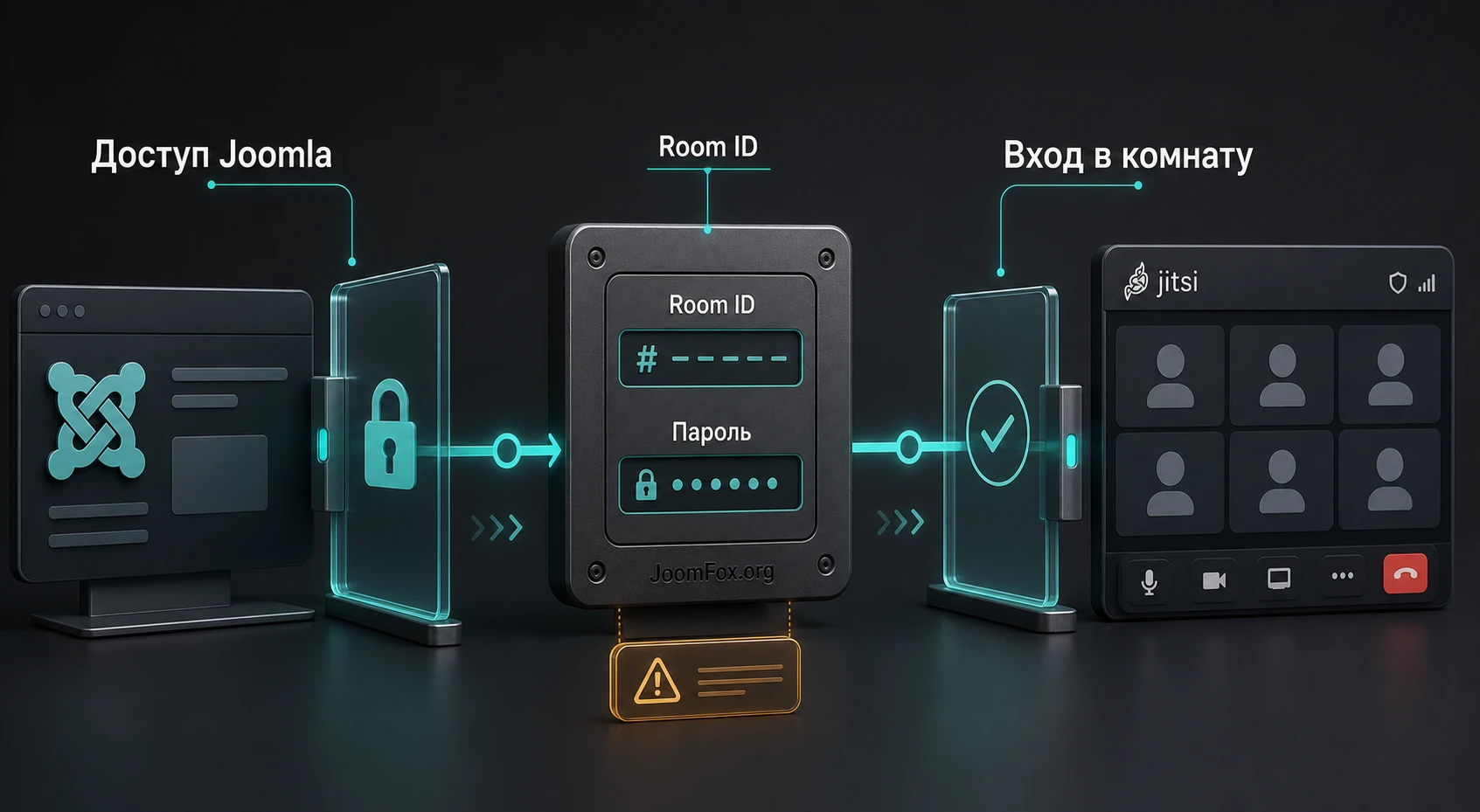
Как выбрать meeting ID
Хороший meeting ID должен быть достаточно длинным и неочевидным, но таким, чтобы его можно было объяснить команде. Не используйте название компании в чистом виде, имя клиента, короткое слово или дату. Лучше взять связку из проекта, типа встречи и случайного хвоста. Например, для внутреннего портала можно использовать формат, который понятен администраторам, но не угадывается посетителями. Не публикуйте этот room ID в открытом тексте страницы, если встреча закрытая: пользователь и так попадает в комнату через модуль.
Если вы используете одну постоянную комнату, заведите правило обновления meeting ID после завершения чувствительной серии встреч. Например, после окончания курса или проекта создайте новый экземпляр модуля или измените ID, чтобы старые участники не попадали в следующий цикл.
Пароль как дополнительный слой
Jmodules указывает, что пароль можно задать опционально, а если пароль не установлен, встреча является публичной в рамках доступности комнаты. При этом официальная документация Jitsi security уточняет важный нюанс: пароль комнаты в Jitsi может сбрасываться после того, как последний участник покинет комнату. Поэтому пароль полезен, но не должен быть единственной мерой контроля.
Практически это означает следующее: если у вас закрытая консультация, ограничьте страницу через Joomla access level, используйте неочевидный meeting ID и заранее проверьте, как именно пароль ведёт себя в вашей конфигурации. Если организатор вышел, затем вернулся, проверьте, сохранилась ли защита. Для регулярных закрытых встреч подготовьте короткую инструкцию для ведущего: войти заранее, проверить пароль, проверить звук и камеру, затем приглашать участников.
Публичный meet.jit.si или свой сервер
Jitsi можно использовать через публичный сервис meet.jit.si или через собственную инфраструктуру. Для простого сайта публичный вариант удобен, но он не всегда подходит для строгой модерации, корпоративных правил, персональных данных или высокой предсказуемости. Официальная страница безопасности Jitsi прямо говорит: если нужны ограниченные moderator controls и сильная authentication model, стоит рассмотреть собственный экземпляр Jitsi Meet.
JM Jitsi как Joomla-модуль не превращает публичный сервер в приватную корпоративную платформу. Он лишь встраивает комнату в сайт. Если вам нужна собственная Jitsi-инфраструктура, это отдельная серверная задача: домен, TLS, видеомост, сетевые порты, TURN/STUN, обновления и мониторинг. Для большинства небольших сайтов разумно начать с простой страницы и понять реальную нагрузку, а затем решать, нужен ли self-hosted Jitsi.
Практический пример: страница консультации для зарегистрированных клиентов
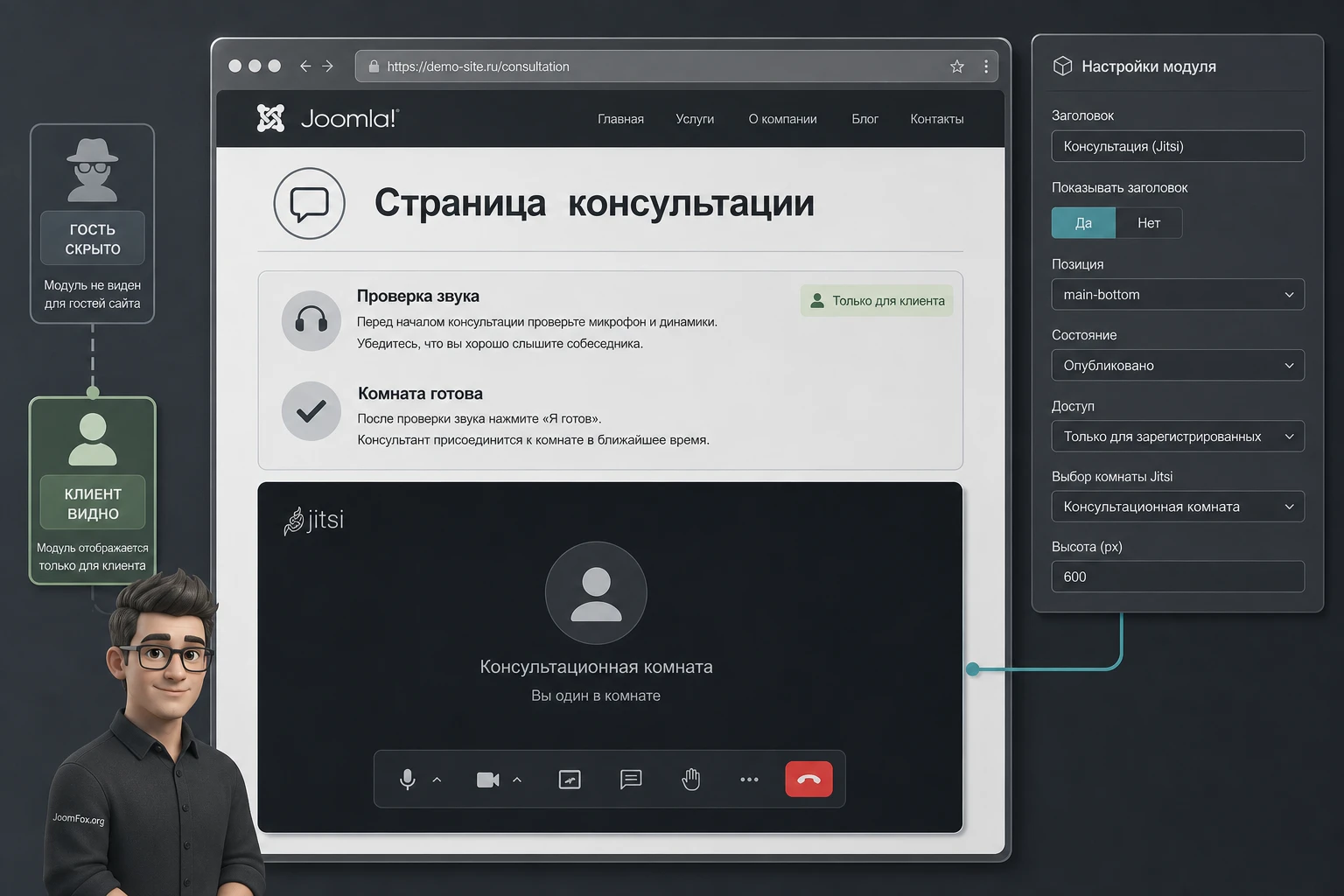
Самый понятный сценарий для JM Jitsi - страница консультации, доступная только клиентам после входа на сайт. Такой пример хорошо показывает связку Joomla-модуля, menu assignment, access level, meeting ID и проверки результата. Он не требует сложного компонента записи, но даёт пользователю понятный путь: открыть страницу, увидеть инструкцию, войти в видеовстречу и проверить звук.
Цель сценария
Нужно сделать страницу "Онлайн-консультация", где зарегистрированный клиент видит короткую инструкцию и блок Jitsi. Гость не должен видеть комнату. Администратор должен быстро отключить модуль, если встреча закончилась или нужно сменить room ID.
Подготовка
Перед настройкой создайте или выберите пункт меню для страницы консультации. Это может быть обычная статья Joomla с инструкцией: когда подключаться, какой браузер лучше использовать, что делать при запросе камеры и микрофона, куда писать, если связь не работает. Затем убедитесь, что у клиента есть учётная запись или другой способ попасть в нужный access level.
Что написать на странице
Текст страницы должен помогать участнику, но не раскрывать лишнее. Достаточно указать время встречи, просьбу подключиться заранее, напоминание о камере и микрофоне, а также резервный контакт. Не публикуйте пароль комнаты в открытой части сайта. Если пароль нужен, передавайте его только тем участникам, которые должны попасть во встречу.
Шаги настройки
- Создайте страницу консультации или пункт меню, который будет служить точкой входа.
- Откройте модуль JM Jitsi в списке site modules и задайте административный заголовок, например "Jitsi - консультация клиентов".
- Включите публикацию модуля и выберите широкую позицию шаблона рядом с основным контентом страницы.
- В параметрах модуля укажите meeting ID. Выберите неочевидное название, которое не совпадает с простым словом или названием компании.
- Если встреча закрытая и ваша конфигурация использует пароль, задайте пароль и проверьте его до приглашения клиента.
- На вкладке назначения по меню выберите показ только на странице консультации.
- В поле доступа выберите
Registeredили другой уровень, который соответствует клиентам. - Сохраните модуль и откройте страницу в приватном окне как гость, затем под клиентской учётной записью.
Ожидаемый результат
Гость должен видеть страницу без комнаты или получить предложение войти на сайт, в зависимости от вашей архитектуры доступа. Зарегистрированный клиент должен увидеть инструкцию и встроенный блок Jitsi. После входа в комнату браузер должен запросить разрешение на камеру и микрофон. Если в комнате два участника из разных браузеров или устройств видят друг друга, базовая настройка работает.
Нюанс, который часто мешает
Если администратор уже вошёл в комнату и всё работает, а клиент жалуется на пустой блок, проверьте не только Jitsi. Клиент мог открывать страницу по другому пункту меню, на который модуль не назначен. В Joomla одна и та же статья может быть доступна через разные маршруты, и поведение модулей зависит от menu item. Для теста отправляйте клиенту именно тот URL, на который назначен модуль.
Полноэкранный режим, камера, микрофон и демонстрация экрана
На странице Jmodules указано, что screen sharing, video sharing и audio sharing доступны only in full screen mode. Это нужно учитывать в инструкции для пользователей. Если человек видит модуль в узком контейнере и не понимает, где включить демонстрацию экрана, проблема может быть не в отсутствии функции, а в том, что он не перешёл в нужный режим просмотра.
Что проверить в браузере
Для первого теста используйте современный настольный браузер, разрешите доступ к камере и микрофону, затем проверьте вход второго участника. Если один браузер не видит камеру, откройте настройки разрешений сайта. Иногда пользователь случайно нажимает блокировку, и браузер запоминает отказ. Тогда модуль может быть полностью исправен, но Jitsi не получит доступ к устройствам.
Для демонстрации экрана проверьте три условия: пользователь находится в полноэкранном режиме Jitsi, браузер поддерживает screen sharing, а операционная система не блокирует запись экрана на уровне privacy settings. На рабочих компьютерах ограничения также могут идти от корпоративной политики, антивируса или удалённого рабочего стола.
Инструкция для участников
Хорошая страница с JM Jitsi должна содержать короткую памятку рядом с модулем. Не превращайте её в длинную документацию Jitsi. Достаточно пяти пунктов:
- Подключитесь за несколько минут до встречи.
- Разрешите браузеру доступ к камере и микрофону.
- Если нужно показать экран, перейдите в полноэкранный режим Jitsi.
- Используйте наушники, если появляется эхо.
- Если встреча не открывается, обновите страницу и проверьте резервный контакт.
Такая памятка снижает нагрузку на поддержку. Пользователь понимает, что перед ним не обычный текстовый блок, а видеосервис внутри сайта, которому нужны разрешения браузера.
Как проверить результат после настройки
Проверка результата должна идти по цепочке "Joomla выводит модуль - Jitsi загружается - пользователь входит в комнату - второй участник подключается - доступны нужные действия". Если пропустить один из этапов, диагностика станет хаотичной. Например, нельзя делать вывод о проблеме Jitsi, пока не доказано, что модуль опубликован на правильной странице и виден нужной группе пользователей.
Проверка со стороны Joomla
Откройте страницу как гость и как авторизованный пользователь. Если модуль должен быть закрытым, гость не должен видеть комнату. Если модуль предназначен для всех, проверьте хотя бы две страницы: целевую и соседнюю. На соседней странице блока быть не должно, если вы выбрали показ только на конкретном menu item.
Затем проверьте адаптивность. Уменьшите ширину окна, откройте страницу на телефоне и убедитесь, что контейнер не перекрывает соседние элементы. Если шаблон зажимает модуль, лучше перенести его в другую позицию, чем пытаться лечить видеоконференцию мелкими стилями.
Проверка со стороны Jitsi
Войдите в комнату из двух разных браузеров или с двух устройств. Проверьте звук, видео, mute/unmute, выход из комнаты и повторный вход. Если используется пароль, проверьте вход без пароля и с паролем. После того как последний участник вышел, зайдите снова и проверьте, сохранилась ли ожидаемая защита. Это особенно важно из-за особенностей поведения паролей Jitsi, описанных в официальной security-документации.
Проверка после изменений
Каждый раз, когда вы меняете room ID, пароль, позицию или доступ, повторяйте короткий тест. Не полагайтесь на то, что "вчера работало". Видеовстреча зависит от нескольких систем одновременно: CMS, шаблон, браузер, Jitsi-сервер, сеть пользователя и разрешения устройства. Стабильная проверка результата - это часть настройки, а не отдельная необязательная задача.
Аккуратная адаптация внешнего вида
Публичных данных о точных CSS-классах JM Jitsi недостаточно, поэтому не стоит обещать готовый product-specific selector. Но в Joomla можно безопасно управлять окружением модуля через позицию, module class suffix, шаблонный контейнер или собственный wrapper в материале страницы. Цель такой адаптации - не вмешиваться в код Jitsi, а дать видеоблоку нормальную ширину, отступы и читаемое окружение.
Если ваш шаблон позволяет добавить класс к модулю или обернуть позицию, можно использовать осторожный CSS. Сначала задайте модулю отдельный класс, например jm-jitsi-box, через настройки шаблона или module class suffix, если такая возможность есть в вашей сборке. Затем добавьте стиль в файл пользовательских стилей шаблона, а не в ядро Joomla и не в файлы расширения.
.jm-jitsi-box {
  max-width: 1180px;
  margin: 32px auto;
}

.jm-jitsi-box iframe,
.jm-jitsi-box .jitsi-meet {
  width: 100%;
  min-height: 620px;
}

@media (max-width: 768px) {
  .jm-jitsi-box {
    margin: 20px 0;
  }

  .jm-jitsi-box iframe,
  .jm-jitsi-box .jitsi-meet {
    min-height: 520px;
  }
}
Этот пример не опирается на скрытый API JM Jitsi. Он показывает общий подход: ограничить внешний контейнер и сделать iframe или внутренний блок шириной 100%, если такой элемент присутствует в HTML. Перед применением посмотрите разметку в инструментах разработчика. Если в вашем шаблоне классы другие, адаптируйте только внешнюю обёртку. Для отката удалите добавленный CSS или снимите module class suffix.
Не правьте файлы расширения. После обновления такие изменения могут пропасть, а при ошибке вы получите сложную диагностику. Для оформления используйте шаблон, пользовательский CSS или штатные настройки Joomla.
Почему JM Jitsi может не работать и как искать причину
Диагностику лучше вести от простого к сложному. Сначала докажите, что Joomla выводит модуль в нужном месте. Затем проверьте HTTPS и браузерные разрешения. После этого смотрите meeting ID, пароль и доступность Jitsi. Такой порядок экономит время: многие "ошибки Jitsi" оказываются неверной позицией модуля или назначением по меню.
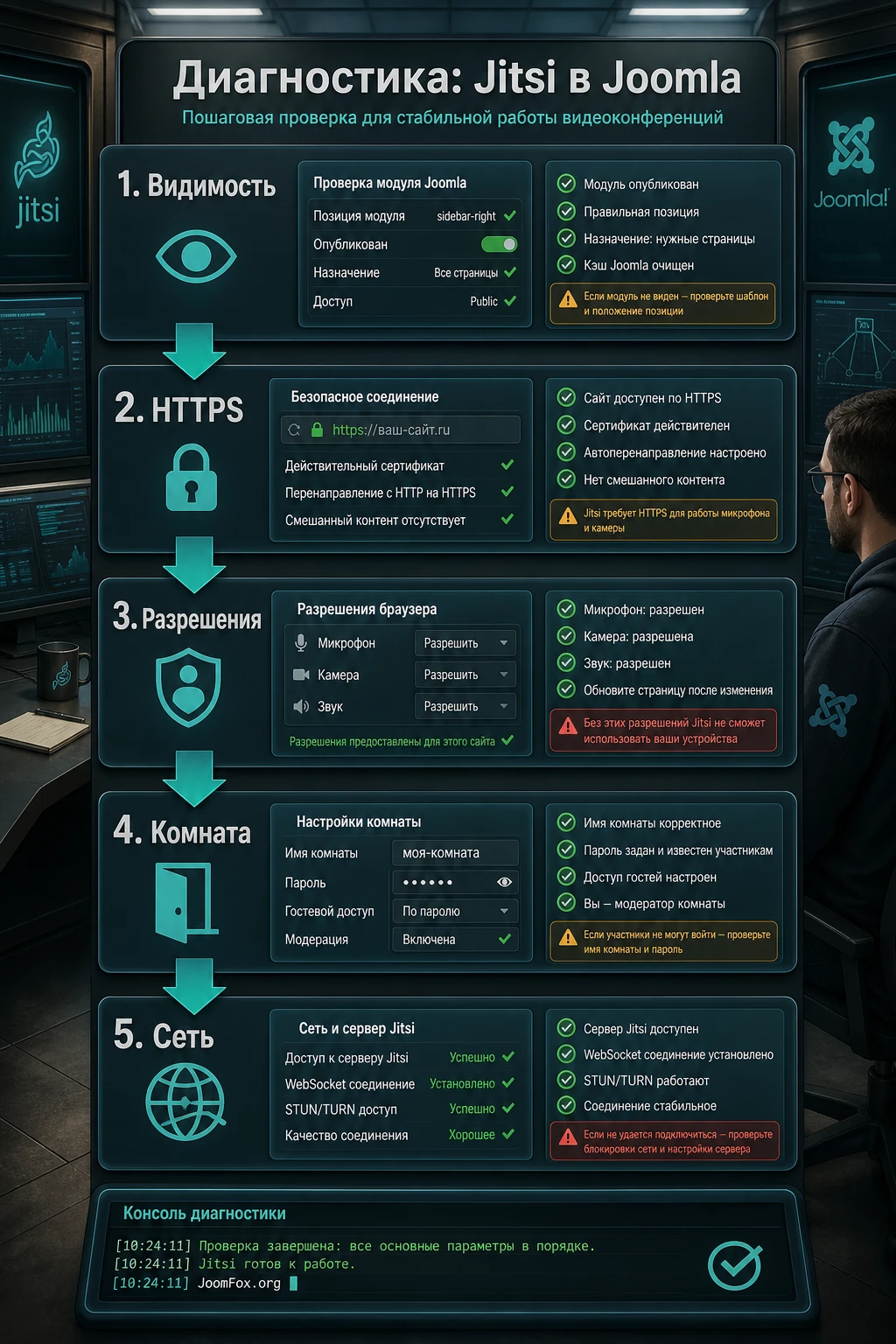
Модуль не отображается на странице
Симптом: администратор настроил модуль, но на публичной странице нет блока видеовстречи. Возможная причина - модуль не опубликован, выбранная позиция отсутствует в текущем шаблоне, access level не совпадает с пользователем или menu assignment не включает текущий пункт меню.
Проверьте статус публикации, позицию, выбранный шаблон страницы и назначение по меню. Откройте страницу через тот URL, который действительно связан с нужным menu item. Если статья доступна через несколько маршрутов, модуль может отображаться только на одном из них. Исправление обычно простое: выбрать правильный пункт меню или временно поставить показ "на всех страницах" для теста, а затем вернуть точное ограничение.
Пустой контейнер или Jitsi не загружается
Симптом: место под модуль есть, но внутри пусто, бесконечная загрузка или ошибка браузера. Сначала проверьте HTTPS. Jmodules прямо указывает, что модуль используется только с HTTPS на вашем сайте. Затем откройте консоль браузера и посмотрите, нет ли блокировки внешнего скрипта, mixed content, content security policy или сетевой ошибки.
Если сайт использует строгие заголовки безопасности, firewall, proxy или оптимизатор JavaScript, временно отключите спорную оптимизацию для тестовой страницы. Не отключайте защиту всего сайта навсегда. Цель теста - понять, мешает ли внешнему Jitsi-скрипту ваша инфраструктура.
Камера или микрофон не включаются
Симптом: пользователь вошёл в комнату, но нет камеры, микрофона или браузер не спрашивает разрешение. Возможные причины - пользователь ранее заблокировал доступ, страница открыта без HTTPS, устройство занято другой программой, браузер не поддерживает нужную функцию или корпоративная политика ограничивает устройства.
Попросите пользователя открыть настройки разрешений сайта, снять блокировку камеры и микрофона, перезагрузить страницу и проверить устройство в другой видеосвязи. Если проблема повторяется только на одном устройстве, модуль Joomla здесь, скорее всего, не виноват.
Не работает демонстрация экрана
Симптом: участник не видит нужную кнопку или не может показать экран. Jmodules указывает, что screen sharing доступен only in full screen mode. Поэтому первым делом проверьте, перешёл ли пользователь в полноэкранный режим Jitsi. Затем проверьте настройки браузера и операционной системы. На некоторых системах разрешение на запись экрана задаётся отдельно от камеры и микрофона.
Если демонстрация экрана критична для консультаций, добавьте в инструкцию на странице отдельную строку: "Для показа экрана откройте встречу в полноэкранном режиме". Это предотвращает часть обращений в поддержку.
Посторонние участники попадают в комнату
Симптом: во встречу входит человек, которого не приглашали. Возможные причины - слишком простой room ID, публичная страница с открытым модулем, отсутствие пароля или повторное использование старой ссылки. Официальная security-страница Jitsi подчёркивает, что имя комнаты нужно защищать и не публиковать без необходимости.
Исправление: смените room ID, ограничьте модуль через access level Joomla, используйте пароль там, где это поддерживается, и не размещайте ссылку на комнату в открытых социальных сетях. Для встреч с повышенными требованиями к модерации рассматривайте собственный Jitsi-сервер или более функциональное решение.
Участники жалуются на качество связи
Симптом: звук прерывается, видео зависает, участники вылетают. Причина может быть в сети пользователя, перегруженном устройстве, публичном Jitsi-сервисе, корпоративном firewall или настройках self-hosted сервера. GitHub-обсуждения Jitsi показывают, что сетевые ограничения и порты могут быть отдельной сложной темой для собственной инфраструктуры.
Для публичного сайта начните с простого: проверьте встречу с другой сети, уменьшите количество участников, попросите выключить лишнее видео, попробуйте другой браузер. Если проблема возникает на собственном Jitsi-сервере, диагностика выходит за рамки Joomla-модуля и должна выполняться на стороне Jitsi-инфраструктуры.
Когда публичной комнаты мало
JM Jitsi хорош как быстрый мост между Joomla и Jitsi, но не все задачи решаются одним встроенным модулем. Публичная комната на meet.jit.si удобна для старта, однако у неё есть ограничения по контролю, предсказуемости и политике доступа. Официальная security-страница Jitsi прямо рекомендует self-hosting, если вам нужны ограниченные moderator controls, strong authentication и более управляемая среда.
Решение о self-hosting стоит принимать не из страха, а из требований. Если встреча открытая, короткая и не содержит чувствительной информации, публичный сервис может быть достаточным. Если сайт используется для корпоративных переговоров, медицинских или юридических консультаций, закрытого обучения или регулярных платных встреч, нужно отдельно оценить сервер, правила доступа, хранение данных, поддержку и ответственность.
Что меняется при собственном Jitsi
Собственный Jitsi - это не ещё одна настройка в Joomla. Это серверная платформа с доменом, TLS, видеомостом, XMPP-компонентами, сетевыми портами и обновлениями. Документация Jitsi содержит quickstart и Docker guide, но администрирование такой системы требует компетенции. Joomla-модуль может вести пользователя в вашу комнату, но он не заменит мониторинг, firewall, TURN, резервирование и поддержку сервера.
Если вы пока не готовы к собственной инфраструктуре, зафиксируйте ограничения в правилах использования: не публиковать room ID публично, обновлять комнаты для разных потоков, проверять пароль перед закрытыми встречами, иметь резервный канал связи. Это не идеальная корпоративная модель, но для небольших сайтов она часто достаточно практична.
Вопросы по JM Jitsi перед запуском
Можно ли использовать модуль без HTTPS?
Не стоит. Страница Jmodules прямо указывает, что модуль используется только с HTTPS на вашем сайте. Кроме того, доступ к камере и микрофону в браузерах связан с защищённым контекстом. Если сайт открыт по небезопасному протоколу, начните с SSL/TLS, а не с настройки модуля.
Почему модуль виден администратору, но не клиенту?
Чаще всего причина в Joomla access level или menu assignment. Проверьте, какой уровень доступа стоит у модуля, к какой группе относится клиент и через какой URL он открывает страницу. Одна и та же статья может вести себя по-разному при разных menu items.
Нужно ли каждый раз создавать новый room ID?
Для постоянной внутренней комнаты можно использовать один ID, если аудитория стабильная и риски низкие. Для клиентских консультаций, закрытых групп и чувствительных встреч лучше менять room ID между проектами или потоками. Простые и публичные имена использовать не стоит.
Пароль полностью защищает комнату?
Пароль помогает, но не должен быть единственным слоем защиты. Официальная документация Jitsi предупреждает, что пароль может сбрасываться после выхода последнего участника. Для закрытых встреч используйте также доступ Joomla и осторожное распространение room ID.
Можно ли записывать встречи через JM Jitsi?
Публичные источники по JM Jitsi, использованные для этого руководства, не подтверждают отдельную функцию записи именно в модуле. Возможности записи в Jitsi зависят от самой Jitsi-инфраструктуры и дополнительных компонентов. Не обещайте запись участникам, пока не проверите её на вашей конфигурации.
Подойдёт ли JM Jitsi для большого вебинара?
Для небольших встреч, консультаций и внутренних созвонов модуль выглядит логично. Для большого вебинара с регистрацией, ролями, записью, рассылками и строгой модерацией лучше оценить специализированный событийный или вебинарный инструмент. JM Jitsi может быть частью страницы, но не всей системой мероприятия.
Что делать, если демонстрация экрана не работает?
Проверьте полноэкранный режим Jitsi, браузер, системные разрешения на запись экрана и корпоративные ограничения. На странице Jmodules указано, что screen sharing связан с fullscreen mode, поэтому начните с этого пункта.
Можно ли безопасно менять внешний вид блока?
Да, если вы меняете внешний контейнер через шаблон, пользовательский CSS или module class suffix. Не правьте ядро Joomla, файлы расширения и скрипты Jitsi. Любую правку сначала проверяйте на тестовой странице и держите простой способ отката.
Когда JM Jitsi будет удачным выбором
JM Jitsi стоит использовать, если вам нужен простой и понятный способ вывести Jitsi-встречу на Joomla-странице: консультация, урок, внутренняя комната, поддержка клиента или небольшой созвон. Сильная сторона решения - модульная логика Joomla: можно выбрать позицию, назначить показ на конкретный пункт меню, ограничить доступ и встроить видеосвязь в существующую страницу сайта.
Перед запуском проверьте четыре вещи: сайт работает по HTTPS, модуль назначен на правильный menu item, access level соответствует аудитории, а room ID не является простым публичным словом. После этого протестируйте встречу с двух устройств, отдельно проверьте пароль, камеру, микрофон и fullscreen для демонстрации экрана. Если всё проходит, можно скачать установочный файл и запускать его сначала на тестовой странице, а затем в рабочем разделе.
Если же вам нужна строгая модерация, автоматическое расписание, билеты, регистрация, запись или собственная Jitsi-инфраструктура, не пытайтесь решать всё одним модулем. Используйте JM Jitsi как удобный элемент страницы или выберите более комплексный инструмент под свой процесс. Такой подход честнее для администратора и безопаснее для пользователей.
Похожие расширения

Соседние материалы | ||||
| JM WhatsApp icon - Расширение Joomla |

|
|||

