


JoomMedia - Расширение Joomla
Компонент позволяет пользователям обмениваться мультимедиа файлами на Joomla. Он предоставляет удобные функции для создания, управления и обмена аудио, видео и другими мультимедийными файлами прямо с вашего сайта.
Особенности расширения
Этот компонент глубоко интегрируется в систему управления контентом, предоставляя продвинутые возможности загрузки мультимедиа, включая поддержку различных форматов файлов и большую библиотеку инструментов для работы с медиа. Владельцы сайтов могут легко создавать для пользователей возможности обмена и хранения мультимедийного контента, который автоматически синхронизируется с остальной частью системы. Платформа также позволяет гибко настроить доступ и права, что важно для управления большим количеством пользователей и разнообразным контентом.
Кроме того, JoomMedia предлагает инструменты для встроенного воспроизведения различных типов медиафайлов на веб-страницах, включая встроенные плееры для аудио и видео. Это обеспечивает бесшовное восприятие контента пользователями, улучшая их общий опыт работы с сайтом. Библиотека плагинов и дополнений позволяет расширить функциональность, предоставляя разработчикам еще больше возможностей для адаптации и настройки.
Программа наделена мощными средствами анализа и отчетности, что позволяет администраторам отслеживать пользовательскую активность, популярность контента и другие ключевые метрики. Это делает продукт особенно полезным для тех, кто стремится глубже понять поведение своей аудитории и оптимизировать свой сайт для максимальной эффективности.
Наконец, интеграция с другими популярными расширениями и модулями для Joomla делает этот продукт еще более гибким и мощным инструментом. Независимо от того, идет ли речь о встроенных социальных функциях или возможности легко подключаться к внешним сервисам, этот компонент предоставляет множество опций для создания продвинутых и динамичных веб-сайтов.
Спецификации:
| Дата выхода: | 19-11-2014 | |
| Дата обновления: | 02-01-2026 | |
| Тип расширения: | Платный | |
| Лицензия: | GPL | |
| Тематика: | Обмен контентом | |
| Совместимость: | J3.x J4.x J5.x J6.x | |
| Включает в себя: | Компонент Модуль Плагин | |
| Языковые пакеты: |

|
|
| Разработчик: | JoomBoost | |
| Рейтинг: | ||
Скачивание по подписке!
Вам необходимо авторизоваться на сайте и приобрести клубную подписку!
Поделись с друзьями!
Руководство по настройке и использованию JoomMedia для Joomla
JoomMedia нужен не просто для вывода одной галереи на странице Joomla. Это компонент для сайта, где медиа становятся самостоятельной частью проекта: видеоархив, фотокаталог, аудиоколлекция, документы, пользовательские загрузки, категории, альбомы, каналы, плейлисты, права доступа и проверки перед публикацией. В этом руководстве разберём, как подойти к JoomMedia как к рабочей медиатеке, а не как к декоративному блоку с картинками.
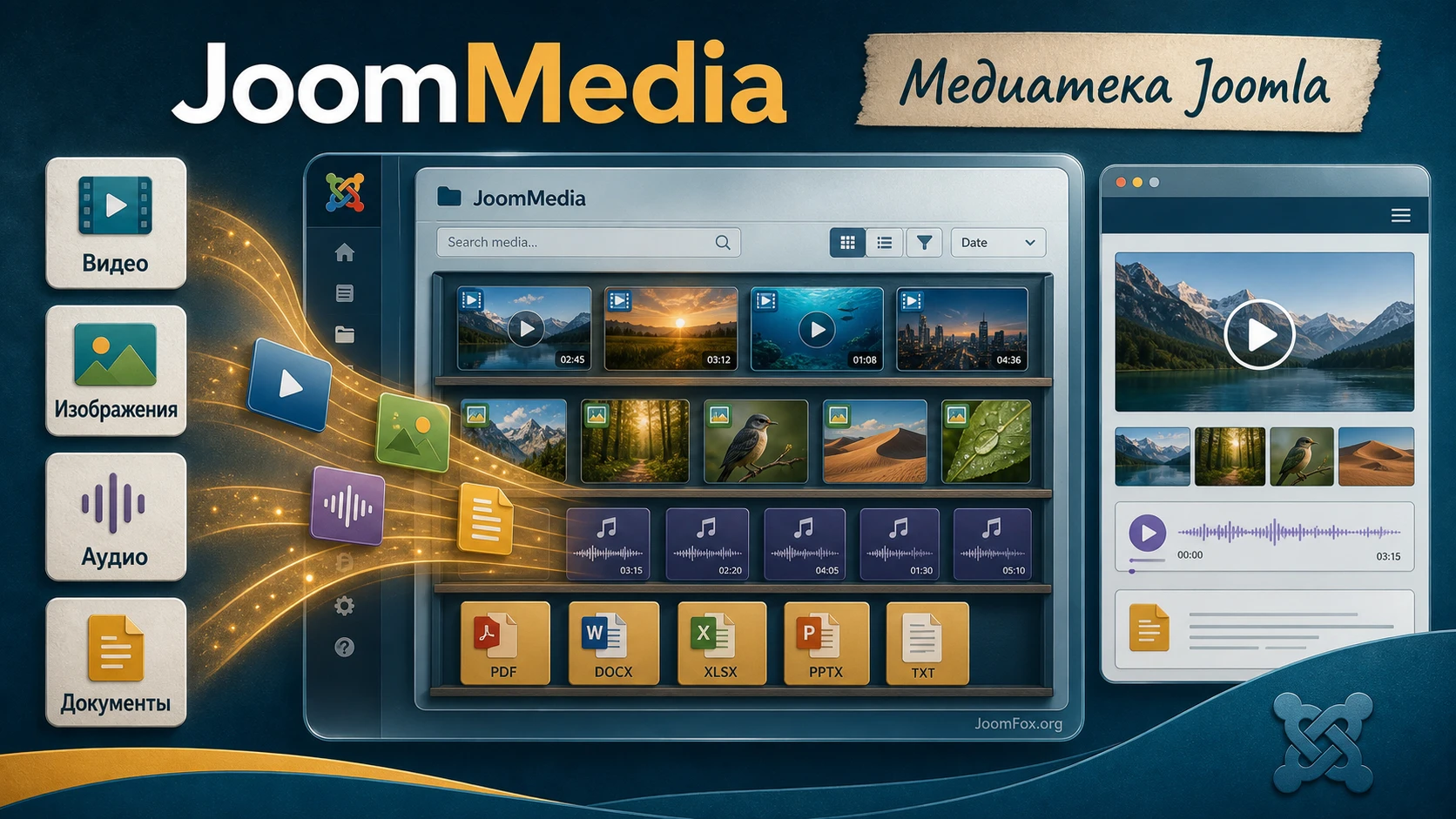
Основной упор здесь сделан на практику: что проверить перед установкой, какие настройки открыть первыми, как выстроить структуру категорий и альбомов, чем локальные загрузки отличаются от удалённых медиа, почему серверная обработка важна для видео и изображений, как настроить права пользователей и как проверить, что посетитель видит именно тот результат, который вы запланировали.
В тексте нет инструкций по покупке, обходу лицензии или работе с секретами. Если для Amazon S3, CDN, внешнего видеосервиса или закрытого раздела нужны ключи доступа, их вводят в админ-панели Joomla и не передают в сторонние инструменты. Для спорных пунктов я отдельно отмечаю, что нужно проверить у хостинга или в документации разработчика, потому что у медиа-компонентов часть проблем чаще связана не с интерфейсом, а с серверной средой.
Какую задачу решает JoomMedia на сайте Joomla
Обычный менеджер медиа в Joomla хорошо подходит для хранения файлов, вставки изображений в материалы и базовой организации папок. JoomMedia закрывает другую задачу: он превращает медиафайлы в управляемые записи с типом, состоянием, автором, доступом, категорией, обложкой, возможностью лайков, комментариев, скачивания, жалоб, встраивания и показа в разных представлениях. Поэтому компонент имеет смысл там, где посетитель не просто смотрит одну картинку, а взаимодействует с медиаконтентом как с библиотекой.
Типичный пример - сайт школы, клуба, фотосообщества, учебного проекта, видеопортала, архива выступлений, каталога материалов для клиентов или закрытой базы медиа для участников. Администратор хочет добавить видео, аудио, изображения и документы, связать их с категориями, собрать подборки в альбомы или плейлисты, разрешить части пользователей загрузку, а затем проверить публикацию в публичной части сайта. В таком сценарии одна папка с файлами уже не помогает: нужны роли, статусы, сортировка, просмотр, ограничения и диагностика.
JoomMedia, по данным страницы продукта и Joomla Extensions Directory, поддерживает несколько типов медиа: видео, изображения, аудио и документы. Для видео заявлены локальные загрузки, удалённые ссылки, удалённые платформы вроде YouTube, Vimeo, Dailymotion и Odysee, а также потоки HLS, RTMP и MP4 fallback. Для изображений указаны загрузка, прямые ссылки, удалённые изображения Flickr, миниатюры и водяные знаки. Для аудио - загрузка, прямые ссылки, удалённые источники SoundCloud и форматы MP3/OGG. Документы в логике обработки обычно не перекодируются, но для некоторых типов может создаваться миниатюра.
Главная ценность компонента не в том, что он "умеет всё", а в том, что он объединяет эти возможности в одну схему управления. Медиа можно раскладывать по категориям, тегам, каналам, плейлистам, альбомам и группам; менять статус на опубликованный, ожидающий проверки, отклонённый или требующий внимания; ограничивать загрузку и скачивание; включать или выключать комментарии, лайки, встраивание и доступ только автора. Это уже ближе к медиа-платформе, чем к простой галерее.
Практический вывод: если вам нужна одна фотогалерея в статье, JoomMedia может оказаться избыточным. Если нужен сайт с большим количеством медиа, участниками, модерацией, публичными списками, альбомами и серверной обработкой файлов, компонент попадает в свою нишу.
Кому подходит компонент и когда лучше выбрать другое решение
Перед установкой полезно честно ответить на вопрос: вы строите медиатеку или просто добавляете красивый блок на страницу? JoomMedia лучше раскрывается там, где есть накопление контента, управление авторами, разные типы файлов и регулярная публикация. Если сайт обновляется редко, а галерея состоит из десяти изображений, легче использовать более простой gallery extension или стандартные возможности шаблона.
Хорошие сценарии для JoomMedia
Компонент стоит рассматривать для проектов, где медиа имеет самостоятельную структуру. Например, учебный портал публикует видеолекции, PDF-конспекты и аудиозаписи; клуб фотографов принимает загрузки от участников и сортирует работы по категориям; локальная студия выкладывает портфолио, backstage-видео и плейлисты; организация ведёт закрытую библиотеку материалов для зарегистрированных пользователей. Во всех этих случаях важны не только карточки медиа, но и права, порядок, модерация, поиск по структуре и проверка результата.
JoomMedia также полезен, когда нужно смешивать локальные и удалённые источники. Локальное видео требует серверной обработки, а удалённый ролик можно встроить без перекодирования. Локальное изображение можно уменьшить и подготовить миниатюры, а часть материалов можно держать на внешнем хранилище или CDN. Такая гибкость полезна, но требует дисциплины: нельзя включать всё подряд без понимания нагрузки и прав доступа.
Когда JoomMedia может быть лишним
Компонент не стоит ставить только ради одной карусели, простого слайдера, пары видео из YouTube или маленькой галереи в материале. Для таких задач обычно проще выбрать лёгкий модуль или content plugin. Избыточный компонент увеличивает количество настроек, точек отказа и обязанностей администратора: нужно следить за обновлениями, правами, серверными модулями, загрузками, очисткой очередей, размером файлов и совместимостью с шаблоном.
Отдельно стоит оценить хостинг. В JED прямо указано, что обработка видео работает на VPS или выделенных серверах, а не на обычном shared hosting. Отзывы и ответ разработчика также связывают часть жалоб с отсутствием FFMPEG и Imagick. Поэтому сайт на дешёвом виртуальном тарифе может нормально показывать удалённые ролики и простые изображения, но не справиться с локальной конвертацией больших видео.
Короткая проверка перед выбором: если пользовательские загрузки, модерация, альбомы, каналы и обработка файлов не нужны, начните с более простого расширения. Если эти механики нужны сразу или появятся через несколько месяцев, JoomMedia логичнее закладывать в архитектуру сайта с самого начала.
Что проверить перед установкой
JoomMedia относится к тем расширениям, где подготовка важнее скорости установки. Установить ZIP-пакет через админ-панель Joomla несложно, но реальная работа зависит от версии CMS, PHP, прав на папки, лимитов загрузки, серверных утилит, меню, групп пользователей и будущей структуры медиатеки. Чем больше посетители будут загружать файлы сами, тем внимательнее нужно пройти подготовительный список.
Совместимость Joomla и тип установки
На странице продукта и в JED для JoomMedia указана совместимость с Joomla 3, 4, 5 и 6, а в changelog отмечена поддержка Joomla 6 без включения совместимого плагина. Это не означает, что любой старый сайт можно обновлять без проверки. Если сайт работает на старой ветке Joomla, сначала проверьте совместимость шаблона, PHP, других расширений, редактора, системы комментариев и сторонних интеграций. Компонент может поддерживать новую CMS, но соседние расширения могут ломать страницу или конфликтовать со скриптами.
Для новой установки подготовка проще: сделайте резервную копию, установите JoomMedia на тестовой копии, включите компонент, создайте один пункт меню и проверьте публичную часть. Для существующего медиапортала подготовка сложнее: нужно понять, есть ли миграция из старого HWDMediaShare, какие таблицы и файлы переносить, какие URL уже проиндексированы, какие пользователи владеют контентом и что будет с правами после перехода.
Серверные модули и ограничения хостинга
Если вы планируете локальную загрузку видео, заранее спросите хостинг о FFMPEG, доступе к cron, лимитах выполнения PHP, размере загружаемого файла, памяти и возможности запускать фоновые задачи. Для изображений важна ImageMagick или совместимый инструмент обработки, потому что документация JoomMedia описывает генерацию уменьшенных копий и миниатюр. Без этих компонентов часть сценариев будет выглядеть как ошибка расширения, хотя причина находится на сервере.
Проверьте также настройки PHP: upload_max_filesize, post_max_size, max_execution_time, memory_limit. Не нужно ставить гигантские значения бездумно. Лучше выбрать реалистичный предел по типу сайта: для фотоклуба одни лимиты, для архива коротких учебных видео другие, для публичной площадки с пользовательскими загрузками третьи. Если посетители смогут загружать файлы, лимит должен защищать сервер от случайной перегрузки.
Роли, группы и будущая модерация
Joomla ACL позволяет управлять тем, кто видит объект и кто может выполнять действие. JoomMedia добавляет собственные сценарии: загрузка, редактирование, удаление, лайки, жалобы, подписки на канал, комментарии, скачивание и добавление удалённых медиа. До установки составьте хотя бы черновую схему групп: кто только смотрит, кто загружает, кто редактирует свои элементы, кто модерирует чужие материалы и кто управляет настройками компонента.
Эта схема особенно важна для сайтов с пользователями. Если разрешить загрузку всем зарегистрированным без очереди модерации, сайт быстро получит мусор, тяжёлые файлы и потенциально проблемный контент. Если, наоборот, всё закрыть, пользователи не смогут добавлять альбомы и материалы, а компонент будет выглядеть "неработающим". Права нужно проектировать как часть продукта, а не как последний чекбокс после установки.
Папки, резервные копии и тестовая медиатека
Создайте тестовый набор: одно изображение среднего размера, одно большое изображение, короткое видео, один аудиофайл, один PDF, одна удалённая ссылка на видео. Так вы сможете проверить каждый тип медиа отдельно. Не тестируйте компонент сразу на архиве из сотен файлов: если обработка настроена неверно, вы получите очередь ошибок, лишнюю нагрузку и сложную диагностику.
Перед установкой сделайте резервную копию файлов и базы данных. Для сайта с уже существующей медиатекой полезно отдельно зафиксировать структуру папок, таблицы компонента, меню и группы пользователей. Если позже понадобится откат, вы будете понимать, какие изменения внёс компонент и какие данные появились после теста.
Установка JoomMedia и первая проверка в админ-панели
Официальная инструкция описывает установку JoomMedia как обычную установку расширения Joomla: администратор входит в /administrator/, открывает меню расширений и загружает пакет через менеджер установки. На современных версиях Joomla путь в интерфейсе может отличаться по названию разделов, но логика та же: установить ZIP-пакет, дождаться сообщения об успешной установке, затем найти компонент в меню админ-панели.
Установка пакета
- Сделайте резервную копию сайта и базы данных.
- Войдите в админ-панель Joomla пользователем с правами на установку расширений.
- Откройте раздел установки расширений и загрузите ZIP-пакет JoomMedia.
- После установки проверьте, появился ли компонент в меню
Componentsили соответствующем разделе админ-панели. - Если пакет установил модули и плагины, проверьте их состояние в менеджере расширений, но не включайте интеграции без понимания задачи.
Если установка завершается ошибкой, не пытайтесь сразу повторять её много раз. Проверьте формат файла, права администратора, лимит размера загружаемого пакета, временную папку Joomla и журнал установки. Для крупных пакетов иногда помогает установка с сервера или временное увеличение лимита загрузки, но это нужно делать аккуратно и после резервной копии.
Первый вход в компонент
После установки откройте JoomMedia в админ-панели и посмотрите, какие разделы доступны. Для компонента этого типа обычно важны медиазаписи, категории, настройки, очереди обработки, модули, плагины, интеграции, файлы и отчёты. Не начинайте с массовой загрузки. Сначала проверьте, открывается ли панель компонента, нет ли предупреждений о серверных инструментах, доступны ли настройки и сохраняются ли базовые параметры.
Дальше создайте один публичный пункт меню. Для JoomMedia это критично: без пункта меню Joomla может неправильно строить адреса, а посетитель не увидит нужное представление. Выберите вид, который соответствует первому тесту: список медиа, категории, альбомы или канал. После сохранения откройте страницу в публичной части сайта в обычном браузере и в режиме гостя.
Минимальная проверка после установки
- Открывается ли компонент в админ-панели без PHP-предупреждений.
- Сохраняются ли настройки компонента.
- Создаётся ли пункт меню и открывается ли публичная страница.
- Работает ли загрузка тестового изображения.
- Создаются ли миниатюры, если включена обработка изображений.
- Показывается ли медиаэлемент в выбранном представлении.
- Не конфликтует ли вывод с шаблоном, кешем или сторонним оптимизатором.
На этом этапе не нужно настраивать все интеграции. Цель первой проверки - убедиться, что компонент установлен, виден в Joomla, сохраняет конфигурацию и выводит простой результат. Если базовый сценарий не работает, расширенная настройка только увеличит число переменных.
Структура медиатеки: категории, альбомы, каналы, плейлисты и теги
Самая частая ошибка в медиа-компонентах - загружать файлы раньше, чем придумана структура. Через месяц у администратора появляется сотня элементов с непонятными названиями, дублирующими категориями и случайными тегами. JoomMedia даёт несколько уровней организации, поэтому лучше заранее решить, какую роль играет каждый уровень.
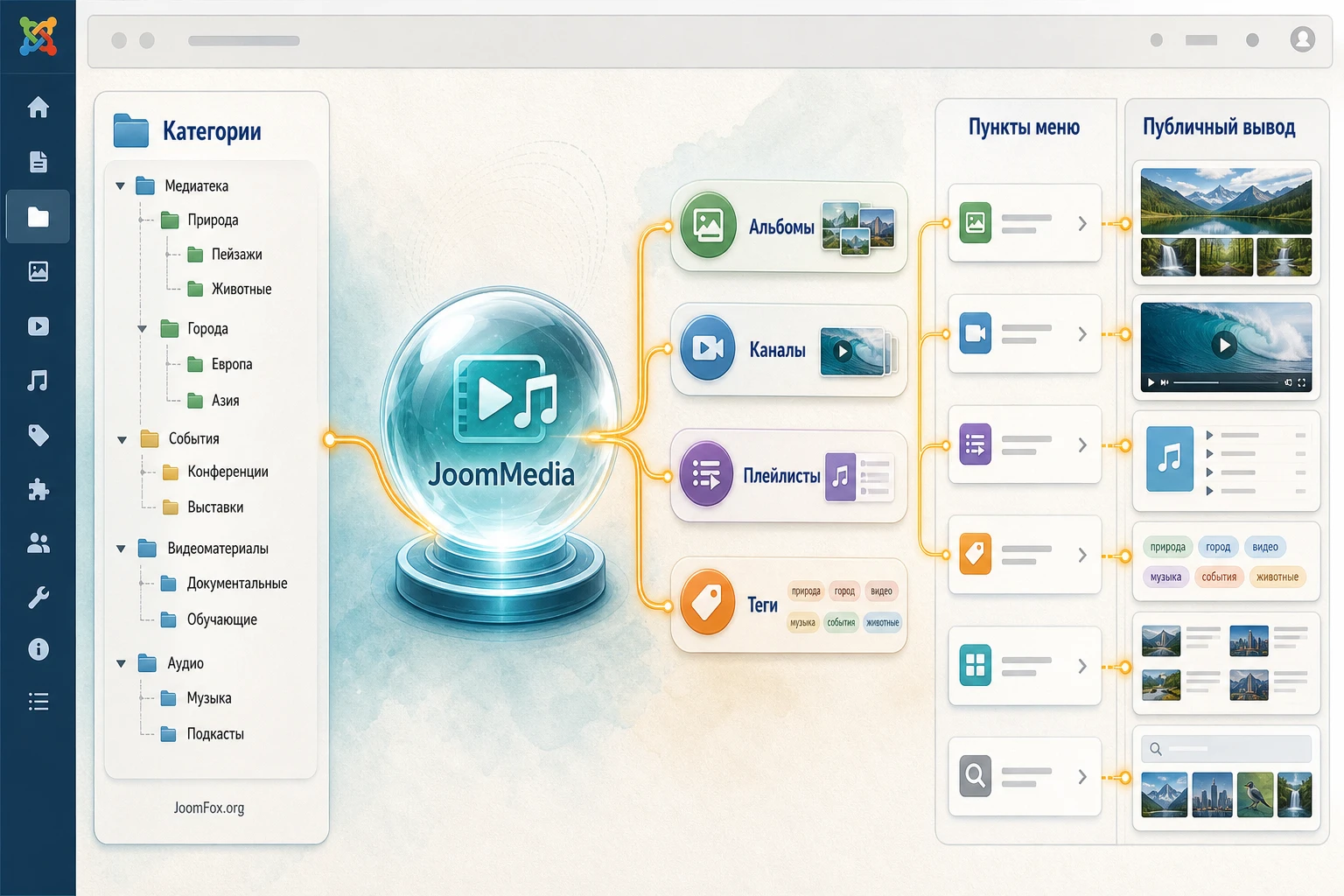
Категории как постоянный каркас
Документация JoomMedia указывает, что категории управляются через Joomla Category Manager и могут образовывать иерархическое дерево. Это хороший уровень для долгоживущей структуры: "Видеоуроки", "Фотогалереи", "Подкасты", "Документы", "События", "Отзывы участников", "Закрытые материалы". Категории не должны повторять каждый выпуск, сезон или временную акцию. Если категория будет создана ради двух элементов и забыта, дерево быстро станет шумным.
Порядок категорий влияет на отображение в публичной части. В документации описана сортировка перетаскиванием через иконку ordering в списке категорий. Поэтому структура должна быть понятна не только администратору, но и пользователю: важные разделы выше, архивные ниже, однотипные названия, без смешения форматов и тем в одном уровне.
Альбомы для подборок и пользовательских коллекций
Альбом в JoomMedia удобен для подборки элементов вокруг события, темы или автора. В документации по фронтальной части указано, что альбомы могут отображаться списком, детальным видом и gallery view, а пользователь с правами может создавать альбом, добавлять новое медиа или связывать существующее. Это делает альбомы полезными для фотосетов, подборок лекций, материалов конференции, портфолио участника или коллекции файлов по проекту.
Не используйте альбомы как замену категориям. Категория отвечает на вопрос "какой это раздел медиатеки", а альбом - "какая это подборка". Один и тот же тип медиа может попадать в разные альбомы, но постоянная навигация сайта обычно должна строиться вокруг категорий и меню.
Каналы для авторов и тематических потоков
Каналы подходят, когда у медиатеки есть авторы, команды, направления или регулярные источники контента. В карточке JoomMedia заявлены обложки каналов, подписка и возможность включить автоматическое создание канала. Для публичного сообщества это может быть полезно: пользователь понимает, кто публикует материалы, а администратор видит контент не только по категориям, но и по владельцам.
Автоматическое создание канала стоит включать только если вы готовы к пользовательской активности и модерации. Для корпоративной медиатеки с небольшим числом редакторов лучше создавать каналы вручную и связать их с реальными направлениями: "Обучение", "Вебинары", "Пресс-материалы", "Архив мероприятий".
Плейлисты для последовательного потребления
Плейлист отличается от альбома тем, что важен порядок просмотра или прослушивания. Для JoomMedia заявлены плейлисты, управление медиа внутри плейлиста и аудиовоспроизведение из плейлиста или альбома. Это подходит для курсов, подкаст-серий, музыкальных подборок, набора роликов по одной теме или последовательных инструкций. Если пользователь должен пройти материалы от первого к последнему, плейлист понятнее обычной категории.
Теги и пользовательские поля
Теги лучше использовать для дополнительных признаков, которые пересекают категории: уровень сложности, язык, формат, тема, аудитория, длительность, тип события. Пользовательские поля полезны, если вам нужно хранить структурированные данные: спикер, место съёмки, номер урока, лицензия материала, оборудование, автор фотографии. Не добавляйте поля ради красоты: каждое поле должно помогать фильтровать, выводить или понимать материал.
Мини-итог: категории - это каркас сайта, альбомы - подборки, каналы - авторы или направления, плейлисты - последовательности, теги - пересекающие признаки. Если смешать эти роли, медиатека станет неудобной уже после первой сотни элементов.
Загрузка и обработка медиа: локальные файлы, удалённые источники и фоновые процессы
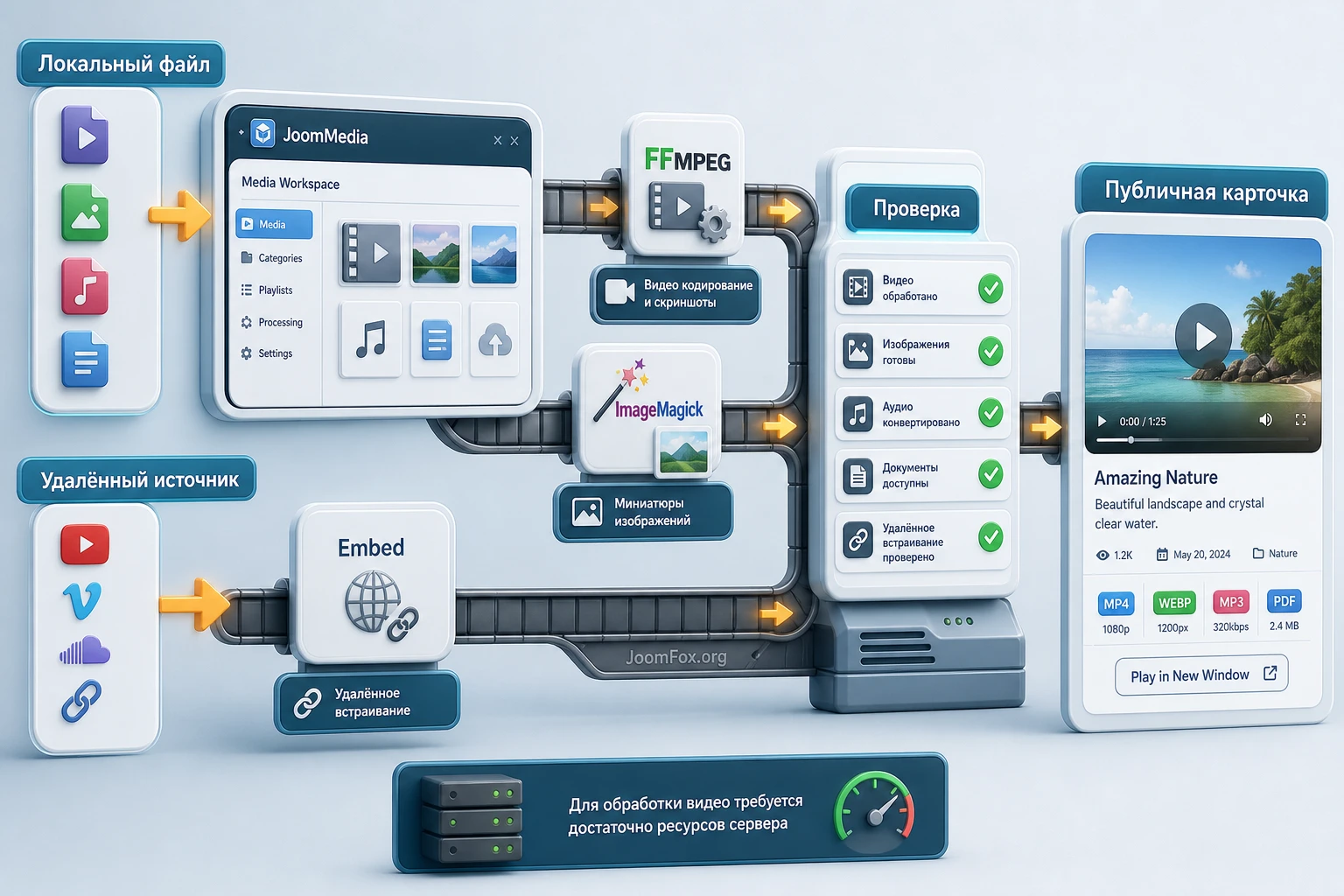
JoomMedia поддерживает несколько способов добавления медиа, но они не равны по нагрузке. Локальная загрузка требует места на сервере и часто обработки. Удалённое видео обычно встраивается из внешней платформы. Прямая ссылка зависит от доступности внешнего файла. Потоки HLS или RTMP требуют понимания источника и плеера. Поэтому настройка загрузки начинается не с кнопки Upload, а с решения, какие типы медиа вы реально разрешаете.
Локальная загрузка видео
При локальной загрузке видео файл попадает на ваш сервер, а затем должен быть подготовлен для воспроизведения. Документация по типам обработки описывает генерацию разных форматов и разрешений, а также попытку получить кадр для миниатюры. Это удобно для полного контроля над архивом, но требует FFMPEG, достаточных ресурсов и фоновой обработки. На обычном shared hosting это часто становится слабым местом.
Для первого теста не загружайте большой ролик. Возьмите короткое видео, проверьте допустимые расширения, запустите обработку, дождитесь результата, откройте публичную страницу и проверьте воспроизведение. Если миниатюра не появилась, формат не создался или плеер показывает ошибку, сначала смотрите серверные инструменты и очередь обработки, а не шаблон сайта.
Удалённые видео и встраивание
Удалённые видео удобны, когда вы не хотите хранить и перекодировать файл на своём сервере. По странице продукта JoomMedia умеет добавлять удалённые видео с популярных платформ и использует обновления для YouTube remote plugin, включая oEmbed fallback для получения заголовка и миниатюры. В таком сценарии JoomMedia управляет карточкой, категорией и выводом, но сам поток отдаёт внешняя платформа.
Плюс удалённого видео - меньше нагрузки. Минус - зависимость от внешнего сервиса, доступности ролика, приватности и правил встраивания. Если владелец удалит ролик или запретит embed, карточка на вашем сайте может остаться, но воспроизведение сломается. Для важных материалов храните исходники отдельно и периодически проверяйте внешние ссылки.
Изображения и миниатюры
Для изображений JoomMedia может создавать уменьшенные копии и миниатюры. В документации указана генерация нескольких размеров, включая квадратные и крупные версии. Это важно для скорости: галерея не должна загружать оригиналы по несколько мегабайт на каждую карточку. Если ImageMagick недоступен или настроен неверно, миниатюры могут не появиться, водяной знак может не наложиться, а большие изображения будут тяжело открываться.
Настройте разумный максимум размера файла, качество миниатюр и правила водяного знака. Для фотосайта водяной знак может быть нужен, но для закрытой учебной базы он иногда мешает чтению. Для публичного портфолио стоит проверить, как водяной знак выглядит на светлых и тёмных изображениях, не закрывает ли важные детали и не портит мобильный просмотр.
Аудио и документы
Аудиофайлы в JoomMedia могут обрабатываться в MP3 и OGG, если серверная среда поддерживает нужные инструменты. Для подкастов и учебных записей важно проверить не только загрузку, но и воспроизведение в плейлистах, отображение названия, длительность, обложку, права скачивания и поведение на мобильном устройстве. Если аудио хранится удалённо, проверьте стабильность внешнего URL.
Документы обычно не требуют перекодирования, но могут получать миниатюру для некоторых форматов. Для PDF и презентаций важнее доступ: кто может скачать файл, виден ли он гостям, индексируется ли страница, нужно ли закрывать документ от публичного доступа. Если файл содержит закрытую информацию, обычной ссылки в публичной папке может быть недостаточно - проверяйте реальные права доступа из режима гостя.
Автоматическая и ручная обработка
JoomMedia заявляет автоматическую и ручную серверную обработку медиа. Автоматический режим удобен при регулярных загрузках, но требует фонового выполнения. Ручной режим полезен для диагностики: администратор видит, какой элемент не обработался, и может повторить процесс после исправления причины. На больших сайтах не стоит полагаться на ручной режим как на постоянный рабочий процесс, иначе публикация будет зависеть от администратора.
Если включаете автоматическую обработку, настройте cron или другой рекомендованный механизм запуска обслуживания. Для Amazon S3 документация отдельно говорит о maintenance functions, которые переносят обработанные локальные файлы в S3. Это означает, что перенос в облачное хранилище тоже нужно планировать как фоновую задачу, а не как мгновенное действие после клика.
Подробная настройка после установки
После базовой проверки откройте настройки компонента и двигайтесь по приоритетам: загрузки, обработка, права, публичный вывод, комментарии, социальные функции, CDN, кеш и интеграции. Не включайте всё сразу. Для медиапортала лучше сначала добиться стабильного сценария "администратор загрузил файл - система обработала - посетитель увидел результат", а затем добавлять пользовательские загрузки, лайки, комментарии и внешние хранилища.
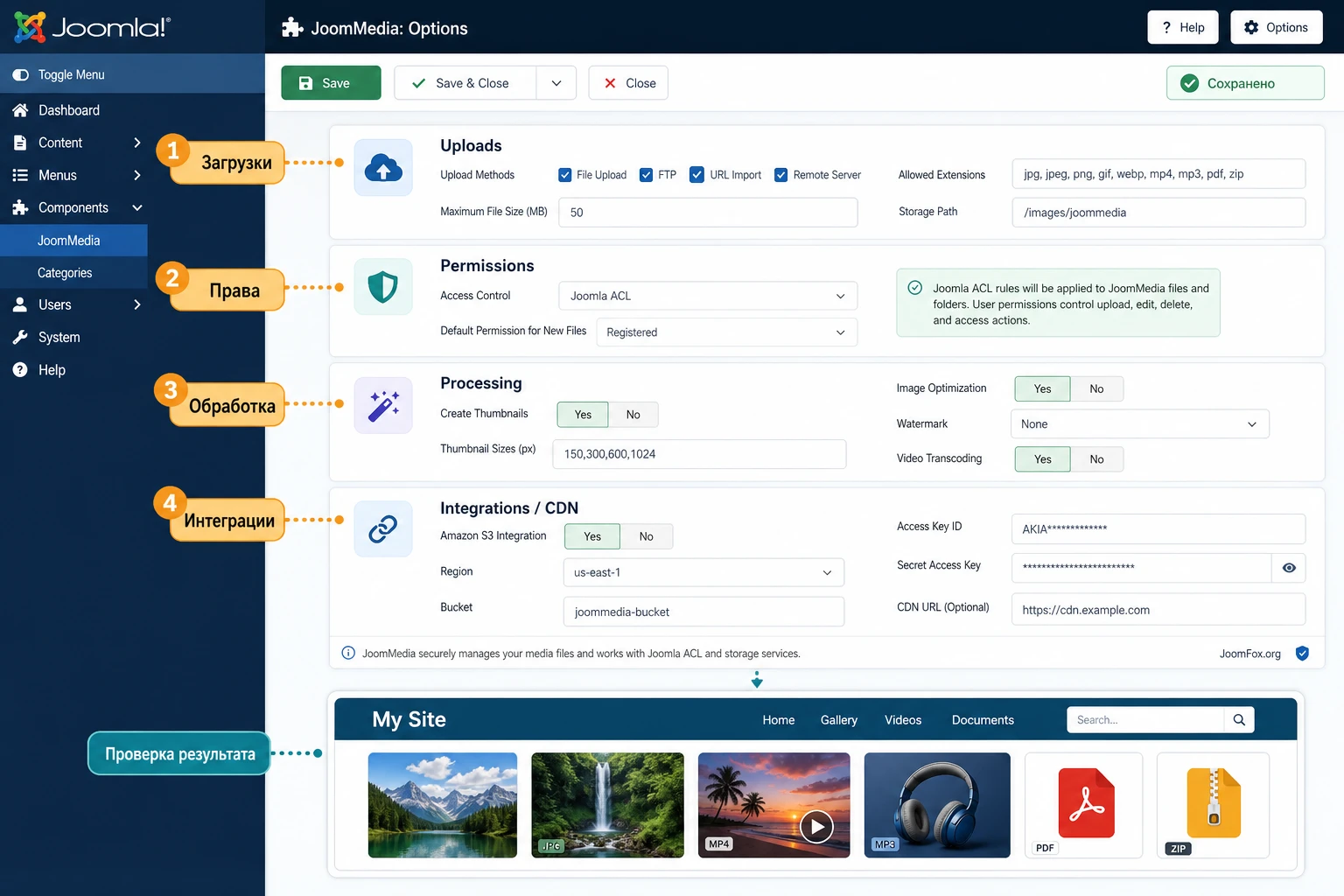
Настройки загрузки
Сначала определите, какие типы загрузки разрешены: локальные файлы, удалённые ссылки, embed, удалённые платформы, потоки. На странице продукта указано, что JoomMedia позволяет включать и отключать разные методы загрузки: file uploads, remote imports, links imports, embed imports и RTMP imports. Для большинства сайтов разумно начать с минимального набора. Например, администратору разрешить локальные изображения и документы, редакторам - удалённые видео, посетителям - ничего до отдельного теста ACL.
Проверьте разрешённые расширения и максимальный размер. Не разрешайте форматы, которые вы не сможете обработать или безопасно показать. Если сайт принимает пользовательские файлы, ограничьте размер, типы и публикацию до модерации. Пользователь не должен иметь возможность загрузить тяжёлый архив, нестандартный видеоформат или файл с непонятным расширением только потому, что форма его приняла.
Как проверить, что загрузка настроена правильно
Создайте тестовую категорию "Проверка", загрузите по одному файлу каждого разрешённого типа и посмотрите: появляется ли элемент в админ-панели, какой статус получает, создались ли миниатюры, можно ли открыть файл в публичной части, видит ли его гость, видит ли зарегистрированный пользователь, можно ли скачать его при выбранных правах. После теста удалите элементы или переведите их в неопубликованное состояние.
Права доступа и модерация
JoomMedia заявляет права на создание, удаление, редактирование, подписку на канал, лайки, жалобы, комментарии, загрузку и добавление удалённых медиа. Joomla ACL при этом остаётся основой. Настройку удобно разделить на три уровня: глобальные права компонента, права категорий и права отдельных объектов или представлений, если они доступны. Сначала настройте базовые группы в Joomla, затем проверьте действия внутри JoomMedia.
Для пользовательской медиатеки безопасная схема выглядит так: зарегистрированный пользователь может создать элемент, но новый материал получает статус ожидания; редактор или модератор проверяет и публикует; администратор управляет настройками и категориями; гости только смотрят публичные материалы. Для закрытого сайта часть категорий можно ограничить access level Joomla, но обязательно проверьте прямые ссылки на файлы и страницы из режима гостя.
Комментарии, лайки, жалобы и социальные функции
По карточке продукта JoomMedia поддерживает несколько систем комментариев, лайки, дизлайки, жалобы, социальный share, embed и permalink. Эти функции делают медиатеку живой, но добавляют модерацию. Если сайт небольшой и не имеет команды поддержки, не включайте всё одновременно. Начните с комментариев только для зарегистрированных пользователей или отключите комментарии в чувствительных категориях.
Жалобы полезны, если есть пользовательские загрузки. Они дают посетителям способ сообщить о неправильном контенте, но администратор должен регулярно проверять reported items. Если жалобы включены, добавьте в рабочий процесс правило: кто смотрит жалобы, как быстро реагирует, когда материал скрывается, когда автору пишут сообщение, когда элемент удаляется.
Плееры, качество, aspect ratio и autoplay
Для видео JoomMedia заявляет выбор качества, aspect ratio, preset обработки, bitrate, форматов и fallback. Эти параметры нельзя выбирать по принципу "максимум всегда лучше". Для учебных роликов достаточно стабильного HTML5-воспроизведения и понятной миниатюры. Для видеопортала важнее несколько разрешений, чтобы мобильные пользователи не грузили тяжёлый файл. Autoplay стоит включать осторожно: он раздражает пользователей, может блокироваться браузером и увеличивает расход трафика.
После изменения качества или aspect ratio проверьте старые медиа. Changelog для JoomMedia упоминает новые настройки aspect ratio и необходимость пересохранения опций Joomla global config для соответствующего изменения. Если вы меняете параметры после загрузки контента, часть элементов может потребовать повторной обработки или ручной проверки.
Watermark, миниатюры и визуальная консистентность
Водяной знак полезен для открытых фотогалерей, но он зависит от обработки изображений и серверных модулей. В JED-ответе разработчика по спорному отзыву прямо говорится, что watermark и video processing требуют FFMPEG и Imagick. Поэтому при ошибке водяного знака проверьте не только настройку позиции, но и наличие нужных инструментов на сервере.
Для визуальной консистентности выберите единый принцип миниатюр: квадратные карточки для каталога, широкие обложки для видео, отдельные обложки для плейлистов и каналов. Не смешивайте случайные кадры, вертикальные постеры и обрезанные лица в одном списке. Пользователь воспринимает медиатеку как профессиональную, когда карточки читаются одинаково и быстро.
Amazon S3, CDN и кеш
Документация JoomMedia описывает плагин JoomMedia - CDN (AmazonS3), который включается в группе плагинов joommedia, настраивается с AWS Access Key, Secret Key, Bucket, region, CNAME и CloudFront URL, а затем выбирается в конфигурации JoomMedia на вкладке integrations. В статье не нужно раскрывать ключи или вставлять реальные секреты. Суть настройки - перенести отдачу медиа с вашего сервера на S3 или CloudFront после обработки.
CDN имеет смысл, если медиа много, файлы тяжёлые или аудитория распределена географически. Для маленькой закрытой базы S3 может быть лишним усложнением. Если включаете S3, сначала проверьте тестовый файл, права bucket, URL, CNAME, публичную доступность и удаление. Затем настройте maintenance task на тихое время, как рекомендует документация, чтобы перенос не конкурировал с активностью посетителей.
Joomla cache и оптимизаторы нужно включать после того, как компонент стабильно выводит контент. Если список медиа не обновляется, аудиоплейлист показывает старые элементы или карточка исчезает после публикации, временно очистите кеш Joomla и отключите стороннюю оптимизацию для теста. В changelog JoomMedia встречались исправления, связанные с кешем и audio playlist, поэтому при странном поведении кеш стоит проверять отдельно.
Практический сценарий: собираем медиараздел для учебного проекта
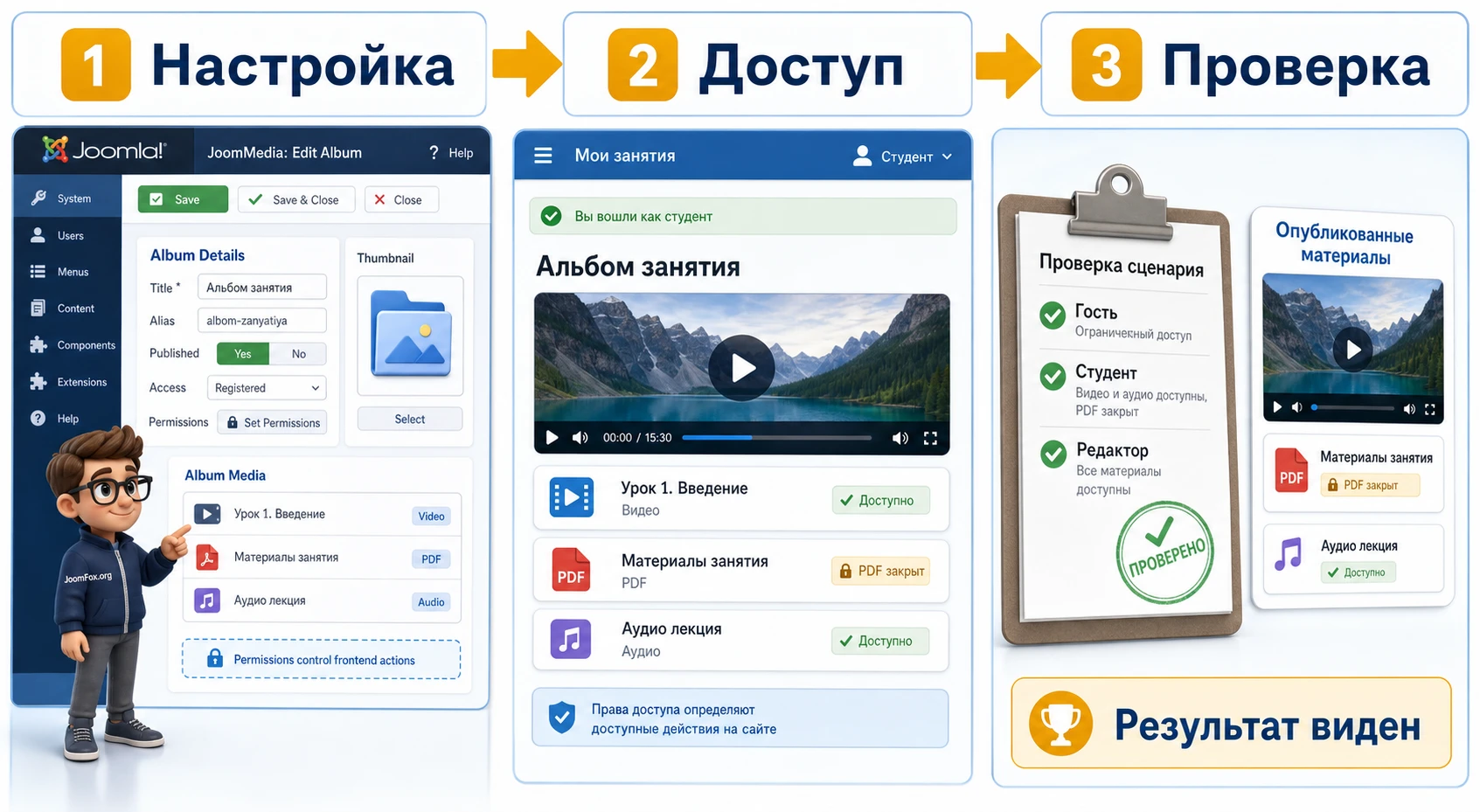
Рассмотрим конкретную задачу. На сайте Joomla нужно создать раздел "Медиатека курса", где будут видеозаписи занятий, презентации в PDF, аудиоответы преподавателя и фотоматериалы с практических встреч. Часть материалов публичная, часть доступна только зарегистрированным студентам. Преподаватель должен добавлять новые материалы, а администратор - проверять структуру и права.
Цель
После настройки посетитель должен открыть пункт меню "Медиатека курса", увидеть категории материалов, перейти в альбом занятия, посмотреть видео, скачать PDF только после входа и прослушать аудиоответ в плейлисте. Администратор должен видеть, какие материалы опубликованы, какие ожидают проверки и какие элементы относятся к конкретному занятию.
Подготовка
- Создайте группы Joomla: "Студенты", "Преподаватели", "Модераторы медиатеки", если таких групп ещё нет.
- Создайте access level для закрытых учебных материалов и включите туда нужные группы.
- Подготовьте короткое тестовое видео, один PDF, один аудиофайл и два изображения.
- Проверьте, что FFMPEG и ImageMagick доступны, если вы хотите локально обрабатывать видео и изображения.
- Создайте резервную копию перед настройкой прав и загрузкой тестовых файлов.
Шаги настройки
Сначала создайте категории JoomMedia: "Видеозаписи", "Презентации", "Аудиоответы", "Фотоматериалы". Если курс будет разрастаться, добавьте родительскую категорию "Курс" и вложенные категории по типам. Затем создайте альбом "Занятие 1" и добавьте в него тестовые материалы. Для видео выберите локальную загрузку или удалённый источник. Для PDF задайте доступ только студентам. Для аудио проверьте, отображается ли плеер и можно ли включить файл на мобильном.
Дальше создайте пункт меню Joomla на нужное представление JoomMedia. Для первого экрана лучше выбрать категорийный или альбомный вид, чтобы пользователь не попадал в хаотичный список всех элементов. Если JoomMedia даёт выбор layout, начните с простого списка или карточек, а gallery view используйте там, где важны миниатюры. После сохранения пункта меню откройте страницу как гость, как студент и как преподаватель.
Проверка
- Гость видит публичные материалы, но не скачивает закрытый PDF.
- Студент после входа видит закрытые материалы и может открыть нужный файл.
- Преподаватель может добавить материал, если ему выданы соответствующие права.
- Медиа в альбоме отображаются в понятном порядке.
- Видео имеет миниатюру и воспроизводится без ошибки плеера.
- Аудио не ломает верстку на мобильном экране.
- PDF открывается или скачивается согласно выбранным правам.
Нюанс, который часто пропускают
Проверяйте не только видимость страницы, но и прямую ссылку на файл. Если закрытый PDF лежит в публично доступной папке и прямой URL открывается гостю, ограничение страницы не защищает сам файл. Для учебных материалов это может быть критично. Если нужна строгая защита файлов, уточните у разработчика и хостинга, как JoomMedia отдаёт защищённые загрузки и какие серверные правила нужны для закрытых директорий.
После успешного теста перенесите схему на реальные материалы. Не загружайте весь курс сразу. Добавьте один модуль, проверьте обратную связь пользователей, затем масштабируйте структуру. Так проще поймать ошибки прав, сортировки и обработки до того, как они затронут десятки элементов.
Меню, представления и модули вокруг медиатеки
Для Joomla-компонента пункт меню - это не просто ссылка в навигации. Он влияет на адрес страницы, активный шаблонный контекст, параметры представления, access level, хлебные крошки, meta-настройки и то, как система связывает объект с публичным маршрутом. Поэтому после настройки категорий и загрузок нужно отдельно спроектировать меню JoomMedia. Если этого не сделать, медиатека может работать в админ-панели, но на сайте будет выглядеть непредсказуемо: разные URL для похожих карточек, не тот layout, потерянная активная навигация, странная сортировка или список, который показывает слишком много элементов.
Главный пункт входа
Создайте один основной пункт меню, который отвечает за вход в медиараздел. Для учебного проекта это может быть "Медиатека", для сообщества - "Работы участников", для видеосайта - "Видеоархив", для закрытого кабинета - "Материалы". Не начинайте с десятка пунктов. Сначала нужен один стабильный маршрут, который покажет выбранное представление JoomMedia и станет основой для внутренних переходов.
Выбор представления зависит от структуры. Если пользователь должен сначала выбрать тип материалов, используйте категории. Если важны готовые подборки, начните с альбомов. Если сайт построен вокруг авторов или направлений, первым экраном могут быть каналы. Если материал предполагает последовательное потребление, стоит вывести плейлисты. Пункт меню должен отвечать на вопрос посетителя, а не повторять техническую структуру админ-панели.
Пункты меню для закрытых разделов
Если часть медиатеки доступна только зарегистрированным пользователям, не прячьте её только через CSS или отсутствие ссылки в меню. Используйте access level Joomla для пункта меню и проверьте прямой URL. Для разделов с разными группами лучше создать отдельные пункты: публичный каталог, материалы для студентов, архив для преподавателей, внутренние файлы для команды. Так проще тестировать и объяснять права администраторам, которые будут работать с сайтом позже.
При этом не нужно плодить отдельный пункт меню на каждый альбом. Большое меню быстро станет неудобным, а изменение структуры потребует постоянной ручной работы. Для постоянных разделов используйте пункты меню, для временных подборок - альбомы и внутренние ссылки. Если событие закончилось и осталось в архиве, его можно оставить альбомом внутри категории, а не держать отдельным пунктом в главной навигации.
Параметры представления и локальная переопределяемость
У Joomla часто есть два уровня параметров: глобальная конфигурация компонента и параметры конкретного пункта меню. Changelog JoomMedia несколько раз упоминает исправления, связанные с menu params, routing, ordering и переносом параметров в Joomla config. Практический вывод простой: если список выглядит не так, как вы ожидали, проверяйте не только глобальные настройки JoomMedia, но и параметры активного пункта меню.
Например, глобально вы можете выбрать один порядок элементов, а конкретный пункт меню может переопределять сортировку, количество карточек, стиль списка или фильтр. Это удобно, когда главная медиатека показывает последние материалы, а отдельная страница категории - только избранные или самые просматриваемые. Но если администратор не знает о переопределении, он будет менять глобальную настройку и не видеть результата.
Модули как вспомогательная навигация
JED указывает, что JoomMedia включает компонент, модуль и плагин. Модули лучше использовать не как замену основному компоненту, а как навигационные и промо-блоки: последние медиа, избранные материалы, популярные альбомы, свежие видео, карточка канала, быстрый переход к загрузке. Размещайте их в позициях шаблона там, где они помогают пользователю двигаться дальше, а не создают шум вокруг каждого материала.
Для главной страницы сайта можно вывести несколько свежих элементов из JoomMedia, но саму медиатеку лучше открывать отдельным пунктом меню. Для страницы курса можно вывести модуль "Последние материалы курса", а внутри карточки элемента - похожие материалы или плейлист. Для закрытого кабинета полезнее модуль "Мои загруженные материалы" или "Ожидают проверки", если такая логика доступна в установленном наборе расширений.
Проверка маршрутов после изменения меню
После добавления или изменения пункта меню проверьте несколько URL: список, категория, альбом, карточка медиа, канал, плейлист и страница пользователя, если она используется. Откройте их из меню, из внутренней ссылки и напрямую из адресной строки. Если адрес меняется, появляются лишние сегменты или карточка открывается без активного меню, проверьте, есть ли подходящий пункт меню для этого представления и не конфликтуют ли несколько пунктов с одинаковым содержанием.
После крупных изменений очистите кеш Joomla и проверьте sitemap или внутренние ссылки, если они используются на сайте. Не обещайте пользователям постоянные URL до завершения тестовой структуры. Для медиапортала, который будет индексироваться поисковыми системами, маршрутизацию лучше стабилизировать до массовой публикации материалов, иначе позже придётся делать редиректы и чинить старые ссылки.
Мини-итог: JoomMedia начинается в компоненте, но становится удобным только через правильно выбранные пункты меню, умеренное использование модулей и проверку маршрутов для разных ролей пользователей.
Как проверить результат на сайте
Проверка результата должна быть отдельным этапом, а не быстрым просмотром страницы из админской сессии. У JoomMedia много факторов: Joomla menu item, права доступа, статус медиа, статус категории, статус альбома, обработка файла, миниатюра, плеер, кеш, шаблон, мобильный вид и внешний источник. Администратор, который смотрит страницу только как Super User, часто не видит проблем обычного посетителя.
Проверка публичного вывода
Откройте страницу в режиме гостя. Проверьте заголовок, список карточек, миниатюры, фильтры, сортировку, переход на карточку, кнопки share, embed, download, comments и report, если они включены. Если какой-то элемент должен быть закрыт, он не должен случайно появляться в списке. Если элемент должен быть публичным, он не должен требовать входа.
Затем войдите пользователем с минимальными правами. Проверьте, появляются ли нужные кнопки и исчезают ли административные действия. В отдельной сессии войдите редактором или модератором. Проверьте добавление, редактирование своих материалов, доступ к pending items и действия с жалобами, если они доступны. Каждая роль должна видеть только свои действия.
Проверка обработки файлов
Для изображения проверьте оригинал, миниатюру, страницу элемента и lightbox или gallery view. Для видео проверьте миниатюру, воспроизведение, качество, aspect ratio и мобильный режим. Для аудио проверьте плейлист, запуск, паузу, переход между элементами. Для документа проверьте скачивание и название файла. Если включён S3 или CDN, убедитесь, что новые файлы отдаются с ожидаемого домена и старые ссылки не ломаются.
Проверка скорости и нагрузки
Не ограничивайтесь визуальным просмотром. Откройте инструменты разработчика браузера и посмотрите, какие файлы реально загружаются. Если на странице галереи загружаются оригиналы изображений вместо миниатюр, страницу нужно оптимизировать. Если видео начинает скачиваться до клика, проверьте autoplay и настройки плеера. Если внешний скрипт комментариев тормозит весь список, подумайте, нужно ли включать комментарии на уровне списка или только на карточке элемента.
Проверка кеша и обновлений
После добавления нового медиа очистите кеш Joomla и проверьте, появляется ли элемент без задержки. Затем включите кеш обратно и проверьте повторно. Если сайт использует сторонний cache extension, CDN или серверный кеш, добавьте JoomMedia-страницы в отдельный сценарий проверки после публикации. Для медиатеки особенно неприятна ситуация, когда администратор опубликовал материал, а посетитель видит старый список.
Безопасные улучшения без правки ядра компонента
Править файлы ядра Joomla, JoomMedia или шаблона компонента напрямую не стоит. Такие изменения потеряются при обновлении и усложнят поддержку. Вместо этого используйте штатные механизмы Joomla: пункты меню, access levels, права групп, языковые переопределения, template overrides, настройки кеша и аккуратную CSS-правку в своём шаблоне. Код нужен только там, где он решает конкретную маленькую задачу и легко откатывается.
Языковые переопределения
Если часть интерфейсных строк JoomMedia звучит неудачно для вашей аудитории, используйте языковые переопределения Joomla. Это безопаснее, чем редактировать языковые файлы расширения. Например, кнопку добавления медиа можно назвать ближе к сценарию сайта: "Добавить материал", "Загрузить работу", "Предложить видео". После обновления компонента переопределения обычно сохраняются, а пользователи видят более понятный текст.
Template override для карточек
Если карточка медиа конфликтует с шаблоном сайта, сначала проверьте настройки layout внутри JoomMedia и пункта меню. Если этого недостаточно, используйте template override. В override можно изменить порядок полей, убрать лишний блок, перенести метаданные или адаптировать разметку под дизайн сайта. Делайте это на копии шаблона и фиксируйте, какой view был изменён, чтобы после обновления компонента не потерять понимание.
Небольшая CSS-правка
Если нужно слегка выровнять карточки медиатеки, добавляйте CSS в файл своего шаблона или custom CSS, а не в файлы JoomMedia. Не привязывайтесь к случайным классам, которые могут измениться. Сначала посмотрите разметку в браузере, выберите устойчивый контейнер страницы или пункт меню, затем добавьте минимальное правило. Пример ниже показывает принцип, а не универсальный класс JoomMedia:
/* Добавляйте правило в custom.css своего шаблона и привязывайте к контейнеру конкретного пункта меню. */
.media-library-page .media-card {
  margin-bottom: 1.25rem;
}

.media-library-page .media-card img {
  max-width: 100%;
  height: auto;
}
Проверка простая: откройте список медиа на desktop и mobile, убедитесь, что карточки не налезают друг на друга, изображения не растягиваются, а кнопки остаются доступными. Откат - удалить правило из custom CSS. Если вы не уверены в классах конкретного шаблона, не вставляйте код вслепую.
Частые проблемы JoomMedia и диагностика
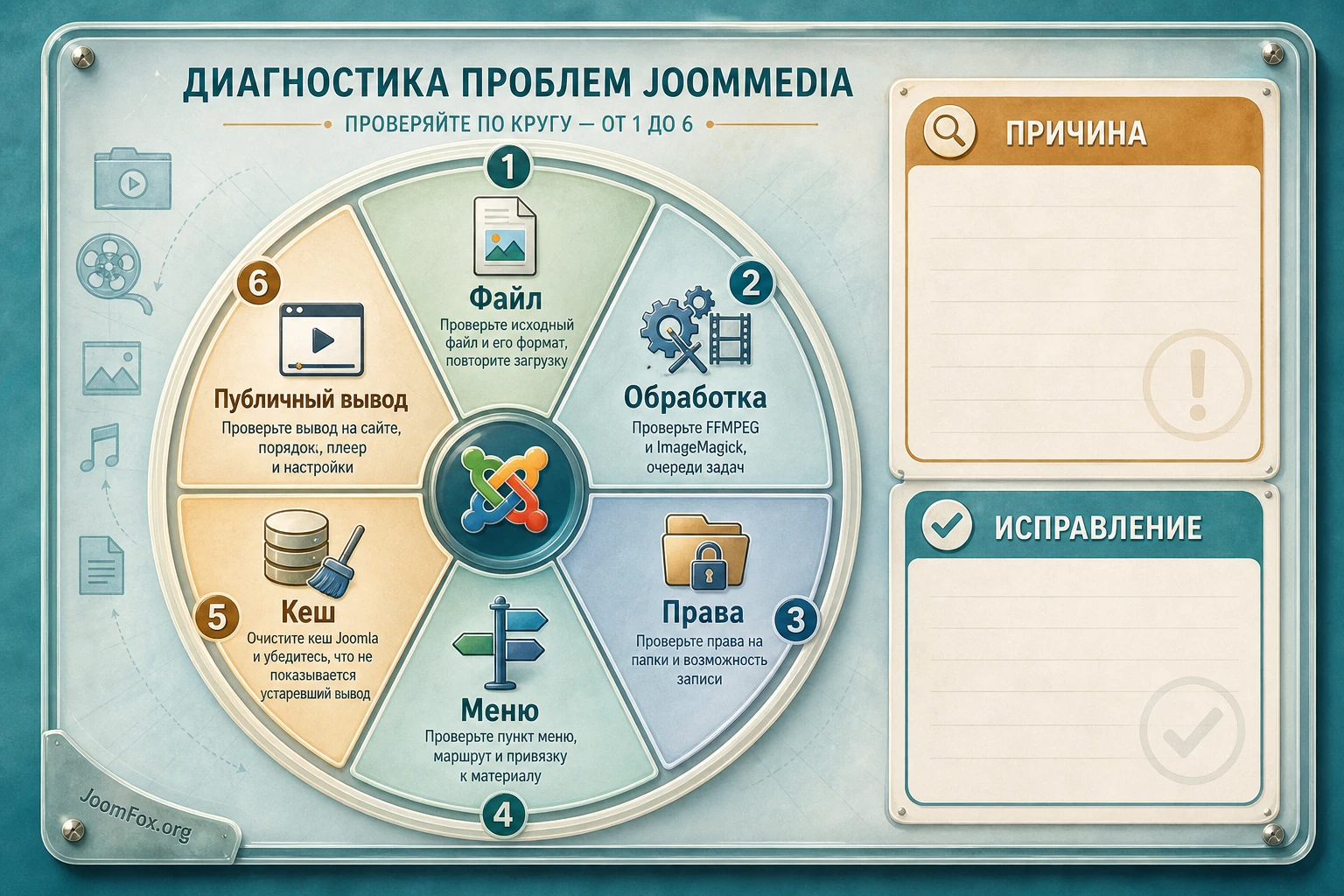
У медиа-компонентов большинство проблем проявляется одинаково: файл не загружается, миниатюра не создаётся, видео не воспроизводится, пользователь не видит кнопку, список не обновляется, внешний ролик исчезает. Но причины разные. Ниже - диагностика, привязанная к JoomMedia и Joomla, а не общий список "почистите кеш".
Видео загрузилось, но не воспроизводится
Симптом: карточка видео создана, но плеер пустой, показывает ошибку или не создаёт нужное качество. Возможная причина - отсутствует FFMPEG, не хватает кодеков, превышен лимит выполнения, неверно настроены форматы или файл ещё не обработан. Документация JoomMedia описывает генерацию разных форматов и разрешений, а JED отдельно предупреждает, что video processing не рассчитан на shared hosting.
Проверьте очередь обработки, наличие FFMPEG, права на папки, размер файла и журнал ошибок. Попробуйте короткое видео в простом формате. Если короткий файл работает, проблема может быть в размере, кодеке или лимитах сервера. Если не работает ни один локальный ролик, начните с серверных инструментов и настроек обработки.
Миниатюры изображений или водяной знак не появляются
Симптом: изображение загружается, но список показывает пустую обложку, слишком тяжёлый оригинал или водяной знак не накладывается. Возможная причина - ImageMagick/Imagick недоступен, файл слишком большой, формат не поддерживается, нет прав записи или отключена нужная обработка. Ответ разработчика в JED связывает watermark и video processing с FFMPEG и Imagick, поэтому это не та проблема, которую нужно искать только в шаблоне.
Проверьте маленькое JPG-изображение, затем PNG, затем большой файл. Если маленький JPG создаёт миниатюру, а большой файл нет, смотрите память и размер. Если не работает ничего, проверяйте библиотеку обработки и права на папки. После исправления повторите обработку или перезагрузите тестовый файл.
Пользователь не видит кнопку добавления или редактирования
Симптом: зарегистрированный пользователь вошёл на сайт, но кнопки добавления альбома, медиа или редактирования не появляются. Причина чаще всего в Joomla ACL, access level, правах JoomMedia или статусе представления. Документация по альбомам указывает, что добавление доступно пользователю, который вошёл и имеет соответствующие permissions.
Проверьте группу пользователя, viewing access level, права компонента, права категории и настройки конкретного пункта меню. Не тестируйте это из-под Super User. Создайте отдельного тестового пользователя с минимальными правами и постепенно добавляйте разрешения, пока кнопка не появится. Так вы поймёте, какое право действительно влияет на действие.
Материал опубликован, но его нет в списке
Симптом: в админ-панели элемент существует и опубликован, но публичная страница его не показывает. Возможные причины - элемент не привязан к нужной категории или альбому, категория неопубликована, menu item показывает другой тип представления, доступ ограничен, фильтр скрывает тип медиа, порядок или кеш не обновился. В changelog JoomMedia встречались исправления ordering, routing и merged menu params, поэтому меню и параметры представления нужно проверять отдельно.
Откройте сам элемент, проверьте статус, категорию, access, owner, privacy, media type и привязку к альбому или плейлисту. Затем откройте пункт меню и посмотрите, какое представление он выводит. Очистите кеш Joomla и стороннего кеша. Если элемент появляется после очистки, настройте правила кеширования для медиараздела.
Удалённое видео потеряло заголовок, миниатюру или перестало открываться
Симптом: удалённый ролик раньше работал, но теперь пустая миниатюра, неверный заголовок или ошибка воспроизведения. Причина может быть во внешней платформе, запрете встраивания, удалении ролика, изменении API или настройке remote plugin. Changelog JoomMedia показывает, что remote plugins периодически обновлялись, включая YouTube oEmbed fallback и изменения для Odysee/Foxnews.
Проверьте исходную ссылку вне сайта, затем повторите обновление данных в JoomMedia, если такая функция доступна. Если платформа запретила embed или ролик стал приватным, компонент не сможет исправить это настройкой. Для важных материалов держите резервный источник и периодически проверяйте внешние карточки.
Amazon S3 или CDN включён, но файлы не переезжают
Симптом: файлы остаются на сервере, URL не меняется или часть медиа открывается со старого домена. Документация Amazon S3 plugin говорит, что после настройки плагина нужно выбрать Amazon S3 service в JoomMedia configuration, а transfer выполняют maintenance functions. Значит, одного включения плагина недостаточно.
Проверьте, включён ли plugin group joommedia, заполнены ли bucket и region, выбран ли CDN в настройках JoomMedia, работает ли maintenance task, нет ли ошибок доступа AWS. Не публикуйте секретные ключи в заметках, тикетах и сторонних инструментах. Если ключ мог попасть в чужие руки, отзовите его в AWS и создайте новый.
Вопросы и ответы по JoomMedia
Можно ли использовать JoomMedia на обычном shared hosting?
Можно тестировать простые сценарии, удалённые видео и небольшие изображения, но для обработки локального видео JED прямо указывает VPS или выделенный сервер. Если вы хотите загружать и перекодировать видео, shared hosting часто будет слабым местом из-за FFMPEG, лимитов выполнения и нагрузки.
Нужно ли обязательно настраивать FFMPEG?
Для удалённых видео, которые просто встраиваются, FFMPEG обычно не нужен. Для локальной загрузки и конвертации видео он критичен. Для изображений важнее ImageMagick/Imagick, особенно если нужны миниатюры и водяные знаки. Перед запуском проекта решите, какие типы медиа вы реально будете хранить локально.
Как лучше организовать материалы: категориями или альбомами?
Категории используйте как постоянную навигацию, альбомы - как подборки. Например, "Видеоуроки" и "Документы" - категории, а "Занятие 1" или "Фестиваль весны" - альбомы. Если альбомы заменить категориями, дерево станет слишком глубоким; если категории заменить альбомами, меню сайта потеряет устойчивую структуру.
Почему пользователь не может добавить альбом с публичной части?
Проверьте, вошёл ли пользователь, есть ли у его группы права на создание, доступен ли нужный пункт меню, не закрыта ли категория и не требуется ли отдельное разрешение JoomMedia. Документация по альбомам подчёркивает, что создание альбома в публичной части доступно только пользователю с правами.
Стоит ли включать комментарии, лайки и жалобы сразу?
Для закрытой команды можно начинать без них. Для сообщества включайте постепенно: сначала лайки или комментарии для зарегистрированных, затем жалобы, если есть пользовательские загрузки. У каждой интерактивной функции должен быть модератор и понятное правило реакции.
Можно ли хранить медиа на Amazon S3?
Да, документация JoomMedia описывает Amazon S3 CDN plugin, его включение в Joomla Plugin Manager, настройки bucket, region, CloudFront и выбор S3 в конфигурации JoomMedia. Но секретные ключи нельзя передавать в статьи, тикеты без необходимости или внешние инструменты. Сначала проверьте один тестовый файл и maintenance task.
JoomMedia подходит для маленькой галереи в статье?
Технически компонент может вывести медиа, но для маленькой галереи он часто избыточен. Рассмотрите более лёгкий gallery plugin или стандартный вывод шаблона. JoomMedia лучше выбирать, когда нужны несколько типов медиа, структура, права, модерация и регулярное управление.
Как безопасно обновлять JoomMedia?
Сначала сделайте резервную копию, прочитайте changelog, проверьте совместимость Joomla и соседних расширений, обновите тестовую копию, затем рабочий сайт. После обновления проверьте загрузку, обработку, альбомы, меню, права и публичный вывод. Если changelog упоминает routing, ordering, players или config, эти места проверьте отдельно.
Когда JoomMedia будет удачным выбором
JoomMedia стоит использовать, когда сайт Joomla должен стать не просто страницей с несколькими файлами, а полноценной медиатекой. Его сильные стороны - объединение видео, изображений, аудио и документов, организация через категории, альбомы, каналы и плейлисты, поддержка прав, пользовательских действий, удалённых источников, обработки файлов и CDN-сценариев. Но именно из-за этого компонент требует аккуратной настройки и нормального хостинга.
Если ваша задача - учебный архив, фотосообщество, видеобиблиотека, закрытый раздел материалов, клиентский медиапортал или сайт с пользовательскими загрузками, JoomMedia можно тестировать серьёзно. Начинайте с резервной копии, тестовой категории, одного файла каждого типа, проверки ролей и понятного пункта меню. После этого добавляйте обработку, комментарии, плейлисты, CDN и внешние источники.
Если же вам нужна только красивая галерея или один встроенный ролик, лучше не усложнять сайт. Выберите более узкое расширение и вернитесь к JoomMedia, когда появится настоящая медиаплатформа: модерация, альбомы, каналы, плейлисты, загрузки пользователей и разные типы файлов.
Когда подготовка пройдена и вы понимаете ограничения сервера, можно получить файл JoomMedia, развернуть его на тестовой копии сайта и пройти весь сценарий от загрузки до публичной проверки. Так вы увидите не рекламный список возможностей, а реальную пригодность компонента для вашей Joomla-задачи.
Похожие расширения

Соседние материалы | ||||

|
DigiCom Download Control & Logs - Расширение Joomla | RSS Factory Pro - Расширение Joomla |

|
|

