


Content Templater Pro - Расширение Joomla
Компонент Joomla - Content Templater разработан специально для создания шаблонов контента Вашего сайта. Расширение поможет сохранить набор готовых шаблонов для их дальнейшего применения, что сэкономит время в написании новых текстов. Вы можете сделать не только полную схему страницы, а и сохранить её текстовые фрагменты. Так любая необходимая часть текста, которая используется два и более раза, будет переведена в шаблон.

Описание расширения
Простое и удобное в работе расширение пригодится в составлении каталогов, списков товара или записной книжки в виде календаря. Regular Labs Content Templater идеально подойдёт в написании однотипного контента для сайта, где статьи имеют схожую структуру - это избавит Вас от долгой машинальной переписки текста.
Под визуальным редактором имеется перечень всех составленных Вами шаблонов. При выборе шаблона по умолчанию предопределённый контент накладывается на автоматически загруженный шаблон, также копируются все параметры публикации, заголовки, настройки отображения значков и тд. Назначайте шаблоны для определённых категорий и разделов.
Расширение Joomla предоставляет Вам не только неограниченное количество готовых шаблонов, но и такие возможности, как загрузка шаблона по ссылке, расширенные настройки для удобной работы с контентом (различные визуальные настройки и прочее).
Компонент Jooma уже испытан многими пользователями, которые отметили его высокую функциональность, а также оперативный сервис от разработчиков. Просто выполните знакомую пошаговую установку и пользуйтесь готовыми шаблонами в несколько кликов мыши! Создавайте сайты быстро и качественно с Content Templater Pro.
Спецификации:
| Дата выхода: | 22-01-2009 | |
| Дата обновления: | 12-05-2026 | |
| Тип расширения: | Платный | |
| Лицензия: | GPL | |
| Тематика: | Усовершенствования | |
| Совместимость: | J3.x J4.x J5.x J6.x | |
| Включает в себя: | Компонент Плагин | |
| Языковые пакеты: |


|
|
| Разработчик: | Regular Labs | |
| Рейтинг: | ||
Скачивание по подписке!
Вам необходимо авторизоваться на сайте и приобрести клубную подписку!
Поделись с друзьями!
Руководство по настройке и применению Content Templater Pro в Joomla
Content Templater Pro нужен не для красивого описания расширения, а для дисциплины в работе с повторяющимся контентом. В этом руководстве разберём, как превратить его из кнопки для вставки заготовок в управляемый редакционный инструмент: подготовить сайт, создать шаблон статьи, настроить поля, ограничить доступность шаблонов условиями, проверить результат и быстро найти причину, если шаблон не вставляется или заполняет не те значения.
Материал рассчитан на администратора Joomla, вебмастера или редактора, который регулярно создаёт однотипные статьи: карточки событий, обзоры товаров, страницы услуг, инструкции, новости с одинаковой структурой, материалы с обязательными пользовательскими полями. Мы не будем повторять рекламное описание продукта. Вместо этого пройдём путь от установки до рабочего сценария, где редактор получает готовую структуру и меньше ошибается при заполнении формы.
Отдельно разберём разницу между шаблоном, который вставляет текст один раз, и динамическими решениями вроде сниппетов. Это важно: если пользователь ожидает, что изменит заготовку и старые статьи обновятся автоматически, Content Templater Pro окажется не тем инструментом. Если же задача - быстро создавать новые материалы по правилам, расширение как раз попадает в нужный рабочий процесс.
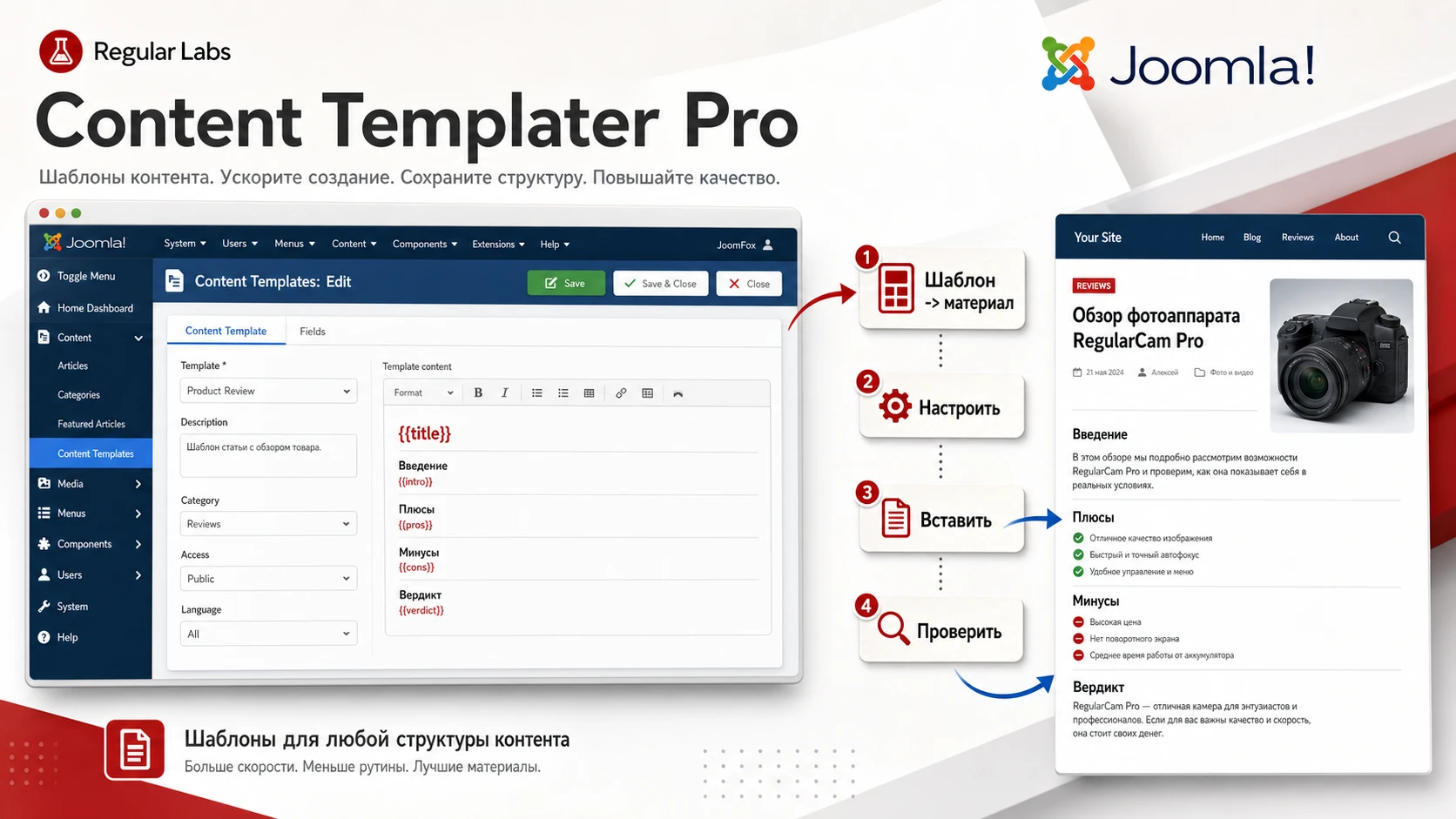
Какую задачу решает расширение в редакционной работе
В обычной Joomla редактор создаёт материал с нуля: вводит заголовок, выбирает категорию, заполняет текст, назначает язык, теги, доступ, изображения, метаописание, пользовательские поля и другие параметры. Когда таких материалов много и они похожи по структуре, часть действий становится механической. Ошибка появляется не из-за сложности CMS, а из-за повторения: забыли тег, выбрали не ту категорию, не заполнили поле, вставили таблицу с разной разметкой, поставили неверный доступ.
Content Templater Pro закрывает именно этот слой работы. Он позволяет заранее создать шаблон, который вставляет подготовленный текст и, если нужно, заполняет параметры формы материала. В бесплатной версии доступны базовые сценарии: неограниченное количество шаблонов, основные настройки материала, кнопка редактора и категории шаблонов. Pro-версия добавляет более широкий набор параметров, пользовательские поля, автоматическую загрузку, загрузку по URL, условия публикации и динамические теги.
На практике это значит, что расширение работает не как публичный конструктор страниц, а как система стандартизации ввода контента. Читатель сайта может вообще не знать, что материал был создан через шаблон. Пользу получает команда сайта: редакторы тратят меньше времени, администратор контролирует структуру, а разработчик реже исправляет хаотичные HTML-вставки после ручного копирования.
Самая важная граница продукта: текст, вставленный через Content Templater Pro, становится частью материала. Это не живой глобальный фрагмент, который меняется во всех статьях после обновления исходной заготовки. Если вам нужно именно централизованное обновление одного фрагмента на множестве страниц, ближе будет Snippets или другой инструмент динамического вывода. Если нужно быстро создавать новые статьи с правильной стартовой структурой, Content Templater Pro подходит лучше.
Кому подходит такой рабочий процесс и где он будет лишним
Расширение особенно полезно на сайтах, где структура материала важнее уникального свободного текста. Это могут быть сайты учебных центров, каталоги услуг, базы знаний, афиши событий, сайты клубов, справочники организаций, документационные разделы, журналы с постоянными рубриками. В таких проектах редактору нужно не придумывать форму заново, а аккуратно заполнить предсказуемые блоки.
Content Templater Pro хорошо ложится на роли, где администратор проектирует правила, а редакторы работают внутри этих правил. Например, вебмастер создаёт шаблон для обзора продукта: заголовок, вводный блок, таблицу характеристик, список проверок, теги, категорию и набор пользовательских полей. Редактор выбирает шаблон и заполняет конкретные данные. Так команда получает единый формат без постоянного контроля каждого материала вручную.
Не стоит ставить расширение только потому, что на сайте «иногда нужны одинаковые абзацы». Для одного-двух редких фрагментов проще использовать сохранённый черновик, документацию для редакторов или штатные возможности редактора. Продукт также может не подойти, если вы ждёте визуальный конструктор публичных страниц, автоматическое обновление старых материалов после изменения шаблона или полноценную систему карточек с отдельной базой данных.
Есть ещё один важный случай. Если структура зависит от сложной бизнес-логики, внешних данных или расчётов, Content Templater Pro может быть только частью решения. Он помогает заполнить форму и вставить разметку, но не заменяет компонент, который хранит сущности, связи, статусы и отчёты. Для сложного каталога лучше оценить CCK, специализированный компонент или связку Joomla Custom Fields с отдельным выводом.
Что проверить перед установкой на рабочий сайт
Перед установкой полезно отделить техническую совместимость от редакционного смысла. Сначала проверьте платформу, потом проектируйте шаблоны. Техническая часть начинается с требований Regular Labs: актуальные версии расширения ориентированы на современные ветки Joomla, а также требуют подходящую версию PHP и MySQL. Проверяйте точные требования на странице документации и загрузки перед установкой, особенно если сайт давно не обновлялся или находится после миграции.
Редакционная часть важнее, чем кажется. Если вы не понимаете, какие шаблоны нужны команде, расширение быстро превратится в склад одинаковых кнопок. Перед установкой составьте список повторяющихся материалов и для каждого ответьте на несколько вопросов:
- Какая структура должна появляться в редакторе сразу после выбора шаблона.
- Какие поля материала можно безопасно предзаполнять автоматически.
- Какие значения редактор должен менять вручную в каждом новом материале.
- Нужно ли ограничить шаблон конкретной категорией, языком, группой пользователей или компонентом.
- Должен ли шаблон вставляться по кнопке или подставляться автоматически при создании материала.
На рабочем сайте перед установкой также проверьте редактор. Content Templater Pro добавляет кнопку в области редактора и взаимодействует с формой редактирования материала. Если используется нестандартный редактор, фронтенд-редактирование, шаблон админ-панели или сторонний CCK, сначала протестируйте расширение на копии сайта. В changelog Regular Labs встречались исправления, связанные с кнопками редактора, полями, условиями и совместимостью с отдельными редакторами, поэтому тест на реальном наборе расширений лучше любой общей уверенности.
Безопасная проверка перед внедрением: создайте один тестовый шаблон, примените его к черновому материалу, сохраните материал, откройте его повторно и сравните не только текст, но и категорию, теги, язык, пользовательские поля и параметры публикации.
Если сайт многоязычный, заранее решите, будет ли один шаблон общим или разные шаблоны будут привязаны к разным языкам. Если редакторы работают во фронтенде, проверьте, какие поля доступны в фронтенд-форме. Документация подчёркивает, что расширение может устанавливать только значения тех полей, которые есть в текущей форме редактирования. Это ограничение часто объясняет ситуацию, когда в админ-панели шаблон работает шире, чем во фронтенде.
Установка и первая проверка после включения
Установка проходит как у обычного расширения Joomla. Для бесплатной версии можно использовать установку из каталога через менеджер расширений Joomla. Для Pro-версии обычно загружают ZIP-пакет с сайта Regular Labs или используют Regular Labs Extension Manager. В руководстве не будем разбирать покупку, ключи и кабинет пользователя. Для работы важнее понять, что после установки должен появиться компонент в меню админ-панели и кнопка для выбора шаблона в редакторе.
Базовый путь в современной админ-панели Joomla выглядит так: откройте System, перейдите в Install, затем в Extensions. Если устанавливаете ZIP-пакет, используйте вкладку Upload Package File. После успешной установки проверьте меню Components и найдите пункт Regular Labs для Content Templater. Названия пунктов могут немного отличаться в зависимости от версии Joomla и набора расширений, поэтому ориентируйтесь на компонент Regular Labs и документацию.
Первый тест лучше делать без сложных условий и без автоматической загрузки. Создайте новый шаблон с простым названием, вставьте в его область содержимого короткий блок, сохраните, затем откройте новый материал Joomla и проверьте, появилась ли кнопка Content Template или выбранный вами текст кнопки. Выберите шаблон и убедитесь, что текст вставился в редактор туда, где стоял курсор.
После этого проверьте три служебных момента:
- Откройте список шаблонов и убедитесь, что созданный шаблон опубликован.
- Проверьте настройки кнопки редактора в самом шаблоне: включена ли доступность через кнопку, нужен ли отдельный button, включено ли фронтенд-использование.
- Проверьте глобальные настройки компонента через
Options: включение кнопок, отображение категорий, сортировку списка и журнал действий, если он нужен.
Мини-итог после установки простой: у вас должен быть опубликованный тестовый шаблон, видимая кнопка в редакторе и материал, в который шаблон вставляется без ошибок. Пока это не проверено, не переходите к автозагрузке и условиям Pro, иначе диагностика станет сложнее.
Анатомия шаблона: контент, параметры материала и поля
Сила Content Templater Pro в том, что шаблон может быть не только заготовкой текста. Экран создания шаблона похож на форму редактирования материала Joomla: есть имя шаблона, описание, категория, цвет, область содержимого и настройки материала. Такой подход помогает администратору думать не «какой текст вставить», а «какой стартовый материал должен получить редактор».
Основная вкладка Template отвечает за содержимое и значения полей. Если нужен простой текстовый фрагмент, достаточно заполнить редактор и не трогать остальное. Если задача глубже, можно задать заголовок, категорию, статус, доступ, язык, теги, параметры изображений и ссылок, настройки отображения, публикацию, метаданные и пользовательские поля, если эти возможности доступны в вашей версии.
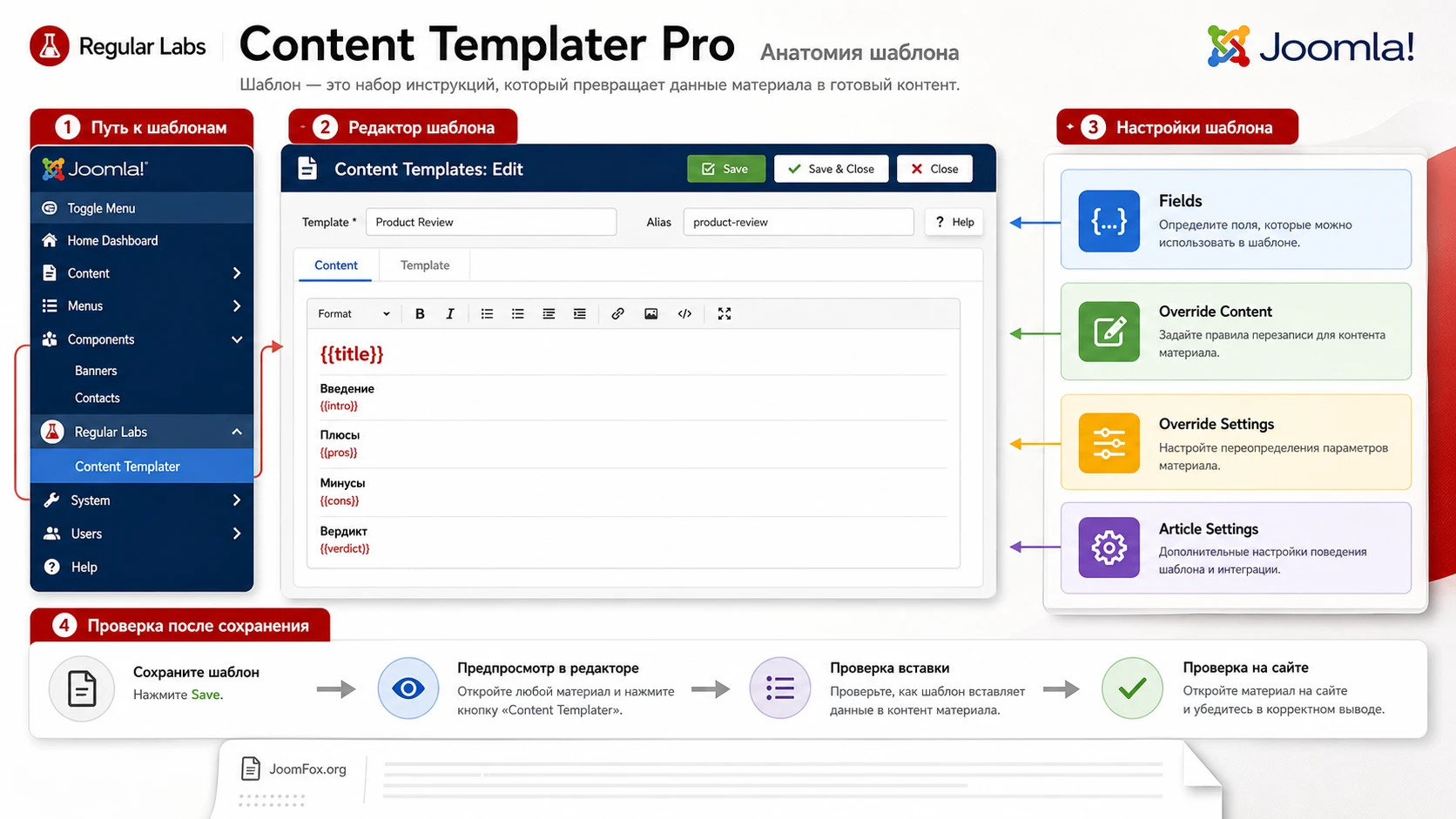
Когда включать Override Content
По умолчанию содержимое шаблона вставляется в позицию курсора и не уничтожает текст, который уже был в редакторе. Это безопасное поведение для большинства редакторов: можно вставить блок в нужное место, добавить недостающие разделы или использовать несколько шаблонов в одном материале.
Override Content меняет смысл действия. Если опция включена, содержимое шаблона заменяет текст в редакторе. Это полезно для полностью стандартизированных материалов, где редактор должен начать с чистой заготовки. Но для текущих статей такая настройка рискованна: случайный выбор шаблона может стереть уже написанный текст. Поэтому включайте её только для шаблонов, которые предназначены для создания нового материала с нуля, и называйте их так, чтобы редактор понимал последствия.
Когда включать Override Settings
Похожая логика у параметров материала. По умолчанию расширение не должно агрессивно перезаписывать уже заполненные поля. Если материал уже содержит тег, категорию или другое значение, шаблон не обязан его менять. Это удобно, когда редактор берёт заготовку как помощь, но сохраняет контроль над материалом.
Override Settings нужен там, где правило важнее текущего ввода. Например, все материалы определённой рубрики должны получать одинаковую категорию, язык, теги и набор полей. Тогда шаблон не просто подсказывает, а приводит материал к стандарту. Но эту настройку нельзя включать бездумно: она может перезаписать значения, которые редактор ввёл намеренно. Для спорных шаблонов лучше оставить обычный режим и прописать редактору, какие поля он должен проверить вручную.
Пользовательские поля и сторонние формы
Pro-версия позволяет работать с пользовательскими полями Joomla. В документации есть важная деталь: для полей выбора нужно указывать значение опции, а не отображаемый текст. Если поле в интерфейсе показывает «Яблоки», но значение опции хранится как apples, в шаблоне нужно использовать именно значение. Для нескольких значений применяется перечисление через запятую.
Для сторонних компонентов и CCK логика осторожнее. Content Templater Pro пытается устанавливать поля, если они есть в форме редактирования. Если поля нет в текущей форме, расширение не может корректно заполнить его невидимым способом. Поэтому при работе с нестандартными компонентами сделайте отдельный тест: создайте черновик, примените шаблон, сохраните, откройте материал повторно и посмотрите, какие поля действительно записались.
Практическое правило: сначала создайте шаблон, который заполняет только безопасные поля. Затем добавляйте пользовательские поля по одному и проверяйте сохранение после каждого изменения.
Кнопка редактора, категории и порядок шаблонов
Когда шаблонов два или три, редактор легко выбирает нужный. Когда их десятки, сама кнопка может стать источником ошибок. Regular Labs предусмотрел категории шаблонов, отображение категорий в кнопках, сортировку и отдельные кнопки для конкретных шаблонов. Эти настройки не выглядят сложными, но именно они определяют, станет ли Content Templater Pro удобным инструментом для команды.
Начните с группировки по рабочим сценариям, а не по техническим названиям. Например: «Новости», «События», «Обзоры», «База знаний», «Служебные блоки». Если назвать категорию по внутреннему коду или имени администратора, редакторы всё равно будут открывать не те шаблоны. В описании шаблона укажите, для чего он создан и какие поля редактор обязан заменить.
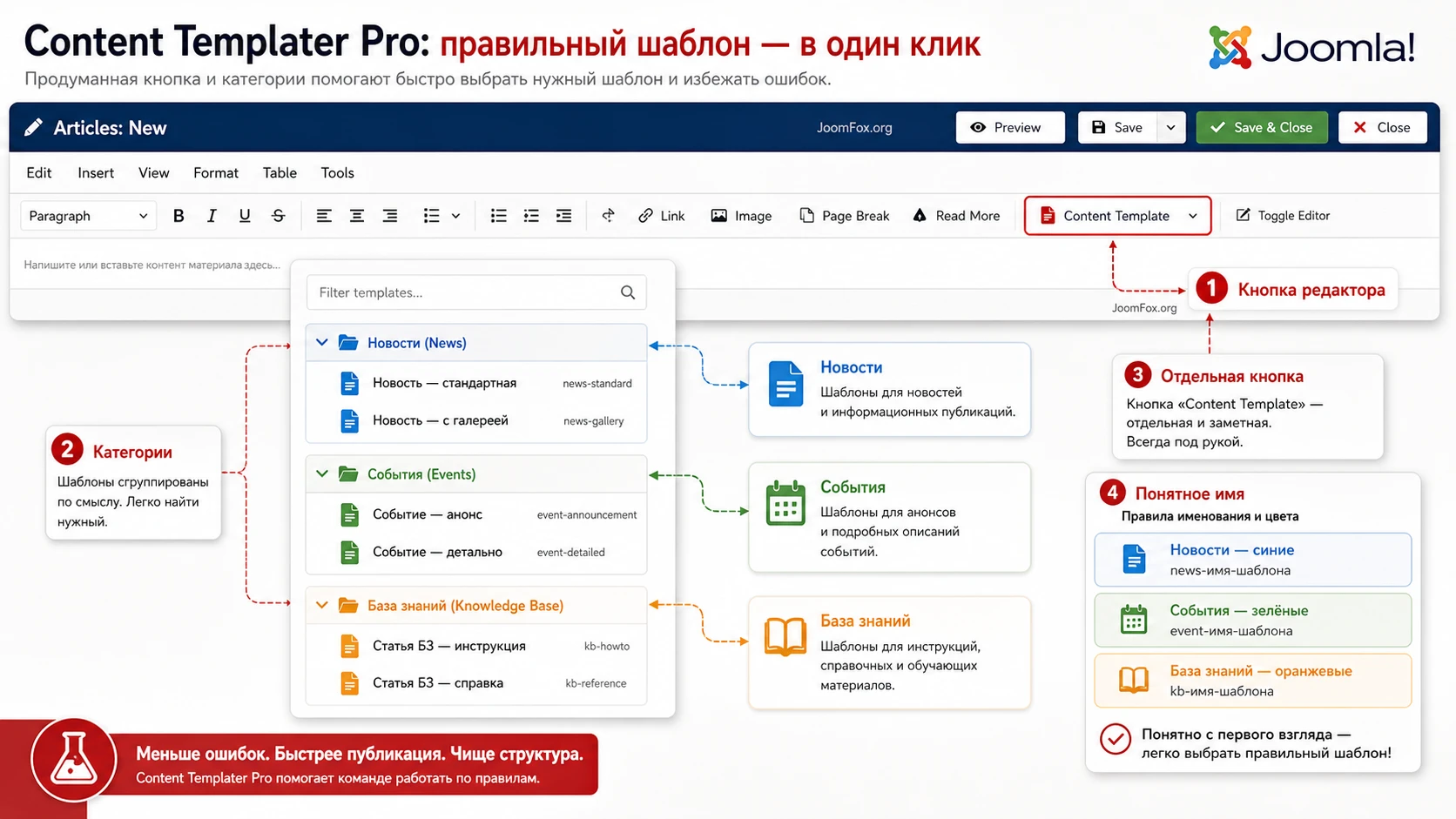
Группировать или выводить отдельными кнопками
В глобальных настройках можно управлять отображением категорий: сгруппированно, с заголовком категории или как отдельные кнопки. Отдельные кнопки удобны, когда категории отражают реальные рабочие режимы, например «Событие» и «Обзор». Но если категорий много, панель редактора будет перегружена. Тогда лучше оставить одну кнопку и аккуратно настроить список внутри неё.
Для отдельных важных шаблонов можно включить собственную кнопку. Это полезно, когда редактор использует один шаблон постоянно и не должен каждый раз открывать список. Но не делайте отдельную кнопку для каждого шаблона. Панель редактора должна помогать, а не превращаться в витрину всех вариантов.
Иконка, цвет и название
В шаблоне можно настроить визуальное представление: название, цвет, изображение для списка или кнопки. Это небольшие детали, но они снижают риск неправильного выбора. Хорошее название отвечает на вопрос «когда использовать», а не «как это называется внутри проекта». Например, «Карточка мероприятия с датой и местом» понятнее, чем «Template 04».
Цвета стоит использовать как вспомогательную навигацию: один цвет для публичных материалов, другой для служебных блоков, третий для шаблонов, которые перезаписывают настройки. Если все шаблоны яркие, цветовая маркировка перестаёт работать.
Условия Pro и автозагрузка: как не показать шаблон всем подряд
Условия Pro - одна из самых важных причин использовать именно Pro-версию. Они определяют, где шаблон доступен через кнопку редактора и когда он может загружаться автоматически. В документации Regular Labs описаны условия по пунктам меню, категориям, материалам, статусам публикации, датам, пользователям, группам, языкам, устройствам, компонентам, шаблонам сайта, URL, пользовательским полям и другим признакам.
Если условий нет, шаблон доступен слишком широко. Это удобно для первого теста, но опасно для команды. Например, шаблон для событий не должен появляться при создании обычной новости, а заготовка для закрытого раздела не должна быть доступна всем редакторам. Поэтому после базового теста настройте условия хотя бы по категории, группе пользователей или компоненту.
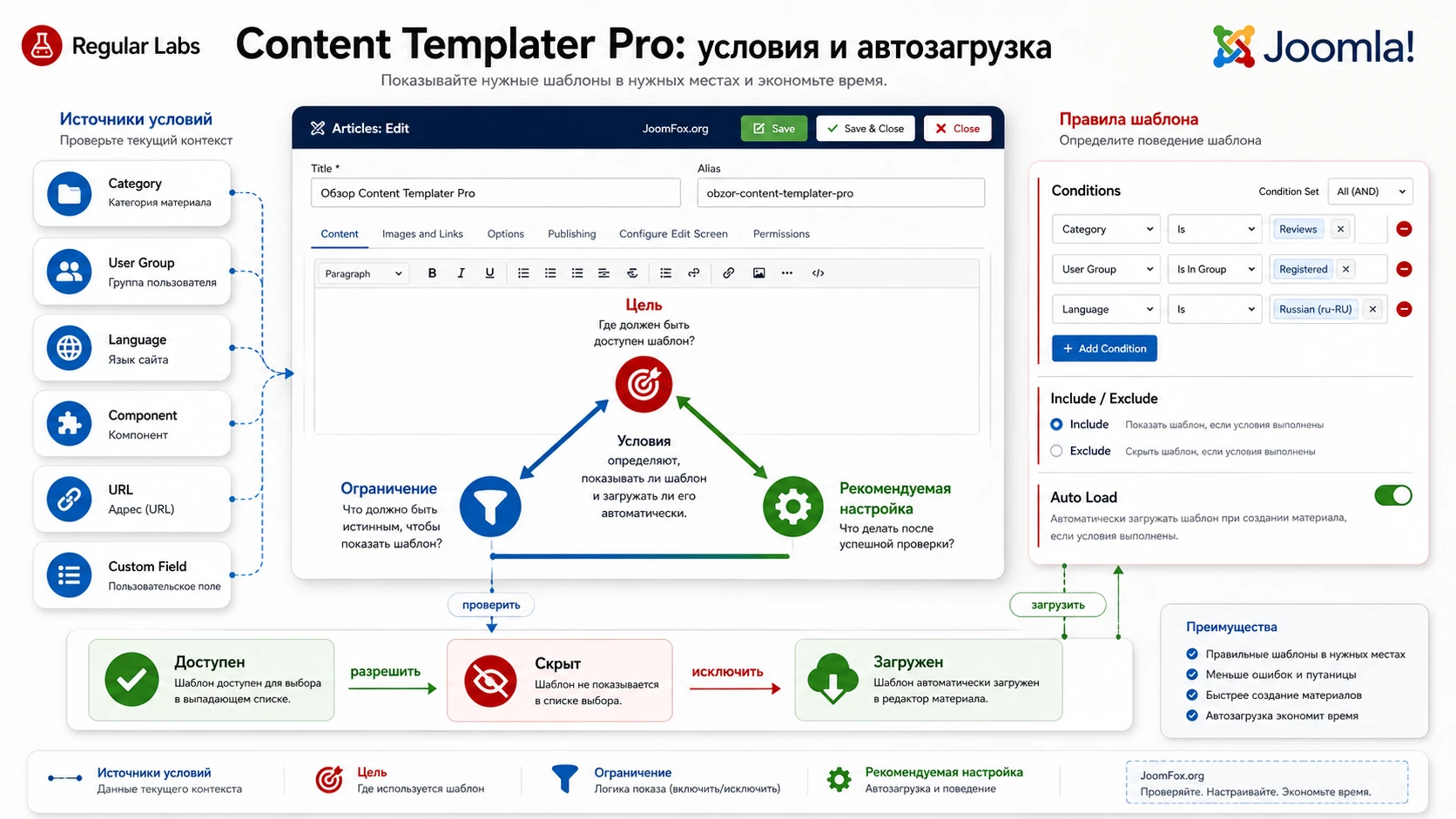
Логика Include и Exclude
В правилах условий есть состояния включения и исключения. На уровне смысла это просто: Include говорит, где шаблон должен быть доступен, а Exclude - где его нужно скрыть. Сложность появляется, когда правил несколько. Тогда важно понимать метод совпадения: все правила должны совпасть или достаточно одного. В документации есть предупреждение по исключающим правилам: если несколько Exclude объединить не тем способом, можно получить слишком широкий результат.
Для большинства сайтов лучше начинать с простых условий. Например, один набор: категория «События» и группа пользователей «Редакторы событий». После проверки можно добавить язык или компонент. Не собирайте сложную систему условий в один заход. Условия легче тестировать, когда понятно, какое правило отвечает за видимость шаблона.
Автозагрузка по умолчанию и загрузка по URL
Автозагрузка полезна, когда новый материал в конкретном контексте всегда должен начинаться с одного шаблона. Например, редактор создаёт материал в категории событий, и форма сразу получает нужную структуру. Это снижает число ручных действий, но повышает цену ошибки: если условие настроено слишком широко, шаблон будет подставляться там, где он не нужен.
Загрузка по URL использует параметр ctid. Такой режим может быть удобен для внутренних ссылок или административных инструкций, когда вы хотите открыть форму с заранее выбранной заготовкой. Но не стоит строить на этом публичную логику сайта. Это инструмент для управляемого редакционного процесса, а не способ заменить нормальные маршруты, права доступа или компонентную бизнес-логику.
Load Delay и скрипты формы
В глобальных настройках Pro есть задержка загрузки для автоматической подстановки. Документация объясняет, что значения формы устанавливаются через JavaScript, и если скрипты формы ещё не готовы, можно увеличить задержку. Это не настройка «ускорить сайт», а диагностический рычаг: если автозагрузка срабатывает не полностью, проверьте, не заполняются ли поля слишком рано.
Динамические теги и граница между шаблоном и живым фрагментом
Динамические теги Pro позволяют вставлять в шаблон значения пользователя, материала, даты, случайные значения и даже содержимое другого шаблона. Например, можно использовать данные текущего пользователя или поля существующего материала. Это удобно для персонализированных заготовок и редакционных шаблонов, где часть значения должна подставляться автоматически.
Но у динамических тегов есть принципиальная граница: они заменяются фактическими значениями в момент вставки. После этого получившийся текст живёт внутри материала. Если позже изменится имя пользователя, дата, исходный шаблон или данные материала, уже вставленный текст не станет сам по себе другим. В документации прямо разделяется этот подход и динамические сниппеты, где на странице остаётся тег, а вывод меняется при изменении источника.
Это различие помогает выбрать правильный инструмент:
- Если нужно создать новую статью по структуре и дальше редактировать её как обычный материал, используйте Content Templater Pro.
- Если один и тот же фрагмент должен обновляться на многих страницах после изменения источника, смотрите в сторону Snippets.
- Если нужно вывести данные существующей статьи в другом месте сайта, оцените Articles Anywhere.
- Если нужно заменить текст или HTML по условиям на уже сформированной странице, изучите ReReplacer.
В реальной работе эти инструменты могут дополнять друг друга. Например, Content Templater Pro создаёт структуру новой статьи, внутри неё редактор оставляет тег Snippets для блока, который должен обновляться централизованно, а Articles Anywhere выводит данные связанного материала. Главное - не ожидать от одного расширения всех режимов сразу.
Практический пример: шаблон для обзора продукта или услуги
Разберём сценарий, который хорошо показывает смысл расширения. Допустим, на сайте регулярно публикуются обзоры продуктов или услуг. Каждый материал должен иметь одинаковую структуру: короткое назначение, список задач, блок установки или подготовки, таблицу характеристик, плюсы и ограничения, FAQ, внутренние теги и пользовательские поля для типа продукта, статуса проверки и ответственного редактора.
Цель
Нужно, чтобы редактор при создании нового обзора получал готовый каркас и не забывал служебные поля. После применения шаблона он должен заменить подсказки на фактические данные, сохранить материал и увидеть, что категория, теги и пользовательские поля заполнены правильно.
Подготовка
Перед созданием шаблона убедитесь, что категории, теги и пользовательские поля уже существуют. Если поле относится только к определённой категории, сначала проверьте, как Joomla показывает это поле в форме материала. Для полей выбора заранее посмотрите технические значения опций, потому что именно они могут понадобиться для предзаполнения.
Шаги настройки
- Откройте компонент Content Templater через меню Regular Labs в
Components. - Создайте новый шаблон и задайте понятное имя, например «Обзор продукта - редакционный каркас».
- В описании кратко напишите, какие блоки редактор должен заменить и какие поля проверяются перед публикацией.
- В редакторе шаблона вставьте каркас материала с подсказками вместо готовых данных.
- В настройках материала задайте нужную категорию, теги, язык и доступ, если эти значения одинаковы для всех материалов такого типа.
- На вкладке полей задайте значения пользовательских полей, которые должны стартовать с одинаковых значений.
- В настройках кнопки редактора включите доступность шаблона, при необходимости задайте отдельное имя кнопки и включите запрос подтверждения.
- В условиях Pro ограничьте шаблон категорией, группой пользователей или компонентом, чтобы он не появлялся в нерелевантных формах.
- Сохраните шаблон, создайте тестовый материал и примените шаблон через кнопку редактора.
Проверка
После вставки не ограничивайтесь просмотром текста. Сохраните материал, откройте его повторно и проверьте, сохранились ли категория, теги, язык, доступ, пользовательские поля и метаданные. Затем откройте публичную часть сайта и убедитесь, что каркас не ломает верстку шаблона, а подсказки редактора не остались в опубликованном тексте.
Нюанс
Если часть пользовательских полей не заполнилась, причина часто не в «поломке» расширения. Поле может быть недоступно в текущей форме, зависеть от категории, иметь другое техническое значение или появляться только после сохранения материала. Проверяйте такие поля по одному и не включайте Override Settings, пока не поймёте, какие значения действительно безопасно перезаписывать.
Практичные идеи применения на разных типах Joomla-сайтов
У Content Templater Pro есть смысл не только в «ускорить вставку текста». Он помогает проектировать редакционные сценарии, где разные роли получают разные стартовые формы. Ниже несколько идей, которые опираются на подтверждённые функции: шаблоны, категории, поля, условия, автозагрузку и динамические теги.
База знаний и документация
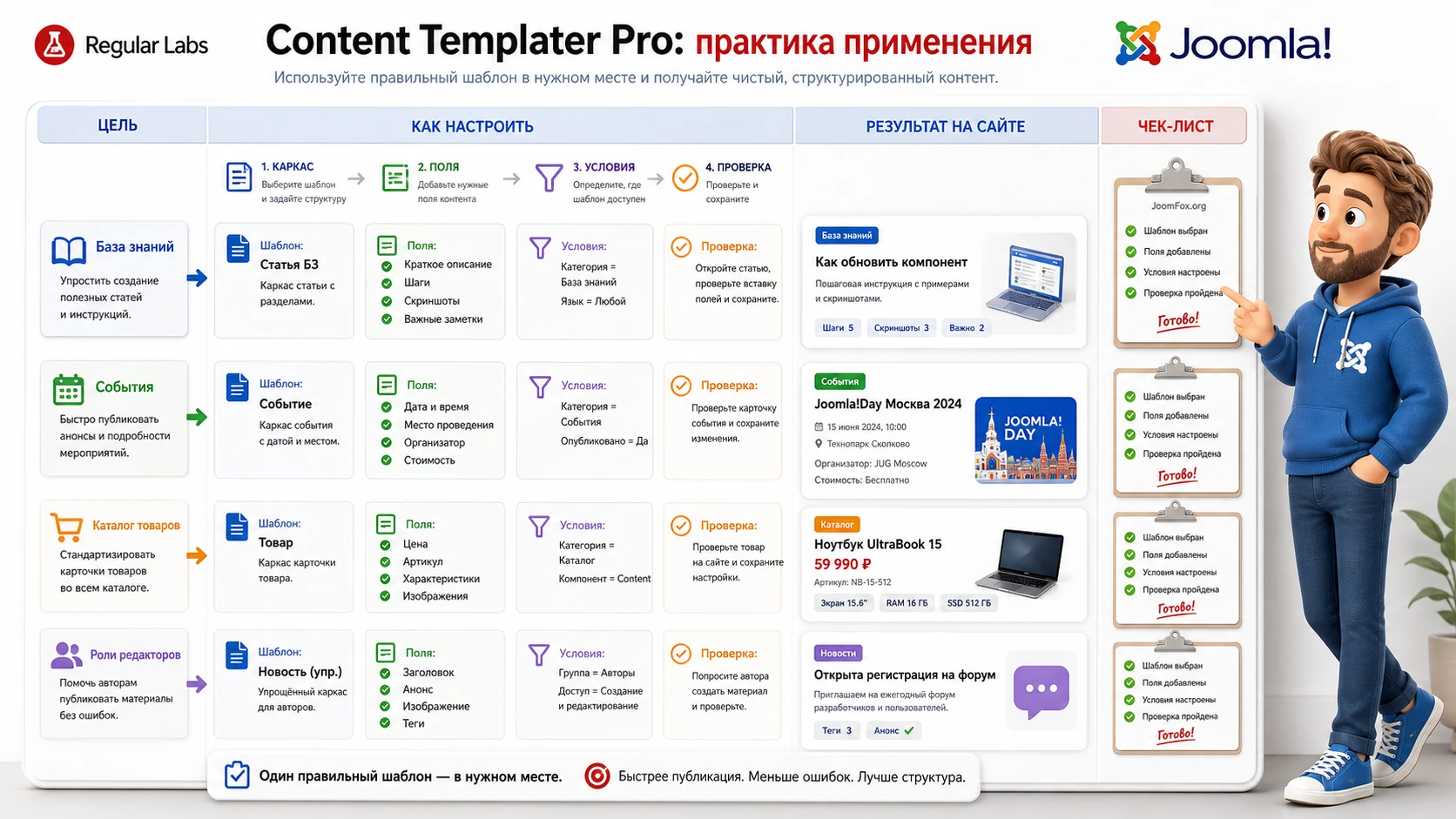
Для базы знаний полезен шаблон статьи с обязательными блоками: проблема, причина, решение, проверка, связанные материалы. Через настройки материала можно заранее задавать категорию и теги, а через условия показывать шаблон только редакторам документации. Результат проверяется не только на странице, но и в списке материалов: одинаковые теги и категории помогают фильтровать знания.
Афиша и события
На сайте мероприятий шаблон может подготовить структуру анонса, заполнить категорию «События», добавить служебные теги и подсказать редактору, какие пользовательские поля нужны: дата, место, организатор, формат. Если используется автозагрузка по категории, новый материал события сразу начинает с правильного каркаса. Проверка здесь особенно важна: дата и место должны попасть не только в текст, но и в поля, если их использует вывод шаблона сайта.
Каталог услуг или продуктов
Для каталога шаблон помогает удержать одинаковую структуру карточек. В одном блоке можно оставить место для описания задачи, в другом - для характеристик, ограничений и FAQ. Поля и теги задают служебную классификацию. Если в будущем понадобится сложная фильтрация, такой порядок облегчает переход к отдельному каталожному компоненту, потому что данные уже дисциплинированы.
Редакторы с разным уровнем доступа
Условия по группам пользователей помогают не показывать сложные шаблоны тем, кому они не нужны. Например, младший редактор получает только базовую структуру новости, а старший редактор видит шаблон с параметрами публикации и пользовательскими полями. Это не заменяет ACL Joomla, но делает интерфейс менее шумным и снижает риск выбора неправильной заготовки.
Как проверить результат после настройки шаблонов
Проверка результата должна быть отдельным этапом, а не случайным просмотром опубликованной страницы. Content Templater Pro влияет на несколько уровней: содержимое редактора, поля формы, параметры материала, доступность кнопки и условия автозагрузки. Если проверить только один уровень, можно пропустить ошибку, которая проявится позже.
Используйте небольшой контрольный маршрут:
- Создайте новый черновой материал в нужной категории.
- Проверьте, виден ли нужный шаблон в кнопке редактора и скрыты ли нерелевантные шаблоны.
- Вставьте шаблон и посмотрите, куда попал текст: в позицию курсора или вместо всего содержимого.
- Сохраните материал и откройте его повторно, чтобы убедиться, что поля действительно записались.
- Проверьте список материалов: категория, язык, теги, статус и доступ должны соответствовать сценарию.
- Откройте публичную страницу и проверьте верстку, изображения, ссылки, пользовательские поля и отсутствие служебных подсказок.
Для шаблонов с условиями дополнительно сделайте отрицательную проверку. Войдите пользователем из другой группы или создайте материал в другой категории и убедитесь, что шаблон не появляется. Это важнее, чем кажется: хорошо настроенный шаблон должен не только быть доступным там, где нужен, но и отсутствовать там, где может навредить.
Для автозагрузки проверьте два состояния: создание нового материала и редактирование существующего. Если шаблон должен подставляться только при создании, убедитесь, что он не вмешивается в уже опубликованные материалы. Если автозагрузка зависит от категории, проверьте, что категория действительно выбрана в момент, когда расширение пытается заполнить форму.
Как организовать библиотеку шаблонов, чтобы она не превратилась в хаос
Самая частая управленческая ошибка при внедрении Content Templater Pro - создать много заготовок без правил сопровождения. Первые шаблоны кажутся очевидными, но через несколько месяцев редакторы видят похожие названия, старые варианты, тестовые шаблоны, черновики и заготовки для задач, которые уже не используются. Расширение продолжает работать, но команда снова тратит время на догадки.
Библиотека шаблонов должна быть устроена как небольшая внутренняя документация. У каждого шаблона есть назначение, владелец, область применения, риск перезаписи и простой способ проверки. Если эти сведения не записаны в названии, описании или отдельной инструкции, новые редакторы будут использовать шаблоны по памяти старших коллег. Это работает недолго и плохо масштабируется.
Именование: что должно быть понятно из списка
Хорошее имя шаблона отвечает на три вопроса: для какого типа материала он нужен, что он делает и есть ли у него риск. Например, «Событие - новый материал с полями» понятнее, чем «Event template». Если шаблон включает Override Content или Override Settings, добавьте это в описание и, при необходимости, в имя. Редактор должен видеть предупреждение до клика, а не после того, как содержимое уже заменено.
Не используйте номера как основной способ навигации. Номер может быть полезен для внутреннего порядка, но он ничего не говорит о смысле. Если всё же нужен порядок, ставьте его после группы: «Событие 01 - базовый анонс», «Событие 02 - отчёт после проведения». Так список остаётся читаемым и при сортировке по имени.
Минимальный стандарт названия
Для рабочей команды удобно принять короткий стандарт: тип материала, назначение, режим. Тип отвечает за область сайта, назначение - за результат, режим - за способ применения. Например: «База знаний - решение проблемы - ручная вставка» или «Обзор - полный каркас - заменяет настройки». Это выглядит длиннее, чем красивое короткое имя, зато снижает риск ошибки.
Описание шаблона как инструкция для редактора
Поле описания не стоит оставлять пустым. В него можно записать не рекламный текст, а практическую памятку: когда использовать шаблон, какие блоки заменить, какие поля проверить, что нельзя удалять. Если описание отображается в списке или всплывающем окне, оно становится быстрым обучением прямо в интерфейсе.
Хорошее описание может быть коротким: «Для новых материалов раздела событий. После вставки заменить дату, место, контакты, удалить подсказки в квадратных скобках, проверить поля Event Date и Location». Такая заметка экономит больше времени, чем отдельная длинная инструкция, которую редакторы редко открывают.
Версионирование без дат в публичном тексте
Иногда шаблон нужно обновить: изменилась структура материала, добавилось поле, поменялись требования к SEO-блоку, команда отказалась от старой таблицы. Не переименовывайте шаблон хаотично и не оставляйте рядом три похожих варианта без объяснения. Лучше сделать новый вариант, проверить его на черновике, затем отключить старый или пометить его как архивный.
Если старые материалы уже были созданы через прежний шаблон, они не обновятся автоматически. Это нормально и ожидаемо. Поэтому при изменении структуры решите, нужно ли исправлять старые материалы вручную. Для крупных сайтов полезно вести небольшой список: какой шаблон изменён, какие типы материалов затронуты, нужна ли ретроспективная правка.
Как безопасно заменить старую заготовку
- Создайте копию текущего шаблона и внесите изменения в копию.
- Проверьте копию на новом черновом материале и сохраните его повторно.
- Попросите одного редактора пройти сценарий и отметить непонятные подсказки.
- Отключите старый шаблон или измените его описание так, чтобы он не использовался для новых материалов.
- Если старые материалы нужно привести к новой структуре, запланируйте отдельную редакционную задачу.
Такой порядок не требует специальных инструментов, но защищает от ситуации, когда редакторы в один день используют разные версии одной заготовки и получают несовместимую структуру материалов.
Контроль качества после внедрения
Через несколько недель после внедрения проверьте не только техническую работу расширения, но и поведение команды. Посмотрите свежие материалы, созданные через шаблоны. Есть ли в них оставшиеся подсказки? Совпадают ли категории и теги? Заполнены ли пользовательские поля? Не появились ли ручные HTML-правки, которые отличаются от шаблона? Ответы покажут, какие заготовки нужно упростить или уточнить.
Главный критерий хорошей библиотеки: редактор без помощи администратора понимает, какой шаблон выбрать, какие места заполнить и как проверить готовый материал. Если для каждого материала всё равно нужен личный контроль вебмастера, проблема не в расширении, а в плохо спроектированном шаблоне или слишком сложном редакционном процессе.
Для крупных команд можно раз в месяц просматривать список шаблонов и удалять лишнее. Оставляйте активными только те заготовки, у которых есть понятное назначение и текущий владелец. Всё, что используется «на всякий случай», лучше отключить и вернуть позже, если появится реальная задача.
Безопасные улучшения без правки файлов расширения
Для Content Templater Pro чаще всего не нужны хаки, правка ядра Joomla или изменение файлов расширения. Большую часть адаптации лучше делать через настройки самого шаблона, категории, понятные названия, пользовательские поля, ACL и штатные механизмы Joomla. Это проще поддерживать после обновлений.
Редакторская подсказка внутри шаблона
Самый безопасный приём - вставить в заготовку явные маркеры, которые редактор должен заменить. Они должны быть заметными, но не похожими на финальный текст. Например, внутри шаблона можно использовать короткие комментарии в тексте:
<h3>Краткое назначение</h3>
<p>[Замените этот абзац: объясните задачу материала в 2-3 предложениях.]</p>
<h3>Что проверить перед публикацией</h3>
<ul>
  <li>[Проверьте категорию, теги и язык.]</li>
  <li>[Проверьте пользовательские поля.]</li>
</ul>
После публикации такие подсказки не должны оставаться на странице. Поэтому добавьте их в чек-лист проверки и договоритесь, что материал не публикуется, пока в нём есть квадратные скобки или другой выбранный маркер.
Небольшая CSS-обвязка для повторяемого блока
Если шаблон вставляет повторяемый блок, можно дать ему собственный CSS-класс и оформить через файл пользовательских стилей вашего шаблона сайта. Это не правка Content Templater Pro, а обычная фронтенд-разметка Joomla. Пример блока внутри заготовки:
<div class="editor-note-box">
  <strong>Короткий вывод:</strong>
  <p>[Замените текст вывода перед публикацией.]</p>
</div>
CSS добавляйте только в место, которое уже используется вашим шаблоном для пользовательских стилей. Перед публикацией проверьте блок на странице материала, в блоге категории и на мобильной ширине. Откат простой: удалите класс из шаблона или уберите CSS из пользовательского файла. Не используйте этот подход для скрытия ошибок или служебных подсказок, которые редактор забыл удалить.
Языковые и организационные правки
Если команде мешает непонятный текст кнопки, начните с глобальной настройки Button Text и названий шаблонов. Для более тонкой локализации используйте штатные языковые переопределения Joomla, но только после проверки конкретной языковой строки в вашем установленном расширении. Не правьте языковые файлы расширения напрямую: при обновлении они могут быть заменены.
Если шаблон не вставляется или заполняет не те поля
Диагностику лучше вести от простого к сложному. Не начинайте с переустановки расширения или отключения всех плагинов. Сначала проверьте публикацию шаблона, настройки кнопки, условия, текущую форму редактирования и только потом переходите к совместимости с редактором, кешем админ-панели или сторонними компонентами.
Кнопка шаблона не видна в редакторе
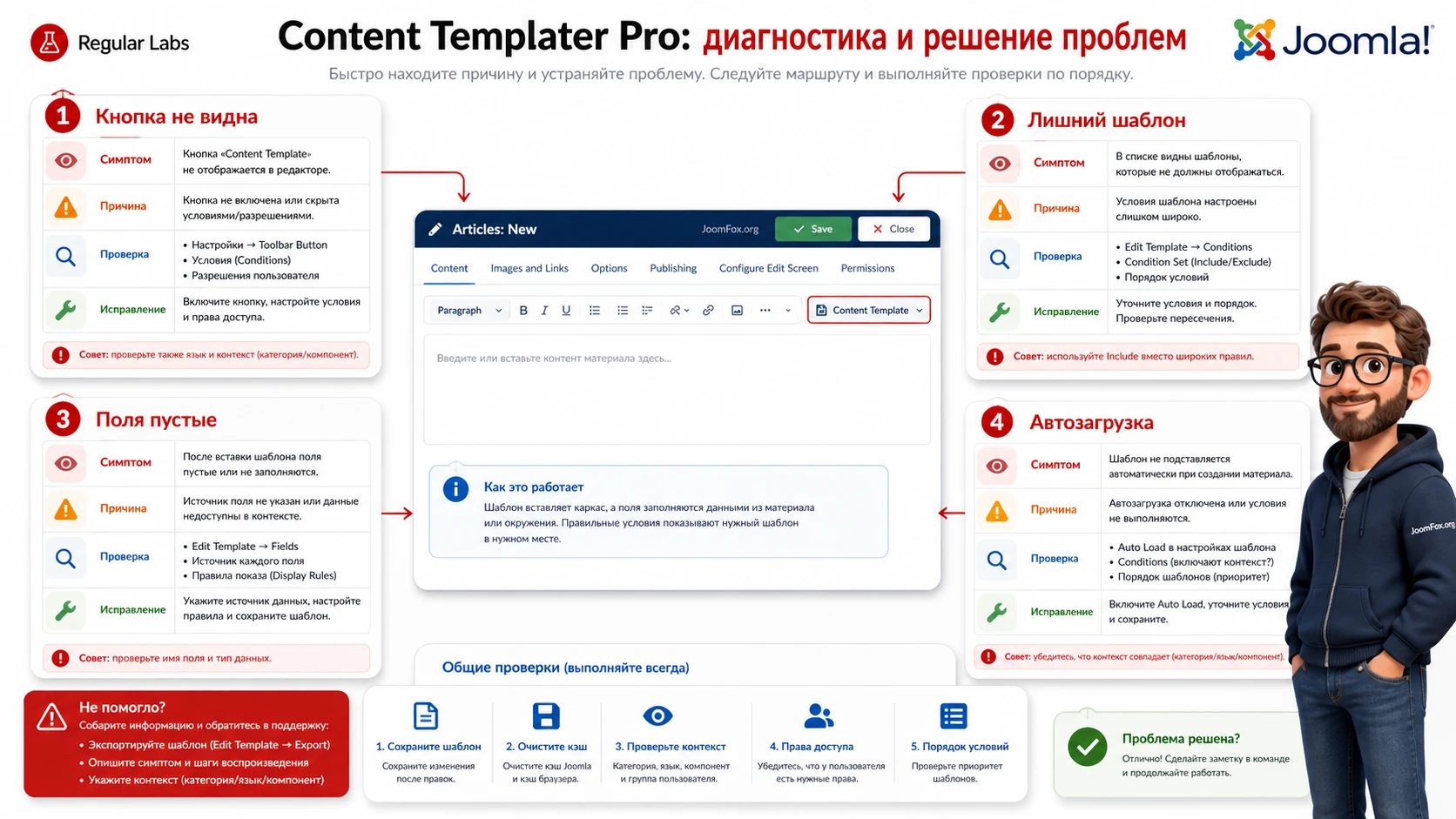
Симптом: редактор открывает материал, но не видит кнопку Content Template или отдельную кнопку нужного шаблона. Возможные причины: шаблон не опубликован, отключена доступность через Editor Button, глобально выключены кнопки, шаблон скрыт условиями, пользователь не имеет нужных прав или используется форма, где кнопка не выводится.
Проверка: откройте сам шаблон, убедитесь, что он опубликован и включён для редакторской кнопки. Затем временно отключите условия или создайте отдельный тестовый шаблон без условий. Если тестовый шаблон виден, проблема в правилах доступности. Если не виден, проверьте глобальные настройки компонента, права Joomla и текущий редактор.
Исправление: возвращайте настройки постепенно. Сначала включите кнопку, затем добавьте категорию, потом группу пользователей, потом дополнительные условия. Если после конкретного условия кнопка пропала, оно настроено слишком узко или применяется не к тому контексту.
Шаблон виден всем редакторам или не в той категории
Симптом: заготовка доступна в формах, где она не должна использоваться. Причина обычно в пустом Condition Set, слишком широком Include или неправильном сочетании Exclude с методом совпадения. Если условий нет, шаблон фактически доступен везде, где работает кнопка.
Проверка: создайте два тестовых материала в разных категориях и войдите пользователями из разных групп. Сравните, где шаблон виден. Не полагайтесь только на учётную запись Super User, потому что она может не отражать рабочие права редакторов.
Исправление: задайте минимальное положительное условие, например нужную категорию или группу пользователей. Исключения добавляйте только после того, как базовое включение работает. Если правил много, разделите сценарии на несколько шаблонов вместо одной перегруженной логики.
Контент вставился поверх готового текста
Симптом: редактор применил шаблон, и часть уже написанного материала исчезла. Наиболее вероятная причина - включённый Override Content. Эта настройка полезна для создания нового материала с нуля, но опасна при редактировании существующего.
Проверка: откройте настройки конкретного шаблона и посмотрите, включена ли замена содержимого. Затем проверьте, используется ли шаблон для новых материалов или редакторы применяют его в уже заполненных статьях.
Исправление: отключите Override Content для универсальных шаблонов. Для шаблонов, которые действительно заменяют весь текст, добавьте предупреждение в название и включите подтверждение перед вставкой. Если ошибка уже произошла, восстановите материал из версии, резервной копии или истории изменений, если она настроена.
Пользовательские поля не заполнились
Симптом: текст вставился, но одно или несколько полей остались пустыми. Причины: поле не отображается в текущей форме, поле зависит от категории, для поля выбора указан отображаемый текст вместо значения, редактор применяет шаблон во фронтенде, где доступно меньше полей, или сторонний компонент использует собственную структуру формы.
Проверка: повторите тест в админ-панели на новом материале, затем во фронтенде, если он используется. Проверьте технические значения опций в поле выбора. Если поле появляется только после выбора категории, сначала задайте категорию, сохраните материал и повторите тест.
Исправление: укажите правильные значения опций, разделяйте множественные значения запятой, не пытайтесь заполнить поля, которых нет в форме. Для сторонних компонентов используйте только те поля, которые реально присутствуют в HTML-форме редактирования.
Автозагрузка срабатывает нестабильно
Симптом: шаблон должен загружаться автоматически, но иногда подставляется не полностью или не подставляется вовсе. Причина может быть в условиях, моменте инициализации формы или слишком раннем выполнении JavaScript. В настройках есть параметр задержки загрузки, который документация предлагает увеличить, если значения не успевают примениться.
Проверка: отключите все лишние условия и проверьте автозагрузку на простом новом материале. Затем добавьте условия обратно. Если текст вставляется, а поля нет, проверьте, доступны ли поля в момент загрузки. Если всё начинает работать после небольшой задержки, причина была в готовности формы.
Исправление: увеличивайте задержку умеренно и только для сценариев, где это решает проблему. Если автозагрузка становится непредсказуемой из-за сложной формы, лучше заменить её ручным выбором шаблона через кнопку и понятной инструкцией для редактора.
После обновления изменилась работа условий или кнопок
Симптом: после обновления Joomla или расширения шаблоны стали отображаться иначе, кнопки пропали или условия работают не так, как раньше. В changelog Regular Labs есть исправления, связанные с условиями, кешем условий, кнопками, полями и миграцией между версиями Joomla, поэтому обновление всегда стоит проверять на копии сайта.
Проверка: сравните версию расширения, требования, состояние Regular Labs Library и список изменений. Создайте тестовый шаблон без условий. Если он работает, постепенно проверяйте Condition Sets. Если не работает, проверьте установку пакета, включение плагинов и совместимость сайта с текущими требованиями.
Исправление: обновляйте расширение поверх старой версии по инструкции разработчика, не удаляя его без необходимости. Перед крупным переходом Joomla сделайте резервную копию, обновите Regular Labs extensions до актуальных версий и проверьте условия на тестовом контуре.
Вопросы, которые стоит решить до внедрения
Можно ли использовать Content Templater Pro только для простых текстовых заготовок?
Да, можно. Но если нужны только редкие короткие фразы, расширение может быть избыточным. Его сильная сторона раскрывается, когда вместе с текстом нужно стандартизировать категорию, теги, доступ, язык, пользовательские поля, редакторские кнопки и условия доступности.
Будут ли старые статьи обновляться после изменения шаблона?
Нет, если речь о тексте, который уже был вставлен в материал. Шаблон помогает создать или заполнить материал в момент вставки. Для централизованно обновляемого фрагмента лучше использовать динамический сниппет или другой инструмент, где на странице остаётся тег или ссылка на источник.
Почему шаблон работает в админ-панели, но хуже во фронтенд-редактировании?
Фронтенд-форма может содержать меньше полей, чем форма в админ-панели. Content Templater Pro может заполнять только те поля, которые доступны в текущей форме редактирования. Поэтому сложные шаблоны с пользовательскими полями сначала проверяйте в админ-панели, а затем отдельно во фронтенде.
Нужно ли включать Override Settings для всех шаблонов?
Нет. Эта настройка нужна только там, где шаблон должен принудительно заменить уже введённые значения. Для универсальных заготовок безопаснее оставить обычное поведение, чтобы не перезаписать категорию, теги, язык или поля, которые редактор задал вручную.
Можно ли использовать условия Pro как замену правам доступа Joomla?
Нет. Условия помогают показать или скрыть шаблон в нужном контексте, но они не должны заменять ACL, права на создание и редактирование материалов, доступ к категориям и общую модель безопасности сайта. Сначала настройте права Joomla, затем уточняйте редакторский интерфейс условиями.
Что делать, если после обновления часть условий стала работать иначе?
Сначала проверьте changelog, версию расширения, Regular Labs Library и требования к Joomla/PHP. Затем создайте тестовый шаблон без условий. Если он работает, проблема в наборе условий или миграции правил. Если нет, проверяйте установку, плагины и совместимость редактора.
Стоит ли добавлять в шаблон HTML и CSS?
HTML в содержимом шаблона допустим, если редакторы понимают, что можно менять, а что нельзя. CSS лучше держать в пользовательском файле шаблона сайта, а не внутри каждого материала. Не добавляйте сложный JavaScript или критичную бизнес-логику в заготовку статьи.
Когда Content Templater Pro будет удачным выбором
Content Templater Pro стоит использовать, если на Joomla-сайте есть повторяемые материалы, несколько редакторов и потребность в предсказуемой структуре. Он особенно полезен, когда шаблон должен вставить текст, заполнить параметры материала, подставить пользовательские поля и быть доступным только в нужном контексте. В этом случае расширение уменьшает ручную работу и помогает держать редакционный процесс под контролем.
Не выбирайте его как универсальный конструктор, глобальный динамический сниппет или замену компоненту каталога. Его сильная сторона уже - подготовка формы материала и стартового контента. Если эта задача совпадает с вашим сценарием, можно скачать ZIP-архив, установить расширение на тестовой копии сайта и пройти контрольный маршрут из этого руководства.
Финальная проверка перед рабочим внедрением должна быть практической: один тестовый шаблон, один новый материал, одна проверка полей после сохранения, одна проверка публичной страницы и одна отрицательная проверка условий. Если всё проходит, расширение можно постепенно вводить в работу команды, начиная с самых частых и безопасных шаблонов.
Похожие расширения
Соседние материалы | ||||

|
YT Shortcode - Расширение Joomla | Flexi Custom Code - Расширение Joomla |

|
|

