


JSpeed - Расширение Joomla
JSpeed - это интересное и функциональное расширение для ускорения Joomla сайта. Разработанное для оптимизации структуры и жизнеспособности сайтов, оно обладает рядом уникальных характеристик, которые привлекают разработчиков и владельцев сайтов.

Особенности расширения
Расширение отличается от аналогов рядом преимуществ. Прежде всего, оно обеспечивает преобразование кода Javascript и CSS, упрощая и ускоряя загрузку сайта. Кроме того, браузеры лучше интерпретируют оптимизированный код, что несомненно влияет на производительность сайта.
Другой полезной характеристикой расширения является возможность деферации скриптов Javascript. Это означает, что выполнение скриптов откладывается до тех пор, пока основной контент страницы не будет загружен. Это сокращает время ожидания для пользователей сайта, улучшая его производительность и понравившись пользователям и поисковым системам.
Другим важным аспектом является мобилизация изображений, которую обеспечивает расширение. Этот процесс включает в себя уменьшение размера изображений, сохраняя при этом их качество, что делает их адаптированными для мобильных устройств, делая собственную сайт более доступным для большего количества пользователей.
Расширение JeXtensions Store JSpeed можно настроить на любую задачу, учитывая специфику сайта и потребности владельца. Он предлагает различные настройки и опции, которые позволяют максимально улучшить качество функционирования и производительность сайта.
Если говорить о минусах расширения, то их весьма мало. Однако, как и любой программный продукт, расширение не идеально и может представлять некоторые проблемы, особенно в случае несовместимости с другими компонентами сайта.
Важно отметить, что работа с JSpeed не требует от владельца сайта специфических навыков программирования или глубоких знаний в области IT. Все основные функции представлены в интуитивном интерфейсе, что делает его доступным даже для начинающих.
Если рассматривать данное расширение для Joomla в более широком контексте, то оно представляет собой мощный инструмент для улучшения производительности сайта и качества его работы. Это может быть очень полезным для владельцев сайтов, желающих сделать их ресурс более привлекательным, функциональным и привлекательным для пользователей и поисковых систем.
Спецификации:
| Дата выхода: | 19-11-2014 | |
| Дата обновления: | 09-10-2025 | |
| Тип расширения: | Платный | |
| Лицензия: | GPL | |
| Тематика: | Усовершенствования | |
| Совместимость: | J3.x J4.x J5.x J6.x | |
| Включает в себя: | Плагин | |
| Языковые пакеты: |

|
|
| Разработчик: | JeXtensions Store | |
| Рейтинг: | ||
Скачивание по подписке!
Вам необходимо авторизоваться на сайте и приобрести клубную подписку!
Поделись с друзьями!
Руководство по настройке JSpeed для ускорения сайта на Joomla
JSpeed имеет смысл рассматривать не как одну кнопку "ускорить сайт", а как набор инструментов для аккуратной оптимизации Joomla: объединение и минификация ресурсов, работа с CSS и JavaScript, оптимизация изображений, поддержка CDN, настройки в .htaccess, исключения для проблемных файлов и дополнительные режимы вроде Adaptive Contents и Instant Page. В этом руководстве разберём, как включать эти возможности без риска сломать шаблон, меню, формы или динамические элементы сайта.
Материал рассчитан на администратора Joomla, вебмастера или разработчика, который уже понимает ценность скорости, но не хочет настраивать оптимизацию вслепую. Мы пройдём путь от подготовки и установки до практического сценария: сначала фиксируем исходное состояние сайта, затем включаем безопасные настройки, проверяем результат, постепенно подключаем более чувствительные параметры и разбираем, что делать при конфликтах.
Главная идея проста: JSpeed полезен только тогда, когда ускорение можно проверить и откатить. Поэтому в каждом важном разделе есть не только описание функции, но и проверка результата: что посмотреть в публичной части сайта, где искать симптомы ошибки, когда очистить кеш, когда добавить исключение, а когда лучше отключить спорный режим.
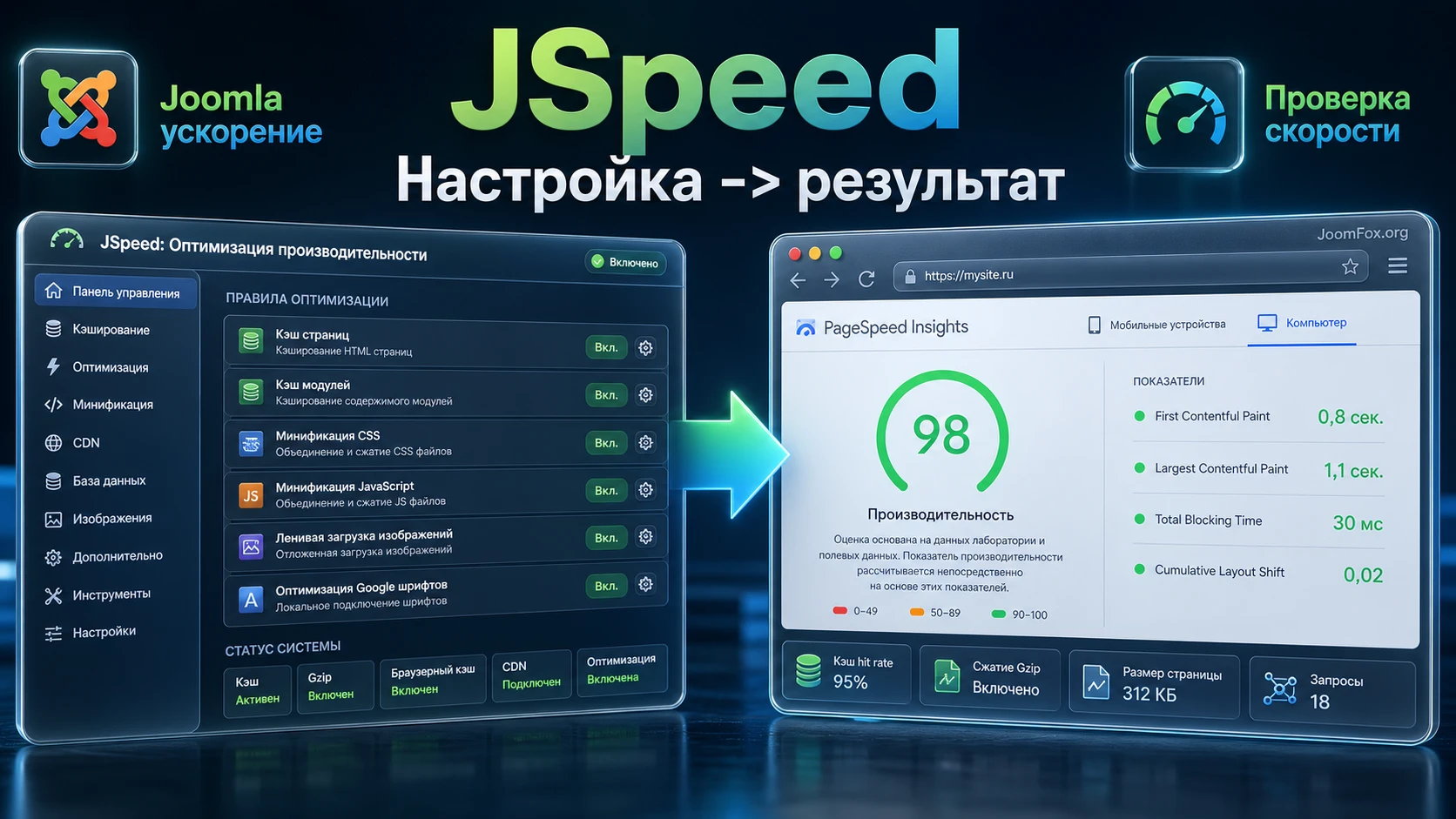
Какую задачу решает расширение на реальном сайте
Официальные материалы описывают JSpeed как расширение для повышения производительности Joomla, ориентированное на техническую оптимизацию страниц и улучшение оценки в инструментах проверки скорости. Для пользователя это означает не абстрактную "быстроту", а несколько конкретных задач: уменьшить вес CSS и JavaScript, сократить количество запросов, подготовить изображения к более лёгкой загрузке, настроить предварительную загрузку и не дать оптимизации вмешаться в файлы, которые должны работать без изменений.
У таких расширений всегда есть обратная сторона. Чем глубже они вмешиваются в ресурсы страницы, тем внимательнее нужно относиться к шаблону, сторонним модулям, формам, картам, слайдерам, галереям, аналитике и платёжным виджетам. Если включить все режимы сразу, сложно понять, какая настройка дала ускорение, а какая сломала интерактивность. Поэтому правильная стратегия для JSpeed - послойная настройка с проверкой после каждого шага.
Три уровня пользы
Первый уровень - базовая техническая уборка. Сайт часто содержит несколько таблиц стилей, скриптов, повторяющихся запросов и тяжёлых изображений. JSpeed помогает уменьшить такой шум, но итог зависит от конкретного шаблона и набора расширений.
Второй уровень - управление моментом загрузки. Не каждый файл нужен пользователю сразу при открытии страницы. Если неважные скрипты загрузить позже, а критичные стили оставить доступными, страница ощущается быстрее. Здесь уже важна осторожность: слишком агрессивная задержка может помешать меню, форме, слайдеру или модальному окну.
Третий уровень - продвинутая оптимизация восприятия страницы. В эту группу попадают Lazy Load, Adaptive Contents, Instant Page и похожие режимы. Они не просто уменьшают размер файла, а меняют то, когда и как пользователь получает контент. Такие настройки особенно полезны на длинных страницах, блогах, лендингах, каталогах и сайтах с большим количеством изображений.
Что не стоит ожидать от JSpeed
JSpeed не исправит плохой хостинг, перегруженный шаблон, устаревший код стороннего расширения или неудачную архитектуру сайта. Он может помочь уменьшить нагрузку на публичную часть и улучшить порядок загрузки ресурсов, но не заменяет аудит хостинга, чистку лишних модулей, обновление Joomla и проверку базы данных. Если сайт медленно отвечает ещё до загрузки HTML, оптимизация CSS и JavaScript не решит корневую проблему.
Правильная цель настройки - не максимальное количество включённых функций, а стабильная страница, которая быстрее загружается и сохраняет все интерактивные элементы.
Кому JSpeed подходит, а кому лучше выбрать другой путь
Расширение особенно уместно для сайтов на Joomla, где производительность страдает из-за большого количества ресурсов: корпоративные сайты с насыщенным шаблоном, журналы и блоги с иллюстрациями, каталоги, посадочные страницы, порталы с несколькими модулями на одной странице. Если администратор готов тестировать изменения постепенно, JSpeed даёт удобную точку управления оптимизацией без ручной переработки каждого шаблонного файла.
Хороший кандидат для настройки - сайт, где уже наведён базовый порядок: установлены актуальные версии расширений, нет явных ошибок JavaScript в консоли, изображения не загружаются из случайных внешних источников, а владелец сайта может проверить несколько типовых страниц после изменения параметров. В такой ситуации расширение помогает довести техническую часть до более аккуратного состояния.
Когда расширение будет полезно
- На сайте много CSS и JavaScript, которые подключаются шаблоном, компонентами и модулями.
- Страницы содержат крупные изображения, галереи, карточки, баннеры или длинные списки материалов.
- Нужно улучшить порядок загрузки ресурсов без ручной переработки шаблона.
- Администратор готов вести проверку до и после изменения настроек.
- Есть возможность очистить кеш Joomla, кеш расширения и кеш CDN после тестов.
Когда стоит быть осторожнее
Если сайт активно использует нестандартный конструктор страниц, сложные интерактивные блоки, внешние виджеты, формы с динамической проверкой, карты, анимации или личный кабинет, включение агрессивной оптимизации нужно делать только после теста на копии сайта. Особое внимание требуют страницы, где ошибка JavaScript влияет на отправку формы, авторизацию, фильтры каталога или оформление заявки.
JSpeed может быть лишним, если сайт уже оптимизирован на уровне шаблона, использует современный лёгкий стек и показывает хорошие результаты без дополнительных расширений. В этом случае новый слой оптимизации иногда добавляет больше сложности, чем пользы. Также не стоит начинать с JSpeed, если проблема в медленном серверном ответе, перегруженной базе данных или большом количестве неиспользуемых расширений.
Что проверить перед установкой и первым включением
Подготовка экономит больше времени, чем последующая диагностика. Перед установкой JSpeed нужно зафиксировать, как сайт работает сейчас: открыть главную страницу, несколько внутренних материалов, страницу с формой, страницу каталога или галереи, а также страницу, где подключаются наиболее сложные скрипты. Это позволит отличить проблему, которая уже существовала, от проблемы, появившейся после оптимизации.
Сделайте точку отката
Перед любым расширением, которое меняет загрузку ресурсов, нужна резервная копия файлов и базы данных. Это особенно важно, если планируется работа с .htaccess, кешем, CDN или правилами исключений. В идеале сначала проверить JSpeed на тестовой копии сайта. Если такой копии нет, включайте параметры по одному и записывайте, что изменили.
Зафиксируйте исходные метрики
Откройте PageSpeed Insights или Lighthouse, проверьте одну мобильную и одну настольную страницу, сохраните основные замечания. Не нужно гоняться за идеальным числом в отчёте. Важнее понять, что именно мешает: большие изображения, блокирующие ресурсы, лишний JavaScript, проблемы с кешированием или нестабильная вёрстка. Эти наблюдения помогут выбрать порядок настройки.
Проверьте типовые страницы вручную
Автоматический отчёт не знает, что на вашем сайте считается рабочим сценарием. Перед установкой вручную проверьте:
- Открывается ли главное меню и мобильная навигация.
- Работают ли формы, фильтры, поиск, галереи и слайдеры.
- Корректно ли загружаются шрифты, иконки и изображения.
- Нет ли ошибок в консоли браузера на ключевых страницах.
- Не ломается ли страница при очистке кеша Joomla.
Если ошибки есть ещё до установки JSpeed, сначала устраните их или хотя бы зафиксируйте. Иначе после включения оптимизации будет сложно понять, кто виноват.
Установка, включение и первая безопасная проверка
JSpeed устанавливается как обычное расширение Joomla через менеджер расширений. После установки проверьте, появился ли соответствующий плагин или пункт настроек в админ-панели, затем откройте параметры расширения. Конкретное расположение зависит от версии Joomla и структуры пакета, поэтому ориентируйтесь на стандартный путь админ-панели к установленным расширениям и плагинам.
Первый запуск без агрессивной оптимизации
Не включайте все параметры сразу. Начните с режима, который разработчик обозначает как базовый или автоматический, если он доступен в вашей версии, и сохраните настройки. Затем очистите кеш Joomla и кеш браузера, откройте сайт в режиме приватного окна и проверьте несколько страниц. На этом этапе задача не в максимальном ускорении, а в подтверждении, что расширение корректно подключилось и не нарушило работу сайта.
- Установите пакет расширения через админ-панель Joomla.
- Найдите настройки JSpeed в списке расширений или плагинов.
- Включите минимальный безопасный набор параметров.
- Сохраните изменения и очистите кеш.
- Откройте сайт как обычный посетитель и проверьте главные сценарии.
Что считать успешной первичной проверкой
Успешная проверка - это не только отсутствие белого экрана. Страница должна выглядеть так же, как до установки, меню должно открываться, формы должны отправляться, изображения должны загружаться, а в консоли браузера не должно появиться новых критичных ошибок. Если что-то изменилось, временно отключите последние включённые параметры и повторите проверку. Такой подход быстрее, чем пытаться угадать причину после десяти одновременных изменений.
Если после первого включения страница выглядит нормально, не переходите сразу к финальной настройке. Сначала проверьте внутренние страницы, потому что конфликт часто проявляется не на главной, а в компоненте, форме, галерее или модуле с собственными скриптами.
Настройка JSpeed после установки: безопасный порядок включения
Раздел настройки - центральная часть работы с расширением. В JSpeed есть несколько групп функций, и каждая влияет на страницу по-разному. Чтобы не получить хаотичный результат, включайте их слоями: сначала менее рискованные оптимизации, затем работа с CSS и JavaScript, потом изображения, затем дополнительные режимы и только после этого сложные исключения или правила для .htaccess и CDN.
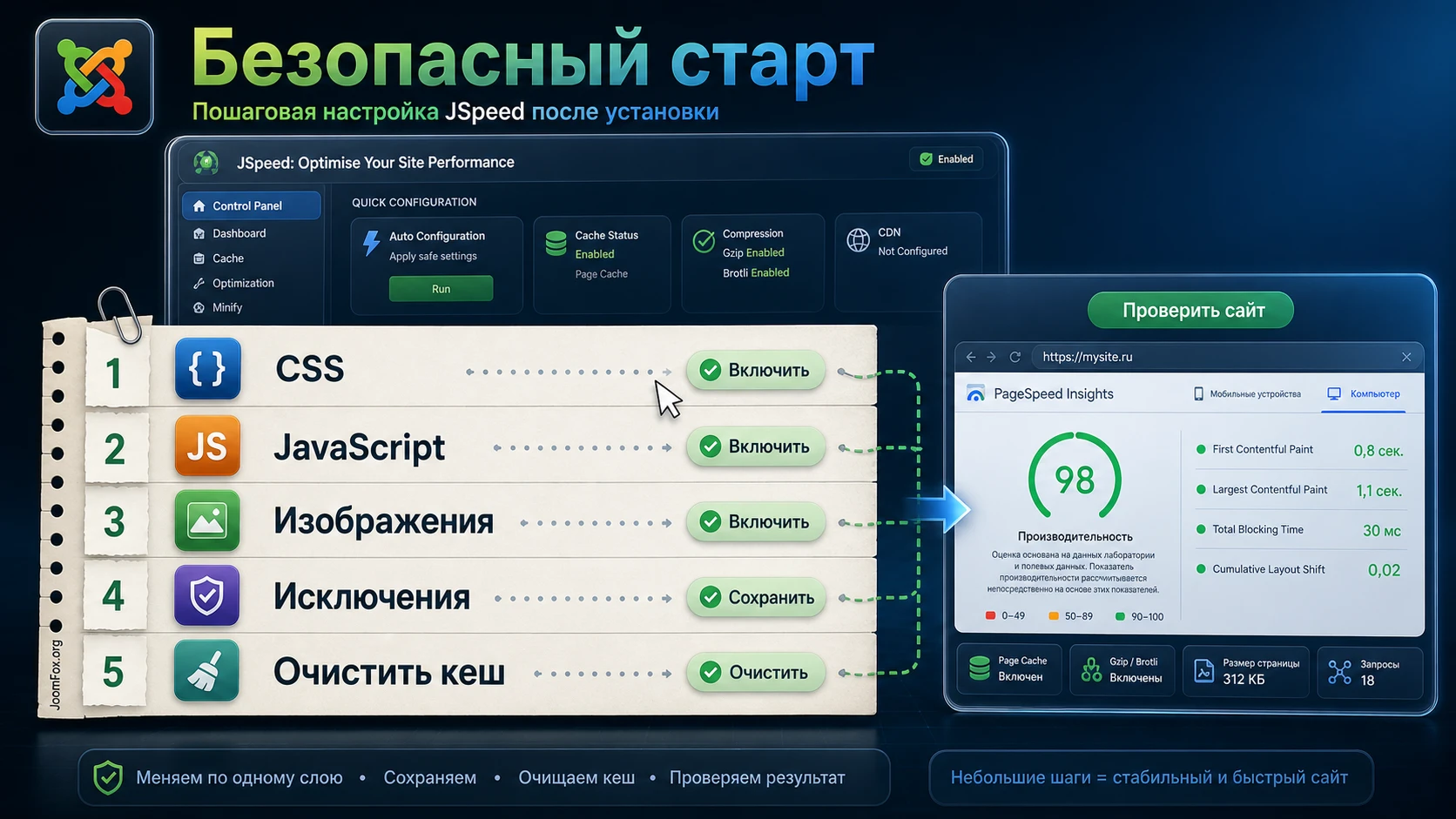
Базовая конфигурация
Начинайте с параметров, которые разработчик предлагает как базовые или автоматические. В официальных материалах JSpeed упоминается автоматическая конфигурация, а также отдельные настройки для оптимизации ресурсов. Практически это означает: сначала дайте расширению применить стандартный профиль, затем проверьте сайт, и только после этого меняйте тонкие параметры.
Для типового сайта безопаснее включить минимизацию и объединение ресурсов постепенно. Если есть переключатели для CSS, JavaScript и HTML, не меняйте все сразу. Включите один слой, сохраните настройки, очистите кеш, проверьте публичную часть и только потом двигайтесь дальше. При таком порядке вы всегда знаете, какой параметр стал причиной проблемы.
CSS: минификация, объединение и критичные стили
Оптимизация CSS обычно менее опасна, чем агрессивная задержка JavaScript, но и она может вызвать визуальные проблемы: пропавшие иконки, неправильные шрифты, скачки макета, позднее применение стилей. Если JSpeed предлагает минификацию и объединение таблиц стилей, сначала проверьте главную страницу, страницу материала, форму и любую страницу с нестандартным модулем.
Особое внимание уделите шрифтам и иконкам. Некоторые шаблоны подключают иконочные шрифты и CSS в собственном порядке. Если после объединения исчезли значки, нарушилась сетка или поменялись отступы, добавьте проблемный файл в исключения или отключите конкретный режим оптимизации CSS. Сломанная вёрстка важнее любого прироста в отчёте скорости.
JavaScript: отложенная загрузка без поломки интерактива
JavaScript влияет на меню, формы, слайдеры, фильтры, карты, модальные окна, галереи и часть сторонних сервисов. Поэтому любые режимы задержки, переноса, объединения или изменения порядка скриптов требуют ручной проверки. Если на сайте есть страница, где пользователь совершает действие, тестируйте именно её, а не только главную.
Безопасный подход такой: сначала включите минификацию, затем проверьте сайт. Потом пробуйте объединение или отложенную загрузку, если это действительно нужно. Если возникла проблема, не отключайте весь JSpeed сразу. Сначала верните последний параметр, затем используйте систему исключений для конкретного скрипта, если она доступна в вашей версии расширения.
HTML, кеш статических ресурсов и заголовки
Оптимизация HTML может убрать лишние пробелы и комментарии, но иногда конфликтует с нестандартными вставками кода. Включайте её после проверки CSS и JavaScript. Если сайт использует фрагменты, которые зависят от точного формата разметки, например пользовательские виджеты или вставки внешних сервисов, протестируйте эти участки отдельно.
Настройки кеширования статических ресурсов и .htaccess требуют ещё большей осторожности. Перед изменением правил убедитесь, что у вас есть доступ к файлам сайта и резервная копия. Если после изменения серверных правил сайт начинает отдавать ошибки, возвращайте предыдущий вариант файла и проверяйте конфигурацию на тестовой копии.
CDN и внешние источники
JSpeed заявляет поддержку CDN, но CDN не является обязательным условием для каждого сайта. Подключайте его только тогда, когда вы понимаете, какие файлы будут отдаваться через внешний домен и как очистить кеш при изменении шаблона. Если сайт локальный, небольшой или рассчитан на одну географическую аудиторию, сначала настройте обычную оптимизацию ресурсов, а CDN оставьте на второй этап.
Исключения: главный инструмент диагностики
Система исключений нужна не для того, чтобы отключить половину расширения, а чтобы защитить конкретные файлы и страницы от неподходящей оптимизации. В официальных FAQ StoreJExtensions для JSpeed отдельно встречаются вопросы про исключение файлов и очистку кеша, что хорошо показывает практическую важность этого слоя. Если конфликт возникает только в одном модуле или скрипте, исключение обычно лучше, чем полный отказ от оптимизации.
Работайте с исключениями аккуратно: добавьте один файл или одну группу, сохраните настройки, очистите кеш и проверьте страницу. Не добавляйте десятки шаблонов сразу. После каждого изменения делайте короткую запись в notes для себя: какая проблема была, какой файл исключён, что изменилось после проверки.
Слои ускорения: как связаны CSS, JavaScript, HTML, кеш и сервер
Чтобы настройка не превращалась в набор случайных галочек, полезно понимать механику. Страница Joomla собирается из шаблона, компонентов, модулей, плагинов и статических файлов. JSpeed вмешивается в этот поток между генерацией страницы и её загрузкой у посетителя: обрабатывает ресурсы, может менять порядок загрузки, добавляет оптимизацию изображений и помогает настроить правила отдачи файлов.
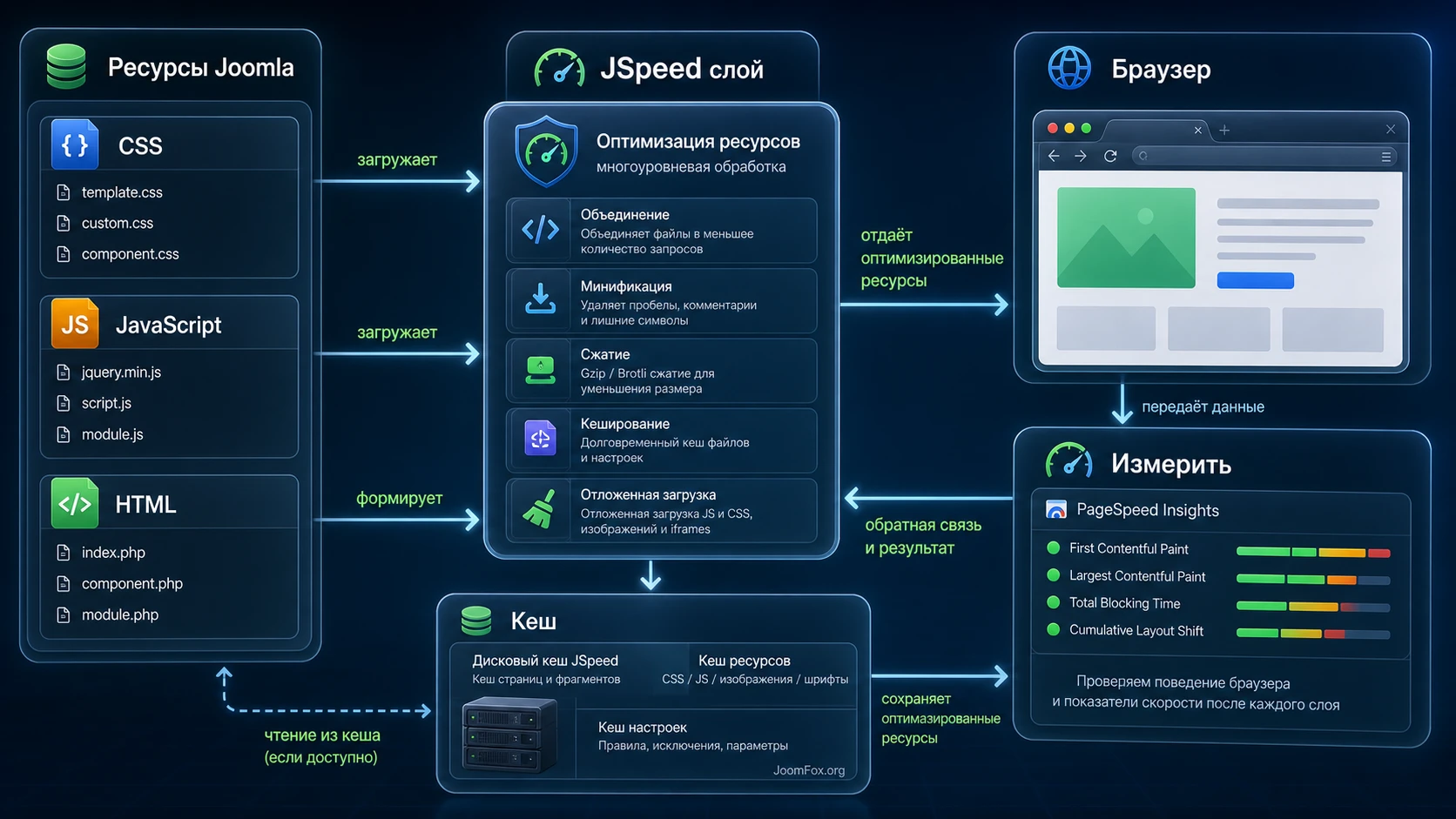
Почему нельзя оценивать только итоговый балл
PageSpeed Insights и Lighthouse полезны, но они не видят всего пользовательского контекста. Балл может вырасти, а форма перестать отправляться. Или наоборот: балл изменится незначительно, но страница станет заметно приятнее из-за более быстрой отрисовки первого экрана. Поэтому измеряйте сразу три вещи: автоматический отчёт, визуальное состояние страницы и работу сценариев пользователя.
Как читать замечания про блокирующие ресурсы
Если отчёт показывает блокирующие CSS или JavaScript, не нужно немедленно переносить всё в отложенную загрузку. Сначала определите, какой файл действительно мешает первому экрану. Файл меню, стилей шаблона или базовой библиотеки может быть критичным. Сторонний виджет, слайдер ниже первого экрана или неважная аналитика может загружаться позже. JSpeed помогает управлять этим балансом, но решение принимает администратор.
Как проверять эффект после каждого слоя
После включения очередного слоя сделайте короткий цикл проверки:
- Очистите кеш Joomla и кеш JSpeed, если он есть в настройках.
- Откройте страницу в приватном окне или другом браузере.
- Проверьте видимый первый экран без прокрутки.
- Откройте консоль браузера и посмотрите новые ошибки.
- Проверьте одну страницу с формой или интерактивным модулем.
- Запустите повторный тест скорости и сравните не только балл, но и основные рекомендации.
Такой цикл кажется медленным, но он защищает от самой частой ошибки: включить всё, получить проблему и не знать, что именно её вызвало.
Изображения, Adaptive Contents и Instant Page
Скорость сайта на Joomla часто упирается не только в CSS и JavaScript, но и в медиа. Крупные изображения, фоны, галереи и длинные страницы могут сильно влиять на восприятие загрузки. В источниках по JSpeed отдельно упоминаются оптимизация изображений, Lazy Load, Adaptive Contents и Instant Page. Эти функции относятся к поведению контента, поэтому их нужно тестировать не только по отчёту скорости, но и глазами.
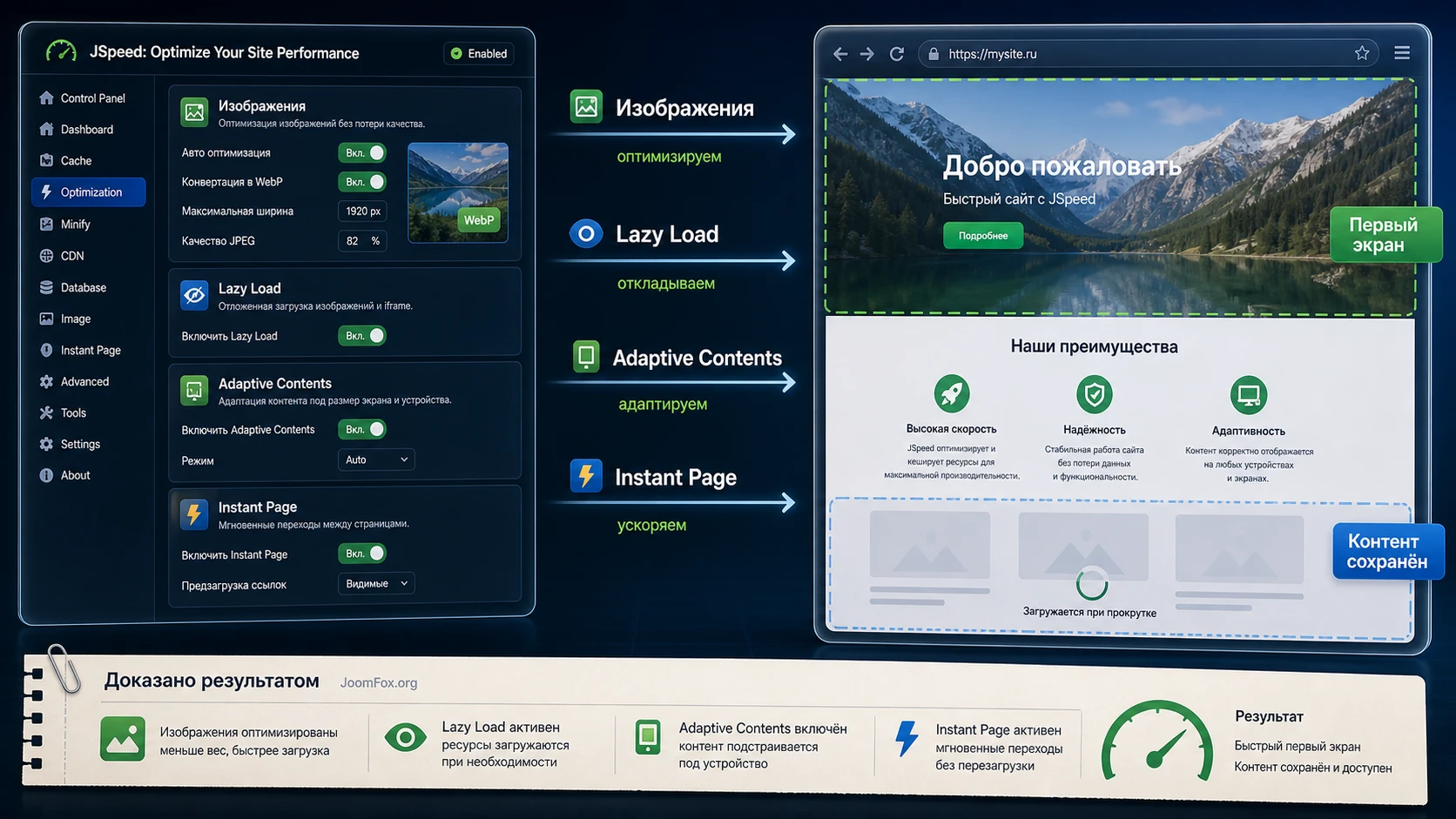
Lazy Load и изображения ниже первого экрана
Lazy Load откладывает загрузку изображений, которые пользователь ещё не видит. На длинных страницах это может заметно уменьшить начальный вес. Но не каждое изображение стоит задерживать. Логотип, главное изображение первого экрана и ключевые элементы выше сгиба должны появляться сразу. Если после включения Lazy Load первый экран стал пустым или важное изображение появляется слишком поздно, настройку нужно скорректировать.
Adaptive Contents как более умная подача контента
Adaptive Contents в контексте JSpeed стоит воспринимать как механизм, который помогает отдавать контент более подходящим способом для текущего просмотра. Не нужно строить на этом обещания гарантированного SEO-роста или идеального результата в каждом тесте. Практическая польза в другом: администратор получает дополнительный слой управления тем, как тяжёлый контент влияет на загрузку.
Проверяйте эту функцию на страницах с реальным медиа: блоговая статья с несколькими изображениями, каталог, длинный лендинг, материал с галереей. Если визуально всё отображается корректно, изображения не прыгают, а отчёт показывает меньше замечаний по медиа, можно оставлять настройку. Если возникают пропуски, задержки или конфликт с галереей, ищите исключение для конкретного блока или отключайте режим для проблемной страницы.
Instant Page и предварительная загрузка переходов
Instant Page относится к восприятию переходов: пользователь наводит курсор или начинает действие, а следующий ресурс может подготавливаться заранее. Это полезно на контентных сайтах с внутренней навигацией, где посетитель часто переходит между материалами. Но для сайтов с динамическими параметрами, личными кабинетами или сложными состояниями лучше протестировать поведение осторожно.
Проверка простая: откройте страницу как посетитель, перейдите по нескольким внутренним ссылкам, посмотрите, нет ли лишних запросов, неправильных переходов или проблем с актуальностью контента. Если сайт использует страницы с персональными данными, корзиной, кабинетами или временными токенами, предварительную загрузку стоит ограничивать или отключать там, где она может быть лишней.
Практический сценарий: ускоряем контентный сайт без поломки шаблона
Теперь соберём настройку в реальный рабочий сценарий. Представим сайт на Joomla с корпоративным шаблоном, блогом, несколькими модулями на главной, формой обратной связи и страницами с иллюстрациями. Цель - уменьшить лишнюю нагрузку, улучшить отчёт по скорости и сохранить внешний вид сайта.
Цель
Нужно включить JSpeed так, чтобы главная страница и материалы блога загружались легче, изображения ниже первого экрана не тормозили начало просмотра, а меню, форма и галерея продолжали работать. Итоговая проверка должна показать: сайт визуально не сломан, ключевые сценарии выполняются, отчёт скорости стал понятнее и не содержит новых критичных проблем.
Подготовка
Перед началом сделайте резервную копию и выберите четыре страницы для теста: главная, материал блога с изображениями, страница с формой, страница с галереей или слайдером. Запишите исходные замечания PageSpeed Insights и откройте консоль браузера. Если уже есть ошибки, сохраните их отдельно, чтобы не спутать со следствием оптимизации.
Шаги настройки
- Установите расширение и включите минимальный базовый профиль.
- Очистите кеш и проверьте четыре выбранные страницы.
- Включите минификацию CSS, затем отдельно проверьте шрифты, иконки и сетку.
- Включите оптимизацию JavaScript аккуратно, начиная с менее агрессивных режимов.
- Проверьте форму, мобильное меню, галерею и слайдер.
- Подключите Lazy Load для изображений ниже первого экрана.
- Проверьте, что важные изображения первого экрана не загружаются слишком поздно.
- Если один скрипт ломает сценарий, добавьте его в исключения вместо отключения всего расширения.
Проверка результата
Ожидаемый результат - не идеальная оценка любой ценой, а устойчивое улучшение без визуальных дефектов. Главная страница должна открываться без скачков макета, меню и форма должны работать, изображения должны появляться в нужный момент, а в консоли не должно быть новых ошибок, связанных с объединением или задержкой скриптов.
Нюанс, который часто мешает
Иногда проблема проявляется только после входа в админ-панель, после очистки кеша CDN или на мобильном устройстве. Поэтому финальную проверку лучше делать в нескольких состояниях: обычный посетитель, приватное окно, мобильная ширина, страница после полной очистки кеша. Если конфликт повторяется только на одной странице, ищите точечное исключение.
Практичные идеи применения для разных Joomla-сайтов
JSpeed не обязательно настраивать одинаково на каждом проекте. Разные типы сайтов по-разному выигрывают от тех же функций. Контентный портал чаще страдает от изображений и длинных страниц, корпоративный сайт - от тяжёлого шаблона и модулей, каталог - от фильтров и карточек, а сайт агентства - от слайдеров, портфолио и анимаций. Ниже - несколько сценариев, где расширение можно применить осмысленно.
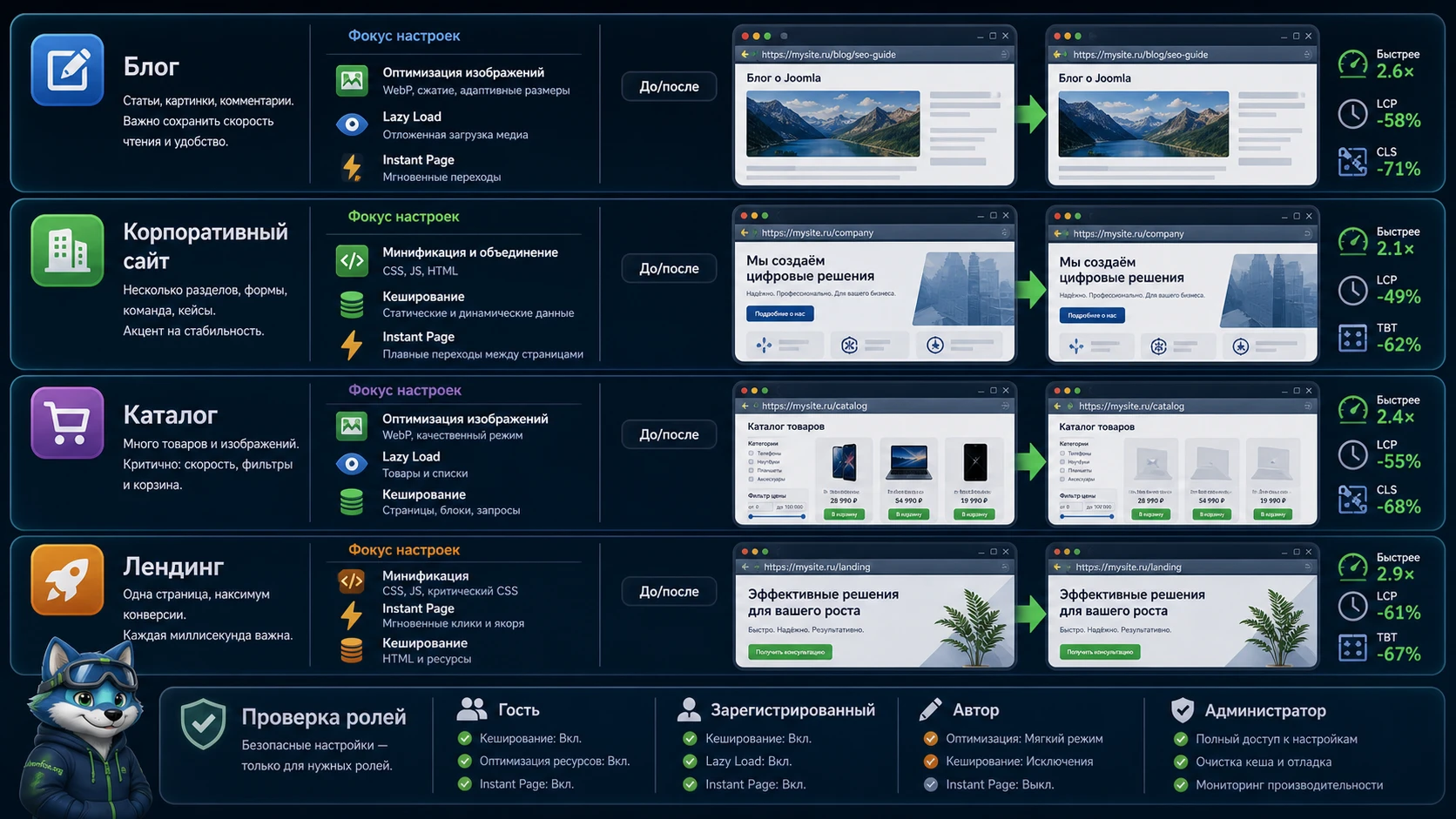
Блог или журнал
Для блога главная зона внимания - изображения в материалах, списки публикаций и внутренние переходы. Здесь полезно начать с Lazy Load, проверки размеров изображений и аккуратной оптимизации CSS. Instant Page может улучшить ощущение навигации между материалами, но его стоит тестировать на обычных внутренних ссылках, а не на страницах с динамическими параметрами.
Корпоративный сайт
Корпоративный сайт часто строится на насыщенном шаблоне: шрифты, иконки, слайдер, модуль преимуществ, форма заявки, карта, блоки партнёров. Для такого проекта важно не переусердствовать с JavaScript. Сначала улучшайте CSS и изображения, затем проверяйте интерактивные блоки по одному. Если форма или карта зависят от внешнего скрипта, добавьте этот файл в исключения при первом симптоме конфликта.
Каталог или витрина услуг
В каталоге важны фильтры, карточки, изображения и повторяющиеся элементы. Оптимизация ресурсов может помочь, но фильтры и динамические списки требуют особого внимания. После включения JSpeed проверьте не только страницу каталога, но и переходы по фильтрам, пагинацию, карточку элемента и возврат назад. Если какой-то режим ускорения мешает фильтру, лучше исключить проблемный скрипт, чем отключать всю оптимизацию.
Лендинг с визуальными секциями
На длинной посадочной странице часто много фонов, анимаций, якорей и форм. Здесь полезны Lazy Load, аккуратная минификация и проверка первого экрана. Но анимации, якорная навигация и формы могут зависеть от порядка загрузки JavaScript. Тестируйте лендинг на мобильной ширине и после полной очистки кеша, потому что визуальные проблемы часто проявляются именно в таких условиях.
Как распределить работу между ролями
На небольшом сайте все проверки часто делает один администратор. На агентском или корпоративном проекте лучше разделить ответственность. Разработчик проверяет консоль браузера, порядок ресурсов, исключения и серверные правила. Контент-редактор смотрит, не пропали ли изображения, не съехали ли карточки материалов и не испортились ли страницы после обновления публикаций. Владелец сайта или менеджер проверяет рабочие сценарии: заявка отправляется, меню открывается, посетитель может перейти по внутренним ссылкам, ключевые страницы выглядят привычно.
Такое разделение важно, потому что JSpeed влияет не только на технический отчёт. Ускорение может выглядеть успешным в инструменте проверки, но редактор заметит, что изображение в статье появляется слишком поздно, а менеджер увидит, что форма стала менее удобной. Если каждая роль смотрит только свою часть, итоговая настройка получается надёжнее.
Мини-порядок согласования
- Разработчик включает один слой оптимизации и очищает кеш.
- Редактор проверяет страницы с материалами, изображениями и модульными блоками.
- Менеджер проходит путь посетителя: меню, заявка, переходы, важные кнопки.
- Администратор фиксирует результат и решает, оставлять настройку или откатывать.
Если сайт ведёт один человек, этот порядок всё равно полезен. Просто выполняйте проверки в разных "ролях": сначала как технический специалист, затем как редактор, затем как обычный посетитель. Скорость должна улучшать пользовательский опыт, а не только отчёт.
Как проверять результат после настройки
Проверка результата нужна не только для отчёта перед клиентом. Она помогает понять, какие функции JSpeed действительно работают на вашем сайте, а какие можно не включать. Оптимизация производительности всегда индивидуальна: один шаблон выигрывает от объединения CSS, другой - от Lazy Load, третий требует исключений для нескольких скриптов.
Сравнение до и после
Сравнивайте одинаковые страницы в одинаковых условиях. Если вы проверяли главную страницу до настройки, не сравнивайте её потом со страницей материала. Если первый тест был сделан при выключенном CDN, второй тоже должен быть в понятном состоянии кеша. Иначе результат будет трудно интерпретировать.
Что смотреть в PageSpeed Insights
Ориентируйтесь на рекомендации, связанные с изображениями, блокирующими ресурсами, неиспользуемым JavaScript и CSS, временем ответа сервера и стабильностью макета. JSpeed может помочь с частью этих пунктов, но не со всеми. Например, если проблема в серверном ответе, оптимизация фронтенд-ресурсов не заменит настройку хостинга или кеширования на сервере.
Проверка в браузере
Откройте инструменты разработчика и посмотрите вкладку с сетевыми запросами. После настройки может уменьшиться количество запросов или общий размер ресурсов, но важнее отсутствие ошибок и корректный порядок загрузки. Если нужный скрипт не загрузился, а сайт потерял функцию, результат нельзя считать успешным даже при хорошем отчёте скорости.
Мини-чеклист финальной проверки
- Главная страница открывается без визуального скачка и пропавших стилей.
- Мобильное меню, форма, поиск, фильтры и галерея работают.
- Изображения первого экрана отображаются сразу, а нижние изображения загружаются по мере необходимости.
- В консоли браузера нет новых критичных ошибок.
- После очистки кеша результат остаётся таким же.
- Если используется CDN, изменения шаблона появляются после очистки кеша CDN.
Ограничения и спорные настройки, которые не стоит включать вслепую
У расширений для ускорения есть настройки, которые выглядят привлекательно, но требуют понимания. Это не значит, что они плохие. Это значит, что их нельзя включать только ради зелёного отчёта. Для JSpeed особенно внимательно относитесь к режимам, которые меняют порядок JavaScript, переписывают правила отдачи файлов, вмешиваются в изображения первого экрана или работают с внешними доменами.
Когда лучше откатить настройку
Откат нужен, если после включения параметра ломается пользовательский сценарий: форма не отправляется, меню не открывается, фильтр не применяет выбор, карта не загружается, галерея перестала листаться, пропали иконки или стили. Не пытайтесь компенсировать такую ошибку дополнительными режимами. Верните последний параметр, очистите кеш и проверьте страницу.
Почему не стоит править ядро или файлы расширения
Если конфликт возникает из-за конкретного CSS или JavaScript, безопасный путь - использовать исключения, настройки шаблона, штатные механизмы Joomla и документацию разработчика. Не редактируйте ядро Joomla, файлы JSpeed или сторонние расширения напрямую. Такие правки трудно обновлять, они теряются при новой версии и усложняют диагностику.
Кодовые сниппеты в этом руководстве не добавлены намеренно: публично подтверждённых универсальных хуков или API для безопасной доработки JSpeed в источниках не найдено. Для конкретного проекта лучше использовать настройки самого расширения, исключения, Joomla language override для текстов интерфейса сайта, шаблонные переопределения там, где они относятся к вашему шаблону, и проверенные рекомендации разработчика.
Карта решений: какую функцию включать под конкретную задачу
После базовой настройки полезно перестать думать о JSpeed как о списке переключателей. Намного надёжнее идти от проблемы сайта к функции расширения. Если отчёт показывает тяжёлые изображения, нет смысла первым делом трогать порядок JavaScript. Если не работает мобильное меню, не нужно менять CDN. Такой подход уменьшает количество случайных изменений и помогает объяснить клиенту или команде, почему выбран именно этот режим.
Ниже приведена практическая карта. Она не заменяет документацию разработчика и не обещает одинаковый результат на каждом сайте. Её задача - помочь выбрать первый безопасный шаг, понять риск и сразу определить проверку. Для сложного проекта используйте её как рабочий лист: выбрали задачу, включили один слой, проверили, записали результат, только потом перешли к следующему.
| Задача | Что пробовать сначала | Главный риск | Как проверить |
|---|---|---|---|
| Слишком много CSS-файлов | Минификация и аккуратное объединение CSS | Нарушение порядка стилей, пропавшие иконки | Проверить первый экран, шрифты, меню, карточки и мобильную ширину |
| Много JavaScript и блокирующих ресурсов | Минификация, затем отложенная загрузка только после ручного теста | Неработающие формы, меню, слайдеры и фильтры | Открыть консоль браузера и выполнить пользовательский сценарий |
| Тяжёлые изображения в статьях и галереях | Оптимизация изображений и Lazy Load ниже первого экрана | Поздняя загрузка важного изображения или скачок макета | Проверить первый экран, прокрутку и отчёт по изображениям |
| Медленные внутренние переходы | Instant Page на обычных публичных ссылках | Лишняя предварительная загрузка динамических страниц | Проверить внутренние переходы и исключить страницы с персональным состоянием |
| Старые файлы продолжают отображаться после изменений | Очистка кеша JSpeed, Joomla, браузера и CDN | Проверка старой версии страницы и ложные выводы | Открыть приватное окно и сверить фактические URL ресурсов |
| Один модуль ломается после ускорения | Точечное исключение файла или страницы | Слишком широкое исключение, которое убирает пользу оптимизации | Добавить одно исключение, очистить кеш, проверить только проблемную страницу |
Таблица показывает важный принцип: любая настройка должна иметь проверяемую причину. Если вы не можете сформулировать, какую проблему решает конкретный переключатель, лучше оставить его выключенным до следующего этапа аудита. Так вы не создадите конфликт ради функции, которая на вашем сайте ничего не улучшает.
Как вести журнал изменений
Журнал изменений не обязательно должен быть сложным. Достаточно записывать дату теста в своей системе задач, страницу проверки, включённый параметр, результат и решение. В самой статье даты не нужны, но в рабочем процессе они помогают понять, что происходило с сайтом. Особенно полезны такие записи после обновления шаблона, Joomla или самого расширения: если проблема вернулась, вы быстро увидите, какие исключения уже помогали.
Для небольшого сайта можно использовать простой формат:
Страница: /blog/example
Изменение: включена минификация CSS
Проверка: первый экран, меню, мобильная ширина
Результат: визуально без изменений, ошибок в консоли нет
Решение: оставить включённым
Если результат отрицательный, записывайте не только "сломалось", а конкретный симптом: "мобильное меню не открывается", "иконки стали квадратами", "изображение первого экрана появилось после прокрутки", "форма отправляется только после второго клика". Такие формулировки превращают диагностику в понятный процесс. Чем точнее симптом, тем меньше случайных настроек придётся перебрать.
Как отличить полезное исключение от маскировки проблемы
Исключение полезно, когда оно защищает конкретный файл, который действительно не должен проходить через выбранный режим оптимизации. Например, скрипт меню или галереи может требовать исходного порядка загрузки. Но если после настройки приходится исключать почти все файлы шаблона, проблема уже не в одном ресурсе. Возможно, режим слишком агрессивен для этого сайта, либо шаблон и набор расширений требуют другого подхода.
Хорошее исключение узкое и проверяемое. Оно относится к одному симптому, одной странице или одному ресурсу. Плохое исключение добавляется "на всякий случай" и постепенно превращает оптимизацию в имитацию. После каждого исключения повторите тест скорости и ручной тест. Если пользы от режима почти не осталось, честнее выключить его и оставить более стабильные слои.
Когда возвращаться к настройкам после обновлений
Обновление Joomla, шаблона, конструктора страниц или крупного компонента может изменить набор CSS и JavaScript. Поэтому JSpeed не настраивается один раз навсегда. После значимых обновлений стоит повторить короткий цикл: очистить кеш, проверить консоль, открыть ключевые страницы, пересмотреть исключения и убедиться, что отчёт скорости не ухудшился из-за нового ресурса.
Не обязательно заново проходить всю настройку. Достаточно проверить места риска: меню, формы, галереи, фильтры, первый экран, страницы с большим количеством изображений и те участки, где ранее уже были исключения. Если всё стабильно, настройки можно оставить. Если появился новый симптом, ищите его рядом с обновлённым расширением или шаблоном, а не меняйте весь профиль JSpeed.
Как объяснить результат владельцу сайта
Если вы настраиваете сайт для клиента, не показывайте только одну цифру PageSpeed. Намного убедительнее короткий отчёт: что было включено, какие страницы проверены, какие проблемы найдены, какие исключения добавлены и какой пользовательский сценарий остался рабочим. Такой отчёт защищает и владельца сайта, и исполнителя. Он показывает, что ускорение не было сделано ценой формы заявки, мобильного меню или важных изображений.
Практичный итог настройки JSpeed звучит так: "мы уменьшили лишнюю нагрузку, сохранили ключевые сценарии, знаем, какие режимы включены, и понимаем, как откатить спорный слой". Это полезнее, чем абстрактное "включили всё для максимальной скорости".
Типичные проблемы после включения JSpeed и диагностика
Большинство проблем после оптимизации связано не с тем, что расширение "не работает", а с конфликтом между режимом ускорения и конкретным ресурсом сайта. Правильная диагностика идёт от симптома к последнему изменению: что включили, какой кеш очистили, на какой странице проявилось, повторяется ли в приватном окне, исчезает ли после отключения одного параметра.
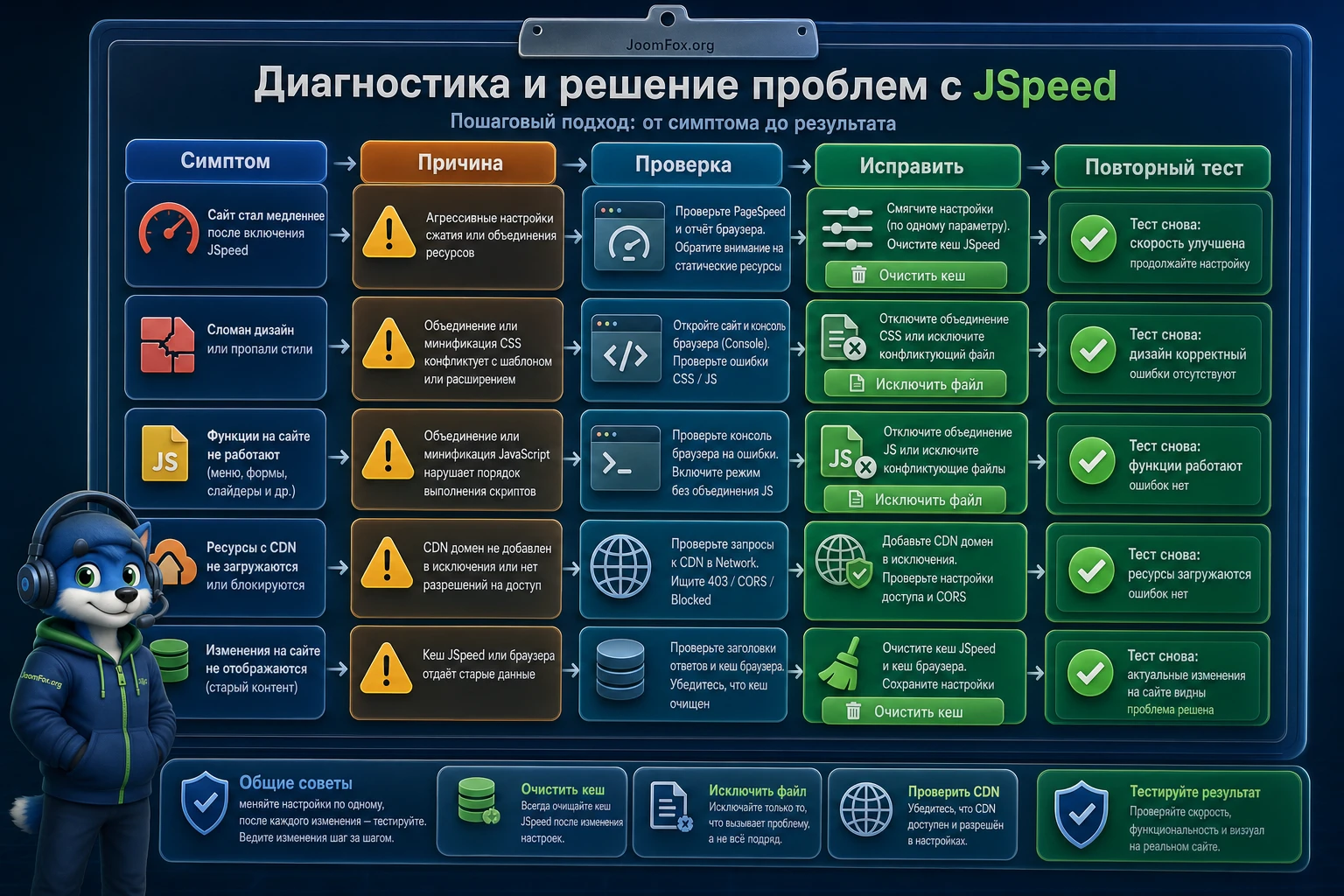
После оптимизации пропали стили или иконки
Симптом: страница открывается, но нарушились отступы, пропали иконки, изменился шрифт или отдельные блоки выглядят без оформления. Возможная причина - объединение или минификация CSS изменила порядок подключения файлов, а иконочный шрифт или стиль шаблона оказался обработан неудачно.
Проверьте, какой CSS-режим был включён последним. Очистите кеш и временно отключите объединение CSS. Если страница восстановилась, включите режим обратно и добавьте проблемный файл в исключения, если такая настройка доступна. Если источник проблемы неясен, сравните список CSS до и после оптимизации в инструментах браузера.
Меню, форма или галерея перестали работать
Симптом: визуально страница выглядит нормально, но не открывается мобильное меню, форма не отправляется, слайдер не листается или фильтр не реагирует. Обычно это связано с JavaScript: файл загрузился позже, был объединён в неправильном порядке или попал под агрессивную задержку.
Откройте консоль браузера и посмотрите новые ошибки. Затем отключите последний режим оптимизации JavaScript и проверьте страницу. Если функция восстановилась, не отказывайтесь от всей оптимизации. Добавьте конкретный скрипт или группу скриптов в исключения и снова включите общий режим. Для форм и интерактивных модулей лучше выбрать стабильность, а не максимальную задержку всех файлов.
Изменения не видны после сохранения параметров
Симптом: настройки сохранены, но сайт выглядит так же, отчёт скорости не меняется или старые файлы продолжают отдаваться. Возможная причина - кеш Joomla, кеш JSpeed, кеш браузера, серверный кеш или CDN. В официальных FAQ по JSpeed отдельно встречается тема очистки кеша, поэтому этот шаг нельзя пропускать.
Очистите кеш Joomla, затем кеш расширения, если он доступен, потом кеш браузера или откройте приватное окно. Если используется CDN, очистите и его кеш. После этого повторите проверку. Если результат всё равно не меняется, убедитесь, что плагин включён и применяется к нужной части сайта.
PageSpeed показывает улучшение, но сайт стал хуже для пользователя
Симптом: отчёт стал лучше, но посетитель видит позднюю отрисовку, скачок макета, задержку изображений первого экрана или неработающий интерактив. Причина - оптимизация стала агрессивнее, чем нужно конкретной странице.
Вернитесь к пользовательскому сценарию. Если проблема в первом экране, проверьте Lazy Load и критичные изображения. Если проблема в интерактиве, проверьте JavaScript. Если скачет макет, посмотрите CSS и размеры изображений. Ускорение считается успешным только тогда, когда сайт быстрее и удобнее, а не просто лучше выглядит в одном отчёте.
CDN отдаёт старые файлы или конфликтует с ресурсами
Симптом: после изменения шаблона или настроек старые CSS и JavaScript продолжают загружаться, часть изображений не обновляется, а в разных браузерах виден разный результат. Возможная причина - кеш CDN или неправильные правила отдачи статических файлов.
Очистите CDN, затем локальный кеш Joomla и JSpeed. Проверьте URL ресурсов в инструментах браузера. Если часть файлов отдаётся с внешнего домена, а часть локально, убедитесь, что это ожидаемое поведение. При сомнениях временно отключите CDN-слой и проверьте сайт без него. Если конфликт исчез, настраивайте CDN отдельно от остальных функций.
Когда лучше обратиться к документации или поддержке
Если конфликт повторяется после точечного отката, связан с серверными правилами, зависит от конкретного шаблона или возникает только на одной сложной странице, не стоит угадывать. Сохраните список включённых параметров, URL проблемной страницы, скриншот ошибки из консоли и описание последнего изменения. С таким набором данных проще свериться с документацией или обратиться в поддержку разработчика.
Вопросы, которые стоит закрыть перед использованием
Можно ли включить все параметры JSpeed сразу?
Технически часть режимов может включаться быстро, но для рабочего сайта это плохая стратегия. Включайте настройки слоями: базовая конфигурация, CSS, JavaScript, изображения, дополнительные режимы, CDN и исключения. После каждого слоя очищайте кеш и проверяйте ключевые страницы.
Почему после настройки не изменился результат PageSpeed?
Причин несколько: не очищен кеш, тестируется другая страница, проблема связана с серверным ответом, оптимизированы не те ресурсы или часть файлов отдаётся через CDN со старым кешем. Сначала проверьте, что изменения реально применились в браузере, затем сравнивайте отчёты.
Что делать, если JSpeed ломает мобильное меню?
Сначала отключите последний включённый режим JavaScript и очистите кеш. Если меню восстановилось, найдите скрипт меню или зависимую библиотеку и добавьте её в исключения, если такая настройка доступна. Не оставляйте агрессивную задержку, если она мешает навигации.
Нужно ли использовать CDN вместе с JSpeed?
Не всегда. CDN полезен, если сайт обслуживает аудиторию из разных регионов или отдаёт много статических файлов. Для небольшого локального сайта сначала стоит настроить базовую оптимизацию и изображения. CDN подключайте отдельным этапом, чтобы его кеш не мешал диагностике.
Можно ли добиться гарантированно высокой оценки в тестах скорости?
Гарантировать оценку нельзя, потому что она зависит от шаблона, хостинга, изображений, сторонних скриптов, серверного ответа и поведения конкретной страницы. JSpeed помогает с несколькими слоями оптимизации, но не заменяет общий аудит сайта.
Подойдёт ли расширение для сайта с формами и личным кабинетом?
Подойдёт только при осторожной настройке. Формы, авторизация и личные разделы нужно проверять вручную после каждого изменения JavaScript, кеша и предварительной загрузки. Если страница содержит персональные данные или динамическое состояние, не применяйте к ней агрессивные режимы без теста.
Что безопаснее: отключить проблемный режим или настроить исключение?
Если проблема связана с одним файлом или одной страницей, обычно лучше исключение. Если конфликт массовый, причина неясна или функция критична для сайта, безопаснее временно отключить режим и вернуться к нему после анализа.
Когда JSpeed будет удачным выбором
JSpeed стоит использовать, если вы хотите управлять ускорением Joomla через понятный набор настроек и готовы проверять результат по шагам. Расширение особенно полезно там, где сайт перегружен ресурсами, изображениями и внешними скриптами, но его нужно настраивать как технический инструмент, а не как магическую кнопку.
Перед финальным решением проверьте три вещи: есть ли резервная копия, понятно ли исходное состояние сайта и готовы ли вы тестировать страницы после каждого слоя оптимизации. Если да, можно получить файл JSpeed, установить расширение на тестовую копию или аккуратно проверить его на рабочем сайте с возможностью отката.
Лучший результат получается тогда, когда JSpeed встроен в общую практику обслуживания сайта: обновления Joomla и расширений, оптимизация изображений до загрузки, контроль кеша, проверка форм, анализ ошибок в браузере и периодическая сверка с PageSpeed Insights. Тогда руководство превращается не в разовую настройку, а в рабочий порядок, который помогает поддерживать сайт быстрым и предсказуемым.
Похожие расширения




Соседние материалы | ||||

|
BT Shortcode - Расширение Joomla | JXTC Custom HTML Pro - Расширение Joomla |

|
|

