


JUX Google Maps Pro - Расширение Joomla
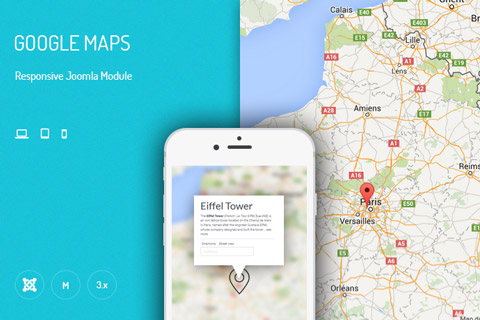
Великолепный модуль JUX Google Maps Pro позволяет просто и удобно добавлять карты Google на ваш сайт. Это расширение Joomla дает возможность пользователю настроить добавленную карту с помощью неограниченного количества маркеров, содержащих местоположения, описания, изображения, ссылки и маршруты.
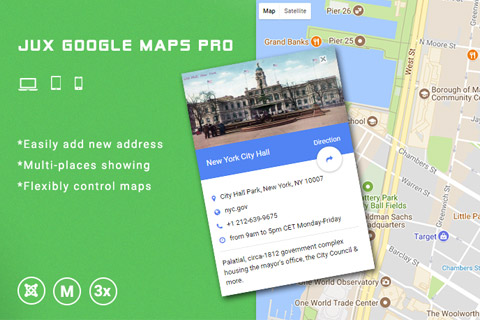
Особенности расширения
Такой модуль Joomla прекрасно подойдет для любой организации. Ведь можно легко и просто показать посетителям свое местоположение на карте. Да и еще и проложить наиболее удобный маршрут.
Особенности расширения:Максимальная отзывчивость - независимо от того, насколько большой или маленький ваш экран, изображения и контент будут автоматически настраиваться таким образом, чтобы соответствовать его размеру.
Возможность стилизации маркеров местоположения - очень богатый перечень стилей отображения добавляемых маркеров.
Богатая информационная карта - с помощью модуля можно добавлять различную дополнительную информацию на карту. Как то изображения, адреса, названия, описания, контактную информацию и многое другое.
Построение маршрута - JUX Google maps pro может выстраивать наиболее быстрый и удобный маршрут до заданного места из любой точки карты.
Стилизация карты - вы можете с легкостью менять цвета самой карты.
JUX Google Maps pro - это не только способ отображать карты Google на сайте, но и показывать их наилучшим образом с заполненной информацией и выбранным вами стилем.
Спецификации:
| Дата выхода: | 06-11-2017 | |
| Дата обновления: | 10-12-2025 | |
| Тип расширения: | Платный | |
| Лицензия: | GPL | |
| Тематика: | Карты и погода | |
| Совместимость: | J3.x J4.x J5.x J6.x | |
| Включает в себя: | Модуль | |
| Языковые пакеты: |

|
|
| Разработчик: | JoomlaUX | |
| Рейтинг: | ||
Скачивание по подписке!
Вам необходимо авторизоваться на сайте и приобрести клубную подписку!
Поделись с друзьями!
Руководство по настройке JUX Google Maps Pro для карты с маркерами в Joomla
JUX Google Maps Pro нужен не просто для вставки карты на страницу Joomla. В этом руководстве разберём, как превратить модуль в понятный блок контактов, карту филиалов, схему проезда или справочный ориентир для посетителя: подготовить API-ключ, создать точки, настроить карточки, вывести модуль в нужной позиции, проверить результат и быстро найти причину, если карта не появилась.
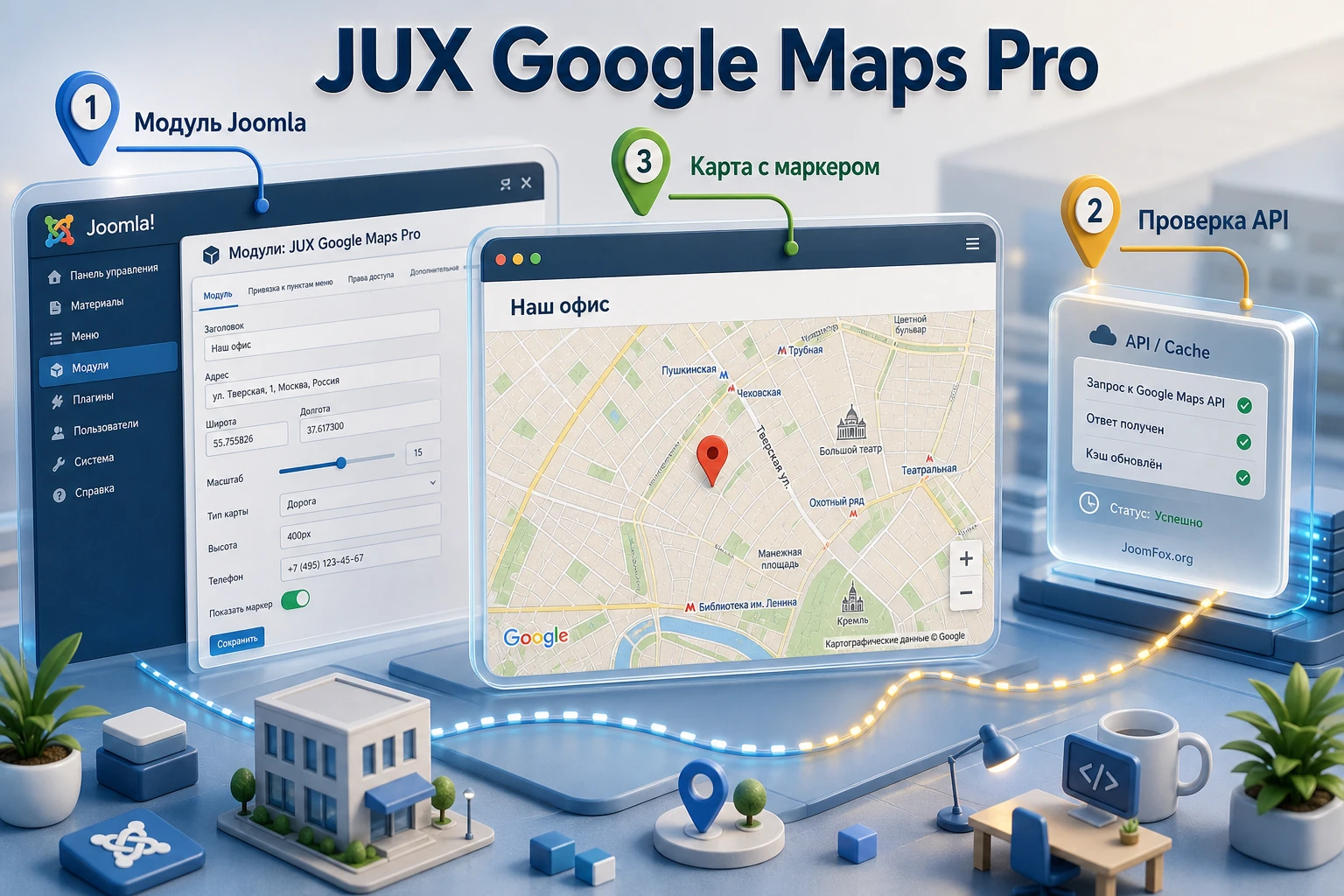
Материал рассчитан на владельца сайта, администратора Joomla и вебмастера, которому нужно вывести карту без разработки собственного компонента. Здесь нет инструкции по покупке расширения или работе с аккаунтом продавца. Фокус на том, что делать после получения установочного пакета: какие настройки проверить, где чаще возникают ошибки и как не сломать страницу из-за карты.
Главная особенность продукта - он работает как Joomla-модуль. Это влияет на всё: карту нужно не только настроить, но и правильно опубликовать, выбрать позицию шаблона, назначить страницы меню и учесть кеш. Если отнестись к нему как к обычной картинке в статье, легко получить пустое место, слишком широкую карту, конфликт с шаблоном или ситуацию, когда посетитель видит маркер, но не понимает, куда ехать.
Ниже структура построена вокруг реального использования: сначала назначение и ограничения, затем подготовка, установка, точная настройка карты, сценарии для нескольких адресов, проверка результата, диагностика, похожие решения и FAQ.
Где модуль карты действительно полезен, а где лучше выбрать другой подход
JUX Google Maps Pro хорошо подходит сайтам, которым нужно показать одну или несколько физических точек и дать посетителю быстрый способ понять маршрут. Это может быть офис, шоурум, медицинский центр, учебный корпус, сеть филиалов, отель, ресторан, пункт выдачи или площадка мероприятия. Продукт особенно уместен там, где карта должна быть частью страницы, а не отдельным каталогом с поиском по сотням объектов.
Официальное описание делает акцент на неограниченном числе маркеров, карточках с адресом, изображением, описанием, телефоном, email, ссылкой и маршрутом. Практический смысл этих функций простой: посетитель видит не только точку на карте, но и краткую информацию, которая помогает принять решение без лишних переходов. Для локального бизнеса это важнее, чем просто вставить iframe из Google Maps.
Лучшие сценарии применения:
- Контактная страница с одной картой, адресом, телефоном и кнопкой маршрута.
- Страница филиалов, где каждый маркер открывает свою карточку с описанием и контактами.
- Страница мероприятия, где карта объясняет, как добраться до площадки и где находится вход.
- Лендинг услуги, где карта усиливает доверие к реальному офису или точке обслуживания.
- Внутренняя страница справочника, где карта помогает связать адрес с описанием объекта.
Есть ситуации, где модуль может быть не лучшим выбором. Если вам нужен полноценный каталог локаций с фильтрами по категориям, поиском по радиусу, пользовательской отправкой точек и отдельными страницами объектов, лучше смотреть в сторону более тяжёлого компонента. Если задача связана с приватностью и карта должна загружаться только после согласия посетителя, обычный модуль Google Maps стоит дополнять отдельным решением для отложенной загрузки или выбирать расширение, которое изначально работает по двухкликовому сценарию.
Короткий критерий выбора: если вам нужна управляемая карта в позиции Joomla-модуля с маркерами и карточками, JUX Google Maps Pro выглядит логично. Если нужен геокаталог, сложный поиск, пользовательские права на добавление точек или приватный placeholder до согласия, одного модуля может быть мало.
Что подтверждают источники о возможностях JUX Google Maps Pro
Официальная страница JoomlaUX и карточка в Joomla Extensions Directory описывают продукт как модуль для встраивания Google Maps на сайт Joomla. Подтверждённые возможности можно разделить на четыре группы: маркеры, информационные карточки, управление картой и оформление.
Для маркеров заявлена возможность добавлять столько точек, сколько нужно для конкретной карты. В статье это важно понимать без лишней романтики: большое количество точек само по себе не делает карту удобной. Если на одной карте оказывается слишком много адресов, посетитель может потеряться, а страница может стать тяжелее. Поэтому настройка должна начинаться не с добавления всех филиалов подряд, а с решения, какую задачу карта закрывает на конкретной странице.
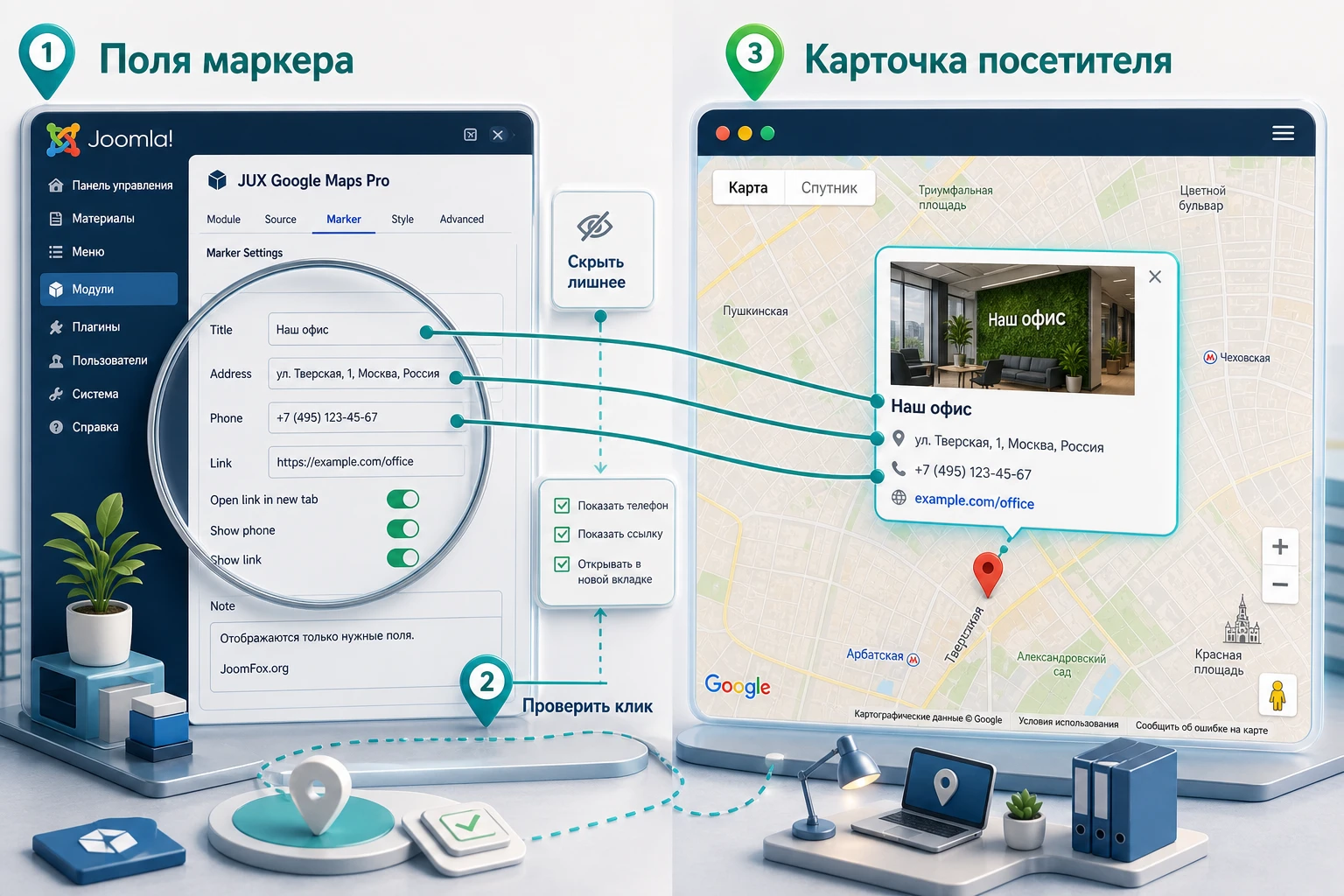
Информационная карточка маркера может содержать изображение, адрес, заголовок, описание, телефон, email и ссылку. Разработчик также указывает, что элементы карточки можно показывать или скрывать. Это даёт гибкость: для контактной страницы достаточно адреса и телефона, для филиала полезно добавить фото входа или витрины, а для мероприятия - короткое описание входа, парковки или ориентиров.
Управление картой включает стандартные элементы Google Maps: выбор типа карты, масштабирование, полноэкранный режим, Street View и другие элементы управления на самой карте. Не стоит включать всё без разбора. Чем больше активных контролов, тем больше визуального шума вокруг маркеров. Для простой контактной страницы обычно важны масштаб, полноэкранный режим и маршрут, а для страницы с несколькими точками может понадобиться более широкий набор управления.
По оформлению источники подтверждают стилизацию карты под сайт, настройку CSS, адаптивную или фиксированную ширину и высоту, поддержку смартфонов и планшетов, работу в современных браузерах и многоязычность. Эти факты не означают, что карта идеально впишется в любой шаблон автоматически. Они означают, что у администратора есть инструменты, но итог всё равно нужно проверять в реальной позиции шаблона, на конкретной странице и при включённом кешировании.
Кому подойдёт расширение и какие ограничения проверить заранее
JUX Google Maps Pro чаще всего выбирают, когда нужен понятный визуальный блок без разработки своего компонента. Это сильная сторона модульного подхода: администратор может создать несколько экземпляров модуля, назначить их разным пунктам меню и разместить карту там, где шаблон допускает позицию. Но у этой же простоты есть границы.
Кому модуль подходит
Расширение будет уместно для небольших и средних сайтов на Joomla, где карту настраивает администратор, а не десятки пользователей. Оно подойдёт, если адреса меняются редко, количество точек обозримо, а посетителю достаточно увидеть маркер, карточку и маршрут. Для агентства это удобный вариант, когда нужно быстро закрыть типовой блок "Как нас найти" для клиентского сайта.
Особенно хорошо модуль ложится на страницы, где карта не является главным приложением сайта, а поддерживает контент: контакты, филиалы, площадки, маршруты, офисы продаж, точки обслуживания. В таких случаях не нужен отдельный компонент с меню, категориями и сложной моделью данных. Достаточно настроить один или несколько модулей.
Когда стоит быть осторожнее
Если сайт работает с большим каталогом адресов, пользовательскими заявками, фильтрами, рейтингами, отдельными страницами точек или связкой с другими компонентами, модуль может стать узким местом. Он поможет вывести карту, но не заменит полноценный справочник локаций. Также стоит заранее оценить приватность: Google Maps загружает внешние ресурсы, поэтому на сайтах с жёсткими требованиями к согласию пользователей может понадобиться дополнительный механизм отложенной загрузки.
Ещё один важный момент - ключ Google Maps Platform. Карта JavaScript API обычно требует корректного API-ключа, включённого проекта и ограничений по сайту. Если ключ отсутствует, неверный, запрещён для домена или связан с проблемой биллинга, пользователь увидит пустую карту, затемнённую карту, сообщение для разработки или ошибку в консоли браузера. Это не специфическая проблема Joomla, но именно она чаще всего выглядит как "модуль не работает".
| Что проверить | Почему это важно | Что делать заранее |
|---|---|---|
| Версия Joomla | Карточка JED указывает совместимость с Joomla 3, 4, 5 и 6, но на конкретном сайте могут быть старые шаблоны и плагины. | Проверить расширение сначала на копии сайта или тестовом окружении. |
| API-ключ Google Maps | Без корректного ключа карта может не загрузиться или показать ошибку. | Подготовить ключ для сайта, ограничить его по домену и проверить ошибки в консоли. |
| Позиции шаблона | Модуль виден только там, где выбранная позиция выводится шаблоном. | Посмотреть позиции шаблона и выбрать место, где карта не ломает сетку. |
| Кеш и оптимизация JavaScript | Оптимизаторы могут менять порядок скриптов, из-за чего карта не инициализируется. | Запланировать проверку с выключенной и включённой оптимизацией. |
Подготовка сайта: API-ключ, позиция модуля и тестовая страница
Перед установкой лучше подготовить не только архив расширения, но и рабочую среду для проверки. Карта зависит от трёх систем одновременно: Joomla публикует модуль, шаблон показывает позицию, Google Maps отдаёт карту через JavaScript API. Если хотя бы один слой настроен неверно, итог будет выглядеть как пустой блок, хотя причина может находиться совсем не в самом модуле.
API-ключ Google Maps без лишнего риска
Для карты на сайте обычно используют ключ с ограничением по сайтам. Документация Google рекомендует применять ограничения ключа: для веб-сайтов указываются разрешённые источники с протоколом и доменом. Практически это означает, что ключ не должен быть полностью открытым для любого сайта. При этом слишком узкое ограничение по полному пути может помешать загрузке из-за особенностей передачи заголовка Referer.
Безопасная логика такая:
- Создайте или выберите отдельный ключ для карты на сайте, не используйте один ключ для всех проектов подряд.
- Включите ограничение по веб-сайтам и добавьте основной домен с протоколом
https://. - Если сайт доступен с
wwwи безwww, проверьте оба варианта или настройте единый канонический домен. - После сохранения ключа подождите несколько минут и проверьте карту в браузере без режима редактирования Joomla.
- Если карта не загрузилась, откройте консоль браузера и ищите точный код ошибки, а не меняйте все настройки подряд.
Не вставляйте чужие публичные API-ключи из форумов или старых примеров. Даже если такой ключ временно показывает карту, это создаёт риск блокировки, лимитов и чужих ограничений. Используйте ключ, который принадлежит вашему проекту Google Cloud и ограничен вашим доменом.
Позиция модуля и назначение страниц
Поскольку JUX Google Maps Pro является модулем, Joomla будет выводить его через систему модулей. В админ-панели это обычно означает работу с разделом Content -> Site Modules или соответствующим пунктом управления модулями в вашей версии Joomla. У модуля должен быть заголовок, опубликованное состояние, позиция шаблона и назначение на страницы меню.
Перед первой настройкой создайте тестовую страницу или отдельный пункт меню, где можно проверить карту без риска испортить публичную контактную страницу. Это особенно важно, если на сайте включены оптимизация CSS/JS, CDN, отложенная загрузка скриптов или сложный шаблон с нестандартными позициями.
Как выбрать позицию
Не ставьте карту вслепую в первую доступную позицию. Для контактной страницы обычно лучше подходит широкая позиция внутри основного контента или отдельный блок после текста. Боковая колонка годится только для небольшой карты с одной точкой; для нескольких маркеров она быстро становится тесной. Если позиция не очевидна, включите просмотр позиций шаблона в Joomla и проверьте результат с параметром ?tp=1 на тестовой странице, затем выключите этот режим на рабочем сайте.
Что подготовить по адресам
До заполнения модуля соберите данные в отдельном документе: название точки, точный адрес, координаты при необходимости, телефон, email, ссылку, короткое описание и изображение. Это снижает риск ошибок при сохранении. Если адреса длинные, содержат спецсимволы или много HTML в описании, добавляйте их постепенно и проверяйте сохранение после каждой точки.
Установка и первичная проверка модуля в Joomla
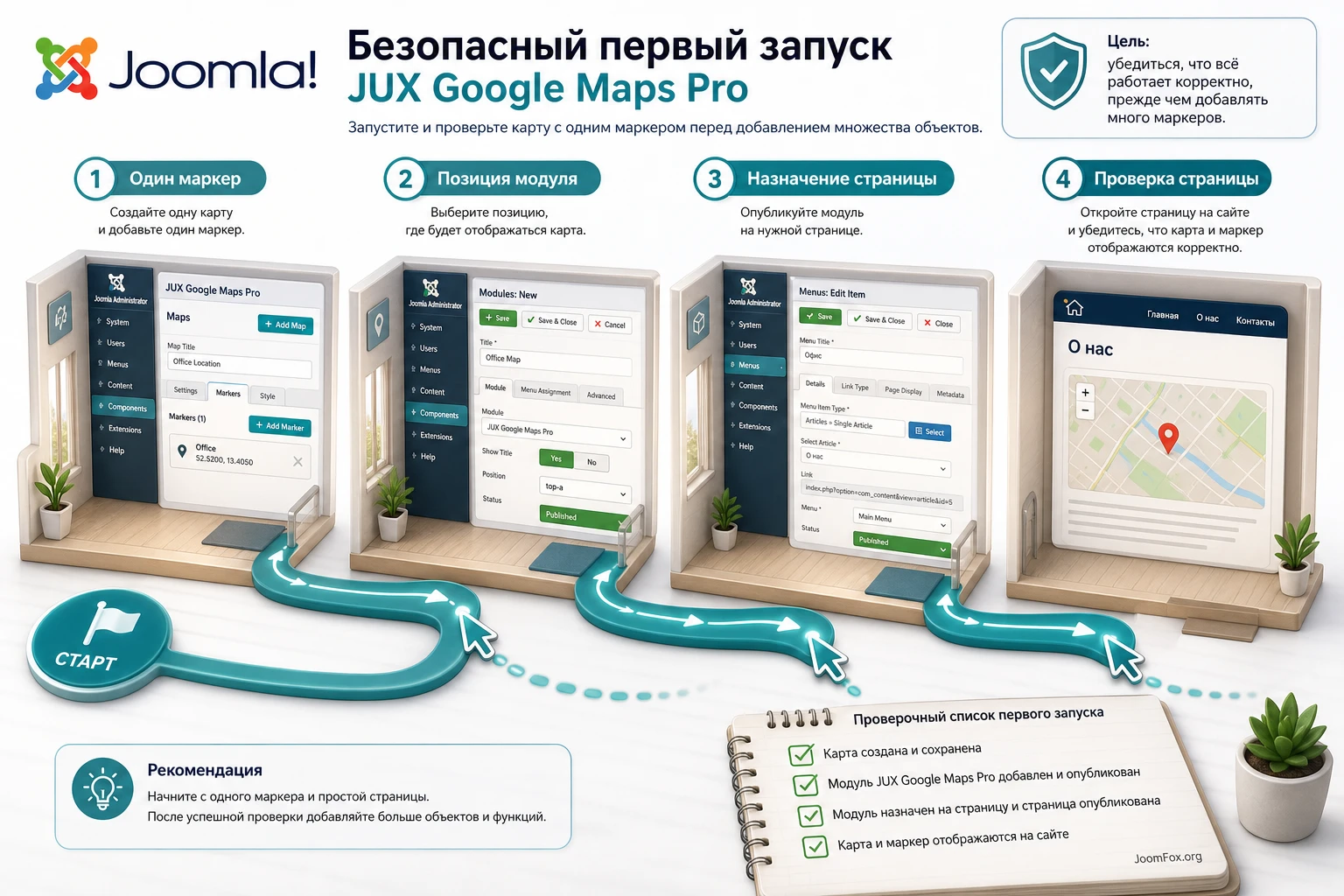
Установка стороннего расширения в Joomla технически проста, но карта требует аккуратной первой проверки. Цель этого этапа - не сразу собрать идеальный дизайн, а убедиться, что модуль установлен, доступен в списке модулей, публикуется на тестовой странице и может загрузить карту с минимальными настройками.
Базовый порядок установки
- Сделайте резервную копию сайта или используйте тестовую копию, особенно если сайт давно обновлялся.
- Установите пакет через штатный менеджер расширений Joomla.
- После установки откройте список модулей сайта и найдите модуль JUX Google Maps Pro.
- Создайте новый экземпляр модуля или откройте созданный экземпляр, если он появился автоматически.
- Укажите тестовое название, выберите позицию шаблона, назначьте модуль на тестовую страницу и оставьте карту с минимальным набором данных.
- Сохраните модуль, очистите кеш Joomla и откройте страницу как обычный посетитель.
На первом запуске не добавляйте сразу десять маркеров, изображения, сложное описание и CSS. Чем проще первый тест, тем легче понять, где именно ошибка. Достаточно одного адреса, корректного API-ключа, разумной высоты карты и опубликованного модуля.
Что должно получиться после первого запуска
Правильный первичный результат выглядит так: на тестовой странице есть блок карты, он занимает ожидаемую ширину, один маркер находится в нужном районе, при клике открывается карточка, а в консоли браузера нет ошибок Google Maps JavaScript API. Если карта пустая, затемнённая или не занимает место, переходите к диагностике, а не к оформлению.
Мини-итог этапа
После установки у вас должен быть не финальный блок контактов, а рабочий технический минимум. Он подтверждает, что Joomla видит модуль, шаблон выводит позицию, Google Maps API отвечает, а настройки можно усложнять дальше. Если этого минимума нет, дальнейшая настройка карточек и стилей только запутает диагностику.
Настройка карты после установки: маркеры, карточки и поведение карты
Подробная настройка JUX Google Maps Pro начинается с решения, что посетитель должен сделать после просмотра карты. Для контактной страницы задача одна: понять адрес и построить маршрут. Для филиалов - выбрать нужную точку. Для мероприятия - понять, где вход, парковка и ближайший ориентир. От этой задачи зависят все настройки: масштаб, количество маркеров, состав карточки, высота карты и элементы управления.
Маркеры: не количество, а читаемость
Разработчик заявляет поддержку множества маркеров, но удобство карты определяется не числом точек, а тем, насколько легко их различать. Если на одной странице нужно показать два офиса в одном городе, можно использовать одну карту с общим масштабом. Если точки находятся в разных городах, иногда лучше создать несколько модулей и вывести их отдельными блоками. На форуме JoomlaUX встречался совет показывать две карты двумя модулями рядом, когда посетителю удобнее воспринимать адреса отдельно.
Для каждого маркера проверьте:
- Название точки понятно без внутреннего жаргона компании.
- Адрес совпадает с адресом в текстовом блоке страницы.
- Координаты или адрес приводят маркер к реальному месту, а не к центру улицы или города.
- Карточка не перегружена длинным описанием.
- Ссылка ведёт на полезную страницу: маршрут, страницу филиала, контактную форму или раздел с графиком работы.
Информационная карточка маркера
Карточка маркера - главное отличие модуля от простой вставки карты. Официальные источники указывают, что в карточке можно показывать изображение, адрес, заголовок, описание, телефон, email и другие данные, а также скрывать ненужные поля. Это позволяет собрать аккуратный информационный блок, но требует редакторского отбора.
Для типового сайта достаточно такой структуры:
- Заголовок: название офиса, филиала или площадки.
- Адрес: в том же формате, что и в тексте страницы.
- Описание: короткий ориентир, вход, этаж, парковка или ближайшая остановка.
- Контакты: телефон и email только если они действительно нужны в карте.
- Ссылка: страница контактов, запись на приём, маршрут или подробная страница филиала.
Не превращайте карточку в мини-лендинг. Длинные абзацы, рекламные фразы и несколько ссылок внутри маленького окна мешают пользователю. Лучше оставить в карточке то, что помогает добраться или связаться, а подробности вынести в обычный HTML-текст рядом с картой.
Масштаб, центр и элементы управления
Масштаб карты должен соответствовать задаче. Для одного офиса в центре города полезен достаточно близкий масштаб, чтобы видны были улицы и ориентиры. Для нескольких филиалов в одном регионе нужен более широкий масштаб. Если маркеры разбросаны далеко, универсальный масштаб может сделать карту бесполезной: пользователь увидит слишком большую область и потеряет смысл. В таком случае лучше разделить карту на несколько модулей или сгруппировать точки по страницам.
Элементы управления стоит включать выборочно. Масштабирование почти всегда полезно. Полноэкранный режим нужен, если карта занимает небольшую часть страницы, но посетителю может понадобиться рассмотреть район. Street View уместен там, где важен вход, витрина или ориентир. Если карта используется как компактный блок контактов, часть контролов можно скрыть, чтобы интерфейс был спокойнее.
Ширина, высота и адаптивность
Официальная страница указывает поддержку адаптивного режима или фиксированной ширины и высоты. В реальной работе это один из самых важных блоков настройки. Карта с высотой меньше 300 пикселей часто выглядит как декоративная полоска, а карта на всю ширину может разрушить страницу, если модуль находится в узкой позиции. Для большинства контактных страниц удобен вариант: ширина по контейнеру, высота около визуального блока с контактами, проверка на мобильном экране и отдельная настройка для боковой позиции, если она используется.
Если карта неожиданно занимает всю ширину страницы, проверьте не только параметр ширины в модуле, но и позицию шаблона, обёртку модуля и CSS темы. Иногда модуль настроен правильно, но позиция растягивается по макету, а соседние блоки не рассчитаны на карту.
Безопасная CSS-правка для заголовка модуля
На форуме JoomlaUX разработчик предлагал настраивать заголовок через отдельный класс модуля и CSS. Это безопаснее, чем менять общий стиль всех заголовков h3 на сайте. Если в параметрах модуля есть поле для суффикса класса или отдельного CSS-класса, добавьте, например, contact-map-module, а затем используйте точечное правило в пользовательском CSS шаблона.
.contact-map-module .module-title,
.contact-map-module h3 {
  text-align: center;
  text-transform: none;
}
Проверка простая: после очистки кеша измениться должен только заголовок конкретного модуля карты. Если поменялись заголовки других модулей, значит селектор слишком общий. Откат тоже безопасный: удалите CSS-правило и класс модуля, затем очистите кеш.
Сценарии с несколькими адресами: одна карта, несколько модулей или отдельные страницы
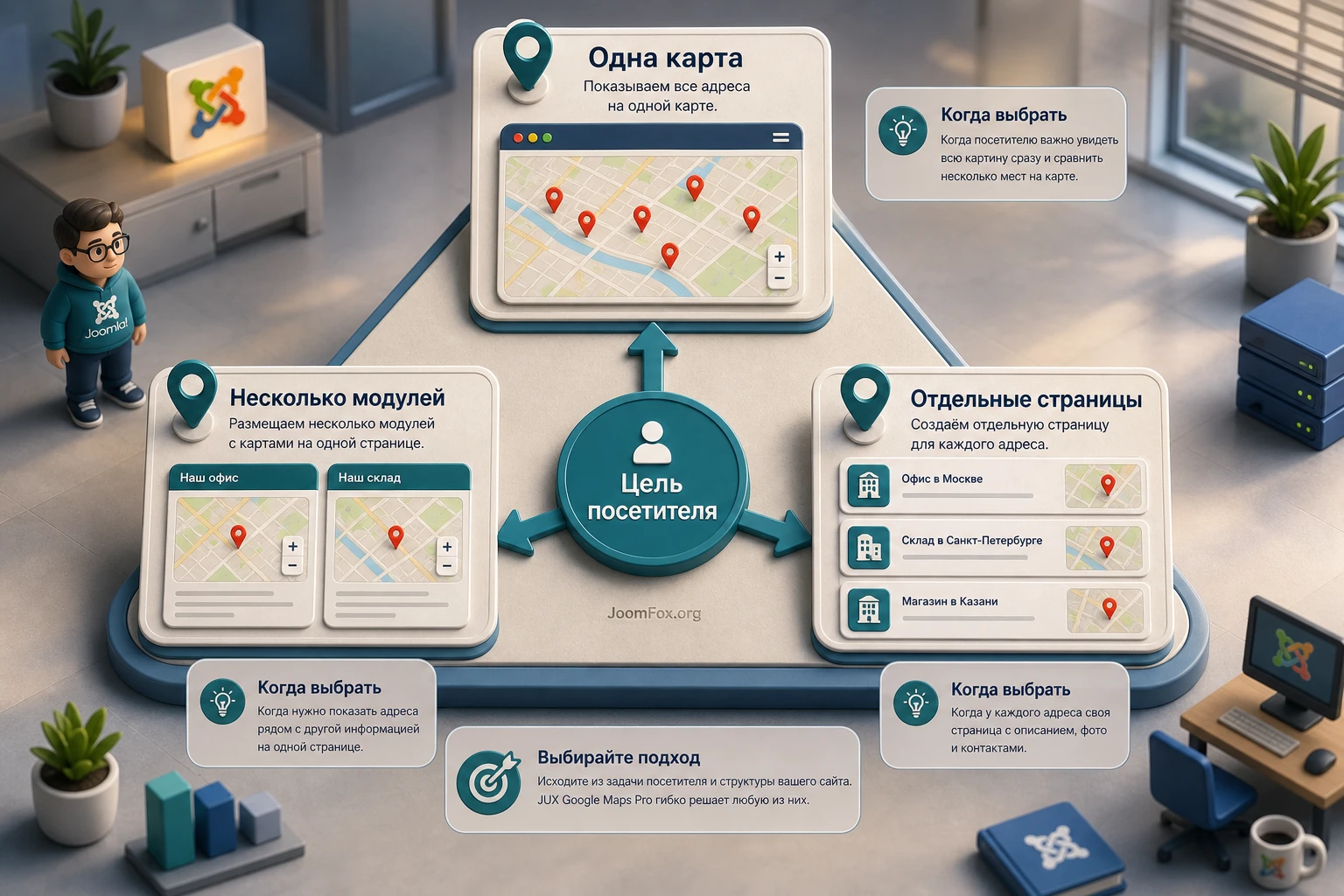
Самая частая ошибка при работе с картами филиалов - попытка уместить все адреса в один блок без учёта пользовательского сценария. JUX Google Maps Pro позволяет добавлять много маркеров, но посетителю важна не техническая возможность, а быстрый ответ: какой филиал ближе, где вход, как построить маршрут и какая точка относится к нужной услуге.
Одна карта с несколькими маркерами
Одна карта хорошо работает, когда точки находятся в одном городе или компактном районе. Посетитель видит общую географию, сравнивает расстояние и кликает по нужному маркеру. Здесь особенно важны короткие заголовки карточек: не "Филиал 1", "Филиал 2", а понятные названия по району, улице или назначению.
Для такого сценария настройте общий центр карты так, чтобы все маркеры попадали в область просмотра. Если модуль не подбирает масштаб автоматически, подберите его вручную. После этого проверьте карту на ноутбуке и телефоне: маркеры не должны прятаться за панелью управления, cookie-баннером или липкой шапкой.
Несколько модулей рядом или последовательно
Когда адреса относятся к разным городам или разным типам объектов, лучше создать несколько экземпляров модуля. Например, один модуль для офиса продаж, второй для склада, третий для учебного класса. Так посетитель не будет уменьшать масштаб до уровня страны и искать нужную точку среди остальных.
При выводе двух модулей рядом внимательно проверьте ширину. В обсуждениях на форуме JoomlaUX пользователь столкнулся с тем, что карта занимала полную ширину, пока не поменял позицию и настройки вывода. Это типичный пример того, что ширина карты зависит не только от параметра в модуле, но и от сетки шаблона.
Отдельные страницы филиалов
Если каждый филиал имеет свои услуги, график, фотографии и контакты, лучше вывести краткую карту на общей странице, а подробности дать на отдельных страницах. В карточке маркера можно оставить ссылку на страницу филиала. Такой подход полезен для SEO и удобства: поисковый робот видит отдельный текст по каждому филиалу, а пользователь получает не перегруженную карту, а нормальную страницу с деталями.
Практический пример: карта филиалов на странице контактов
Разберём предметный сценарий: на сайте Joomla нужно создать страницу "Контакты", где посетитель видит два филиала в одном городе, кликает по маркеру, читает короткую карточку и строит маршрут. Это типовой случай, для которого JUX Google Maps Pro подходит лучше простой вставки iframe, потому что у каждого маркера есть своя карточка.
Цель
Получить карту на странице контактов с двумя маркерами: "Офис в центре" и "Сервисный пункт". Для каждого маркера нужна карточка с адресом, телефоном, коротким ориентиром и ссылкой на маршрут или страницу филиала. Карта должна быть широкой, но не ломать сетку шаблона, а на телефоне оставаться читаемой.
Подготовка
Перед настройкой подготовьте тестовую страницу, API-ключ, два точных адреса и короткие описания. Если у вас есть фотографии входа, используйте только небольшие оптимизированные изображения. Большие фотографии внутри карточек могут замедлить страницу и сделать всплывающее окно неудобным.
Шаги настройки
- Откройте список модулей сайта и создайте экземпляр JUX Google Maps Pro для страницы контактов.
- Укажите понятный заголовок, например
Карта филиалов, и решите, показывать ли его на странице. - Выберите позицию шаблона, которая выводится внутри основного контента или под блоком контактов.
- Назначьте модуль только на пункт меню страницы контактов, чтобы карта не появилась на всех страницах.
- Вставьте API-ключ Google Maps и сохраните модуль с одним тестовым маркером.
- Откройте страницу в публичной части сайта и убедитесь, что карта загружается без ошибок в консоли.
- Добавьте второй маркер, заполните карточки и настройте общий масштаб так, чтобы обе точки были видны.
- Проверьте карточки: заголовок, адрес, телефон и описание должны быть короткими и не перекрывать карту.
- Настройте ширину и высоту карты, затем проверьте страницу на мобильном экране.
Ожидаемый результат
Пользователь открывает страницу контактов, видит два маркера, понимает, какой филиал ему нужен, и получает из карточки минимум практической информации. Если он хочет построить маршрут, карта или ссылка помогают перейти к навигации. Визуально блок не должен конкурировать с формой обратной связи, адресом и телефоном: карта поддерживает страницу, а не заменяет весь контактный раздел.
Нюанс, который часто мешает
Если на странице уже есть другой модуль, который загружает Google Maps или похожую JavaScript-библиотеку, возможен конфликт загрузки API. Симптомы: карта появляется только иногда, маркеры не кликаются, консоль показывает ошибку JavaScript, а после отключения другого расширения карта оживает. В таком случае не меняйте все адреса подряд. Сначала временно отключите соседние оптимизаторы, карты, галереи и отложенную загрузку скриптов на тестовой странице.
Проверка после сценария: откройте страницу в режиме инкогнито, кликните оба маркера, проверьте карточки, измените размер окна браузера и посмотрите консоль. Если всё чисто, только тогда переносите карту на рабочую страницу.
Как проверить результат на сайте, в консоли и на мобильном экране
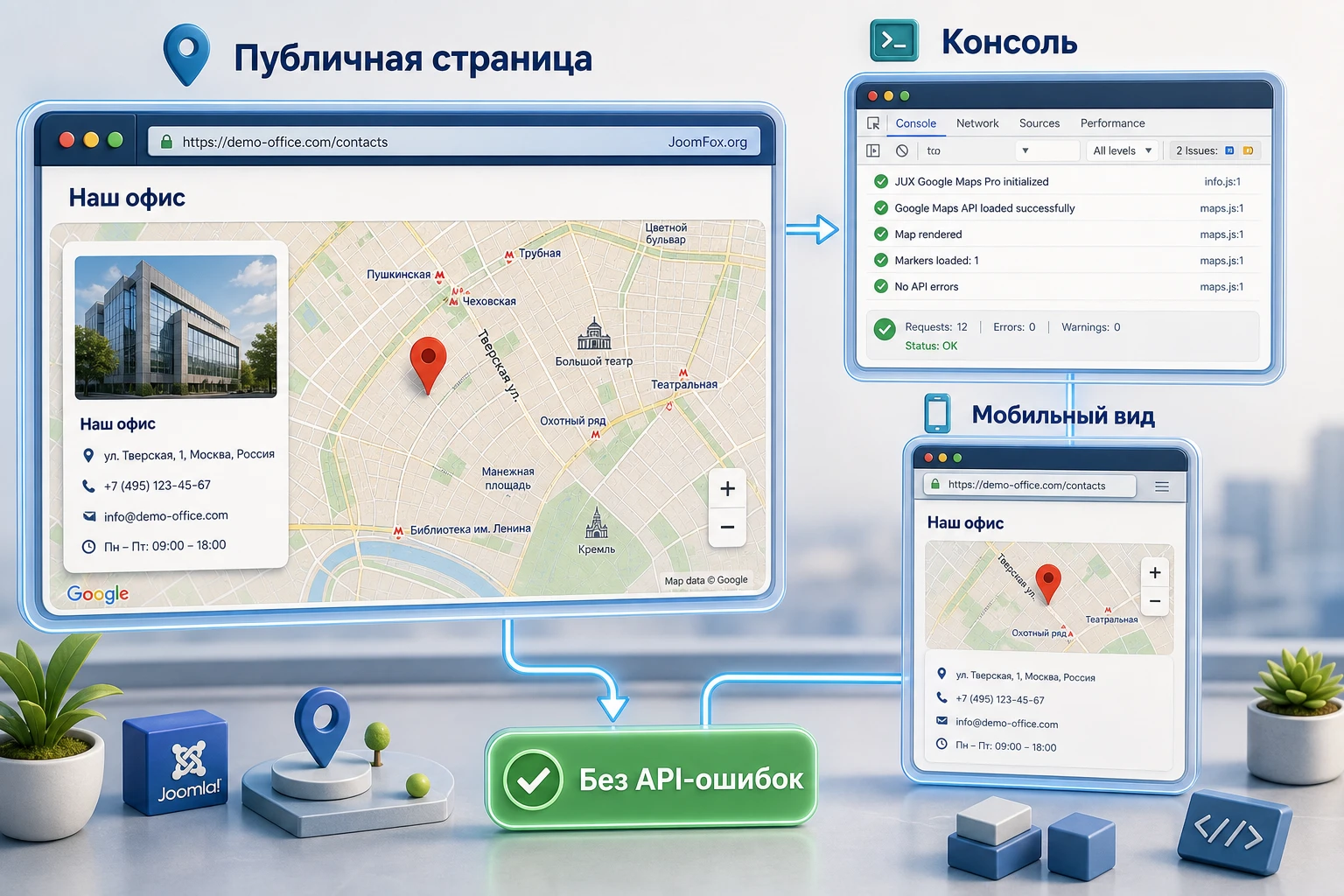
Проверка карты должна быть отдельным этапом. Нельзя ограничиваться тем, что модуль сохранился в админ-панели. Карта работает в публичной части сайта, зависит от браузера, домена, ключа, скриптов, шаблона и кеша. Поэтому проверять нужно не только внешний вид, но и технические признаки загрузки.
Проверка в публичной части
Откройте страницу не из предпросмотра модуля, а как обычный посетитель. Если на сайте есть кеш, очистите его и проверьте страницу в новом окне браузера. Убедитесь, что карта занимает ожидаемую область, маркеры отображаются, карточки открываются, элементы управления не перекрывают текст, а соседние блоки не "прыгают" после загрузки карты.
Проверьте три состояния:
- Страница сразу после загрузки: карта не должна появляться с большим сдвигом макета.
- Клик по маркеру: карточка должна открываться и помещаться в видимой зоне.
- Изменение размера окна: карта должна сохранять пропорции и не выходить за контейнер.
Проверка консоли браузера
Откройте инструменты разработчика и посмотрите вкладку консоли. Google Maps JavaScript API пишет туда предупреждения и ошибки. Коды вроде MissingKeyMapError, InvalidKeyMapError, RefererNotAllowedMapError или OverQuotaMapError указывают не на оформление модуля, а на проблему ключа, домена, лимита или проекта. Это экономит время: вместо перебора CSS и позиций вы сразу идёте в настройки ключа.
Если консоль показывает ошибку JavaScript без явного кода Google Maps, временно выключите оптимизацию, объединение и отложенную загрузку скриптов. Затем проверьте карту снова. Если ошибка исчезла, проблема в порядке загрузки или конфликте с оптимизатором. После этого можно искать точечное исключение для скриптов карты, а не отключать оптимизацию всего сайта навсегда.
Проверка на телефоне и планшете
Официальные источники указывают совместимость с мобильными устройствами, но реальная адаптивность зависит от контейнера, шаблона и высоты карты. На телефоне карта не должна занимать весь первый экран, если перед ней есть важный текст контактов. Проверьте, удобно ли прокручивать страницу: интерактивная карта может перехватывать жесты, особенно если она слишком высокая.
Производительность, приватность и совместимость с кешем
Карты Google удобны, но они не бесплатны с точки зрения производительности страницы. Скрипты, тайлы, управление картой и внешние запросы увеличивают вес страницы и добавляют зависимость от стороннего сервиса. Для небольшой контактной страницы это обычно приемлемо, но карту всё равно нужно внедрять аккуратно.
Когда карту лучше не ставить в первый экран
Если страница начинается с большой карты, пользователь сначала загружает внешний интерактивный блок, а только потом видит контактный текст. Для многих сайтов лучше поставить в первом экране адрес, телефон и краткий текст, а карту разместить ниже. Так человек быстро получает информацию даже при медленном соединении, а карта остаётся дополнительным инструментом.
Если сайт использует оптимизацию скорости, проверьте, не переносит ли она скрипт карты в конец страницы слишком агрессивно. Отложенная загрузка полезна, но если модуль ожидает инициализацию в определённый момент, неправильный порядок может вызвать пустой блок. Лучший подход - сначала добиться стабильной работы без оптимизатора, затем включать оптимизацию по одному параметру и проверять карту.
Кеш Joomla и CDN
После изменения маркеров, адресов и карточек очищайте кеш Joomla. Если используется CDN или серверный кеш, очистите и его. Иначе вы можете видеть старую версию JavaScript-настроек или старый HTML модуля. Особенно это заметно, когда администратор поменял API-ключ, но публичная страница продолжает использовать прежний скрипт.
Приватность и согласие пользователя
Google Maps загружает внешние ресурсы. В некоторых проектах это требует отдельной политики приватности или отложенной загрузки до согласия посетителя. Сам JUX Google Maps Pro в подтверждённых источниках описан как модуль карты с маркерами и карточками, а не как инструмент согласия. Поэтому, если приватность критична, используйте отдельный механизм согласия, двухкликовую загрузку карты или альтернативное расширение, созданное именно для такого сценария.
Если карта не отображается: диагностика типичных ошибок
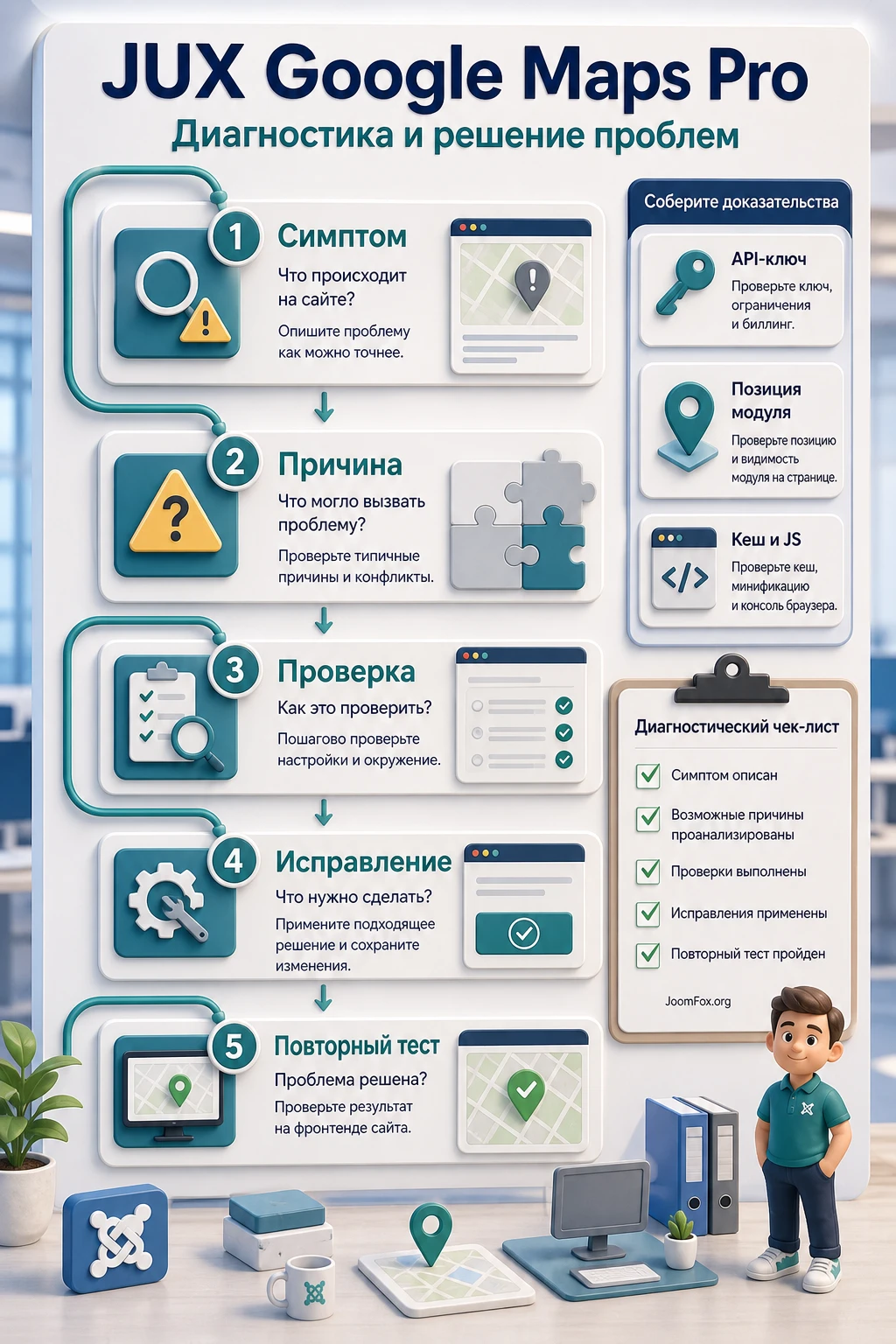
Ошибки карты лучше разбирать по симптомам. Форум JoomlaUX показывает, что пользователи сталкивались с API key issue, пустой картой, JavaScript-ошибками, проблемами ширины, исчезновением записей после сохранения и ситуациями, когда карта не выводится после активации модуля. Не все обсуждения дают универсальное решение, но они хорошо показывают, где искать причину.
Пустая, затемнённая или водянистая карта
Симптом: место под карту есть, но сама карта не загружается, выглядит затемнённой или показывает сообщение для разработки.
Возможная причина: отсутствует ключ, ключ неверный, домен не разрешён, проект не настроен или превышен лимит. Документация Google Maps JavaScript API прямо связывает такие ошибки с API-ключом, биллингом, ограничениями и лимитами.
Что проверить: откройте консоль браузера и найдите точный код ошибки. MissingKeyMapError указывает на отсутствие ключа, InvalidKeyMapError - на неверный или нераспознанный ключ, RefererNotAllowedMapError - на проблему разрешённого домена, OverQuotaMapError - на лимиты.
Как исправить: проверьте ключ в настройках модуля, ограничения по домену и состояние проекта Google Maps Platform. После изменения очистите кеш и подождите несколько минут, если ключ только что создан. Если карта нужна срочно, не используйте случайный ключ из чужого форума, а временно выводите текстовый адрес и ссылку на маршрут.
Модуль опубликован, но на странице его не видно
Симптом: в админ-панели модуль опубликован, но на странице нет ни карты, ни пустого контейнера.
Возможная причина: выбрана позиция, которую шаблон не выводит на этой странице, модуль не назначен на нужный пункт меню, уровень доступа не совпадает с посетителем или страница показывает кешированную версию.
Что проверить: позицию шаблона, назначение меню, состояние публикации, уровень доступа и кеш. Если не уверены в позициях, включите просмотр позиций шаблона в Joomla и проверьте страницу с ?tp=1.
Как исправить: выберите позицию, которая точно отображается в текущем шаблоне, назначьте модуль на нужный пункт меню и очистите кеш. Если карта нужна внутри статьи, рассмотрите позицию модуля, которую шаблон выводит в контентной зоне, или штатный способ вставки модулей, если он разрешён на вашем сайте.
Карта ломает ширину страницы
Симптом: карта растягивается на всю ширину, выходит за контейнер, перекрывает соседние колонки или выглядит слишком узкой.
Возможная причина: конфликт параметров ширины модуля, CSS шаблона и позиции. На форуме JoomlaUX похожий случай решился изменением позиции и точечной настройкой класса.
Что проверить: ширину и высоту в модуле, контейнер позиции, CSS класса модуля, стили шаблона и поведение на мобильном экране.
Как исправить: используйте адаптивную ширину для широкого контейнера, фиксированную высоту по смыслу страницы и отдельный CSS-класс для модуля. Если карта должна стоять рядом с другой картой, убедитесь, что позиция и сетка шаблона действительно поддерживают две колонки.
Маркеры или карточки исчезают после сохранения
Симптом: вы добавляете адреса, сохраняете модуль, а часть данных пропадает или карточка становится пустой.
Возможная причина: некорректные символы в описании, слишком сложный HTML, конфликт редактора, фильтры ввода Joomla или старая версия расширения. Форум JoomlaUX содержит отдельные темы про исчезающие записи после сохранения, поэтому такой симптом нельзя списывать на невнимательность администратора.
Что проверить: добавьте один маркер с минимальными данными, сохраните, затем постепенно добавляйте описание, email, ссылку и изображение. Если ошибка появляется после конкретного поля, причина найдена.
Как исправить: уберите лишний HTML из описания, используйте обычный текст, проверьте фильтры ввода и обновление расширения. Если проблема повторяется на чистом тесте, фиксируйте шаги и обращайтесь к поддержке разработчика.
JavaScript error на карте
Симптом: карта не работает, консоль показывает ошибку JavaScript, иногда связанную с jquery, галереей, lightbox или оптимизатором.
Возможная причина: конфликт скриптов, повторная загрузка Google Maps API, агрессивное объединение JavaScript, старый шаблон или другое расширение, которое меняет DOM вокруг карты.
Что проверить: временно отключите оптимизацию JavaScript, кеш и соседние интерактивные модули на тестовой странице. Сравните консоль до и после. Если ошибка исчезла, возвращайте настройки по одной.
Как исправить: исключите скрипты карты из объединения или отложенной загрузки, уберите дублирующую карту с той же страницы, обновите конфликтующее расширение. Если ошибка появляется только в одном шаблоне, проверьте вывод позиции и переопределения.
Улучшения без правки ядра Joomla и расширения
Безопасные улучшения для JUX Google Maps Pro должны быть обратимыми. Не редактируйте файлы ядра Joomla, шаблона без дочернего/пользовательского слоя или самого расширения. Лучше использовать настройки модуля, отдельный CSS-класс, языковые переопределения Joomla и проверку кеша.
Точечный стиль контейнера карты
Если карта визуально "прилипает" к соседним блокам, добавьте отдельный класс модулю и настройте отступы вокруг контейнера. Пример ниже не зависит от внутренних классов расширения и действует на обёртку модуля, если шаблон выводит класс модуля в HTML.
.contact-map-module {
  margin-top: 24px;
  margin-bottom: 32px;
}

.contact-map-module iframe,
.contact-map-module .map,
.contact-map-module [class*="map"] {
  max-width: 100%;
}
Это осторожная CSS-подсказка, а не обещание точного класса карты: внутренние классы могут отличаться в вашей версии. Сначала добавьте класс модулю, затем проверьте HTML через инспектор браузера и при необходимости сузьте селектор. Откат - удалить CSS и очистить кеш.
Языковые переопределения
Если часть подписи в модуле или системном сообщении выглядит неудачно, используйте штатный механизм Joomla System -> Manage Panel -> Language Overrides. Документация Joomla описывает переопределения как способ заменить строковые константы без правки файлов расширения. Это безопаснее, чем редактировать языковой файл напрямую, который может быть перезаписан при обновлении.
Проверка после каждого улучшения
После любого CSS или языкового изменения выполняйте короткую проверку: очистить кеш, открыть публичную страницу, кликнуть маркеры, проверить консоль, открыть мобильный вид. Если улучшение усложнило диагностику или затронуло другие модули, откатите его и вернитесь к настройкам модуля.
Вопросы по настройке и использованию JUX Google Maps Pro
Можно ли использовать JUX Google Maps Pro без API-ключа Google Maps?
Для полноценной загрузки Google Maps JavaScript API обычно нужен корректный API-ключ. Если ключ отсутствует или неверен, Google может показать ошибку в консоли, пустую карту или затемнённый блок. Проверьте настройки ключа и домена до поиска ошибок в CSS.
Почему карта не видна, хотя модуль опубликован?
Чаще всего причина в позиции шаблона, назначении страниц меню, уровне доступа или кеше. Убедитесь, что выбранная позиция реально выводится на нужной странице, модуль назначен на этот пункт меню, опубликован для нужной группы и страница не показывает старую кешированную версию.
Что лучше: одна карта с несколькими маркерами или несколько модулей?
Если точки находятся рядом и посетителю удобно сравнить их на одной карте, используйте один модуль. Если адреса относятся к разным городам, разным типам объектов или требуют отдельного описания, создайте несколько модулей или отдельные страницы филиалов.
Можно ли настроить внешний вид карты под шаблон Joomla?
Официальные источники подтверждают стилизацию карты и возможность CSS-настройки. Практически лучше начинать с параметров модуля, затем добавлять отдельный CSS-класс конкретному модулю и писать точечные правила, чтобы не изменить все карты и заголовки сайта.
Как понять, что проблема именно в API-ключе?
Откройте консоль браузера на странице с картой. Ошибки MissingKeyMapError, InvalidKeyMapError, RefererNotAllowedMapError и похожие сообщения Google Maps указывают на ключ, ограничения, домен, лимиты или проект Google Maps Platform, а не на позицию модуля.
Подходит ли модуль для каталога с большим количеством локаций?
Для простого вывода нескольких точек - да. Для каталога с поиском, фильтрами, пользовательским добавлением адресов, категориями, отдельными страницами и интеграциями лучше рассмотреть компонентный подход, например My Maps Location или другое специализированное решение.
Нужно ли отключать кеш для страницы с картой?
Полностью отключать кеш обычно не нужно. Но после изменения ключа, маркеров и карточек очистите кеш Joomla, CDN и оптимизатора. Если карта ломается только при включённой оптимизации JavaScript, настройте исключения для скриптов карты или проверьте порядок загрузки.
Когда JUX Google Maps Pro будет удачным выбором
JUX Google Maps Pro стоит использовать, если вам нужен Joomla-модуль для наглядной карты с маркерами, карточками адресов, маршрутами и базовой стилизацией под сайт. Он особенно полезен на контактных страницах, страницах филиалов и лендингах, где карта помогает посетителю быстро понять, куда ехать и как связаться.
Перед публикацией проверьте три вещи: корректный API-ключ Google Maps, правильную позицию модуля в шаблоне и чистую консоль браузера. Затем протестируйте карту на мобильном экране, очистите кеш и убедитесь, что карточки маркеров не перегружены лишним текстом. Если карта нужна для полноценного каталога, приватной двухкликовой загрузки или сложного поиска по локациям, сравните модуль с альтернативами до внедрения.
Если после такой проверки сценарий совпадает с вашим сайтом, можно загрузить архив с JUX Google Maps Pro, установить его на тестовую копию и собрать первую карту с одним маркером. Такой спокойный запуск обычно экономит больше времени, чем попытка сразу настроить все филиалы, стили и оптимизацию на рабочей странице.
Похожие расширения

Соседние материалы | ||||

|
JUX Google Maps - Расширение Joomla | BT Google Maps Pro - Расширение Joomla |

|
|

