


SP Transfer - Расширение Joomla
SP Transfer - это функциональное дополнение для системы Joomla. Его задача - помочь переносить данные между двумя сайтами, работающими на базе данной CMS. С его помощью можно без особого труда переместить материалы, структуру сайта, настройки и пользователей.

Описание расширения
Адресовано дополнение в равной степени как профессионалам, так и начинающим. Не требует специальных навыков программирования и мастерства работы с CMS. Разработчики продумали его функциональность таким образом, что даже человек со средним уровнем знаний сможет осуществить необходимый перенос без проведения сложных технических манипуляций и кодирования.
Что касается технических особенностей данного Joomla дополнения, они весьма впечатляют. SP Transfer работает на основе технологии AJAX, что обеспечивает высокую скорость обработки данных и их перемещения. В перечень доступных для переноса элементов входят материалы, категории, тэги, настройки меню, пользователи, настройки расширений и модулей, меню, плагины и компоненты.
Удобство данного компонента заключается в том, что вам не придется переживать о совместимости версий Joomla при переносе данных. SP Transfer автоматически обрабатывает и исправляет возможные несоответствия, обеспечивая гладкий перенос даже между сайтами с разными версиями системы.
Дополнительно стоит отметить, что данное приспособление обеспечивает полное восстановление данных в случае неудачного переноса. Это становится возможным благодаря встроенной системе резервного копирования, которая сохраняет все данные до начала переноса. Таким образом, в случае ошибки вы всегда сможете вернуться к исходной версии данных.
В своем роде, это дополнение является уникальным инструментом. Ведь благодаря ему процесс переноса данных между сайтами на Joomla становится не только возможным, но и простым, даже для неопытных пользователей. Разработчики значительно облегчили задачу переноса данных, выработав интуитивно понятный и удобный функционал.
Таким образом, SP Transfer является отличным помощником для администратора сайта на базе Joomla. Он позволяет без проблем перенести материалы и настройки с одного сайта на другой, а также выступает надежным страховым механизмом в случае неудачных манипуляций.
Спецификации:
| Дата выхода: | 18-11-2014 | |
| Дата обновления: | 29-10-2025 | |
| Тип расширения: | Платный | |
| Лицензия: | GPL | |
| Тематика: | Миграция и преобразования | |
| Совместимость: | J3.x J4.x J5.x | |
| Включает в себя: | Компонент | |
| Языковые пакеты: |

|
|
| Разработчик: | Kainotomo | |
| Рейтинг: | ||
Скачивание по подписке!
Вам необходимо авторизоваться на сайте и приобрести клубную подписку!
Поделись с друзьями!
Руководство по SP Transfer: перенос данных между сайтами Joomla без слепой миграции
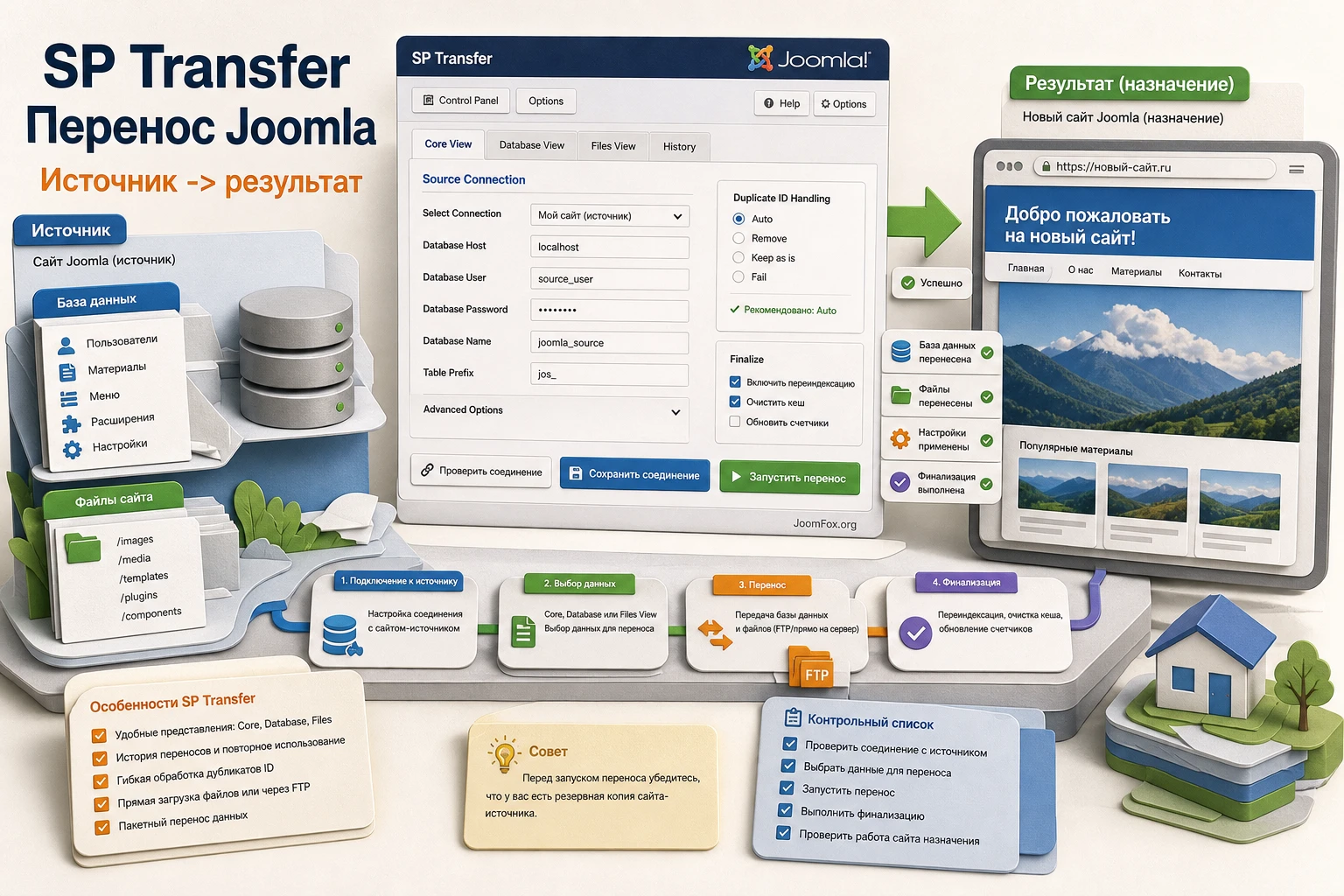
SP Transfer нужен не для того, чтобы одним нажатием заменить весь сайт, а для аккуратного переноса выбранных данных между двумя установками Joomla. В этом руководстве разберем, как подойти к расширению как к рабочему инструменту администратора: что проверить до установки, какие соединения настроить, как выбрать таблицы и файлы, как не потерять связи между материалами, меню, модулями, пользователями и медиа.
Материал рассчитан на вебмастера, который уже понимает ценность резервной копии и тестового стенда. Мы не будем пересказывать карточку продукта. Вместо этого пройдем путь от подготовки источника и приемника до практического сценария переноса, проверки результата, диагностики ошибок и сравнения с близкими решениями.
Особое внимание уделено тому, что делает SP Transfer отличным от простого экспорта базы: расширение работает с данными Joomla, умеет переносить связанные элементы, показывает историю действий, поддерживает операции finalize после переноса и дает разные представления для ядра CMS, базы данных и файлов. Именно эти механизмы чаще всего решают, будет ли перенос чистым или превратится в ручной разбор сломанных ссылок.
Какие задачи закрывает перенос через SP Transfer
Главная ценность SP Transfer появляется там, где полный перенос сайта слишком грубый. Иногда нужно взять рабочие данные со старой установки и перенести их в более чистый сайт: материалы, категории, меню, модули, пользователей, медиафайлы или отдельные таблицы расширений. В другой ситуации сайт уже обновлен, шаблон заменен, структура меню переделана, но контент и часть настроек нужно перенести из прежнего проекта без полного восстановления старого состояния.
Официальная страница и руководство Kainotomo описывают SP Transfer как инструмент для переноса данных Joomla между базами и файловыми системами. На практике это означает, что расширение полезно не только при большой миграции, но и при точечном переносе: забрать свежие материалы с production-сайта на новый стенд, перенести пользователей, скопировать раздел медиа, подтянуть меню и модули после сборки нового шаблона, сравнить состояние таблиц и аккуратно повторить перенос после теста.
Сильный сценарий выглядит так: вы поднимаете чистый принимающий сайт, устанавливаете совместимые расширения, подключаете SP Transfer к исходному сайту и переносите данные пакетами. После каждого пакета проверяете результат. Такой подход медленнее, чем полное восстановление архива, но он дает контроль. Если проблема появилась после переноса модулей, не нужно гадать, сломал ли ее шаблон, база, кеш или права доступа: область поиска уже ограничена.
Когда расширение действительно уместно
SP Transfer стоит рассматривать, если вам нужен управляемый перенос между двумя Joomla-сайтами, а не одноразовый импорт одного файла. Особенно полезны такие случаи:
- Нужно перенести контент и структуру сайта на новую установку Joomla, оставив старые лишние настройки за пределами проекта.
- Нужно проверить миграцию на тестовом сайте, затем повторить перенос уже с уточненным набором данных.
- Нужно скопировать не только материалы, но и связанные сущности: категории, меню, модули, пользователей, изображения и файлы.
- Нужно перенести данные стороннего расширения через таблицы базы, если вы понимаете структуру этих таблиц и заранее установили само расширение на приемнике.
- Нужно увидеть историю переноса, быстро откатиться к резервной копии и повторить операцию более чисто.
Если задача проще - например, выгрузить несколько материалов в XML и импортировать их на похожий сайт, отдельный легкий экспортер может оказаться достаточным. Если же перенос затрагивает связи, файлы и несколько типов сущностей, управляемый подход SP Transfer обычно удобнее.
Когда лучше выбрать другой путь
Расширение не отменяет планирование миграции. Оно не должно быть первым инструментом, если исходный сайт заражен, база содержит неизвестные повреждения, принимающий сайт не подготовлен, а пользователь хочет "просто нажать и получить готовую копию". Такой перенос лучше начинать с резервного копирования, аудита расширений, проверки шаблона и понимания, какие данные действительно нужны.
SP Transfer также не заменяет полноценную стратегию обновления Joomla. Если сайт нужно обновить между крупными поколениями CMS, сначала изучите официальные материалы Joomla по планированию миграции, совместимости расширений и резервным копиям. Расширение помогает перенести данные, но не делает автоматически совместимыми старые компоненты, шаблонные переопределения и пользовательский код.
Короткое правило: используйте SP Transfer, когда хотите перенести выбранные данные в контролируемую новую среду. Не используйте его как способ избежать резервных копий, тестового стенда и проверки совместимости расширений.
Как устроены три рабочих представления расширения
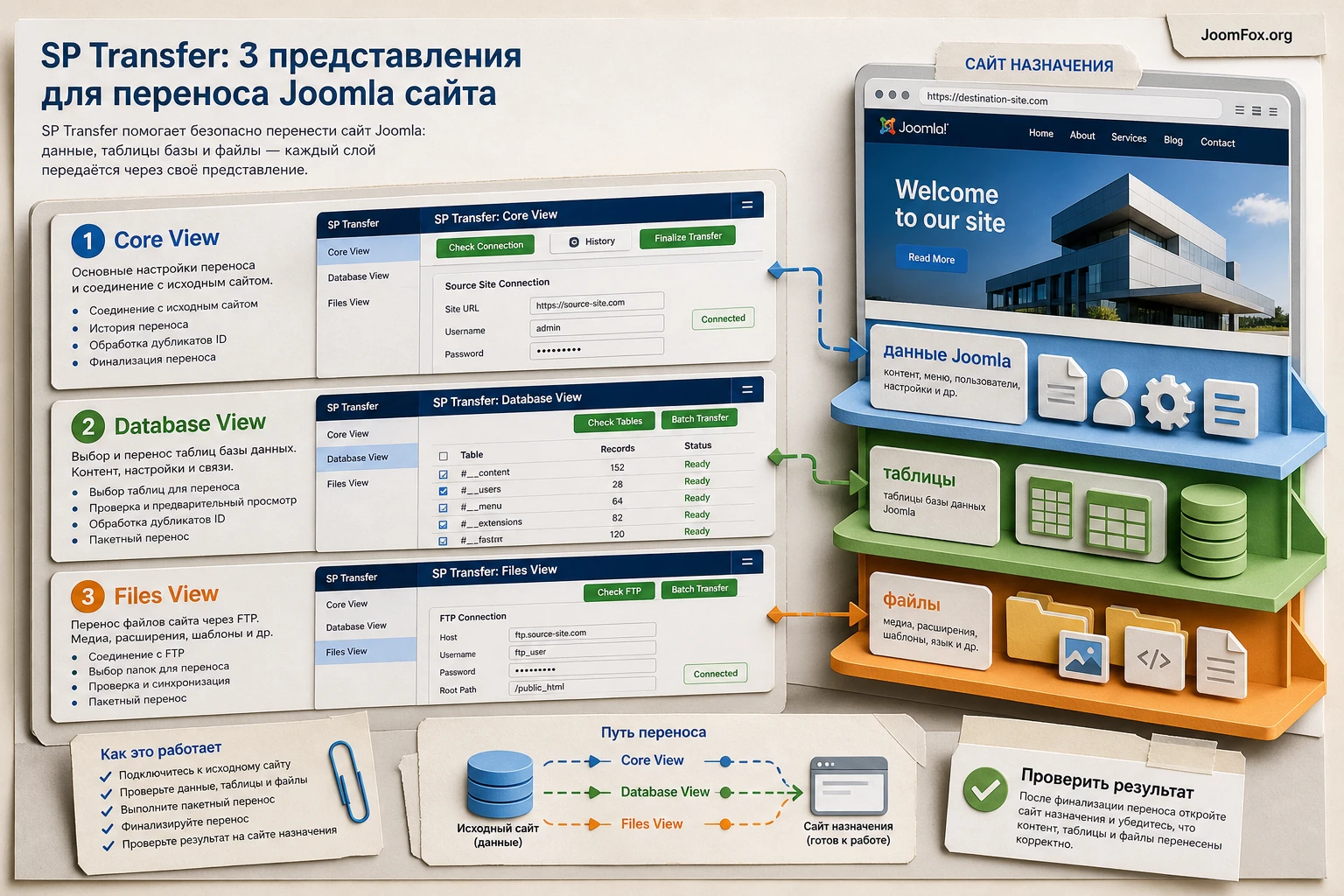
Официальное руководство Kainotomo делит работу SP Transfer на несколько представлений. Для администратора это важнее, чем список возможностей, потому что каждое представление отвечает за свой уровень переноса. Если перепутать их роли, легко перенести таблицы, но забыть файлы, или скопировать материалы без финальной обработки связей.
Core View для типовых данных Joomla
Core View предназначен для переноса основных сущностей Joomla. В руководстве разработчика это представление связано с категориями, материалами, пользователями, меню, модулями, контактами и другими объектами ядра. Именно здесь SP Transfer особенно полезен, потому что данные Joomla редко существуют отдельно. Материал связан с категорией, пункт меню может вести на категорию или конкретный материал, модуль привязан к позициям и пунктам меню, пользователь может принадлежать к группам и уровням доступа.
Для практического переноса это означает простой порядок: сначала переносите основу, от которой зависят другие сущности, затем элементы, которые на нее ссылаются. Обычно разумно начинать с категорий и пользователей, затем переходить к материалам, меню, модулям и контактам. Не каждый сайт требует такого же порядка, но сама логика зависимостей остается полезной.
Database View для таблиц и данных сторонних расширений
Database View нужен, когда типовых объектов Joomla недостаточно. Он помогает работать с таблицами базы данных. Это не значит, что можно бездумно копировать любые таблицы: у сторонних компонентов часто есть связанные таблицы, свои правила обновления схемы, зависимости от файлов расширения и внутренние идентификаторы. Поэтому перед переносом таблиц стороннего компонента сначала установите тот же компонент на принимающем сайте, проверьте его документацию и сделайте резервную копию.
Такой режим подходит для опытного администратора или разработчика, который понимает, какие таблицы относятся к нужному компоненту. Например, если нужно перенести данные каталога, бронирования или формы, важно перенести полный набор таблиц этого расширения, а не одну таблицу с записями. Если уверенности нет, лучше сначала отработать перенос на копии сайта и сравнить результат в админ-панели.
Files View для изображений и файлов
Files View отвечает за файловую часть. Для Joomla это критично: материалы и модули могут ссылаться на изображения в images, документы, вложения или файлы, которые не живут в базе данных. Если перенести только записи таблиц, публичная часть сайта может выглядеть рабочей, но изображения пропадут, ссылки будут вести в пустоту, а редакторы увидят сломанные медиа в материалах.
Перед переносом файлов определите, какие каталоги действительно нужны. Чаще всего это images и пользовательские папки, созданные расширениями. Не переносите служебные каталоги целиком, если не понимаете их назначение. Для медиа лучше идти от связей в контенте: какие изображения используются в материалах, какие папки подключены к галереям, где лежат файлы загрузок. Такой подход снижает риск занести старый мусор в новый сайт.
История и повторяемость операций
В руководстве SP Transfer отдельно упоминается история переноса. Это не второстепенная деталь. История помогает понять, что именно уже переносилось, какие операции были выполнены, когда стоит повторить шаг и где искать источник ошибки. Для сложного переноса ведите рядом собственный короткий журнал: что перенесено, какие фильтры применялись, какие проверки выполнены, где обнаружены проблемы.
Хороший журнал превращает миграцию из набора случайных действий в повторяемый процесс. Если тестовый перенос прошел успешно, вы сможете повторить его на финальном запуске быстрее и спокойнее. Если обнаружилась ошибка, будет понятно, после какого шага она появилась.
Кому подходит расширение и кому оно может быть лишним
SP Transfer больше похож на инструмент вебмастера, чем на кнопку для неподготовленного владельца сайта. Он дает контроль, но требует аккуратности. Чем лучше вы понимаете структуру Joomla, тем полезнее становятся возможности расширения. Чем меньше вы готовы проверять связи, права доступа, файлы и кеш, тем выше риск перенести проблему вместе с данными.
Подходящие пользователи
Расширение будет уместно для администраторов Joomla, агентств, разработчиков и владельцев сайтов, которые работают не только с контентом, но и с техническим состоянием проекта. Особенно оно полезно тем, кто поддерживает старый сайт и параллельно собирает новый: можно переносить данные поэтапно, проверять результат на тестовом домене и не блокировать работу старого проекта.
Контент-менеджеру SP Transfer тоже может помочь, но только если техническая подготовка уже выполнена. Например, администратор заранее настроил соединение с источником, определил список объектов, а редактор проверяет, что материалы и изображения на новом сайте выглядят правильно. Давать расширению доступ к базе без понятного плана не стоит.
Кому лучше не начинать с SP Transfer
Если вы никогда не делали резервную копию Joomla, не понимаете различия между базой данных и файлами сайта, не знаете, где в админ-панели проверить меню, модули и права доступа, сначала стоит пройти базовую подготовку. SP Transfer работает с важными данными, поэтому ошибка выбора может затронуть не один материал, а целую структуру сайта.
Расширение может быть лишним, если нужно перенести очень маленький объем данных. Несколько материалов проще скопировать вручную, особенно если сайт меняет структуру, шаблон и меню. Инструмент раскрывается на задачах, где есть десятки или сотни записей, зависимые объекты, медиафайлы, пользователи и необходимость повторить процесс несколько раз.
Что проверить перед установкой и первым подключением
Подготовка важнее самой установки. SP Transfer работает между двумя сайтами, поэтому ошибка может быть как на стороне источника, так и на стороне приемника. Нельзя оценивать готовность только по тому, что расширение установилось без сообщения об ошибке. Нужно проверить резервные копии, версии CMS, расширения, доступ к базе, доступ к файлам и состояние принимающего сайта.
Резервные копии и тестовый стенд
Перед любым переносом создайте резервную копию обоих сайтов: исходного и принимающего. Исходный сайт нужен как источник правды, принимающий - как место, которое можно вернуть к чистому состоянию после неудачной попытки. Официальные материалы Joomla по обновлениям и миграциям постоянно возвращаются к одной мысли: сначала резервная копия и тестовая среда, затем действия с данными.
Лучший вариант - отдельный тестовый сайт, где можно выполнить полный перенос, зафиксировать порядок действий, проверить результат и только потом повторить процесс на рабочем приемнике. Если тестового стенда нет, хотя бы подготовьте быстрое восстановление из резервной копии. Перенос данных без пути отката превращает любую ошибку в ручную чистку базы.
Совместимость Joomla и расширений
Официальная страница Kainotomo указывает совместимость SP Transfer с современными ветками Joomla. Но совместимость самого SP Transfer - только часть картины. Принимающий сайт должен поддерживать данные, которые вы переносите. Если на старом сайте используется компонент каталога, формы или галереи, на новом сайте должен быть установлен совместимый вариант этого же расширения. Иначе записи таблиц могут оказаться в базе, но интерфейс не сможет их корректно показать.
Проверьте минимум четыре вещи:
- Обе установки Joomla открываются в админ-панели и не показывают критических ошибок.
- На принимающем сайте установлены расширения, данные которых вы собираетесь переносить.
- Шаблон принимающего сайта содержит нужные позиции модулей или имеет понятную замену старым позициям.
- Права доступа и группы пользователей на новом сайте не конфликтуют с переносимыми пользователями и материалами.
Доступ к базе и файлам
SP Transfer может работать с удаленным источником, поэтому заранее подготовьте параметры подключения. В руководстве Kainotomo описаны настройки источника, включая базу данных и FTP. Здесь важна не только корректность логина и пароля, но и сетевые ограничения: хостинг может блокировать внешние подключения к базе, FTP может быть закрыт по IP, а путь к корню сайта может отличаться от ожидаемого.
Если прямое подключение к рабочему сайту нестабильно, безопаснее сделать копию исходного сайта на временном хостинге или локальном стенде и подключаться к ней. Так вы не нагружаете production-сайт и не рискуете случайно изменить исходник. SP Transfer должен читать источник и записывать в приемник, но при сложной инфраструктуре лучше изолировать миграцию.
Список того, что переносится и что остается
Перед первым запуском составьте короткую таблицу областей переноса. Не пытайтесь в голове удерживать весь сайт. Для каждой области запишите источник, цель, зависимости и проверку результата.
| Область | Что проверить до переноса | Как проверить после переноса |
|---|---|---|
| Категории и материалы | Структура категорий, состояние публикации, изображения, авторы. | Материалы открываются, изображения видны, ссылки ведут в нужные категории. |
| Меню и модули | Типы пунктов меню, позиции модулей, привязка к страницам. | Меню ведет на рабочие страницы, модули отображаются в нужных местах. |
| Пользователи | Группы, уровни доступа, необходимость переноса учетных записей. | Пользователи видны в админ-панели, доступ к закрытым материалам работает. |
| Файлы и медиа | Каталоги изображений, вложения, пользовательские папки расширений. | Медиа открываются из материалов, нет массовых ошибок загрузки файлов. |
Такая карта занимает несколько минут, но экономит часы. Она не дает переносу расползтись: вы знаете, какие данные нужны, почему они нужны и где проверить результат.
Установка и первичная проверка SP Transfer
Установка расширения в Joomla выполняется стандартным способом через админ-панель. Точные названия пунктов могут немного отличаться в зависимости от интерфейса сайта, но логика одна: открыть менеджер установки расширений, загрузить пакет, дождаться завершения и проверить, что компонент появился в меню админ-панели.
Общий порядок установки
- Сделайте резервную копию принимающего сайта.
- Откройте админ-панель Joomla и перейдите в раздел установки расширений.
- Загрузите ZIP-пакет SP Transfer стандартным установщиком Joomla.
- После установки откройте компонент из меню админ-панели.
- Проверьте, что основные представления компонента доступны и не показывают системных ошибок.
После установки не начинайте сразу переносить все данные. Сначала убедитесь, что компонент загружается, права администратора позволяют открыть настройки, а принимающий сайт не показывает ошибок в журналах Joomla. Если ошибка появляется уже на этом этапе, перенос данных только усложнит диагностику.
Первичная проверка после установки
Проверка должна быть минимальной, но конкретной. Откройте компонент, найдите раздел настроек источника, убедитесь, что доступны рабочие представления. Затем сохраните настройки без переноса данных, если интерфейс это позволяет, и проверьте, что сайт остается стабильным. После этого можно переходить к подключению исходного сайта.
Не начинайте с полного переноса. Первый тест должен быть маленьким: одна категория, несколько материалов или небольшая папка изображений. Если маленький тест проходит чисто, масштабировать перенос гораздо безопаснее.
Настройка источника, приемника и безопасных параметров
Настройка после установки - главный этап. SP Transfer должен понимать, откуда брать данные, куда их записывать и как обрабатывать совпадения. В официальном руководстве Kainotomo описаны параметры источника, FTP, пакетная обработка, история и finalize. Эти элементы лучше воспринимать не как отдельные галочки, а как систему контроля переноса.
Подключение к исходному сайту
Сначала настройте источник. Обычно это старая база данных Joomla и, при необходимости, файловый доступ к старому сайту. Введите параметры подключения, сохраните настройки и выполните тест. Если тест не проходит, не переходите к выбору данных. Ошибка подключения означает, что расширение не сможет надежно прочитать источник или файлы.
При работе с удаленной базой проверьте:
- Разрешает ли хостинг подключение к базе извне.
- Верно ли указан хост базы, имя базы, пользователь и префикс таблиц.
- Не ограничен ли доступ по IP или внутреннему имени сервера.
- Совпадает ли кодировка базы с нормальным состоянием Joomla-сайта.
Для файлового переноса проверьте FTP-доступ и путь к корню сайта. Ошибка пути часто выглядит как проблема SP Transfer, хотя на самом деле расширение просто видит не тот каталог. Если в источнике открыт пустой каталог или каталог на уровень выше, перенос изображений не даст ожидаемого результата.
Пакетная обработка и размер операции
В руководстве SP Transfer упоминаются параметры пакетной обработки. Это важно для больших сайтов: перенос сотен или тысяч записей за один заход может упереться в лимиты хостинга, время выполнения PHP или ограничения памяти. Безопаснее начинать с небольших пакетов и увеличивать размер только после успешного теста.
Типовой подход такой: сначала переносится небольшая категория с несколькими материалами и изображениями, затем более крупные группы контента. Если сайт стабильно переносит маленький объем, можно расширять пакет. Если перенос падает, уменьшают размер партии, проверяют соединение и журнал ошибок.
Совпадающие ID и стратегия перезаписи
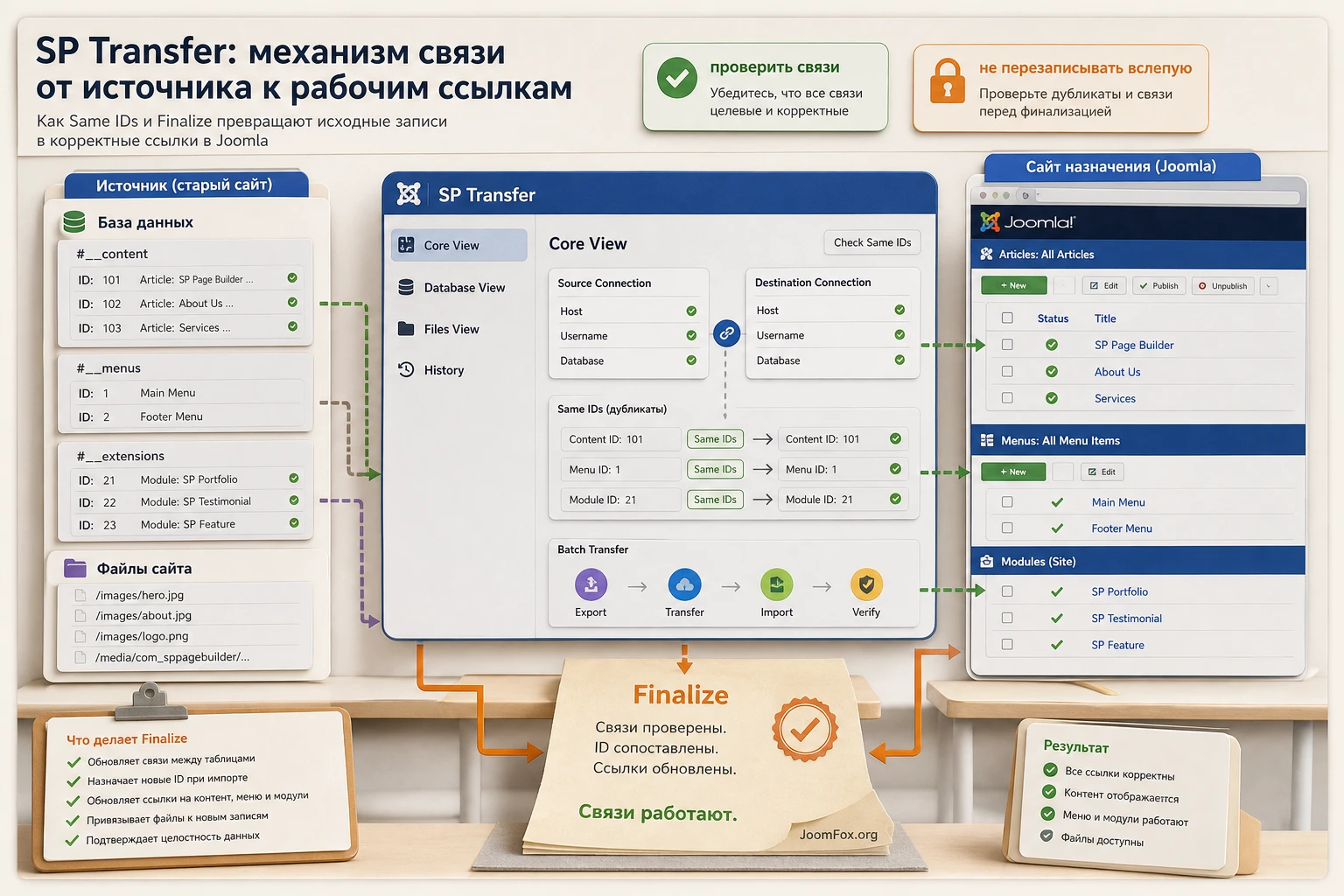
Один из самых рискованных моментов - совпадение идентификаторов. Официальная документация SP Transfer описывает обработку одинаковых ID и финальные действия после переноса. Для администратора это означает, что нельзя относиться к ID как к технической мелочи. В Joomla связи между сущностями часто строятся через идентификаторы: материал ссылается на категорию, пункт меню - на объект, модуль - на меню или позицию, пользователь - на группу.
Если принимающий сайт почти пустой, перенос может быть проще. Если на нем уже есть материалы, меню, пользователи и модули, совпадения становятся вероятнее. Перед переносом решите, что делать с существующими данными: оставить, заменить, перенести в отдельную структуру или очистить принимающий сайт до тестового состояния. Не выбирайте режим перезаписи на рабочем сайте без резервной копии.
Безопасная логика выбора
Для первого теста лучше не перезаписывать существующие важные данные. Если есть возможность, используйте отдельный чистый приемник. Если перенос идет в уже наполненный сайт, начните с объекта, который легко проверить и откатить: например, отдельная тестовая категория и несколько материалов. После этого посмотрите, как SP Transfer обрабатывает ID, алиасы и связи.
Finalize как отдельный этап
Операция finalize в документации SP Transfer связана с завершением переноса и корректировкой связей. Ее нельзя воспринимать как декоративную кнопку. Сначала перенесите согласованный набор данных, проверьте видимые элементы, затем применяйте финализацию там, где она требуется логикой расширения и выбранным сценарием.
Полезно разделять перенос и финализацию в журнале:
Источник: старая копия сайта
Приемник: чистый тестовый сайт
Пакет 1: категории
Пакет 2: материалы и изображения
Пакет 3: меню и модули
Finalize: после проверки связей
Проверка: публичные страницы, меню, изображения, права доступа
Такой блок можно держать в заметках проекта. Он не заменяет историю SP Transfer, но помогает команде понимать, что сделано и почему следующий шаг безопасен.
Порядок переноса данных: от основы к зависимым элементам
Самая частая ошибка при переносе данных Joomla - начинать с того, что видно на сайте, а не с того, от чего это зависит. Администратор переносит материалы, затем видит, что часть ссылок ведет не туда, изображения отсутствуют, модули не появляются, а меню потеряло логику. Причина не всегда в расширении. Часто нарушен порядок переноса.
Рекомендуемая последовательность для типового сайта
Универсального порядка для всех сайтов нет, но для большинства проектов логика будет такой:
- Сначала перенесите базовые структуры: категории, группы пользователей и уровни доступа, если они нужны для контента.
- Затем перенесите пользователей, если материалы, авторство или закрытые разделы зависят от учетных записей.
- После этого переносите материалы, контакты и другие записи, которые используют категории и пользователей.
- Затем переносите меню и модули, потому что они часто ссылаются на уже перенесенные материалы, категории и позиции шаблона.
- Отдельно переносите файлы и изображения, чтобы публичная часть сайта не осталась без медиа.
- В конце выполняйте финальные операции и проверку связей.
Если на сайте есть сторонний компонент, порядок зависит от его структуры. Сначала установите компонент на принимающем сайте, затем переносите связанные таблицы через Database View и проверяйте в админ-панели самого компонента. Не переносите таблицы в одиночку, если не знаете, какие связи между ними существуют.
Меню, модули и шаблонные позиции
Меню и модули требуют отдельной проверки, потому что новый сайт может использовать другой шаблон. Даже если SP Transfer перенес модуль, он может быть привязан к позиции, которой больше нет. В результате данные есть, модуль опубликован, но на странице он не виден. Это не всегда ошибка переноса. Это может быть нормальный конфликт старой позиции с новым шаблоном.
После переноса модулей откройте менеджер модулей Joomla и проверьте три вещи: позицию, состояние публикации и назначение на пункты меню. Если позиция устарела, выберите новую позицию шаблона. Если модуль привязан к старому пункту меню, обновите назначение. Если модуль зависит от уровня доступа, проверьте группы и уровни доступа.
Материалы, изображения и ссылки
Материалы нужно проверять не только по списку в админ-панели. Откройте несколько страниц на публичной части сайта, особенно те, где есть изображения, внутренние ссылки, вложения и сложная разметка. Если изображения не видны, сначала проверьте файловый перенос, затем пути в материалах, затем права на каталог. Если ссылки ведут на старый домен, возможно, в содержимом остались абсолютные URL, которые нужно исправить отдельно.
SP Transfer помогает перенести данные, но не обязан превращать старый контент в идеальный новый контент. Если старые материалы содержали жестко прописанные адреса, устаревшие классы шаблона или встроенные элементы старого расширения, после переноса их все равно придется отредактировать.
Практический пример: перенос раздела материалов с изображениями и меню
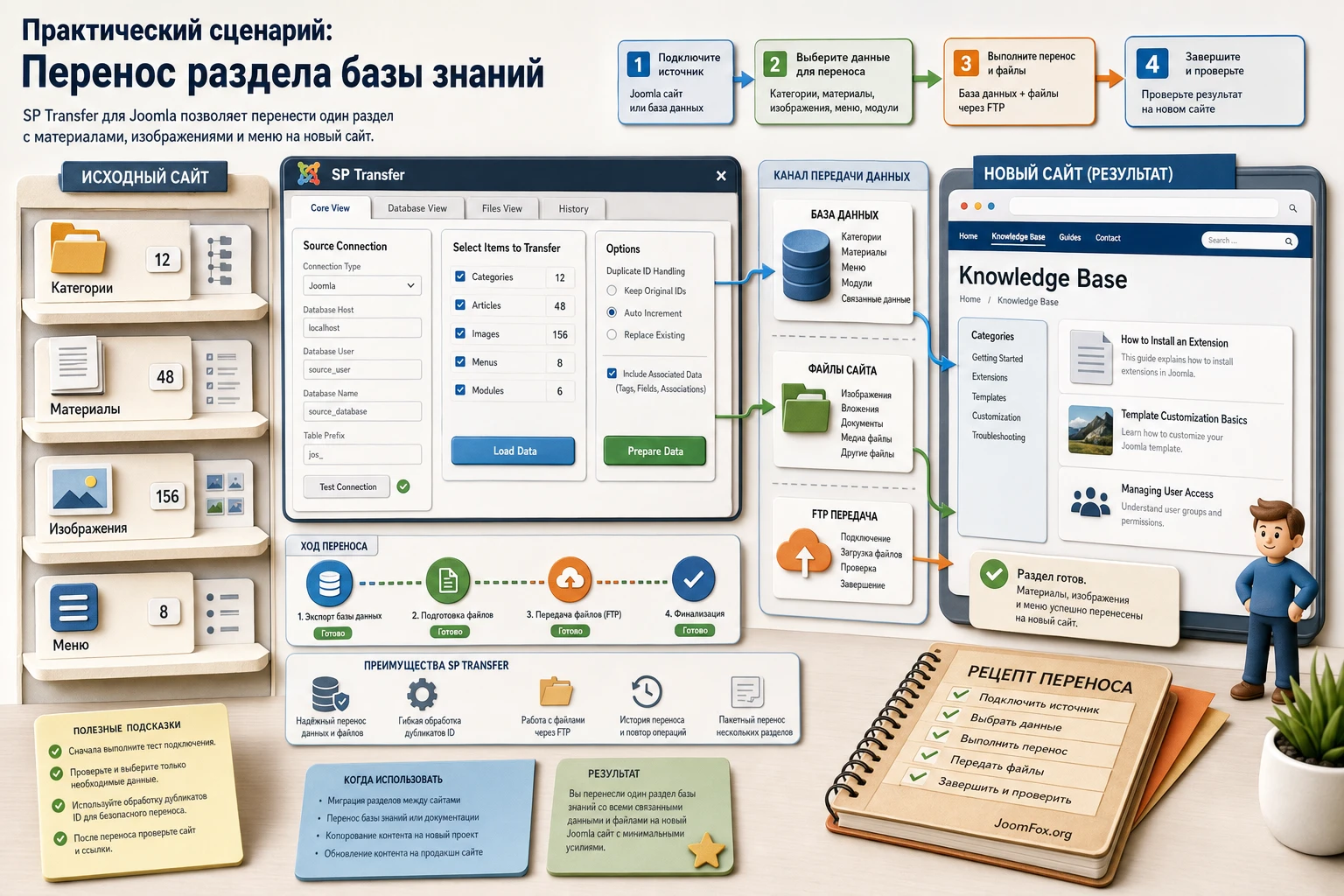
Разберем предметный сценарий. Есть старый сайт Joomla с разделом "База знаний". На новом сайте уже установлен шаблон, настроена общая структура, но нужно перенести категории, материалы, изображения, пункт меню и модуль навигации по разделу. Цель - получить рабочий раздел на новом сайте, не копируя весь старый проект.
Цель и подготовка
Цель проста: на новом сайте должен появиться раздел с теми же материалами и медиа, а пользователи должны попасть в него через новое меню. Перед началом подготовьте резервную копию принимающего сайта, настройте подключение к старому сайту в SP Transfer и убедитесь, что старый раздел стабильно открывается.
Заранее запишите:
- Название корневой категории и дочерних категорий раздела.
- Количество материалов в разделе.
- Папки изображений, которые используются в материалах.
- Пункт меню, через который пользователи заходят в раздел.
- Модуль навигации или списка материалов, если он есть.
Шаги переноса
- В
Core Viewвыберите категории раздела и перенесите их на принимающий сайт. - Проверьте в админ-панели, что категории появились, опубликованы и имеют ожидаемую вложенность.
- Перенесите материалы выбранных категорий. Не смешивайте этот шаг с переносом всего сайта, если тестируете только один раздел.
- Через
Files Viewперенесите папки изображений, которые используются в материалах. - Перенесите пункт меню или создайте новый пункт вручную, если на новом сайте структура меню уже отличается от старой.
- Перенесите модуль навигации или создайте новый модуль под новую позицию шаблона.
- После переноса выполните финальную обработку, если она требуется для вашего набора данных и описана в интерфейсе SP Transfer.
Главный нюанс - не переносить старое меню механически, если новый сайт уже имеет другую информационную архитектуру. Иногда лучше перенести материалы и категории, а пункт меню создать заново. Так вы сохраните чистую структуру нового сайта и избежите старых алиасов, лишних уровней и устаревших типов пунктов меню.
Проверка результата
После переноса откройте категорию в админ-панели, затем несколько материалов в публичной части сайта. Проверьте заголовки, изображения, внутренние ссылки, метаданные, состояние публикации и доступ. Потом откройте меню и модуль. Если модуль не виден, не спешите повторять перенос: сначала проверьте позицию, публикацию и назначение на пункты меню.
Что считать успешным результатом
Успешный результат - это не только наличие записей в админ-панели. Раздел должен открываться с публичной части сайта, изображения должны загружаться, меню должно вести на нужную страницу, а модуль должен отображаться там, где ожидает пользователь. Если все это работает, перенос можно считать рабочим и переходить к следующему разделу.
Что может помешать
Самая частая помеха - старые зависимости. Материал может ссылаться на изображение из папки, которую вы не перенесли. Модуль может стоять в позиции старого шаблона. Пункт меню может вести на категорию, которая получила другой ID. В таких случаях сначала проверьте конкретную зависимость, а не повторяйте весь перенос с нуля.
Как проверять результат после каждого этапа
Проверка результата должна идти параллельно переносу. Если отложить ее до конца, вы получите длинный список симптомов и не будете знать, какой шаг вызвал проблему. Гораздо удобнее проверять маленькими блоками: категории, материалы, файлы, меню, модули, права доступа.
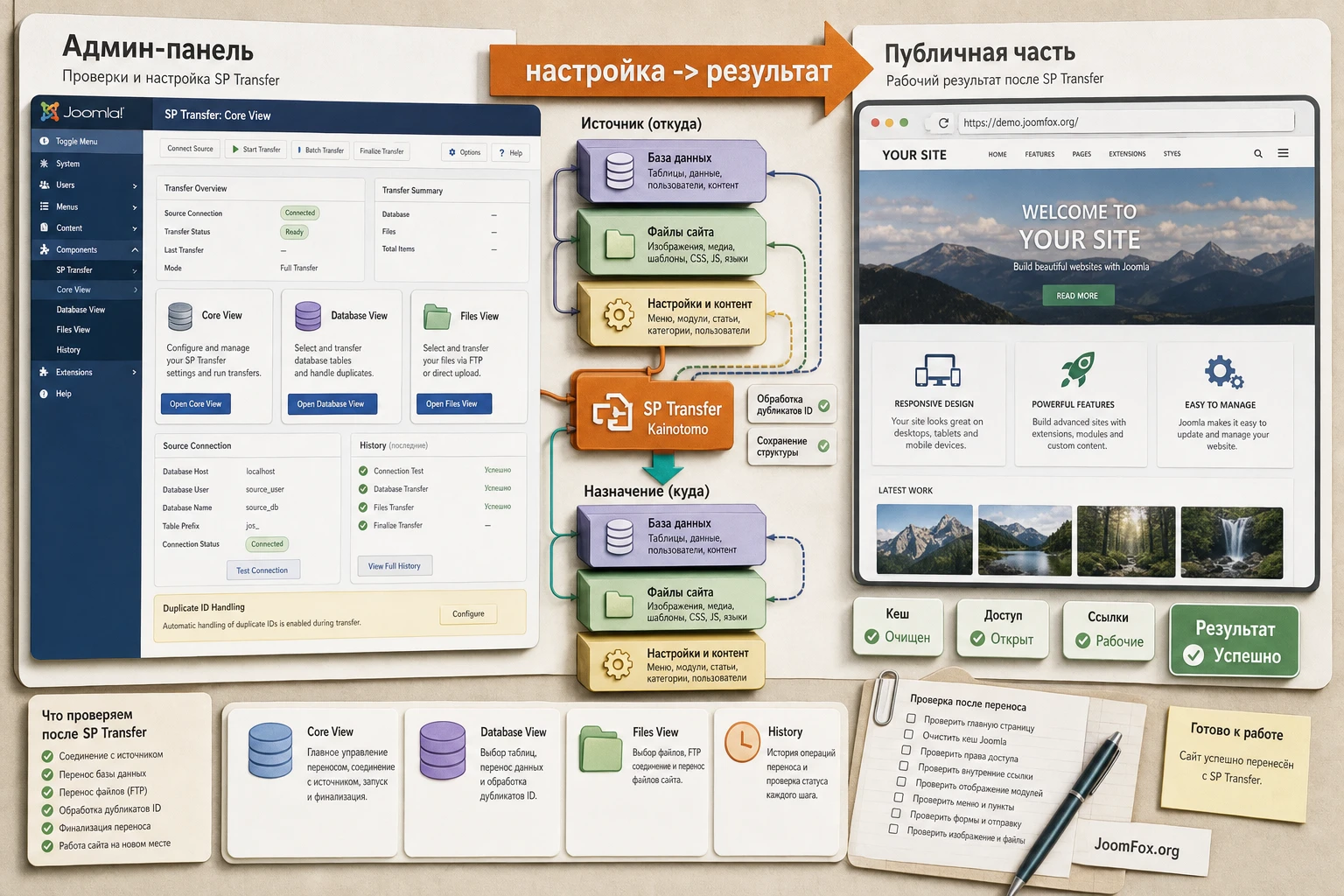
Проверка в админ-панели
Начинайте с админ-панели, потому что там проще увидеть структуру. Откройте список категорий, материалов, пользователей, меню и модулей. Сравните количество и состояние публикации с исходным сайтом. Не обязательно проверять каждую запись вручную, но нужно выбрать контрольную выборку: несколько материалов из разных категорий, один опубликованный и один скрытый модуль, один пункт меню верхнего уровня и один вложенный.
Если данные есть в админ-панели, но не видны на сайте, причина часто находится не в самом переносе, а в публикации, доступе, позиции модуля, назначении меню или кеше. Поэтому админ-панель - первый фильтр диагностики.
Проверка публичной части сайта
Публичная проверка должна быть похожа на путь обычного пользователя. Откройте главную страницу, меню, перенесенный раздел, несколько материалов и страницы с модулями. Проверьте, что изображения загружаются без ошибок, ссылки ведут на новый сайт, а закрытые материалы не стали публичными случайно.
Отдельно проверьте страницу с отключенным административным входом. Иногда администратор видит больше из-за прав доступа, и кажется, что перенос прошел успешно. Обычный посетитель при этом может увидеть пустую страницу, скрытый модуль или сообщение об отсутствии доступа.
Проверка кеша, алиасов и ссылок
После переноса очистите кеш Joomla и, если используется серверный кеш или кеш шаблона, обновите его тоже. Старый кеш может показывать до-переносное состояние или скрывать проблему. Если на сайте включены человекопонятные адреса, проверьте несколько URL вручную. Старые алиасы и маршруты могут конфликтовать с уже существующими пунктами меню.
Для внутренних ссылок полезно выполнить выборочную проверку: открыть материал, кликнуть по нескольким ссылкам, посмотреть, ведут ли они на новый домен и рабочие страницы. Если в контенте остались абсолютные старые адреса, исправляйте их штатными инструментами контент-редактора или проверенной миграционной процедурой, а не массовой заменой в базе без резервной копии.
Практичные сценарии применения SP Transfer на живых проектах
SP Transfer полезен не только при большом переезде. Его можно использовать как рабочий инструмент для нескольких типовых задач, где обычное "скопировать сайт целиком" слишком грубо. Ниже - сценарии, которые не требуют выдуманных возможностей расширения, а опираются на подтвержденные режимы переноса данных, таблиц и файлов.
Сборка чистой версии старого сайта
Старый Joomla-сайт часто содержит устаревшие расширения, мусорные таблицы, забытые модули и следы прошлых шаблонов. Вместо полного клонирования можно установить чистый сайт, настроить актуальный шаблон и перенести только нужные данные. SP Transfer в таком сценарии работает как фильтр: вы берете контент, пользователей, меню и файлы, но не тащите весь старый технический слой.
Проверка здесь особенно важна: после каждого блока данных смотрите, не вернулись ли старые зависимости. Если перенесенный модуль требует старой позиции, лучше настроить новый модуль вручную. Если материал содержит старые классы или вставки старого расширения, его лучше отредактировать, а не пытаться восстановить старую среду.
Синхронизация тестовой сборки перед запуском
Пока новый сайт готовится, старый может продолжать жить: редакторы добавляют материалы, обновляют изображения, регистрируются пользователи. Перед финальным запуском нужно подтянуть свежие данные. SP Transfer удобен тем, что можно заранее отработать порядок переноса, а ближе к запуску повторить его для обновленного набора данных.
В таком сценарии важно вести журнал операций и не менять структуру принимающего сайта прямо во время финального переноса. Сначала заморозьте изменения, сделайте резервную копию, повторите проверенный набор шагов, затем выполните контрольный обход публичной части сайта.
Перенос данных стороннего компонента
Если нужно перенести данные стороннего компонента, используйте Database View осторожно. Сначала установите компонент на новый сайт, откройте его настройки, создайте одну тестовую запись и посмотрите, какие таблицы использует компонент. Затем сравните таблицы источника и приемника. Переносите набор целиком только после резервной копии.
Такой сценарий лучше выполнять на тестовой копии. Если после переноса компонент не показывает записи, проверьте, все ли таблицы перенесены, совпадает ли структура таблиц, нет ли скрытых зависимостей от файлов или плагинов. Не исправляйте это ручным редактированием базы, если не уверены в структуре данных.
Безопасные улучшения без правки ядра и расширения
Для SP Transfer не стоит придумывать кодовые хаки. Перенос данных - достаточно ответственная задача, и любая правка ядра Joomla, файлов расширения или базы без понимания структуры может ухудшить ситуацию. Но есть безопасные улучшения процесса, которые повышают качество переноса без вмешательства в код.
Языковые переопределения для команды
Если интерфейсные подписи расширения неочевидны для редакторов, используйте штатные языковые переопределения Joomla, а не правку файлов расширения. Это безопасный подход: переопределение хранится отдельно, не затирается обычным обновлением и легко отключается. Перед созданием переопределения найдите точную языковую константу в админ-панели Joomla и замените только текст, который реально мешает команде.
Проверка простая: обновите страницу компонента, убедитесь, что подпись изменилась, затем откройте тот же экран под пользователем с нужными правами. Если перевод мешает понять документацию разработчика, откатите переопределение. Для технических терминов вроде Core View, Database View и Files View иногда лучше оставить оригинальные названия, чтобы команда могла сопоставить интерфейс с официальным руководством.
Чек-лист миграции рядом с проектом
Второе безопасное улучшение - рабочий чек-лист. Его можно хранить в задаче проекта, в документе команды или в админ-заметке, если ваш рабочий процесс это поддерживает. Чек-лист должен фиксировать не "перенести сайт", а конкретные блоки: категории, материалы, изображения, меню, модули, пользователи, финализация, кеш, публичная проверка.
Такой чек-лист особенно полезен, если перенос выполняет один человек, а результат проверяет другой. Проверяющий видит не только итог, но и порядок действий. Если ошибка обнаружена позже, команда быстрее найдет, какой этап мог ее вызвать.
Ошибки переноса и диагностика без паники
Проблемы при переносе данных Joomla редко бывают полностью случайными. Чаще всего они связаны с соединением, правами доступа, порядком переноса, файлами, кешем или несовместимыми данными стороннего расширения. Диагностику лучше строить от симптома к проверке, а не сразу повторять весь перенос.
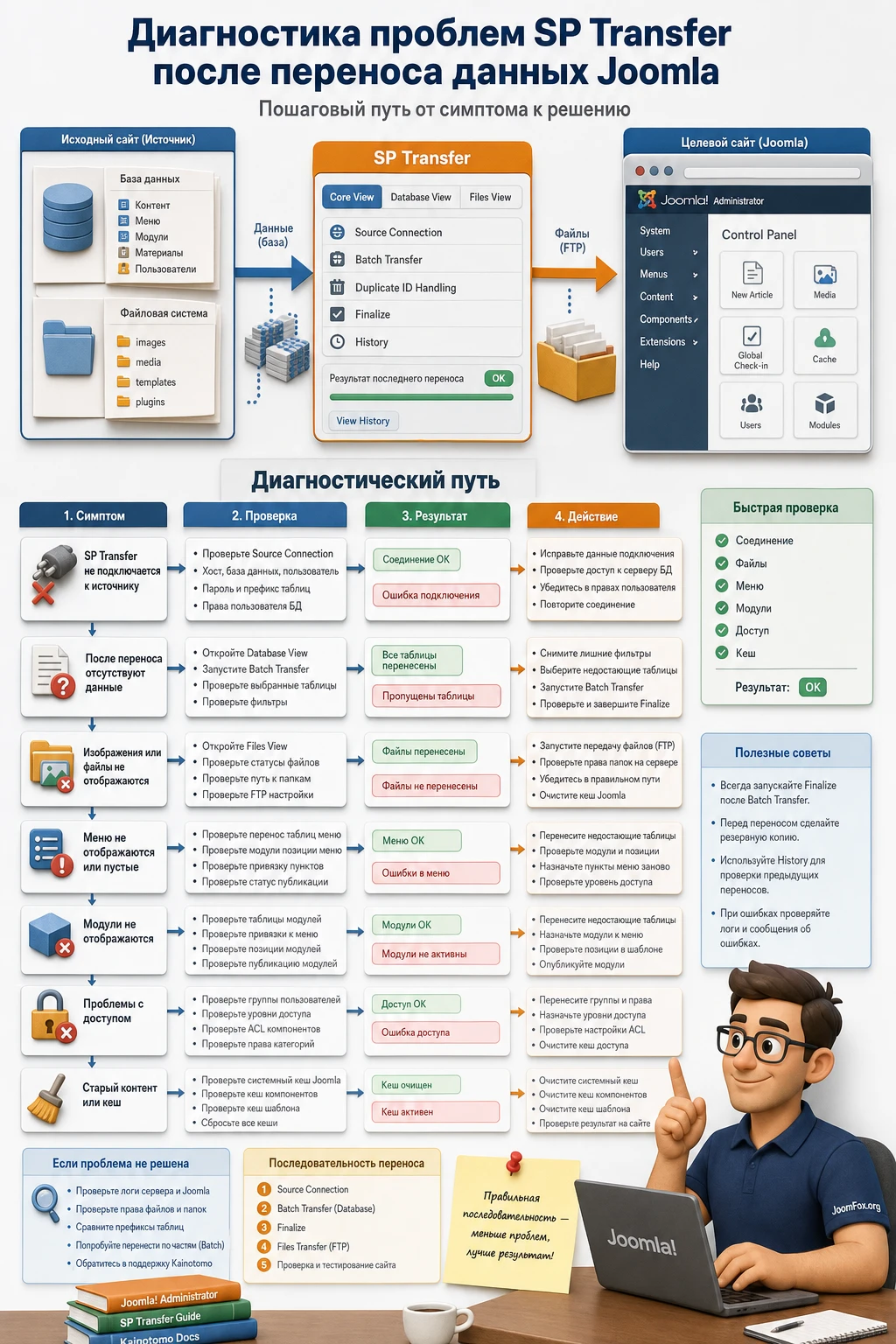
Компонент не подключается к исходной базе
Симптом: тест подключения не проходит, источник не читается или список таблиц не загружается. Возможные причины - неверные параметры базы, закрытое удаленное подключение, неправильный хост базы, ограничение по IP или ошибка префикса таблиц.
Проверьте параметры подключения у хостинга, доступность удаленной базы и корректность префикса таблиц. Если рабочий сайт закрыт для внешних подключений, создайте временную копию источника в среде, к которой принимающий сайт может подключиться. Не отключайте защитные настройки хостинга без понимания последствий.
Материалы перенеслись, но изображения пропали
Симптом: в админ-панели материалы есть, но на публичной странице изображения не отображаются. Обычно причина в том, что записи базы перенесены отдельно от файлов, путь к папке указан неверно или часть изображений лежала не в ожидаемом каталоге.
Сначала проверьте Files View и папки, которые реально использовались в материалах. Затем откройте HTML материала и посмотрите путь к изображению. Если путь ведет на старый домен или в нестандартную папку, исправляйте контент аккуратно и только после резервной копии. Если путь правильный, проверьте права на файл и кеш.
Меню открывает не те страницы
Симптом: пункт меню существует, но ведет на пустую страницу, неправильную категорию или старую структуру. Возможные причины - порядок переноса, измененные ID, устаревший тип пункта меню или новая структура сайта.
Проверьте тип пункта меню, выбранный объект и алиас. Если новый сайт строится иначе, не бойтесь создать пункт меню заново. Перенос меню полезен, когда структура сохраняется. Если структура меняется, ручное создание ключевых пунктов часто безопаснее механического переноса старого меню.
Модуль перенесен, но не виден на сайте
Симптом: модуль есть в менеджере модулей, опубликован, но на странице его нет. Проверьте позицию модуля, назначение на пункты меню, уровень доступа и кеш. Если новый шаблон не имеет старой позиции, выберите актуальную позицию или создайте новый модуль вручную.
Когда лучше откатить настройку? Если после изменения позиций и назначений на сайте ломается компоновка, верните резервную копию принимающего сайта или восстановите модуль из контрольной точки. Не переносите весь набор модулей повторно, пока не поняли, какие позиции поддерживает новый шаблон.
Пользователи или закрытые материалы ведут себя иначе
Симптом: пользователь не видит закрытый раздел, администратор видит слишком много, материал стал публичным или доступ потерялся. Причина обычно в группах пользователей, уровнях доступа или порядке переноса пользователей и материалов.
Проверьте группы, уровни доступа и состояние публикации. Откройте сайт под тестовым пользователем, а не только под суперадминистратором. Если доступ настроен неправильно, сначала исправьте группы и уровни доступа, затем проверяйте конкретные материалы.
Перенос падает на большом объеме
Симптом: маленький тест проходит, но большой перенос прерывается. Возможные причины - лимиты выполнения, память, нестабильное соединение, большой объем файлов или слишком крупная партия записей. Уменьшите размер пакета, разделите перенос на логические блоки и проверьте журналы ошибок Joomla и хостинга.
Диагностический порядок: сначала воспроизведите ошибку на маленьком блоке, затем проверьте соединение, зависимости, файлы, права доступа и кеш. Полный повтор переноса - последний шаг, а не первая реакция.
Видео по SP Transfer: когда стоит посмотреть демонстрацию
На официальной странице Kainotomo есть ссылка на видео по SP Transfer. Оно полезно как визуальное дополнение к руководству: по нему можно быстрее понять, как выглядит рабочий процесс в интерфейсе, где искать основные представления и как воспринимать перенос как последовательность действий. Видео не заменяет резервную копию и тестовый сценарий, но помогает закрыть намерение "как пользоваться SP Transfer" для тех, кто лучше воспринимает интерфейс на экране.
Перед просмотром держите рядом свой список данных для переноса. Тогда видео будет не просто обзором, а практической проверкой: вы сопоставите увиденные экраны с собственными задачами - подключение источника, выбор области переноса, запуск операции и проверка результата.
Вопросы, которые стоит закрыть до реального переноса
Можно ли переносить данные сразу на рабочий сайт?
Технически это зависит от доступа и состояния сайта, но безопасная практика - сначала выполнить перенос на тестовом приемнике. Даже если SP Transfer настроен правильно, конфликт может появиться из-за шаблона, модульных позиций, кеша или данных стороннего расширения. Рабочий сайт лучше трогать после успешной репетиции.
Нужно ли устанавливать сторонние расширения на новый сайт до переноса их таблиц?
Да, в большинстве случаев это правильный порядок. Сначала установите расширение на принимающий сайт, затем переносите его данные через таблицы, если понимаете структуру. Иначе база может получить записи, которые интерфейс компонента не сможет корректно обработать.
Что делать, если на новом сайте уже есть материалы и пользователи?
Сначала сделайте резервную копию и проведите тест на копии. Существующие данные повышают риск совпадающих ID, алиасов и связей. Не выбирайте перезапись без плана. Если новый сайт уже наполнен, переносите данные маленькими блоками и проверяйте результат после каждого блока.
SP Transfer переносит изображения автоматически?
Расширение имеет файловое представление, но перенос изображений нужно планировать отдельно. Материалы и файлы - разные уровни. Если перенести только записи базы, изображения могут не появиться. Проверяйте папки, пути и права доступа после переноса файлов.
Можно ли использовать расширение для обновления Joomla?
SP Transfer помогает переносить данные между сайтами Joomla, но не заменяет официальное планирование обновления CMS. Перед обновлением изучайте документацию Joomla по миграции, совместимости расширений и резервным копиям. Если задача шире, чем перенос выбранных данных, сравните SP Transfer с инструментами, ориентированными на миграцию или полное восстановление сайта.
Почему модуль есть в админ-панели, но не виден на странице?
Чаще всего причина не в самом переносе, а в позиции шаблона, назначении на пункты меню, уровне доступа или кеше. Новый шаблон может не иметь старой позиции. Откройте настройки модуля, выберите актуальную позицию, проверьте назначение и очистите кеш.
Нужно ли переносить все таблицы старого сайта?
Нет. Полный перенос таблиц может вернуть старые проблемы, лишние данные и устаревшие зависимости. Если цель - чистая новая установка, переносите только те таблицы и объекты, которые нужны для конкретного результата. Для сторонних компонентов переносите полный связанный набор таблиц только после проверки на тестовой копии.
Когда SP Transfer будет удачным выбором
SP Transfer стоит использовать, если вам нужен контролируемый перенос данных Joomla, а не слепое клонирование сайта. Расширение особенно полезно, когда важны связи между категориями, материалами, меню, модулями, пользователями и файлами, а перенос нужно выполнить поэтапно и проверить после каждого шага.
Перед реальным запуском подготовьте резервные копии, тестовый приемник, список переносимых областей и план проверки. Затем выполните маленький тест, уточните порядок действий и только после этого переносите основной объем. Такой подход занимает больше времени в начале, зато снижает риск потерять изображения, сломать меню или перенести устаревшие зависимости.
Если после чтения руководства вы понимаете, какие данные нужно перенести, какие зависимости проверить и как откатиться при ошибке, можно скачать SP Transfer и протестировать его на копии сайта. Не начинайте с рабочего проекта: сначала проверьте сценарий в безопасной среде, а уже потом повторяйте перенос на финальном сайте.
Похожие расширения


Соседние материалы | ||||

|
SP Upgrade - Расширение Joomla | Content Uploader Pro - Расширение Joomla |

|
|


Комментарии
Есть версия 5.09