


What? Nothing! Pro - Расширение Joomla
What? Nothing! Pro от RegularLabs - это уникальное и революционное расширение для Joomla, которое, несмотря на свое название, привносит особый подход к обработке ваших сайтов.

Описание расширения
Как вы уже догадались, данное расширение ведет себя совершенно не так, как все остальные плагины. Когда все они заняты добавлением новых функций, манипулированием HTML-выводом, улучшением вашего сайта, What? Nothing! Pro делает ровно обратное - абсолютно ничего.
Но не спешите думать, что это бессмысленно. Напротив, данный плагин внесет в вашу работу с Joomla некую философию бездействия. Иногда, когда вы устали от множества задач и хотите просто ничего не делать, What? Nothing! Pro станет отражением этого настроения в вашем проекте. Это как вздох облегчения, маленькая остановка на пути бурной деятельности.
Что касается его использования, то все просто. What? Nothing! Pro - это системный плагин Joomla, который не требует никаких настроек. Установили и забыли, ведь он ничего не делает. В мире, где каждый плагин пытается добавить что-то новое и уникальное, What? Nothing! Pro стоит особняком.
Многие пользователи уже отметили его стабильность и надежность. Ведь плагин, который ничего не делает, не может вызвать ошибок, не так ли? Так что если вы ищете стабильность и надежность, What? Nothing! Pro - ваш идеальный выбор.


Руководство по What? Nothing! Pro: установка, настройка и проверка системного плагина Joomla
What? Nothing! Pro - редкий случай, когда руководство важнее обычного описания продукта: расширение официально заявлено как системный плагин Joomla, который ничего не делает. Это не ошибка формулировки и не скрытая функция, а сама идея продукта Regular Labs. Поэтому ниже мы разберём не маркетинговые обещания, а практическую сторону: как безопасно установить плагин, где проверить его публикацию, что означает его присутствие в системе и как не принять отсутствие изменений за поломку сайта.
Такой продукт полезно рассматривать как контрольный элемент для администратора Joomla. Если после установки меняется фронтенд, ускоряется сайт, ломается поиск или появляются предупреждения PHP, нужно проверять не «магическую функцию» What? Nothing! Pro, а установку, состояние системных плагинов, библиотеку Regular Labs, кеш, обновления и совместимость окружения. В этом руководстве каждый шаг привязан к проверке результата, чтобы расширение не создало лишней неопределённости.
Материал рассчитан на владельца сайта, вебмастера и разработчика, который работает с Joomla 4, Joomla 5 или более новой веткой, использует расширения Regular Labs и хочет понять, стоит ли держать на сайте плагин, который по замыслу должен оставаться без видимого эффекта. Мы отдельно разберём установку через стандартный установщик Joomla, первичную настройку, сценарий тестовой проверки, частые проблемы, похожие решения и вопросы, которые обычно возникают вокруг системных плагинов.

Что на самом деле делает этот системный плагин
Официальная документация Regular Labs описывает What? Nothing! как системный плагин Joomla. Ключевой тезис звучит предельно просто: расширение ничего не делает. Для большинства продуктов такая фраза была бы признаком плохого описания, но здесь она является подтверждённой функцией. Пользователь устанавливает плагин, публикует его, открывает сайт и не должен увидеть нового блока, пункта меню, модуля, формы, виджета, изменения шаблона или скрытого вывода.
Важно правильно понять термин «системный плагин». В Joomla плагины реагируют на события CMS, а системные плагины могут загружаться в разных контекстах приложения. Из этого не следует, что каждый системный плагин обязан менять страницу. В случае What? Nothing! Pro безопасная проверка как раз строится на обратном: успешная работа означает отсутствие заметного изменения, если установка прошла корректно и плагин опубликован.
Из-за такой природы продукта нельзя писать руководство как для галереи, формы или SEO-компонента. У него нет фронтенд-виджета, нет шорткода, нет блока для статьи, нет модуля с позицией, нет отдельного компонента в меню админ-панели. Практическая ценность здесь в другом: вы учитесь проверять установку системного расширения, понимать, где искать его состояние, как отличить нормальное «ничего не произошло» от настоящей ошибки и когда лучше выбрать другое расширение Regular Labs, если нужна реальная функция.
В официальном списке возможностей свободной версии указаны «ничего не делать», выбор количества раз и вопрос. На странице продукта также показано, что Pro-версия относится к коммерческим предложениям Regular Labs и добавляет Pro-only пункты, но для обычной эксплуатации сайта нельзя строить ожидания на скрытых эффектах. В руководстве мы будем держаться проверяемой логики: если расширение не должно выводить контент, то главным результатом становится чистая установка, опубликованный статус и отсутствие побочных изменений.
Если после установки What? Nothing! Pro сайт визуально изменился, это повод проверить кеш, шаблон, другие расширения, обновления Regular Labs Library и журнал ошибок. Само расширение не должно становиться источником нового пользовательского интерфейса на странице.
Кому подходит What? Nothing! Pro, а кому лучше не устанавливать его на рабочий сайт
Продукт выглядит шуточным, но решение об установке всё равно должно быть практичным. На тестовом сайте What? Nothing! Pro может быть удобен как лёгкий пример системного плагина Regular Labs: администратор видит, как пакет устанавливается, где появляется запись в списке плагинов, как работает обновление и как ведёт себя сайт после публикации. Это особенно полезно, если вы обучаете редактора или проверяете процесс установки расширений без риска случайно изменить контент.
На рабочем сайте смысл уже тоньше. Если вы используете набор Regular Labs и хотите держать расширения в едином процессе обновления, наличие такого плагина можно рассматривать как безвредный элемент только после проверки окружения. Но если сайт перегружен системными плагинами, проходит аудит производительности или готовится к миграции Joomla, каждый лишний пакет усложняет инвентаризацию. В таком случае продукт, который не решает производственную задачу, проще не устанавливать.
Когда продукт уместен
What? Nothing! Pro может быть уместен в демонстрационной среде, учебной админ-панели, на стенде для проверки Regular Labs Extension Manager, в команде, где нужно объяснить разницу между установкой, публикацией и реальным влиянием расширения на страницу. Он также может быть полезен как контрольная точка при диагностике: если после установки продукта, который ничего не должен менять, появляются изменения, значит проблема, вероятно, находится не в его «функции», а в общем состоянии сайта.
Когда лучше отказаться
Не стоит устанавливать What? Nothing! Pro, если вам нужен вывод модулей по условиям, замена текста, очистка кеша, вставка повторяемых фрагментов или ограничение контента по правилам. Для этих задач у Regular Labs есть отдельные продукты, и они действительно меняют поведение сайта. Также не стоит добавлять плагин на production-сайт только «для коллекции»: в администрировании Joomla ценится не количество расширений, а понятный список компонентов, модулей и плагинов с ясной ролью.
Практическое правило простое: если вы не можете сформулировать, зачем этот плагин нужен конкретному сайту, оставьте его для тестовой копии. Это не делает продукт плохим, но защищает рабочий сайт от лишнего шума в списке расширений, резервных копиях, проверках обновлений и миграционных чек-листах.
Что проверить перед установкой на Joomla
Перед установкой любого системного расширения стоит сделать короткую проверку окружения. Официальные страницы Regular Labs указывают совместимость актуальных версий What? Nothing! с современными ветками Joomla и минимальные требования к PHP и базе данных. В статье мы не фиксируем конкретные версии как вечные, потому что совместимость меняется через релизы, но перед установкой нужно открыть страницу загрузки и убедиться, что ваша версия Joomla и сервер подходят под текущий пакет.
Второй момент - источник файла. Берите установочный архив только с сайта Regular Labs или устанавливайте через штатный механизм Joomla, если он доступен для вашей версии. Это особенно важно для Pro-версии: сторонние архивы неизвестного происхождения могут содержать изменённые файлы, а поддержка разработчика обычно предполагает, что ядро Joomla и файлы расширения не правились вручную.
Мини-чек-лист перед установкой
- Проверьте, что сайт работает на поддерживаемой ветке Joomla и сервер соответствует требованиям Regular Labs.
- Сделайте резервную копию файлов и базы данных, если установка идёт на рабочем сайте.
- Убедитесь, что у вашей учётной записи есть права на установку расширений и управление плагинами.
- Проверьте, что папка временных файлов Joomla доступна для записи, если используете загрузку ZIP-архива.
- Откройте список уже установленных расширений Regular Labs и отметьте, установлена ли Regular Labs Library.
- На production-сайте заранее решите, зачем нужен именно этот плагин, а не более функциональный инструмент.
Эта подготовка может показаться избыточной для продукта, который ничего не делает, но системный плагин всё равно проходит через установщик, запись в таблицах расширений, публикацию и обновления. Ошибки на этих этапах обычно не зависят от сложности продукта: некорректный ZIP, неподходящая версия PHP, старые файлы библиотеки или права на запись могут помешать даже самому нейтральному расширению.
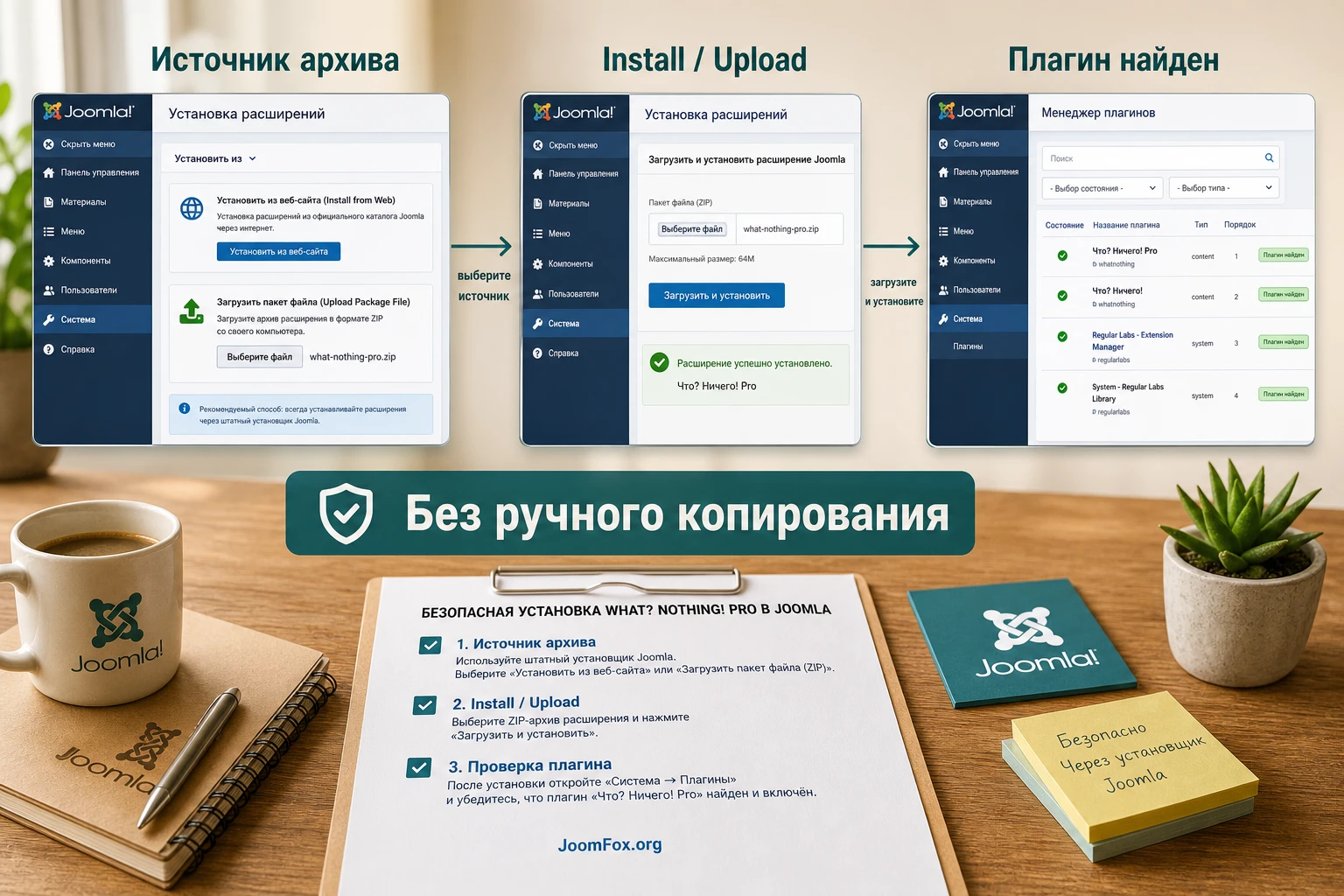
Установка и первичное включение без лишнего риска
Regular Labs описывает два основных пути установки: через стандартный установщик Joomla и через Regular Labs Extension Manager. Для обычной проверки достаточно штатного маршрута в админ-панели. Если вы используете Pro-версию или управляете несколькими продуктами Regular Labs, Extension Manager удобнее, потому что показывает установленные расширения, обновления и журнал изменений в одном месте. При этом руководство не должно превращаться в инструкцию по покупке или активации подписки: здесь важен сам процесс установки и проверки результата.
Вариант через установщик Joomla
На современной Joomla путь обычно начинается в системном разделе админ-панели. Откройте System, перейдите к установке расширений и выберите подходящую вкладку. Если используется загрузка архива, выберите ZIP-файл What? Nothing! Pro и дождитесь завершения установки. Если доступна установка из каталога, найдите продукт по названию и подтвердите установку.
- Войдите в админ-панель Joomla под пользователем с правами на установку расширений.
- Откройте
Systemи раздел установки расширений. - Выберите
Upload Package File, если у вас есть ZIP-архив, илиInstall from Web, если этот способ доступен. - Установите пакет и дождитесь сообщения об успешной установке.
- Откройте список плагинов и найдите запись, связанную с What? Nothing!.
- Проверьте статус публикации и сохраните настройки, если вы открывали карточку плагина.
После установки не ищите новый компонент в меню Components и не ожидайте модульной позиции. По типу продукта это плагин, а не компонент и не модуль. Первичный контроль проходит через список расширений и список плагинов, а не через публичную страницу сайта.
Вариант через Regular Labs Extension Manager
Если на сайте уже установлен Regular Labs Extension Manager, процесс становится более централизованным. Откройте менеджер, найдите What? Nothing!, запустите установку или обновление и проверьте, что продукт появился в общем списке. Этот путь особенно удобен на сайтах, где используются несколько расширений Regular Labs: администратор меньше прыгает между страницами и видит статус пакетов в одном интерфейсе.
Для Pro-пакетов Regular Labs Extension Manager может работать с данными учётной записи разработчика, но в этом руководстве не рассматриваются покупка, ввод ключей и обходы доступа. С точки зрения безопасной эксплуатации важнее другое: после установки не удаляйте архивные файлы вручную из каталогов Joomla, не правьте файлы расширения и не смешивайте старые пакеты с новыми без необходимости.
Мини-итог: установка считается успешной, когда Joomla приняла пакет, плагин найден в списке расширений, его можно открыть и сайт после проверки не показывает новых визуальных или функциональных изменений.
Настройка после установки: где находится «ничего» и как не сломать ожидания
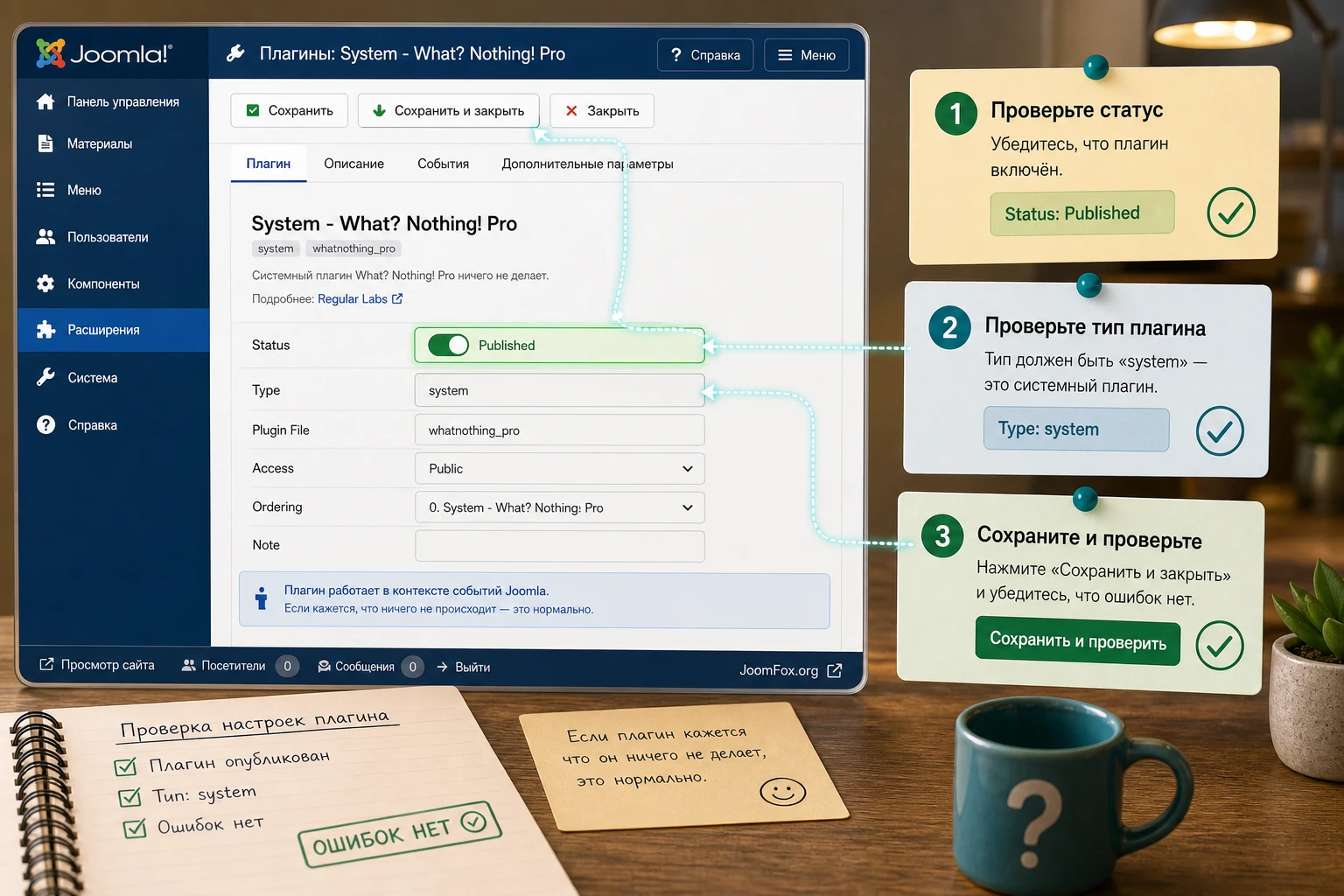
Самый полезный раздел для этого продукта - не список сложных параметров, а правильная трактовка настроек. What? Nothing! Pro не должен превращаться в конструктор, форму или модуль. Поэтому после установки нужно проверить минимум: публикация, порядок среди системных плагинов, сохранение карточки и отсутствие конфликтов с общими расширениями Regular Labs. Если в вашей версии интерфейс показывает дополнительные поля, относитесь к ним как к параметрам самого плагина, а не как к обещанию фронтенд-функции.
Где искать плагин
Откройте раздел управления плагинами в админ-панели Joomla и используйте поиск по названию. Если список большой, фильтруйте по типу system или по слову Regular Labs. Для системных плагинов важно не только наличие записи, но и статус. Неопубликованный плагин установлен, но фактически не участвует в работе сайта. В документации по устранению неполадок Regular Labs прямо напоминает: если плагин будто ничего не делает, сначала проверьте, опубликован ли он.
Какие параметры проверить первыми
Для типового сайта достаточно пройти три проверки. Первая - статус публикации. Вторая - возможность открыть карточку плагина без ошибок PHP и предупреждений админ-панели. Третья - сохранение без изменения файлов вручную. Если после сохранения появляется системное сообщение Joomla об ошибке, сначала проверьте журнал, права на запись и актуальность Regular Labs Library, а не пытайтесь искать скрытый вывод на публичной странице.
| Что проверить | Зачем это нужно | Ожидаемый результат |
|---|---|---|
| Статус плагина | Без публикации системный плагин не участвует в обработке событий Joomla. | Плагин опубликован или осознанно оставлен выключенным для теста. |
| Карточка настроек | Открытие карточки показывает, что файлы и зависимости загружаются корректно. | Страница открывается, параметры сохраняются, ошибок в админ-панели нет. |
| Фронтенд после очистки кеша | Нужно убедиться, что сайт не получил неожиданных изменений. | Страницы выглядят так же, как до установки. |
| Обновления Regular Labs | Общие библиотеки могут влиять на админ-панель и обновления нескольких расширений. | Доступны корректные обновления, нет смешения старых и новых пакетов. |
Какие настройки лучше не трогать без причины
Не меняйте порядок системных плагинов, если у вас нет конкретной причины. В Joomla порядок может влиять на то, когда расширения реагируют на события. Для продукта, который не должен менять вывод, обычно нет смысла вручную переносить его выше инструментов кеша, безопасности или маршрутизации. Если вы всё же экспериментируете на тестовом стенде, фиксируйте исходное значение, чтобы вернуть его после проверки.
Как откатить спорное изменение
Если после изменения параметра вы не уверены в результате, верните прежнее значение, сохраните карточку, очистите кеш Joomla и проверьте ту же страницу в другом браузере или в режиме без авторизации. Если проблема исчезла, оставьте плагин в спокойной базовой конфигурации. Если проблема осталась, временно снимите публикацию с What? Nothing! Pro и проверьте соседние системные расширения.
Логика «ничего не происходит»: как правильно проверять результат
Большинство руководств оценивают результат по видимому изменению: появилась форма, вывелась галерея, изменился URL, очистился кеш, добавился модуль. Здесь всё наоборот. Для What? Nothing! Pro нормальная проверка результата строится на стабильности. Вы выбираете несколько страниц сайта, фиксируете их состояние до установки, устанавливаете и публикуете плагин, очищаете кеш и убеждаетесь, что результат не изменился.
Такой подход дисциплинирует работу с Joomla. Он показывает, что «установлено» и «влияет на публичную часть» - разные состояния. Расширение может быть в системе, но не создавать фронтенд-вывода. Плагин может быть опубликован, но не изменять HTML. Сайт может казаться быстрее или медленнее из-за кеша, прогрева страниц, стороннего обновления или нагрузки сервера, а не из-за продукта, задача которого ничего не делать.
Проверка на публичной части сайта
Выберите страницу статьи, страницу категории и главную страницу. Откройте их до установки и после установки. Не нужно сравнивать каждый символ HTML, если вы не проводите технический аудит, но полезно проверить заголовок, меню, модульные позиции, блоки шаблона, формы и основные интерактивные элементы. Если на сайте включён кеш, сначала очистите его штатным способом, иначе вы можете сравнивать старую сохранённую копию страницы.
Проверка в админ-панели
В админ-панели проверьте список расширений, страницу плагина, панель обновлений и журнал ошибок. Если Joomla показывает уведомление о несовместимости, устаревшей зависимости или ошибке загрузки, это уже не вопрос к публичному результату. Сначала нужно привести в порядок расширения и библиотеку, а затем повторить проверку на фронтенде.
Как не перепутать кеш и действие плагина
Если после установки вы видите разницу, проверьте её в чистом сценарии. Откройте страницу без авторизации, затем под администратором, затем в другом браузере. Очистите кеш Joomla и кеш внешних систем, если они используются. Если изменение появляется только у авторизованного пользователя, вероятно, причина в админских панелях, шаблоне или отладочных модулях, а не в What? Nothing! Pro. Если изменение видно всем, временно отключите плагин и проверьте, исчезло ли оно.
Хорошая проверка результата для этого продукта звучит непривычно: «Плагин установлен, опубликован, ошибок нет, сайт остался прежним».

Практический сценарий: тестовая установка на копии сайта
Лучший реальный сценарий для What? Nothing! Pro - установка на тестовой копии сайта перед тем, как команда договорится о правилах работы с расширениями Regular Labs. Это не сценарий «получить новую функцию», а сценарий контроля: вы проверяете путь установки, обновления, публикации и отката на расширении с минимальным ожидаемым воздействием.
Цель
Нужно убедиться, что администратор умеет установить системный плагин, найти его в списке, опубликовать, сохранить настройки, очистить кеш и проверить, что публичная часть сайта не получила неожиданных изменений. После этого такой же порядок можно применять к более серьёзным расширениям, где уже есть реальный вывод или изменение логики.
Подготовка
Создайте копию сайта или используйте staging-среду. Проверьте доступ в админ-панель, резервную копию, версию PHP, состояние обновлений Joomla и список установленных Regular Labs расширений. Если сайт давно не обслуживался, сначала обновите ядро и критичные расширения в безопасном порядке, а уже затем добавляйте новый пакет.
Шаги
- Откройте несколько контрольных страниц сайта и сохраните их состояние в заметках: адрес, видимые блоки, важные формы, меню и модульные позиции.
- Установите What? Nothing! Pro через стандартный установщик Joomla или Regular Labs Extension Manager.
- Найдите плагин в списке, проверьте статус публикации и откройте карточку настроек.
- Сохраните карточку без лишних экспериментов, чтобы убедиться, что форма работает корректно.
- Очистите кеш Joomla и, если есть внешний кеш, очистите его тоже.
- Откройте контрольные страницы повторно и сравните результат с исходными заметками.
- Проверьте журнал ошибок сервера или лог Joomla, если после установки появились предупреждения.
Ожидаемый результат
Ожидаемый результат прост: плагин присутствует в системе, админ-панель не показывает ошибок, контрольные страницы выглядят как раньше. Если команда видит именно такой результат, можно использовать этот тест как учебный шаблон для установки других системных расширений: сначала подготовка, потом установка, потом публикация, потом кеш, потом проверка публичной части.
Нюанс, который часто мешает
Самая частая ловушка - ожидать видимый блок или новую кнопку на сайте. Если человек привык к модулям и компонентам, он может решить, что «ничего не появилось» означает неудачную установку. В случае What? Nothing! Pro это неверный вывод. Проверка должна идти от типа расширения и официального назначения: системный плагин установлен, опубликован и не меняет страницу.
Практичные идеи применения без выдумывания функций
Несмотря на шутливую природу продукта, у него есть несколько честных практических сценариев. Они не требуют приписывать расширению скрытые возможности. Наоборот, все идеи строятся вокруг того, что плагин должен быть нейтральным, а администратор получает удобный способ проверить процесс, командные правила или поведение окружения.
Учебный стенд для редакторов и младших администраторов
Когда новый сотрудник впервые видит Joomla, установка расширений может казаться опасной и непрозрачной. What? Nothing! Pro позволяет показать путь без немедленного влияния на контент. Инструктор объясняет разницу между компонентом, модулем и плагином, показывает список плагинов, статус публикации, сохранение карточки и очистку кеша. Результат проверяется на публичной странице: ничего не изменилось, и это ожидаемо.
Контрольный тест после миграции
После перехода между крупными ветками Joomla полезно проверить, как сайт принимает свежие системные расширения. Вместо того чтобы начинать с плагина, который меняет вывод, можно поставить нейтральный продукт Regular Labs и убедиться, что установщик, права на файлы, зависимости и админ-панель ведут себя нормально. Если даже нейтральный плагин вызывает ошибку, сначала исправляют окружение.
Проверка дисциплины обновлений Regular Labs
На сайтах с несколькими продуктами одного разработчика удобно держать единый порядок обновлений: открыть список, проверить релиз, установить пакет поверх старого, не удалять настройки без причины, протестировать контрольные страницы. What? Nothing! Pro подходит для тренировки такого порядка, потому что после корректного обновления не нужно разбирать сложный фронтенд-результат.
Объяснение заказчику, почему не каждое расширение должно менять страницу
Иногда владелец сайта считает, что любой установленный пакет обязан сразу что-то показать. Этот продукт помогает спокойно объяснить архитектуру Joomla: есть расширения, которые выводят контент, есть расширения, которые реагируют на события, есть библиотеки и служебные плагины. Визуальный результат зависит от назначения, а не от самого факта установки.

Ограничения, которые нужно принять заранее
Главное ограничение одновременно является идеей продукта: What? Nothing! Pro не решит задачу, где нужен настоящий вывод, автоматизация или изменение поведения сайта. Он не заменит менеджер модулей, очистку кеша, поиск и замену, вставку повторяемых фрагментов, защиту формы или SEO-инструмент. Если задача сформулирована как «показать», «скрыть», «заменить», «очистить», «вставить», «ускорить» или «автоматизировать», нужен другой продукт.
Второе ограничение - диагностическое. Нельзя доказывать производительность сайта установкой такого плагина. Если после установки страница открылась быстрее, это может быть эффект кеша, прогрева, сети, сервера, браузера или стороннего обновления. Официальная документация сама иронично обращает внимание на такую ситуацию: если сайт будто стал быстрее, не стоит делать из этого технический вывод о полезной оптимизации.
Третье ограничение касается поддержки. Regular Labs в документации по установке подчёркивает, что поддержка зависит от корректного окружения и неизменённых файлов. Если на сайте правились ядро Joomla, файлы расширения или сторонние библиотеки, даже простой плагин может оказаться в шумной среде. Поэтому при проблемах сначала возвращайтесь к чистой проверке: актуальная Joomla, подходящий PHP, стандартная установка, опубликованный плагин, минимальное число сторонних вмешательств.
Почему не стоит добавлять кодовые правки
Для этого продукта не нужен CSS, PHP-фильтр, шаблонное переопределение или JavaScript-доработка. У него нет пользовательского вывода, который нужно стилизовать, и нет подтверждённых публичных extension points для полезного snippet в рамках руководства. Любая попытка добавить код ради «улучшения» превращает простой контрольный продукт в источник риска. Поэтому безопасная рекомендация такая: не правьте файлы расширения, не создавайте обходные хуки и не придумывайте API, которого нет в документации.
Безопасное улучшение здесь организационное, а не кодовое: фиксируйте исходное состояние сайта, проверяйте установку на копии и держите список системных плагинов понятным.
Как вести журнал проверки для продукта без видимого вывода
У расширений с фронтенд-результатом журнал проверки обычно очевиден: записали страницу, включили функцию, увидели новый блок. С What? Nothing! Pro полезнее вести журнал отрицательного результата. Это звучит странно, но для администрирования Joomla такой журнал очень практичен. Он показывает, что команда не просто «поставила плагин и ничего не заметила», а прошла понятную процедуру и осознанно подтвердила отсутствие изменений.
Журнал особенно нужен на сайтах, где несколько человек имеют доступ к админ-панели. Один администратор может установить расширение для теста, второй через неделю увидит неизвестный системный плагин и решит, что он отвечает за какую-то скрытую функцию. Если рядом есть короткая запись с датой внутренней проверки, тестовой страницей, состоянием публикации и выводом «изменений не обнаружено», поддерживать сайт проще.
Что записывать в журнал
Не нужно превращать проверку в сложный технический протокол. Достаточно нескольких строк в рабочем документе проекта, тикете или внутренней базе знаний. Главное - указать, что именно проверялось и какой результат считается нормальным. Для What? Nothing! Pro нормальный результат - отсутствие нового вывода, отсутствие ошибок и предсказуемое поведение админ-панели.
- Адрес тестовой копии или раздел сайта, где проводилась проверка.
- Способ установки: стандартный установщик Joomla или Regular Labs Extension Manager.
- Статус плагина после установки: опубликован, выключен для теста или удалён.
- Контрольные страницы, которые были открыты до и после установки.
- Что очищалось перед проверкой: кеш Joomla, кеш шаблона, внешний кеш или только браузер.
- Итог: публичная часть не изменилась, ошибки не найдены, либо обнаружен симптом и создана задача на диагностику.
Как использовать журнал при спорной ситуации
Представьте, что после очередного обновления владелец сайта замечает изменившийся блок на главной странице и связывает это с любым недавно установленным расширением. Если у вас есть журнал What? Nothing! Pro, вы быстро отделяете факт от догадки: плагин был проверен на конкретных страницах, не выводит контент, не должен менять модульные позиции и не имеет сценария, который объясняет новый блок. Дальше поиск причины сужается до шаблона, модуля, кеша, редакторского изменения или другого расширения.
Хорошая запись в журнале экономит время поддержки, потому что превращает отсутствие эффекта в проверяемое состояние. Это особенно важно для системных плагинов: они находятся глубже обычного визуального слоя, и без записи администратор может переоценивать их влияние на страницу.
Роль системных плагинов Joomla и почему порядок всё равно важен
Чтобы правильно относиться к What? Nothing! Pro, полезно понимать общую механику системных плагинов. Joomla использует события: приложение загружается, расширения получают возможность отреагировать, затем формируется ответ для пользователя или администратора. Системные плагины находятся в чувствительной зоне, потому что могут загружаться в разных контекстах. Даже если конкретный плагин ничего не должен делать, администратор всё равно видит его рядом с инструментами кеша, безопасности, маршрутизации, языков и сервисных библиотек.
Из этого следует осторожный вывод: не стоит экспериментировать с порядком системных плагинов ради любопытства. У What? Nothing! Pro нет практической причины бороться за первое место в списке. Если другие расширения зависят от конкретного порядка, случайное перемещение может усложнить диагностику. Поэтому после установки лучше оставить порядок по умолчанию, а изменения делать только на тестовой копии и только с записью исходного состояния.
Что означает «опубликован» для системного плагина
Опубликованный плагин доступен Joomla в своей группе и может участвовать в обработке событий, для которых он создан. Неопубликованный плагин остаётся установленным, но фактически выключен. Для продукта, который ничего не выводит, эта разница важна именно для диагностики. Если вы хотите проверить установку как процесс, достаточно увидеть запись в списке. Если хотите проверить опубликованное состояние, включите плагин и повторите контрольные страницы.
Почему нельзя судить только по фронтенду
Установка What? Nothing! Pro может быть технически успешной даже тогда, когда на публичной части нет ни одного нового элемента. Поэтому фронтенд - только половина проверки. Вторая половина находится в админ-панели: статус, карточка параметров, обновления, отсутствие предупреждений. Если вы оцениваете только страницу сайта, вы можете пропустить административную ошибку установки или зависимости.
Проверка для разработчика
Разработчику полезно открыть журнал ошибок PHP и системный лог Joomla сразу после установки, особенно на сайтах с новым PHP или после миграции. Если в логе чисто, карточка плагина открывается и фронтенд не изменился, расширение можно считать спокойным участником системы. Если лог показывает предупреждение, не нужно спорить с идеей продукта. Нужно проверить версию пакета, состояние общей библиотеки Regular Labs и совместимость окружения.
Проверка для контент-менеджера
Контент-менеджеру не обязательно разбираться в событиях Joomla. Ему достаточно знать, что системный плагин может быть опубликован и при этом не создавать блоков на странице. Если после установки What? Nothing! Pro редактор не видит новой кнопки в статье или нового пункта в меню, это не повод менять материалы. Лучше передать администратору короткий отчёт: плагин установлен, фронтенд без изменений, редакторские действия не требуются.
Обновление, миграция Joomla и удаление без потери контроля
Официальная документация Regular Labs рекомендует обновлять расширение установкой нового пакета поверх старого или через менеджер расширений. При обычном обновлении удалять продукт заранее не нужно: новый пакет обновляет файлы и сохраняет настройки. Но при крупных переходах между ветками Joomla или при откате на старую версию логика меняется, поэтому важно понимать границу между обновлением, переустановкой и полным удалением.
Обновление поверх установленного пакета
Если сайт находится на поддерживаемой версии Joomla и вы обновляете What? Nothing! Pro в пределах актуальной ветки, используйте стандартный механизм Joomla или Regular Labs Extension Manager. После обновления повторите короткую проверку: карточка открывается, статус публикации сохранился, фронтенд не изменился, в журналах нет новых ошибок. Это занимает несколько минут и защищает от ситуации, когда администратор заметит проблему только после обновления набора расширений.
Переход с устаревшей Joomla
Для миграции со старых веток Joomla Regular Labs описывает общий порядок: сначала привести старый сайт к последнему состоянию своей ветки, обновить Regular Labs расширения, затем переходить на новую ветку Joomla, обновлять PHP и переустанавливать актуальные версии расширений. В практическом смысле это означает, что What? Nothing! Pro нельзя рассматривать отдельно от остального набора. Даже если он ничего не выводит, его файлы и зависимости всё равно должны соответствовать новой среде.
Удаление и откат
Удаление проходит через менеджер расширений Joomla или Regular Labs Extension Manager. Если продукт больше не нужен, удаляйте его штатно, а не удалением папок вручную. Документация предупреждает, что при удалении могут быть потеряны настройки. Для такого плагина это обычно не критично, но правило универсально: перед удалением на рабочем сайте проверьте резервную копию и список зависимостей. Если после удаления на сайте больше нет продуктов Regular Labs, отдельно оцените, нужна ли Regular Labs Library другим расширениям.
Если вам нужно поставить более старую версию, документация рекомендует сначала удалить текущую версию и библиотечный плагин Regular Labs, а затем установить нужный архив через установщик Joomla. Делайте это только при понятной причине: например, когда поддержка разработчика попросила проверить конкретный пакет или вы восстанавливаете тестовый стенд. На рабочем сайте откат без причины часто создаёт больше рисков, чем пользы.
Чек-лист решения: оставить, выключить или удалить
После теста у администратора остаётся практический вопрос: что делать с продуктом дальше. Для обычного расширения решение принимается по полезности функции. С What? Nothing! Pro решение принимается по полезности процесса. Если плагин помог обучить команду, проверить установщик или подтвердить корректность Regular Labs Extension Manager, он уже выполнил свою роль. Дальше его можно оставить на стенде или удалить с рабочей копии, если постоянная установка не нужна.
Оставить на сайте
Оставлять продукт на рабочем сайте стоит только при ясной административной причине. Например, он входит в тестовый набор Regular Labs, используется в учебной среде клиента или нужен для демонстрации процесса обновления. В этом случае зафиксируйте назначение в журнале проекта, чтобы будущий администратор не гадал, почему в списке системных плагинов есть продукт без видимого эффекта.
Выключить, но не удалять
Выключение уместно, если вы хотите сохранить запись для дальнейшего теста, но не хотите, чтобы плагин участвовал в обработке событий Joomla. Это промежуточный вариант для staging-сайтов и учебных копий. На рабочем сайте выключенное расширение всё равно остаётся частью инвентаризации, резервных копий и обновлений, поэтому не стоит копить такие элементы без причины.
Удалить штатным способом
Удаление подходит, если проверка завершена, учебная задача закрыта и продукт не нужен сайту. Используйте менеджер расширений Joomla или Regular Labs Extension Manager. После удаления проверьте список системных плагинов, очистите кеш и откройте контрольные страницы. Если на сайте больше нет продуктов Regular Labs, отдельно проверьте, нужна ли общая библиотека другим расширениям, прежде чем удалять её.
Лучшее решение - то, которое можно объяснить следующему администратору. Если объяснения нет, продукт без производственной функции лучше держать на тестовой копии, а не в рабочем наборе сайта.
Как читать страницу загрузки и журнал изменений перед скачиванием
Для What? Nothing! Pro страница загрузки важнее, чем кажется. На ней подтверждаются совместимость с ветками Joomla, состояние свежего пакета, история исправлений и различие между свободным и Pro-пакетом. Даже если продукт ничего не выводит, администратор должен понимать, какой архив он ставит и почему этот архив подходит текущему сайту.
Не нужно переносить даты релизов в публичное руководство на странице продукта, потому что они быстро устаревают. Но перед установкой их нужно смотреть в источнике. Если журнал изменений показывает исправления, связанные с PHP-предупреждениями, установкой, обновлением, Joomla updater или совместимостью новых веток Joomla, это напрямую влияет на вашу проверку. Старый пакет может вести себя иначе на современном сервере, чем текущий.
На что смотреть в первую очередь
Начните с совместимости Joomla и требований к PHP. Затем проверьте, относится ли нужный вам файл к свободной версии или Pro-версии. После этого откройте последние записи журнала изменений и посмотрите не только новые возможности, но и исправления. Для системного плагина исправление ошибки установки или предупреждения PHP важнее декоративного описания продукта.
Если сайт работает стабильно, не устанавливайте старую версию только потому, что она когда-то была привычной. Официальная документация Regular Labs прямо указывает, что поддержка старых версий ограничена. Для тестовой копии откат возможен, но для рабочего сайта безопаснее сначала понять, почему вам нужен именно старый пакет.
Как связать changelog с проверкой на сайте
Журнал изменений помогает составить точный тест. Если в последних исправлениях упоминаются ошибки обновления, проверьте не только публичную страницу, но и панель обновлений. Если упоминаются предупреждения PHP, откройте лог после установки. Если упоминается совместимость новой ветки Joomla, проверьте установку на копии с таким же серверным окружением. Так changelog становится не сухим списком, а практической подсказкой для контрольного сценария.
Для продукта без видимого вывода свежий changelog - один из главных источников фактов. Он показывает не «что появится на сайте», а какие технические проблемы разработчик уже исправил и какие проверки разумно выполнить перед тем, как оставить плагин в системе. Если запись в журнале изменений непонятна, лучше проверить её на копии сайта, а не делать вывод по рабочей странице.
Диагностика: когда «ничего не произошло» всё-таки похоже на ошибку
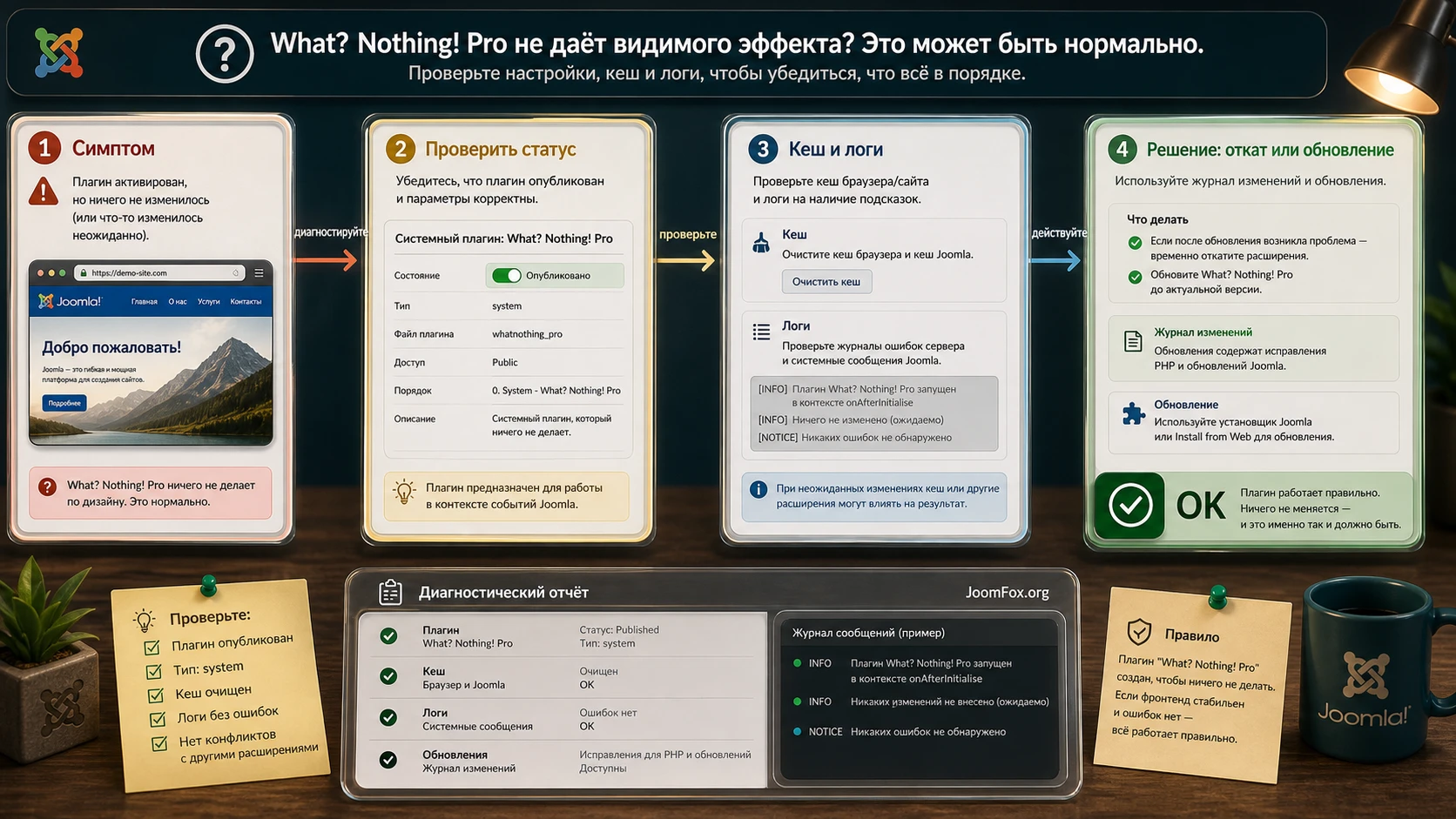
Для What? Nothing! Pro диагностика должна быть особенно аккуратной. Симптом «на сайте ничего не появилось» сам по себе не ошибка. Ошибкой может быть то, что плагин не устанавливается, не публикуется, карточка настроек не открывается, обновление не видит Pro-пакет, после установки появляются предупреждения PHP или неожиданно меняется публичная часть сайта. Ниже - практическая карта симптомов.
Плагин не найден после установки
Симптом: Joomla сообщила об установке, но в списке плагинов продукт не находится. Возможные причины - фильтр списка, поиск не по тому слову, установка не того пакета, ошибка установщика или проблема с правами. Сначала сбросьте фильтры, поищите по What, Nothing и Regular Labs, затем проверьте список расширений. Если записи нет, повторите установку на тестовой копии и проверьте сообщение установщика.
Когда откатывать
Если пакет не определяется Joomla или установщик сообщает о неправильном формате архива, не распаковывайте и не раскладывайте файлы вручную по каталогам. Скачайте корректный архив из официального источника или используйте Regular Labs Extension Manager.
Плагин установлен, но «не делает ничего»
Это нормальный сценарий, если плагин опубликован и нет ошибок. Проверьте карточку настроек и статус. Если продукт выключен, опубликуйте его и повторите тест. Если он опубликован, но видимого результата нет, это как раз ожидаемое поведение. Не добавляйте случайные настройки и не меняйте порядок системных плагинов только для того, чтобы увидеть эффект.
После установки изменилась публичная страница
Такой симптом требует проверки, потому что он не соответствует идее продукта. Очистите кеш, откройте страницу без авторизации, отключите временно What? Nothing! Pro и сравните результат. Если изменение сохраняется после отключения, ищите причину в шаблоне, кеше, другом системном плагине или обновлении, которое совпало по времени. Если изменение исчезает только при отключении, проверьте журналы ошибок и актуальность Regular Labs Library.
Появились предупреждения PHP или ошибка при сохранении
Официальные журналы изменений Regular Labs показывают, что в релизах исправлялись PHP-предупреждения и ошибки совместимости с новыми версиями Joomla и PHP. Поэтому первый шаг - проверить, не стоит ли у вас устаревший пакет. Затем проверьте версию PHP, состояние обновлений Joomla и наличие общей библиотеки Regular Labs. Не скрывайте предупреждения настройками сервера как способ «исправления» - это только маскирует проблему.
Обновление Pro-версии не видно в Joomla
Для Pro-пакетов Regular Labs описывает обновление через новый архив или через Regular Labs Extension Manager. Если Joomla не видит доступное обновление, проверьте, корректно ли настроен менеджер Regular Labs и не смешаны ли свободный и Pro-пакеты. Не удаляйте расширение первым действием: при обычном обновлении пакет можно установить поверх старого. Удаление нужно для особых случаев, например при откате или полной переустановке.
Сайт стал быстрее или медленнее после установки
Не делайте вывод по одному открытию страницы. Проверьте кеш, прогрев, серверную нагрузку, включённые плагины оптимизации, внешние CDN и состояние браузера. Для продукта, назначение которого не связано с кешированием или оптимизацией, единичное изменение скорости не является доказательством эффекта. Если нужна настоящая работа с кешем, смотрите специализированное расширение, а не What? Nothing! Pro.
Вопросы, которые стоит задать перед установкой
Почему What? Nothing! Pro ничего не показывает на сайте?
Потому что это соответствует его официальному назначению. Он описан как системный плагин Joomla, который ничего не делает. Если установка прошла успешно, плагин опубликован, ошибок нет и публичная часть сайта не изменилась, результат можно считать нормальным.
Где искать настройки после установки?
Ищите продукт в списке плагинов Joomla, а не в списке компонентов или модулей. Используйте поиск по названию и фильтр по системным плагинам. После открытия карточки проверьте статус публикации и сохранение параметров.
Можно ли использовать продукт на рабочем сайте?
Можно, если вы понимаете его роль и он не мешает инвентаризации расширений. Но если сайт проходит аудит, миграцию или оптимизацию, лишний плагин без производственной задачи лучше не добавлять. Для обучения и проверки процесса безопаснее использовать тестовую копию.
Что делать, если плагин не устанавливается?
Проверьте источник архива, совместимость Joomla и PHP, права на установку, временную папку Joomla и формат ZIP. Если установка всё равно не проходит, попробуйте штатную ручную процедуру из документации Joomla или Regular Labs Extension Manager. Не раскладывайте файлы вручную по каталогам сайта.
Почему после установки появились ошибки PHP?
Проверьте актуальность пакета, версию PHP, состояние Joomla и Regular Labs Library. В журналах изменений Regular Labs встречаются исправления, связанные с предупреждениями PHP и совместимостью новых веток Joomla. Поэтому сначала обновляйте корректно, а не скрывайте ошибки.
Нужно ли удалять старую версию перед обновлением?
Для обычного обновления Regular Labs указывает, что пакет можно ставить поверх старого, и настройки должны сохраняться. Удаление перед установкой нужно не всегда. Оно уместно при откате на более старую версию или полной переустановке по понятной причине.
Что выбрать, если мне нужно не «ничего», а реальное действие?
Выбирайте расширение под задачу: Cache Cleaner для кеша, Advanced Module Manager для условий вывода модулей, ReReplacer для замен в выводе, Snippets для повторяемого контента, Conditional Content для условного показа материалов. What? Nothing! Pro не должен подменять эти инструменты.
Когда What? Nothing! Pro будет удачным выбором
What? Nothing! Pro стоит использовать, когда вам нужен именно нейтральный системный плагин Regular Labs для обучения, тестовой проверки установки, демонстрации процесса обновления или аккуратного контроля окружения Joomla. Его ценность не в новом блоке на странице, а в ясной проверке: пакет устанавливается, плагин публикуется, админ-панель работает, публичная часть остаётся прежней.
Если же вы пришли за реальной функцией, продукт лучше не натягивать на чужую задачу. Для кеша, модулей, замен, условий и повторяемого контента есть отдельные инструменты, которые честно меняют поведение сайта. Перед установкой на рабочий сайт сформулируйте ожидаемый результат и проверьте, что он совпадает с назначением продукта.
Когда решение принято и вы хотите безопасно протестировать пакет на своей Joomla-копии, можно скачать установочный файл, установить его штатным способом, проверить статус системного плагина и пройти контрольный сценарий из этого руководства. Если после всех проверок сайт остался стабильным и понятным, продукт выполнил свою необычную задачу.
Похожие расширения




Соседние материалы | ||||

|
Dummy Content Pro - Расширение Joomla | Taxi Booking Pro - Расширение Joomla |

|
|

